












\공식에서 직접 등록하는 것보다 유익/1분에HFM의 계좌 개설

하는 것은 이 세 가지뿐!
Step1
소개 링크에서 계좌 개설
Step2
매니저에 계좌 등록

Step3
승인되면 OK!

조속히HFM계좌 개설부터 시작하자!
소개 링크에서HFM공식으로 진행 ↗당신에게 있던
계좌 개설 절차를 확인하십시오.

HFM계정을 만드는 것은
처음입니까?
HOW TO OPEN
계좌 개설 절차
자세한 절차는 다음을 확인하십시오
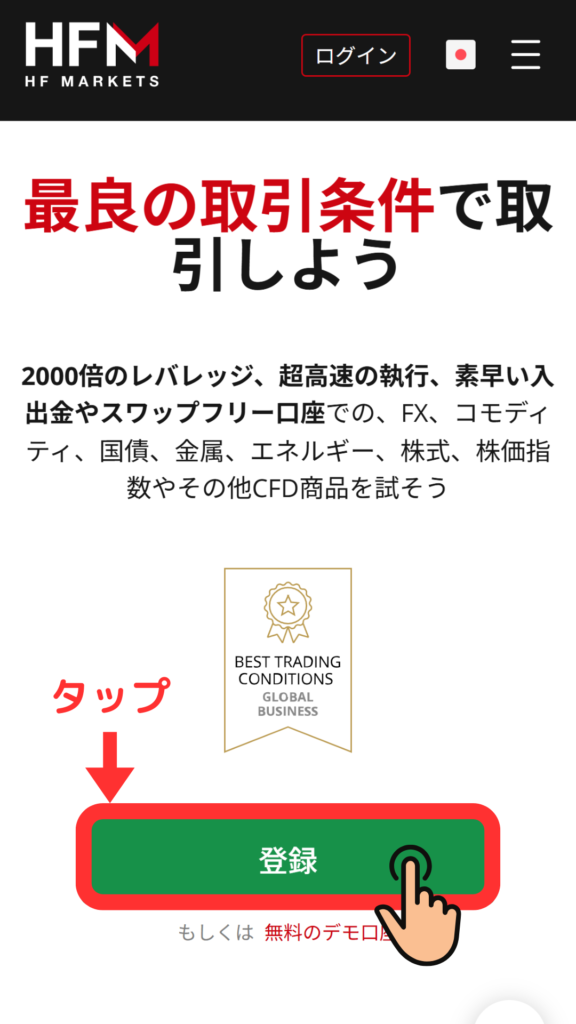
HFM계정 개설 페이지로 이동하여 계좌 개설 버튼을 탭합니다
우선, 아래 링크에서HFM(에이치에후엠) 계정 개설 페이지로 전환합니다.
HFM신규 계좌 개설은 이쪽
※ 매니쳐 경유의 링크 이외로부터의 계좌 개설이나 어카운트 등록을 실시하면 매니쳐로 캐쉬백을 받을 수 없으므로 주의해 주십시오
이메일 주소와 비밀번호 입력
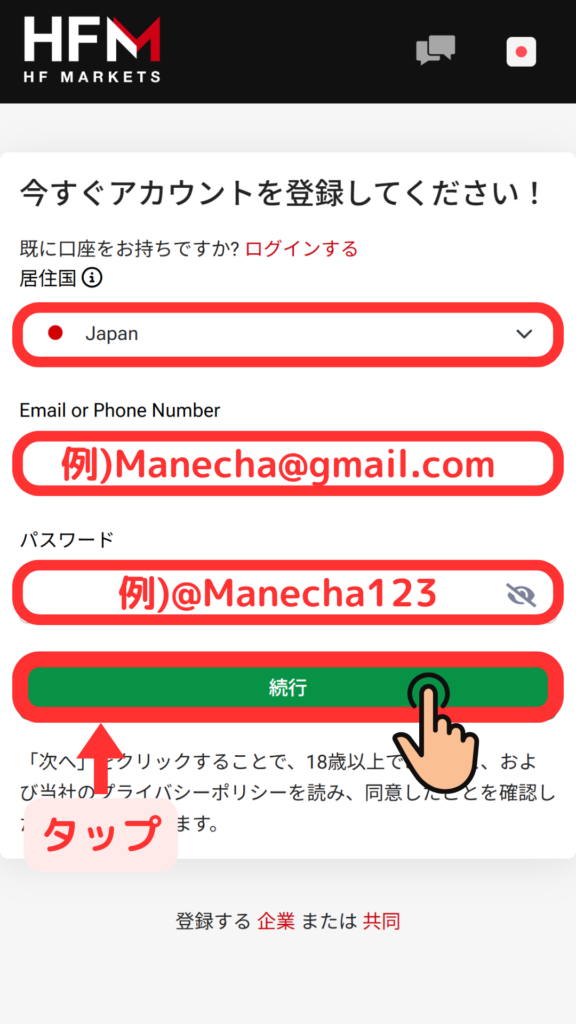
HFM에 등록할 이메일 주소와 비밀번호를 입력합니다
※비밀번호는 잊지 않도록 수중의 메모에 남겨 두면 편리합니다
인증 코드 입력
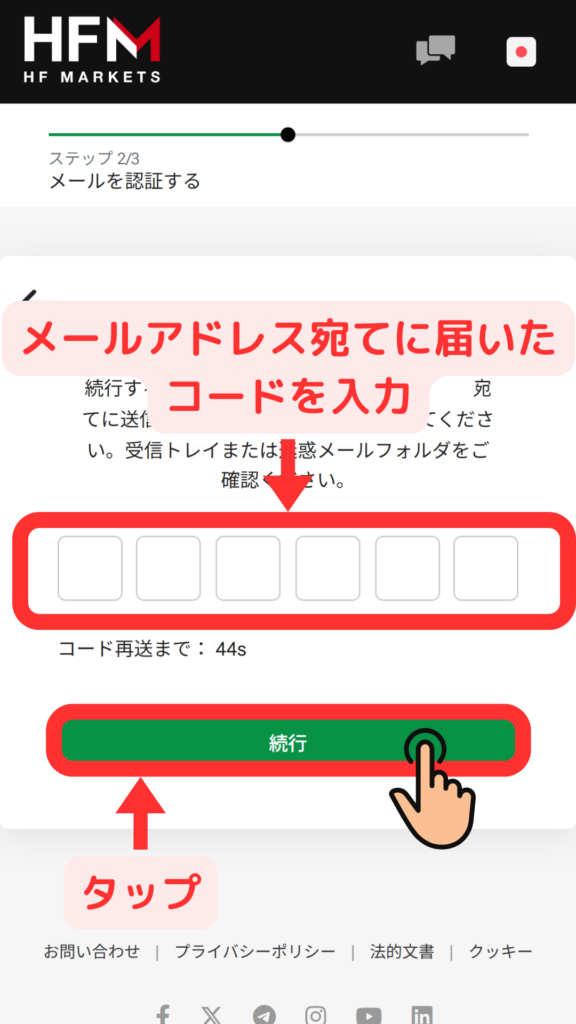
등록한 이메일 주소로 인증 코드가 도착하므로 도착한 번호를 입력합니다
※메일이 닿지 않는 경우는 스팸 메일등도 확인해 주세요. 그래도 도착하지 않으면 다시 등록하거나HFM고객 지원부에 문의하십시오
계좌 유형 선택
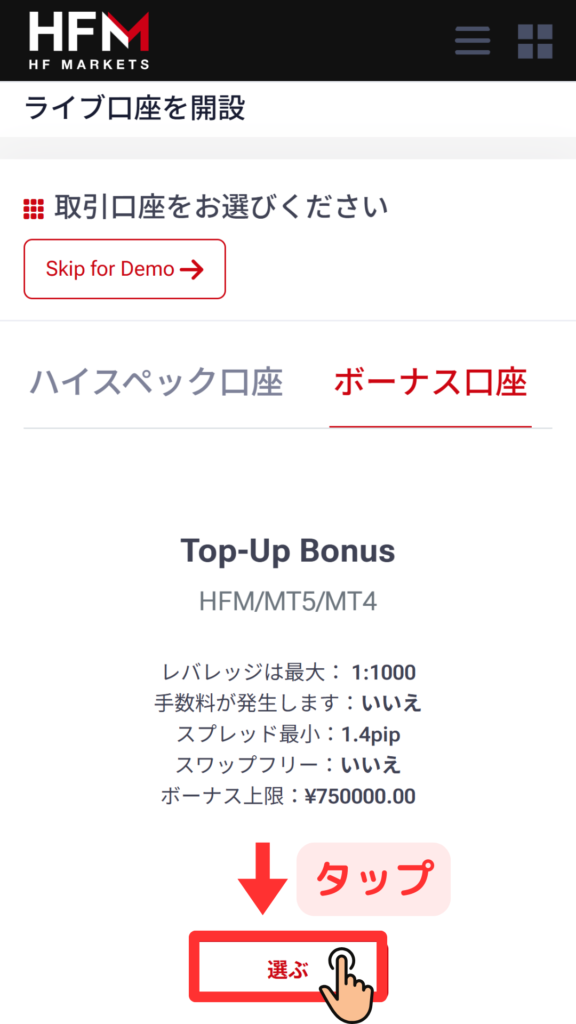
계좌 타입에 대해서는 전의 페이지에 상세가 기재되어 있으므로 좋아하는 것을 선택해 주세요. 처음 사용하는 분은 KATANA 계좌, 또는 Top-Up-Bonus 계좌가 좋을 것입니다
※계좌 타입에 대해 헤매어 버리는·상담하고 싶은 경우는 부담없이 서포트까지 문의해 주세요
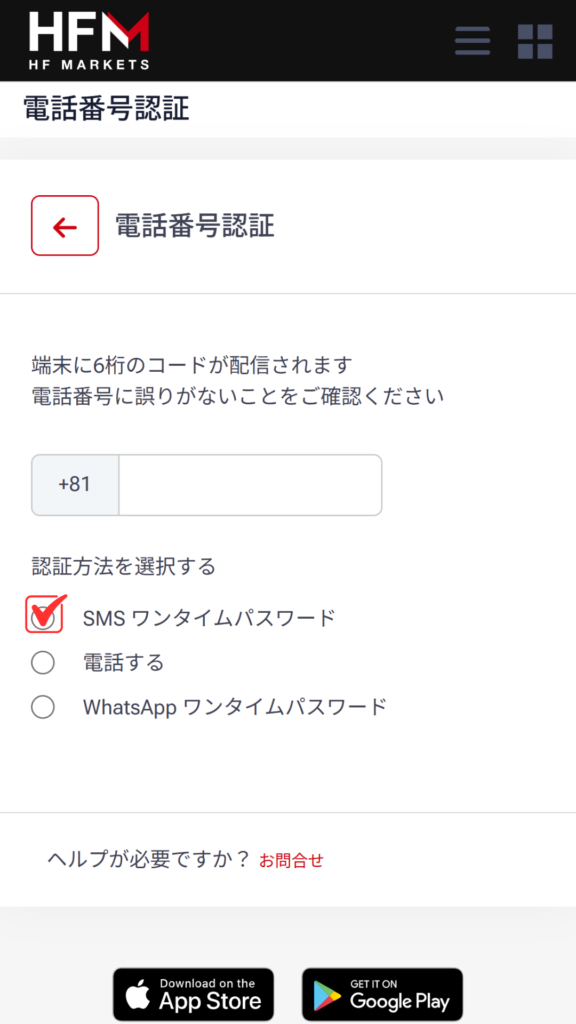
전화번호 인증
맨 위 SMS 일회용 비밀번호를 선택하고 전화 번호로 받은 비밀번호를 입력합니다
※선택지에는 SMS, 전화, WhatsApp등의 선택사항이 있습니다. 어느 쪽을 선택해도 OK입니다만, 일회용 패스워드가 빠르고 편리합니다
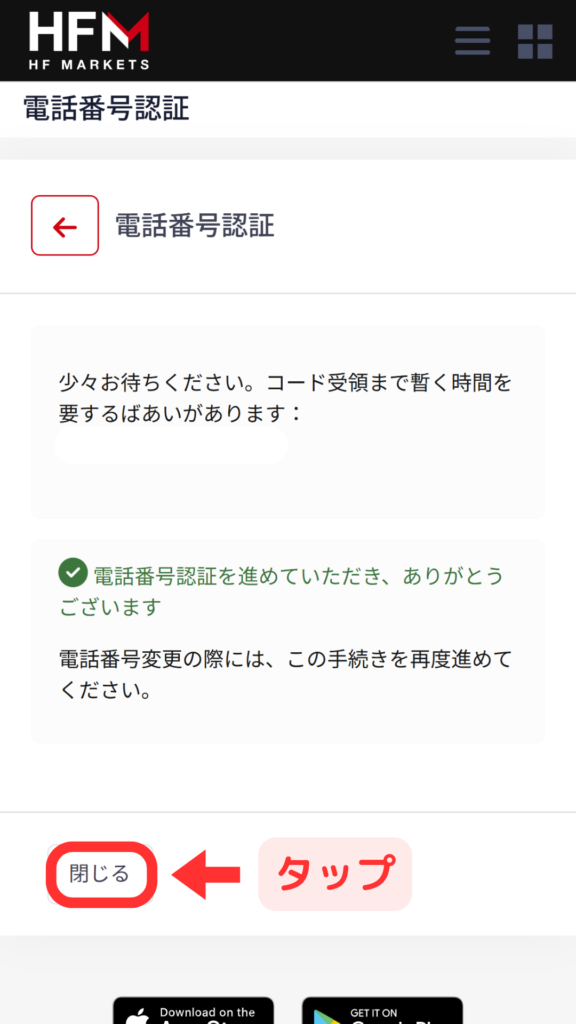
닫기를 눌러 다음으로 이동
이 화면이 나오면 전화번호 인증이 완료됩니다. 다음은 주소 등록 등 상세한 개인정보 입력 페이지로 진행합니다. 화면에 표시된 '닫기'를 눌러 계속 진행합니다
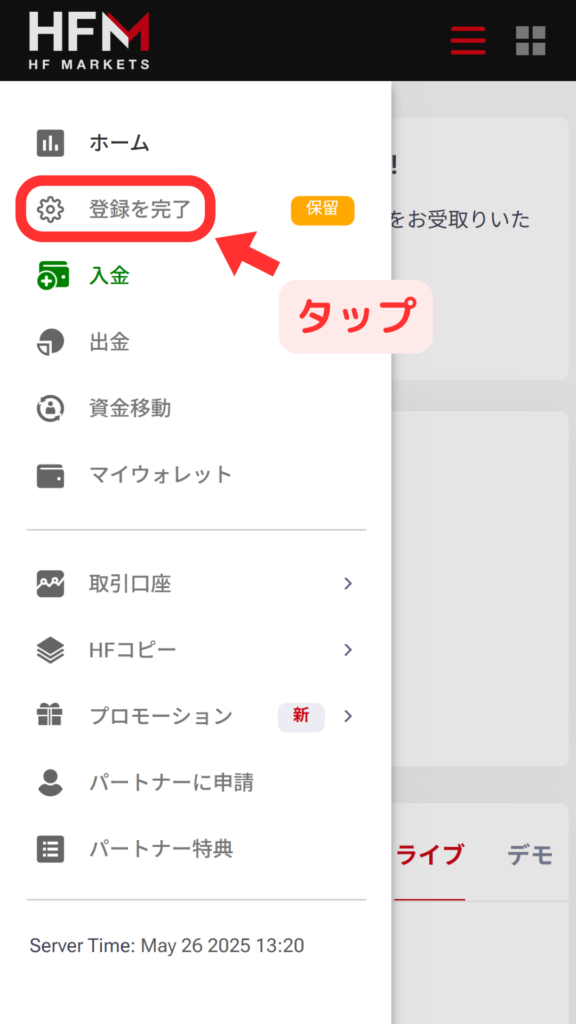
등록 완료 메뉴 선택
톱 페이지로 돌아가서 '등록 완료'를 탭합니다
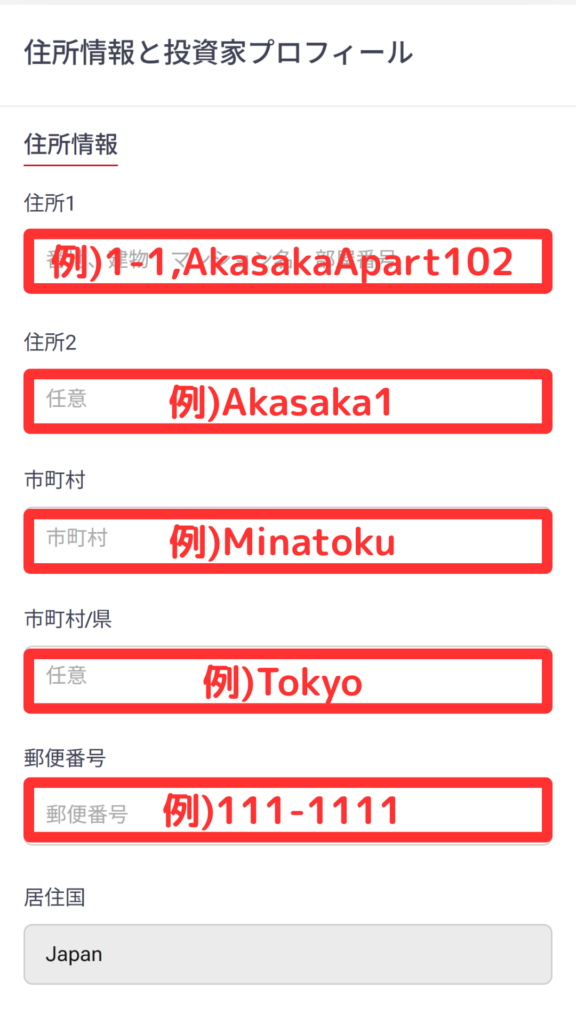
주소 및 투자자 프로필 입력
표시된 내용에 따라 위에서 하나씩 개인정보를 입력해 갑시다. 입력은 이미지와 같이 반각 영숫자로 이루어집니다. 모두 입력하면 「계속」을 눌러 본인 확인으로 진행합니다
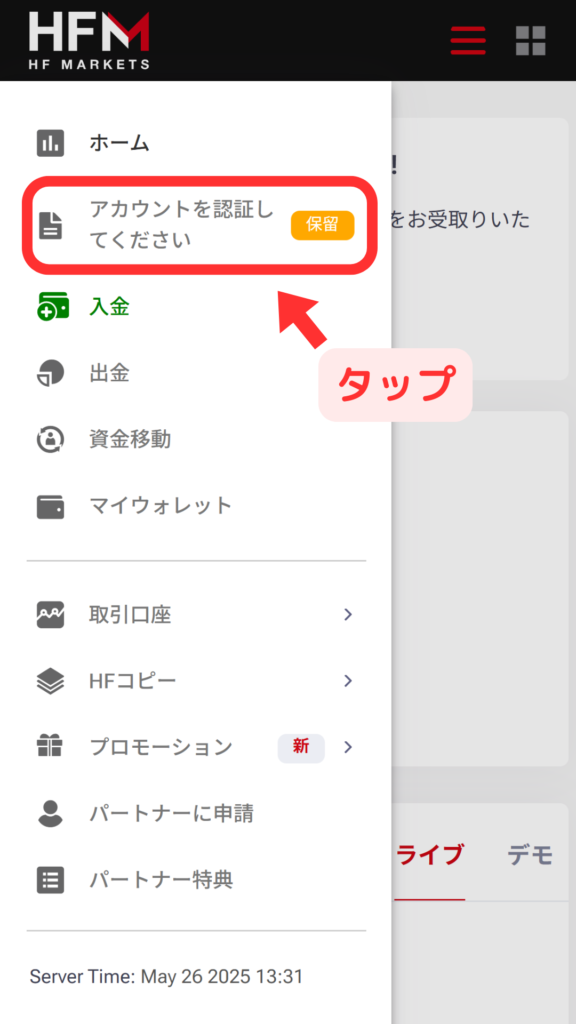
본인 확인 서류 업로드
화면 왼쪽 상단의 삼선에서 이미지와 같은 메뉴를 열고 "계정 인증"을 누릅니다
※계정의 인증을 실시하지 않으면 입출금을 할 수 없으므로 반드시 실시해 주세요
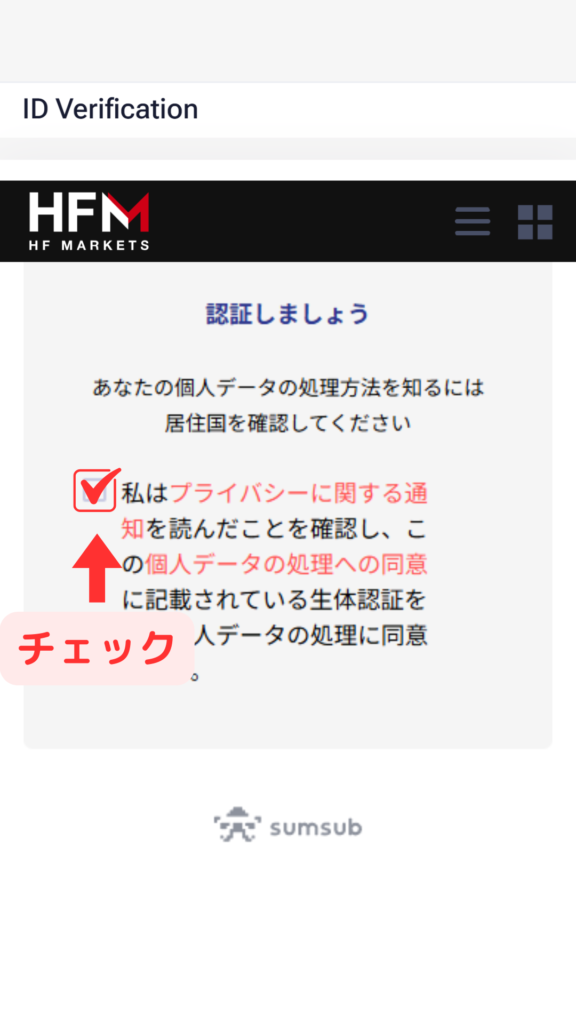
표시 내용을 확인하고 체크를 넣는다
프라이버시에 관한 통지, 개인 데이터의 처리에의 동의의 내용을 잘 읽어 체크를 넣습니다
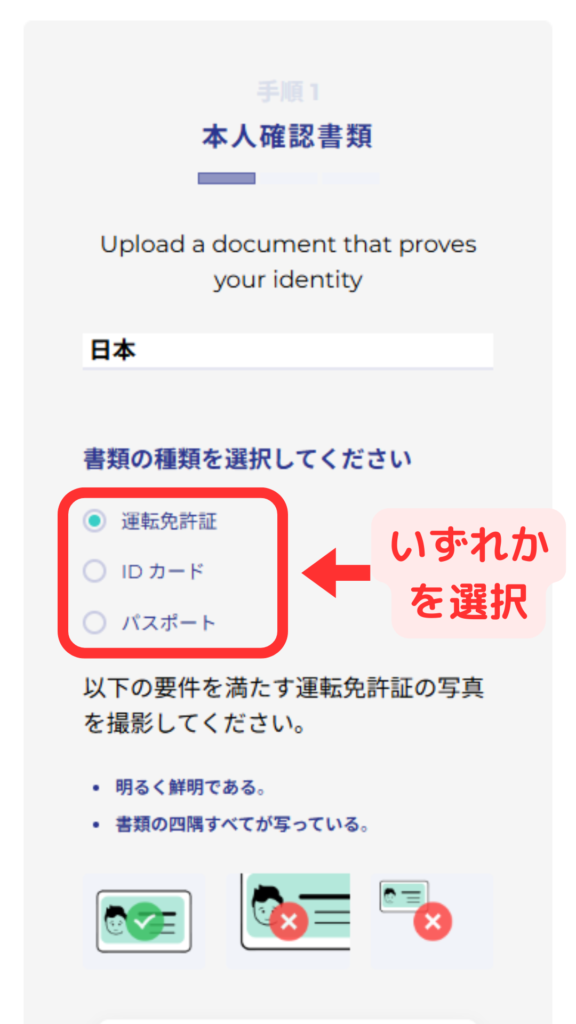
제출할 서류 선택
제출할 수 있는 문서를 선택하고 계속 진행하여 선택한 문서의 사진을 업로드합니다
※운전 면허증, 마이 넘버 카드등의 경우는 양면을 업로드할 필요가 있습니다
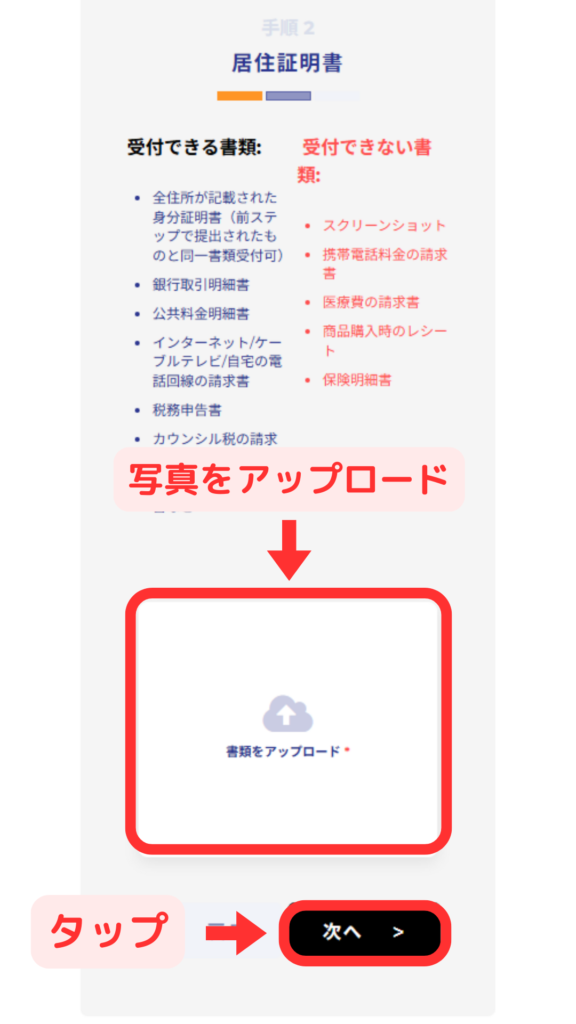
거주 증명서 제출
동일한 용량으로 왼쪽 상단 메뉴에서 계정 인증 메뉴를 선택하고 거주 증명서를 제출합니다
표시된 내용에 따라 올라가면 다음으로 진행합시다
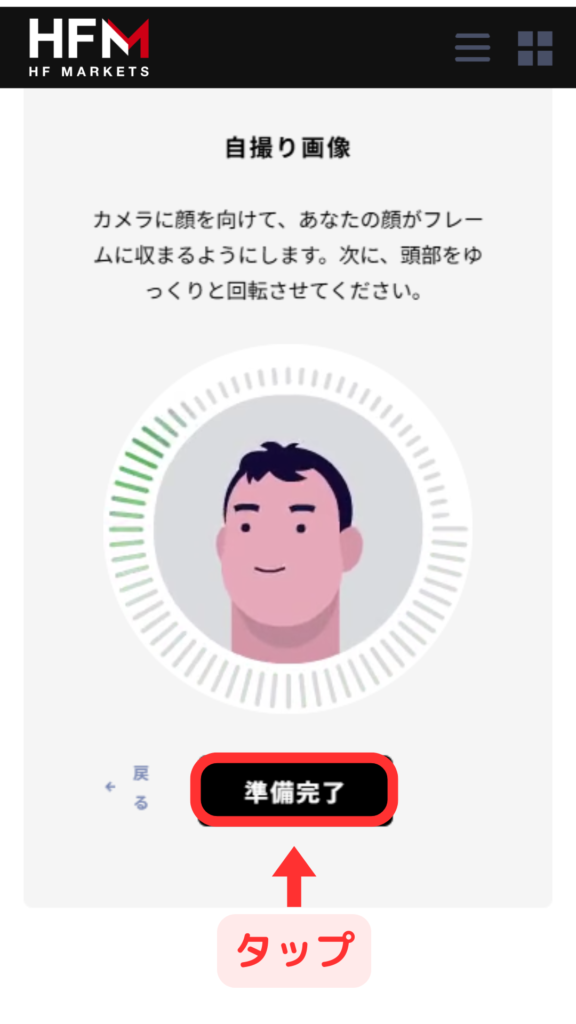
셀카 이미지 제출
거주 증명서를 업로드하면 그대로 본인 확인으로 이동하므로 스마트 폰의 카메라를 사용하여 절차를 진행합니다
완료
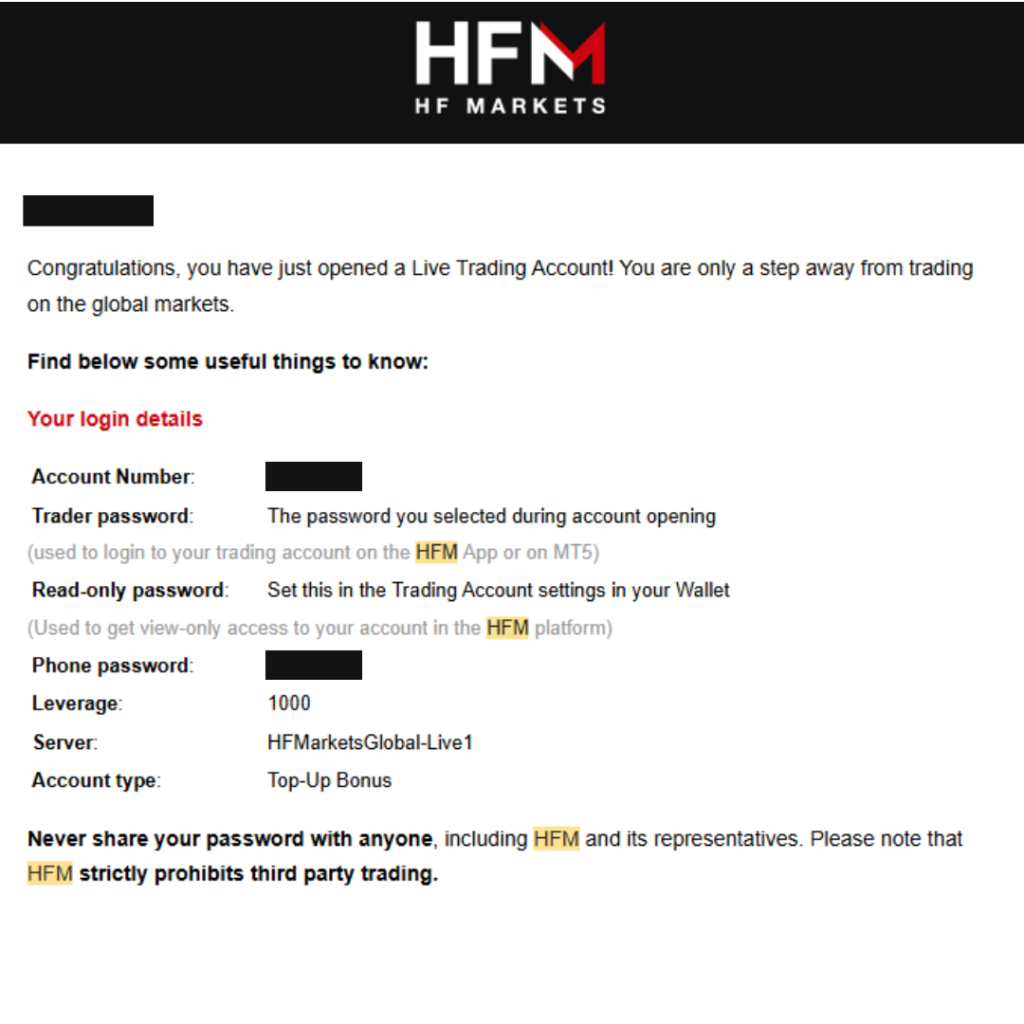
수고하셨습니다. 이상으로 계좌 개설은 종료입니다.HFM에 제출한 서류의 확인이 완료되면, 등록한 메일 주소로HFM에서 첨부와 같은 메일이 도착합니다
"HFM/MT5 Live Account Opened"라는 메일에는 거래 서버에 대한 계정 정보가 기재되어 있으므로 보관하거나 메모해 둡시다
계좌가 생기면
캐쉬백을 GET하자!
CASHBACK APPLICATION
필수매니처에 등록하여
거래 당 캐시 백을 GET



계좌 등록 화면에서 브로커와 계좌 번호 입력
마이페이지의 계좌 등록 화면에서, 업자명은HFM을 선택해, 개설한 거래 계좌 번호를 반각 숫자로 입력합니다
일반 재량 거래 또는 EA를 사용하는 경우 계좌 유형별로 '일반 계좌'를 선택하십시오

운영 승인 후 캐쉬백 대상이 됩니다
신청 내용이 승인되면 대상 거래별로 발생한 캐쉬백이 매니저의 마이 페이지에 반영됩니다
승인 전 거래는 캐쉬백 대상에서 제외될 수 있습니다. 거래 전에 상태가 승인되었는지 확인합니다
HOW TO OPEN
환승 절차
기존 계좌를 매니처 대상으로 하는 흐름은
다음을 확인해 주십시오.
HFM(구 HotForex)의 연결 변경 방법
조건에 따라 2가지. 개설 5일 이내·미입금이라면 메일, 그 이외는 myHF로부터 신규 계좌 개설
- 개설 후 5일 이내에 미입금·HFM의hfm거래 경우
- (메일 본문) "거래 계좌 ID :HFM계좌 ID)를 제휴 ID : 368246에 연결 부탁드립니다"
- 상기 조건에 해당하지 않는 경우: myHF에 로그인 → 「거래 계좌」→「라이브 계좌 개설」
- 계좌 조건 (유형, 플랫폼, 레버리지 등) 선택
- "소개자 ID 입력란"에 제휴 ID 368246을 입력 → "추가"
- 완료 후 매니차 마이 페이지에서 계좌 등록 신청
FAQ
계좌 개설·환승에
관한 자주 묻는 질문
계좌 개설에 필요한 서류는?
본인 확인 서류(여권·운전 면허증·마이 넘버 카드 어느 쪽인가)와 주소 확인 서류(공공 요금 청구서·은행 명세서·주민표의 어느 쪽인가, 발행 3개월 이내)가 일반적으로 필요합니다
계좌 개설에는 얼마나 걸립니까?
입력 자체는 최단 5분 정도, 본인 확인의 심사는 통상 1영업일 이내가 기준입니다. 실제 소요 시간은 업자와 심사 상황에 따라 달라집니다
이미HFM계좌가 있습니다. 캐쉬백은 받을 수 있나요?
기존 계좌는 원칙 그대로는 대상외입니다. 상단의 「이미HFM을 사용하고 있다」탭에서, 환승・추가 계좌의 방법을 확인해 주세요
HFM은 여러 계좌를 개설할 수 있습니까?
여러 계좌의 개설 여부와 조건은 업자마다 다릅니다. 추가 계좌를 사용하는 경우에도, 매니처 경유로 캐쉬백 대상이 되는 흐름을 확인하고 나서 진행해 주세요
HFM은 자동 리베이트를 지원합니까?
네.HFM은 자동 리베이트를 지원합니다. 이용하는 경우는오토 리베이트용 링크로부터 계좌 개설을 진행해 주세요.

