














GTC(지티씨)의 계좌 개설의 완전 가이드의 순서를 화상 첨부로 해설
GTC(지티시)의 신규 계좌 개설 순서에 대해, 누구라도 간단하게 할 수 있도록 스마트폰 화상 첨부의 도해로 해설합니다
GTC(지티시)는 안내에 따라 간단히 계좌 개설, 현금백 설정을 할 수 있습니다
아래의 순서를 참고로 계좌 개설과 계좌 신청을 진행합시다
- GTC(지티씨) 계좌 개설 방법
- 매니처에 계좌 신청 방법
매니저에 등록하면 전부 캐쉬백



거래·출금의 트러블 상담 OK

83명 가동 중

56명 참여 중


Part1
GTC 계좌 개설
우선은 GTC의 계좌를 개설합니다. 이하 순서를 참고로 버튼으로부터 전용의 링크보다 계좌 개설을 실시해 주세요
Step1
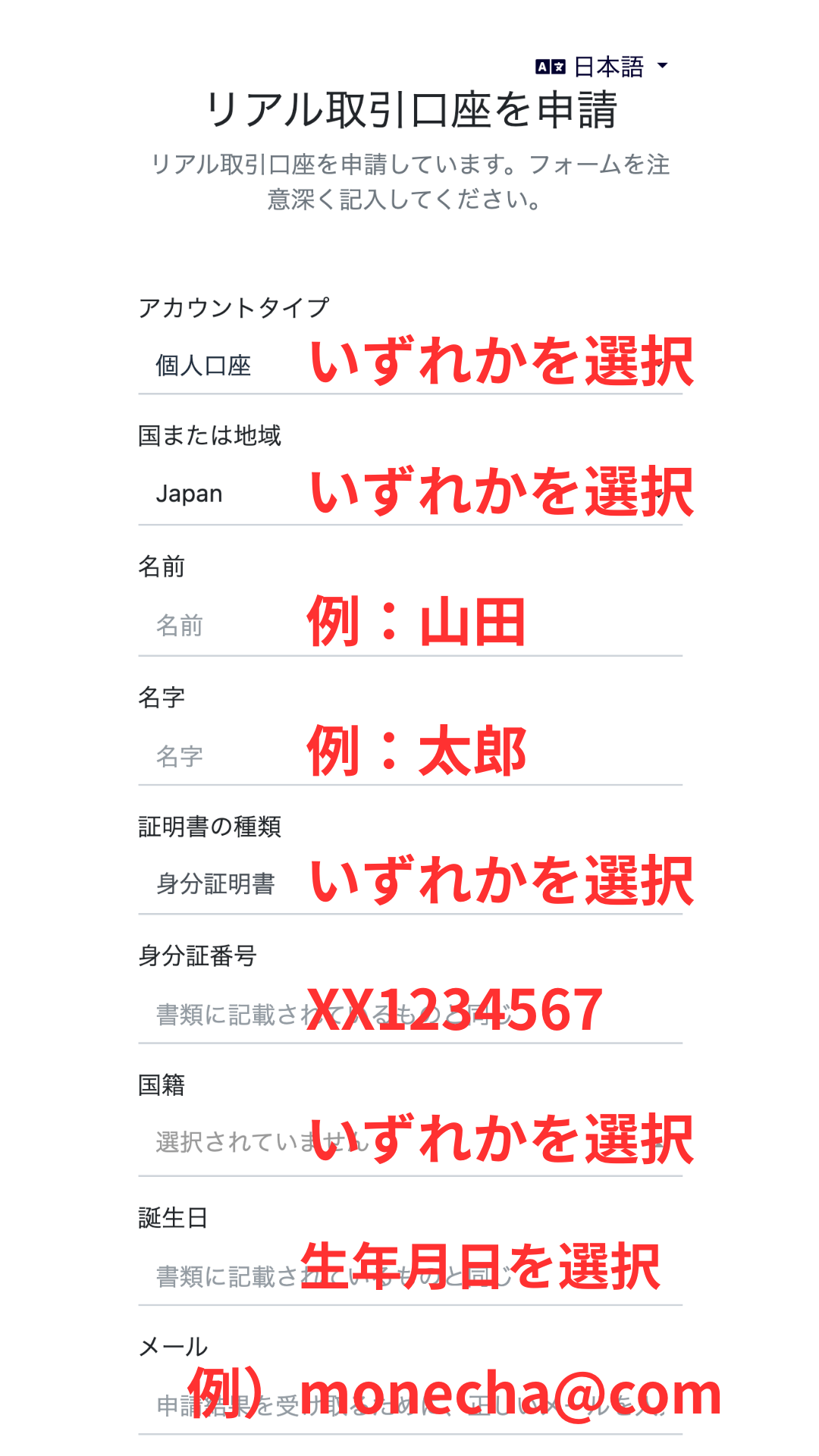
GTC 계정 개설 페이지로 이동
우선은, 아래의 버튼으로부터 GTC(지티시)의 계정 개설 페이지로 천이합니다. 링크를 열면 GTC 등록 양식이 표시됩니다
※ 매니처 경유의 링크 이외에서 등록을 하면 매니처로 캐시백을 받을 수 없으므로 주의해 주십시오
Step2
등록정보 입력
표시된 등록 양식에 GTC에 등록할 이메일 주소와 같은 필수 정보를 입력합니다
※등록한 메일 주소는 인증 메일의 수신이나 마이 페이지 로그인으로 사용하기 위해, 반드시 액세스 할 수 있는 것을 입력합시다
Step3
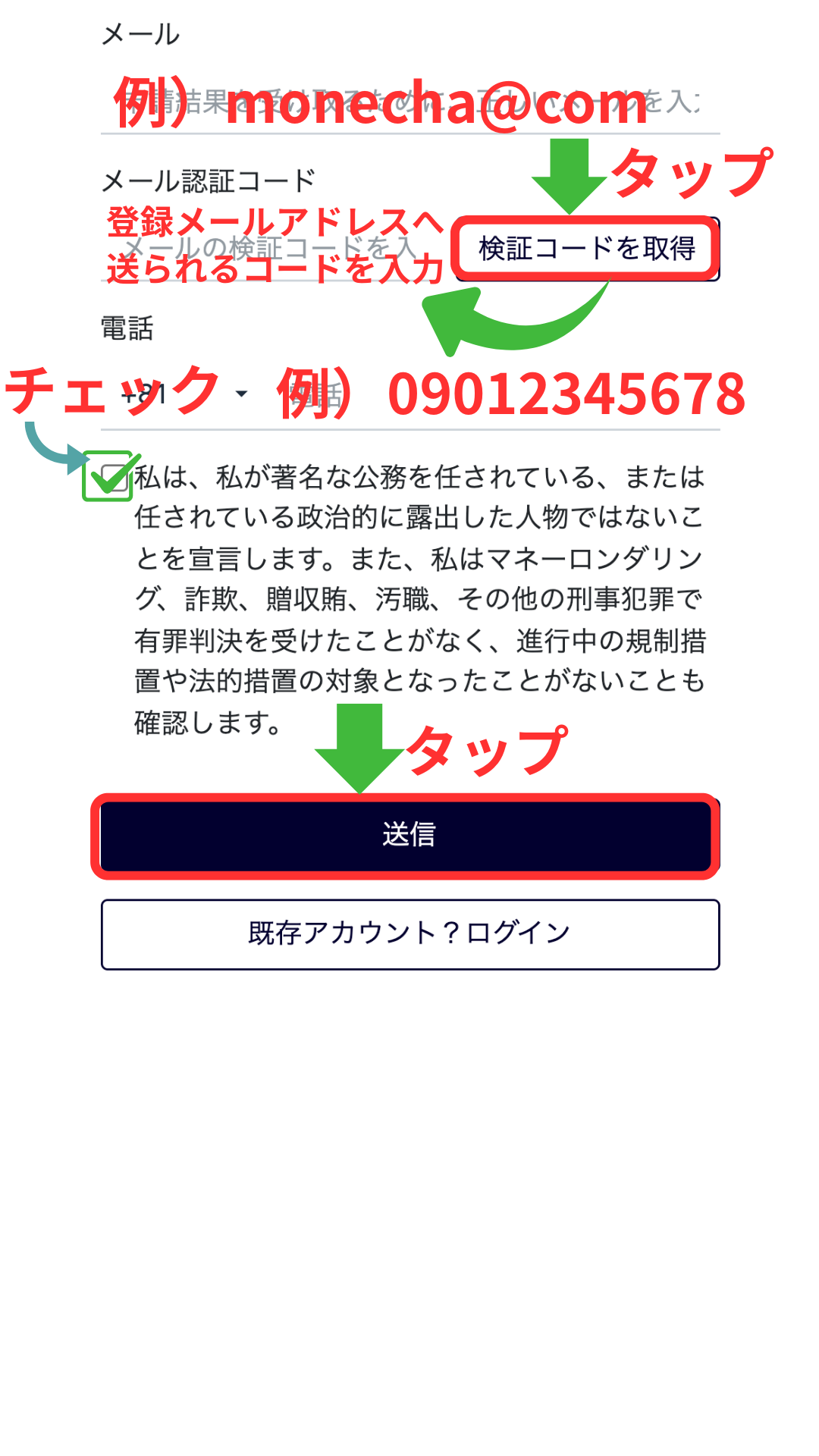
검증 코드 취득・입력
「검증 코드 취득」버튼을 탭하면, 등록한 메일 주소에 검증 코드가 도착하므로, 그 쪽의 검증 코드를 화면에 입력합니다
※메일이 도착하지 않는 경우는 스팸 메일 폴더도 확인해 주세요
Step4
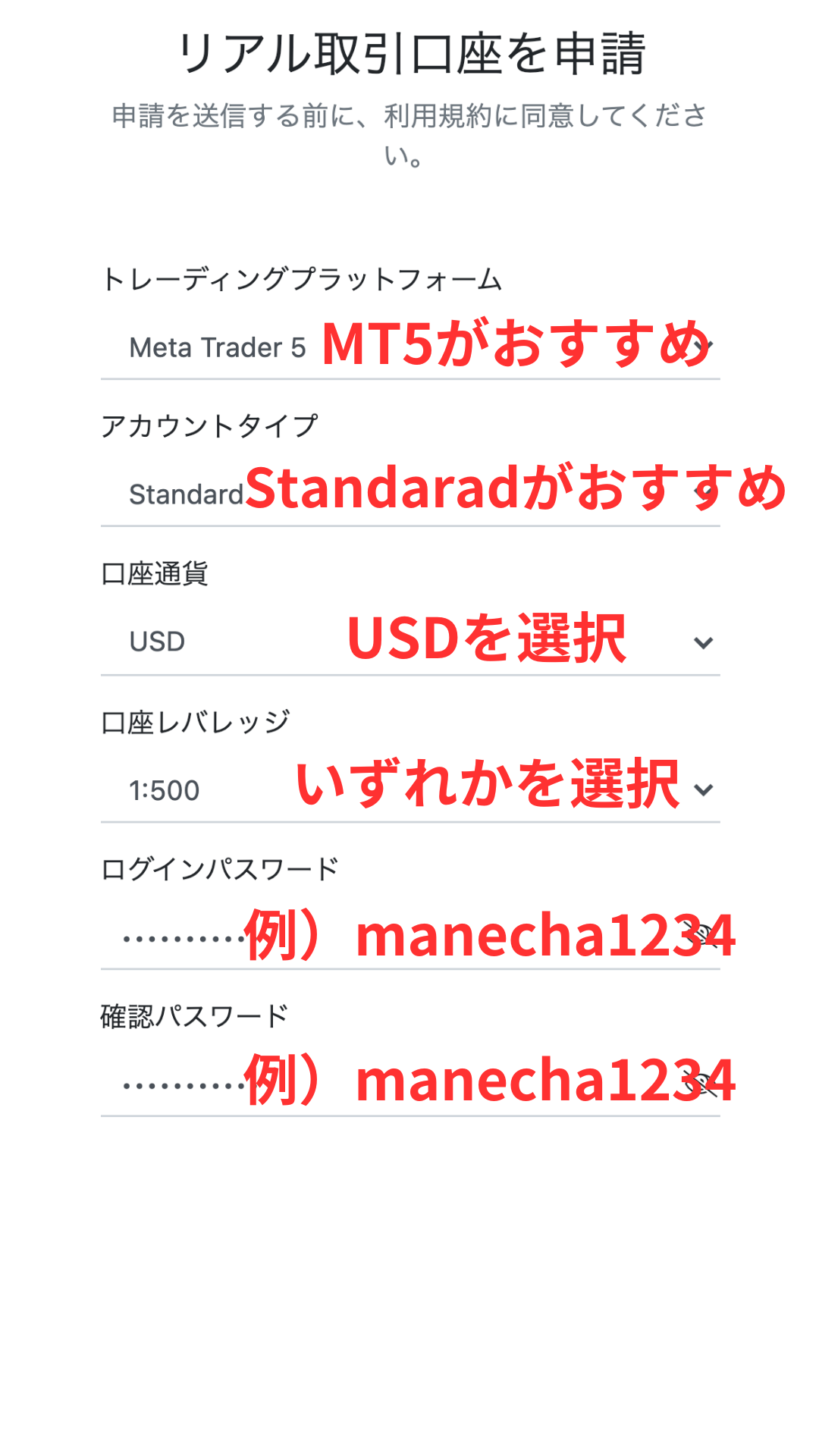
거래 계좌 유형 및 비밀번호 설정
거래 계좌 유형을 선택하고 내 페이지에 로그인 비밀번호를 입력합니다
※설정한 비밀번호는 마이 페이지에 로그인할 때 사용하므로 잊지 않도록 주의합시다
Step5
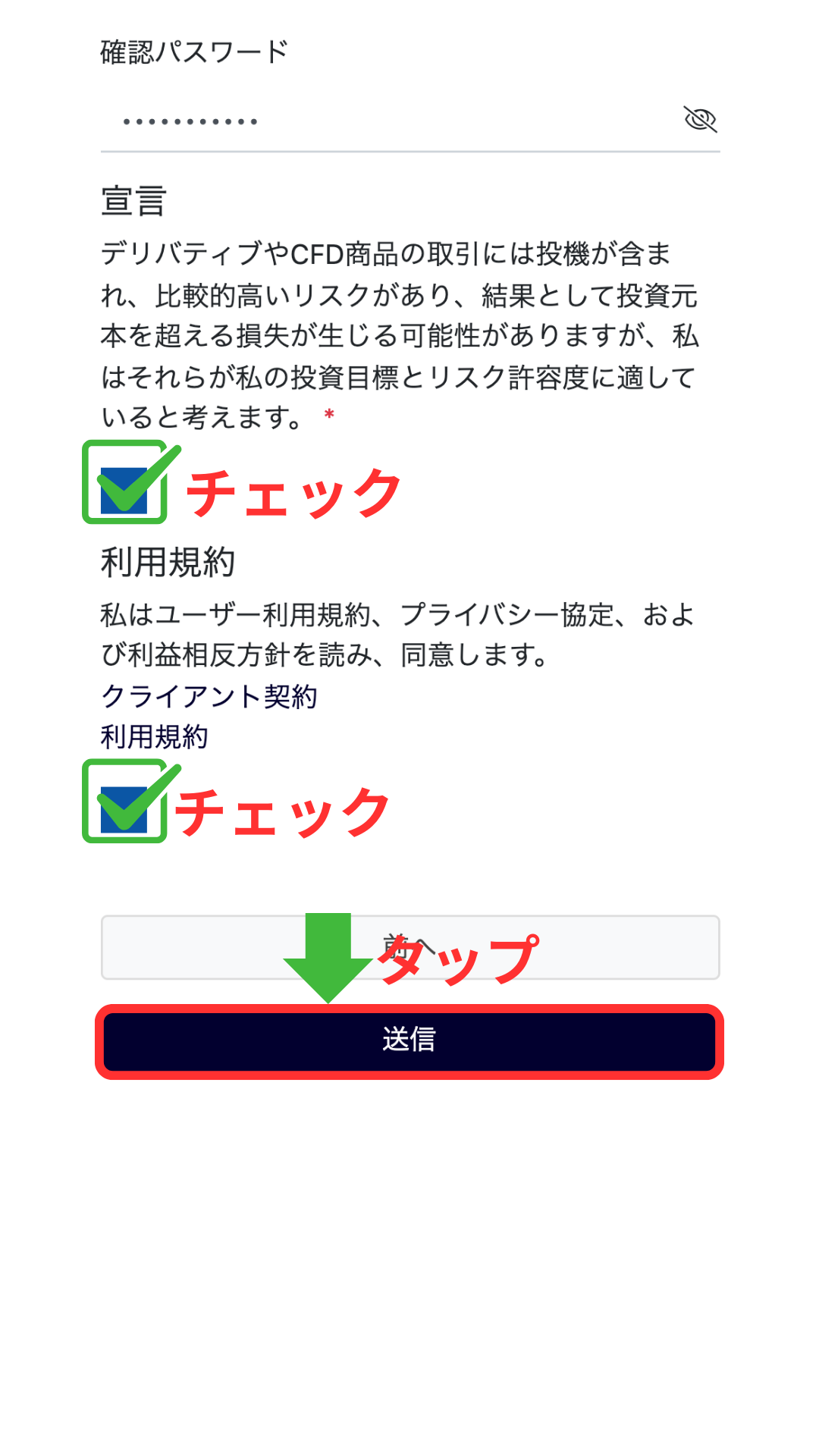
동의하고 '제출'을 탭합니다
이용 약관 등의 동의의 체크 박스 2개소에 체크를 넣고, 「송신」버튼을 눌러 계정 등록을 완료합니다
Step6
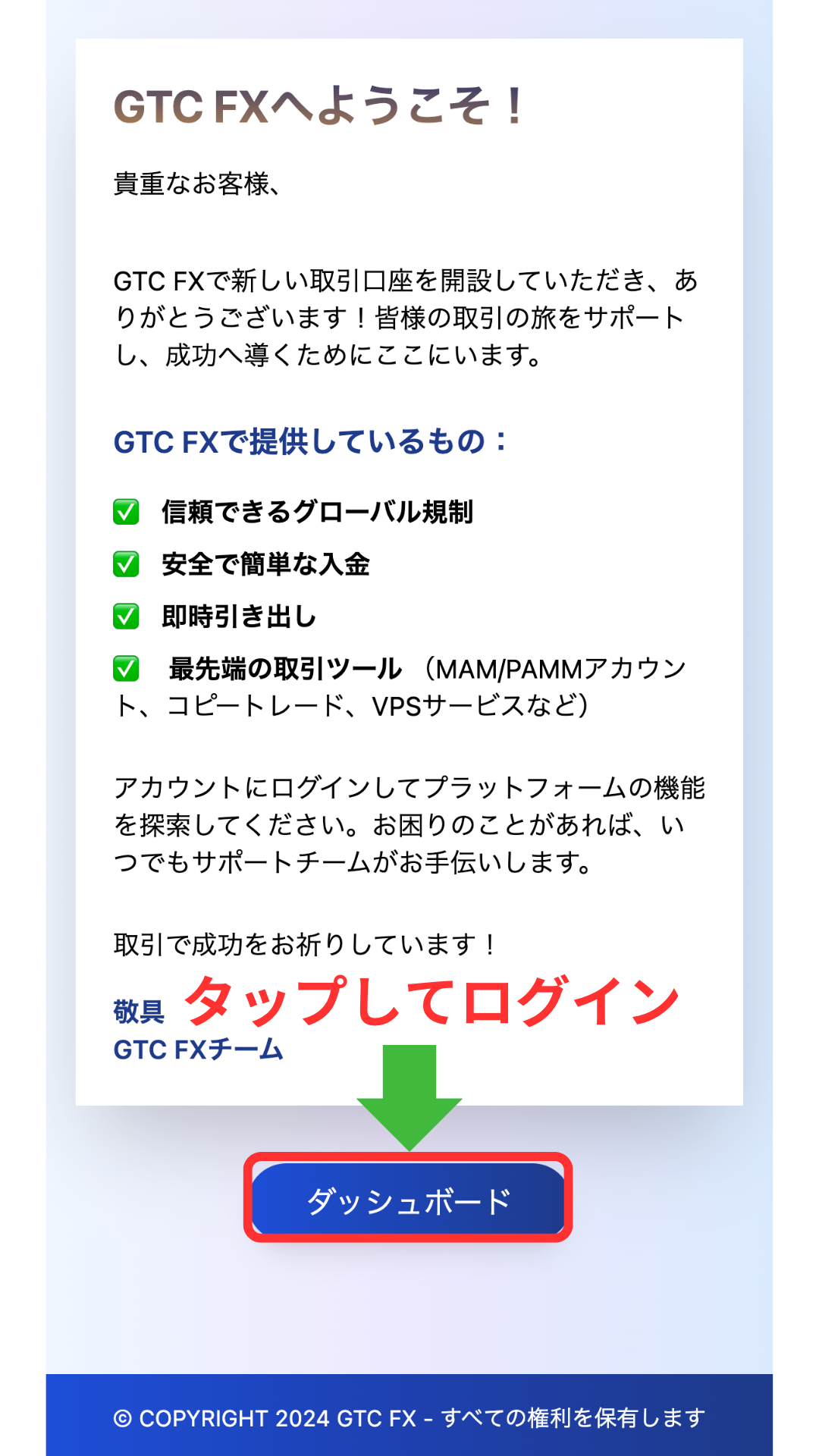
대시보드에 로그인
화면이 바뀌므로 "대시보드"버튼을 눌러 마이 페이지에 로그인합시다
Step7
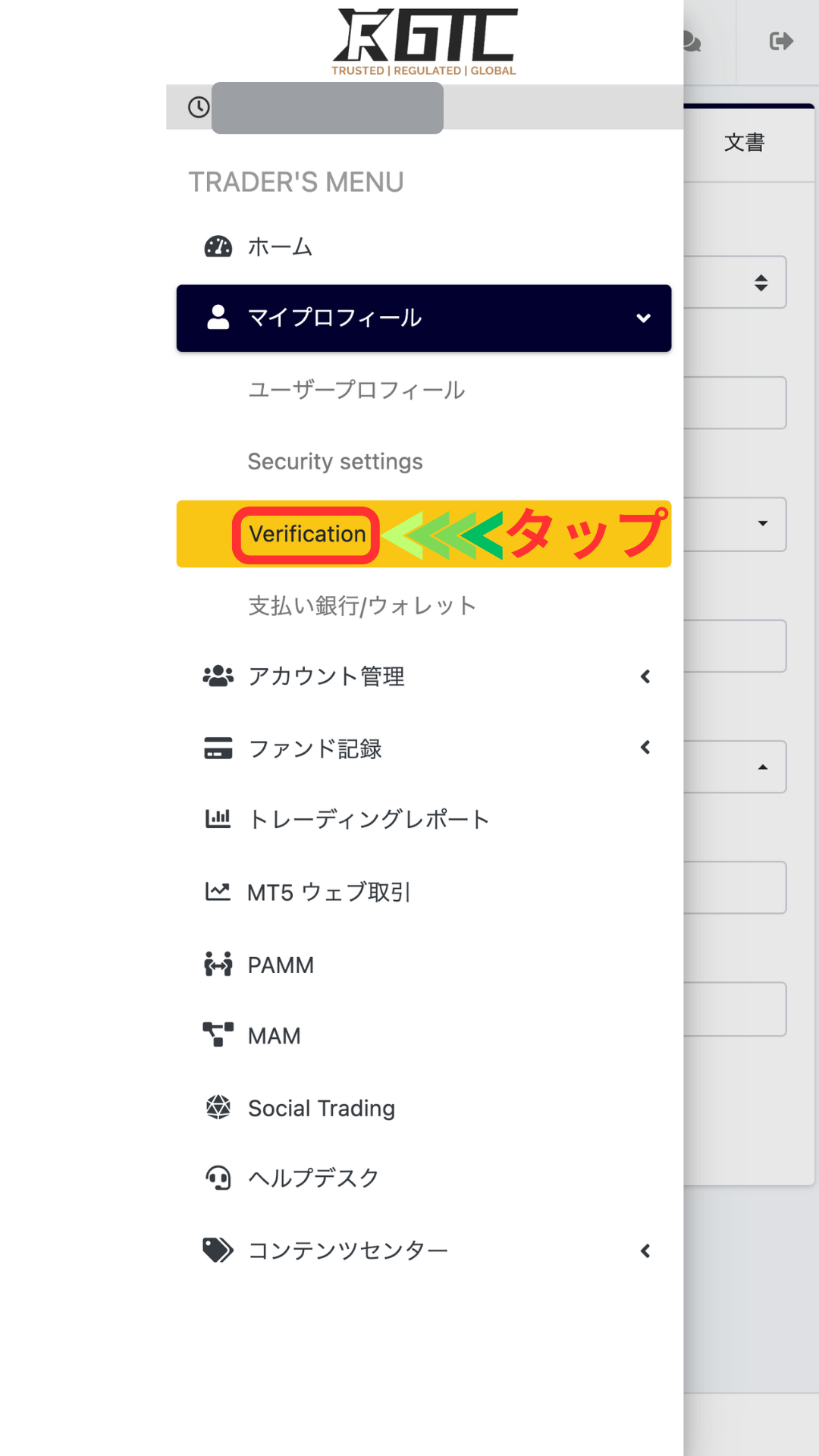
본인 확인 절차 시작
내 페이지의 왼쪽 창에 있는 "Verification"을 탭하여 본인 확인 절차로 진행합니다
Step8
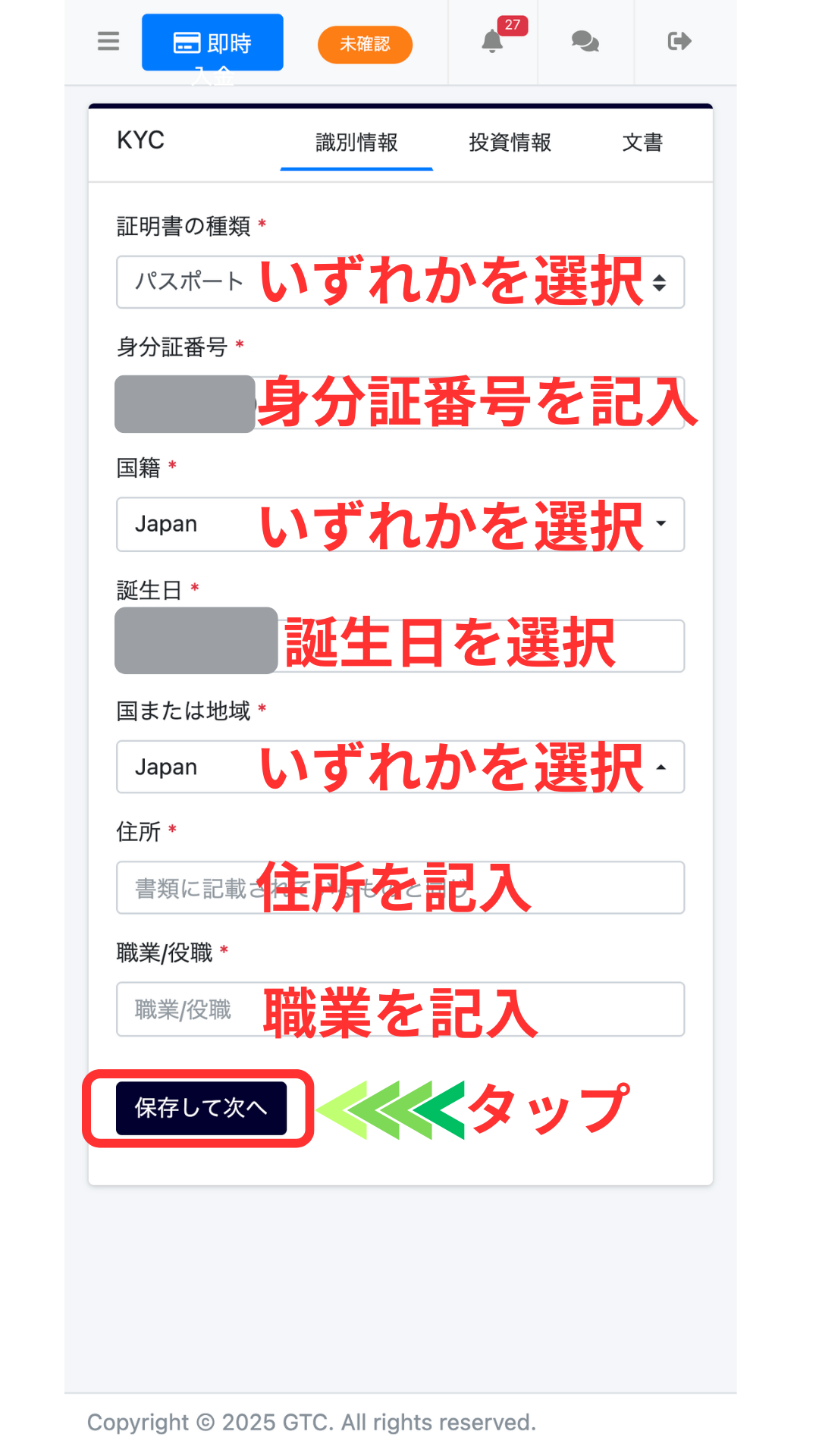
식별정보 등록
성명(로마자)·생년월일·주소 등의 식별 정보를 본인 확인 서류와 같은 내용으로 입력합니다
※본인 확인 서류와 입력 정보가 일치하지 않는 경우, 후의 인증으로 승인되지 않을 가능성이 있습니다
Step9
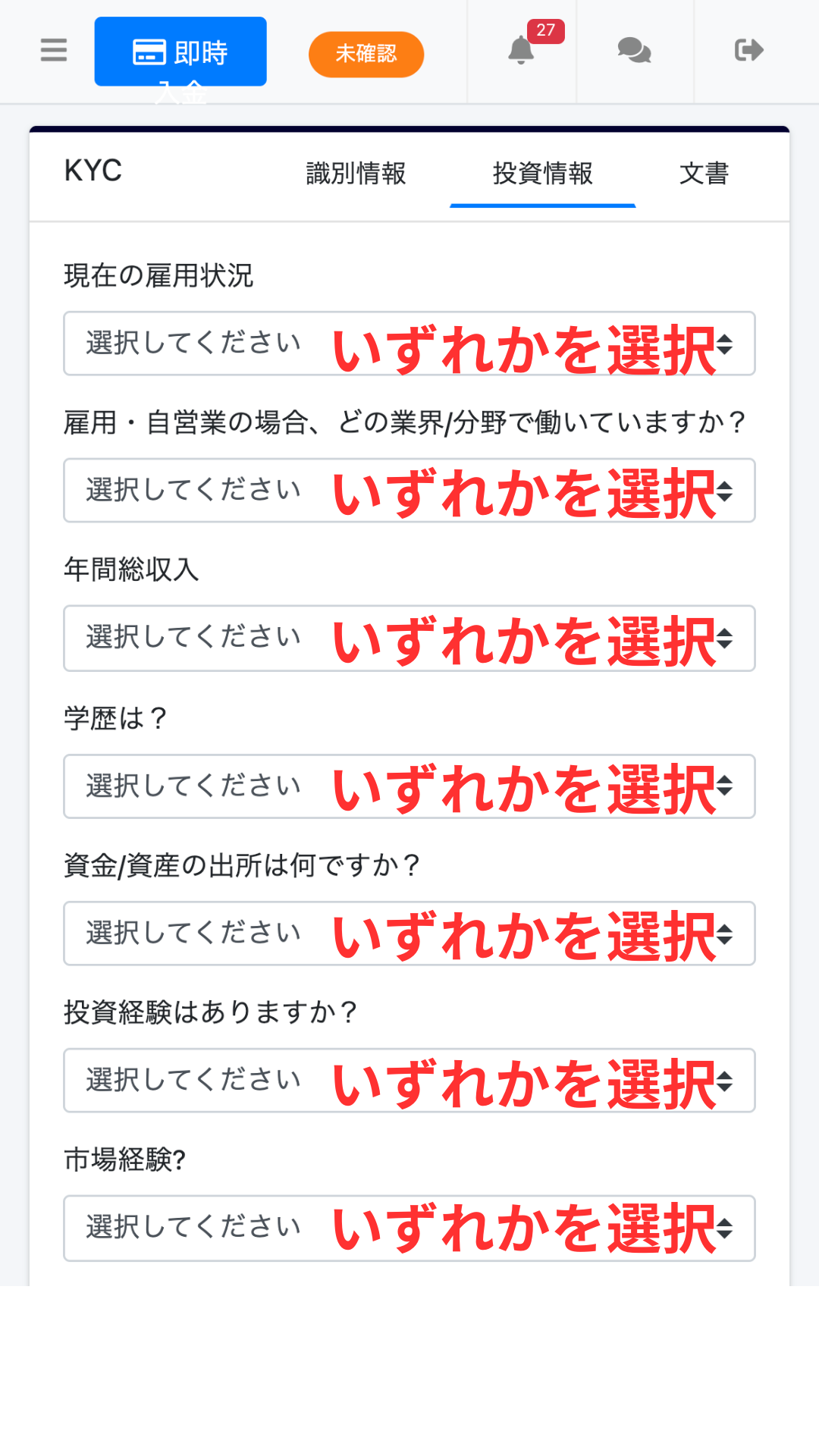
투자정보 등록 ①
그런 다음 투자 정보 등록으로 진행합니다. 연봉·자산 상황 등의 기본 정보를 선택하여 입력해 갑니다
Step10
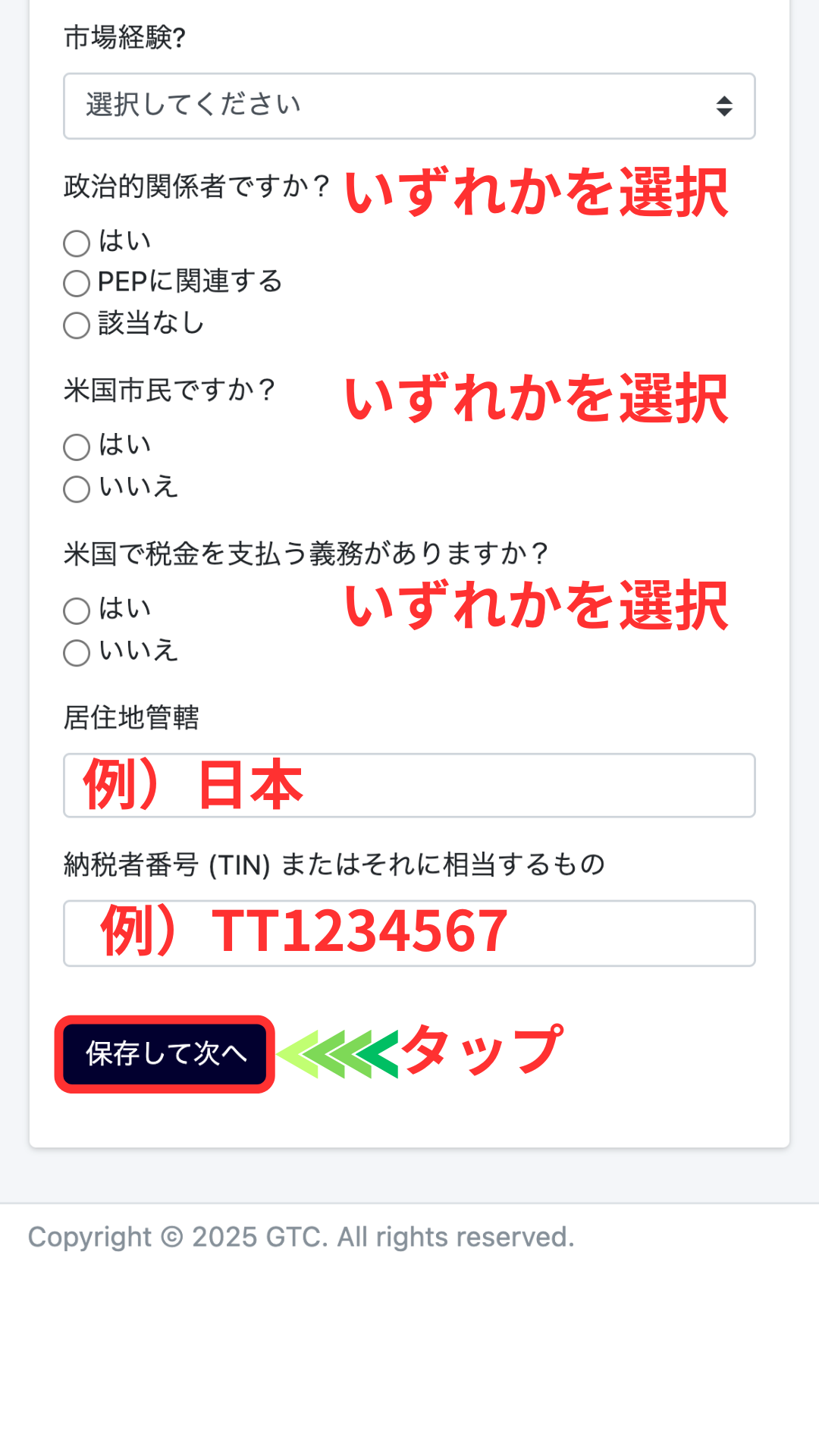
투자정보 등록 ②
거래 경험·자금원등의 추가 투자 정보를 선택해, 등록을 완료시킵니다
Step11
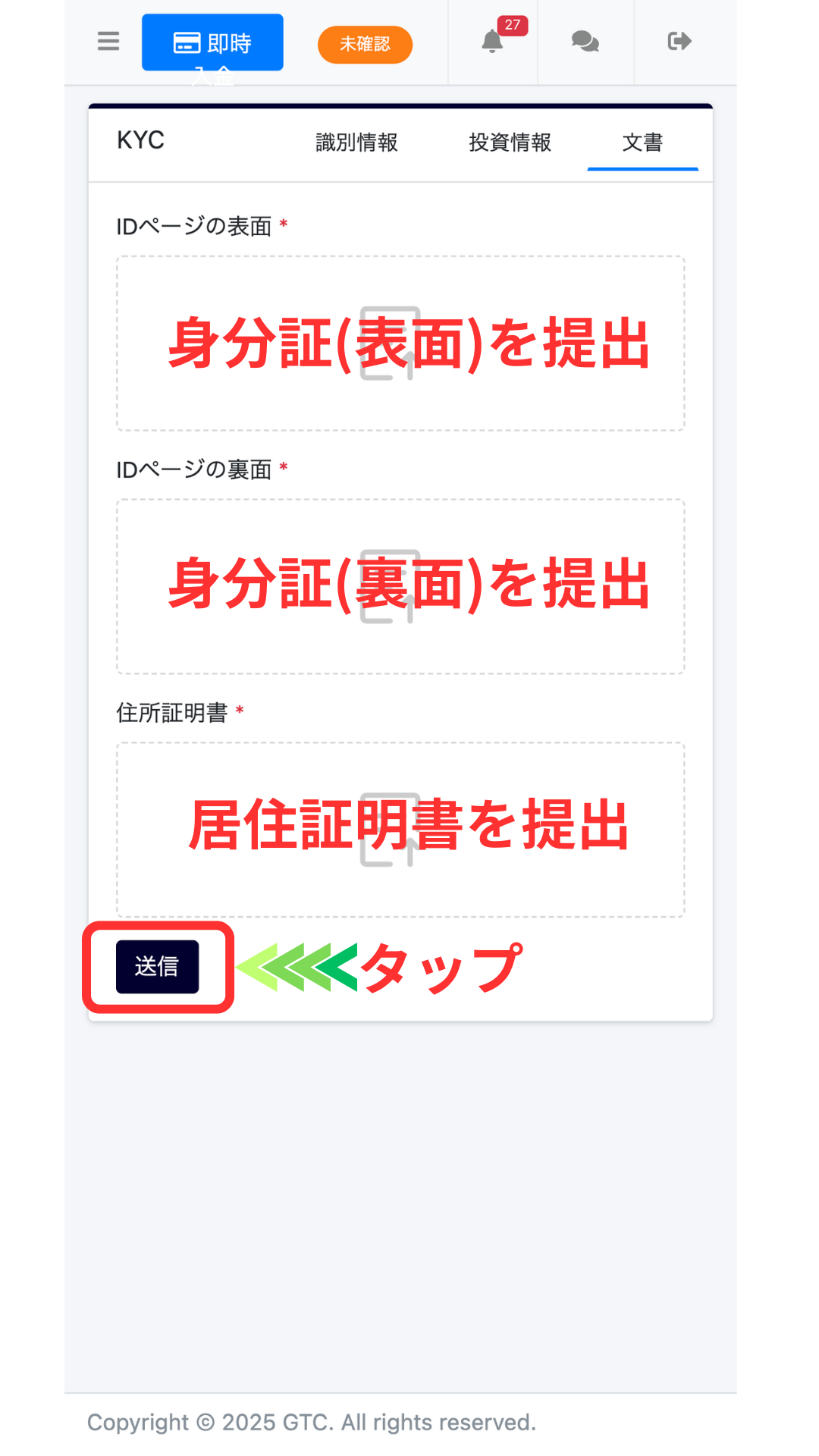
신분증·거주 증명서 업로드
신분증(운전 면허증·여권·마이 넘버 카드 등)과 거주 증명서(공공 요금 청구서·은행 명세서 등)의 화상을 업로드해 주세요. 이것으로 본인 확인의 수속은 종료입니다. 몇 영업일 이내에 인증이 완료됩니다
※ 서류의 네 모퉁이가 이미지에 맞고 문자가 선명하게 읽을 수있는 상태에서 촬영하십시오
Step12
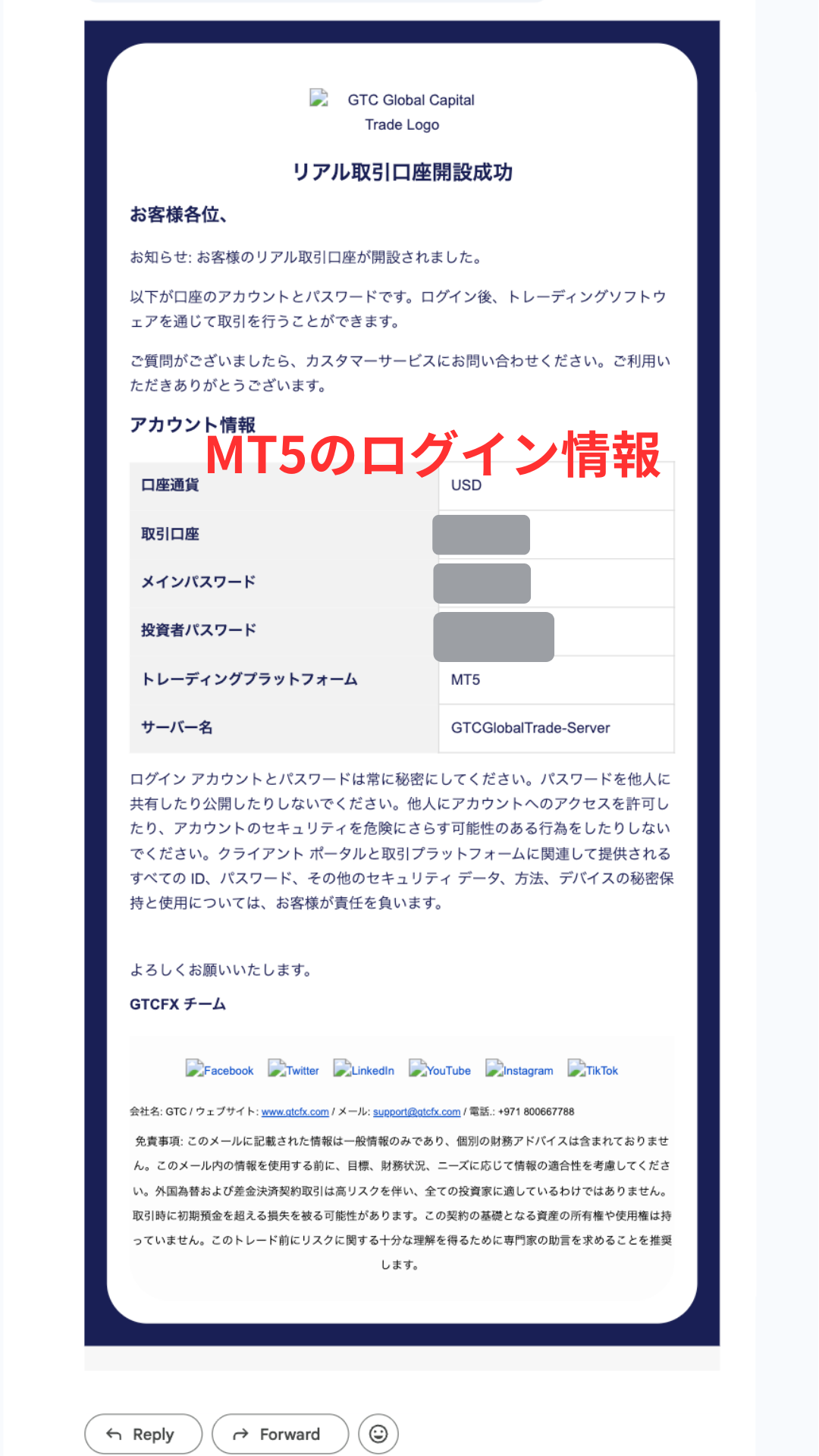
계좌 개설 완료 메일 수신
계좌 개설이 완료되면 등록한 메일 주소로 통지 메일이 도착합니다. 통지내에 기재된 로그인 정보로 거래 계좌에 로그인합시다. 수고하셨습니다, 이것으로 GTC측의 계좌 개설은 완료입니다
※통지 메일에 기재된 로그인 ID는 Part2의 매니저 계좌 등록으로 필요하므로, 잊지 말고 삼가해 둡시다
Part2
매니처의 마이 페이지에서 계좌 등록 (필수)
이 단계를 잊어버리면 캐시백이 발생하지 않습니다. 반드시 매니처의 마이 페이지에서 신청을 하고 「승인」의 스테이터스가 된 것을 확인하고 나서 거래합시다

Step1
매니처 내 페이지에 로그인
로그인 페이지에서 매니저 페이지에 로그인합니다

Step2
메뉴에서 '계좌 등록'을 선택합니다
화면 상단 왼쪽 상단의 삼본선을 탭하면 메뉴가 나오므로 거기에서 "계좌 등록"을 선택합니다

Step3
브로커를 선택하고 계좌 번호 입력
이미지와 같은 메뉴가 표시되므로 업체 이름은 GTC를 선택하고 계좌 번호는 반각 숫자로 입력합니다. 계좌종별은 보통의 재량거래나 자신의 EA를 이용하는 경우는 통상 계좌를 선택해 주세요
옵션에는 매니챠 EA 전용 계좌가 있습니다만, 이것은, 매니챠의 EA 메뉴안에 있는 EA를 이용하는 경우에 신청하는 구분이므로, 「통상 계좌」를 선택해 주세요

Step4
승인이 되면 완료
이쪽 화면이 되면 신청은 완료입니다.
신청 후, 1영업일 이내에 신청 내용에 문제가 없으면 「계좌 등록」하부의 스테이터스가 「승인 완료」로 변경됩니다.
승인된 것으로 변경된 시점부터 거래에 대한 캐시백이 반영됩니다.
【주의】승인을 하지 않은 계좌로 거래를 했을 경우 캐쉬백은 발생하지 않습니다. 주의해 주십시오





