Contents
- 1 Errante (엘란테)의 계좌 개설 가이드 | 절차를 이미지 첨부 해설
- 2 오토리베이트 대응 계좌란?
- 3 자동 리베이트 계좌 이용 방법
- 4 Errante 계좌 개설
- 4.1 Errante의 계정 개설 페이지로 이동
- 4.2 등록정보 입력
- 4.3 인증 코드 얻기
- 4.4 PIN 코드 입력
- 4.5 개인정보 입력
- 4.6 본인 확인 서류 제출 개시
- 4.7 신분증명서 선택
- 4.8 신분증의 유형 선택
- 4.9 신분증 업로드
- 4.10 승인 대기 화면 확인
- 4.11 주소 인증서 업로드
- 4.12 확인 이메일 수신
- 4.13 양 서류의 승인을 확인
- 4.14 「라이브 계좌 개설」을 탭
- 4.15 계좌 유형 선택 화면 열기
- 4.16 계좌 유형, 레버리지, 통화 선택
- 4.17 거래 계좌 개설 완료 확인
- 4.18 거래 서버 정보 이메일 수신
- 4.19 IB 신청 메뉴 열기
- 4.20 IB 신청 완료
Errante (엘란테)의 계좌 개설 가이드 | 절차를 이미지 첨부 해설
Errante(엘란테)의 신규 계좌 개설 순서를, 최초의 분이라도 헤매지 않도록 스마트폰 화상 첨부의 도해로 해설합니다
오토리베이트 대응의 계좌 개설 링크로부터 개설해, Errante(엘란테)로 IB 신청을 실시하면, 거래마다의 캐쉬백이 Errante 계좌에 자동으로 반영됩니다. 아래의 순서를 참고로 계좌 개설을 진행합시다
- Errante 계좌 개설 절차
- 자동 리베이트에서 캐쉬백을 받는 방법
오토리베이트 대응 계좌란?
오토리베이트 대응 계좌란,전용의 계좌 개설 링크로부터 계좌를 개설해, Errante측에서 IB 신청을 실시하는 것만으로, 거래 마다 발생하는 캐쉬백(리베이트)이 자동적으로 계좌에 반영되는 계좌입니다.
통상, 해외 FX로 캐쉬백을 받으려면, 별도 캐쉬백 사이트에의 등록이나 계좌의 결부 신청이라고 하는 수속이 필요합니다. 한편 오토리베이트 대응 계좌라면, 개설 후에 Errante의 클라이언트 포털에서 IB 신청을 할 뿐. 나머지는 거래 할 때마다 캐시 백이 Errante 계정에 자동으로 반영됩니다
- 전용 링크에서 개설하고 Errante에서 IB 신청하는 것만으로 대상이 된다
- 거래 당 캐시 백이 Errante 계정에 자동으로 반영됩니다
- 별도의 캐시백 사이트에 등록할 필요 없음
자동 리베이트 계좌 이용 방법
Errante는 자동 리베이트 대응을 위해 아래 링크에서 계좌를 개설하고 Errante에서 IB 신청을 하는 것만으로 거래별 캐쉬백이 Errante 계좌에 자동 반영됩니다
- ①이하의 오토리베이트 계좌의 개설 링크로부터 계좌를 개설(별도의 계좌 등록은 불필요)
- ②Errante의 클라이언트 포털 내에서 「IB신청」을 실시한다
- ③Errante측에서 신청이 승인되는 대로 해당 계좌가 오토리베이트 대상이 되어 보수가 자동으로 반영된다
※IB 신청을 실시하지 않는 경우는 오토 리베이트가 발생하지 않으므로, 계좌 개설 후에 반드시 실시해 주세요(순서는 하기 Step19~20에서 해설하고 있습니다)
가이드
Errante 계좌 개설
우선 Errante 계좌를 개설합니다. 이하의 순서를 참고로, 버튼으로부터 전용의 링크보다 계좌 개설을 실시해 주세요
Step1
Errante의 계정 개설 페이지로 이동
우선은, 아래의 버튼으로부터 Errante(엘란테)의 계정 개설 페이지로 천이합니다. 링크를 열면 Errante 등록 양식이 표시됩니다
※이쪽의 링크로부터 계좌 개설을 실시하면, IB 신청 후에 거래 마다의 현금백이 자동 반영되는 오토 리베이트 대응 계좌가 됩니다
Step2
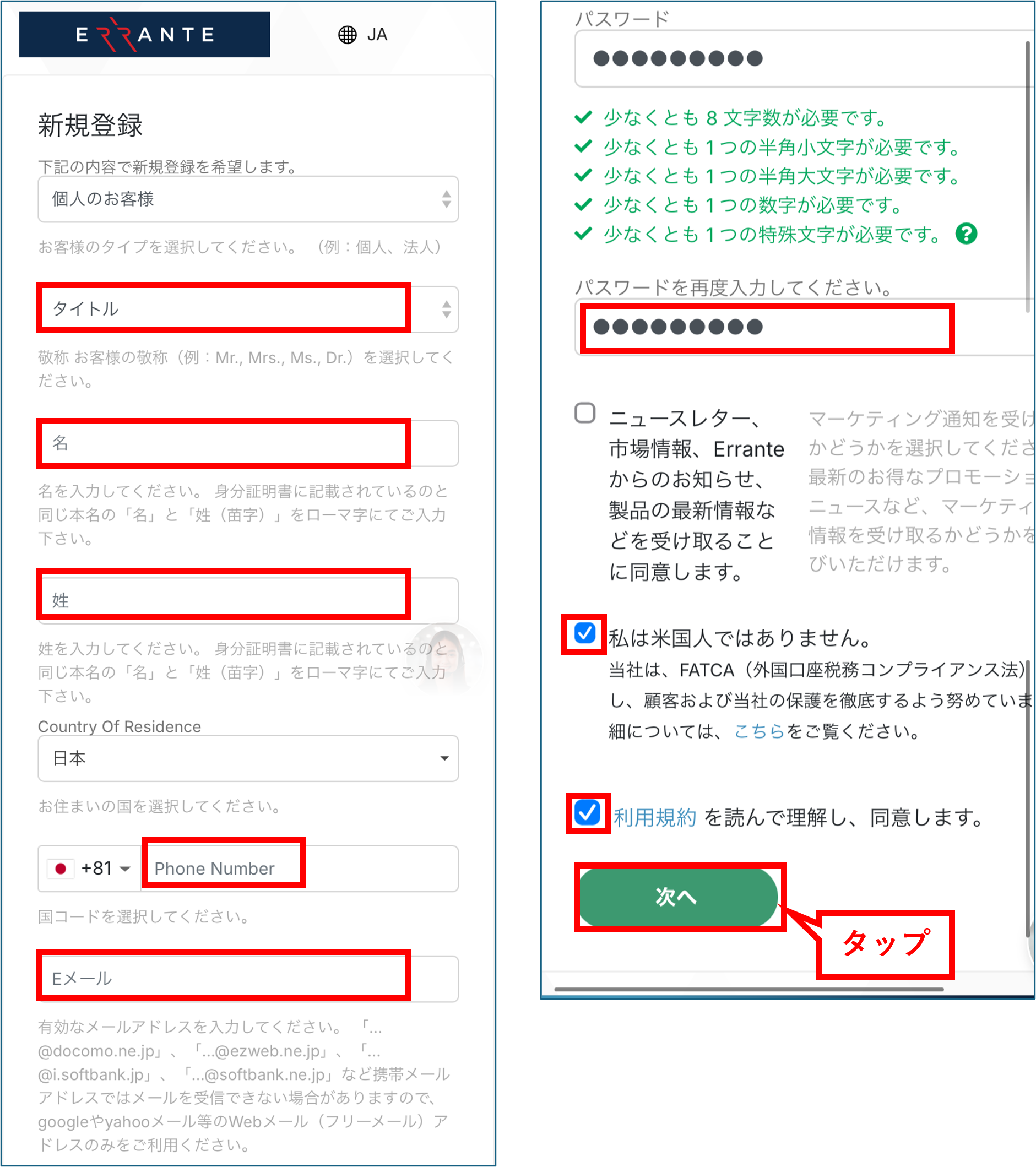
등록정보 입력
표시된 등록 양식에 필요한 정보를 위에서부터 순서대로 입력해 갑니다. 입력이 끝나면 '다음' 버튼을 탭합니다
※등록한 메일 주소와 패스워드는 마이 페이지에의 로그인으로 사용하기 때문에, 잊지 않게 삼가해 둡시다
Step3
인증 코드 얻기
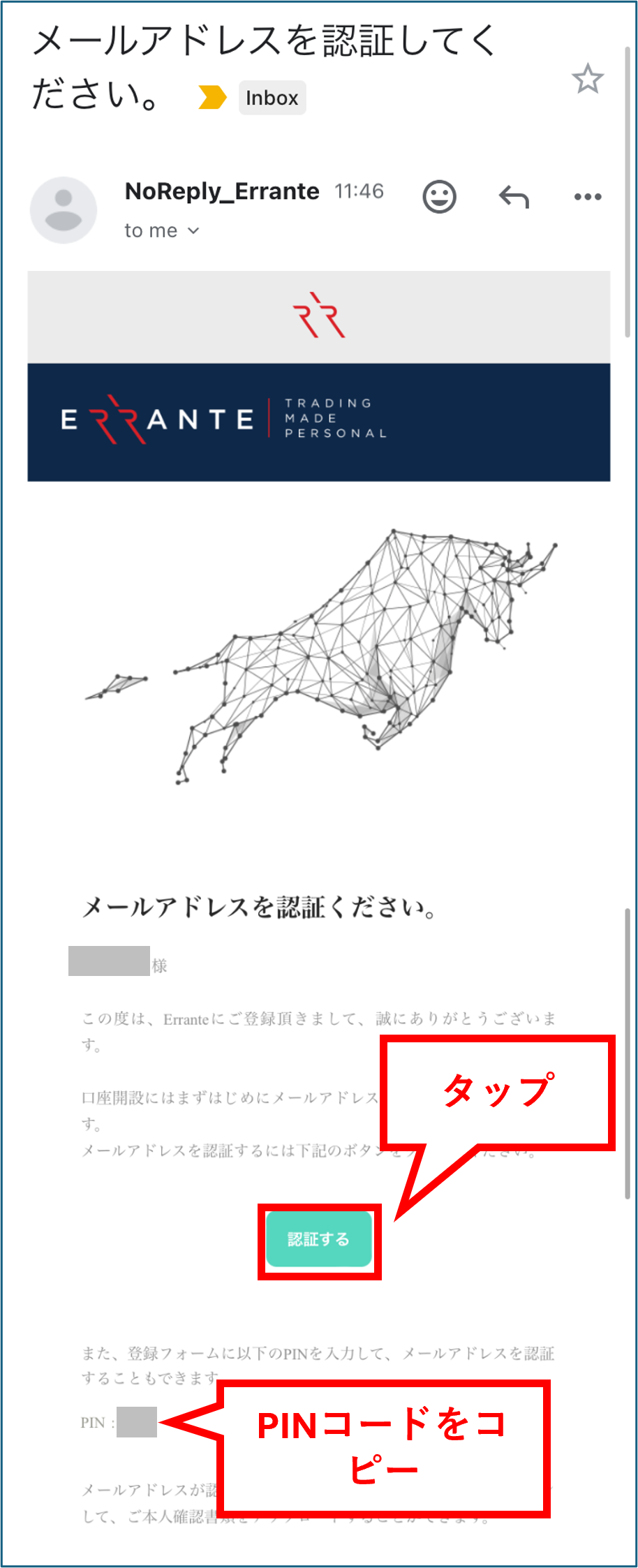
등록한 메일 주소 앞에 Errante로부터 인증 코드가 기재된 메일이 도착하므로, 그 쪽의 PIN 코드를 카피합니다. 그런 다음 '인증' 버튼을 탭하여 내 페이지로 이동합니다
※메일이 도착하지 않는 경우는 스팸 메일 폴더도 확인해 주세요
Step4
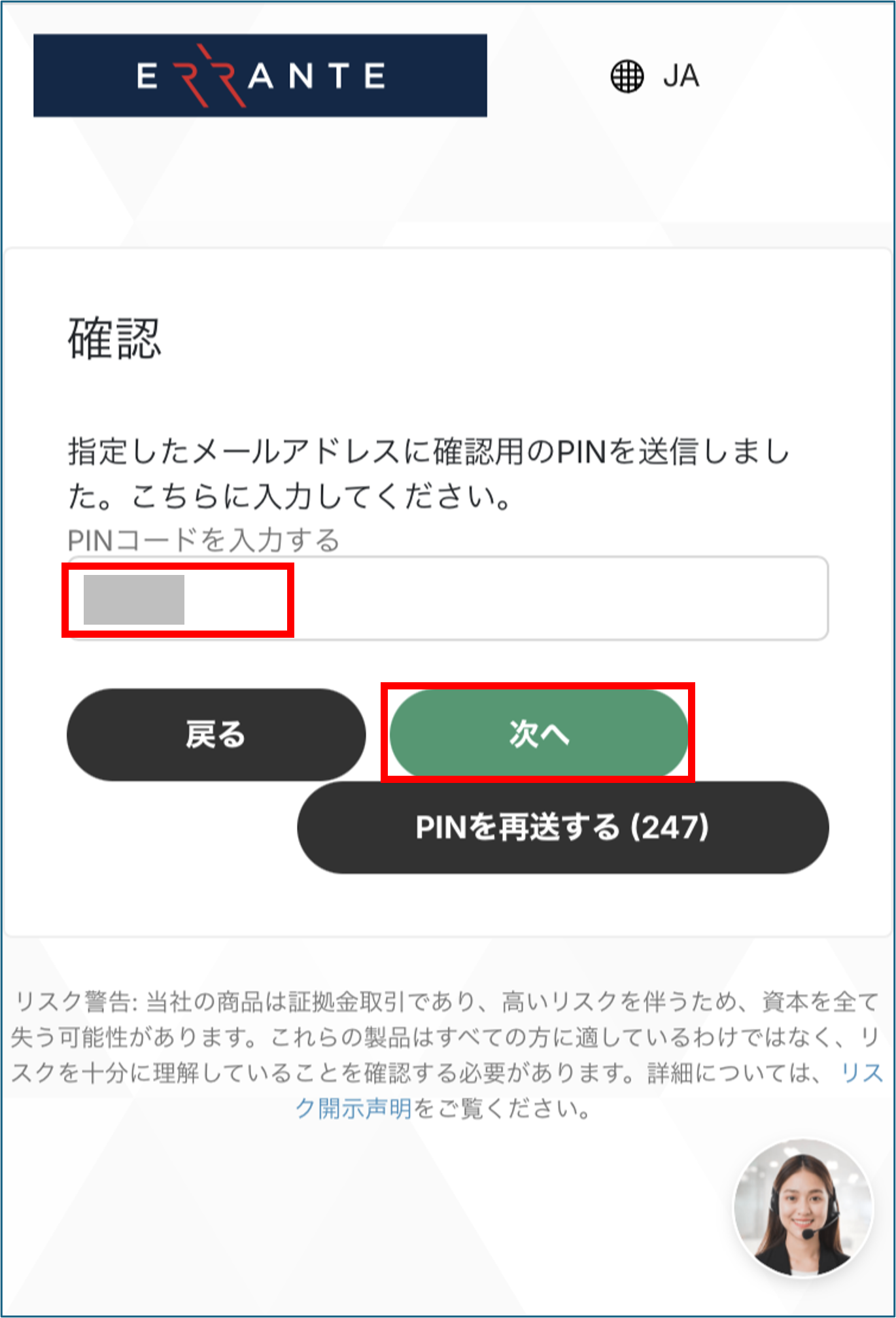
PIN 코드 입력
방금 복사한 PIN 코드를 화면에 입력하고 '다음' 버튼을 누릅니다
※「인증한다」를 탭하는 것만으로 PIN 코드를 입력하지 않아도 인증되는 경우도 있습니다
Step5
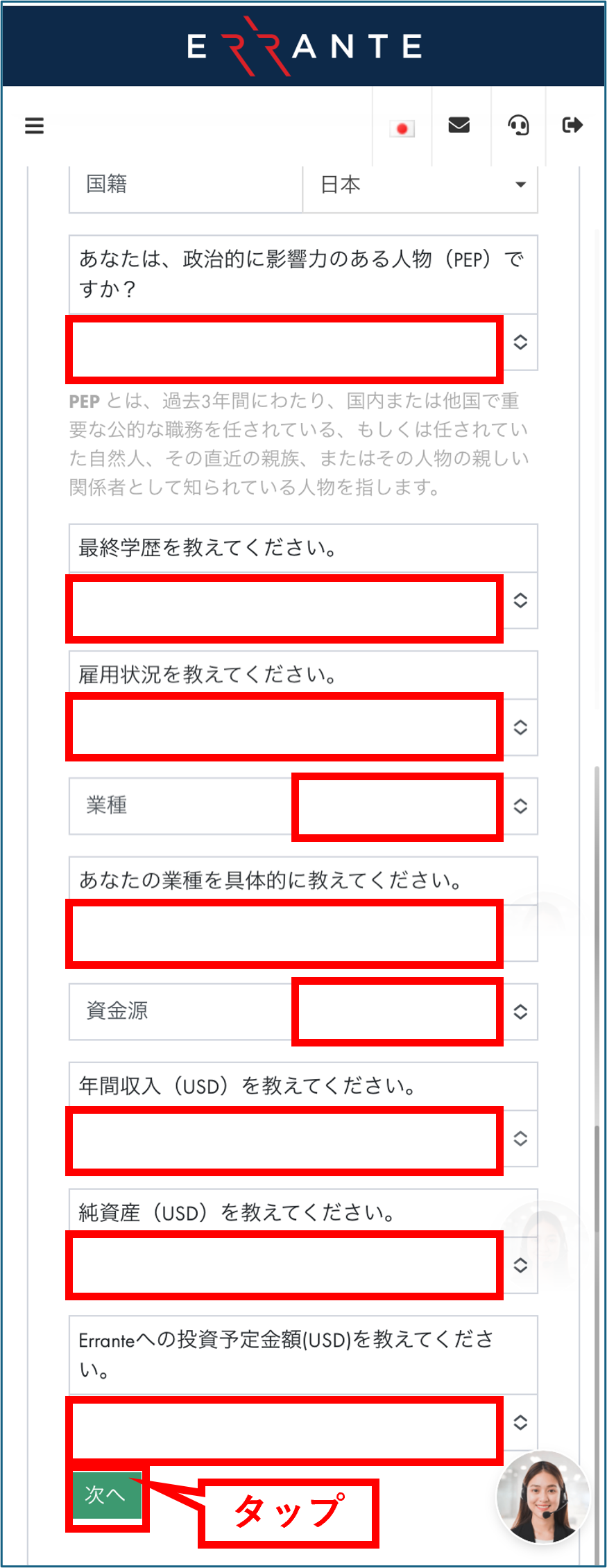
개인정보 입력
계속해서, 자신에 관한 정보를 입력해 갑니다. 모두 입력한 후 마지막으로 '다음' 버튼을 탭합니다
Step6
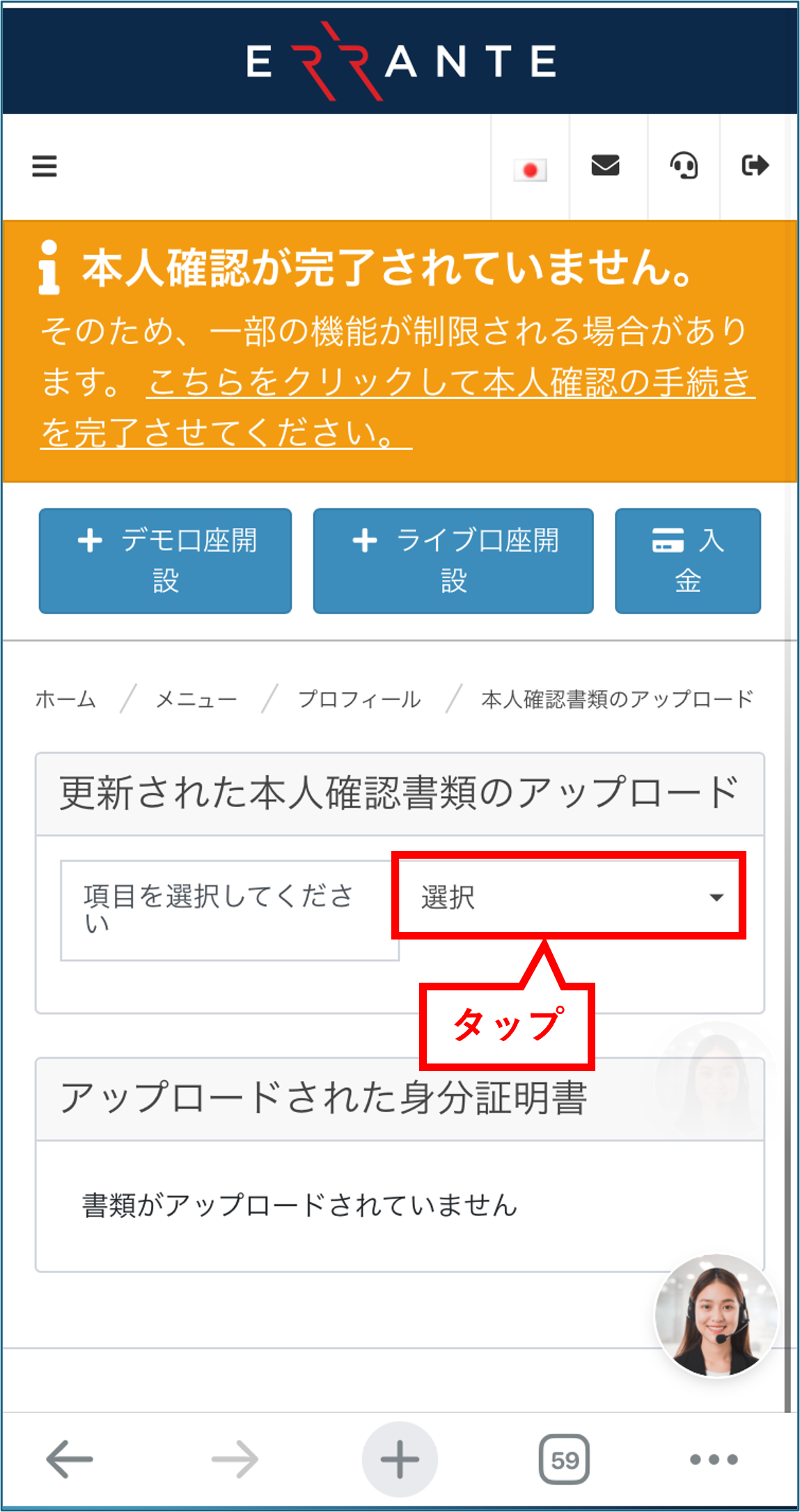
본인 확인 서류 제출 개시
본인 확인 서류 제출로 진행합니다. '항목 선택' 오른쪽의 열에 있는 '선택' 버튼을 탭합니다
Step7
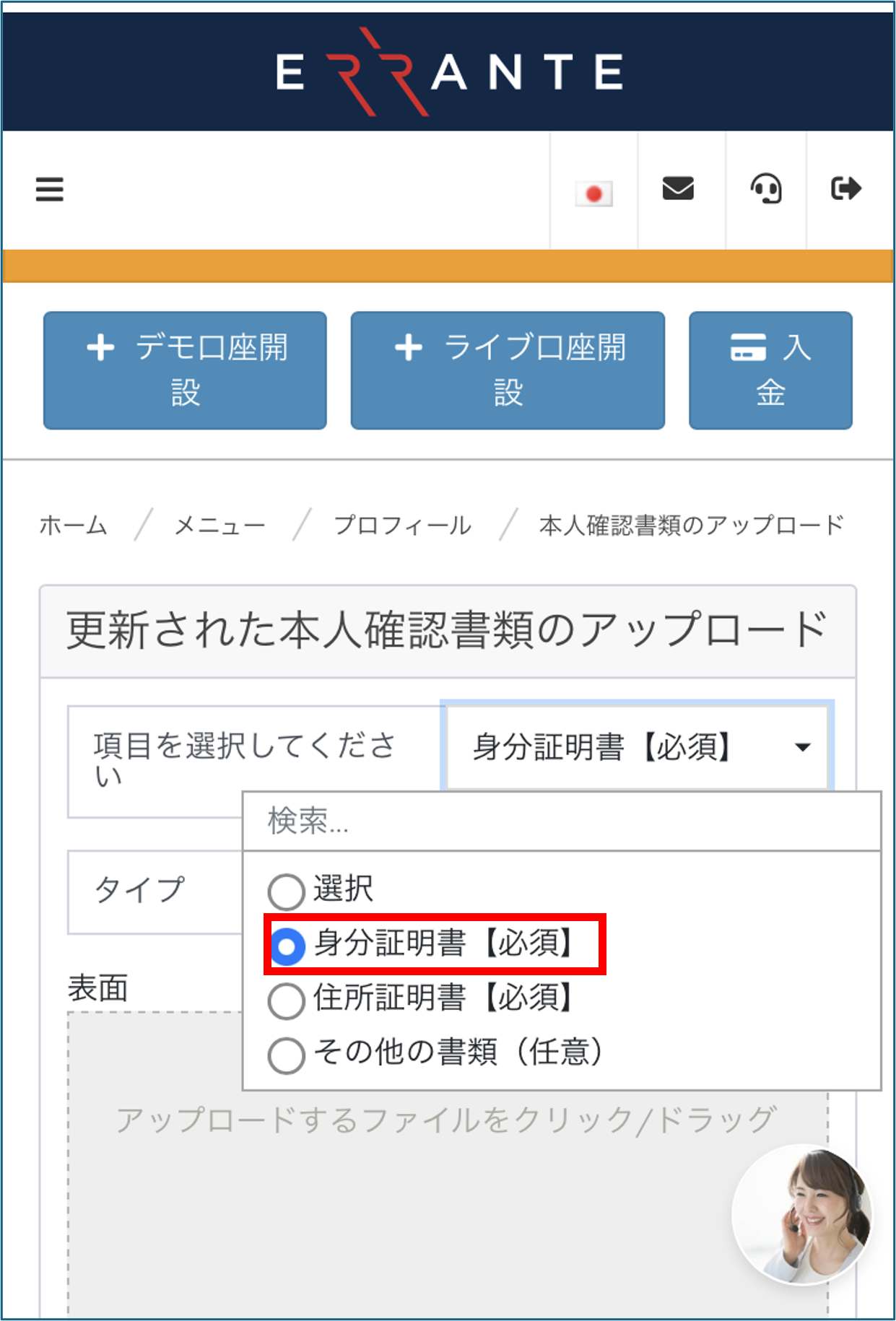
신분증명서 선택
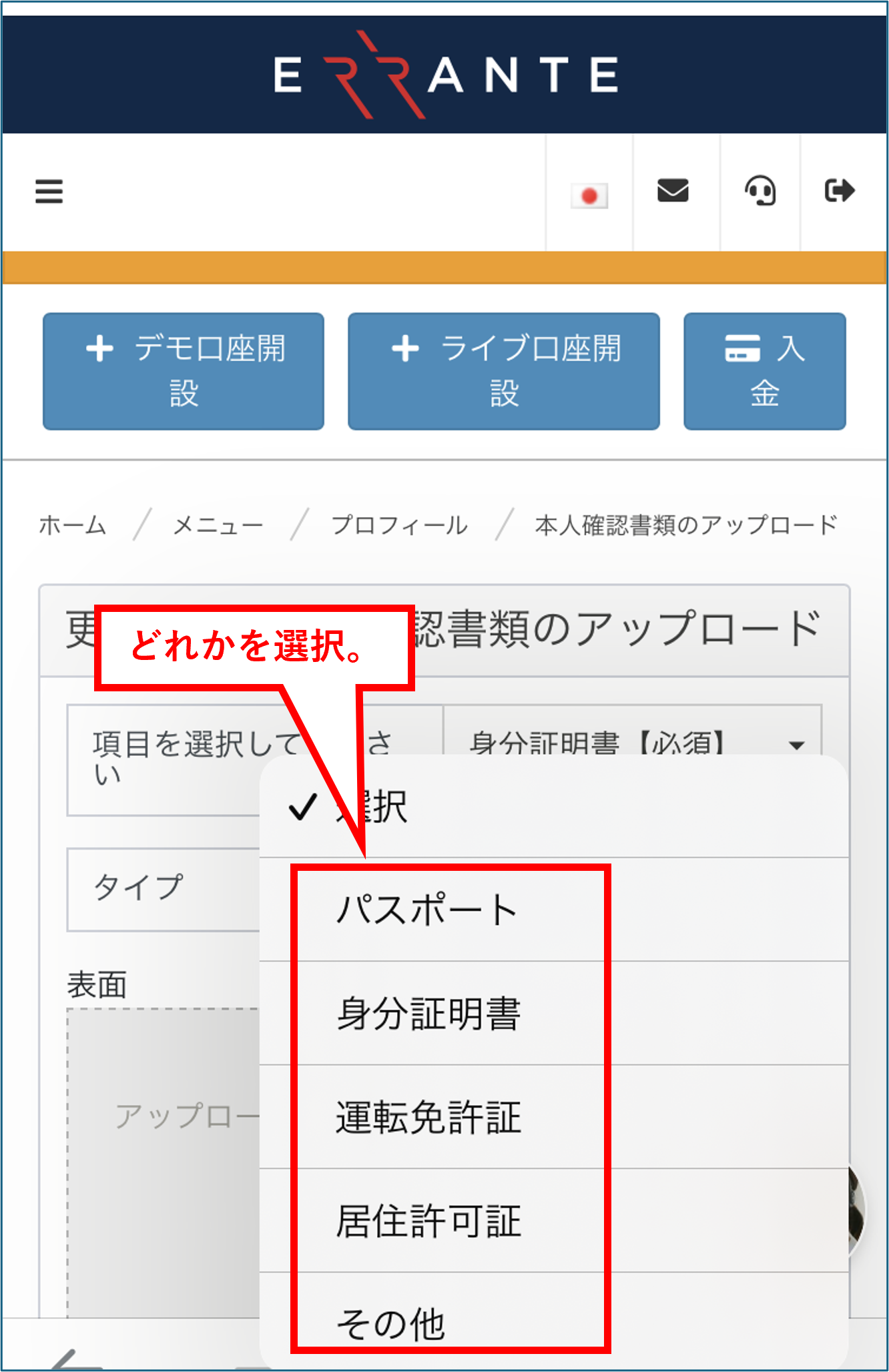
풀다운이 열리므로, 제출이 필수가 되는 「신분 증명서【필수】」를 선택합니다
※제출이 필수인 서류는 「신분 증명서」와 「주소 증명서」의 2점입니다. 다음 단계에서 주소 인증서도 제출합니다
Step8
신분증의 유형 선택
이어 제출할 신분증의 유형(마이 넘버 카드, 여권, 운전 면허증 등)을 선택하십시오
Step9
신분증 업로드
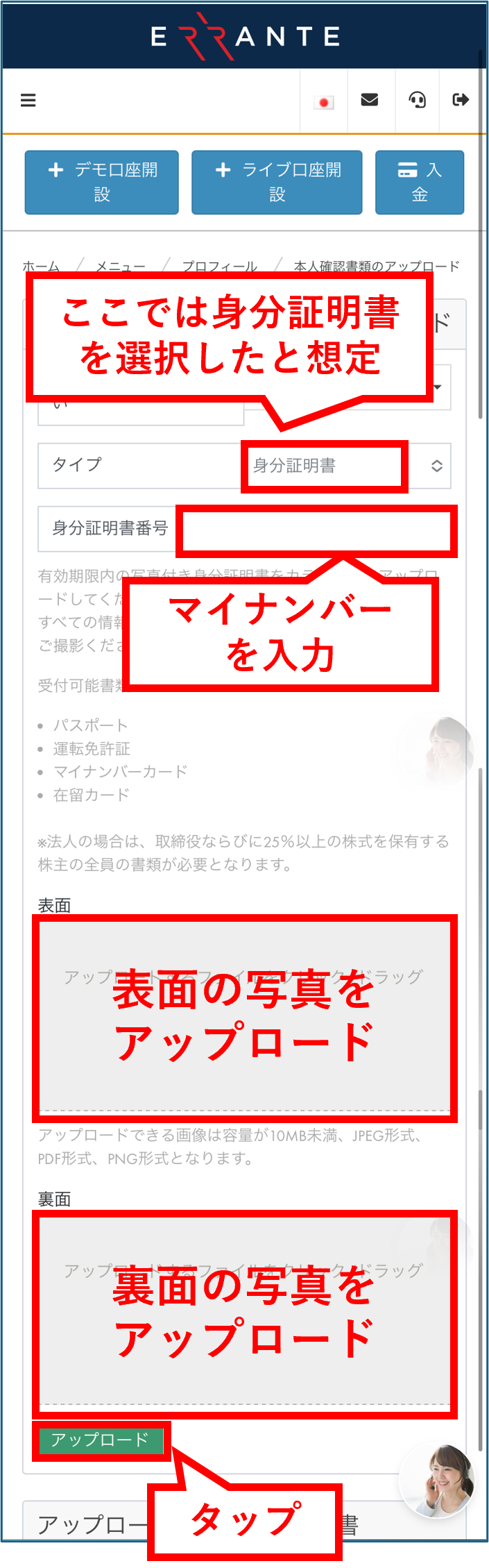
신분증 번호를 입력하고 선택한 신분증의 앞면과 뒷면 사진을 업로드합니다. 모두 입력 · 업로드가 완료되면 "업로드"버튼을 탭하십시오
※ 서류의 네 모퉁이가 이미지에 맞고 문자가 선명하게 읽을 수있는 상태에서 촬영하십시오
Step10
승인 대기 화면 확인
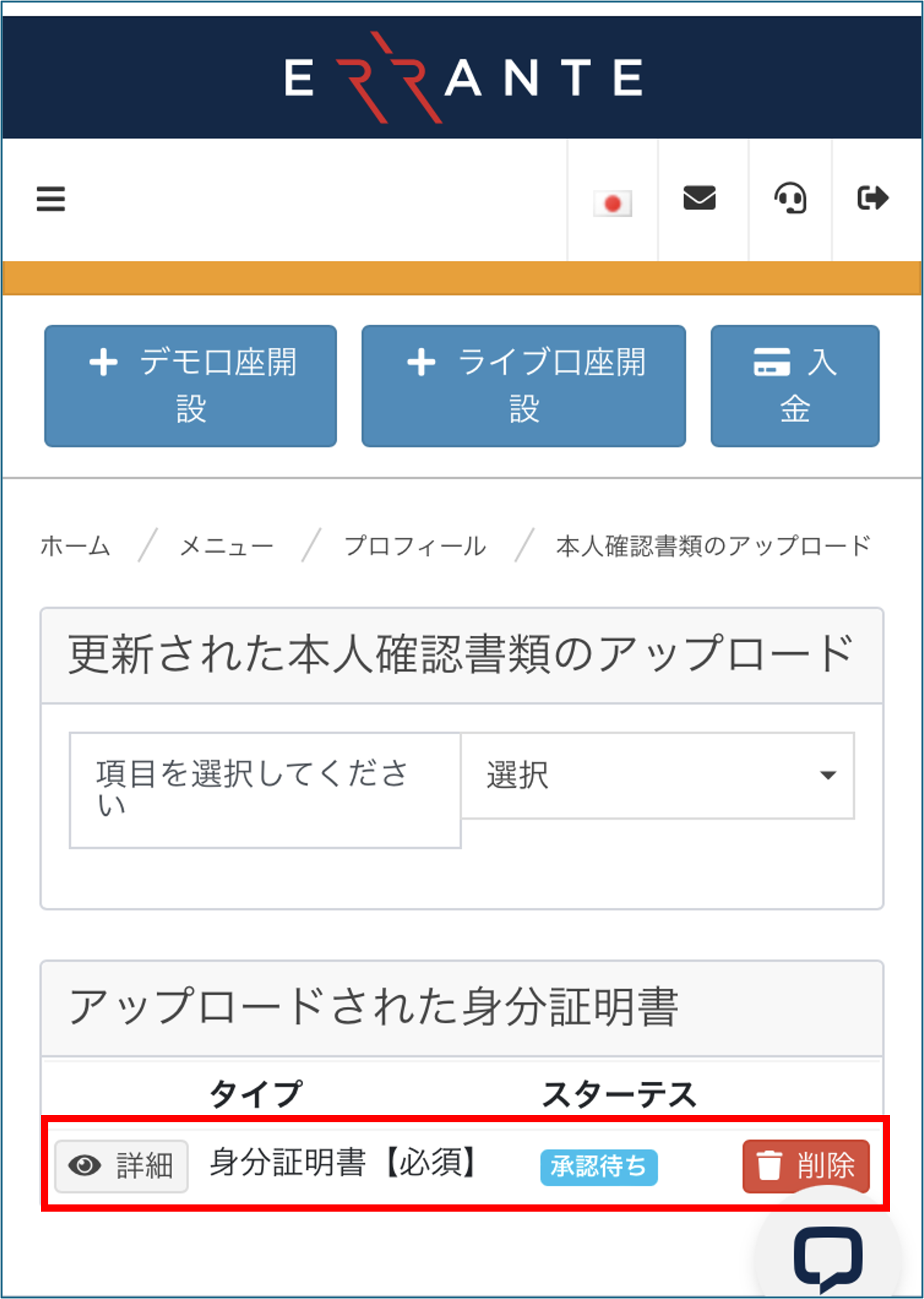
신분증 제출이 완료되면 '승인 대기 중'이 표시됩니다. 그런 다음 주소 인증서 제출로 진행합니다
Step11
주소 인증서 업로드
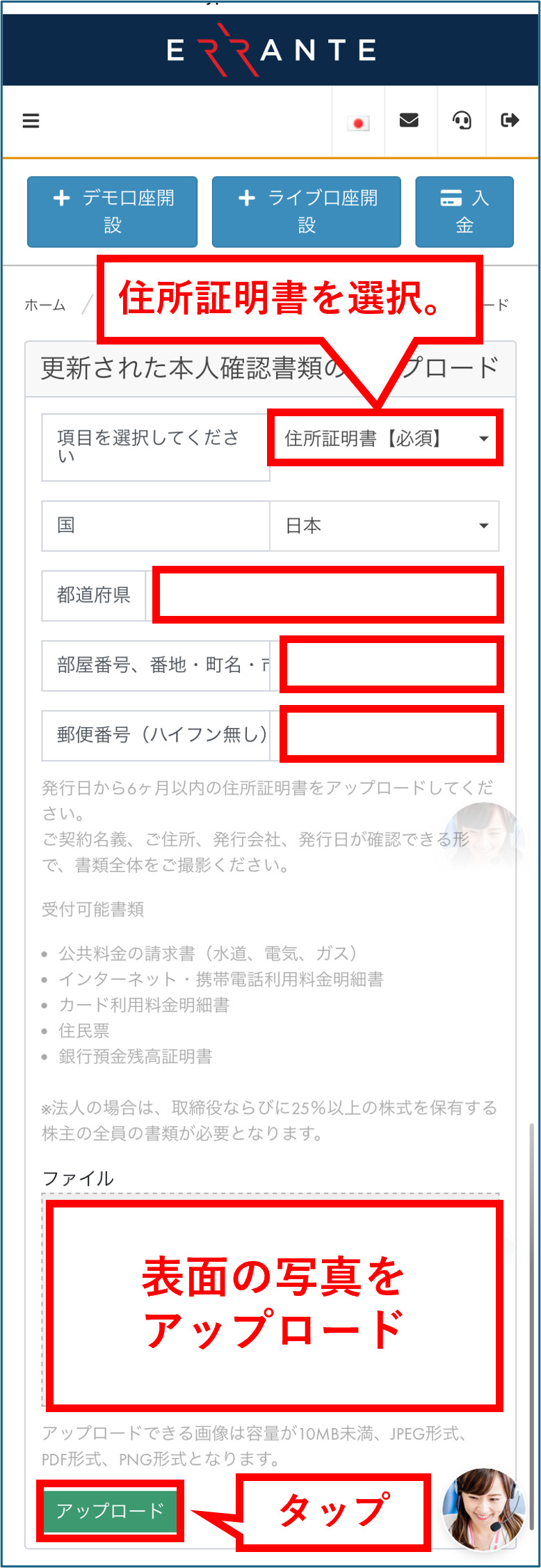
「항목을 선택해 주세요」에서 「주소 증명서【필수】」를 선택해, 주소 증명이 되는 서류의 사진을 업로드합니다. 업로드가 완료되면 '업로드' 버튼을 탭합니다
※발행일로부터 6개월 이내의 공공 요금 청구서·은행 명세서 등을 제출할 수 있습니다
Step12
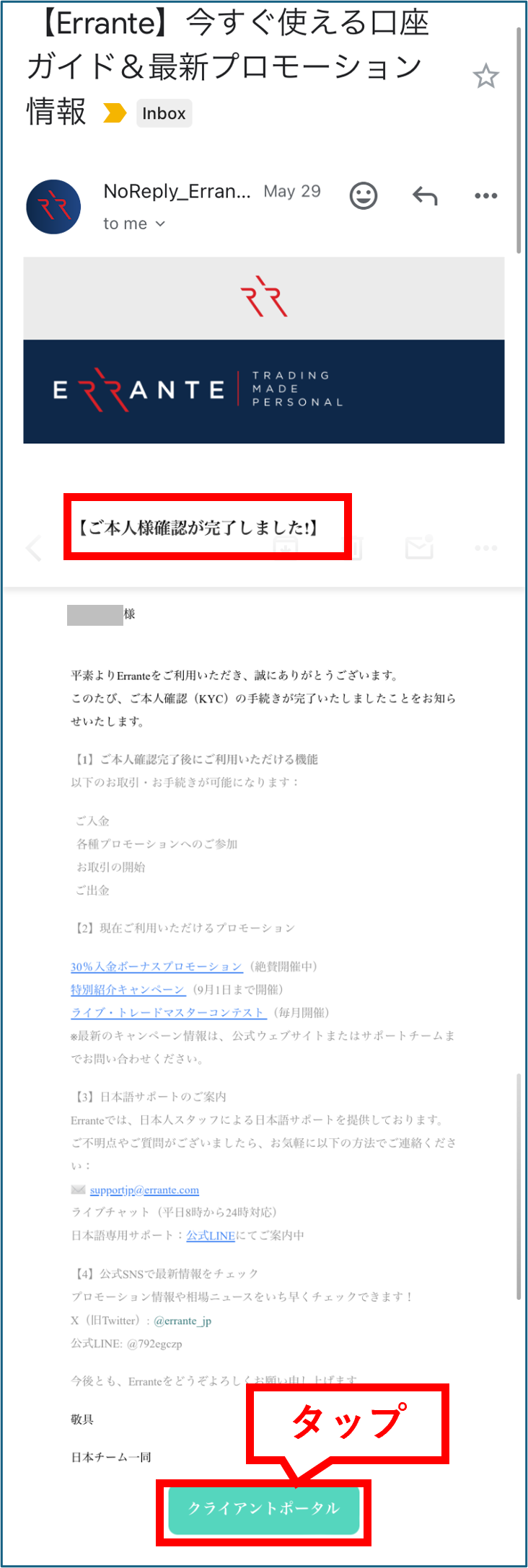
확인 이메일 수신
본인 확인 서류의 확인이 끝나면 등록한 메일 주소로 Errante로부터 통지 메일이 도착합니다. 이메일의 '클라이언트 포털' 버튼을 탭하여 내 페이지로 돌아갑니다
Step13
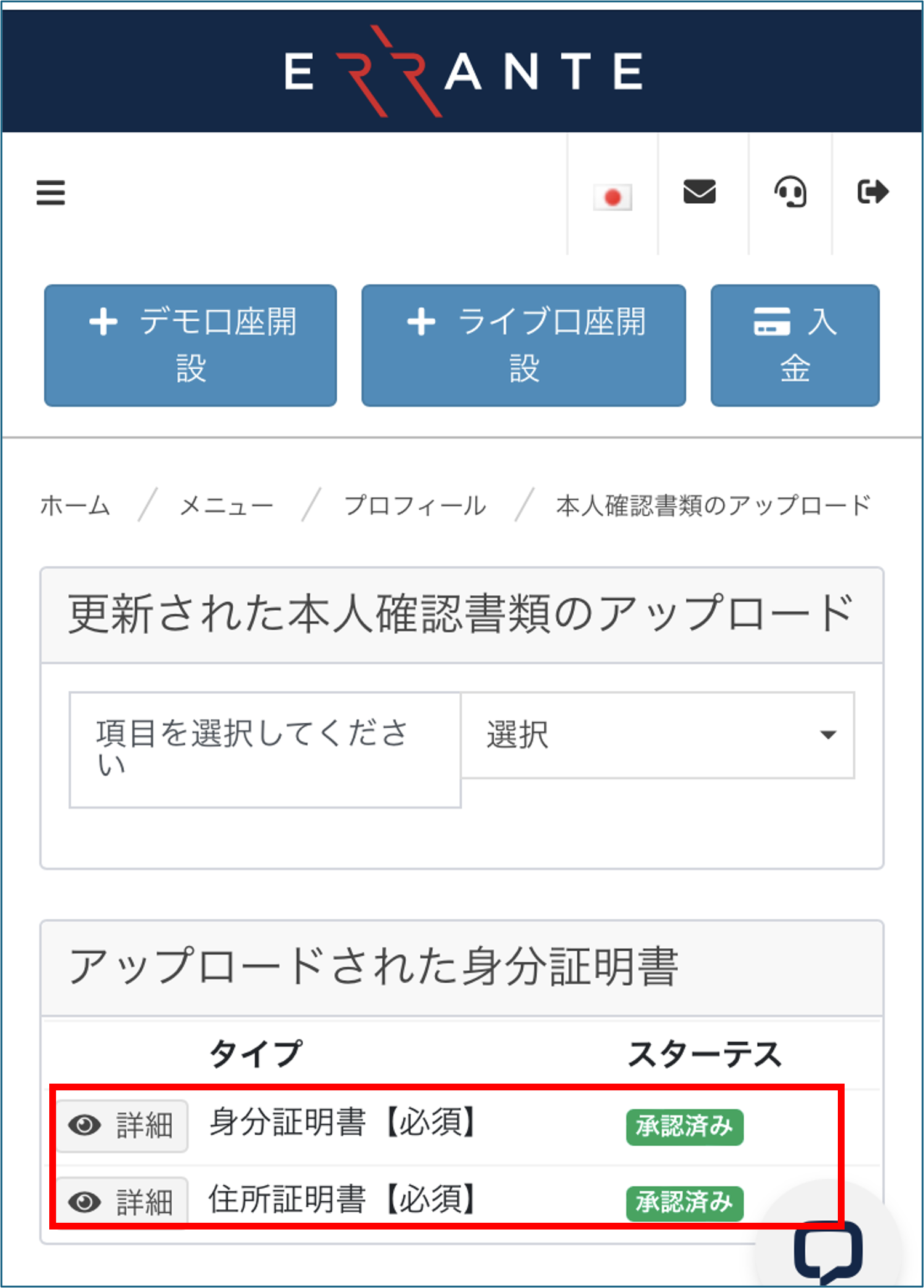
양 서류의 승인을 확인
내 페이지로 돌아가면 제출한 두 문서가 모두 '승인됨'으로 설정되어 있는지 확인할 수 있습니다. 이어 거래 계좌 개설로 진행합니다
Step14
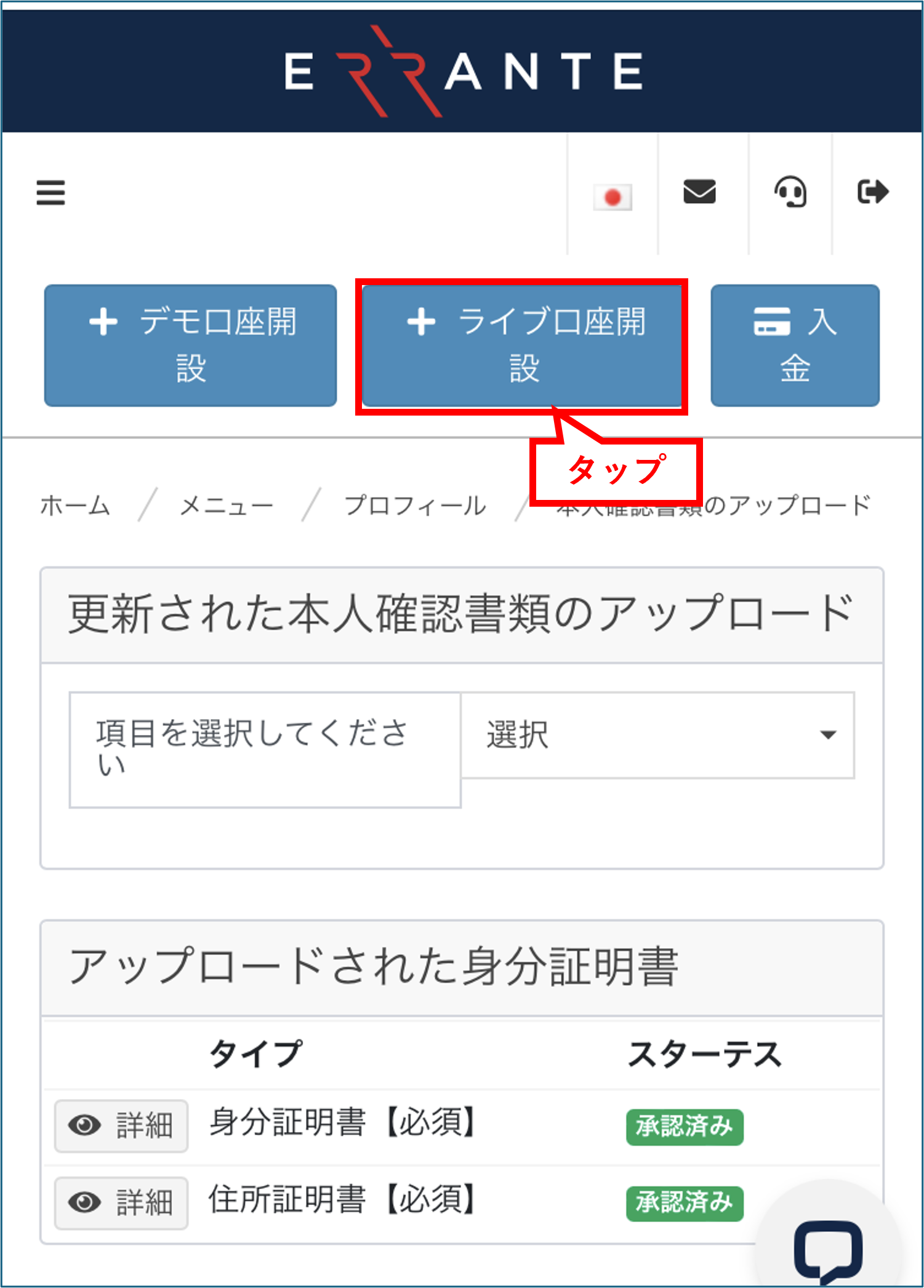
「라이브 계좌 개설」을 탭
신규 거래 계좌 개설로 진행합니다. [라이브 계좌 개설] 버튼을 눌러 계좌 작성 화면으로 진행합니다
Step15
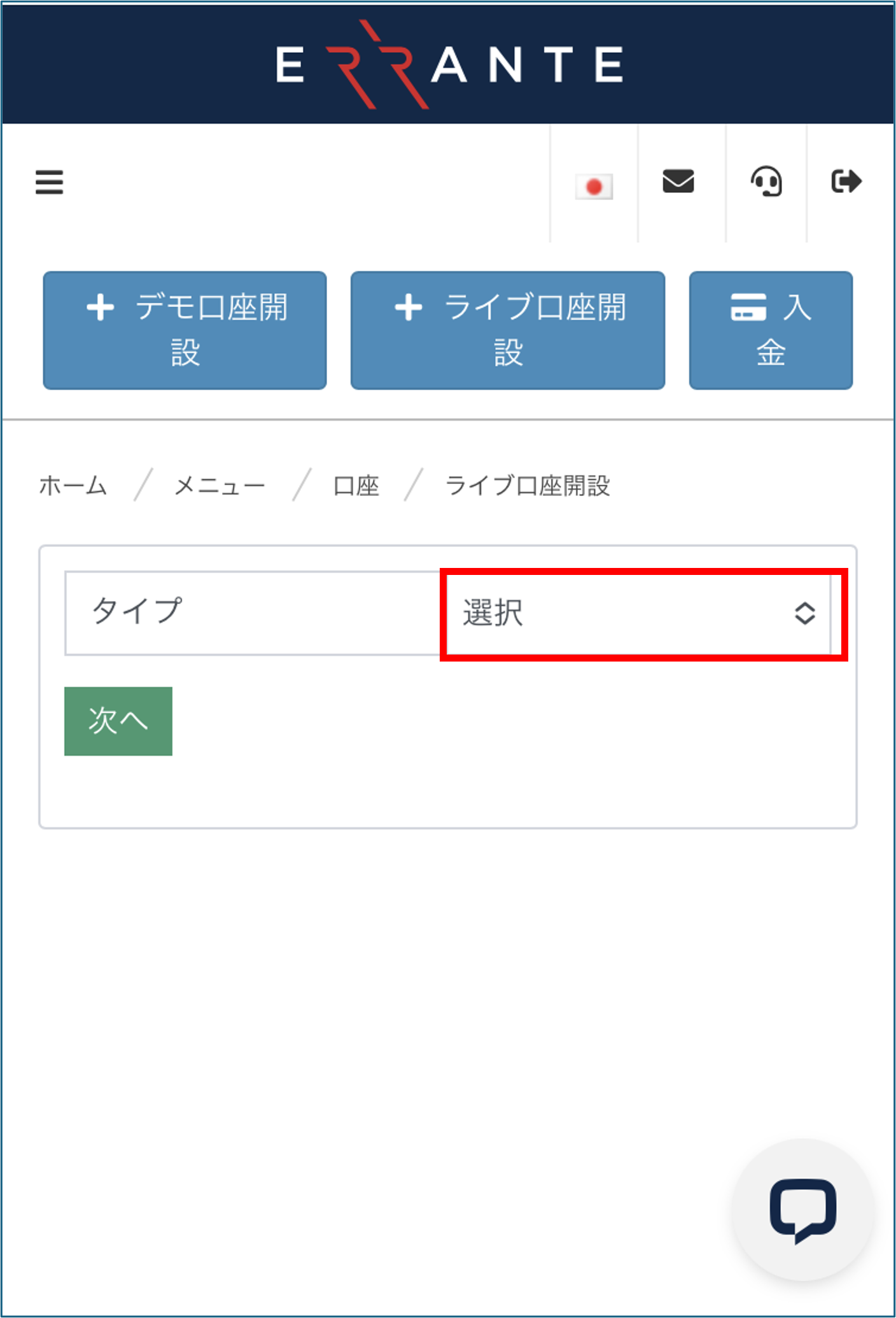
계좌 유형 선택 화면 열기
유형의 오른쪽 열에 있는 '선택' 버튼을 눌러 계좌 유형 선택 화면을 엽니다
Step16
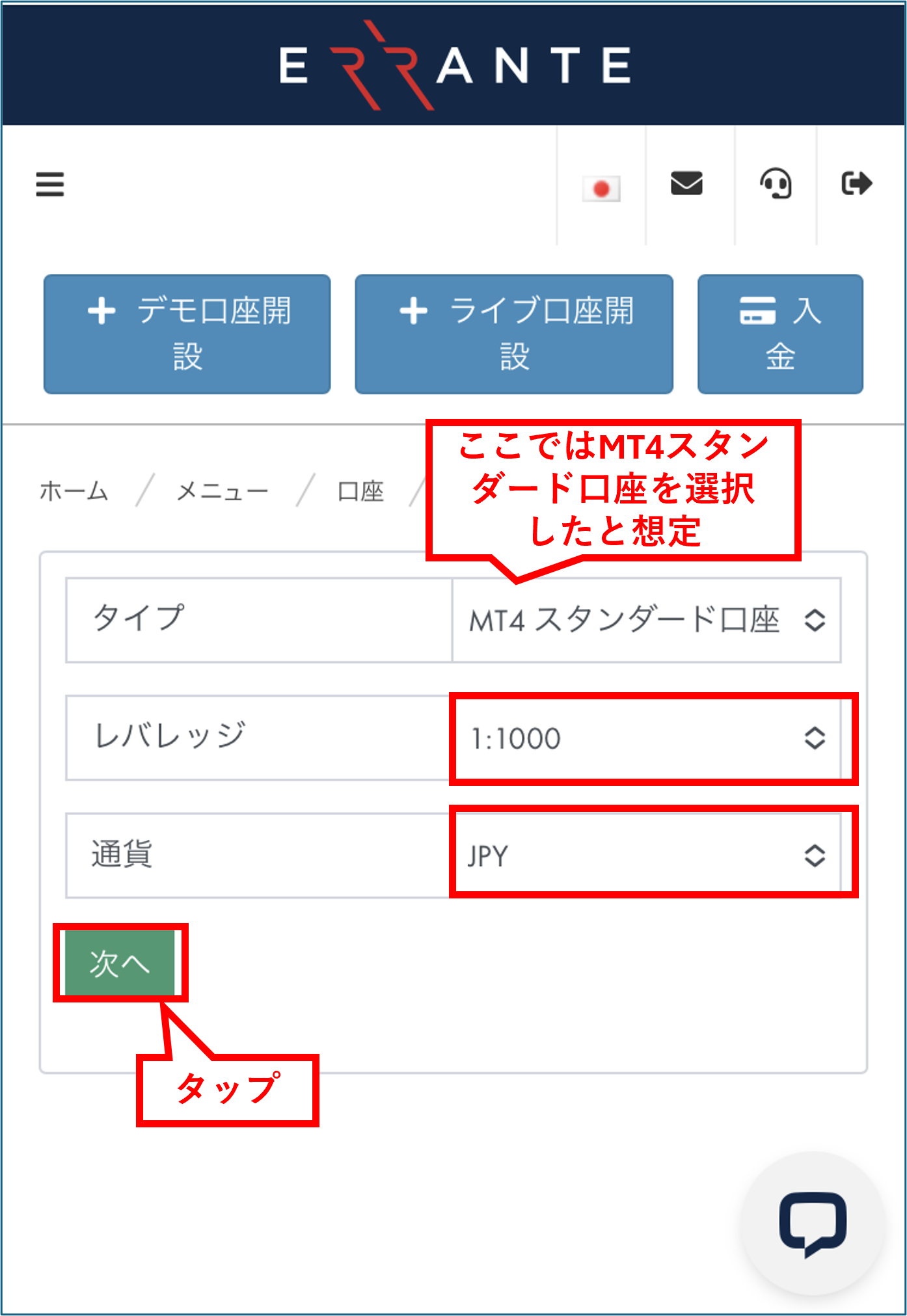
계좌 유형, 레버리지, 통화 선택
타입으로 「MT4 스탠다드」등 좋아하는 계좌를 선택해, 계속해 「레버리지」와 「통화」를 선택합니다. 선택이 완료되면 다음 버튼을 탭합니다
※특히 고집이 없는 경우는, 범용성이 높은 「MT4 스탠다드」를 선택하는 것이 추천입니다
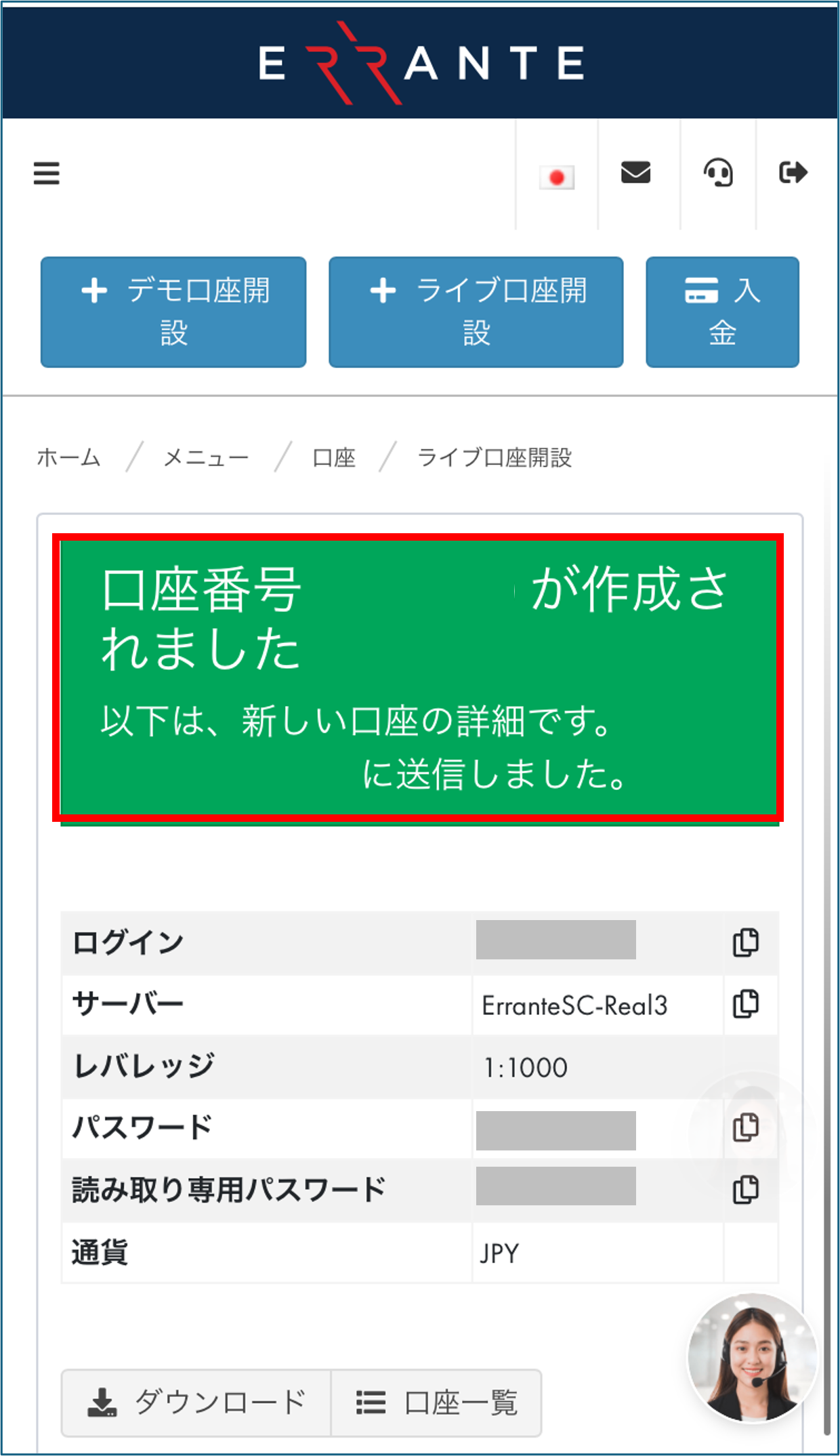
Step17
거래 계좌 개설 완료 확인
이쪽의 화면이 표시되면 거래 계좌의 개설은 완료입니다. 동시에 "로그인 ID" "비밀번호" "읽기 전용 비밀번호"가 표시되므로 반드시 삼가합시다
※로그인 ID・패스워드는 MT4/MT5에의 로그인으로 사용하므로, 스크린 샷을 찍거나 메모에 남겨 둡시다
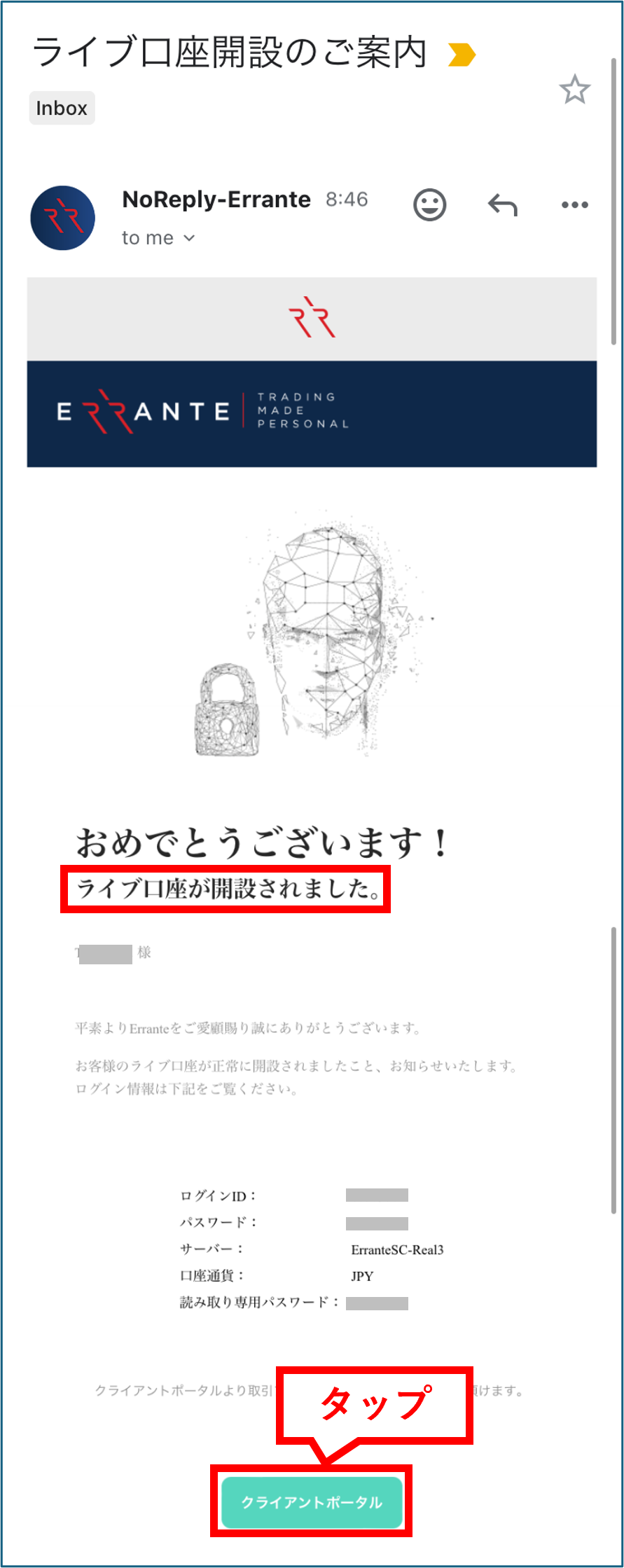
Step18
거래 서버 정보 이메일 수신
Errante에서 제출한 서류 확인이 완료되면 등록된 이메일 주소로 Errante에서 거래 서버로의 계정 정보가 포함된 이메일을 받게 됩니다. 수고하셨습니다, 이것으로 Errante측의 계좌 개설은 완료입니다
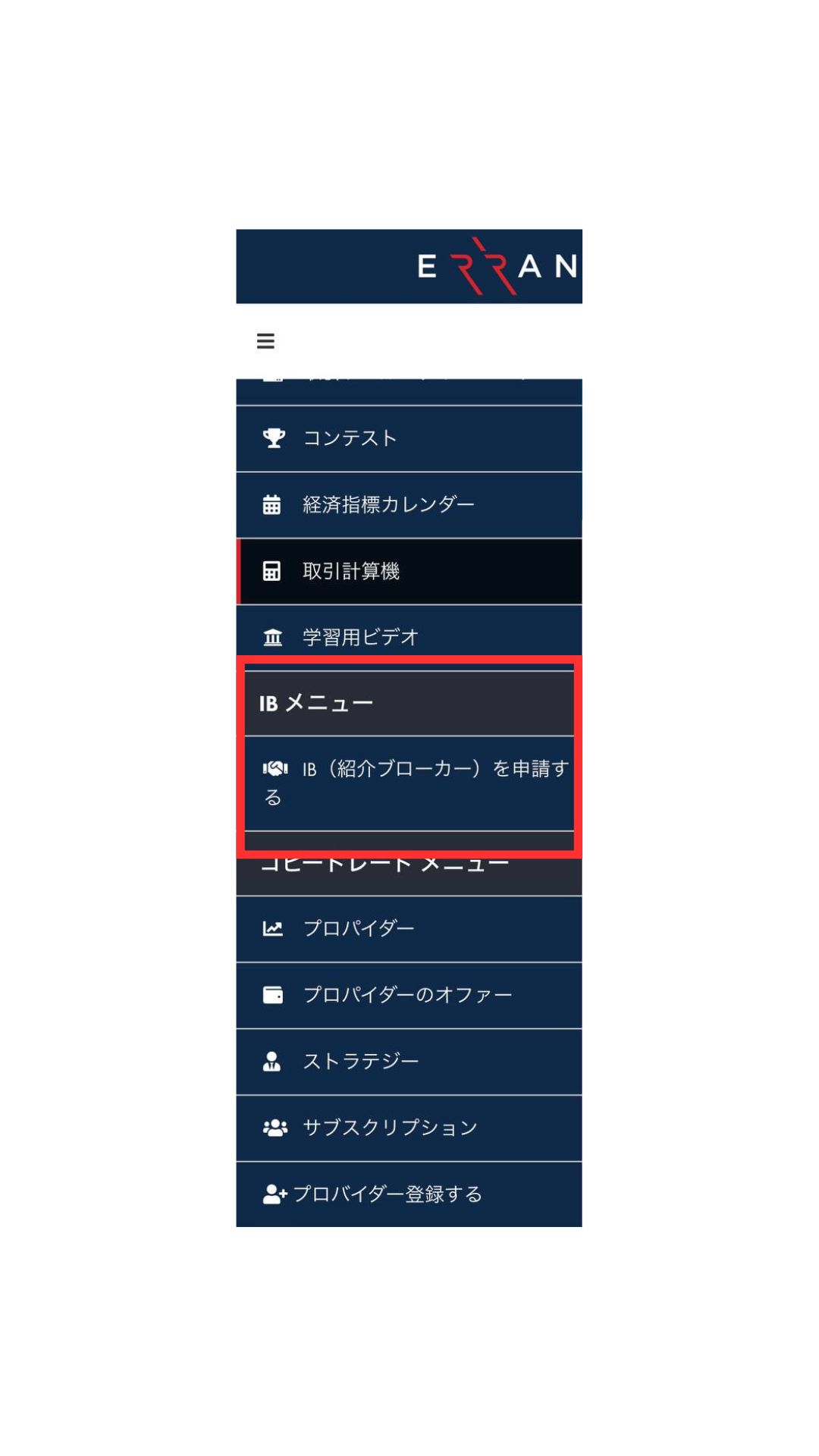
Step19
IB 신청 메뉴 열기
캐쉬백을 받기 위한 IB 신청을 합니다. 마이페이지 왼쪽 상단의 삼본선을 탭하여 「IB 메뉴」→「IB(소개 브로커)를 신청한다」를 선택해 주세요
Step20
IB 신청 완료
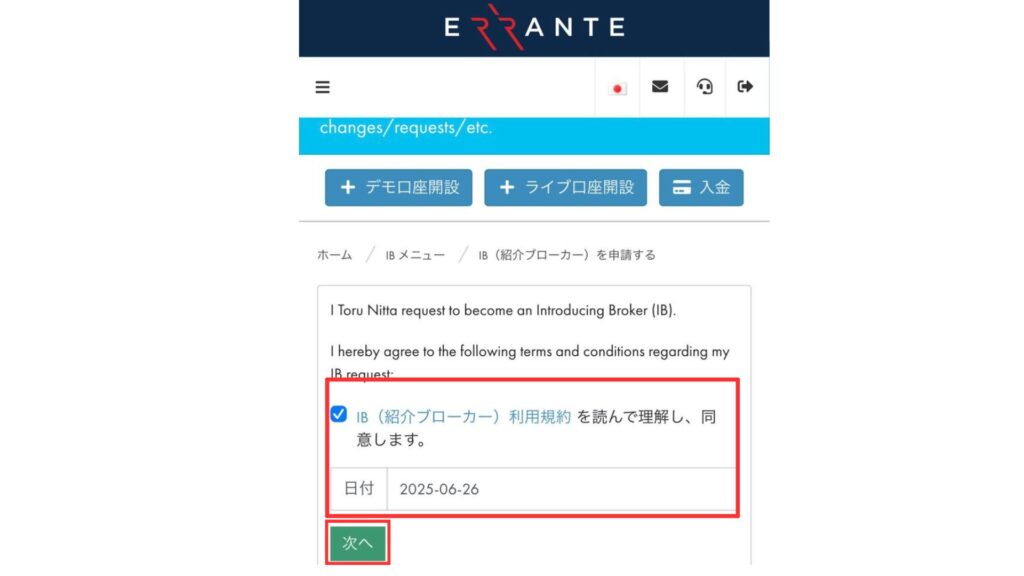
이용약관을 읽고 동의하고 날짜를 입력하고 '다음'을 탭하면 리베이트 수령 신청이 완료됩니다. 신청이 Errante 측에서 승인되면 해당 계좌가 자동 리베이트 대상이 되며 거래별 캐쉬백이 자동으로 반영됩니다. 수고하셨습니다
※IB신청을 완료하지 않으면 Errante에서의 거래에 대한 캐쉬백이 반영되지 않으므로 반드시 실시해 주십시오

記事__アイキャッチ-1-300x158.png)