












EA 도입 가이드(신)
이 페이지에서는 처음으로 EA를 다루는 고객을 위해 EA 도입 절차를 자세히 설명합니다
- 매니저 계정 만들기
- HFM계좌 개설
- 매니저에 계좌 신청하기
- 여기까지 할 수 있으면 서포트 라인에 연락!
- 입금하기
- VPS 준비
- EA 파일 다운로드
- MT5 설치
- 자동매매 켜기
- 오픈 채팅에 한마디 보내자!
- 요약
- 보충 (MT5 앱을 둘 이상 설치하는 방법)
① 매니저 계정 생성
아래 URL에서 매니저 계정을 등록하세요. ━━━━━━━━━━ ▼계정 등록은 여기 https://portal.money-charger.com/register ━━━━━━━━━━━
②HFM계좌 개설
※이미 매니처 경유의HFM계좌를 가지고 있는 경우에서도 반드시 이하의 URL로부터 추가 계좌를 개설 해 주세요 https://www.hfm.comhfmURL ▼ HFMHFM개설 ※계좌 타입은 TOP-UP BONUS 계좌 혹은 PREMIUM 계좌의 MT5를 선택해 주십시오. (MT4는 사용할 수 없으므로주의하시기 바랍니다)
③ 매니저에 계좌 신청
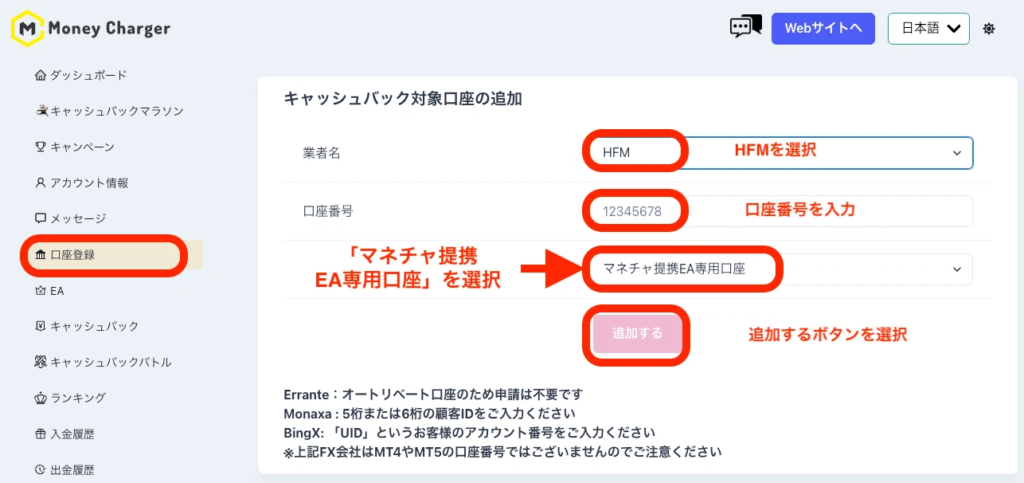
매니저의 관리 화면에 로그인하고 「계좌 등록」메뉴에서 계좌 신청을 실시합니다.
이때 ‘매니처 제휴 EA 전용 계좌’를 선택하여 신청해 주십시오.
④ 여기까지 할 수 있으면 서포트 라인에 연락!
「신청 완료!」라고 라인에 연락해 주세요✨
※VPS를 스스로 설치할 수 있는 경우는 연락 주실 필요는 없습니다.
⑤입금을 한다
개설한 계좌에 입금을 실시합니다.
※OMEGA의 경우는 최저 입금액은 approx. $625.00 이상을 추천하고 있습니다.
⑥VPS 준비
VPS(가상 서버)란 EA를 가상 PC 환경에 설치하여 안전하게 운용하기 위한 필수 환경입니다.
VPS를 가지고 있지 않은 분은 아래 URL에서 VPS를 등록하십시오. (2GB 플랜을 추천합니다)
━━━━━━━━━━
▼VPS등록 URL
https://x.gd/ONSFM
━━━━━━━━━━
※24시간 가동 가능한 PC가 준비 가능한 경우는, VPS를 준비하지 않아도 EA의 가동은 가능합니다
⑦EA 파일 다운로드
승인이 완료되면 EA 파일을 다운로드 할 수 있으므로 아래 이미지를 참고하여 EA 메뉴에서 파일을 다운로드하십시오
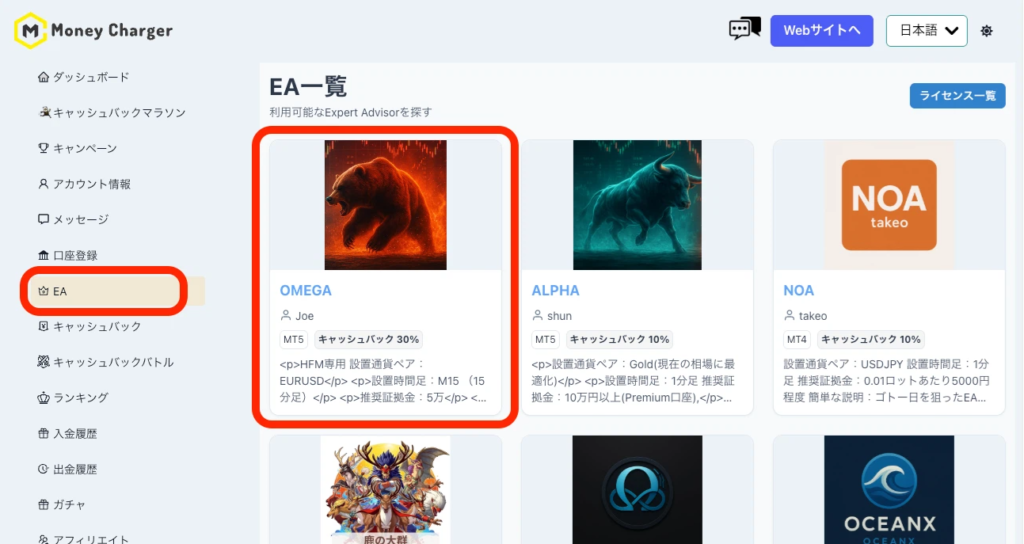
1. 내 페이지에 로그인하고 OMEGA를 선택합니다
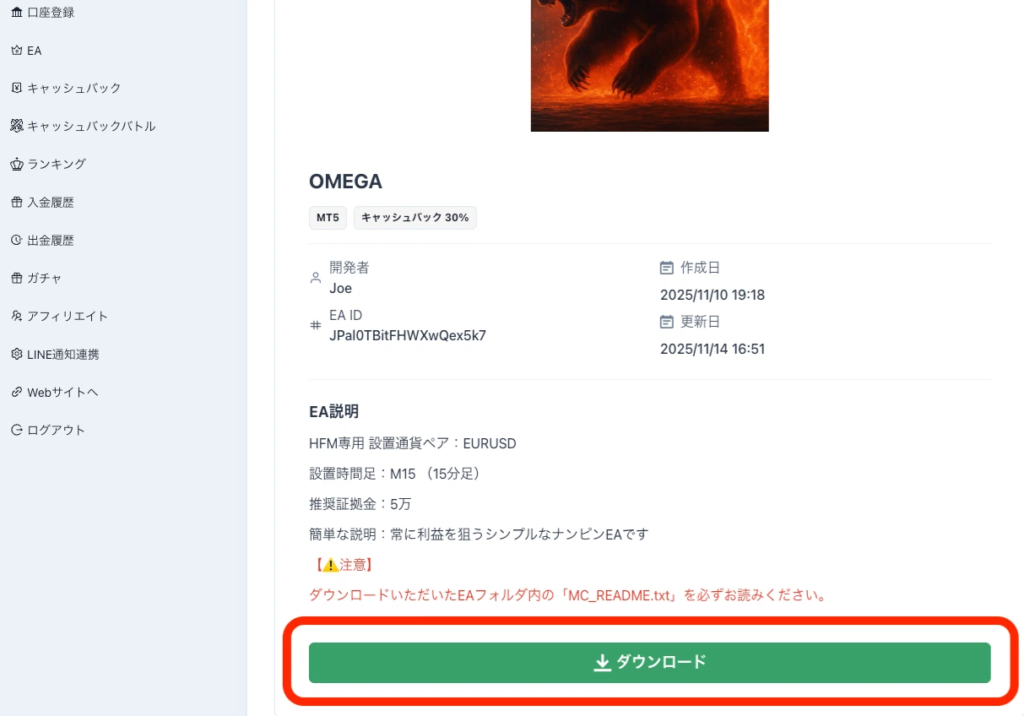
2. 화면을 아래로 스크롤하면 다운로드 버튼이 나오므로 여기를 클릭
⑧MT5 설치
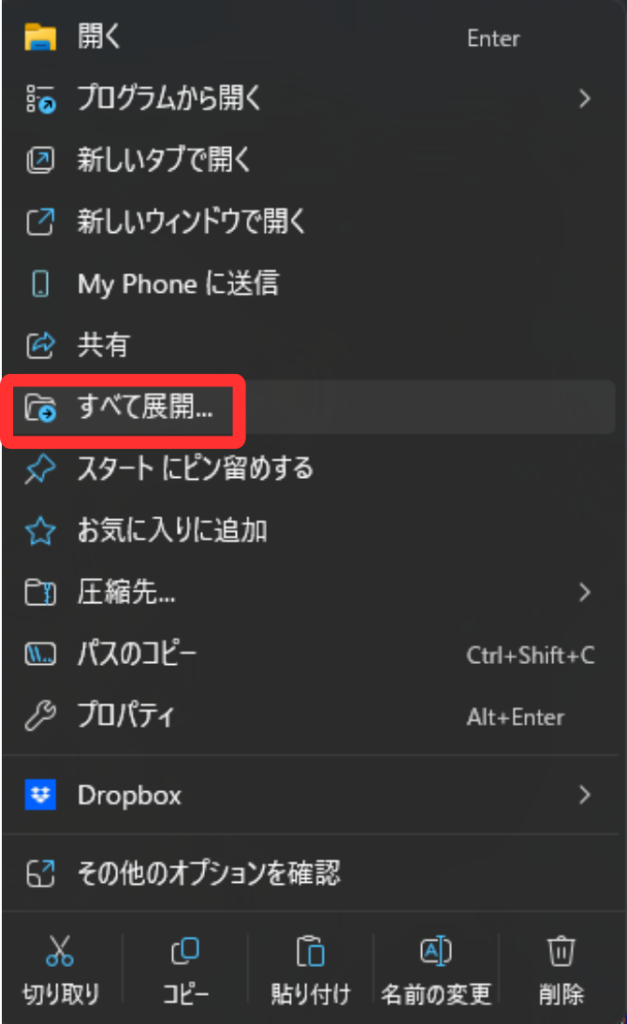
① 우선 다운로드 할 수있는 파일을 압축 해제합니다.
파일을 마우스 오른쪽 단추로 클릭하고 모두 확장을 클릭합니다.
②MT5의 PC용 앱을 다운로드합니다.
여기에서 다운로드하십시오.
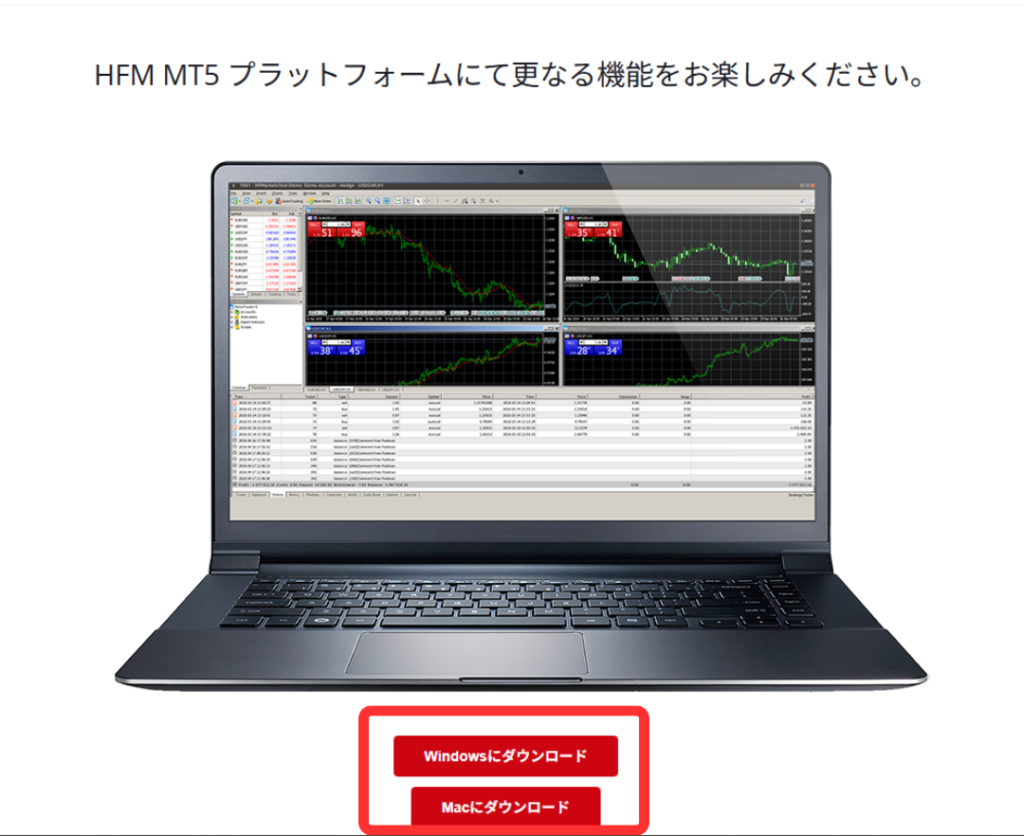
③ 앱을 다운로드할 수 있으면 파일을 탭하여 설치를 진행합니다
④MT5의 설치가 완료되면 앱을 열고 계좌에 로그인합니다.
왼쪽 상단의 파일에서 계정 열기를 클릭합니다.
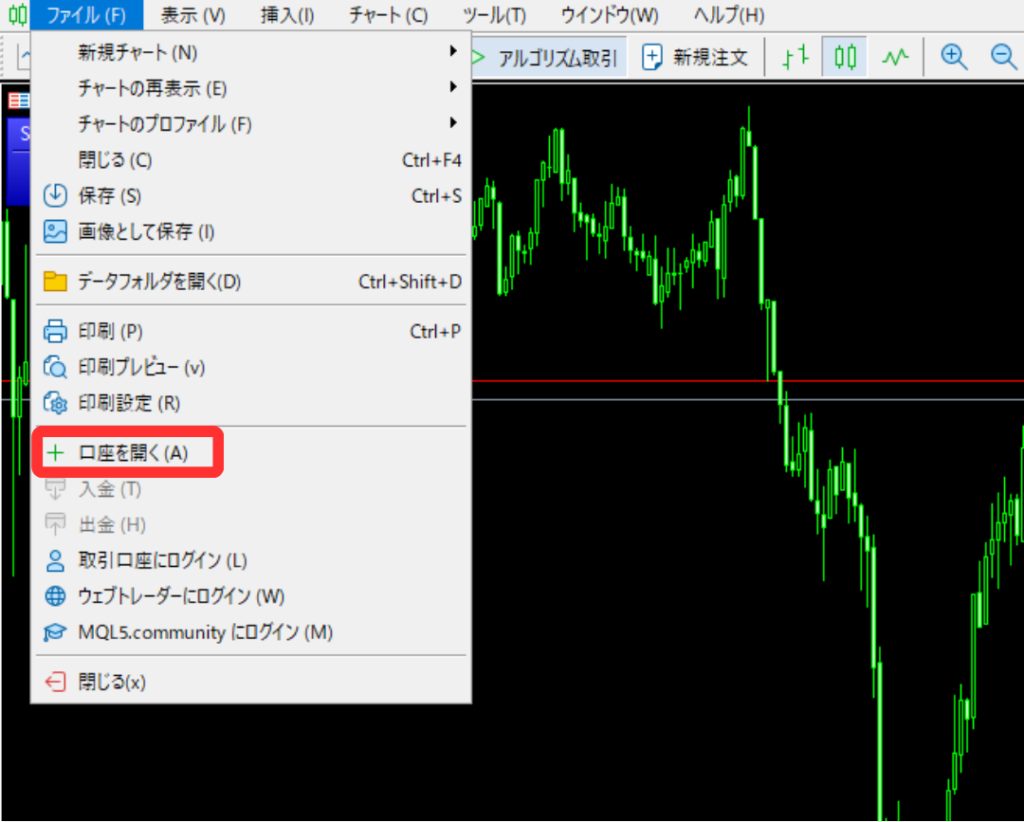
⑤HFM에서 보내 온 "HFM/MT5 Live Account Opened"라는 메일을 확인하고 서버 정보를 복사하여 붙여넣습니다
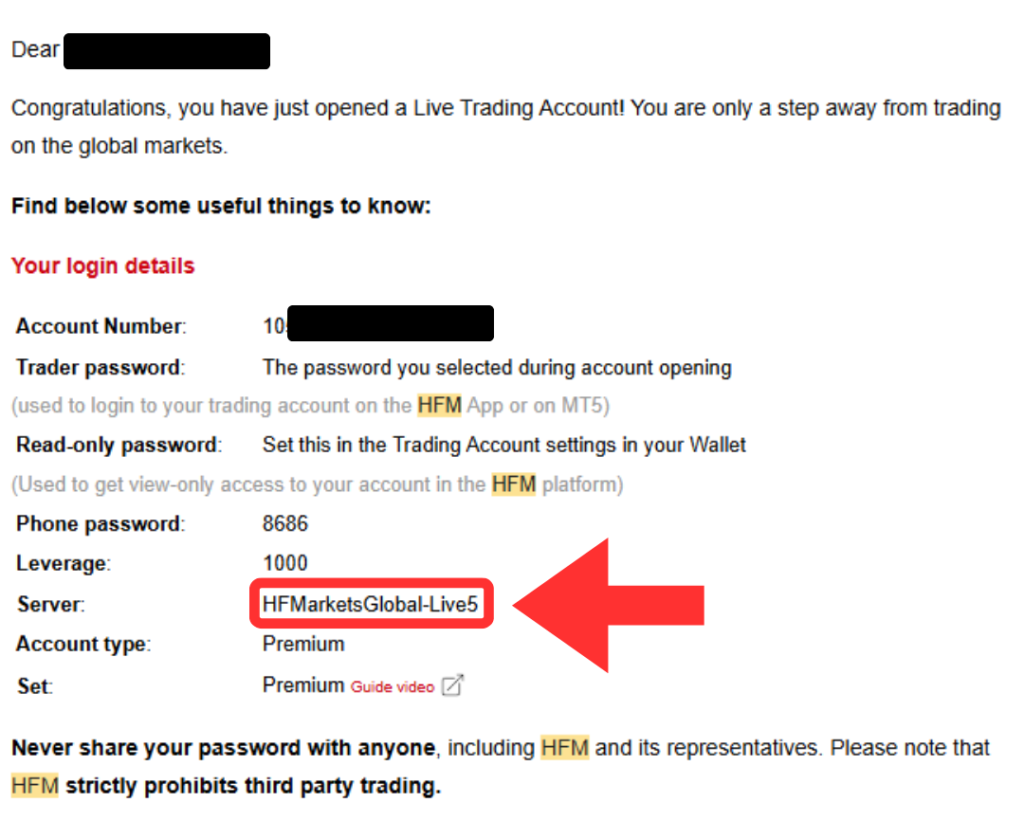
↑여기 복사
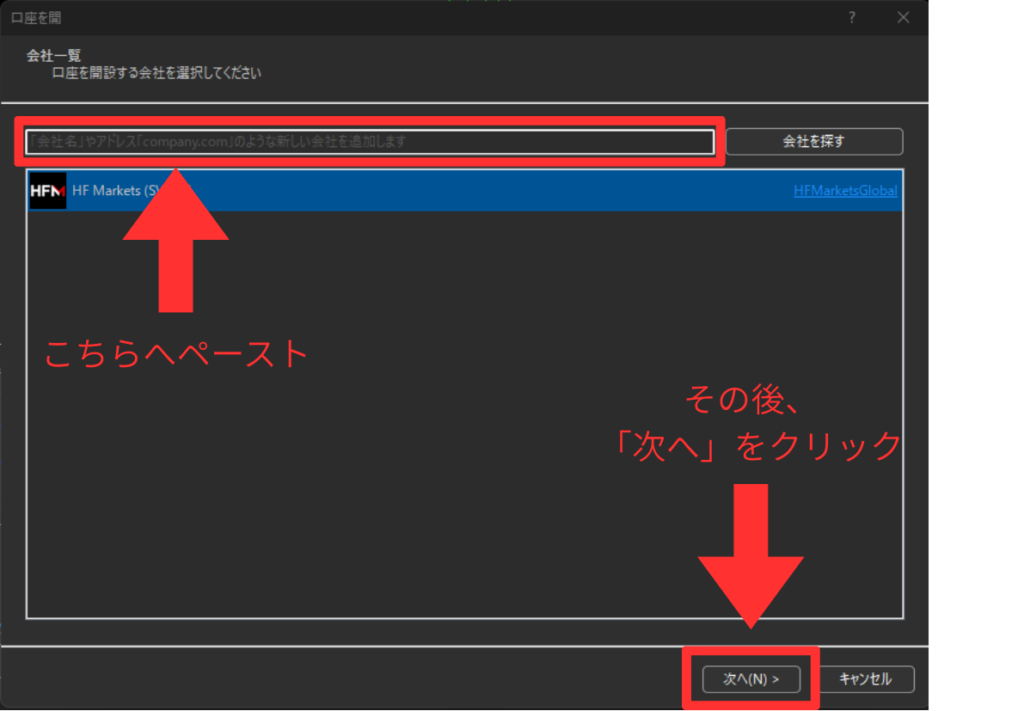
↑여기에 붙여넣기
⑥ 로그인 ID와 비밀번호를 입력합니다.
※비밀번호는 계좌 개설 시 고객이 설정한 비밀번호입니다.
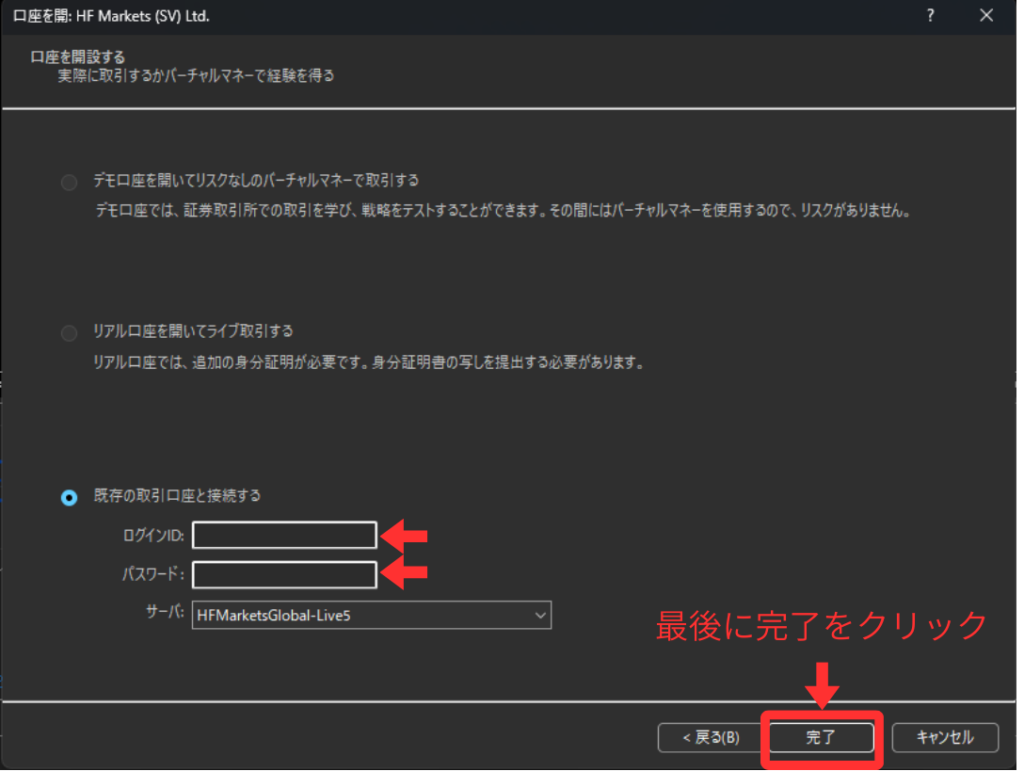
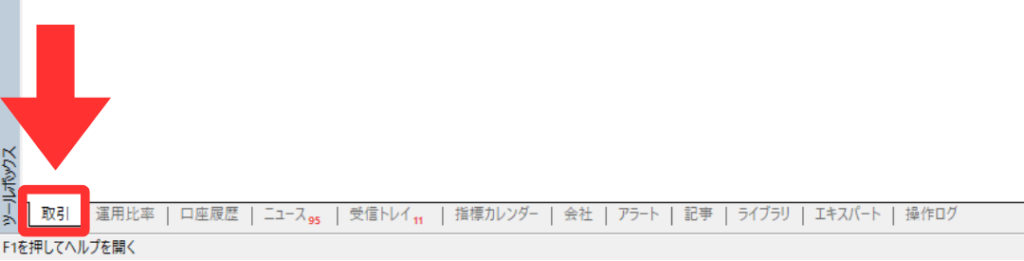
⑦ 로그인할 수 있는지 확인하십시오.
성공적으로 로그인하면 왼쪽 하단에 '거래'탭이 추가됩니다.
⑧EA를 추가합니다.
왼쪽 상단의 "파일"→ "데이터 폴더 열기"에서 폴더를 엽니다.
그런 다음 MQL5→Experts→Advisors를 열고 7.에서 다운로드한 MQL5 Program 파일을 드래그 앤 드롭합니다.
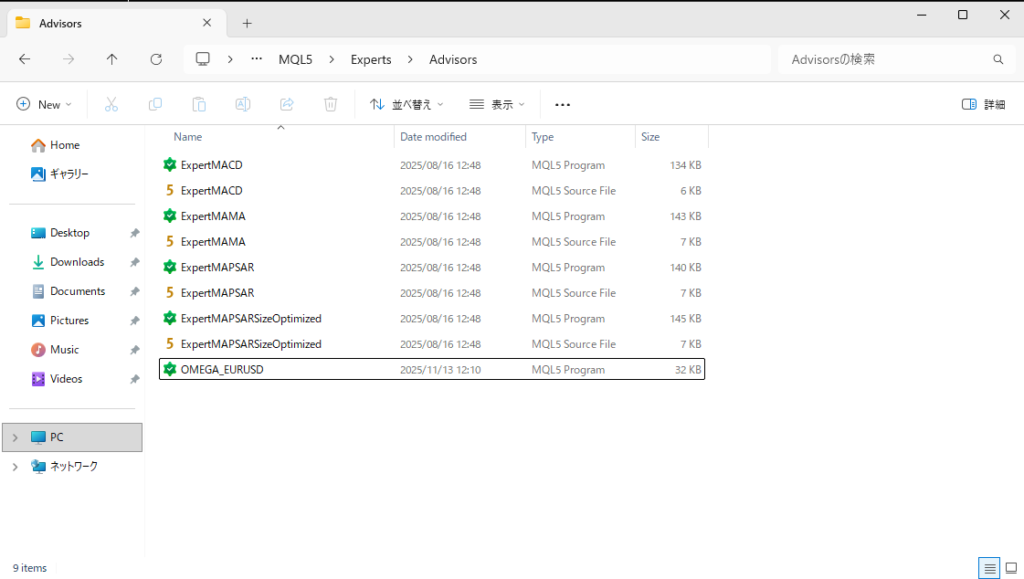
↑이 상태가되면 설치 완료입니다
⑨EA를 활성화합니다.
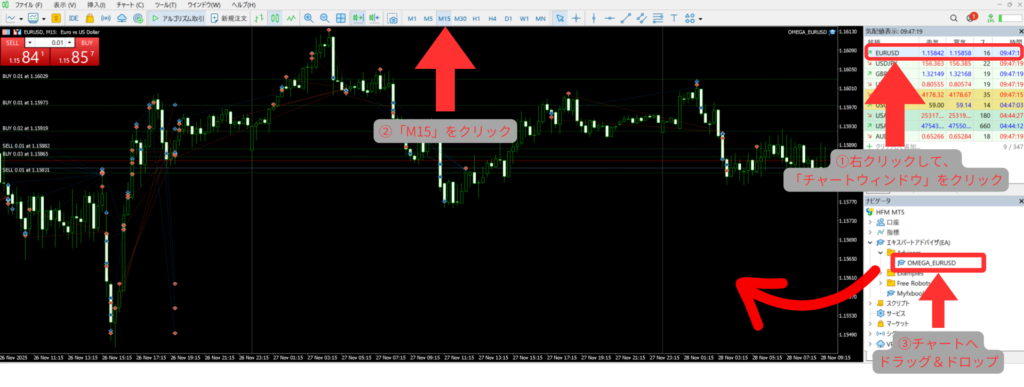
MT5 앱의 오른쪽에 있는 네비게이터 탭에서 Advisors 폴더를 마우스 오른쪽 단추로 클릭하고 업데이트를 클릭합니다.
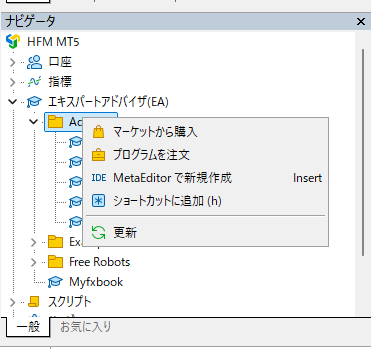
⑩ 폴더에 추가한 EA가 표시되므로 차트에 드래그 앤 드롭합니다.
※OMEGA의 경우는 사전에 EURUSD의 15분 다리의 차트를 열어, 거기에 드래그&드롭 해 주세요.
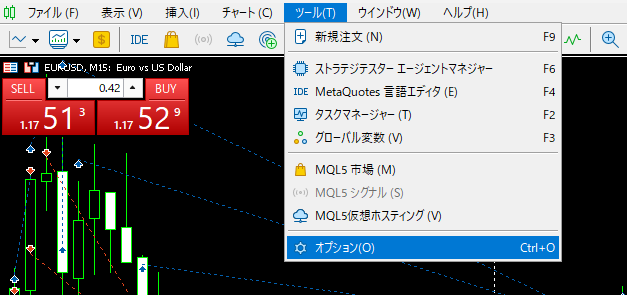
⑪EA의 설정을 합니다. 위의 "도구"→ "옵션"을 차례로 엽니다
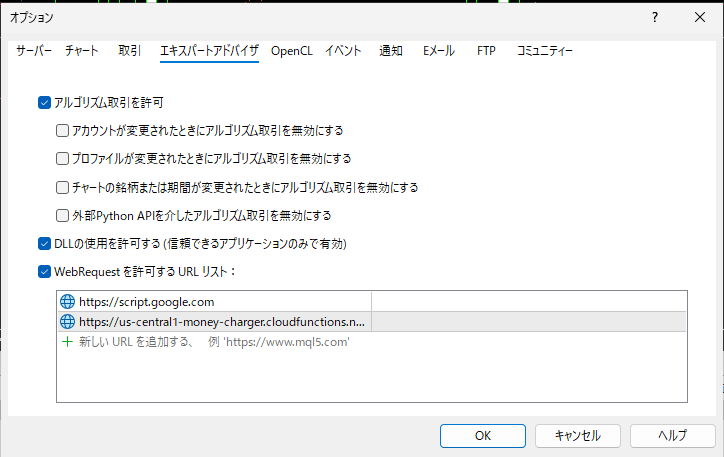
1. 알고리즘 거래를 허가에 체크
2.DLL의 사용을 허가에 체크
3.WebRequest를 허가하는 URL 리스트 : 에 체크를 하고, 새로운 URL을 추가한다로부터 「https://us-central1-money-charger.cloudfunctions.net/api_license_auth」를 입력한다.
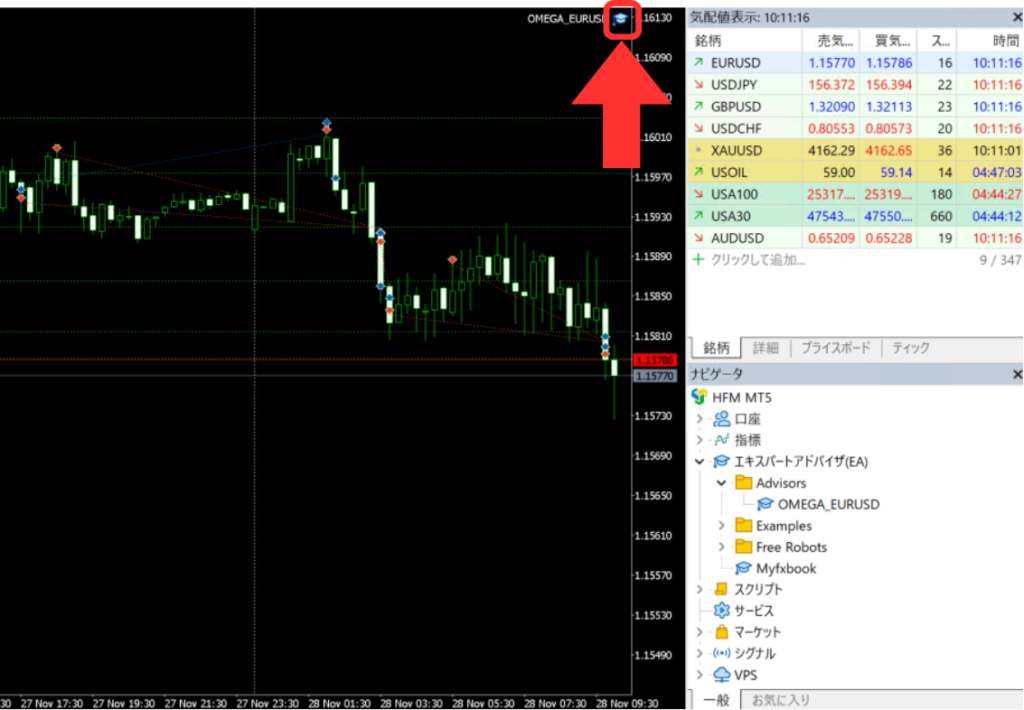
⑫EA의 파라미터를 설정합니다.
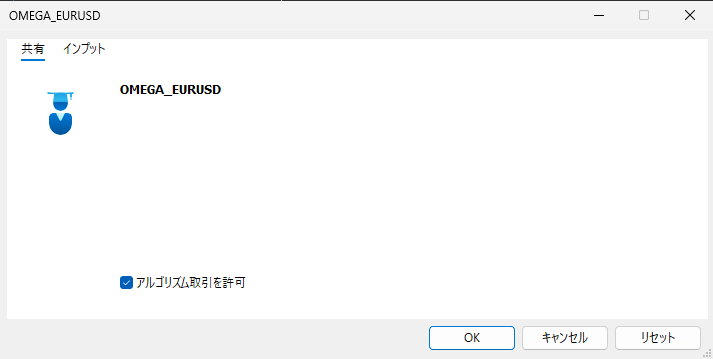
오른쪽 상단 모자 표시를 두 번 클릭합니다.
공유 탭의 '알고리즘 거래 허용'을 선택합니다
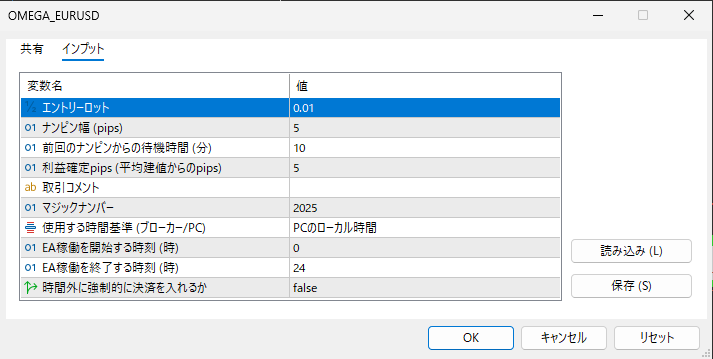
입력 탭에서 파라미터를 설정합니다.
아래 내용은 OMEGA의 표준 파라미터입니다.
입력이 완료되면 "확인"을 클릭하십시오.
⑬ 수고하셨습니다. 이제 자동매매(EA)를 언제든지 시작할 수 있는 상태가 되었습니다
자동매매 켜기
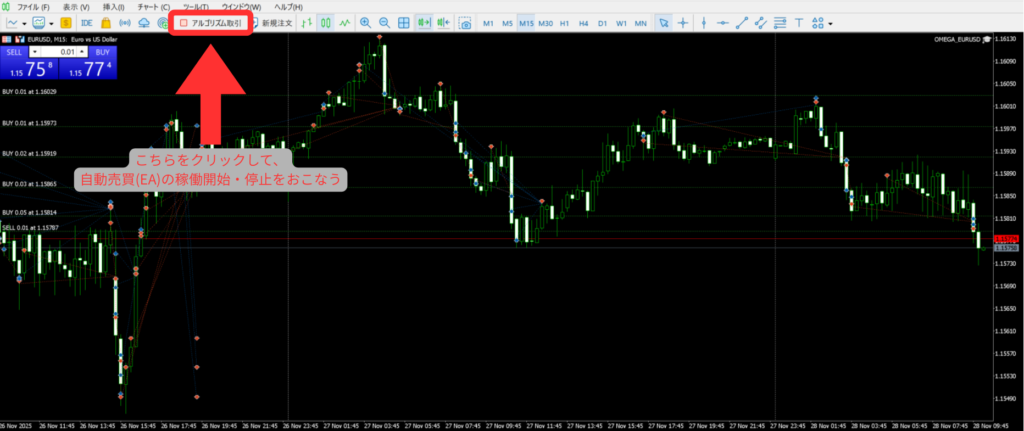
화살표로 표시된 버튼을 클릭하여 EA 가동을 시작하세요!
※버튼이 ▷로 녹색으로 되어 있는 경우는 가동중, ■로 적색으로 되어 있는 경우는 가동 정지중이 됩니다.
※OMEGA의 상세한 운용 룰에 대해서는 하기 note를 확인해 주세요.
https://note.com/manecha/n/n2c5d910e8108
⑩ 오픈 채팅에 한마디 보내자!
설치가 완료되면오픈 채팅에 한마디 보냅니다 (선택 사항 ☝️)
교류하면서 의견 교환도 즐기세요
⑪정리
어땠습니까?
이 페이지가 여러분의 도움이 되면 다행입니다.
문의 사항이 있으시면 어쨌든공식 라인으로 문의하십시오.
OMEGA의 운용에 관한 룰에 대해서는이쪽을 확인해 주세요.
⑫ 보충 (MT5 앱을 2개 이상 설치하는 방법)
하나의 PC 또는 VPS에서 두 개 이상의 EA를 실행하려면 MT5 앱을 여러 개 설치해야합니다.
이 절에서는 그 방법에 대해 설명합니다.
① 왼쪽 하단의 Windows 마크 → 검색에서HFM입력하고 "파일 위치 열기"를 클릭합니다
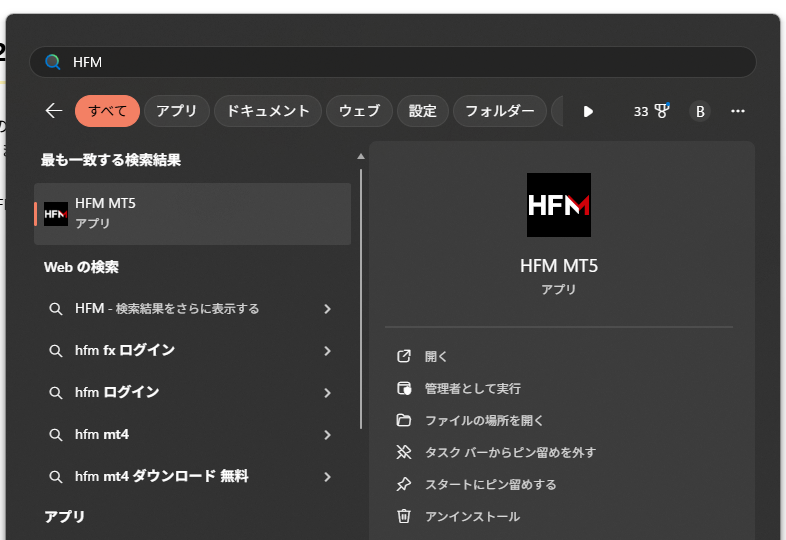
② "HFM MT5"를 다시 마우스 오른쪽 버튼으로 클릭하고 "파일 위치 열기"를 클릭
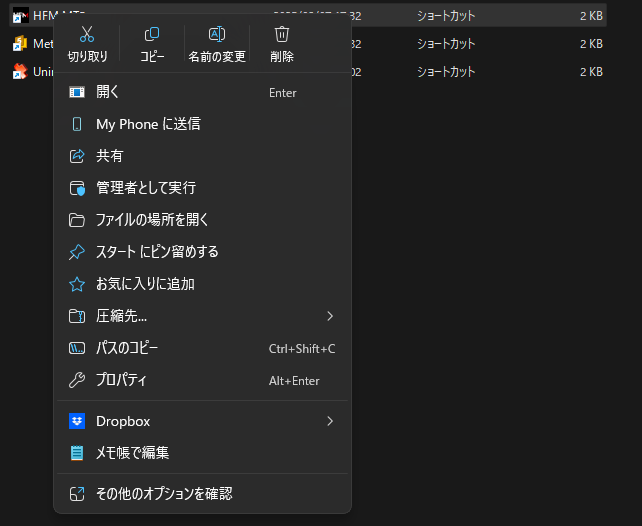
③ "Program Files"를 클릭하고 ""HFM Metatrader 5"를 Ctrl+C로 복사하고 같은 폴더 안에 Ctrl+V로 붙여넣는다

관리자 권한이 필요하다고 표시되면 계속을 클릭합니다
④ "HFM Metatrader5-Copy"라는 폴더가 생성되므로더블클릭합니다.

⑤ "terminal61.exe"라는 파일을 더블 클릭하여 MT5를 시작합니다

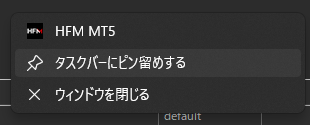
⑥무사 2번째의 MT5가 기동을 확인할 수 있으면 언제라도 기동을 할 수 있도록, 오른쪽 클릭으로 태스크 바에 고정을 행하는 것을 추천합니다
⑦3번째 이후의 MT5를 인스톨할 때는 ①~⑥를 반복한다