Contents
- 1 Bitget (비트 겟)의 계좌 개설의 완전 가이드의 순서를 이미지 첨부로 해설
- 2 Bitget 계좌 개설
- 2.1 Bitget의 계정 개설 페이지로 이동
- 2.2 등록정보 입력
- 2.3 게임 인증 수행
- 2.4 인증 코드 입력
- 2.5 본인 확인 (KYC) 화면으로 이동
- 2.6 '인증'을 탭합니다
- 2.7 거주 국가 선택
- 2.8 본인 확인 서류의 종류를 선택
- 2.9 개인정보 취급에 동의
- 2.10 카메라 사용 허용
- 2.11 본인 확인 서류의 표면을 촬영
- 2.12 표면 촬영 내용 승인
- 2.13 본인 확인 서류의 뒷면을 촬영
- 2.14 뒷면 촬영 내용 승인
- 2.15 본인 확인 서류 업로드 완료
- 2.16 본인 사진 촬영 시작
- 2.17 얼굴인증을 위한 본인 사진 촬영
- 2.18 심사 결과를 기다리다
- 2.19 심사 완료 확인
- 2.20 계좌 번호(UID) 얻기
- 3 매니처의 마이 페이지에서 계좌 등록 (필수)
Bitget (비트 겟)의 계좌 개설의 완전 가이드의 순서를 이미지 첨부로 해설
Bitget(비트 겟)의 신규 계좌 개설 순서에 대해, 누구라도 간단하게 할 수 있도록 스마트폰 화상 첨부의 도해로 해설합니다
Bitget(비트 겟)은, 안내에 따라 간단하게 계좌 개설, 캐쉬백의 설정을 실시할 수 있습니다
아래의 순서를 참고로 계좌 개설과 계좌 신청을 진행합시다
- Bitget 계좌 개설 방법
- 매니처에 계좌 신청 방법
Part1
Bitget 계좌 개설
우선은 Bitget 계좌를 개설합니다. 이하 순서를 참고로 버튼으로부터 전용의 링크보다 계좌 개설을 실시해 주세요
Step1
Bitget의 계정 개설 페이지로 이동
우선은, 아래의 버튼으로부터 Bitget(비트 겟)의 계정 개설 페이지로 천이합니다. 링크를 열면 Bitget의 등록 양식이 표시됩니다
※ 매니처 경유의 링크 이외에서 등록을 하면 매니처로 캐시백을 받을 수 없으므로 주의해 주십시오
Step2
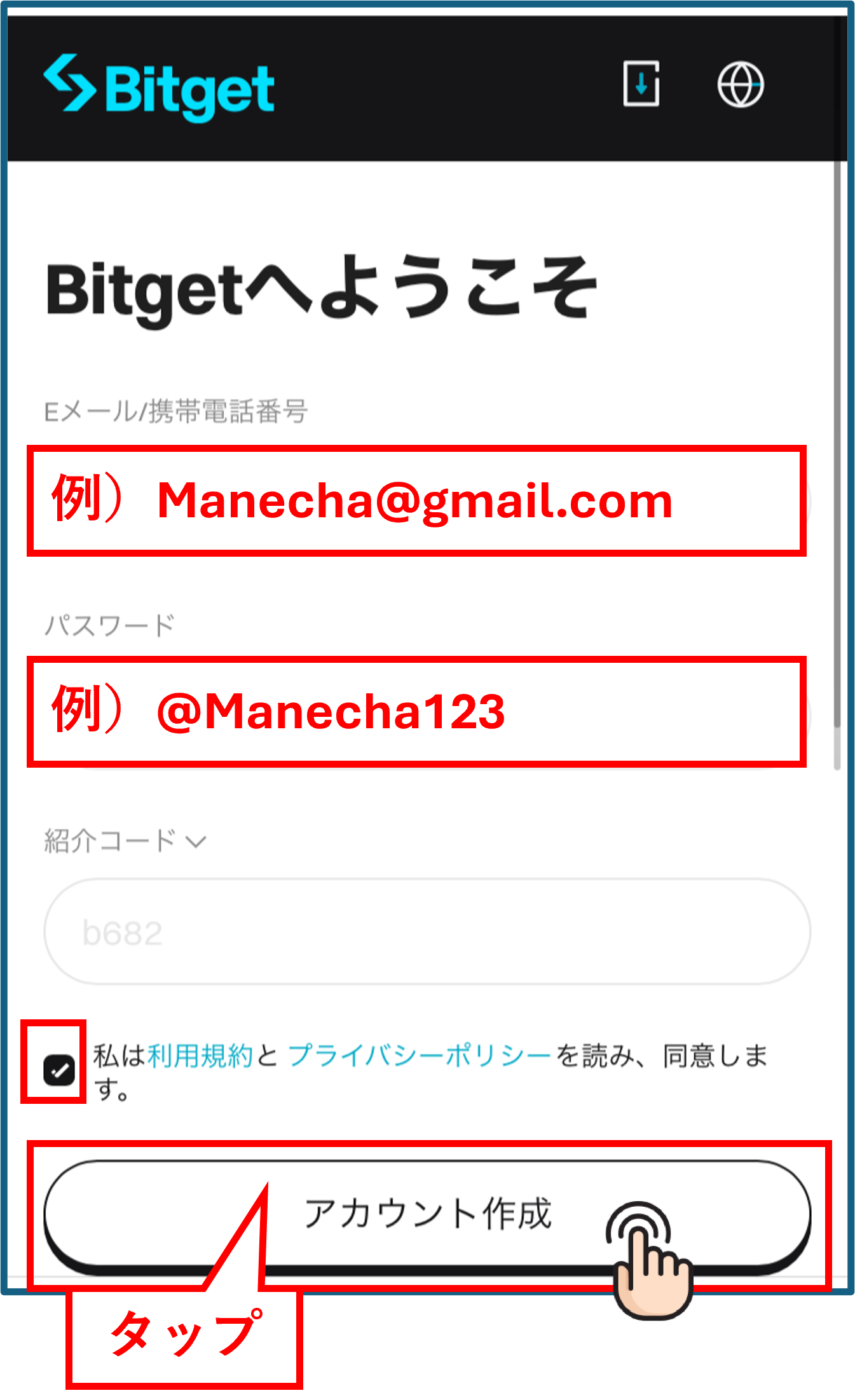
등록정보 입력
등록할 이메일 주소와 비밀번호를 입력하고 '계정 만들기' 버튼을 탭합니다
※등록한 메일 주소와 패스워드는 로그인시에 필요하므로 반드시 삼가해 둡시다
Step3
게임 인증 수행
봇 대책의 게임 인증이 표시되므로 오른쪽 상단에 나란히 있는 그림의 순서대로 화면의 그림을 탭합니다. 탭이 완료되면 '확인' 버튼을 탭하여 계속 진행합니다
Step4
인증 코드 입력
1전의 화면에서 입력한 메일 주소 앞에 인증 코드가 기재된 메일이 도착하므로, 그쪽의 인증 코드를 화면에 입력해, 「등록」버튼을 탭해 주세요
※메일이 도착하지 않는 경우는 스팸 메일 폴더도 확인해 주세요
Step5
본인 확인 (KYC) 화면으로 이동
계정 작성이 완료되면 계속해서 본인 확인(KYC) 서류의 인증으로 진행합니다. 표시된 화면의 안내에 따라 절차를 시작합니다
Step6
'인증'을 탭합니다
다음 화면에서 「인증한다」버튼을 탭하여 본인 확인 서류의 제출 플로우로 진행합니다
Step7
거주 국가 선택
거주국의 선택 화면이 표시되므로 「Japan」을 선택해, 「계속」버튼을 탭 해 다음에 진행합니다
Step8
본인 확인 서류의 종류를 선택
ID 유형 선택 화면에서 제출할 본인 확인 서류 유형을 선택합니다. 마이 넘버 카드를 이용하는 경우는 「ID 카드」를 선택해 주세요. 선택 후 '계속' 버튼을 탭합니다
※운전 면허증・여권・마이 넘버 카드(ID 카드)로부터 선택할 수 있습니다
Step9
개인정보 취급에 동의
개인정보의 취급에 관한 설명이 표시되므로, 내용을 확인한 후 동의의 체크를 넣고 「다음」버튼을 탭합니다
Step10
카메라 사용 허용
본인 확인 서류의 촬영을 위해, 스마트폰의 카메라 사용 허가를 요구됩니다. 'Allow'를 탭하여 카메라 사용을 허용합니다
Step11
본인 확인 서류의 표면을 촬영
카메라가 기동되면, 본인 확인 서류의 표면을 화면의 틀 안에 들어가서 촬영해 주세요
※ 서류의 네 모퉁이가 이미지에 맞고 문자가 선명하게 읽을 수 있도록 촬영하십시오
Step12
표면 촬영 내용 승인
촬영한 사진의 내용을 확인하고 문제가 없으면 '승인' 버튼을 탭하여 계속 진행합니다. 다시 찍어야 할 경우에는 다시 촬영하십시오
Step13
본인 확인 서류의 뒷면을 촬영
계속해서, 본인 확인 서류의 뒷면을 화면의 틀 안에 담아 촬영합니다
Step14
뒷면 촬영 내용 승인
촬영한 뒷면의 사진을 확인하고 문제가 없으면 '승인' 버튼을 눌러 업로드를 완료합니다
Step15
본인 확인 서류 업로드 완료
본인 확인 서류 업로드가 완료되면 이 화면이 표시됩니다. 이어 본인 사진 촬영으로 진행합니다
Step16
본인 사진 촬영 시작
본인 사진(셀피)의 촬영 화면이 표시되므로, 화면의 안내에 따라 촬영을 시작해 주십시오
Step17
얼굴인증을 위한 본인 사진 촬영
화면에 표시되는 원 주위 전체를 녹색 선이 둘러싸도록 얼굴을 천천히 돌리면서 촬영합니다
※밝은 장소에서, 얼굴이 명확하게 비치도록 촬영해 주세요
Step18
심사 결과를 기다리다
본인 확인 서류와 본인 사진 업로드가 완료되면 이쪽의 화면이 표시되므로, 심사 결과까지 1시간 정도 기다려 주세요
Step19
심사 완료 확인
심사가 완료되면 이쪽의 화면이 표시되므로, 화면내의 어카운트 마크(얼굴의 아이콘) 부분을 탭 해 어카운트 정보 화면으로 진행합니다
Step20
계좌 번호(UID) 얻기
계정 정보 화면에 계좌 번호(UID)가 표시되므로 오른쪽의 복사 마크를 탭하여 UID를 삼가해 둡니다. 수고하셨습니다, 이것으로 Bitget측의 계좌 개설은 완료입니다
※이 계좌 번호(UID)는 Part2의 매니차 계좌 등록으로 필요하므로, 메모나 스크린샷으로 삼가해 둡시다
Part2
매니처의 마이 페이지에서 계좌 등록 (필수)
이 단계를 잊어버리면 캐시백이 발생하지 않습니다. 반드시 매니처의 마이 페이지에서 신청을 하고 「승인」의 스테이터스가 된 것을 확인하고 나서 거래합시다
Step1
매니처 내 페이지에 로그인
로그인 페이지에서 매니저 페이지에 로그인합니다
Step2
메뉴에서 '계좌 등록'을 선택합니다
화면 상단 왼쪽 상단의 삼본선을 탭하면 메뉴가 나오므로 거기에서 "계좌 등록"을 선택합니다
Step3
브로커를 선택하고 계좌 번호 입력
이미지와 같은 메뉴가 표시되므로 업체 이름은 Bitget을 선택하고 계좌 번호는 반각 숫자로 입력합니다. 계좌종별은 보통의 재량거래나 자신의 EA를 이용하는 경우는 통상 계좌를 선택해 주세요
옵션에는 매니챠 EA 전용 계좌가 있습니다만, 이것은, 매니챠의 EA 메뉴안에 있는 EA를 이용하는 경우에 신청하는 구분이므로, 「통상 계좌」를 선택해 주세요
Step4
승인이 되면 완료
이쪽 화면이 되면 신청은 완료입니다.
신청 후, 1영업일 이내에 신청 내용에 문제가 없으면 「계좌 등록」하부의 스테이터스가 「승인 완료」로 변경됩니다.
승인된 것으로 변경된 시점부터 거래에 대한 캐시백이 반영됩니다.
【주의】승인을 하지 않은 계좌로 거래를 했을 경우 캐쉬백은 발생하지 않습니다. 주의해 주십시오