Overseas FX Cashback Service - Money Charger

BigBoss

BigBoss(빅 보스) IB 끈 매김 변경 순서(환승) 【스마트폰 화상 해설 첨부로 간단! 】

/ / 저자: 매니저 편집부

BigBoss(빅보스)의 IB 끈 변경(환승) 방법에 대해 해설해 갑니다

※이쪽의 페이지는 BigBoss→MoneyCharger의 순서에 등록한 방향의 것이며,
MoneyCharger의 마이 페이지로부터 소개 링크를 밟아 BigBoss의 등록을 행한 분에게는 불필요한 순서가 됩니다.
(소개 링크를 밟지 않고 BigBoss 등록을 한 경우, 이 단계가 필요합니다)

단 3Step으로 간단하게 IB 끈 변경(환승)을 할 수 있습니다

  • Step1:본인 확인 서류를 제출한다
  • Step2 : 추가 계좌 개설 신청
  • Step3:MoneyCharger의 마이페이지에서 FX계좌 등록 신청을 한다

Step1:본인 확인 서류를 제출한다

※이미 본인 확인 서류를 제출이 끝난 손님은 필요 없기 때문에, Step1은 날려 주세요

①BigBoss에 로그인

여기에서 BigBoss (빅 보스)에 로그인합니다.
등록한 이메일 주소와 비밀번호를 입력합니다.

②추가계좌 개설 순서를 개시한다

그러면 아래 그림과 같은 화면이 나옵니다.
여기에서 화면 왼쪽 상단의 햄버거 메뉴(세 가지 메뉴)를 탭합니다.

그러면 왼쪽에서 아래 그림과 같은 창이 열립니다.
그런 다음 '추가 계좌 개설'을 탭합니다.

그러면 아래 그림과 같이 "추가 계좌 개설"아래에 "BigBoss 계좌"라는 링크가 나타나므로 그것을 탭합니다

③추가 개인정보 입력

아래 그림과 같은 화면이 열립니다

추가 페이지를 아래로 스크롤하여 다음 추가 개인 정보를 입력하고 선택합니다

  • 성별
  • 생년월일
  • 국적(일반적으로 "일본"이 사전 선택됨)
  • 거주지(통상, 「일본」이 사전 선택되어 있습니다)

또한 아래에 다음 정보를 입력합니다

  • 우편번호(우편번호 입력 후 '주소 자동입력'을 탭하면 주소입력 시간이 절약됩니다)
  • 도도부현(반각영자만)
  • 시구정촌(반각 영숫자만)
  • 번지·건물 등(반각 영숫자만)
  • 휴대폰 번호


입력을 마쳤으면 다음을 탭합니다

④본인확인서류 업로드

다음의 화면이 표시되므로, 「본인 확인 서류」와 「주소 확인 서류」의 「파일 선택」의 링크를 클릭해, 파일을 업로드합니다.
화면에도 쓰여져 있습니다만, 각각의 서류에는, 아래와 같은 정보가 표시되고 있는 것이 필요하므로 주의해 주세요.


◆본인 확인 서류

  • 얼굴 사진
  • 성명
  • 생년월일
  • 만료일

◆ 주소 확인 서류

  • 성명
  • 현주소(도도부현도 포함한다)
  • 발행일

◆비고・특기란
건강 보험증등의 뒷면에 변경 사항이나 필요 사항의 기재가 있는 경우, 여기에 업로드해 주세요.

문서를 업로드한 후 하단의 '업로드'를 탭합니다

도큐멘트 업로드가 완료되면 다음과 같은 화면이 표시됩니다.
당일 또는 다음 영업일에는 결과가 나오므로, 기다립니다.

다음 화면에서도 현재 심사 상황을 확인할 수 있습니다

본인 확인 서류의 심사가 완료되면, 등록 메일 주소에, 아래와 같은 메일이 도착합니다

수고하셨습니다.
여기에서 본인 확인 절차가 완료되었습니다.

Step2: 추가 계좌 개설 신청

1. 추가 계좌 개설 신청

먼저 이전에 한 것처럼 내 페이지에 로그인하면 햄버거 메뉴에서 왼쪽 창을 열고 '추가 계좌 개설'을 탭합니다

또한 아래에 열린 'BigBoss 계좌'를 탭합니다

그러면 아래 페이지가 열립니다.
체크 박스에는 미리 체크가 들어가 있습니다만, 만약 빠져 있으면 체크를 넣어 주세요.

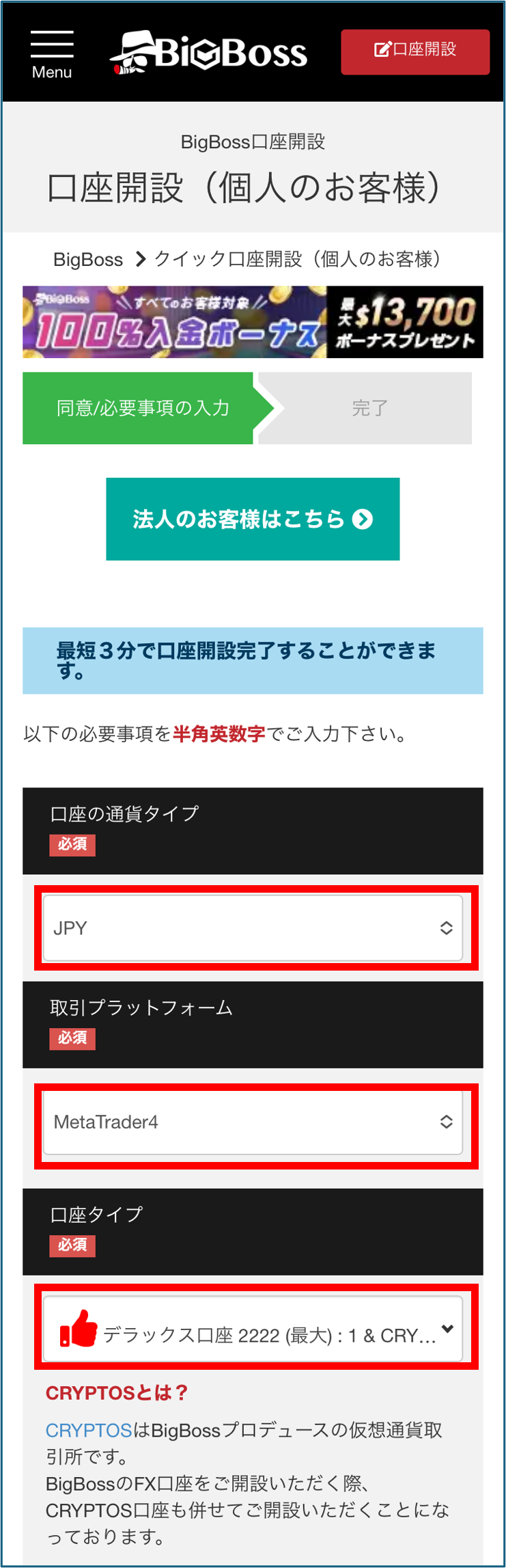
한층 더 페이지를 아래로 스크롤 해, 개설하고 싶은 추가 계좌에 대해서, 아래와 같은 정보를 입력・선택해 주세요

  • 계좌 통화 유형
  • 거래 플랫폼
  • 거래 유형 및 레버리지
  • 참고 : 여기에 "머니 충전기와의 연결을 부탁드립니다. aid = uatxHGHG"라는 문구를 입력하십시오.

모두 선택하고 입력했으면 '약관 동의' 섹션에서 '동의'를 선택하고 '추가 계정 신청'을 탭하십시오


다음과 같은 페이지가 열리므로 추가 계좌 신청이 접수될 때까지 기다립니다

잠시 후 다음 메일이 도착합니다.
계좌 번호와 비밀번호를 잃지 않도록 저장합니다.

추가 계좌가 개설된 것은 내 페이지 하단의 '내 계정' 부분에서도 확인할 수 있습니다

이것으로 추가 계좌 개설 절차가 끝납니다

Step3 : MoneyCharger의 마이 페이지에서 FX 계좌 등록 신청을합니다

1. 아래 링크에서 MoneyCharger의 마이 페이지 로그인 화면으로 이동

MoneyCharger의 로그인 페이지는 이쪽

2. 왼쪽 상단의 햄버거 메뉴를 클릭

3. 「계좌 등록」을 클릭

4. 필요한 정보를 입력합니다

수고하셨습니다. 여기에서 신청은 완료됩니다

신청 후, 1영업일 이내에 신청 내용에 문제가 없으면 「계좌 등록」하부의 스테이터스가 「승인 완료」로 변경됩니다

여기에서 IB 연결은 완료되어 MoneyCharger에서 캐시백을받을 수있게되었습니다

끝에

이상이 BigBoss(빅보스)의 IB 끈 변경(환승) 방법의 해설이 됩니다

다음은 매니저(Money Charger)의 마이 페이지에서 출금 절차를 확인해 봅시다

FX계좌의 등록 신청의 해설 기사는 이쪽↓

매니처 편집부

이 기사를 쓴 사람

매니처 편집부

매니처 편집부는 누계 200억엔 이상의 캐쉬백 지불 실적을 가진 Money Charger의 공식 편집부입니다. 25개 이상의 해외 FX 업체와 직접 제휴를 통해 얻은 1차 정보를 바탕으로 사용자의 거래 비용 절감에 도움이 되는 정보를 발신하고 있습니다

BigBoss를 가장 잘 사용한다면

1분만에 등록!

캐시백을 GET

BigBoss 계좌 개설 →

소개 링크에서 1 분 · 자동으로 캐시백을 GET

← BigBoss 전체 가이드로 돌아가기