AxonMarkets 계좌 개설의 완전 가이드의 순서를 이미지 첨부로 해설
AxonMarkets(액슨 마켓)의 신규 계좌 개설 순서에 대해, 누구라도 간단하게 할 수 있도록 스마트폰 화상 첨부의 도해로 해설합니다
AxonMarkets(액슨 마켓)는 안내에 따라 간단히 계좌 개설, 현금백 설정을 할 수 있습니다
아래의 순서를 참고로 계좌 개설과 계좌 신청을 진행합시다
- AxonMarkets 계좌 개설 방법
- 매니처에 계좌 신청 방법
Part1
AxonMarkets 계좌 개설
우선 AxonMarkets 계좌를 개설합니다. 이하 순서를 참고로 버튼으로부터 전용의 링크보다 계좌 개설을 실시해 주세요
Step1
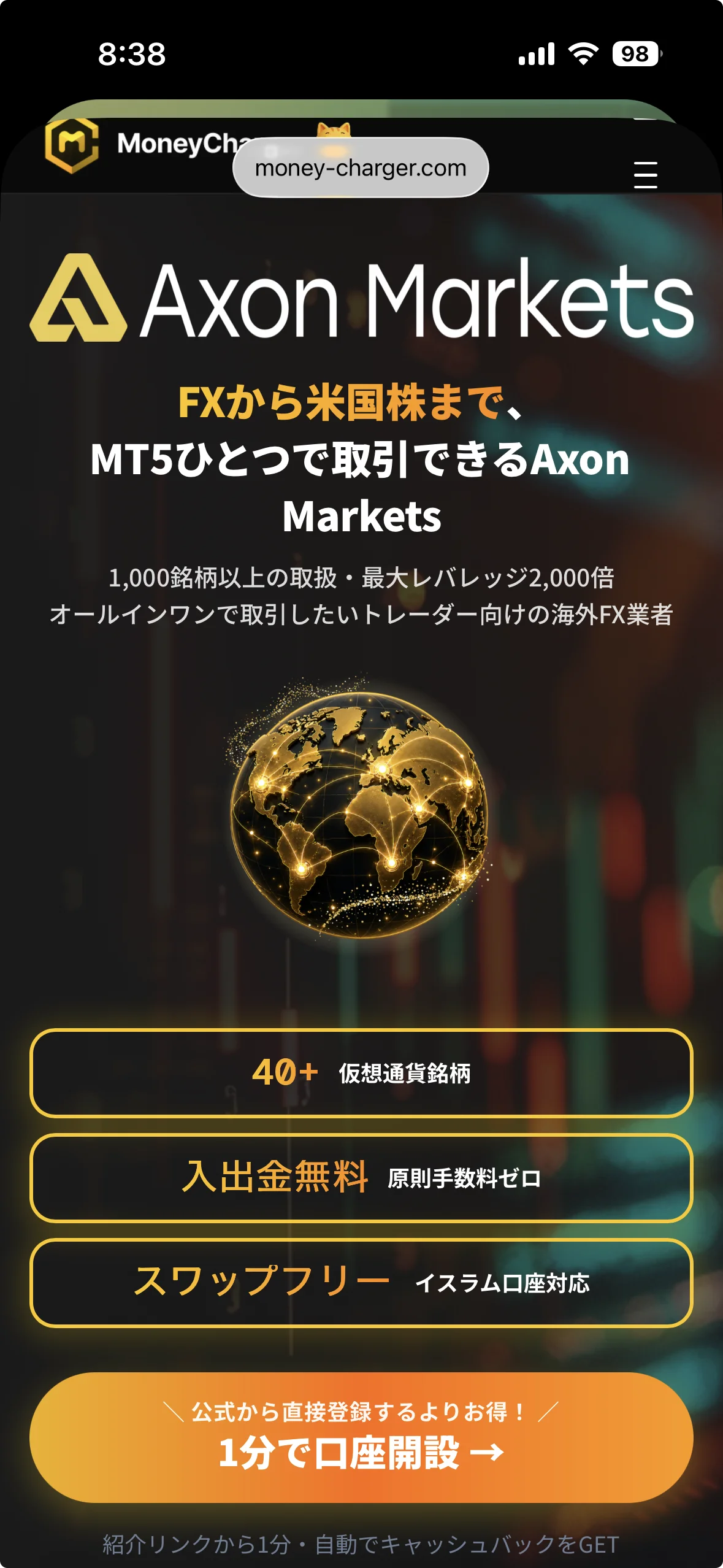
AxonMarkets 계정 개설 페이지로 이동
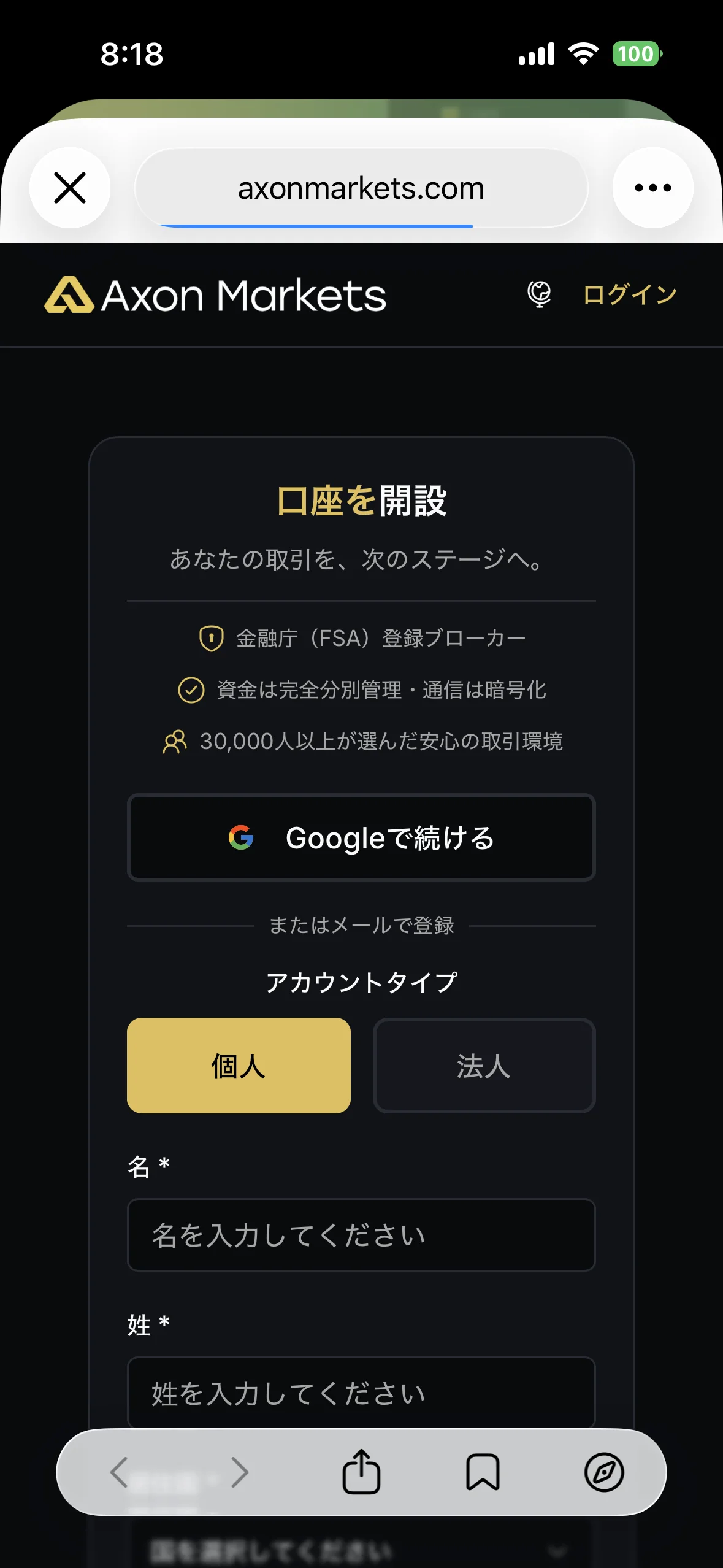
우선, 아래 링크에서 AxonMarkets(액슨 마켓)의 계정 개설 페이지로 전환합니다. 링크를 열면 등록 양식이 표시됩니다
※ 매니쳐 경유의 링크 이외로부터의 계좌 개설이나 어카운트 등록을 실시하면 매니쳐로 캐쉬백을 받을 수 없으므로 주의해 주십시오
Step2
등록정보 입력
표시되는 등록 양식에 위에서 순서대로 필요한 사항을 입력합니다. 계정 유형은 '개인', 거주 국가는 'Japan'을 선택하고 이름은 로마자로, 전화 번호는 국가 코드 '+81'을 선택하고 처음 0을 제외한 번호를 입력합니다
모든 항목을 입력한 후, 이용약관, 개인정보취급방침, 리스크 공개에 대한 동의를 체크하고 '계좌개설' 버튼을 탭하세요
※등록한 메일 주소와 패스워드는, 로그인시에 필요하게 되기 때문에 반드시 삼가해 둡시다
Step3
대시보드에서 메일 인증 시작
등록이 완료되면 자동으로 대시보드로 전환됩니다. 화면 상단에 'Verify your email to get started'라는 안내가 표시되어 있으므로 오른쪽에 있는 'Get Started' 버튼을 탭합니다
Step4
Verify Email을 탭합니다
Account Verification 화면이 표시되므로 "Basic" 항목에 있는 "Verify Email" 버튼을 눌러 메일 인증으로 진행합니다
Step5
인증 메일 전송 확인
“Verification email sent! Please check your inbox
※메일이 도착하지 않는 경우는 스팸 메일 폴더도 확인해 주세요. 그래도 도착하지 않으면 재전송하거나 AxonMarkets 지원팀에 문의하십시오
Step6
이메일의 링크로 인증 완료
받은 이메일의 인증 링크를 탭하면 'Email Verified!'가 표시되고 이메일 인증이 완료됩니다. 그런 다음 Continue to Verification 버튼을 눌러 대시 보드로 돌아갑니다
Step7
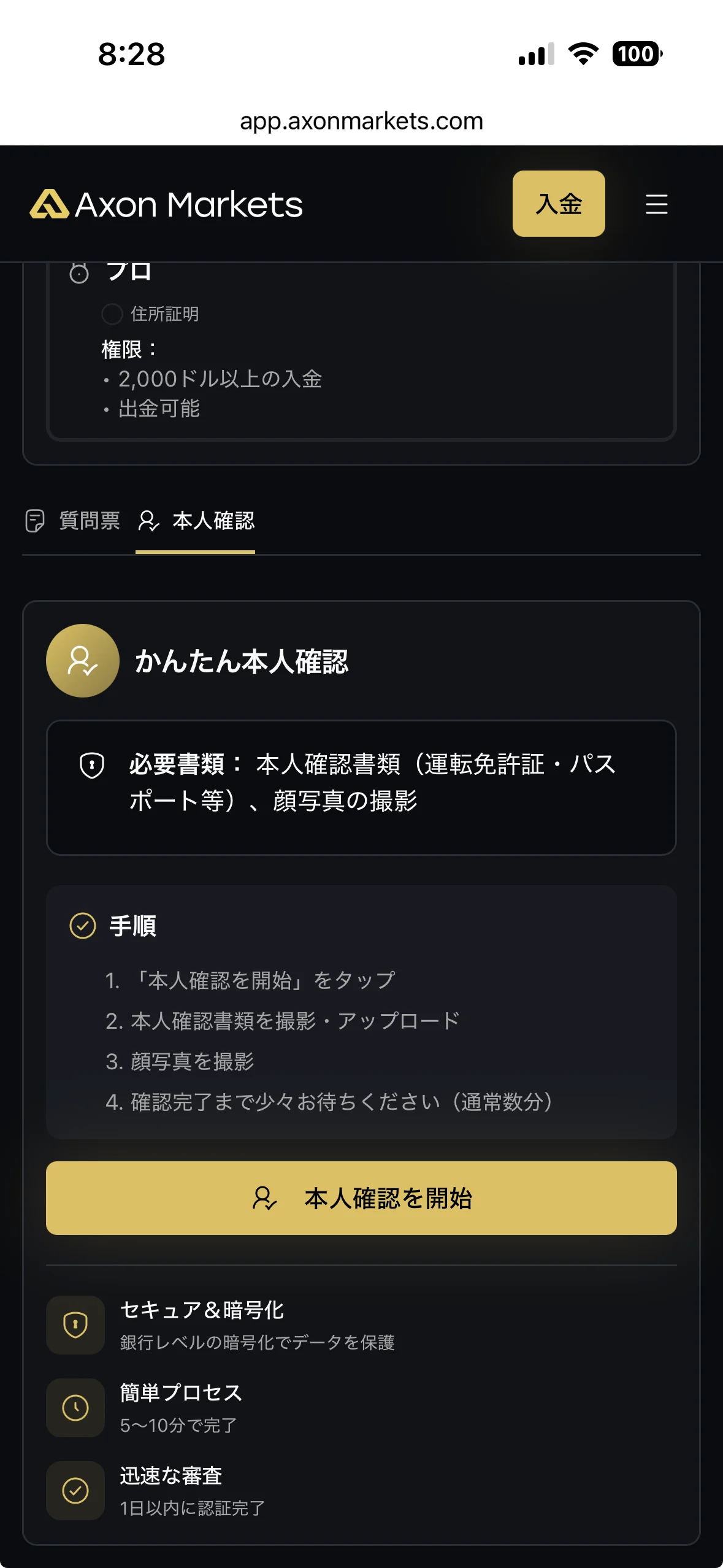
설문조사(Questionnaire)에 답변하기
대시보드 상단의 배너 Complete your profile questionnaire to unlock identity verification에서 Start Questionnaire 버튼을 탭합니다. 직업·투자 경험 등의 질문에 선택 형식으로 답해, 모두 회답해 송신하면 거래 계좌를 작성할 수 있는 상태가 됩니다
※AxonMarkets는 본인 확인 서류의 제출이 불필요하고, 앙케이트 회답만으로 거래 계좌를 작성할 수 있는 점이 특징입니다
Step8
거래 계좌 만들기 화면 열기
대시보드의 내 계정 섹션에서 + 추가 버튼을 탭합니다. 「Add Account」모달이 표시되므로, 계속해서 계좌의 상세를 선택해 갑니다
Step9
계좌 유형, 레버리지, 통화 선택
Account Category는 Live(Real trading)를 선택하고 Account Type(Standard/LeveragePlus/Cent/CryptoTrade/Raw/Prime), Leverage(최대 2000배), Currency(USD 등)에서 원하는 조합을 선택합니다. 모두 선택했으면 오른쪽 하단의 'Create Account' 버튼을 눌러 계정을 만드십시오
※계좌 타입 선택에 헤매는 경우는, 범용성이 높은 「Standard」또는 저스프레드의 「Raw」가 선택되기 쉬운 경향입니다
Step10
MT5 로그인 정보를 삼가
계정 생성이 완료되면 로그인 번호, 암호 서버 이름이 표시됩니다. 이 정보는 MT5로 로그인할 때 필요하기 때문에 반드시 수중에 삼가해 둡시다
※이 화면에서만 확인할 수 있는 정보도 포함됩니다. 스크린샷을 찍거나 메모에 남겨두면 안심입니다
Step11
계좌 개설 완료 확인
Got it 버튼을 탭하여 대시보드로 돌아가면 내 계정 섹션에 만든 계정이 표시됩니다. 수고하셨습니다, 이상으로 AxonMarkets측의 계좌 개설은 완료입니다
※표시되고 있는 계좌 번호(Login 번호)는 Part2의 매니챠 계좌 등록으로 필요하므로, 잊지 않고 삼가합시다
Part2
매니처의 마이 페이지에서 계좌 등록 (필수)
이 단계를 잊어버리면 캐시백이 발생하지 않습니다. 반드시 매니처의 마이 페이지에서 신청을 하고 「승인」의 스테이터스가 된 것을 확인하고 나서 거래합시다
Step1
매니처 내 페이지에 로그인
로그인 페이지에서 매니저 페이지에 로그인합니다
Step2
메뉴에서 '계좌 등록'을 선택합니다
화면 상단 왼쪽 상단의 삼본선을 탭하면 메뉴가 나오므로 거기에서 "계좌 등록"을 선택합니다
Step3
브로커를 선택하고 계좌 번호 입력
이미지와 같은 메뉴가 표시되므로 업체 이름은 AxonMarkets를 선택하고 계좌 번호는 반각 숫자로 입력합니다. 계좌종별은 보통의 재량거래나 자신의 EA를 이용하는 경우는 통상 계좌를 선택해 주세요
옵션에는 매니챠 EA 전용 계좌가 있습니다만, 이것은, 매니챠의 EA 메뉴안에 있는 EA를 이용하는 경우에 신청하는 구분이므로, 「통상 계좌」를 선택해 주세요
Step4
승인이 되면 완료
이쪽 화면이 되면 신청은 완료입니다.
신청 후, 1영업일 이내에 신청 내용에 문제가 없으면 「계좌 등록」하부의 스테이터스가 「승인 완료」로 변경됩니다.
승인된 것으로 변경된 시점부터 거래에 대한 캐시백이 반영됩니다.
【주의】승인을 하지 않은 계좌로 거래를 했을 경우 캐쉬백은 발생하지 않습니다. 주의해 주십시오