Contents
- 1 Axiory(액시올리)의 계좌 개설의 완전 가이드의 순서를 화상 첨부로 해설
- 2 Axiory 계좌 개설
- 2.1 Axiory 공식 사이트에서 계좌 개설 개시
- 2.2 등록 양식에 정보 입력
- 2.3 동의하고 '거래 시작'을 탭합니다
- 2.4 이메일 주소 인증
- 2.5 내 페이지에 로그인
- 2.6 '업그레이드'를 탭합니다
- 2.7 '리얼 계좌 개설'을 탭합니다
- 2.8 플랫폼 및 계좌 정보 선택
- 2.9 개인 정보 (성명 · 생년월일) 입력
- 2.10 주소·연락처 입력
- 2.11 고용정보 입력
- 2.12 자산상황・연수입입
- 2.13 투자경험·거래목적에 답변
- 2.14 입력 내용을 확인하고 전송
- 2.15 본인 확인 절차의 언어 선택
- 2.16 본인 확인 서류 발급 국가 선택
- 2.17 제출할 신분증을 선택
- 2.18 신분증을 촬영하고 업로드
- 2.19 인증 완료까지 대기
- 2.20 계좌 개설 완료 메일로 계좌 번호 확인
- 3 매니처의 마이 페이지에서 계좌 등록 (필수)
Axiory(액시올리)의 계좌 개설의 완전 가이드의 순서를 화상 첨부로 해설
Axiory(액시올리)의 신규 계좌 개설 순서에 대해, 누구라도 간단하게 할 수 있도록 스마트폰 화상 첨부의 도해로 해설합니다
Axiory(액시올리)는, 안내에 따라 간단하게 계좌 개설, 캐쉬백의 설정을 실시할 수 있습니다
아래의 순서를 참고로 계좌 개설과 계좌 신청을 진행합시다
- Axiory 계좌 개설 방법
- 매니처에 계좌 신청 방법
Part1
Axiory 계좌 개설
우선은 Axiory 계좌를 개설합니다. 이하 순서를 참고로 버튼으로부터 전용의 링크보다 계좌 개설을 실시해 주세요
Step1
Axiory 공식 사이트에서 계좌 개설 개시
우선은, 아래의 버튼으로부터 Axiory(액시올리)의 공식 사이트로 천이합니다. 사이트가 표시되면 화면의 '계좌 개설' 버튼을 눌러 계좌 개설 양식으로 진행합니다
※ 매니처 경유의 링크 이외에서 등록을 하면 매니처로 캐시백을 받을 수 없으므로 주의해 주십시오
Step2
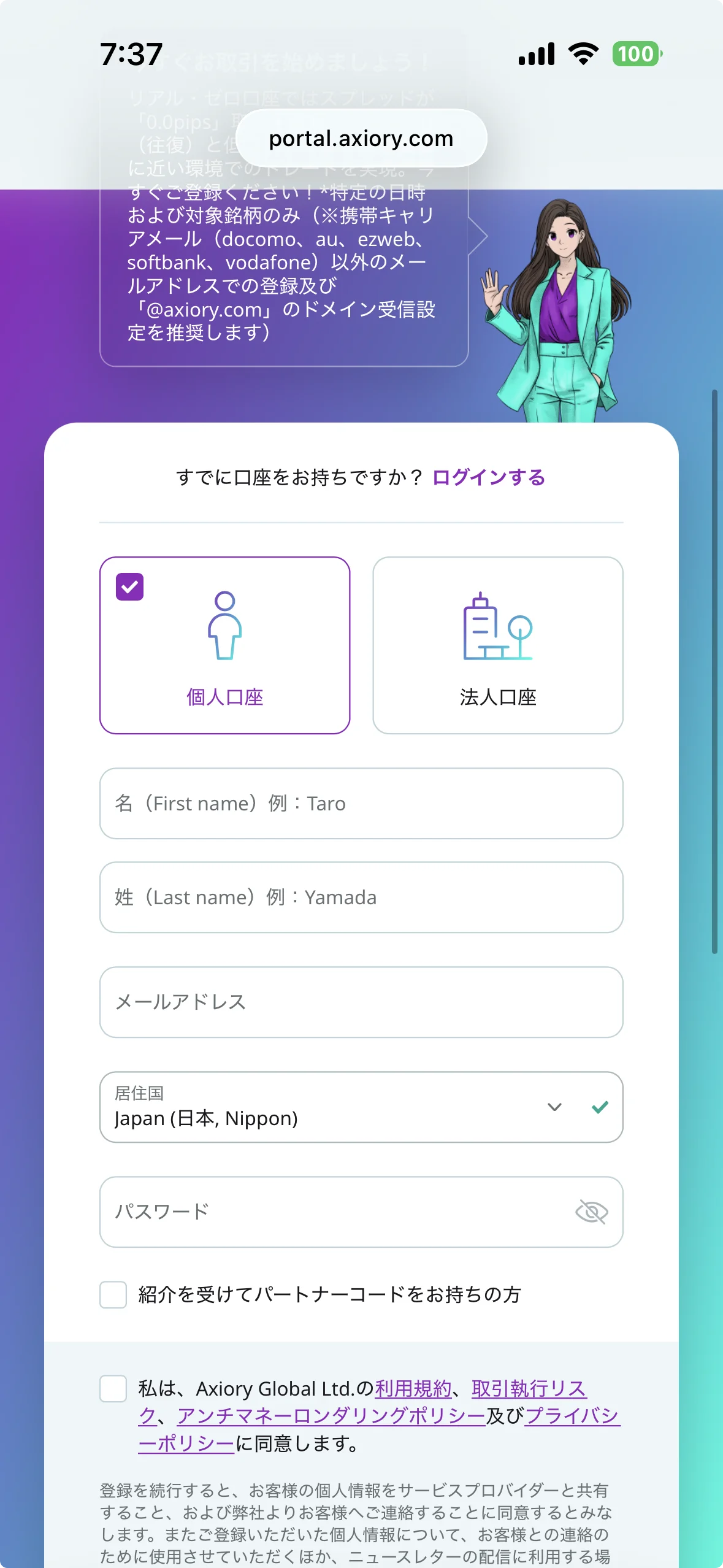
등록 양식에 정보 입력
표시된 등록 양식에 위에서 순서대로 필요한 사항을 입력합니다. 성명은 로마자로, 메일 주소는 평상시 사용하고 있는 주소를 입력해 주세요
※등록한 메일 주소는 인증 메일의 수신이나 마이 페이지 로그인으로 사용하기 위해서, 반드시 액세스 할 수 있는 주소를 입력합시다
Step3
동의하고 '거래 시작'을 탭합니다
등록 정보를 입력했으면 '개인정보취급방침에 동의합니다' 확인란을 선택하고 '거래 시작' 버튼을 탭합니다
Step4
이메일 주소 인증
등록한 메일 주소로 Axiory로부터 인증 메일이 도착하기 때문에, 메일내의 「메일 주소 인증」버튼을 눌러 인증을 완료합니다. 이것으로 Axiory 계정 생성이 완료됩니다
※메일이 도착하지 않는 경우는 스팸 메일 폴더도 확인해 주세요
Step5
내 페이지에 로그인
Axiory 로그인 화면이 표시되므로 등록한 이메일 주소와 비밀번호를 입력하고 '로그인' 버튼을 눌러 내 페이지에 로그인합니다
Step6
'업그레이드'를 탭합니다
내 페이지에 로그인하면 화면의 '업그레이드' 버튼을 탭하여 실제 계좌 개설 절차를 진행합니다
Step7
'리얼 계좌 개설'을 탭합니다
이어서 표시되는 화면에서 '리얼 계좌 개설' 버튼을 탭하여 리얼 거래 계좌 개설 절차를 시작합니다
Step8
플랫폼 및 계좌 정보 선택
원하는 거래 플랫폼(MT4 / MT5 / cTrader)을 선택하고 계좌 유형, 레버리지, 기본 통화 등의 정보를 입력합니다. 모두 선택했으면 '거래 시작' 버튼을 탭합니다
※특히 고집이 없으면 범용성이 높은 MT4 또는 최대 1000배 레버리지를 사용할 수 있는 MT5를 추천합니다
Step9
개인 정보 (성명 · 생년월일) 입력
개인정보 입력으로 이동합니다. 우선은 성명(로마자)·생년월일 등 기본 정보를 본인 확인 서류와 같은 내용으로 입력해 주세요
※본인 확인 서류와 입력 정보가 일치하지 않는 경우, 후의 인증으로 승인되지 않을 가능성이 있습니다
Step10
주소·연락처 입력
이어 주소(로마자)·전화번호 등의 연락처 정보를 입력합니다. 번지·시구정촌·도도부현·우편번호의 순서에 정확하게 입력해 주세요
Step11
고용정보 입력
현재의 고용 형태나 직업에 관한 항목을 선택・입력합니다. 해당 내용을 풀다운에서 선택하여 진행하십시오
Step12
자산상황・연수입입
연봉 및 순자산과 같은 자산 정보를 선택합니다. 해당 금액대의 풀다운을 선택하여 진행합시다
Step13
투자경험·거래목적에 답변
FX나 금융상품의 투자경험, 거래목적 등의 질문에 답변해 갑니다. 해당 내용을 선택하고 다음으로 진행하십시오
Step14
입력 내용을 확인하고 전송
지금까지 입력한 개인정보의 내용에 오류가 없는지 확인하고 마지막으로 '제출' 버튼을 눌러 개인정보 등록을 완료합니다
Step15
본인 확인 절차의 언어 선택
본인확인(KYC) 절차가 시작됩니다. 먼저 절차에서 사용할 언어를 선택하십시오. 일본어에 대응하고 있으므로 「Japanese」를 선택하면 진행하기 쉬워집니다
Step16
본인 확인 서류 발급 국가 선택
제출할 본인 확인 서류의 발행국을 선택합니다. 일본에서 발행된 서류를 제출하는 경우는 「Japan」을 선택해 주세요
Step17
제출할 신분증을 선택
제출할 신분증 유형을 선택합니다. 운전면허증・여권・마이 넘버 카드 등, 준비할 수 있는 서류를 탭해 주세요
Step18
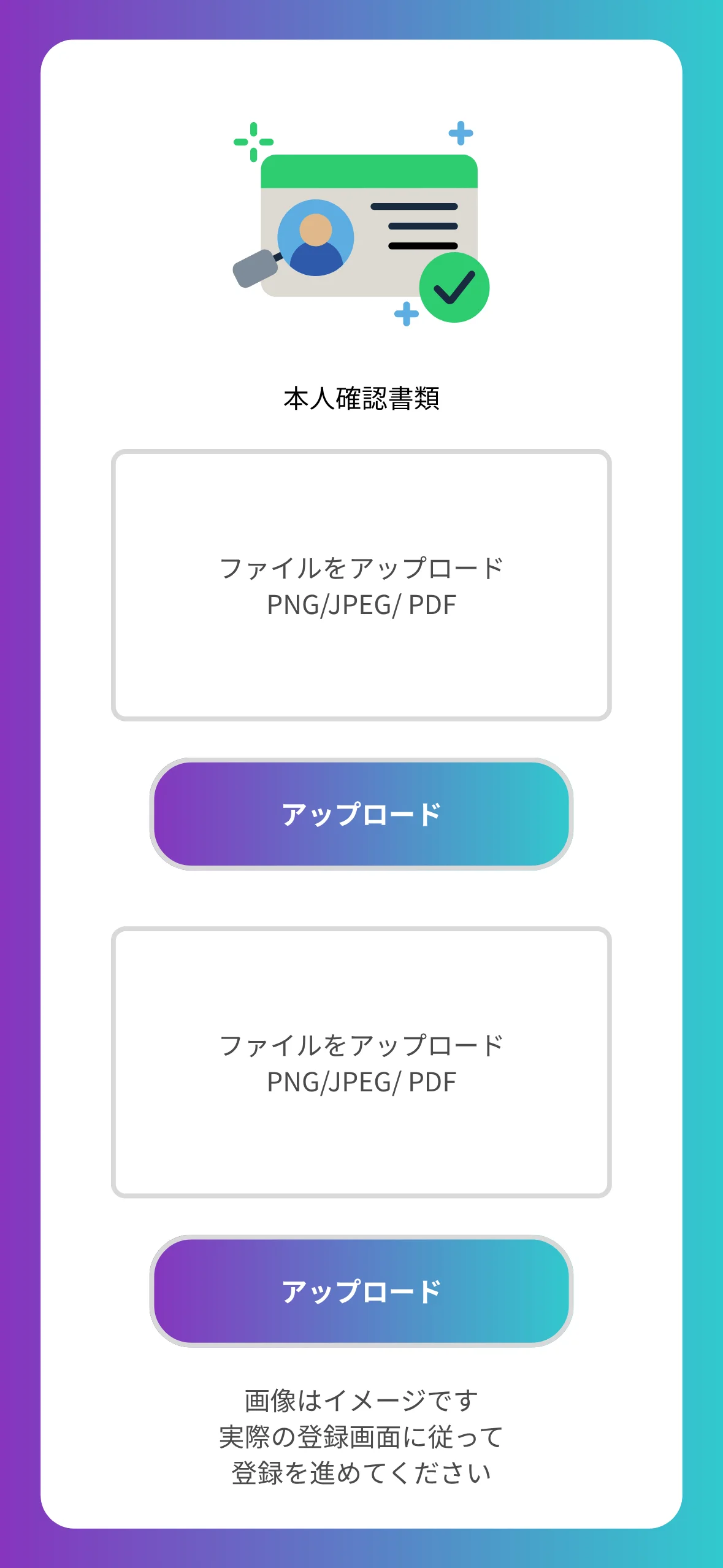
신분증을 촬영하고 업로드
'표면 촬영'을 탭하여 신분증의 표면을 촬영하고 계속해서 뒷면도 마찬가지로 촬영하여 업로드합니다
※ 서류의 네 모퉁이가 이미지에 맞고 문자가 선명하게 읽을 수 있도록 촬영하십시오
Step19
인증 완료까지 대기
인증중의 화면이 표시되므로, 윈도우를 닫지 않고 그대로 대기해 주세요. 조금 시간이 걸릴 수 있습니다
Step20
계좌 개설 완료 메일로 계좌 번호 확인
등록 이메일 주소로 Axiory에서 "새로운 리얼 계좌가 개설되었습니다"라는 제목의 메일이 도착합니다. 메일내에 기재되어 있는 「로그인」이 매니차에 등록하는 「계좌 번호」가 되므로, 잊지 말고 삼가해 둡시다
※이 계좌 번호(로그인 ID)는 Part2의 매니저 계좌 등록으로 필요하므로, 메모나 스크린샷으로 삼가해 둡시다
Part2
매니처의 마이 페이지에서 계좌 등록 (필수)
이 단계를 잊어버리면 캐시백이 발생하지 않습니다. 반드시 매니처의 마이 페이지에서 신청을 하고 「승인」의 스테이터스가 된 것을 확인하고 나서 거래합시다
Step1
매니처 내 페이지에 로그인
로그인 페이지에서 매니저 페이지에 로그인합니다
Step2
메뉴에서 '계좌 등록'을 선택합니다
화면 상단 왼쪽 상단의 삼본선을 탭하면 메뉴가 나오므로 거기에서 "계좌 등록"을 선택합니다
Step3
브로커를 선택하고 계좌 번호 입력
이미지와 같은 메뉴가 표시되므로 업체 이름은 Axiory를 선택하고 계좌 번호는 반각 숫자로 입력합니다. 계좌종별은 보통의 재량거래나 자신의 EA를 이용하는 경우는 통상 계좌를 선택해 주세요
옵션에는 매니챠 EA 전용 계좌가 있습니다만, 이것은, 매니챠의 EA 메뉴안에 있는 EA를 이용하는 경우에 신청하는 구분이므로, 「통상 계좌」를 선택해 주세요
Step4
승인이 되면 완료
이쪽 화면이 되면 신청은 완료입니다.
신청 후, 1영업일 이내에 신청 내용에 문제가 없으면 「계좌 등록」하부의 스테이터스가 「승인 완료」로 변경됩니다.
승인된 것으로 변경된 시점부터 거래에 대한 캐시백이 반영됩니다.
【주의】승인을 하지 않은 계좌로 거래를 했을 경우 캐쉬백은 발생하지 않습니다. 주의해 주십시오