
“EA를 MT4·MT5에 넣었는데 움직이지 않는다” “어디에 체크를 넣으면 자동매매가 시작되는 거야?” “백테스트 설정 항목이 영어 혼잡으로 모른다”——EA(Expert Advisor·자동매매)에서 넘어지는 것은 거의 설정의 단계입니다.결론부터 말하면, EA의 설정은 「①EA를 넣는다→②차트에 올린다→③3곳의 허가를 ON으로 한다→④백테스트로 검증한다→⑤가동시킨다」의 5공정으로, 움직이지 않는 원인의 전형은 ③의 허가 설정과, 계좌・시간대의 문제입니다.
이 기사에서는, MT5의 화면(MT4와의 차이는 병기)를 사용해,EA의 인스톨, 차트 적용과 「3개소의 허가」, 파라미터의 의미, 전략 테스터의 설정 8항목과 결과의 견해, 가동·정지·수동 결제·삭제, EA가 움직이지 않을 때의 진단, 유료 EA의 구입 순서를, MetaQuotes 공식 해설과 「EA란 무엇인가」 「어디서 손에 넣을까」 「이기는 EA의 판별 방법」은해외 FX의 자동 매매(EA)의 구조와 시작하는 방법, 업자나 무료 EA의 선택 방법은해외 FX 자동 매매(EA) 추천 랭킹으로 취급하고 있기 때문에, 이 기사는 「조작」에 짜고 있습니다.
결론 | MT4 · MT5의 EA 설정으로 누를 수있는 5 가지 포인트
- EA를 넣는 방법은 3가지: MQL5 마켓의 「다운로드」로 직접 인스톨/EA 파일(.ex5・.ex4)을 「데이터 폴더→MQL5(MQL4)→Experts」에 두는/구매품의 액티베이션. MT4용과 MT5용에는 호환성이 없다
- 이동하려면 「3개소의 허가」가 필요:①EA의 프로퍼티 「알고리즘 거래를 허가」②툴→옵션→Expert Advisor「알고리즘 거래를 허가」③툴바의「알고리즘 거래」버튼 ON. 1개라도 OFF라면 주문은 나오지 않는다
- 가동하기 전에 전략 테스터로 확인: 설정은 8개 항목. 모델은 '전체 틱', 지연은 '랜덤 지연', 결과는 프로핏 팩터·최대 드로우다운(잔액과 유효 증거금 양쪽 모두)·거래수로 읽는다
- 정지해도 보유 포지션은 남는다: 버튼 OFF=신규 주문이 멈출 뿐. 포지션은 수동으로 결제하고 EA 자체는 차트에서 제거하거나 네비게이터에서 삭제합니다.
- 움직이지 않을 때는 “오른쪽 상단의 아이콘→시장이 열려 있는지→계좌와 로그인→로그의 에러 문언→파일과 환경”의 순서로 확인한다(본문에 진단표와 흐름도)
※본 기사는, MoneyCharger 편집부가컨텐츠 제작 정책에 근거해 작성하고 있습니다. 화면의 명칭·설정 항목·테스터의 사양은 MetaTrader 4/MetaTrader 5의 공식 헬프와 MQL5 공식 문서·마켓 규약을 2026년 9월 7일에 확인해, 조작 화면은 당 편집부가 MT5(Windows판·일본어 UI)로 촬영한 것입니다(2025년 5월 촬영·버전에 의해 표기나 배치가 다른 경우) 게재하고 있는 백테스트 결과는 당 편집부의 검증예이며, 장래의 성적을 나타내는 것은 아닙니다. 해외 FX업체는 일본 금융청에 등록이 없고,금융청과소비자청은 무등록업체와의 거래에 대해 주의 환기하고 있습니다. 이 기사는 일반적인 정보 제공이며 특정 EA 및 업체의 사용을 권장하지 않습니다.
해외 FX가 처음인 분은 아울러해외 FX 초보자 완전 가이드도 봐 주세요.
MT4·MT5에 EA를 넣는(설치) 3가지 방법
EA를 MT4·MT5에 넣는 방법은 입수 경로에 따라 세 가지가 있습니다.가장 간단한 것은 MQL5 마켓의 「다운로드」버튼으로, 웹 페이지로부터 직접 터미널(MT4・MT5 본체)에 인스톨 됩니다.배포 사이트 및 자체 제작 EA 파일은 수동으로 Experts 폴더에 놓고 마켓에서 구입한 유료 EA는 구입한 MQL5 계정으로 로그인한 터미널에 설치됩니다.
| 입수 경로 | 넣는 방법 | 두는 장소·확인 | 주의점 |
|---|---|---|---|
| ①MQL5 마켓(무료 EA) | EA의 상세 페이지에서 「다운로드」→「네, 나는 MetaTrader 5(4)를 가지고 있습니다」→터미널이 열려 자동 인스톨 | 네비게이터의 「Expert Advisor」→「Market」폴더에 추가된다 | MT5용과 MT4용은 마켓 카테고리가 다르다. 터미널에 MQL5 계정으로 로그인하십시오 |
| ②EA 파일(.ex5/.ex4/.mq5/.mq4) | 터미널의 "파일"→ "데이터 폴더 열기"→ "MQL5"(MT4는 "MQL4") → "Experts"로 파일 복사 → 네비게이터를 마우스 오른쪽 버튼으로 클릭 "업데이트"또는 재부팅 | 네비게이터의 'Expert Advisor' 바로 아래에 표시됨 | MT4용(.ex4)은 MT5로 움직이지 않고 그 반대도 마찬가지다. .mq5/.mq4는 소스 파일로, MetaEditor로 컴파일하면 .ex5/.ex4가 된다 |
| ③MQL5 시장의 유료 EA | '구매' 또는 '렌탈' → 결제 → 구입한 MQL5 계정으로 로그인한 터미널에 ①과 같은 순서로 설치 | 마켓 폴더에 추가. 다른 PC・VPS로 사용하려면 액티베이션(PC 인증)을 1회 소비 | 활성화 횟수는 구매자마다 5~20회(출품자가 설정). 환불 불가(구매 절차) |
MQL5 시장에서 EA를 다운로드하여 설치하는 단계
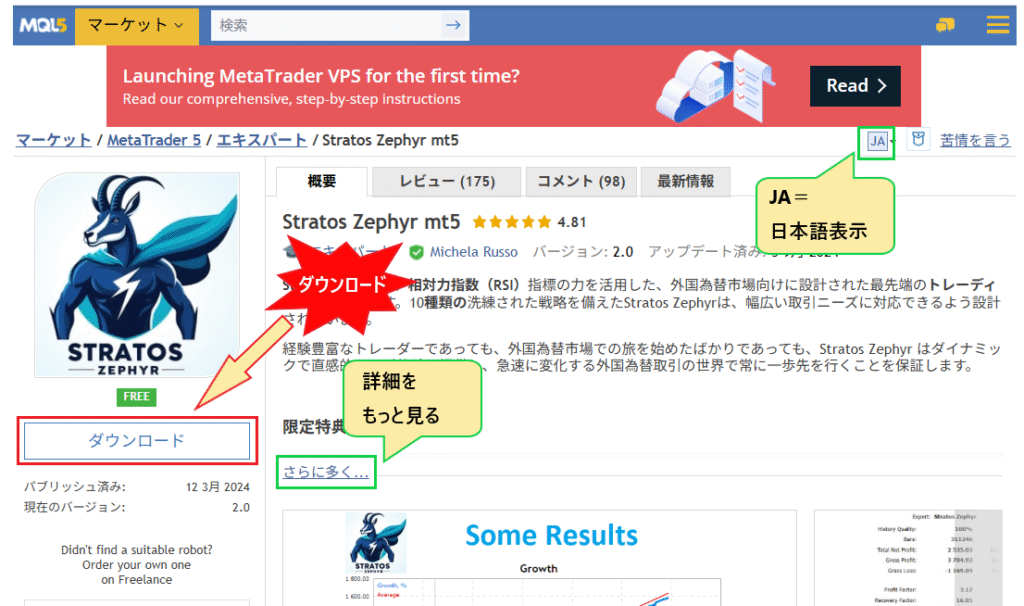
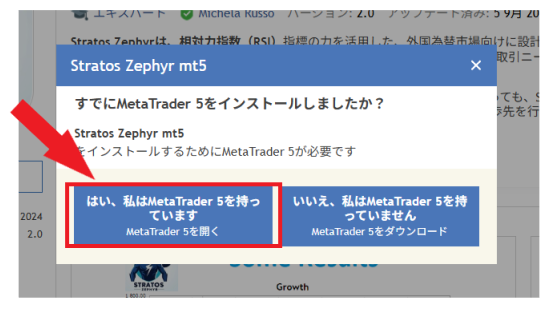
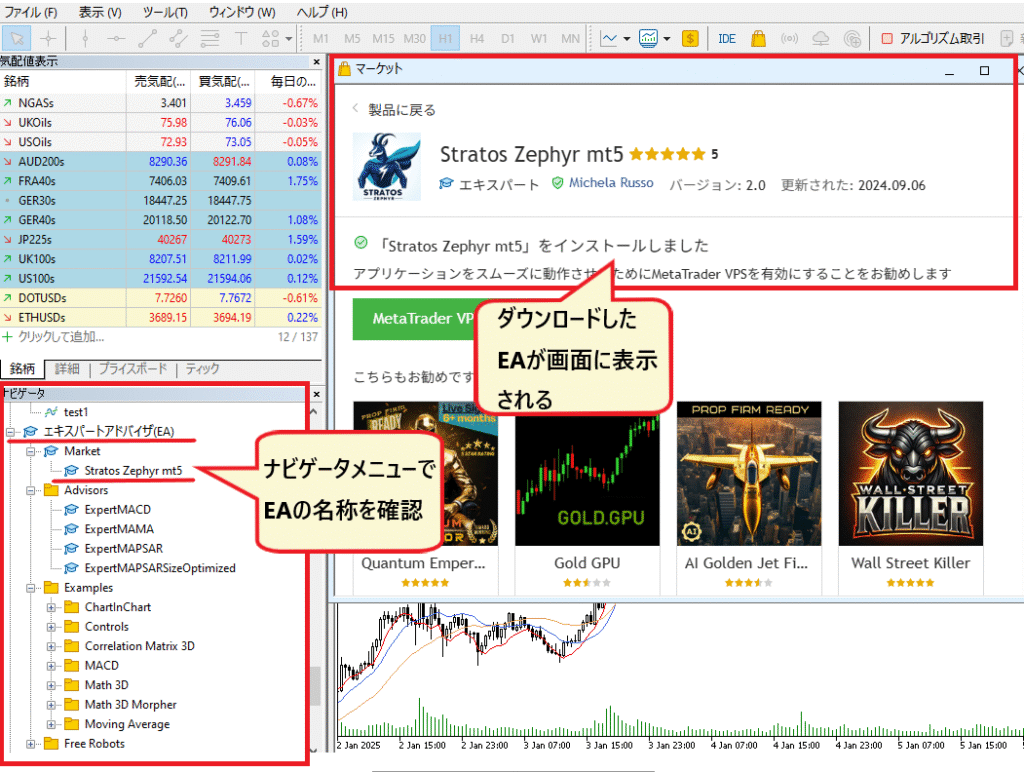
MQL5 마켓 경유라면,「마켓에서 EA를 찾는다→상세 페이지의 「다운로드」→「네, 나는 MetaTrader 5를 가지고 있습니다」→터미널이 열리고 네비게이터에 추가」의 4 순서입니다. MQL5의 계정 등록(무료)과 터미널 측에서 같은 계정에 로그인하고 있는 것이 전제입니다(등록 순서는자동매매 기사의 MQL5 마켓의 사용법).
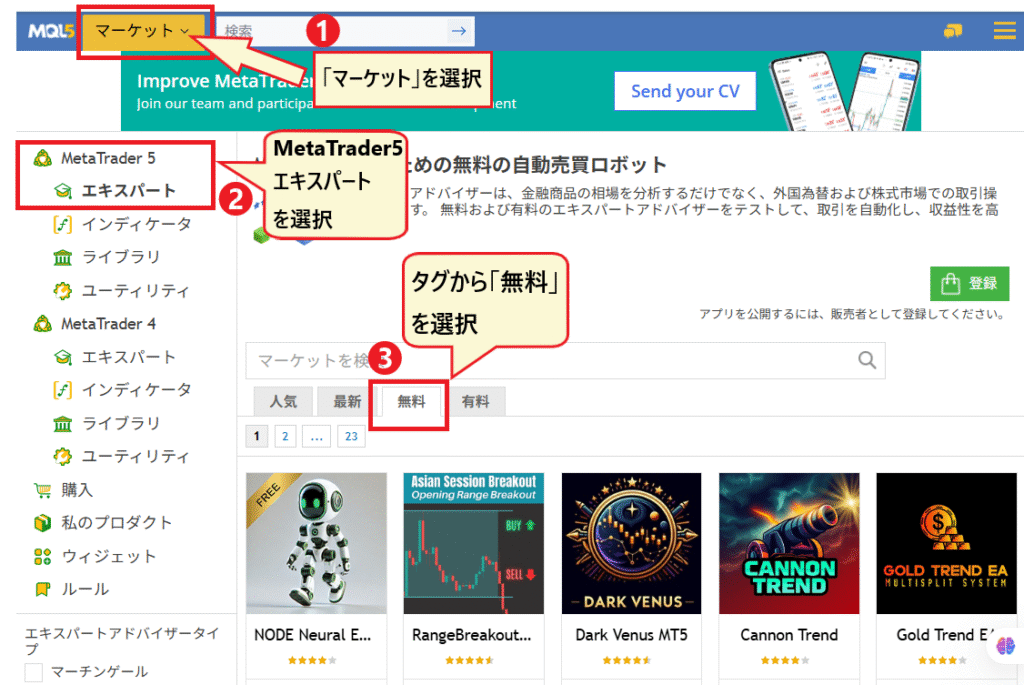
- MQL5.com 상단 메뉴 '마켓'을 열고 왼쪽 메뉴에서 MetaTrader 5(또는 MetaTrader 4)의 '전문가'를 선택합니다. 무료 EA만 보면 태그 "무료"로 좁히기
- EA의 상세 페이지에서 「다운로드」를 클릭 (유료 EA는 「구입」 「렌탈」)
- "예, 나는 MetaTrader 5를 가지고 있습니다."를 선택하면"MetaTrader 5 열기"로 터미널이 시작됩니다. MT4용 EA라면 MetaTrader 4의 같은 선택을 선택한다(화면의 문언은 표시 시기에 따라 다소 다르다)
- 터미널의 네비게이터 「Expert Advisor」→「Market」에 EA명이 추가되면 완료. 나오지 않을 때는 네비게이터를 오른쪽 클릭 → 「갱신」
MT4・MT5 본체의 인스톨이 아직의 경우는, 이용하는 해외FX업자의 공식 사이트로부터 무료로 다운로드해, 계좌 번호・패스워드・서버명으로 로그인하고 나서 위의 순서로 진행해 주세요. EA를 사용할 수 있는 업자와 계좌 타입의 선택 방법은EA에 추천 해외 FX업자 랭킹에 정리하고 있습니다.
마켓 검색 기준으로 EA를 좁히기(리뷰・가격・타입)
시장의 전문가 목록이 많기 때문에 왼쪽 메뉴의 검색 기준으로 필터링합니다.처음에는 "리뷰 있음"과 "4 별 이상"의 2 조건을 거는 것이 무난합니다.가격(무료/50달러 이하 등)이나 EA의 유형(트렌드 그리드 마틴게일 헤징구 신경망 등)에서도 좁힐 수 있습니다.
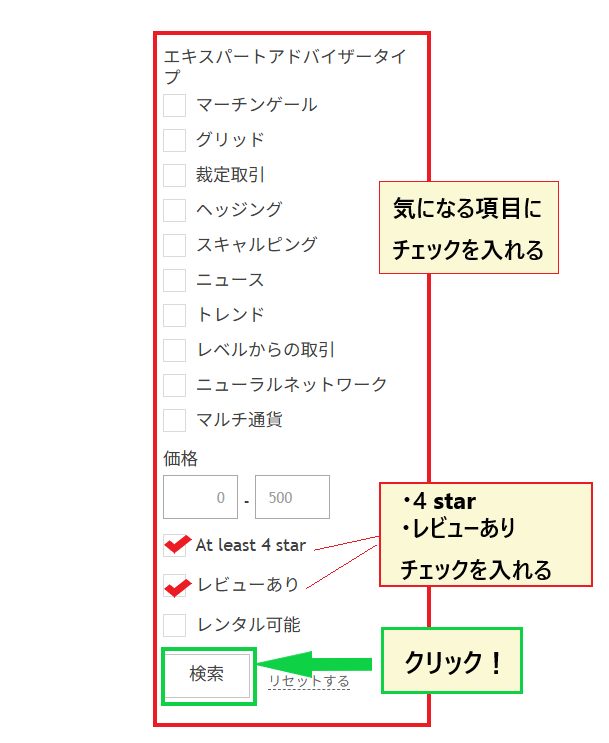
타입의 좁히기로 주의하고 싶은 것은,「마틴게일」 「그리드」는 리뷰의 별이 높아도, 포함손해를 가지면서 로트를 늘리는 구조상, 시세의 급변으로 증거금을 단번에 잃는것입니다. 리뷰의 평가는 "돈이 벌어진 사람"의 목소리에 편향되기 때문에 유형의 특성과 최대 드로우 다운을 반드시 확인하십시오. 각 타입의 특기 시세와 약점, 판별에 사용하는 6지표는자동매매 기사의 EA의 타입표와이기는 EA의 판별 방법으로 정리하고 있습니다.
차트에 EA를 적용하여 자동매매를 ON으로 한다 | 「3개소의 허가」
EA는 넣은 것만으로는 움직이지 않습니다.거래하고 싶은 종목의 차트에 EA를 실어, 「EA의 프로퍼티」 「터미널의 옵션」 「툴바의 버튼」의 3개소에서 자동 매매(MT5에서는 「알고리즘 거래」)를 허가해 처음으로 주문이 나옵니다.MetaTrader 5 공식 도움말은 차트 오른쪽 상단의 아이콘이 거래 불가능을 나타내는 경우 EA 설정과 터미널 옵션 모두에서 권한이 필요하다고 설명합니다. EA가 움직이지 않을 때 가장 기본적인 원인은 이 세 곳 중 하나가 꺼진 경우입니다.

| 허가 장소 | MT5에서의 표기 | MT4에서의 표기 | 효과적인 범위 |
|---|---|---|---|
| ①EA의 속성(차트에 올렸을 때의 다이얼로그 「공유」탭) | 알고리즘 거래 허용에 체크 | 「Allow live trading」에 체크(일본어판의 일반적인 표기는 「자동매매를 허가한다.」 | 그 차트의 그 EA만(1차트에 실리는 EA는 1개·공식) |
| ②터미널 옵션(도구→옵션→「Expert Advisor」탭) | "알고리즘 거래 허용"에 체크. 「계정이 변경되었을 때에 무효로 한다」등의 자동 OFF 조건도 같은 화면 | 「Allow automated trading」에 체크(일본어판의 일반적인 표기는 「자동매매를 허가한다」) | 터미널 전체의 초기 설정 |
| ③툴바 버튼 | 「알고리즘 거래」버튼(녹색의 ▶가 ON, 빨강의 ■가 OFF) | 「알고리즘 거래」버튼(구 빌드는 「자동매매」) | 터미널상의 모든 EA를 일괄 ON/OFF |
※MT5의 표기는 당 편집부의 실제 단말(일본어 UI·2025년 5월 시점). MetaQuotes의 공식 도움말은 구명칭 「자동매매(AutoTrading)」인 채로, 현행의 단말에서는 「알고리즘 거래(Algo Trading)」로 개명되고 있습니다. MT4(MetaTrader 4)의 툴바에 있는 「자동매매」버튼도, 현행 빌드에서는 「알고리즘 거래」라고 표시되기 때문에, 낡은 해설 기사와는 명칭이 다른 경우가 있습니다. MT4의 EA(MT4의 EA 파일은 .ex4)를 사용하는 경우, MT4 대응 계좌 타입을 준비하고 있는 업자를MT4 대응의 해외 FX 업자의 비교 기사로 확인해 주세요.
절차 | 드래그 앤 드롭 → 속성에서 허용 → 버튼 ON
여기에서는 MQL5 마켓의 무료 EA 「Stratos Zephyr」를 USDJPY의 차트에 넣는 예로 설명합니다. EA별로 권장되는 유명 상표와 시간 발이 있으므로 상세 페이지의 설명대로 차트를 연 후 시작하십시오
- 네비게이터의 EA를 거래하고 싶은 유명 상표의 차트로 드래그 앤 드롭(더블 클릭으로도 가능)
- 열린 대화 상자의 공유 탭에서 알고리즘 거래 허용을 선택합니다. 「시그널 설정의 수정을 허가한다」는 EA가 시그널 기능을 사용하는 경우만. 입력 탭에서 로트 등의 파라미터를 확인하고 확인
- 툴바의 '알고리즘 거래' 버튼을 ON(녹색 ▶)으로 설정합니다. 첫회는 툴→옵션→「Expert Advisor」탭에서 「알고리즘 거래를 허가」에 체크가 들어가 있을지도 확인
- 차트 우측 상단에 EA명과 아이콘이나오면 가동중(당 편집부의 MT5에서는 파란 모자. MT4는 공식 헬프대로 미소 아이콘으로, EA측에서 거래 불가이면 「L」, 전 EA정지라면 단검과 같은 기호로 바뀐다. 당 편집부의 MT4에서는 면면의 아이콘으로 표시되었다). MT5에서 모자가 흰색이면 거래 불가 상태
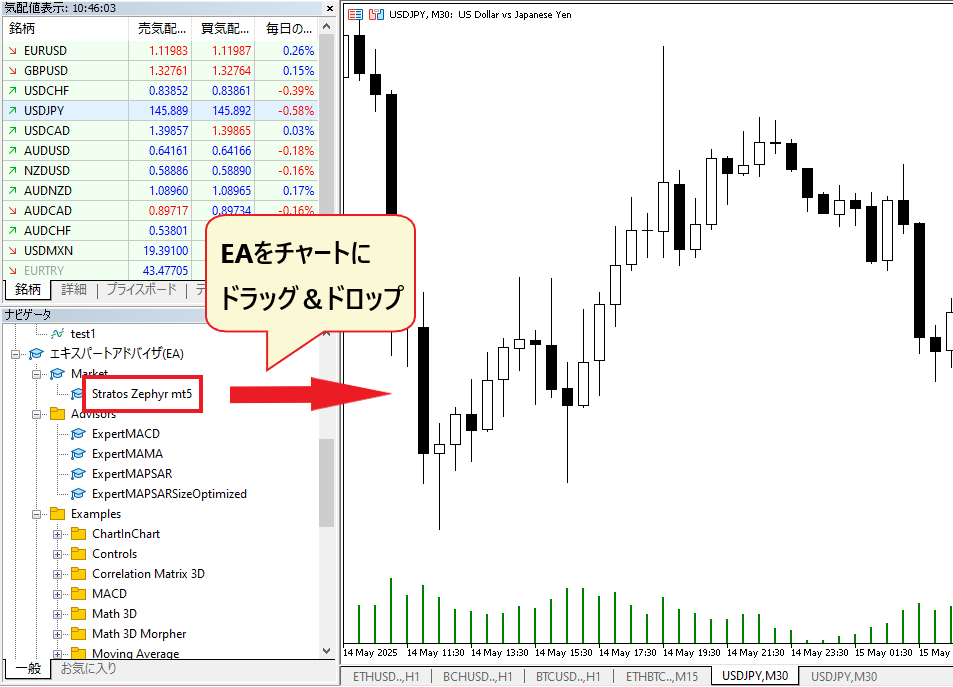
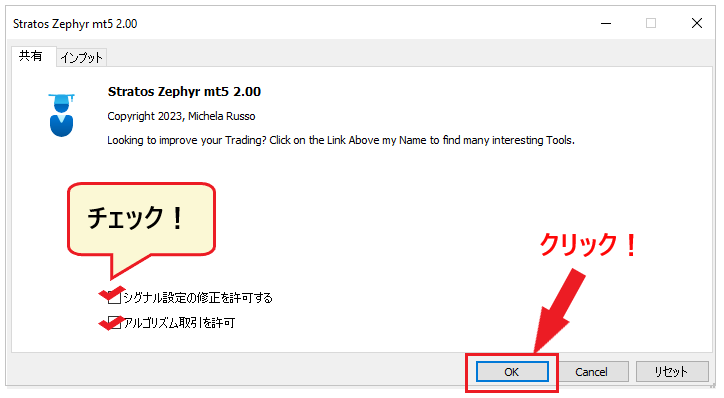
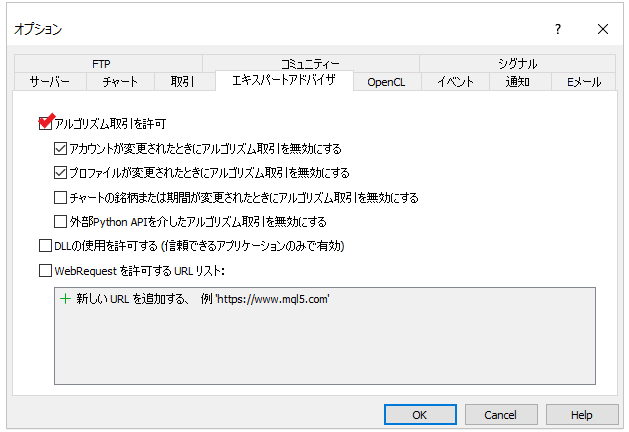
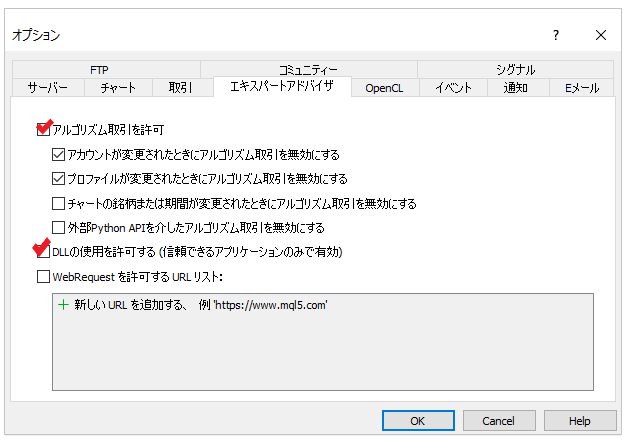

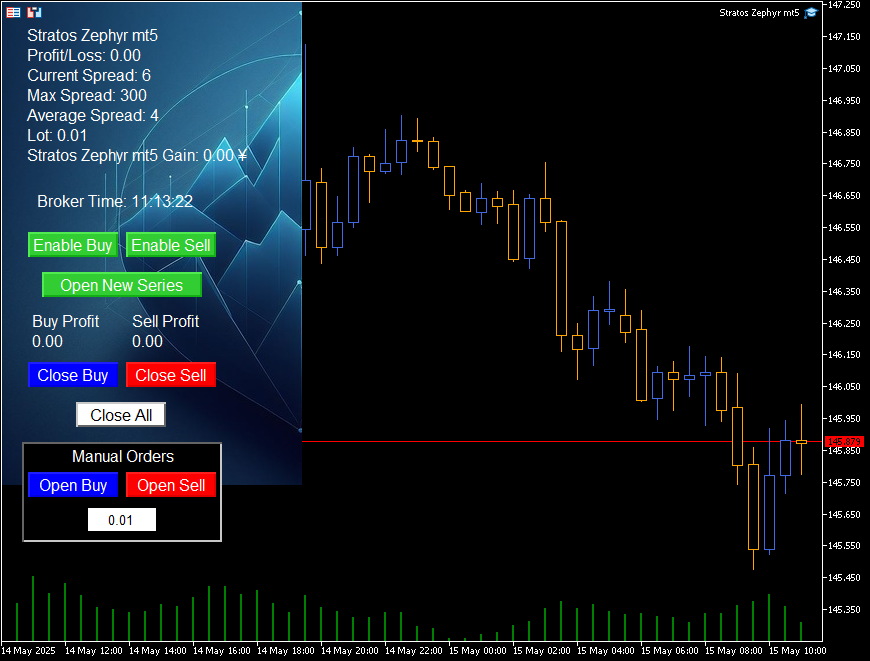
공식 도움말과 같이,한 차트에서 움직일 수 있는 EA는 1개만으로, 같은 차트에 다른 EA를 올리면 이전의 EA는 벗어납니다. 여러 EA를 사용할 때는 유명 상표와 시간 발마다 차트를 나누십시오. 옵션 화면의 "DLL 사용 허용"은 EA가 외부 프로그램(DLL)을 호출하는 경우에만 필요하며, 해당 EA에서는 속성에 "규격(Dependencies)" 탭이 추가로 표시됩니다.출처를 모르는 EA에서 DLL을 허용하면 PC에서 임의의 코드가 움직일 위험이 있으므로MQL5 마켓 제품이나 신뢰할 수 있는 개발자의 EA에 대해서만 활성화하십시오. '계정 변경 시 알고리즘 거래 비활성화' 등의 항목은 계좌나 프로필을 전환할 때 EA를 자동으로 OFF하는 안전 장치로 초기 상태로 남아 문제가 없습니다.
파라미터 설정의 견해 | 로트, 손해, 매직 넘버
EA의 프로퍼티 「Input」탭에 늘어놓은 것이 파라미터(설정치)입니다.이름은 EA마다 다릅니다만, 로트·리스크·손절·이확·매직 넘버·스프레드 제한·거래 시간·손실 상한의 8종류의 의미를 알고 있으면, 많은 EA의 파라미터를 읽을 수 있습니다.처음에는 개발자의 초기값(기본값) 그대로 최소 로트로 움직이고, 백테스트로 거동을 확인하고 나서 바꾸는 것이 안전합니다.
| 흔한 매개변수 이름 | 의미 | 초기치의 결정방법・주의 |
|---|---|---|
| Lots/FixedLot/LotSize | 1회 주문의 로트수(고정) | 처음에는 최소 로트(많은 업자로는 0.01). EA가 남핀으로 여러 위치를 가지고 있다면 총 로트로 생각한다 |
| RiskPercent/AutoLot/MM(Money Management) | 잔액의 ◯%를 한 번의 위험으로 만드는 자동 배치 | ON으로 하면 잔고 증감으로 로트가 바뀐다. 익숙해질 때까지 고정 로트 |
| StopLoss/SL(pips·points) | 손해 폭. 단위가 pips인지 point(0.1pips)인지를 EA의 설명으로 확인 | 0=손절 없는 EA도 있다.반드시 값이 들어 있는지 확인. 업체의 '스톱 레벨'보다 좁으면 주문이 거부됨 |
| TakeProfit/TP | 이익 폭 | SL과 같은 단위. 0이라면 확실히 EA의 논리를 맡겨라 |
| MagicNumber | EA가 자신의 주문을 식별하는 번호 | 같은 계좌로 복수 EA를 이동할 때는반드시 다른 번호로 한다. 중복하면 다른 EA의 위치를 정산합니다. |
| MaxSpread/Slippage | 이 값보다 넓은 스프레드 슬라이드로 주문하지 않음 | 너무 좁으면 "거래하지 않는다" 원인이 된다. 업체의 평균 스프레드보다 조금 넓게 |
| TradingHours/StartHour·EndHour/GMT Offset | 거래하는 시간대와 서버 시간의 차이 | 업자의 서버 시간(업자마다 다르다.MT4·MT5의 기배치 표시의 시간이 서버 시간)을 기준으로 설정. 일본 시간이 아니다 |
| MaxDrawdown/Loss Cap/EquityStop | 손실이 이액·%에 도달하면 정지·전결제하는 안전장치 | 어떤 경우에는 반드시 활성화한다. 다음 예는 손실 금액으로 멈추는 유형 |
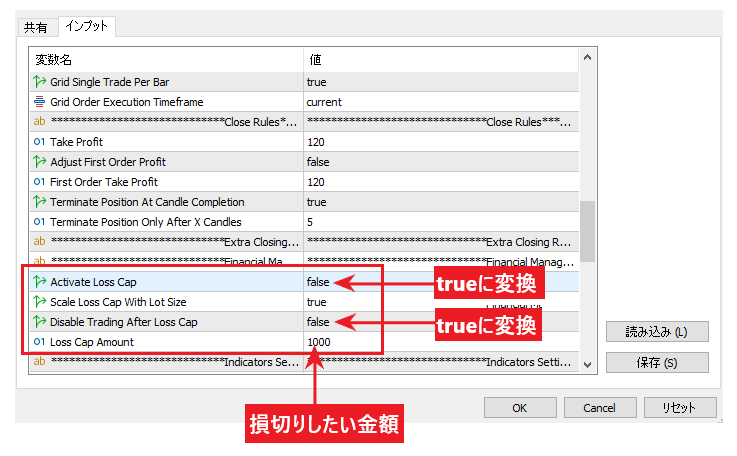
위의 예에서 'Activate Loss Cap(손실 상한 활성화)'를 false에서 true로 변경하고 'Loss Cap Amount'에 허용되는 손실 금액을 넣으면 EA가 거래를 중단합니다. "Disable Trading After Loss Cap"를 true로 설정하면 상한 도달 후 자동으로 재개되지 않습니다.파라미터를 변경한 후에는 작동 전에 동일한 설정으로 백테스트를 돌리는것이 원칙입니다(다음 장).
전략 테스터로 다시 테스트 | 설정 8 항목 및 결과를 보는 방법
EA를 올리면 실계좌로 움직이기 전에전략 테스터(MT4·MT5 내장·무료)에서 과거 데이터를 사용한 백테스트를 실시해, “그 EA가 어느 유명 상표·시간발·설정으로, 얼마나의 손실을 안면서 이익을 냈는지”를 숫자로 확인합니다.MetaQuotes 공식 도움말은 테스트를 "고정된 매개변수에서 한 번 실행", 최적화를 "여러 매개변수 조합으로 여러 번 실행"으로 정의합니다. 먼저 한 번의 테스트로 시작합니다.
설정 탭의 8개 항목 | 모델은 "모든 틱", 지연은 "랜덤"
테스터는네비게이터에서 EA를 마우스 오른쪽 버튼으로 클릭 → "테스트"(또는 메뉴 "보기"→ "전략 테스터")로 열립니다. 하단의 '설정' 탭에 늘어선 8개 항목을 채우고 '시작'을 누르면 됩니다. 각 항목의 의미는 MetaTrader 5 공식 도움말의 설명에 따라 정리되었습니다.

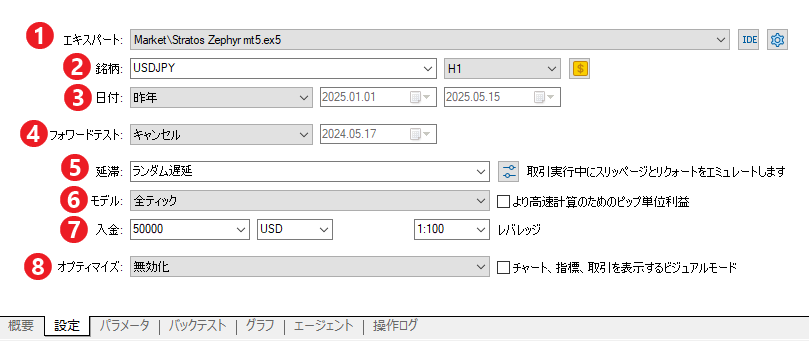
| 항목(MT5 일본어 UI) | 공식 도움말 설명(요지) | 초보자 추천 설정 |
|---|---|---|
| ① 전문가 | 테스트할 EA. 설치된 EA 중에서 선택합니다. 오른쪽 가장자리의 기어로 EA 파라미터를 변경할 수 있습니다 | 테스트하려는 EA |
| ②종목・시간발 | EA를 실는 차트(메인 차트)를 지정. 기색치 표시에 내고 있는 유명 상표 밖에 선택할 수 없다 | EA의 설명에 있는 추천 종목・시간발 |
| ③날짜 | 사전 설정 기간(과거 한 달, 작년 등) 또는 맞춤 기간. 테스트 다리에서 최소 100개분의 이력이 필요하고, 부족하면 시작일이 자동으로 뒤로 어긋난다(로그에 통지) | 우선 최근 1년. 일족이라면 3년 이상 |
| ④ 포워드 테스트 | 지정기간을 「백테스트(전반)」와 「포워드(후반)」로 분할. 분할은 1/2・1/3・1/4・커스텀. 과도한 최적화를 피하기 위한 기능 | 처음에는 「취소(없음)」. 최적화할 때 사용 |
| ⑤연체(지연) | 네트워크 지연 재현. 「지연 없음」은 이상 조건(리쿠오토 없음). 「랜덤 지연」은 0~9초를 랜덤에 더한다(9초가 나왔을 경우는 재추첨해 가산). 「고정 지연」은 측정한 ping 등의 값을 지정 | 「랜덤 지연」(실제 운영에 가깝다) |
| ⑥모델(틱 생성) | 「전 틱」=M1 다리로부터 틱을 생성하는 가장 정확하고 느린 모드/「실제의 틱에 근거하는 전 틱」=업자가 축적한 실 틱을 사용 생성 없음 | "모든 틱". 상인이 실제 틱을 전달하면 "실제 틱을 기반으로 한 모든 틱"이 가장 현실에 가깝습니다 |
| ⑦ 입금·레버리지 | 초기 증거금과 통화 (기본은 계좌 통화)와 레버리지. 증거금의 구속액에 영향을 미 | 실제로 넣을 예정의 금액과 계좌의 레버리지 |
| ⑧ 최적화(최적화) | 「무효화」=1회 테스트/「저속 완전 알고리즘」=모든 조합/「고속 유전적 알고리즘」=유전적 알고리즘으로 탐색 | "무효화". 최적화는후술 |
※항목명은 당 편집부의 MT5(일본어 UI·2025년 5월 시점). MetaTrader 5 공식 도움말에서는 "Execution(지연)", "Tick generation mode(틱 생성 모드)", "Optimization"으로 표기됩니다. MT4의 테스터는 「Every tick(전틱)/Control points/Open prices only」의 3 모델로, 실틱 모드는 없습니다
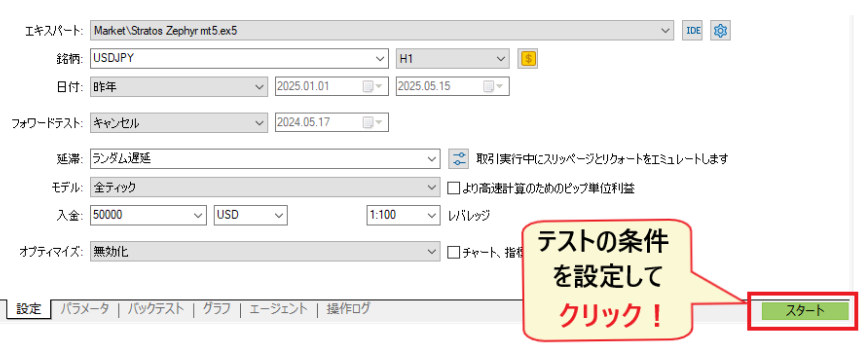
첫 번째 테스트는 주식의 전체 이력과 환산을위한 통화 쌍 (계좌 통화와 다른 주식을 테스트하는 경우)을 다운로드하는 데 시간이 걸립니다. 공식 도움말과 같이 다운로드는 1회만으로, 2회째 이후는 빨라집니다
결과의 견해|당 편집부의 검증예(Stratos Zephyr・USDJPY・1시간 발)
테스트가 끝나면 '백테스트' 탭(공식 도움말에서는 '결과' 탭)에 숫자가 표시되며 '그래프' 탭에는 잔액과 유효 증거금이 표시됩니다.보아야 할 것은 '총손익'이 아니라 프로핏 팩터·최대 드로우다운(잔고와 유효 증거금 양쪽 모두)·거래수·기대 이득의 4개입니다.이 편집부가 2025년 5월에 무료 EA 「Stratos Zephyr mt5」를 USDJPY・1시간 발・2024년 1년간・초기 증거금 3,000달러・전틱・랜덤 지연으로 검증한 결과를 예로 읽는 방법을 나타냅니다.
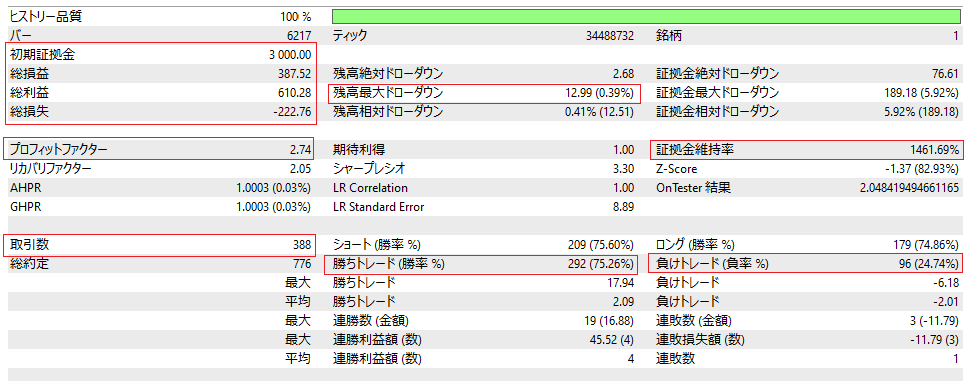
| 품목 | 검증 예의 값 | 공식 정의(MetaTrader 5 도움말) | 읽는 방법 |
|---|---|---|---|
| 총 손익 | 387.52달러(3,000달러에 대해 약 12.9%) | 모든 거래의 손익 합계 | 기간과 초기 증거금에 대한 비율로 본다. 단독으로 판단하지 않는다 |
| 프로핏 팩터(PF) | 2.74 | 총 이익 ÷ 총 손실. 1이라면 이익과 손실이 같은 금액 | 1.0 미만은 자금이 줄어든다. 1.3 이상이 검토 라인. 거래 수가 적으면 몇 번의 승리로 튀는 |
| 잔액 최대 드로우다운 | 12.99달러(0.39%) | 잔액의 극대치로부터 다음의 극소치까지의 최대의 낙하(결제 베이스) | 결제 후 우울만 반영한다.이것만 보면 포함 손해를 안는 EA를 잘못 |
| 증거금(유효증거금) 최대 드로우다운 | 189.18 달러(5.92%) | 유효증거금(포함손익 포함)의 극대치로부터 다음의 극소치까지의 최대의 침체 | 포함 손실의 피크를 나타냅니다. 이 EA는 잔액 기반의 약 15배의 포함손실을 안고 있었다. 남핀형은 여기가 크다 |
| 거래 수 | 388회(승 292·75.26%/패 96·24.74%) | 손익이 결정한 총 거래 수와 승패 비율 | 수백회 이상 있으면 통계로서 신뢰하기 쉽다. 승률 75%는 「작게 이기고 크게 지는」형의 가능성도 나타낸다(최대의 패 6.18 달러 vs 최대의 승 17.94 달러=이 EA는 반대로 건전) |
| 기대 이득 | 1.00 달러 | 거래당 평균 수익(통계) | 스프레드나 수수료의 변화로 사라지는 크기인지를 본다. 1달러/거래는 작다 |
| 복구 요인 | 2.05 | 획득 이익÷최대 드로우다운 | 높을수록 적은 위험으로 이익을 얻었다. 같은 기간에 비교 |
| 샤프레시오 | 3.30 | (리턴 - 무 위험 금리) ÷ 리턴의 표준 편차. 테스터는 무 위험 금리를 0으로 가정합니다 | 공식 기준은 "1.0 이상으로 좋고, 3.0 이상으로 매우 좋고, 0 미만은 불채산" |
| 증거금 유지율 | 1461.69% | 시험 중에 기록한 최저 증거금 유지율 | 낮을수록 로스컷에 접근했다. 로트를 올리면 여기가 내려갑니다 |
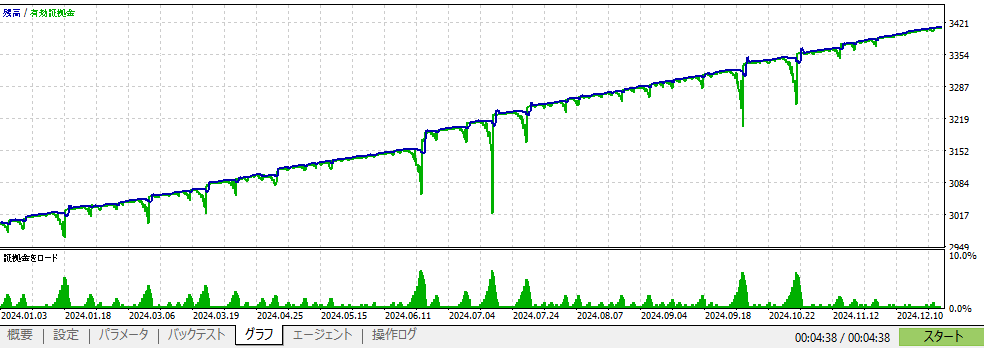
그래프에서 파란색이 잔액이고 녹색이 유효 증거금입니다.잔액은 오른쪽 어깨 올라도 유효 증거금이 일시적으로 크게 내려가는 장면이 여러 번 있는것을 알 수 있습니다. 이것은 포함손상을 품은 채로 돌아오기를 기다리는 장면이 있다는 의미로, 표의 「증거금 최대 드로우 다운 5.92%」라고 대응하고 있습니다. 하이레버리지에서 로트를 올리면, 이 우울이 로스컷에 직결되기 때문에, 이 검증예라면 “로트는 최소, 증거금에는 여유를 갖게 한다”운용이 전제가 됩니다.
백테스트 결과는 과거 데이터에 대한 성적이며 향후 이익을 보장하지는 않습니다. MQL5 마켓의 규약에서도, 테스트 성적이나 상품 설명은 장래의 결과를 보증하지 않는다고 정하고 있습니다
통화 쌍 / 시간 발을 변경하고 검증하기 | 최적화 및 순방향 테스트의 올바른 사용법
같은 EA에서도, 주식과 시간 발을 바꾸면 성적은 크게 바뀝니다.당 편집부의 검증에서는 같은 Stratos Zephyr에서도 EURUSD에서는 1년에 1,017달러의 손실(PF0.33·잔고 최대 드로우다운 40.45%)이 되어 USDJPY와 AUDJPY에서는 이익이 나왔습니다.설정을 바꾼 테스트를 몇 개 겹치는 것으로, 그 EA의 자랑스러운 조건과 「사용해서는 안되는 조건」이 보입니다.
| 통화 쌍 | 총손익(달러) | PF | 잔액 최대 드로우다운 |
|---|---|---|---|
| USDJPY | 387.52 | 2.74 | 0.39% |
| EURUSD | −1,017 | 0.33 | 40.45% |
| AUDJPY | 295.82 | 3.47 | 0.49% |
| 시간 발 | 총손익(달러) | PF | 잔액 최대 드로우다운 |
|---|---|---|---|
| 1분 발(3개월) | 427.67 | 2.90 | 0.74% |
| 1시간 발(1년) | 295.82 | 3.47 | 0.49% |
| 일족(3년) | 41.73 | 5.56 | 0.08% |
※당 편집부가 2025년 5월에 MT5의 전략 테스터에서 실시. 위의 표는 1시간 발・2024년 1년간, 아래의 표는 AUDJPY. 모두 초기 증거금 3,000 달러 · 초기 파라미터. USDJPY ・1시간 발 이외의 행은 당시의 기록치로, 결과 화면은 보존하고 있지 않습니다. 시간발의 비교는 기간이 다르기 때문에 총손익은 단순 비교할 수 없습니다
주의하고 싶은 것은,「성적이 가장 좋은 설정」을 너무 많이 찾고 있으면, 과거의 값 움직임에 맞춘 것만의 설정(과잉 최적화)이 되는것입니다. MetaTrader 5 공식 도움말은 이 방법으로 설정 탭의 "전진 테스트"를 제공합니다. 지정기간을 전반과 후반으로 나누고, 전반에서 최적화한 설정을 후반(포워드 기간)에서 검증하는 구조로, 전체 탐색이라면 상위 10%, 유전적 알고리즘이라면 상위 25%의 설정이 포워드 기간에서 재테스트되어, 「최적화 결과」와 「포워드 결과」의 탭으로 비교할 수 있습니다.
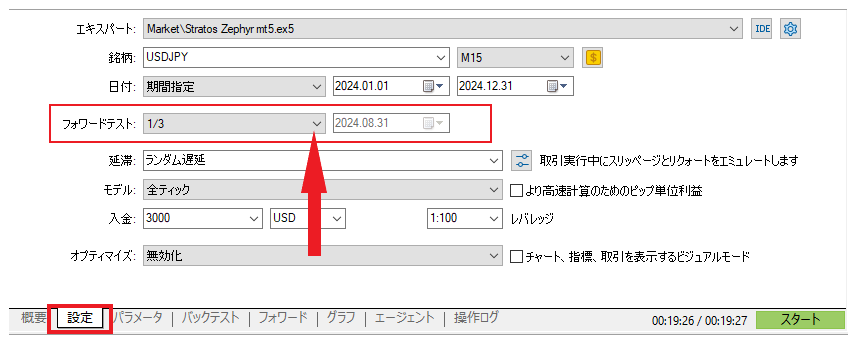
- 포워드 「1/2」 「1/3」 「1/4」의 의미——설정한 기간의 뒤 절반·뒤 3분의 1·뒤 4분의 1이 포워드 기간이 된다. '사용자 지정'은 순방향 시작일을 수동으로 지정합니다.
- 최적화 방법- 설정 탭의 "옵티마이즈"를 "고속 유전 알고리즘"으로 설정하고 "매개 변수"탭에서 움직이려는 항목에 체크를 넣어 시작 값, 종료 값, 단계를 지정. 총 조합 수가 아래에 표시됩니다. 최적화 결과 행을 두 번 클릭하면 해당 설정으로 단위 테스트를 다시 실행할 수 있습니다.
- 판단 기준——최적화 기간과 포워드 기간 모두에서 성적의 경향이 동일한 설정만을 후보로 한다. 포워드로 무너지는 설정은 채용하지 않는다
- 데모 계좌에서의 가동도 포워드 테스트의 일종——테스터 후에, 데모 계좌나 최소 로트로 몇 주간 움직여, 테스터 결과와의 괴리를 확인하고 나서 본 가동한다
백 테스트가 불가능 · 느린 경우의 원인
대부분의 "백테스트 불가능"은 설정 및 히스토리 데이터 문제로 공식 도움말을 다루고 있습니다
| 증상 | 원인 | 대처 |
|---|---|---|
| 유명 상표가 풀다운에 나오지 않습니다 | 테스트할 수 있는 것은 기배치 표시에 내고 있는 유명 상표만(공식) | 기배치 표시를 오른쪽 클릭 → 「종목」으로 대상 종목을 표시하고 나서 선택한다 |
| 시작일이 마음대로 뒤로 이동 | 테스트 다리에서 최소 100개분의 이력이 필요하고, 부족하면 시작일이 자동으로 조정된다(로그에 「start time changed to…」). 오류가 아님 | 짧은 시간 다리를 사용하거나 기간을 짧게 한다. 일발이라면 몇 달 벗어날 수 있습니다 |
| 처음은 언제까지나 끝나지 않는다 | 첫회는 전이력과 환산통화쌍의 이력을 다운로드한다. 실제 틱 모드는 더 큰 용량 | 1번째는 기다린다(2번째 이후는 빠르다). 우선 「1분 OHLC」로 맞추고, 후보만 「전틱」으로 돌린다 |
| 시작을 눌러도 거래가 한 번도 나오지 않습니다 | EA의 추천과 다른 유명 상표·시간 발/마켓 제품의 데모판이 만료/EA측의 조건(최저 입금액·패스 코드) 미달 | EA의 설명서대로 설정한다. 마켓의 무료 데모 버전은 테스터 전용이며 마감 기한은 속성의 '공유'탭에 표시됩니다 |
| 결과가 현실과 일치하지 않음 | 「시가치만」모델/「지연 없음」/스프레드 고정 등 이상 조건으로 테스트하고 있다 | "모든 틱" 또는 실제 틱 + "랜덤 지연"으로 재시험. MT4는 「Control points」 「시가치만」이라고 결과가 거칠어진다(공식) |
EA의 가동, 정지, 수동 결제, 삭제 | 사용법의 기본 조작
가동중의 EA의 조작은 「멈춘다」 「결제한다」 「제거한다」 「지우기」의 4개로 나뉘어각각 효과가 있는 범위가 다릅니다. 툴바의 버튼을 OFF해도 보유하고 있는 위치는 결제되지 않고, 네비게이터에서 EA를 삭제해도 차트상의 EA는 멈추지 않습니다(MetaTrader 4 공식 도움말). 손실을 멈추고 싶을 때는 「버튼 OFF+수동 결제」를 세트로 실시해 주세요.
| 하고 싶은 일 | 조작(MT5) | 조작(MT4) | 효과가 있는 범위・주의 |
|---|---|---|---|
| 모든 EA의 신규 주문 중지 | 툴바의 「알고리즘 거래」버튼을 OFF(빨간색의 ■) | 툴바의 「알고리즘 거래」(구 「자동매매」) 버튼을 OFF | 터미널 상의 모든 EA가 신규 주문을 하지 않는다.보유 포지션은 그대로 남는다. EA에 따라서는 결제 로직도 멈춘다 |
| 특정 EA만 중지 | 네비게이터의 가동중 EA 일람을 오른쪽 클릭→거래의 무효화, 또는 차트의 EA 프로퍼티에서 「알고리즘 거래 허가」를 제외한다 | 차트의 EA 속성에서 '자동매매 허용' 제외 | 그 차트의 EA만. 오른쪽 상단의 아이콘이 거래 불가 표시로 바뀝니다 |
| 보유 포지션 결제 | 도구 상자의 "거래"탭에서 위치를 마우스 오른쪽 버튼으로 클릭 → 결제 또는 오른쪽 끝의 × | 터미널의 「거래」탭에서 포지션을 더블 클릭 → 결제, 또는 우단의 × | EA를 멈추더라도 자동으로 결제되지 않는다. 급변시에는 우선 여기 |
| EA를 차트에서 제거 | 차트를 마우스 오른쪽 버튼으로 클릭 → "Expert Advisor"→ "삭제"또는 네비게이터가 실행중인 목록에서 "차트에서 삭제" | 차트를 마우스 오른쪽 버튼으로 클릭 → "Expert Advisor"→ "Delete" | EA는 완전히 멈춘다. 차트를 닫고, 다른 EA를 같은 차트에 올리는, 프로파일 변경에서도 벗어난다(공식) |
| EA 파일 자체를 지우기 | 네비게이터의 EA명을 오른쪽 클릭 → 「삭제」 | 같은 왼쪽 | 네비게이터에서 삭제해도 차트에 실려있는 같은 이름의 EA는 멈추지 않는다(MT4 공식 도움말). 먼저 차트에서 제거 |
작동 / 정지 | 버튼과 차트 오른쪽 상단의 아이콘으로 상태 확인
가동과 정지 사이의 전환은 툴바의 "알고리즘 거래" 버튼 하나로 이루어집니다.녹색 ▶가 ON(가동 중), 빨간색 ■이 OFF(정지 중)이고 차트 오른쪽 상단의 아이콘도 연동하여 변경됩니다. MetaTrader 5 공식 도움말은 이 버튼에 대해 "OFF로 설정하면 EA 개별적으로 허용하더라도 모든 EA의 자동 매매가 비활성화됩니다"라고 설명합니다.
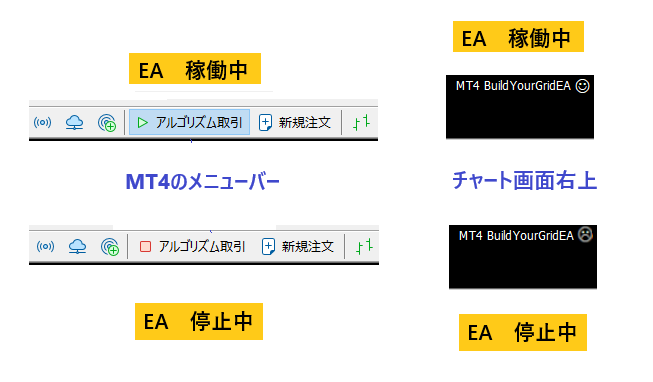
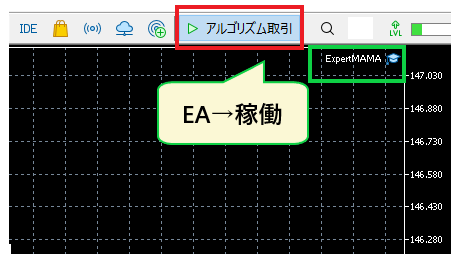
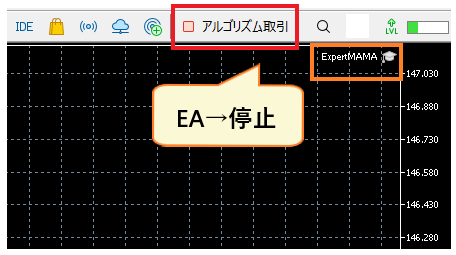
MT5에서는 모자 아이콘이 파란색이면 가동 중, 흰색이면 거래 불가 상태입니다 (이 편집부의 단말 표시). MT4는 공식 헬프대로, EA명의 옆이 웃는 얼굴이라면 가동중, EA측에서 거래 불가하면 「L」, 전EA정지라면 단검과 같은 기호(당 편집부의 MT4에서는 면면의 아이콘)로 바뀝니다.터미널 종료 · 차트 닫기 · 프로파일 전환 작업에서도 EA는 멈추므로 VPS로 움직이는 경우 원격 연결을 끊기 전에 터미널이 시작된 상태인지 확인하십시오.
수동 결제 | EA를 멈춘 후 포지션을 직접 닫습니다
버튼을 OFF로 한 것만으로는, EA가 지은 포지션은 계좌에 남습니다.시세 급변 시 손실을 멈추려면 툴박스(MT4는 터미널)의 '거래' 탭에서 포지션을 마우스 오른쪽 버튼으로 클릭 → '결제' 또는 행의 오른쪽 끝에 있는 '×'로 수동 결제합니다.여러 위치가 있는 경우 하나씩 또는 오른쪽 클릭 메뉴의 일괄 결제를 사용합니다.
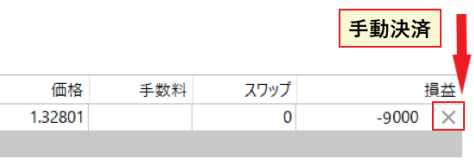
수동 결제 포지션을 EA가 '자신의 건물'로 관리하고 있는 경우, EA의 내부 상태와 계좌 상태가 어긋나는 경우가 있습니다. 난핀 그리드형 EA는 특히 수동으로 일부만 결제하면 예기치 않은 추가 주문을 할 수 있으므로수동으로 개입할 때는 EA를 차트에서 분리한 후 결제하는것이 안전합니다.
차트에서 제거 · 네비게이터에서 삭제
EA를 완전히 멈추려면 차트를 마우스 오른쪽 버튼으로 클릭 → "Expert Advisor"→ "Delete"로 차트의 EA를 제거하십시오 (MT5는 네비게이터가 실행중인 EA 목록에서도 제거 할 수 있습니다). 파일마다 지우고 싶을 때는, 네비게이터의 EA명을 오른쪽 클릭→「삭제」입니다
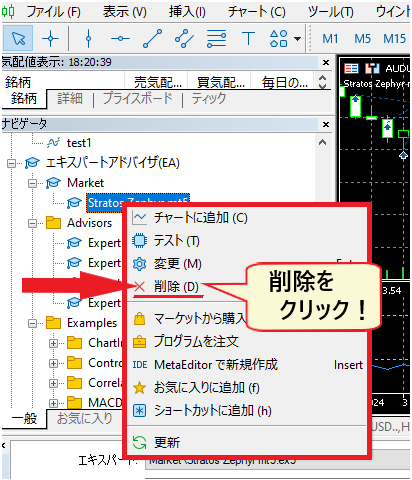
MetaTrader 4 공식 도움말은 "네비게이터에서 삭제하면 차트에 실린 동명의 EA는 중지하지 않는다"고 명시하고 있습니다. 차례는 「①포지션을 결제→②차트에서 제외→③필요하면 네비게이터에서 삭제」입니다. 제거한 EA는 초기 설치 절차에서 다시 배포할 수 있습니다
EA가 움직이지 않는 원인과 대처 | 5 가지 검사 및 로그를 보는 방법
「EA를 넣었는데 거래하지 않는다」의 원인은,①허가 설정이 OFF ②시장이 닫혀 있다·가격이 움직이고 있지 않다 ③계좌·로그인의 문제 ④주문이 서버에 거부되고 있다 ⑤EA파일이나 환경의 불일치의 5개에 정리할 수 있습니다. MetaTrader 5 공식 도움말은 자동매매가 OFF일 때 "EA는 움직이지만 거래는 할 수 없다"고 설명하고 있으며, EA명이 오른쪽 상단에 나와 있는데 주문이 나오지 않는 경우의 전형적인 것이 이것입니다. 위에서 순서대로 확인하면 대부분은 10분으로 나누어집니다.

| 증상 | 가능한 원인 | 확인할 위치 | 대처 |
|---|---|---|---|
| 오른쪽 상단에 EA 이름이 표시되지 않음 | EA가 실려 있지 않은/MT4용 EA를 MT5에 넣었다(네비게이터에 나오지 않는다)/다른 EA를 실어 이전의 EA가 빠졌다 | 네비게이터의 "Expert Advisor" | 올바른 버전(.ex5/.ex4)을 다시 넣고 차트로 드래그합니다. 1차트 1EA |
| EA명은 나오지만 아이콘이 거래 불가(흰색 모자·「L」 | 3곳의 허가 중 하나가 OFF. 계좌・프로파일・시간발을 바꾸면 자동으로 OFF가 되는 설정도 있다 | EA 프로퍼티 「공유」탭/도구→옵션→Expert Advisor/툴바의 버튼 | 3개소 모두 ON. MT4는 옵션의 「허가」설정을 바꾸어도 가동중의 EA에는 반영되지 않기(새롭게 올리는 EA의 초기치가 된다) 때문에, EA를 다시 올린다(공식) |
| 아이콘은 정상이지만 주문이 나오지 않습니다 | 시장이 닫혀 있다(토일·휴장·종목의 거래 시간외)/가격이 움직이지 않는/EA의 엔트리 조건이 미성립/스프레드 제한·거래 시간 파라미터로 대기중 | 기울기 값 업데이트, 로그의 전문가 탭 | 개장을 기다린다. 파라미터의 MaxSpread·TradingHours를 확인. 조건 기다리면 그대로 모습을 본다 |
| 로그에 "Market is closed" | 서버의 리턴 코드 10018(MT4는 132)=휴장·거래 시간외 | 작업 로그, 전문가 탭 | 유명 상표의 거래 시간을 확인하고 기다립니다 |
| 로그에 "not enough money" | 10019(MT4는 134) = 증거금 부족. 로트가 잔액에 비해 큰 | 게다가 도구 상자의 '거래' 탭의 잉여 증거금 | 로트를 낮추고, 입금한다. 난핀형은 총 로트로 계산 |
| 로그에 "Invalid stops" | 10016(MT4는 130)=손절·이확의 폭이 업자의 스톱 레벨보다 좁다 | 유명 상표 사양의 「스톱 레벨」 | SL·TP의 파라미터를 스톱 레벨 이상으로 넓히기 |
| 로그에 "Trade is disabled" "Autotrading disabled by server" | 10017·10026(MT4는 133·4112) = 계좌 또는 유명 상표로 서버측이 거래·자동매매를 무효로 하고 있다 | 업체의 마이페이지 지원 | 계좌 타입이 EA 대응인가 업자에게 확인. 투자자 비밀번호로 로그인한 경우에는 거래용 비밀번호로 재로그인(공식: 투자자 권한은 열람만) |
| 로그에 "Autotrading disabled by client terminal" | 10027(MT4는 4109 "Enable checkbox "Allow live trading"")=단말측의 허가 OFF | 3곳의 허가 | 권한을 ON으로 설정 |
| 로그에 "Invalid volume" | 10014(MT4는 131) = 로트의 각도·최소/최대 로트에 맞지 않음 | 유명 상표 사양의 최소 로트 로트 스텝 | 로트의 파라미터를 계좌의 각도(0.01 등)에 맞춘다 |
| 로그에 "Invalid order filling type" | 10030=약정 방식(FOK/IOC)이 업자의 사양과 맞지 않는다. 다른 업체를 위해 설정된 EA에서 발생하기 쉽습니다 | 유명 상표 사양의 「약정」란 | EA의 약정 방식 매개변수를 변경하거나 개발자에게 확인 |
| 로그에 'No connection', 'Requote' 다음 | 10031=서버 미접속, 10004=리쿼트(가격 변동·지연) | 화면 오른쪽 하단의 연결 상태, VPS · 회선 | 다시 로그인, VPS 재부팅. 슬립 페이지 허용 매개변수 확장 |
| 시간 발이나 계좌를 바꾸면 멈췄다 | 옵션인 '계정/프로파일/차트의 유명 상표 또는 기간이 변경될 때 알고리즘 거래를 무효화'가 작동했습니다(공식 안전 장치) | 도구 → 옵션 → 전문가 조언자 | 버튼을 다시 ON. 데모 → 리얼 전환시에도 동일 |
※오류의 문장과 코드는 MQL5 공식 레퍼런스 「Trade Server Return Codes」 및 MQL4 공식 레퍼런스 「Error Codes」(2026년 9월 7일 확인). 로그 표기는 영어로 남아 있습니다
로그보기 | 전문가 탭 및 조작 로그 탭
원인을 식별하는 최단 경로는 로그입니다. MetaTrader 5 공식 도움말과 같이,EA의 동작 기록(포지션의 개폐·주문 변경·EA의 경고)은 「툴 박스」의 「Expert」탭, 터미널 전체의 기록(거래 조작의 실행・연결)은 「조작 로그」탭에 표시됩니다. MT4는 터미널 창의 전문가 탭과 작업 내역 탭입니다.
- 전문가 탭— EA가 발행한 메시지 및 주문 결과. "failed" "error" "retcode"를 포함하는 행을 찾습니다. EA가 조건을 기다리면 아무것도 나오지 않거나 EA 자신의 코멘트 만 나옵니다.
- 조작 로그 탭——로그인, 연결, 자동 매매 활성화/비활성 전환, 주문 전송 기록. 「Autotrading disabled」 「connection」의 행으로 단말측의 상태를 알 수 있다
- 로그 파일- 탭을 마우스 오른쪽 버튼으로 클릭 → "열기"로 폴더를 엽니 다. 터미널의 로그는 「Logs」, EA의 로그는 「MQL5\Logs」(MT4는 「MQL4\Logs」)에 날짜명(YYYYMMDD.log)으로 보존된다. 개발자에게 문의할 때 이 파일을 첨부
- 전략 테스터 로그-- 테스터 하단의 작업 로그 탭. 「start time changed to…」는 이력 부족에 의한 개시일의 자동 조정으로, 에러가 아니다
MT4·MT5 자체가 움직이지 않는/PC·VPS가 원인일 때
EA가 아닌 터미널이나 환경이 원인일 수도 있습니다. 자주 있는 것은토일요일에 차트가 움직이지 않고 「부러졌다」라고 생각하는 케이스로, 시장이 닫혀 있을 뿐입니다. 그렇지 않으면 다음 순서로 나눕니다.
| 상황 | 확인·대처 |
|---|---|
| 차트가 업데이트되지 않음 | 화면 우하의 접속 상태(회선 속도의 표시)를 확인. 「회선 불통」이라면 재로그인. 토일·휴장이라면 사양 |
| 여러 개의 MT4 · MT5를 넣고 다른 터미널을 열고 있습니다 | 업자마다 터미널이 나뉜다. EA를 넣은 터미널·계좌인지 확인 |
| 데모 계좌를 사용할 수 없게되었습니다 | 데모 계좌의 유효기간은 업자가 설정한다(MetaQuotes측의 규정은 없다). 만료되면 업체에서 재발행 |
| VPS에서 EA가 멈췄다 | Windows Update 자동 재시작, VPS 계약 기한, 메모리 부족으로 터미널이 떨어지는 경우가 많다. 재부팅 후 터미널과 EA가 자동으로 시작되는지 확인하고 업데이트 시간을 거래가 적은 시간으로 설정 |
| PC가 동결 | 차트나 표시기를 너무 열지 마십시오. EA 전용으로 터미널을 가볍게 한다(불필요한 차트를 닫는다). 개선하지 않으면 VPS로 이동 |
| 무엇을 해도 고쳐지지 않는다 | 터미널을 재기동→PC/VPS를 재기동→EA를 다시 넣는다→그래도 움직이지 않으면 EA의 배포원・업자 서포트에 로그 파일을 더해 문의한다 |
재부팅이나 터미널 종료 시 EA는 멈추지만 보유 포지션은 남아 있습니다. 재부팅하기 전에 위치를 잡고 문제가 있는지(손실이 있는지) 확인하십시오
유료 EA를 구입하는 순서 | MQL5 마켓의 지불 · 렌탈 · 액티베이션
유료 EA는 MQL5 마켓(웹사이트 또는 터미널 내 마켓)에서 구입합니다.절차는 "무료 데모를 테스터로 검증 → "구입"또는 "렌탈"을 선택 → MQL5 잔액에서 지불 → 터미널에 자동 다운로드"의 4 단계에서 지불 방법에 관계없이 한 번 MQL5 계정의 잔액에 충전하고 나서 인출되는 구조입니다.구입품은 환불할 수 없고, 충전한 잔고도 인출할 수 없기 때문에, 렌탈이나 데모로 확인하고 나서 사는 것이 원칙입니다(MQL5 공식·2026년 9월 7일 확인).
| 품목 | MQL5 공식 사양(2026년 9월 7일 확인) | 주의점 |
|---|---|---|
| 구매 전제 | MQL5 계정을 터미널의 [도구] → [옵션] → [커뮤니티] 탭으로 설정. 유료 서비스에는 전화번호 인증(SMS 또는 Telegram)이 필수 | 전화번호를 등록하지 않으면 결제를 진행할 수 없습니다 |
| 구매 전 검증 | 「무료 다운로드(Free Download)」로 데모판을 입수→네비게이터로부터 「테스트」로 전략 테스터에. 데모 버전은 실제 계좌 · 데모 계좌 차트에서는 작동하지 않으며 테스터 전용 | 차트에 실어 시험해 볼 수 없다. 실제 운영에 가까운 검증은 임대 |
| 구매(구매) | "구매"버튼 옆의 가격이 무기한 라이센스 요금. 구입 후 같은 판매자의 갱신판이 무료로, 공개로부터 24시간 이내에 터미널에 반영 | 마켓 경유의 구입품은 환불 불가(규약 IV.14) |
| 대여 | 판매자가 설정하고 있으면 1・3・6・12개월의 렌탈 가능. 데모 버전과 달리 기간 이외의 제한 없음 | 기한이 만료되면 EA는 차트에서 자동으로 벗어나 건옥이 방치된다(공식 경고). 기한 1일전에 조작 로그에 통지. 임대료는 구매시 충당되지 않습니다. |
| 지불 방법 | 모두 미국 달러 지어. Visa·Mastercard·JCB·UnionPay등의 카드 외, 각 지역의 결제 시스템. 어떤 방법으로든 MQL5 잔액에 한 번 충전한 후 지불 | 충전액은 인출할 수 없다(사용할 수 있는 것은 MQL5내만). 필요한 금액만 충전 |
| 활성화(PC 인증) | 구입품은 구입시의 PC에 끈다. 횟수는 구매자마다 최소 5회(구매시 1회 포함) 최대 20회로 판매자가 설정. 계좌나 업자에게는 연결하지 않고, 같은 PC내라면 복수의 터미널에서 사용할 수 있다 | PC나 VPS를 환승할 때마다 1회 소비. 마이그레이션 대상 터미널에 MQL5 계정 설정 → 마켓 → '구매됨' → '설치' |
| 구입 후 저장 위치 | "\MQL5\Experts\Market\"에 자동 다운로드. 네비게이터의 「Market」→「구입 완료(My Purchases)」에 일람 표시 | 파일을 수동으로 복사해도 다른 PC에서 작동하지 않음(인증 필요) |
구매 절차(MQL5.com 웹에서)
터미널 내의 「Market」에서도 같은 순서로 살 수 있습니다만, 여기에서는 화면이 보기 쉬운 Web판으로 설명합니다. 가격 기준은 당 편집부가 2025년 5월 시장을 확인한 시점에서 '인기'순위의 상위는 500~1,000달러 전후의 유료 EA가 많고, 가격 필터를 '50달러 이하'로 하면 수십 페이지분의 저렴한 EA가 나왔습니다.가격과 성적에 상관이 없으므로리뷰와 테스터 결과로 판단하십시오.
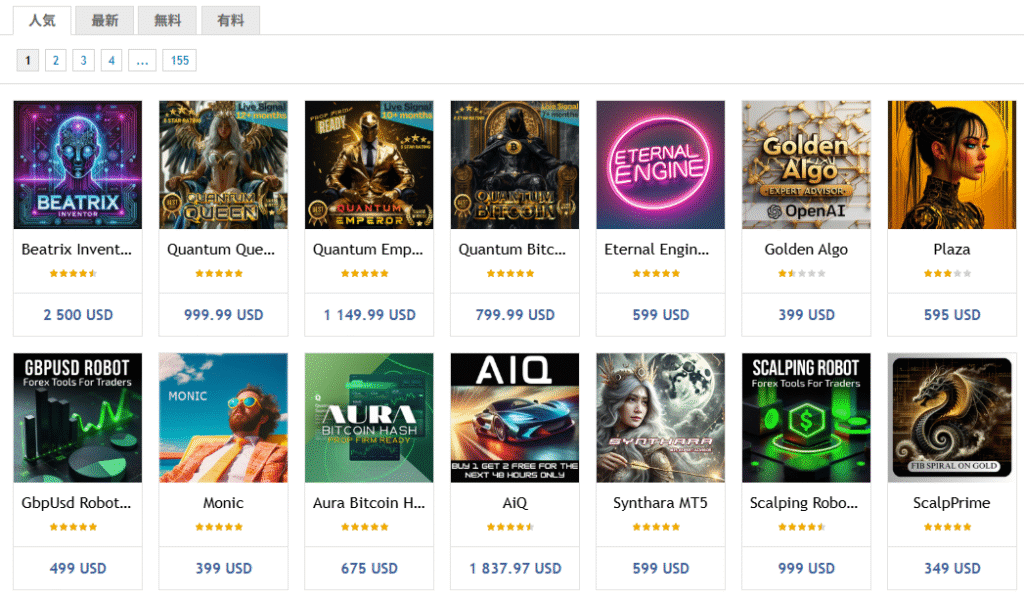
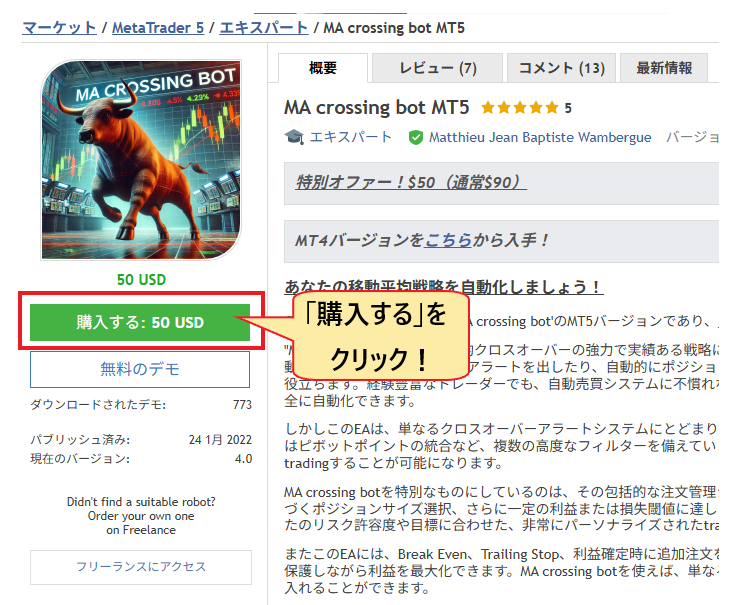
- EA 세부정보 페이지에서 '구매'(또는 임대 기간)를 클릭합니다. 가격 옆에 "활성화 : ◯"라는 횟수가 표시되므로 확인
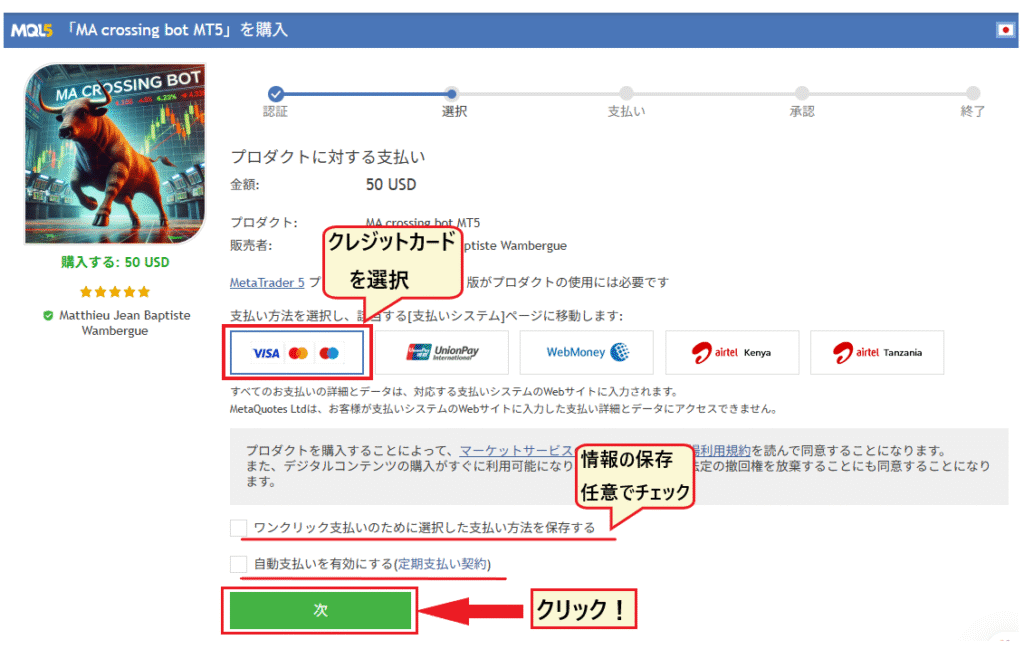
- 결제 화면에서 결제 방법을 선택합니다. MQL5 잔액이 부족한 경우는 카드 등으로 필요한 금액을 충전하고 나서 지불한다. "원 클릭 결제를 위해 선택한 결제 방법을 저장"은 임의. 「자동 결제 활성화」는 시그널이나 VPS 등 정기 과금 서비스용의 동의 항목으로, MQL5 공식은 마켓 제품의 정기 과금을 비대응으로 하고 있기 때문에, 렌탈의 자동 갱신은 되지 않는다(렌탈은 기한 전에 수동으로 연장한다)
- 카드 정보를 입력하고 "지불". 완료되면 EA가 터미널에 자동 다운로드되고 네비게이터의 "Market"→ "구입 완료"에서 "시작 (Start)"으로 차트에 실린다
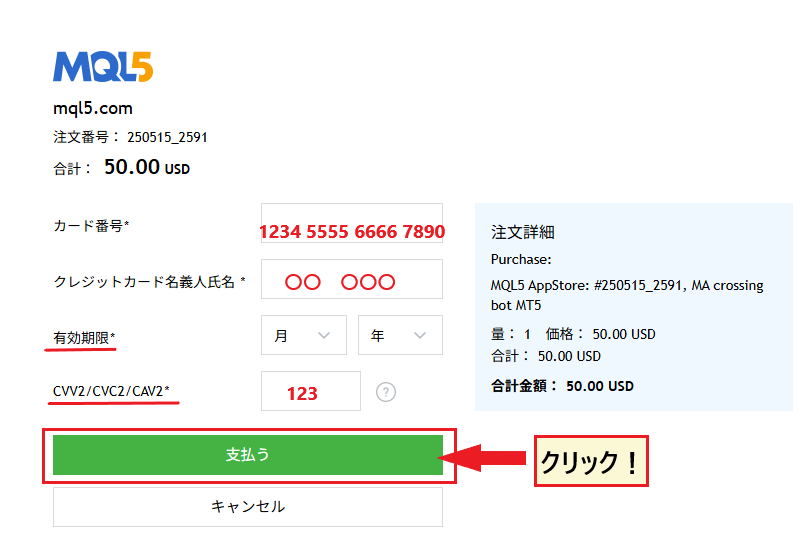
MQL5 마켓 이외의 배포 사이트·개인 판매의 EA는, 환불·리뷰·액티베이션의 구조가 없고, 「반드시 이익이 나온다」 「한정 판매」등의 권유와 해외의 무등록 업자에의 입금 유도가 세트가 된 사기 사례를 국민 생활 센터가 공표하고 있습니다. 구매처를 구분하는 방법은자동 매매 기사의 사기 EA 체크리스트를 참조하십시오.
EA를 운용할 때의 주의점|VPS・로트・정기 확인・정지 판단
설정이 끝난 후의 운용으로 실패하지 않는 포인트는 4개입니다.「가동환경(VPS)을 준비한다」 「최소 로트부터 시작한다」 「정기적으로 로그와 성적을 확인한다」 「맞지 않는 시세에서는 멈춘다」. EA는 결정한 규칙을 기계적으로 실행하는 도구로, 시세의 변화에 스스로 적응은 하지 않기 때문에, 멈추는 판단은 인간의 일로서 남습니다.
운영의 네 가지 규칙
- 24시간동안 움직이면 VPS- EA는 터미널이 기동하고 있는 동안 밖에 움직이지 않는다. PC의 슬립·Windows Update의 재기동·회선 단으로 멈춘다. 업자의 무료 VPS(XM은 총 잔액 1,000달러 이상 + 지난 30일 왕복 5로트 이상, TitanFX는 유효증거금 1,000달러 이상 + 월 5로트 이상 · 각사 공식 2026년 9월 확인) 또는 MQL5 VPS(월 10~15달러)를 사용한다. 자세한 내용은자동 매매 기사의 VPS 비교
- 최소 로트에서 몇 주간 움직이고 나서 늘린다- 백테스트와의 괴리, 업자의 스프레드·약정의 영향은 실계좌에서 밖에 모른다. 하나의 EA에 넣을 자금은 잃을 수 있는 금액만
- 정기적으로 로그 및 성적 보기——도구 상자의 전문가 탭(EA 작업 로그) 및 작업 로그 탭(터미널 작업 로그)에 오류가 없는지 일주일에 한 번 확인
- 멈추는 기준을 먼저 결정한다——「유효 증거금의 최대 드로우다운이 백테스트의 2배를 넘으면 정지」「중요 지표 전에는 정지」 등, 가동전에 기준을 결정해 둔다. 손실 상한(Loss Cap) 매개변수가 있는 EA는 항상 활성화
“최강의 EA”를 찾는 것보다, 소지의 EA가 이길 수 없을 때에 “설정과 시세의 궁합”을 의심하는 쪽이 결과로 연결됩니다. 여러 EA를 하나의 계좌로 이동하는 경우 매직 넘버를 분리하고 EA별로 차트를 분리합니다. 같은 계좌에서 여러 EA가 두건이 되는 상태나 지표발표의 급변만을 노리는 거동은 업자의 규약으로 제한될 수 있습니다(자동매매기사의 주요업자의 EA이용조건). 해외 FX업자는 EA의 이용 그 자체는 인정하고 있습니다만, 일본의 금융청에 미등록으로 보호의 틀 밖에 있는 점은 이해한 후에 운용해 주세요(계좌 동결의 조건과 사례).
MT4·MT5의 EA 설정에 관한 자주 묻는 질문
EA를 실행하는 동안 PC의 전원을 끌 수 있습니까?
자르면 EA가 멈춥니다. EA는 MT4·MT5가 기동하고 있는 동안만 움직이기 때문에, 전원을 끈 시점에서 신규 주문도 결제 로직도 정지해, 보유 포지션만이 계좌에 남습니다. 24시간동안 이동한다면 VPS(가상서버)상에서 터미널을 움직여 집 PC를 감시용으로 해 주십시오. VPS 비용 및 공급업체의 무료 조건은자동 매매 기사에 요약되어 있습니다.
스마트 폰의 MT4 / MT5 앱에서 EA를 설정하고 실행할 수 있습니까?
할 수 없습니다. 스마트폰 앱판의 MT4·MT5에는 EA를 움직이는 기능도 전략 테스터도 없고, 포지션의 확인과 수동 결제를 할 수 있을 뿐입니다. EA의 설정과 가동은 Windows판(또는 VPS상의 Windows)에서 실시하고, 스마트폰에서는 원격 데스크톱 앱으로 VPS에 접속해 감시·정지하는 사용법이 일반적입니다
MT4용 EA는 MT5에서 사용할 수 있습니까?
사용할 수 없습니다. MT4용(.ex4/.mq4)과 MT5용(.ex5/.mq5)은 개발 언어가 달라 호환성이 없습니다. MT5에서 MT4용 EA를 넣어도 네비게이터에 표시되지 않고 움직이지 않는 원인이 됩니다. 같은 이름의 EA에서도 MT5 버전이 별도로 배포되었는지 확인하십시오. MetaQuotes는 MT4의 신규 라이센스 제공을 종료하고 개발의 주축을 MT5로 옮기고 있기 때문에, 앞으로 선택한다면 MT5판이 있는 EA가 무난합니다(자동매매 기사의 MT4와 MT5의 차이).
여러 EA를 동시에 움직일 수 있습니까?
움직일 수 있습니다. 다만 공식 헬프대로 1개의 차트에 실리는 EA는 1개이므로, EA마다 차트를 엽니다. 동일한 계좌로 이동할 때 매직 넘버를 다른 값으로 설정하고 증거금은 각 EA의 최대 드로우다운 합계를 견딜 수 있는 금액을 준비하십시오. 툴바의 '알고리즘 거래' 버튼은 모든 EA에 효과적이므로 하나만 멈추고 싶을 때 해당 차트의 EA 속성에서 권한을 제거합니다
백테스트 성적과 실제 계좌 성적이 다른 이유는 무엇입니까?
주된 이유는 테스트 조건이 현실보다 이상적이기 때문입니다. '시작 전용' 또는 '지연 없음' 모델, 고정 스프레드 및 슬립 페이지가 없는 조건에서 테스트하면 실제 약정보다 유리한 결과를 얻을 수 있습니다. ``모든 틱'' 또는 ``실제 틱을 기반으로 하는 전체 틱''과 ``랜덤 지연''으로 다시 테스트하고 여전히 괴리가 크다면 공급업체의 스프레드 확대 시간대나 약 정력의 영향 또는 과잉 최적화를 의심하십시오
네팅 계좌와 헤징 계좌로 EA의 움직임이 바뀌나요?
바뀝니다. MT5에는 포지션을 종목마다 1개로 정리하는 「네팅」과, 같은 종목으로 매입과 매도를 따로 갖고 있는 「헤징」의 2 방식이 있어, 난핀・그리드・양건식형의 EA는 헤징 계좌를 전제로 만들어지는 것이 많습니다. EA의 설명서에 계좌 방식의 지정이 있으면 따르고, 지정이 없으면 헤징구좌로 시험하는 것이 무난합니다. 해외 FX 업체의 MT5 계좌는 대부분 헤징 방식이지만 계좌 개설 시 확인해 주십시오
EA 업데이트는 어떻게 되나요?
MQL5 마켓의 EA는, 네비게이터의 「Market」폴더에서 해당 EA를 오른쪽 클릭→갱신(또는 구입 이력의 페이지로부터 최신판을 다운로드)로 새로운 버젼으로 바뀝니다. 파일에서 얻은 EA는 새 .ex5/.ex4를 Experts 폴더에 덮어쓰고 차트에 다시 넣습니다. 업데이트 후에는 파라미터가 초기값으로 돌아갈 수 있으므로 설정 내용을 삼가고 업데이트하여 백테스트로 동작을 확인하십시오
EA가 금지된 해외 FX 업체가 있습니까?
XM·Exness·FXGT·AXIORY·TitanFX 등 주요 해외 FX업체는 MT4·MT5에서의 EA 이용을 인정하고 있습니다. 규약에서 금지되는 것은 EA 그 자체가 아니고, 재정거래·가격 전달 지연을 악용한 거래·여러 계좌에서의 내부 양건·보너스 남용 등의 수법으로 고빈도 거래를 제한할 수 있는 조항을 가진 업체도 있습니다. 스칼핑형이나 지표시만 거래하는 EA는 계좌 개설 전에 규약과주요 10개사의 EA 이용 조건을 확인해 주십시오.
정리
MT4·MT5의 EA 설정은 MQL5 마켓이나 파일로부터 EA를 넣어, 차트에 실어 「프로퍼티」 「옵션」 「툴바」의 3개소에서 허가해, 전략 테스터로 검증하고 나서 가동시킨다, 라고 하는 흐름입니다.움직이지 않을 때의 전형적인 원인은 허가 설정·시장의 휴장·계좌와 로그인·EA 파일의 잘못으로, 로그의 “Expert” “조작 로그” 탭을 보면 특정할 수 있습니다.
이 기사의 요점
- EA를 넣는 방법은 「마켓의 다운로드」 「Experts 폴더에 둔다」 「구입품의 액티베이션」의 3개. MT4용과 MT5용에는 호환성이 없다
- 이동하려면 3곳의 허가(EA 속성/옵션/툴바). 1 차트 1EA. 오른쪽 상단의 아이콘으로 상태 확인
- 백 테스트는 "전 틱 + 랜덤 지연". 결과는 PF·잔고와 유효증거금의 최대 드로우다운·거래수·기대이득으로 읽어 통화 쌍과 시간 발을 바꾸어 검증한다. 최적화는 순방향 테스트 및 세트
- 버튼 OFF에서는 보유 포지션은 남는다. 손실을 멈출 때는 수동 결제와 세트. 네비게이터에서 삭제해도 차트의 EA는 멈추지 않습니다
- 움직이지 않을 때는 「아이콘→시장→계좌・로그인→로그→파일과 환경」의 순서로 진단한다. 24시간 운영은 VPS에서
EA 그 자체의 구조나 입수처, 이기는 EA의 판별 방법은해외FX의 자동매매(EA)의 구조와 시작방법, EA를 향하는 업자와 검증이 끝난 무료 EA는해외FX 자동매매(EA) 추천 랭킹을 참조해 주세요. 계좌는 매니처를 통해 개설하면 EA의 거래에도 거래량에 따른 현금백이 붙습니다.
EA를 움직이는 계좌는 거래 할 때마다 캐쉬백이 모이는 매니저를 통해