매니저(Money Charger)의Exness출금에 대해, 스마트폰 화상 첨부로 해설해 갑니다
현재 매니챠에서는 다음의 5종류의 출금방법이 있습니다
- XS계좌로 직접 출금
- Exness계좌로 직접 출금
- 은행 송금 출금
- USDT(ERC-20) 출금
- Peska 출금
각각 단지 3Step으로 간단하게 매니차로부터 출금을 할 수 있습니다
- Step1: 매니저 마이페이지에 로그인
- Step2:출금처(거래계좌・은행계좌・월렛 등)의 등록
- Step3:출금 신청
이 기사에서는Exness거래 계좌로 직접 출금하는 방법에 대해 설명합니다
【Exness출금이란? 】
고객이 매니처에Exness거래 계좌를 등록한 경우, 매니처에서 발생한 현금백을Exness거래 계좌로 직접 송금할 수 있습니다. 다른 브로커에서 발생한 캐시백에서도 이용하실 수 있습니다
※현재Exness출금을 이용하는 경우는Exness에 등록되어 있는 메일 주소의 제출이 필요합니다
①「머니 차 마이 페이지」>「계좌 등록」에서 매니처 경유로 개설하고 있는Exness의 거래 계좌를 계좌 등록한다
※Exness계좌 등록이 완료되지 않은 경우, 지불처에서Exness출금이 표시되지 않습니다
②「매니저 마이 페이지」>「계정 정보」>「Exness메일 주소」에서Exness로 등록하고 있는 메일 주소를 등록한다
③「출금정보」페이지에서「신규출금신청」의「지불처」에서「Exness」를 선택
④ 캐시백 잔액에서Exness에 입금하고 싶은 금액을 입력하여 신청한다
※Exness계좌 등록을 하지 않은 경우는 출금 화면에서Exness출금 선택 항목이 아닙니다
※Exness출금의 최저출금액은 3달러입니다
Step1: 매니저의 마이 페이지에 로그인
① 아래 링크에서 매니저 로그인 화면으로 이동합니다
https://portal.money-charger.com/login
② 로그인 정보를 입력하고 “로그인”을 탭합니다
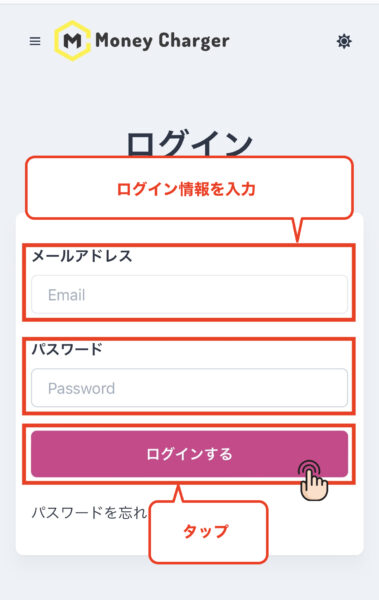
- 이메일 주소: 등록된 이메일 주소 입력
- 비밀번호: 등록된 비밀번호를 대문자, 소문자, 숫자를 모두 포함하고 8자 이상으로 입력
Step2:Exness계좌 등록이 완료되었는지 확인
① 메뉴바를 탭합니다

②「계좌 등록」을 탭합니다

③Exness의 계좌 등록 상황이 「승인」으로 되어 있는 것을 확인
계좌 등록 신청하고 있는Exness계좌의 스테이터스가 「승인 완료」가 되어 있으면Exness출금이 가능한 상태가 되고 있습니다

※ 아직 계좌 등록이 완료되지 않았기 때문에 이쪽의 기사를 참고로 계좌 등록을 실시해 주세요.
https://money-charger.com/information/monecha_registration/
Step3:출금 신청
① 화면 아래로 스크롤합니다

②「출금 금액」을 입력, 지불처에서 「Exness」를 선택합니다

③「Exness」라고 하는 항목으로 계좌 등록하고 있는 거래 계좌가 표시되므로, 송금하고 싶은 계좌를 선택합니다

④「출금 신청」을 탭합니다

「신청했습니다」라고 표시되면, 「출금 신청」수속은 완료가 됩니다.
다음으로 출금 정보를 확인해 봅시다.
⑤ 메뉴 바를 탭합니다

⑥「출금정보」를 탭합니다

⑥출금 대기 일람 확인

「출금 대기 일람에 「신청한 출금 내용」이 표시되어 있으면, 「출금 신청」의 수속은 완료가 됩니다.
절차에 문제가 없으면 자동으로 송금되며 평균 2분 정도로Exness의 거래 계좌에 반영됩니다(내용의 확인이 필요한 경우는 시간을 받을 수 있습니다).
끝에
이상이 매니챠의 출금 신청 방법의 스마트 폰 화상 첨부 해설이 됩니다