










뉴스 NOTICE
【도해 해설】Bitget 신규 계좌 개설 순서 【최신 스마트 폰 화상 첨부로 간단 어카운트 작성】(비트 겟)
Bitget(비트 겟)의 신규 계좌 개설 순서에 대해서,
누구라도 간단하게 할 수 있도록 스마트폰 화상 첨부의 도해로 해설해 갑니다
결론부터 말하면, Bitget(비트 겟)은,
단 1Step으로 쉽게 계좌 개설이 가능합니다
- Step1: Bitget 계정 만들기
Step1: Bitget 계정 만들기
①Bitget의 계정 개설 페이지로 이동
우선은, 아래의 링크로부터 Bitget(비트 겟)의 계정 개설 페이지로 천이합니다
https://partner.bitget.com/bg/CF30GW
※이쪽의 링크 이외로부터의 등록을 실시하면 Money charger(매니쳐)로 캐쉬백을 받을 수 없으므로 주의해 주십시오
② 계정 생성을 탭
Bitget(비트 겟) 페이지의 URL 을탭하면 Bitget(비트 겟)의 공식 사이트가 표시됩니다.
계정을 만드는 방법은 "이메일 주소로 인증"과 "휴대폰 번호로 인증"의 두 가지가 있습니다
다음 정보를 올바르게 입력하십시오
- 이메일 주소: 등록할 이메일 주소 입력
- 전화번호 : 080의 경우 0을 뺀 80에서 입력
- 비밀번호 : 등록할 비밀번호 입력
이용약관과 개인정보취급방침을 읽은 후 동의합니다
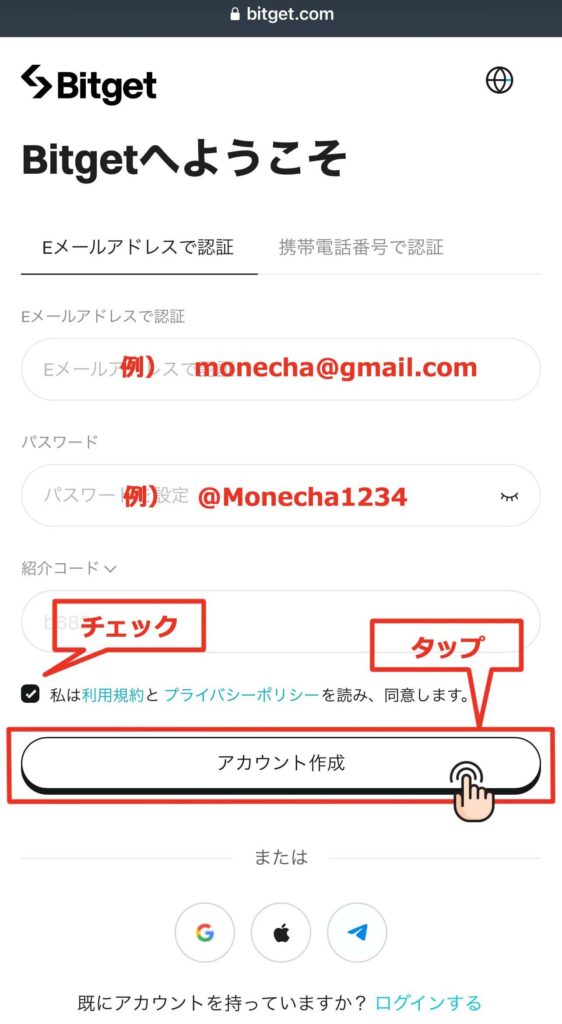
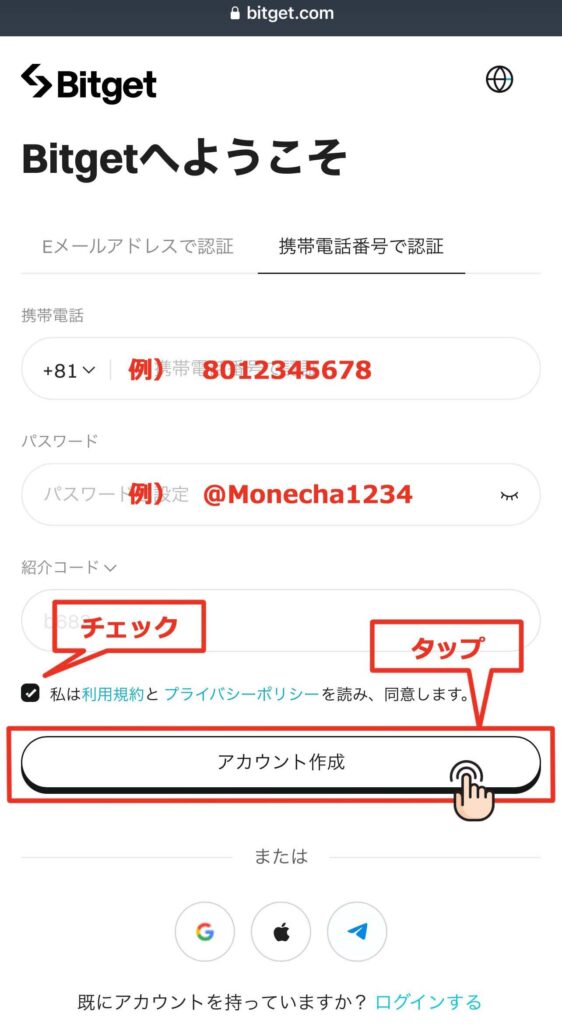
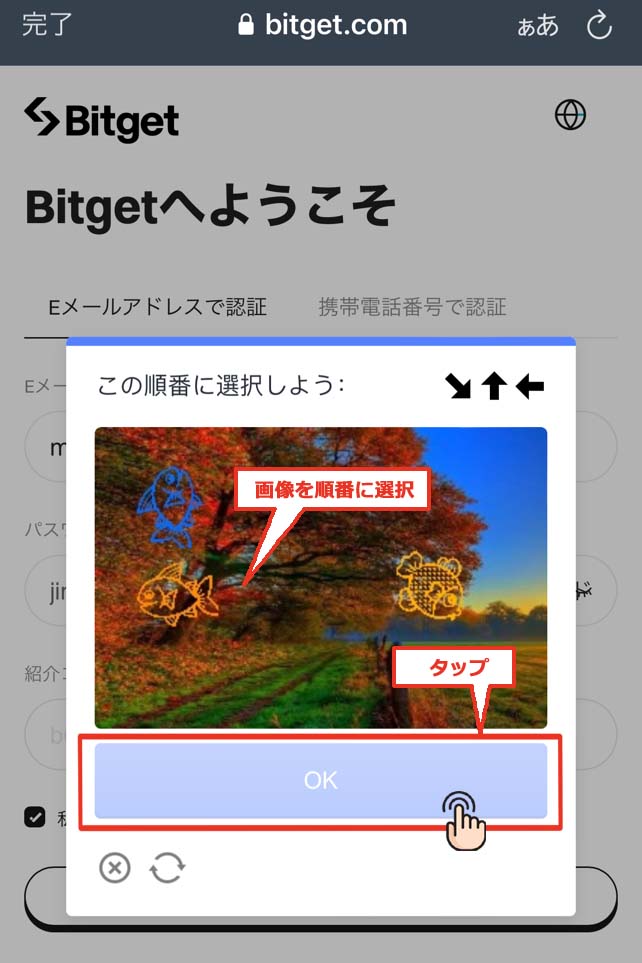
③ 화상 인증을 실시하는 화상 인증으로 천이하므로, 지시된 순서대로 3개의 화상을 선택하고 「OK」를 탭합시다
실수하면 다른 이미지가 다시 표시됩니다
정답이 될 때까지 반복하십시오
④확인 코드 입력 ❶
이미지 인증을 지우면 6자리 확인 코드를 입력하는 화면으로 전환됩니다
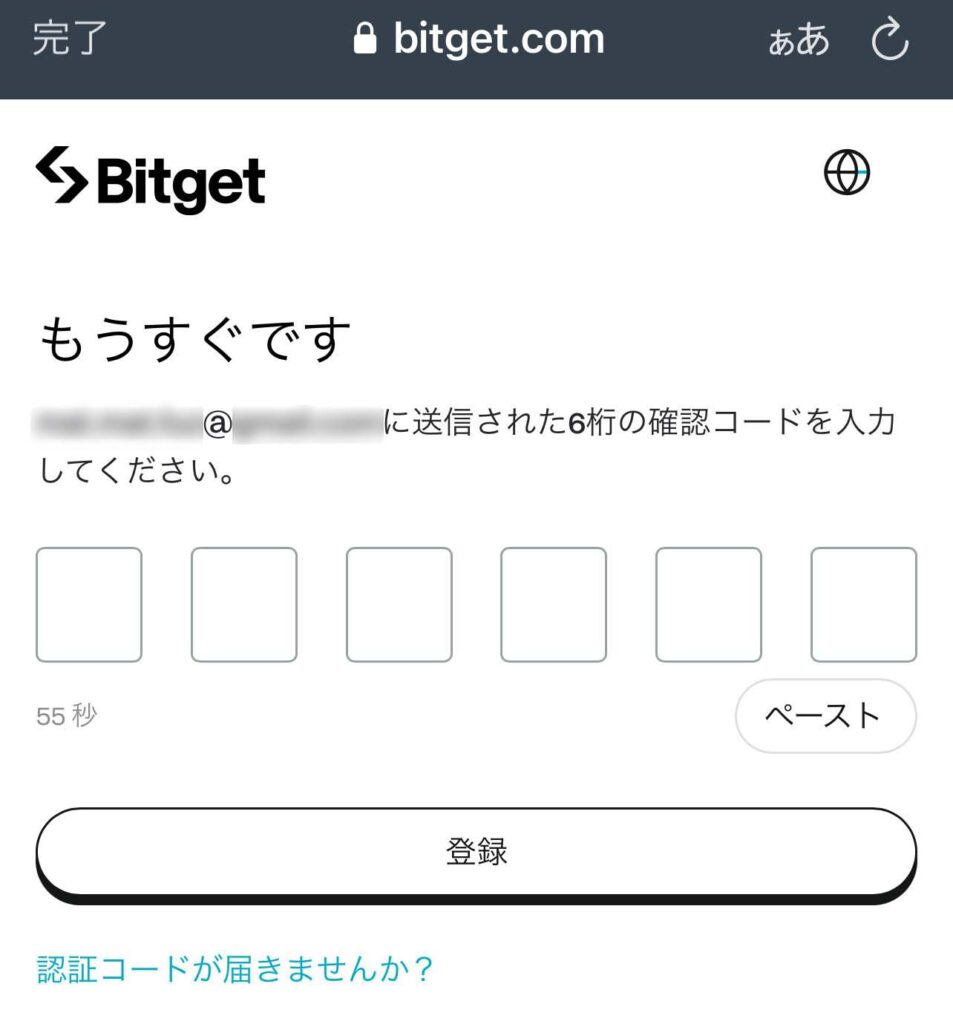
⑤ 확인 코드 입력 ❷
등록 메일 주소로 인증 코드가 도착하므로 메일을 확인합시다. (전화번호로 등록의 경우는 SNS)
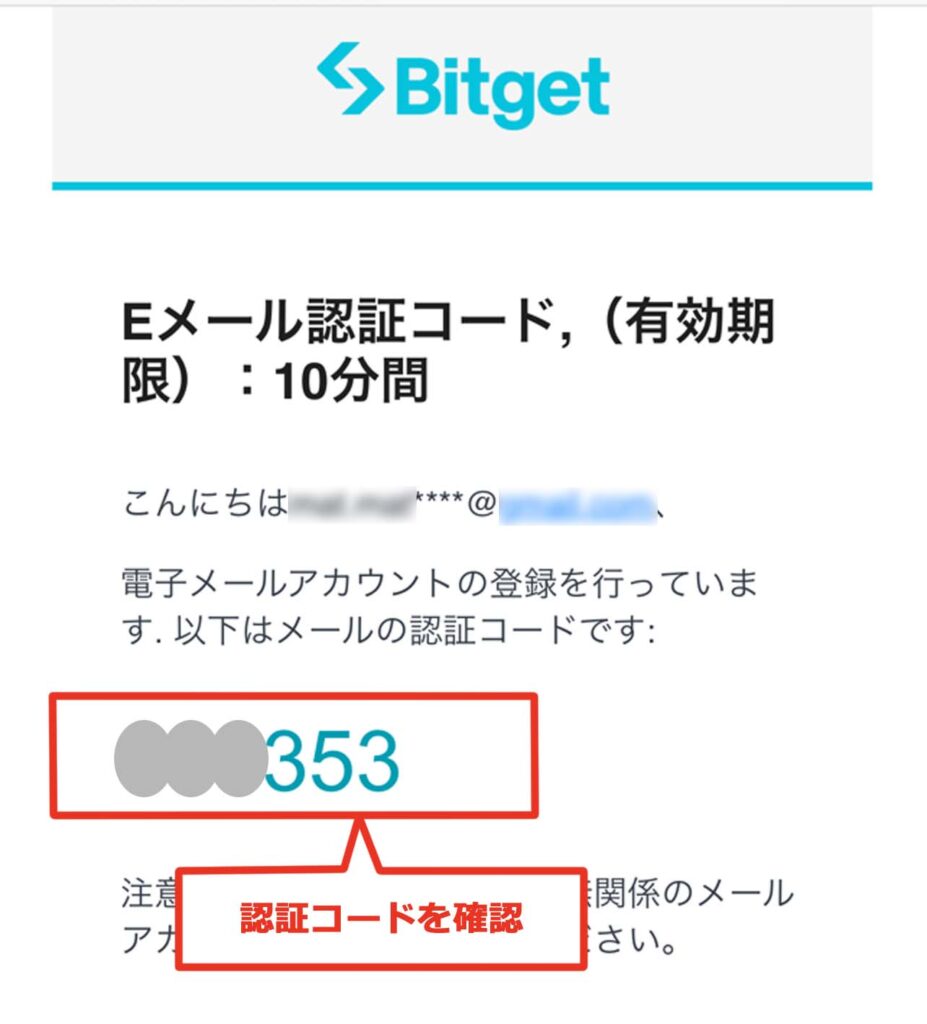
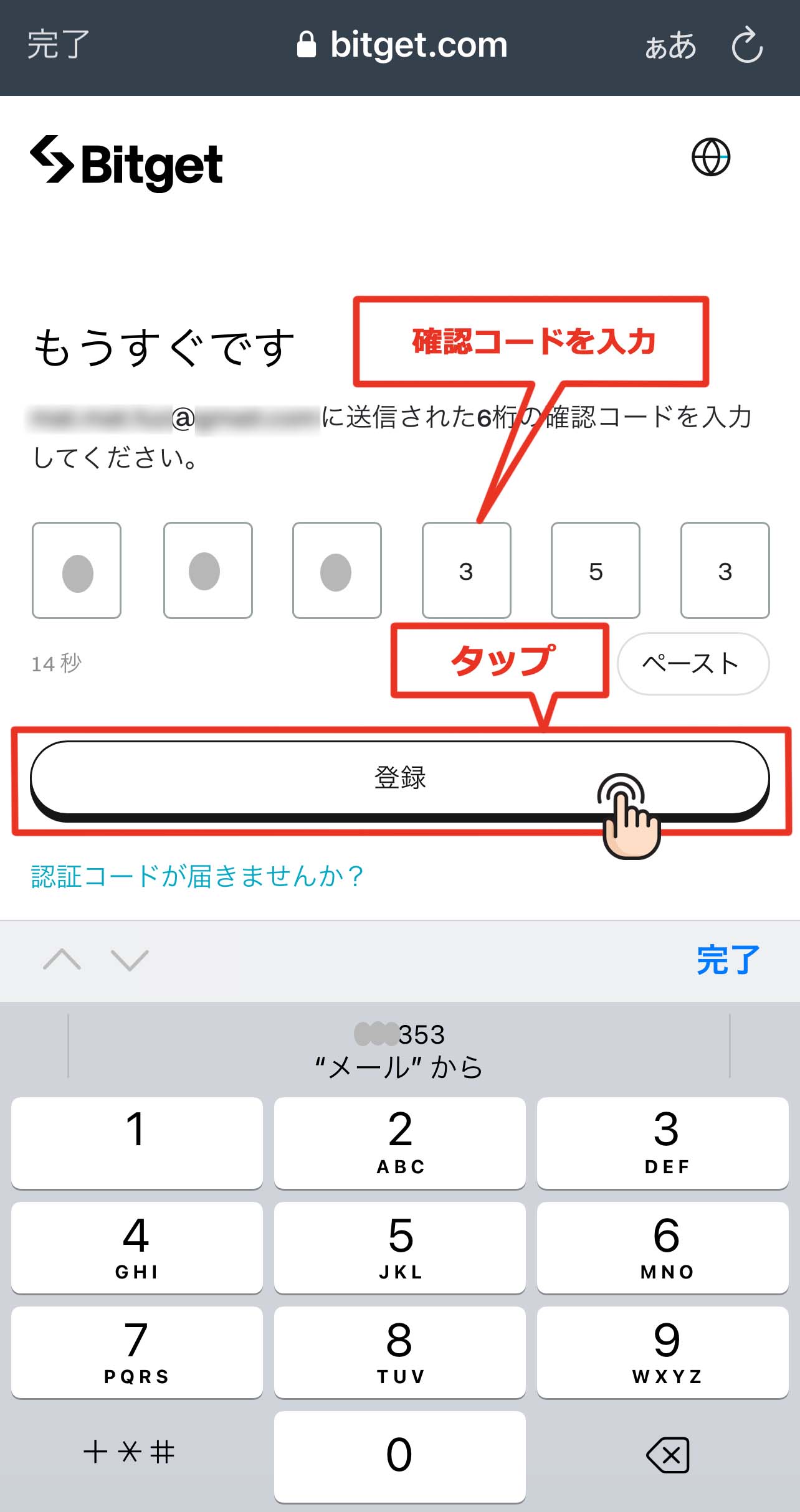
⑤확인 코드 입력 ❸
방금 전 화면으로 돌아가 확인 코드를 입력한 다음 '등록'을 탭합니다
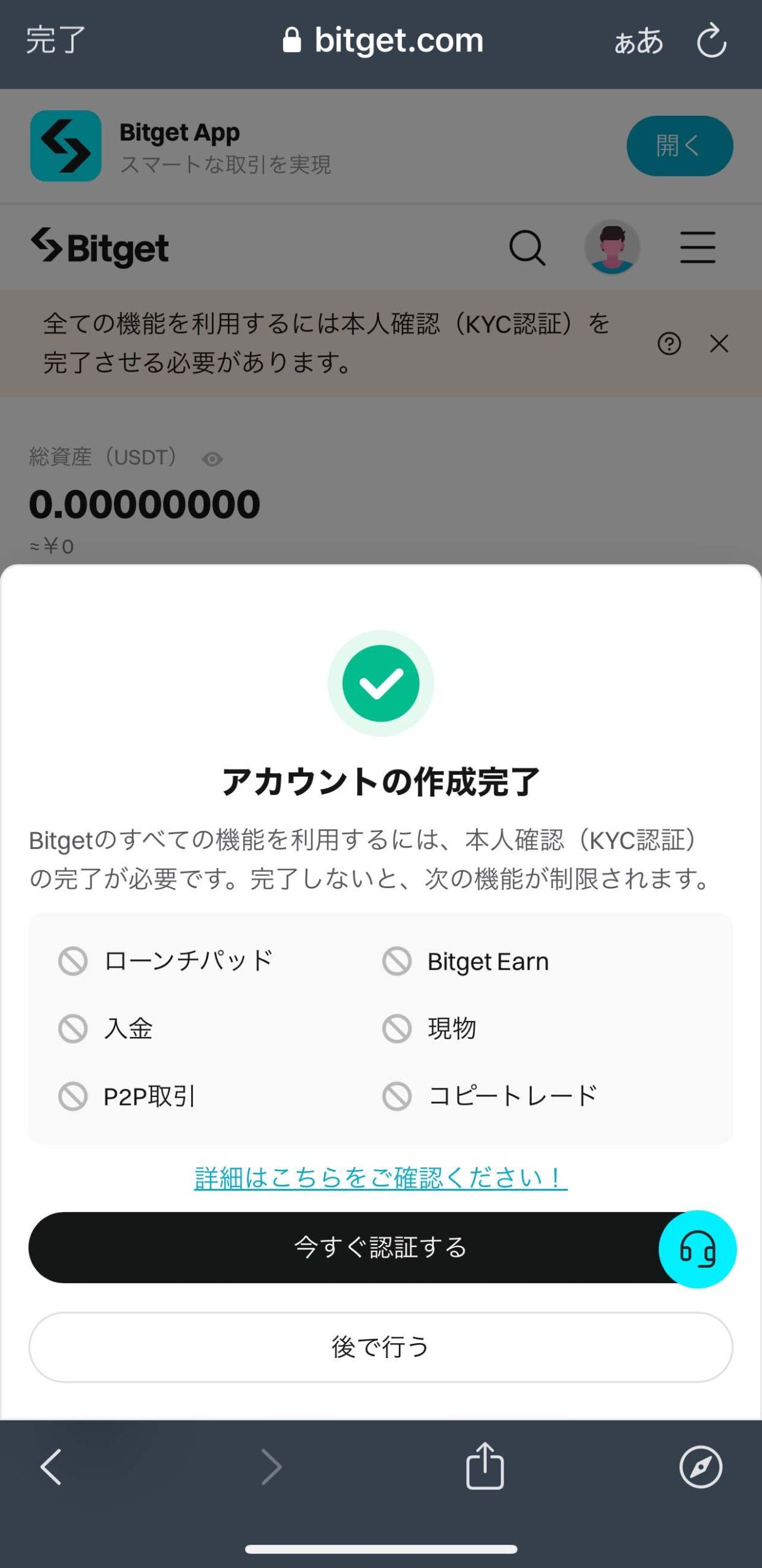
⑥계정 작성 완료
코드가 인증되면 화면이 전환되어 이상으로 Bitget의 계정 생성이 완료됩니다
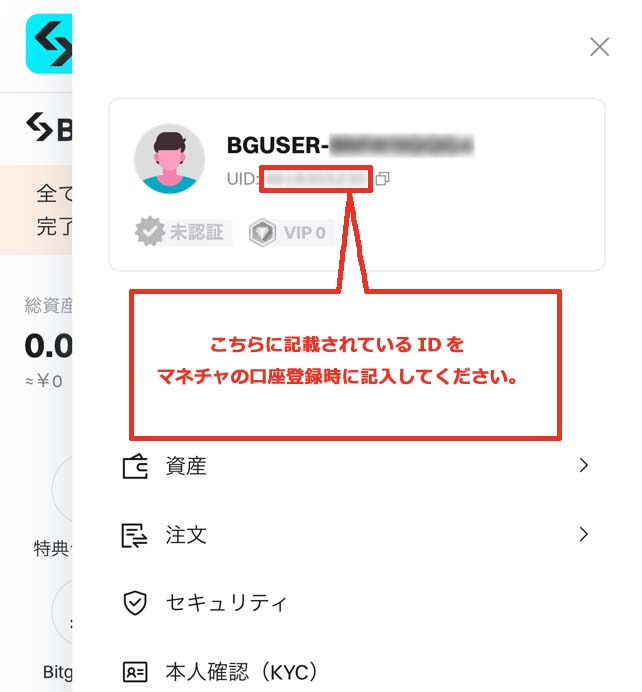
⑦계좌 등록시에 사용하는 ID를 확인
Bitget 계정 화면에서 '사람 아이콘'을 탭합니다
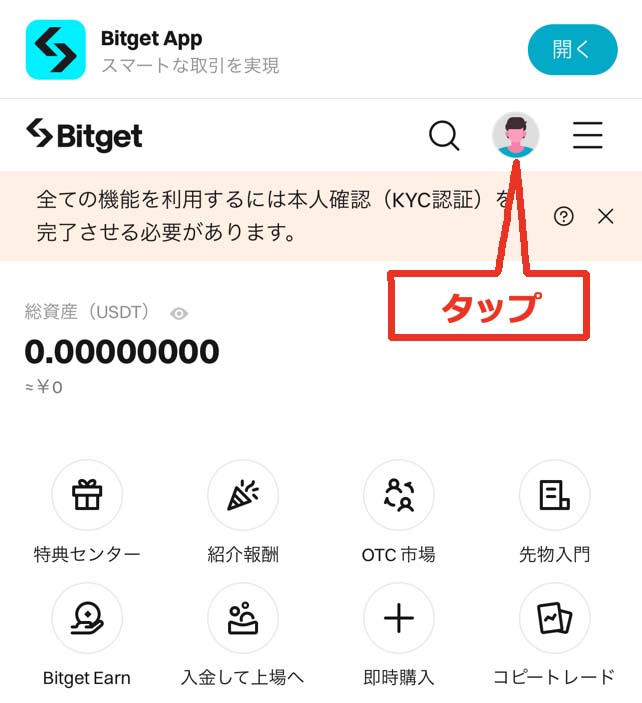
열린 화면의 UID 번호가매니저에 등록하는 「계좌 번호」가 됩니다.
끝에
이상이 Bitget(비트 겟)의 신규 계좌 개설 순서의 스마트폰 화상 첨부의 도해 해설이 됩니다
다음은 매니저(Money Charger)의 마이 페이지에서 캐쉬백 계좌의 등록 신청을 실시합시다
거래 계좌의 등록 신청의 해설 기사는 이쪽↓
Author Profile

Latest entries
 캠페인3월 31, 2026【BigBoss】 트레이드 저니
 캠페인4월 21, 2026【HFM ✖️ 매니처】 최대 approx. $281.25 100% 입금 보너스
 캠페인3월 26, 2026AXIORY 15주년 해피아워 캠페인
 캠페인3월 15, 2026【FXGT】 최대 30,000$ 새로운 보너스 프로그램