












뉴스 NOTICE
【그림 해설】Tapbit 신규 계좌 개설 순서 【최신 스마트 폰 화상 첨부로 간단 어카운트 작성】(탭 비트)
Tapbit(탭 비트)의 신규 계좌 개설 순서에 대해서,
누구라도 간단하게 할 수 있도록 스마트폰 화상 첨부의 도해로 해설해 갑니다
결론부터 말하면, Tapbit(탭 비트)는,
단 2Step으로 쉽게 계좌 개설이 가능합니다
- Step1: Tapbit 계정 만들기
- Step2: 계정 ID 획득
Step1: Tapbit 계정 만들기
①Tapbit의 계정 개설 페이지로 이동
우선, 아래 링크에서 Tabbit (탭 비트) 계정 개설 페이지로 전환합니다
https://www.tapbit.com/auth/LQTJHSK
※이쪽의 링크 이외로부터의 등록을 실시하면 Money charger(매니쳐)로 캐쉬백을 받을 수 없으므로 주의해 주십시오
② 이메일 인증 코드 취득
Tapbit(탭 비트) 페이지의 URL 을탭하면 Tapbit(탭 비트)의 공식 사이트가 표시됩니다.
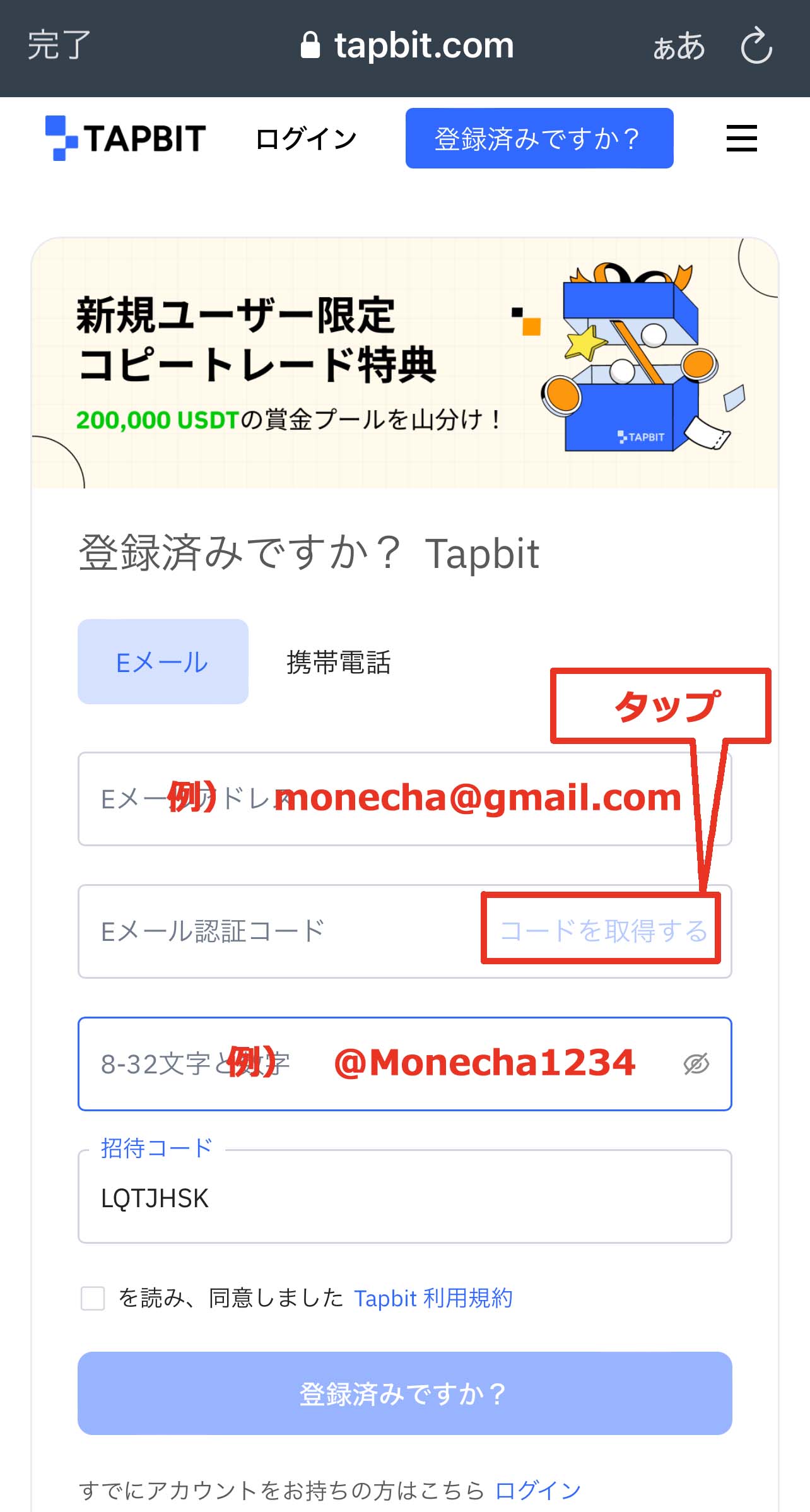
다음 정보를 올바르게 입력하십시오
- 이메일 주소: 등록할 이메일 주소 입력
- 비밀번호 : 등록할 비밀번호 입력
계정을 만들기 전에 이메일 인증 코드를 받으려면 '코드 가져오기'를 탭합니다
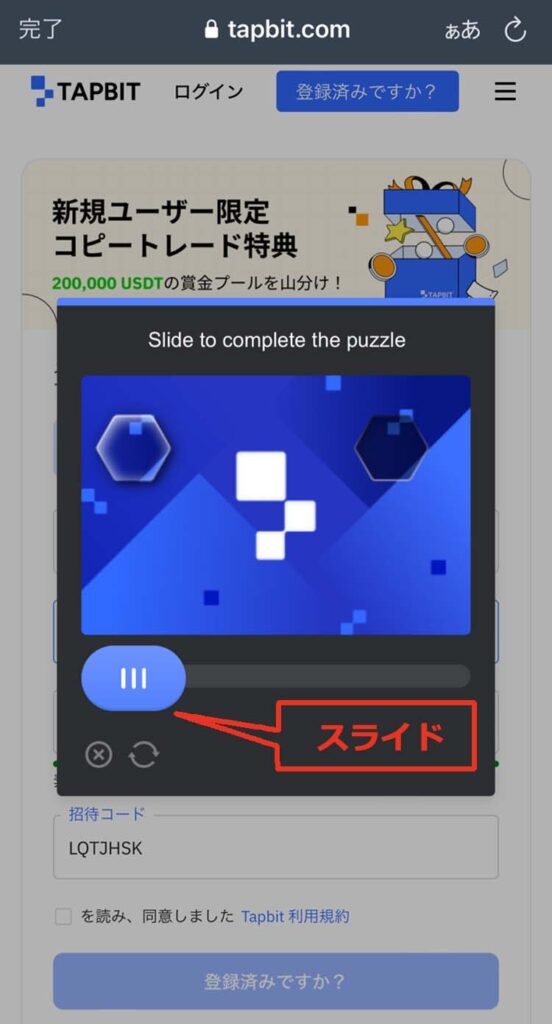
이미지 인증으로 전환하므로 슬라이더를 움직여 이미지를 맞추고 인증합니다
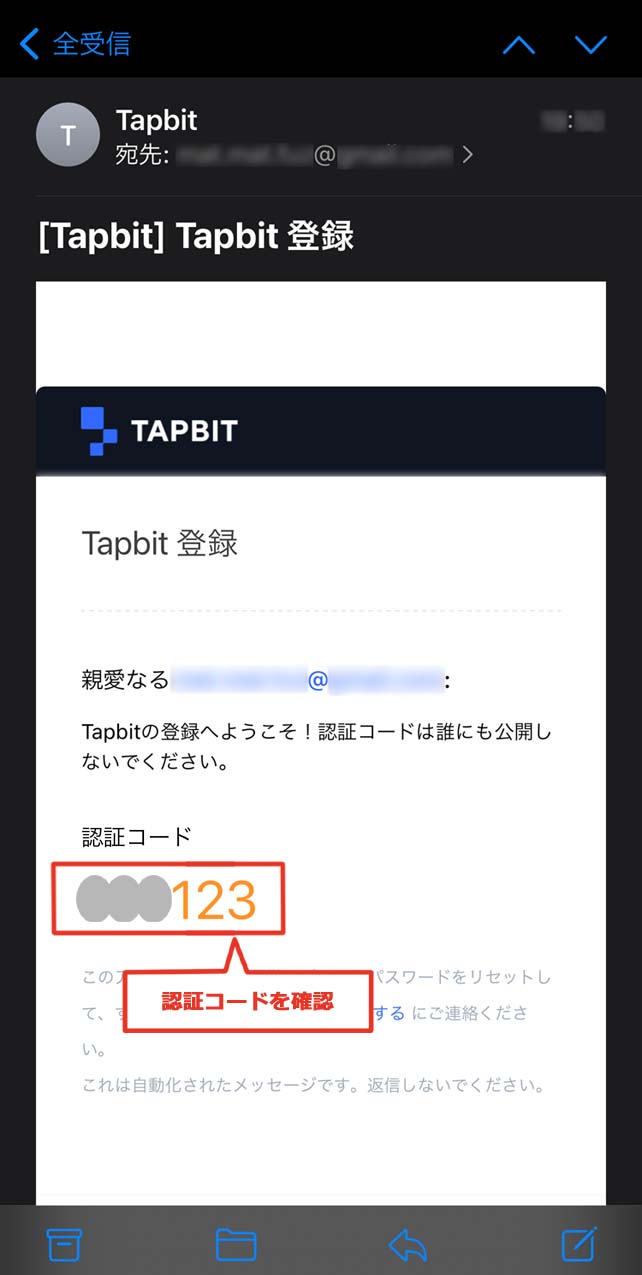
③ 인증 코드 확인
인증을 지우면 Tabbit에서 인증 코드가 포함된 이메일을 받게 됩니다. 이메일을 열고 인증 코드를 확인합니다
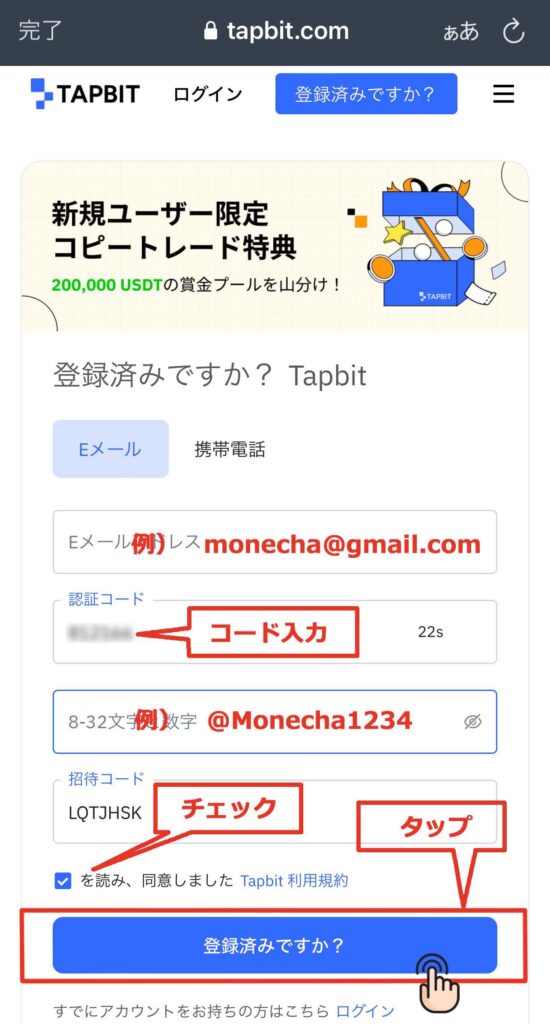
④ 인증코드 입력
방금 전 화면으로 돌아가서 인증 코드를 입력한 후 Tabbit 이용약관을 읽고 ☑를 넣고 '등록이 끝났습니까?'를 탭합니다
또한, 인증 코드의 유효 시간은 60초이므로, 시간이 맞지 않을 경우에는, 다시 「코드 취득」을 탭하여 화상 인증을 실시해, 이메일로 인증 코드를 재 취득합니다
⑤ 계정 개설 완료
이것으로 Tabbit의 계정 개설이 완료됩니다
Step2: 계정 ID 얻기
①응용 프로그램 다운로드
그런 다음 앱 가져오기로 전환하므로 '다운로드하세요'를 탭합니다
이 링크에서 다운로드 페이지로 이동할 수 있습니다. ↓↓
https://apps.apple.com/ko/app/tapbit/id1610497530

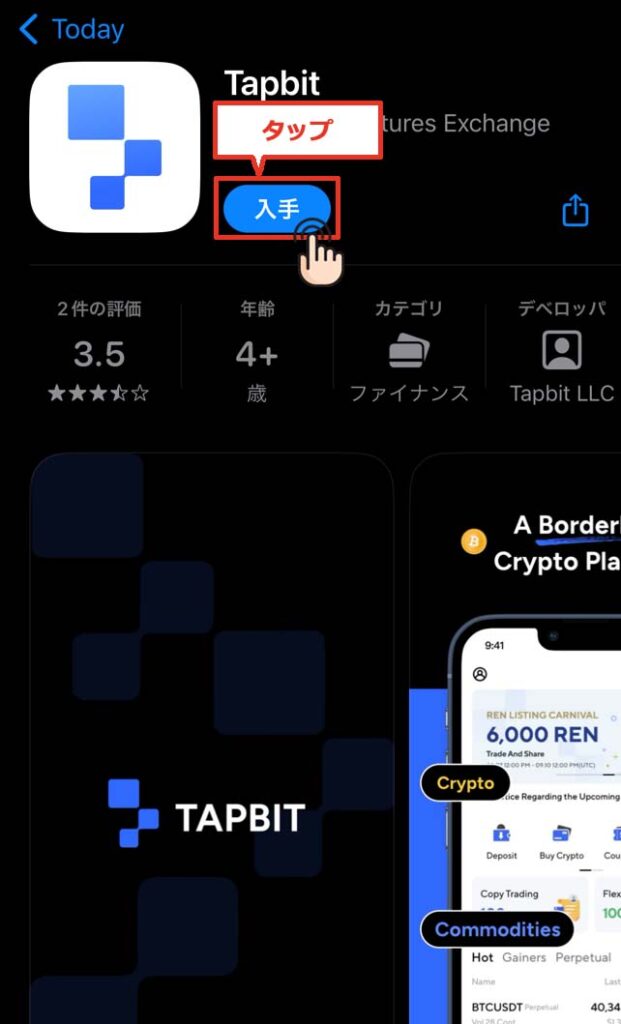
②앱 다운로드
Tapbit의 공식 앱 다운로드 화면으로 이동하므로 '입수'를 탭하여 다운로드하십시오
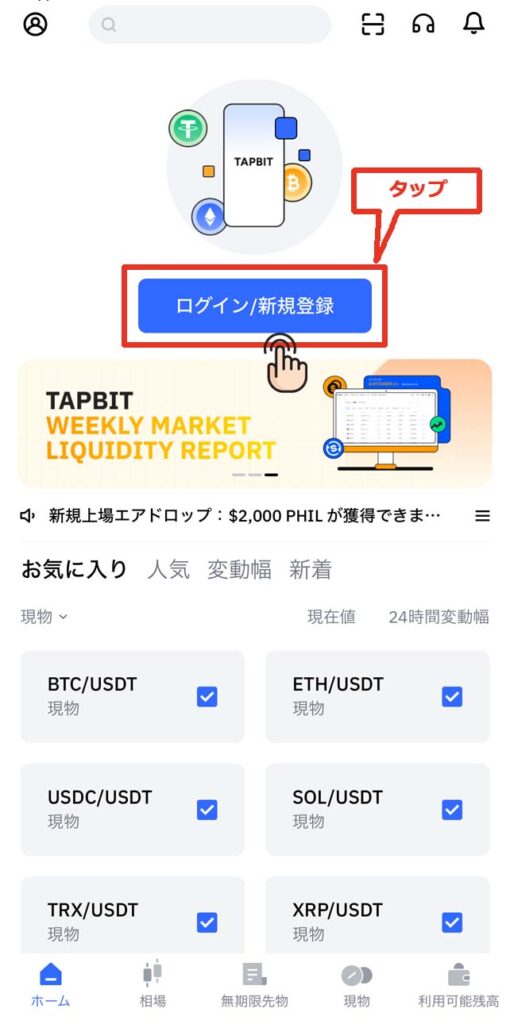
③「로그인/신규 등록」을 탭
앱을 시작하면 아래와 같은 화면이 되므로 "로그인/신규 등록"을 탭하세요
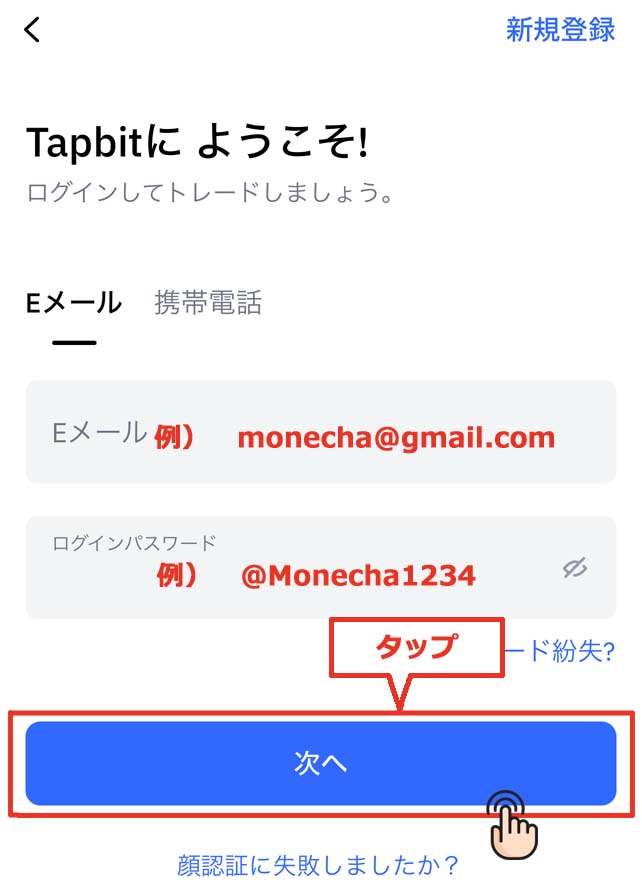
④ 등록한 로그인 정보를 입력하고 '다음'을 탭합니다
방금 등록한 이메일 주소와 비밀번호를 입력하고 '다음'을 탭하세요
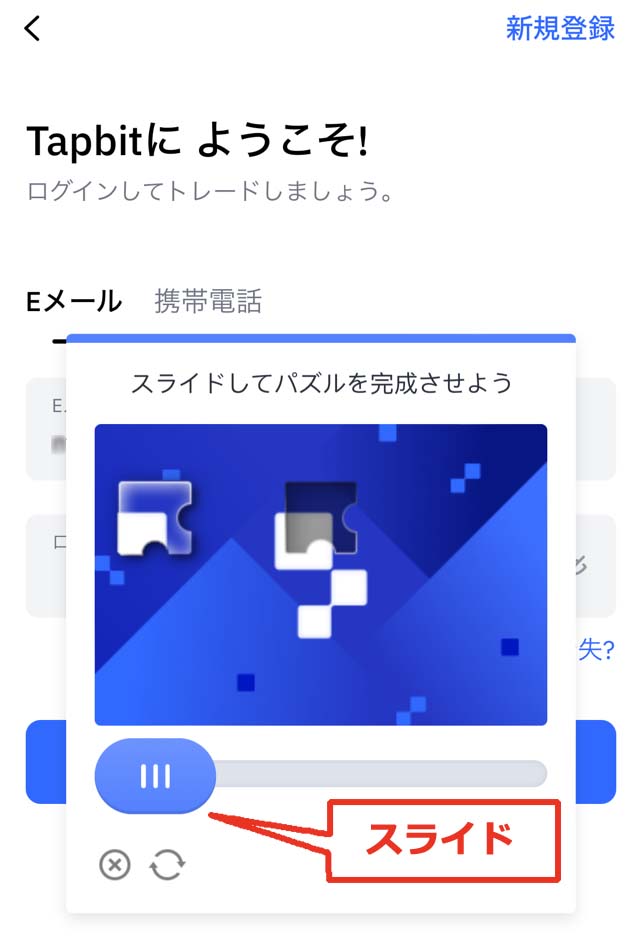
⑤이미지 인증
이미지 인증으로 전환하기 때문에 슬라이더를 움직여 이미지를 완성하고 인증합니다
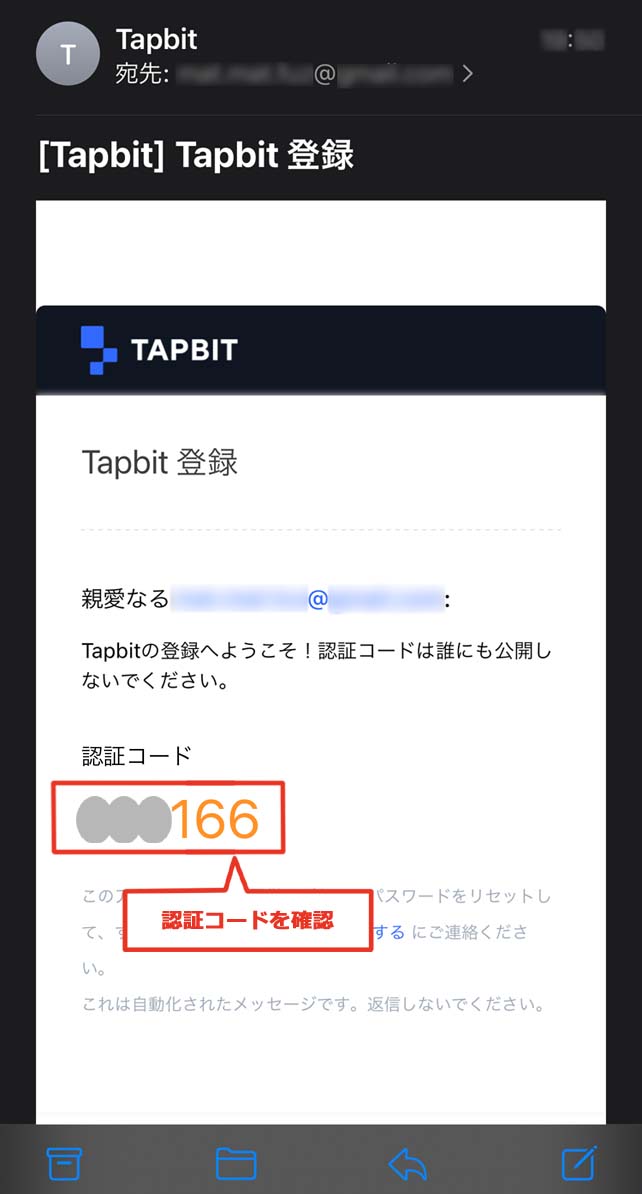
⑥ 인증 코드 취득
인증을 지우면 Tabbit에서 인증 코드가 포함된 이메일을 받게 됩니다. 이메일을 열고 인증 코드를 확인합니다
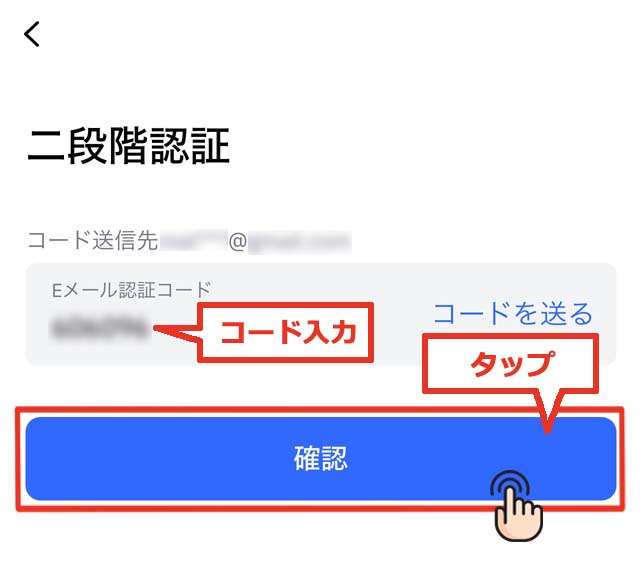
④2단계 인증
이메일 인증 코드를 입력하고 '확인'을 탭합니다
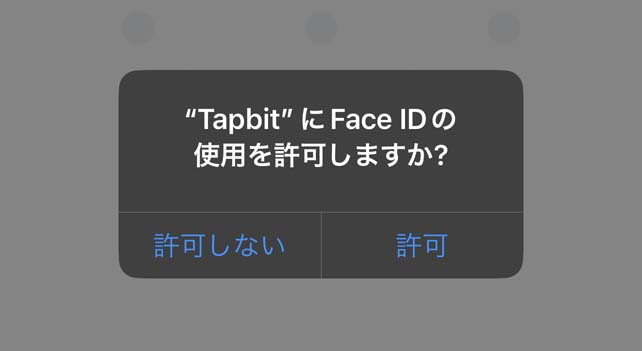
⑤Face ID 사용 권한
필요한 경우 Face ID를 사용할 수 있습니다
⑥ 패턴 비밀번호 설정(Face ID를 허용하지 않는 경우)
9개의 점을 한 필기로 추적하는 「패턴 패스워드」를 설정합니다

다시 한번 같은 패턴을 그립니다

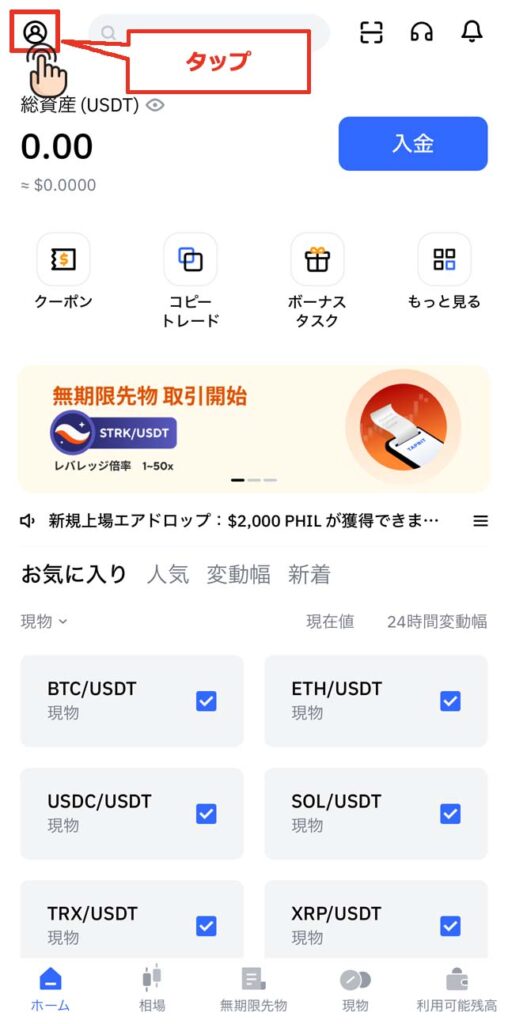
⑦ 왼쪽 위의 사람 마크를 탭
로그인이 완료되면 홈 왼쪽 상단의 사서함 아이콘을 탭하세요
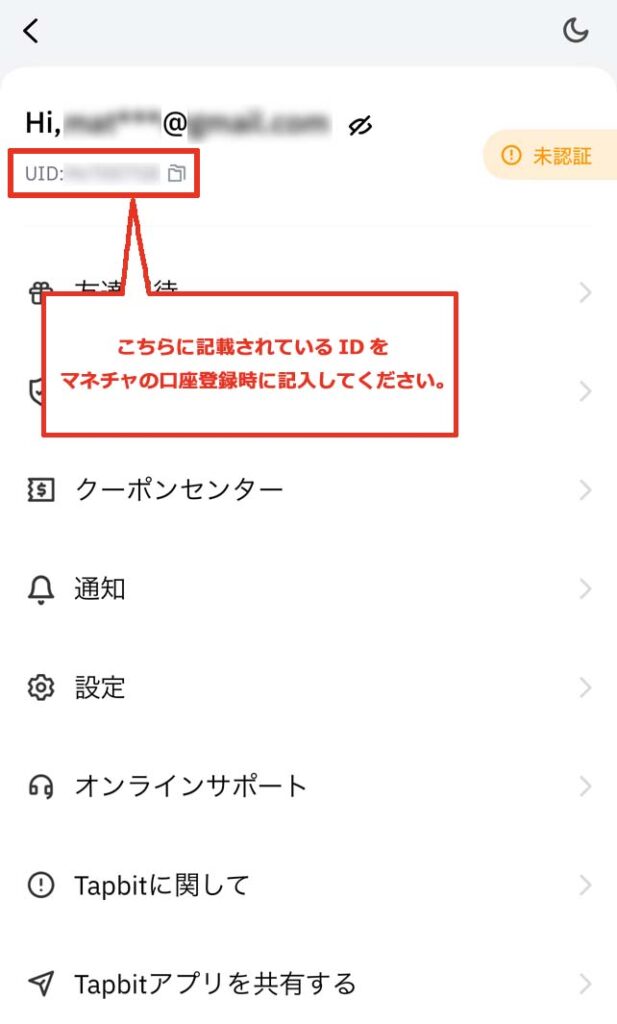
⑧계좌 등록시 사용하는 ID를 확인
이메일 주소 아래에 'UID'라는 고객의 계정 번호가 표시됩니다
이쪽의 ID 번호가매니저에 등록하는 「계좌 번호」가 됩니다.
끝에
이상이 Tapbit(탭 비트)의 신규 계좌 개설 순서의 스마트폰 화상 첨부의 그림 해설이 됩니다
다음은 매니저(Money Charger)의 마이 페이지에서 캐쉬백 계좌의 등록 신청을 실시합시다
거래 계좌의 등록 신청의 해설 기사는 이쪽↓