










お知らせ NOTICE
【図解解説】Bitget新規口座開設手順【最新スマホ画像付きで簡単アカウント作成】(ビットゲット)
Bitget(ビットゲット)の新規口座開設手順について、
だれでも簡単にできるようにスマホ画像付きの図解で解説していきます。
結論から言うと、Bitget(ビットゲット)は、
たったの1Stepで簡単に口座開設ができます。
- Step1:Bitgetのアカウント作成
Step1:Bitgetのアカウント作成
①Bitgetのアカウント開設ページへ移動
まずは、下記のリンクからBitget(ビットゲット)のアカウント開設ページに遷移します。
https://partner.bitget.com/bg/CF30GW
※こちらのリンク以外からの登録を行うとMoney charger(マネチャ)でキャッシュバックが受け取れないのでご注意ください。
②アカウント作成をタップ
「Bitget(ビットゲット)ページのURL」をタップするとBitget(ビットゲット)の公式サイトが表示されます。
アカウントの作成方法は「Eメールアドレスで認証」と「携帯電話番号で認証」の2通りがあります。
以下の情報を正しく入力してください。
- メールアドレス:登録するメールアドレスを入力
- 電話番号:080の場合は、0を抜いた80から入力
- パスワード:登録するパスワードを入力(小文字・大文字・数字・記号を組み合わせた8~32文字以上のパスワードを設定)
利用規約とプライバシーポリシーを読んだ後、同意しますに✅を入れて、「アカウント作成」をタップしてください。
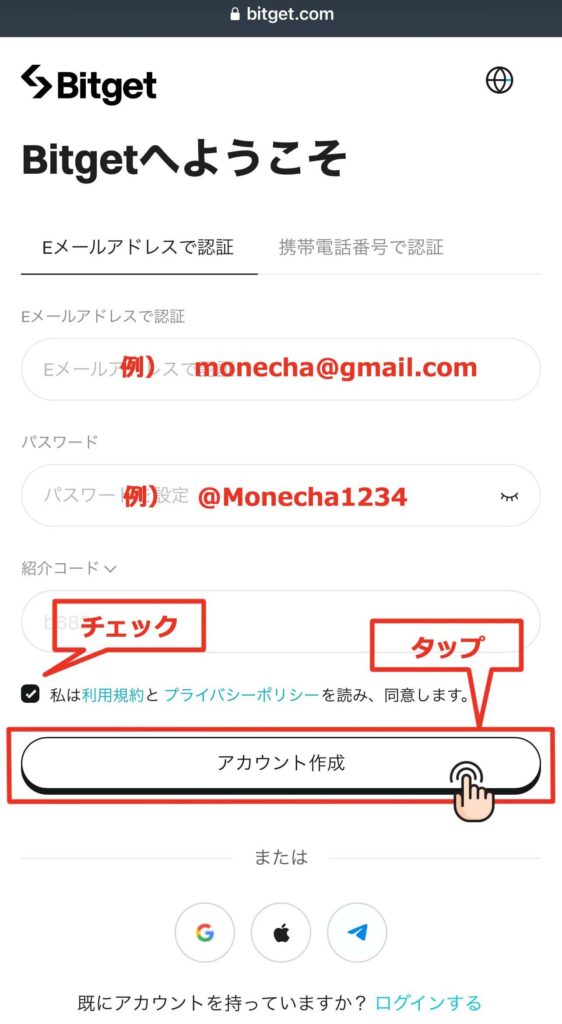
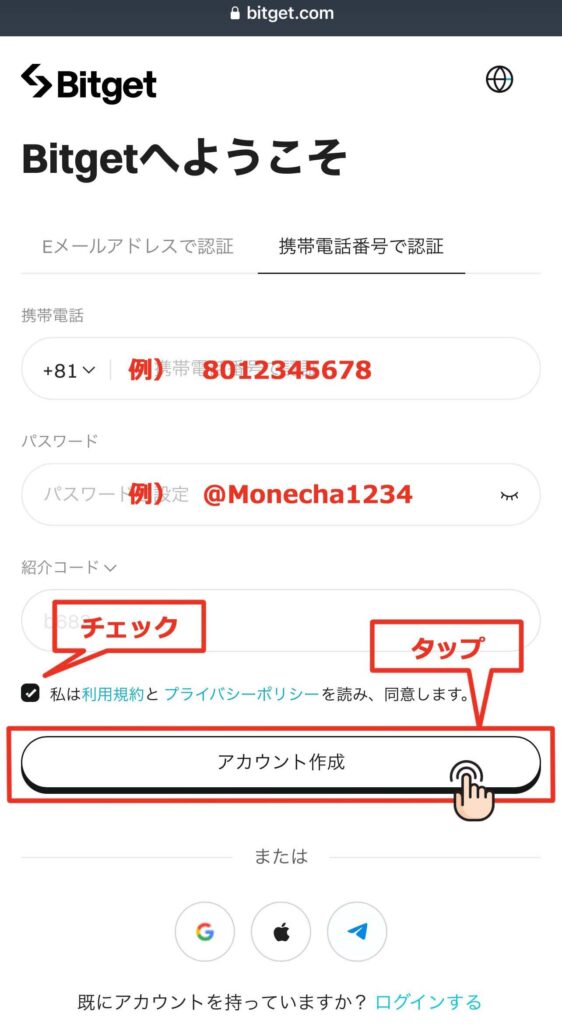
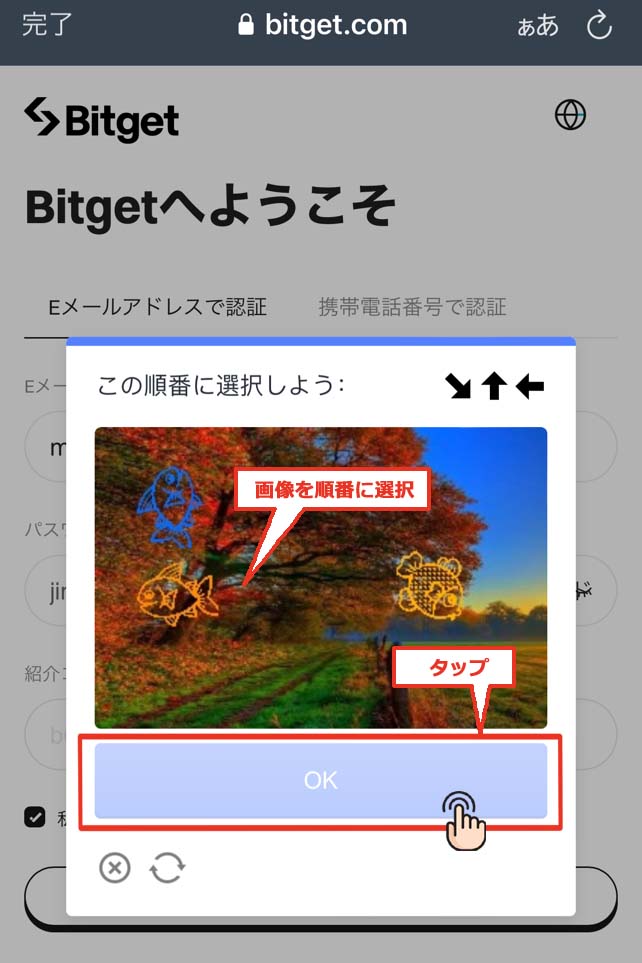
③画像認証を行う画像認証に遷移するので、指示された順番に3つの画像を選択して『OK』をタップしましょう。
間違えると、再度異なる画像が表示されます。
正解するまで繰り返してください。
④確認コードの入力❶
画像認証をクリアすると、6ケタの確認コードを入力する画面に切り替わります。
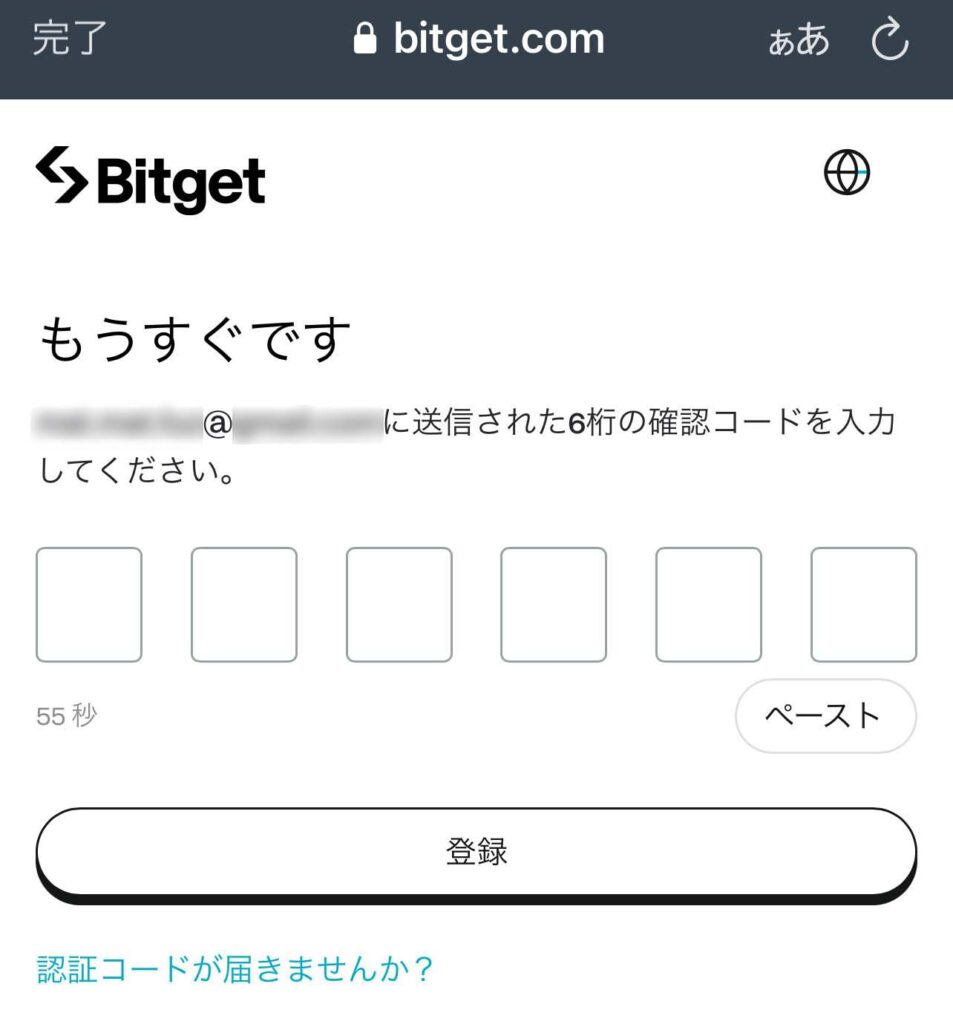
⑤確認コードの入力❷
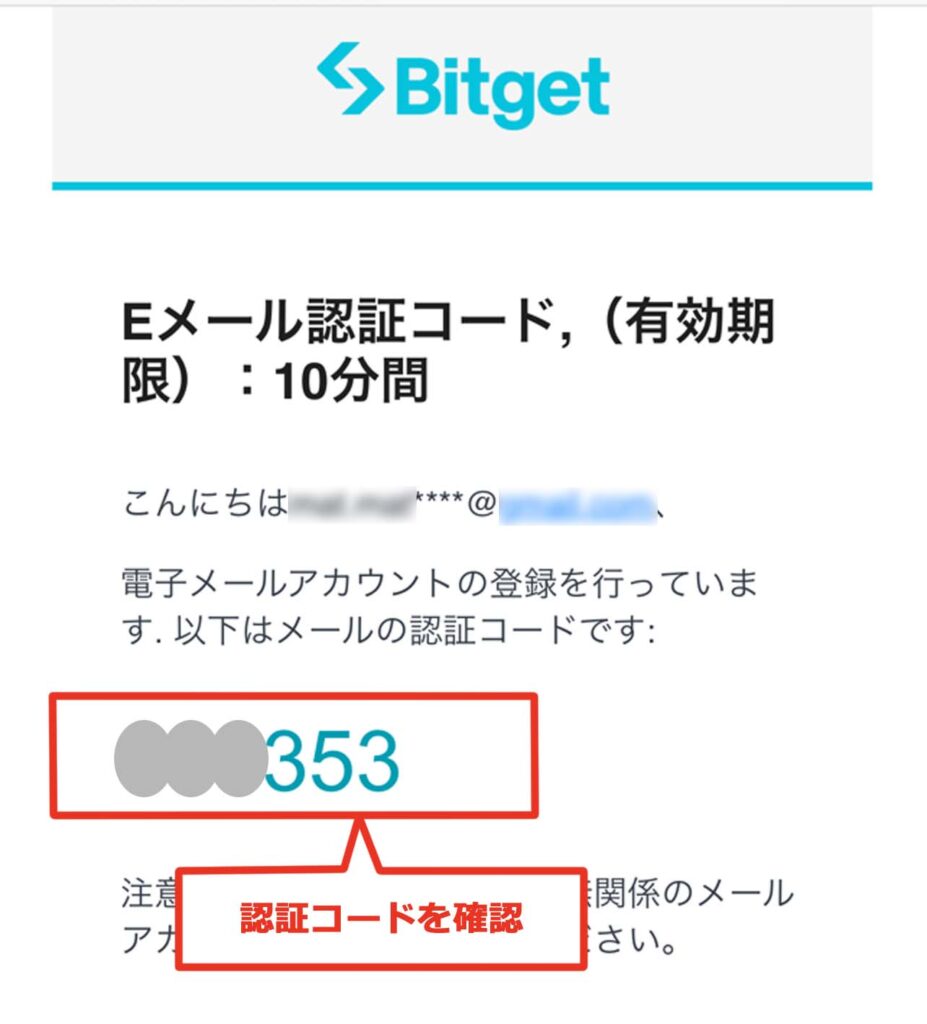
登録メールアドレス宛に認証コードが届くので、メールを確認しましょう。(電話番号で登録の場合はSNS)
⑤確認コードの入力❸
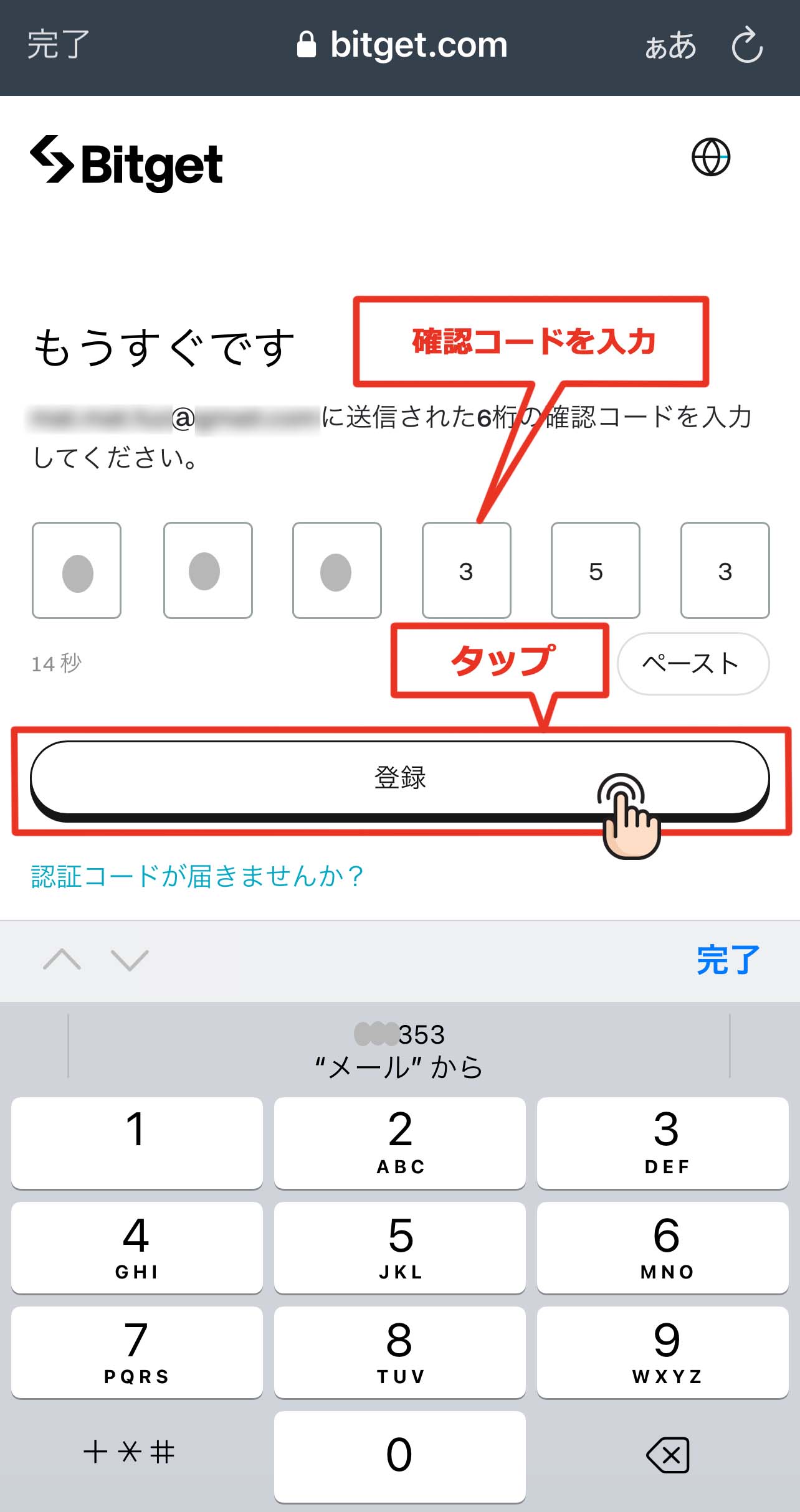
先ほどの画面に戻り、確認コードを入力し、「登録」をタップします。
⑥アカウント作成完了
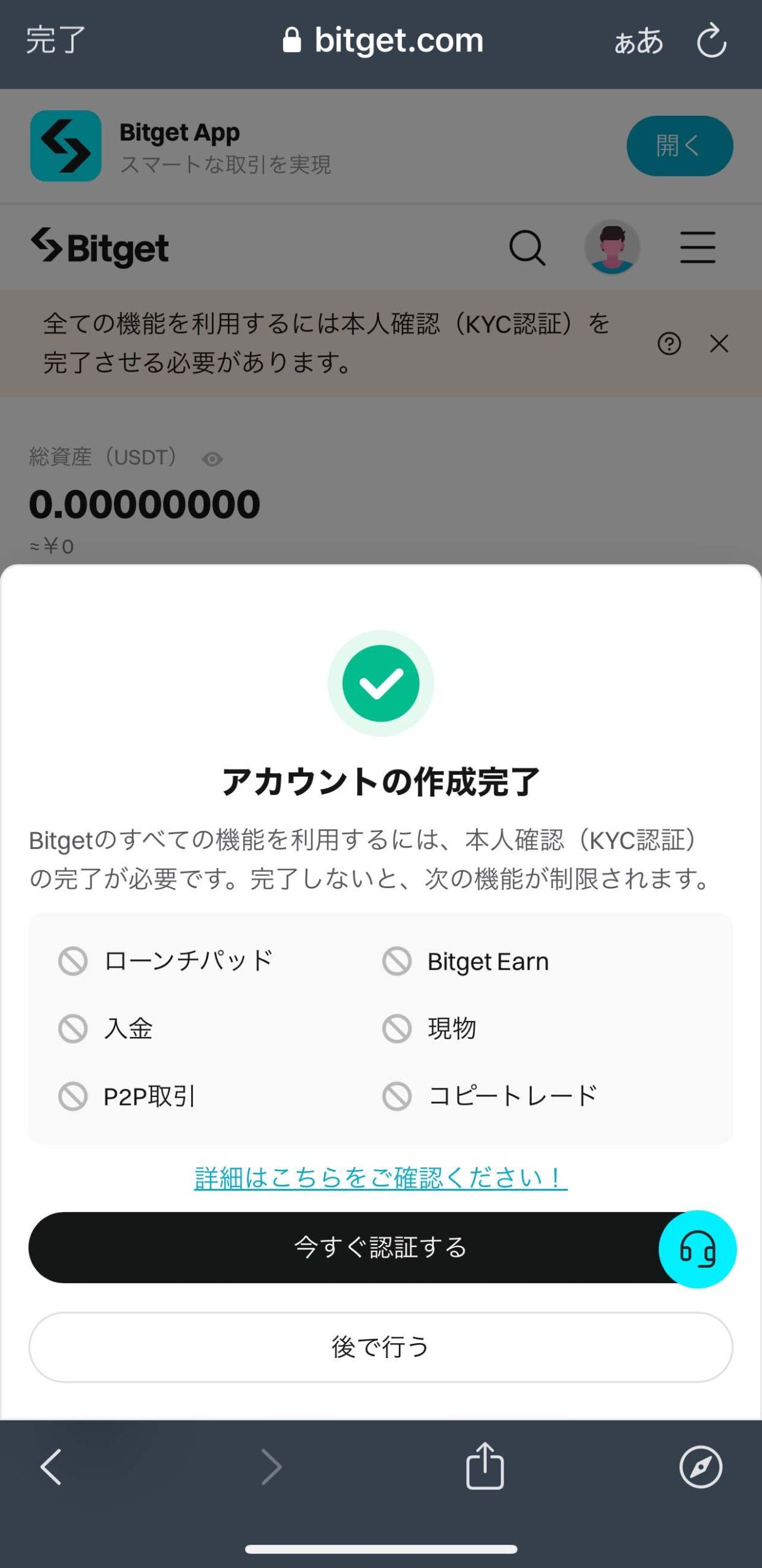
コードが認証されると画面が切り替わり、以上でBitgetのアカウント作成は完了となります。
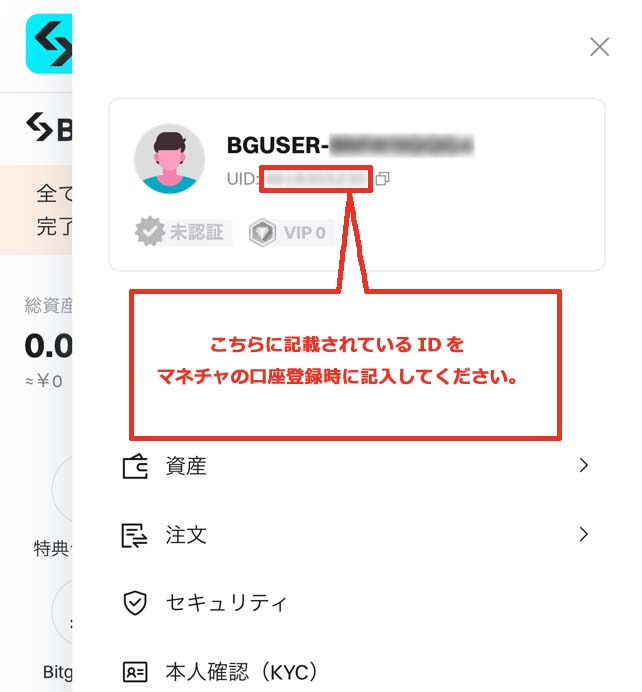
⑦口座登録時に使用するIDを確認
Bitgetアカウント画面の「人アイコン」をタップします。
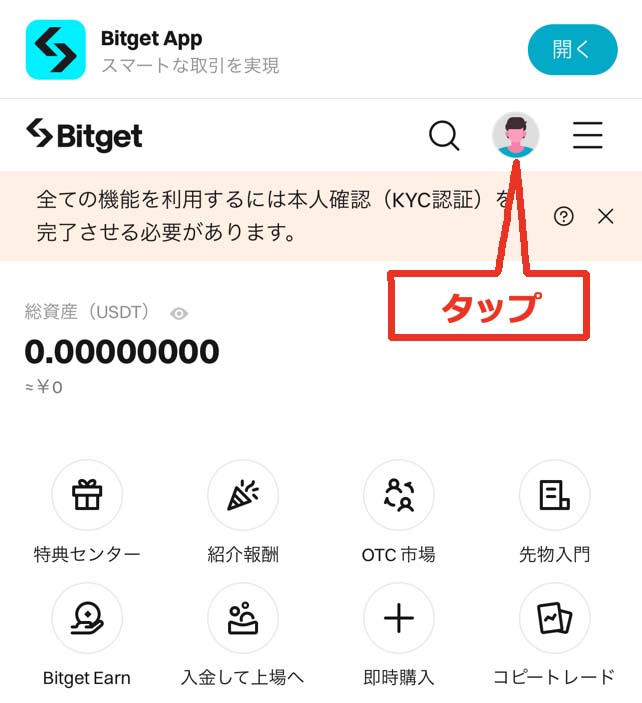
開いた画面のUID番号がマネチャに登録する「口座番号」になります。
終わりに
以上がBitget(ビットゲット)の新規口座開設手順のスマホ画像付きの図解解説になります。
次はマネチャ(Money Charger)のマイページでキャッシュバック口座の登録申請を行いましょう。
取引口座の登録申請の解説記事はこちら↓
投稿者プロフィール

最新の投稿
 キャンペーン3月 31, 2026【BigBoss】 トレードジャーニー
 キャンペーン3月 26, 2026AXIORY 15周年 ハッピーアワーキャンペーン
 キャンペーン3月 15, 2026【FXGT】 最大30,000$ 新ボーナスプログラム
 キャンペーン3月 16, 2026【OQtima×マネチャ】 キャッシュバック率アップキャンペーン