HTM परआप दुनिया के सबसे लोकप्रिय ट्रेडिंग प्लेटफॉर्म MT4 का उपयोग कर सकते हैं। कई लोग इसे न केवल अपने पीसी पर बल्कि अपने स्मार्टफोन पर भी इंस्टॉल और उपयोग करना चाहते हैं।
"क्या मैं अपने स्मार्टफोन पर HFM का MT4 इंस्टॉल कर सकता हूँ?"
"मैं जानना चाहता हूँ कि अपने स्मार्टफोन पर HFM का MT4 कैसे इस्तेमाल करें।"
"मैं MT4 में लॉग इन कैसे करूँ?"
यह लेख ऊपर बताए गए प्रश्नों के उत्तर देगा। हम स्मार्टफोन के स्क्रीनशॉट की मदद से MT4 को डाउनलोड और इंस्टॉल करने, चार्ट सेट अप करने और ऑर्डर देने का विस्तृत विवरण देंगे।मेटाट्रेडर4 (MT4) के बुनियादी उपयोग और संचालन में महारत हासिल करने के इच्छुक किसी भी व्यक्ति के लिए यह लेख पढ़ना अनिवार्य। कृपया इसे संदर्भ के रूप में उपयोग करें।
एचएफएम की"जमा करने की विधियों"और"निकासी करने की विधियों"के बारे में विस्तृत जानकारी भी प्रदान करते हैं
अंतर्वस्तु
- 1 एचएफएम के लिए एमटी4 ट्रेडिंग प्लेटफॉर्म क्या है?
- 2 HFM का MT4 मुफ्त में डाउनलोड करें [स्मार्टफोन संस्करण]
- 3 HFM पर MT4 में लॉग इन कैसे करें
- 4 HFM के साथ MT4 को कैसे सेट अप करें: मेनू और विंडो सेट अप करना
- 5 MT4 में HFM कैसे सेट करें: कोटेशन सूची में मुद्रा जोड़े सम्मिलित करना।
- 6 MT4 में HFM कैसे सेट करें: चार्ट विंडो का प्रारंभिक सेटअप
- 7 MT4 में HFM कैसे सेट करें: ऑर्डर देना
- 8 MT4 में HFM कैसे सेट करें: स्टॉप-लॉस और टेक-प्रॉफिट ऑर्डर कैसे लगाएं
- 9 HFM का MT4 काम नहीं कर रहा है! लॉगिन संबंधी समस्याओं का निवारण किया जा रहा है।
- 10 सारांश: आइए MT4 ऐप का उपयोग करके HFM के साथ ट्रेडिंग करने का प्रयास करें!
एचएफएम के लिए एमटी4 ट्रेडिंग प्लेटफॉर्म क्या है?
एचएफएम के माध्यम से उपलब्ध एमटी4,विदेशी मुद्रा बाजार में अधिकांश ब्रोकरों द्वारा पेश किया जाने वाला एक सुप्रसिद्ध ट्रेडिंग टूल। हाल के वर्षों में, एमटी4 को सर्वर-क्लाइंट प्लेटफॉर्म के रूप में अपनाने वाले घरेलू फॉरेक्स ब्रोकरों की संख्या में भी वृद्धि हुई है।
कई विदेशी फॉरेक्स ब्रोकरों में से जो एमटी4 की सुविधा प्रदान करते हैं, उनमें सेएचएफएम का एमटी4विशेष रूप से लोकप्रिय है।
सबसे पहले, आइए एचएफएम की सेवाओं की विशेषताओं और एमटी4 के बारे में कुछ बुनियादी जानकारी पर एक नजर डालते हैं।
एचएफएम (एचएफ मार्केट्स) का अवलोकन
एचएफएमहॉटफॉरेक्सनाम से फॉरेक्स सेवाएं देना शुरू किया थाएचएफ मार्केट्सऔर यह एक सुस्थापित कंपनी है जो 2025 में अपनी 15वीं वर्षगांठ मनाएगी।
सुरक्षा और विश्वसनीयता के मामले में, यह जापानी निवेशकों के बीच सबसे व्यापक रूप से उपयोग किए जाने वाले प्लेटफॉर्म XM ट्रेडिंग को टक्कर देता है। जमा और निकासी से संबंधित समस्याएं शायद ही कभी सामने आती हैं।HFM की विशेषता इसका व्यापक उपयोगकर्ता आधार है, जिसमें फॉरेक्स ट्रेडिंग के शुरुआती लोगों से लेकर पेशेवर और उन्नत व्यापारी तक शामिल हैं।
एचएफएम द्वारा प्रदान की जाने वाली फॉरेक्स सेवाएं और ट्रेडिंग प्लेटफॉर्म
【एचएफएम सेवा की विशेषताएं】
HFM कई प्रकार के खाते प्रदान करता है, जिनमें 2000 गुना तक के अधिकतम लेवरेज के साथ छोटी राशि के व्यापार के लिए "CENT खाता", मानक "प्रीमियम खाता", कम स्प्रेड वाला "PRO खाता" और बोनस के लिए "टॉप-अप बोनस खाता" शामिल हैं। अपनी ज़रूरतों के अनुसार खाता चुनने की सुविधा, साथ ही विभिन्न प्रकार के जमा बोनस और ट्रेडिंग प्रतियोगिताएं इसकी आकर्षक विशेषताएं हैं।
[विभिन्न प्रकार के ब्रांड]
इसके अलावा, एचएफएम की एक और आकर्षक विशेषता यह है कि यह 1200 से अधिक विभिन्न इंस्ट्रूमेंट्स में ट्रेडिंग की अनुमति देता है, जिसमें न केवल करेंसी पेयर्स बल्कि कीमती धातुएं, ऊर्जा, स्टॉक, स्टॉक इंडेक्स, कमोडिटीज और ईटीएफ भी शामिल हैं। यह विदेशी मुद्रा के अलावा स्टॉक सहित विभिन्न वित्तीय उत्पादों में ट्रेडिंग के अवसर प्रदान करता है।

संदर्भ:एचएफएम की आधिकारिक वेबसाइट
[अपना ट्रेडिंग प्लेटफॉर्म चुनें]
HFM पर निम्नलिखित तीन ट्रेडिंग प्लेटफॉर्म उपलब्ध हैं:
- एचएफ ट्रेडिंग ऐप (हमारा अपना प्लेटफॉर्म)
- मेटाट्रेडर 4 (MT4) → पीसी संस्करण, स्मार्टफोन संस्करण
- मेटाट्रेडर 5 (MT5) → पीसी संस्करण, स्मार्टफोन संस्करण
उपरोक्त में से,एमटी4 (मेटाट्रेडर 4) विशेष रूप से लोकप्रिय है।
MT4 (MetaTrader 4) क्या है?
तो चलिए, एक नज़र डालते हैं कि MT4 (मेटाट्रेडर 4) एक ट्रेडिंग टूल के रूप में क्या है।
MT4, जिसे आधिकारिक तौर पर MetaTrader4 के नाम से जाना जाता है,रूसी सॉफ्टवेयर कंपनी MetaQuotes द्वारा विकसित एक फॉरेक्स ट्रेडिंग प्लेटफॉर्म है। MT4, MetaTrader का चौथा संस्करण है, और इसके बाद अगला संस्करण MT5 (MetaTrader5) होगा।
मेटाट्रेडर 4 (MT4) का अवलोकन और विशेषताएं
इसमें 60 से अधिक तकनीकी उपकरण मानक रूप से शामिल हैं , जो आपको उन्नत तकनीकी विश्लेषण की ओर मार्गदर्शन करते हैं। इसके अलावा, इसमें उत्कृष्ट विस्तार क्षमता है, जो लगभग असीमित संख्या में संकेतक और विभिन्न उपकरण स्थापित करने की अनुमति देती है।
मेटाट्रेडर की खासियत यह है कि यह ऑटोमेटेड ट्रेडिंग ईए (सिस्टम ट्रेडिंग) और कॉपी ट्रेडिंग का उपयोग करने की सुविधा देता है, और यह एक बेहतरीन ट्रेडिंग टूल है, जो उपयोगकर्ताओं को इसकी समर्पित प्रोग्रामिंग भाषाओं (MQL4, MQL5) का उपयोग करके इंडिकेटर और ऑटोमेटेड ट्रेडिंग सिस्टम विकसित करने की अनुमति देता है।
इसके व्यापक अनुकूलन सुविधाओं के साथ, आप अपने प्लेटफॉर्म को अपनी पसंद के अनुसार स्वतंत्र रूप से डिजाइन कर सकते हैं।
MT4 और MT5 के बीच अंतर
MT5 (मेटाट्रेडर 5) MT4 का उन्नत संस्करण है जिसमें वे सुविधाएँ शामिल हैं जो MT4 में मौजूद नहीं थीं । विशेष रूप से, यह बेहतर उपयोगिता प्रदान करता है, जैसे कि चार्ट को बाहरी रूप से प्रदर्शित करने की क्षमता और स्मार्टफोन पर चार्ट स्क्रीन को विभाजित करने की क्षमता। बेशक, विशिष्टताओं के मामले में MT5 अधिक सुविधाजनक ट्रेडिंग वातावरण प्रदान करता है, लेकिन MT4 का इतिहास लंबा है, और इसलिए इसके साथ संगत सॉफ़्टवेयर प्रोग्रामों की संख्या कहीं अधिक है (जिन्हें इंस्टॉल और उपयोग किया जा सकता है)।
प्रदर्शन के मामले में, कोई बड़ा अंतर नहीं है, यही कारण है कि एमटी4 आज भी दुनिया भर में व्यापक रूप से उपयोग किया जाता है।
HFM के MT4 (MetaTrader 4) के फायदे
कई फायदेप्रदान करता है
- कई संकेतक और विश्लेषण उपकरण हैं जिन्हें स्थापित किया जा सकता है।
- स्वचालित ट्रेडिंग ईए (सिस्टम ट्रेडिंग) के लिए स्क्रिप्ट की संख्या कहीं अधिक है।
- कई ऐसी सेवाएं और सॉफ्टवेयर हैं जिन्हें एकीकृत किया जा सकता है।
- कॉपी ट्रेडिंग की सुविधा उपलब्ध है जो आपको पेशेवर विवेकाधीन ट्रेडिंग रणनीतियों को शामिल करने की अनुमति देती है।
जैसा कि ऊपर बताया गया है, जो लोग तकनीकी उपकरणों, संकेतकों और स्वचालित ट्रेडिंग ईए की एक विस्तृत श्रृंखला का उपयोग करना चाहते हैं, उनके लिए एचएफएम का एमटी4 सबसे अच्छा अनुशंसित मंच है।
HFM के MT4 (MetaTrader 4) के नुकसान
हालांकि MT4 में उत्कृष्ट कार्यक्षमता है,लेकिन टर्मिनल सेटअप और संचालन के मामले में यह जटिल और समझने में कठिन। ऑर्डर देने पर विशेष ध्यान देना चाहिए। ऑर्डर देने का तरीका समझे बिना शुरुआत करने से नुकसान हो सकता है क्योंकि आप इच्छानुसार ऑर्डर देने और बंद करने में सक्षम नहीं हो सकते हैं।
ट्रेडिंग शुरू करने से पहले सुनिश्चित करें कि आप MT4 के बुनियादी संचालन तरीकों को समझते हैं।
कई व्यक्तिगत व्यापारी अपने MT4 उपयोग संबंधी गाइड ब्लॉग और यूट्यूब पर साझा करते हैं, इसलिए ऑनलाइन उपयोगकर्ता गाइड खोजना भी एक अच्छा विचार है।
एचएफएम के लिए एमटी4 (मेटाट्रेडर 4) के संबंध में ध्यान देने योग्य बातें
ध्यान देने वाली बात यह है कि HFM के MT4 का उपयोग करने के लिए,एक HFM MT4 खाता। सभी HFM खातों में आपको MT4 और MT5 में से किसी एक को चुनने का विकल्प मिलता है।

यदि आप MT4 का उपयोग करना चाहते हैं, तो कृपया अपना खाता खोलते समय खाता प्रकार चुनने के बाद "MT4" का चयन करना सुनिश्चित करें।
*यदि आपने पहले ही MT5 का चयन कर लिया है, तो आप बाद में MT4 का चयन करके आसानी से दूसरा खाता खोल सकते हैं।
MT4 (MetaTrader 4) के साथ संगत उपकरण
HFM का MT4 निम्नलिखित उपकरणों पर मुफ्त में डाउनलोड और उपयोग किया जा सकता है।
- विंडोज़
- मैक ओएस
- लिनक्स
- आईफोन/आईपैड
- एंड्रॉइड
- हुआवेई
यह पीसी, स्मार्टफोन और टैबलेट सहित अधिकांश उपकरणों के साथ संगत है, इसलिए आप इसे निश्चिंत होकर उपयोग कर सकते हैं।
HFM का MT4 मुफ्त में डाउनलोड करें [स्मार्टफोन संस्करण]
अब, चलिए सीधे इस बात पर आते हैं कि आप अपने स्मार्टफोन पर HFM का MT4 मुफ्त में कैसे डाउनलोड और इंस्टॉल कर सकते हैं ।
इस लेख में एंड्रॉइड स्मार्टफोन ऐप पर इसे करने का तरीका दिखाने के लिए छवियों का उदाहरण के रूप में उपयोग किया गया है, लेकिन सामान्य प्रक्रिया लगभग किसी भी डिवाइस पर समान होती है, इसलिए कृपया इसे संदर्भ के रूप में उपयोग करें।
कैसे डाउनलोड करें
HFM MT4 ऐप डाउनलोड करने के लिए, सबसे पहलेHFM की आधिकारिक वेबसाइट पर "ट्रेडिंग" मेनू से "MT4" पेजपर जाएं

एचएफएम की आधिकारिक वेबसाइट के लिए यहां क्लिक करें।
जब आप MT4 पेज खोलेंगे, तो आपको "MT4 डाउनलोड करें" स्क्रीन दिखाई देगी। आप यहां से पीसी संस्करण डाउनलोड कर सकते हैं, लेकिन इस बटन से स्मार्टफोन संस्करण डाउनलोड नहीं कर सकते। कृपया इस पेज को नीचे तक स्क्रॉल करें।
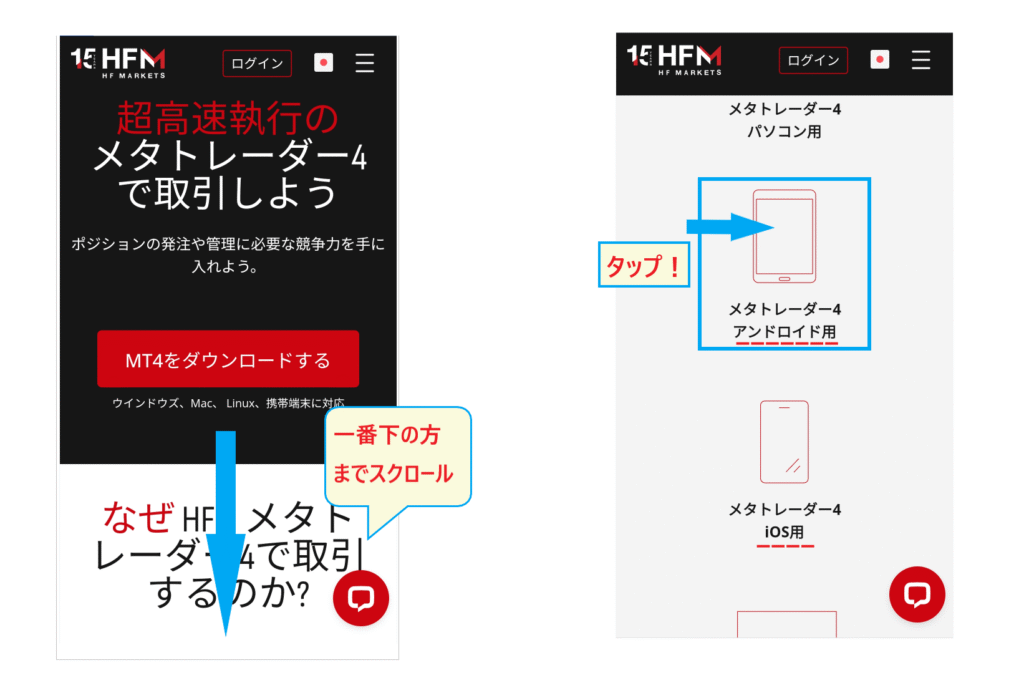
पेज को नीचे तक स्क्रॉल करें और आपको अपने स्मार्टफोन के लिए डाउनलोड स्क्रीन दिखाई देगी। आपको "Android" और "iOS" लिखा हुआ दिखाई देगा, इसलिए अपने लिए उपयुक्त विकल्प पर टैप करें।
इंस्टॉलेशन तरीका
इसके बाद,लाल रंग के "डाउनलोड लिंक फॉर एंड्रॉइड" बटन कोदबाएं
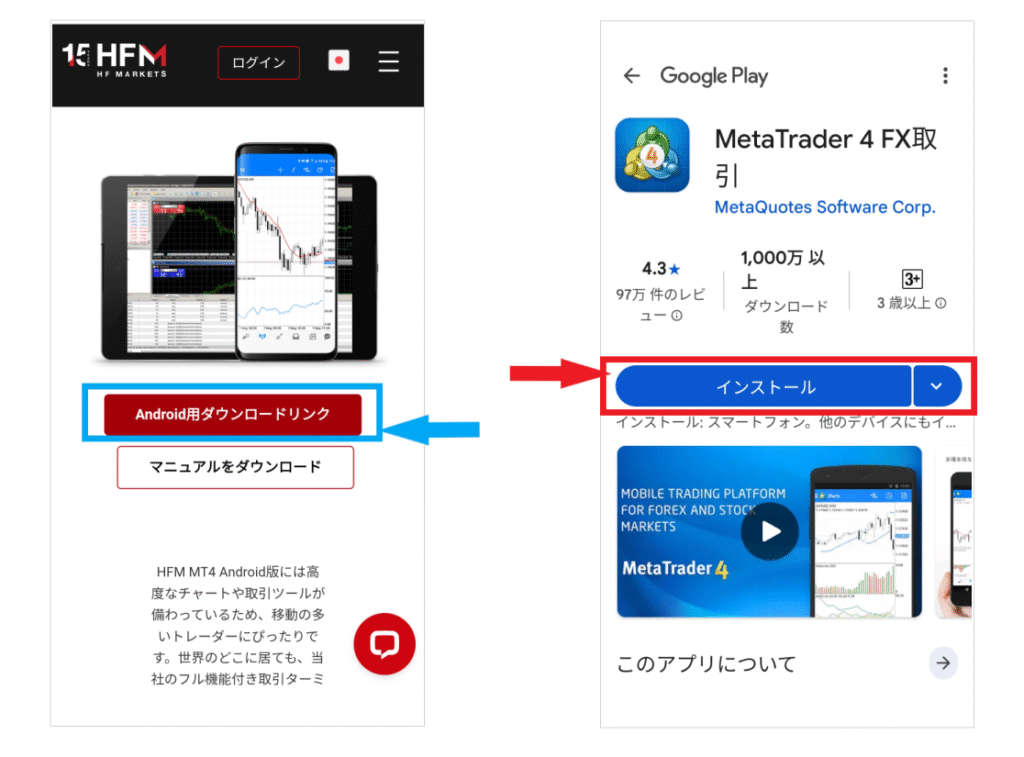
इस समय, "डाउनलोड" बटन के नीचे स्थित मैनुअल को डाउनलोड करना सुनिश्चित करें। आप इसे इस गाइड के साथ संदर्भ के रूप में उपयोग कर सकते हैं।
जब MT4 इंस्टॉलेशन स्क्रीन दिखाई दे, तो बीच में मौजूद नीले "इंस्टॉल" बटन पर टैप करें। इंस्टॉलेशन तुरंत शुरू हो जाएगा।

स्क्रीन पर "इंस्टॉलिंग" दिखने के बाद, आपको बस इसके पूरा होने का इंतजार करना होगा। अगर आप इंस्टॉलेशन के दौरान "ऐप को स्वचालित रूप से खोलें" विकल्प चालू करते हैं, तो MT4 अपने आप खुल जाएगा, जो सुविधाजनक है।
स्थापना पूरी होने के बाद, "MT4 सेवा की शर्तें" प्रदर्शित होंगी, इसलिए"सहमत" पर टैप करें।
MT4 की स्थापना पूरी हो चुकी है । MT4 बंद करें और पुष्टि करें कि एप्लिकेशन इंस्टॉल हो गया है।
HFM पर MT4 में लॉग इन कैसे करें
आगे हम यह बताएंगे कि HFM के MT4 में पहली बार लॉग इन (रजिस्टर) कैसे करें।
अपना MT4 आईडी और पासवर्ड तैयार रखें।
MT4 में लॉग इन करने के लिए आपको तीन चीजों की आवश्यकता होगी।
- MT4 आईडी नंबर (खाता संख्या)
- MT4 लॉगिन पासवर्ड
- एचएफएम सर्वर नाम
यह जानकारी आपके खाता खोलने की पुष्टि करने वाले ईमेल में शामिल है। कृपया HFM से प्राप्त अपना ईमेल देखें और सभी आवश्यक जानकारी प्राप्त कर लें।
यदि आप गलती से ईमेल डिलीट कर देते हैं, तोHFM ग्राहक सहायता से संपर्क करें। आप अपना खाता नंबर myHF सेक्शन में भी देख सकते हैं, लेकिन आपका पासवर्ड और सर्वर नाम केवल खाता खोलने की पुष्टि ईमेल में ही दिया गया है।
एचएफएम सर्वर का नाम जांचें।
एचएफएम के सर्वर नामों को लेकर भ्रम की स्थिति पैदा हो सकती है। एचएफएम एक प्रमुख वैश्विक फॉरेक्स ब्रोकर है जिसके नौ देशों में कार्यालय और छह वित्तीय लाइसेंस हैं। इस वजह से इसके पास 40 से अधिक सर्वर नाम हैं, जिससे सही सर्वर ढूंढना थोड़ा मुश्किल हो जाता है।
सर्वर के नाम कितने प्रकार के होते हैं...?.
एचएफएम सर्वर नाम सूची
• एचएफमार्केट्सकेई-लाइव सर्वर 8
• एचएफमार्केटएमईएनए-लाइव
सर्वर 2 • एचएफमार्केट्सयूरोप
-लाइव सर्वर 2 • एचएफमार्केट्सएसवी
-लाइव सर्वर 1 • एचएफमार्केट्सएसवी-लाइव सर्वर 3
• एचएफमार्केट्सएसवी-लाइव सर्वर 4
• एचएफमार्केट्सएसवी-लाइव सर्वर 5
-लाइव
एचएफमार्केट्सएसए-लाइव सर्वर 1
• एचएफमार्केट्सएसए-लाइव सर्वर 2
• एचएफमार्केट्सएसए-लाइव सर्वर 3
• एचएफमार्केट्सएसए-लाइव सर्वर 4
• एचएफमार्केट्सएसए-लाइव सर्वर 5
जैसा कि आप ऊपर दिए गए सर्वर नामों से देख सकते हैं, कई नाम पहली नज़र में एक जैसे लगते हैं। एक अक्षर का अंतर भी MT4 में लॉग इन करते समय त्रुटि का कारण बन सकता है। जापान के लिए सेवा का नाम "HFMarketsSV-LIVE Server" है, इसलिए कृपया इसे ध्यान से देखें।
MT4 लॉगिन प्रक्रिया
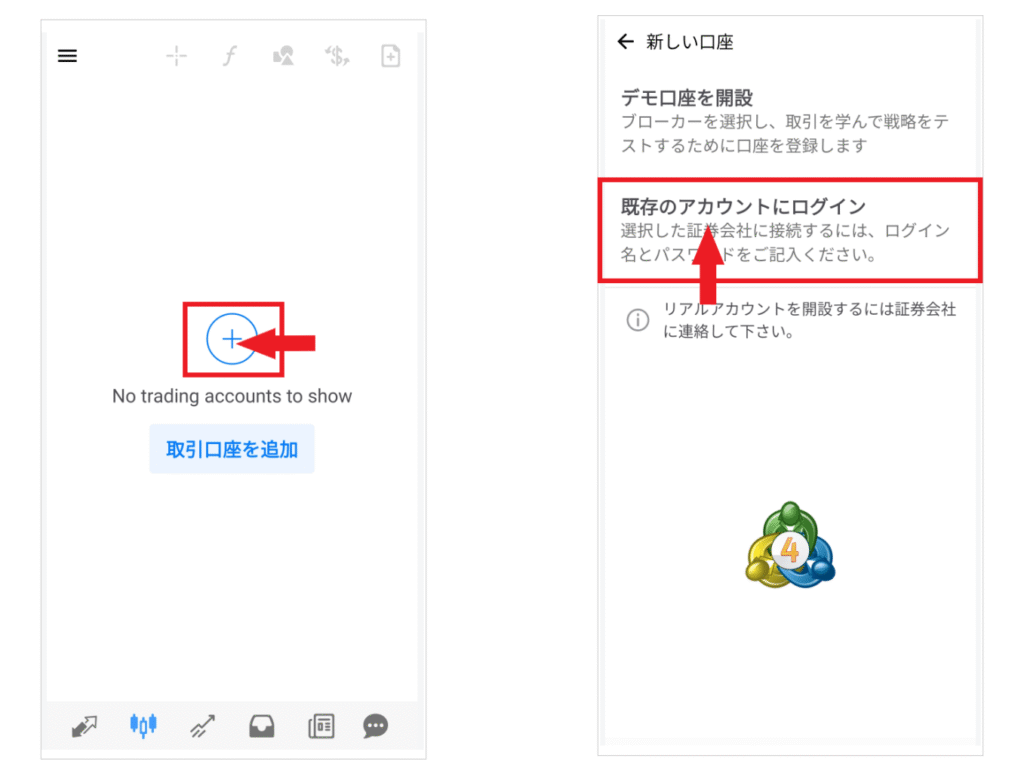
चरण 1. "मौजूदा खाते में लॉग इन करें" चुनें।
जब आप HFM पर MT4 खोलेंगे (पहली बार पंजीकरण के लिए), तो"ट्रेडिंग खाता जोड़ें"दिखाई देगी। प्लस चिह्न पर टैप करें, फिर अपना खाता पंजीकृत करने के लिए "मौजूदा खाते में लॉग इन करें" पर टैप करें।
चरण 2. उपयुक्त "सर्वर नाम" चुनें।
इसके बाद, ब्रोकरेज फर्म का नाम (विदेशी FX ब्रोकर का नाम: HFM) दर्ज करें ताकि सर्वर नामों की सूची प्रदर्शित हो सके।

कृपया सर्वर का नाम ध्यानपूर्वक जांचें और उपयुक्त सर्वर का चयन करें।
चरण 3. लॉग इन करने के लिए अपनी आईडी और पासवर्ड दर्ज करें।
सर्वर चुनने के बाद, लॉगिन स्क्रीन दिखाई देगी।अपना MT4 आईडी (खाता संख्या) और पासवर्ड दर्ज करें, फिरलॉगिन बटन पर क्लिक करें।
लॉगिन बटन पर क्लिक करने पर, आपकी खाता जानकारी अगली स्क्रीन पर प्रदर्शित होगी।
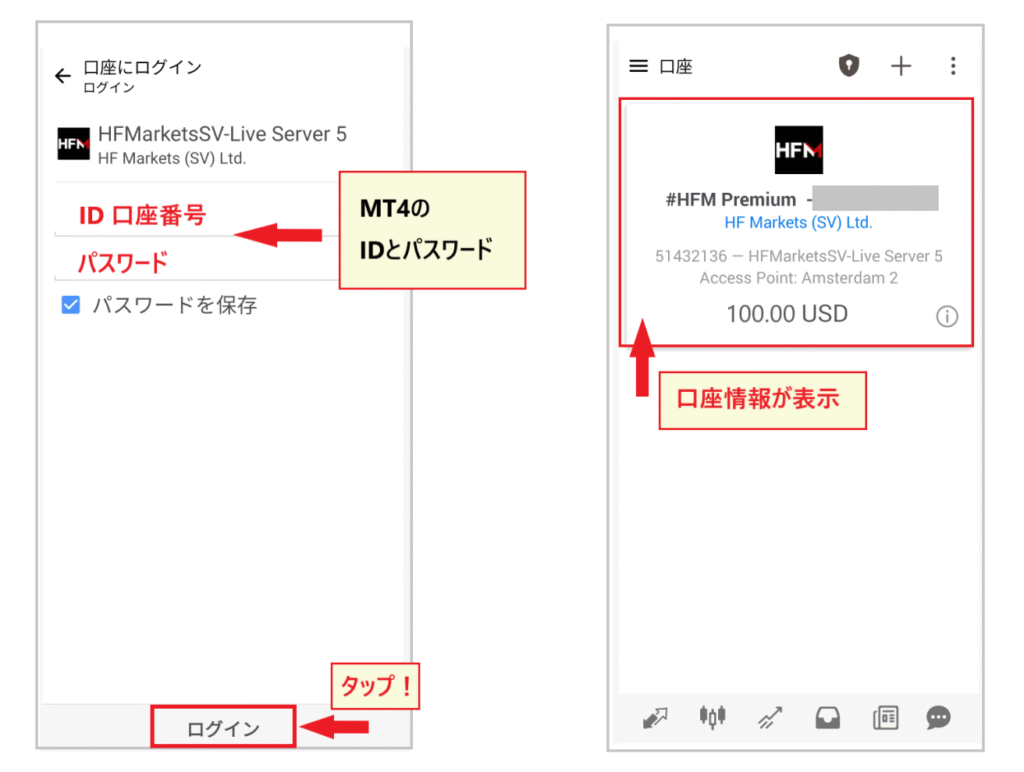
आपके खाते की जानकारी सत्यापित हो जाने के बाद, HFM के MT4 में आपका लॉगिनसफल हो गया है। आपने अब सफलतापूर्वक MT4 में लॉगिन कर लिया है।
यदि आपकी खाता जानकारी प्रदर्शित नहीं हो रही है, तो हो सकता है कि आपका पासवर्ड या सर्वर नाम गलत हो, इसलिए कृपया शुरू से पुनः पंजीकरण करने का प्रयास करें।
कृपया ध्यान दें कि HFM में myHF के लिए उपयोग की जाने वाली आईडी और पासवर्ड, MT4 के लिए उपयोग की जाने वाली आईडी और पासवर्ड से पूरी तरह से अलग हैं।
HFM के स्प्रेड की जानकारी निम्नलिखित लेख में दी गई है। ट्रेडिंग करने से पहले कृपया इसे अवश्य पढ़ें।
HFM के साथ MT4 को कैसे सेट अप करें: मेनू और विंडो सेट अप करना
आगे हम MT4 में विभिन्न सेटिंग्स को कॉन्फ़िगर करने का तरीका समझाएंगे। शुरुआत में, केवल आवश्यक सेटिंग्स को सीखना और उनमें महारत हासिल करना सबसे अच्छा है।
यहां हमने ट्रेडिंग के लिए आवश्यक चीज़ों को सावधानीपूर्वक चुनकर सरल बनाया है। आइए , सामान्य मेनू लेआउट और प्रत्येक विंडो के कार्यों पर एक नज़र डालते हैं।
मेनू को कैसे पढ़ें और उसका उपयोग करें
सबसे पहलेऊपरी बाएँ कोने में मेनूआपको चार्ट सेटिंग्स, MT4 खाते बदलने, स्वचालित ट्रेडिंग एल्गोरिदम (EA) की सूची और अन्य विकल्प मिलेंगे। यदि आप किसी अन्य ब्रोकर के MT4 प्लेटफ़ॉर्म पर जाना चाहते हैं तो यह मेनू खोलें।
[ऊपर बाएँ ओर का मेनू]
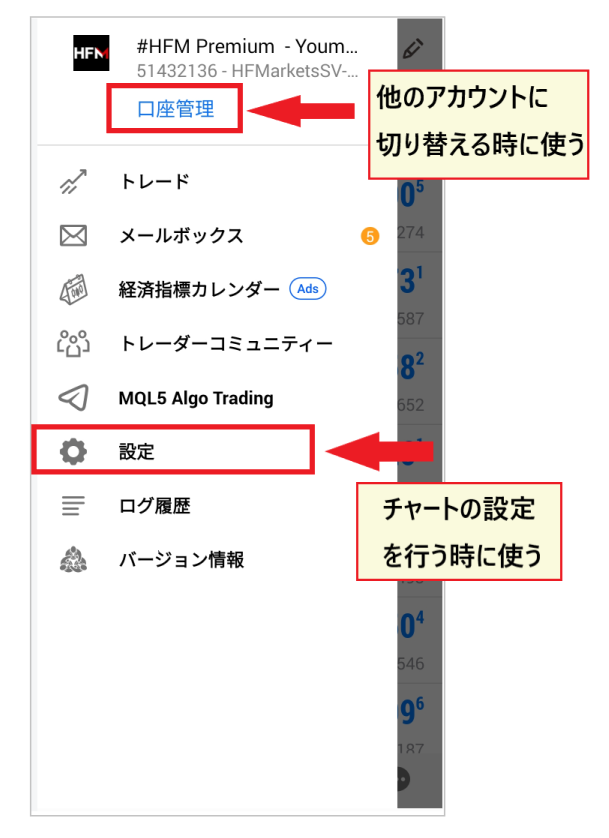
फिलहाल, इन दो साइड डिश के बारे में जानना ही काफी है।
[ऊपरी दाएं कोने में मेनू]
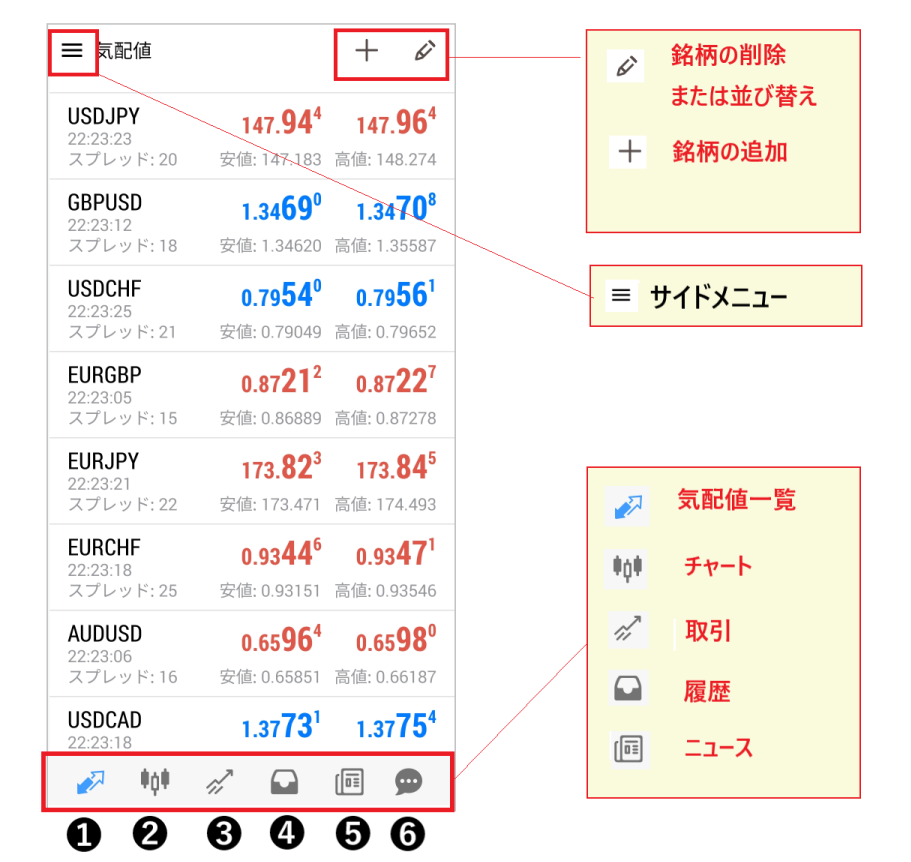
ऊपरी दाएं कोने में स्थित मेनूका उपयोग करके स्टॉक जोड़ सकते हैं, हटा सकते हैं और पुनर्व्यवस्थित कर सकते हैं
[मुख्य मेनू नीचे है]
स्मार्टफोन स्क्रीन के बिल्कुल नीचे स्थित मेनूमुख्य मेनू होता है, जिसमें छह फ़ंक्शन होते हैं। सामान्यतः, स्क्रीन को संचालित करने के लिए आप इसी मुख्य मेनू का उपयोग करते हैं।
- बोली और पूछ मूल्य की सूची → विनिमय दर तालिका
- चार्ट → चार्ट स्क्रीन
- ट्रेडिंग → पोजीशन और खाता जानकारी
- इतिहास → पिछले लेन-देन का डेटा
- समाचार → एफएक्स स्ट्रीट न्यूज़
- संदेश → MQL4 समुदाय साइट
*MQL4 कम्युनिटी साइट MT4 उपयोगकर्ताओं के लिए एक सूचना साइट है। पंजीकरण करने से ट्रेडर्स आपस में जानकारी का आदान-प्रदान कर सकते हैं। फिलहाल आपको इसकी चिंता करने की आवश्यकता नहीं है। बाद में, यदि आपकी रुचि हो, तो आप इसके उपयोग के तरीके देख सकते हैं।
प्रत्येक विंडो के कार्य और उपयोग

[संकेतक कीमतों की सूची (विनिमय दर तालिका)]
डिफ़ॉल्ट रूप से, कोटेशन सूची में प्रमुख मुद्राएँ शामिल होती हैं।
इस स्क्रीन पर, आप पंजीकरण करते हैं और अपने पसंदीदा शेयरों का उपयोग करते हैं।
आप वास्तविक समय में खरीद, बिक्री, न्यूनतम और अधिकतम कीमतों के साथ-साथ स्प्रेड की भी जांच कर सकते हैं।
[चार्ट स्क्रीन]
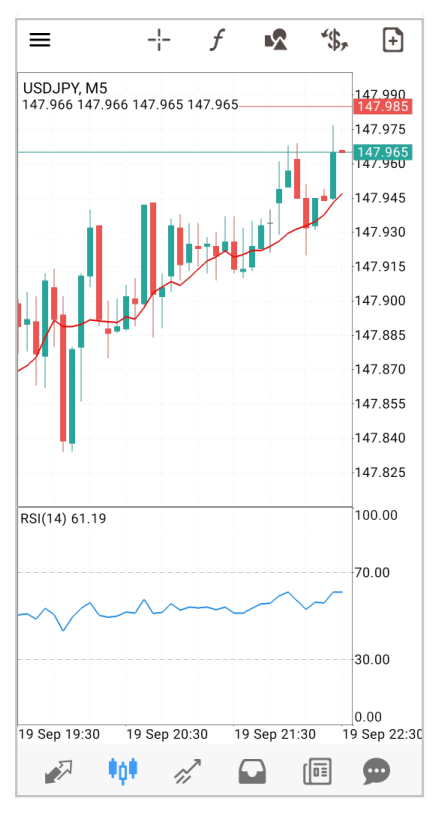
चार्ट स्क्रीन चयनित स्टॉक का रीयल-टाइम चार्ट प्रदर्शित करती है।
यह स्क्रीन आपको तकनीकी संकेतक डालने और ड्राइंग फ़ंक्शन का उपयोग करके चार्ट विश्लेषण करने की अनुमति देती है।
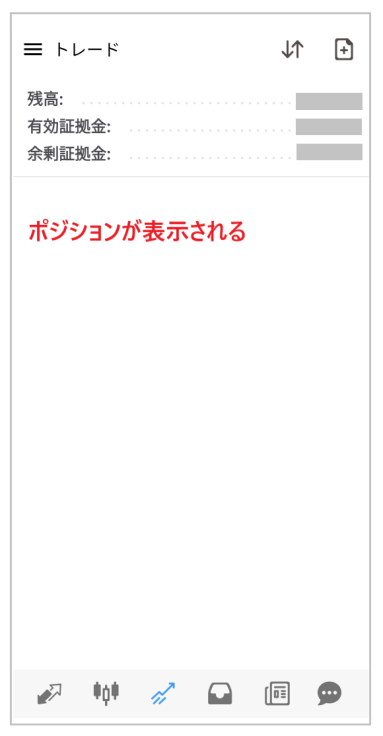
【लेन-देन】
ट्रेडिंग पेज पर आपका बैलेंस, प्रभावी मार्जिन, अतिरिक्त मार्जिन, मार्जिन रखरखाव अनुपात और आपके पदों की लाभ/हानि स्थिति प्रदर्शित होती है।
अपनी स्थिति की वर्तमान जानकारी देखने के लिए इस स्क्रीन को देखें।
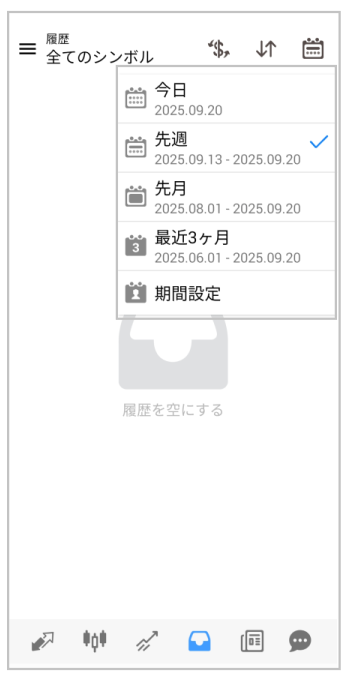
【इतिहास】
"इतिहास" का चयन करने से आप पिछले लेन-देन का डेटा देख सकेंगे।
आप लेनदेन डेटा के लिए समय अवधि निर्दिष्ट कर सकते हैं और लेनदेन इतिहास को रिपोर्ट के रूप में अपलोड कर सकते हैं।
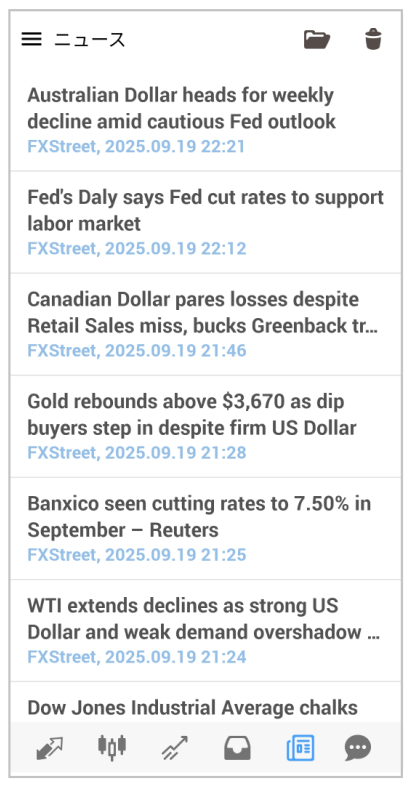
[समाचार (अंग्रेजी संस्करण)]
जब आप कोई समाचार चुनते हैं, तो आप "FXStreet" नामक एक अंतरराष्ट्रीय मीडिया आउटलेट से समाचार देख सकते हैं। यह अंग्रेजी में है, इसलिए कभी-कभी इसका उपयोग करके आप अपनी अंग्रेजी का अभ्यास कर सकते हैं।
यह MT4 मेनू के बुनियादी कार्यों को कवर करता है। मेनू का उपयोग कुछ बार करके देखें ताकि आपको यह समझ आ जाए कि कौन सा फ़ंक्शन कहाँ स्थित है।
आगे हम सेटअप करने की विशिष्ट विधि समझाएंगे।
MT4 में HFM कैसे सेट करें: कोटेशन सूची में मुद्रा जोड़े सम्मिलित करना।
HFM के MT4 में पहले से ही कई प्रमुख मुद्रा जोड़े डिफ़ॉल्ट रूप से प्रदर्शित होते हैं। आप उनका उपयोग वैसे ही कर सकते हैं, लेकिन आप अपनी पसंद के अनुसार उपलब्ध जोड़ों को कस्टमाइज़ भी कर सकते हैं।
इस अनुभाग में बताया गया है कि आप ट्रेड करने के लिए इच्छित मुद्रा जोड़े और इंस्ट्रूमेंट्स को कोटेशन सूची में कैसे जोड़ या हटा सकते हैं ।
मुद्रा जोड़ी/साधन जोड़ें
बिड/आस्क स्क्रीन के ऊपरी दाएं कोने में मौजूद "+" चिह्न पर टैप करें।

करेंसी पेयर्स देखने के लिए "फॉरेक्स (करेंसी पेयर्स)" खोलें।"फॉरेक्स" सूची से वह करेंसी पेयर चुनें जिसे आप जोड़ना चाहते हैं, और वह सीधे कोटेशन सूची में जुड़ जाएगा।
मुद्रा जोड़ी/साधन हटाएं
किसी स्टॉक को हटाने के लिए, मूल्य सूची के ऊपरी दाएं कोने में स्थित "पेन आइकन" पर टैप करें। फिर, स्टॉक का चयन करने के लिए बॉक्स प्रदर्शित करने हेतु "ट्रैश कैन आइकन" पर टैप करें।
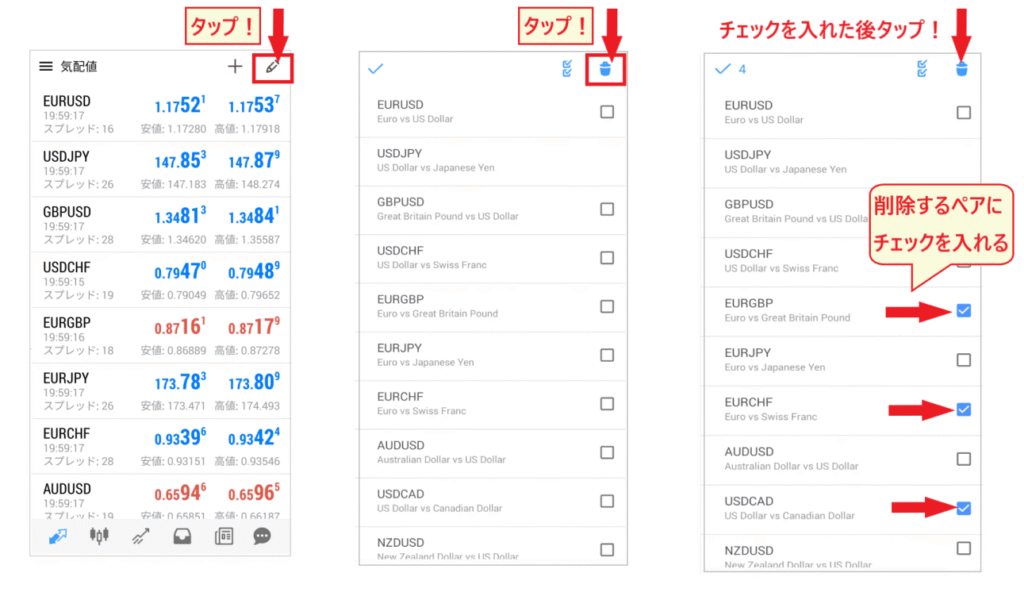
किसी करेंसी पेयर को हटाने के लिए, उस पेयर के आगे वाले बॉक्स को चेक करें जिसे आप हटाना चाहते हैं और उसे कोटेशन लिस्ट से हटाने के लिए फिर से "ट्रैश कैन आइकन" पर टैप करें।
स्टॉक जोड़कर या हटाकर सूची को अपनी पसंद के अनुसार अनुकूलित कर सकते हैं। यदि आप ट्रेडिंग नहीं भी करते हैं, तब भी आप अपनी पसंद के स्टॉक चुनकर या उनमें रुचि रखकर इस सूची का प्रभावी ढंग से उपयोग कर सकते हैं।
ब्रांडों को पुनर्व्यवस्थित करें
आप स्टॉक को फिर से व्यवस्थित भी कर सकते हैं ताकि उन्हें देखना आसान हो जाए।
मूल्य सूची के ऊपरी दाएं कोने में स्थित "पेन आइकन" पर टैप करें। शेयरों की एक सूची दिखाई देगी। "तीन-लाइन आइकन" को तब तक दबाकर रखें जब तक वह ग्रे न हो जाए। ग्रे होने के बाद, आपसूची को ऊपर या नीचे खींचकर व्यवस्थितकर सकते हैं
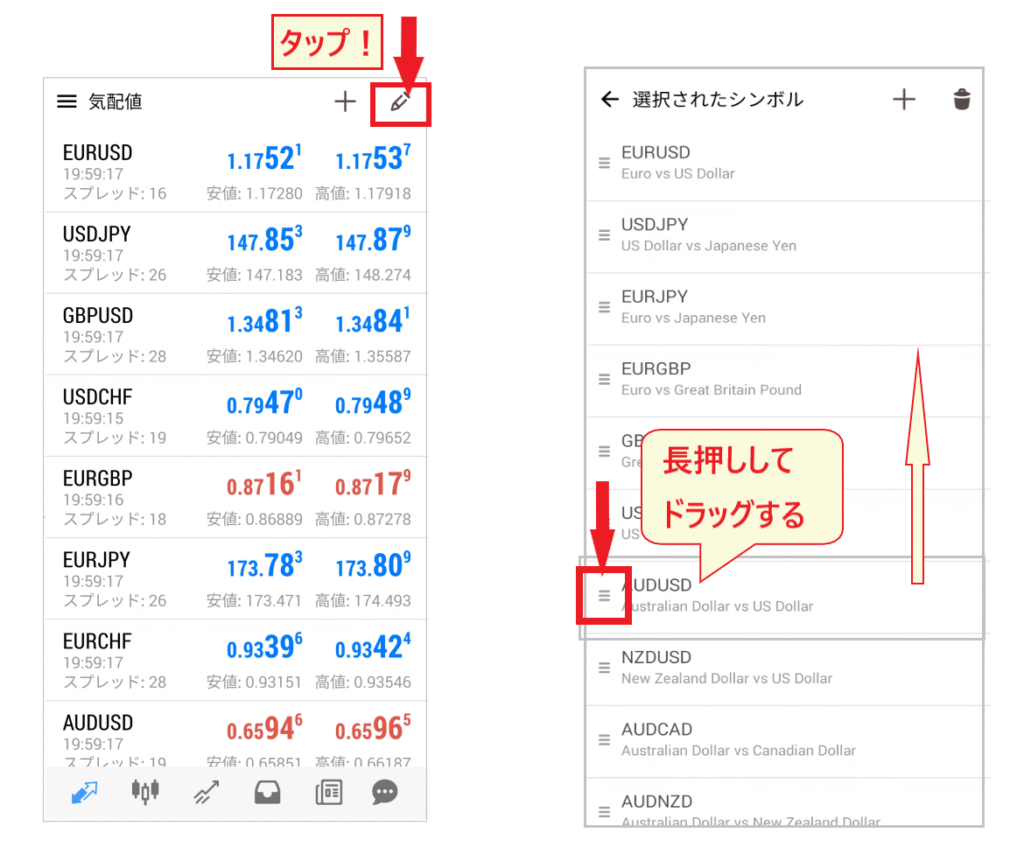
आप बार-बार देखे जाने वाले और बार-बार बेचे जाने वाले आइटमों को शीर्ष पर समूहित करते हैं तोइसका उपयोग करना आसान होगा
MT4 में HFM कैसे सेट करें: चार्ट विंडो का प्रारंभिक सेटअप
आगे हम चार्ट स्क्रीन को सेट अप करने का तरीका समझाएंगे।
आइए साथ मिलकर चार्ट स्क्रीन खोलें और प्रारंभिक चार्ट सेटअप की प्रक्रिया पूरी करें।
चार्ट स्क्रीन प्रदर्शित करें।
सबसे पहले, बोली और पूछ मूल्य की सूची वाली स्क्रीन प्रदर्शित करें, और फिर चार्ट स्क्रीन खोलें।
सूची से अपनी इच्छित मुद्रा जोड़ी पर टैप करें।एक मेनू खुल जाएगा; "चार्ट खोलें" चुनें।

जब आप "चार्ट खोलें" पर टैप करेंगे, तो चार्ट स्क्रीन नीचे दिखाए अनुसार दिखाई देगी।
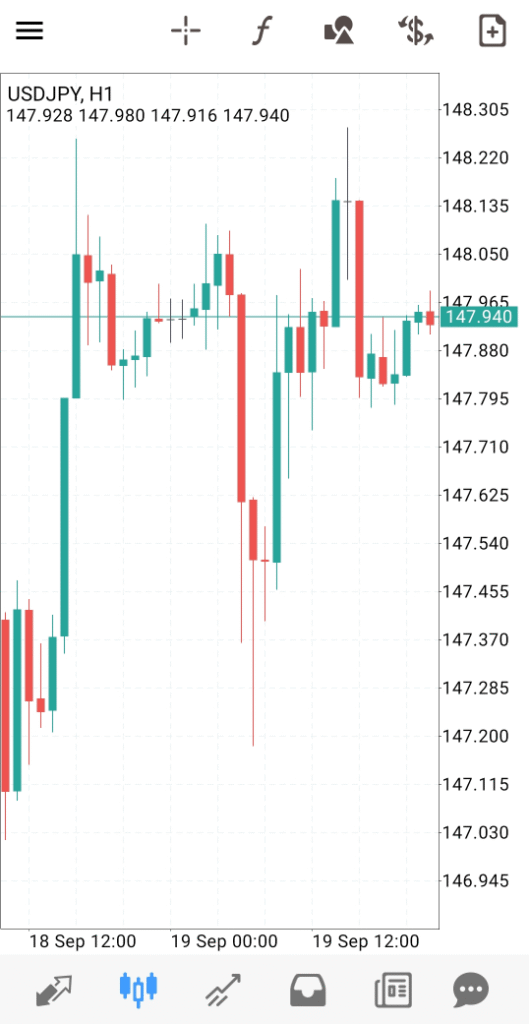
यहांसबसे पहले आपको"खरीद मूल्य रेखा" का प्रदर्शन सेट करना होगा। MT4 मोबाइल ऐप की डिफ़ॉल्ट सेटिंग्स में, केवल "बिक्री मूल्य रेखा" ही सेट होती है। इसलिए, आप गलती से इस रेखा को "खरीद मूल्य रेखा" समझकर ऑर्डर दे सकते हैं।
वास्तव में,"खरीद मूल्य रेखा" सामान्य रूप से प्रदर्शित रेखा के ऊपर स्थित होती है।इसलिए, सटीक निर्णय लेना असंभव हो जाता है।
यह एक ऐसी गलती है जो अनुभवी फॉरेक्स ट्रेडर भी आसानी से कर सकते हैं, इसलिए आपको बहुत सावधान रहने की जरूरत है।
"खरीद मूल्य रेखा" हमेशा प्रदर्शित करें।
साइड मेनू में मौजूद बेसिक सेटिंग्स से "खरीद मूल्य रेखा" को सेट किया जा सकता है।
मूल्य उद्धरण सूची के ऊपरी बाएँ कोने में मौजूद "तीन रेखाओं" पर टैप करें, और फिर साइड मेनू से "सेटिंग्स" चुनें।
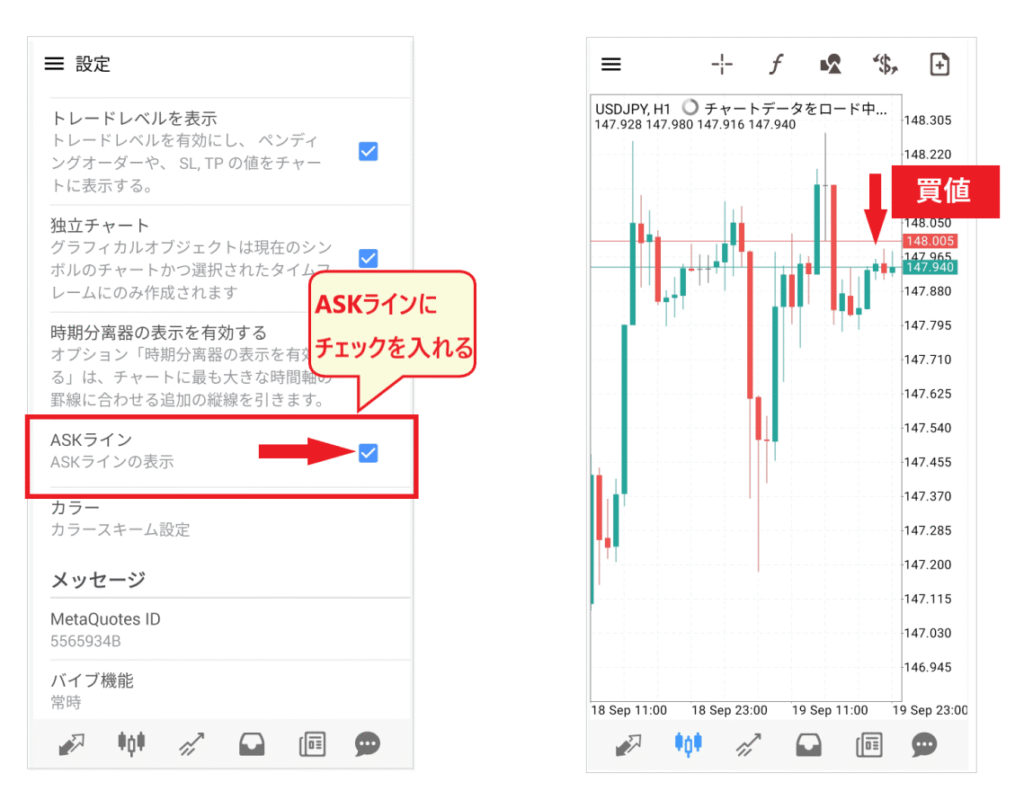
सेटिंग्स मेनू में थोड़ा नीचे स्क्रॉल करें और आपको "ASK Line" नाम का एक विकल्प मिलेगा। इस बॉक्स को चेक करें। ऐसा करने पर, "Buy Price Line" "Sell Price Line" के ऊपर प्रदर्शित होगी।
"खरीद मूल्य रेखा" और "बिक्री मूल्य रेखा" के बीच का अंतर स्प्रेड कहलाता है।बड़ा अंतर होने से नुकसान का खतरा बढ़ जाता है।इसलिए, यह निर्णय लेने में एक महत्वपूर्ण कारक बन जाता है।
[1 मिनट और 15 मिनट के चार्ट के लिए खरीद और बिक्री मूल्य रेखाएँ]
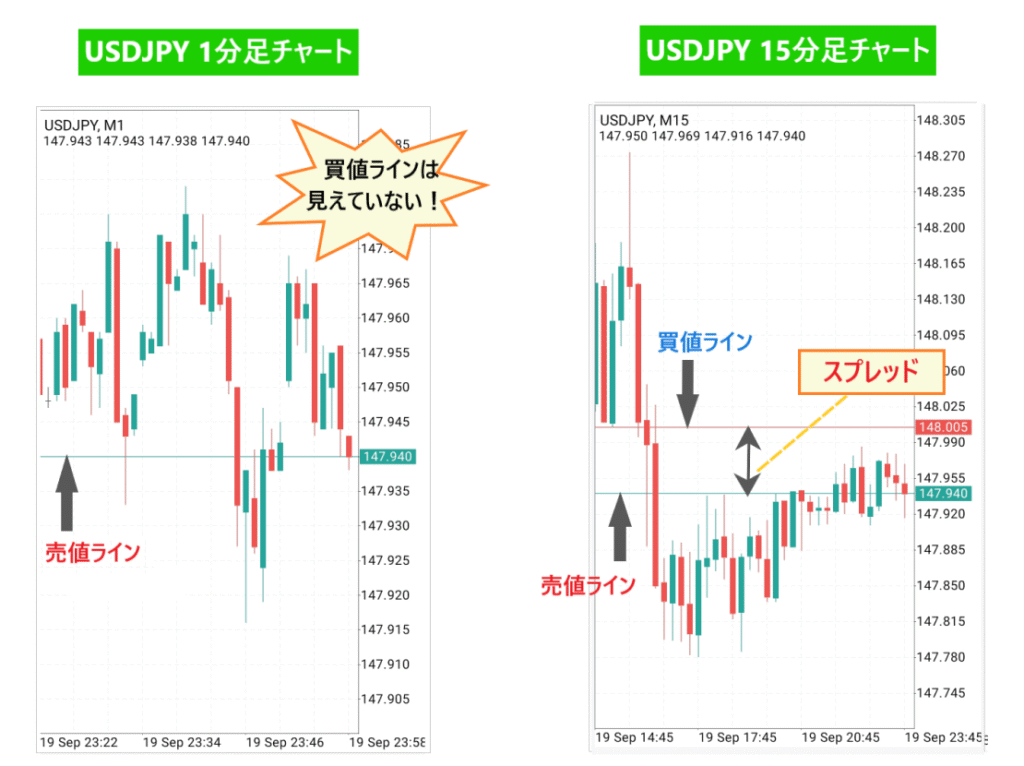
खरीद मूल्य रेखा जोड़ने से स्प्रेड के आकार को वास्तविक रूप से मापना संभव हो जाता है। जैसा कि ऊपर दिए गए चित्र में दिखाया गया है, खरीद मूल्य कभी-कभी 1-मिनट के चार्ट पर दिखाई भी नहीं देता है। यह स्पष्ट है कि "बिक्री मूल्य रेखा" से गुमराह होकर उसके आधार पर ऑर्डर देना अत्यधिक जोखिम भरा है।
मुद्रा जोड़े कैसे बदलें
अब आइए देखते हैं कि चार्ट स्क्रीन से सीधे करेंसी पेयर कैसे स्विच करें।
सबसे पहले, चार्ट स्क्रीन के ऊपरी दाएं कोने में स्थित "$" आइकन पर टैप करें। पंजीकृत मुद्रा युग्मों की एक सूची प्रदर्शित होगी। स्क्रीन बदलने के लिए सूची से किसी भिन्न मुद्रा युग्म पर टैप करें ।
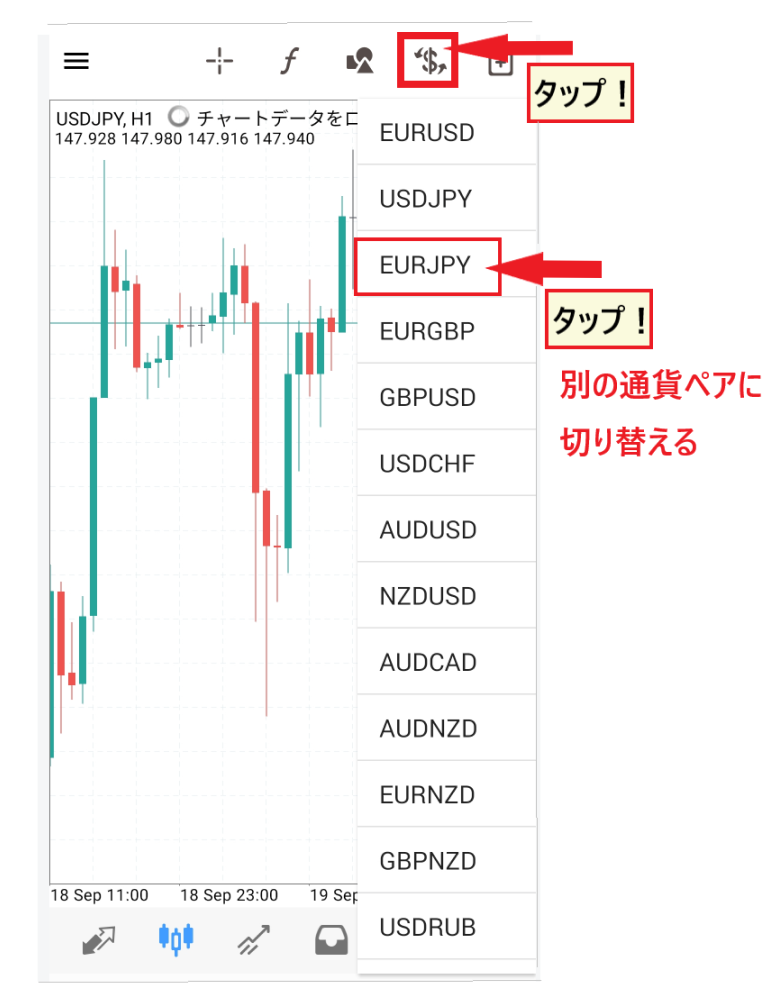
चार्ट स्क्रीन पर करेंसी पेयर को स्विच करना सीखने के लिए विभिन्न स्टॉक्स पर टैप करके देखें।
समयसीमा कैसे बदलें
इसके बाद, आप विनिमय दर में होने वाले बदलावों का अधिक गहराई से विश्लेषण करने के लिए समयसीमा बदल सकते हैं।
चार्ट स्क्रीन पर कहीं भी टैप करें।एक गोलाकार "स्विचिंग मेनू"दिखाई देगा। इस गोलाकार मेनू से, चार्ट बदलने के लिए एक अलग समयसीमा चुनें।
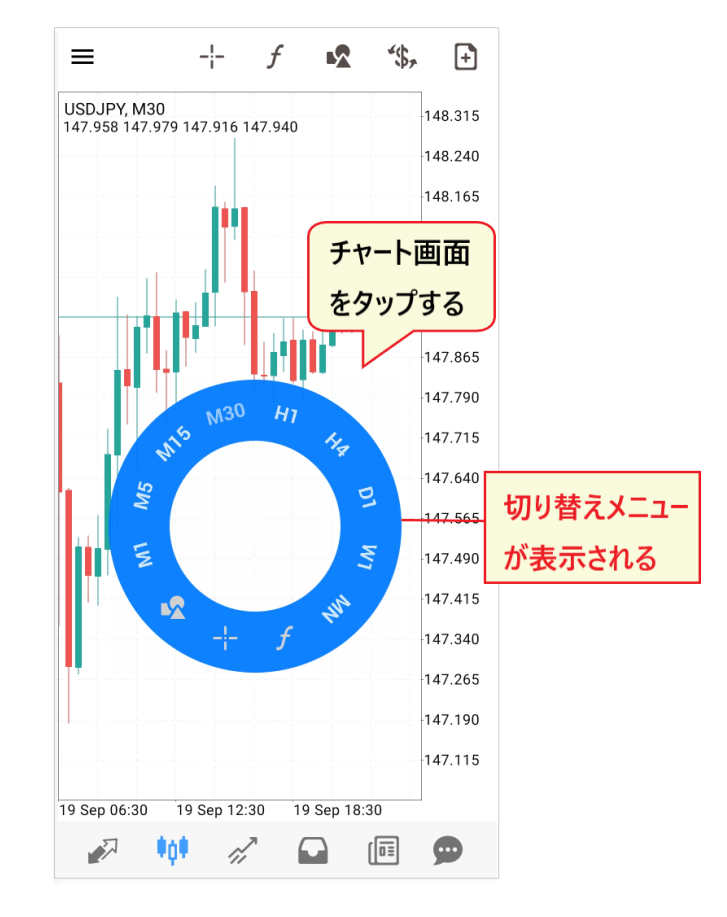
आइए समयसीमा बदलने के मेनू को देखने के तरीके पर करीब से नज़र डालें।
[समय सीमा बदलने वाले मेनू का उपयोग कैसे करें]
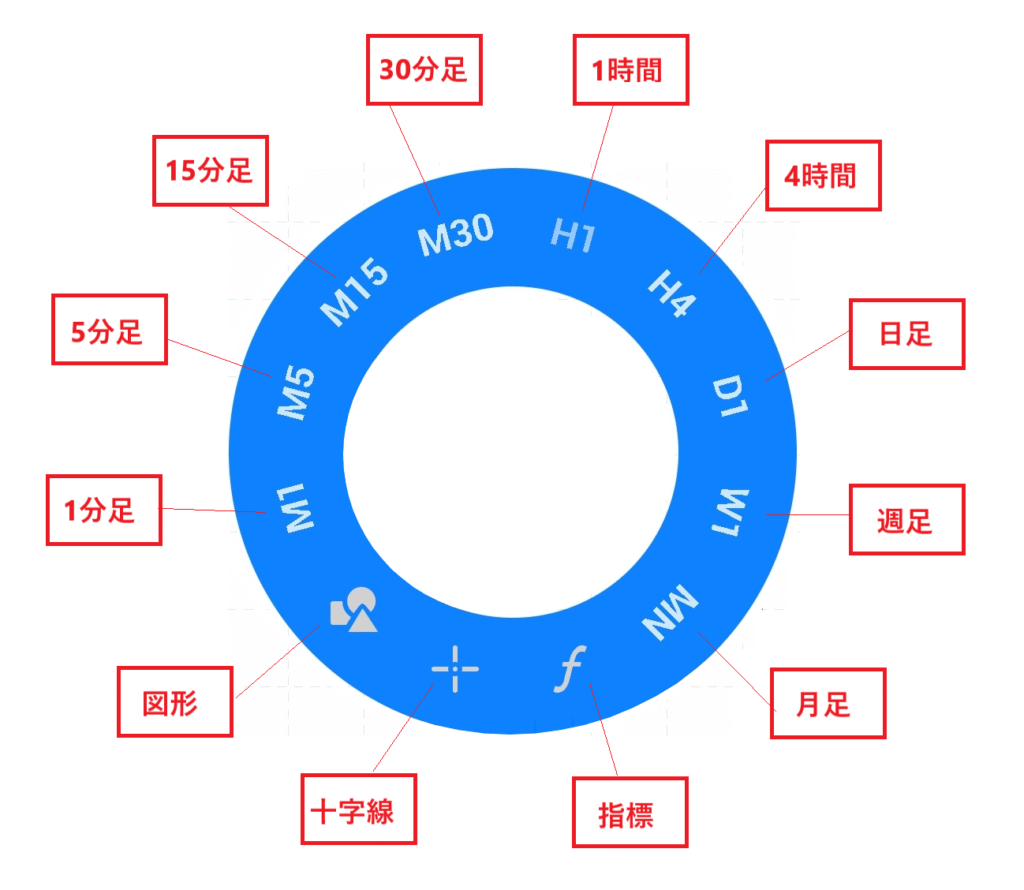
- M1: 1-मिनट का चार्ट
- M5: 5-मिनट का चार्ट
- M15: 15 मिनट का चार्ट
- M30: 30 मिनट का चार्ट
- H1: 1-घंटे का चार्ट
- H4: 4-घंटे का चार्ट
- D1: दैनिक चार्ट
- W1: साप्ताहिक
- एमएन: मासिक
- f: तकनीकी संकेतक
- ✛: क्रॉसहेयर
- △〇: आकृति
इस मेनू से, आप न केवल समय सीमा का चयन कर सकते हैं, बल्कि "तकनीकी संकेतक," "डोजी कैंडलस्टिक्स," और "आकृतियों" को भी शामिल कर सकते हैं।
यह बेहद सुविधाजनक है क्योंकि आप केवल एक टैप से समयसीमा और तकनीकी संकेतक डाल सकते हैं।
ज़ूम इन और ज़ूम आउट का उपयोग कैसे करें
एक और बात: चार्ट का आकार (कैंडलस्टिक का आकार) समायोजित करना याद रखें। चार्ट को ज़ूम करने से कैंडलस्टिक बड़ी हो जाती हैं, जिससे विश्लेषण आसान हो जाता है। इसके विपरीत, चार्ट को छोटा करने से कैंडलस्टिक को देखना मुश्किल हो जाता है, लेकिन इससे लंबी अवधि के विश्लेषण में मदद मिलती है।
- ज़ूम इन करें → बड़ा करें
- ज़ूम आउट → ज़ूम आउट
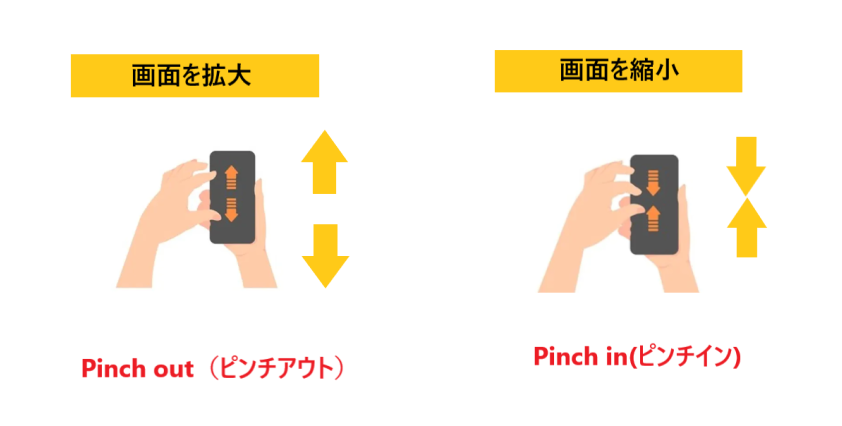
ज़ूम इन और ज़ूम आउटकरने के लिए "पिंच-इन" और "पिंच-आउट" जेस्चर का उपयोग किया जाता है, जिसमें दो उंगलियों को पास या दूर लाया जाता है। "पिंच-इन" से दो उंगलियों को पास लाकर चार्ट को छोटा किया जाता है, जबकि "पिंच-आउट" से दो उंगलियों को अलग करके चार्ट को बड़ा किया जाता है।
इंडिकेटर कैसे डालें
इसके अलावा, आइए संकेतक जोड़कर अपने तकनीकी विश्लेषण की गुणवत्ता में सुधार करें।
MT4 इंडिकेटर, सामान्य इंडिकेटरों की तरह, दो प्रकार के होते हैं: "ट्रेंड इंडिकेटर" जिन्हें मुख्य चार्ट में डाला जाता है और "ऑसिलेटर इंडिकेटर" जिन्हें उप-चार्ट में डाला जाता है।
हम सबसे पहले ट्रेंड-फॉलोइंग इंडिकेटर डालने का तरीका समझाएंगे।
MT4 मोबाइल ऐप: ट्रेंड इंडिकेटर सेट करना
चार्ट स्क्रीन के शीर्ष पर स्थित "f" आइकन पर टैप करके संकेतक सेटिंग्स तक पहुंचा जा सकता है। अगली स्क्रीन पर, "मुख्य चार्ट" के बगल में स्थित "f" आइकन पर टैप करने से संकेतक सूची प्रदर्शित होगी।

सूची से वह संकेतक चुनें जिसे आप सेट करना चाहते हैं। उस पर टैप करने से पैरामीटर सेटिंग स्क्रीन खुल जाएगी। यहाँ, मैंने मूविंग एवरेज को चुना और इसे 50 दिनों पर सेट किया।
[मूविंग एवरेज स्थापित करने का उदाहरण]
कृपया मूविंग एवरेज के लिए उदाहरण सेटिंग्स देखें।

- आवर्तकाल(आमतौर पर इस्तेमाल होने वाली संख्याएँ जैसे 8, 9, 13, 15, 20, 21, 50, 55, 200, 220, आदि)
- विधि (सरल → यह सरल मूविंग एवरेज को संदर्भित करता है, जो सबसे आम प्रकार है)
- (समापन मूल्य → सामान्यतः प्रयुक्त आधार मूल्य) पर लागू
- शैली (रेखा की मोटाई → पिक्सेल, रंग → बदला जा सकता है)
एक बार जब आप पैरामीटर की जांच कर लें , तो इसे चार्ट में डालने की प्रक्रिया पूरी करने के लिए "हो गया" बटन पर टैप करें ।
डिफ़ॉल्ट सेटिंग्स आमतौर पर सबसे सामान्य मान होते हैं, इसलिए आप उन्हें वैसे ही उपयोग कर सकते हैं। एक बार जब आप उनसे परिचित हो जाएं, तो आप अपनी आवश्यकताओं के अनुसार मानों को समायोजित कर सकते हैं, जैसे कि अल्पकालिक, मध्यम अवधि और दीर्घकालिक रणनीतियाँ।
MT4 मोबाइल ऐप: ऑसिलेटर इंडिकेटर के लिए सेटिंग्स
मुख्य चार्ट के अलावा, आइए उप-चार्ट में एक ऑसिलेटर-प्रकार का संकेतक भी जोड़ें।
चार्ट स्क्रीन के शीर्ष पर स्थित "f" चिह्न पर टैप करें, फिर "मुख्य चार्ट" पर टैप करें और फिर से "f" चिह्न पर टैप करें। एक संकेतक सूची दिखाई देगी। नीचे की ओर क्लिक करें और उस ऑसिलेटर का चयन करें जिसका आप उपयोग करना चाहते हैं। यहां, हमने "रिलेटिव स्ट्रेंथ इंडेक्स (RSI)" का चयन किया है।
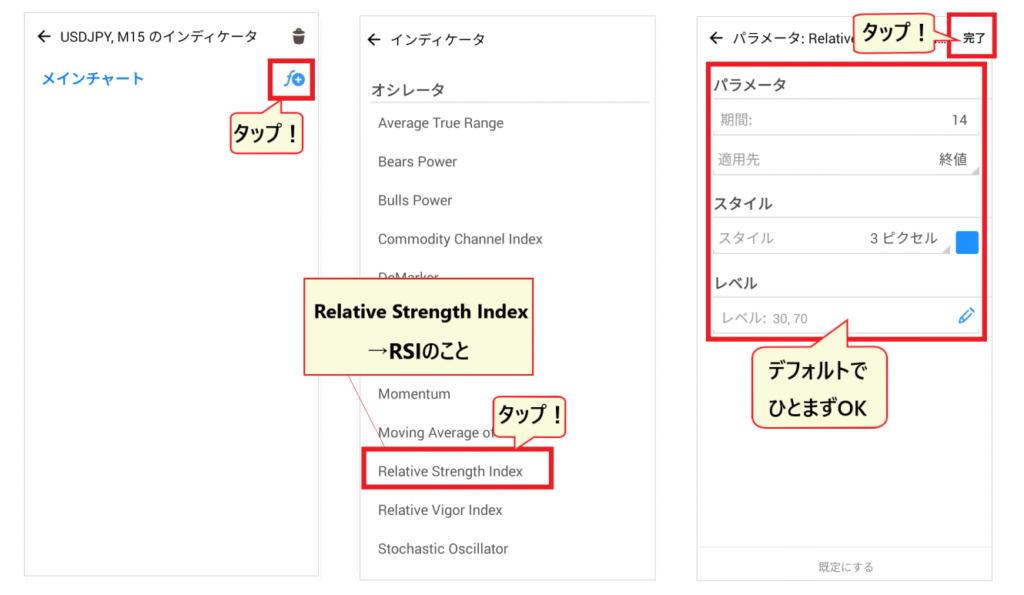
डिफ़ॉल्ट रूप से, RSI अवधि 14 पर सेट होती है। यदि आपको लगता है कि गतिविधि बहुत धीमी है, तो अवधि को थोड़ा कम करके देखें (लगभग 9-11 तक)।
पैरामीटर सेटिंग्स की जांच करने और"हो गया" बटन पर टैप करने, RSI को सबचार्ट में डाल दिया जाएगा।
[एक उप-चार्ट अनुभाग जोड़ा जाएगा]
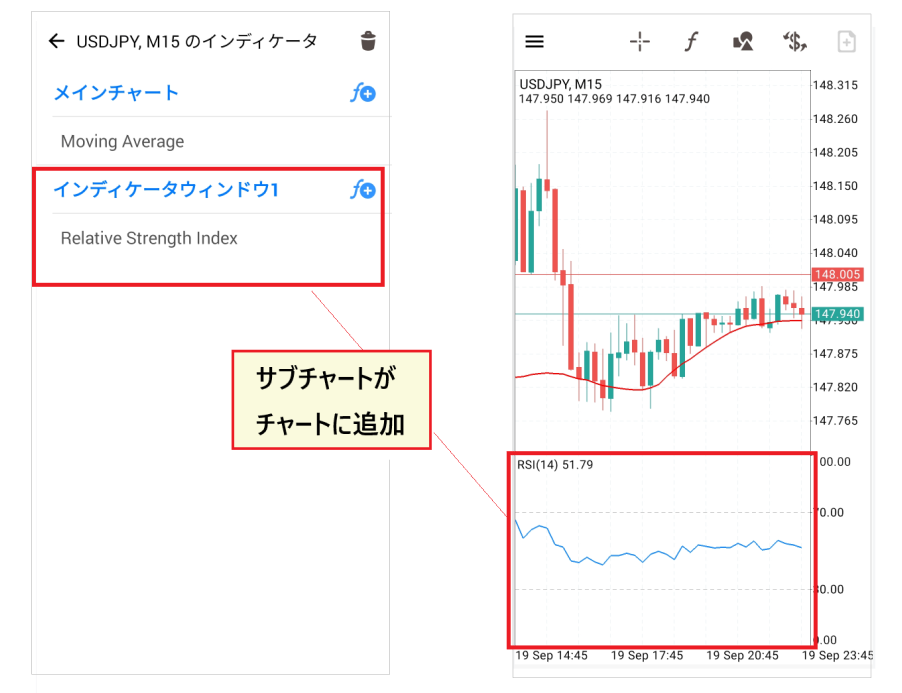
एक बार जब आप ऑसिलेटर सम्मिलित कर देते हैं, तो चार्ट और मेनू दोनों में एक सबचार्ट विंडो सेक्शन जुड़ जाएगा।
आप वॉल्यूम-आधारित और बिल विलियम्स-आधारित प्रणालियों से भी संकेतक चुन सकते हैं, इसलिए अपनी सेटिंग्स का अभ्यास करने के लिए उनमें से कुछ को आजमाएं।
इंडिकेटर को कैसे हटाएं
किसी इंडिकेटर को डिलीट करने के लिए,"f" आइकन से इंडिकेटर मेनू पर जाएं और "ट्रैश कैन" आइकन पर टैप करें।
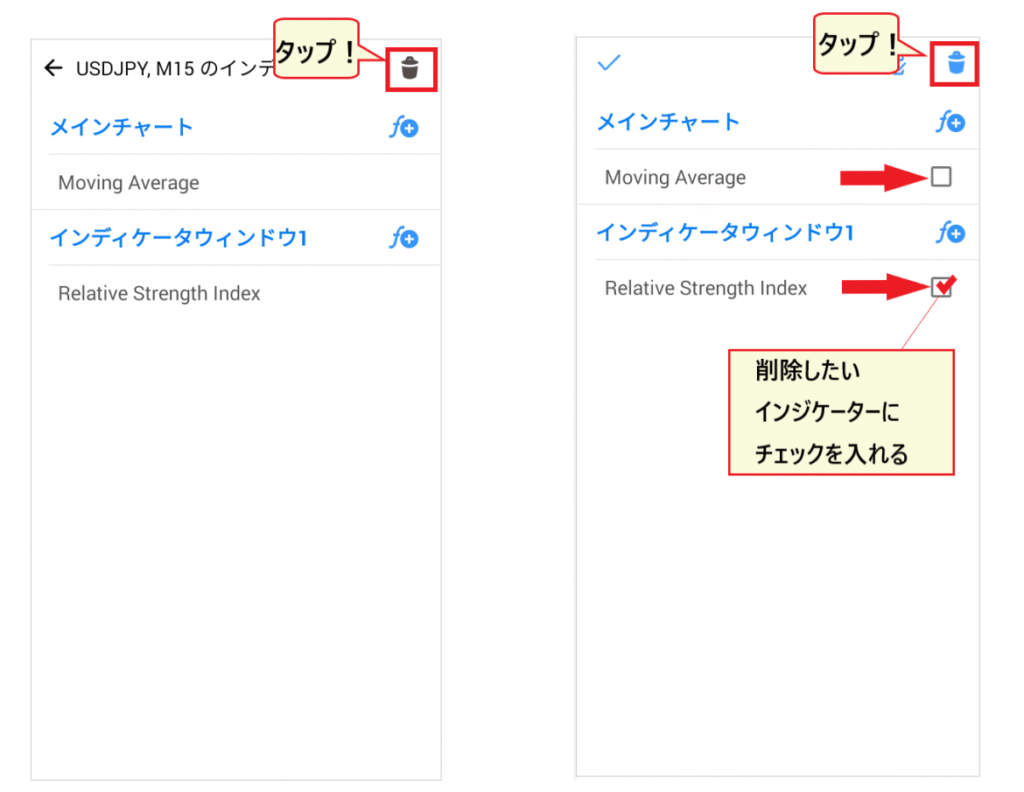
"कचरापेटी आइकन" पर टैप करने से प्रत्येक संकेतक के बगल में चेकबॉक्स दिखाई देंगे। जिन आइटमों को आप हटाना चाहते हैं, उन्हें चुनें और उन्हें हटाने के लिए फिर से "कचरापेटी आइकन" पर टैप करें।
MT4 में HFM कैसे सेट करें: ऑर्डर देना
अब, आइए MT4 का उपयोग करने के सबसे महत्वपूर्ण पहलू पर चलते हैं: ऑर्डर देना।
यदि आप गलत ऑर्डर देते हैं,भारी नुकसान होने का खतरा है।इसलिए, संचालन विधि का अच्छी तरह से अभ्यास करना सुनिश्चित करें।
ऑर्डर स्क्रीन प्रदर्शित करने के दो तरीके
ऑर्डर देते समय, सबसे पहले आपको यह जानना चाहिए कि ऑर्डर स्क्रीन तक कैसे पहुंचा जाए। आप "कोट लिस्ट" और "चार्ट स्क्रीन" से ऑर्डर स्क्रीन तक पहुंच सकते हैं ।
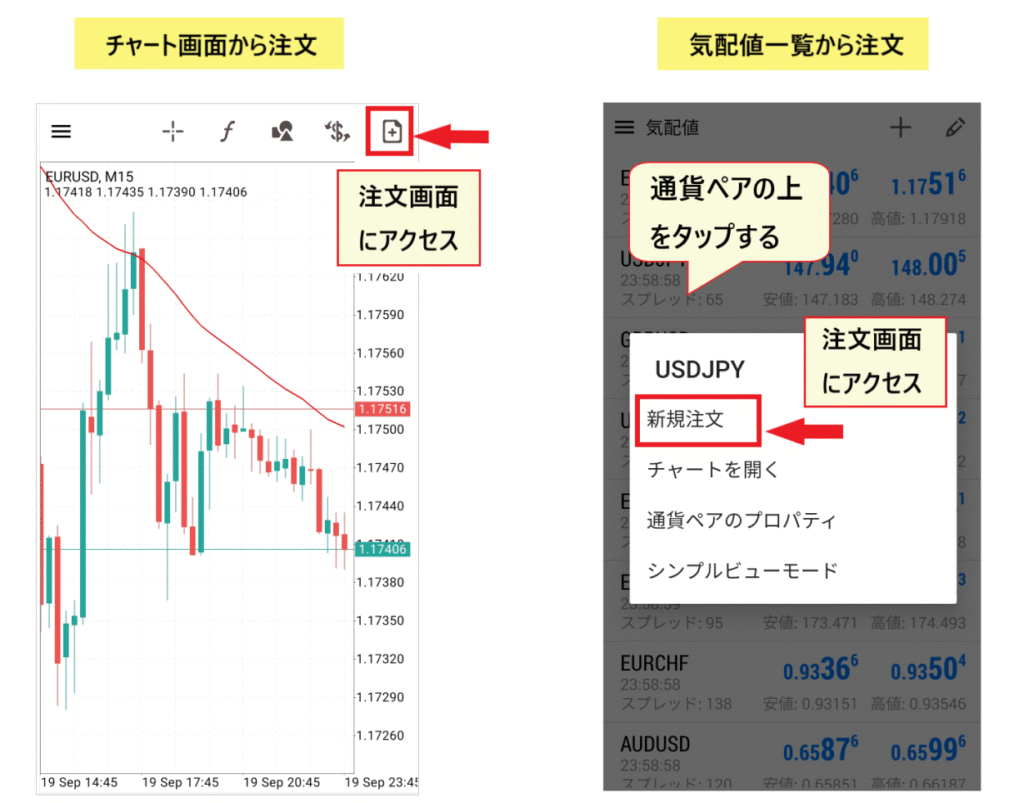
बोली और पूछ मूल्य की सूची में से ऑर्डर दें।
कोटेशन की सूची में से, उस करेंसी पेयर पर टैप करें जिसमें आप ट्रेड करना चाहते हैं, जिससे मेनू दिखाई देगा। दिखाई देने वाले मेनू से, "नया ऑर्डर" चुनें, जिससे ऑर्डर स्क्रीन खुल जाएगी।
ऑर्डर चार्ट स्क्रीन से ऑर्डर दें।
चार्ट स्क्रीन से, आप ऊपरी दाएं कोने में स्थित "दस्तावेज़ आइकन" पर टैप करके ऑर्डर स्क्रीन तक पहुंच सकते हैं।
ऑर्डर स्क्रीन दिखाई देने के बाद, आप निम्न में से कोई एक विकल्प चुन सकते हैं: "मार्केट ऑर्डर," "लिमिट ऑर्डर," या "स्टॉप ऑर्डर।"
बाजार आदेश
चलिए सबसे सरल और सबसे अधिक उपयोग किए जाने वाले ऑर्डर प्रकार से शुरू करते हैं: "मार्केट ऑर्डर"।
मार्केट ऑर्डर एक ऐसी ऑर्डर विधि है जो "वर्तमान विनिमय दर पर तुरंत खरीदने या बेचने का निर्णय लेती है।"

- पुल-डाउन मेनू से "मार्केट ऑर्डर" चुनें।
- लॉट का आकार निर्धारित करने के लिए + और - का उपयोग करें।
- खरीद मूल्य और विक्रय मूल्य की जांच करें।
- इसे "0" ही रहने दें।
- टिक चार्ट पर गतिविधि की जांच करें।
- एक बार जब आप अपना निर्णय ले लें, तो खरीदने या बेचने का ऑर्डर दें।
*बाजार आदेशों की कीमत आमतौर पर तुरंत निर्धारित हो जाती है, लेकिन निष्पादन दर परिस्थितियों के आधार पर भिन्न हो सकती है।
सीमित आदेश
जब आप किसी विशिष्ट कीमत पर खरीदना या बेचना चाहते हैं, तो आप लिमिट ऑर्डर का उपयोग करते हैं।
लिमिट ऑर्डर"जब कीमत XX तक गिर जाए तब खरीदें" या "जब कीमत XX तक बढ़ जाए तब बेचें"के लिए एक कीमत आरक्षित करते हैं

- पुल-डाउन मेनू से लिमिट ऑर्डर चुनें।
- + और - का उपयोग करके प्लॉट का आकार निर्धारित करें।
- खरीद मूल्य और विक्रय मूल्य की जांच करें।
- दर समायोजित करें
- इसे छूने की जरूरत नहीं है।
- ऑर्डर देने की अंतिम तिथि निर्धारित करें (वैकल्पिक)।
- सही का निशान देखें
- अपना ऑर्डर कन्फर्म करने के लिए ऑर्डर बटन दबाएं।
*आप यहां स्टॉप-लॉस और टेक-प्रॉफिट ऑर्डर भी लगा सकते हैं, लेकिन अभी के लिए, आइए सिर्फ ऑर्डर लगाने का तरीका सीखने पर ध्यान दें।
मैं इसे जोड़ने का तरीका बाद में समझाऊंगा।
एसेट स्टेटस, पोजीशन और ऑर्डर स्टेटस की व्याख्या कैसे करें
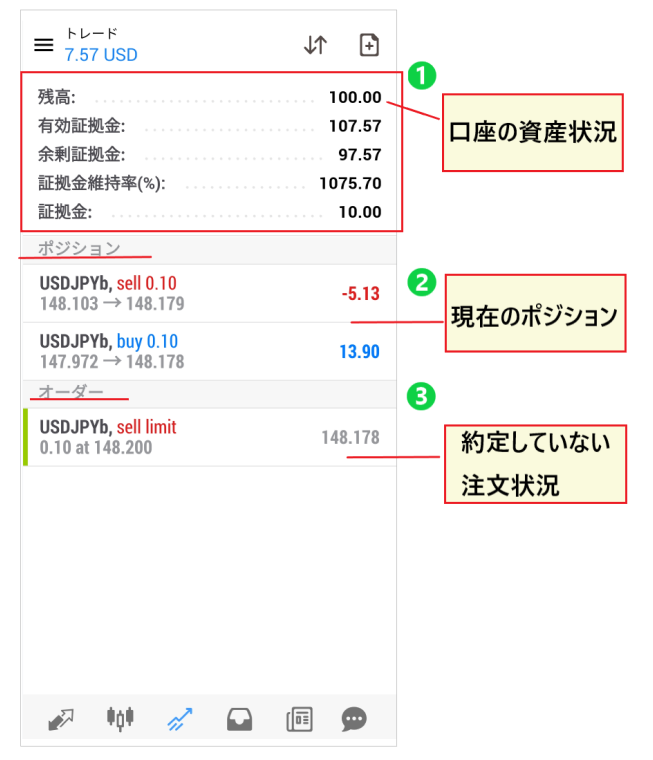
- यह अनुभाग आपके खाते की वर्तमान परिसंपत्ति स्थिति को दर्शाता है, जिसमें "शेष राशि", "प्रभावी मार्जिन" और "मार्जिन रखरखाव अनुपात" शामिल हैं।
- यह आपके वर्तमान निवेशों की लाभ और हानि की स्थिति को दर्शाता है।
- उन आदेशों का विवरण जो अभी तक निष्पादित नहीं हुए हैं
इस स्क्रीन की मदद से आप अपनी वर्तमान ट्रेडिंग स्थिति देख सकते हैं।
स्टॉप-लिमिट ऑर्डर
अब,स्टॉप-लॉस ऑर्डर का उपयोग करके पोजीशन लेने के लिए एक अन्य ऑर्डर विधिपर नज़र डालते हैं
इस संदर्भ में, स्टॉप-लॉस ऑर्डर"वृद्धि की पुष्टि होने के बाद खरीदारी" या "कमी की पुष्टि होने के बाद बिक्री"जैसी रणनीतियों के लिए किया जा सकता है।
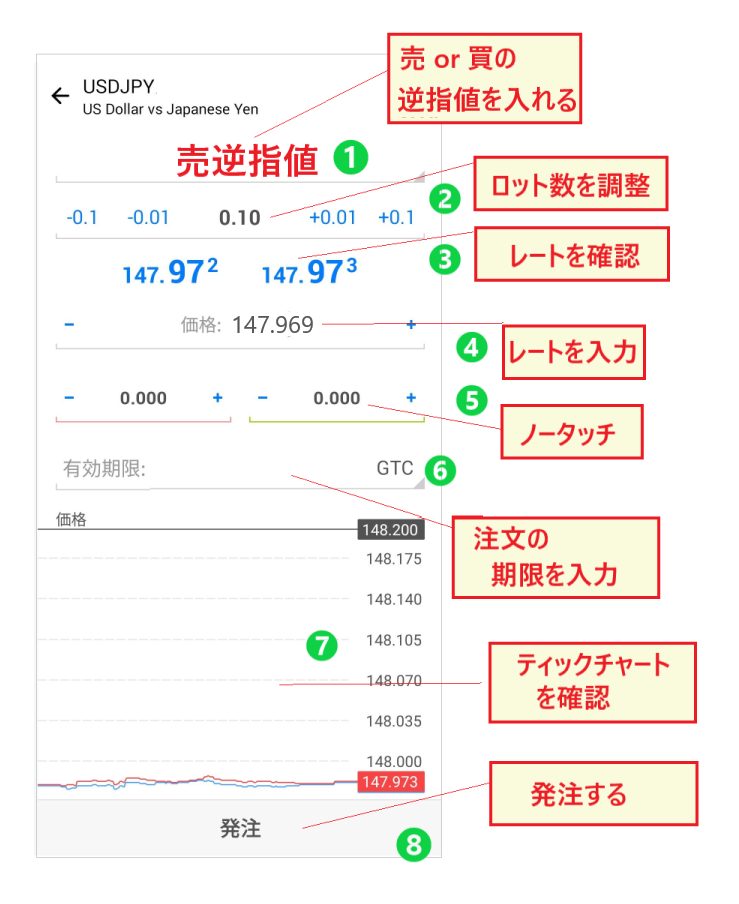
- या तो बाय स्टॉप ऑर्डर या सेल स्टॉप ऑर्डर चुनें।
- + और - का उपयोग करके प्लॉट का आकार निर्धारित करें।
- खरीद मूल्य और विक्रय मूल्य की जांच करें।
- दर निर्धारित करें
- इसे छूने की जरूरत नहीं है।
- ऑर्डर देने की अंतिम तिथि निर्धारित करें (वैकल्पिक)।
- सही का निशान देखें
- अपना ऑर्डर कन्फर्म करने के लिए ऑर्डर बटन दबाएं।
जब कोई पोजीशन लेते समय स्टॉप-लॉस ऑर्डर का उपयोग किया जाता है, तो यह ट्रेंड फॉलोविंग पर आधारित होता है, जिसमें कीमत के अपेक्षित दिशा में बढ़ने पर ट्रेड में प्रवेश किया जाता है। इस विधि में खरीदने या बेचने से पहले दिशा की पुष्टि करना शामिल है।
लिमिट ऑर्डर और स्टॉप-लॉस ऑर्डर कैसे बदलें
यदि विनिमय दर के रुझानों के कारण आपकी रणनीति में बदलाव होता है, तोआप अपने द्वारा पहले से दिए गए ऑर्डर को संशोधित कर सकते हैं।
आइए जानें कि लिमिट ऑर्डर और स्टॉप-लॉस ऑर्डर को कैसे संशोधित किया जाता है।
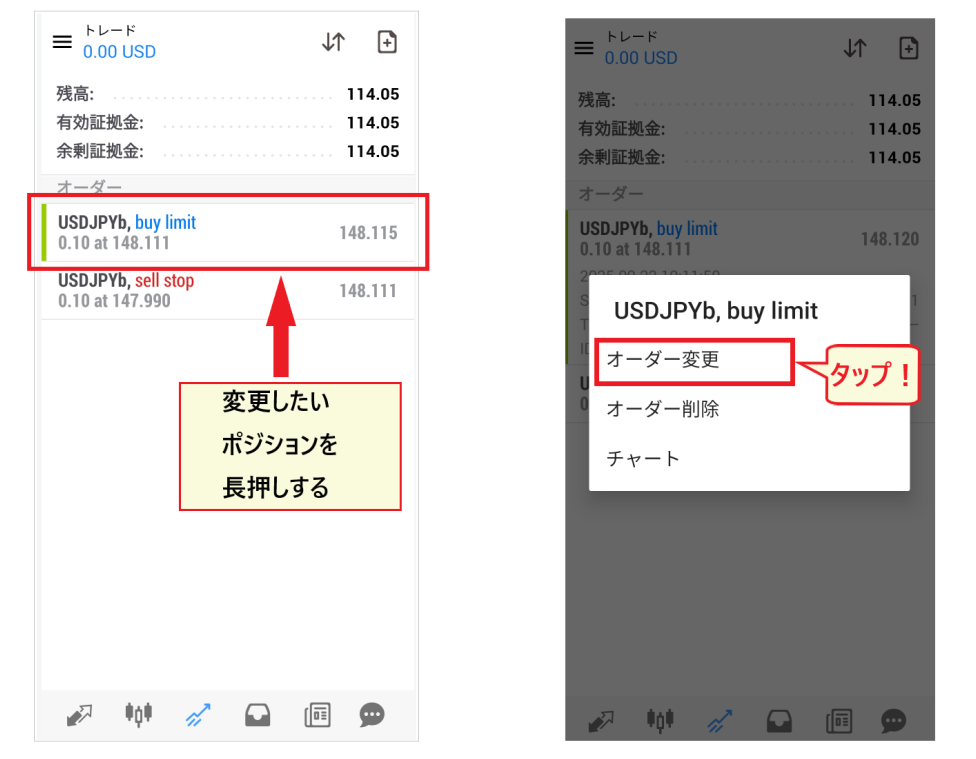
"ट्रेडिंग" स्क्रीन से, जिस पोजीशन को आप बदलना चाहते हैं उसे देर तक दबाएं। एक पॉप-अप मेनू दिखाई देगा;ऑर्डर को सही करने के लिए "ऑर्डर संशोधित करें" पर टैप करें।
लिमिट ऑर्डर और स्टॉप-लॉस ऑर्डर को कैसे रद्द करें
लिमिट ऑर्डर और स्टॉप-लॉस ऑर्डर को भी पूरी तरह से रद्द किया जा सकता है।

किसी ऑर्डर को रद्द करने के लिए, ट्रेडिंग स्क्रीन पर ऑर्डर सूची से जिस पोजीशन को आप हटाना चाहते हैं, उसे देर तक दबाएं।एक मेनू दिखाई देगा;ऑर्डर रद्द करने के लिए "ऑर्डर हटाएं" चुनें।
MT4 में HFM कैसे सेट करें: स्टॉप-लॉस और टेक-प्रॉफिट ऑर्डर कैसे लगाएं
फॉरेक्स ट्रेडिंग में, एक बार जब आप कोई पोजीशन ले लेते हैं, तो आप स्थिति के आधार पर या तो अपने नुकसान को कम करके या मुनाफा लेकर उसे बंद कर देते हैं।
यहांनुकसान कम करने और मुनाफा कमाने के तरीकेसमझाएंगे
स्टॉप-लॉस और टेक-प्रॉफिट ऑर्डर
"ट्रेडिंग" स्क्रीन से, स्टॉप-लॉस या टेक-प्रॉफिट ऑर्डर के साथ जिस पोजीशन को आप बंद करना चाहते हैं, उस पर देर तक दबाएं।एक मेनू दिखाई देगा; "ऑर्डर बंद करें" पर टैप करें।

अगली स्क्रीन पर, नीचे हानि राशि (लाभ राशि) प्रदर्शित होगी। यदि सब कुछ सही लगता है, तो"निपटान की पुष्टि करें" बटन परटैप करें
यह सुनिश्चित करें कि आप कितना नुकसान (या लाभ) स्वीकार करने को तैयार हैं, इसकी सावधानीपूर्वक जांच कर लें।
स्टॉप-लॉस और टेक-प्रॉफिट ऑर्डर के लिए लिमिट और स्टॉप-लिमिट ऑर्डर।
आदर्श रूप से, किसी शेयर में पोजीशन लेने के बाद, आपको सही समय पर स्टॉप-लॉस और टेक-प्रॉफिट ऑर्डर लगाने चाहिए। येस्टॉप-लॉस और टेक-प्रॉफिट ऑर्डर "लिमिट ऑर्डर" या "स्टॉप-लिमिट ऑर्डर" का उपयोग करके लगाए जाने चाहिए।
"ट्रेडिंग" स्क्रीन पर जाएं और जिस पोजीशन के लिए आप ऑर्डर देना चाहते हैं, उस पर देर तक दबाएं।एक मेनू दिखाई देगा, इसलिए "ऑर्डर संशोधित करें" पर टैप करें।
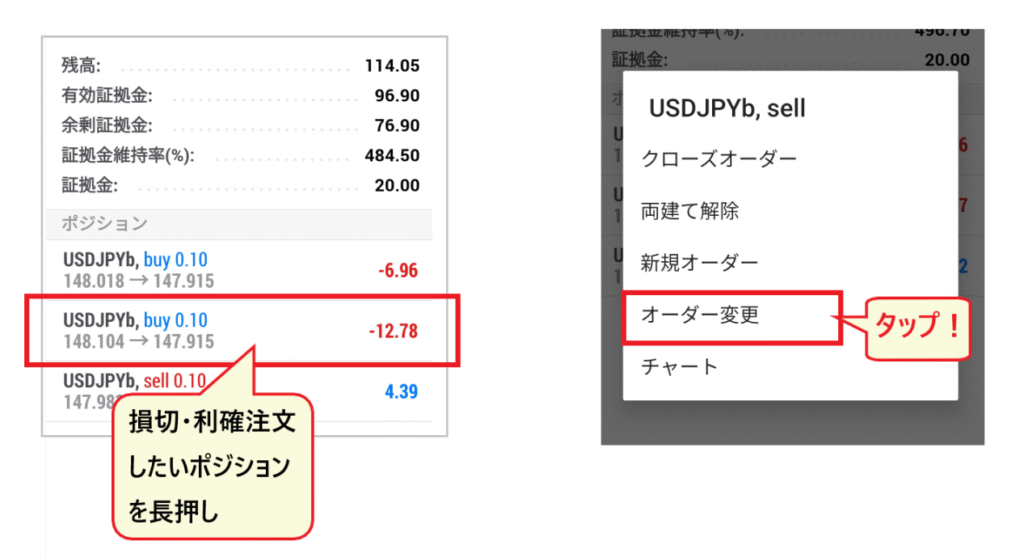
कृपया ध्यान दें कि स्टॉप-लॉस और टेक-प्रॉफिट ऑर्डर सेट करने का तरीका आपकी पोजीशन की दिशा (खरीद या बिक्री) के आधार पर अलग-अलग होगा।
[स्टॉप-लॉस/टेक-प्रॉफिट सेटिंग स्क्रीन: खरीद स्थिति/बिक्री स्थिति]

- खरीद की स्थिति (लॉन्ग)→ वर्तमान मूल्य से अधिक दर पर लाभ बुक करें, वर्तमान मूल्य से कम दर पर हानि की कटौती करें।
- पोजीशन बेचें (शॉर्ट करें)→ वर्तमान दर से कम दर पर लाभ लें, वर्तमान दर से अधिक दर पर हानि की भरपाई करें
आप केवल स्टॉप-लॉस या टेक-प्रॉफिट स्तर दर्ज करके भी ऑर्डर दे सकते हैं। दरों की जाँच करें, और यदि सब कुछ सही लगे, तोअपना ऑर्डर कन्फर्म करने के लिए "बदलें" बटन पर टैप करें।
स्टॉप-लॉस और टेक-प्रॉफिट ऑर्डर कैसे बदलें
स्टॉप-लॉस और टेक-प्रॉफिट ऑर्डर को संशोधित करने के लिए, "ट्रेडिंग" स्क्रीन पर पोजीशन को देर तक दबाएं,मेनू से "ऑर्डर संशोधित करें" चुनें, और फिरदरों को सही करने के लिए मौजूदा ऑर्डर स्क्रीन खोलें।

स्टॉप-लॉस और टेक-प्रॉफिट ऑर्डर को कैसे रद्द करें
अपने द्वारा निर्धारित स्टॉप-लॉस या टेक-प्रॉफिट ऑर्डर को रद्द करने के लिए,"ऑर्डर बदलें" से ऑर्डर स्क्रीन खोलें, निर्धारित दर को शून्य पर रीसेट करें और "बदलें" बटन पर टैप करें।
आप बिना किसी प्रतिबंध के सेटिंग्स बदल या हटा सकते हैं, इसलिए आप निश्चिंत रह सकते हैं।
स्टॉप-लॉस और टेक-प्रॉफिट ऑर्डर, साथ ही सेटलमेंट दरें,इस बात पर निर्भर करेंगी कि आपने खरीदारी की स्थिति बनाई है या बिक्री की, इसलिए अपने निर्णय सावधानीपूर्वक और बिना जल्दबाजी किए लें।
निम्नलिखित लेख उच्च वित्तीय प्रबंधन (एचएफएम) में लीवरेज की विस्तृत व्याख्या प्रदान करता है। उच्च लीवरेज का प्रभावी ढंग से उपयोग करने के सुझावों के लिए कृपया इसे देखें।
HFM का MT4 काम नहीं कर रहा है! लॉगिन संबंधी समस्याओं का निवारण किया जा रहा है।
अंत में, आइए देखें कि जब HFM का MT4 काम नहीं कर रहा हो या आप लॉग इन नहीं कर पा रहे हों तो समस्या का निवारण कैसे करें।
जब MT4 काम नहीं कर रहा हो तो उसके समाधान
जब MT4 काम नहीं कर रहा हो, तो सबसे पहले आपको यह जांचना चाहिए कि समस्या कहां है।
जांच करें कि समस्या MT4 में है या नेटवर्क में।
- केवल MT4 काम नहीं कर रहा है → MT4 में कोई समस्या है।
- पूरा स्मार्टफोन काम नहीं कर रहा है (ब्राउज़र, गूगल आदि) → नेटवर्क में कोई समस्या है।
[केवल MT4 काम नहीं कर रहा है]
अगर सिर्फ MT4 काम नहीं कर रहा है, तो इसका मतलब है कि MT4 ऐप में कोई समस्या है। कई मामलों में,"लॉग आउट करके दोबारा लॉग इन करना", "अपनी लॉगिन जानकारी की जांच करना", "ऐप को अनइंस्टॉल करके दोबारा इंस्टॉल करना"या "अपने स्मार्टफोन को रीस्टार्ट करना" जैसी कोशिशें समस्या को हल कर सकती हैं।
कृपया ध्यान दें कि सुबह-सुबह लगभग एक घंटे के लिए और सप्ताहांत और सार्वजनिक छुट्टियों पर क्रिप्टोकरेंसी में ही ट्रेडिंग सीमित रहती है, इसलिए तारीखों और समय की जांच अवश्य कर लें।
[स्मार्टफोन पूरी तरह से काम नहीं कर रहा है]
अगर आपका स्मार्टफोन बिल्कुल भी काम नहीं कर रहा है, तो संभवतः आपके इंटरनेट कनेक्शन में कोई समस्या है। कनेक्शन की समस्या की जांच करने के लिए निम्न तरीके आजमाएं: "वाई-फाई से डिस्कनेक्ट करके फिर से कनेक्ट करें", "ऐड ब्लॉकर और अन्य ब्लॉकिंग फ़ंक्शन बंद करें", "अपने बकाया फ़ोन बिल की जांच करें" और "अपने क्षेत्र में नेटवर्क की रुकावट की जांच करें।"
एचएफएम ग्राहक सहायता से संपर्क करें।
यदि केवल MT4 काम नहीं कर रहा है, तोचैट या ईमेल के माध्यम से HFM के ग्राहक सहायता सेसंपर्क करने का प्रयास करें
[चैट के माध्यम से हमसे संपर्क करें]
हमसे संपर्क करते समय कृपया अपनी आईडी और ईमेल पता तैयार रखें। अपनी समस्या के बारे में जितनी हो सके उतनी सटीक जानकारी देने से हमें आपकी समस्या का समाधान करने में मदद मिलेगी। आपके लॉगिन स्टेटस के स्क्रीनशॉट भी सहायक होंगे।

[ईमेल द्वारा हमसे संपर्क करें]
दिन के समय के आधार पर चैट सहायता तुरंत कनेक्ट नहीं हो सकती है। ऐसी स्थिति में, आप हमें ईमेल द्वारा संपर्क कर सकते हैं। ईमेल के उत्तर की प्रतीक्षा करते समय, किसी अन्य समय पर चैट एक्सेस करने का प्रयास करें।

MT4 में लॉग इन न कर पाने के कारण और समाधान
यदि आप लॉग इन नहीं कर पा रहे हैं, तो कृपया "अनइंस्टॉल करें → अपने स्मार्टफोन को रीस्टार्ट करें → रीइंस्टॉल करें" और फिर "दोबारा लॉग इन करें" का प्रयास करें।
HFM के मामले में,कि आपने गलत सर्वर नाम दर्ज किया हो। कृपया अपना खाता नंबर, पासवर्ड और सर्वर नाम दोबारा जांच लें। यदि फिर भी आप लॉग इन नहीं कर पा रहे हैं, तो कृपया ग्राहक सहायता से संपर्क करें। वे समस्या के समाधान के बारे में सलाह दे सकते हैं।
सारांश: आइए MT4 ऐप का उपयोग करके HFM के साथ ट्रेडिंग करने का प्रयास करें!
इस बार हमने चित्रों की सहायता से HFM MT4 स्मार्टफोन ऐप का उपयोग करने का तरीका समझाया है।
लॉग इन करते समय, करेंसी पेयर और इंस्ट्रूमेंट सेट करते समय, या ऑर्डर देते समय आपको शुरू में थोड़ी उलझन हो सकती है। हालांकि,आप धीरे-धीरे इसका इस्तेमाल करना सीख जाएंगे, इसलिए बेहतर होने की कुंजी है MT4 ऐप का नियमित रूप से उपयोग करना।
क्योंकि ऑर्डर करते समय गलती करने से गंभीर समस्याएं हो सकती हैं, इसलिए कृपया ऑर्डर करने की प्रक्रिया का अभ्यास अवश्य करें।
स्मार्टफोन ऐप का फायदा यह है कि आप कहीं भी, कभी भी, यहां तक कि यात्रा के दौरान भी FX प्लेटफॉर्म को आसानी से एक्सेस कर सकते हैं। व्यस्त लोगों को भी HFM का MT4 ऐप बहुत उपयोगी लगेगा, जिसे वे अपने खाली समय में इस्तेमाल कर सकते हैं।
आइएMT4 ऐप का उपयोग करके HFM ट्रेडिंगशुरू करें
वैसे, HFM ट्रेडिंग कोहमारी कैशबैक साइट "मनी चार्जर (मनेचा)" सेबेहद फायदेमंद है। HFM के साथ हर बार ट्रेडिंग करने पर आपको स्प्रेड का एक हिस्सा कैश के रूप में वापस मिल सकता है। HFM अपने उच्च कैशबैक रेट के लिए काफी लोकप्रिय है, और इसके साथ आप कैशबैक के जरिए अतिरिक्त मुनाफा कमा सकते हैं। मनी चार्जर के कैशबैक का भी लाभ उठाएं।