MT5 विदेशी मुद्रा व्यापार के लिए एक लोकप्रिय ट्रेडिंग प्लेटफॉर्म है।अपने पीसी और स्मार्टफोन ऐप दोनों पर HFM (HF Markets) पर। इसमें कई सुविधाजनक विशेषताएं हैं, जैसे कि चार्ट स्क्रीन पर कई इंडिकेटर प्रदर्शित करने और ऑर्डर लाइन को नियंत्रित करने की क्षमता।
"मैं अपने स्मार्टफोन पर HFM का MT5 कैसे इंस्टॉल करूं?"
"मैं HFM के MT5 के साथ कौन-कौन से इंडिकेटर इस्तेमाल कर सकता हूं?"
"MT5 में SL/TP क्या है?"
जैसा कि आप देख सकते हैं, आपके मन में HFM MT5 ऐप के बारे में कई सवाल होंगे।
इस बारHFM MT5 ऐप (2025 संस्करण) डाउनलोड करने, चार्ट सेट अप करने और ऑर्डर देने के तरीके को। हम स्मार्टफोन के स्क्रीनशॉट के साथ सब कुछ स्पष्ट रूप से समझाएंगे, जिससे शुरुआती लोगों को समझना आसान हो जाएगा। कृपया इसे MT5 के उपयोग के लिए एक गाइड के रूप में इस्तेमाल करें।
अंतर्वस्तु
- 1 HFM स्मार्टफोन ऐप MT5 क्या है?
- 2 HFM MT5 स्मार्टफोन ऐप को मुफ्त में डाउनलोड करें।
- 3 HFM MT5 ऐप में लॉग इन कैसे करें
- 4 HFM का MT5 ऐप: मेनू और बुनियादी कार्यों को कैसे देखें
- 5 HFM MT5 ऐप: करेंसी पेयर कैसे सेट करें
- 6 HFM का MT5 ऐप: चार्ट कैसे देखें और सेटिंग्स कैसे कॉन्फ़िगर करें
- 7 HFM MT5 ऐप: स्प्लिट चार्ट दिखाएं और हटाएं
- 8 HFM का MT5 ऐप: पोजीशन लेने के लिए ऑर्डर कैसे दें
- 8.1 MT5 ऑर्डर स्क्रीन तक कैसे पहुंचें
- 8.2 MT5 में मार्केट ऑर्डर का उपयोग करके पोजीशन लें।
- 8.3 MT5 में लिमिट ऑर्डर का उपयोग करके पोजीशन लें।
- 8.4 MT5 में स्टॉप-लिमिट ऑर्डर का उपयोग करके पोजीशन लें।
- 8.5 MT5 में लिमिट और स्टॉप ऑर्डर को कैसे संशोधित और डिलीट करें
- 8.6 MT5 में लिमिट और स्टॉप ऑर्डर को चार्ट पर ऑर्डर लाइनों का उपयोग करके नियंत्रित किया जाता है।
- 9 HFM के MT5 ऐप में स्टॉप-लॉस और टेक-प्रॉफिट ऑर्डर कैसे सेट करें
- 10 HFM MT5 में लॉग इन न कर पाने की स्थिति में समाधान
- 11 सारांश: MT5 का उपयोग करना सीखें और HFM के साथ ट्रेडिंग शुरू करें!
HFM स्मार्टफोन ऐप MT5 क्या है?
HFMजिसे Android और iPhone डिवाइस पर इंस्टॉल और उपयोग किया जा सकता है। अपनी उत्कृष्ट चार्टिंग क्षमताओं और व्यापक संकेतक श्रृंखला के साथप्रदान करता है
सबसे पहले, आइए देखते हैं कि HFM का स्मार्टफोन ऐप, MT5, किस प्रकार का टूल है।
एचएफएम (एचएफ मार्केट्स) ट्रेडिंग प्लेटफॉर्म
एचएफएम पर दो प्रकार के ट्रेडिंग टूल उपलब्ध हैं।
- एमटी4 (मेटाट्रेडर 4)
- एमटी5 (मेटाट्रेडर 5)
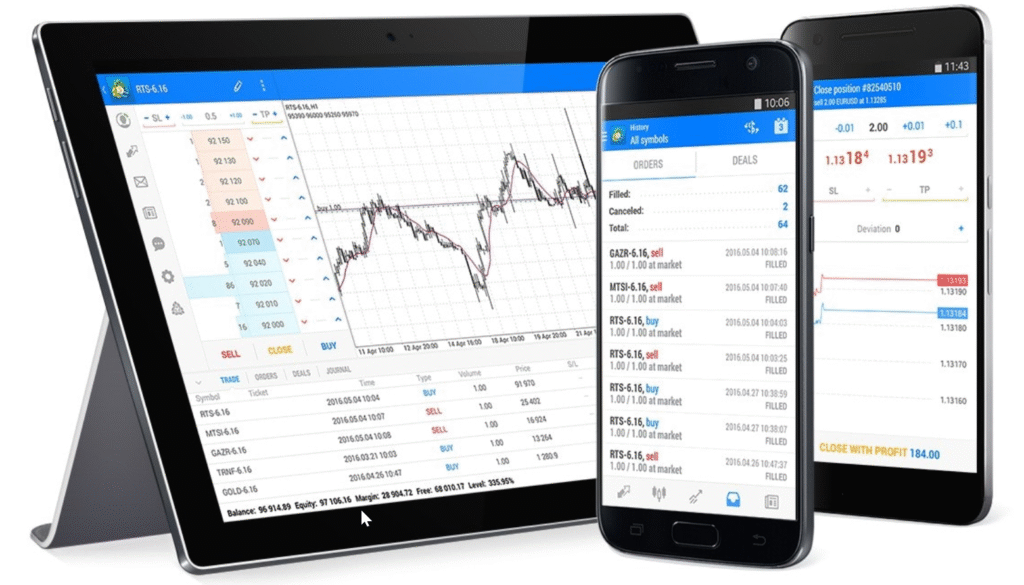
MT4 और MT5 सॉफ्टवेयर का उपयोगपीसी, स्मार्टफोन और टैबलेट। यह लगभग सभी उपकरणों के साथ संगत है।
यह विंडोज, मैक ओएस (मैक ओएसएक्स), लिनक्स, एंड्रॉइड और आईओएस (आईफोन) जैसे ऑपरेटिंग सिस्टम को सपोर्ट करता है और हुआवेई डिवाइस पर भी बिना किसी समस्या के इस्तेमाल किया जा सकता है। पीसी पर इंस्टॉल करते समय, आप वेब वर्जन (जिसमें आप ब्राउज़र से लॉग इन कर सकते हैं) और सॉफ्टवेयर वर्जन (जिसे आप इंस्टॉल करके इस्तेमाल कर सकते हैं) में से किसी एक को चुन सकते हैं।
मेटाट्रेडर 5 (MT5) क्या है?
MT5, MetaTrader 5 का संक्षिप्त रूप हैऔर यह FX प्लेटफॉर्म MetaTrader का पांचवीं पीढ़ी का संस्करण है। MetaTrader को विश्व स्तर पर पहचान MetaTrader 4 से मिली, जिसमें प्रोग्रामिंग क्षमताएं थीं और इसे MT4 के नाम से जाना जाता है।
मेटाट्रेडर का अवलोकन
फॉरेक्स प्लेटफॉर्म मेटाट्रेडर को किसी विदेशी फॉरेक्स ब्रोकर ने नहीं, बल्किमेटाक्वेट्स नामक सॉफ्टवेयर कंपनी ने। यह प्लेटफॉर्म दुनिया भर के फॉरेक्स ब्रोकरों द्वारा उपयोग किया जाता है, और जापान के कई फॉरेक्स ब्रोकरों ने भी इसे पेश करना शुरू कर दिया है।
एमटी5 की मुख्य विशेषताएं
30 प्रकार के तकनीकी संकेतक और 30 प्रकार के ड्राइंग टूल शामिल हैं, कुल मिलाकर60 तकनीकी विश्लेषण फ़ंक्शन उपलब्ध हैं能を搭載。成行注文、指値・逆指値注文、ストップロスやテイクプロフィットなど充実した注文機能が完備されています。
इसके अलावा, MT4 और MT5 दोनों की एक सामान्य विशेषता 10,000 से अधिक स्वचालित ट्रेडिंग सिस्टम स्थापित करने की क्षमता है। साथ ही, कॉपी ट्रेडिंग भी उपलब्ध है, जो आपको विवेकाधीन ट्रेडों की नकल करने की अनुमति देती है।
मेटाट्रेडर 5 (MT5) और मेटाट्रेडर 4 (MT4) के बीच अंतर
MT5 (MetaTrader 5) नवीनतम संस्करण है, जिसे MT4 (MetaTrader 4) के बाद जारी किया गया है। आप में से कुछ लोग सोच रहे होंगे, "इन दोनों में आखिर क्या अंतर हैं?"
सबसे पहले,आइए MT5 और MT4 के बीच समानताओं पर एक नजर डालें, औरहम उनके बीच के अंतरों की जांच करेंगे।
MT5 और MT4 के बीच समानताएँ
MT4 और MT5 की प्रमुख विशेषताएं इनका उच्च प्रदर्शन और उत्कृष्ट अनुकूलन एवं विस्तार क्षमता हैं। अंतर्निहित कार्यों के अलावा, विश्वभर के व्यापारियों द्वारा विकसित अनगिनत संकेतक और उपकरण स्थापित किए जा सकते हैं। (हालांकि, स्मार्टफोन ऐप संस्करण में इनके उपयोग पर कुछ सीमाएं हैं।)
मेटाट्रेडर की सबसे अद्भुत बात यह है कि यह सिर्फ एक ट्रेडिंग टूल तक सीमित नहीं है; इसका उपयोग डेवलपमेंट और प्रोग्रामिंग के लिए भी किया जा सकता है। घरेलू फॉरेक्स ब्रोकरों द्वारा पेश किए जाने वाले बहुत कम ट्रेडिंग टूल्स में समान डेवलपमेंट फीचर्स और एपीआई (एक्सटेंशन क्षमताएं) मौजूद हैं।
MT5 बनाम MT4 की तुलनात्मक सूची
हालांकि MT5 और MT4 दोनों ही बेहतरीन प्लेटफॉर्म हैं, लेकिनउनकी विशेषताओं में थोड़ा अंतर है, और प्रत्येकके अपने-अपने फायदे और नुकसान हैं।
आइए यहां एमटी4 और एमटी5 की तुलना करके देखें कि वे कैसे भिन्न हैं।
| तुलना वस्तुएँ | एमटी5 | एमटी4 |
|---|---|---|
| प्रसंस्करण क्षमता | 32-बिट आरएन आरामदायक | 64-बिट सहज और आरामदायक |
| चार्ट डॉकिंग (बाह्यकरण) | हो सकता है | कोई नहीं |
| चार्ट स्प्लिटिंग (स्मार्टफोन) | इसके दो भाग हैं। | कोई नहीं |
| समयसीमा (पीसी) | 21 प्रकार | 9 प्रकार |
| बोली और मांग मूल्य की जानकारी | पूर्ति | मानक |
| अंतर्निर्मित संकेतक (एचएफएम) | 80 | 30 |
| स्थापित करने योग्य संकेतक | की बढ़ती | काफी |
| संकेतकों की संख्या (स्मार्टफोन) | 30 प्रकार | 30 प्रकार |
| स्वचालित ट्रेडिंग ईएएस की संख्या | की बढ़ती | काफी |
| पीसी संस्करण की विस्तार क्षमता | अनेक | काफी |
| स्मार्टफोन ऐप्स की स्केलेबिलिटी | कोई नहीं | कोई नहीं |
जैसा कि आप तालिका से देख सकते हैं,MT5 अधिक प्रतिक्रियाशील और उपयोग में आसान है, लेकिन इसका मतलब यह नहीं है कि MT4 धीमा है। MT4 भी बिना किसी समस्या के सुचारू रूप से चलता है।
हालांकि, एक बड़ा अंतर यह है कि MT5 आपको चार्ट को प्लेटफॉर्म से बाहर डॉक करने की सुविधा देता है, और MT5 का मोबाइल संस्करण स्प्लिट-स्क्रीन चार्ट डिस्प्ले की अनुमति देता है। हालांकि दोनों के मोबाइल संस्करणों की कार्यक्षमता सीमित है,उपयोगिता के मामले में बेहतरहै
MetaTrader 5 (MT5) का उपयोग करते समय ध्यान रखने योग्य बातें
एचएफएम के साथ एमटी5 ऐप का उपयोग करते समय कुछ बातों का ध्यान रखना आवश्यक है।
- खाता खोलते समय MT5 का चयन करें।
- एचएफएम सर्वर का नाम गलत लिखना आसान है।
- पीसी संस्करण की तुलना में इसमें कम सुविधाएं उपलब्ध हैं।
खाता खोलते समय MT5 का चयन करें।
जब आप MT5 का उपयोग करना चाहते हैं,खाता जानकारी पंजीकृत करते समय इसे चुनना आवश्यक है।वहाँ है।

HFM खाता खोलते समय,खाता प्रकार चुनने के बाद,आपसे सबसे पहले MT5 और MT4 में से किसी एक को चुनने के लिए कहा जाएगा। MT5 डिफ़ॉल्ट रूप से चुना हुआ होता है, लेकिन कृपया दोबारा जांच लें। यदि आपने गलती से MT4 चुन लिया है, तो बस उसी खाते को दोबारा चुनें और सेटिंग को MT5 में बदल दें। खाता कुछ ही मिनटों में खुल जाएगा।
एचएफएम सर्वर का नाम गलत लिखना आसान है।
HFM के लिए 40 से अधिक विभिन्न क्लाइंट-सर्वर नाम हैं।बहुत सी चीजों के नाम एक जैसे होते हैं।वहाँ है।
MT5 से कनेक्ट करने के लिए सर्वर का नाम खाते के प्रकार और क्षेत्र के आधार पर अलग-अलग होता है। सर्वर का नाम खाता खोलने की पुष्टि ईमेल में दिया गया होता है, लेकिनक्योंकि एक अक्षर का अंतर भी आपको लॉग इन करने से रोक सकता हैसावधान रहें
[HFM सर्वर नाम सूची का उदाहरण]
• एचएफमार्केट्सकेई-लाइव सर्वर 8
• एचएफमार्केटएमईएनए-लाइव
सर्वर 2 • एचएफमार्केट्सयूरोप
-लाइव सर्वर 2 • एचएफमार्केट्सएसवी
-लाइव सर्वर 1 • एचएफमार्केट्सएसवी-लाइव सर्वर 3
• एचएफमार्केट्सएसवी-लाइव सर्वर 4
• एचएफमार्केट्सएसवी-लाइव सर्वर 5
-लाइव
एचएफमार्केट्सएसए-लाइव सर्वर 1
• एचएफमार्केट्सएसए-लाइव सर्वर 2
• एचएफमार्केट्सएसए-लाइव सर्वर 3
• एचएफमार्केट्सएसए-लाइव सर्वर 4
• एचएफमार्केट्सएसए-लाइव सर्वर 5
ऊपर दिए गए सर्वर नाम केवल कुछ उदाहरण हैं; जापान में, सर्वर नामों के अंत में अक्सर "-SV" या "-Global" जोड़ा जाता है। कृपया अपने सर्वर का नाम अवश्य जांच लें।
पीसी संस्करण की तुलना में इसमें कम सुविधाएं उपलब्ध हैं।
MT5 मूल रूप सेइसे पीसी पर उपयोग के लिए एक प्लेटफॉर्म के रूप में विकसित किया गया है।इसलिए, स्मार्टफोन संस्करण की कार्यक्षमता सीमित है।
स्मार्टफोन ऐप्स को केवल सहायक उपकरण ही माना जाना चाहिए। आप इनमें अपनी इच्छानुसार संकेतक, जापान मानक समय प्रदर्शन या खरीद/बिक्री संकेत नहीं जोड़ सकते।
हालांकि, सीमित कार्यक्षमता का लाभ यह है कि यह शुरुआती लोगों के लिए सरल और उपयोग में आसान है। फिर भी, यदि आप MT5 की सभी सुविधाओं का पूरा आनंद लेना चाहते हैं, तो इसे पीसी संस्करण के साथ उपयोग करने की सलाह दी जाती है।
HFM MT5 स्मार्टफोन ऐप को मुफ्त में डाउनलोड करें।
,HFM के MT5 को अपने स्मार्टफोन मेंचलिए
MT5 ऐप मुफ्त में डाउनलोड किया जा सकता है।
इसगाइड में एंड्रॉइड कोउदाहरण के तौर पर इस्तेमाल किया गया है, लेकिन मूल प्रक्रिया किसी भी डिवाइस और किसी भी सेवा प्रदाता के लिए समान है। कृपया इसे संदर्भ के रूप में उपयोग करें।
कैसे डाउनलोड करें
सबसे पहले,एचएफएम की आधिकारिक वेबसाइटऔर ऊपरी दाएं कोने में स्थित मेनू खोलें।

"ट्रेडिंग" मेनू खोलें और "MT5" चुनें। अगले पेज पर आपको MT5 डाउनलोड स्क्रीन (पीसी संस्करण) दिखाई देगी। नीचे तक स्क्रॉल करें।सबसे नीचे पहुंचने पर आपको स्मार्टफोन और टैबलेट के लिए डाउनलोड स्क्रीन दिखाई देगी। अपने लिए उपयुक्त Android या iOS (iPhone) चुनें।
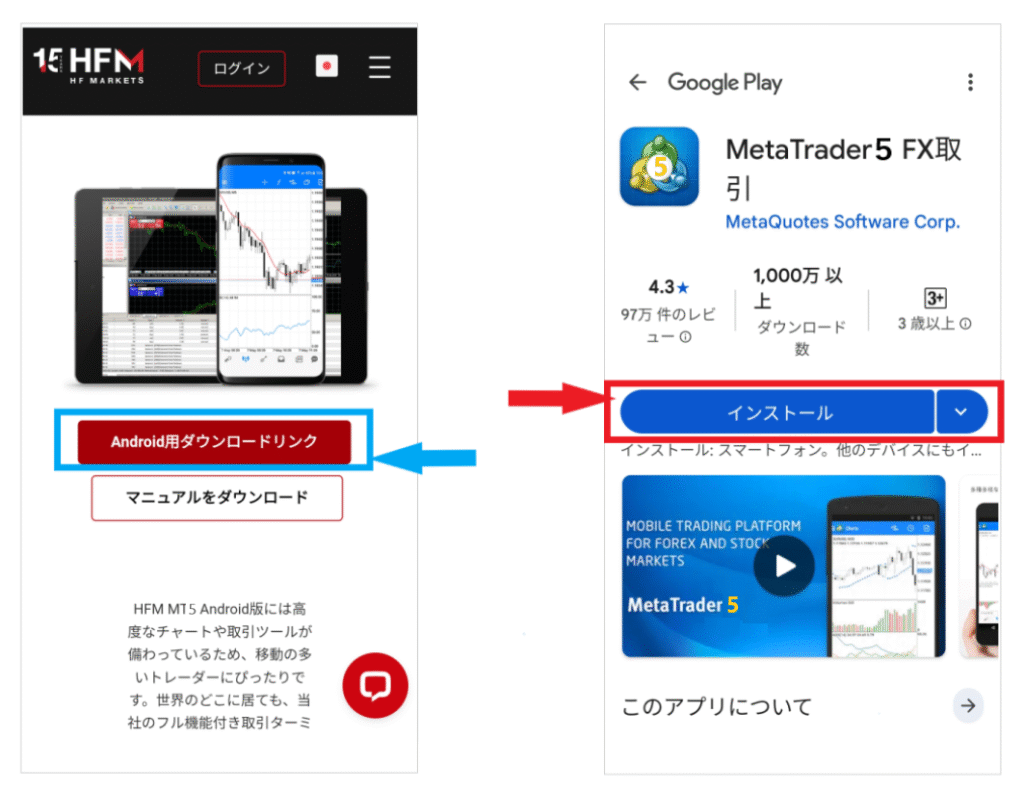
एंड्रॉइड या आईओएस के लिए एक डाउनलोड बटन दिखाई देगा;"डाउनलोड" बटन दबाएं"इंस्टॉल" करने के लिए
स्थापित करने के लिए कैसे
स्थापना संबंधी निर्देश इस प्रकार हैं:
"इंस्टॉल" बटन दबाने पर स्क्रीन इंस्टॉलेशन प्रक्रिया में बदल जाएगी। "तैयार होने पर स्वचालित रूप से लॉन्च करें" विकल्प को चालू रखना सुविधाजनक है क्योंकि इंस्टॉलेशन पूरा होने पर यह अपने आप खुल जाएगा।
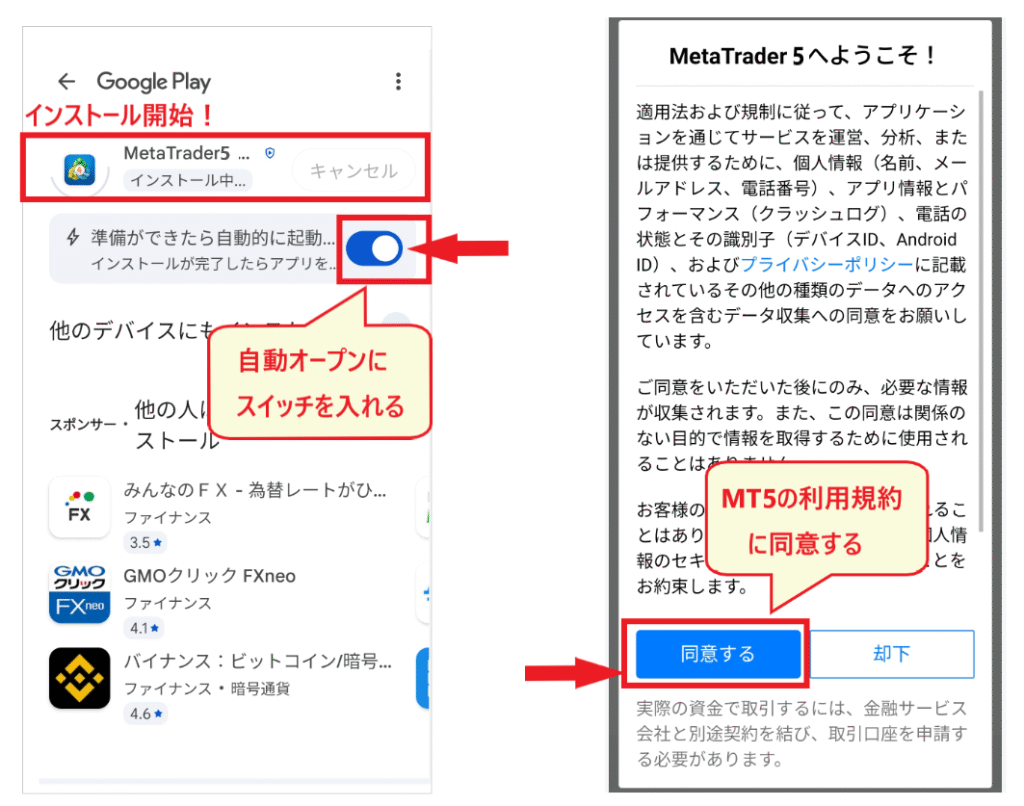
इंस्टॉलेशन पूरा होने के बाद, MT5 ऐप खुल जाएगा।"सेवा की शर्तों" से सहमत होने के लिए "सहमत" पर टैप करें। इसके बाद स्क्रीन MT5 स्क्रीन पर स्विच हो जाएगी।
इस चरण में, MT5 की स्थापनापूरी हो चुकी है। MT5 को बंद करें और पुष्टि करें कि एप्लिकेशन स्थापित हो गया है।
इसके बाद, हम प्रारंभिक लॉगिन की प्रक्रिया शुरू करेंगे।
HFM MT5 ऐप में लॉग इन कैसे करें
अब आइए समझते हैं कि MT5 स्मार्टफोन ऐप में लॉग इन कैसे करें।
लॉग इन करने के लिए निम्नलिखित तीन चीजें आवश्यक हैं:
- एमटी5 आईडी (खाता संख्या)
- MT5 लॉगिन पासवर्ड
- एचएफएम सर्वर नाम
MT5 लॉगिन आईडी और पासवर्ड
आपका MT5 लॉगिन आईडी और पासवर्ड आपके HFM लॉगिन आईडी और पासवर्ड से अलग हैं। ये वही आईडी और पासवर्ड हैं जो आपको "खाता खोलने की प्रक्रिया पूरी होने की ईमेल" में भेजे गए थे। कृपया अपना ईमेल चेक करके अपना आईडी और पासवर्ड देखें।
आपका खाता नंबर (MT5 ID) myHF क्षेत्र में "ट्रेडिंग खाता जानकारी" के अंतर्गत पाया जा सकता है।
आप "खाता जानकारी" सेटिंग स्क्रीन से भी अपना पासवर्ड रीसेट कर सकते हैं।
पासवर्ड रीसेट
अपना पासवर्ड रीसेट करने के लिए, myHF (सदस्य पृष्ठ) पर लॉग इन करें औरअपने खाते का विवरण खोलें।
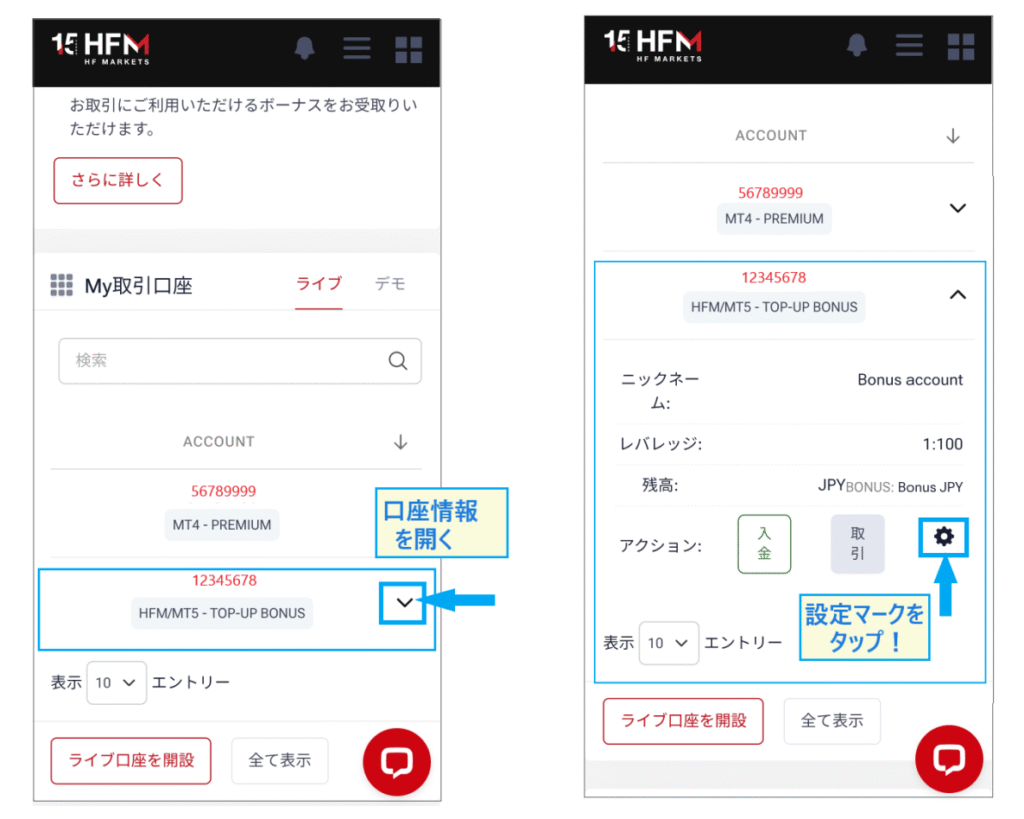
जब आप अपनी खाता जानकारी खोलेंगे, तो नीचे एक सेटिंग आइकन दिखाई देगा;सेटिंग आइकन परकृपया
मेनू से "पासवर्ड सेट करें" चुनें।
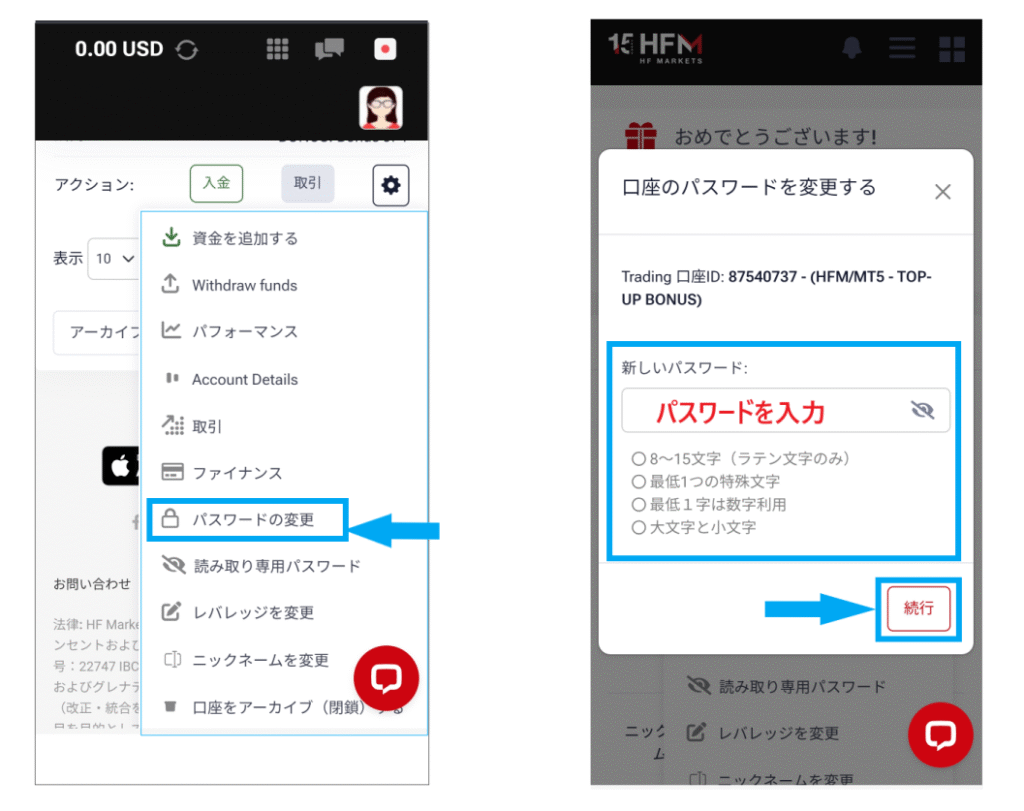
अगली स्क्रीन परअपना पासवर्ड दर्ज करें" पर टैप करें। पासवर्ड सेटिंग सत्यापित करने के बाद, आप अपना पासवर्ड बदल सकते हैं।
एचएफएम सर्वर का नाम कैसे पता करें
एचएफएम सर्वर का नाम केवल "खाता खोलने की पुष्टि ईमेल" में ही पाया जा सकता है।
खाता खोलने की पुष्टि का ईमेल प्रक्रिया पूरी होने के तुरंत बाद भेजा जाता है, और हो सकता है कि आपको पता न हो कि इसे कहाँ ढूँढना है। यदि आपको यह नहीं मिलता है, तो कृपया सर्वर का नाम सत्यापित करने के लिए ग्राहक सहायता से संपर्क करें।
आप myHF क्षेत्र (सदस्य स्क्रीन) में लाल चैट आइकन के माध्यम से ग्राहक सहायता प्राप्त कर सकते हैं।
MT5 में लॉग इन कैसे करें
अब आइए लॉग इन करने का तरीका समझते हैं।
चरण 1. "मौजूदा खाते में लॉग इन करें" पर टैप करें।
जब आप MT5 खोलेंगे, तो एक "+" चिह्न दिखाई देगा। "+" चिह्न पर टैप करें और"मौजूदा खाते में लॉग इन करें"चुनें
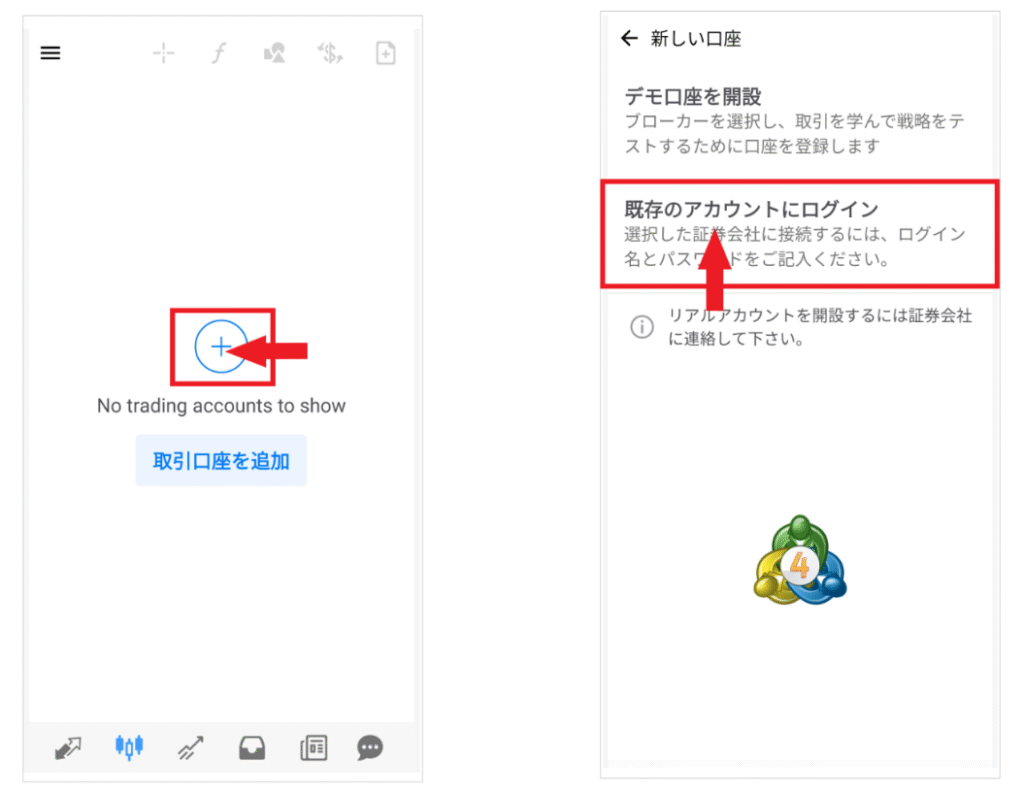
चरण 2. HFM में "सर्वर नाम" चुनें।
अगली स्क्रीन पर आपसे प्रतिभूति कंपनी का नाम (विदेशी फॉरेक्स ब्रोकर का नाम) दर्ज करने के लिए कहा जाएगा। एचएफएम के मामले में, कंपनी का नाम "एचएफएमर्केट्स (एसवी) लिमिटेड" है, इसलिए यदि आप "एचएफएम" दर्ज करते हैं, तो नीचे दिखाए अनुसार सर्वर नामों की एक सूची प्रदर्शित होगी।
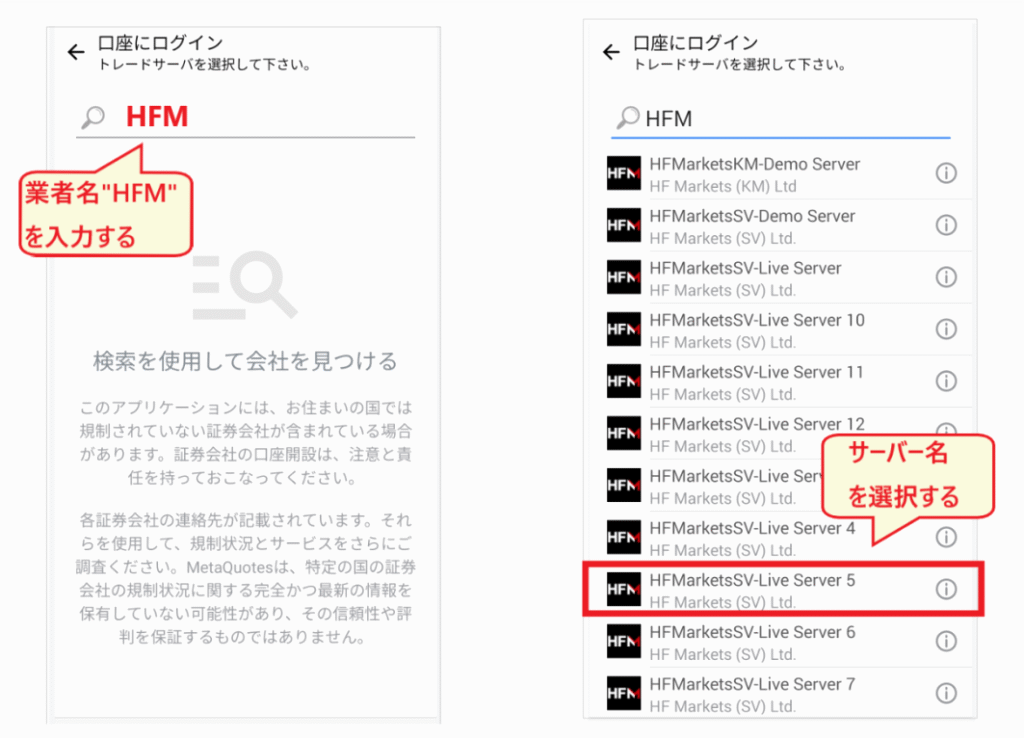
सही सर्वर नाम चुनें और लॉगिन स्क्रीन पर आगे बढ़ें।
चरण 3. अपनी आईडी और पासवर्ड से लॉग इन करें।
सर्वर का नाम चुनने के बाद, लॉगिन स्क्रीन दिखाई देगी।अपना "आईडी (खाता संख्या)" और "पासवर्ड" दर्ज करें, फिर "लॉगिन" पर टैप करें।"पासवर्ड सहेजें" विकल्प को चुनने से भविष्य में लॉगिन करना आसान हो जाएगा।
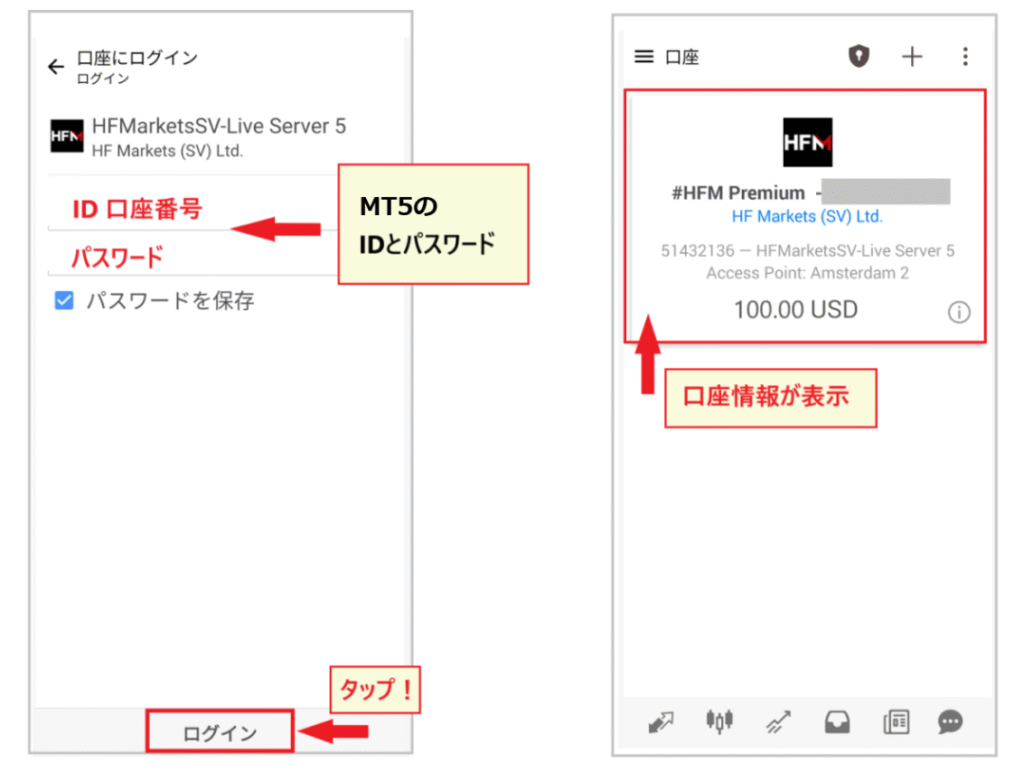
खाता जानकारी स्क्रीनदिखाई देती है, तो आपका लॉगिन सफल रहा।
यदि खाता जानकारी स्क्रीन दिखाई नहीं देती है, तो हो सकता है कि आपने गलत "आईडी," "पासवर्ड," या "सर्वर नाम" दर्ज किया हो। एचएफएम सर्वर नाम के साथ विशेष रूप से सावधान रहें, क्योंकि इसमें गलती होने की संभावना अधिक होती है।
यह लेख हाई-फ्रीक्वेंसी मार्केट (HFM) ट्रेडिंग में लीवरेज की व्याख्या करता है। ट्रेडिंग शुरू करने से पहले लीवरेज के बारे में अच्छी तरह जान लेना आवश्यक है।
चार्ट विंडो | इंस्ट्रूमेंट | लेनदेन विवरण | जांच कैसे करें | मूल्य बिंदु | विशिष्टताएँ | नया ऑर्डर | ऑर्डर प्लेसमेंट | लेनदेन मात्रा | बिक्री ऑर्डर/खरीद ऑर्डर | खाता इतिहास | नया लिमिट ऑर्डर/स्टॉप ऑर्डर | संशोधन कैसे करें | रद्द कैसे करें | निपटान विधि | इतिहास | लॉग इन नहीं कर पा रहे हैं | अनुशंसित संकेतक | चार्ट | क्षैतिज रेखाएँ | लिमिट ऑर्डर | स्टॉप ऑर्डर | पॉप-अप मेनू
→ शीर्षक में डालें
HFM का MT5 ऐप: मेनू और बुनियादी कार्यों को कैसे देखें
अब आइए मिलकर HFM MT5 ऐप का उपयोग करने का तरीका जानें।
सबसे पहले,सामान्य शब्दों में समझा देता हूँ कि मेनू को कैसे पढ़ा जाता हैमैं आपको
MT5 मेनू को कैसे पढ़ें
जब आप MT5 में लॉग इन करते हैं, तो सबसे पहले आपको "मार्केट वॉच लिस्ट" स्क्रीन दिखाई देती है। यह मुख्य स्क्रीन है जहाँ से आप विभिन्न मेनू का उपयोग करके आवश्यक अनुभागों तक पहुँच सकते हैं। यदि आप कहीं अटक जाते हैं, तो इस स्क्रीन पर वापस आने से आपको प्रक्रिया को बेहतर ढंग से समझने में मदद मिलेगी।
[मूल्य सूची के लिए मेनू की व्याख्या]
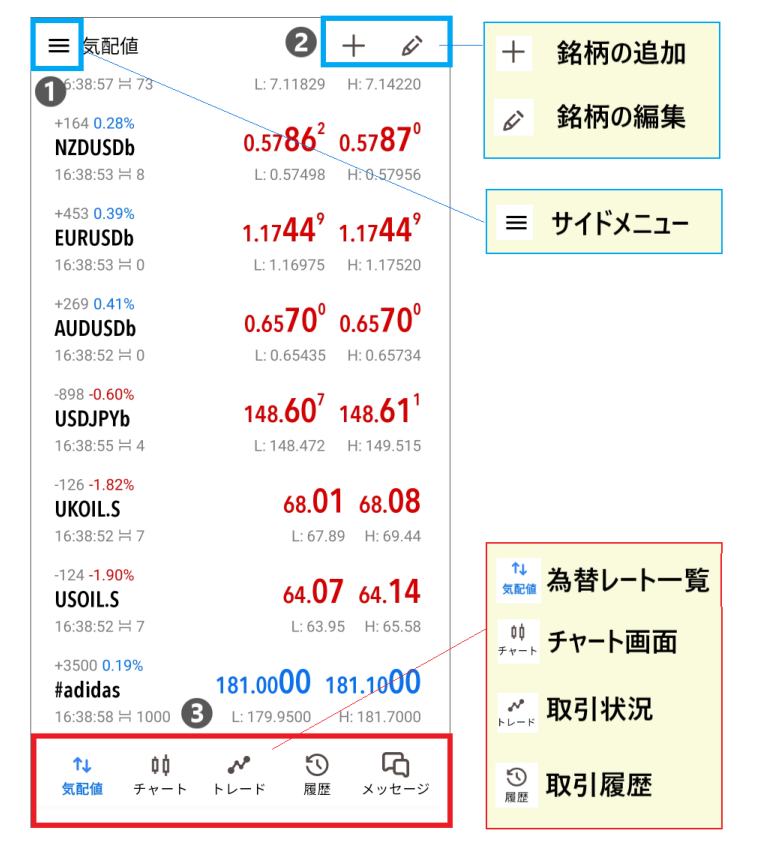
चलिए ऊपर बाईं ओर से शुरू करते हैं, ❶
- साइड मेनू (खाते बदलने, सेटिंग स्क्रीन आदि के लिए)
- आप स्टॉक जोड़ सकते हैं, हटा सकते हैं और संपादित कर सकते हैं।
- आप मुख्य स्क्रीन (रेट लिस्ट, चार्ट, ट्रेडिंग स्टेटस, ट्रेडिंग हिस्ट्री) के बीच स्विच कर सकते हैं।
नीचे के मेनू में "संदेश" अनुभाग में MT5 (MQL5) से संबंधित सेवा और अन्य संदेश अंग्रेजी में उपलब्ध हैं। आप इन्हें अभी अनदेखा कर सकते हैं। यदि आप रुचि रखते हैं, तो आप इन्हें पढ़ सकते हैं।
[साइड मेनू की व्याख्या]
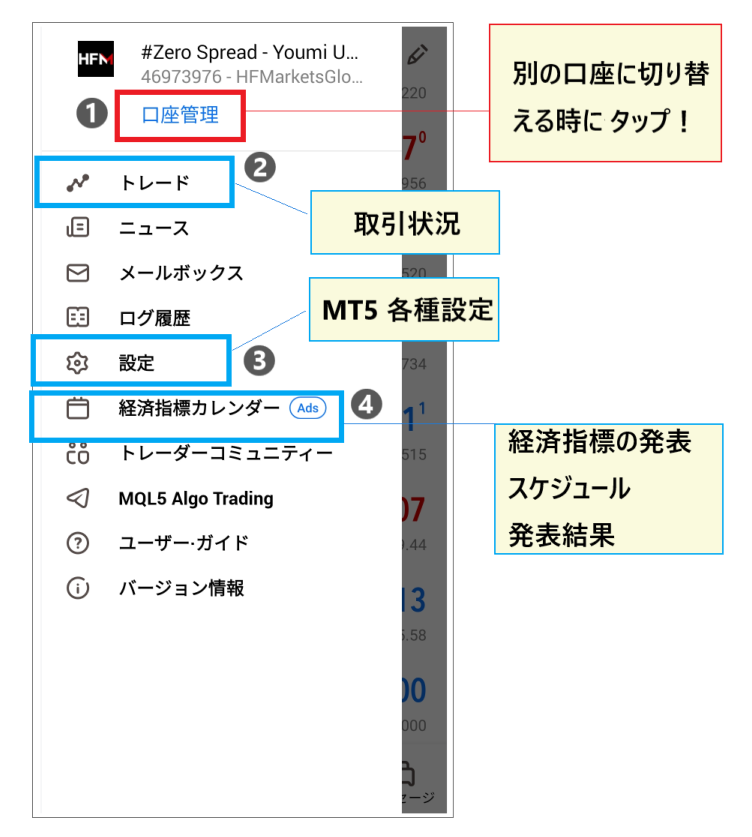
- खाता प्रबंधन (अन्य ब्रोकरों या एचएफएम के साथ अन्य खातों में स्विच करने की अनुमति देता है)
- व्यापार करें (व्यापार स्थिति स्क्रीन पर जाएं)
- सेटिंग्स (MT5 में विभिन्न सेटिंग्स को कॉन्फ़िगर करें)
- आर्थिक संकेतक कैलेंडर (जहां आप आर्थिक संकेतकों की घोषणाओं का कार्यक्रम और परिणाम देख सकते हैं)
साइड मेनू के कई आइटम शुरू में ज़रूरी नहीं होते, इसलिए उनमें से लगभग चार को याद रखना ही काफी होगा। कंट्रोल से परिचित होने के बाद आप धीरे-धीरे बाकी आइटम भी देख सकते हैं।
MT5 में प्रत्येक स्क्रीन के बुनियादी कार्य
अब आइए, MT5 में प्रत्येक स्क्रीन के बुनियादी कार्यों को देखते हैं।

[संभावित मूल्य]
"कोटेशन" मेनू मेंपंजीकृत मुद्रा युग्मों और उपकरणों की सूचीप्रदर्शित होती है
वास्तविक समय में विनिमय दरें, उच्चतम और निम्नतम दरें, स्प्रेडआप
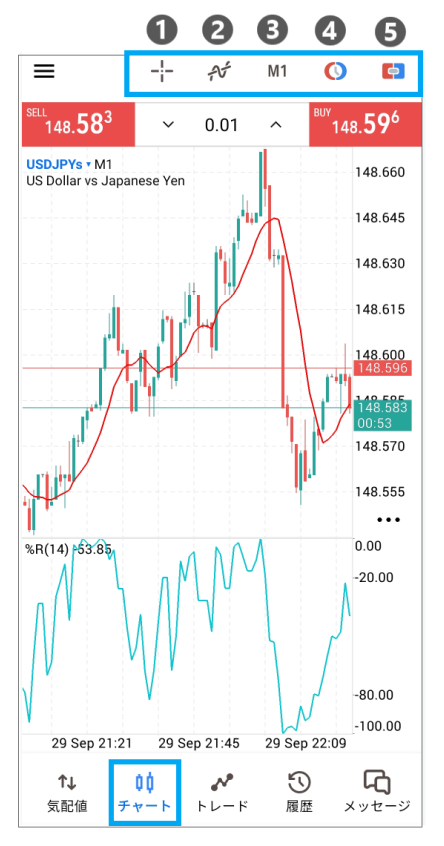
[चार्ट स्क्रीन]
चार्ट स्क्रीन का उपयोग तकनीकी विश्लेषण के लिए किया जाता है। ऊपर दिखाए गए मेनू आपको निम्नलिखित कार्य करने की अनुमति देते हैं:
- क्रॉसहेयर डिस्प्ले
- तकनीकी उपकरणों का समावेश
- ऑर्डर स्क्रीन का प्रदर्शन
- एक-क्लिक ऑर्डर बटन प्रदर्शित करें
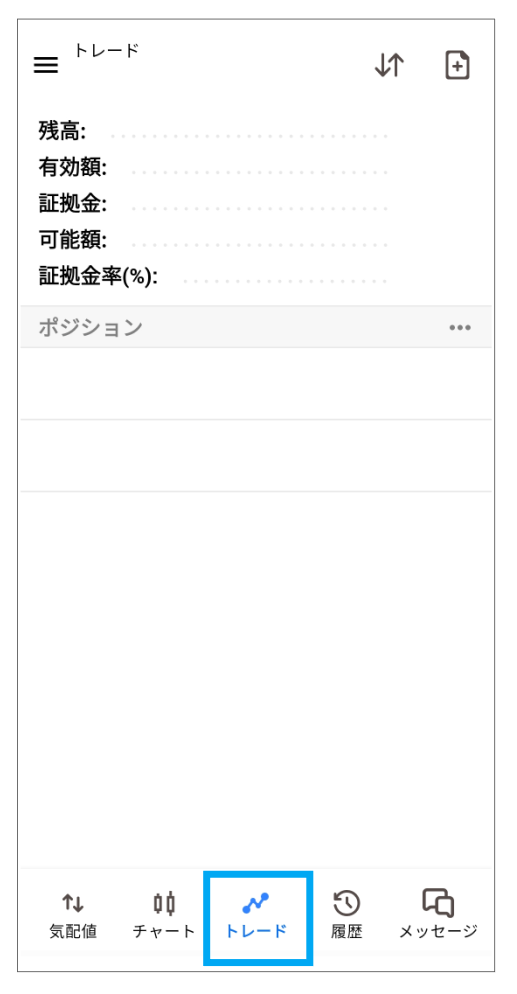
【व्यापार】
ट्रेडिंग स्क्रीन आपको अपनी वर्तमान ट्रेडिंग स्थिति की जांच करने की अनुमति देती है,आपका बैलेंस, प्रभावी मार्जिन, मार्जिन, उपलब्ध धनराशि और मार्जिन रखरखाव अनुपातजिसमें
अपनी सभी मौजूदा पोजीशन और उनकेलाभ/हानि की स्थितिदेखने की अनुमति देता है
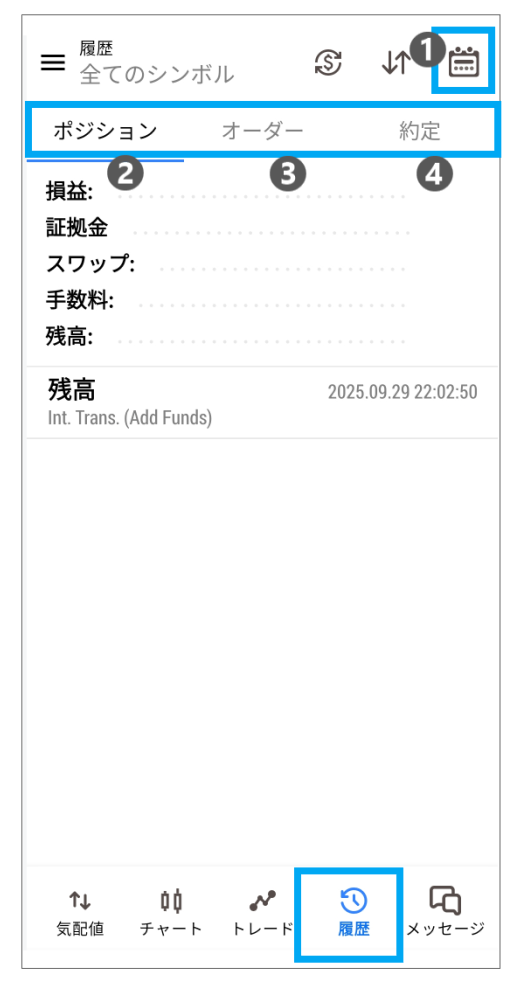
【इतिहास】
हिस्ट्री स्क्रीन पर आप चार आइटम चेक कर सकते हैं।
- किसी निर्दिष्ट अवधि, जैसे एक दिन, एक सप्ताह या एक महीने के लिए लेन-देन का इतिहास।
- पद का इतिहास
- आदेश इतिहास
- ट्रांजेक्शन इतिहास
इसका उपयोग तब किया जाता है जब आप पिछले लेन-देन या ऑर्डर की समीक्षा करना चाहते हैं।
यहां दिखाए गए स्क्रीनशॉट MT5 के मुख्य कार्यों को दर्शाते हैं। नीचे दिए गए अनुभाग में विभिन्न मेनू के बीच स्विच करके देखें ताकि आपको यह समझ आ सके कि सब कुछ कहां स्थित है।
HFM MT5 ऐप: करेंसी पेयर कैसे सेट करें
अबकरेंसी पेयर और इंस्ट्रूमेंट कैसे सेट अप किए जाते हैंआइए देखते हैं कि
MT5 में करेंसी पेयर/इंस्ट्रूमेंट जोड़ें
MT5 में स्टॉक सिंबल जोड़ने के लिए,कोट्स स्क्रीन पर जाएं और "+" चिह्न पर टैप करें।
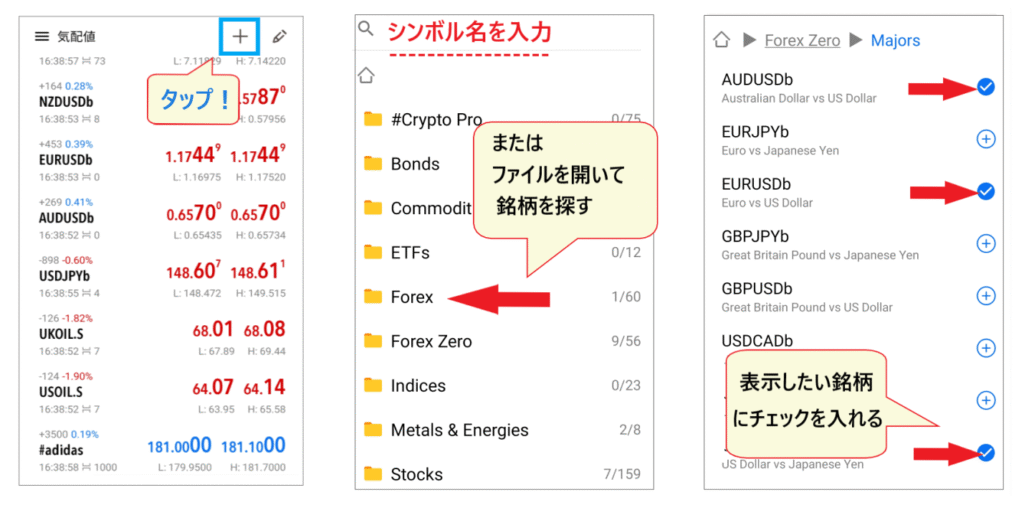
अगली स्क्रीन पर, आप या तो सीधे प्रतीक का नाम दर्ज कर सकते हैं या कोई फ़ाइल खोलकर वह प्रतीक ढूंढ सकते हैं जिसे आप प्रदर्शित करना चाहते हैं। यदि आप कोई फ़ाइल खोलते हैं, तो प्रतीक नामों की एक सूची दिखाई देगी; बस उन प्रतीकों को चुनें जिन्हें आप प्रदर्शित करना चाहते हैं और प्रक्रिया पूरी हो जाएगी।
एचएफएम अपने उपकरणों की विस्तृत विविधता के कारण लोकप्रिय है, इसलिए मुद्रा जोड़े के अलावा अन्य फाइलें खोलकरयह देखना एक अच्छा विचार है कि अन्य कौन से उपकरण उपलब्ध हैं।
MT5 मुद्रा जोड़े/उपकरण हटाएं
किसी करेंसी पेयर को डिलीट करने के लिए,ऊपरी दाएं कोने में स्थित "पेन आइकन"पर जाएं

किसी स्टॉक को हटाने के लिए, उस स्टॉक के आगे दिए गए बॉक्स पर टिक करें जिसे आप हटाना चाहते हैं"ट्रैश कैन आइकन" पर टैप करें।इससे स्टॉक मूल्य सूची से हट जाएगा। अपनी पसंद के अनुसार स्टॉक जोड़ें और हटाएं और अपना खुद का पोर्टफोलियो बनाएं।
MT5 उपकरणों को क्रमबद्ध करें
एक और उपयोगी विशेषता जिसे याद रखना चाहिए, वह है मुद्रा युग्मों और उपकरणों को पुनर्व्यवस्थित करने की क्षमता। यदि आप सबसे अधिक उपयोग किए जाने वाले युग्मों और उपकरणों को शुरुआत में व्यवस्थित करते हैं, तो आप किसी भी समय उनकी दरें तुरंत देख सकते हैं।
स्टॉक को पुनर्व्यवस्थित करने के लिए, मूल्य सूची के ऊपरी दाएं कोने में स्थित "पेन आइकन" को दबाकर सिंबल सूची स्क्रीन खोलें।मौजूद "तीन-लाइन आइकन" को देर तक दबाकर और खींचकरआप स्टॉक को स्थानांतरित कर सकते हैं
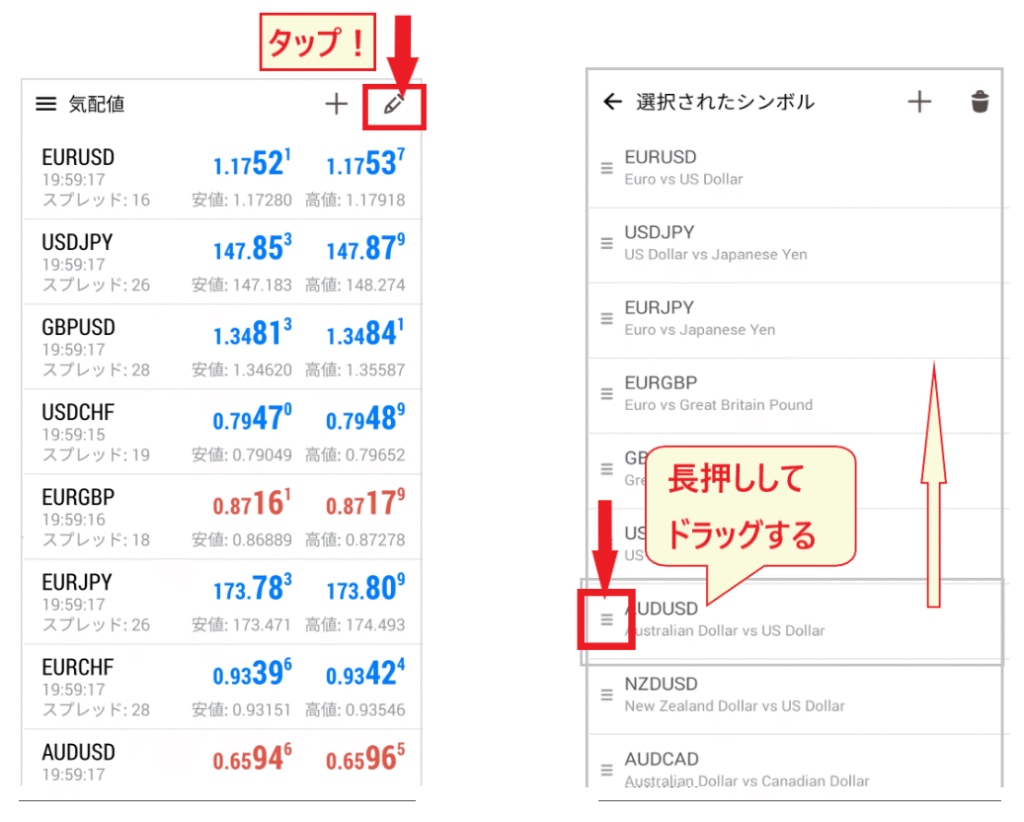
उपयोगकर्ता के अनुकूल तरीके अपनाने का प्रयास करें, जैसे कि जिन शेयरों की आप तुलना करना चाहते हैं उन्हें जानबूझकर एक दूसरे के ऊपर रखना।
HFM का MT5 ऐप: चार्ट कैसे देखें और सेटिंग्स कैसे कॉन्फ़िगर करें
आगे मैं चार्ट स्क्रीन का उपयोग करने का तरीका समझाऊंगा।
MT5 चार्ट स्क्रीन कैसे प्रदर्शित करें
चार्ट स्क्रीन को प्रदर्शित करने के दो तरीके हैं।
- स्क्रीन बदलने के लिए नीचे दिए गए मेनू में "चार्ट" पर टैप करें (मुद्रा जोड़ी का चयन करें)।
- चार्ट स्क्रीन प्रदर्शित करने के लिए मुद्रा जोड़ी पर टैप करें।
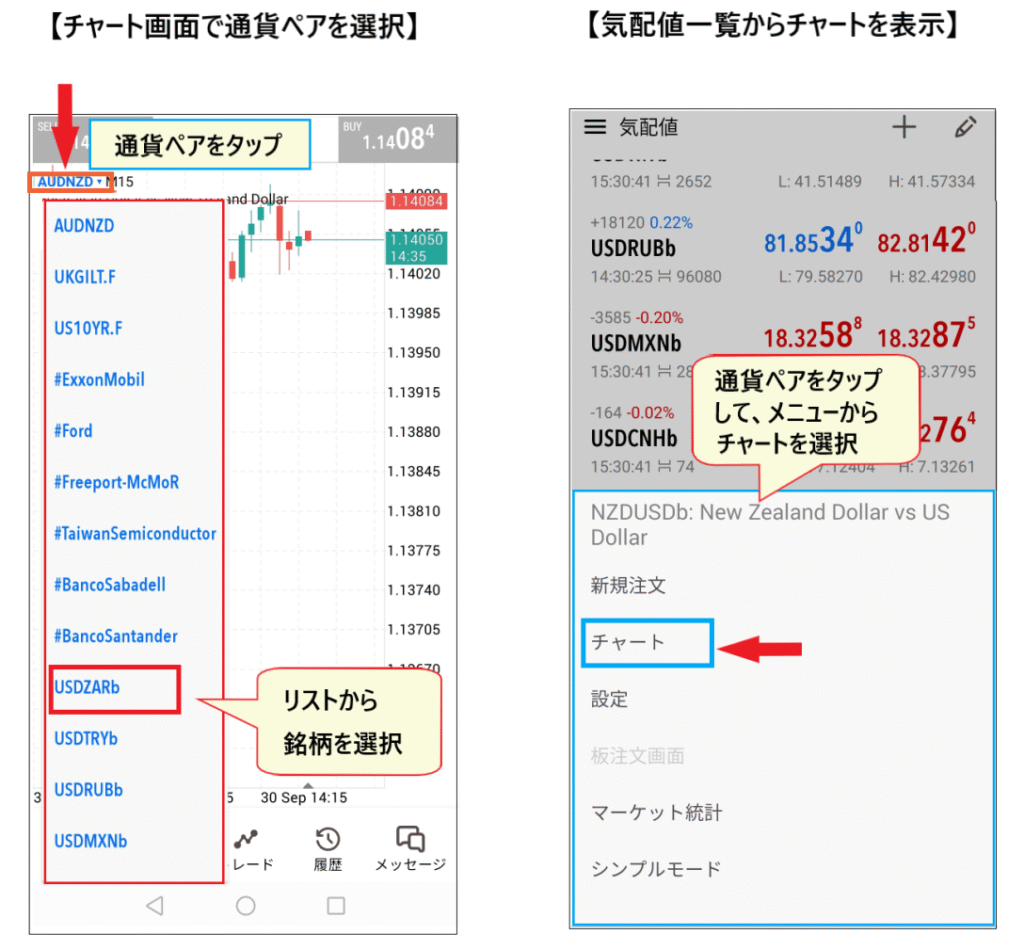
मेनू से चार्ट स्क्रीन, तो आपके द्वारा देखी गई अंतिम मुद्रा जोड़ी चार्ट पर प्रदर्शित होगी। ऐसे में, ऊपरी दाएं कोने में मुद्रा जोड़ी पर टैप करें और सूची से वह मुद्रा जोड़ी चुनें जिसे आप प्रदर्शित करना चाहते हैं।
मूल्य सूची से चार्ट देखने, उस मुद्रा जोड़ी पर टैप करें जिसे आप देखना चाहते हैं। एक पॉप-अप मेनू दिखाई देगा; चार्ट स्क्रीन देखने के लिए "चार्ट" चुनें।
खरीद मूल्य की सीमा निर्धारित करें।
चार्ट सेट करते समय सबसे पहले आपको"बिड प्राइस लाइन" सेट करनी चाहिए। MT5 में डिफ़ॉल्ट रूप से केवल "सेल प्राइस लाइन" ही दिखाई देती है। यदि आप केवल "सेल प्राइस लाइन" देखकर "बाय" ऑर्डर देते हैं, तो स्प्रेड अक्सर आपकी अपेक्षा से अधिक होता है।
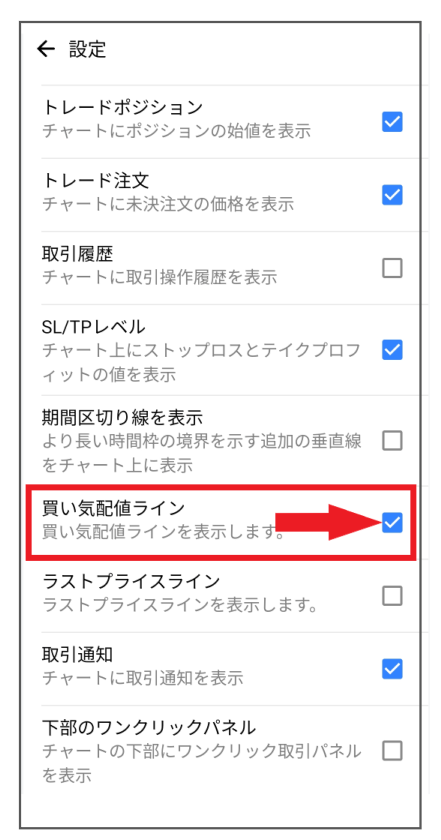
"बिड प्राइस लाइन" प्रदर्शित करने के लिए, सबसे पहले कोट स्क्रीन के ऊपरी दाएं कोने में स्थित "सेटिंग्स आइकन" पर टैप करके "सेटिंग्स" मेनू खोलें।सेटिंग्स सूची में "बिड प्राइस लाइन" विकल्प को चुनें, और "बिड प्राइस लाइन" चार्ट स्क्रीन पर प्रदर्शित हो जाएगी।
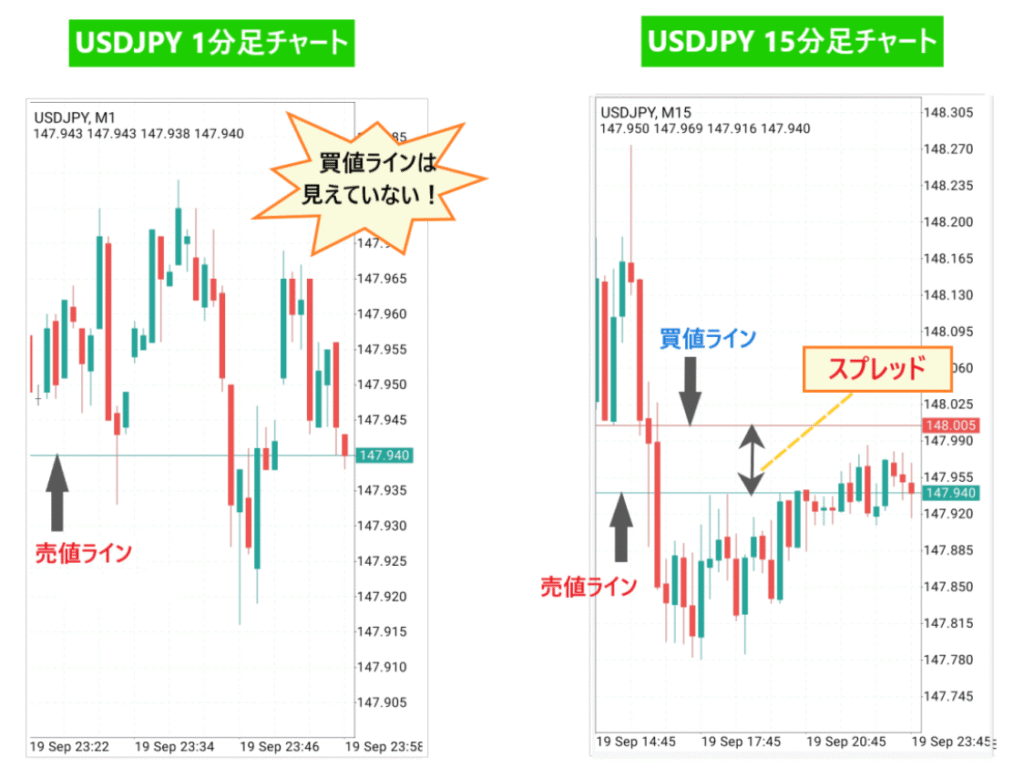
विशेषकर एचएफएम (विदेशी मुद्रा) के साथ, स्प्रेड कुछ हद तक अधिक होते हैं, इसलिए यदि आप "खरीद मूल्य रेखा" निर्धारित नहीं करते हैं, तो पोजीशन लेने के बाद आपको आश्चर्य हो सकता है।
"खरीद मूल्य रेखा" और "बिक्री मूल्य रेखा" कहाँ स्थित हैं,यह जांचने से
MT5 में समयसीमा कैसे निर्धारित करें
अगले चरण में, हम समय सीमा निर्धारित करने के तरीके पर विचार करेंगे।
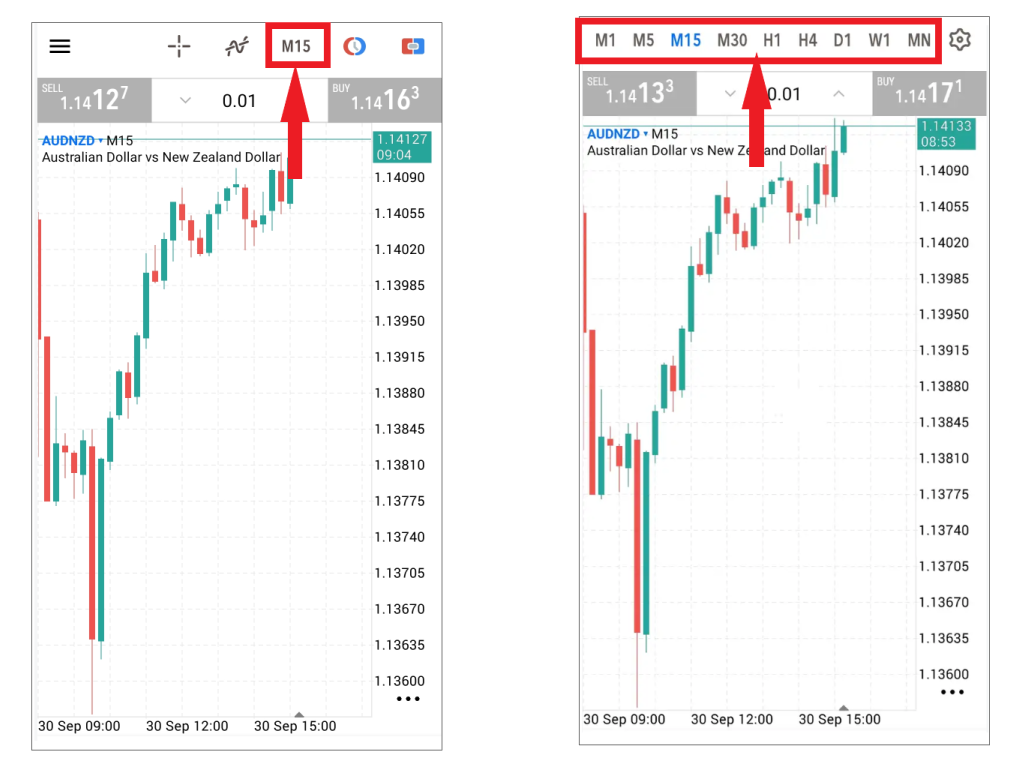
समय सीमा बदलने के लिए, ऊपर दिए गए "समय सीमा" पर टैप करें और इच्छित समय सीमा का चयन करें।
पॉप-अप मेनू दिखाएँ
आप चार्ट स्क्रीन पर टैप करके एक पॉप-अप मेनू भी खोल सकते हैं।
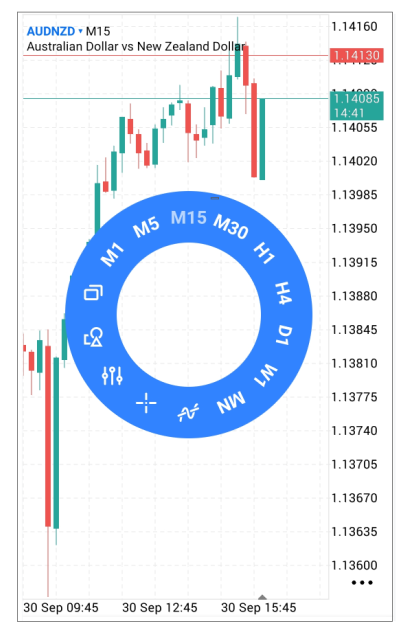
आप गोलाकार पॉप-अप मेनू से अपनी इच्छित समयावधि चुन सकते हैं। समय का संकेत इस प्रकार है: "M = मिनट", "H = घंटा", "D = दैनिक", "W = साप्ताहिक", और "M = माह"।
समयसीमा जोड़ें
समयसीमा जोड़ सकते हैंशीर्ष मेनू में "टाइमफ्रेम" → "सेटिंग्स आइकन"। "सेटिंग्स आइकन" पर टैप करने से समयसीमाओं की सूची प्रदर्शित होगी।
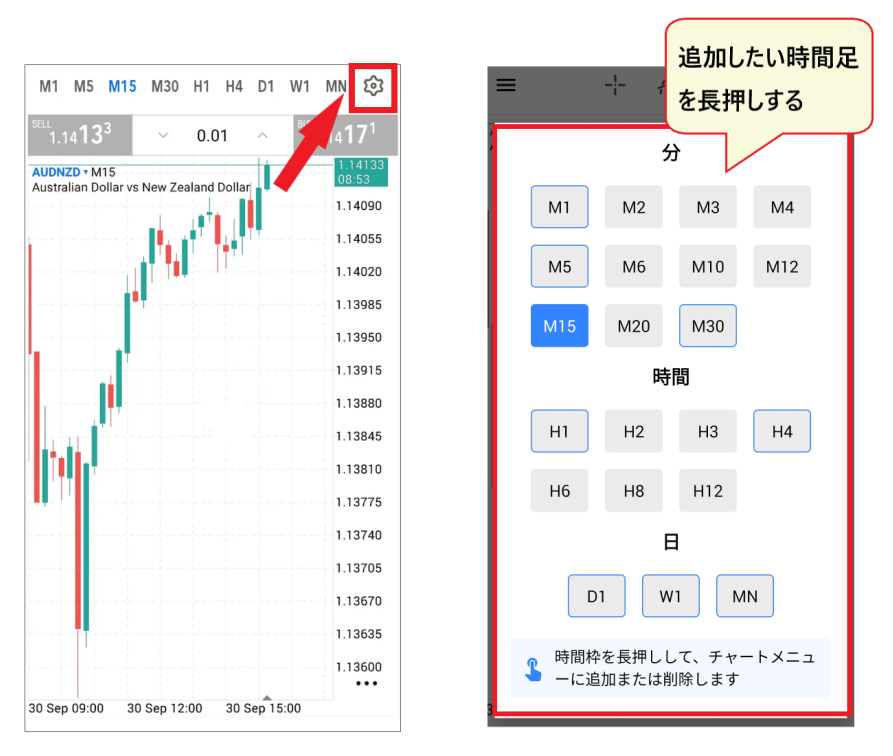
समयसीमाजोड़नेके लिए
MT5 चार्ट को ज़ूम इन और ज़ूम आउट करना
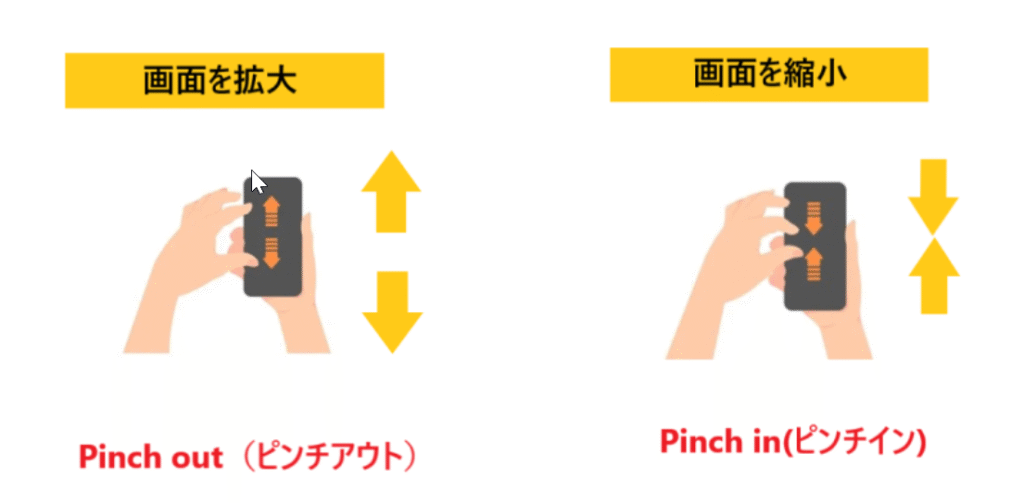
एमटी5 चार्ट का आकार समायोजित करते समय, आप दो उंगलियों को अलग करके ज़ूम इन कर सकते हैं और उन्हें एक साथ लाकर ज़ूम आउट कर सकते हैं, ठीक वैसे ही जैसे किसी सामान्य स्मार्टफोन में होता है।
इंडिकेटर कैसे डालें
संकेतक सम्मिलितचार्ट स्क्रीन के शीर्ष पर स्थित "वेव आइकन" से।
"वेव आइकन" पर टैप करने से इंडिकेटर सेटिंग्स स्क्रीन दिखाई देगी।मुख्य चार्ट पर "f आइकन" पर टैप करने सेइंडिकेटर्स की सूची दिखाई देगी। सभी इंडिकेटर्स दिखाई देंगे, इसलिए ऑसिलेटर्स को भी चुनना सुनिश्चित करें।
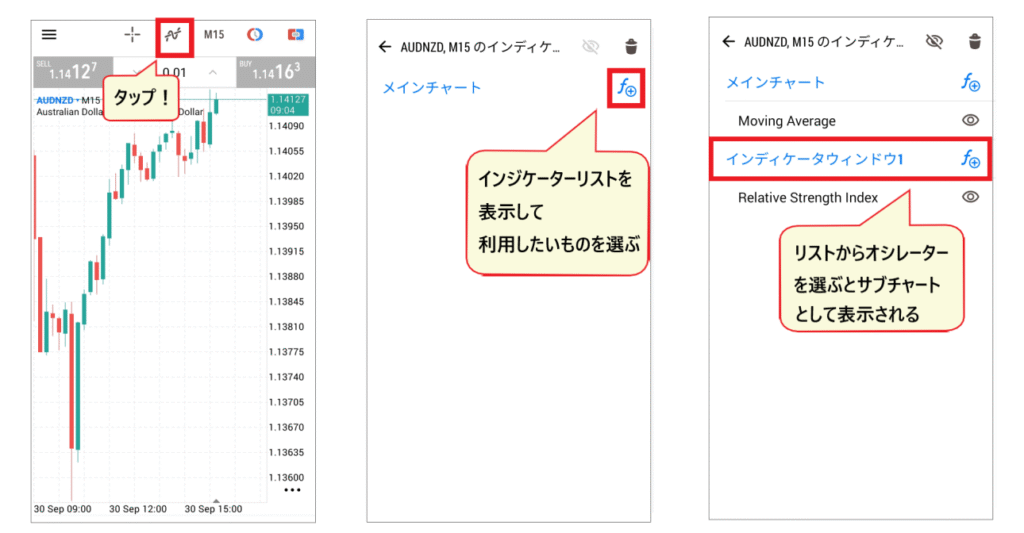
मुख्य चार्ट पर ट्रेंड इंडिकेटर प्रदर्शित होते हैं, जबकि उप-चार्ट पर ऑसिलेटर इंडिकेटर प्रदर्शित होते हैं।उपलब्ध इंडिकेटरों की विस्तृत विविधताMT5 ऐप का एक प्रमुख लाभ है। अपने लिए सबसे उपयुक्त इंडिकेटर खोजने के लिए विभिन्न इंडिकेटरों के साथ प्रयोग करके देखें।
MT5 के शुरुआती उपयोगकर्ताओं के लिए अनुशंसित संकेतक
MT5 ऐप का उपयोग करने वाले शुरुआती लोगों के लिएकुछ अनुशंसित संकेतक दिए गए हैं
चलिए डिफ़ॉल्ट सेटिंग्स से शुरुआत करते हैं।
[रुझान-संबंधी]
- मूविंग एवरेज (मूविंग एवरेज लाइन)
- बोलिंगर बैंड
- वक्र
- एलिगेटर / बिल विलियम्स
यदि आप अपने मुख्य चार्ट में इंडिकेटर जोड़ना चाहते हैं, तो सबसे पहले आपको "मूविंग एवरेज" जरूर जोड़ना चाहिए। ज़िगज़ैग और एलिक्टर जैसे अन्य उपयोग में आसान इंडिकेटर भी आज़माने लायक हैं।
[ऑसिलेटर प्रकार]
- सापेक्ष शक्ति सूचकांक (RSI)
- सापेक्ष शक्ति सूचकांक (आरवीआई)
- विलियम प्रतिशत
- संस्करणों
मूविंग एवरेज के साथ-साथ, RSI (रिलेटिव स्ट्रेंथ इंडेक्स) तकनीकी विश्लेषण का एक अभिन्न अंग है। इसकी सरलता और उपयोग में आसानी इसे शुरुआती लोगों के लिए आदर्श बनाती है। कई ट्रेडर अन्य संकेतकों के साथ-साथ RSI का भी उपयोग करते हैं। एक साथ कई संकेतकों का उपयोग करना भी संभव है।
संकेतक छिपाएँ
अब आइए देखते हैं कि इंडिकेटर्स को कैसे छिपाया जाए।
किसी इंडिकेटर को छिपाने के लिए,उस इंडिकेटर के बगल में स्थित "शो" आइकन पर टैप करें जिसे आप "वेव" आइकन से छिपाना चाहते हैंऔर यह चार्ट पर प्रदर्शित नहीं होगा।
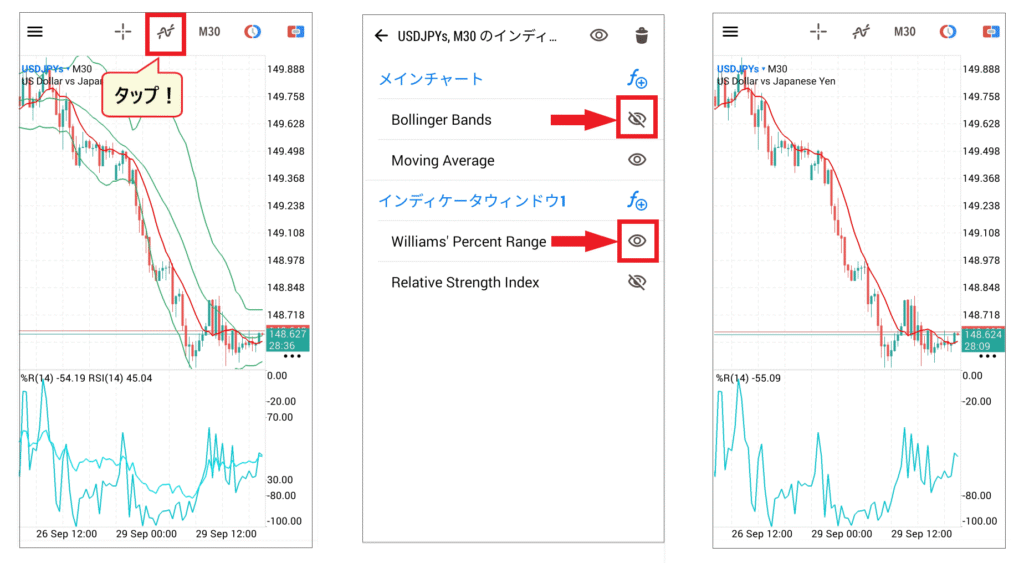
किसी छिपे हुए इंडिकेटर को दिखाने के लिए, बस इंडिकेटर की स्क्रीन पर वापस जाएं और"छिपाएँ" आइकन पर टैप करें। यदि आपको भविष्य में उनकी आवश्यकता हो सकती है, तो उन्हें हटाने की आवश्यकता नहीं है, इसलिए कई इंडिकेटर रजिस्टर करने से उनके बीच स्विच करना आसान हो जाता है।
इंडिकेटर को कैसे हटाएं
किसी इंडिकेटर को हटाने के लिए,चार्ट स्क्रीन के शीर्ष पर स्थित "वेव आइकन" पर टैप करें, फिर "ट्रैश कैन" आइकन पर टैप करें। जिन आइटम को आप हटाना चाहते हैं, उन्हें चुनें और फिर प्रक्रिया पूरी करने के लिए "ट्रैश कैन" आइकन पर दोबारा टैप करें।
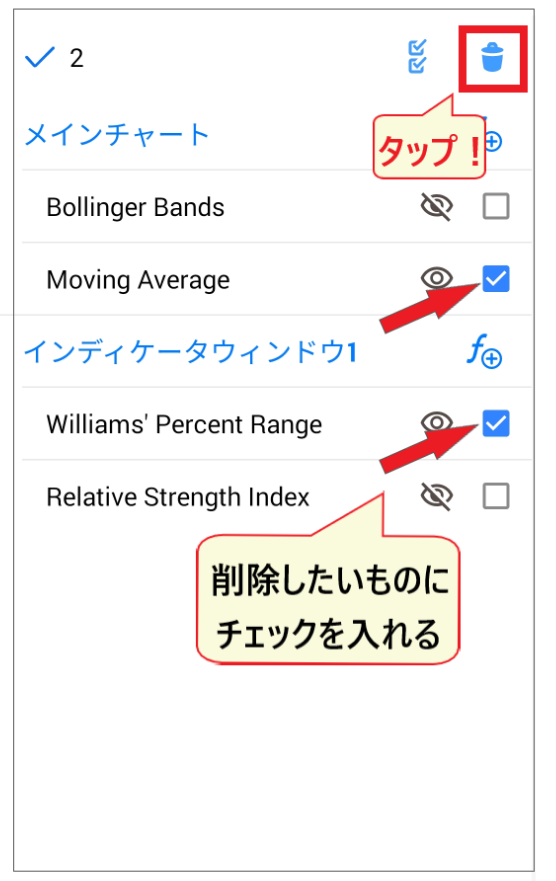
आइए विभिन्न प्रकार के इंडिकेटर्स को डालकर और निकालकर इसके संचालन से परिचित हो जाएं।
आर्थिक कैलेंडर को जापानी भाषा में सेट करें।
अब, तकनीकी विश्लेषण के साथ-साथ, एक और चीज जिसमें आपको महारत हासिल करनी चाहिए, वह है आर्थिक संकेतकों का विश्लेषण (मौलिक विश्लेषण)।
MT5 में शामिल "आर्थिक कैलेंडर" का उपयोग करना बेहद उपयोगी है क्योंकि इससे ट्रेडिंग या विश्लेषण करते समय कैलेंडर को आसानी से देखा जा सकता है। हालांकि, यह शुरुआत में "अंग्रेजी" में सेट हो सकता है।कि "आर्थिक कैलेंडर" को जापानी में कैसे बदलें।
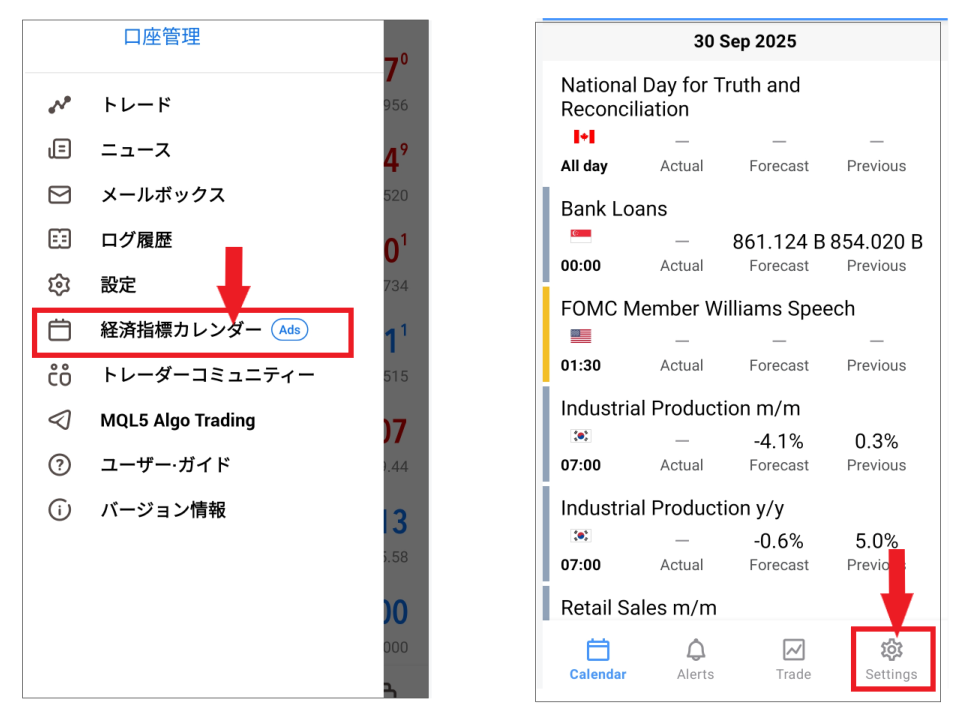
साइड मेनू खोलें और "आर्थिक संकेतक कैलेंडर" चुनें। इसके बाद,स्थित "सेटिंग्स" आइकन पर टैप करें।
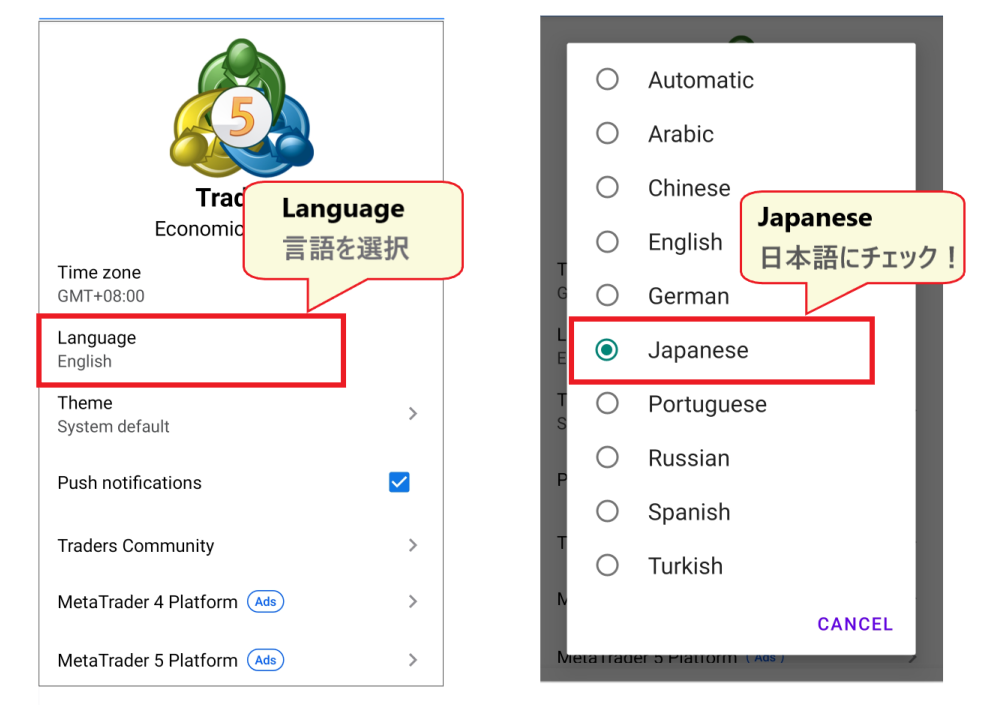
सेटिंग मेनू से "भाषा" चुनें। अगली स्क्रीन पर,प्रक्रिया पूरी करने के लिए "जापानी" पर टिक करें। अब आर्थिक कैलेंडर जापानी भाषा में उपलब्ध होगा।
सबसे पहले, आइए हम आर्थिक संकेतकों के प्रकारों की जाँच करके शब्दावली से परिचित हो जाएं।
वैसे, निम्नलिखित लेख में एचएफएम की स्कैल्पिंग विधि का परिचय दिया गया है। कृपया संदर्भ के लिए इसे देखें।
HFM MT5 ऐप: स्प्लिट चार्ट दिखाएं और हटाएं
आगे हम उन्नत MT5 चार्टिंग तकनीकों पर चर्चा करेंगे। MT5 ऐप आपको चार्ट को दो भागों में विभाजित करने की अनुमति देता है,जिससे आप एक साथ दो अलग-अलग इंस्ट्रूमेंट या टाइमफ्रेम प्रदर्शित कर सकते हैं।
आइए देखते हैं कि दो भागों वाला चार्ट कैसे बनाया जाता है।
किसी चार्ट को दो खंडों में कैसे प्रदर्शित करें
चार्ट को दो भागों में विभाजित करने के लिए, सबसे पहले चार्ट पर टैप करें ताकि पॉप-अप मेनू दिखाई दे। मेनू से,"दो चार्ट आइकन" पर टैप करें।
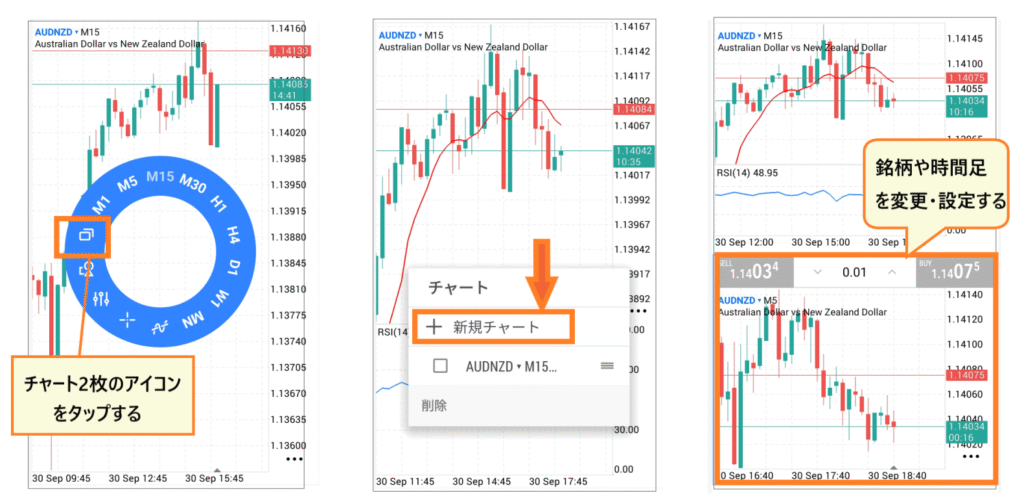
निचले भाग में एक नया चार्ट दिखाई देगा, जिससे आप अपनी इच्छानुसार किसी भी उपकरण या समयसीमा को बदल सकते हैं।
स्प्लिट चार्ट को कैसे हटाएं
स्प्लिट चार्ट को डिलीट करने और सिंगल चार्ट पर वापस जाने के लिए,उस चार्ट पर टैप करें जिसे आप डिलीट करना चाहते हैं और "टू-स्क्रीन आइकन" चुनें।
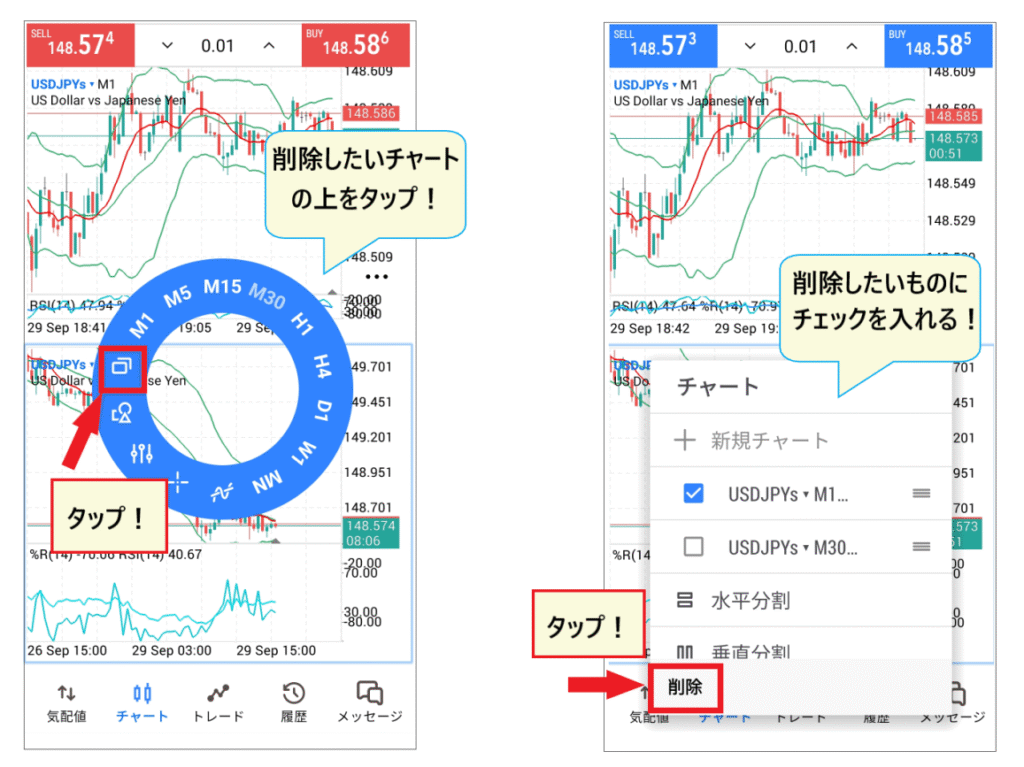
पॉप-अप विंडो खुलने पर,जिस चार्ट को आप हटाना चाहते हैं उसे चुनें और "हटाएँ" पर टैप करें। बस! अब चार्ट स्क्रीन पर केवल एक ही चार्ट दिखाई देगा। सीमित स्थान में भी, आप केवल दो चार्टों के साथ प्रभावी तकनीकी विश्लेषण कर सकते हैं। इसे आज़माकर देखें!
HFM का MT5 ऐप: पोजीशन लेने के लिए ऑर्डर कैसे दें
अब, आइए MT5 ऐप के सबसे महत्वपूर्ण भाग पर चलते हैं: "ऑर्डर कैसे करें।"
आपको तीन प्रकार के ऑर्डर देने के तरीके याद रखने चाहिए।
- मार्केट ऑर्डर (ऑर्डर दिया जाता है और तुरंत निष्पादित हो जाता है)
- लिमिट ऑर्डर (निर्दिष्ट दर पर ऑर्डर देना)
- स्टॉप-लॉस ऑर्डर (कीमत बढ़ने पर खरीदने और कीमत गिरने पर बेचने का ऑर्डर देना)
आइए सबसे पहले यह देखें कि प्रत्येक विधि का उपयोग करके ऑर्डर देने के लिए ऑर्डर स्क्रीन तक कैसे पहुंचा जाए।
MT5 ऑर्डर स्क्रीन तक कैसे पहुंचें
ऑर्डर स्क्रीन तक पहुंचने के दो तरीके हैं: मूल्य उद्धरण सूची से और चार्ट स्क्रीन से।
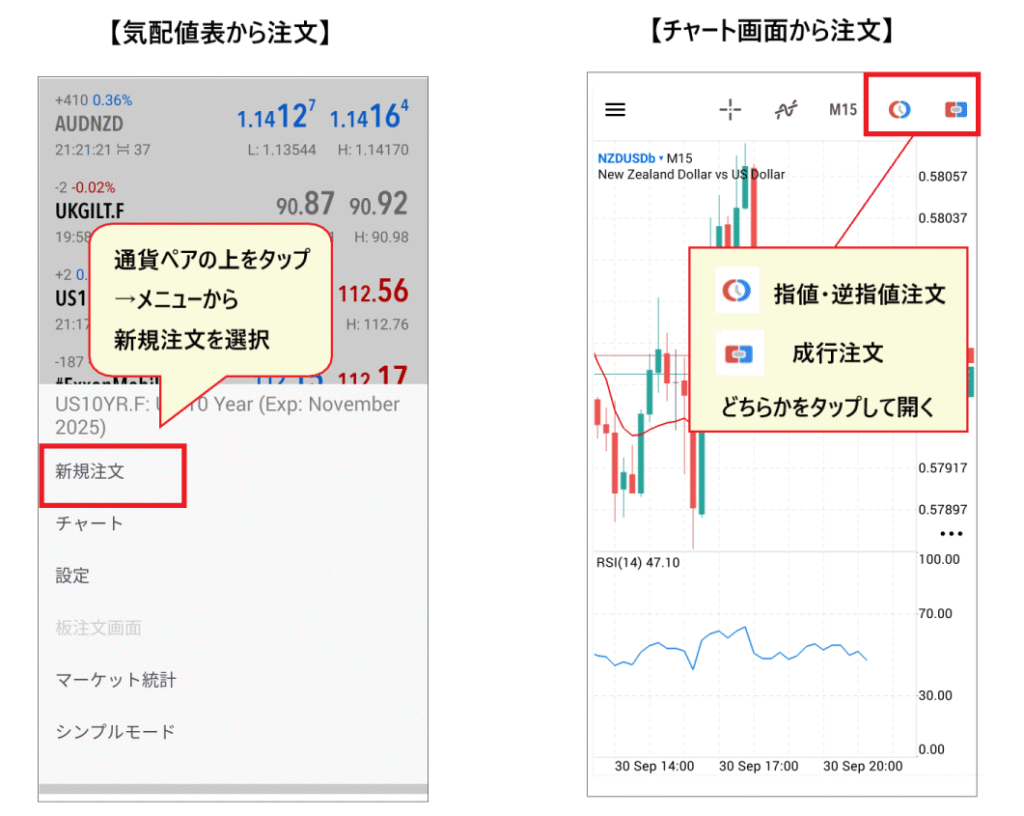
कोटेशन सूची से, करेंसी पेयर पर टैप करें और "नया ऑर्डर" चुनें।चार्ट स्क्रीन से, आप शीर्ष मेनू से "लिमिट/स्टॉप ऑर्डर" या "मार्केट ऑर्डर" का चयन करके ऑर्डर स्क्रीन प्रदर्शित कर सकते हैं।
एक बार ऑर्डर स्क्रीन प्रदर्शित हो जाने पर, आप अपनी ऑर्डर विधि के अनुसार विभिन्न शर्तें निर्धारित करेंगे और फिर अपना ऑर्डर देंगे।
आइए क्रमानुसार प्रत्येक क्रमबद्धता विधि को देखें।
MT5 में मार्केट ऑर्डर का उपयोग करके पोजीशन लें।

मार्केट ऑर्डर वास्तविक समय की विनिमय दर के खरीद और बिक्री मूल्यों के आधार पर तत्काल खरीद या बिक्री का निर्णय लेने की एक विधि है।
- पुल-डाउन मेनू से "मार्केट ऑर्डर" चुनें।
- लॉट का आकार निर्धारित करने के लिए + और - का उपयोग करें।
- खरीद मूल्य और विक्रय मूल्य की जांच करें।
- इसे "0" ही रहने दें।
- टिक चार्ट पर गतिविधि की जांच करें।
- एक बार जब आप अपना निर्णय ले लें, तो खरीदने या बेचने का ऑर्डर दें।
जब आप वर्तमान मूल्य पर खरीदना या बेचना चाहते हैं, तो आप मार्केट ऑर्डर देते हैं। हालांकि, ध्यान रखें कि निष्पादन मूल्य वर्तमान मूल्य से भिन्न हो सकता है।
फॉरेक्स ट्रेडिंग में यह सबसे अधिक उपयोग किया जाने वाला ऑर्डर प्रकार है।
MT5 में लिमिट ऑर्डर का उपयोग करके पोजीशन लें।

जब आप वर्तमान मूल्य के बजाय किसी विशिष्ट खरीद या बिक्री मूल्य की प्रतीक्षा करना चाहते हैं, तो आप लिमिट ऑर्डर का उपयोग करते हैं।
- पुल-डाउन मेनू से लिमिट ऑर्डर चुनें।
- + और - का उपयोग करके प्लॉट का आकार निर्धारित करें।
- खरीद मूल्य और विक्रय मूल्य की जांच करें।
- दर समायोजित करें
- इसे छूने की जरूरत नहीं है।
- ऑर्डर देने की अंतिम तिथि निर्धारित करें (वैकल्पिक)।
- सही का निशान देखें
- अपना ऑर्डर कन्फर्म करने के लिए ऑर्डर बटन दबाएं।
लिमिट ऑर्डर का उद्देश्य "कीमत में और गिरावट आने पर खरीदना" या "कीमत में और वृद्धि होने पर बेचना" होता है।
यह तब कारगर होता है जब आप स्थिति का सावधानीपूर्वक विश्लेषण करना चाहते हैं और सोच-समझकर व्यापार करना चाहते हैं।
MT5 में स्टॉप-लिमिट ऑर्डर का उपयोग करके पोजीशन लें।
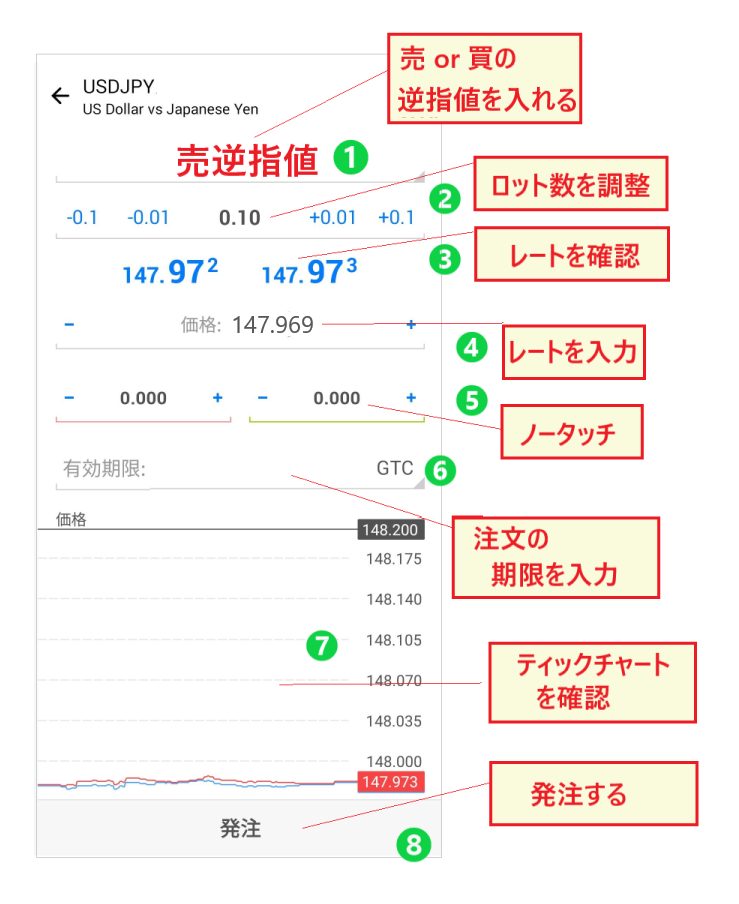
यदि आप यह निर्धारित करने के बाद कि कीमत बढ़ रही है या गिर रही है, रुझान का अनुसरण करते हुए व्यापार में प्रवेश करना चाहते हैं, तो आप स्टॉप-लिमिट ऑर्डर का भी उपयोग कर सकते हैं।
- या तो बाय स्टॉप ऑर्डर या सेल स्टॉप ऑर्डर चुनें।
- + और - का उपयोग करके प्लॉट का आकार निर्धारित करें।
- खरीद मूल्य और विक्रय मूल्य की जांच करें।
- दर निर्धारित करें
- इसे छूने की जरूरत नहीं है।
- ऑर्डर देने की अंतिम तिथि निर्धारित करें (वैकल्पिक)।
- सही का निशान देखें
- अपना ऑर्डर कन्फर्म करने के लिए ऑर्डर बटन दबाएं।
इसका उपयोग तब किया जाता है जब आप रुझान पूरी तरह से उलट जाने के बाद खरीदना या बेचना चाहते हैं।
MT5 में लिमिट और स्टॉप ऑर्डर को कैसे संशोधित और डिलीट करें

लिमिट और स्टॉप-लॉस ऑर्डर को संशोधित या हटाया जा सकता है।
जिस स्थान को आप हटाना चाहते हैं उसे दबाकर रखें, फिरपॉप-अप मेनू में "ऑर्डर हटाएं" या "ऑर्डर संशोधित करें" पर टैप करें।
बदलाव करने के लिए, ऑर्डर स्क्रीन पर जानकारी दोबारा दर्ज करें; रद्द करने के लिए, प्रक्रिया पूरी करने के लिए रद्द करने की पुष्टि करें।
MT5 में लिमिट और स्टॉप ऑर्डर को चार्ट पर ऑर्डर लाइनों का उपयोग करके नियंत्रित किया जाता है।
MT5 ऐप की एक और बहुत ही सुविधाजनक विशेषताआप चार्ट स्क्रीन पर ऑर्डर लाइनों में हेरफेर करके लिमिट और स्टॉप ऑर्डर बदल सकते हैं।
इससे ऑर्डर लाइन को संचालित करने का तरीका स्पष्ट हो जाता है।
चरण 1. चार्ट स्क्रीन पर ऑर्डर लाइन प्रदर्शित करें।
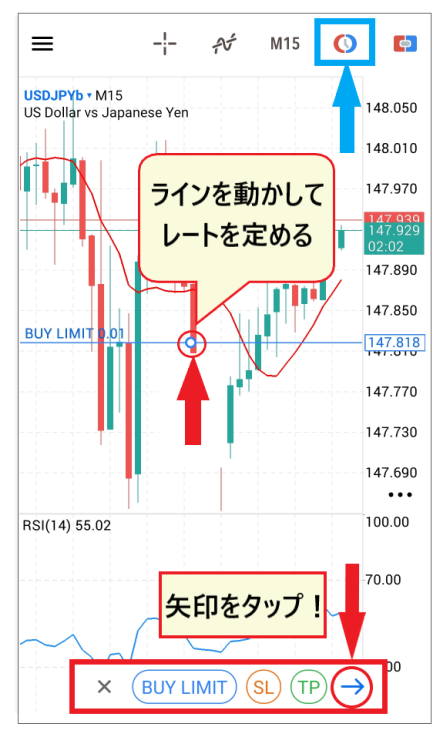
चार्ट स्क्रीन के शीर्ष पर स्थित "ऑर्डर मार्क" पर टैप करें और अपना एंट्री पॉइंट निर्धारित करने के लिए लाइन को मूव करें।
जहां आप खरीदना या बेचना चाहते हैं वहां लाइन लगाने के बाद, तीर पर टैप करें।
चरण 2. ऑर्डर स्क्रीन देखें और अपना ऑर्डर दें।
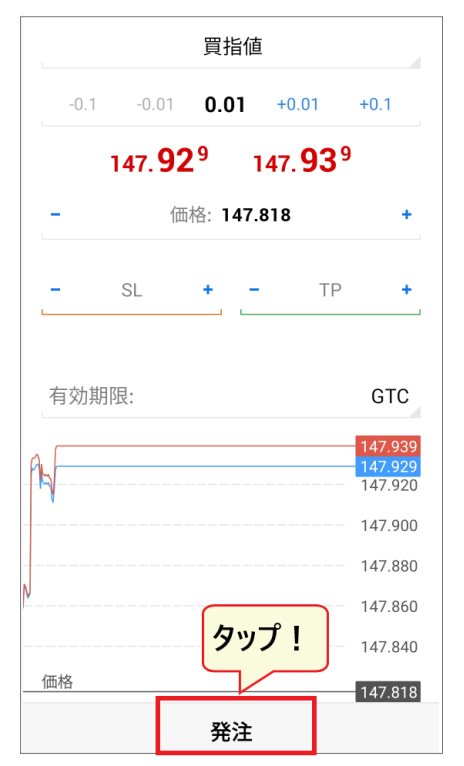
ऑर्डर स्क्रीन दिखाई देगी, इसलिएकीमत की जांच करें और"ऑर्डर दें" बटन पर टैप करें।
यह चार्ट स्क्रीन पर आपके द्वारा निर्धारित ऑर्डर लाइन की पुष्टि करता है। कीमत के ऑर्डर लाइन को छूने पर ऑर्डर निष्पादित हो जाएगा।
चरण 3. चार्ट स्क्रीन पर ऑर्डर लाइन को खींचें और बदलें।
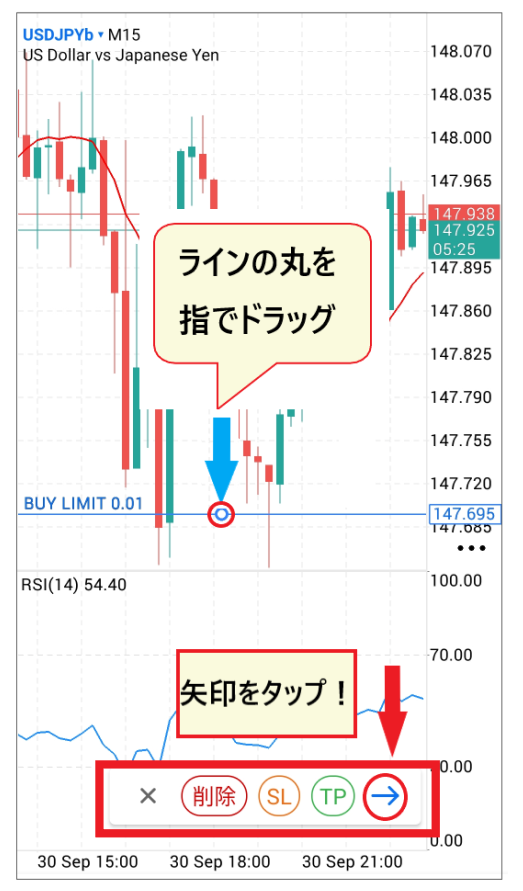
चार्ट पर प्रदर्शित ऑर्डर लाइन को अपनी उंगली से टैप करें। लाइन नीली हो जाएगी।
चार्ट स्क्रीन परअपनी उंगली सेउस दर पर ले जाएं जिस पर आप इसे बदलना चाहते हैं।
एक बार जब आप ऑर्डर लाइन का स्थान तय कर लें, तो नीचे दिखाई देने वाले तीर पर टैप करें।
ऑर्डर स्क्रीन दिखाई देगी, इसलिए ऑर्डर में बदलाव पूरा करने के लिए "बदलें" बटन दबाएं।
चार्ट स्क्रीन पर क्षैतिज रेखाओं का उपयोग करके ऑर्डर देने की विधि में किसी भी प्रकार की विस्तृत जानकारी की आवश्यकता नहीं होती है। दरें स्वचालित रूप से दर्ज हो जाती हैं, जिससे ऑर्डर देना आसान हो जाता है। यदि आप चार्ट स्क्रीन पर देखकर ट्रेडिंग करना पसंद करते हैं, तो इसे आजमाएं।
HFM के MT5 ऐप में स्टॉप-लॉस और टेक-प्रॉफिट ऑर्डर कैसे सेट करें
आगेनुकसान कम करने और मुनाफा कमाने के तरीकेसमझाऊंगा
MT5 में स्टॉप-लॉस और टेक-प्रॉफिट ऑर्डर को कभी-कभी "ST" और "TP" के रूप में संदर्भित किया जाता है।
- ST = स्टॉप
- PT = लाभ
"स्टॉप लॉस" का अर्थ है नुकसान को कम करना, और "टेक प्रॉफिट" का अर्थ है लाभ लेना। यदि आप MT5 का उपयोग शुरू करने जा रहे हैं तो इन शब्दों को याद रखना उपयोगी होगा।
आइएमार्केट ऑर्डर का उपयोग करके स्टॉप-लॉस और टेक-प्रॉफिट ऑर्डर कैसे सेट किए जाते हैंसबसे पहले यह देखें कि
स्टॉप-लॉस और टेक-प्रॉफिट के साथ मार्केट ऑर्डर
यदि आप मार्केट ऑर्डर के साथ स्टॉप-लॉस या टेक-प्रॉफिट ऑर्डर देना चाहते हैं, तोसेटलमेंट स्क्रीन प्रदर्शित करने के लिए आप पोजीशन को देर तक दबासकते हैं
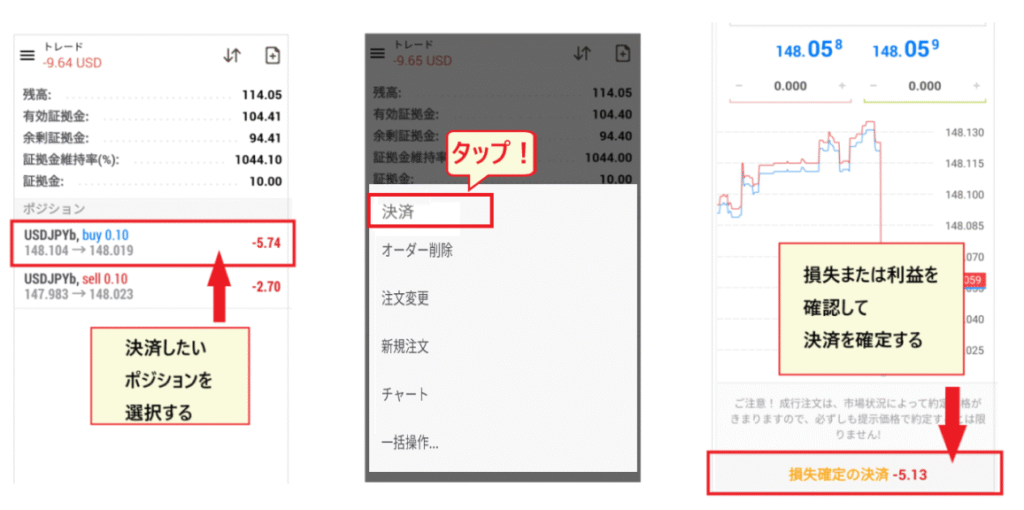
"सेटल" पर टैप करने पर, वास्तविक समय की दर और लाभ/हानि की राशि प्रदर्शित होगी।"पुष्टि करें" बटन दबाएँतो हानि या लाभ को अंतिम रूप देने के लिए
स्टॉप-लॉस और टेक-प्रॉफिट के लिए लिमिट और स्टॉप-लिमिट ऑर्डर
आगे हम यह समझाएंगे कि लिमिट और स्टॉप-लिमिट ऑर्डर का उपयोग करके अपनी खुली पोजीशन पर "स्टॉप-लॉस" और "टेक-प्रॉफिट" ऑर्डर कैसे सेट करें।
- स्टॉप-लॉस... खरीद की स्थिति (बिक्री के लिए स्टॉप-लॉस ऑर्डर) / बिक्री की स्थिति (खरीद के लिए स्टॉप-लॉस ऑर्डर)
- लाभबुकिंग... खरीद स्थिति (खरीद सीमा आदेश) / बिक्री स्थिति (बिक्री सीमा आदेश)
स्टॉप-लॉस और प्रॉफिट-टेकिंग की दिशा "बाय पोजीशन" और "सेल पोजीशन" के बीच अलग-अलग होती है, इसलिए गलती न करने के लिए सावधान रहें।

खरीददारी के लिए, ऑर्डर स्क्रीन पर आप वह मूल्य स्तर दर्ज करते हैं जिस पर आप अपना नुकसान कम करना चाहते हैं और वह मूल्य स्तर जिस पर आप लाभ लेना चाहते हैं। इसके विपरीत,बिक्री के लिए,आप वह मूल्य स्तर दर्ज करते हैं जिस पर आप अपना नुकसान कम करना चाहते हैं और वह मूल्य स्तर जिस पर आप खरीदना चाहते हैं, जैसा कि ऊपर दिए गए चित्र में दिखाया गया है, और फिर "बदलें" बटन पर क्लिक करके ऑर्डर पूरा करते हैं।
स्टॉप-लॉस और टेक-प्रॉफिट स्तरों को कैसे बदलें या हटाएं
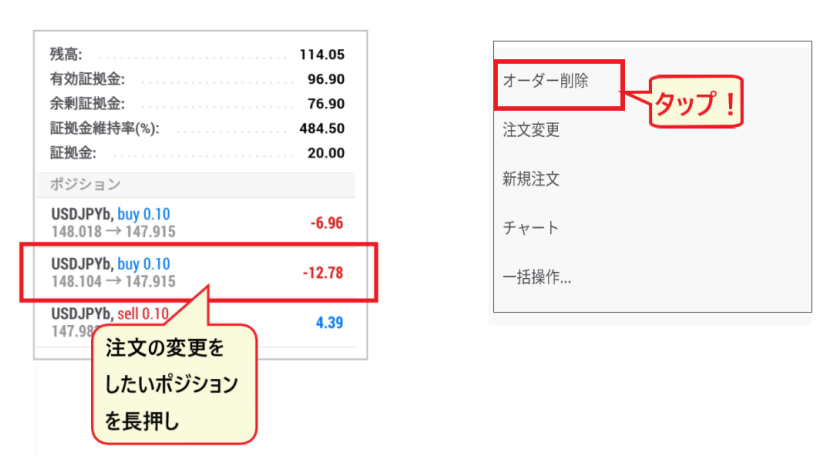
स्टॉप-लॉस और टेक-प्रॉफिट ऑर्डर कोबाद में संशोधित या रद्द किया जा सकता है। ऑर्डर रद्द करने के लिए, उस स्थान पर देर तक दबाएँ और "ऑर्डर हटाएं" चुनें। ऑर्डर में संशोधन करने के लिए, नीचे की पंक्ति में "ऑर्डर संशोधित करें" पर टैप करें।
चार्ट पर स्टॉप-लॉस और टेक-प्रॉफिट पोजीशन को नियंत्रित करना।
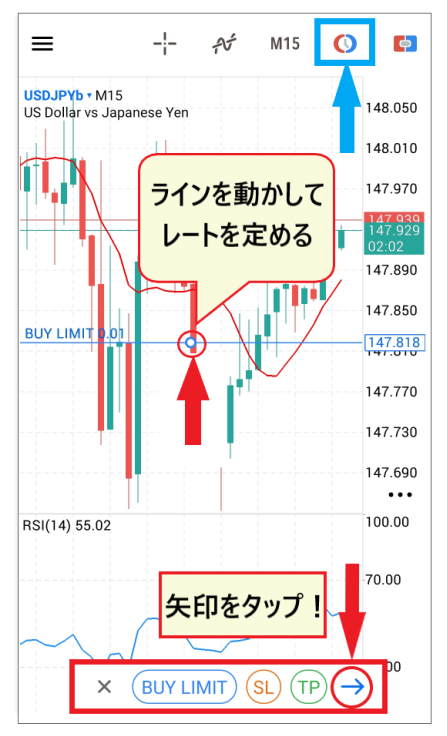
चार्ट स्क्रीन से ऑर्डर लाइनों को हिलाकर स्टॉप-लॉस और टेक-प्रॉफिट स्तरों कोआप
आप लाइन के बीच में स्थित वृत्त को अपनी उंगली से खींचकर ऑर्डर की दर बदल सकते हैं।
यदि आप कोई ऑर्डर हटाना चाहते हैं, तो ऑर्डर रद्द करने के लिए नीचे प्रदर्शित ऑर्डर प्रकार से "✕" चुनें।
MT5 में खरीद-बिक्री के ऑर्डर देते समय, मुनाफ़े से उत्साहित होकर या इसके विपरीत, नुकसान के झटके से घबराकर अनजाने में गलतियाँ हो सकती हैं। रियल-टाइम लाइव ट्रेडिंग में, मुद्रा के अप्रत्याशित उतार-चढ़ाव के कारण घबराहट होना आम बात है।
वास्तविक प्रदर्शन के दौरान गलतियाँ करने से बचने के लिए,कम से कम बुनियादी, अनौपचारिक दृष्टिकोण में पूरी तरह से महारत हासिल करनाआदर्श है
HFM MT5 में लॉग इन न कर पाने की स्थिति में समाधान
HFM MT5 ऐप इंस्टॉल करने के बाद भी, कई कारणों से आप कभी-कभी लॉग इन करने में असमर्थ हो सकते हैं।
अंत में, हमउन कारणों और समाधानों के बारे में बताएंगे जिनकी वजह से आप MT5 में लॉग इन नहीं कर पा रहे हैं।
लॉग इन न कर पाने के कई संभावित कारण हो सकते हैं, इसलिए समस्या का समाधान करने की कुंजी कारण का पता लगाना है।
MT5 में लॉग इन करने में असमर्थ होने के कारण और समाधान
यदि आप MT5 में लॉग इन नहीं कर पा रहे हैं,आपकी "आईडी", "पासवर्ड" या "सर्वर नाम"गलत है। इसका एक आम कारण गलत "सर्वर नाम" का चयन करना है। कृपया सही जानकारी दोबारा जांच लें।
यदि आप उसी लॉगिन स्क्रीन से दोबारा प्रयास करते हैं, तब भी आप लॉगिन नहीं कर पाएंगे क्योंकि आपकी पिछली लॉगिन जानकारी अभी भी रिकॉर्ड है। सबसे पहले,MT5 ऐप को रीस्टार्ट करके देखें।
MT5 के काम न करने के कारण और समाधान
अगर MT5 काम नहीं कर रहा है, तो सबसे पहलेकि समस्या आपके पीसी में है या विशेष रूप से MT5 में। जांचें कि आपका ब्राउज़र और अन्य एप्लिकेशन सही ढंग से काम कर रहे हैं या नहीं। अगर समस्या MT5 में है, तो इसे अनइंस्टॉल करके दोबारा इंस्टॉल करने का प्रयास करें।
अगर आपको अपने पीसी में कोई समस्या आ रही है, तोउसे बंद करके (यह बहुत ज़रूरी है!)दोबारा चालू करके देखें कि क्या इससे समस्या हल होती है। यह भी संभव है कि आपके कंप्यूटर में पर्याप्त मेमोरी न हो, इसलिए इस मौके का फायदा उठाकर सभी अनावश्यक फाइलों या ऐप्स को अनइंस्टॉल कर दें।
कुछ दुर्लभ मामलों में, समस्या यह हो सकती है कि आप अपना मासिक शुल्क देना भूल गए हों, या स्थानीय नेटवर्क कनेक्शन में कोई समस्या हो सकती है, इसलिए इन चीजों की भी जांच करना उचित होगा।
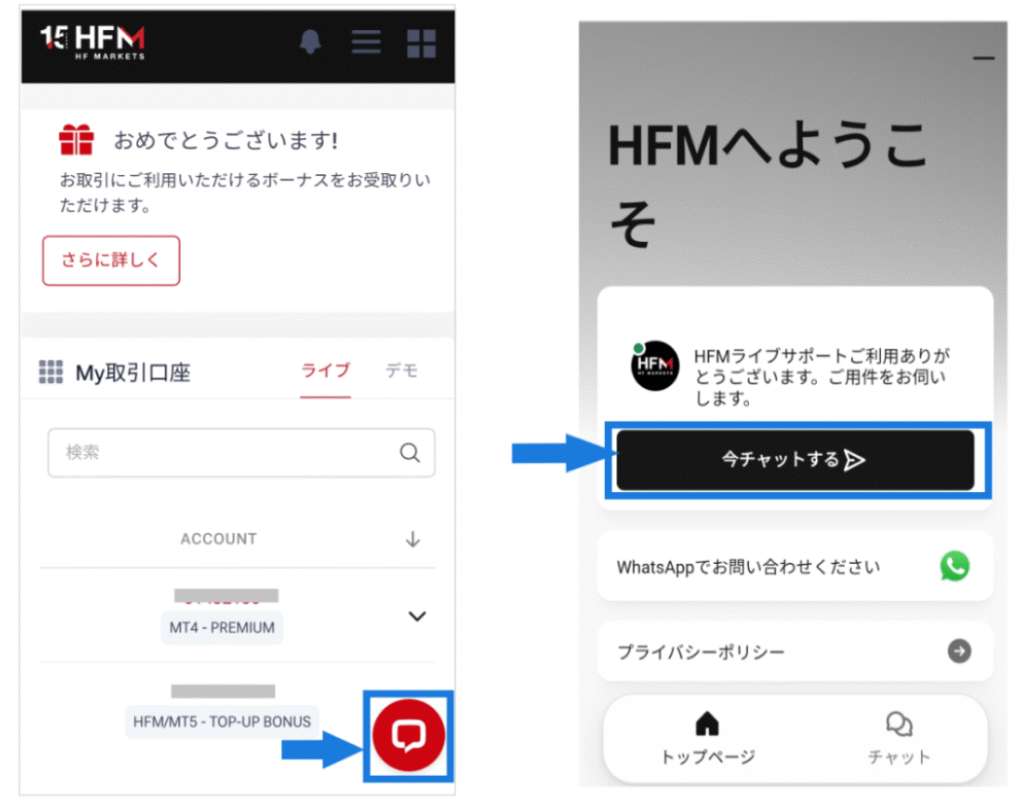
एचएफएम ग्राहक सेवा संपर्क जानकारी
यदि आप स्वयं समस्या का समाधान नहीं कर पा रहे हैं या कारण का पता नहीं लगा पा रहे हैं, तोग्राहक सहायता से तुरंत संपर्क करने में संकोच न करें। HFM की ग्राहक सहायता आम तौर पर कार्यदिवसों में सुबह 9:00 बजे से रात 12:00 बजे (जापान समय) के दौरान लाइव चैट के माध्यम से उपलब्ध रहती है। दिन के समय उनसे संपर्क करना विशेष रूप से आसान होता है, इसलिए कृपया उनसे संपर्क करने का प्रयास करें।
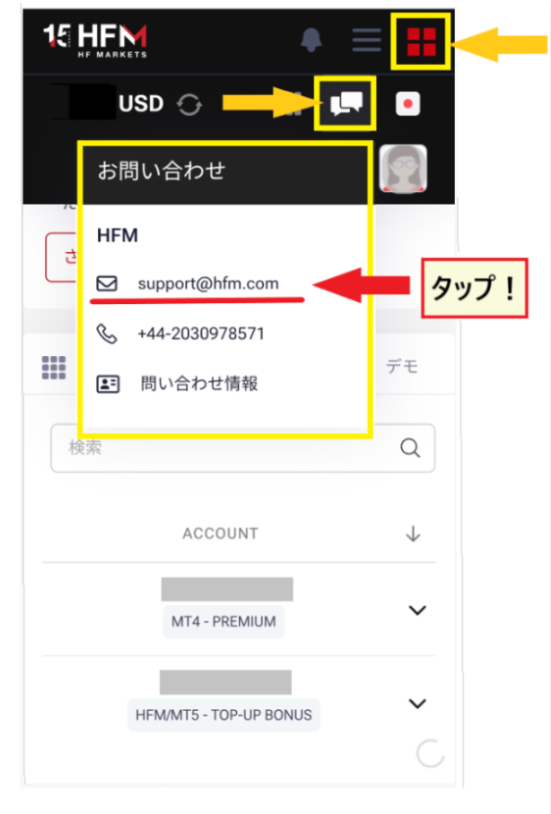
यदि हम चैट के माध्यम से संवाद करने में असमर्थ हैं, तो आप एक ईमेल भेज सकते हैं और हम अगले कार्य दिवस पर आपसे संपर्क करेंगे।
[ईमेल पूछताछ]
HFM की ग्राहक सहायता पूरी तरह से जापानी भाषा में उपलब्ध है औरत्वरित प्रतिक्रिया देती है, इसलिएआप निश्चिंत रह सकते हैं। यदि आपके कोई प्रश्न हों तो बेझिझक उनसे संपर्क करें।
निम्नलिखित लेख में एचएफएम के बारे में समीक्षाओं और विचारों का सारांश दिया गया है। कृपया इसे भी देखें।
सारांश: MT5 का उपयोग करना सीखें और HFM के साथ ट्रेडिंग शुरू करें!
इस बार, हमने स्मार्टफोन के स्क्रीनशॉट के साथ, MT5 ऐप को सेट अप करने और उपयोग करने का स्पष्ट विवरण प्रदान किया है।
सच कहें तो, MT4 और MT5 के पीसी संस्करणों में बहुत ज्यादा अंतर नहीं है, लेकिनMT5 का स्मार्टफोन ऐप कहीं ज्यादा उन्नत है। इसमें कई ऐसी सुविधाएं हैं जो छोटी स्क्रीन पर भी ट्रेडिंग के लिए उपयोगी हैं।
आप इसे करके सीख सकते हैं, लेकिनट्रेडिंग शुरू करने से पहले ऑर्डर देने का तरीका अच्छी तरह से समझना महत्वपूर्ण है।इसलिए, बहुत सावधान रहें, क्योंकि आप अपने ऑर्डर में गलती कर सकते हैं और नुकसान उठा सकते हैं।
इसके अलावा, आकर्षक कैशबैक पुरस्कार प्राप्त करने के लिए HFM कोहमारी वेबसाइट "मनी चार्जर (मनेचा)" से जोड़ा। कैशबैक राशि कीगणना HFM के साथ ट्रेडिंग करते समय आपके द्वारा भुगतान किए गए स्प्रेड के एक हिस्से को वापस करके की जाती। HFM अपने उच्च कैशबैक दर के कारण विशेष रूप से लोकप्रिय है।
क्यों"Moneycha" से कैशबैकन इस अवसर का लाभ उठाकर HFM के साथ ट्रेडिंग शुरू करें और साथ ही