HFM(पूर्व में HotForex) का MT4 (MetaTrader 4)HFMपर MT4 पेज से मुफ्त में डाउनलोड। स्मार्टफोन संस्करण के लिए, आप आधिकारिक पेज पर दिए गए लिंक के माध्यम से ऐप स्टोर या गूगल प्ले से "MetaTrader 4" ऐप इंस्टॉल कर सकते हैं,HFMसर्वर का चयन कर सकते हैं और लॉग इन कर सकते हैं (13 अक्टूबर, 2026 तक)।
लॉग इन करने के लिए आपको तीन चीज़ों की आवश्यकता होगी: आपका ट्रेडिंग खाता आईडी, ट्रेडर पासवर्ड और सर्वर का नाम। ये आपको खाता खोलने पर प्राप्त ईमेल में मिल जाएँगे। जापान के निवासियों को "HFMarketsSV" से शुरू होने वाले सर्वर का उपयोग करना चाहिए।
यह लेखHFMसर्वर का नाम जानने, स्मार्टफोन ऐप को सेट अप करने और ऑर्डर देने, और लॉग इन न कर पाने की स्थिति में क्या करना है, इन सभी बातों का सारांश प्रस्तुत करता है। यह जानकारी HFM की आधिकारिक वेबसाइट पर MT4 से संबंधित पृष्ठों (प्रत्येक टर्मिनल के लिए डाउनलोड पृष्ठ, सर्वर कनेक्शन सेटिंग्स, प्लेटफ़ॉर्म तुलना, सहायता संबंधी अक्सर पूछे जाने वाले प्रश्न) औरHFMआधिकारिक ब्लॉग पर प्रकाशित।
निष्कर्ष |HFMके एमटी4 के मुख्य बिंदु
- आधिकारिक MT4 पेज से MT4 डाउनलोड करें और अपना डिवाइस चुनें। विकल्पों में पीसी संस्करण (विंडोज, मैक, लिनक्स), स्मार्टफोन संस्करण (आईफोन, एंड्रॉइड), बिना इंस्टॉलेशन वाला वेब टर्मिनल और मल्टी-टर्मिनल (विंडोज) शामिल हैं, जो एक साथ कई खातों के प्रबंधन की अनुमति देता है।
- लॉगिन करने के लिए आपको अपने ट्रेडिंग अकाउंट आईडी, ट्रेडर पासवर्ड और सर्वर नाम की आवश्यकता होगी। यह जानकारी आपको अकाउंट खोलने पर भेजे गए ईमेल (HFM लाइव अकाउंट खोला गया) या अपने सदस्य पेज (myHF) के ट्रेडिंग अकाउंट सेक्शन में मिल जाएगी। जापान के निवासियों के लिए, सर्वर "HFMarketsSV-लाइव सर्वर" सीरीज़ का है।
- MT4 का उपयोग करने के लिए, आपको एक MT4 ट्रेडिंग खाते की आवश्यकता होगी। MT4 स्टॉक, ETF या DMA (केवल MT5 में उपलब्ध) के व्यापार की अनुमति नहीं देता है, और यह 30 संकेतक और 9 समयसीमाएँ प्रदान करता है (आधिकारिक तुलना तालिका देखें)।
*यह लेख मनीचार्जर की संपादकीय टीम द्वाराउनकी सामग्री निर्माण नीति,HFMआधिकारिक वेबसाइट (एमटी4, टर्मिनल-विशिष्ट डाउनलोड, सर्वर कनेक्शन सेटिंग्स, प्लेटफ़ॉर्म तुलना, सहायता संबंधी अक्सर पूछे जाने वाले प्रश्न), आधिकारिक ब्लॉग (लॉगिन, एमटी4 और एमटी5 के बीच अंतर) और 13 अक्टूबर, 2026 तक ऐप स्टोर और गूगल प्ले पर प्रकाशित जानकारी के आधार पर तैयार किया गया है। स्मार्टफोन ऐप के संचालन स्क्रीन की तस्वीरें हमारी संपादकीय टीम द्वारा वास्तविक खातों का उपयोग करके ली गई हैं, और ऐप अपडेट के कारण डिस्प्ले में बदलाव हो सकता है। खाता संख्या जैसी व्यक्तिगत रूप से पहचान योग्य जानकारी छवियों में छिपाई गई है। विदेशी फॉरेक्स ब्रोकरों के उपयोग से संबंधित सावधानियों के लिए, कृपयावित्तीय सेवा एजेंसी द्वारा, और निवेश संबंधी अनुरोधों से संबंधित समस्याओं के लिए,उपभोक्ता मामलों की एजेंसीद्वारा प्रकाशित जानकारी देखें
HFMका MT4 (MetaTrader 4) क्या है?
MT4 (MetaTrader 4) MetaQuotes द्वारा विकसित एक फॉरेक्स और सीएफडी ट्रेडिंग प्लेटफॉर्म है।HFMकी आधिकारिक वेबसाइट MT4 को "उपयोगकर्ता के अनुकूल इंटरफेस, उन्नत सुविधाओं और बेहद तेज़ निष्पादन" वाले प्लेटफॉर्म के रूप में वर्णित करती है, और यह डाउनलोड और उपयोग करने के लिए निःशुल्क है। यह ईए (एक्सपर्ट एडवाइजर) का उपयोग करके स्वचालित ट्रेडिंग का भी समर्थन करता है।
HFMऔर MT4 के साथ उपयोग किए जा सकने वाले ट्रेडिंग प्लेटफॉर्म के बीच अंतर
MT4 के अलावा, HFMMT5, ब्राउज़र के लिएHFMवेब ट्रेडर और स्मार्टफ़ोन के लिएHFMऐप भी प्रदान करता है। आधिकारिक प्लेटफ़ॉर्म तुलना में मुख्य अंतर निम्नलिखित हैं:
| समारोह | एमटी4 | एमटी5 | HFMवेब ट्रेडर | HFMऐप |
|---|---|---|---|---|
| संगत उपकरण | पीसी, स्मार्टफोन, वेब | पीसी, स्मार्टफोन, वेब | वेब | स्मार्टफोन |
| प्रति घंटा समयसीमा | 9 | 21 | 9 | 9 |
| तकनीकी संकेतक | 30 | 38 | 100 या अधिक | 5 |
| विश्लेषण वस्तु | 31 | 44 | 80 या अधिक | 11 |
| लिमिट ऑर्डर के प्रकार | 4 | 6 | 4 | 4 |
| ईए (पीसी संस्करण) | ○ | ○ | × | × |
| अंतर्निर्मित आर्थिक संकेतक कैलेंडर | × | ○ | ○ | × |
MT4 में कई संगत EA और कस्टम इंडिकेटर (MQL4 से निर्मित) उपलब्ध हैं, जो इसे EA का उपयोग करने वालों के लिए उपयुक्त बनाते हैं। यदि आप टाइमफ्रेम, ऑर्डर प्रकार और आर्थिक कैलेंडर को प्राथमिकता देते हैं, तो MT5 अधिक उपयुक्त है। MT5 के उपयोग के निर्देशHFMका MT5में दिए गए हैं
MT4 का उपयोग करने के लिए, आपको एक MT4 ट्रेडिंग खाते की आवश्यकता होगी।
HFMके साथ, ट्रेडिंग खाता खोलते समय आप MT4 या MT5 में से किसी एक को चुन सकते हैं। आधिकारिक MT4 पेज पर लिखा है कि "यदि आपके पास MT4 ट्रेडिंग खाता है, तो आप MT5 के साथ ट्रेडिंग नहीं कर सकते" (हालांकि, आधिकारिक WebTrader FAQ में बताया गया है कि आप एक ही ट्रेडिंग खाते से WebTrader, MT4, MT5 औरHFMऐप के बीच स्विच कर सकते हैं)। यदि आपके पास केवल MT5 खाता है, तो कृपया सदस्य पेज (myHF) से एक अतिरिक्त MT4 खाता खोलें।
इसके अतिरिक्त, आप MT4 पर स्टॉक, ETF या DMA का व्यापार नहीं कर सकते (MT4 FAQ देखें: "स्टॉक, ETF और DMA केवल MT5 पर उपलब्ध हैं")। आप MT4 पर फॉरेक्स, धातु, ऊर्जा, कमोडिटी, बॉन्ड, स्टॉक इंडेक्स और क्रिप्टोकरेंसी के लिए CFD का व्यापार कर सकते हैं। खाता प्रकार चुनने के बारे में जानकारी के लिए,HFMखाता प्रकार तुलनादेखें
HFMका उपयोग करके MT4 कैसे डाउनलोड करें
HFMका MT4 आधिकारिक वेबसाइट के मेनू में "ट्रेडिंग" → "MT4" के अंतर्गत जाकर, अपने पसंदीदा ऑपरेटिंग सिस्टम का चयन करके डाउनलोड किया जा सकता है। प्रत्येक ऑपरेटिंग सिस्टम के लिए डाउनलोड स्थान निम्नलिखित हैं:
| टर्मिनल | डाउनलोड स्थान | परिशिष्ट |
|---|---|---|
| विंडोज़ | पीसी के लिए MT4 डाउनलोड करने का आधिकारिक आदेश | "डाउनलोड टू विंडोज" से .exe फ़ाइल चलाएँ। |
| मैक | आधिकारिक: "मैक परHFM MT4 इंस्टॉल करें" | स्थापना संबंधी निर्देश इसी पृष्ठ पर दिए गए मैनुअल (पीडीएफ) में मिल सकते हैं। |
| लिनक्स | पीसी के लिए MT4 डाउनलोड करने का आधिकारिक आदेश | "लिनक्स के लिए डाउनलोड लिंक" |
| आईफोन/आईपैड | आधिकारिक "HFM आईफोन ट्रेडर" | ऐप स्टोर पर मेटाट्रेडर 4 (iOS 13.0 या बाद के संस्करण) |
| एंड्रॉइड | आधिकारिक "HFM MT4 Android" | Google Play पर "MetaTrader 4" (HFMआधिकारिक पेज के अनुसार, इसके लिए Android 5.0 या बाद के संस्करण की आवश्यकता है) |
| ब्राउज़र | आधिकारिक "HFM वेब टर्मिनल" | किसी इंस्टॉलेशन की आवश्यकता नहीं है। इसे लाइव और डेमो दोनों अकाउंट के साथ इस्तेमाल किया जा सकता है। |
| एक साथ कई खातों का प्रबंधन | आधिकारिक "MT4 मल्टी-टर्मिनल" | केवल विंडोज़ के लिए। एक ही स्क्रीन पर कई खातों का प्रबंधन करें। |

अपने स्मार्टफोन (आईफोन/एंड्रॉइड) पर MT4 इंस्टॉल करने के चरण
आधिकारिक वेबसाइट पर MT4 पेज के निचले भाग में स्थित "Android" या "iOS" अनुभाग से, संबंधित डाउनलोड पेज खोलें और "Android डाउनलोड लिंक" या "iPhone डाउनलोड लिंक" पर टैप करें। यह लिंक आपको ऐप स्टोर या गूगल प्ले पर उपलब्ध "MetaTrader 4" (MetaQuotes द्वारा विकसित) पर ले जाएगा, इसलिए इसे इंस्टॉल करने के लिए "इंस्टॉल" (या iPhone पर "गेट") पर टैप करें।

इंस्टॉलेशन के बाद, एप्लिकेशन को पहली बार लॉन्च करते ही सेवा की शर्तें प्रदर्शित होंगी, इसलिए "सहमत" पर टैप करें। इसके बाद, अपनेHFMखाते से लॉग इन करें। ध्यान दें कि आधिकारिक पृष्ठ पर दिए गए डाउनलोड लिंक मेंHFMसर्वर नामों की सूची शामिल है।
पीसी (विंडोज/मैक) पर MT4 इंस्टॉल करने के चरण
विंडोज़ के लिए, आधिकारिक "पीसी के लिए MT4 डाउनलोड करें" पृष्ठ पर "विंडोज़ पर डाउनलोड करें" पर क्लिक करें और डाउनलोड की गई .exe फ़ाइल चलाकर इंस्टॉल करें। मैक के लिए, "मैक परHFM MT4 इंस्टॉल करें" पृष्ठ पर "मैक के लिए MT4 डाउनलोड करें" से डाउनलोड करें और उसी पृष्ठ पर दिए गए मैनुअल में दिए गए निर्देशों का पालन करके इंस्टॉल करें। यदि आप इसे बिना इंस्टॉल किए उपयोग करना चाहते हैं, तो ब्राउज़र में खोला जा सकने वाला वेब टर्मिनल सुविधाजनक है।
HFMपर MT4 में लॉग इन कैसे करें
लॉग इन करने के लिए तीन प्रकार की जानकारी आवश्यक है।
HFMके हेल्प FAQ के अनुसार, ट्रेडिंग खाता खोलने के बाद MT4 लॉगिन जानकारी आपके पंजीकृत ईमेल पते पर भेजी जाती है। आपको तीन चीज़ों की आवश्यकता होगीआपका ट्रेडिंग खाता आईडी (खाता संख्या), ट्रेडर पासवर्ड और सर्वर नामजो खाता खोलने परHFM , और ये जानकारी आपके ट्रेडिंग खाते के सदस्य पृष्ठ (myHF) पर भी उपलब्ध होती हैं।
सदस्य पृष्ठ (myHF) पर लॉग इन करने के लिए आप जिस ईमेल पते और पासवर्ड का उपयोग करते हैं, वह आपकी MT4 लॉगिन जानकारी से अलग है। अपने सदस्य पृष्ठ का पासवर्ड MT4 में डालने से आप लॉग इन नहीं कर पाएंगे।
जापान के निवासी के लिएHFMसर्वर का नाम
जापान के निवासियों के लिए सेवाएं HF Markets (SV) Ltd. द्वारा संचालित की जाती हैं। आधिकारिकHFMमोबाइल डाउनलोड लिंक से जुड़े सर्वर निम्नलिखित 17 सर्वर हैं, जो सभी "HFMarketsSV" से शुरू होते हैं। आपके खाते के आधार पर सर्वर का चयन किया जाता है, इसलिए कृपया अपने ईमेल में दिए गए सर्वर का नाम चुनें।
| प्रकार | सर्वर नाम |
|---|---|
| लाइव खाता (15) | HFMarketsSV-लाइव सर्वर,HFMarketsSV-लाइव सर्वर 3・4・5・6・7・9・10・11・12・13・14・15・16・17 |
| डेमो खाता (2) | HFMarketsSV-डेमो सर्वर,HFMarketsSV-डेमो सर्वर 2 |
जब आप ऐप में "HFM" खोजते हैं, तो अन्य क्षेत्रीय कंपनियों के सर्वर, जैसे "HFMarketsKM", भी प्रदर्शित होंगे। एक अक्षर का अंतर भी आपको लॉग इन करने से रोक सकता है, इसलिए सुनिश्चित करें कि सर्वर का नाम "HFMarketsSV" से शुरू होता हो।
MT4 के स्मार्टफोन संस्करण के लिए लॉगिन प्रक्रिया
एंड्रॉइड पर, ऐप को पहली बार लॉन्च करते समय "ट्रेडिंग खाता जोड़ें" पर टैप करें (बाद में उपयोग के लिए, ऊपरी बाएँ कोने में "तीन रेखाओं" पर टैप करें → "खाता प्रबंधन" → "+") और "नया खाता" स्क्रीन पर "मौजूदा खाते में लॉग इन करें" चुनें। आईफोन पर, स्क्रीन के निचले दाएँ कोने में "सेटिंग्स" पर टैप करें → "नया खाता" → "मौजूदा खाते में लॉग इन करें"।
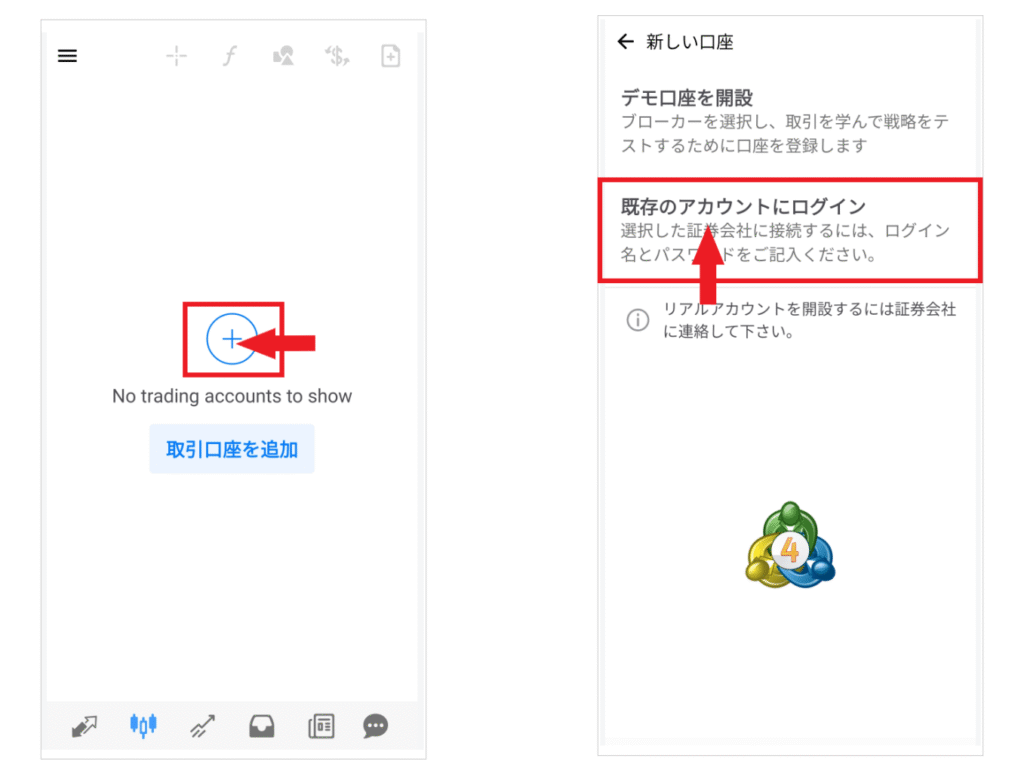
सर्च बार में "HFM" टाइप करने परHFMसर्वरों की सूची दिखाई देगी। ईमेल में दिए गए सर्वर नाम पर टैप करें (उदाहरण के लिए,HFMarketsSV-Live Server 5)।

लॉगिन स्क्रीन पर, अपना ट्रेडिंग अकाउंट आईडी और ट्रेडर पासवर्ड दर्ज करें, फिर "लॉगिन" पर टैप करें। जैसे ही आपकी खाता जानकारी प्रदर्शित हो जाए, आप सफलतापूर्वक लॉगिन कर चुके होंगे।

पीसी संस्करण के लिए, MT4 लॉन्च करें और "फ़ाइल" → "ट्रेडिंग खाते में लॉग इन करें" के माध्यम से वही तीन जानकारी दर्ज करें। वेब टर्मिनल के लिए, आधिकारिक पृष्ठ पर "MT4 वेब टर्मिनल लॉन्च करें" से इसे खोलें और लॉग इन करें।
HFMMT4 ऐप स्क्रीन और मेनू कैसे देखें
अब हम MT4 मोबाइल संस्करण के बुनियादी कार्यों को समझेंगे (एंड्रॉइड संस्करण के स्क्रीनशॉट की मदद से)। मेनू लेआउट iPhone संस्करण के लिए लगभग समान है। सबसे पहले, आइए ट्रेडिंग के लिए आवश्यक स्क्रीन और मेनू के स्थानों से परिचित हो लें।
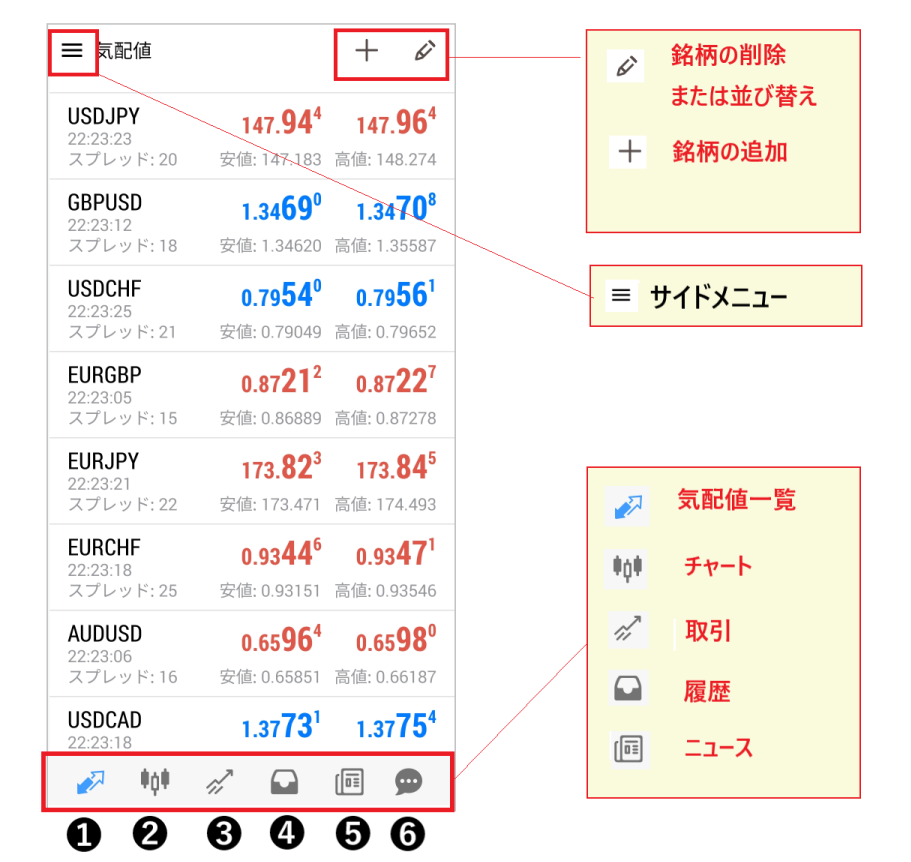
तीन मेनू: स्क्रीन के ऊपरी बाएँ, ऊपरी दाएँ और निचले भाग में।
ऊपरी बाएँ कोने में स्थित "तीन रेखाओं" वाले आइकन पर क्लिक करके साइड मेनू खोला जा सकता है। यह मेनू आपको खातों के बीच स्विच करने (खाता प्रबंधन) और चार्ट डिस्प्ले जैसी सेटिंग्स को कॉन्फ़िगर करने की सुविधा देता है। यदि आप एक से अधिक खाते उपयोग करते हैं, तो आप यहाँ से उनके बीच स्विच कर सकते हैं।

ऊपरी दाएं कोने में स्थित मेनू का उपयोग बिड और आस्क कीमतों की सूची में स्टॉक जोड़ने, हटाने और पुनर्व्यवस्थित करने के लिए किया जाता है। स्क्रीन के निचले भाग में स्थित मेनू में छह विकल्प हैं: बिड और आस्क कीमतें, चार्ट, ट्रेड, इतिहास, समाचार और संदेश, और आमतौर पर आप यहीं से स्क्रीन बदलते हैं।
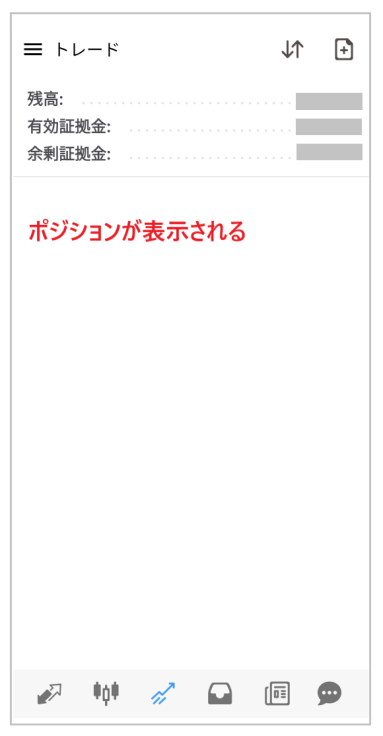
प्रत्येक स्क्रीन पर: कोटेशन, चार्ट, ट्रेड और इतिहास।
| स्क्रीन | आप क्या कर सकते हैं |
|---|---|
| सांकेतिक मूल्य | आप अपने पंजीकृत शेयरों की बोली कीमत, पूछ कीमत, उच्चतम कीमत, न्यूनतम कीमत और स्प्रेड को वास्तविक समय में देख सकते हैं। |
| चार्ट | स्टॉक चार्ट प्रदर्शित करें और समयसीमा बदलें, संकेतक, रेखाएं और आकृतियां बनाएं। |
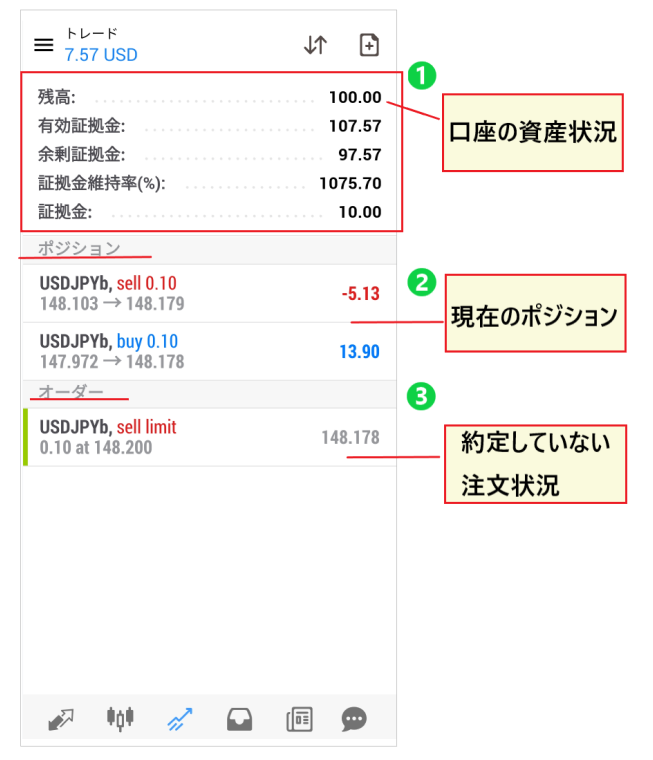
| लेन-देन | अपना बैलेंस, प्रभावी मार्जिन, अतिरिक्त मार्जिन, मार्जिन रखरखाव अनुपात, और खुली पोजीशन और असंलग्न ऑर्डर की जांच करें। |
| इतिहास | किसी निर्दिष्ट अवधि के लिए अपने लेन-देन का इतिहास और जमा/निकासी का इतिहास देखें। |

MT4 HFMमें मुद्रा जोड़े और प्रतीकों को कैसे प्रदर्शित करें
लॉग इन करने पर, कई प्रमुख करेंसी पेयर प्रदर्शित होते हैं। आप अपनी पसंद के इंस्ट्रूमेंट्स को जोड़, हटा और व्यवस्थित कर सकते हैं।HFMके MT4 में, अकाउंट टाइप के आधार पर इंस्ट्रूमेंट के नामों के अंत में सिंबल जोड़े जाते हैं (KATANA अकाउंट में "x", Cent अकाउंट में "c", Zero अकाउंट में "b", Pro अकाउंट में "r" और Premium अकाउंट में कुछ नहीं होता। इस लेख में दी गई इमेज में "USDJPYb" Zero अकाउंट का डिस्प्ले है), इसलिए सर्च करते समय अंत में सिंबल अवश्य शामिल करें।
मुद्रा जोड़ी/साधन जोड़ें
कोट स्क्रीन के ऊपरी दाएं कोने में स्थित "+" आइकन पर टैप करें, "फॉरेक्स" जैसा कोई समूह खोलें और वह इंस्ट्रूमेंट चुनें जिसे आप जोड़ना चाहते हैं। आप सर्च बार में इंस्ट्रूमेंट का नाम (जैसे, USDJPY) डालकर भी खोज सकते हैं।

मुद्रा युग्मों/प्रतीकों को हटाएं और पुनर्व्यवस्थित करें
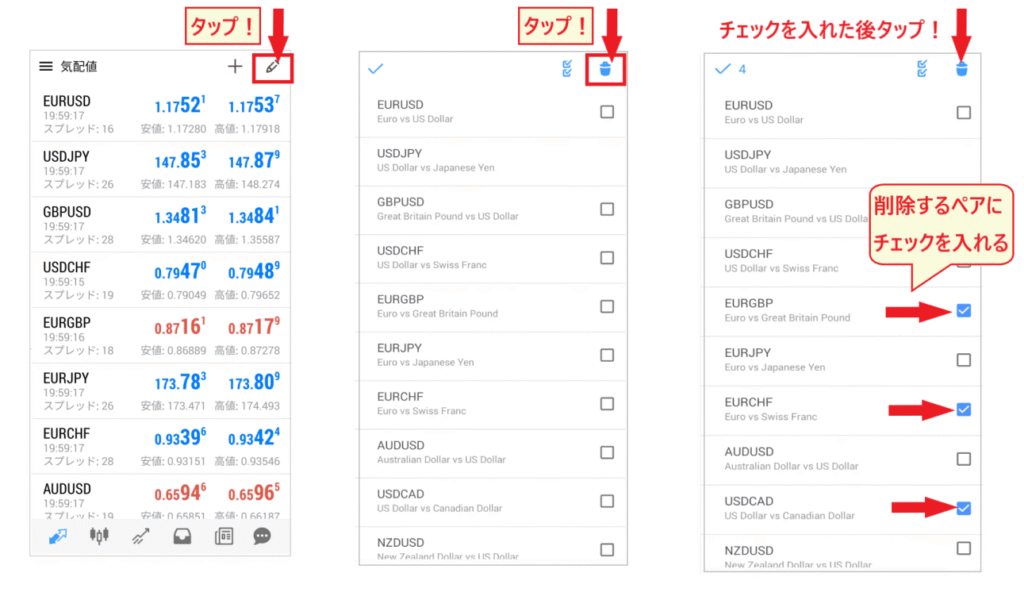
किसी स्टॉक को हटाने के लिए, कोट स्क्रीन के ऊपरी दाएं कोने में स्थित "पेन" आइकन पर टैप करें, फिर "ट्रैश कैन" आइकन पर टैप करें। जिन स्टॉक्स को आप हटाना चाहते हैं, उन्हें चुनें और फिर से "ट्रैश कैन" आइकन पर टैप करें। स्टॉक्स को पुनर्व्यवस्थित करने के लिए, उसी एडिटिंग स्क्रीन पर किसी स्टॉक के दाईं ओर स्थित "तीन लाइन" आइकन को देर तक दबाएं और उसे ऊपर या नीचे खींचें।
HFMके साथ MT4 में चार्ट कैसे सेट करें
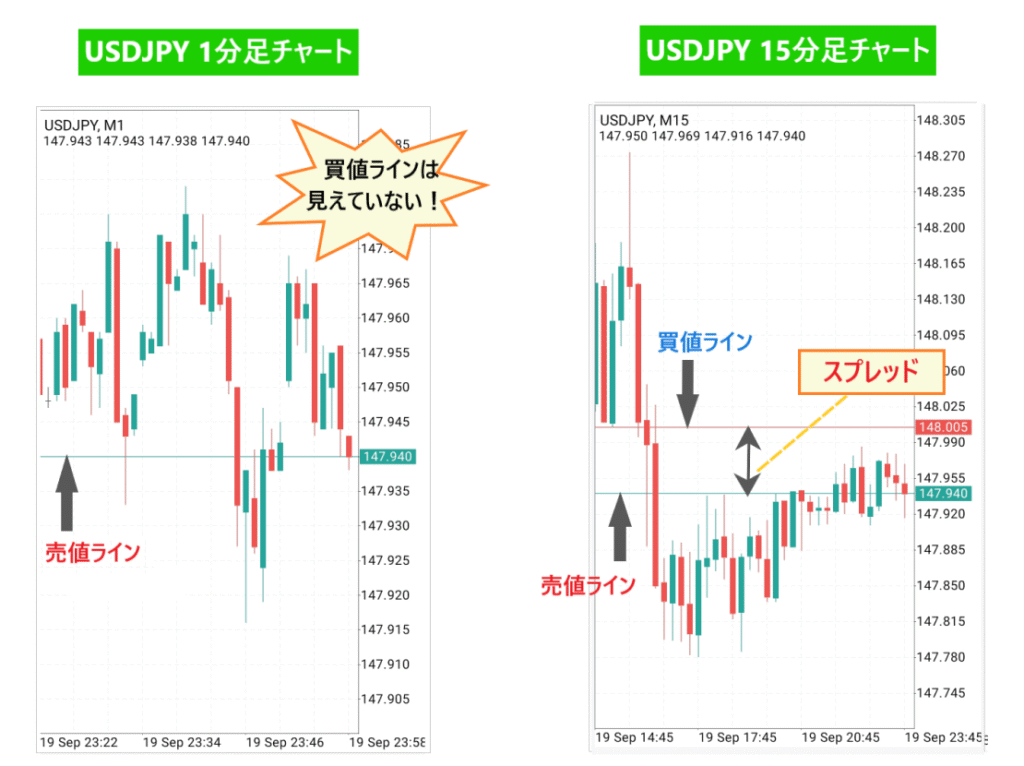
चार्ट खोलें और आस्क प्राइस लाइन (प्रारंभिक अनुशंसित सेटिंग) प्रदर्शित करें।
कोटेशन सेक्शन में स्टॉक सिंबल पर टैप करें और चार्ट देखने के लिए "ओपन चार्ट" चुनें। MT4 ऐप की डिफ़ॉल्ट सेटिंग्स में, चार्ट पर केवल बिड प्राइस लाइन दिखाई देती है। चूंकि बाय ऑर्डर सेल प्राइस से अधिक बाय प्राइस पर एग्जीक्यूट होते हैं, इसलिए बाय प्राइस लाइन को भी दिखाने के लिए साइड मेनू में "सेटिंग्स" मेनू में "ASK लाइन" को चेक करें। दोनों लाइनों के बीच की दूरी स्प्रेड होती है।

मुद्रा जोड़ी/समयसीमा बदलें
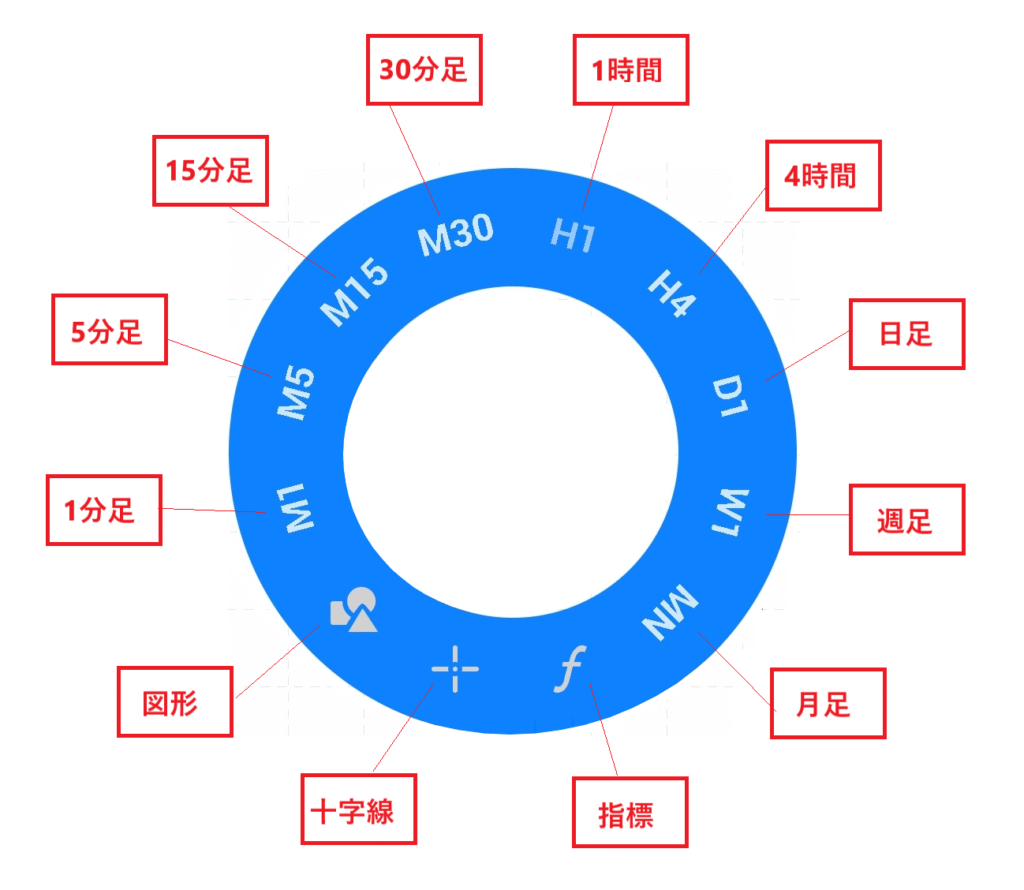
चार्ट स्क्रीन के ऊपरी दाएं कोने में स्थित "$" चिह्न पर टैप करने से आपके द्वारा उद्धरणों में पंजीकृत मुद्रा जोड़ी पर स्विच हो जाएगा (डेमो खाते के स्मार्टफोन संस्करण पर प्रदर्शित मुद्रा जोड़ी को बदलने के लिए भी यही प्रक्रिया अपनाई जा सकती है)। चार्ट पर टैप करने पर दिखाई देने वाले गोलाकार मेनू से समय सीमा का चयन किया जाता है। MT4 में नौ प्रकार की समय सीमाएं हैं: 1 मिनट (M1), 5 मिनट (M5), 15 मिनट (M15), 30 मिनट (M30), 1 घंटा (H1), 4 घंटे (H4), दैनिक (D1), साप्ताहिक (W1) और मासिक (MN)। दो उंगलियों को फैलाकर या सिकोड़कर आप चार्ट को ज़ूम इन और ज़ूम आउट कर सकते हैं।
संकेतक जोड़ें/हटाएं
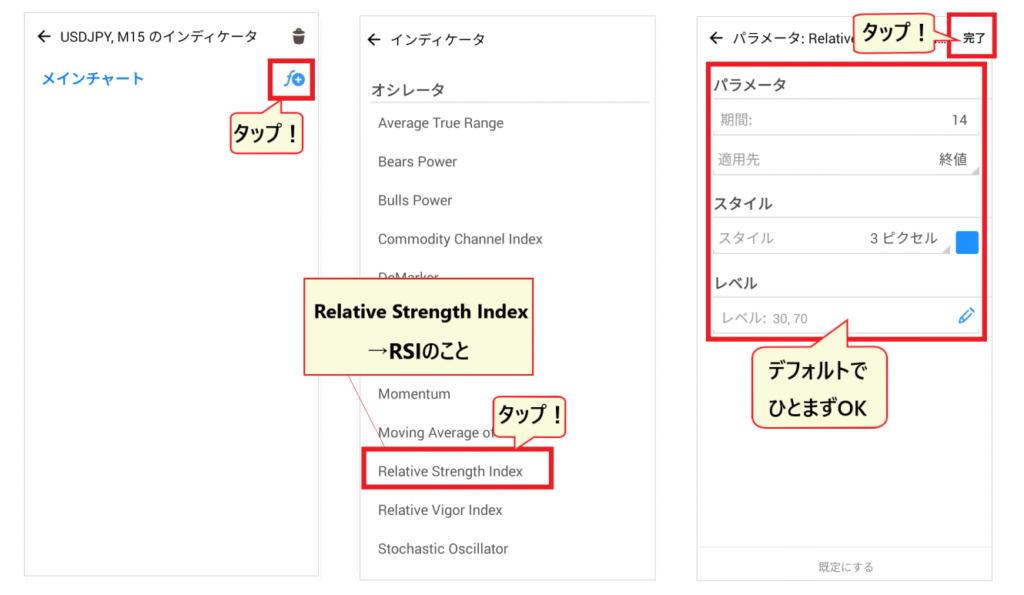
चार्ट के शीर्ष पर स्थित "f" आइकन पर टैप करें, फिर "मुख्य चार्ट" के आगे "f+" पर टैप करके इंडिकेटर्स की सूची प्रदर्शित करें। मूविंग एवरेज जैसे ट्रेंड इंडिकेटर्स चार्ट पर ओवरले किए जाते हैं, जबकि RSI जैसे ऑसिलेटर इंडिकेटर्स ("ऑसिलेटर्स" के अंतर्गत सूचीबद्ध) चार्ट के नीचे एक अलग विंडो में प्रदर्शित होते हैं। पीरियड जैसी सेटिंग्स की पुष्टि करने के बाद, उन्हें प्रदर्शित करने के लिए "Done" पर टैप करें। किसी इंडिकेटर को हटाने के लिए, उसी स्क्रीन पर "ट्रैश" आइकन से उस इंडिकेटर के आगे वाले बॉक्स को चेक करें जिसे आप हटाना चाहते हैं।

MT4 पर HFMका उपयोग करके ऑर्डर कैसे दें
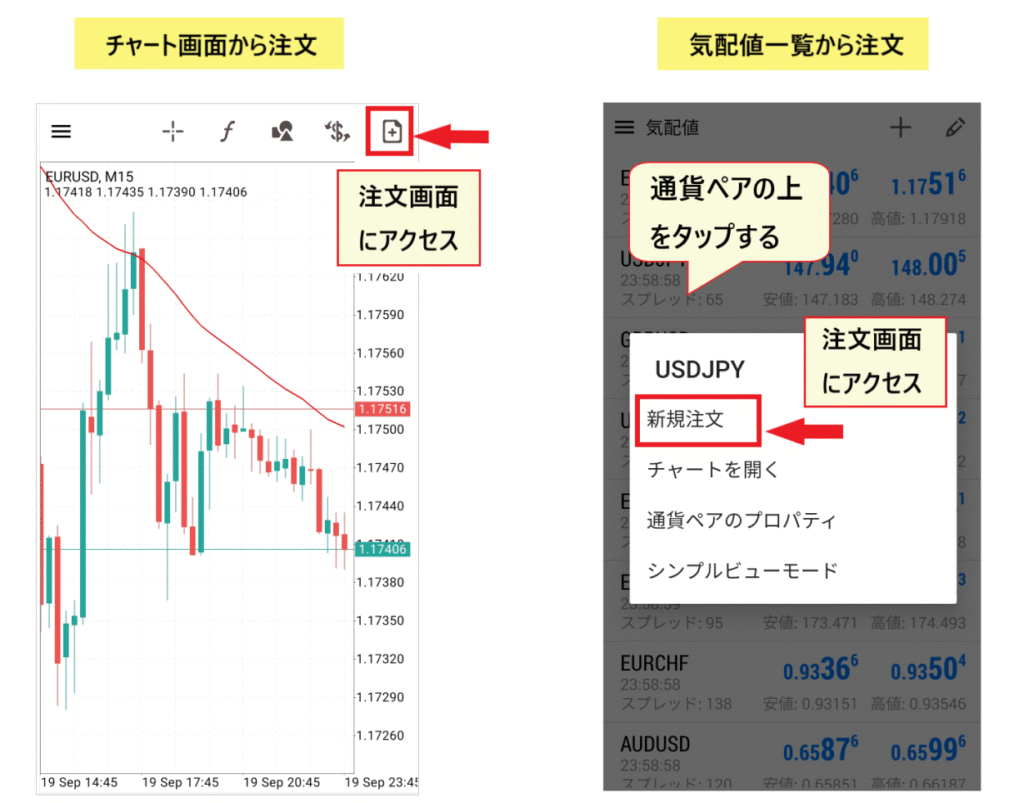
HFMके MT4 पर ट्रेडिंग का मूल तरीका ऑर्डर स्क्रीन पर इंस्ट्रूमेंट, लॉट साइज़ और ऑर्डर टाइप का चयन करना और ऑर्डर देना है। आप कोटेशन में इंस्ट्रूमेंट पर टैप करके और "नया ऑर्डर" चुनकर या चार्ट स्क्रीन के ऊपरी दाएं कोने में ऑर्डर आइकन पर क्लिक करके ऑर्डर स्क्रीन तक पहुंच सकते हैं। तीन प्रकार के ऑर्डर होते हैं: "मार्केट ऑर्डर", जो वर्तमान मूल्य पर तत्काल खरीद या बिक्री का ऑर्डर होता है; और "लिमिट ऑर्डर" और "स्टॉप ऑर्डर", जो एक निश्चित मूल्य आरक्षित करने वाले ऑर्डर होते हैं।
बाजार आदेश
ऑर्डर स्क्रीन पर, "मार्केट ऑर्डर" चुनें, "+" या "-" बटन का उपयोग करके लॉट साइज़ सेट करें, और "बेचें" या "खरीदें" पर टैप करें। मार्केट ऑर्डर प्रदर्शित मूल्य पर तुरंत निष्पादित हो जाते हैं, लेकिन यदि बाजार में अचानक उतार-चढ़ाव होता है तो निष्पादन मूल्य में परिवर्तन हो सकता है।

लिमिट ऑर्डर और स्टॉप-लिमिट ऑर्डर
लिमिट ऑर्डर एक पूर्व-आदेश है जिसके तहत कीमत मौजूदा कीमत से अधिक अनुकूल होने पर खरीदने या बेचने का निर्णय लिया जाता है (उदाहरण के लिए, कीमत गिरने पर खरीदें), जबकि स्टॉप-लॉस ऑर्डर एक पूर्व-आदेश है जिसके तहत कीमत मौजूदा कीमत से कम अनुकूल होने पर खरीदने या बेचने का निर्णय लिया जाता है (उदाहरण के लिए, कीमत बढ़ने की पुष्टि होने के बाद खरीदें)। ऑर्डर स्क्रीन पर, "बाय लिमिट ऑर्डर" या "सेल स्टॉप-लॉस ऑर्डर" चुनें, लॉट साइज़, कीमत और समाप्ति तिथि निर्धारित करें, और फिर "प्लेस ऑर्डर" पर टैप करें।

आपके द्वारा दिए गए ऑर्डर और खुली पोजीशन "ट्रेडिंग" स्क्रीन पर प्रदर्शित होते हैं। किसी ऑर्डर को संशोधित या रद्द करने के लिए, ट्रेडिंग स्क्रीन पर ऑर्डर को देर तक दबाएं और "ऑर्डर संशोधित करें" या "ऑर्डर हटाएं" चुनें।
HFMका उपयोग करके MT4 में स्टॉप-लॉस, टेक-प्रॉफिट और क्लोज ऑर्डर कैसे सेट करें
तुरंत निपटान करें (बाजार आदेश)
ट्रेडिंग स्क्रीन पर, जिस पोजीशन को आप बंद करना चाहते हैं उसे देर तक दबाएं और "ऑर्डर बंद करें" पर टैप करें। प्रदर्शित लाभ/हानि की जांच करें और पोजीशन बंद करने के लिए बंद करें बटन पर टैप करें।

स्टॉप-लॉस (S/L) और टेक-प्रॉफिट (T/P) स्तरों को निर्धारित और परिवर्तित करें।
ट्रेडिंग स्क्रीन पर, पोजीशन को देर तक दबाएं और "ऑर्डर संशोधित करें" चुनें। बाईं ओर के फ़ील्ड में स्टॉप-लॉस (S/L) मूल्य और दाईं ओर के फ़ील्ड में टेक-प्रॉफिट (T/P) मूल्य क्रमशः "+" और "-" का उपयोग करके दर्ज करें, फिर "संशोधित करें" पर टैप करें। खरीद पोजीशन के लिए, टेक-प्रॉफिट मूल्य को वर्तमान मूल्य से अधिक और स्टॉप-लॉस मूल्य को वर्तमान मूल्य से कम सेट करें; बिक्री पोजीशन के लिए, इसका उल्टा सेट करें। सेटिंग्स रद्द करने के लिए, उसी स्क्रीन पर मूल्य को खाली (0) पर वापस लाएं और "संशोधित करें" पर टैप करें।

HFM
आधिकारिक ब्लॉग में MT4 में लॉग इन न कर पाने के मुख्य कारण निम्नलिखित बताए गए हैं: "गलत लॉगिन आईडी, पासवर्ड या सर्वर नाम", "इंटरनेट कनेक्शन की समस्याएँ" और "सर्वर रखरखाव"। कृपया निम्नलिखित को क्रम से जांचें।
| कारण | जाँच करने योग्य बातें और उनसे निपटने के तरीके |
|---|---|
| गलत लॉगिन आईडी या पासवर्ड | अपना ट्रेडिंग अकाउंट आईडी और ट्रेडर पासवर्ड आपको अपना अकाउंट खोलते समय प्राप्त ईमेल (HFM लाइव अकाउंट खोला गया) में या अपने सदस्य पेज के ट्रेडिंग अकाउंट सेक्शन में मिलेगा। ये आपके सदस्य पेज पर दिए गए ईमेल पते और पासवर्ड से अलग हैं। |
| गलत सर्वर नाम | कृपया जांच लें कि आपने ईमेल में निर्दिष्ट सर्वर का चयन किया है या नहीं, जो "HFMarketsSV" से शुरू होता है। साथ ही, कृपया पुष्टि करें कि यह एक MT4 खाता है (MT5 खाते MT4 में लॉग इन नहीं कर सकते)। |
| सर्वर प्रदर्शित नहीं हो रहा / कनेक्ट करने में असमर्थ | लॉगिन स्क्रीन पर सर्वर फ़ील्ड में आधिकारिक "HFM MT4 टर्मिनल से कनेक्ट करना" पृष्ठ पर सूचीबद्ध सर्वर-विशिष्ट कनेक्शन गंतव्य (डोमेन नाम) दर्ज करें। |
| कनेक्शन संबंधी समस्याएं | यदि अन्य ऐप्स या ब्राउज़र भी कनेक्ट होने में विफल रहते हैं, तो वाई-फाई और मोबाइल डेटा के बीच स्विच करने का प्रयास करें, या अपने डिवाइस को रीस्टार्ट करें। |
| रखरखाव/व्यापारिक घंटों के बाहर | सर्वर रखरखाव, सप्ताहांत, छुट्टियों या व्यापारिक घंटों के बाहर के अन्य समयों के दौरान कीमतों में कोई बदलाव नहीं होता है और ऑर्डर नहीं दिए जा सकते हैं। व्यापारिक घंटों के लिए कृपयाHFMआधिकारिक व्यापारिक घंटे पृष्ठ की जाँच करें। |
अगर ऐप काम नहीं कर रहा है, तो लॉग आउट करके दोबारा लॉग इन करने या ऐप को दोबारा इंस्टॉल करने से समस्या हल हो सकती है। अगर आपको अपना ईमेल पता नहीं मिल रहा है और आपको अपना अकाउंट आईडी या पासवर्ड नहीं पता है, या ऊपर बताए गए तरीके आज़माने के बाद भी आप लॉग इन नहीं कर पा रहे हैं, तो कृपयाHFMसपोर्ट से संपर्क करें (लाइव चैट या ईमेल के ज़रिए)। जापानी भाषा में पूछताछ के लिए संपर्क पताhfmहै (यह आधिकारिक वेबसाइट पर दिया गया है)।
यदि आप अपने सदस्य पृष्ठ (myHF) पर लॉग इन नहीं कर पा रहे हैं, तो आप लॉगिन स्क्रीन पर मौजूद "पासवर्ड भूल गए?" लिंक से अपना पासवर्ड रीसेट कर सकते हैं। आधिकारिक ब्लॉग के अनुसार, अप्रमाणित myHF खाते 90 दिनों की निष्क्रियता के बाद अस्थायी रूप से अनुपलब्ध हो जाएंगे, और आपको उन्हें सक्रिय करने के लिए अनुरोध करना होगा।
HFMपर MT4 के बारे में अक्सर पूछे जाने वाले प्रश्न
मैं HFMका MT4 कहां से डाउनलोड कर सकता हूं?
आप इसे HFMकी आधिकारिक वेबसाइट के "ट्रेडिंग" → "MT4" पेज से डाउनलोड कर सकते हैं, जहाँ आप Windows, Mac, Linux, iPhone, Android, वेब टर्मिनल या मल्टी-टर्मिनल में से कोई एक विकल्प चुन सकते हैं। स्मार्टफोन संस्करण के लिए, आप आधिकारिक पेज पर दिए गए लिंक के माध्यम से ऐप स्टोर या गूगल प्ले पर "MetaTrader 4" ऐप पर जाकर इसे इंस्टॉल कर सकते हैं। इसे डाउनलोड करना और इस्तेमाल करना बिल्कुल मुफ्त है।
HFMके MT4 सर्वर का नाम क्या है?
जापान के निवासियों के लिए खाते "HFMarketsSV" से शुरू होने वाले सर्वरों पर हैं। लाइव खातेHFMarketsSV-Live Server औरHFMarketsSV-Live Server 3-17 (सर्वर 8 को छोड़कर) पर हैं, जबकि डेमो खातेHFMarketsSV-Demo Server और Demo Server 2 पर हैं। आपको आवंटित सर्वर प्रत्येक खाते के लिए निर्धारित किया जाता है, इसलिए कृपया अपना खाता खोलते समय प्राप्त ईमेल (HFM लाइव खाता खोला गया) या अपने सदस्य पृष्ठ पर ट्रेडिंग खाता अनुभाग देखें।
HFMMT4 सर्वर कहाँ स्थित है?
आधिकारिक वेबसाइट पर सर्वर के स्थान सूचीबद्ध नहीं हैं। आधिकारिक "कनेक्ट टूHFM एमटी4 टर्मिनल" पृष्ठ पर प्रत्येक सर्वर के लिए कनेक्शन गंतव्य (एक्सेस पॉइंट) के रूप में एम्स्टर्डम, फ्रैंकफर्ट, हांगकांग और टोक्यो जैसे डोमेन सूचीबद्ध हैं। उदाहरण के लिए,HFMमार्केट्सएसवी-लाइव सर्वर 4, 5, 6, 7, 10 और 11 के कनेक्शन गंतव्य "टोक्यो" से शुरू होते हैं।
अगर मैं अपना HFMMT4 पासवर्ड भूल जाऊं तो मुझे क्या करना चाहिए?
आधिकारिक ब्लॉग के अनुसार, आपका MT4 लॉगिन आईडी और पासवर्ड आपको सदस्य पृष्ठ (myHF) पर अपने ट्रेडिंग खाते में या खाता खोलते समय प्राप्त हुए "HFM लाइव खाता खोला गया" ईमेल में मिल जाएगा। यदि आप सदस्य पृष्ठ का पासवर्ड भूल गए हैं, तो आप लॉगिन स्क्रीन पर मौजूद "पासवर्ड भूल गए?" लिंक से इसे रीसेट कर सकते हैं। यदि आपको यह जानकारी नहीं मिलती है, तो कृपयाHFMसहायता से संपर्क करें।
HFMके लिए MT4 या MT5 में से कौन सा बेहतर है?
यदि आप जिस EA या इंडिकेटर का उपयोग करना चाहते हैं वह MT4 के लिए है, तो MT4 का उपयोग करें। यदि आप स्टॉक और ETF में ट्रेडिंग करना चाहते हैं, या यदि आप टाइमफ्रेम (MT5 में 21 प्रकार हैं), ऑर्डर प्रकार और आर्थिक कैलेंडर को प्राथमिकता देते हैं, तो MT5 का उपयोग करें (आधिकारिक प्लेटफॉर्म तुलना)। MT4 और MT5 के लिए खाते अलग-अलग हैं, इसलिए कृपया उस प्लेटफॉर्म के लिए खाता खोलें जिसका आप उपयोग करेंगे।
क्या HFMके एमटी4 पर ऐसे कोई स्टॉक हैं जिनका कारोबार नहीं किया जा सकता है?
जी हां, यह सच है।HFMMT4 के आधिकारिक पेज पर लिखा है कि "स्टॉक, ETF और DMA केवल MT5 पर उपलब्ध हैं।" FX, धातु, ऊर्जा, कमोडिटी, बॉन्ड, स्टॉक इंडेक्स और क्रिप्टोकरेंसी CFD का व्यापार MT4 पर किया जा सकता है।
क्या मैं HFMके MT4 के साथ EA (एक्सपर्ट एडवाइजर/ऑटोमेटेड ट्रेडिंग सिस्टम) का उपयोग कर सकता हूँ?
जी हां, यह संभव है।HFMMT4 के आधिकारिक पेज पर बताया गया है कि यह MQL4 में लिखे गए EA और कस्टम इंडिकेटर्स का उपयोग करके स्वचालित ट्रेडिंग को सपोर्ट करता है। EA, MT4 के PC वर्जन (Windows/Mac) पर चलते हैं। कुछ शर्तों को पूरा करने पर EA को 24/7 चलाने के लिए एक VPS मुफ्त में उपलब्ध है (HFMआधिकारिक "VPS होस्टिंग")। EA के साथ ट्रेडिंग के लिए सावधानियों के बारेHFMस्कैल्पिंगमें बताया गया है
मैं MT4 ऐप में किसी दूसरे खाते पर कैसे स्विच कर सकता हूँ?
ऐप के ऊपरी बाएँ कोने में मौजूद "तीन रेखाओं" वाले आइकन से "खाता प्रबंधन" खोलें। ऐसा करने पर आपको उन खातों की सूची दिखाई देगी जिनमें आपने लॉग इन किया है। आप टैप करके इन खातों के बीच स्विच कर सकते हैं। नया खाता जोड़ने के लिए, खाता प्रबंधन में मौजूद "+" आइकन से "मौजूदा खाते में लॉग इन करें" चुनें और सर्वर का नाम, खाता आईडी और पासवर्ड दर्ज करें।
सारांश:HFMकी आधिकारिक वेबसाइट से MT4 डाउनलोड करें औरHFMarketsSV सर्वर का उपयोग करके लॉग इन करें।
- डाउनलोड करेंHFMऔर अपना डिवाइस चुनें(Windows, Mac, Linux, iPhone, Android, वेब टर्मिनल, मल्टी-टर्मिनल)। मोबाइल वर्जन ऐप स्टोर और गूगल प्ले पर "MetaTrader 4" के नाम से उपलब्ध है।
- लॉगिन करने के लिए आपको अपने ट्रेडिंग अकाउंट आईडी, ट्रेडर पासवर्ड और सर्वर नाम की आवश्यकता होगीके माध्यम से या सदस्य पृष्ठ पर अपने ट्रेडिंग अकाउंट में मिल सकती हैHFM । जापान के निवासियों के लिए सर्वर नाम "HFMarketsSV" है।
- MT4 के लिए MT4 अकाउंट आवश्यक है; स्टॉक, ETF और DMA केवल MT5 पर उपलब्ध हैं। यदि आप लॉग इन नहीं कर पा रहे हैं, तो कृपया अपनी आईडी, पासवर्ड, सर्वर का नाम और यह जांचें कि आपका अकाउंट MT4 के लिए है या नहीं।
मनीचैट के माध्यम से MT4 पर किए गए प्रत्येक ट्रेड पर कैशबैक प्राप्त करें
हमारी वेबसाइट, "मनी चार्जर (मनेचा),"HFMकी आधिकारिक आईबी पार्टनर हैमानेचा के माध्यम से खाता खोलने पर आपको हर ट्रेड पर कैशबैक मिलेगा। यह MT4 और MT5 दोनों खातों पर लागू होता है, और स्प्रेड जैसी ट्रेडिंग शर्तें आधिकारिक वेबसाइट के माध्यम से सीधे खाता खोलने के समान ही हैं।
| खाता प्रकार | बीटीसी/यूएसडी | सोना (XAU/USD) |
|---|---|---|
| टॉप-अप / प्रीमियम | $16.00/लॉट | $12.00/लॉट |
| प्रो/जीरो | $6.40/लॉट | $5.60/लॉट |
| कटाना | $2.80/लॉट | $2.40/लॉट |
| सेंट | $1.60/लॉट | $0.12/लॉट |
*कैशबैक दरें भिन्न हो सकती हैं। खाता प्रकार के अनुसार कैशबैक राशि, इसे प्राप्त करने का तरीका और मौजूदा खातों को स्थानांतरित करने की सुविधा के लिए, कृपया " HFMकैशबैक कैसे प्राप्त करें" देखें। खाता खोलने के निर्देशों के लिए, कृपया " HFMकैसे खोलें खाता " देखें, औरHFMकी सुरक्षा और प्रतिष्ठा के बारे में जानकारी के लिए, कृपया " HFMसमीक्षाएं और प्रशंसापत्र " देखें । MT4 का समर्थन करने वाले विदेशी FX ब्रोकरों की तुलना के लिए, कृपया " MT4 का समर्थन करने वाले विदेशी FX ब्रोकरों की तुलना " देखें ।
\ नियम और शर्तें आधिकारिक वेबसाइट के समान ही हैं, और हर लेन-देन पर आपको कैशबैक मिलेगा! /
*डाउनलोड स्थान, सर्वर नाम और ऐप स्क्रीन बदल सकते हैं। इस लेख में दी गई जानकारी 13 अक्टूबर, 2026 तकHFMआधिकारिक वेबसाइट, आधिकारिक ब्लॉग और ऐप स्टोर पर प्रकाशित जानकारी पर आधारित है। नवीनतम जानकारी के लिए कृपया आधिकारिक वेबसाइट देखें। विदेशी मुद्रा व्यापार में विनिमय दर में उतार-चढ़ाव का जोखिम होता है, और लीवरेज जितना अधिक होगा, थोड़े समय में भारी नुकसान की संभावना उतनी ही अधिक होगी। निवेश संबंधी निर्णय अपने जोखिम पर लें।