












समाचार सूचना
[सचित्र मार्गदर्शिका] टैपबिट में नया खाता खोलने की प्रक्रिया [नवीनतम स्मार्टफोन चित्रों के साथ आसान खाता निर्माण] (टैपबिट)
Tapbit के साथ नया खाता खोलने का तरीका यहाँ बताया गया है।
हम इसे आरेखों और स्मार्टफोन से ली गई तस्वीरों की मदद से समझाएंगे ताकि हर कोई इसे आसानी से समझ सके।
निष्कर्षतः, टैपबिट है
आप केवल दो चरणों में आसानी से खाता खोल सकते हैं।
- चरण 1: एक टैपबिट खाता बनाएं
- चरण 2: अपना खाता आईडी प्राप्त करें
चरण 1: एक टैपबिट खाता बनाएं
① टैपबिट खाता निर्माण पृष्ठ पर जाएं।
सबसे पहले, टैपबिट खाता बनाने वाले पेज पर जाने के लिए नीचे दिए गए लिंक पर क्लिक करें।
https://www.tapbit.com/auth/LQTJHSK
*कृपया ध्यान दें कि यदि आप इस लिंक के अलावा किसी अन्य लिंक के माध्यम से पंजीकरण करते हैं, तो आप मनी चार्जर (मनीचा) से कैशबैक प्राप्त नहीं कर पाएंगे।
MoneyChat के साथ कैशबैक क्या है?
2. ईमेल सत्यापन कोड प्राप्त करना
"टैपबिट पेज यूआरएल" पर टैप करने से आप टैपबिट की आधिकारिक वेबसाइट पर पहुंच जाएंगे।
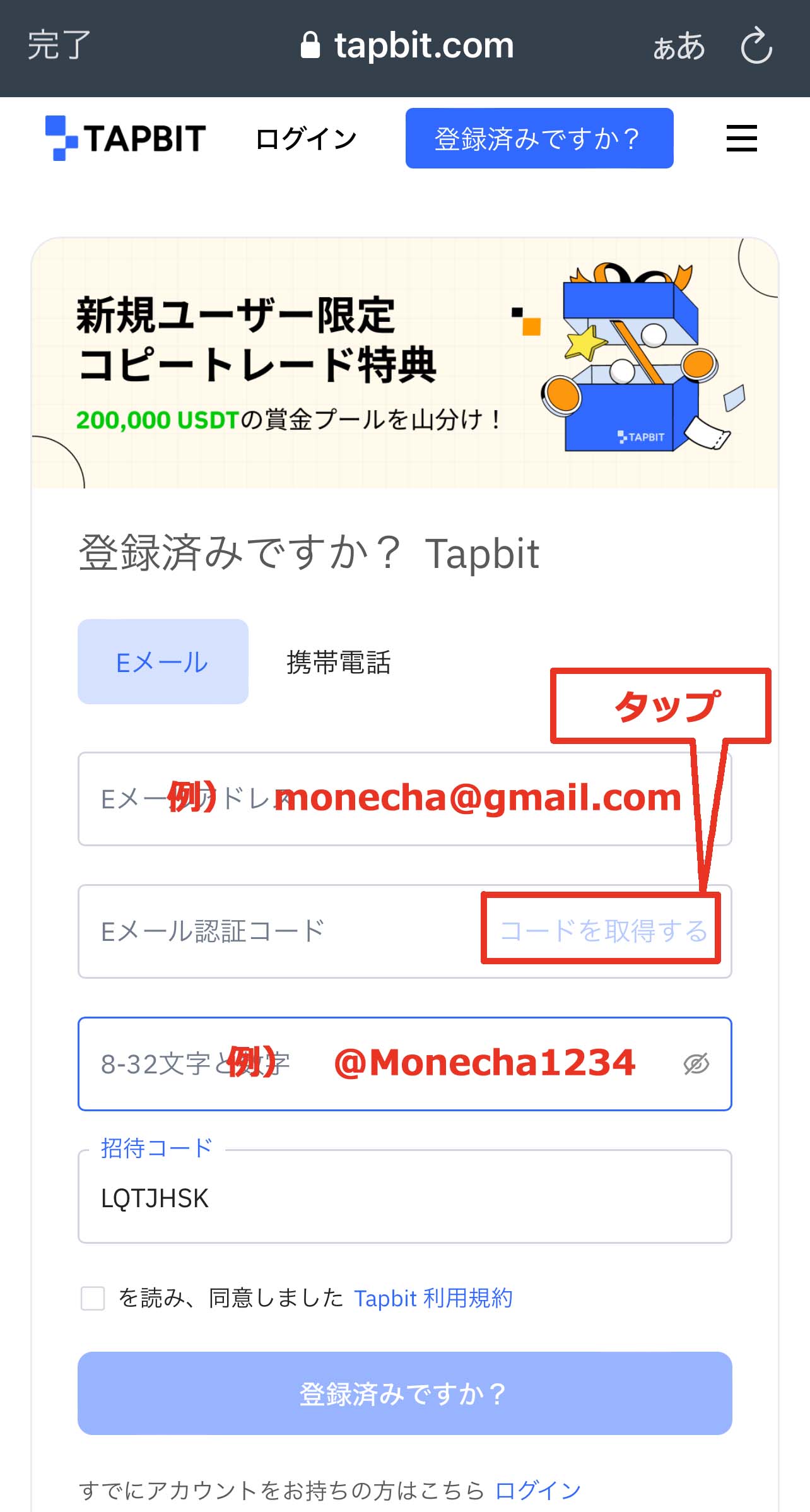
कृपया निम्नलिखित जानकारी सही-सही दर्ज करें।
- ईमेल पता: वह ईमेल पता दर्ज करें जिसे आप पंजीकृत करना चाहते हैं।
- पासवर्ड: वह पासवर्ड दर्ज करें जिसे आप पंजीकृत करना चाहते हैं (8 से 32 अक्षरों या उससे अधिक का पासवर्ड सेट करें, जिसमें छोटे अक्षर, बड़े अक्षर, संख्याएँ और प्रतीक शामिल हों)।
खाता बनाने से पहले, आपको एक ईमेल सत्यापन कोड प्राप्त करना होगा, इसलिए "कोड प्राप्त करें" पर टैप करें।
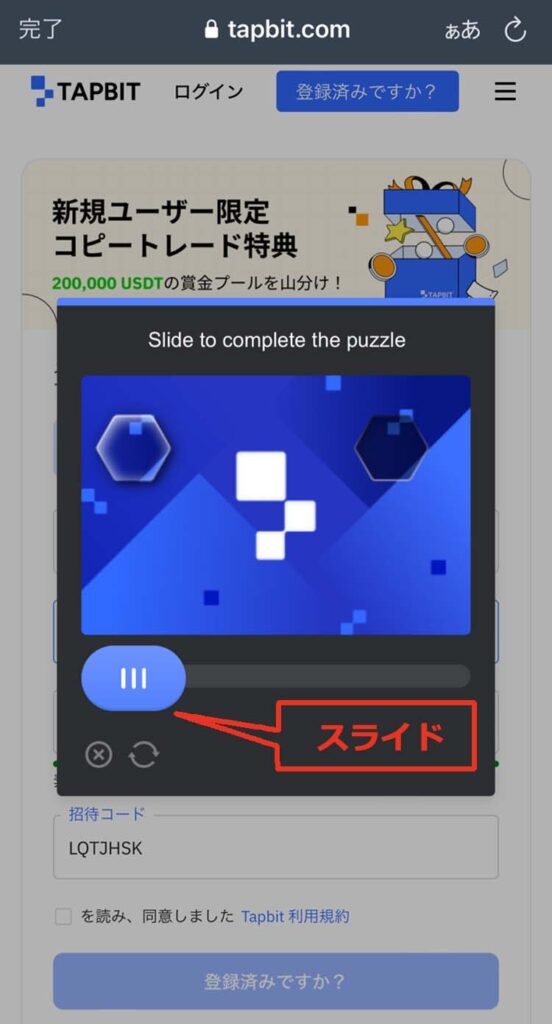
इसके बाद आपको इमेज वेरिफिकेशन स्क्रीन पर ले जाया जाएगा। सही इमेज चुनने और वेरिफिकेशन प्रक्रिया पूरी करने के लिए स्लाइडर को मूव करें।
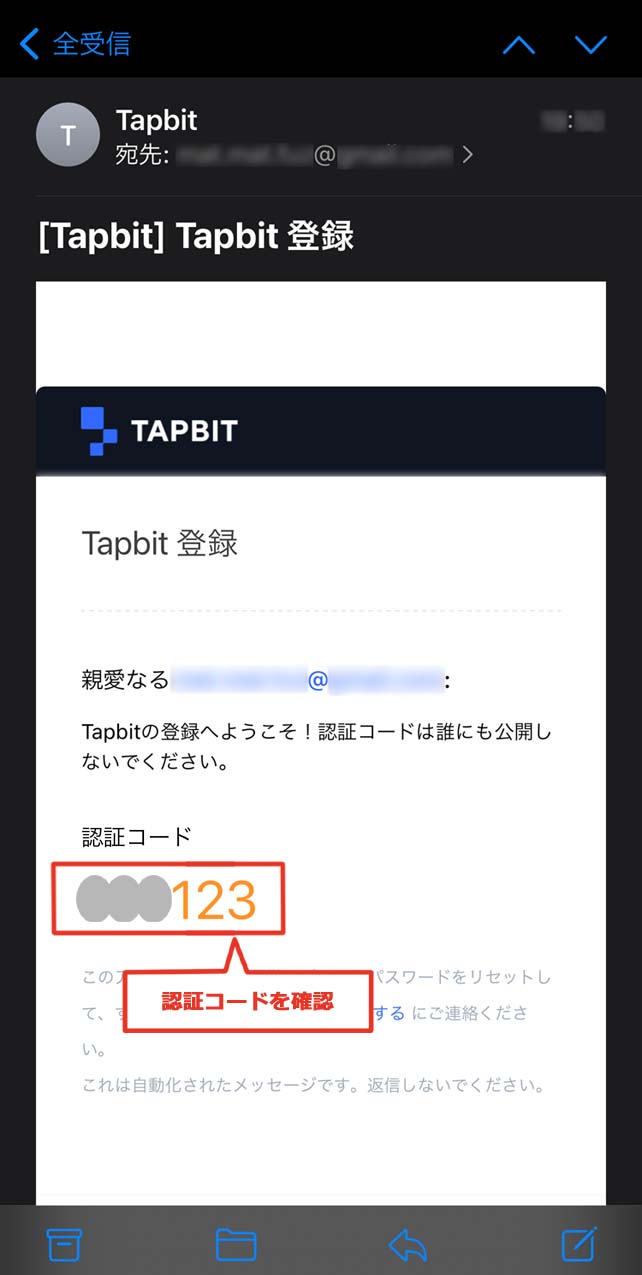
③ प्रमाणीकरण कोड की जाँच करें
सत्यापन प्रक्रिया पूरी होने के बाद, आपको Tapbit से एक ईमेल प्राप्त होगा जिसमें एक सत्यापन कोड होगा। ईमेल खोलें और सत्यापन कोड की जांच करें।
④ सत्यापन कोड दर्ज करें
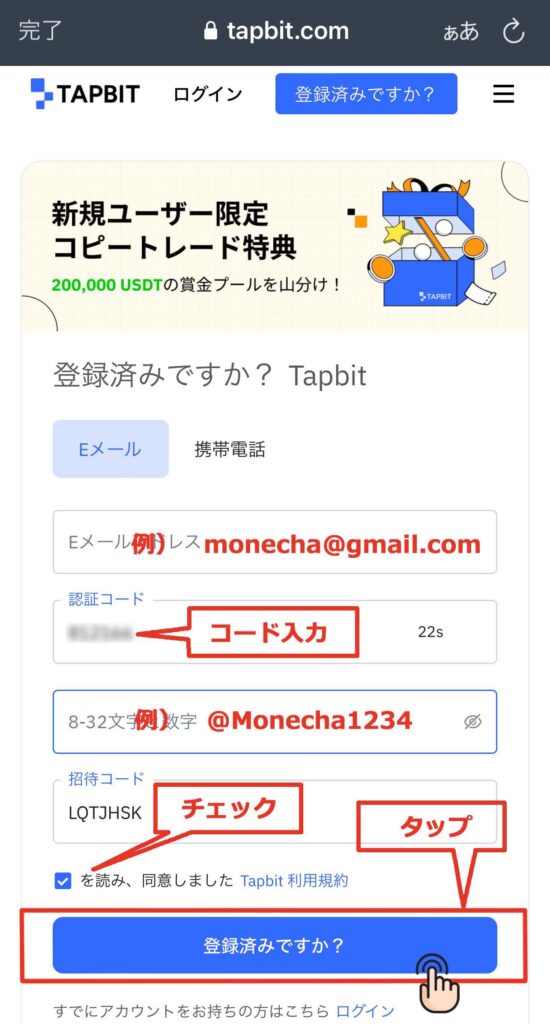
पिछली स्क्रीन पर वापस जाएं, सत्यापन कोड दर्ज करें, टैपबिट की सेवा की शर्तें पढ़ें, बॉक्स पर टिक करें और "पहले से पंजीकृत हैं?" पर टैप करें।
कृपया ध्यान दें कि सत्यापन कोड केवल 60 सेकंड के लिए मान्य है। यदि आप समय सीमा चूक जाते हैं, तो छवि सत्यापन पूरा करने और ईमेल के माध्यम से दोबारा सत्यापन कोड प्राप्त करने के लिए "कोड प्राप्त करें" पर फिर से टैप करें।
⑤ खाता निर्माण पूर्ण हुआ
इसके साथ ही आपका टैपबिट खाता बनाने की प्रक्रिया पूरी हो जाती है।
चरण 2: अपना खाता आईडी प्राप्त करें
① एप्लिकेशन डाउनलोड करें
इसके बाद, आपको ऐप डाउनलोड करने के लिए ले जाया जाएगा, इसलिए "कृपया डाउनलोड करें" पर टैप करें।
आप इस लिंक से भी डाउनलोड पेज तक पहुँच सकते हैं। ↓↓
https://apps.apple.com/jp/app/tapbit/id1610497530
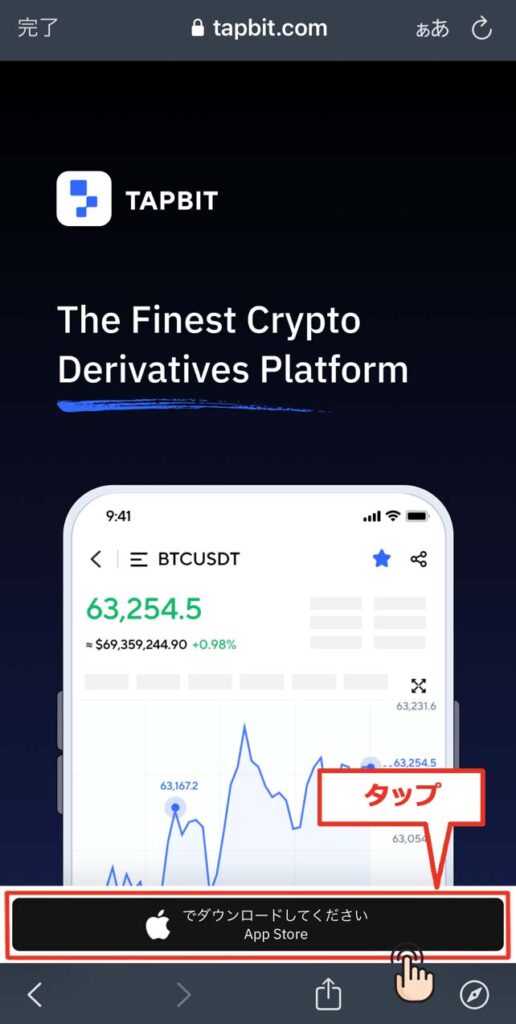
② ऐप डाउनलोड करें
आपको Tapbit के आधिकारिक ऐप के डाउनलोड स्क्रीन पर ले जाया जाएगा, इसलिए कृपया इसे डाउनलोड करने के लिए "Get" पर टैप करें।
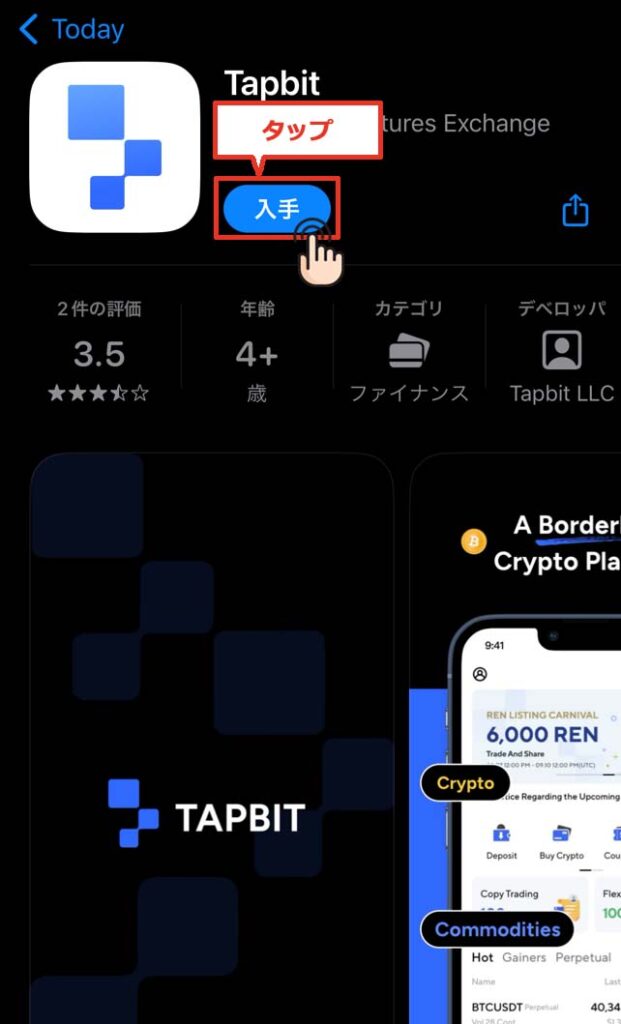
③ "लॉगिन/रजिस्टर" पर टैप करें
जब आप ऐप लॉन्च करेंगे, तो आपको नीचे दी गई स्क्रीन जैसी स्क्रीन दिखाई देगी, इसलिए कृपया "लॉगिन/रजिस्टर" पर टैप करें।
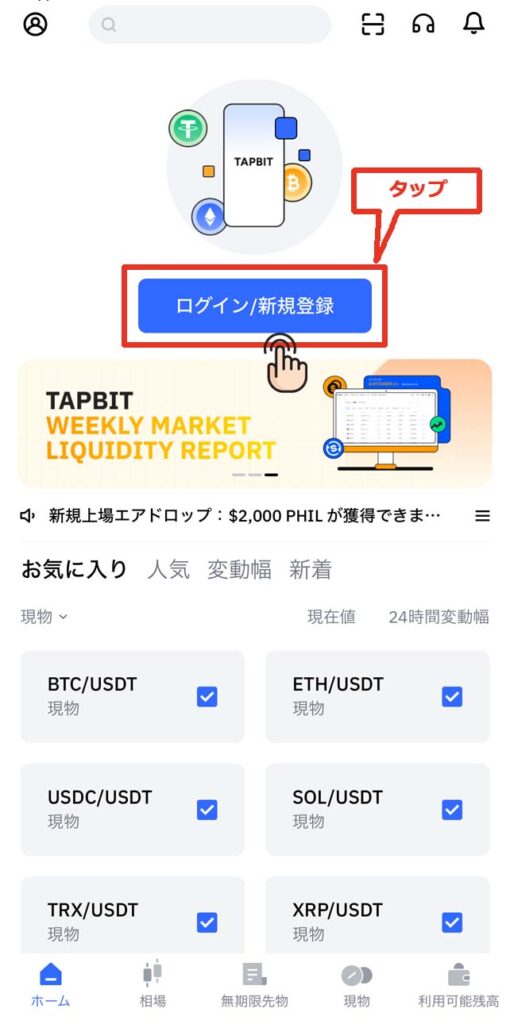
④ अपनी पंजीकृत लॉगिन जानकारी दर्ज करें और "अगला" पर टैप करें।
कृपया अपना पहले से पंजीकृत ईमेल पता और पासवर्ड दर्ज करें, और फिर "अगला" पर टैप करें।
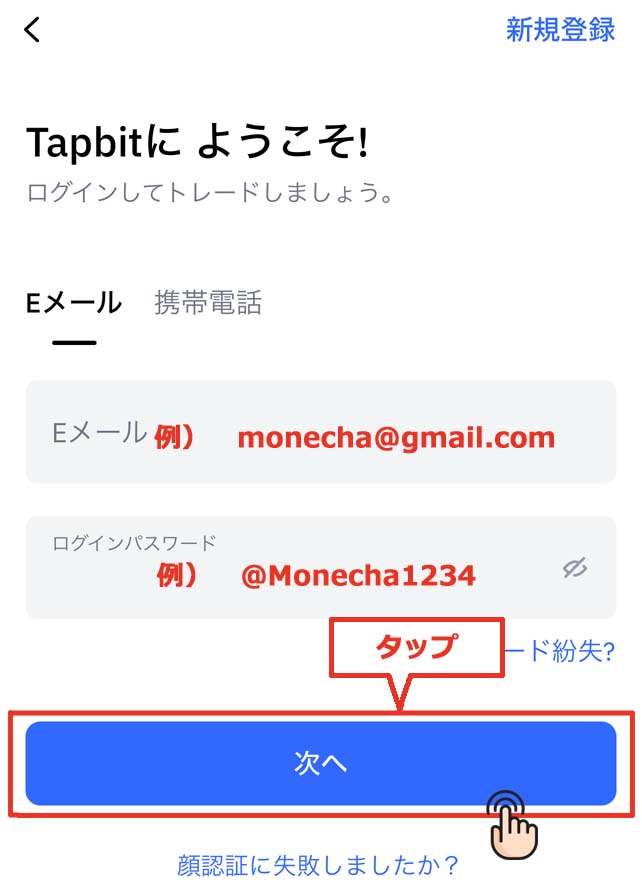
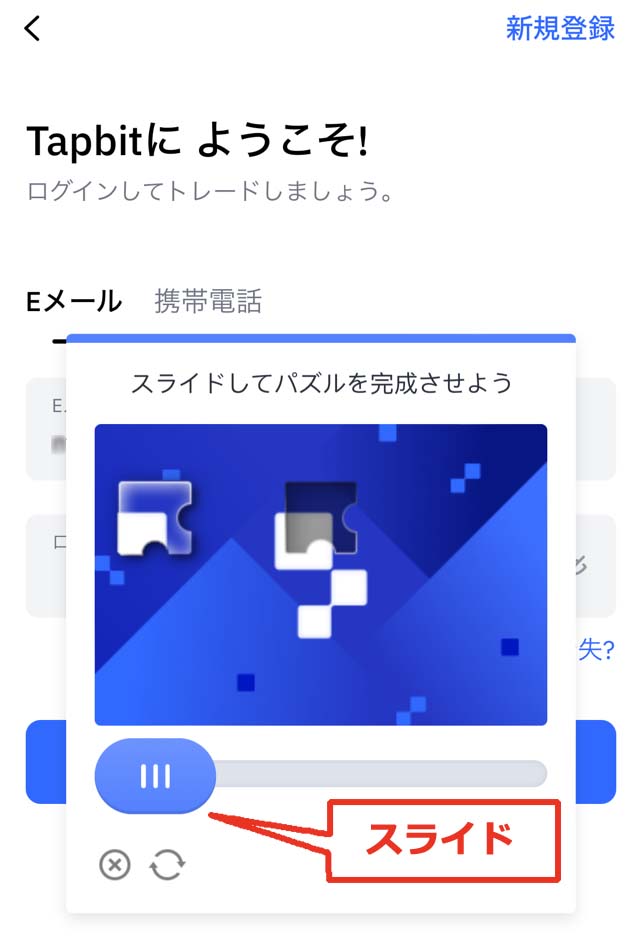
⑤ छवि सत्यापन
इसके बाद आपको इमेज वेरिफिकेशन स्क्रीन पर ले जाया जाएगा। इमेज को पूरा करने और वेरिफिकेशन प्रक्रिया को पूरा करने के लिए स्लाइडर को आगे बढ़ाएं।
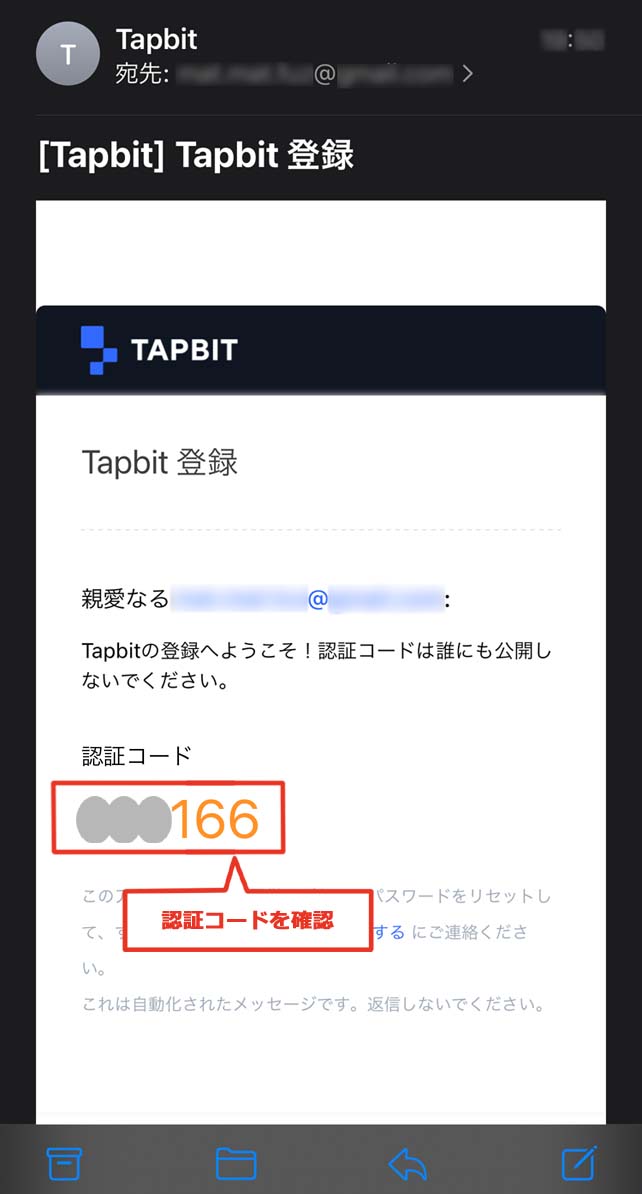
⑥ प्रमाणीकरण कोड प्राप्त करना
सत्यापन प्रक्रिया पूरी होने के बाद, आपको Tapbit से एक ईमेल प्राप्त होगा जिसमें एक सत्यापन कोड होगा। ईमेल खोलें और सत्यापन कोड की जांच करें।
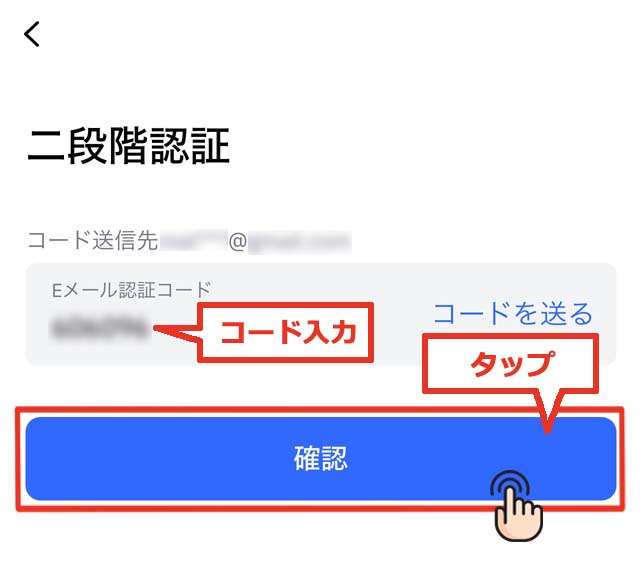
④ दो-कारक प्रमाणीकरण
अपने ईमेल में मौजूद सत्यापन कोड दर्ज करें और "पुष्टि करें" पर टैप करें।
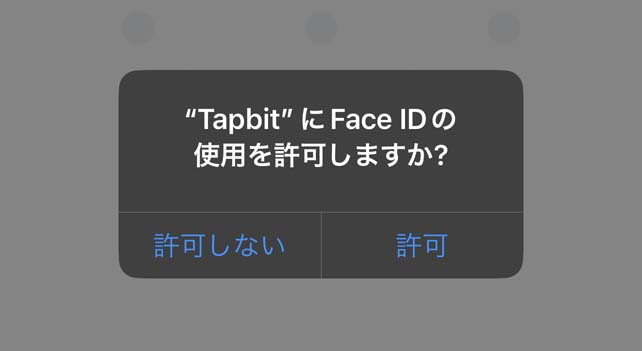
⑤ फेस आईडी के उपयोग की अनुमति दें
आवश्यकतानुसार फेस आईडी के उपयोग की अनुमति दें।
⑥ पैटर्न पासवर्ड सेट करना (यदि फेस आईडी की अनुमति नहीं है)
आप एक ही सीधी रेखा में नौ बिंदुओं को ट्रेस करके एक "पैटर्न पासवर्ड" सेट करते हैं।

आइए उसी पैटर्न को दोबारा बनाते हैं।

⑦ ऊपरी बाएँ कोने में मौजूद व्यक्ति के आइकन पर टैप करें।
लॉग इन करने के बाद, होम स्क्रीन के ऊपरी बाएं कोने में स्थित मेलबॉक्स आइकन पर टैप करें।
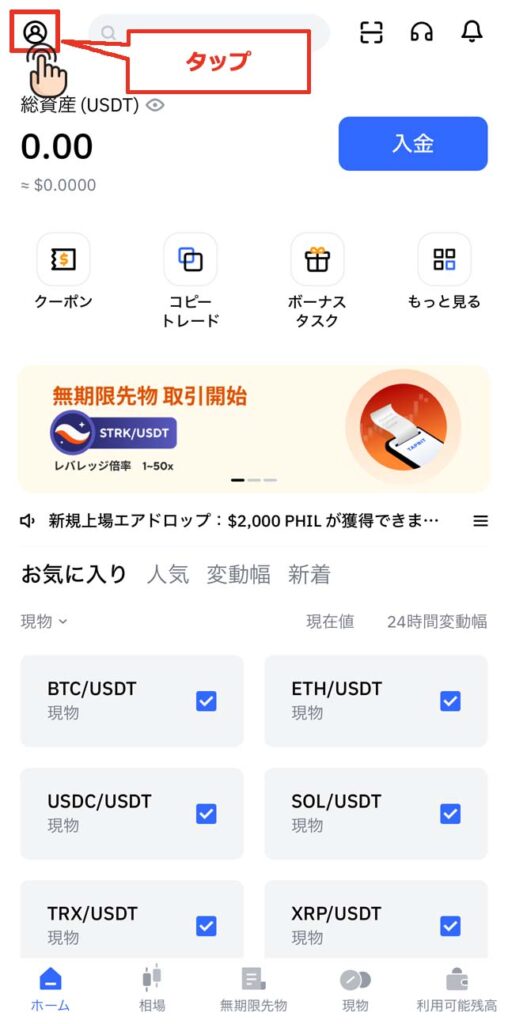
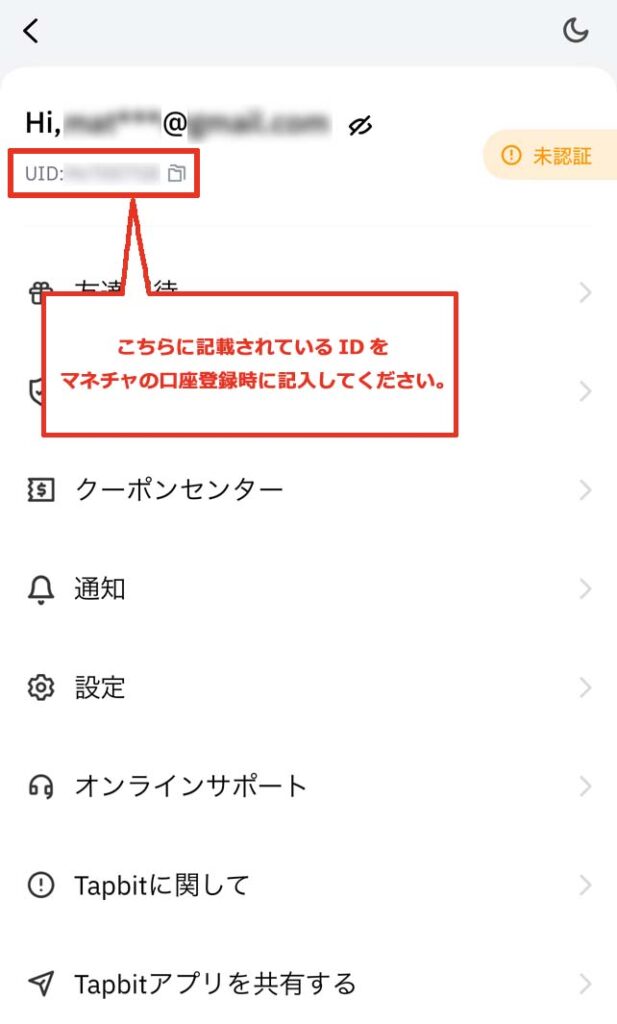
⑧ अपना खाता पंजीकृत करते समय उपयोग की जाने वाली आईडी की पुष्टि करें।
आपका खाता नंबर, जिसे "UID" कहा जाता है, आपके ईमेल पते के नीचे प्रदर्शित होगा।
यह आईडी नंबरआपका "खाता नंबर" होगा।
निष्कर्ष के तौर पर
ऊपर दिए गए निर्देश में स्मार्टफोन के स्क्रीनशॉट के साथ चरण-दर-चरण समझाया गया है कि टैपबिट के साथ नया खाता कैसे खोलें।
इसके बाद, अपने मनी चार्जर माई पेज पर जाएं और अपना कैशबैक खाता पंजीकृत करने के लिए आवेदन करें।
ट्रेडिंग खाता पंजीकृत करने का तरीका समझाने वाले लेख के लिए यहां क्लिक करें ↓