अंतर्वस्तु
- 1 बिटगेट खाता खोलने के लिए एक संपूर्ण मार्गदर्शिका, जिसमें चरण-दर-चरण निर्देश और चित्र शामिल हैं।
- 2 बिटगेट खाता खोलें।
- 2.1 Bitget खाता बनाने वाले पेज पर जाएं।
- 2.2 अपनी पंजीकरण जानकारी दर्ज करें।
- 2.3 गेम प्रमाणीकरण करें
- 2.4 सत्यापन कोड दर्ज करें।
- 2.5 ग्राहक को जानें (केवाईसी) स्क्रीन पर आगे बढ़ें।
- 2.6 "प्रमाणीकरण करें" पर टैप करें
- 2.7 रहने के देश का चयन करें
- 2.8 पहचान पत्र का प्रकार चुनें।
- 2.9 मैं अपनी व्यक्तिगत जानकारी के प्रबंधन से सहमत हूं।
- 2.10 कैमरा उपयोग की अनुमति दें
- 2.11 अपने पहचान पत्र के सामने वाले हिस्से की तस्वीर लें।
- 2.12 सतह की तस्वीर की सामग्री को अनुमोदित करें।
- 2.13 अपने पहचान पत्र के पीछे की तरफ की तस्वीर लें।
- 2.14 पीछे लगी तस्वीर की स्वीकृति।
- 2.15 पहचान सत्यापन दस्तावेज़ अपलोड करने की प्रक्रिया पूरी हो गई है।
- 2.16 उस व्यक्ति की तस्वीर खींचना शुरू कर दिया।
- 2.17 चेहरे की पहचान के लिए अपनी एक तस्वीर लें।
- 2.18 समीक्षा परिणामों की प्रतीक्षा करें।
- 2.19 पुष्टि करें कि समीक्षा पूरी हो गई है।
- 2.20 अपना खाता क्रमांक (UID) प्राप्त करें।
- 3 अपने MoneyChat My Page से अपना खाता पंजीकृत करें (अनिवार्य)
बिटगेट खाता खोलने के लिए एक संपूर्ण मार्गदर्शिका, जिसमें चरण-दर-चरण निर्देश और चित्र शामिल हैं।
यह गाइड आसान आरेखों और स्मार्टफोन स्क्रीनशॉट की मदद से बिटगेट के साथ एक नया खाता खोलने का तरीका बताती है।
निर्देशों का पालन करके बिटगेट आपको आसानी से खाता खोलने और कैशबैक सेट अप करने की सुविधा देता है।
खाता खोलने और उसके लिए आवेदन करने के लिए नीचे दिए गए चरणों का पालन करें।
- Bitget पर खाता कैसे खोलें
- मनीचैट पर खाता खोलने के लिए आवेदन कैसे करें
भाग ---- पहला
बिटगेट खाता खोलें।
सबसे पहले, आपको बिटगेट खाता खोलना होगा। कृपया नीचे दिए गए निर्देशों का पालन करें और बटन द्वारा दिए गए लिंक के माध्यम से खाता खोलें।
स्टेप 1
Bitget खाता बनाने वाले पेज पर जाएं।
सबसे पहले, Bitget खाता बनाने वाले पेज पर जाने के लिए नीचे दिए गए बटन पर क्लिक करें। लिंक खोलने पर Bitget पंजीकरण फॉर्म दिखाई देगा।
*कृपया ध्यान दें कि यदि आप मनीचा द्वारा प्रदान किए गए लिंक के अलावा किसी अन्य लिंक के माध्यम से पंजीकरण करते हैं, तो आप मनीचा से कैशबैक प्राप्त नहीं कर पाएंगे।
चरण दो
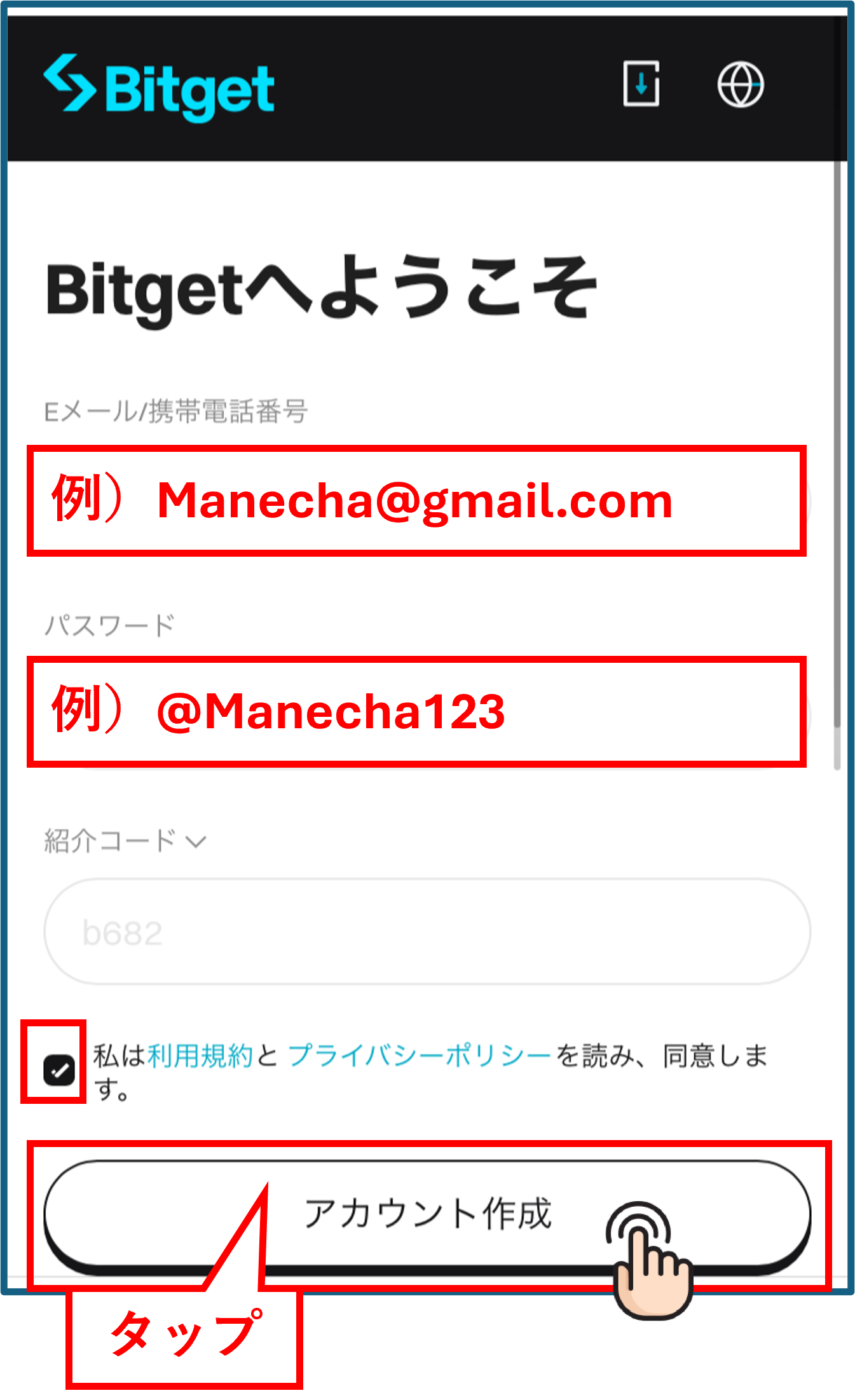
अपनी पंजीकरण जानकारी दर्ज करें।
अपना ईमेल पता और पासवर्ड दर्ज करें, फिर "खाता बनाएं" बटन पर टैप करें।
*कृपया अपना पंजीकृत ईमेल पता और पासवर्ड अवश्य लिख लें, क्योंकि आपको लॉग इन करने के लिए इनकी आवश्यकता होगी।
चरण 3
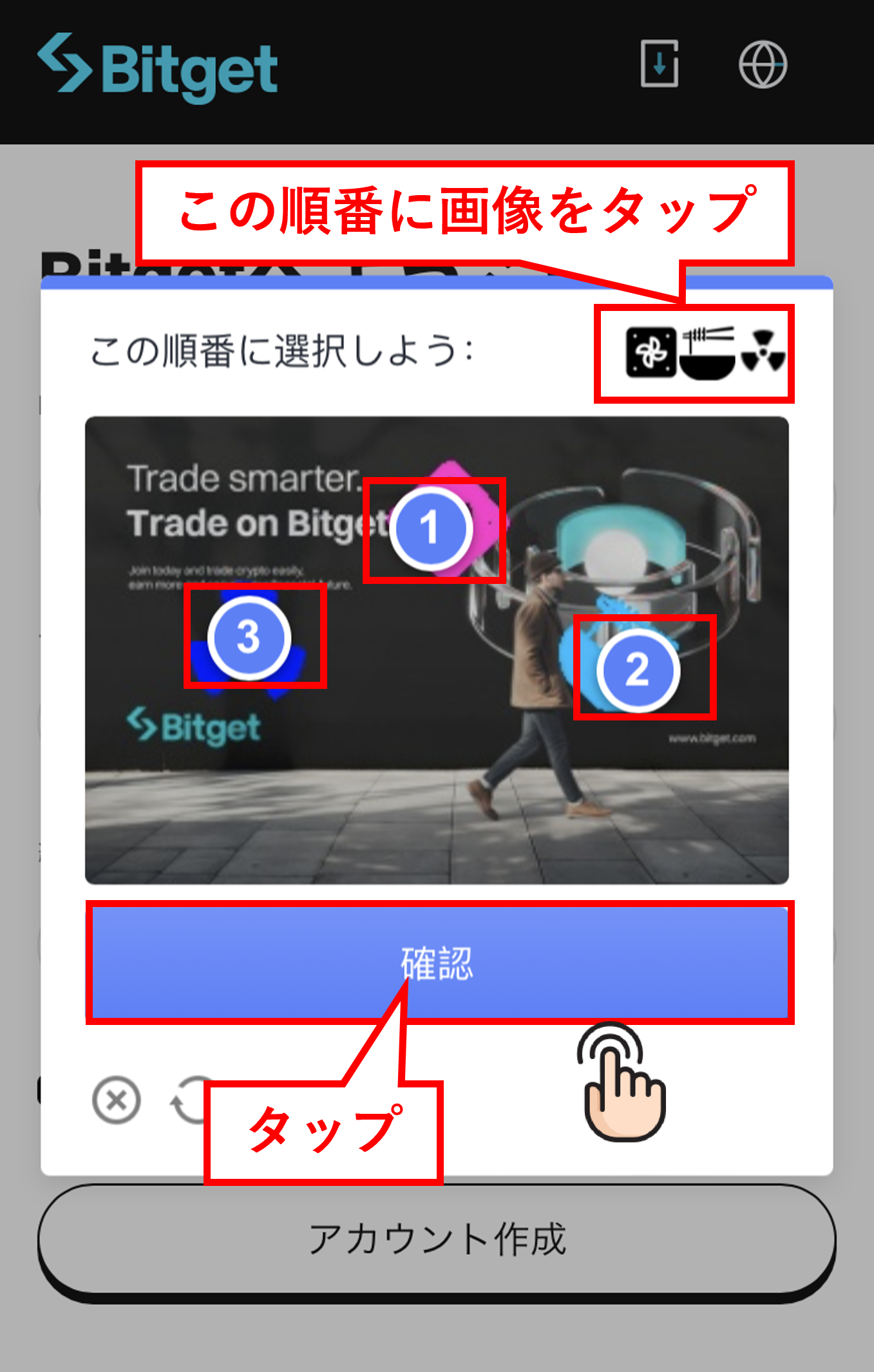
गेम प्रमाणीकरण करें
बॉट से बचाव के लिए एक गेम सत्यापन स्क्रीन दिखाई देगी। स्क्रीन पर मौजूद छवियों को ऊपरी दाएं कोने में दिए गए आरेखों में दिखाए गए क्रम में टैप करें। टैप करने के बाद, आगे बढ़ने के लिए "पुष्टि करें" बटन पर टैप करें।
चरण 4
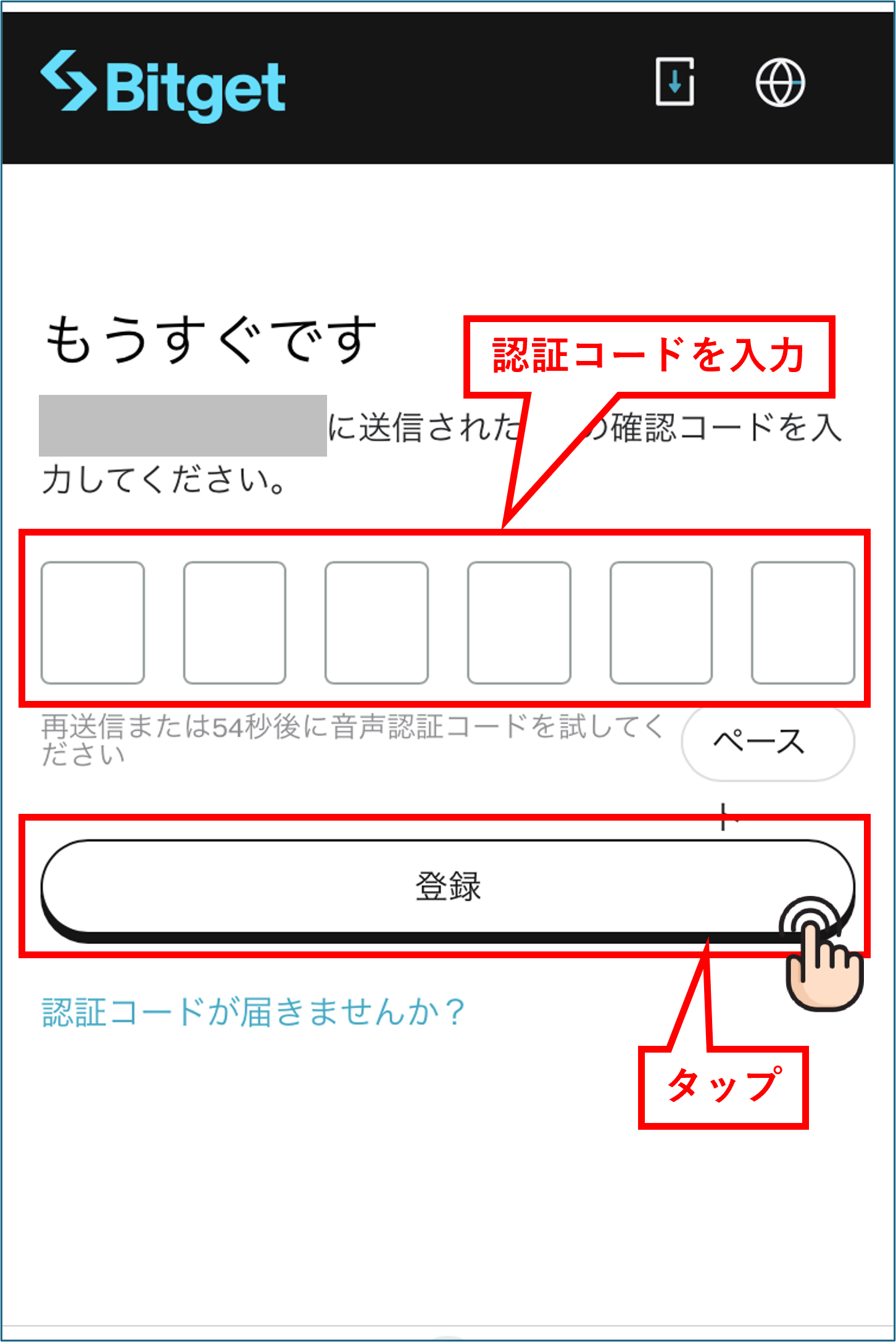
सत्यापन कोड दर्ज करें।
पिछली स्क्रीन पर आपके द्वारा दर्ज किए गए ईमेल पते पर एक सत्यापन कोड भेजा जाएगा। कृपया उस सत्यापन कोड को स्क्रीन पर दर्ज करें और "पंजीकरण करें" बटन पर टैप करें।
*यदि आपको ईमेल प्राप्त नहीं होता है, तो कृपया अपना स्पैम फ़ोल्डर जांचें।
Wi5
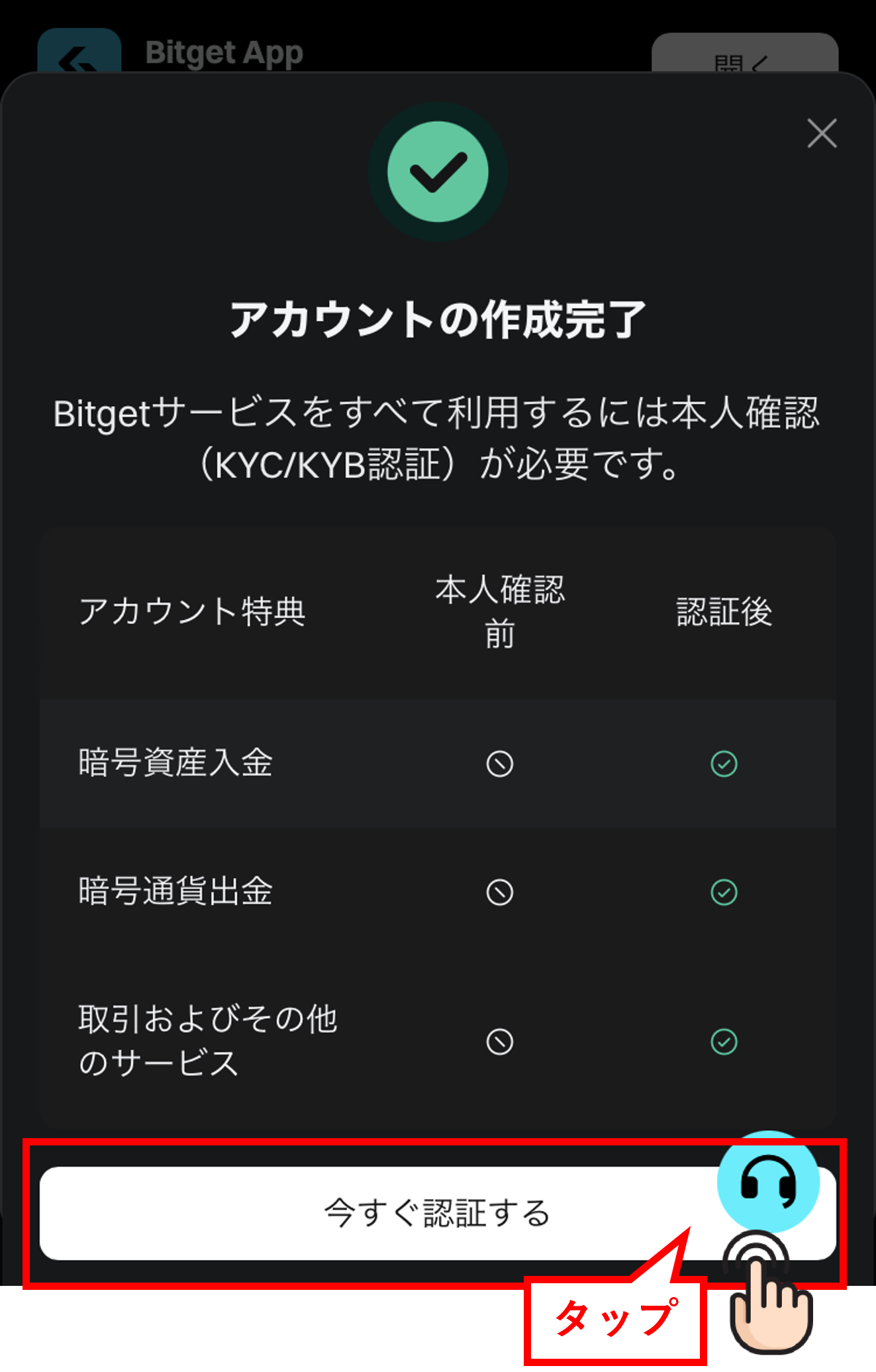
ग्राहक को जानें (केवाईसी) स्क्रीन पर आगे बढ़ें।
खाता बन जाने के बाद, आपको अपनी पहचान (केवाईसी) सत्यापित करने की प्रक्रिया शुरू करनी होगी। प्रक्रिया शुरू करने के लिए कृपया स्क्रीन पर दिए गए निर्देशों का पालन करें।
चरण 6
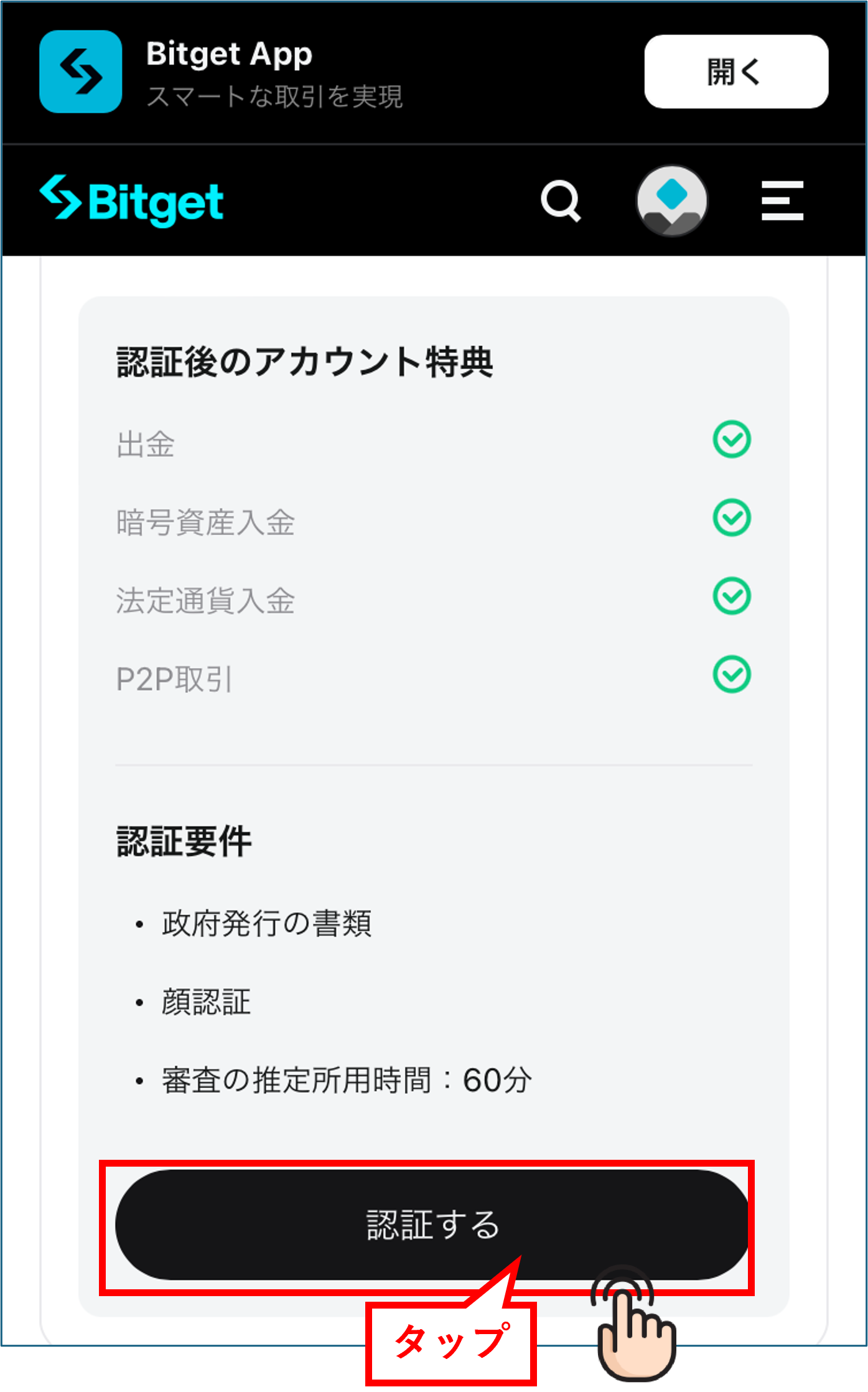
"प्रमाणीकरण करें" पर टैप करें
अगली स्क्रीन पर, पहचान सत्यापन दस्तावेज़ जमा करने की प्रक्रिया में आगे बढ़ने के लिए "प्रमाणित करें" बटन पर टैप करें।
चरण 7
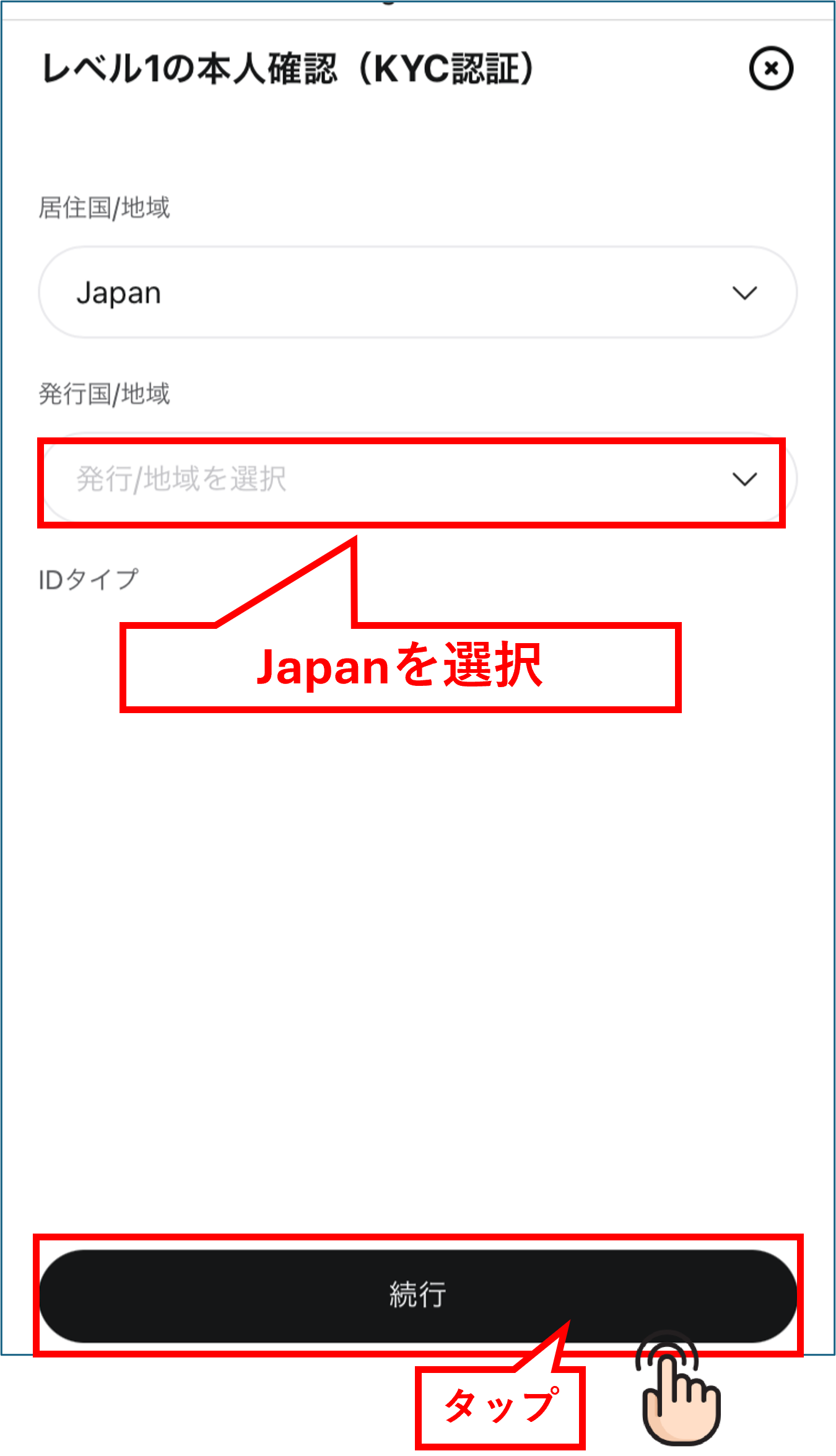
रहने के देश का चयन करें
एक स्क्रीन दिखाई देगी जिसमें आपसे अपने निवास देश का चयन करने के लिए कहा जाएगा। "जापान" चुनें और आगे बढ़ने के लिए "जारी रखें" बटन पर टैप करें।
चरण 8
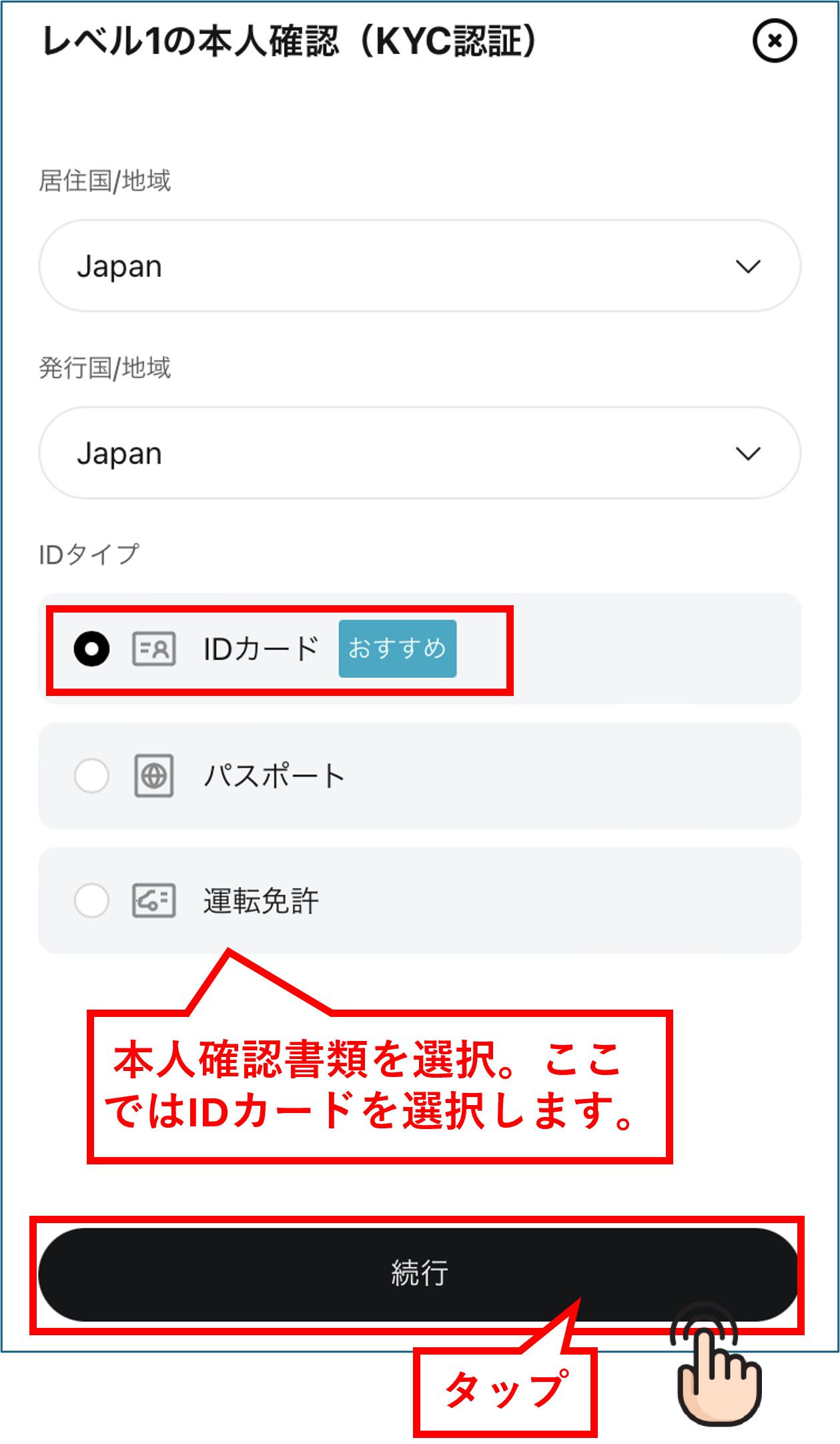
पहचान पत्र का प्रकार चुनें।
आईडी प्रकार चयन स्क्रीन पर, उस पहचान सत्यापन दस्तावेज़ का प्रकार चुनें जिसे आप जमा करेंगे। यदि आप माई नंबर कार्ड का उपयोग कर रहे हैं, तो "आईडी कार्ड" चुनें। चयन करने के बाद, "जारी रखें" बटन पर टैप करें।
आप ड्राइविंग लाइसेंस, पासपोर्ट या माई नंबर कार्ड (पहचान पत्र) में से किसी एक को चुन सकते हैं।
चरण 9
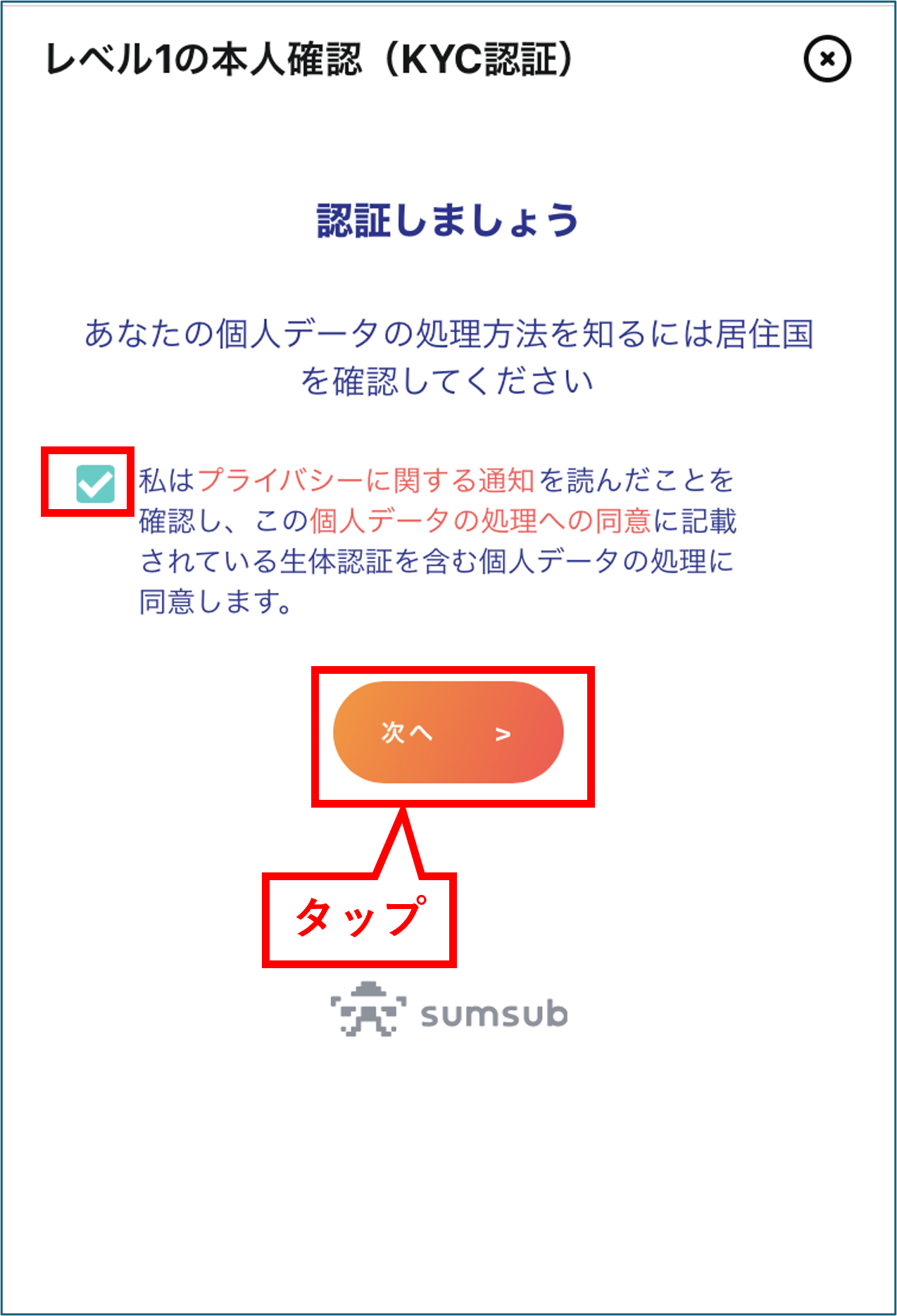
मैं अपनी व्यक्तिगत जानकारी के प्रबंधन से सहमत हूं।
व्यक्तिगत जानकारी के प्रबंधन के संबंध में एक स्पष्टीकरण प्रदर्शित किया जाएगा। कृपया सामग्री की समीक्षा करें, सहमति देने के लिए बॉक्स पर निशान लगाएं और "अगला" बटन पर टैप करें।
चरण 10
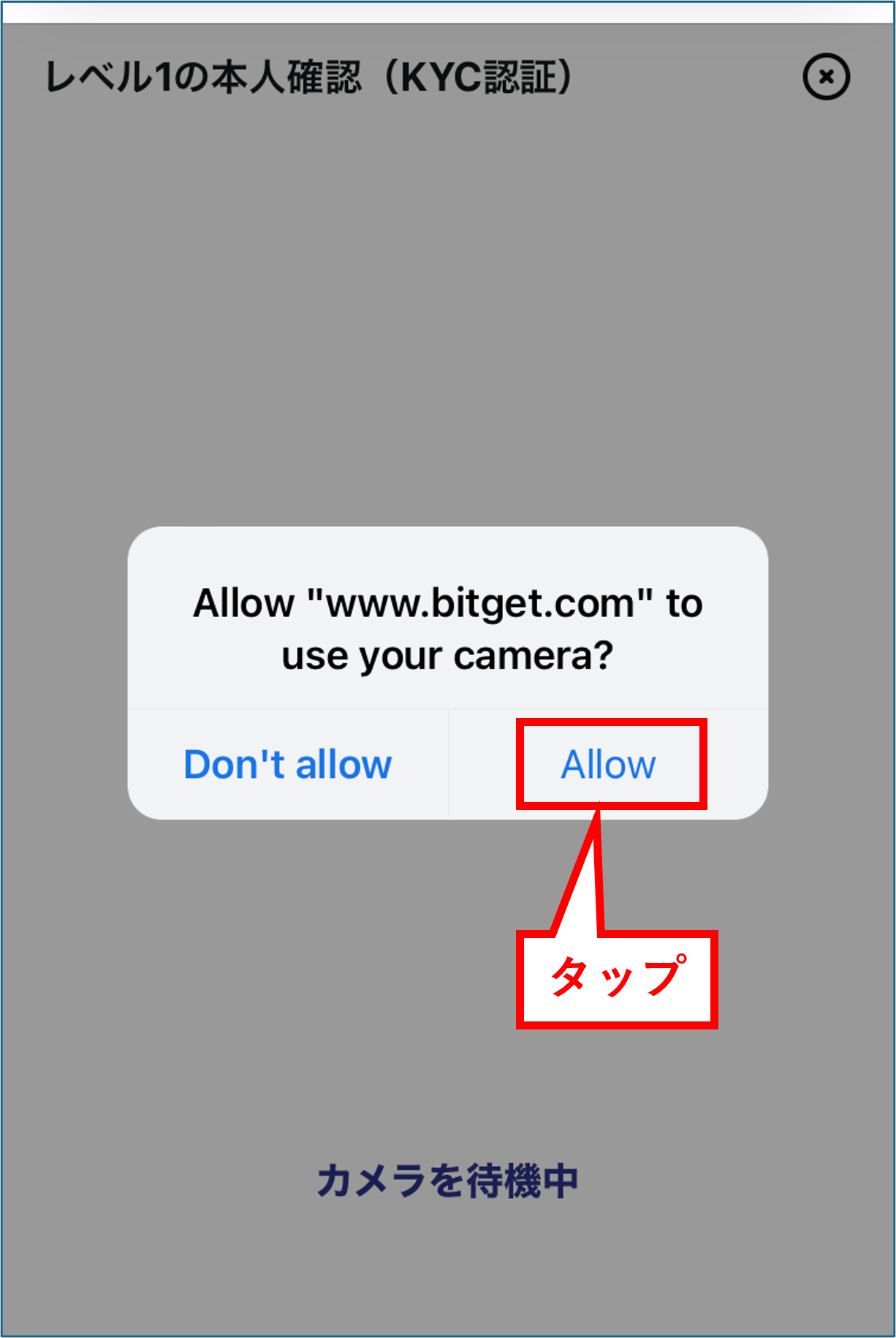
कैमरा उपयोग की अनुमति दें
आपसे अपने पहचान दस्तावेजों की फोटो खींचने के लिए अपने स्मार्टफोन कैमरे का उपयोग करने की अनुमति मांगी जाएगी। कृपया कैमरे के उपयोग की अनुमति देने के लिए "अनुमति दें" पर टैप करें।
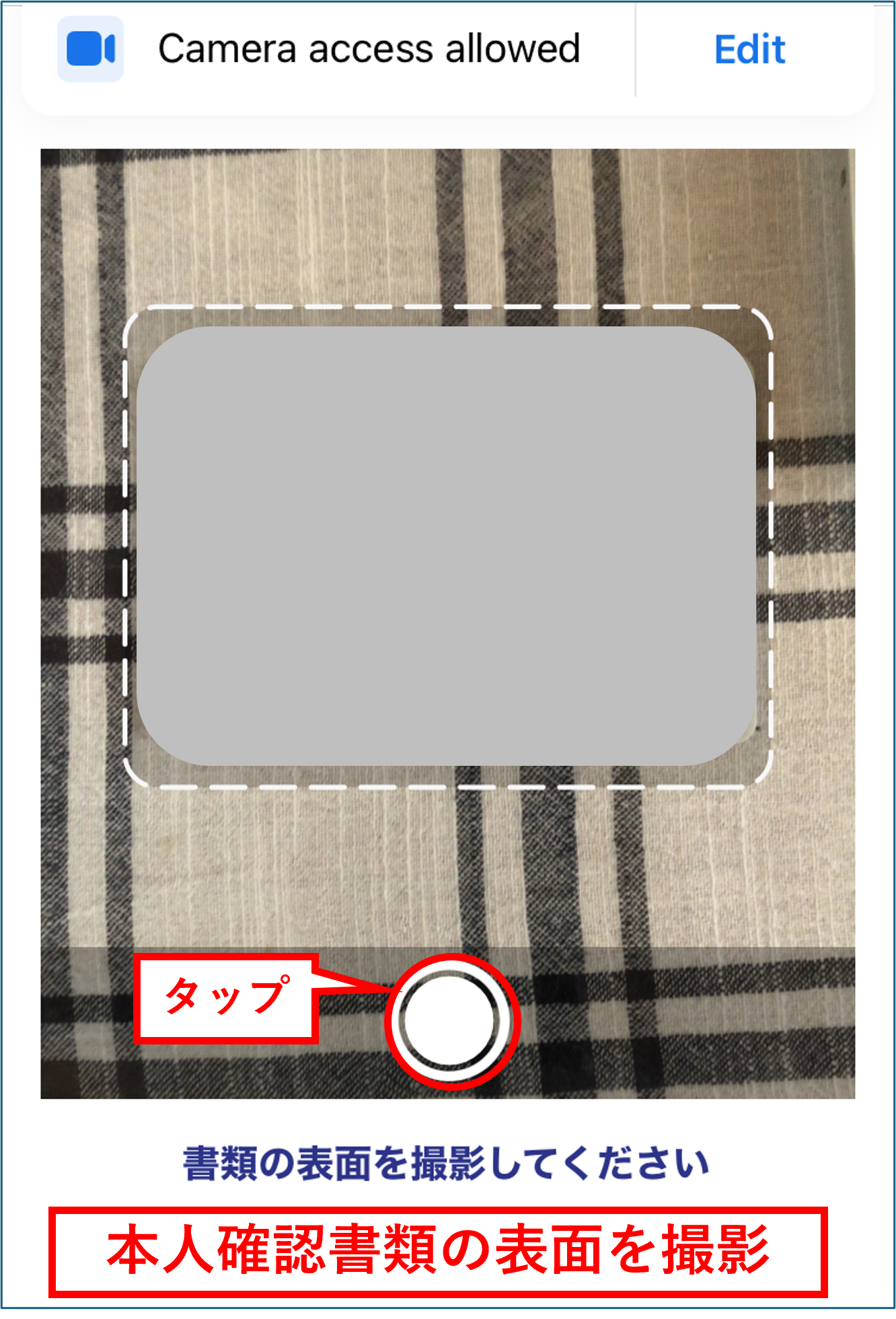
चरण 11
अपने पहचान पत्र के सामने वाले हिस्से की तस्वीर लें।
कैमरा चालू हो जाने के बाद, अपने पहचान पत्र के सामने वाले हिस्से को स्क्रीन पर दिए गए फ्रेम के अंदर रखें और एक तस्वीर लें।
कृपया सुनिश्चित करें कि दस्तावेज़ के चारों कोने छवि में दिखाई दे रहे हों और पाठ स्पष्ट रूप से पठनीय हो।
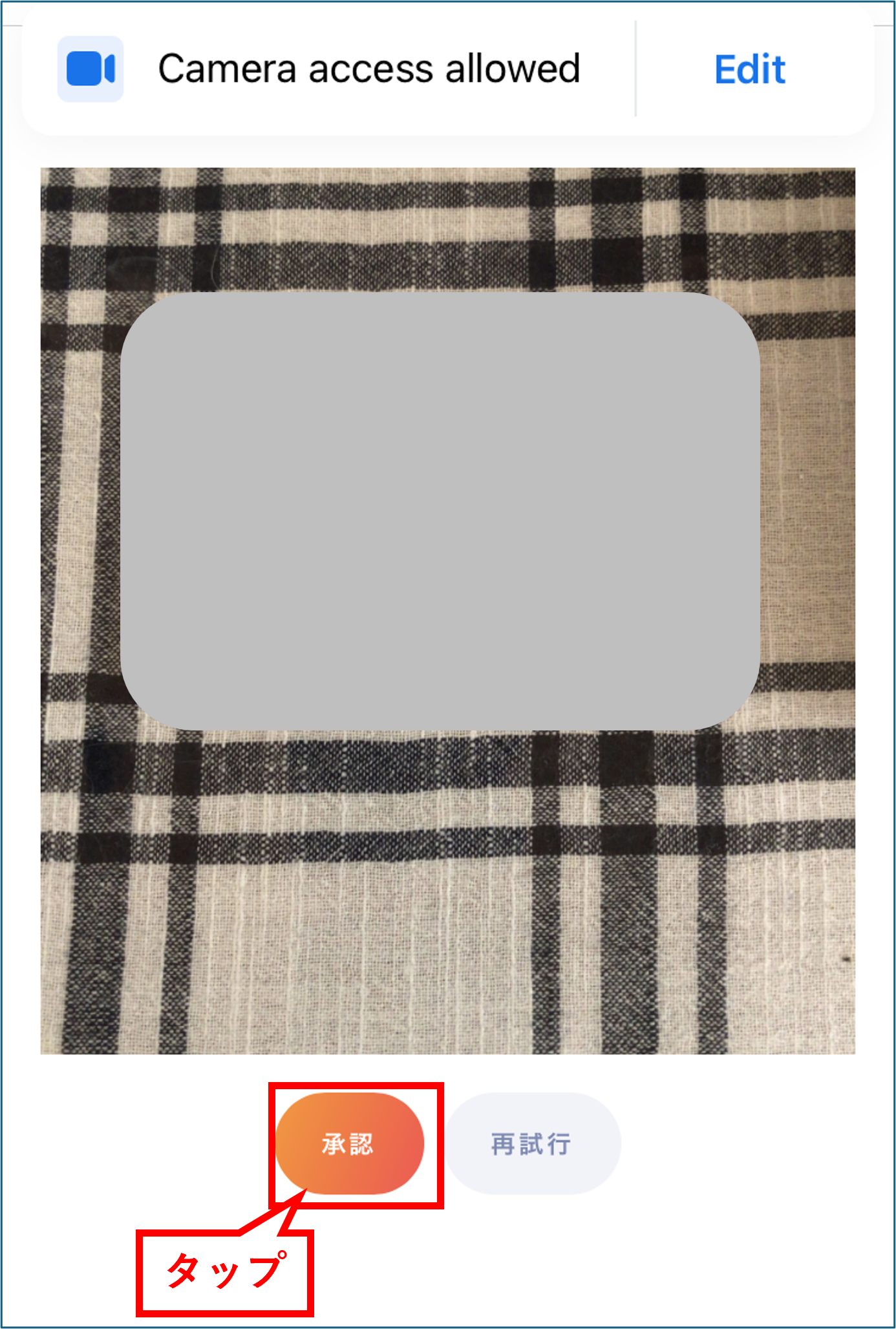
चरण 12
सतह की तस्वीर की सामग्री को अनुमोदित करें।
आपने जो तस्वीरें ली हैं, उनकी समीक्षा करें और यदि कोई समस्या न हो, तो आगे बढ़ने के लिए "अनुमोदित करें" बटन पर टैप करें। यदि आपको तस्वीरें दोबारा लेनी हों, तो कृपया दोबारा लें।
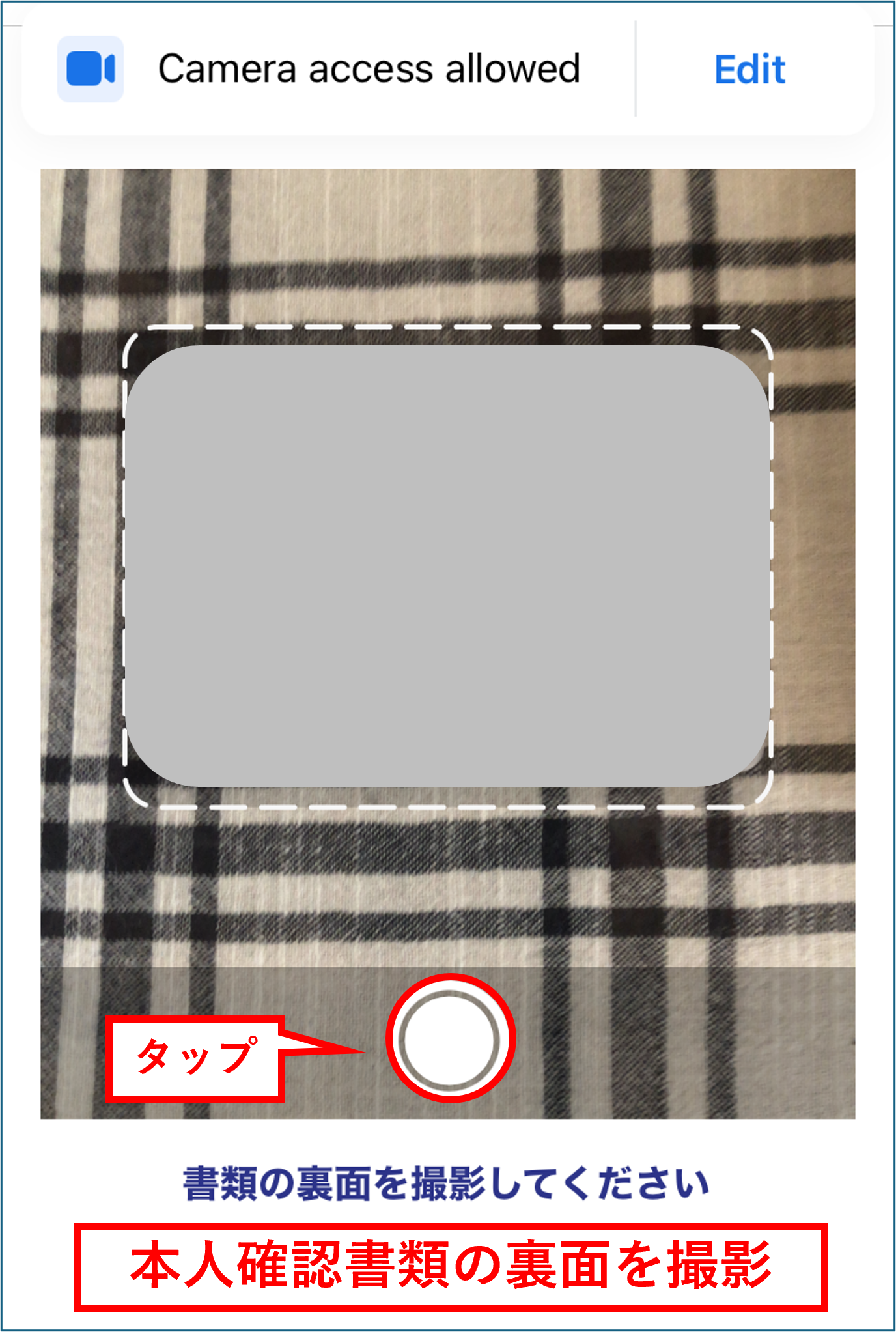
चरण 13
अपने पहचान पत्र के पीछे की तरफ की तस्वीर लें।
इसके बाद, अपने पहचान पत्र के पीछे की तरफ की तस्वीर लें, यह सुनिश्चित करते हुए कि यह स्क्रीन पर दिखाए गए फ्रेम के अंदर फिट हो जाए।
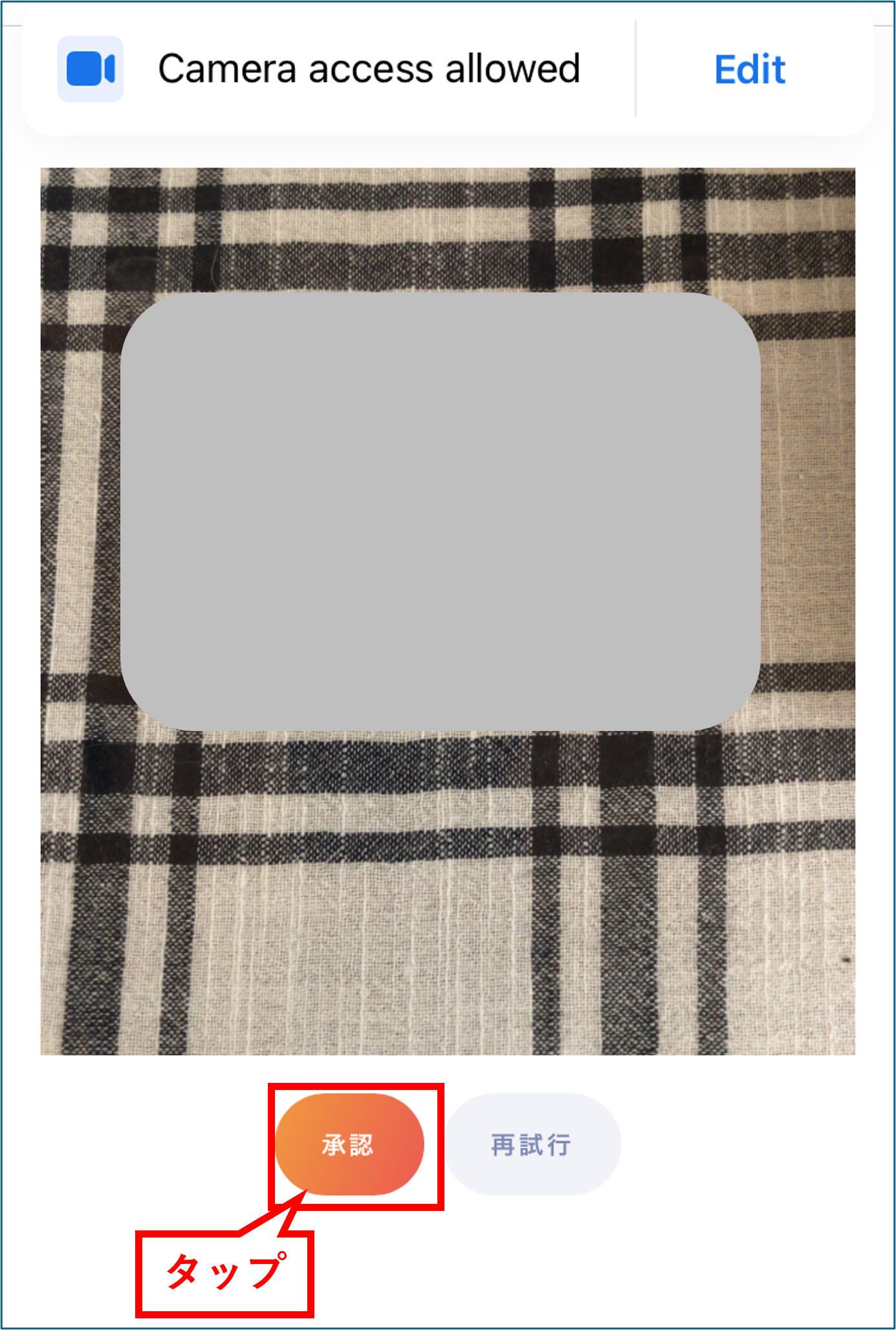
चरण 14
पीछे लगी तस्वीर की स्वीकृति।
आपने जिस वस्तु के पीछे की तस्वीर ली है, उसकी समीक्षा करें और यदि कोई समस्या नहीं है, तो अपलोड पूरा करने के लिए "अनुमोदित करें" बटन पर टैप करें।
चरण 15
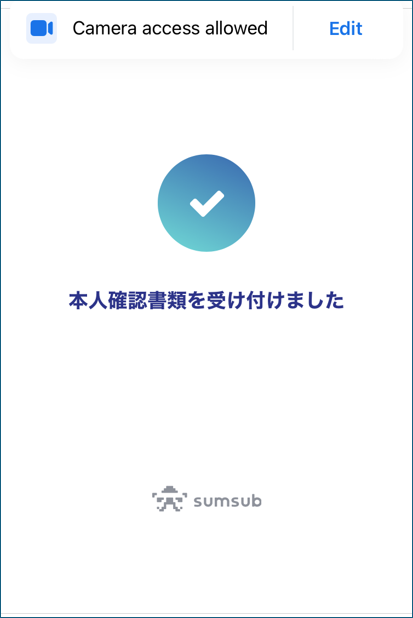
पहचान सत्यापन दस्तावेज़ अपलोड करने की प्रक्रिया पूरी हो गई है।
पहचान सत्यापन दस्तावेज़ अपलोड होने के बाद यह स्क्रीन दिखाई देगी। इसके बाद, आपको अपनी फोटो खींचनी होगी।
चरण 16
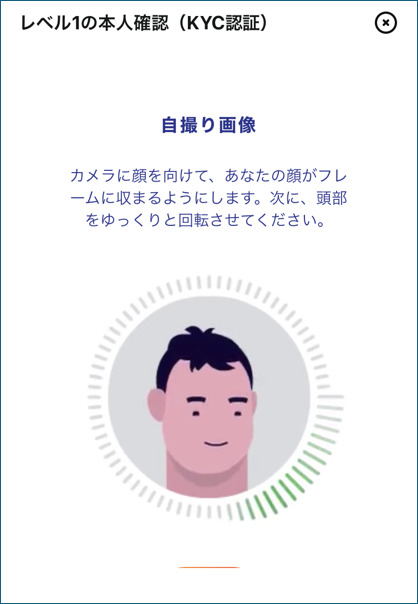
उस व्यक्ति की तस्वीर खींचना शुरू कर दिया।
सेल्फी लेने के लिए एक स्क्रीन दिखाई देगी। फोटो लेना शुरू करने के लिए कृपया स्क्रीन पर दिए गए निर्देशों का पालन करें।
चरण 17
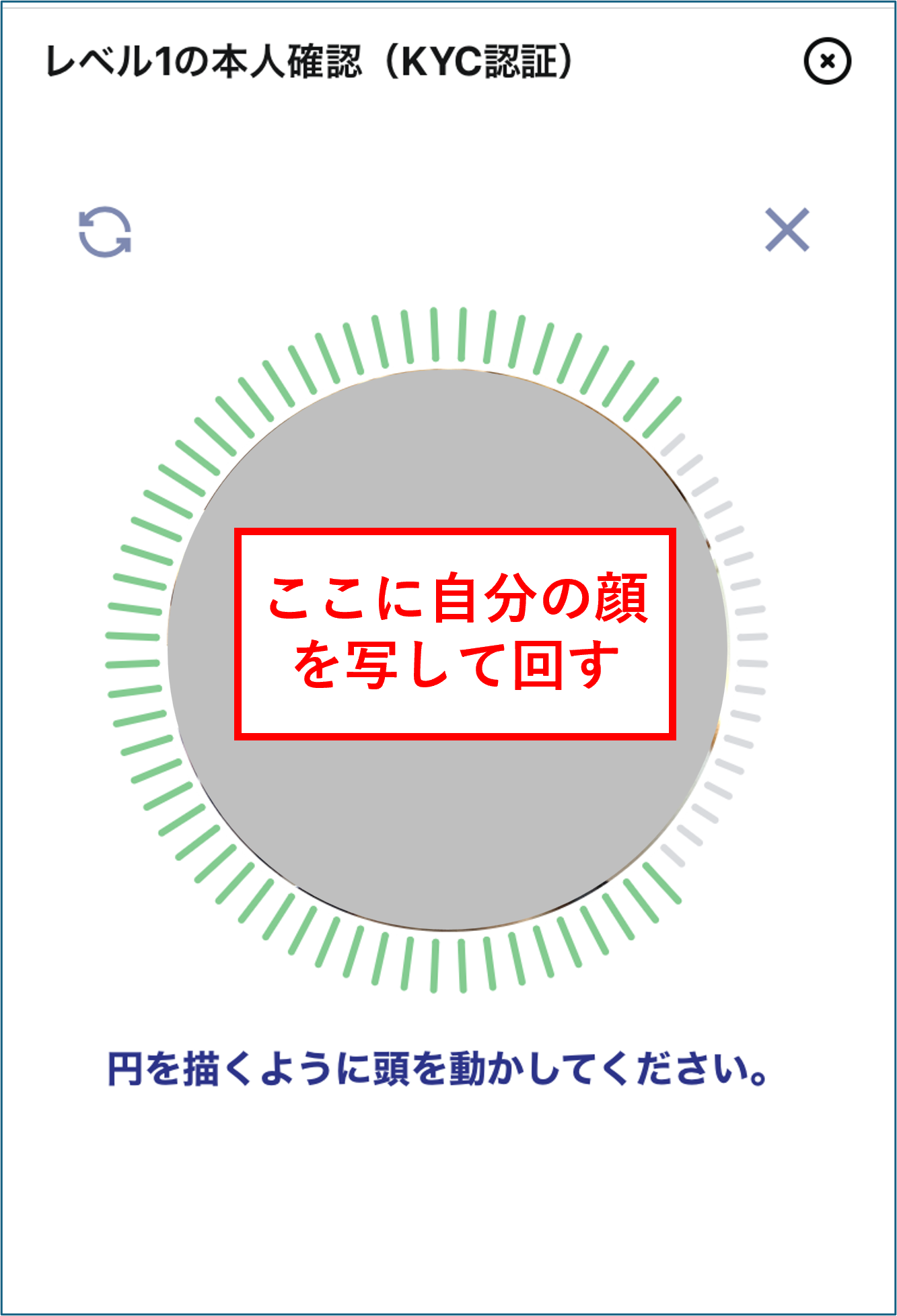
चेहरे की पहचान के लिए अपनी एक तस्वीर लें।
अपने सिर को धीरे-धीरे घुमाते हुए एक तस्वीर लें ताकि स्क्रीन पर प्रदर्शित पूरे वृत्त के चारों ओर एक हरी रेखा बन जाए।
कृपया अच्छी रोशनी वाली जगह पर फोटो लें ताकि आपका चेहरा स्पष्ट रूप से दिखाई दे।
चरण 18
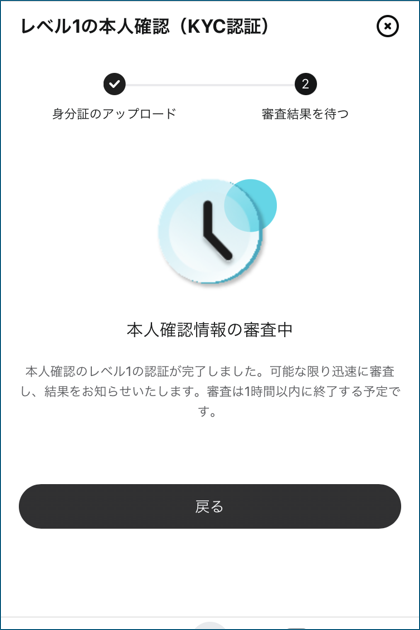
समीक्षा परिणामों की प्रतीक्षा करें।
पहचान सत्यापन दस्तावेज़ और फोटो अपलोड करने के बाद, यह स्क्रीन दिखाई देगी। समीक्षा परिणामों के लिए कृपया लगभग एक घंटे प्रतीक्षा करें।
चरण 19
पुष्टि करें कि समीक्षा पूरी हो गई है।
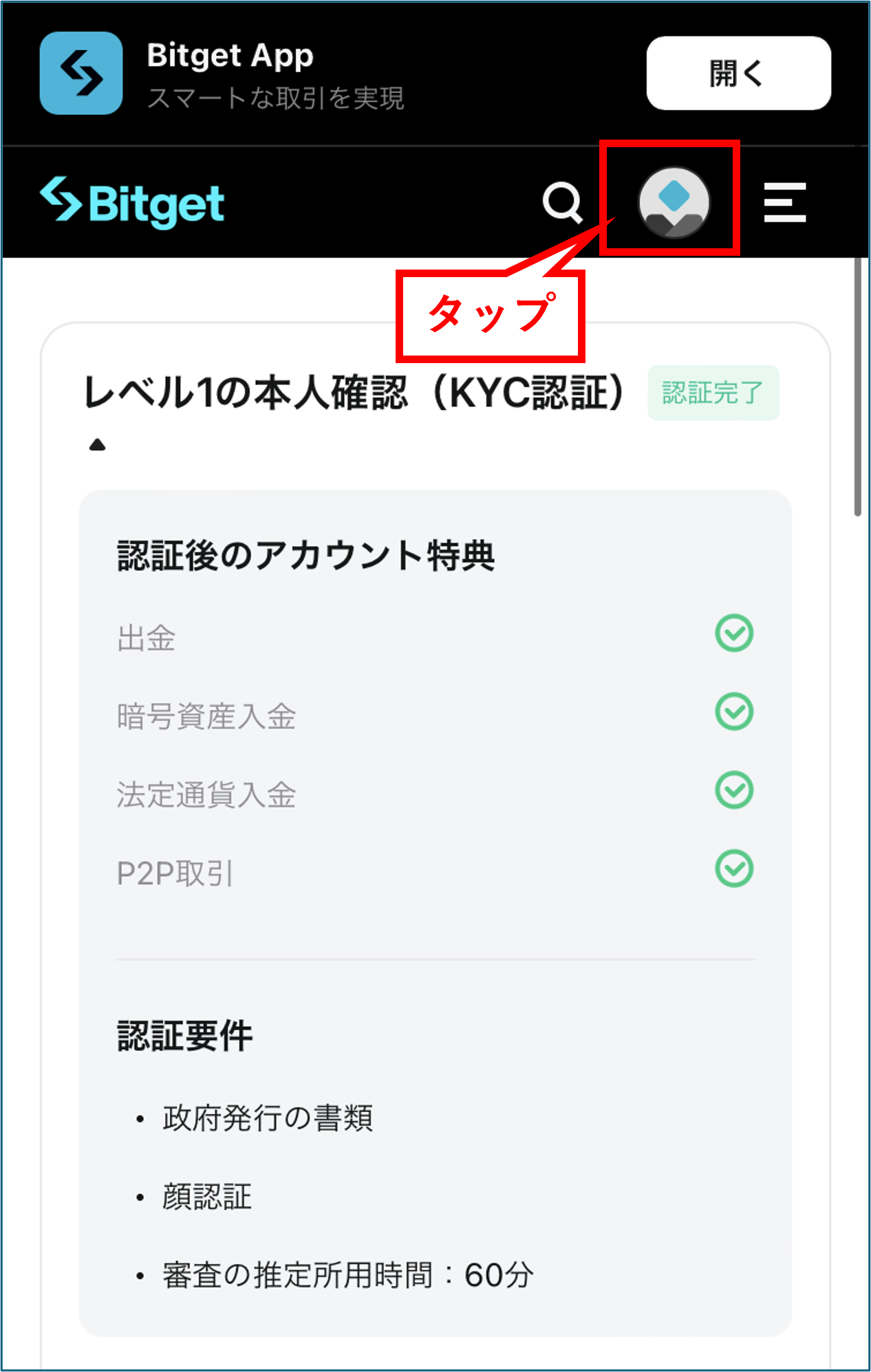
समीक्षा पूरी होने के बाद, यह स्क्रीन दिखाई देगी। खाता जानकारी स्क्रीन पर जाने के लिए स्क्रीन पर मौजूद खाता आइकन (चेहरे का आइकन) पर टैप करें।
चरण 20
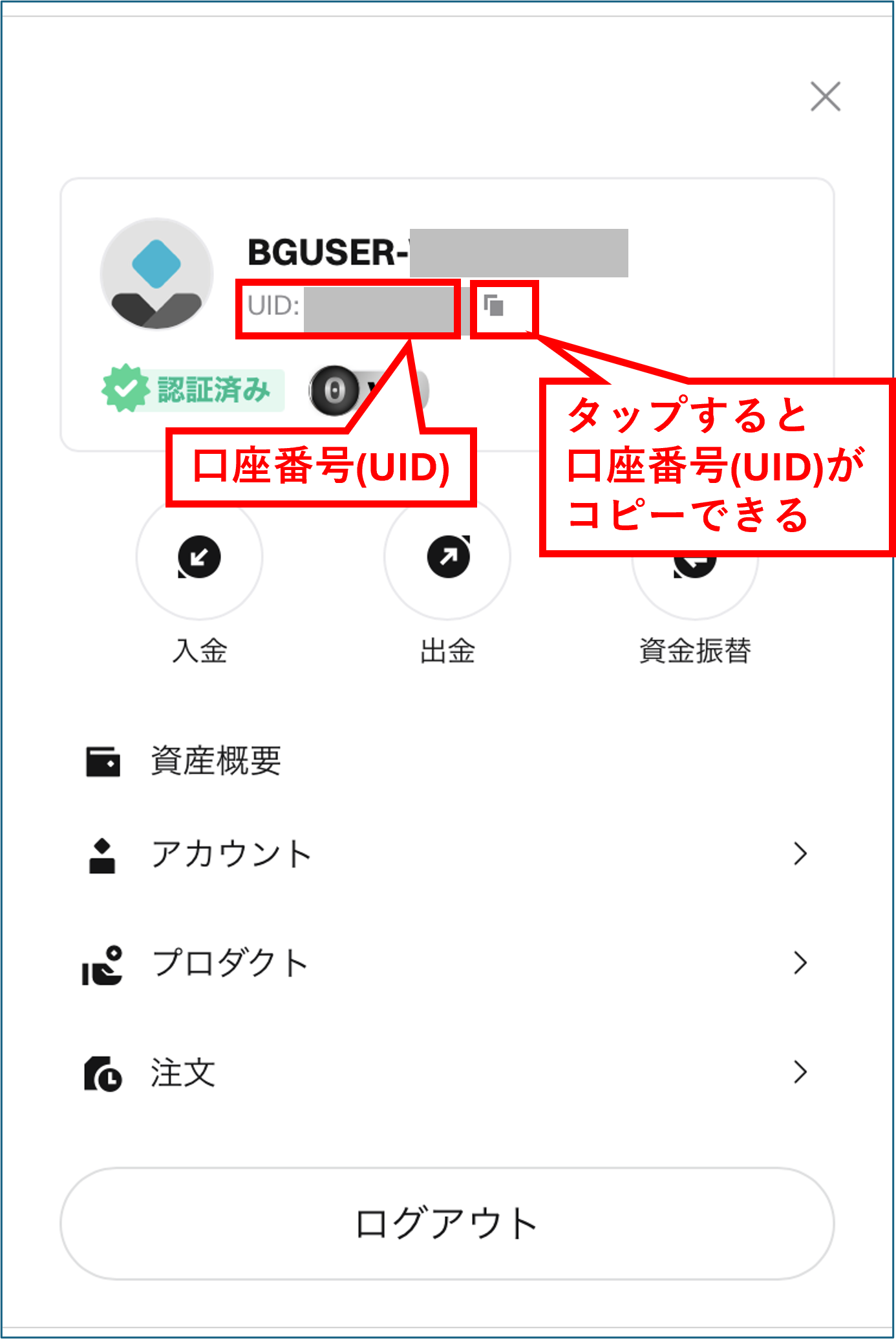
अपना खाता क्रमांक (UID) प्राप्त करें।
आपका खाता नंबर (UID) खाता जानकारी स्क्रीन पर प्रदर्शित होगा, इसलिए UID को नोट करने के लिए दाईं ओर स्थित कॉपी आइकन पर टैप करें। बधाई हो, आपका Bitget खाता खोलने की प्रक्रिया अब पूरी हो गई है।
*भाग 2 में आपके मनीचैट खाते को पंजीकृत करने के लिए इस खाता संख्या (यूआईडी) की आवश्यकता होगी, इसलिए कृपया इसे नोट कर लें या इसका स्क्रीनशॉट ले लें।
भाग 2
अपने MoneyChat My Page से अपना खाता पंजीकृत करें (अनिवार्य)
यदि आप यह चरण भूल जाते हैं, तो आपको कैशबैक नहीं मिलेगा। सुनिश्चित करें कि आप अपने मनीचैट माई पेज से आवेदन करें और ट्रेडिंग करने से पहले स्थिति "अनुमोदित" हो गई है।

स्टेप 1
अपने MoneyChat My Page में लॉग इन करें
लॉगिन पेज से मनीचैट पेज पर लॉग इन करें।

चरण दो
मेनू से "खाता पंजीकृत करें" चुनें।
स्क्रीन के ऊपरी बाएँ कोने में मौजूद तीन रेखाओं पर टैप करें, जिससे एक मेनू खुलेगा, फिर वहाँ से "खाता पंजीकृत करें" चुनें।

चरण 3
एक ब्रोकर का चयन करें और अपना खाता नंबर दर्ज करें।
चित्र में दिखाए गए जैसा एक मेनू दिखाई देगा। ब्रोकर के नाम के रूप में Bitget चुनें और अपने खाते का नंबर आधे-चौड़ाई वाले अंकों में दर्ज करें। खाते के प्रकार के लिए, यदि आप नियमित विवेकाधीन ट्रेडिंग कर रहे हैं या अपना खुद का EA उपयोग कर रहे हैं, तो "नियमित खाता" चुनें।
हालांकि मनीचैट ईए के लिए एक समर्पित खाते का विकल्प मौजूद है, लेकिन यह केवल उन लोगों के लिए है जो मनीचैट के ईए मेनू के भीतर ईए का उपयोग करना चाहते हैं, इसलिए कृपया "नियमित खाता" चुनें।

चरण 4
एक बार मंजूरी मिल जाने पर, यह प्रक्रिया पूरी हो जाती है।
यह स्क्रीन दिखने के बाद, आपका आवेदन पूरा हो जाएगा।
आवेदन जमा करने के बाद, यदि आपके आवेदन विवरण में कोई समस्या नहीं है, तो "खाता पंजीकरण" के नीचे स्थिति एक कार्य दिवस के भीतर "स्वीकृत" में बदल जाएगी।
स्थिति "स्वीकृत" होने के समय से आपके लेन-देन पर कैशबैक दिखाई देने लगेगा।
[चेतावनी] यदि आप किसी ऐसे खाते का उपयोग करके लेन-देन करते हैं जिसे अनुमोदित नहीं किया गया है, तो आपको कैशबैक नहीं मिलेगा। कृपया इस बात का ध्यान रखें।