
मैंने MT4/MT5 में EA इंस्टॉल कर लिया है, लेकिन यह काम नहीं कर रहा है। स्वचालित ट्रेडिंग शुरू करने के लिए मुझे किस बॉक्स पर टिक करना होगा? बैकटेस्ट सेटिंग्स अंग्रेज़ी में लिखी हैं और मुझे समझ नहीं आ रही हैं। — EA (एक्सपर्ट एडवाइज़र, स्वचालित ट्रेडिंग) के साथ सबसे बड़ी समस्या लगभग हमेशा सेटअप चरण में ही आती है।संक्षेप में, EA को सेट अप करने में पाँच चरण शामिल हैं: ① EA इंस्टॉल करें → ② इसे चार्ट पर रखें → ③ तीन जगहों पर अनुमतियाँ चालू करें → ④ बैकटेस्ट से सत्यापित करें → ⑤ इसे शुरू करें। इसके काम न करने के सामान्य कारण ③ में अनुमति सेटिंग्स और खाते और समय क्षेत्र से संबंधित समस्याएँ हैं।
यह लेख MT5 स्क्रीन (MT4 से अंतरों को ध्यान में रखते हुए) का उपयोग करके बताता है कि EA को कैसे इंस्टॉल करें, इसे चार्ट पर कैसे लागू करें और "तीन स्थानों की अनुमति" कैसे दें, पैरामीटर का अर्थ, रणनीति परीक्षक की आठ सेटिंग्स और परिणामों की व्याख्या कैसे करें, EA को कैसे शुरू करें, रोकें, मैन्युअल रूप से बंद करें और हटाएं, EA के काम न करने पर निदान कैसे करें, और सशुल्क EA कैसे खरीदें। यह सब MetaQuotes की आधिकारिक सहायता और MQL5 दस्तावेज़ीकरण पर आधारित है। "EA क्या है?", "आप इसे कहाँ से प्राप्त कर सकते हैं?", और "एक सफल EA की पहचान कैसे करें" जैसे प्रश्न विदेशी FX स्वचालित व्यापार (EA) तंत्र और शुरुआत करने के तरीके में शामिल हैं, और विदेशी FX स्वचालित व्यापार (EA) अनुशंसा रैंकिंग में ब्रोकर और मुफ्त EA चुनने के तरीके में शामिल हैं, इसलिए यह लेख "संचालन" पर केंद्रित है।
निष्कर्ष | MT4/MT5 में EA सेटअप करते समय याद रखने योग्य 5 मुख्य बिंदु
- ईए को इंस्टॉल करने के तीन तरीके हैं: MQL5 मार्केटप्लेस पर "डाउनलोड" के माध्यम से सीधा इंस्टॉलेशन; ईए फ़ाइल (.ex5 या .ex4) को "डेटा फ़ोल्डर → MQL5 (MQL4) → एक्सपर्ट्स" में रखना; या खरीदे गए ईए को सक्रिय करना। MT4 और MT5 संस्करण संगत नहीं हैं।
- इसे चलाने के लिए आपको तीन जगहों पर अनुमति चाहिए: ① EA प्रॉपर्टीज़ में "एल्गोरिथमिक ट्रेडिंग की अनुमति दें" ② टूल्स → ऑप्शंस → एक्सपर्ट एडवाइज़र्स में "एल्गोरिथमिक ट्रेडिंग की अनुमति दें" ③ टूलबार में "एल्गोरिथमिक ट्रेडिंग" बटन चालू करें। यदि इनमें से कोई भी विकल्प बंद है, तो कोई भी ऑर्डर नहीं दिया जाएगा।
- तैनाती से पहले, रणनीति परीक्षक के साथ सत्यापित करें: इसमें 8 सेटिंग्स हैं। मॉडल: "ऑल टिक", विलंबता: "रैंडम विलंबता", परिणाम: लाभ कारक, अधिकतम गिरावट (बैलेंस और प्रभावी मार्जिन दोनों), और ट्रेडों की संख्या।
- रुकने पर भी, खुली हुई पोजीशन बनी रहती हैं: बटन बंद करने से केवल नए ऑर्डर बंद होते हैं। पोजीशन को मैन्युअल रूप से बंद करना होगा, और EA को चार्ट से हटाना होगा या नेविगेटर का उपयोग करके डिलीट करना होगा।
- यदि यह काम नहीं कर रहा है, तो निम्नलिखित को क्रम से जांचें: "ऊपरी दाएं कोने में आइकन → क्या बाजार खुला है? → खाता और लॉगिन → लॉग में त्रुटि संदेश → फ़ाइलें और वातावरण"(मुख्य पाठ में नैदानिक तालिका और फ़्लोचार्ट देखें)।
*यह लेख मनीचार्जर की संपादकीय टीम द्वाराउनकी सामग्री निर्माण नीति। स्क्रीन नाम, सेटिंग्स और परीक्षक विनिर्देशों की पुष्टि 7 सितंबर, 2026 को आधिकारिक मेटाट्रेडर 4/मेटाट्रेडर 5 सहायता, MQL5 आधिकारिक दस्तावेज़ और बाज़ार शर्तों के आधार पर की गई थी। संचालन स्क्रीन की तस्वीर हमारी संपादकीय टीम द्वारा MT5 (विंडोज संस्करण, जापानी UI) का उपयोग करके ली गई थी (मई 2025 में ली गई; संस्करण के आधार पर संकेतन और लेआउट भिन्न हो सकते हैं)। प्रस्तुत बैकटेस्ट परिणाम हमारी संपादकीय टीम के सत्यापन के उदाहरण हैं और भविष्य के प्रदर्शन का संकेत नहीं देते हैं। विदेशी FX ब्रोकर जापानी वित्तीय सेवा एजेंसी के साथ पंजीकृत नहीं हैं, औरवित्तीय सेवा एजेंसीऔरउपभोक्ता मामलों की एजेंसीने अपंजीकृत ब्रोकरों के साथ व्यापार करने के बारे में चेतावनी जारी की है। यह लेख केवल सामान्य जानकारी के लिए है और किसी विशिष्ट EA या ब्रोकर के उपयोग का समर्थन नहीं करता है।
यदि आप विदेशी मुद्रा व्यापार में नए हैं, तोविदेशी मुद्रा व्यापार में नए लोगों के लिए हमारी संपूर्ण मार्गदर्शिका।
MT4/MT5 में एक्सपर्ट एडवाइजर (EA) इंस्टॉल करने के तीन तरीके
MT4/MT5 में EA (एक्सपर्ट एडवाइजर) इंस्टॉल करने के तीन तरीके हैं, यह इस बात पर निर्भर करता है कि आपने इसे कहाँ से प्राप्त किया है।सबसे आसान तरीका MQL5 मार्केटप्लेस पर मौजूद "डाउनलोड" बटन का उपयोग करना है, जो EA को सीधे वेबपेज से टर्मिनल (MT4/MT5) में इंस्टॉल कर देता है।वेबसाइटों से प्राप्त EA या आपके द्वारा स्वयं बनाए गए EA को एक्सपर्ट्स फोल्डर में मैन्युअल रूप से रखना होगा, जबकि मार्केटप्लेस से खरीदे गए सशुल्क EA को खरीदारी के लिए उपयोग किए गए MQL5 खाते से लॉग इन करके टर्मिनल में इंस्टॉल किया जाता है।
| कैसे प्राप्त करें | इसे कैसे लगाएं | नियुक्ति और पुष्टि | ध्यान देने योग्य बातें |
|---|---|---|---|
| ① MQL5 मार्केट (फ्री ईए) | ईए विवरण पृष्ठ पर, "डाउनलोड" → "हाँ, मेरे पास मेटाट्रेडर 5 (4) है" → टर्मिनल खुलता है और स्थापना स्वचालित रूप से शुरू हो जाती है। | इसे नेविगेटर के "एक्सपर्ट एडवाइजर्स" → "मार्केट" फोल्डर में जोड़ दिया जाएगा। | MT5 और MT4 के लिए बाज़ार श्रेणियां अलग-अलग हैं। सुनिश्चित करें कि आप अपने MQL5 खाते से टर्मिनल में लॉग इन हैं। |
| ② ईए फाइलें (.ex5/.ex4/.mq5/.mq4) | टर्मिनल में "फ़ाइल" → "डेटा फ़ोल्डर खोलें" → "MQL5" (या MT4 के लिए "MQL4") → "विशेषज्ञ" पर जाकर फ़ाइल को "विशेषज्ञ" फ़ोल्डर में कॉपी करें → नेविगेटर पर राइट-क्लिक करें और "रिफ़्रेश" या रीस्टार्ट चुनें। | यह नेविगेटर में "एक्सपर्ट एडवाइजर्स" के ठीक नीचे प्रदर्शित होता है। | MT4-संगत (.ex4) फाइलें MT5 के साथ काम नहीं करेंगी, और इसके विपरीत भी।.mq5/.mq4 स्रोत फाइलें हैं, और मेटा एडिटर के साथ उन्हें कंपाइल करने पर .ex5/.ex4 फाइलें बनेंगी। |
| ③ MQL5 मार्केट पर पेड ईए | "खरीदें" या "किराया लें" → भुगतान → खरीदे गए MQL5 खाते से लॉग इन किए गए टर्मिनल में ① में बताई गई प्रक्रिया का उपयोग करके इंस्टॉल करें। | इसे "मार्केट" फोल्डर में जोड़ें। इसे किसी अन्य पीसी या वीपीएस पर उपयोग करने के लिए एक बार सक्रियण (पीसी प्रमाणीकरण) की आवश्यकता होती है। | प्रत्येक खरीदार के लिए एक्टिवेशन की संख्या 5-20 तक सीमित है (विक्रेता द्वारा निर्धारित)। रिफंड उपलब्ध नहीं है (खरीद प्रक्रिया)। |
MQL5 मार्केटप्लेस से एक्सपर्ट एडवाइजर (EA) डाउनलोड और इंस्टॉल करने के चरण
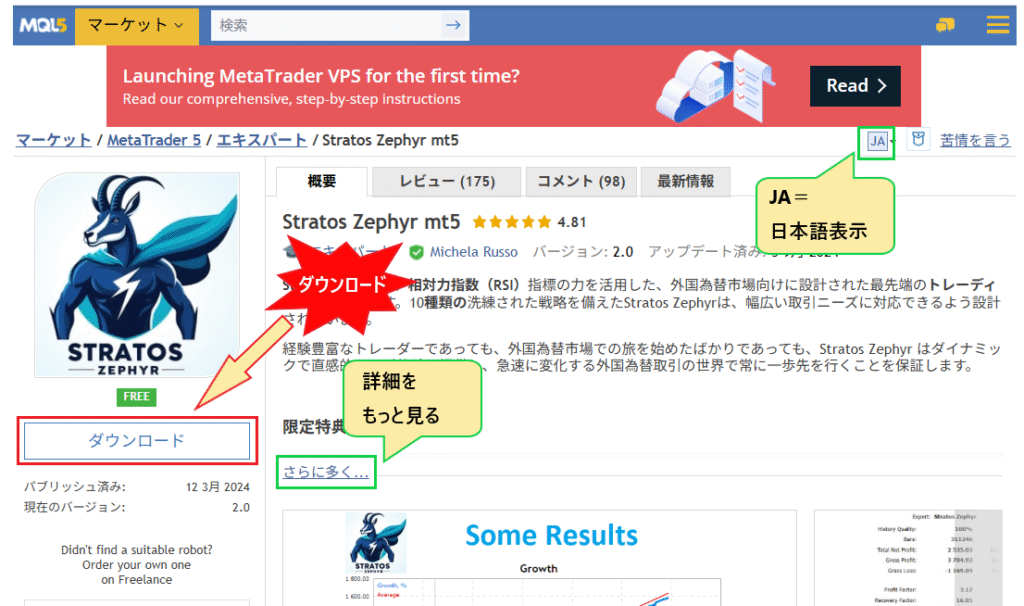
यदि आप MQL5 मार्केटप्लेस का उपयोग कर रहे हैं, तो: "मार्केटप्लेस में एक EA खोजें → विवरण पृष्ठ पर 'डाउनलोड' पर क्लिक करें → 'हां, मेरे पास मेटाट्रेडर 5 है' चुनें → टर्मिनल खुल जाएगा और आप इसे अपने नेविगेटर में जोड़ सकते हैं।" यह मानकर चला जा रहा है कि आपके पास एक MQL5 खाता (निःशुल्क) है और आप टर्मिनल में उसी खाते में लॉग इन हैं (स्वचालित ट्रेडिंग लेख में MQL5 मार्केटप्लेस उपयोग गाइड)।
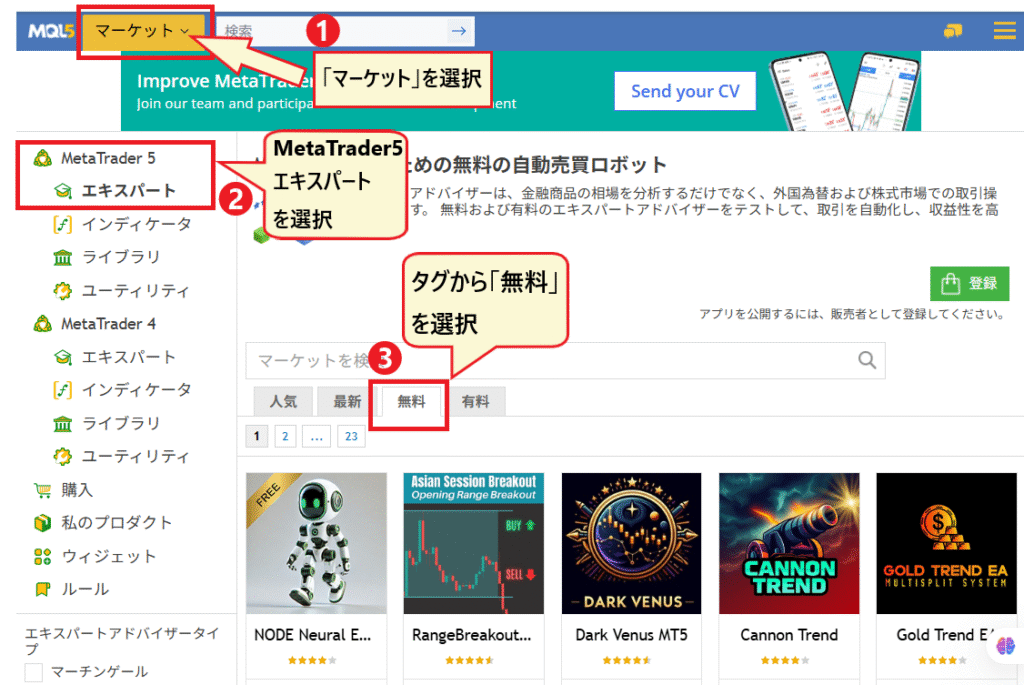
- MQL5.com के शीर्ष पर स्थित "मार्केट" मेनूऔर बाईं ओर के मेनू से MetaTrader 5 (या MetaTrader 4) के लिए "एक्सपर्ट्स" चुनें। केवल मुफ़्त EA देखने के लिए, "मुफ़्त" टैग द्वारा फ़िल्टर करें।
- ईए विवरण पृष्ठ पर "डाउनलोड"पर क्लिक करें
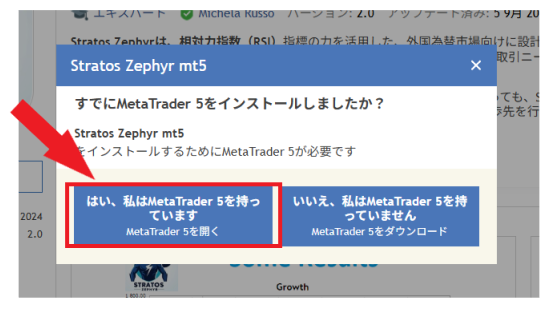
- यदि आप "हां, मेरे पास मेटाट्रेडर 5 है" का चयन करते हैं, तोटर्मिनल "मेटाट्रेडर 5 खोलें" विकल्प के साथ लॉन्च होगा। यदि आप MT4 EA का उपयोग कर रहे हैं, तो मेटाट्रेडर 4 के लिए भी यही विकल्प चुनें (स्क्रीन पर प्रदर्शित होने वाले शब्द समय के अनुसार थोड़े भिन्न हो सकते हैं)।
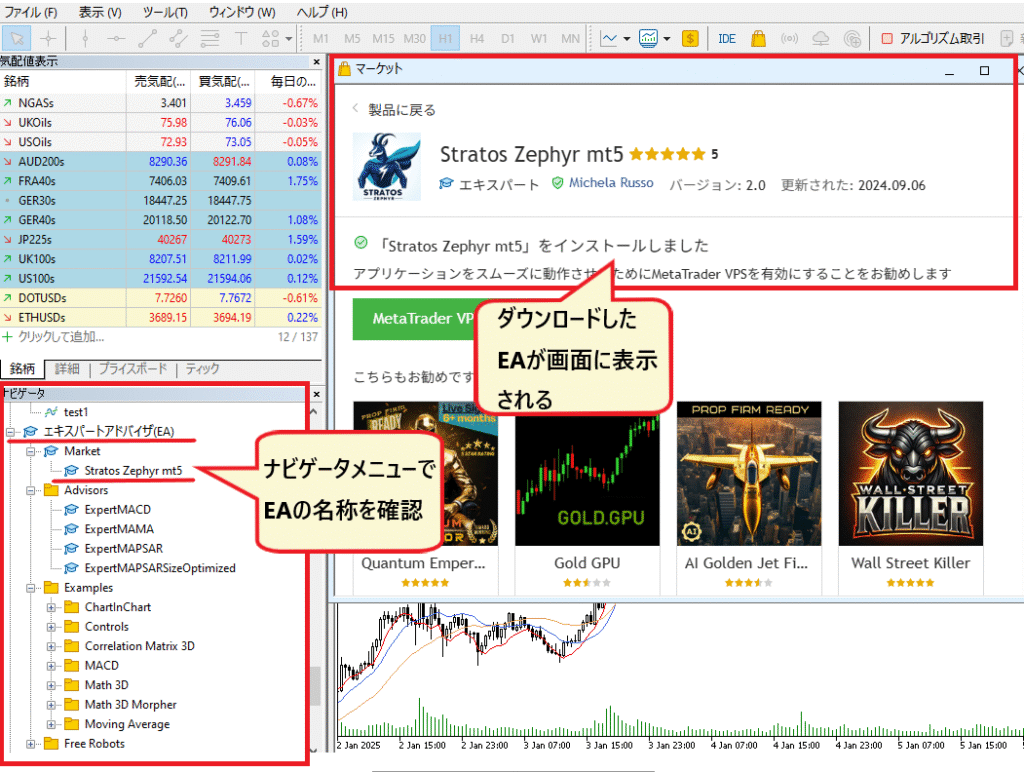
- टर्मिनल के नेविगेटर में "एक्सपर्ट एडवाइजर" → "मार्केट" सेक्शनमें ईए का नाम जुड़ जाने पर प्रक्रिया पूरी हो जाती है
यदि आपने अभी तक MT4 या MT5 इंस्टॉल नहीं किया है, तो कृपया इसे अपने चुने हुए विदेशी फॉरेक्स ब्रोकर की आधिकारिक वेबसाइट से मुफ्त में डाउनलोड करें, अपने खाता नंबर, पासवर्ड और सर्वर नाम से लॉग इन करें और फिर ऊपर दिए गए चरणों का पालन करें। ईए (एक्सपी) सपोर्ट करने वाले ब्रोकर का चयन करने और किस प्रकार के खातों का उपयोग करना है, इस बारे में जानकारी के लिए, कृपयाईए के लिए हमारे अनुशंसित विदेशी फॉरेक्स ब्रोकरों की रैंकिंगदेखें
बाजार खोज मानदंडों (समीक्षाएं, कीमत, प्रकार) का उपयोग करके ईए को फ़िल्टर करें
बाज़ार विशेषज्ञों की सूची बहुत बड़ी है, इसलिए अपने परिणामों को सीमित करने के लिए बाईं ओर के मेनू में खोज मानदंडों का उपयोग करें।सबसे पहले दो शर्तें निर्धारित करना बेहतर होगा: "समीक्षाओं के साथ" और "4 स्टार या उससे अधिक"।आप मूल्य (मुफ़्त/50 डॉलर से कम, आदि) और EA प्रकार (ट्रेंड, ग्रिड, मार्टिंगेल, हेजिंग, न्यूरल नेटवर्क, आदि) के आधार पर भी फ़िल्टर कर सकते हैं।
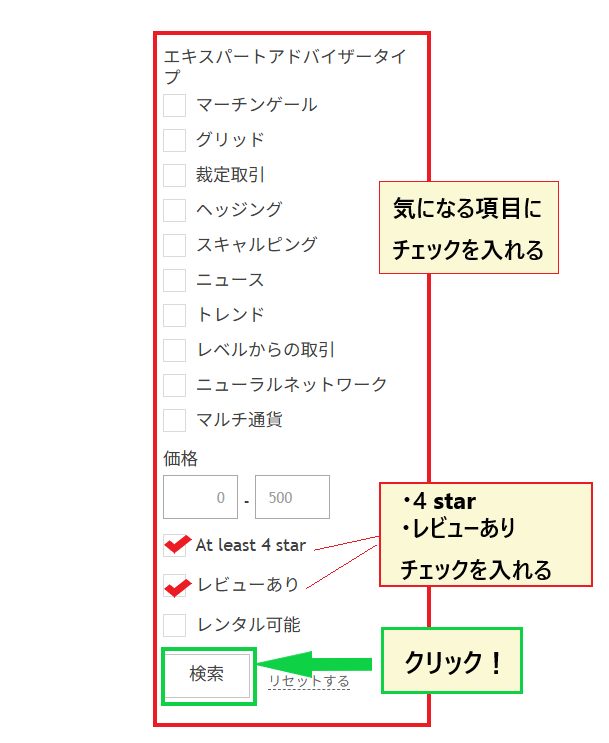
अपने विकल्पों को सीमित करते समय, ध्यान रखें कि भले ही "मार्टिंगेल" और "ग्रिड" रणनीतियों की समीक्षा रेटिंग अच्छी हो, लेकिन उनकी संरचना में लॉट साइज़ को बढ़ाते हुए अवास्तविक नुकसान जमा करना शामिल है, जिसका अर्थ है कि बाज़ार में अचानक होने वाले बदलाव आपके पूरे मार्जिन को खत्म कर सकते हैं। चूंकि समीक्षा रेटिंग अक्सर उन लोगों के पक्ष में होती है जिन्होंने मुनाफा कमाया है, इसलिए प्रत्येक रणनीति की विशेषताओं और उसके अधिकतम ड्रॉडाउन की जांच अवश्य करें। प्रत्येक रणनीति के लिए अनुकूल और प्रतिकूल बाज़ार स्थितियां, साथ ही पहचान के लिए उपयोग किए जाने वाले छह संकेतक, ईए प्रकार तालिका और स्वचालित ट्रेडिंग लेख में सफल ईए की पहचान कैसे करें, इस अनुभाग में व्यवस्थित हैं ।
चार्ट पर ईए लागू करना और स्वचालित ट्रेडिंग चालू करना | "3 स्थानों पर अनुमतियाँ"
ईए को इंस्टॉल करने मात्र से वह काम नहीं करेगा।आपको ईए को उस इंस्ट्रूमेंट के चार्ट पर रखना होगा जिसमें आप ट्रेडिंग करना चाहते हैं, और फिर तीन जगहों पर ऑटोमेटेड ट्रेडिंग (MT5 में एल्गोरिथमिक ट्रेडिंग) को सक्षम करना होगा: "ईए प्रॉपर्टीज़", "टर्मिनल ऑप्शंस" और "टूलबार बटन्स"। तभी ऑर्डर प्लेस किए जाएंगे।आधिकारिक मेटाट्रेडर 5 हेल्प में यह भी बताया गया है कि यदि चार्ट के ऊपरी दाएं कोने में आइकन यह दर्शाता है कि ट्रेडिंग संभव नहीं है, तो आपको इसे ईए सेटिंग्स और टर्मिनल ऑप्शंस दोनों में सक्षम करना होगा। ईए के काम न करने का सबसे आम कारण यह है कि इन तीन सेटिंग्स में से कोई एक बंद है।

| अनुमत स्थान | MT5 में संकेतन | MT4 में संकेतन | प्रभाव की सीमा |
|---|---|---|---|
| ① ईए प्रॉपर्टीज़ (चार्ट पर रखने पर दिखाई देने वाले डायलॉग बॉक्स में "शेयर" टैब) | "एल्गोरिथमिक ट्रेडिंग की अनुमति दें" विकल्प को चुनें। | "लाइव ट्रेडिंग की अनुमति दें" विकल्प को चुनें (जापानी भाषा में इसका सामान्य अनुवाद "स्वचालित ट्रेडिंग की अनुमति दें" है)। चूंकि MT4 के लिए कोई आधिकारिक जापानी सहायता उपलब्ध नहीं है, इसलिए सही विकल्प के लिए अपने बिल्ड की जांच करें। | उस चार्ट पर केवल वही विशिष्ट ईए (प्रति चार्ट केवल एक ईए लगाया जा सकता है - आधिकारिक)। |
| 2. टर्मिनल विकल्प (टूल्स → विकल्प → "एक्सपर्ट एडवाइजर" टैब) | "एल्गोरिथमिक ट्रेडिंग की अनुमति दें" वाले बॉक्स पर टिक करें। इसी स्क्रीन पर "खाता बदलने पर अक्षम करें" जैसी स्वचालित बंद करने की शर्तें भी दिखाई देंगी। | "स्वचालित व्यापार की अनुमति दें" वाले बॉक्स पर सही का निशान लगाएं (जापानी भाषा में इसका सामान्य अनुवाद "स्वचालित व्यापार की अनुमति दें" है)। | संपूर्ण टर्मिनल का प्रारंभिक सेटअप |
| ③ टूलबार पर बटन | "एल्गोरिथमिक ट्रेडिंग" बटन (हरा ▶ चालू है, लाल ■ बंद है) | "एल्गोरिथमिक ट्रेडिंग" बटन (पुराने संस्करणों में इसे "ऑटोमेटेड ट्रेडिंग" कहा जाता था) | टर्मिनल में सभी ईए को एक साथ चालू/बंद करें |
*MT5 शब्दावली हमारी संपादकीय टीम के मौजूदा टर्मिनल (मई 2025 तक जापानी UI) पर आधारित है। MetaQuotes की आधिकारिक सहायता में अभी भी पुराना नाम "AutoTrading" इस्तेमाल किया गया है, लेकिन मौजूदा टर्मिनलों में इसका नाम बदलकर "Algorithmic Trading" कर दिया गया है। MT4 (MetaTrader 4) टूलबार पर "AutoTrading" बटन भी मौजूदा संस्करण में "Algorithmic Trading" दिखाता है, इसलिए नाम पुराने व्याख्यात्मक लेखों से भिन्न हो सकते हैं। यदि आप MT4 EA (MT4 EA फ़ाइलें .ex4 होती हैं) का उपयोग कर रहे हैं, तोउन विदेशी FX ब्रोकरों की हमारी तुलनात्मक रिपोर्टदेखें
निर्देश | ड्रैग और ड्रॉप करें → प्रॉपर्टीज़ में अनुमति दें → बटन चालू करें
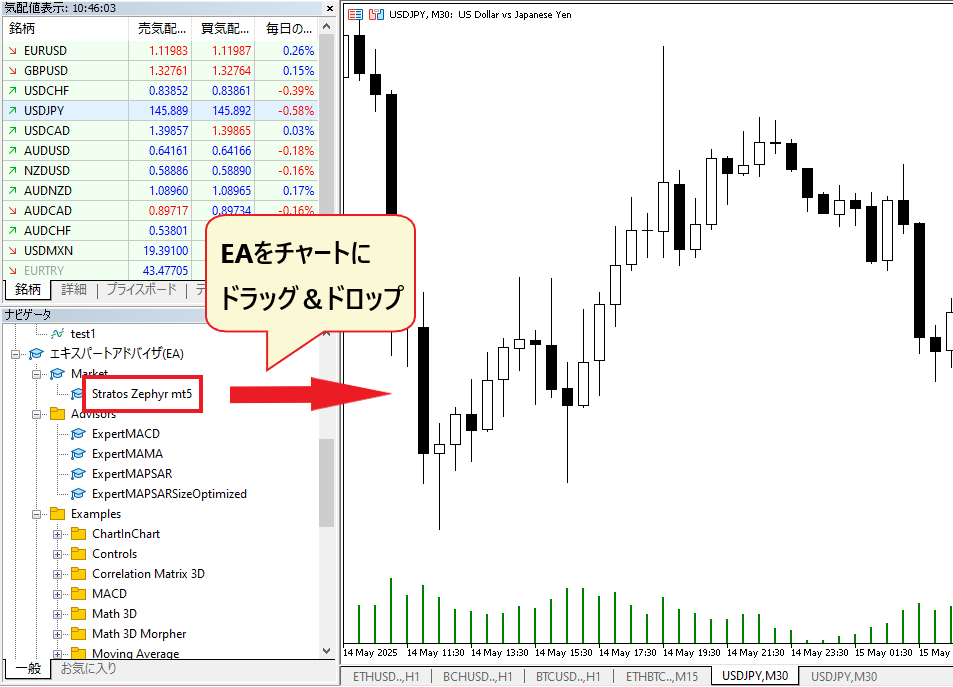
यह उदाहरण दर्शाता है कि USD/JPY चार्ट पर मुफ़्त MQL5 मार्केटप्लेस EA "Stratos Zephyr" कैसे चलाया जाए। प्रत्येक EA के लिए अनुशंसित मुद्रा जोड़े और समयसीमाएँ होती हैं, इसलिए कृपया शुरू करने से पहले विवरण पृष्ठ पर दिए गए निर्देशों के अनुसार चार्ट खोलें।
- नेविगेटर ईए को उस इंस्ट्रूमेंट के चार्ट पर ड्रैग और ड्रॉप करें जिसमें आप ट्रेड करना चाहते हैं(डबल-क्लिक करना भी काम करता है)।
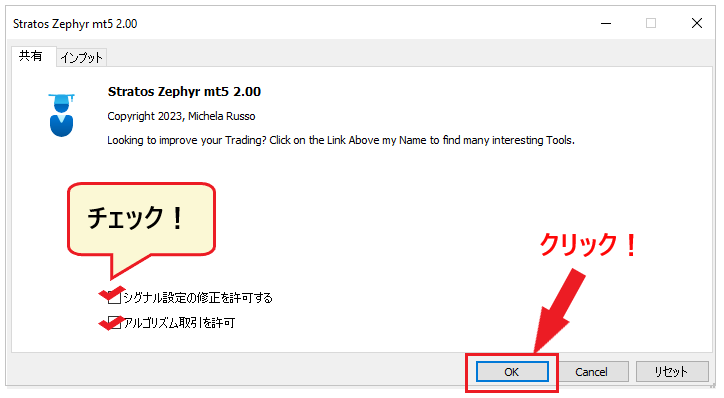
- खुलने वाले डायलॉग बॉक्स में, "शेयरिंग" टैब में "एल्गोरिदम ट्रेडिंग की अनुमति दें" विकल्प को चुनें। "सिग्नल सेटिंग्स में बदलाव की अनुमति दें" विकल्प को तभी चुनें जब ईए सिग्नल फ़ंक्शन का उपयोग करता हो। "इनपुट" टैब में लॉट साइज़ और अन्य पैरामीटर चुनें और "ओके" पर क्लिक करें।
- टूलबार पर "एल्गोरिथमिक ट्रेडिंग" बटन (हरा ▶) चालू करें। पहली बार उपयोग करते समय, यह भी सुनिश्चित करें कि टूल्स → विकल्प → "एक्सपर्ट एडवाइजर" टैब में "एल्गोरिथमिक ट्रेडिंग की अनुमति दें" विकल्प चुना हुआ हो।
- चार्ट के ऊपरी दाएं कोने में EA का नाम और आइकन दिखाई देता है,तो यह चल रहा है (हमारे MT5 पर, यह एक नीली टोपी है। MT4 पर, आधिकारिक सहायता के अनुसार, यह एक मुस्कुराता हुआ आइकन है, और यदि EA की तरफ ट्रेडिंग उपलब्ध नहीं है, तो यह "L" में बदल जाता है, और यदि सभी EA बंद कर दिए जाते हैं, तो यह एक खंजर जैसे प्रतीक में बदल जाता है। हमारे MT4 पर, यह एक उदास चेहरे के आइकन के रूप में प्रदर्शित हुआ था)। MT5 पर, यदि टोपी सफेद है, तो ट्रेडिंग उपलब्ध नहीं है।
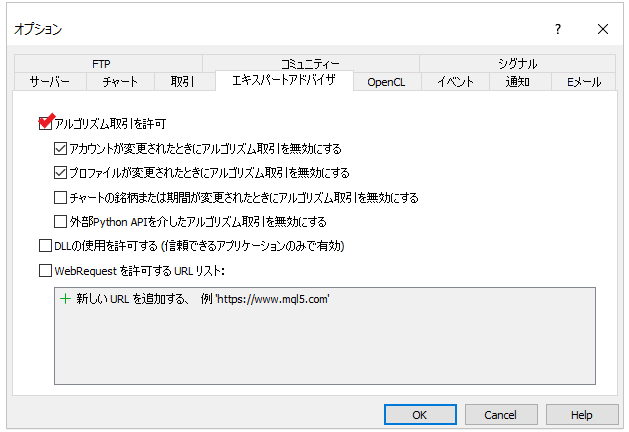
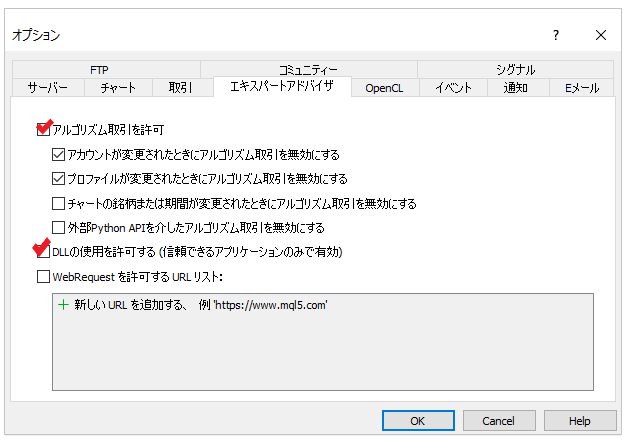

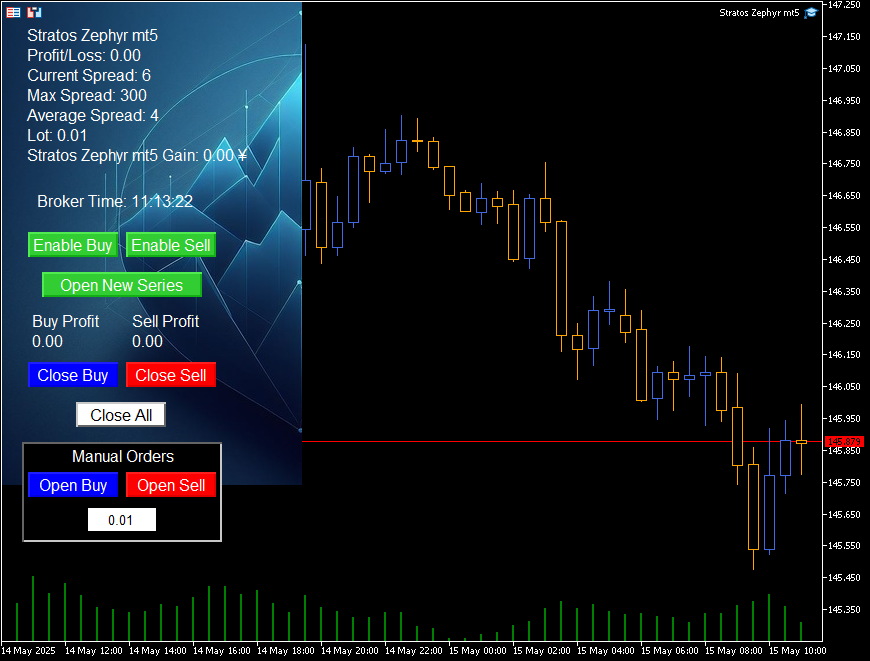
आधिकारिक सहायता दस्तावेज़ में बताए अनुसार,एक चार्ट परएक समय में केवल एक ही EA चल सकता है। उसी चार्ट में दूसरा EA जोड़ने से पिछला EA हट जाएगा। एक से अधिक EA का उपयोग करते समय, कृपया चार्ट को इंस्ट्रूमेंट और टाइमफ्रेम के अनुसार अलग-अलग रखें। विकल्प स्क्रीन में "DLL उपयोग की अनुमति दें" विकल्प केवल तभी आवश्यक है जब EA बाहरी प्रोग्राम (DLL) को कॉल करता हो। ऐसे EA के लिए, प्रॉपर्टीज़ में एक अतिरिक्त "डिपेंडेंसी" टैब दिखाई देगा।अज्ञात स्रोतों से EA के लिए DLL की अनुमति देने से आपके PC पर आर्बिट्रेरी कोड चलने का जोखिम होता है, इसलिए कृपया इसे केवल MQL5 मार्केटप्लेस उत्पादों या विश्वसनीय डेवलपर्स के EA के लिए ही सक्षम करें। "खाता बदलने पर एल्गोरिथम ट्रेडिंग अक्षम करें" जैसी सुविधाएं सुरक्षा सुविधाएँ हैं जो खाते या प्रोफ़ाइल बदलते समय EA को स्वचालित रूप से बंद कर देती हैं, और इन्हें डिफ़ॉल्ट सेटिंग्स पर छोड़ा जा सकता है।
पैरामीटर सेटिंग्स की व्याख्या कैसे करें | लॉट साइज़, स्टॉप-लॉस और मैजिक नंबर
ईए की प्रॉपर्टीज़ के "इनपुट" टैब में पैरामीटर (सेटिंग्स) सूचीबद्ध हैं।इनके नाम हर ईए में अलग-अलग होते हैं, लेकिन अगर आप आठ प्रकारों—लॉट साइज़, रिस्क, स्टॉप लॉस, टेक प्रॉफिट, मैजिक नंबर, स्प्रेड लिमिट, ट्रेडिंग टाइम और लॉस लिमिट—के अर्थ को समझते हैं, तो आप अधिकांश ईए के पैरामीटर को समझ सकते हैं।पहली बार ईए को न्यूनतम लॉट साइज़ पर डेवलपर द्वारा निर्धारित प्रारंभिक मानों (डिफ़ॉल्ट) के साथ चलाना सबसे सुरक्षित है, और फिर बैकटेस्ट के माध्यम से इसके प्रदर्शन की पुष्टि करने के बाद इन्हें बदल दें।
| सामान्य पैरामीटर नाम | अर्थ | प्रारंभिक मानों का निर्धारण कैसे करें और सावधानियां क्या हैं? |
|---|---|---|
| प्लॉट / निश्चित प्लॉट / प्लॉट का आकार | प्रति ऑर्डर लॉट का आकार (निश्चित) | शुरुआत में, न्यूनतम लॉट साइज़ (अधिकांश ब्रोकरों के लिए 0.01) का उपयोग करें। यदि ईए कई पोजीशन खोलने के लिए मार्टिंगेल रणनीति का उपयोग करता है, तो कुल लॉट साइज़ पर विचार करें। |
| जोखिम प्रतिशत/ऑटो लॉट/एमएम (मनी मैनेजमेंट) | स्वचालित लॉट साइज जो प्रत्येक ट्रेड के लिए बैलेंस के ◯% का जोखिम निर्धारित करता है। | चालू करने पर, बैलेंस में वृद्धि या कमी के आधार पर लॉट का आकार बदलता है। जब तक आपको इसकी आदत न हो जाए, तब तक एक निश्चित लॉट आकार का उपयोग करें। |
| स्टॉप लॉस/एसएल (पिप्स・पॉइंट्स) | स्टॉप-लॉस रेंज। यह देखने के लिए ईए विवरण देखें कि इकाई पिप्स है या पॉइंट्स (0.1 पिप्स)। | कुछ एक्सपर्ट एडवाइजर्स (EAs) में स्टॉप-लॉस (0) नहीं होता है।हमेशा यह जांच लें कि स्टॉप-लॉस का मान मौजूद है या नहीं। यदि यह ब्रोकर के "स्टॉप लेवल" से कम है, तो ऑर्डर अस्वीकार कर दिया जाएगा। |
| टेकप्रॉफिट/टीपी | मुनाफे का अंतर | SL के समान इकाई। यदि यह 0 है, तो लाभ लेना EA के तर्क पर निर्भर करता है। |
| मैजिकमैक्स | वह संख्या जिसका उपयोग ईए अपने आदेश की पहचान करने के लिए करता है | एक ही खाते पर कई ईए चलाते समय,हमेशा अलग-अलग खाता संख्याएँ उपयोग करें। एक ही संख्या का उपयोग करने से अन्य ईए की पोजीशन बंद हो जाएँगी। |
| अधिकतम फैलाव/फिसलन | मैं इस मूल्य से अधिक स्प्रेड या स्लिपेज वाला ऑर्डर नहीं दूंगा। | यदि स्प्रेड बहुत कम है, तो यह ट्रेडर्स के लिए ट्रेडिंग न करने का एक कारण हो सकता है। यह ब्रोकर के औसत स्प्रेड से थोड़ा अधिक होना चाहिए। |
| ट्रेडिंग घंटे / प्रारंभ समय / समाप्ति समय / जीएमटी ऑफ़सेट | ट्रेडिंग समय और सर्वर समय के बीच का अंतर | समय ब्रोकर के सर्वर समय के आधार पर निर्धारित किया जाता है (जो ब्रोकर के अनुसार भिन्न होता है; MT4/MT5 कोटेशन में प्रदर्शित समय सर्वर समय होता है)। यह जापान का मानक समय नहीं है। |
| अधिकतम निकासी/हानि सीमा/इक्विटी स्टॉप | एक सुरक्षा तंत्र जो नुकसान एक निश्चित राशि या प्रतिशत तक पहुंचने पर सभी पोजीशन को रोक देता है और बंद कर देता है। | यदि उपलब्ध हो, तो इसे हमेशा सक्रिय करें। निम्नलिखित उदाहरण एक ऐसा प्रकार है जो एक निश्चित हानि राशि पर रुक जाता है। |
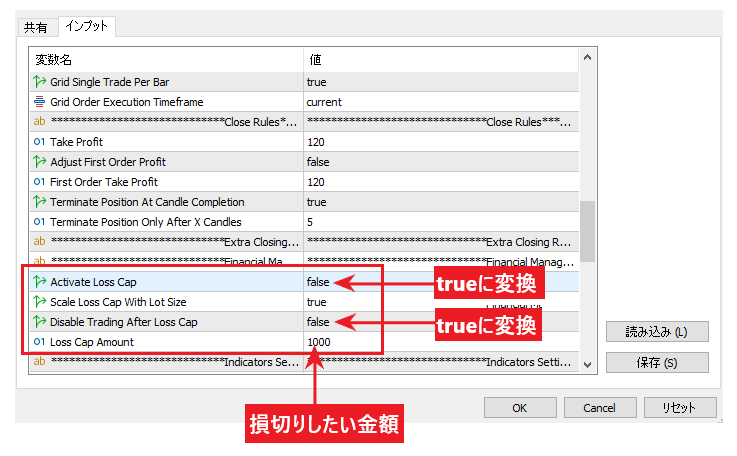
ऊपर दिए गए उदाहरण में, "एक्टिवेट लॉस कैप" को "फॉल्स" से "ट्रू" में बदलने और "लॉस कैप अमाउंट" में स्वीकार्य हानि राशि दर्ज करने से, ईए उस राशि तक पहुँचने पर ट्रेडिंग बंद कर देगा। "डिसेबल ट्रेडिंग आफ्टर लॉस कैप" को "ट्रू" पर सेट करने से सीमा पहुँचने के बाद स्वचालित रूप से पुनः आरंभ होने से रोका जा सकेगा। सामान्य नियम के अनुसार, पैरामीटर बदलने के बाद, इसे लागू करने से पहले समान सेटिंग्स के साथ बैकटेस्ट अवश्य करें(अगला अध्याय)।
स्ट्रेटेजी टेस्टर के साथ बैकटेस्टिंग | 8 सेटिंग्स और परिणामों की व्याख्या कैसे करें
ईए इंस्टॉल करने के बाद, इसे लाइव अकाउंट पर चलाने से पहले,आपको स्ट्रेटेजी टेस्टर (MT4/MT5 में बिल्ट-इन, मुफ़्त) का उपयोग करके ऐतिहासिक डेटा के साथ बैकटेस्ट करना चाहिए और यह देखना चाहिए कि ईए ने कितना लाभ कमाया और कितना नुकसान हुआ, किन इंस्ट्रूमेंट्स, टाइमफ्रेम और सेटिंग्स पर।आधिकारिक मेटाक्वोट्स सहायता में टेस्टिंग को "निश्चित पैरामीटर के साथ एक बार चलाना" और ऑप्टिमाइज़ेशन को "कई पैरामीटर के संयोजन के साथ कई बार चलाना" के रूप में परिभाषित किया गया है। एक बार के टेस्ट से शुरुआत करें।
सेटिंग्स टैब में आठ आइटम | मॉडल: "सभी टिक", विलंबता: "यादृच्छिक"
नेविगेटर में EA पर राइट-क्लिक करके और "टेस्ट" चुनकर (या "व्यू" मेनू में जाकर और "स्ट्रेटेजी टेस्टर" चुनकर) टेस्टर खोला जा सकता है । बस नीचे दिए गए "सेटिंग्स" टैब में सूचीबद्ध आठ आइटम भरें और "स्टार्ट" दबाएं। प्रत्येक आइटम का अर्थ आधिकारिक मेटाट्रेडर 5 सहायता दस्तावेज़ में दिए गए स्पष्टीकरणों के आधार पर संक्षेप में बताया गया है।

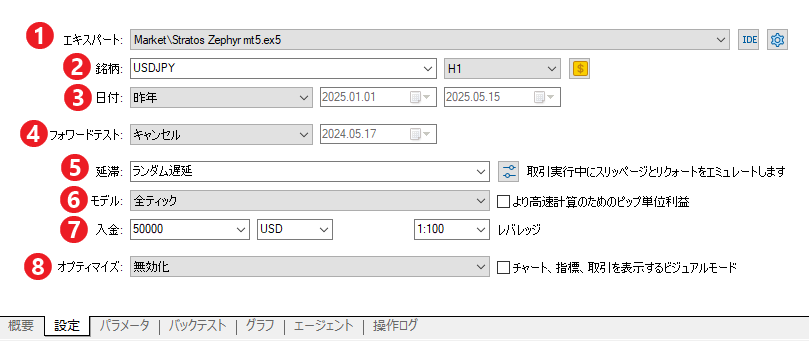
| आइटम (MT5 जापानी UI) | आधिकारिक सहायता दस्तावेज़ का सारांश | शुरुआती लोगों के लिए अनुशंसित सेटिंग्स |
|---|---|---|
| ① विशेषज्ञ | परीक्षण के लिए ईए चुनें। अपने इंस्टॉल किए गए ईए में से चुनें। आप दाईं ओर स्थित गियर आइकन का उपयोग करके ईए के पैरामीटर बदल सकते हैं। | मैं ईए का परीक्षण करना चाहता हूँ |
| ② स्टॉक सिंबल और समय सीमा | वह चार्ट (मुख्य चार्ट) निर्दिष्ट करें जिस पर ईए प्रदर्शित करना है। केवल वही इंस्ट्रूमेंट्स चुने जा सकते हैं जो कोटेशन में प्रदर्शित हों। | ईए विवरण में वर्णित अनुशंसित उपकरण और समयसीमाएँ। |
| ③ तिथि | पूर्व निर्धारित समय अवधियों (पिछला महीना, पिछला वर्ष, आदि) या अपनी इच्छानुसार अवधि चुनें। कम से कम 100 परीक्षण बार का इतिहास आवश्यक है; यदि पर्याप्त परीक्षण बार नहीं हैं, तो प्रारंभ तिथि स्वचालित रूप से आगे बढ़ा दी जाएगी (लॉग में एक सूचना भेजी जाएगी)। | सबसे पहले, सबसे हाल का वर्ष। यदि दैनिक चार्ट का उपयोग कर रहे हैं, तो पिछले तीन वर्ष या उससे अधिक। |
| ④ अग्र परीक्षण | निर्धारित अवधि को "बैकटेस्ट (पहला भाग)" और "फॉरवर्ड टेस्ट (दूसरा भाग)" में विभाजित किया गया है। विभाजन 1/2, 1/3, 1/4 या कस्टम हो सकता है। यह सुविधा ओवर-ऑप्टिमाइजेशन से बचने में मदद करती है। | प्रारंभ में, यह "रद्द करें (कोई नहीं)" है। इसका उपयोग अनुकूलन करते समय किया जाता है। |
| ⑤ विलंब (भुगतान में देरी) | नेटवर्क विलंबता का पुनरुत्पादन। "कोई विलंबता नहीं" आदर्श स्थिति है (कोई पुनरुत्पादन नहीं)। "यादृच्छिक विलंबता" 0 से 9 सेकंड के बीच एक यादृच्छिक विलंब जोड़ती है (यदि 9 सेकंड प्राप्त होता है, तो इसे पुनः यादृच्छिक करके जोड़ा जाता है)। "निश्चित विलंबता" पिंग जैसे मापे गए मान को निर्दिष्ट करती है। | "यादृच्छिक विलंब" (वास्तविक संचालन के करीब) |
| ⑥ मॉडल (टिक जनरेशन) | "ऑल टिक्स" = सबसे सटीक और सबसे धीमा मोड, M1 चार्ट से टिक्स जनरेट करता है / "ऑल टिक्स बेस्ड ऑन एक्चुअल टिक्स" = ब्रोकर द्वारा संचित वास्तविक टिक्स का उपयोग करके कोई जनरेशन नहीं (पहली बार बड़े डाउनलोड की आवश्यकता होती है) / "1-मिनट OHLC" = प्रत्येक 1-मिनट चार्ट के केवल चार मान / "ओपन प्राइस ओनली" = प्रत्येक कैंडल के केवल ओपन प्राइस का उपयोग करके एक मोटा-मोटा, हाई-स्पीड टेस्ट (लिमिट और स्टॉप ऑर्डर निष्पादन मूल्य सटीक नहीं होते) | "सभी टिक।" यदि सेवा प्रदाता वास्तविक टिक डेटा प्रदान कर रहा है, तो "वास्तविक टिक पर आधारित सभी टिक" वास्तविकता के सबसे करीब है। |
| ⑦ जमा और उत्तोलन | प्रारंभिक मार्जिन, मुद्रा (डिफ़ॉल्ट रूप से खाता मुद्रा), और लीवरेज। ये सभी आवश्यक मार्जिन की मात्रा को प्रभावित करते हैं। | आप जितनी वास्तविक राशि जमा करने की योजना बना रहे हैं और आपके खाते का लीवरेज। |
| ⑧ अनुकूलन करें | "अक्षम करें" = 1 परीक्षण / "धीमा पूर्ण एल्गोरिदम" = सभी संयोजन / "तेज़ जेनेटिक एल्गोरिदम" = जेनेटिक एल्गोरिदम का उपयोग करके खोज / "कोट डिस्प्ले में सभी स्टॉक" = समान सेटिंग्स वाले कई स्टॉक | "अक्षम करें"। ऑप्टिमाइज़ेशन परबाद में चर्चा की जाएगी। |
*आइटम के नाम वही हैं जो हमारी संपादकीय टीम MT5 (जापानी UI, मई 2025 तक) में उपयोग करती है। आधिकारिक MetaTrader 5 सहायता में, इन्हें "एक्ज़ीक्यूशन (विलंब)", "टिक जनरेशन मोड" और "ऑप्टिमाइज़ेशन" के रूप में संदर्भित किया गया है। MT4 टेस्टर में तीन मॉडल हैं: "प्रत्येक टिक / नियंत्रण बिंदु / केवल ओपन प्राइस", और इसमें वास्तविक टिक मोड नहीं है।
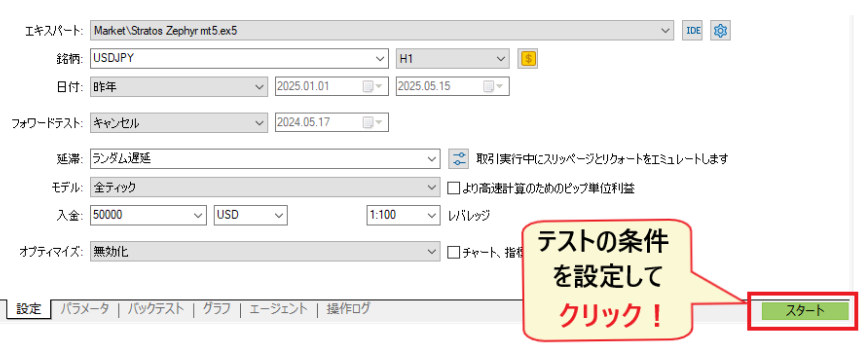
प्रारंभिक परीक्षण में कुछ समय लगेगा क्योंकि यह उपकरण और रूपांतरण के लिए मुद्रा जोड़ी का पूरा इतिहास डाउनलोड करता है (यदि परीक्षण आपके खाते की मुद्रा से भिन्न उपकरण पर किया जा रहा है)। आधिकारिक सहायता में बताया गया है कि डाउनलोड केवल एक बार होता है, और बाद के परीक्षण तेज़ होंगे।
परिणामों की व्याख्या कैसे करें | हमारी संपादकीय टीम द्वारा सत्यापन का उदाहरण (स्ट्रैटोस ज़ेफिर, USD/JPY, 1-घंटे का चार्ट)
टेस्ट पूरा होने के बाद, संख्यात्मक डेटा "बैकटेस्ट" टैब (आधिकारिक सहायता में इसे "परिणाम" टैब कहा जाता है) में प्रदर्शित होगा, और बैलेंस और प्रभावी मार्जिन के रुझान "ग्राफ़" टैब में दिखाई देंगे।आपको "कुल लाभ/हानि" पर नहीं, बल्कि चार मापदंडों पर ध्यान देना चाहिए: लाभ कारक, अधिकतम गिरावट (बैलेंस और प्रभावी मार्जिन दोनों), ट्रेडों की संख्या और अपेक्षित लाभ। हम आपकोमई 2025 में USDJPY, 1-घंटे के चार्ट, पूरे वर्ष 2024, $3,000 के प्रारंभिक मार्जिन, सभी टिक और यादृच्छिक विलंब का उपयोग करके, हमारी संपादकीय टीम द्वारा किए गए मुफ़्त EA "Stratos Zephyr mt5" के परीक्षण के परिणामों का उपयोग करके इन परिणामों की व्याख्या करना सिखाएंगे।
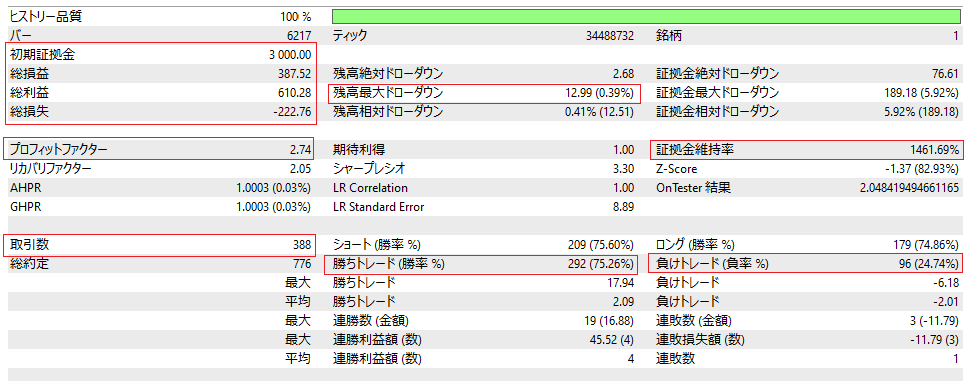
| वस्तु | सत्यापन उदाहरण में मान | आधिकारिक परिभाषा (मेटाट्रेडर 5 सहायता) | कैसे पढ़ें |
|---|---|---|---|
| कुल लाभ और हानि | $387.52 (लगभग $3,000 का 12.9%) | सभी लेन-देनों का कुल लाभ/हानि | अवधि और प्रारंभिक मार्जिन के अनुपात को देखें। केवल इसी के आधार पर निर्णय न लें। |
| लाभ कारक (पीएफ) | 2.74 | कुल लाभ ÷ कुल हानि। यदि यह 1 है, तो लाभ और हानि बराबर हैं। | 1.0 से कम मूल्य होने पर धनराशि में कमी आएगी। 1.3 या उससे अधिक मूल्य होने पर विचार करना चाहिए। कम संख्या में लेन-देन करने पर भी कुछ जीत से धनराशि में महत्वपूर्ण वृद्धि हो सकती है। |
| शेष राशि की अधिकतम निकासी | $12.99 (0.39%) | अधिकतम मूल्य से अगले न्यूनतम मूल्य तक शेष राशि में अधिकतम गिरावट (निपटान के आधार पर) | यह केवल निपटान के बाद की गिरावट को दर्शाता है।केवल इसी के आधार पर, आप उन ईए को गलत पहचान सकते हैं जिनमें अवास्तविक नुकसान हैं। |
| मार्जिन (प्रभावी मार्जिन) अधिकतम निकासी | $189.18 (5.92%) | अधिकतम से अगले न्यूनतम तक प्रभावी मार्जिन (अप्राप्त लाभ और हानि सहित) में अधिकतम गिरावट। | यह अवास्तविक हानियों की चरम सीमा को दर्शाता है। इस ईए में इसकी शेष राशि से लगभग 15 गुना अधिक अवास्तविक हानियाँ थीं। यह मार्टिंगेल रणनीतियों में एक महत्वपूर्ण कारक है। |
| लेन-देन की संख्या | 388 बार (292 जीत, 75.26% / 96 हार, 24.74%) | लाभ या हानि प्राप्त करने वाले सौदों की कुल संख्या और जीत और हार का प्रतिशत। | सैकड़ों या उससे अधिक परीक्षणों का रिकॉर्ड सांख्यिकीय रूप से विश्वसनीय होता है। 75% की जीत दर "छोटी जीत, बड़ी हार" के पैटर्न की संभावना भी दर्शाती है (अधिकतम हार $6.18 बनाम अधिकतम जीत $17.94 = यह ईए इसके विपरीत है और इसलिए स्वस्थ है)। |
| अपेक्षित लाभ | $1.00 | प्रति ट्रेड औसत प्रतिफल (सांख्यिकीय मान) | देखें कि क्या राशि इतनी कम है कि स्प्रेड और फीस में बदलाव से उसका कोई असर न पड़े। प्रति ट्रेड $1 की राशि बहुत कम है। |
| रिकवरी कारक | 2.05 | अर्जित लाभ ÷ अधिकतम निकासी | कीमत जितनी अधिक होगी, लाभ में जोखिम उतना ही कम होगा। (समान अवधि की तुलना।) |
| शार्प भाग | 3.30 | (लाभ - जोखिम-मुक्त ब्याज दर) ÷ लाभ का मानक विचलन। परीक्षक जोखिम-मुक्त ब्याज दर को शून्य मानता है। | आधिकारिक दिशानिर्देश यह है कि "1.0 या उससे अधिक अच्छा है, 3.0 या उससे अधिक बहुत अच्छा है, और 0 से नीचे कुछ भी लाभहीन है।" |
| मार्जिन रखरखाव अनुपात | 1461.69% | परीक्षण के दौरान सबसे कम मार्जिन रखरखाव अनुपात दर्ज किया गया। | मूल्य जितना कम होगा, आप स्टॉप-लॉस के उतने ही करीब होंगे। लॉट साइज बढ़ाने से यह मूल्य कम हो जाएगा। |
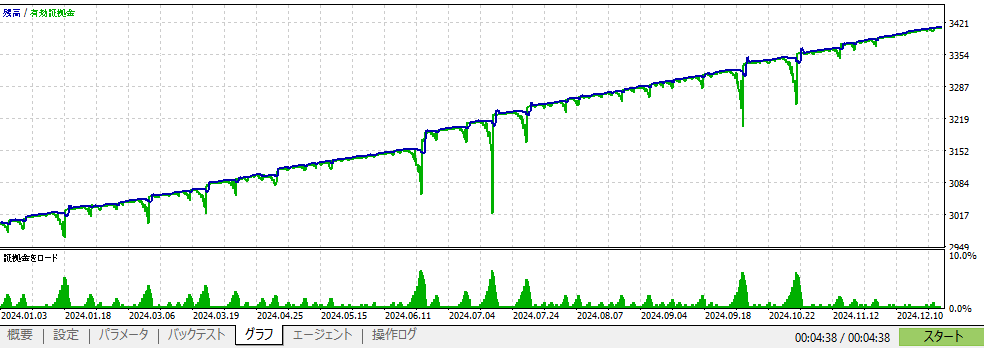
ग्राफ में, नीला रंग शेष राशि को और हरा रंग प्रभावी मार्जिन को दर्शाता है।शेष राशि लगातार बढ़ रही है, फिर भी कई बार प्रभावी मार्जिन में अस्थायी रूप से काफी गिरावट आती है। इसका मतलब है कि कई बार आप रिकवरी की प्रतीक्षा करते हुए अवास्तविक नुकसान को संभाले रखते हैं, और यही तालिका में "अधिकतम मार्जिन गिरावट 5.92%" को दर्शाता है। यदि आप उच्च लीवरेज के साथ लॉट साइज़ बढ़ाते हैं, तो यह गिरावट सीधे स्टॉप-लॉस को ट्रिगर करेगी, इसलिए इस उदाहरण में, मूल सिद्धांत यह है कि "न्यूनतम लॉट साइज़ का उपयोग करें और सुरक्षा मार्जिन बनाए रखें।"
बैकटेस्ट के परिणाम पिछले डेटा पर आधारित हैं और भविष्य में लाभ की गारंटी नहीं देते हैं। MQL5 मार्केटप्लेस के नियम और शर्तें भी यही बताती हैं कि परीक्षण परिणाम और उत्पाद विवरण भविष्य के परिणामों की गारंटी नहीं देते हैं।
विभिन्न मुद्रा युग्मों और समयसीमाओं के साथ परीक्षण | ऑप्टिमाइज़ेशन और फ़ॉरवर्ड टेस्टिंग का सही उपयोग
एक ही EA का उपयोग करने पर भी, मुद्रा जोड़ी और समयसीमा के आधार पर प्रदर्शन में काफी अंतर आ सकता है।हमारी संपादकीय टीम के परीक्षण में, उसी Stratos Zephyr का उपयोग करते हुए, हमने EURUSD (PF 0.33, अधिकतम गिरावट 40.45%) के साथ एक वर्ष में $1,017 का नुकसान देखा, जबकि इसने USDJPY और AUDJPY के साथ लाभ अर्जित किया।विभिन्न सेटिंग्स के साथ कई परीक्षण करके, आप उन स्थितियों की पहचान कर सकते हैं जिनमें वह EA उत्कृष्ट प्रदर्शन करता है और उन स्थितियों की भी जिनमें इसका उपयोग नहीं किया जाना चाहिए।
| मुद्रा जोड़ी | कुल लाभ/हानि (डॉलर में) | पीएफ | शेष राशि की अधिकतम निकासी |
|---|---|---|---|
| यूएसडी/जेपी | 387.52 | 2.74 | 0.39% |
| EURUSD | −1,017 | 0.33 | 40.45% |
| AUDJPY | 295.82 | 3.47 | 0.49% |
| प्रति घंटा समयसीमा | कुल लाभ/हानि (डॉलर में) | पीएफ | शेष राशि की अधिकतम निकासी |
|---|---|---|---|
| 1-मिनट का चार्ट (3 महीने) | 427.67 | 2.90 | 0.74% |
| 1 घंटे का चार्ट (1 वर्ष) | 295.82 | 3.47 | 0.49% |
| दैनिक (3 वर्ष) | 41.73 | 5.56 | 0.08% |
*यह विश्लेषण हमारी संपादकीय टीम द्वारा मई 2025 में MT5 स्ट्रेटेजी टेस्टर का उपयोग करके किया गया था। ऊपरी तालिका वर्ष 2024 के लिए 1-घंटे के चार्ट डेटा को दर्शाती है, और निचली तालिका AUD/JPY को दर्शाती है। दोनों में $3,000 का प्रारंभिक मार्जिन और डिफ़ॉल्ट पैरामीटर का उपयोग किया गया है। USD/JPY और 1-घंटे के चार्ट के अलावा अन्य पंक्तियाँ उस समय के रिकॉर्ड किए गए मान हैं, और परिणाम स्क्रीन को सहेजा नहीं गया था। अलग-अलग समय अवधियों के कारण, कुल लाभ/हानि की सीधे तुलना नहीं की जा सकती।
एक बात का ध्यान रखना ज़रूरी है किअगर आप "सबसे अच्छा प्रदर्शन करने वाली सेटिंग" खोजने में बहुत ज़्यादा समय लगाते हैं, तो हो सकता है कि आपको ऐसी सेटिंग मिल जाए जो केवल पिछले मूल्य उतार-चढ़ाव से मेल खाती हो (अति-अनुकूलन)। MetaTrader 5 के आधिकारिक सहायता दस्तावेज़ में इस समस्या के समाधान के लिए सेटिंग टैब में "फॉरवर्ड टेस्ट" सुविधा दी गई है। यह निर्दिष्ट अवधि को दो हिस्सों में बाँटता है, और पहले हिस्से में अनुकूलित सेटिंग्स को दूसरे हिस्से (फॉरवर्ड पीरियड) में सत्यापित किया जाता है। व्यापक खोज के साथ, शीर्ष 10% सेटिंग्स को फॉरवर्ड पीरियड में पुनः परखा जाता है, और जेनेटिक एल्गोरिदम के साथ, शीर्ष 25% सेटिंग्स को पुनः परखा जाता है, और आप उनकी तुलना "ऑप्टिमाइज़ेशन परिणाम" और "फॉरवर्ड परिणाम" टैब में कर सकते हैं।
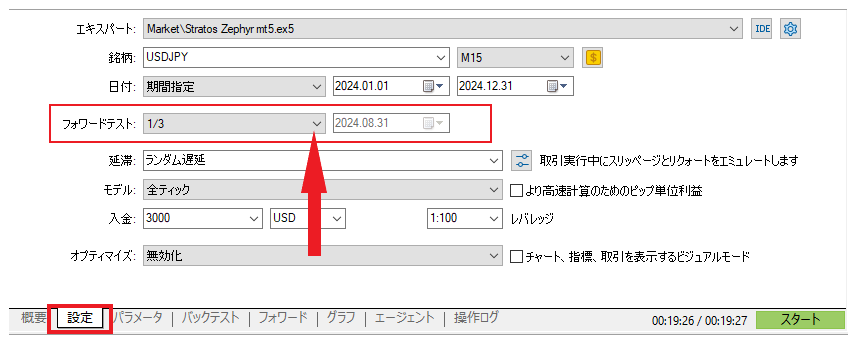
- फ़ॉरवर्डिंग के लिए "1/2," "1/3," और "1/4" का अर्थ: फ़ॉरवर्डिंग अवधि क्रमशः निर्धारित अवधि का उत्तरार्ध, तिहाई और चौथाई भाग है। "कस्टम" आपको फ़ॉरवर्डिंग के लिए प्रारंभ तिथि मैन्युअल रूप से निर्दिष्ट करने की अनुमति देता है।
- ऑप्टिमाइज़ेशन कैसे करें: सेटिंग्स टैब में, "ऑप्टिमाइज़" के अंतर्गत "फास्ट जेनेटिक एल्गोरिदम" चुनें, फिर "पैरामीटर्स" टैब में, उन आइटमों को चुनें जिन्हें आप चलाना चाहते हैं और प्रारंभ मान, अंतिम मान और चरण निर्दिष्ट करें। नीचे कुल संयोजनों की संख्या प्रदर्शित होगी। "ऑप्टिमाइज़ेशन परिणाम" पंक्ति पर डबल-क्लिक करने से उन सेटिंग्स के साथ यूनिट टेस्ट पुनः चलेगा।
- चयन मानदंड: केवल उन्हीं सेटिंग्स पर विचार किया जाएगा जो अनुकूलन और अग्रगामी परीक्षण दोनों अवधियों में समान प्रदर्शन प्रवृत्ति दर्शाती हैं। अग्रगामी परीक्षण अवधि में खराब प्रदर्शन करने वाली सेटिंग्स को नहीं अपनाया जाएगा।
- डेमो अकाउंट पर सिस्टम चलाना भी एक प्रकार का फॉरवर्ड टेस्टिंग है- परीक्षक के बाद, सिस्टम को लाइव करने से पहले कई हफ्तों तक डेमो अकाउंट पर या न्यूनतम लॉट साइज के साथ चलाया जाता है ताकि परीक्षक के परिणामों से विचलन की जांच की जा सके।
बैकटेस्टिंग के काम न करने या धीमे होने के कारण।
"बैकटेस्टिंग काम नहीं कर रही" के अधिकांश मामले कॉन्फ़िगरेशन या ऐतिहासिक डेटा संबंधी समस्याओं के कारण होते हैं, और आधिकारिक सहायता दस्तावेज़ में समाधान प्रदान किए गए हैं।
| लक्षण | कारण | सँभालना |
|---|---|---|
| ड्रॉपडाउन मेनू में स्टॉक का नाम दिखाई नहीं देता है। | केवल कोटेशन डिस्प्ले पर सूचीबद्ध स्टॉक का ही परीक्षण (आधिकारिक) किया जा सकता है। | बिड/आस्क मूल्य डिस्प्ले पर राइट-क्लिक करें → "स्टॉक का नाम" चुनकर वांछित स्टॉक का चयन करें। |
| प्रारंभ तिथि स्वतः ही आगे बढ़ा दी गई है। | परीक्षण के लिए कम से कम 100 बार का डेटा आवश्यक है; यदि पर्याप्त डेटा उपलब्ध नहीं है, तो प्रारंभ तिथि स्वचालित रूप से समायोजित हो जाएगी (लॉग में "प्रारंभ समय बदलकर..." दिखाई देगा)। यह कोई त्रुटि नहीं है। | समयसीमा कम रखें या अवधि को छोटा कर दें। दैनिक चार्ट कई महीनों तक गलत हो सकते हैं। |
| पहला सत्र कभी समाप्त नहीं होता। | पहली बार डाउनलोड करने पर, सभी लेनदेन इतिहास और परिवर्तित मुद्रा जोड़ी का इतिहास डाउनलोड हो जाएगा। रियल टिक मोड में इससे भी अधिक क्षमता है। | पहले रन का इंतज़ार करें (दूसरे रन से तेज़ी से रन करें)। सबसे पहले, संभावनाओं को सीमित करने के लिए "1-मिनट OHLC" का उपयोग करें, फिर केवल संभावित उम्मीदवारों पर "सभी टिक" चलाएँ। |
| स्टार्ट बटन दबाने के बाद भी कोई लेनदेन दिखाई नहीं देता। | ईए द्वारा अनुशंसित मुद्रा जोड़ी/समयसीमा से भिन्न मुद्रा जोड़ी/समयसीमा का उपयोग / मार्केट प्रोडक्ट के डेमो संस्करण की समय सीमा समाप्त हो जाना / ईए की आवश्यकताओं (न्यूनतम जमा राशि, पासकोड) को पूरा करने में विफलता | इसे EA के निर्देशों के अनुसार सेट करें। बाज़ार में उपलब्ध निःशुल्क डेमो संस्करण केवल परीक्षकों के लिए है, और इसकी समाप्ति तिथि प्रॉपर्टीज़ के "शेयरिंग" टैब में प्रदर्शित होती है। |
| परिणाम वास्तविकता से मेल नहीं खाते। | इस मॉडल का परीक्षण "केवल ओपन प्राइस", "कोई विलंब नहीं" और "निश्चित स्प्रेड" जैसी आदर्श स्थितियों के तहत किया जा रहा है। | "ऑल टिक्स" या वास्तविक टिक्स + "रैंडम डिले" के साथ पुनः परीक्षण करें। "कंट्रोल पॉइंट्स" या "ओपन प्राइस ओनली" (आधिकारिक) का उपयोग करने पर MT4 के परिणाम उतने सटीक नहीं होते। |
ईए सक्रियण, निष्क्रियकरण, मैन्युअल निपटान और विलोपन | बुनियादी संचालन
किसी चालू ईए को संचालित करने के चार तरीके हैं: "रोकें", "पोजीशन बंद करें", "हटाएँ" और "डिलीट करें",जिनमें से प्रत्येक का प्रभाव क्षेत्र अलग-अलग है। टूलबार बटन को बंद करने से खुली पोजीशन बंद नहीं होंगी, और नेविगेटर से ईए को हटाने से चार्ट पर ईए बंद नहीं होगा(मेटाट्रेडर 4 की आधिकारिक सहायता)। नुकसान रोकने के लिए, "बटन बंद करें + मैन्युअल रूप से बंद करें" का संयोजन करें।
| जो चीजें मैं करना चाहता हूँ | ऑपरेशन (MT5) | ऑपरेशन (MT4) | प्रभावी सीमा और सावधानियां |
|---|---|---|---|
| सभी ईए के लिए नए ऑर्डर देना बंद करें। | टूलबार पर मौजूद "एल्गोरिथमिक ट्रेडिंग" बटन (लाल वर्ग) को बंद करें। | टूलबार पर मौजूद "एल्गोरिथमिक ट्रेडिंग" (जिसे पहले "ऑटोमेटेड ट्रेडिंग" कहा जाता था) बटन को बंद करें। | टर्मिनल पर मौजूद सभी ईए (इलेक्ट्रॉनिक एजेंट) नए ऑर्डर देना बंद कर देंगे।खुली पोजीशन यथावत रहेंगी। कुछ मामलों में, ईए की क्लोजिंग प्रक्रिया भी रुक जाएगी। |
| केवल विशिष्ट ईए को ही रोकें। | नेविगेटर सूची में चल रहे ईए पर राइट-क्लिक करें और "ट्रेडिंग अक्षम करें" चुनें, या चार्ट के ईए गुणों में "एल्गोरिथमिक ट्रेडिंग की अनुमति दें" को अनचेक करें। | चार्ट के ईए प्रॉपर्टीज़ में "स्वचालित ट्रेडिंग की अनुमति दें" विकल्प को अनचेक करें। | केवल उस चार्ट के लिए ईए (इलेक्ट्रोएबल एडवाइज़र) ही मान्य है। ऊपरी दाएं कोने में स्थित आइकन बदलकर यह दर्शाता है कि ट्रेडिंग उपलब्ध नहीं है। |
| अपनी खुली हुई नौकरियों को बंद करें। | टूलबॉक्स के "ट्रेड" टैब में, पोजीशन पर राइट-क्लिक करें और क्लोज चुनें, या सबसे दाहिनी ओर स्थित "x" पर क्लिक करें। | टर्मिनल के "ट्रेड" टैब में, पोजीशन पर डबल-क्लिक करें → बंद करें, या सबसे दाहिनी ओर स्थित × पर क्लिक करें। | ईए को रोकने से पोजीशन अपने आप बंद नहीं होंगी। अचानक बदलाव होने पर सबसे पहले यहीं जांच करें। |
| चार्ट से ईए को हटा दें। | चार्ट पर राइट-क्लिक करें → "एक्सपर्ट एडवाइजर" → "हटाएँ", या नेविगेटर में सक्रिय एडवाइजरी की सूची से "चार्ट से हटाएँ" चुनें। | चार्ट पर राइट-क्लिक करें → "एक्सपर्ट एडवाइजर" → "डिलीट" | ईए पूरी तरह से बंद हो जाएगा। चार्ट को बंद करने, उसी चार्ट में दूसरा ईए जोड़ने या प्रोफ़ाइल बदलने से भी यह निष्क्रिय हो जाएगा (आधिकारिक तौर पर)। |
| ईए फाइल को ही डिलीट कर दें। | नेविगेटर में EA नाम पर राइट-क्लिक करें → "हटाएँ" | वही बायां | नेविगेटर से हटाने पर भी, चार्ट पर उसी नाम से प्रदर्शित होने वाला EA बंद नहीं होगा(MT4 की आधिकारिक सहायता)। पहले इसे चार्ट से हटा दें। |
शुरू करें/बंद करें | चार्ट के ऊपरी दाएं कोने में स्थित बटन और आइकन का उपयोग करके स्थिति की जांच करें।
ट्रेडिंग को चालू और बंद करने के लिए टूलबार पर एक "एल्गोरिथमिक ट्रेडिंग" बटन दिया गया है।हरा ▶ चिह्न चालू (चालू) दर्शाता है, जबकि लाल ■ चिह्न बंद (बंद) दर्शाता है, और चार्ट के ऊपरी दाएं कोने में आइकन उसी के अनुसार बदल जाता है। मेटाट्रेडर 5 की आधिकारिक सहायता में बताया गया है कि "इस बटन को बंद करने से सभी ईए के लिए स्वचालित ट्रेडिंग बंद हो जाएगी, भले ही आपने प्रत्येक ईए के लिए इसे अलग-अलग अनुमति दी हो।"
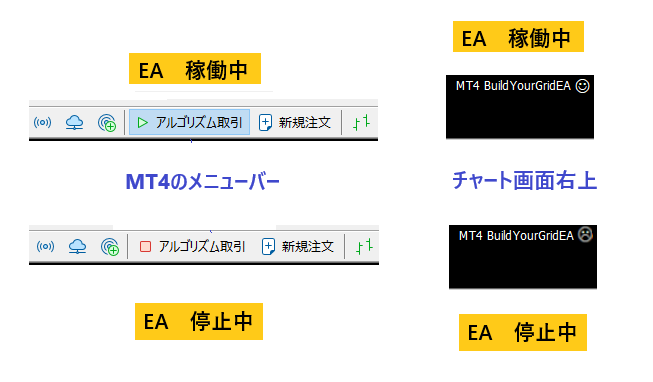
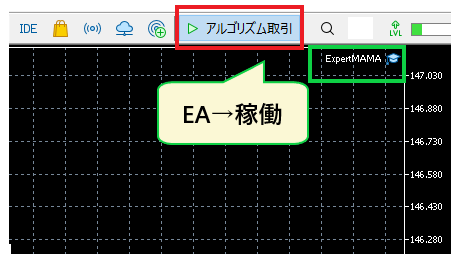
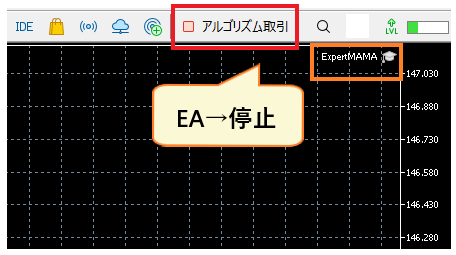
MT5 में, नीले रंग की टोपी वाला आइकन दर्शाता है कि EA चल रहा है, जबकि सफेद आइकन दर्शाता है कि यह ट्रेडिंग के लिए अनुपलब्ध है (जैसा कि हमारी संपादकीय टीम के टर्मिनल पर प्रदर्शित होता है)। MT4 में, आधिकारिक सहायता दस्तावेज़ में वर्णित अनुसार, EA नाम के आगे मुस्कुराता हुआ चेहरा दर्शाता है कि यह चल रहा है, "L" दर्शाता है कि EA की ओर से यह ट्रेडिंग के लिए अनुपलब्ध है, और एक खंजर जैसा प्रतीक (हमारे MT4 पर एक उदास चेहरे वाला आइकन) दर्शाता है कि सभी EA बंद हैं।टर्मिनल बंद करने, चार्ट बंद करने या प्रोफ़ाइल बदलने पर भी EA बंद हो जाते हैं, इसलिए यदि आप VPS पर काम कर रहे हैं, तो रिमोट कनेक्शन डिस्कनेक्ट करने से पहले सुनिश्चित करें कि टर्मिनल अभी भी चल रहा है।
मैन्युअल क्लोजिंग | ईए को रोकने के बाद आप स्वयं ही पोजीशन बंद कर सकते हैं।
बटन को बंद करने से EA द्वारा खोले गए पोजीशन आपके खाते में बने रहेंगे।बाज़ार में अचानक होने वाले बदलावों के दौरान नुकसान रोकने के लिए, टूलबॉक्स (MT4 में टर्मिनल) के "ट्रेड" टैब में पोजीशन पर राइट-क्लिक करें और "बंद करें" चुनें, या पंक्ति के दाईं ओर स्थित "×" पर क्लिक करके इसे मैन्युअल रूप से बंद करें।यदि एक से अधिक पोजीशन हैं, तो उन्हें एक-एक करके बंद करें, या राइट-क्लिक मेनू में बल्क क्लोज विकल्प का उपयोग करें।
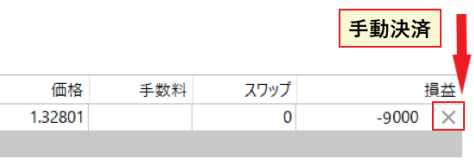
यदि कोई ईए (एक्सपर्ट एडवाइजर) मैन्युअल रूप से बंद की गई पोजीशन को "अपनी खुली पोजीशन" के रूप में प्रबंधित करता है, तो ईए की आंतरिक स्थिति और खाते की स्थिति में विसंगति आ सकती है। विशेष रूप से मार्टिंगेल/ग्रिड प्रकार के ईए के मामले में, पोजीशन के केवल एक हिस्से को मैन्युअल रूप से बंद करने से अप्रत्याशित अतिरिक्त ऑर्डर ट्रिगर हो सकते हैं, इसलिएपोजीशन को मैन्युअल रूप से बंद करने से पहले ईए को चार्ट से हटा देना।
चार्ट से हटाएं / नेविगेटर से हटाएं
किसी EA को पूरी तरह से बंद करने के लिए, चार्ट पर राइट-क्लिक करें → "एक्सपर्ट एडवाइजर" → "डिलीट" पर क्लिक करके EA को चार्ट से हटा दें (MT5 में, आप इसे नेविगेटर में सक्रिय EA की सूची से भी हटा सकते हैं)। यदि आप फ़ाइल को भी हटाना चाहते हैं, तो नेविगेटर में EA के नाम पर राइट-क्लिक करें → "डिलीट" पर क्लिक करें।
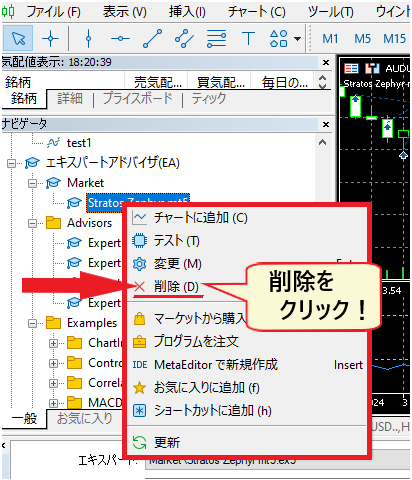
MetaTrader 4 के आधिकारिक सहायता दस्तावेज़ में स्पष्ट रूप से कहा गया है कि "नेविगेटर से EA को हटाने से चार्ट पर प्रदर्शित उसी नाम के अन्य EA बंद नहीं होंगे।" सही प्रक्रिया यह है: ① पोजीशन बंद करें → ② चार्ट से हटाएँ → ③ यदि आवश्यक हो तो नेविगेटर से हटाएँ। हटाए गए EA को प्रारंभिक स्थापना प्रक्रिया का उपयोग करके पुनः स्थापित किया जा सकता है।
आपके ईए के काम न करने के कारण और उन्हें ठीक करने के तरीके: 5 जांचें और लॉग पढ़ने का तरीका
"EA इंस्टॉल हो गया है लेकिन ट्रेडिंग नहीं कर रहा है" के कारणों को पाँच श्रेणियों में बांटा जा सकता है:① अनुमति सेटिंग बंद है, ② बाज़ार बंद है या कीमतों में कोई बदलाव नहीं हो रहा है, ③ खाता/लॉगिन संबंधी समस्याएँ, ④ सर्वर द्वारा ऑर्डर अस्वीकार किए जा रहे हैं, और⑤ EA फ़ाइल या वातावरण में कोई गड़बड़ी है। MetaTrader 5 की आधिकारिक सहायता में बताया गया है कि जब स्वचालित ट्रेडिंग बंद होती है, तो "EA चलेगा लेकिन ट्रेडिंग नहीं कर पाएगा", जो एक आम स्थिति है जहाँ EA का नाम ऊपरी दाएं कोने में दिखाई देता है लेकिन कोई ऑर्डर नहीं दिया जाता है। यदि आप इन्हें ऊपर से क्रमानुसार जांचते हैं, तो आमतौर पर 10 मिनट के भीतर समस्या का पता लगाया जा सकता है।

| लक्षण | संभावित कारण | जाँच करने का स्थान | सँभालना |
|---|---|---|---|
| ऊपरी दाएं कोने में EA नाम दिखाई नहीं देता है। | ईए इंस्टॉल नहीं है / मैंने एमटी5 पर एमटी4 ईए इंस्टॉल किया (यह नेविगेटर में दिखाई नहीं देता) / मैंने एक अलग ईए इंस्टॉल किया और पिछला ईए हट गया | नेविगेटर का "विशेषज्ञ सलाहकार" | सही संस्करण (.ex5/.ex4) को पुनः स्थापित करें और उसे चार्ट पर खींचें। 1 चार्ट, 1 EA। |
| ईए का नाम तो दिखाई देता है, लेकिन आइकन (सफेद टोपी, "एल", गुस्से वाला चेहरा) व्यापार योग्य नहीं है। | तीन अनुमति सेटिंग्स में से एक 'बंद' है। एक सेटिंग ऐसी भी है जो खाते, प्रोफाइल या समयसीमा बदलने पर अपने आप बंद हो जाती है। | ईए प्रॉपर्टीज़ "शेयर" टैब / टूल्स → विकल्प → एक्सपर्ट एडवाइज़र / टूलबार बटन | तीनों लोकेशन चालू करें। MT4 के ऑप्शन में मौजूद "अनुमति दें" सेटिंग मौजूदा EA में बदलाव नहीं दिखाती (नए जोड़े गए EA के लिए डिफ़ॉल्ट सेटिंग लागू होंगी), इसलिए आपको EA को दोबारा इंस्टॉल करना होगा (आधिकारिक संस्करण)। |
| आइकन सामान्य दिख रहा है, लेकिन कोई ऑर्डर नहीं दिया जा रहा है। | बाजार बंद है (सप्ताहांत, छुट्टियां, या उपकरण के लिए ट्रेडिंग घंटों के बाहर) / कीमत में कोई हलचल नहीं है / ईए की प्रवेश शर्तें पूरी नहीं होती हैं / स्प्रेड प्रतिबंधों या ट्रेडिंग समय मापदंडों के कारण प्रतीक्षा कर रहे हैं। | कोट डिस्प्ले को अपडेट करें, लॉग के "विशेषज्ञ" टैब को अपडेट करें | बाजार खुलने का इंतजार करें। MaxSpread और TradingHours पैरामीटर जांचें। यदि स्थितियां अभी भी अनिश्चित हैं, तो बस प्रतीक्षा करें और देखें। |
| लॉग में लिखा है "बाजार बंद है"। | सर्वर रिटर्न कोड 10018 (MT4 132 है) = बंद/व्यापारिक घंटों के बाहर | "ऑपरेशन लॉग" "विशेषज्ञ" टैब | संबंधित स्टॉक के ट्रेडिंग घंटे जांचें और प्रतीक्षा करें। |
| लॉग में लिखा है "पर्याप्त पैसा नहीं है"। | 10019 (MT4 में 134) = अपर्याप्त मार्जिन। शेष राशि की तुलना में लॉट का आकार बहुत बड़ा है। | ऊपर बताए गए तरीके के समान, टूलबॉक्स के "ट्रेडिंग" टैब में अतिरिक्त मार्जिन। | लॉट साइज़ कम करें, धनराशि जमा करें। एवरेजिंग डाउन रणनीतियों के लिए, कुल लॉट साइज़ का उपयोग करके गणना करें। |
| लॉग में "अमान्य स्टॉप" दिखाया गया है। | 10016 (MT4 में 130) = स्टॉप-लॉस और टेक-प्रॉफिट रेंज ब्रोकर के स्टॉप लेवल से संकीर्ण है। | स्टॉक द्वारा निर्दिष्ट "स्टॉप लेवल" | SL/TP मापदंडों को स्टॉप स्तर से आगे बढ़ाएं। |
| लॉग में "ट्रेड अक्षम है" और "सर्वर द्वारा ऑटोट्रेडिंग अक्षम कर दी गई है" लिखा हुआ है। | 10017・10026 (MT4 के लिए 133・4112) = सर्वर ने उस खाते या उपकरण के लिए ट्रेडिंग/स्वचालित ट्रेडिंग को अक्षम कर दिया है। | विक्रेता का मेरा पृष्ठ/समर्थन | अपने ब्रोकर से पता करें कि आपका खाता EA (एक्सपीरियंस एडवाइज़र) को सपोर्ट करता है या नहीं। यदि आप अपने निवेशक पासवर्ड से लॉग इन हैं, तो अपने ट्रेडिंग पासवर्ड से दोबारा लॉग इन करें (आधिकारिक: निवेशक विशेषाधिकार केवल देखने के लिए हैं)। |
| लॉग में "क्लाइंट टर्मिनल द्वारा ऑटोट्रेडिंग अक्षम कर दी गई है" लिखा है। | 10027 (MT4 4109 "चेकबॉक्स "लाइव ट्रेडिंग की अनुमति दें" सक्षम करें") = टर्मिनल-साइड अनुमति बंद | 3 स्थानों के लिए परमिट | अनुमति चालू करें |
| लॉग में "अमान्य वॉल्यूम" लिखा है। | 10014 (MT4 में 131) = लॉट साइज़ वृद्धि/न्यूनतम/अधिकतम लॉट साइज़ से मेल नहीं खाता। | प्रत्येक ब्रांड विनिर्देश के लिए न्यूनतम लॉट आकार और लॉट स्टेप आकार। | लॉट साइज पैरामीटर को अकाउंट टिक साइज (जैसे, 0.01) से मेल खाने के लिए समायोजित करें। |
| लॉग में "अमान्य ऑर्डर भरने का प्रकार" दिखाया गया है। | 10030 = निष्पादन विधि (FOK/IOC) ब्रोकर के विनिर्देशों से मेल नहीं खाती। यह समस्या संभवतः उन EA (एग्जीक्यूशन एडमिनिस्ट्रेशन) के साथ उत्पन्न होती है जो किसी अन्य ब्रोकर के लिए सेट अप किए गए हैं। | स्टॉक विनिर्देशों में "निष्पादन" फ़ील्ड | ईए के निष्पादन विधि मापदंडों को बदलें, या डेवलपर से संपर्क करें। |
| लॉग में "कोई कनेक्शन नहीं" और उसके बाद "रीकोट" लिखा हुआ दिखाई देता है। | 10031 = सर्वर कनेक्टेड नहीं है, 10004 = पुनः कोटेशन (मूल्य में उतार-चढ़ाव/विलंब) | स्क्रीन के निचले दाएं कोने में कनेक्शन की स्थिति, वीपीएस/नेटवर्क | दोबारा लॉग इन करें, वीपीएस को रीस्टार्ट करें। स्लिपेज टॉलरेंस पैरामीटर बढ़ाएं। |
| समय सीमा या खाते का प्रकार बदलने पर यह काम करना बंद कर दिया। | "खाते/प्रोफ़ाइल/चार्ट के इंस्ट्रूमेंट या टाइमफ़्रेम में बदलाव होने पर एल्गोरिथम ट्रेडिंग को अक्षम करें" विकल्प सक्रिय कर दिया गया था (आधिकारिक सुरक्षा तंत्र)। | उपकरण → विकल्प → विशेषज्ञ सलाहकार | बटन को दोबारा चालू करें। डेमो मोड से वास्तविक मोड में स्विच करते समय भी यही प्रक्रिया लागू होती है। |
*त्रुटि संदेश और कोड आधिकारिक MQL5 संदर्भ "ट्रेड सर्वर रिटर्न कोड" और आधिकारिक MQL4 संदर्भ "त्रुटि कोड" (7 सितंबर, 2026 को पुष्टि की गई) पर आधारित हैं। लॉग अंग्रेजी में ही रहेगा।
लॉग कैसे देखें | "विशेषज्ञ" टैब और "ऑपरेशन लॉग" टैब
समस्या का कारण पता लगाने का सबसे तेज़ तरीका लॉग्स के ज़रिए है। जैसा कि MetaTrader 5 की आधिकारिक सहायता में बताया गया है,EA गतिविधि रिकॉर्ड (पोजीशन खोलना और बंद करना, ऑर्डर में बदलाव करना, EA अलर्ट) "टूलबॉक्स" के "एक्सपर्ट्स" टैब में प्रदर्शित होते हैं, जबकि पूरे टर्मिनल के रिकॉर्ड (ट्रेड निष्पादित करना, कनेक्ट करना)"ऑपरेशन लॉग" टैब में प्रदर्शित होते हैं। MT4 में, ये "टर्मिनल" विंडो में "एक्सपर्ट्स" टैब और "ऑपरेशन हिस्ट्री" टैब होते हैं।
- "एक्सपर्ट" टैब- ईए द्वारा जारी किए गए संदेश और ऑर्डर परिणाम। "failed," "error," या "retcode" वाले वाक्यों को देखें। यदि ईए शर्तों के पूरा होने की प्रतीक्षा कर रहा है, तो कुछ भी प्रदर्शित नहीं होगा, या केवल ईए की अपनी टिप्पणियां दिखाई देंगी।
- "ऑपरेशन लॉग" टैब- लॉगिन, कनेक्शन, स्वचालित ट्रेडिंग को सक्षम/अक्षम करने और ऑर्डर सबमिशन का रिकॉर्ड रखता है। "ऑटोट्रेडिंग अक्षम" और "कनेक्शन" पंक्तियाँ टर्मिनल की स्थिति दर्शाती हैं।
- लॉग फ़ाइलें– टैब पर राइट-क्लिक करें और फ़ोल्डर खोलने के लिए "खोलें" चुनें। टर्मिनल लॉग "लॉग्स" में और EA लॉग "MQL5\Logs" में (MT4 "MQL4\Logs") दिनांक-आधारित फ़ाइल नाम (YYYYMMDD.log) के साथ सहेजे जाते हैं। डेवलपर से संपर्क करते समय इस फ़ाइल को शामिल करें।
- स्ट्रेटेजी टेस्टर लॉग– टेस्टर के निचले भाग में स्थित "ऑपरेशन लॉग" टैब। "प्रारंभ समय बदलकर..." अपर्याप्त इतिहास के कारण प्रारंभ तिथि के स्वचालित समायोजन को दर्शाता है; यह कोई त्रुटि नहीं है (आधिकारिक)।
जब MT4/MT5 स्वयं काम नहीं कर रहा हो / जब पीसी/वीपीएस समस्या का कारण हो
कभी-कभी समस्या EA में नहीं, बल्कि टर्मिनल या वातावरण में होती है। एक आम समस्या यह है किसप्ताहांत में चार्ट नहीं चलते, जिससे लोगों को लगता है कि यह "खराब" हो गया है,जबकि वास्तव में ऐसा इसलिए होता है क्योंकि बाजार बंद रहता है। अन्यथा, आपको निम्नलिखित क्रम में समस्या का निवारण करना चाहिए।
| परिस्थिति | पुष्टि और कार्रवाई |
|---|---|
| चार्ट अपडेट नहीं हो रहा है। | स्क्रीन के निचले दाएं कोने में कनेक्शन की स्थिति (कनेक्शन गति प्रदर्शित होती है) देखें। यदि "कनेक्शन टूट गया" दिखाता है, तो दोबारा लॉग इन करें। सप्ताहांत और छुट्टियों के दौरान सिस्टम की यही स्थिति रहती है। |
| मेरे पास कई MT4/MT5 इंस्टॉलेशन हैं और एक और टर्मिनल खुला हुआ है। | प्रत्येक ब्रोकर अलग-अलग टर्मिनल का उपयोग करता है। जांच लें कि क्या यह वही टर्मिनल/खाता है जहां आपने ईए इंस्टॉल किया है। |
| डेमो अकाउंट अब उपलब्ध नहीं हैं। | डेमो अकाउंट की समाप्ति तिथि ब्रोकर द्वारा निर्धारित की जाती है (मेटाक्वाट्स की ओर से कोई नियमन नहीं है)। यदि इसकी समय सीमा समाप्त हो जाती है, तो ब्रोकर इसे पुनः जारी करेगा। |
| ईए वीपीएस पर रुक गया। | टर्मिनल क्रैश होने की समस्या अक्सर विंडोज अपडेट के स्वचालित रीस्टार्ट, वीपीएस अनुबंध की समाप्ति या अपर्याप्त मेमोरी के कारण होती है। जांचें कि रीस्टार्ट के बाद टर्मिनल और ईए स्वचालित रूप से शुरू होते हैं या नहीं, और अपडेट का समय ऐसे समय पर सेट करें जब ट्रेडिंग गतिविधि कम हो। |
| मेरा पीसी हैंग हो जाता है। | बहुत सारे चार्ट और इंडिकेटर खोलने से बचें। टर्मिनल को केवल EA के लिए समर्पित करके उस पर भार कम करें (अनावश्यक चार्ट बंद कर दें)। यदि इससे भी समस्या हल नहीं होती है, तो VPS पर स्विच करें। |
| मैं कुछ भी कर लूं, इससे कोई फर्क नहीं पड़ेगा। | टर्मिनल को रीस्टार्ट करें → अपने पीसी/वीपीएस को रीस्टार्ट करें → ईए को पुनः स्थापित करें → यदि फिर भी समस्या बनी रहती है, तो ईए के वितरक/विक्रेता सहायता से संपर्क करें और लॉग फ़ाइल संलग्न करें। |
टर्मिनल को रीस्टार्ट या बंद करने पर ईए रुक जाएगा, लेकिन आपकी खुली पोजीशन बनी रहेंगी। रीस्टार्ट करने से पहले, कृपया जांच लें कि आपकी पोजीशन खुली रखना ठीक है (यानी, स्टॉप-लॉस ऑर्डर ट्रिगर हो गए हैं)।
पेड ईए खरीदने के चरण | एमक्यूएल5 मार्केटप्लेस पर भुगतान, किराया और सक्रियण
पेड ईए (एक्सेसरी एडवाइज़र) MQL5 मार्केट (वेबसाइट या टर्मिनल में मार्केट) के माध्यम से खरीदे जाते हैं।इस प्रक्रिया में चार चरण शामिल हैं: "एक टेस्टर के साथ मुफ़्त डेमो का परीक्षण करें → 'खरीदें' या 'किराए पर लें' चुनें → अपने MQL5 बैलेंस से भुगतान करें → टर्मिनल पर स्वचालित डाउनलोड।" भुगतान विधि चाहे जो भी हो, सिस्टम भुगतान काटने से पहले आपके MQL5 खाते से बैलेंस काट लेता है।खरीदे गए आइटम वापस नहीं किए जा सकते हैं, और काटी गई राशि निकाली नहीं जा सकती है, इसलिए खरीदने से पहले किराए पर लेकर या डेमो के साथ परीक्षण करना आवश्यक है (MQL5 आधिकारिक, 7 सितंबर, 2026 को पुष्टि की गई)।
| वस्तु | आधिकारिक MQL5 विनिर्देश (7 सितंबर, 2026 को पुष्टि की गई) | ध्यान देने योग्य बातें |
|---|---|---|
| खरीद के लिए आवश्यक शर्तें | टर्मिनल में "टूल्स" → "ऑप्शंस" → "कम्युनिटी" टैब के अंतर्गत अपना MQL5 खाता सेट करें। सशुल्क सेवाओं के लिए फ़ोन नंबर सत्यापन (एसएमएस या टेलीग्राम) आवश्यक है। | आप अपना फ़ोन नंबर पंजीकृत किए बिना भुगतान प्रक्रिया आगे नहीं बढ़ा सकते। |
| खरीद से पहले सत्यापन | डेमो संस्करण डाउनलोड करने के लिए "मुफ्त डाउनलोड" पर क्लिक करें → नेविगेटर में "टेस्ट" का चयन करके रणनीति परीक्षक तक पहुंचें। डेमो संस्करण लाइव या डेमो खातों के चार्ट पर काम नहीं करेगा; यह केवल परीक्षकों के लिए है। | इसे चार्ट पर टेस्ट करना संभव नहीं है। वास्तविक संचालन के समान परीक्षण के लिए, आपको इसे किराए पर लेना होगा। |
| सीधे खरीदें | "खरीदें" बटन के बगल में दी गई कीमत असीमित लाइसेंस की कीमत है। खरीदने के बाद, उसी विक्रेता से अपडेट निःशुल्क मिलेंगे और रिलीज़ होने के 24 घंटों के भीतर टर्मिनल में दिखाई देंगे। | मार्केटप्लेस के माध्यम से खरीदी गई वस्तुएं वापस नहीं की जा सकतीं(नियम और शर्तें IV.14)। |
| किराये | विक्रेता द्वारा निर्धारित किए जाने पर, किराये की अवधि 1, 3, 6 या 12 महीने के लिए उपलब्ध है। डेमो संस्करण के विपरीत, किराये की अवधि के अलावा कोई अन्य प्रतिबंध नहीं हैं। | अवधि समाप्त होने पर, ईए चार्ट से स्वतः हट जाएगा और सभी खुली पोजीशन अपरिवर्तित रहेंगी(आधिकारिक चेतावनी)। अवधि समाप्त होने से एक दिन पहले ऑपरेशन लॉग में एक सूचना भेजी जाएगी। किराये का शुल्क खरीद मूल्य में शामिल नहीं किया जाएगा। |
| भुगतान के तरीके | सभी भुगतान अमेरिकी डॉलर में किए जाते हैं। भुगतान वीज़ा, मास्टरकार्ड, जेसीबी, यूनियनपे और अन्य क्षेत्रीय भुगतान प्रणालियों के माध्यम से स्वीकार किए जाते हैं। भुगतान विधि चाहे जो भी हो, भुगतान करने से पहले आपको अपने MQL5 बैलेंस में अतिरिक्त राशि जमा करनी होगी। | चार्ज की गई राशि निकाली नहीं जा सकती (इसका उपयोग केवल MQL5 के भीतर ही किया जा सकता है)। केवल उतनी ही राशि चार्ज करें जितनी आपको आवश्यकता है। |
| सक्रियण (पीसी प्रमाणीकरण) | खरीदी गई वस्तुएं खरीदारी के लिए इस्तेमाल किए गए पीसी से जुड़ी होती हैं। उपयोग की संख्या विक्रेता द्वारा निर्धारित की जाती है, जो प्रति खरीदार न्यूनतम 5 बार (प्रारंभिक खरीदारी सहित) से अधिकतम 20 बार तक हो सकती है। यह किसी खाते या विक्रेता से जुड़ी नहीं होती है और एक ही पीसी के भीतर कई टर्मिनलों पर इसका उपयोग किया जा सकता है। | पीसी या वीपीएस बदलते समय यह एक बार उपयोग होता है। गंतव्य टर्मिनल में अपना MQL5 खाता सेट करें → मार्केट → "खरीदा गया" → "इंस्टॉल करें"। |
| खरीद के बाद भंडारण स्थान | यह आइटम स्वचालित रूप से "MQL5 एक्सपर्ट्स मार्केट" में डाउनलोड हो गया है। यह नेविगेटर में "मार्केट" → "मेरी खरीदारी" के अंतर्गत सूचीबद्ध है। | यदि आप फ़ाइल को मैन्युअल रूप से कॉपी भी करते हैं, तो भी यह अन्य पीसी पर काम नहीं करेगी (प्रमाणीकरण आवश्यक है)। |
खरीद प्रक्रिया (MQL5.com वेबसाइट के माध्यम से)
आप टर्मिनल के "मार्केट" सेक्शन से भी इसी प्रक्रिया का उपयोग करके इन्हें खरीद सकते हैं, लेकिन यहाँ हम वेब संस्करण का उपयोग करके समझाएँगे ताकि देखना आसान हो। मूल्य के संदर्भ में, जब हमारी संपादकीय टीम ने मई 2025 में बाजार का विश्लेषण किया, तो "पॉपुलर" श्रेणी में शीर्ष क्रम के अधिकांश सशुल्क ईए की कीमत लगभग $500-$1,000 थी, और "अंडर $50" के अनुसार फ़िल्टर करने पर दर्जनों सस्ते ईए उपलब्ध हो गए।कीमत और प्रदर्शन के बीच कोई सीधा संबंध नहीं है, इसलिए कृपया समीक्षाओं और परीक्षकों के परिणामों के आधार पर ही निर्णय लें।
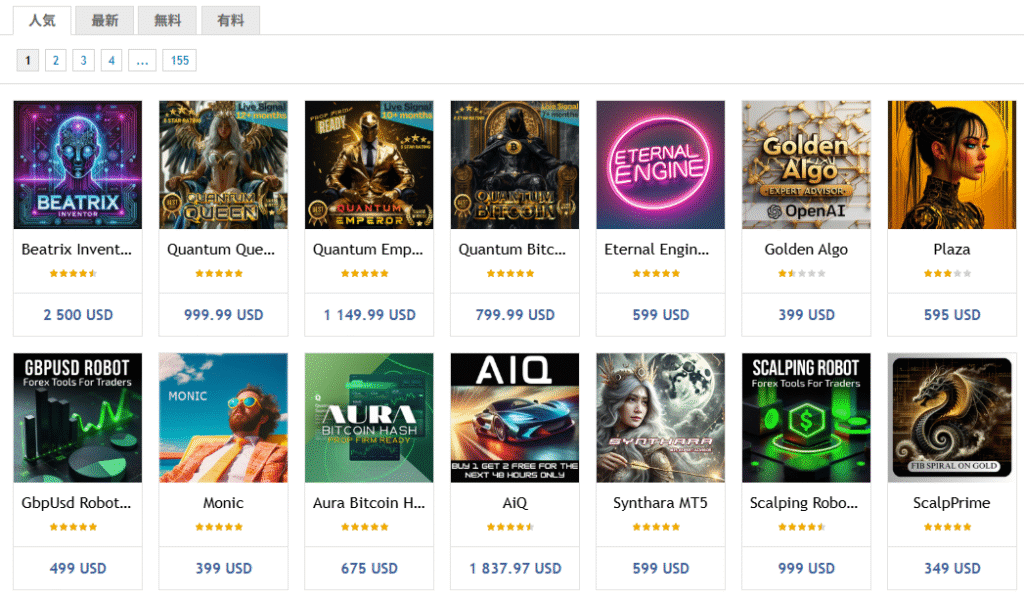
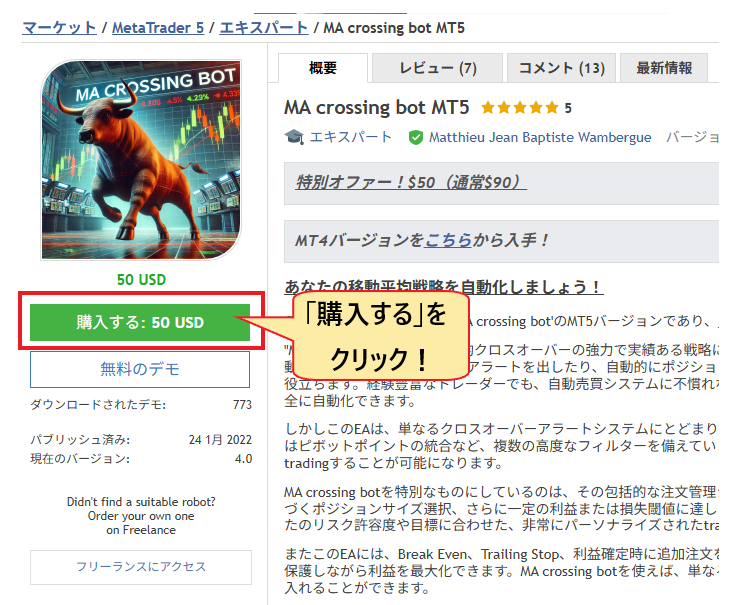
- ईए के विवरण पृष्ठ पर, "खरीदें" (या "किराया अवधि") पर क्लिक करें। कीमत के बगल में, आपको "सक्रियण: ◯" और सक्रियणों की संख्या दिखाई देगी; कृपया इसे जांच लें।
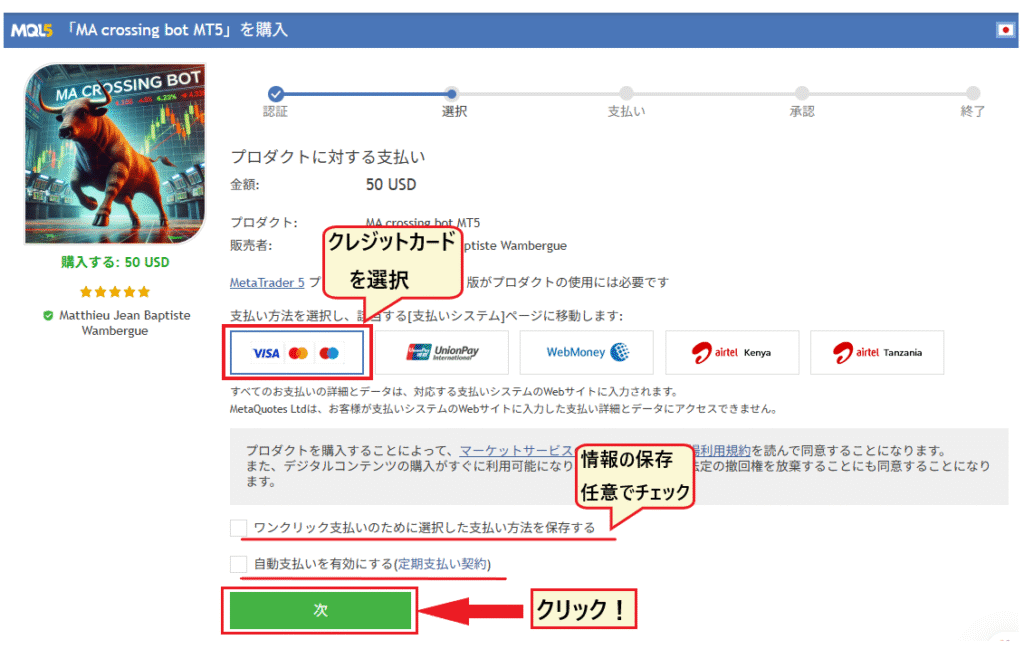
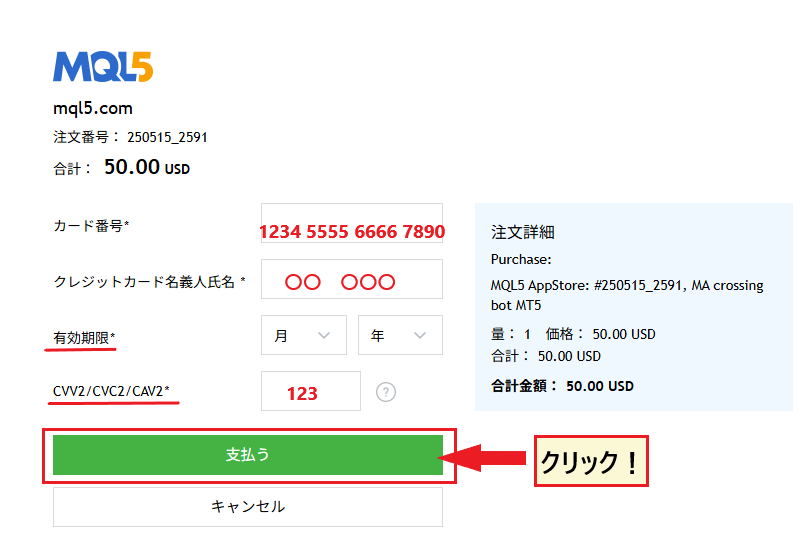
- भुगतान स्क्रीन पर अपनी भुगतान विधि चुनें। यदि आपके MQL5 बैलेंस में पर्याप्त राशि नहीं है, तो भुगतान करने से पहले कार्ड या किसी अन्य विधि से आवश्यक राशि जमा करें। "एक क्लिक में भुगतान के लिए चयनित भुगतान विधि सहेजें" वैकल्पिक है। "स्वचालित भुगतान सक्षम करें" सिग्नल और VPS जैसी आवर्ती बिलिंग सेवाओं के लिए एक सहमति विकल्प है; MQL5 आधिकारिक तौर पर बाज़ार उत्पादों के लिए आवर्ती बिलिंग का समर्थन नहीं करता है, इसलिए किराये स्वचालित रूप से नवीनीकृत नहीं होंगे (किराये की समाप्ति तिथि से पहले इसे मैन्युअल रूप से बढ़ाना होगा)।
- अपनी कार्ड जानकारी दर्ज करें और "भुगतान करें" पर क्लिक करें। भुगतान पूरा होने पर, ईए स्वचालित रूप से टर्मिनल पर डाउनलोड हो जाएगा, और आप नेविगेटर में "बाजार" → "खरीदे गए" पर जाकर और "प्रारंभ करें" पर क्लिक करके इसे चार्ट पर रख सकते हैं।
जापान के राष्ट्रीय उपभोक्ता मामलों के केंद्र ने MQL5 मार्केटप्लेस के अलावा अन्य साइटों पर वितरित या व्यक्तियों द्वारा बेचे गए EA से जुड़े धोखाधड़ी के मामलों की रिपोर्ट प्रकाशित की है। इन EA में रिफंड, समीक्षा और सक्रियण की कोई व्यवस्था नहीं होती है, और अक्सर ग्राहकों को "गारंटीकृत लाभ" और "सीमित उपलब्धता" का वादा करके लुभाया जाता है, साथ ही भुगतान के लिए उन्हें अपंजीकृत विदेशी कंपनियों के पास भेजा जाता है। वैध स्रोतों की पहचान कैसे करें, इस बारे में जानकारी के लिए,हमारे स्वचालित ट्रेडिंग लेखों में धोखाधड़ी वाले EA की चेकलिस्टदेखें
ईए का संचालन करते समय ध्यान देने योग्य बातें: वीपीएस, लॉट साइज, आवधिक जांच और रोकने के निर्णय।
सेटअप पूरा होने के बाद संचालन में विफलता से बचने के लिए चार मुख्य बिंदु हैं:"कार्यशील वातावरण (वीपीएस) तैयार करें", "न्यूनतम लॉट आकार से शुरुआत करें", "नियमित रूप से लॉग और प्रदर्शन की जांच करें", और "अनुपयुक्त बाजार स्थितियों में ट्रेडिंग बंद कर दें"। ईए एक ऐसा उपकरण है जो पूर्वनिर्धारित नियमों को स्वचालित रूप से निष्पादित करता है और बाजार परिवर्तनों के अनुसार स्वयं अनुकूलित नहीं होता है, इसलिए ट्रेडिंग बंद करने का निर्णय मानवीय होता है।
संचालन के लिए चार नियम
- चौबीसों घंटे चलने के लिए,वीपीएस का उपयोग करें — ईए केवल टर्मिनल खुला रहने पर ही चलते हैं। पीसी के स्लीप मोड में जाने, विंडोज अपडेट के रीस्टार्ट होने या इंटरनेट कनेक्शन कट जाने पर वे बंद हो जाते हैं। अपने ब्रोकर से मुफ्त वीपीएस का उपयोग करें (XM के लिए $1,000 से अधिक का कुल बैलेंस और पिछले 30 दिनों में 5 से अधिक राउंड-ट्रिप लॉट की आवश्यकता होती है, TitanFX के लिए $1,000 से अधिक का प्रभावी मार्जिन और प्रति माह 5 से अधिक लॉट की आवश्यकता होती है - सितंबर 2026 तक प्रत्येक कंपनी द्वारा आधिकारिक आवश्यकताएं पुष्टि की गई हैं) या MQL5 वीपीएस ($10-15 प्रति माह) का उपयोग करें। विवरण के लिए,स्वचालित ट्रेडिंग लेख में वीपीएस तुलना देखें।
- न्यूनतम लॉट साइज़ से शुरुआत करें और इसे बढ़ाने से पहले कुछ हफ्तों तक चलाएँ—बैकटेस्टिंग परिणामों से विचलन, और ब्रोकर स्प्रेड और निष्पादन का प्रभाव, केवल वास्तविक खाते के साथ ही समझा जा सकता है। किसी एक EA में उतनी ही राशि निवेश करें जिसे आप खोने का जोखिम उठा सकते हैं।
- नियमित रूप से लॉग और प्रदर्शन की समीक्षा करें— किसी भी त्रुटि के लिए टूलबॉक्स में "विशेषज्ञ" टैब (ईए ऑपरेशन लॉग) और "ऑपरेशन लॉग" टैब (टर्मिनल ऑपरेशन लॉग) की जांच सप्ताह में कम से कम एक बार करें।
- पहले से ही रोकने के मानदंड निर्धारित करें— उदाहरण के लिए, "यदि प्रभावी मार्जिन की अधिकतम निकासी बैकटेस्ट परिणाम के दोगुने से अधिक हो जाए तो रोकें" या "महत्वपूर्ण आर्थिक संकेतक जारी होने से पहले रोकें।" ईए में हमेशा लॉस कैप पैरामीटर को सक्षम करें।
"सर्वोत्तम ईए" की खोज करने के बजाय, जब आपके मौजूदा ईए अच्छा प्रदर्शन नहीं कर रहे हों, तो "सेटिंग्स और बाजार की स्थितियों के बीच अनुकूलता" पर सवाल उठाना अधिक प्रभावी होता है। एक ही खाते पर कई ईए चलाते समय, प्रत्येक ईए के लिए अलग-अलग मैजिक नंबर और अलग-अलग चार्ट का उपयोग करें। एक ही खाते पर कई ईए द्वारा हेजिंग करना, या केवल आर्थिक संकेतक घोषणाओं के कारण होने वाले अचानक परिवर्तनों को लक्षित करना, ब्रोकर के नियमों और शर्तों द्वारा प्रतिबंधित हो सकता है (स्वचालित ट्रेडिंग लेख में प्रमुख ब्रोकरों की ईए उपयोग शर्तों को)। हालांकि विदेशी फॉरेक्स ब्रोकर आमतौर पर ईए के उपयोग की अनुमति देते हैं, यह समझें कि वे जापानी वित्तीय सेवा एजेंसी के साथ पंजीकृत नहीं हैं और इसलिए उनके सुरक्षा ढांचे से बाहर हैं (खाता फ्रीज करने की शर्तें और उदाहरण)।
MT4 और MT5 में EA सेटिंग्स के बारे में अक्सर पूछे जाने वाले प्रश्न
क्या ईए के चलते समय पीसी बंद करना ठीक है?
इसे बंद करने से ईए (एक्सेसरी एप्लायर) रुक जाएगा। चूंकि ईए केवल तभी चलता है जब एमटी4/एमटी5 चल रहा हो, इसलिए बिजली बंद करने से नए ऑर्डर और सेटलमेंट लॉजिक दोनों बंद हो जाएंगे, और खाते में केवल खुली पोजीशन ही रह जाएंगी। यदि आप इसे 24/7 चलाना चाहते हैं, तो टर्मिनल को वीपीएस (वर्चुअल प्राइवेट सर्वर) पर चलाएं और अपने घर के पीसी का उपयोग केवल निगरानी के लिए करें। वीपीएस की लागत और ब्रोकरों द्वारा दी जाने वाली मुफ्त शर्तों कास्वचालित ट्रेडिंग लेखमें दिया गया है
क्या मैं अपने स्मार्टफोन पर MT4/MT5 ऐप का उपयोग करके एक्सपर्ट एडवाइजर (EA) को सेट अप और चला सकता हूँ?
नहीं, यह संभव नहीं है। MT4 और MT5 के स्मार्टफोन ऐप संस्करणों में EA या रणनीति परीक्षक चलाने की सुविधा नहीं है; इनमें केवल पोजीशन चेक करने और उन्हें मैन्युअल रूप से बंद करने की अनुमति है। EA सेटअप और संचालन आमतौर पर विंडोज संस्करण (या VPS पर विंडोज) पर किया जाता है, और मॉनिटरिंग और स्टॉपिंग रिमोट डेस्कटॉप एप्लिकेशन का उपयोग करके VPS से कनेक्ट करके स्मार्टफोन से की जाती है।
क्या MT4 के लिए डिज़ाइन किए गए EA को MT5 के साथ इस्तेमाल किया जा सकता है?
यह काम नहीं करेगा। MT4 (.ex4/.mq4) और MT5 (.ex5/.mq5) EA अलग-अलग डेवलपमेंट भाषाओं का उपयोग करते हैं और एक-दूसरे के अनुकूल नहीं हैं। MT5 पर MT4 EA इंस्टॉल करने से यह नेविगेटर में दिखाई नहीं देगा और काम नहीं करेगा। भले ही EA का नाम एक जैसा हो, फिर भी जांच लें कि क्या इसका कोई अलग MT5 संस्करण उपलब्ध है। MetaQuotes ने नए MT4 लाइसेंस देना बंद कर दिया है और अपना पूरा ध्यान MT5 पर केंद्रित कर दिया है, इसलिए यदि आप अभी चयन कर रहे हैं, तो बेहतर होगा कि आप ऐसा EA चुनें जिसका MT5 संस्करण उपलब्ध हो (स्वचालित ट्रेडिंग लेख में MT4 और MT5 के बीच अंतर)।
क्या मैं एक साथ कई ईए चला सकता हूँ?
जी हां, आप इन्हें चला सकते हैं। हालांकि, आधिकारिक सहायता दस्तावेज़ में बताया गया है कि एक चार्ट पर केवल एक ही EA (एल्गोरिथमिक ट्रेडिंग) चलाया जा सकता है, इसलिए आपको प्रत्येक EA के लिए अलग-अलग चार्ट खोलने होंगे। एक ही खाते पर कई EA चलाते समय, मैजिक नंबर को अलग मान पर सेट करें और सुनिश्चित करें कि मार्जिन प्रत्येक EA के संयुक्त अधिकतम ड्रॉडाउन को सहन करने के लिए पर्याप्त हो। टूलबार पर मौजूद "एल्गोरिथमिक ट्रेडिंग" बटन सभी EA पर लागू होता है, इसलिए यदि आप केवल एक को रोकना चाहते हैं, तो उस चार्ट की EA प्रॉपर्टीज़ में इसे निष्क्रिय कर दें।
बैकटेस्ट के परिणाम और वास्तविक खाते के परिणाम अलग-अलग क्यों होते हैं?
इसका मुख्य कारण यह है कि परीक्षण की स्थितियाँ वास्तविकता से कहीं अधिक आदर्श होती हैं। "केवल ओपन प्राइस" या "बिना विलंब", निश्चित स्प्रेड और बिना स्लिपेज वाले मॉडल के साथ परीक्षण करने से वास्तविक निष्पादन की तुलना में बेहतर परिणाम प्राप्त होंगे। "सभी टिक" या "वास्तविक टिक के आधार पर सभी टिक" और "यादृच्छिक विलंब" के साथ पुनः परीक्षण करें, और यदि अंतर अभी भी अधिक है, तो ब्रोकर के स्प्रेड विस्तार अवधि, निष्पादन क्षमता या अत्यधिक अनुकूलन के प्रभाव पर संदेह करें।
क्या नेटिंग अकाउंट और हेजिंग अकाउंट के बीच ईए (एक्सपर्ट एडवाइजर) का व्यवहार अलग होता है?
इसमें बदलाव होता रहता है। MT5 में दो तरीके हैं: "नेटिंग", जिसमें एक ही इंस्ट्रूमेंट के लिए अलग-अलग पोजीशन को एक में मिला दिया जाता है, और "हेजिंग", जिसमें आप एक ही इंस्ट्रूमेंट के लिए अलग-अलग खरीद और बिक्री ऑर्डर रख सकते हैं। मार्टिंगेल, ग्रिड ट्रेडिंग या हेजिंग का उपयोग करने वाले कई ईए (एक्सपर्ट एडवाइजर) हेजिंग अकाउंट को ध्यान में रखकर बनाए जाते हैं। यदि ईए के निर्देशों में किसी अकाउंट टाइप का उल्लेख हो, तो उसी का पालन करें; अन्यथा, हेजिंग अकाउंट के साथ इसका उपयोग करना सबसे सुरक्षित है। विदेशी फॉरेक्स ब्रोकरों के अधिकांश MT5 अकाउंट हेजिंग विधि का उपयोग करते हैं, लेकिन अकाउंट खोलते समय इसकी जांच अवश्य कर लें।
मैं EA को कैसे अपडेट करूं?
MQL5 मार्केट ईए को नवीनतम संस्करण में अपडेट करने के लिए, नेविगेटर के "मार्केट" फ़ोल्डर में ईए पर राइट-क्लिक करें और "रिफ़्रेश" चुनें (या खरीदारी इतिहास पृष्ठ से नवीनतम संस्करण डाउनलोड करें)। फ़ाइलों के रूप में प्राप्त ईए के लिए, एक्सपर्ट्स फ़ोल्डर में मौजूद .ex5/.ex4 फ़ाइल को नई फ़ाइल से ओवरराइट करें और इसे चार्ट में पुनः जोड़ें। अपडेट करने के बाद, पैरामीटर अपने डिफ़ॉल्ट मानों पर वापस आ सकते हैं, इसलिए कृपया अपडेट करने से पहले अपनी सेटिंग्स नोट कर लें और बैकटेस्ट के साथ व्यवहार की पुष्टि करें।
क्या कोई ऐसे विदेशी फॉरेक्स ब्रोकर हैं जो एक्सपर्ट एडवाइजर (ईए) के उपयोग पर रोक लगाते हैं?
XM,Exness,FXGT,AXIORYऔर TitanFX जैसे प्रमुख विदेशी फॉरेक्स ब्रोकर MT4 और MT5 पर एक्सपर्ट एडवाइजर (EA) के इस्तेमाल की अनुमति देते हैं। नियम और शर्तें EA के इस्तेमाल पर रोक नहीं लगातीं, बल्कि आर्बिट्रेज, प्राइस फीड में देरी का फायदा उठाना, कई खातों में इंटरनल हेजिंग और बोनस का दुरुपयोग जैसी विधियों पर रोक लगा सकती हैं। कुछ ब्रोकरों के नियमों में हाई-फ्रीक्वेंसी ट्रेडिंग को प्रतिबंधित करने वाले क्लॉज़ भी होते हैं। स्कैल्पिंग EA या ऐसे EA जो केवल आर्थिक संकेतकों के आधार पर ट्रेड करते हैं, उनके लिएशीर्ष 10 ब्रोकरों के नियम और शर्तें और EA उपयोग की शर्तेंअवश्य देख लें
सारांश | एक ईए स्थापित करने में 5 चरण शामिल हैं: "इंस्टॉल करें, लोड करें, 3 स्थानों पर पहुंच की अनुमति दें, सत्यापित करें और चलाएं"।
MT4/MT5 में EA सेटअप करने के लिए, MQL5 मार्केटप्लेस या किसी फ़ाइल से EA को इम्पोर्ट करना, उसे चार्ट पर रखना, "प्रॉपर्टीज़", "ऑप्शंस" और "टूलबार" में तीन जगहों पर अनुमतियाँ देना और फिर उसे चलाने से पहले स्ट्रेटेजी टेस्टर से टेस्ट करना शामिल है।इसके काम न करने के सामान्य कारणों में अनुमति सेटिंग्स, बाज़ार बंद होना, गलत खाता या लॉगिन, या गलत EA फ़ाइल का उपयोग करना शामिल हो सकते हैं। लॉग में "एक्सपर्ट" और "ऑपरेशन लॉग" टैब देखकर इनकी पहचान की जा सकती है।
इस लेख के मुख्य बिंदु
- ईए को इंस्टॉल करने के तीन तरीके हैं: "मार्केट से डाउनलोड करें", "इसे एक्सपर्ट्स फोल्डर में रखें" और "खरीदे गए आइटम को एक्टिवेट करें"। एमटी4 और एमटी5 संस्करणों के बीच कोई संगतता नहीं है।
- इसे चलाने के लिए, आपको तीन स्थानों पर अनुमतियाँ देनी होंगी (EA प्रॉपर्टीज़ / विकल्प / टूलबार)। प्रति चार्ट एक EA। ऊपरी दाएँ कोने में दिए गए आइकन का उपयोग करके स्थिति की जाँच करें।
- बैकटेस्टिंग "सभी टिक + रैंडम डिले" का उपयोग करके की जाती है। परिणामों को लाभ कारक, बैलेंस, प्रभावी मार्जिन की अधिकतम गिरावट, ट्रेडों की संख्या और अपेक्षित लाभ के रूप में व्याख्यायित किया जाता है, और मुद्रा जोड़ी और समय सीमा को बदलकर सत्यापन किया जाता है। अनुकूलन फॉरवर्ड टेस्टिंग के साथ किया जाता है।
- बटन बंद करने पर भी खुली पोजीशन खुली रहती हैं। नुकसान रोकने के लिए, मैन्युअल रूप से बंद करना आवश्यक है। नेविगेटर से ईए को हटाने से चार्ट पर इसका चलना बंद नहीं होता है।
- यदि यह काम नहीं कर रहा है, तो "आइकन → मार्केट → खाता/लॉगिन → लॉग → फ़ाइलें और वातावरण" पर जाकर समस्या का निदान करें। वीपीएस पर 24/7 संचालन होता है।
ईए कैसे काम करते हैं, उन्हें कहाँ से प्राप्त किया जा सकता है, और लाभदायक ईए की पहचान कैसे करें, इस बारे में जानकारी के लिए, कृपयाविदेशी फॉरेक्स स्वचालित ट्रेडिंग (ईए) प्रणाली और शुरुआत कैसे करें, साथ हीविदेशी फॉरेक्स स्वचालित ट्रेडिंग (ईए) रैंकिंगदेखें। यदि आप मनीचैट के माध्यम से खाता खोलते हैं, तो आपको अपने ट्रेडिंग वॉल्यूम के आधार पर ईए ट्रेडिंग पर कैशबैक भी मिलेगा।
जिस खाते पर ईए चलता है, उसे मनीचैट के माध्यम से एक्सेस किया जाता है, जो प्रत्येक ट्रेड के साथ कैशबैक जमा करता है।