यहां बताया गया है कि Errante के साथ नया खाता कैसे खोलें।
हम इसे आरेखों और स्मार्टफोन से ली गई तस्वीरों की मदद से समझाएंगे ताकि हर कोई इसे आसानी से समझ सके।
निष्कर्षतः, एर्रांते है
आप केवल 3 चरणों में आसानी से खाता खोल सकते हैं और कैशबैक सेट अप कर सकते हैं।
- चरण 1: एक Errante खाता बनाएँ
- चरण 2: पहचान सत्यापन दस्तावेजों का जमा करना
- चरण 3: एक नया ट्रेडिंग खाता खोलें
अंतर्वस्तु
चरण 1: एक Errante खाता बनाएँ
① एर्रांटे खाता निर्माण पृष्ठ पर जाएं।
सबसे पहले, कृपया नीचे दिए गए लिंक के माध्यम से एर्रांटे खाता निर्माण पृष्ठ पर जाएं।
यहां एक नया Errante खाता खोलें।
*कृपया ध्यान दें कि यदि आप इस लिंक के अलावा किसी अन्य लिंक के माध्यम से पंजीकरण करते हैं, तो आप मनी चार्जर (मनीचा) से कैशबैक प्राप्त नहीं कर पाएंगे।
MoneyChat के साथ कैशबैक क्या है?
② पंजीकरण संबंधी जानकारी दर्ज करना
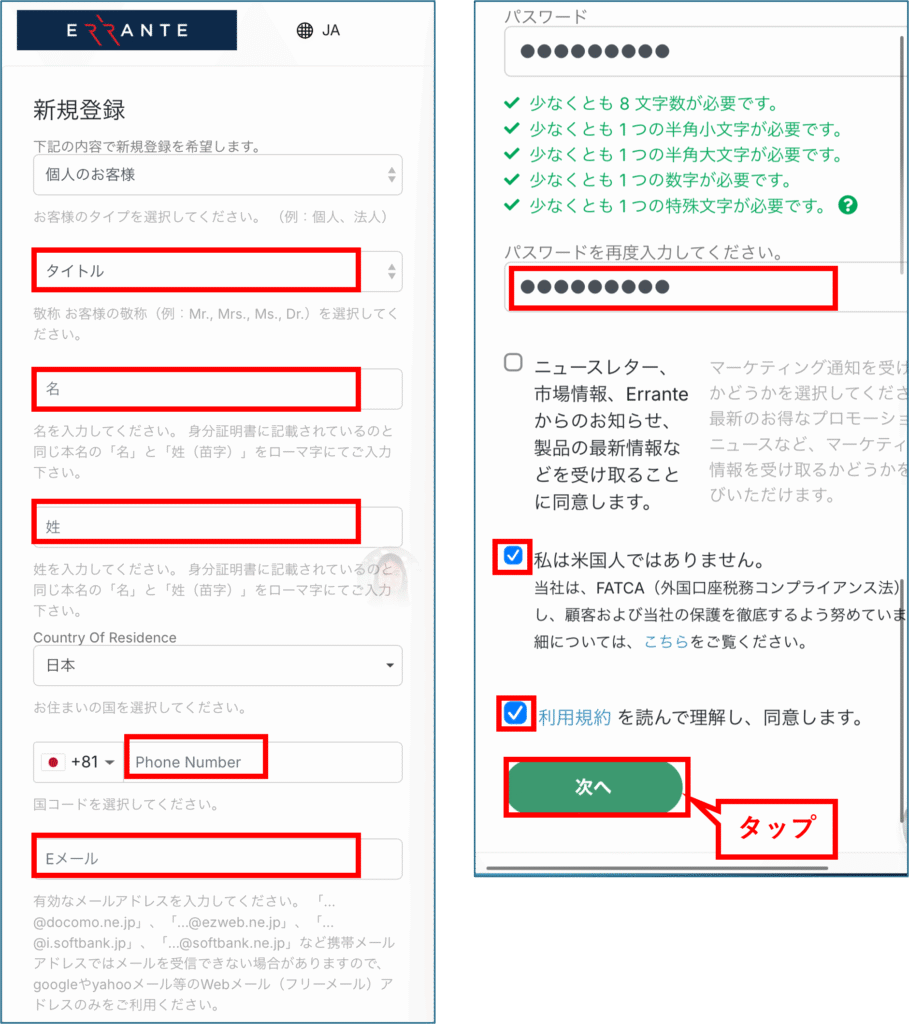
कृपया अपनी पंजीकरण जानकारी दर्ज करें। आपको निम्नलिखित जानकारी दर्ज करनी होगी:
- उपाधि (श्रीमान, श्रीमती, सुश्री, आदि)
- नाम (आधे चौड़ाई वाले अंग्रेजी अक्षरों में)
- अंतिम नाम (आधे चौड़ाई वाले अंग्रेजी अक्षरों में)
- टेलीफोन नंबर
- ईमेल
- पासवर्ड
- "मैं अमेरिकी नहीं हूँ" वाले बॉक्स पर सही का निशान लगाएँ।
- उस बॉक्स पर निशान लगाएं जिसमें लिखा है "मैंने सेवा की शर्तें पढ़ ली हैं, समझ ली हैं और उनसे सहमत हूं।"
जानकारी दर्ज करने के बाद, "अगला" पर टैप करें।
कृपया अपना पंजीकृत ईमेल पता और पासवर्ड लिख लें।
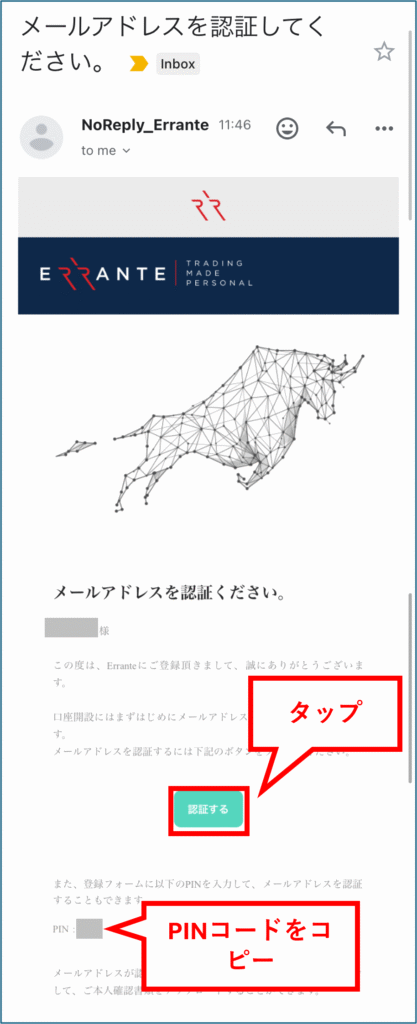
पिछली स्क्रीन पर आपके द्वारा दर्ज किए गए ईमेल पते पर एक सत्यापन कोड वाला ईमेल भेजा गया है। कृपया उस ईमेल से सत्यापन कोड कॉपी करें।
फिर, अपने Elante My Page पर वापस जाने के लिए "सत्यापित करें" पर टैप करें।
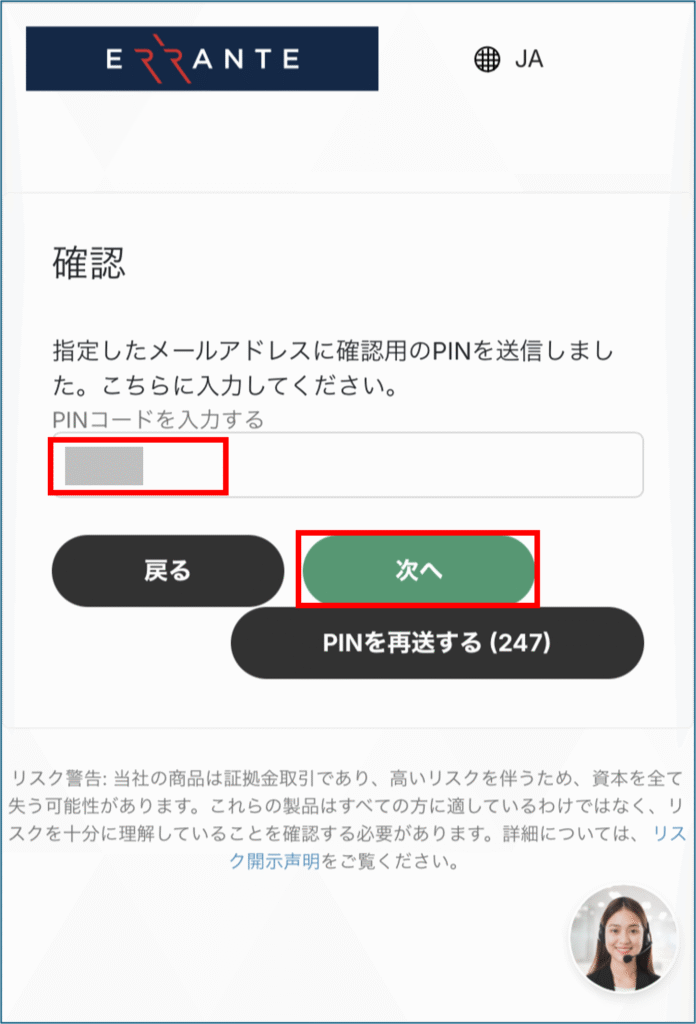
आपने पहले जो पिन कोड कॉपी किया था उसे दर्ज करें और "अगला" पर टैप करें।
(कुछ मामलों में, पिन कोड दर्ज किए बिना भी "प्रमाणीकरण करें" पर टैप करके आपका प्रमाणीकरण हो सकता है।)
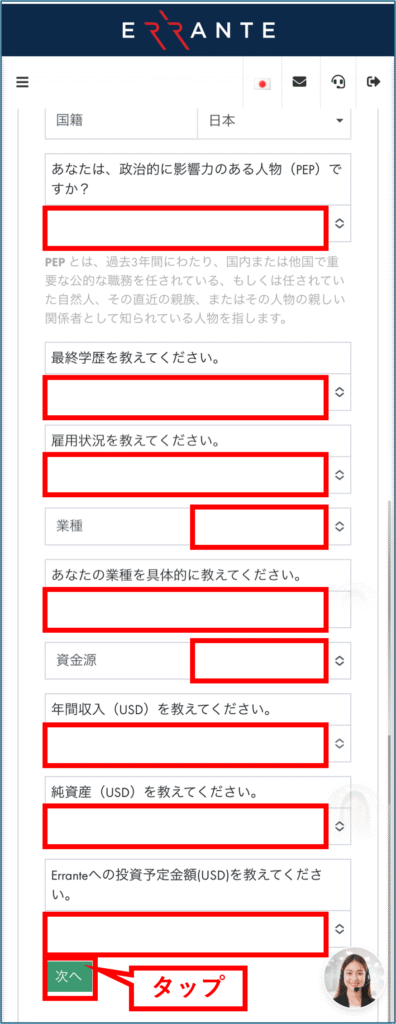
③ इसके बाद आप अपने बारे में और अधिक जानकारी दर्ज करेंगे।
अपनी व्यक्तिगत जानकारी दर्ज करने के बाद, "अगला" पर टैप करें।
चरण 2: पहचान सत्यापन दस्तावेजों का जमा करना
① अपने पहचान सत्यापन दस्तावेज़ जमा करने की प्रक्रिया शुरू करें।
"कृपया एक आइटम चुनें" के दाईं ओर स्थित कॉलम में "चुनें" पर टैप करें।
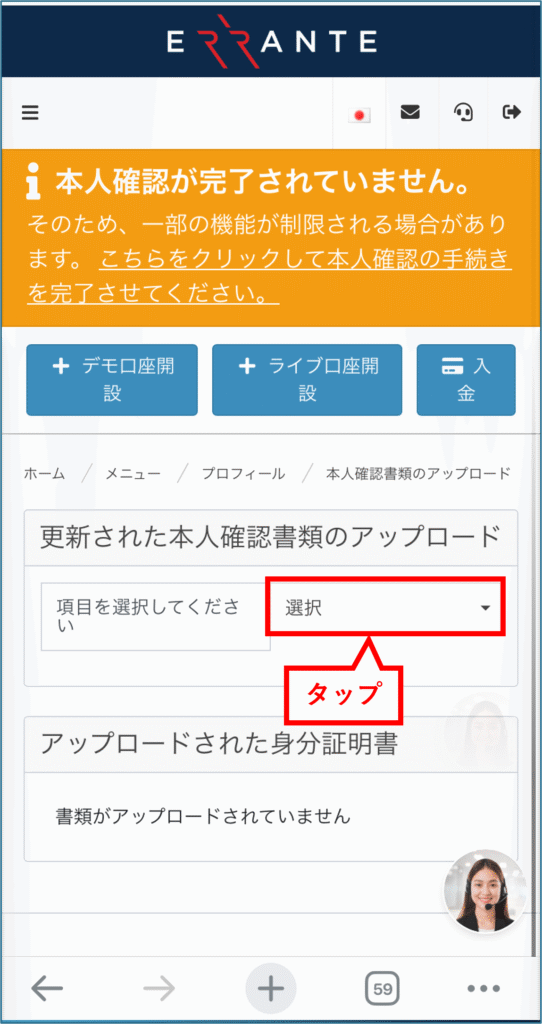
2. अपना "पहचान पत्र" जमा करें।
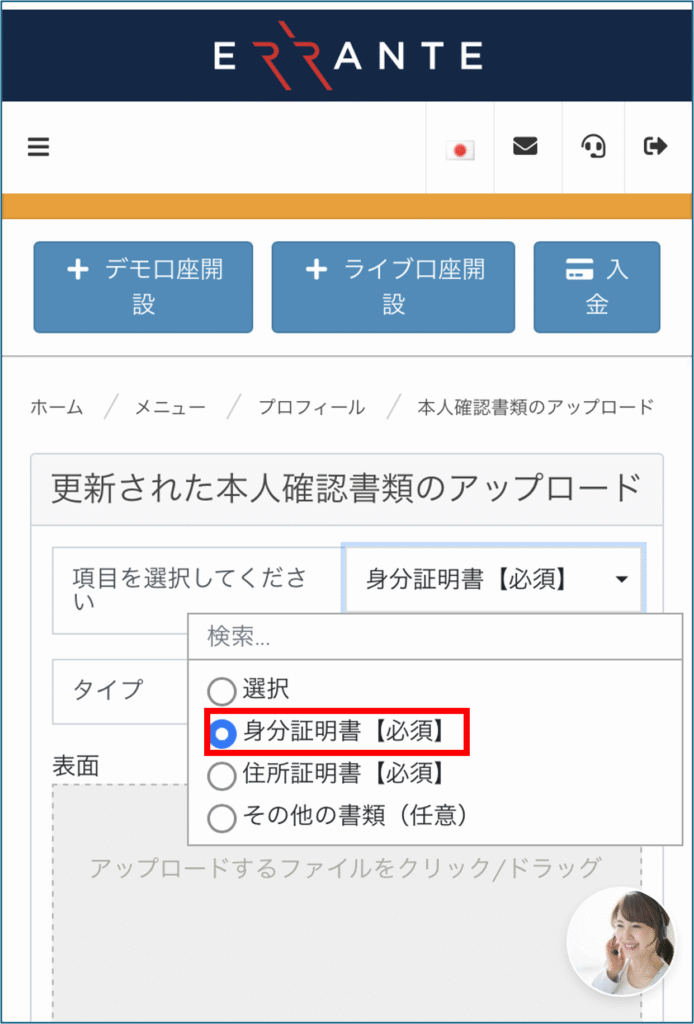
एक ड्रॉपडाउन मेनू खुलेगा।
आवश्यक दस्तावेज़ "पहचान पत्र" और "पते का प्रमाण" हैं।
सबसे पहले, "पहचान पत्र [आवश्यक]" चुनें।
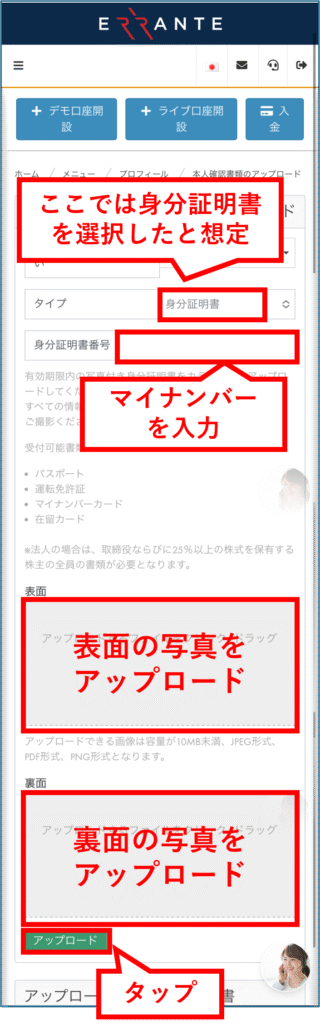
इसके बाद, आप उस पहचान दस्तावेज का प्रकार चुनेंगे जिसे आप जमा करेंगे।

यहां, हम मान लेते हैं कि आपने अपना पहचान पत्र (मेरा नंबर कार्ड) चुन लिया है।
इसके नीचे, अपना पहचान पत्र नंबर (मेरा नंबर) दर्ज करें।
अपने पहचान पत्र (मेरा नंबर कार्ड) के आगे और पीछे की तस्वीरें अपलोड करें।
फिर, "अपलोड" पर टैप करें।
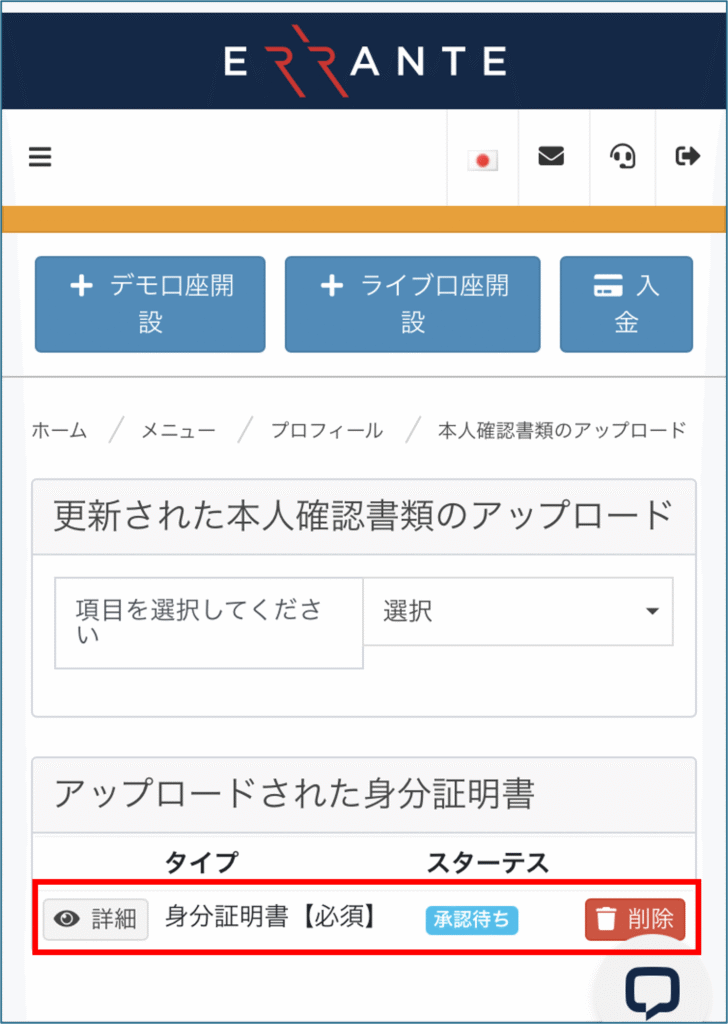
एक बार जब आप अपने पहचान दस्तावेज जमा कर देंगे, तो स्थिति "अनुमोदन लंबित" के रूप में प्रदर्शित होगी, जैसा कि निम्नलिखित चित्र में दिखाया गया है।
③ पते का प्रमाण प्रस्तुत करें।
अगले चरण में, हम आपका "पते का प्रमाण" जमा करने की प्रक्रिया शुरू करेंगे।
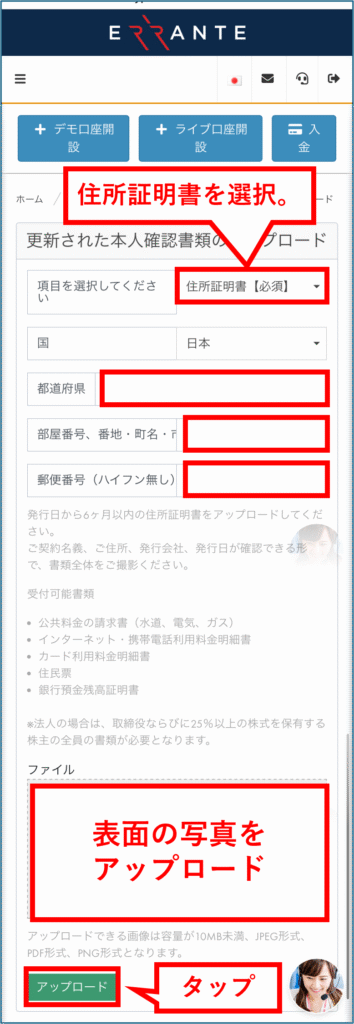
सबसे पहले, "कृपया एक विकल्प चुनें" के दाईं ओर स्थित कॉलम में, "पते का प्रमाण [अनिवार्य]" चुनें।
इसके बाद, निम्नलिखित जानकारी दर्ज करें।
- प्रीफेक्चर (आधे चौड़ाई वाले अंग्रेजी अक्षरों में)
- कमरा नंबर, गली का पता, कस्बे का नाम और शहर का नाम (अल्फा न्यूमेरिक अक्षरों का उपयोग करके)
- पोस्टल कोड (बिना हाइफ़न के)
इसके अलावा, आपको अपने पते को प्रमाणित करने वाले दस्तावेज़ की एक फोटो अपलोड करनी होगी।
पिछले छह महीनों के भीतर जारी किए गए निम्नलिखित प्रकार के दस्तावेज़ स्वीकार्य हैं:
- उपयोगिता बिल (पानी, बिजली, गैस)
- इंटरनेट और मोबाइल फोन के उपयोग संबंधी विवरण
- क्रेडिट कार्ड स्टेटमेंट
- निवासी रिकॉर्ड
- बैंक जमा शेष प्रमाणपत्र
कृपया पूरे दस्तावेज़ की एक तस्वीर लें ताकि निम्नलिखित चीज़ें स्पष्ट रूप से दिखाई दें।
- अनुबंध का नाम
- तुम्हारा पता
- जारीकर्ता कंपनी
- प्रकाशन तिथि
जब आप काम पूरा कर लें, तो "अपलोड" पर टैप करें।
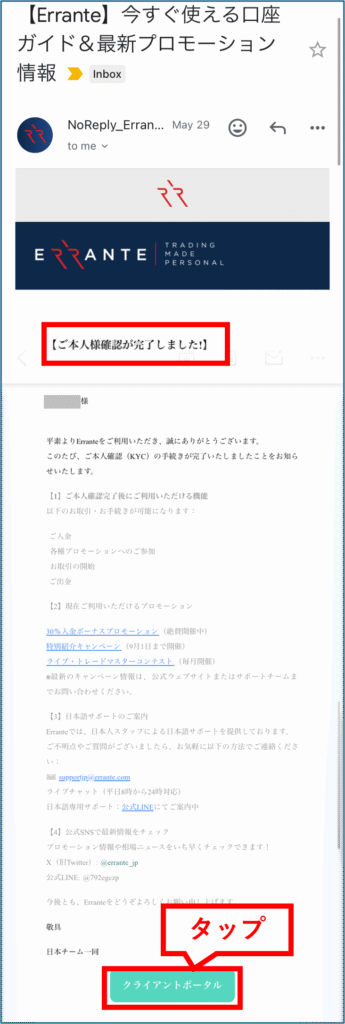
आपके पहचान सत्यापन दस्तावेज़ों की पुष्टि हो जाने के बाद, आपको अपने पंजीकृत ईमेल पते पर नीचे दिए गए ईमेल जैसा एक ईमेल प्राप्त होगा।
"क्लाइंट पोर्टल" पर टैप करने से आप अपने "मेरा पेज" पर वापस पहुँच जाएँगे।
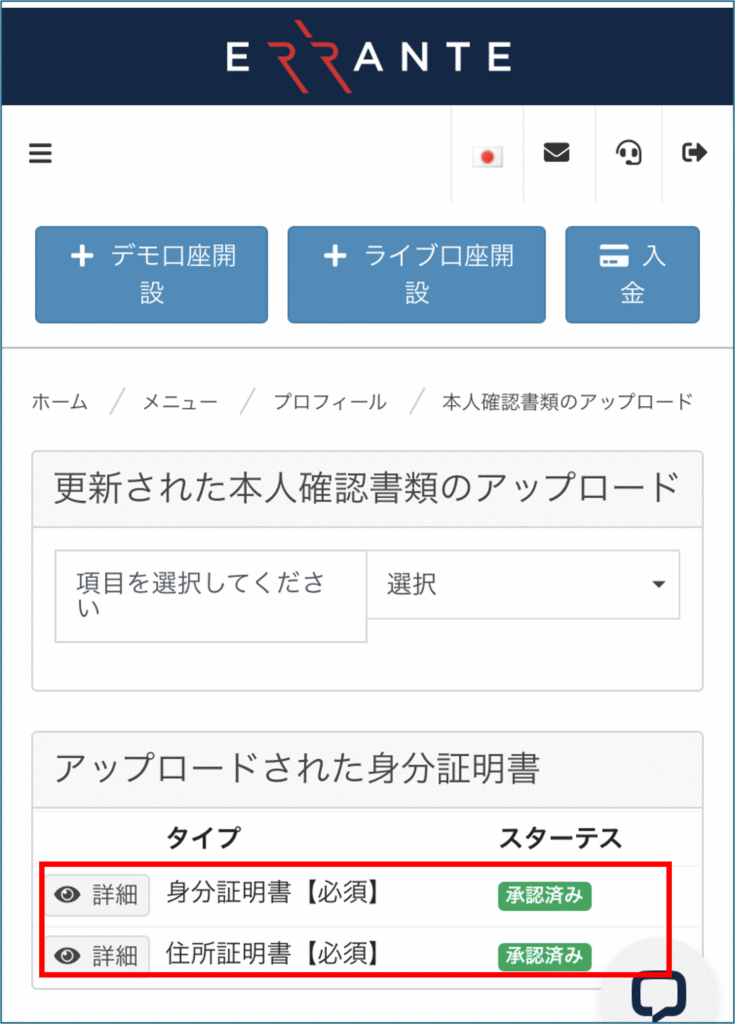
जब आप अपने 'मेरा पेज' पर जाएंगे, तो आप देखेंगे कि आपके द्वारा सबमिट किए गए दोनों दस्तावेज़ "अनुमोदित" के रूप में चिह्नित हैं, जैसा कि निम्नलिखित छवि में दिखाया गया है।
चरण 3: एक नया ट्रेडिंग खाता खोलें
इसके बाद, हम नया ट्रेडिंग खाता खोलने की प्रक्रिया शुरू करेंगे।
① ट्रेडिंग खाते का प्रकार निर्दिष्ट करें।
सबसे पहले, "लाइव खाता खोलें" पर टैप करें।

इसके बाद, "टाइप" के दाईं ओर स्थित कॉलम में "सेलेक्ट" पर टैप करें।
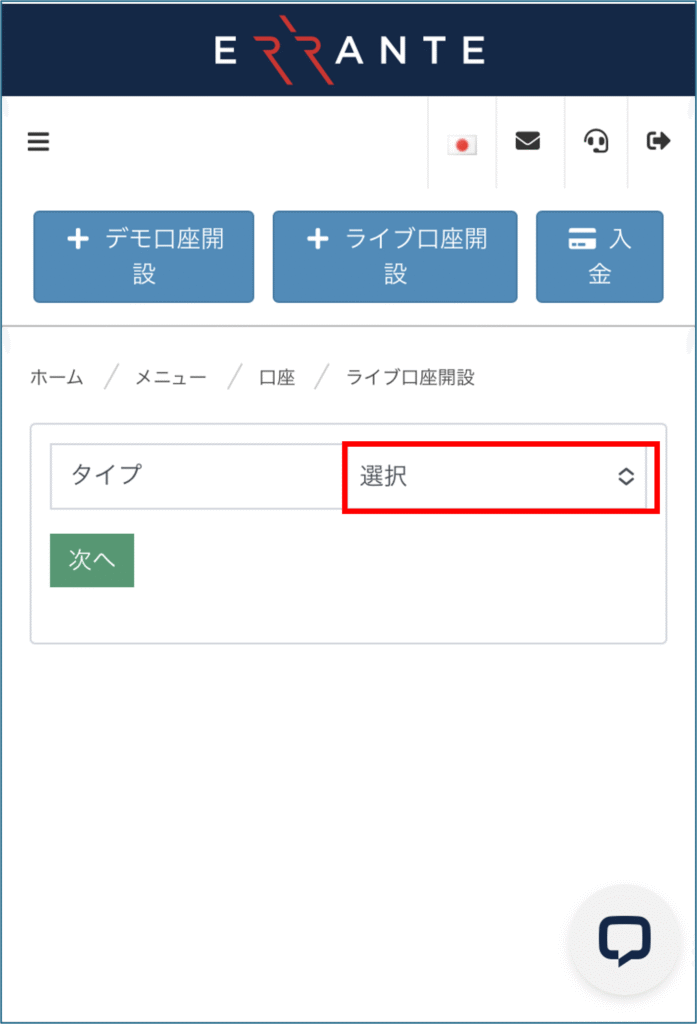
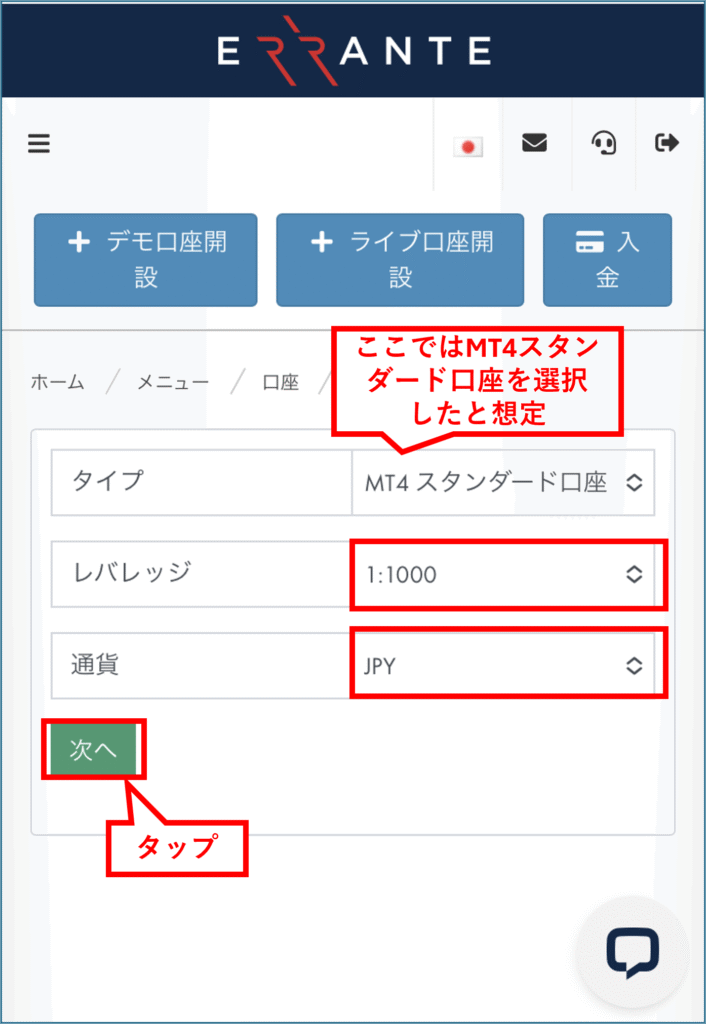
यहां, हम मान लेते हैं कि आपने प्लेटफ़ॉर्म प्रकार के रूप में "MT4 Standard" का चयन किया है।
इसके बाद, "Leverage" और "Currency" का चयन करें।
उसके बाद, "अगला" पर टैप करें।
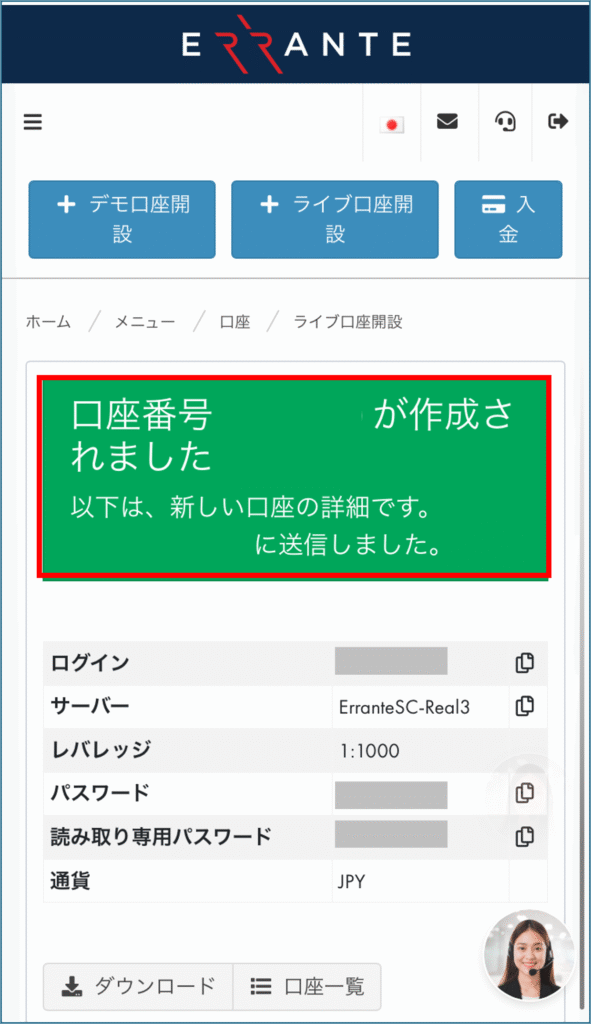
अगली स्क्रीन दिखाई देने पर, आपको पता चल जाएगा कि आपका ट्रेडिंग खाता सफलतापूर्वक खुल गया है।
साथ ही, आपका "लॉगिन आईडी," "पासवर्ड," और "रीड-ओनली पासवर्ड" भी प्रदर्शित किया जाएगा।
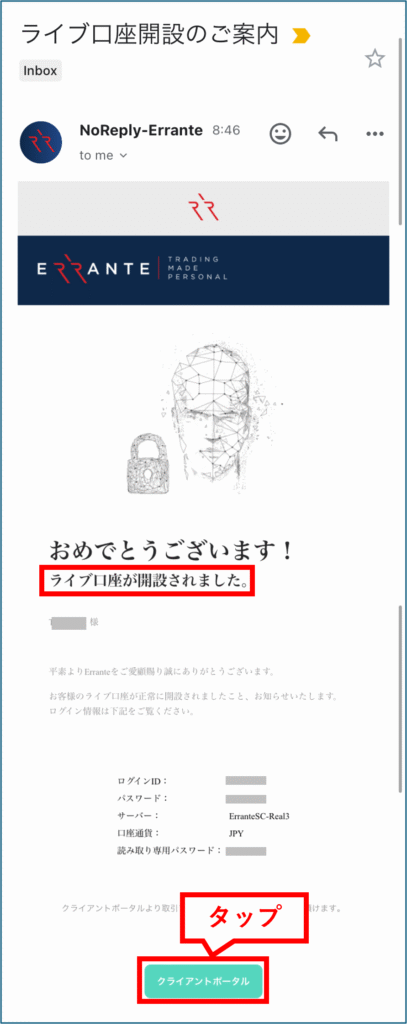
एक बार जब एरेंटे आपके द्वारा सबमिट किए गए दस्तावेज़ों को सत्यापित कर लेगा, तो आपको अपने पंजीकृत ईमेल पते पर एरेंटे से एक ईमेल प्राप्त होगा।
इस ईमेल में ट्रेडिंग सर्वर के लिए आपकी खाता जानकारी होगी, इसलिए कृपया इसे सहेज लें या नोट कर लें।
आप "क्लाइंट पोर्टल" पर टैप करके अपने "मेरा पेज" पर वापस जा सकते हैं।
आपके समय के लिए धन्यवाद। आपका खाता खोलने की प्रक्रिया अब पूरी हो चुकी है।
चरण 4: आईबी आवेदन प्रक्रिया
इसके बाद, हम आईबी आवेदन प्रक्रिया के साथ आगे बढ़ेंगे।
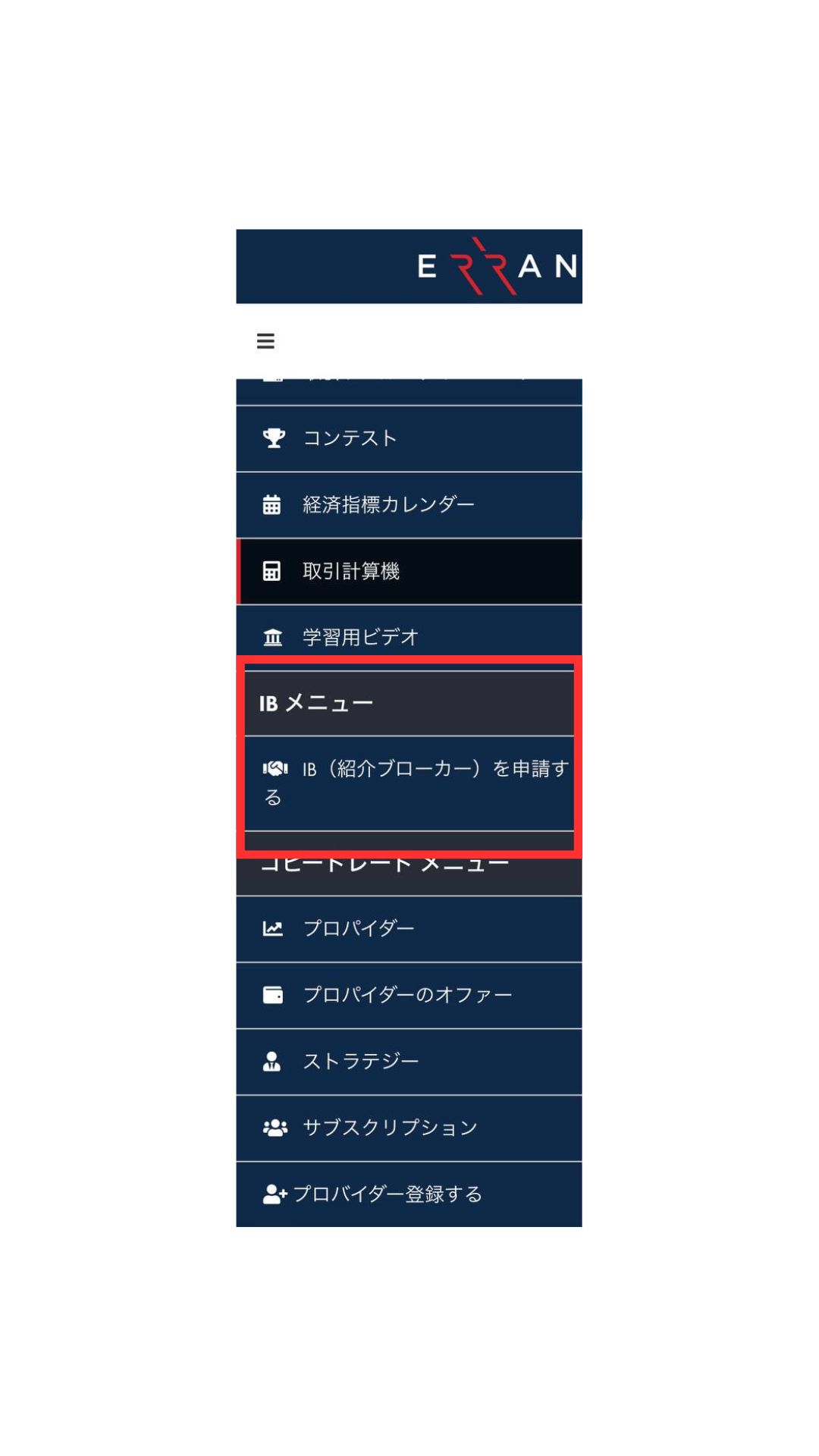
मेरे खाते के ऊपरी बाएँ कोने में मौजूद तीन रेखाओं पर क्लिक करें, फिर [IB मेनू] > [IB (रेफरल ब्रोकर) के लिए आवेदन करें] पर टैप करें।
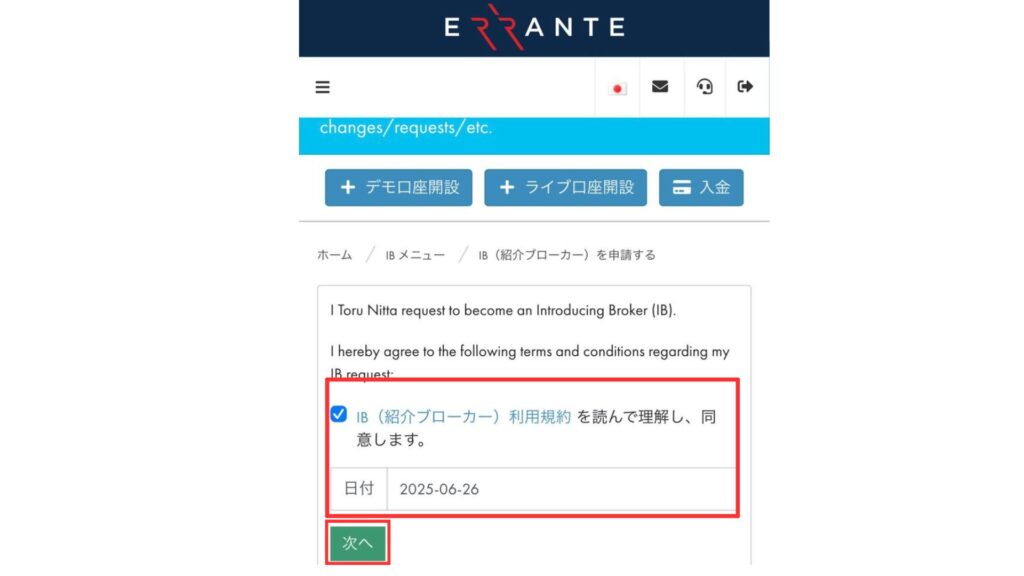
सेवा की शर्तों को पढ़कर और उनसे सहमत होकर, तिथि दर्ज करके और "अगला" पर क्लिक करके, आपका रिबेट आवेदन पूरा हो जाएगा।
निष्कर्ष के तौर पर
ऊपर दिए गए निर्देश में स्मार्टफोन के स्क्रीनशॉट के साथ चरण-दर-चरण मार्गदर्शिका दी गई है, जिसमें बताया गया है कि Errante के साथ नया खाता कैसे खोला जाए।
अब, आइए आपके मनी चार्जर माई पेज पर निकासी प्रक्रिया की जांच करें।