अंतर्वस्तु
- 1 एर्रांटे खाता खोलने की गाइड | चित्रों सहित चरण-दर-चरण व्याख्या
- 2 ऑटो-रिबेट के अनुकूल खाता क्या होता है?
- 3 ऑटो-रिबेट खाते का उपयोग कैसे करें
- 4 Errante के साथ खाता खोलें
- 4.1 Errante खाता बनाने वाले पेज पर जाएं।
- 4.2 अपनी पंजीकरण जानकारी दर्ज करें।
- 4.3 सत्यापन कोड प्राप्त करें
- 4.4 अपना पिन कोड दर्ज करें
- 4.5 अपनी व्यक्तिगत जानकारी दर्ज करें
- 4.6 पहचान सत्यापन दस्तावेजों को जमा करने की प्रक्रिया शुरू हो गई है।
- 4.7 "पहचान दस्तावेज़" चुनें
- 4.8 पहचान पत्र का प्रकार चुनें।
- 4.9 अपनी पहचान संबंधी दस्तावेज अपलोड करें।
- 4.10 अनुमोदन लंबित स्क्रीन की जाँच करें।
- 4.11 पते का प्रमाण अपलोड करें
- 4.12 आपको एक पुष्टिकरण ईमेल प्राप्त होगा।
- 4.13 दोनों दस्तावेजों के स्वीकृत होने की पुष्टि।
- 4.14 "लाइव खाता खोलें" पर टैप करें
- 4.15 खाता प्रकार चयन स्क्रीन खोलें।
- 4.16 खाता प्रकार, लीवरेज और मुद्रा का चयन करें।
- 4.17 ट्रेडिंग खाता खोलने की प्रक्रिया पूरी होने की पुष्टि
- 4.18 मुझे ट्रेडिंग सर्वर की जानकारी वाला एक ईमेल प्राप्त हुआ।
- 4.19 आईबी एप्लिकेशन मेनू खोलें।
- 4.20 आईबी आवेदन पूरा करें।
एर्रांटे खाता खोलने की गाइड | चित्रों सहित चरण-दर-चरण व्याख्या
यह गाइड बताती है कि Errante के साथ नया खाता कैसे खोलें, इसके लिए स्मार्टफोन के स्क्रीनशॉट और आरेखों का उपयोग किया गया है ताकि पहली बार उपयोग करने वाले भी भ्रमित न हों।
यदि आप ऑटो-रिबेट सुविधा वाले खाता खोलने के लिंक के माध्यम से खाता खोलते हैं और Errante के साथ IB (इंट्रोड्यूसिंग ब्रोकर) स्टेटस के लिए आवेदन करते हैं, तो प्रत्येक ट्रेड पर कैशबैक स्वचालित रूप से आपके Errante खाते में जमा हो जाएगा। खाता खोलने के लिए कृपया नीचे दिए गए चरणों का पालन करें।
- गलत खाता खोलने की प्रक्रिया
- ऑटोरेबेट के साथ कैशबैक कैसे प्राप्त करें
ऑटो-रिबेट के अनुकूल खाता क्या होता है?
ऑटो-रिबेट खाता एक ऐसा खाता है, जिसमेंकेवल एक समर्पित खाता खोलने वाले लिंक के माध्यम से खाता खोलकर और एर्रांटे की ओर से एक आईबी (इंट्रोड्यूसिंग ब्रोकर) के लिए आवेदन करके, प्रत्येक लेनदेन के लिए उत्पन्न कैशबैक (रिबेट) स्वचालित रूप से खाते में दिखाई देता है।
आम तौर पर, विदेशी फॉरेक्स ब्रोकरों के साथ कैशबैक प्राप्त करने के लिए कैशबैक साइट पर अलग से पंजीकरण और खाता लिंकिंग एप्लिकेशन की आवश्यकता होती है। हालांकि, ऑटो-रिबेट सुविधा वाले खाते के साथ, खाता खोलने के बाद आपको केवल एरेंटे क्लाइंट पोर्टल के माध्यम से एक आईबी (इंट्रोड्यूसिंग ब्रोकर) के लिए आवेदन करना होगा। इसके बाद, हर बार ट्रेडिंग करने पर कैशबैक स्वचालित रूप से आपके एरेंटे खाते में जमा हो जाएगा।
- आप दिए गए लिंक के माध्यम से खाता खोलकर और Errante के साथ IB खाते के लिए आवेदन करके आसानी से पात्र बन सकते हैं।
- प्रत्येक लेनदेन के लिए कैशबैक स्वचालित रूप से आपके एरेंटे खाते में जमा हो जाता है।
- किसी अलग कैशबैक साइट पर पंजीकरण की आवश्यकता नहीं है।
ऑटो-रिबेट खाते का उपयोग कैसे करें
Errante ऑटो-रिबेट की सुविधा देता है, इसलिए नीचे दिए गए लिंक के माध्यम से एक खाता खोलें और Errante के साथ एक IB (इंट्रोड्यूसिंग ब्रोकर) के लिए आवेदन करें, और प्रत्येक ट्रेड के लिए कैशबैक स्वचालित रूप से आपके Errante खाते में जमा हो जाएगा।
- ① निम्नलिखित ऑटो रिबेट खाता खोलने के लिंक का उपयोग करके एक खाता खोलें (अलग से खाता पंजीकरण की आवश्यकता नहीं है)।
- 2. एर्रांटे क्लाइंट पोर्टल के भीतर "आईबी एप्लिकेशन" निष्पादित करें।
- ③ एक बार एर्रांटे द्वारा आवेदन स्वीकृत हो जाने पर, खाता ऑटो-रिबेट के लिए पात्र हो जाएगा और पुरस्कार स्वचालित रूप से दिखाई देंगे।
*यदि आप आईबी (इंट्रोड्यूसिंग ब्रोकर) के लिए आवेदन नहीं करते हैं, तो आपको ऑटो-रिबेट प्राप्त नहीं होंगे, इसलिए कृपया अपना खाता खोलने के बाद ऐसा करना सुनिश्चित करें (प्रक्रिया नीचे चरण 19-20 में बताई गई है)।
मार्गदर्शक
Errante के साथ खाता खोलें
सबसे पहले, आपको एक Errante खाता खोलना होगा। कृपया नीचे दिए गए निर्देशों का पालन करें और बटन द्वारा दिए गए लिंक के माध्यम से खाता खोलें।
स्टेप 1
Errante खाता बनाने वाले पेज पर जाएं।
सबसे पहले, नीचे दिए गए बटन पर क्लिक करके Errante खाता बनाने वाले पेज पर जाएं। लिंक खोलने पर Errante पंजीकरण फॉर्म दिखाई देगा।
इस लिंक के माध्यम से खाता खोलने पर एक ऑटो-रिबेट खाता बन जाएगा, जिसमें आईबी (इंट्रोड्यूसिंग ब्रोकर) स्टेटस के लिए आवेदन करने के बाद प्रत्येक ट्रेड के लिए कैशबैक स्वचालित रूप से दिखाई देगा।
चरण दो
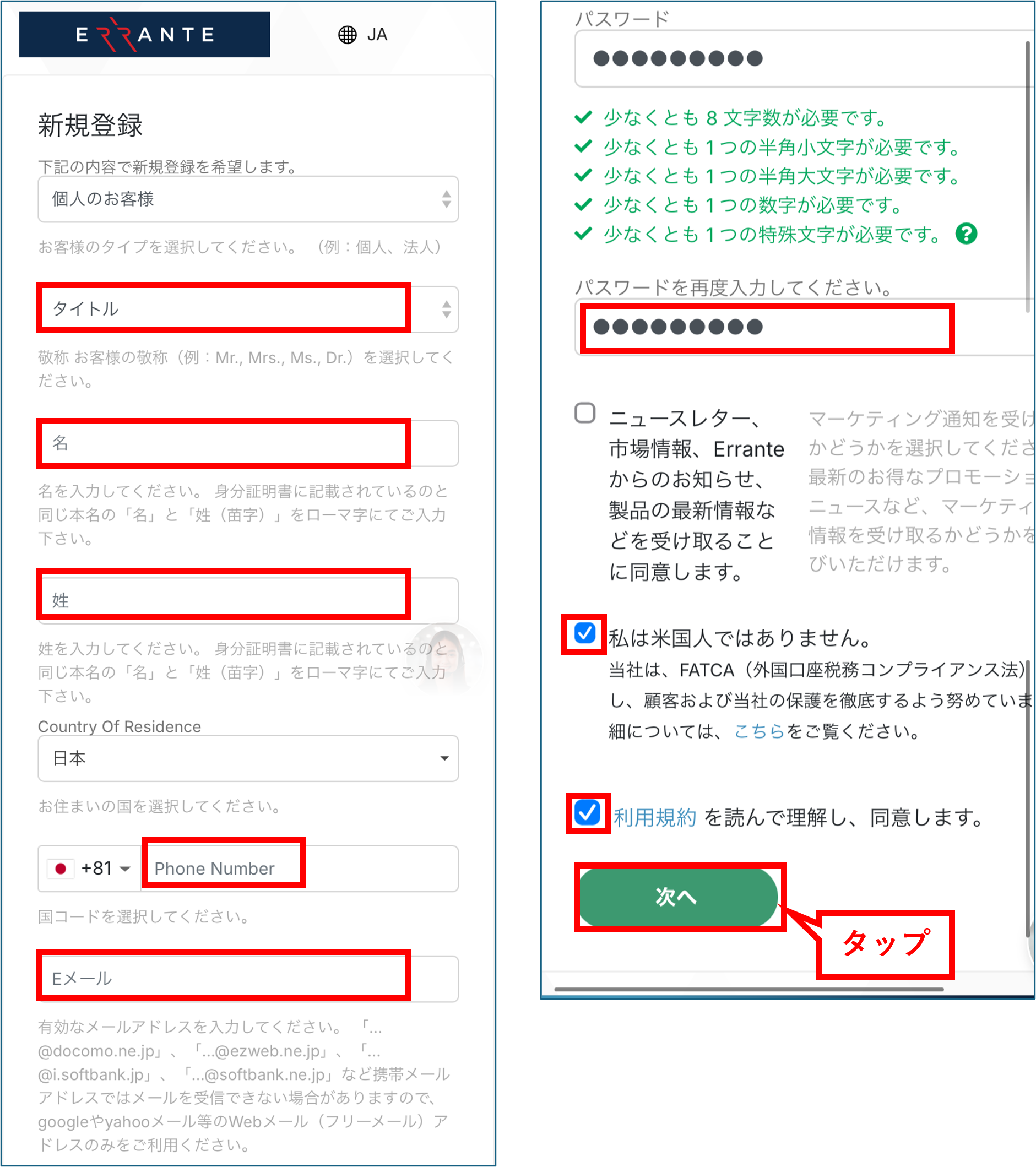
अपनी पंजीकरण जानकारी दर्ज करें।
ऊपर से शुरू करते हुए, प्रदर्शित पंजीकरण फॉर्म में आवश्यक जानकारी भरें। जानकारी भरने के बाद, "अगला" बटन पर टैप करें।
*कृपया अपना पंजीकृत ईमेल पता और पासवर्ड अवश्य लिख लें, क्योंकि आपको अपने 'माई पेज' में लॉग इन करने के लिए इनकी आवश्यकता होगी।
चरण 3
सत्यापन कोड प्राप्त करें
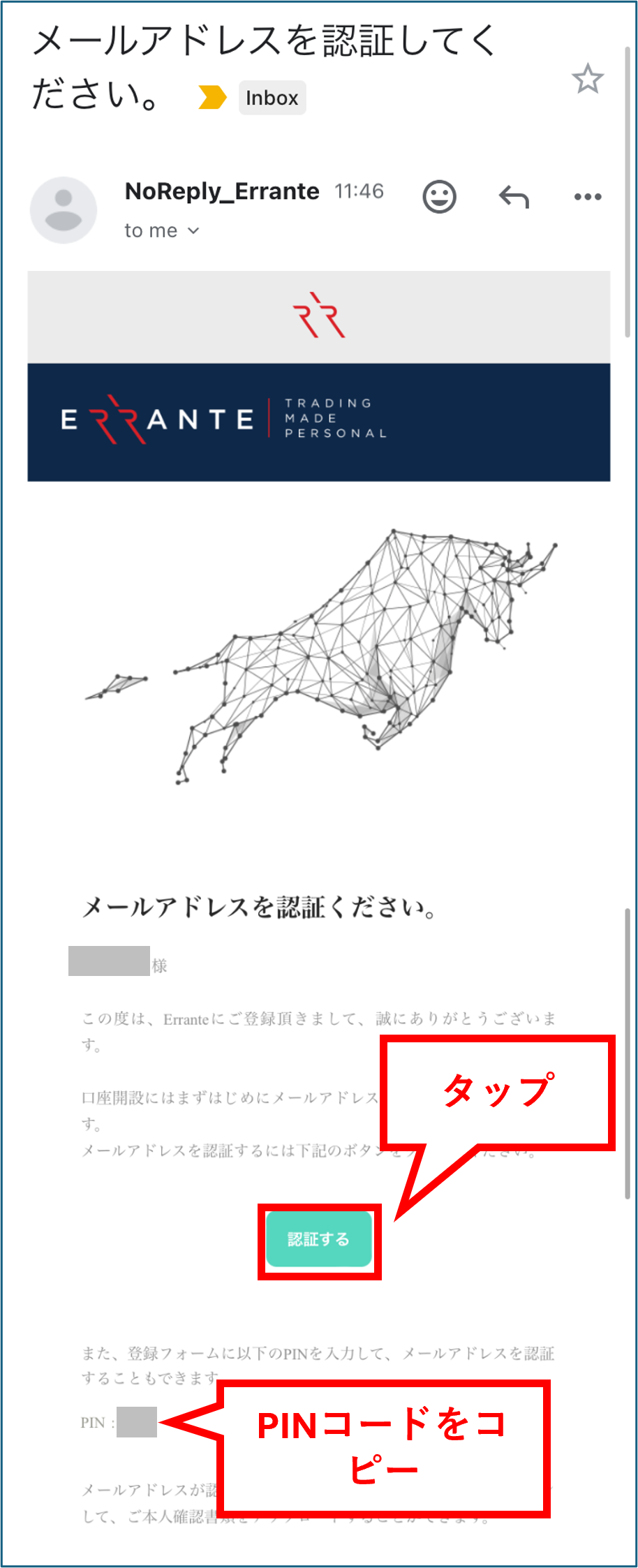
आपके पंजीकृत ईमेल पते पर Errante से एक सत्यापन कोड वाला ईमेल प्राप्त होगा। उस ईमेल से पिन कोड कॉपी करें। फिर, अपने "मेरा पेज" पर जाने के लिए "सत्यापित करें" बटन पर टैप करें।
*यदि आपको ईमेल प्राप्त नहीं होता है, तो कृपया अपना स्पैम फ़ोल्डर जांचें।
चरण 4
अपना पिन कोड दर्ज करें
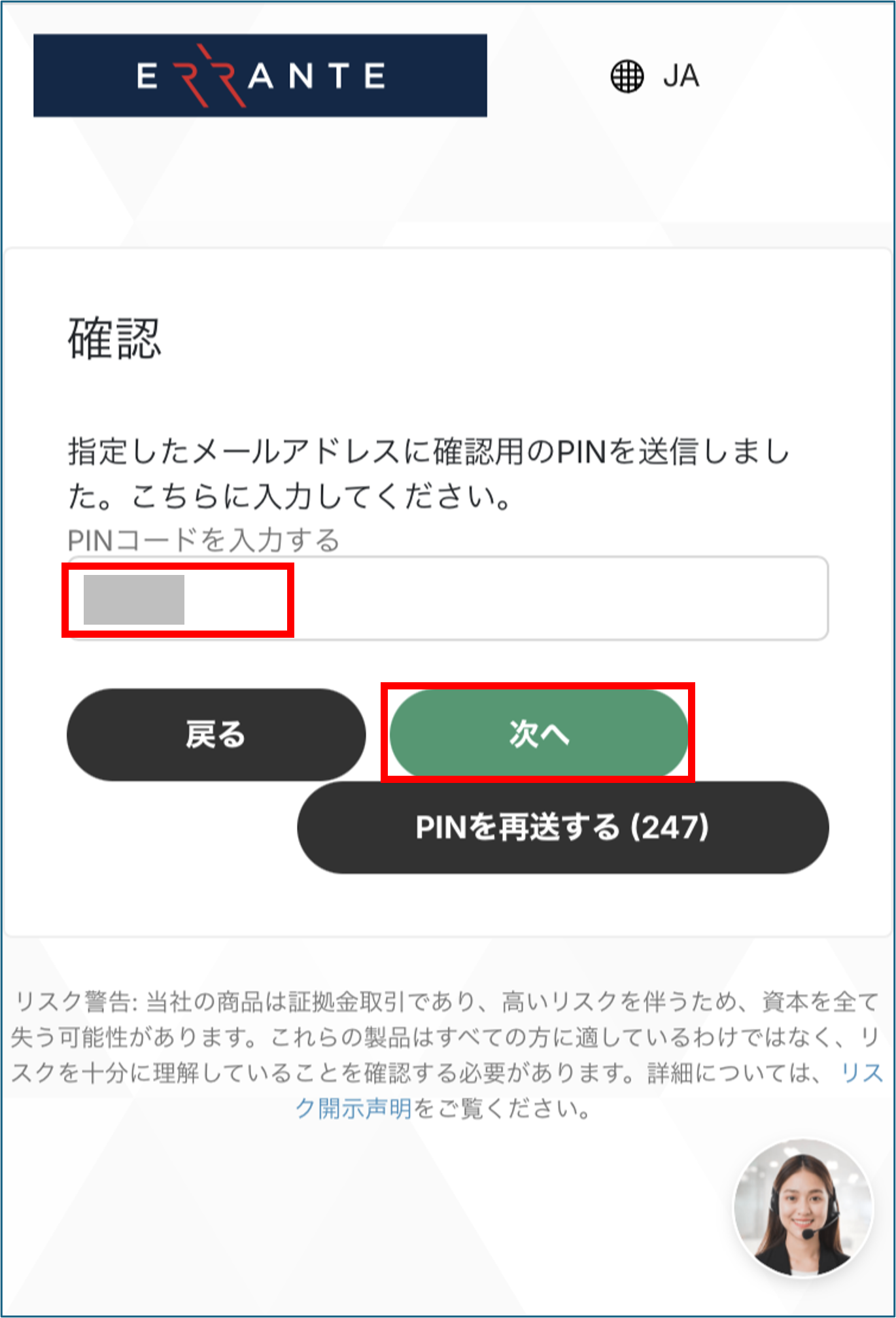
आपने पहले जो पिन कोड कॉपी किया था, उसे स्क्रीन पर दर्ज करें और "अगला" बटन पर टैप करें।
*कुछ मामलों में, पिन कोड दर्ज किए बिना, केवल "प्रमाणित करें" पर टैप करके प्रमाणीकरण पूरा किया जा सकता है।
Wi5
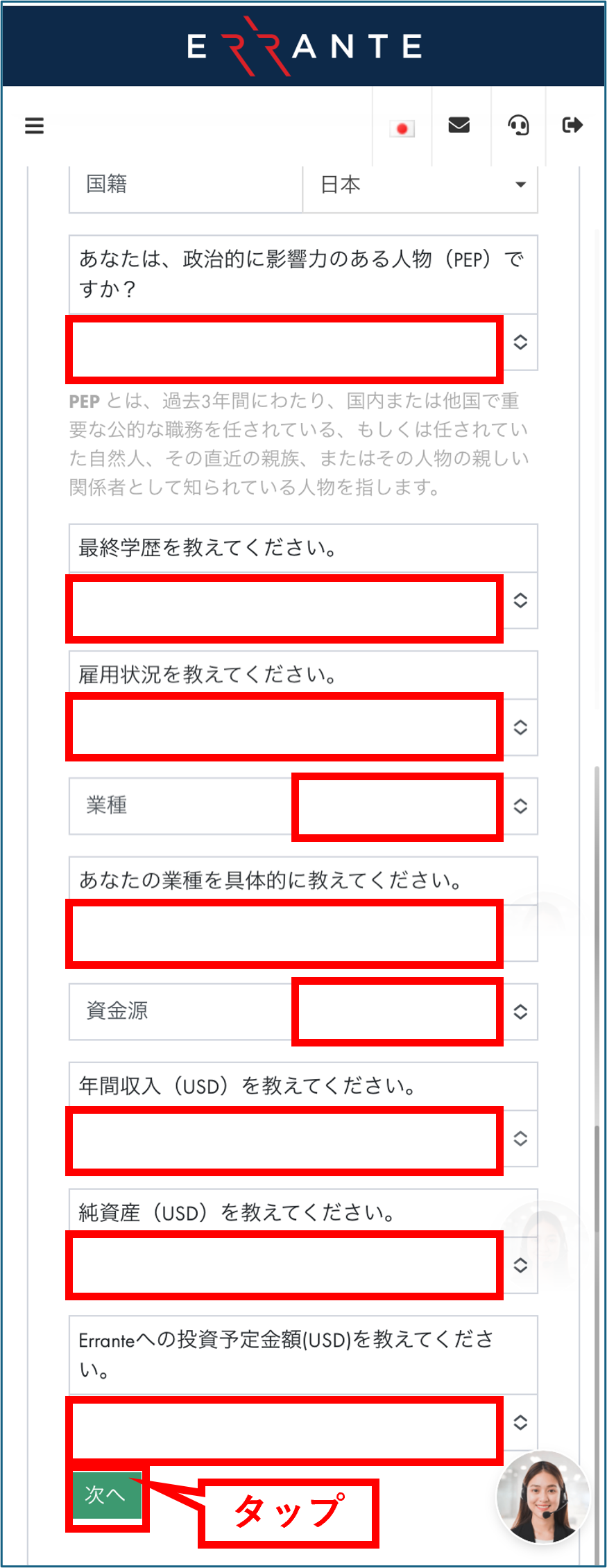
अपनी व्यक्तिगत जानकारी दर्ज करें
इसके बाद, आपको अपने बारे में जानकारी दर्ज करनी होगी। सारी जानकारी दर्ज करने के बाद, "अगला" बटन पर टैप करें।
चरण 6
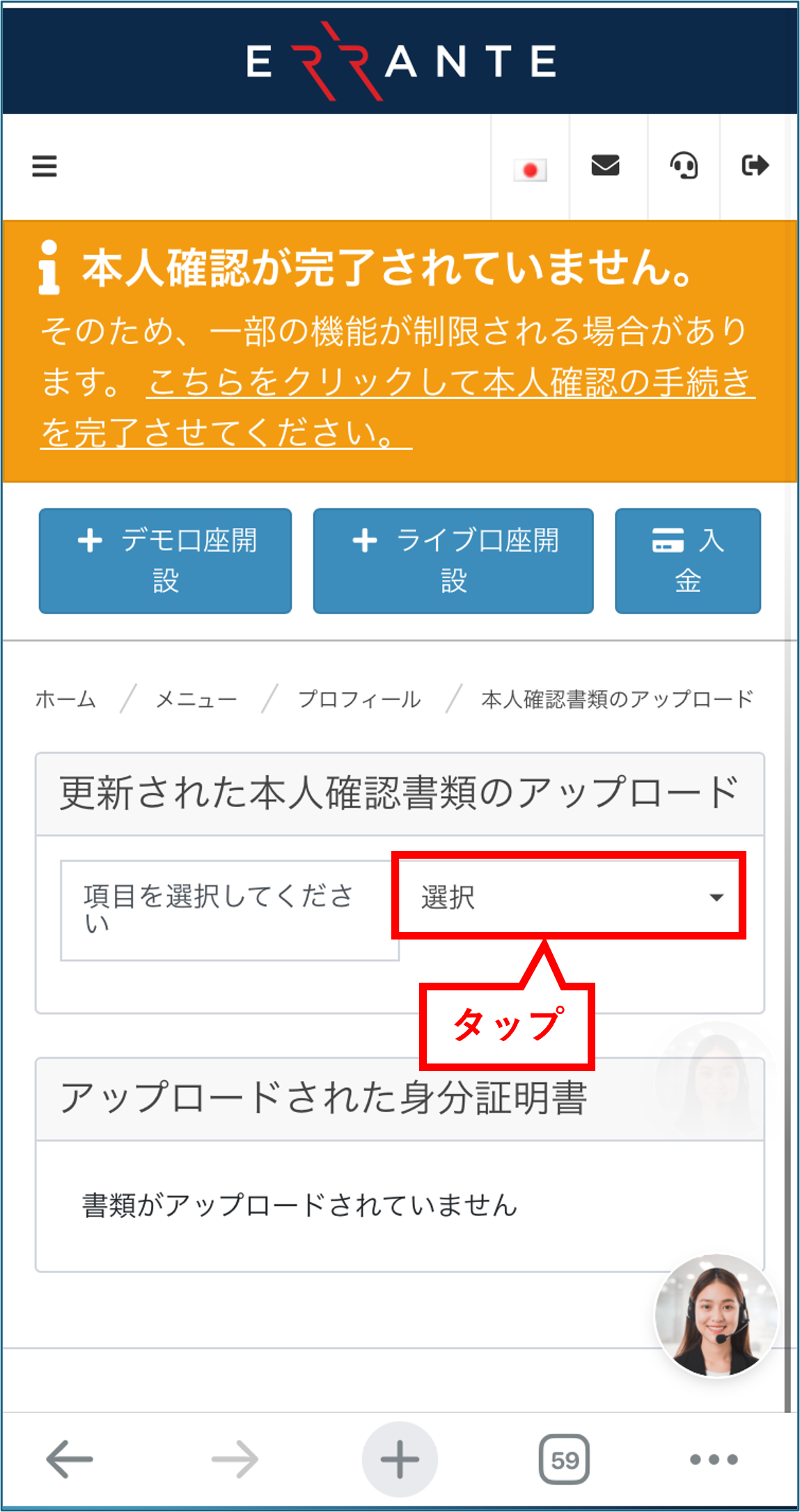
पहचान सत्यापन दस्तावेजों को जमा करने की प्रक्रिया शुरू हो गई है।
अपनी पहचान सत्यापन संबंधी दस्तावेज़ जमा करने के लिए आगे बढ़ें। "कृपया एक आइटम चुनें" के दाईं ओर स्थित कॉलम में "चुनें" बटन पर टैप करें।
चरण 7
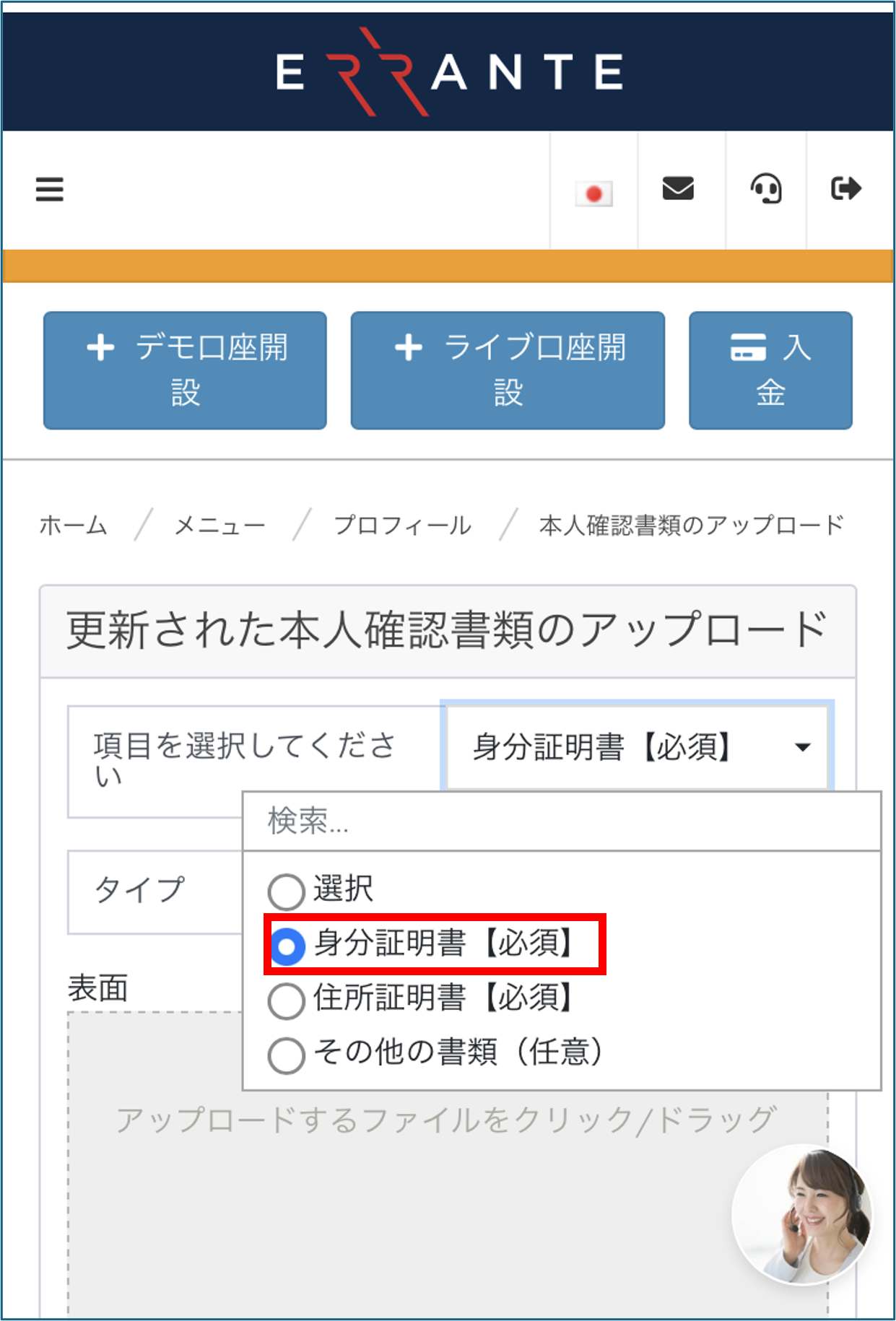
"पहचान दस्तावेज़" चुनें
एक ड्रॉपडाउन मेनू खुलेगा; "पहचान दस्तावेज [आवश्यक]" चुनें क्योंकि इस दस्तावेज को जमा करना अनिवार्य है।
आपको केवल अपने "पहचान पत्र" और "पते का प्रमाण" जमा करने होंगे। आप अपने पते का प्रमाण बाद के चरण में जमा करेंगे।
चरण 8
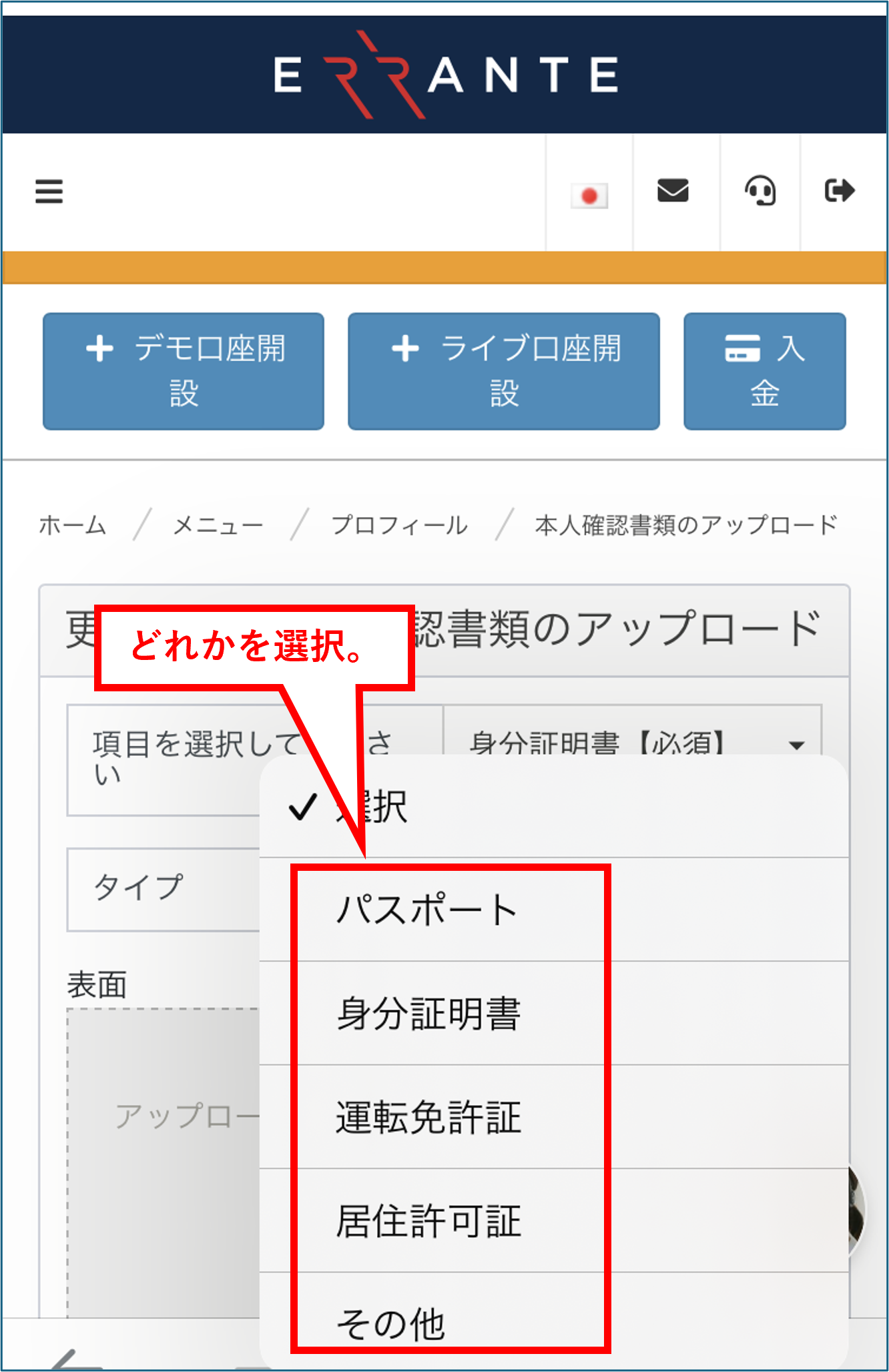
पहचान पत्र का प्रकार चुनें।
इसके बाद, कृपया उस पहचान दस्तावेज़ का प्रकार चुनें जिसे आप जमा करेंगे (उदाहरण के लिए, माई नंबर कार्ड, पासपोर्ट, ड्राइविंग लाइसेंस)।
चरण 9
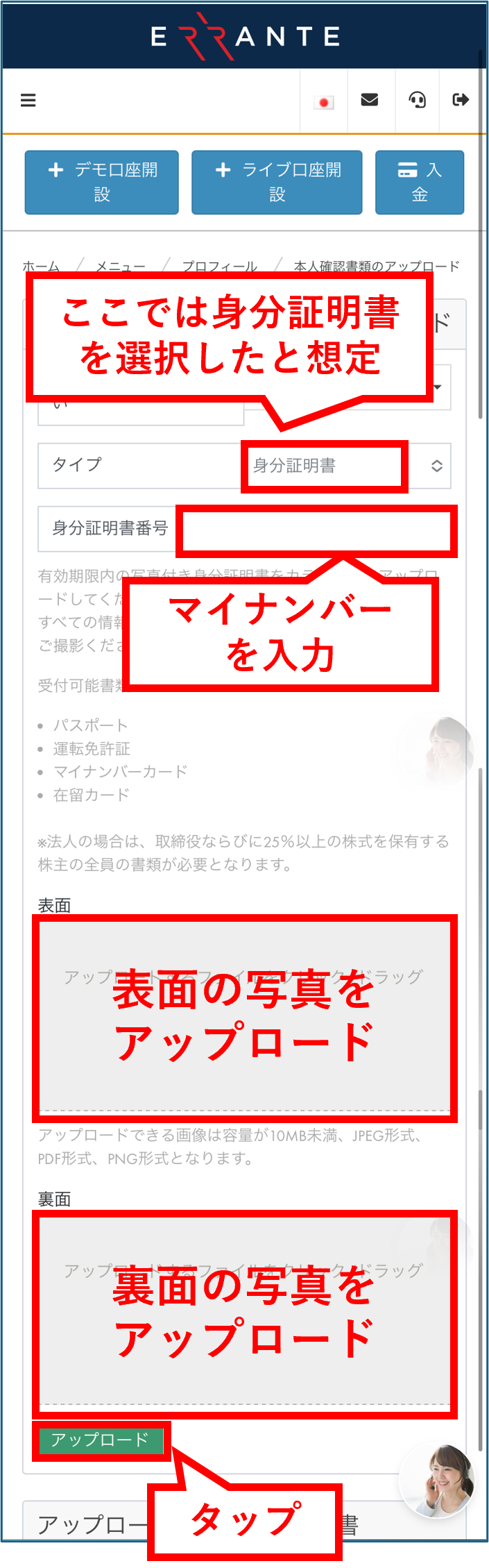
अपनी पहचान संबंधी दस्तावेज अपलोड करें।
अपना पहचान नंबर दर्ज करें और अपने चुने हुए पहचान दस्तावेज़ के आगे और पीछे की तस्वीरें अपलोड करें। सभी जानकारी दर्ज और अपलोड करने के बाद, "अपलोड" बटन पर टैप करें।
*कृपया सुनिश्चित करें कि फोटो लेते समय दस्तावेज़ के चारों कोने छवि में दिखाई दें और पाठ स्पष्ट रूप से पठनीय हो।
चरण 10
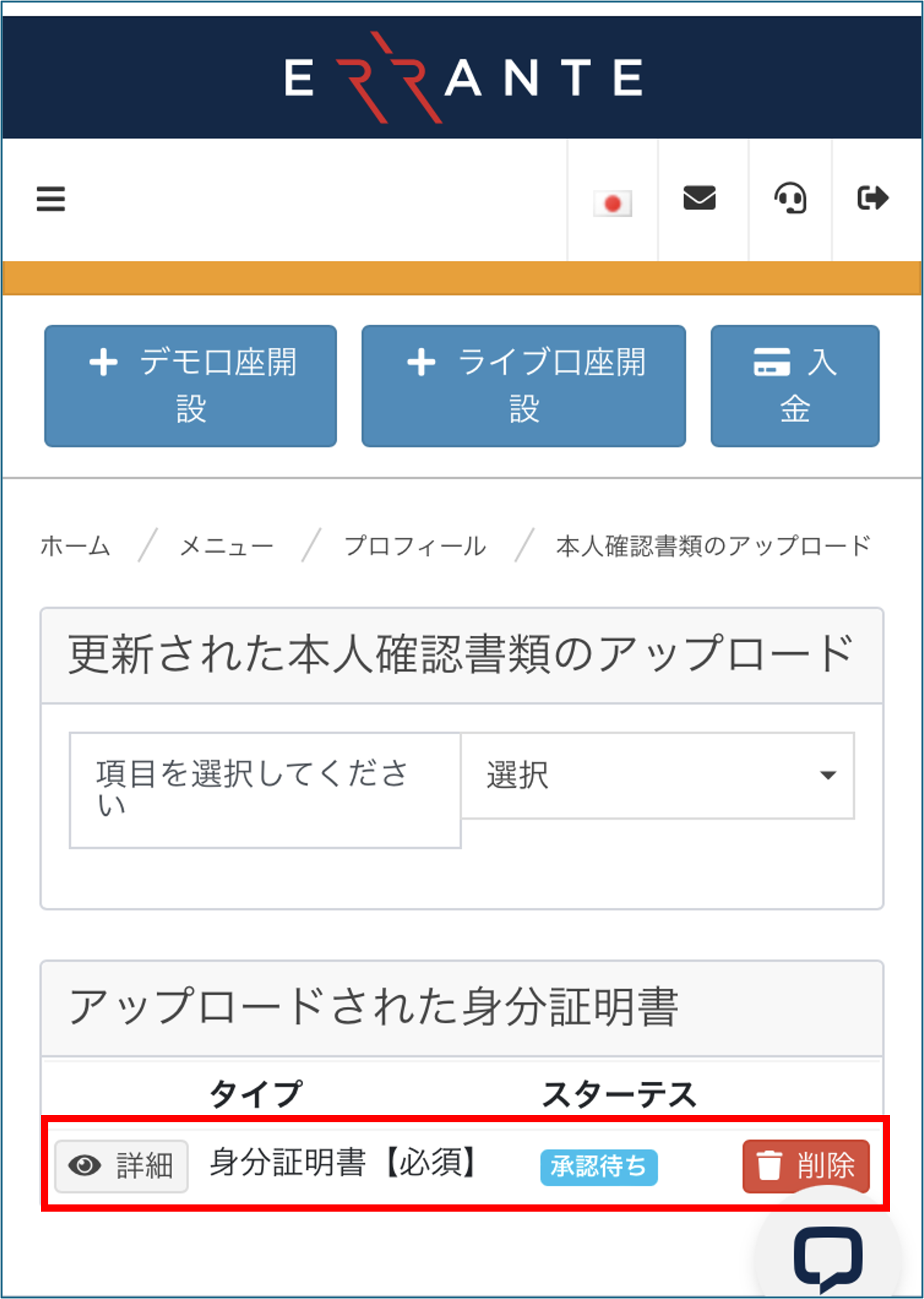
अनुमोदन लंबित स्क्रीन की जाँच करें।
एक बार जब आप अपने पहचान दस्तावेज़ जमा कर देंगे, तो स्थिति "अनुमोदन लंबित" में बदल जाएगी। इसके बाद, आपको अपने पते का प्रमाण जमा करना होगा।
चरण 11
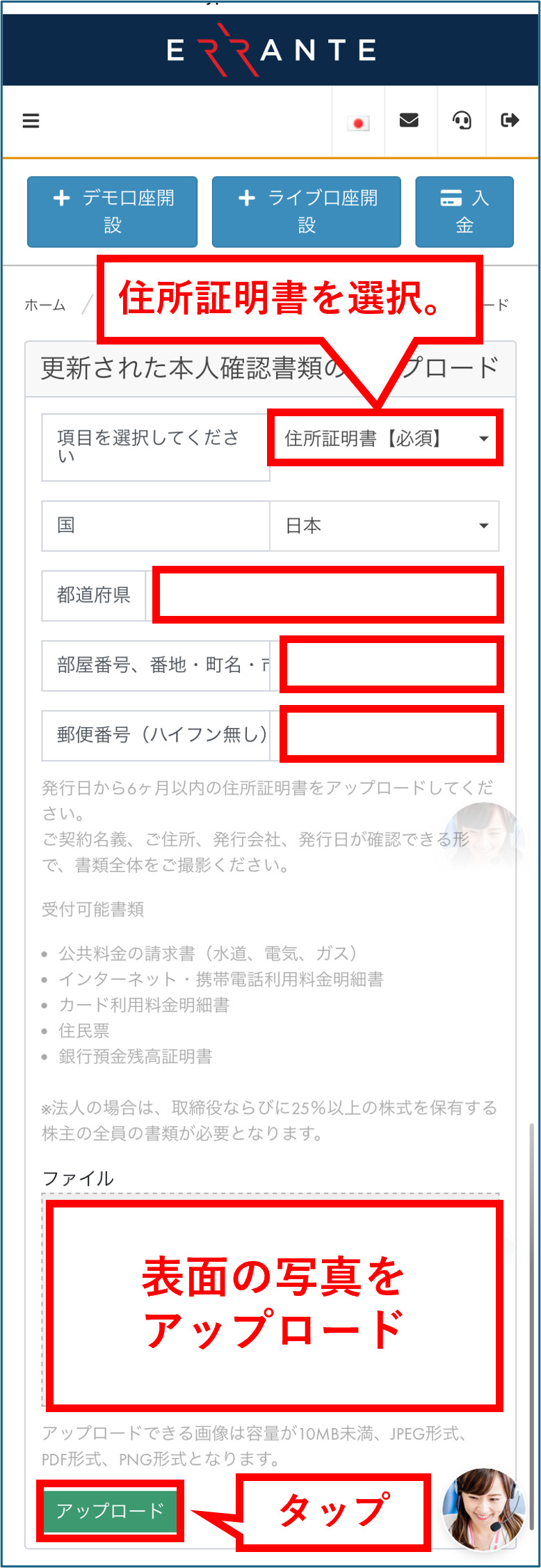
पते का प्रमाण अपलोड करें
"कृपया एक आइटम चुनें" के अंतर्गत, "पते का प्रमाण [अनिवार्य]" चुनें और अपने पते के प्रमाण पत्र की एक फोटो अपलोड करें। अपलोड पूरा होने पर, "अपलोड" बटन पर टैप करें।
आप पिछले छह महीनों के भीतर जारी किए गए यूटिलिटी बिल, बैंक स्टेटमेंट आदि जमा कर सकते हैं।
चरण 12
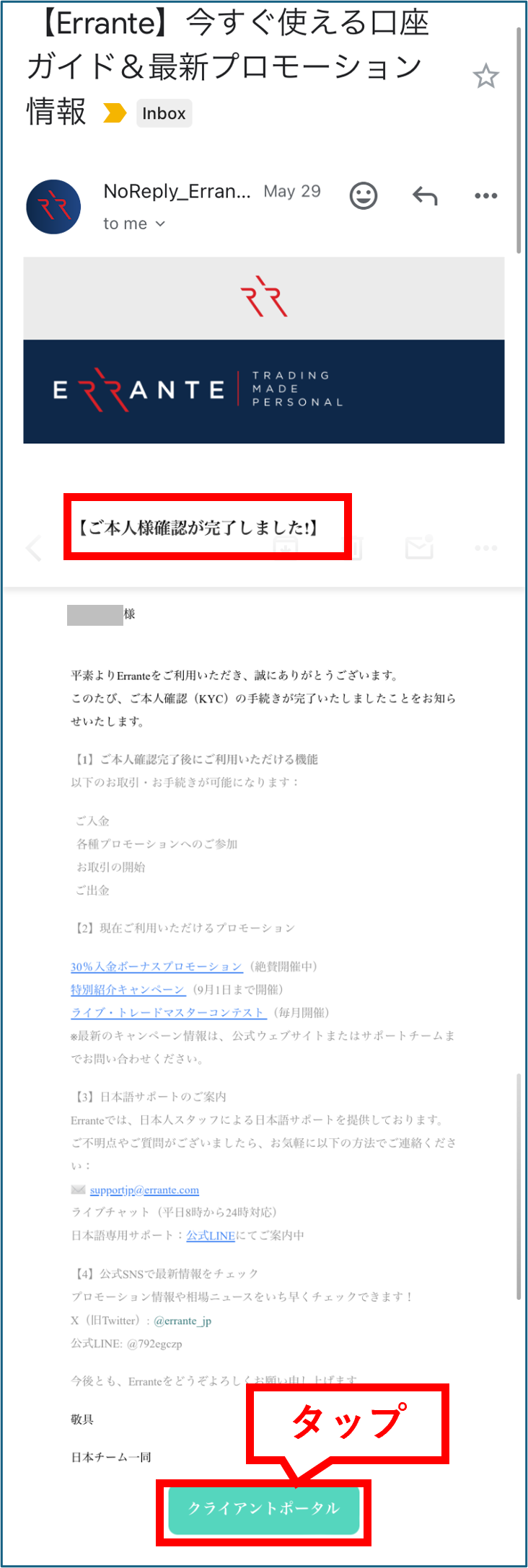
आपको एक पुष्टिकरण ईमेल प्राप्त होगा।
आपके पहचान सत्यापन दस्तावेज़ों की पुष्टि हो जाने के बाद, आपको आपके पंजीकृत ईमेल पते पर Errante से एक सूचना ईमेल प्राप्त होगी। अपने "मेरा पृष्ठ" पर वापस जाने के लिए ईमेल में "ग्राहक पोर्टल" बटन पर टैप करें।
चरण 13
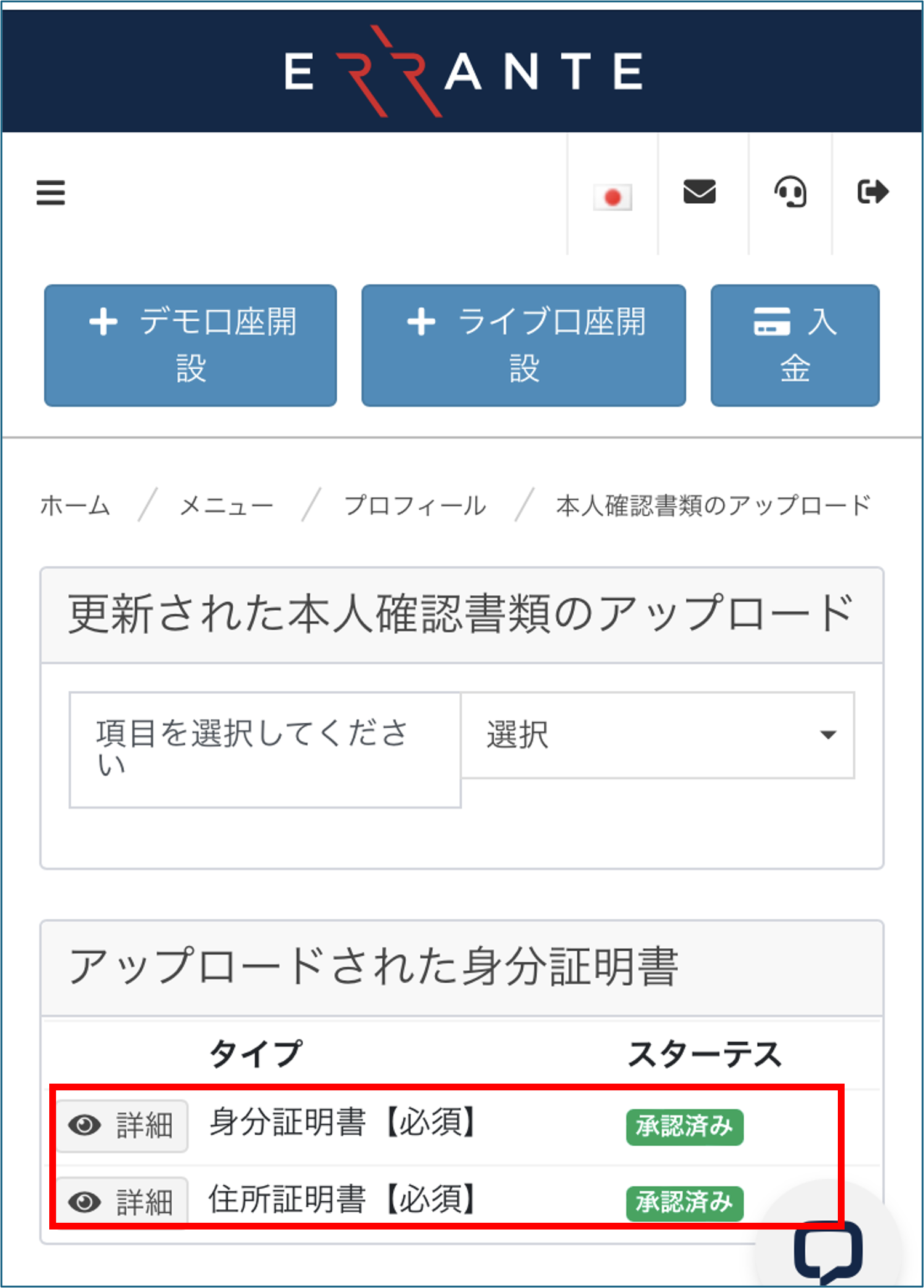
दोनों दस्तावेजों के स्वीकृत होने की पुष्टि।
जब आप अपने 'माई पेज' पर वापस आएंगे, तो आप देख सकते हैं कि आपके द्वारा सबमिट किए गए दोनों दस्तावेज़ "अनुमोदित" के रूप में चिह्नित हैं। इसके बाद, आप ट्रेडिंग खाता खोलने की प्रक्रिया शुरू करेंगे।
चरण 14
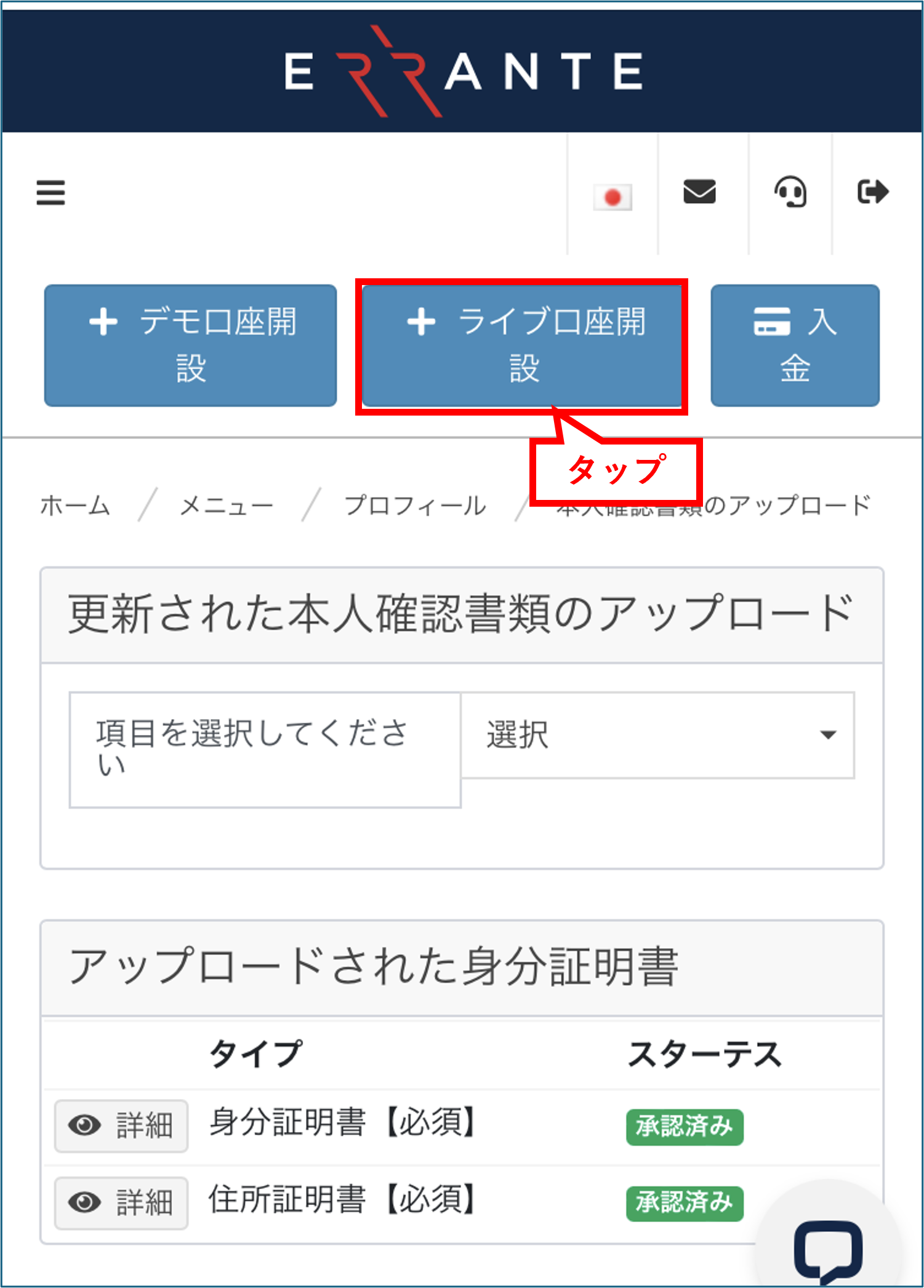
"लाइव खाता खोलें" पर टैप करें
अब हम एक नया ट्रेडिंग खाता खोलेंगे। खाता बनाने वाली स्क्रीन पर जाने के लिए "लाइव खाता खोलें" बटन पर टैप करें।
चरण 15
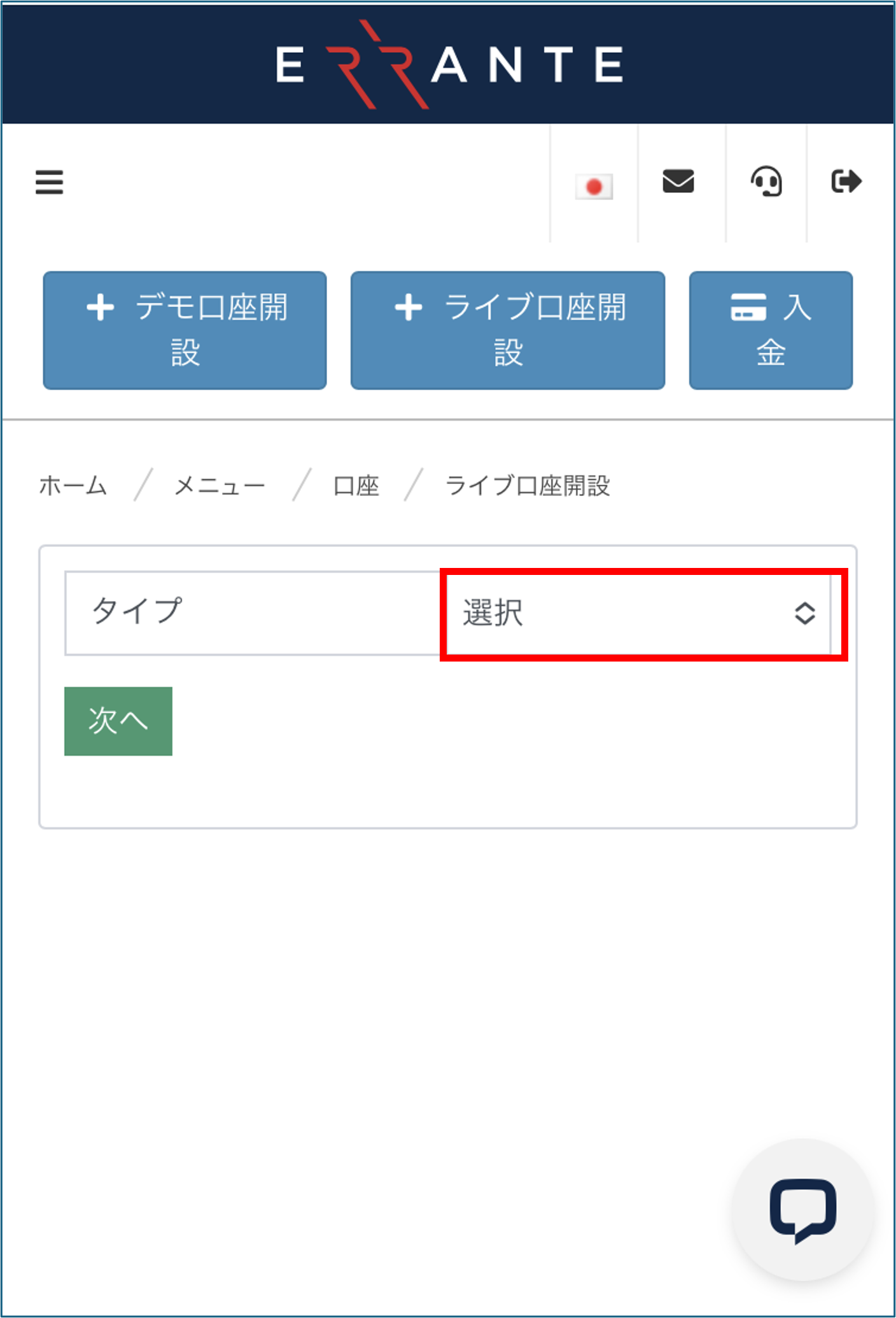
खाता प्रकार चयन स्क्रीन खोलें।
खाता प्रकार चयन स्क्रीन खोलने के लिए "प्रकार" के दाईं ओर स्थित कॉलम में "चयन करें" बटन पर टैप करें।
चरण 16
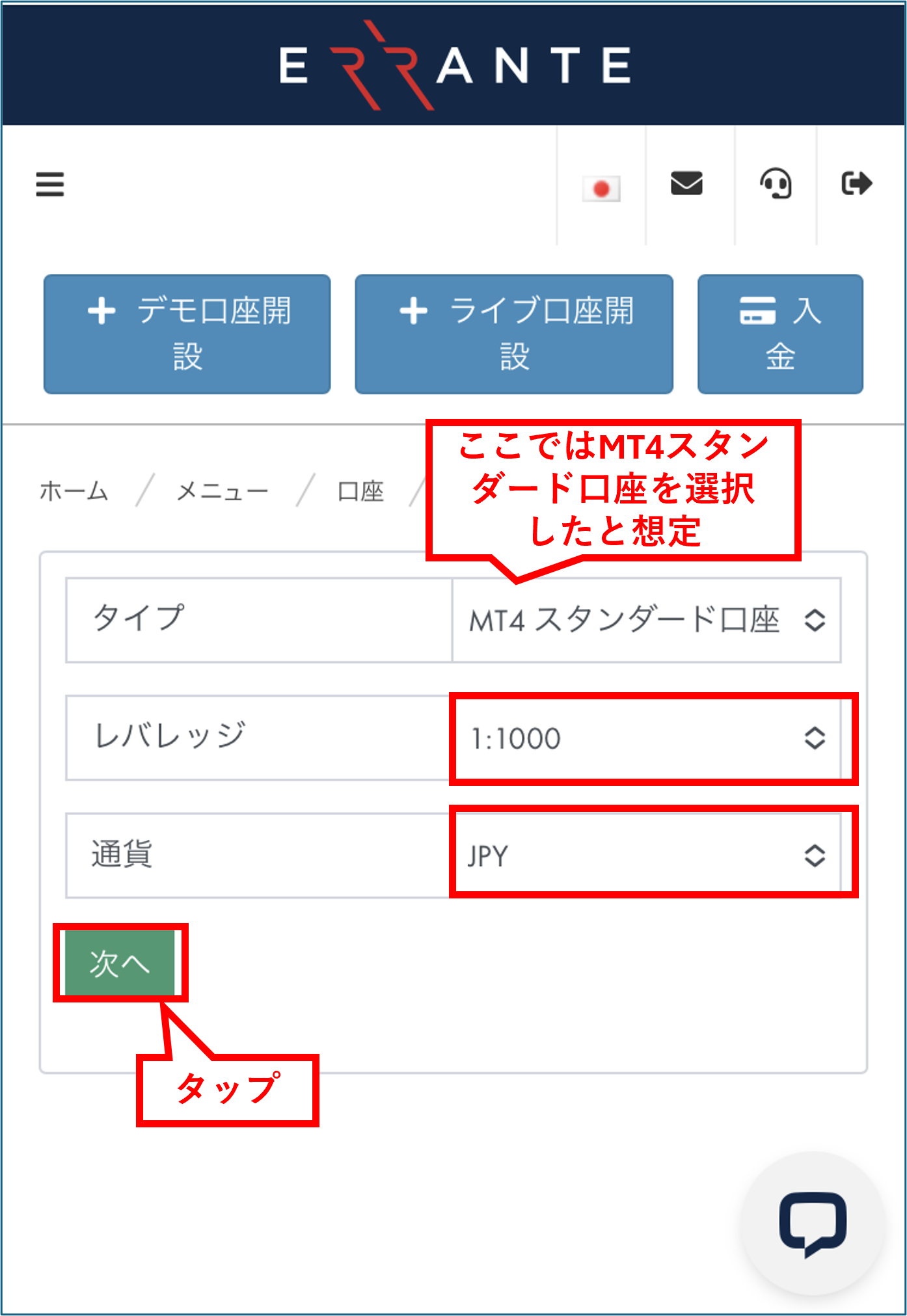
खाता प्रकार, लीवरेज और मुद्रा का चयन करें।
अपनी पसंद का खाता प्रकार चुनें, जैसे "MT4 स्टैंडर्ड", और फिर अपना लीवरेज और मुद्रा चुनें। अपनी पसंद चुनने के बाद, "अगला" बटन पर टैप करें।
*यदि आपकी कोई विशेष प्राथमिकता नहीं है, तो हम बहुमुखी "MT4 स्टैंडर्ड" संस्करण चुनने की सलाह देते हैं।
चरण 17
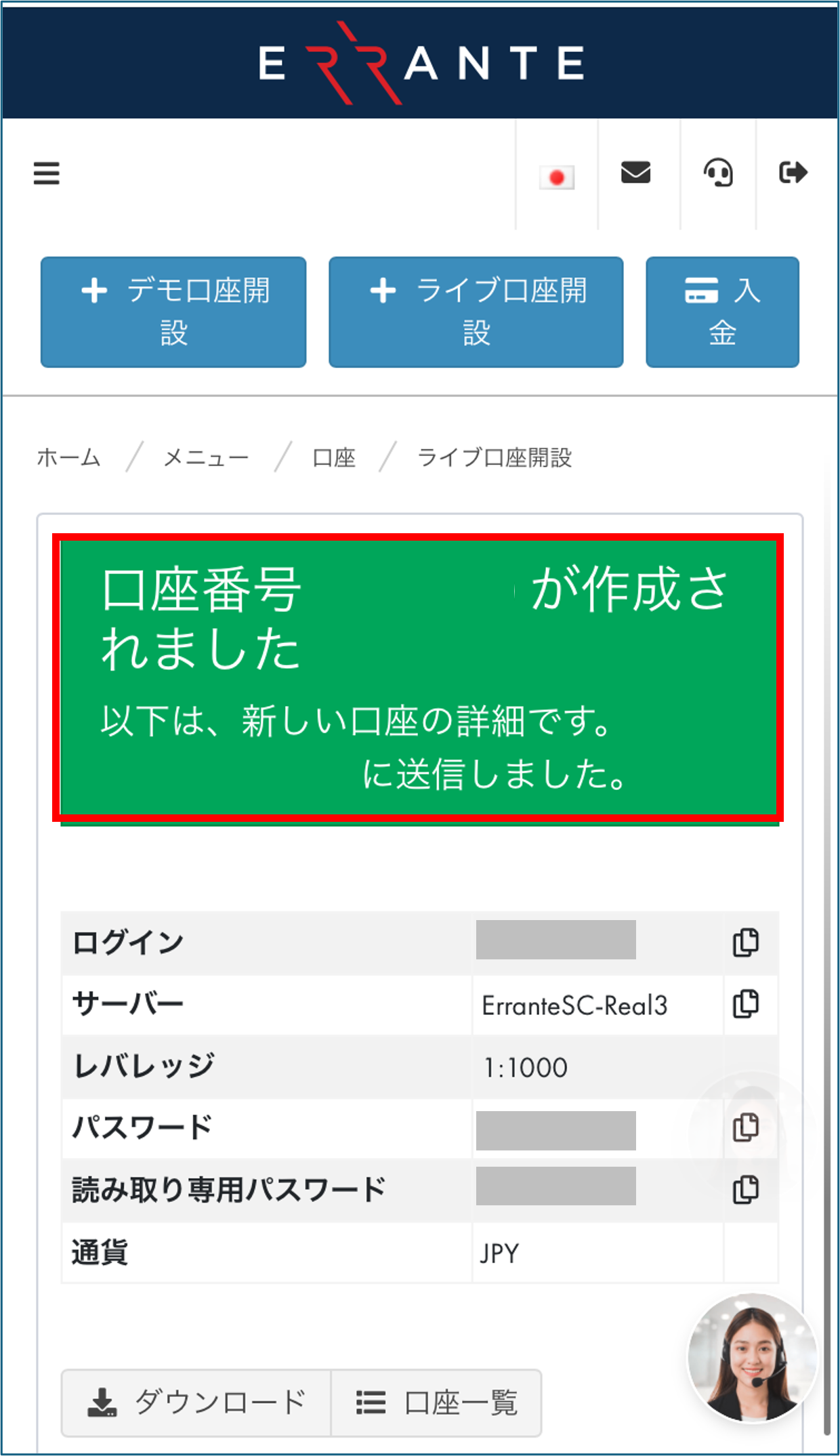
ट्रेडिंग खाता खोलने की प्रक्रिया पूरी होने की पुष्टि
यह स्क्रीन दिखाई देने पर, आपका ट्रेडिंग खाता खुल जाएगा। आपका "लॉगिन आईडी", "पासवर्ड" और "रीड-ओनली पासवर्ड" एक साथ प्रदर्शित होंगे, इसलिए कृपया इन्हें लिख लें।
*MT4/MT5 में लॉग इन करने के लिए आपको अपनी लॉगिन आईडी और पासवर्ड की आवश्यकता होगी, इसलिए कृपया उनका स्क्रीनशॉट ले लें या उन्हें लिख लें।
चरण 18
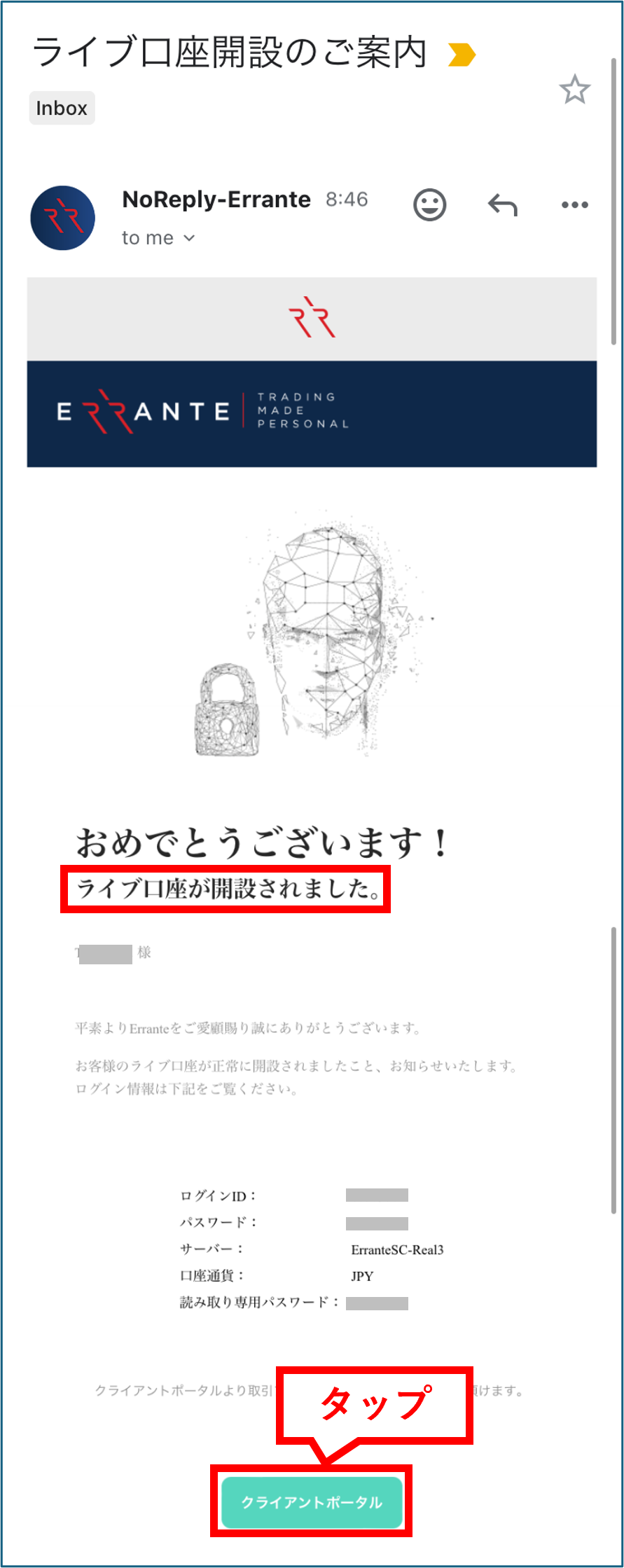
मुझे ट्रेडिंग सर्वर की जानकारी वाला एक ईमेल प्राप्त हुआ।
एक बार जब एरेंटे आपके द्वारा सबमिट किए गए दस्तावेज़ों का सत्यापन कर लेगा, तो आपको अपने पंजीकृत ईमेल पते पर एरेंटे से एक ईमेल प्राप्त होगा जिसमें उनके ट्रेडिंग सर्वर के लिए आपकी खाता जानकारी होगी। बधाई हो, एरेंटे के साथ आपका खाता खोलने की प्रक्रिया अब पूरी हो चुकी है।
चरण 19
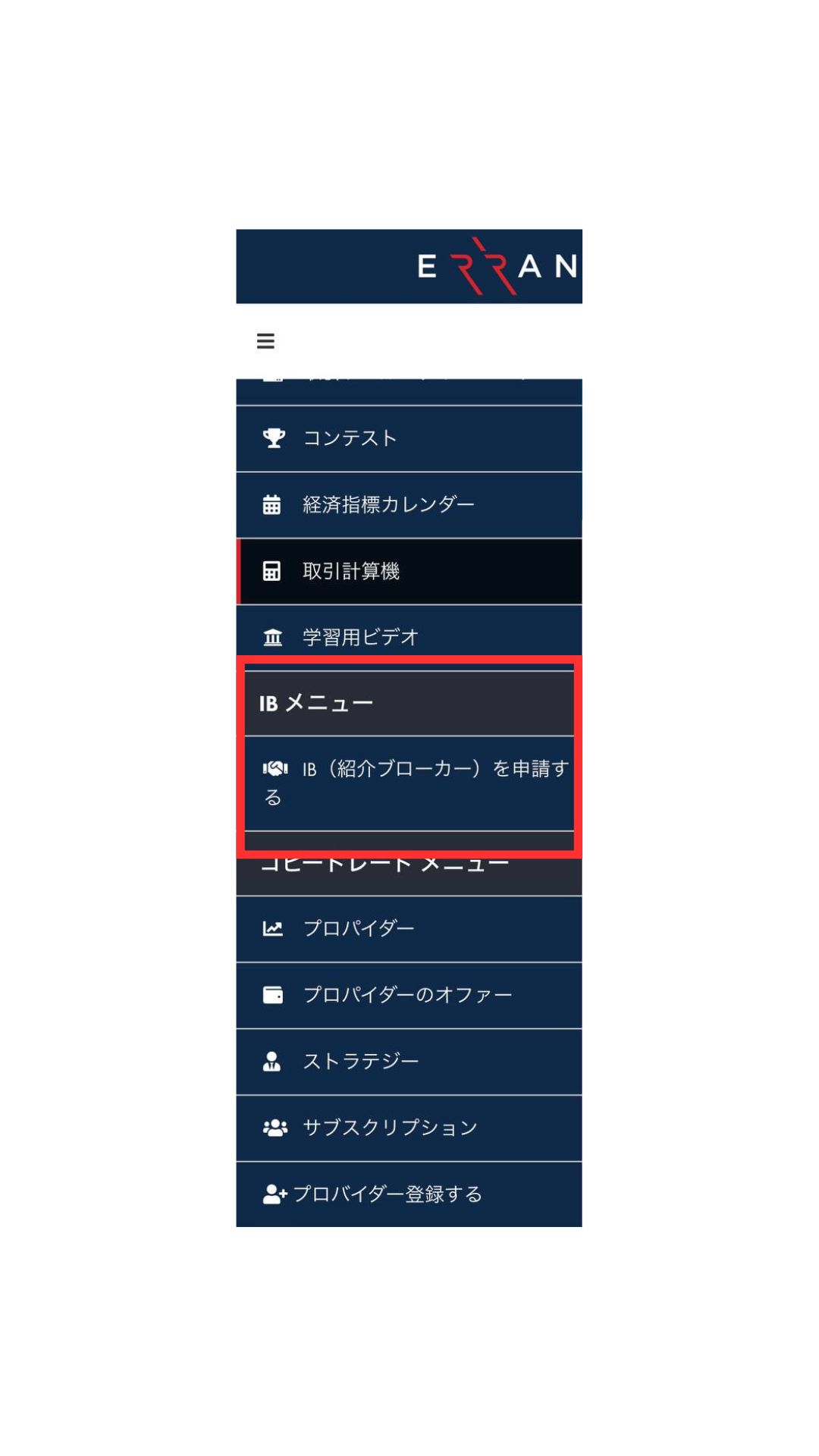
आईबी एप्लिकेशन मेनू खोलें।
कैशबैक प्राप्त करने के लिए, एक इंट्रोड्यूसिंग ब्रोकर (आईबी) के लिए आवेदन करें। अपने 'माई पेज' के ऊपरी बाएँ कोने में तीन लाइनों पर टैप करें, फिर "आईबी मेनू" → "एक इंट्रोड्यूसिंग ब्रोकर (आईबी) के लिए आवेदन करें" चुनें।
चरण 20
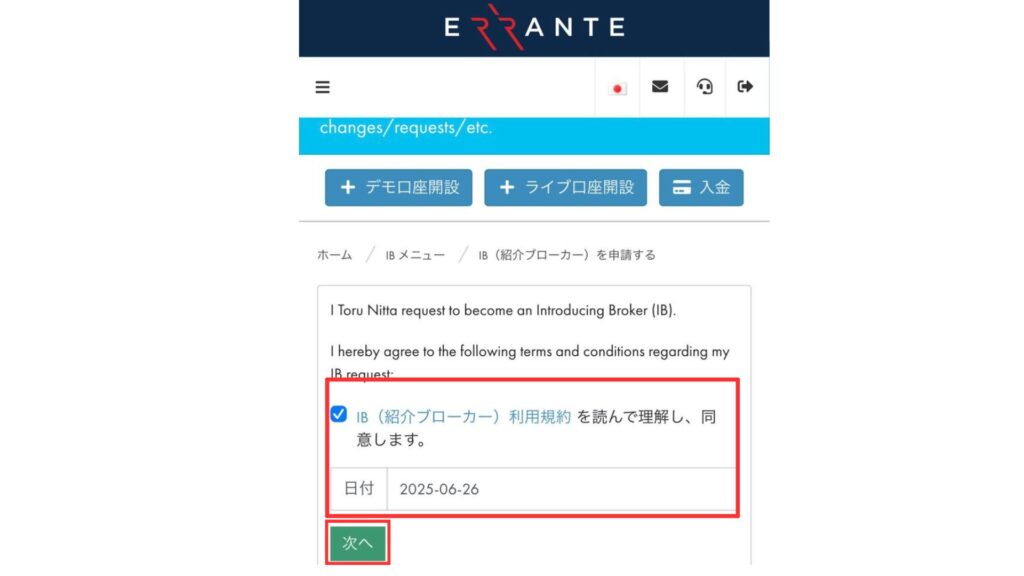
आईबी आवेदन पूरा करें।
सेवा की शर्तों को पढ़ने और उनसे सहमत होने के बाद, तारीख दर्ज करें और "अगला" पर टैप करें। आपका रिबेट आवेदन पूरा हो जाएगा। एक बार Errante द्वारा आपका आवेदन स्वीकृत हो जाने पर, आपका खाता ऑटो-रिबेट के लिए पात्र हो जाएगा और प्रत्येक लेनदेन पर कैशबैक स्वचालित रूप से दिखाई देगा। आपके सहयोग के लिए धन्यवाद।
*कृपया आईबी आवेदन को पूरा करना सुनिश्चित करें, क्योंकि आवेदन पूरा किए बिना एरेंटे के साथ किए गए ट्रेडों पर कैशबैक नहीं दिखेगा।

記事__アイキャッチ-1-300x158.png)