












ईए इंस्टॉलेशन गाइड (नया)
यह पृष्ठ उन ग्राहकों के लिए ईए स्थापना प्रक्रिया का विस्तृत विवरण प्रदान करता है जो पहली बार ईए का उपयोग कर रहे हैं।
- मनीचैट खाता बनाएं
- HFMखाता खोलें
- मनीचैट के साथ खाता खोलने के लिए आवेदन करें
- इन चरणों को पूरा करने के बाद, हमारी सहायता लाइन से संपर्क करें!
- राशि जमा कराओ
- एक वीपीएस तैयार करें
- ईए फाइल डाउनलोड करें।
- MT5 इंस्टॉल करें
- स्वचालित ट्रेडिंग चालू करें।
- ओपन चैट में मैसेज भेजें!
- सारांश
- पूरक जानकारी (एक से अधिक MT5 एप्लिकेशन कैसे इंस्टॉल करें)
① मनीचैट खाता बनाएं
कृपया नीचे दिए गए URL का उपयोग करके मनी चार्जर खाते के लिए पंजीकरण करें।
━━━━━━━━━━
▼खाता बनाने के लिए यहां पंजीकरण करें:
https://portal.money-charger.com/register
━━━━━━━━━━
*यदि आपके पास पहले से ही मनी चार्जर खाता है, तो आप इस चरण को छोड़ सकते हैं।
② एकHFMखाता खोलें
*यदि आपके पास पहले से ही MoneyChat के माध्यम सेHFMनीचे दिए गए URL का उपयोग करके एक अतिरिक्त खाता अवश्य खोलें। खाता है, https://www.hfm.com/int/jp/?refid=368246hfmआप ━━━━━━━━━━ ▼HFMखाता खोलने का URL ━━━━━━━━━━ *यदि पहली बार पंजीकरण कर रहे हैं, तो कृपया पहचान सत्यापन प्रक्रिया पूरी करें। *कृपया MT5 के साथ या तो टॉप-अप बोनस खाता या प्रीमियम खाता चुनें। (कृपया ध्यान दें कि MT4 उपलब्ध नहीं है।)
③ मनीचैट के साथ खाता खोलने के लिए आवेदन करें
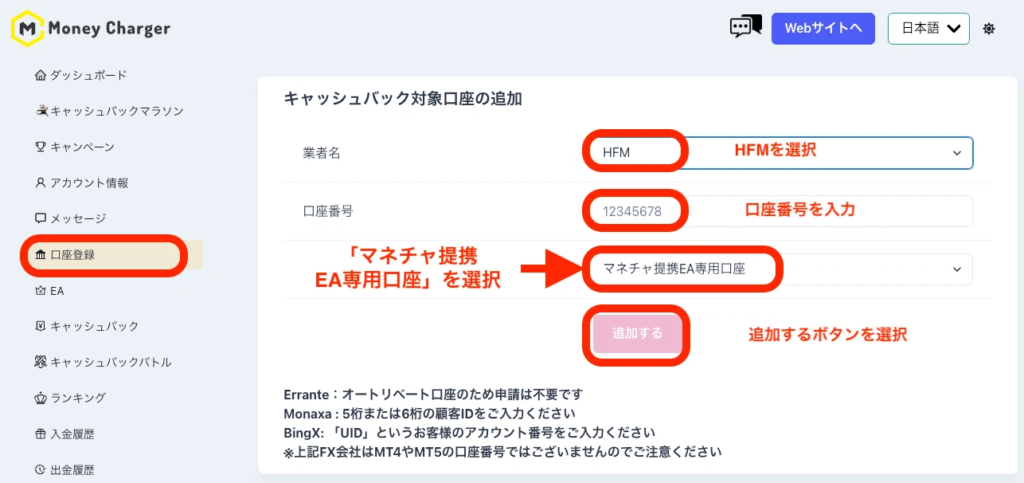
MoneyChat प्रबंधन स्क्रीनऔर "खाता पंजीकरण" मेनू से खाते के लिए आवेदन करें।
आवेदन करते समय कृपया "MoneyChat पार्टनर EA डेडिकेटेड अकाउंट" चुनें।
④ इन चरणों को पूरा करने के बाद, हमारी सहायता लाइन से संपर्क करें!
कृपया LINE के माध्यम से "आवेदन पूरा हो गया!" संदेश भेजकर हमसे संपर्क करें। ✨
*यदि आप स्वयं VPS सेटअप कर सकते हैं, तो आपको हमसे संपर्क करने की आवश्यकता नहीं है।
⑤ जमा करें
आपने जो खाता खोला है उसमें धनराशि जमा करें।
*ओमेगा के लिए, लगभग $625.00 की न्यूनतम जमा राशि की अनुशंसा की जाती है।
⑥ एक वीपीएस तैयार करें
वर्चुअल पीसी वातावरण में एक्सपर्ट एडवाइजर (ईए) को सुरक्षित रूप से चलाने के लिए वीपीएस (वर्चुअल सर्वर) एक आवश्यक वातावरण है।
यदि आपके पास वीपीएस नहीं है, तो कृपया नीचे दिए गए यूआरएल से पंजीकरण करें। (2 जीबी प्लान अनुशंसित है।)
━━━━━━━━━━
▼वीपीएस पंजीकरण यूआरएल
https://x.gd/ONSFM
━━━━━━━━━━
*यदि आपके पास ऐसा पीसी है जो 24 घंटे चल सकता है, तो आप वीपीएस सेटअप किए बिना भी ईए चला सकते हैं।
⑦ ईए फ़ाइल डाउनलोड करें।
अनुमोदन पूरा होने के बाद, EA फ़ाइल डाउनलोड के लिए उपलब्ध हो जाएगी। कृपया नीचे दी गई छवि देखें और EA मेनू से फ़ाइल डाउनलोड करें।
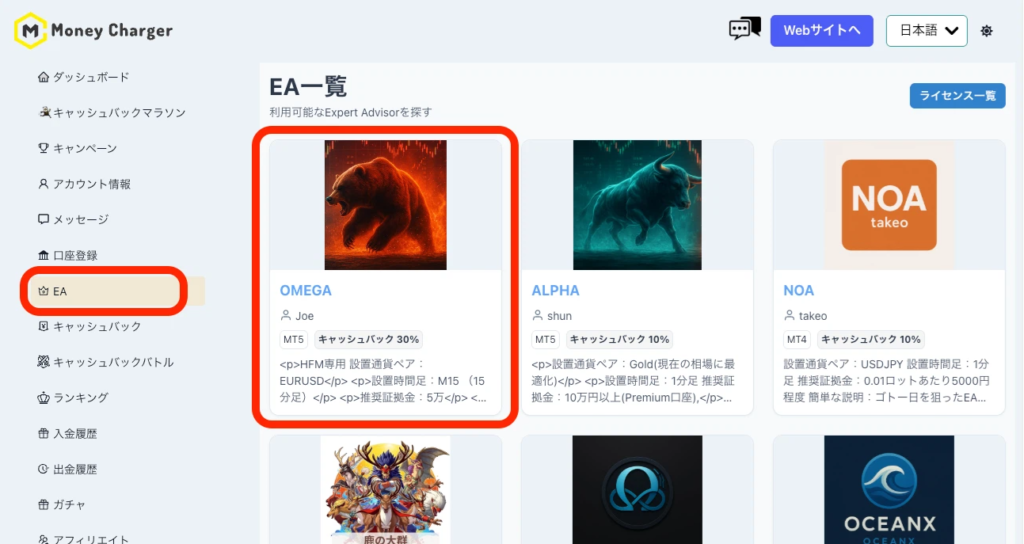
1. मेरे पेज पर लॉग इन करें और ओमेगा चुनें।
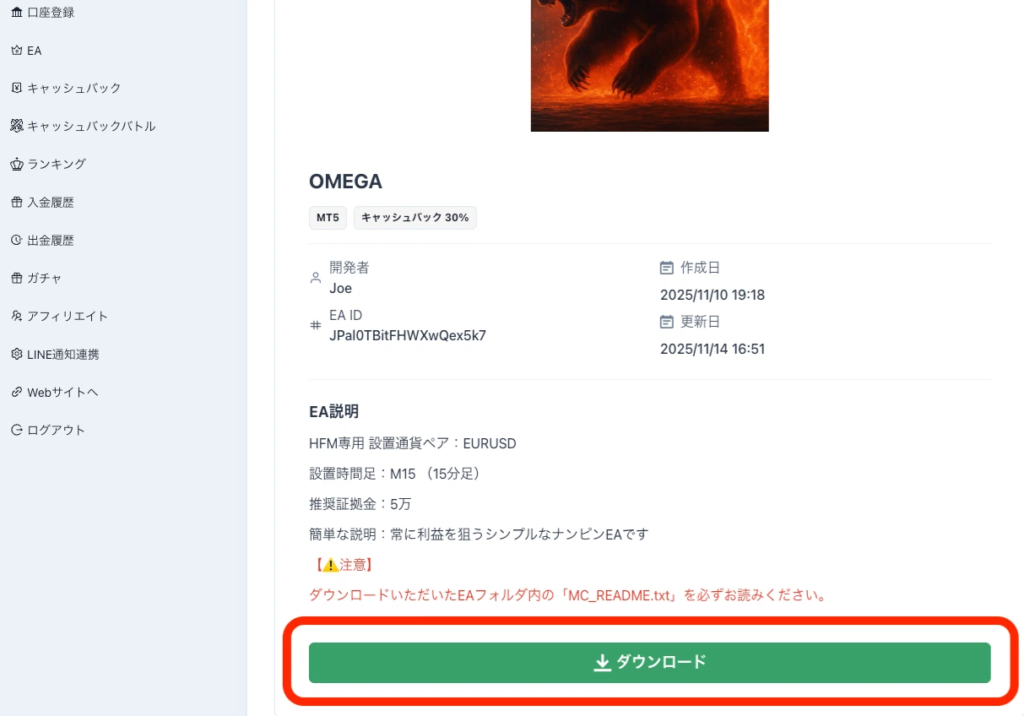
2. स्क्रीन को नीचे स्क्रॉल करें और आपको एक डाउनलोड बटन दिखाई देगा; उस पर क्लिक करें।
⑧ MT5 इंस्टॉल करें
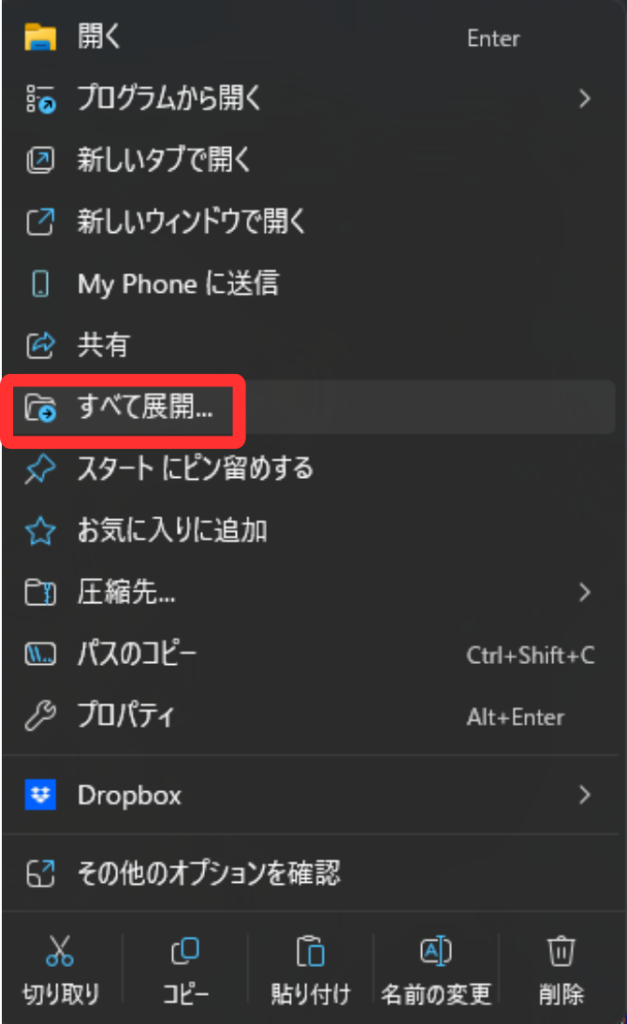
① सबसे पहले, डाउनलोड की गई फ़ाइल को एक्सट्रैक्ट करें।
फ़ाइल पर राइट-क्लिक करें और "Extract All" पर क्लिक करें।
② एमटी5 पीसी एप्लिकेशन डाउनलोड करें। कृपया इसे यहां से डाउनलोड करें।
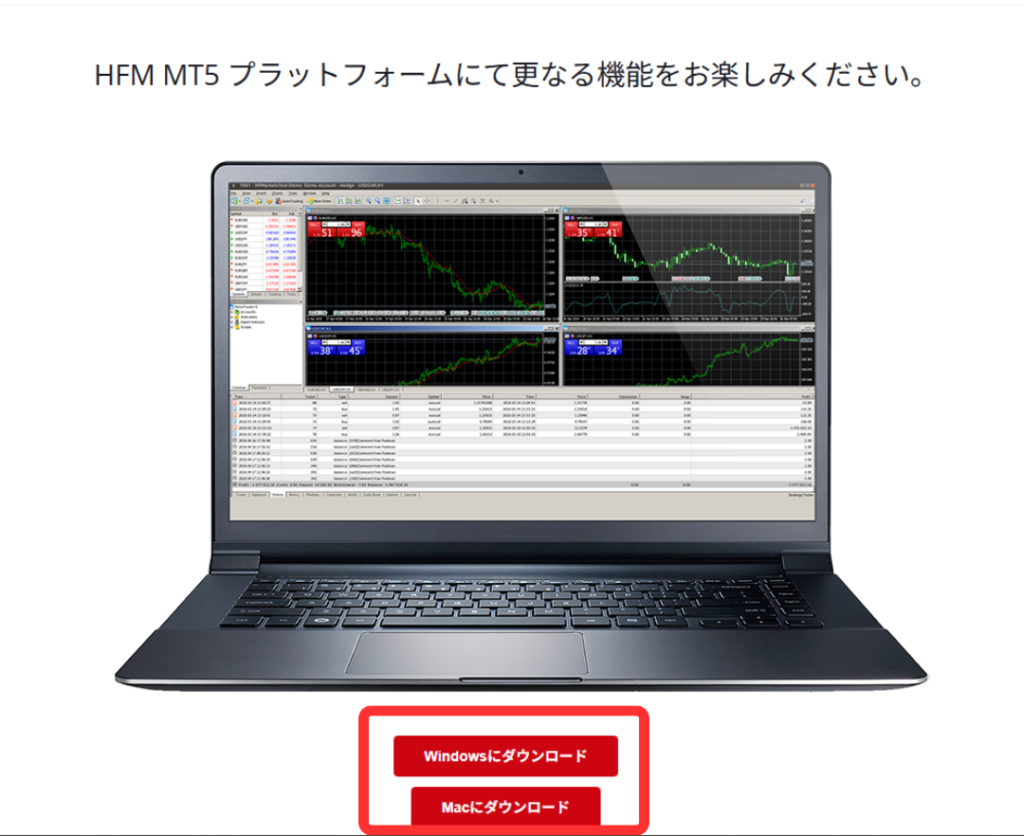
③ ऐप डाउनलोड हो जाने के बाद, इंस्टॉलेशन प्रक्रिया को आगे बढ़ाने के लिए फ़ाइल पर टैप करें।
④ MT5 इंस्टॉल हो जाने के बाद, ऐप खोलें और अपने खाते में लॉग इन करें।
ऊपरी बाएँ कोने में "फ़ाइल" से "खाता खोलें" पर क्लिक करें।
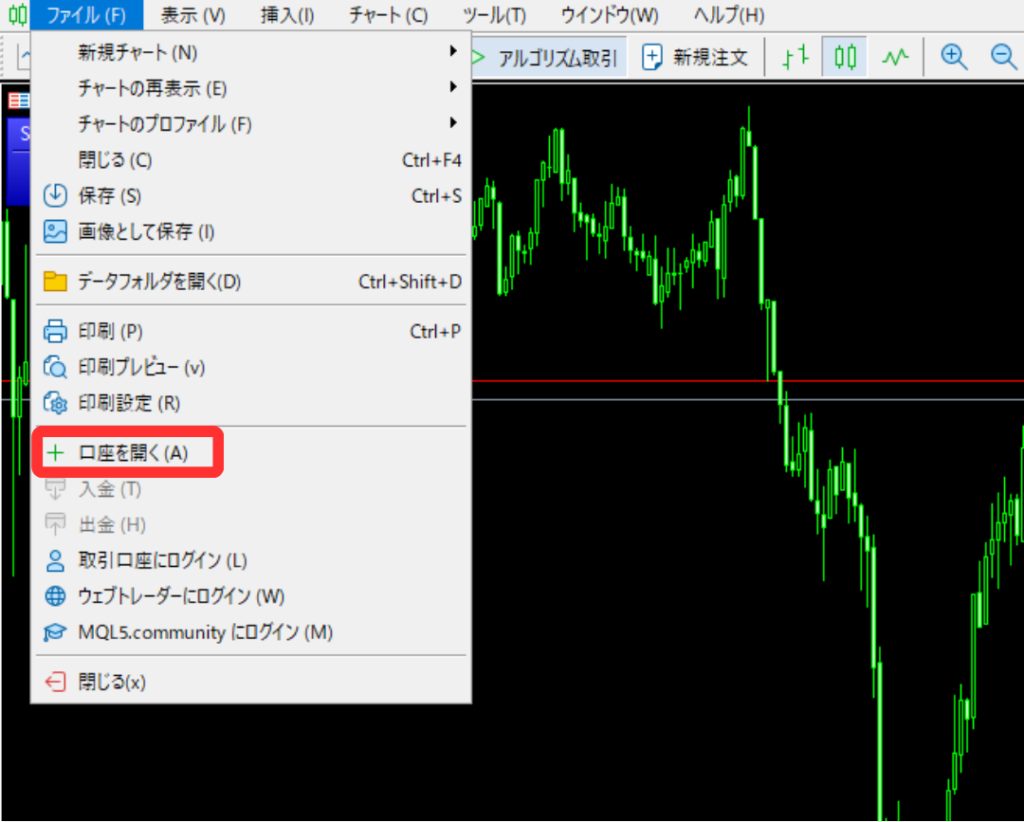
⑤HFMसे भेजे गए "HFM/MT5 लाइव खाता खोला गया" शीर्षक वाले ईमेल की जाँच करें और सर्वर जानकारी को कॉपी और पेस्ट करें।
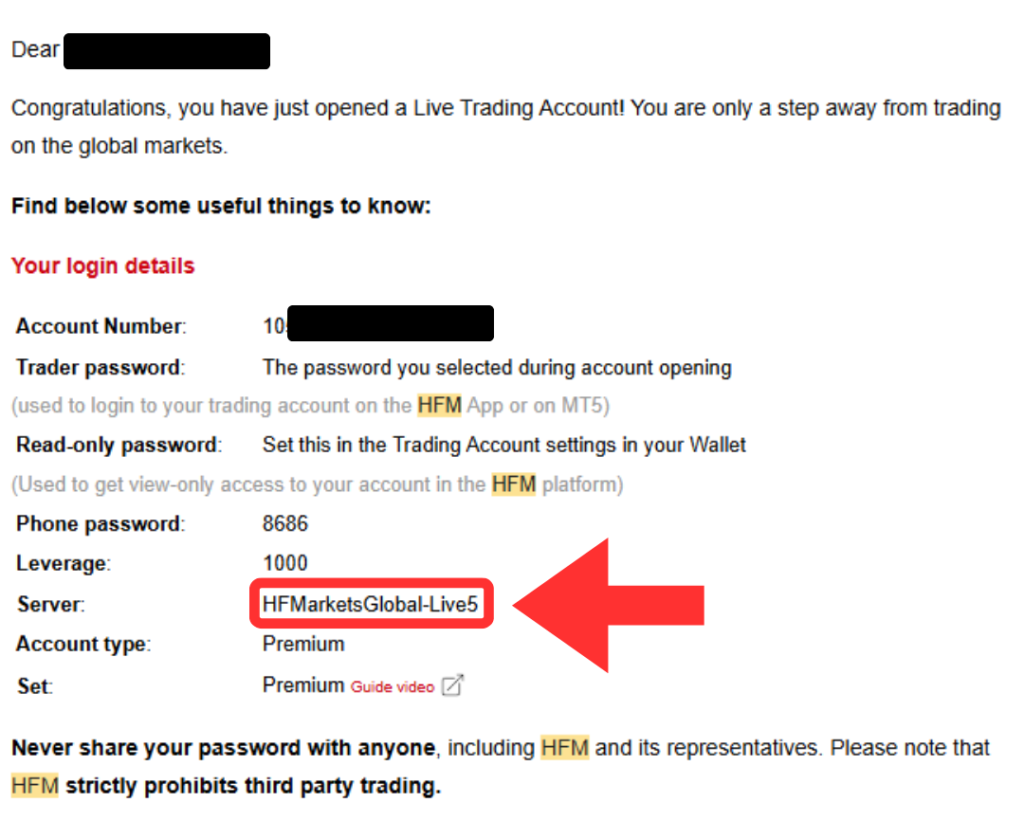
इसे कॉपी करें ↑
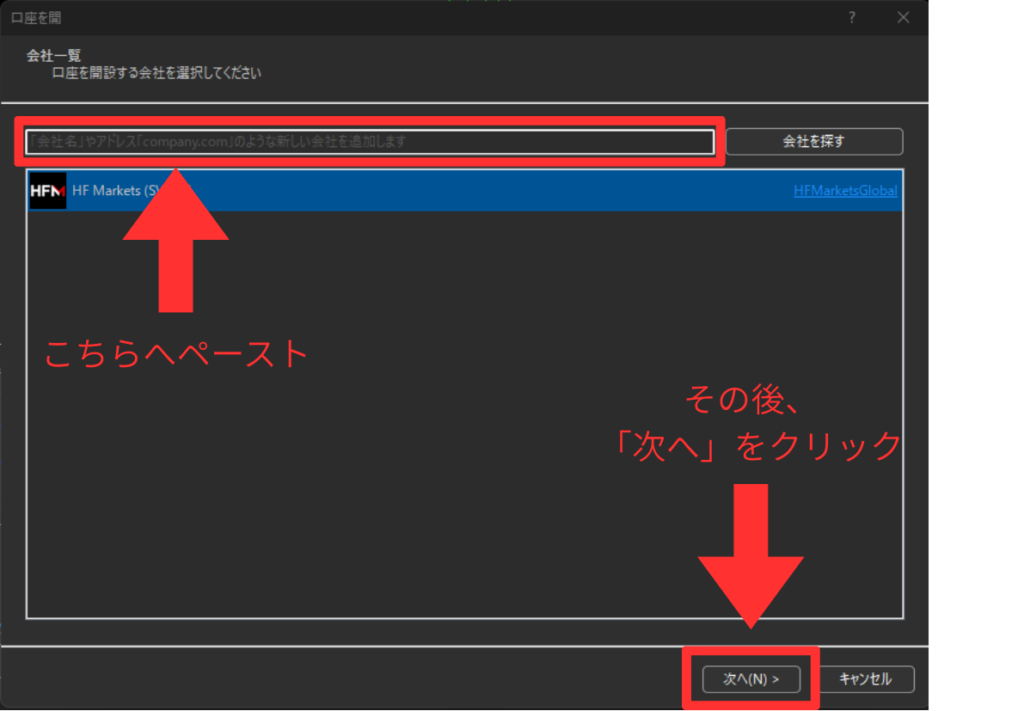
यहां पेस्ट करें ↑
⑥ अपना लॉगिन आईडी और पासवर्ड दर्ज करें।
*पासवर्ड वही है जो आपने खाता खोलते समय सेट किया था।
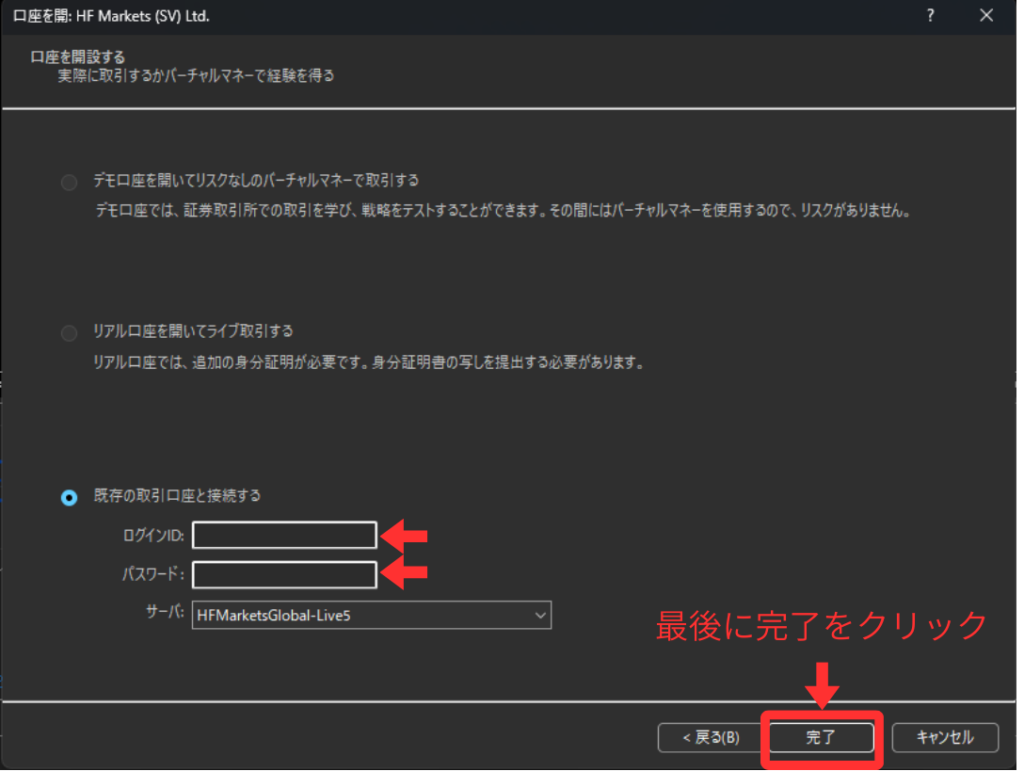
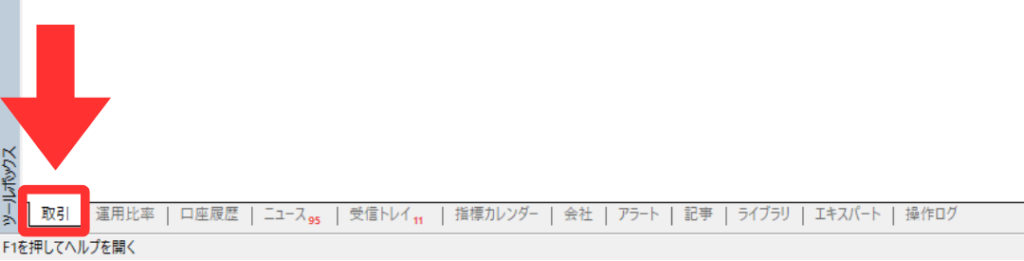
⑦ कृपया जांचें कि क्या आप लॉग इन कर पाए हैं।
यदि आपने सफलतापूर्वक लॉग इन कर लिया है, तो नीचे बाईं ओर एक "लेनदेन" टैब जुड़ जाएगा।
⑧ EA जोड़ें।
ऊपरी बाएँ कोने में "फ़ाइल" → "डेटा फ़ोल्डर खोलें" पर जाकर फ़ोल्डर खोलें।
इसके बाद, "MQL5" → "विशेषज्ञ" → "सलाहकार" खोलें और चरण 7 में डाउनलोड की गई MQL5 प्रोग्राम फ़ाइल को ड्रैग और ड्रॉप करें।
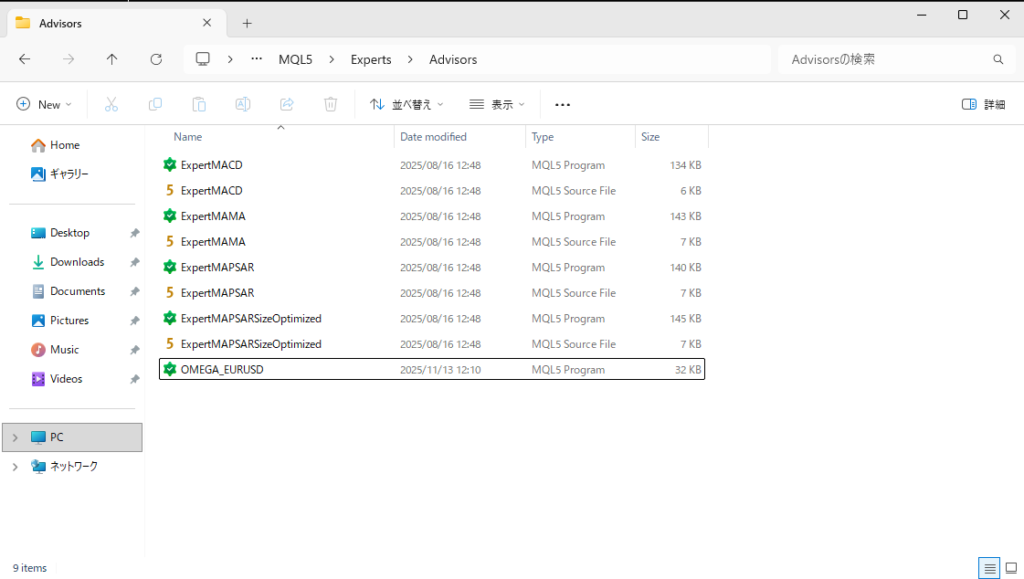
↑जब यह इस अवस्था में पहुँच जाता है, तो स्थापना पूरी हो जाती है।
⑨ ईए को सक्रिय करें।
MT5 ऐप के दाईं ओर नेविगेटर टैब में एडवाइजर्स फ़ोल्डर पर राइट-क्लिक करें और "रिफ्रेश" पर क्लिक करें।
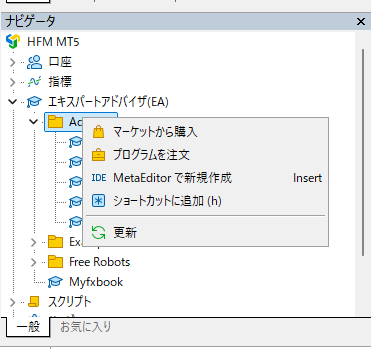
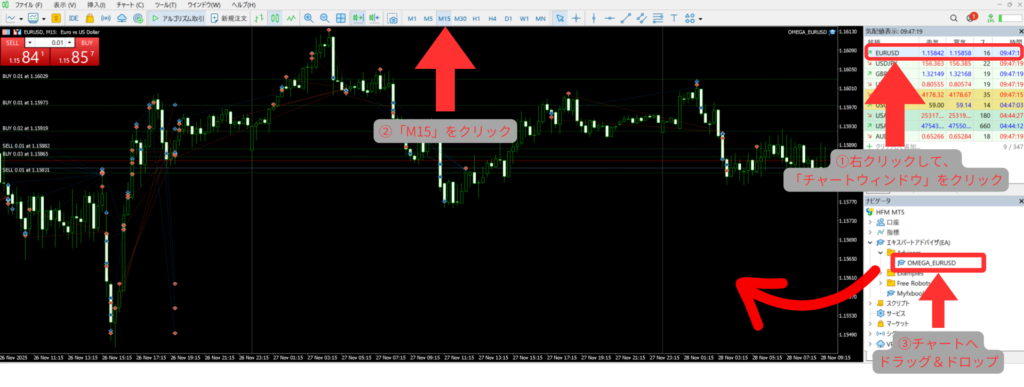
⑩ आपके द्वारा फ़ोल्डर में जोड़ा गया EA प्रदर्शित होगा, इसलिए इसे चार्ट पर ड्रैग और ड्रॉप करें।
*यदि आप ओमेगा का उपयोग कर रहे हैं, तो पहले EURUSD का 15-मिनट का चार्ट खोलें और इसे वहां ड्रैग और ड्रॉप करें।
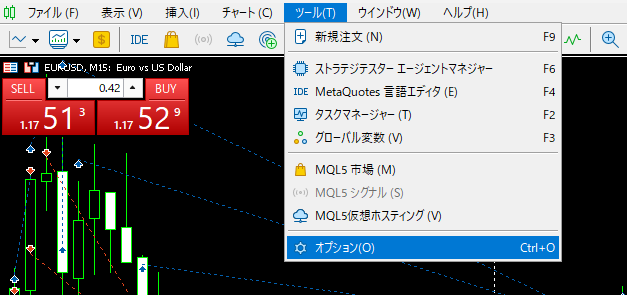
⑪ ईए सेटिंग्स को कॉन्फ़िगर करें। शीर्ष पर स्थित "टूल्स" → "विकल्प" खोलें।
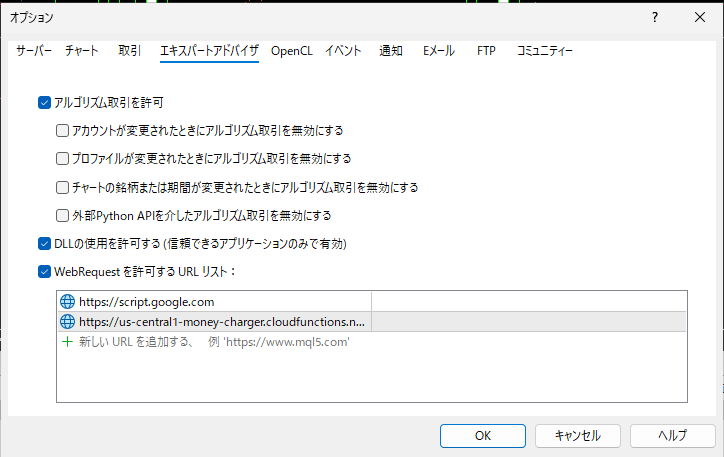
1. "एल्गोरिदम ट्रेडिंग की अनुमति दें" विकल्प को चुनें
। 2. "डीएलएल उपयोग की अनुमति दें" विकल्प को चुनें।
3. "वेब रिक्वेस्ट यूआरएल सूची की अनुमति दें" विकल्प को चुनें और "नया यूआरएल जोड़ें" में "https://us-central1-money-charger.cloudfunctions.net/api_license_auth" दर्ज करें।
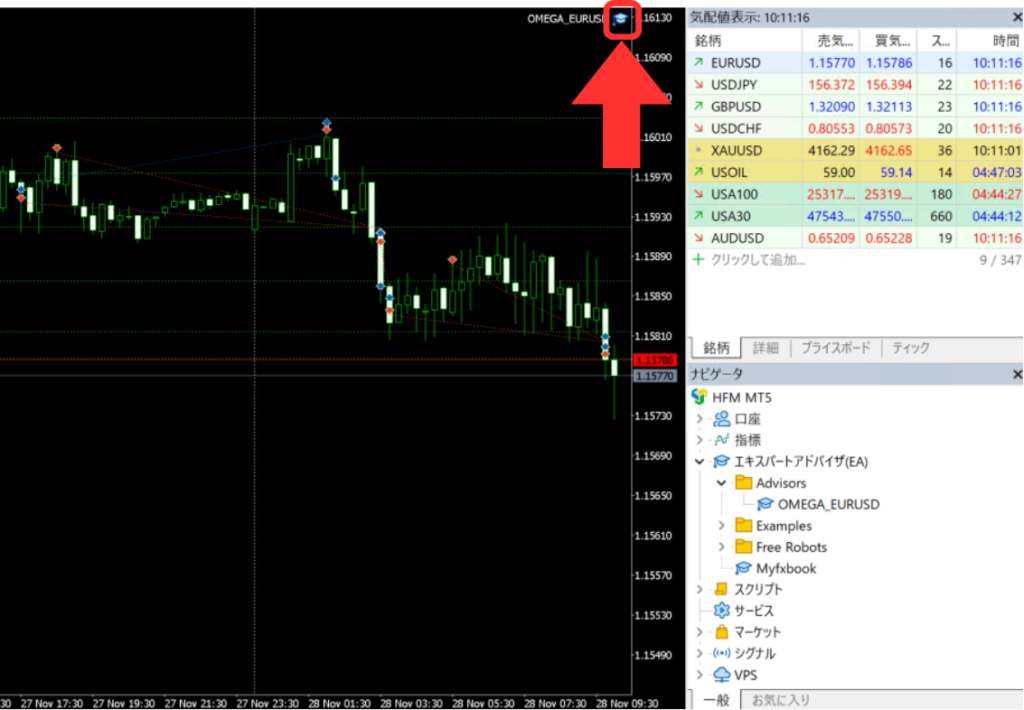
⑫ ईए के लिए पैरामीटर सेट करें।
ऊपरी दाएं कोने में टोपी आइकन पर डबल-क्लिक करें।
शेयरिंग टैब में "एल्गोरिदम ट्रेडिंग की अनुमति दें" विकल्प को चुनें।
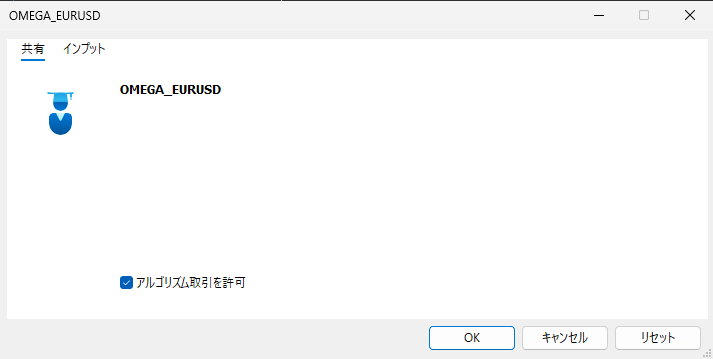
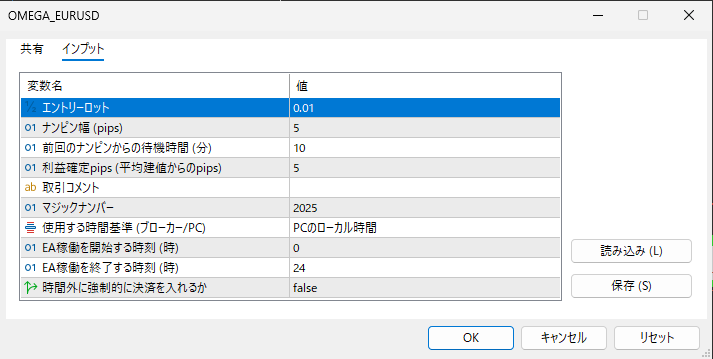
इनपुट टैब से पैरामीटर सेट करें।
ओमेगा के लिए निम्नलिखित मानक पैरामीटर हैं।
जानकारी दर्ज करने के बाद "ओके" पर क्लिक करें।
⑬ बहुत बढ़िया! आपका स्वचालित ट्रेडिंग सिस्टम (ईए) अब किसी भी समय शुरू होने के लिए तैयार है।
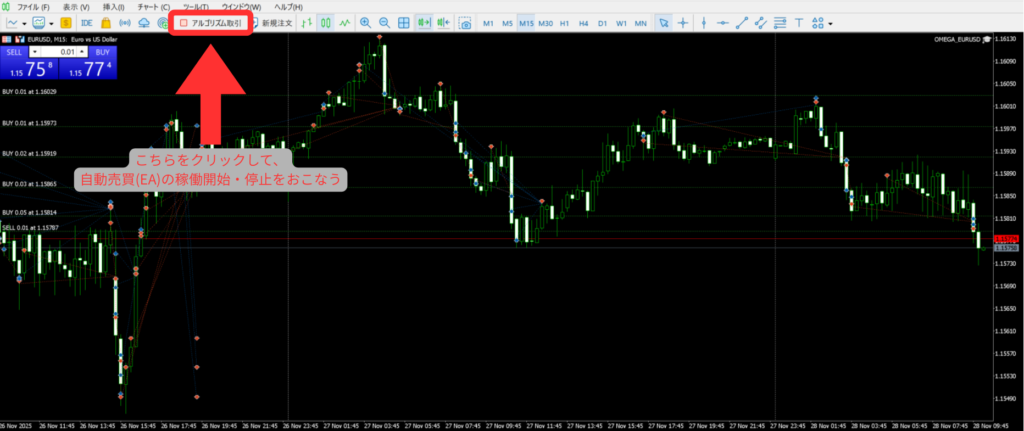
स्वचालित ट्रेडिंग चालू करें।
ईए को शुरू करने के लिए तीर द्वारा इंगित बटन पर क्लिक करें!
*यदि बटन हरा (▷) है, तो यह चल रहा है; यदि यह लाल (■) है, तो यह रुका हुआ है।
*ओमेगा के विस्तृत संचालन नियमों के लिए, कृपया निम्नलिखित नोट देखें:
https://note.com/manecha/n/n2c5d910e8108
⑩ ओपन चैट पर एक संदेश भेजें!
सेटअप पूरा हो जाने के बाद,ओपन चैट(वैकल्पिक ☝️)।
बातचीत और विचारों के आदान-प्रदान का आनंद लें!
⑪ सारांश
कैसा रहा?
आशा है यह पेज आपके लिए उपयोगी साबित हुआ होगा।
यदि आपके कोई प्रश्न हैं, तोआधिकारिक LINE खातेके माध्यम से हमसे संपर्क करने में संकोच न करें
ओमेगा के संचालन संबंधी नियमों के लिएयहांदेखें
⑫ पूरक जानकारी (एक से अधिक MT5 एप्लिकेशन कैसे स्थापित करें)
यदि आप एक ही पीसी या वीपीएस पर दो या अधिक ईए चलाना चाहते हैं, तो आपको कई एमटी5 एप्लिकेशन इंस्टॉल करने होंगे।
यह अनुभाग बताता है कि ऐसा कैसे करें।
① नीचे बाएँ कोने में स्थित विंडोज़ आइकन पर क्लिक करें, सर्च बार मेंHFMटाइप करें और "फ़ाइल स्थान खोलें" पर क्लिक करें।
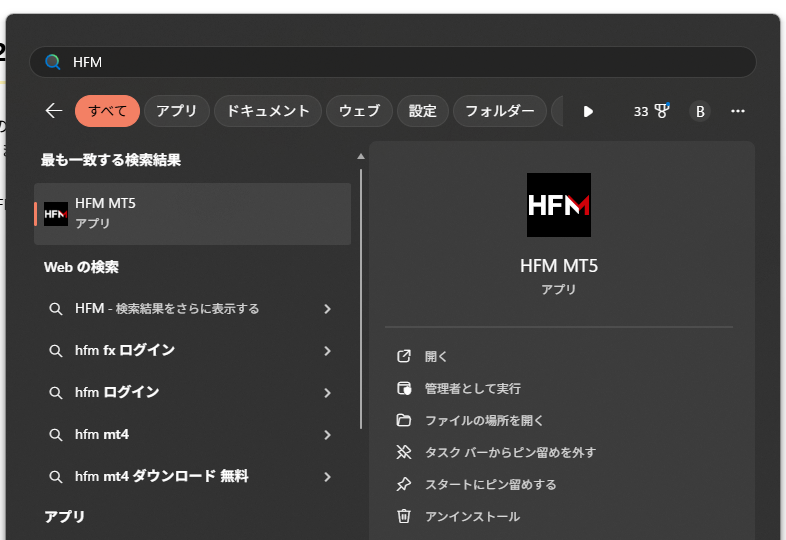
② "HFM MT5" पर दोबारा राइट-क्लिक करें और "फ़ाइल स्थान खोलें" पर क्लिक करें।
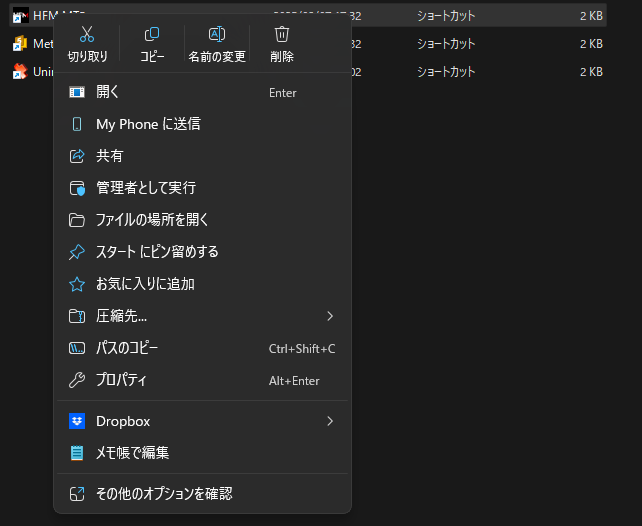
③ "प्रोग्राम फाइल्स" पर क्लिक करें, Ctrl+C का उपयोग करके "HFM Metatrader 5" कॉपी करें और Ctrl+V का उपयोग करके इसे उसी फ़ोल्डर में पेस्ट करें।

यदि यह कहता है कि व्यवस्थापक विशेषाधिकार आवश्यक हैं, तो "जारी रखें" पर क्लिक करें।
नाम का एक फ़ोल्डरHFM बनाया जाएगा, इसलिएडबल-क्लिक करें।

⑤ MT5 लॉन्च करने के लिए "terminal61.exe" नामक फ़ाइल पर डबल-क्लिक करें।

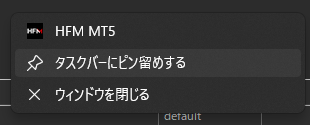
⑥ एक बार जब आप दूसरे MT5 इंस्टेंस को सफलतापूर्वक लॉन्च कर लेते हैं, तो हम अनुशंसा करते हैं कि आप उस पर राइट-क्लिक करें और उसे टास्कबार में पिन कर दें ताकि आप उसे कभी भी लॉन्च कर सकें।
⑦ जब तीसरा या उसके बाद का MT5 इंस्टेंस इंस्टॉल कर रहे हों, तो चरण ① से ⑥ तक दोहराएँ।