
Guide de réception OMEGA
De l'inscription à l'installation et à l'utilisation, tout peut être réalisé sur cette seule page
▼Vérifiez chaque étape une par une▼
1Inscrivez-vous sur Moneycha▾
Si vous n'avez pas encore de compte MoneyChat, veuillez vous inscrire ici.
S'inscrire à MoneyChat ici →
2Ouvrez un compte MT5 chez HFM▾
Si vous n'avez pas encore de compte HFM, inscrivez-vous ici
Ouvrir un compte sur HFM→
⚠ Veuillez choisir un compte avec bonus de recharge ou un compte PREMIUM avec MT5. MT4 n'est pas disponible. Les comptes Cent seront également disponibles à partir de juillet 2026
3Inscrivez-vous et associez votre compte à MoneyChat▾
Dans la section « Inscription au compte » de la barre latérale de votre page « Mon compte », veuillez enregistrer le compte que vous avez créé à l'étape 2. À ce moment-là, veuillez vous assurer de…"Compte dédié aux EA MoneyChat"Inscrivons-nous
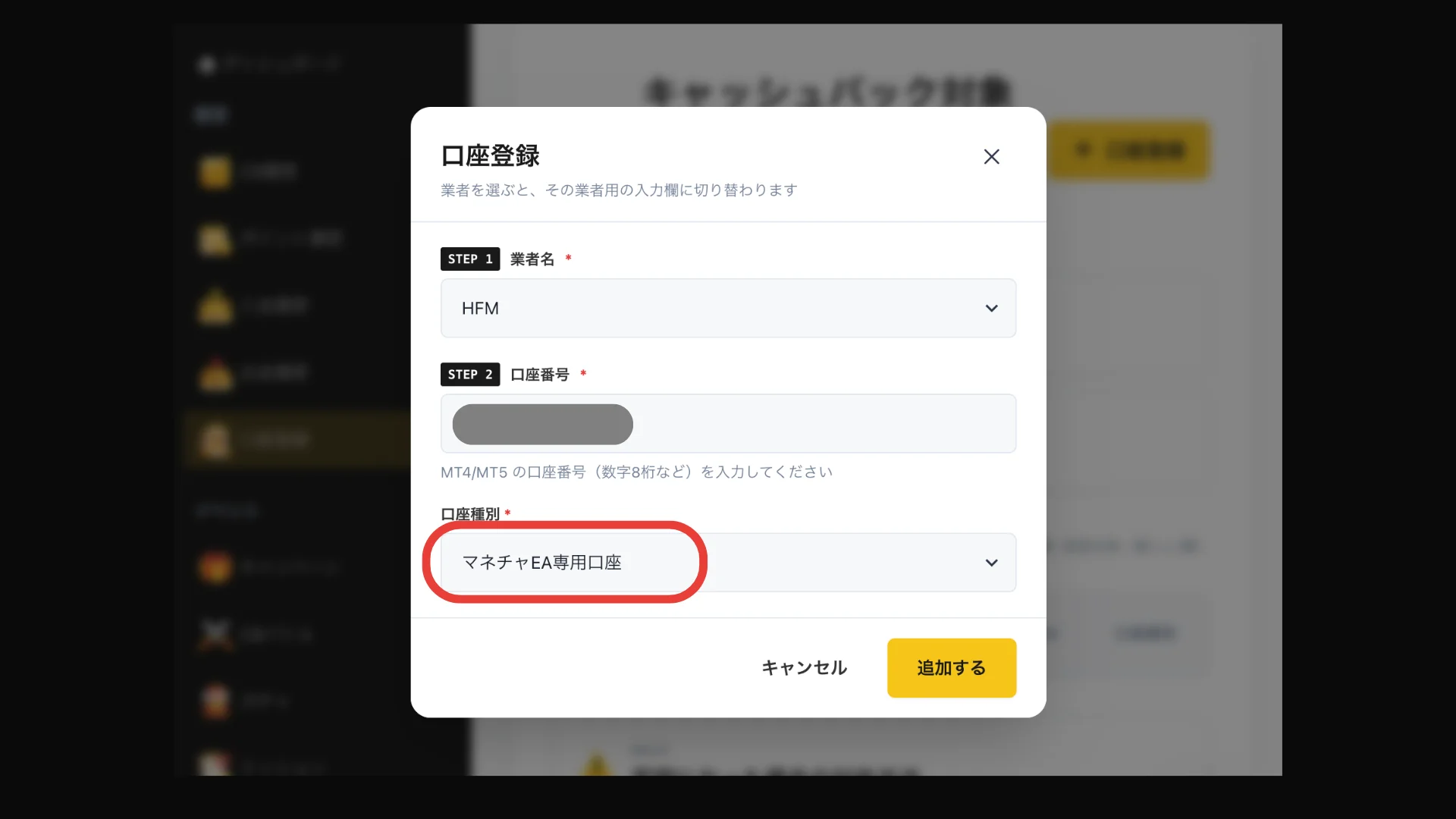
⚠ Même si vous avez déjà un compteHFMou si vous avez fait une demande pour un compte régulier, vous devez vous inscrire pour un nouveau compte dédié EA
4En attente d'approbation du compte▾
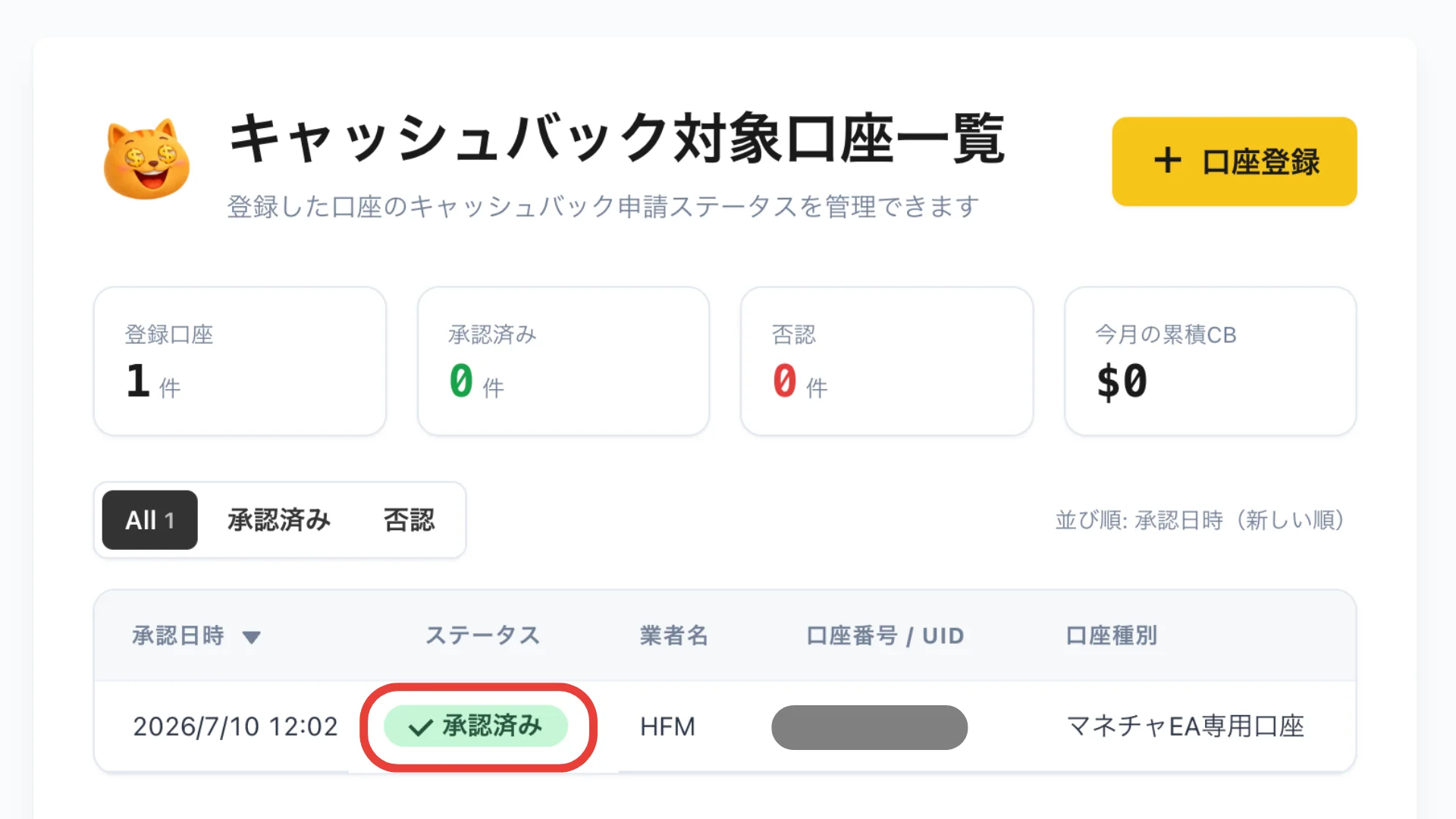
Immédiatement après avoir fait une demande de compte, celle-ci sera en état « en attente d'approbation ». Veuillez donc patienter jusqu'à ce qu'elle passe au statut « approuvée », comme indiqué dans l'image ci-dessous
5Dépôt sur le compte HFM▾
À titre indicatif, nous recommandons un dépôt de 100 000 yens ou plus (veuillez consulter la page de détails de chaque EA si le montant de capital recommandé diffère selon l’EA)
⚠ Le trading sur le Forex comporte un risque de pertes dues aux fluctuations des prix, etc. Veuillez ne déposer que les fonds que vous pouvez vous permettre de perdre
6.Contrat VPS (environnement recommandé)optionnel▾-
Pour un fonctionnement 24h/24 et 7j/7, nous recommandons l'utilisation d'un serveur VPS (forfait recommandé : 2 Go). Si vous possédez déjà un serveur VPS, vous pouvez ignorer cette étape. Cliquez
ici pour accéder au VPS d'Onamae.com →
7Télécharger le fichier EA▾
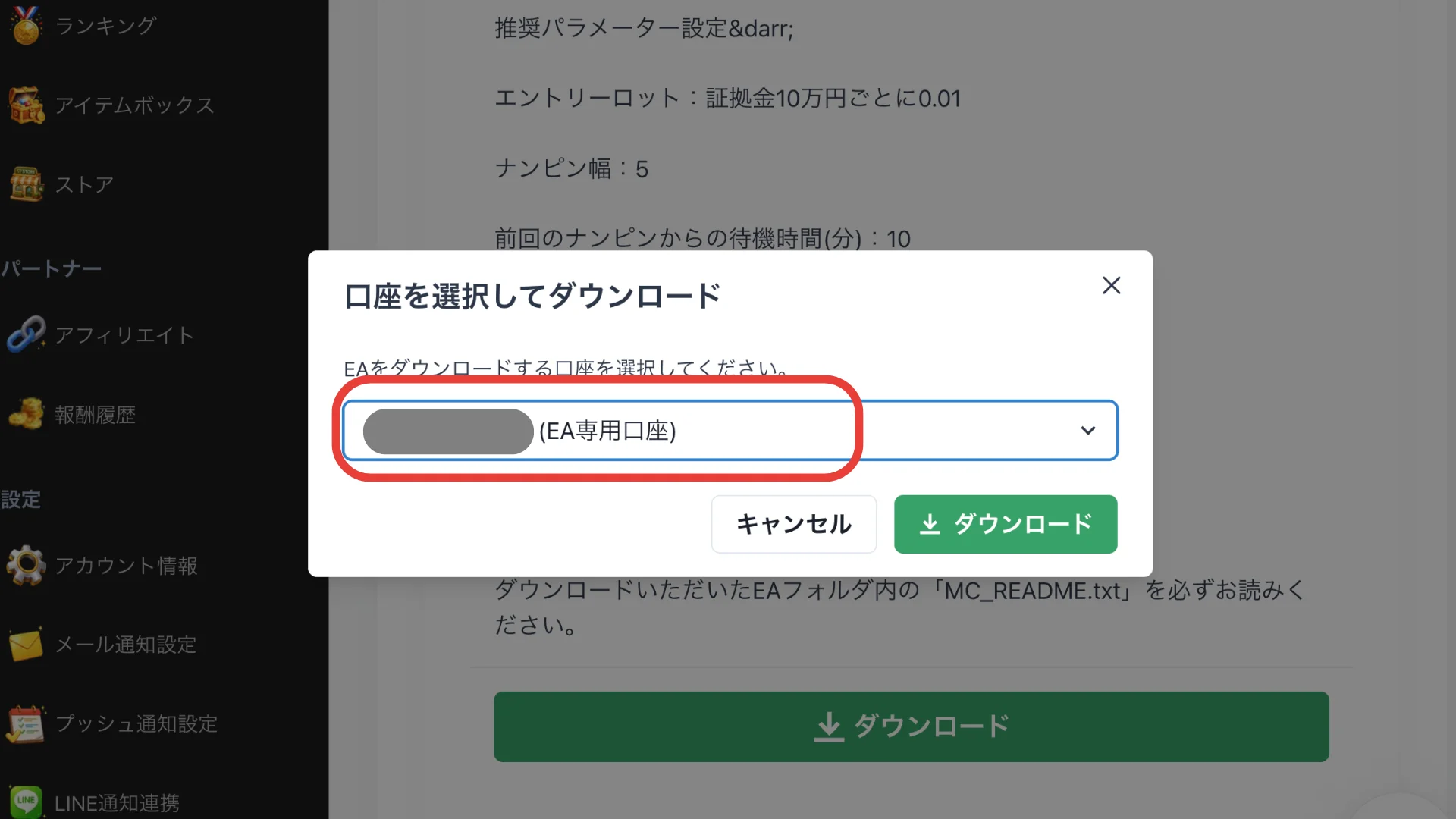
Veuillez télécharger OMEGA depuis le menu Ma page > EA . Lors du téléchargement, assurez-vous de sélectionner un compte EA dédié et approuvé
8Décompressez le fichier et installez-le dans MT5▾
La procédure d'installation est expliquée dans la vidéo ci-dessus. Étapes principales : Décompressez le fichier → Placez les fichiers dans le dossier désigné dans MT5 → Redémarrez MT5
9Trading automatisé activé - Consultez les règles de trading▾
Veuillez activer le trading automatisé dans MT5. Les paramètres et règles de fonctionnement recommandés varient selon le conseiller expert (EA).
Cliquez ici pour consulter les règles de fonctionnement d'OMEGA →
10.dans la conversation de groupebrève facultative.
Une fois l'installation terminée, nous vous serions reconnaissants de bien vouloir nous saluer dans le chat public (facultatif).
Rejoindre le chat public →