
OMEGA 受け取りガイド
登録〜設置〜稼働開始まで、この1ページで完結します
▼1つずつステップごとにCHECK▼
1マネチャに登録▾
マネチャアカウントをまだお持ちでない方はこちらから登録してください。
マネチャ登録はこちら →
2HFMにMT5口座開設▾
HFMのアカウントをまだお持ちでない方はこちらから登録。
HFM公式サイトで口座開設する →
⚠ 口座タイプは TOP-UP BONUS口座 または PREMIUM口座 の MT5 を選んでください。MT4はご利用いただけません。2026年7月よりセント口座のご利用も可能となっております。
3マネチャで口座登録・連携申請▾
マイページのサイドバー「口座登録」から、②で登録した口座を登録してください。この時必ず「マネチャEA専用口座」で登録しましょう。
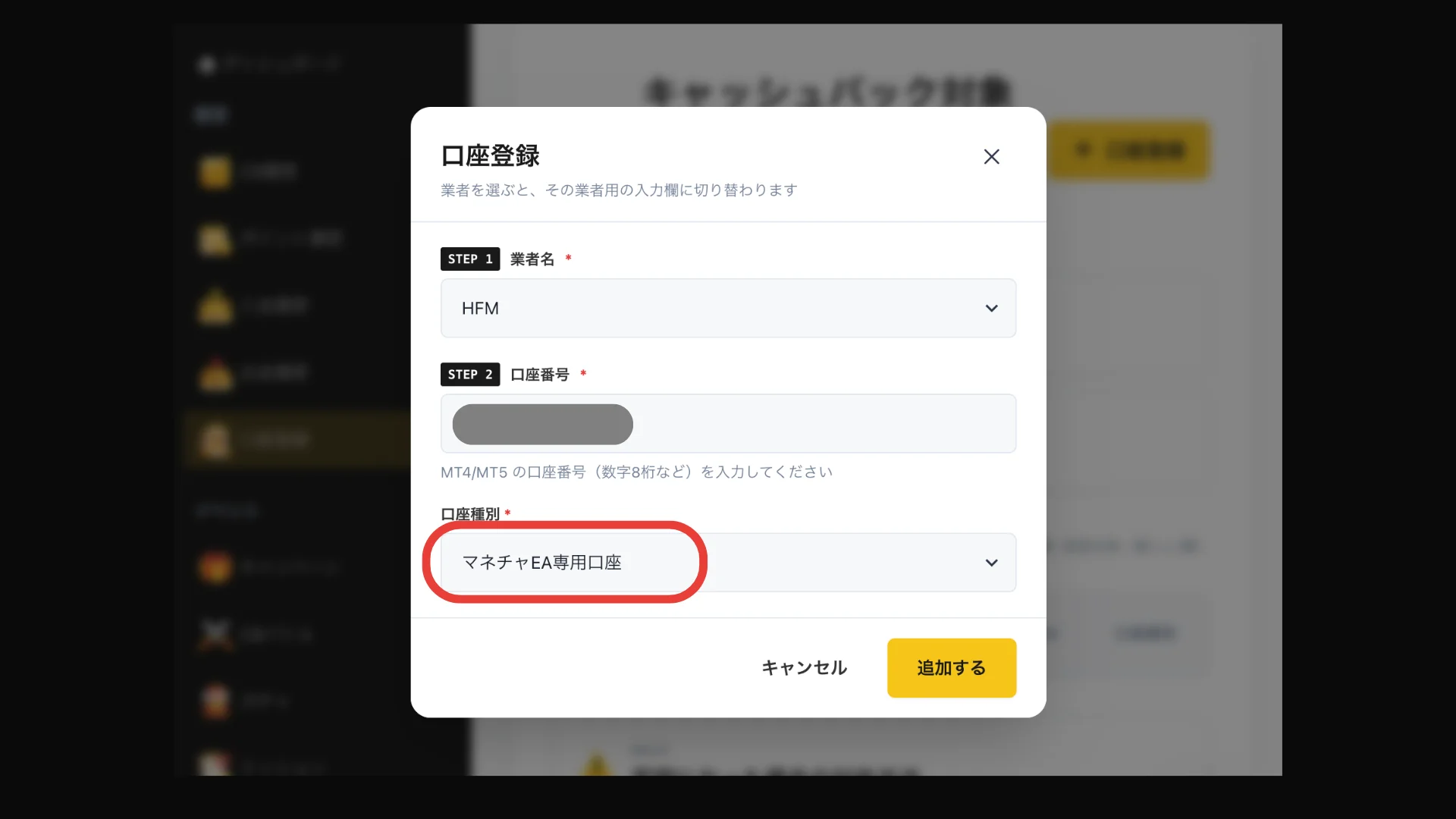
⚠ すでにHFMの口座をお持ちの方、通常口座で申請済みの方も、必ずEA専用口座として新規登録が必要です。
4口座の承認を待つ▾
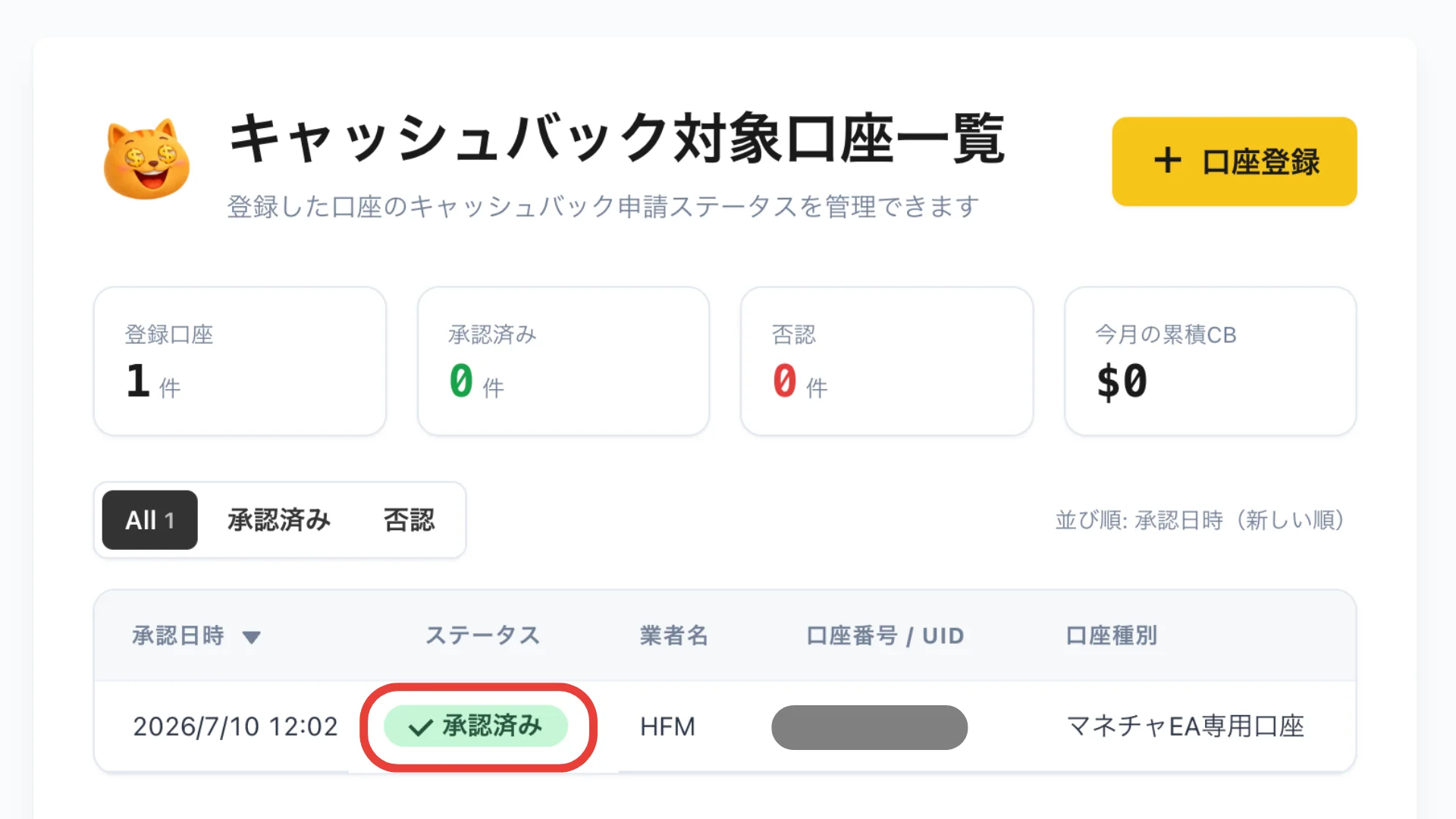
口座申請してすぐは「承認待ち」の状態になっていますので、以下の画像のように承認済みのステータスになるのを待ちます。
5HFM口座に入金▾
目安として10万円以上の入金を推奨しています(EAにより推奨資金量が異なる場合は各EA詳細ページをご確認ください)。
⚠ FX取引には価格変動等による損失のリスクがあります。余裕資金の範囲でご入金ください。
6VPS契約(推奨環境)任意▾
24時間稼働のため、VPS環境の利用を推奨します(推奨プラン:2GB)。すでにVPSをお持ちの方はこのステップはスルーしてOKです。
お名前.comのVPSはこちら →
7EAファイルをダウンロード▾
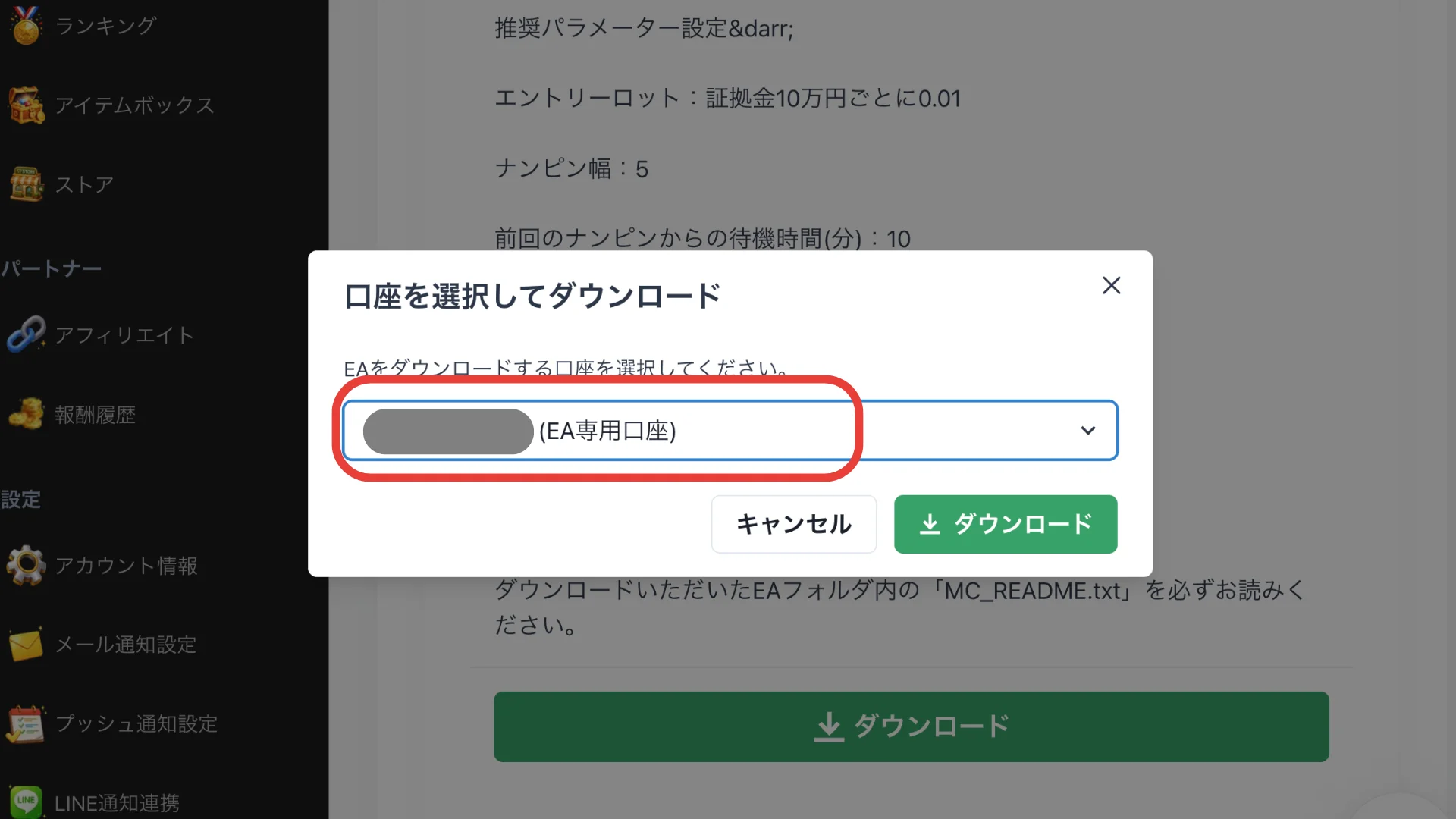
マイページ>EAメニューからOMEGAをダウンロードしてください。この時、必ず承認済みのEA専用口座を選択してダウンロードしてください。
8zip解凍してMT5に設置▾
設置手順は上部の動画で解説しています。基本の流れ:zip解凍 → ファイルをMT5の指定フォルダへ配置 → MT5再起動。
9自動売買ON・運用ルールを確認▾
MT5で自動売買をONにしてください。パラメーターの推奨設定・稼働ルールはEAごとに異なります。
OMEGAの運用ルールはこちら →
10オプチャで一言挨拶任意▾
設置が完了したら、オープンチャットで一言挨拶いただけると嬉しいです(任意)。
オープンチャットに参加する →