বিষয়বস্তু
- 1 ধাপে ধাপে নির্দেশাবলী এবং ছবিসহ বিটগেট অ্যাকাউন্ট খোলার একটি সম্পূর্ণ নির্দেশিকা।
- 2 একটি বিটগেট অ্যাকাউন্ট খুলুন।
- 2.1 বিটগেট অ্যাকাউন্ট তৈরির পেজে যান।
- 2.2 আপনার নিবন্ধনের তথ্য প্রবেশ করান।
- 2.3 গেমের প্রমাণীকরণ সম্পাদন করুন
- 2.4 যাচাইকরণ কোডটি প্রবেশ করান।
- 2.5 আপনার গ্রাহককে জানুন (KYC) স্ক্রিনে যান।
- 2.6 "প্রমাণীকরণ" ট্যাপ করুন
- 2.7 আপনার বসবাসের দেশ নির্বাচন করুন
- 2.8 পরিচয়পত্রের ধরন নির্বাচন করুন।
- 2.9 আমি আমার ব্যক্তিগত তথ্য প্রক্রিয়াকরণে সম্মতি দিচ্ছি।
- 2.10 ক্যামেরা ব্যবহারের অনুমতি দিন
- 2.11 আপনার পরিচয়পত্রের সামনের অংশের একটি ছবি তুলুন।
- 2.12 পৃষ্ঠতলের আলোকচিত্রটির বিষয়বস্তু অনুমোদন করুন।
- 2.13 আপনার পরিচয়পত্রের পিছনের অংশের একটি ছবি তুলুন।
- 2.14 পেছনের ছবির অনুমোদন।
- 2.15 পরিচয় যাচাইকরণ নথি আপলোড সম্পন্ন হয়েছে।
- 2.16 লোকটির ছবি তুলতে শুরু করলাম।
- 2.17 মুখ শনাক্তকরণের জন্য নিজের একটি ছবি তুলুন।
- 2.18 পর্যালোচনার ফলাফলের জন্য অপেক্ষা করুন।
- 2.19 পর্যালোচনাটি সম্পন্ন হয়েছে কিনা তা নিশ্চিত করুন।
- 2.20 আপনার অ্যাকাউন্ট নম্বর (UID) সংগ্রহ করুন।
- 3 আপনার MoneyChat My Page থেকে আপনার অ্যাকাউন্ট নিবন্ধন করুন (আবশ্যক)।
ধাপে ধাপে নির্দেশাবলী এবং ছবিসহ বিটগেট অ্যাকাউন্ট খোলার একটি সম্পূর্ণ নির্দেশিকা।
এই নির্দেশিকায় সহজবোধ্য ডায়াগ্রাম এবং স্মার্টফোন স্ক্রিনশটের সাহায্যে বিটগেটে কীভাবে একটি নতুন অ্যাকাউন্ট খুলতে হয় তা ব্যাখ্যা করা হয়েছে।
নির্দেশাবলী অনুসরণ করে বিটগেট আপনাকে সহজেই একটি অ্যাকাউন্ট খুলতে এবং ক্যাশব্যাক সেট আপ করতে দেয়।
একটি অ্যাকাউন্ট খুলতে ও আবেদন করতে নিচের ধাপগুলো অনুসরণ করুন।
- বিটগেট অ্যাকাউন্ট কীভাবে খুলবেন
- মানিচ্যাটে কীভাবে অ্যাকাউন্টের জন্য আবেদন করবেন
পর্ব ১
একটি বিটগেট অ্যাকাউন্ট খুলুন।
প্রথমে, আপনাকে একটি বিটগেট অ্যাকাউন্ট খুলতে হবে। অনুগ্রহ করে নিচের নির্দেশাবলী অনুসরণ করুন এবং বোতামে দেওয়া নির্দিষ্ট লিঙ্কের মাধ্যমে একটি অ্যাকাউন্ট খুলুন।
ধাপ ১
বিটগেট অ্যাকাউন্ট তৈরির পেজে যান।
প্রথমে, বিটগেট অ্যাকাউন্ট তৈরির পেজে যেতে নিচের বাটনটিতে ক্লিক করুন। লিঙ্কটি খুললে বিটগেট রেজিস্ট্রেশন ফর্মটি প্রদর্শিত হবে।
অনুগ্রহ করে মনে রাখবেন যে, Moneycha-র দেওয়া লিঙ্ক ছাড়া অন্য কোনো লিঙ্কের মাধ্যমে নিবন্ধন করলে, আপনি Moneycha থেকে ক্যাশব্যাক পাবেন না।
ধাপ ২
আপনার নিবন্ধনের তথ্য প্রবেশ করান।
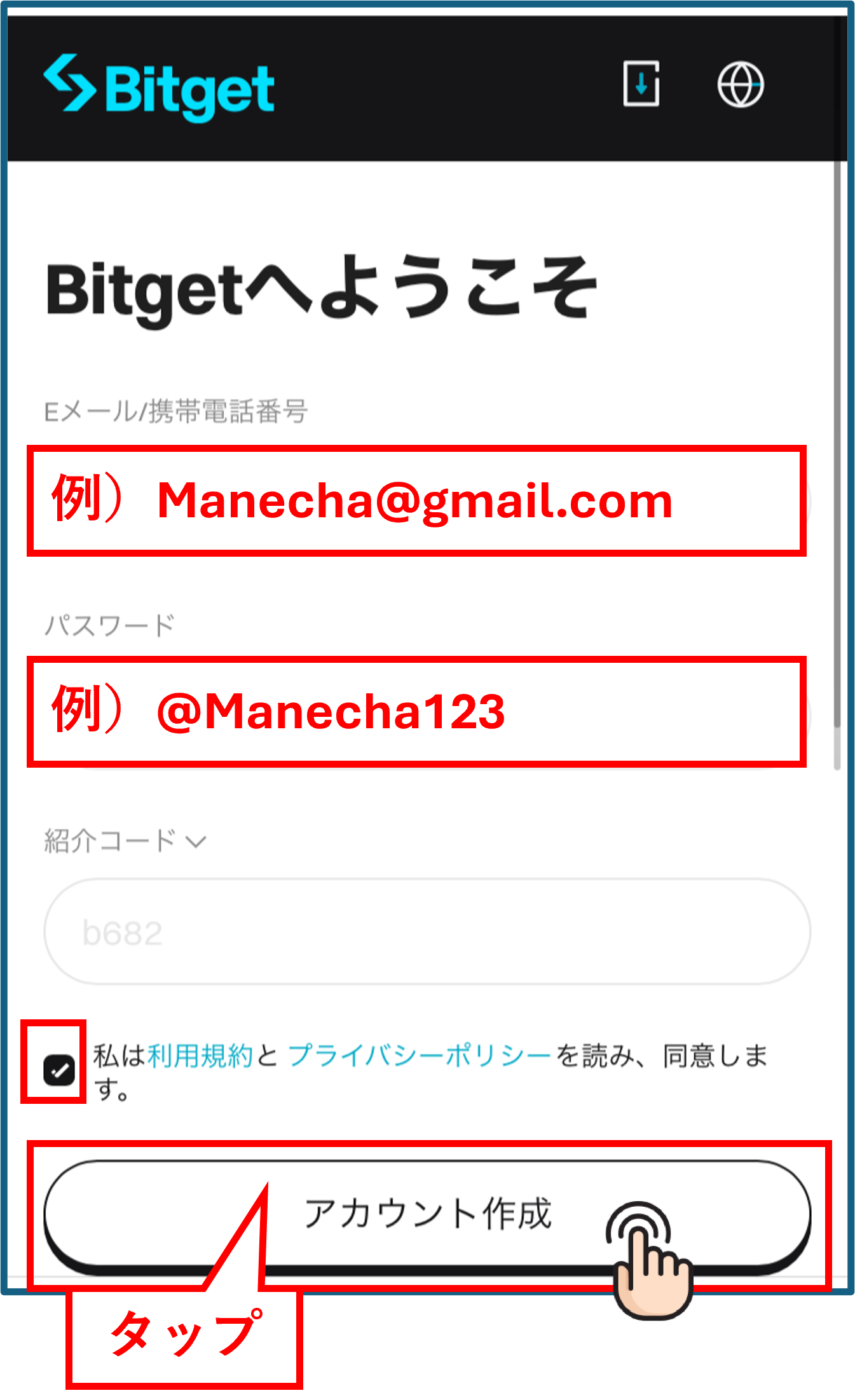
আপনার ইমেল ঠিকানা ও পাসওয়ার্ড প্রবেশ করান, তারপর "অ্যাকাউন্ট তৈরি করুন" বোতামটি ট্যাপ করুন।
অনুগ্রহ করে আপনার নিবন্ধিত ইমেল ঠিকানা এবং পাসওয়ার্ড লিখে রাখুন, কারণ লগ ইন করার জন্য এগুলি প্রয়োজন হবে।
ধাপ ৩
গেমের প্রমাণীকরণ সম্পাদন করুন
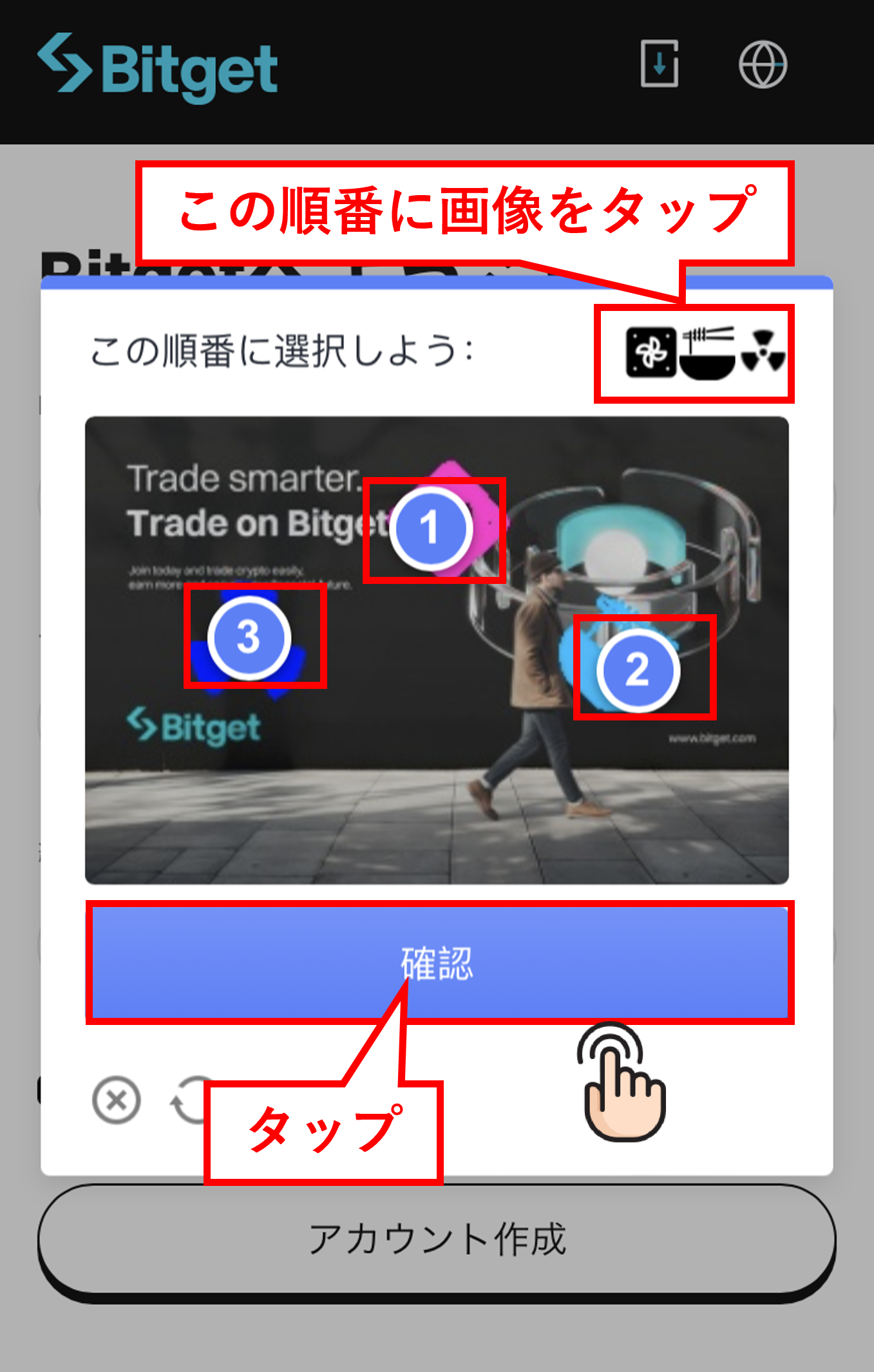
বট প্রতিরোধের জন্য একটি গেম যাচাইকরণ স্ক্রিন আসবে। উপরের ডান কোণায় থাকা ডায়াগ্রামে দেখানো ক্রমানুসারে স্ক্রিনের ছবিগুলোতে ট্যাপ করুন। ট্যাপ করা শেষ হলে, এগিয়ে যাওয়ার জন্য 'Confirm' বোতামে ট্যাপ করুন।
ধাপ ৪
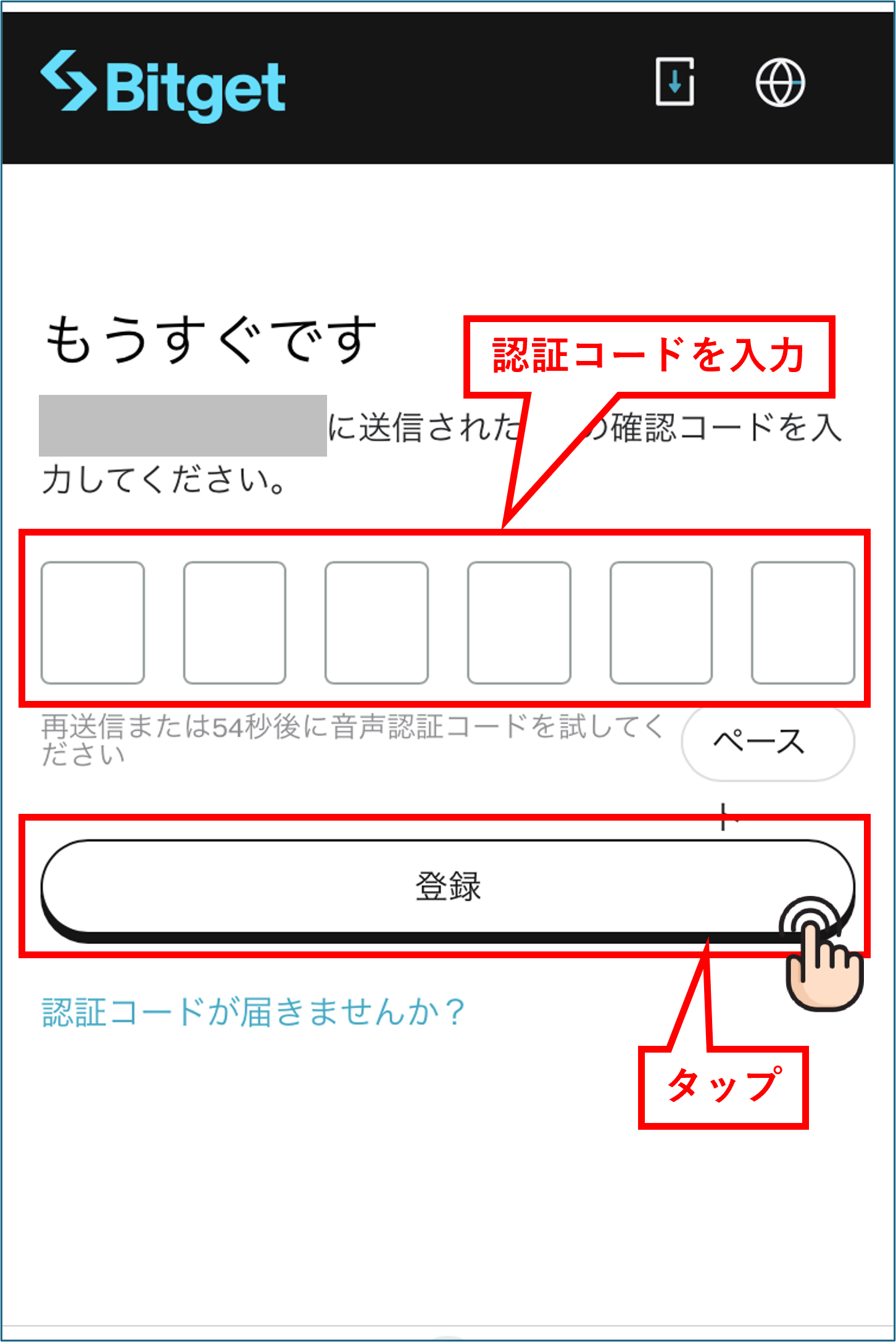
যাচাইকরণ কোডটি প্রবেশ করান।
পূর্ববর্তী স্ক্রিনে আপনি যে ইমেল ঠিকানাটি দিয়েছেন, সেখানে একটি যাচাইকরণ কোড পাঠানো হবে। অনুগ্রহ করে স্ক্রিনে সেই যাচাইকরণ কোডটি প্রবেশ করান এবং "রেজিস্টার" বোতামে ট্যাপ করুন।
আপনি যদি ইমেলটি না পান, অনুগ্রহ করে আপনার স্প্যাম ফোল্ডারটি দেখুন।
Wi5
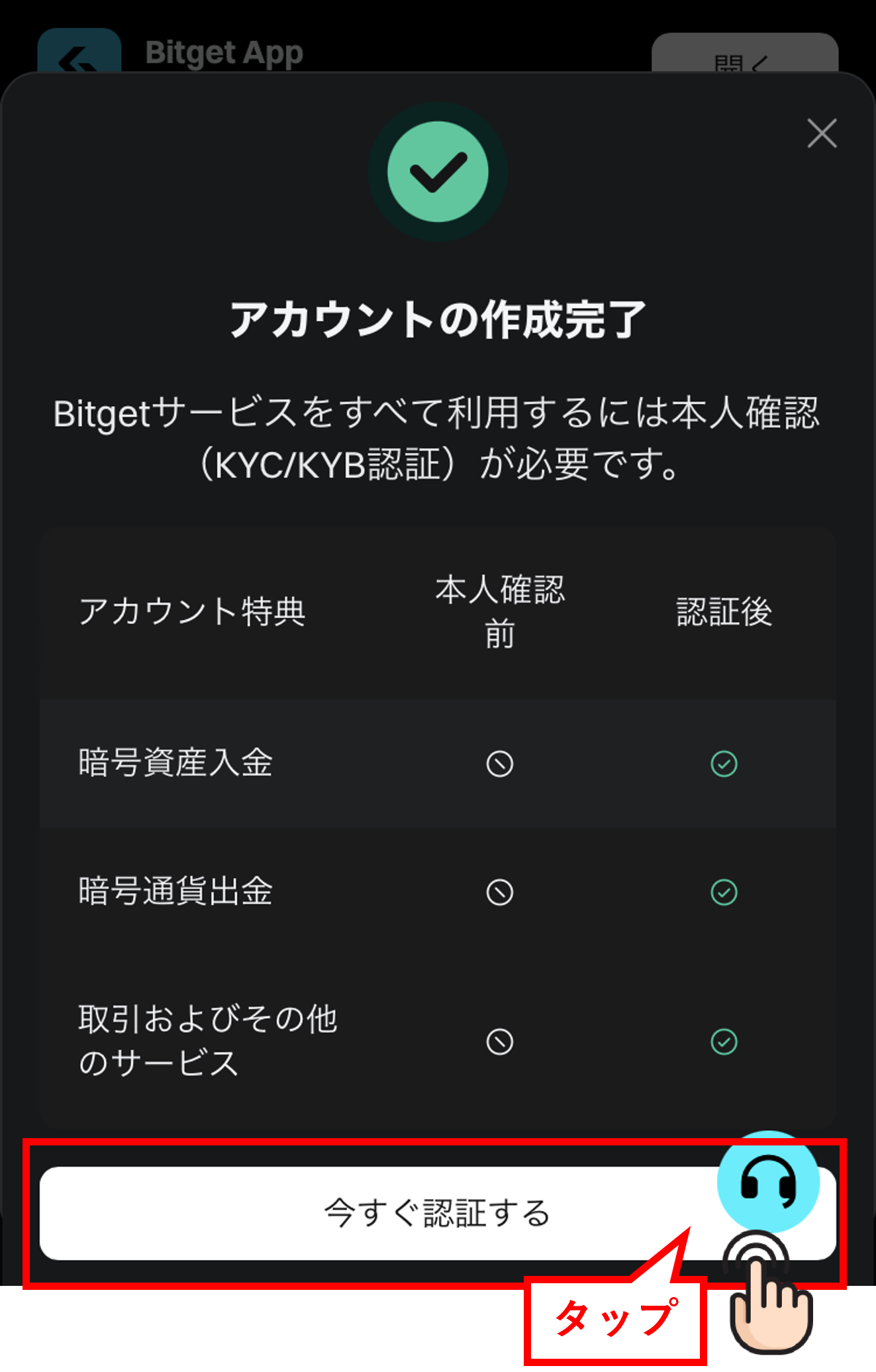
আপনার গ্রাহককে জানুন (KYC) স্ক্রিনে যান।
আপনার অ্যাকাউন্ট তৈরি সম্পন্ন হলে, আপনাকে আপনার পরিচয় যাচাই (KYC) করতে হবে। প্রক্রিয়াটি শুরু করার জন্য অনুগ্রহ করে স্ক্রিনে দেওয়া নির্দেশাবলী অনুসরণ করুন।
ধাপ ৬
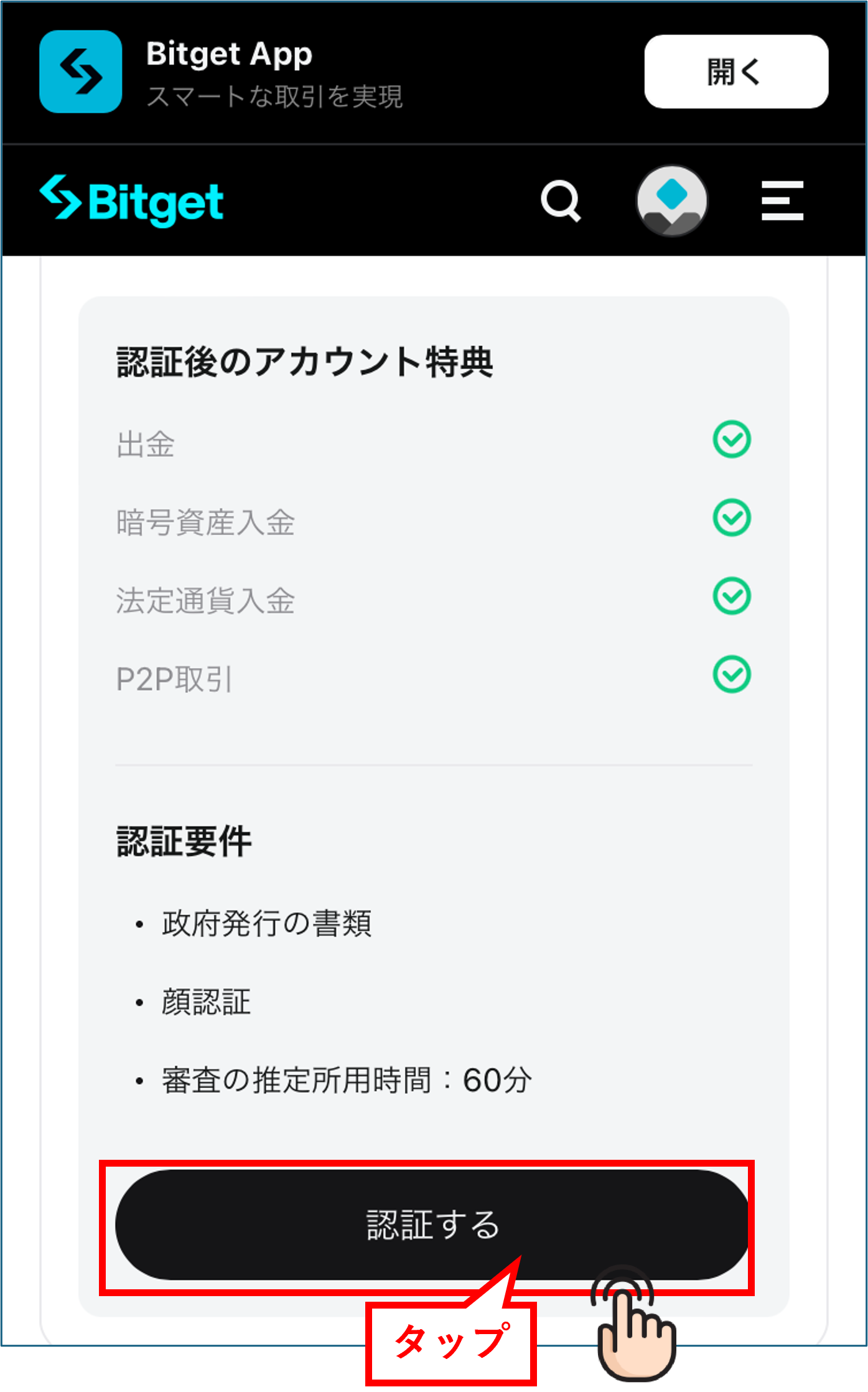
"প্রমাণীকরণ" ট্যাপ করুন
পরবর্তী স্ক্রিনে, পরিচয় যাচাইকরণ নথি জমা দেওয়ার প্রক্রিয়াটি এগিয়ে নিয়ে যেতে "Authenticate" বোতামটি ট্যাপ করুন।
ধাপ ৭
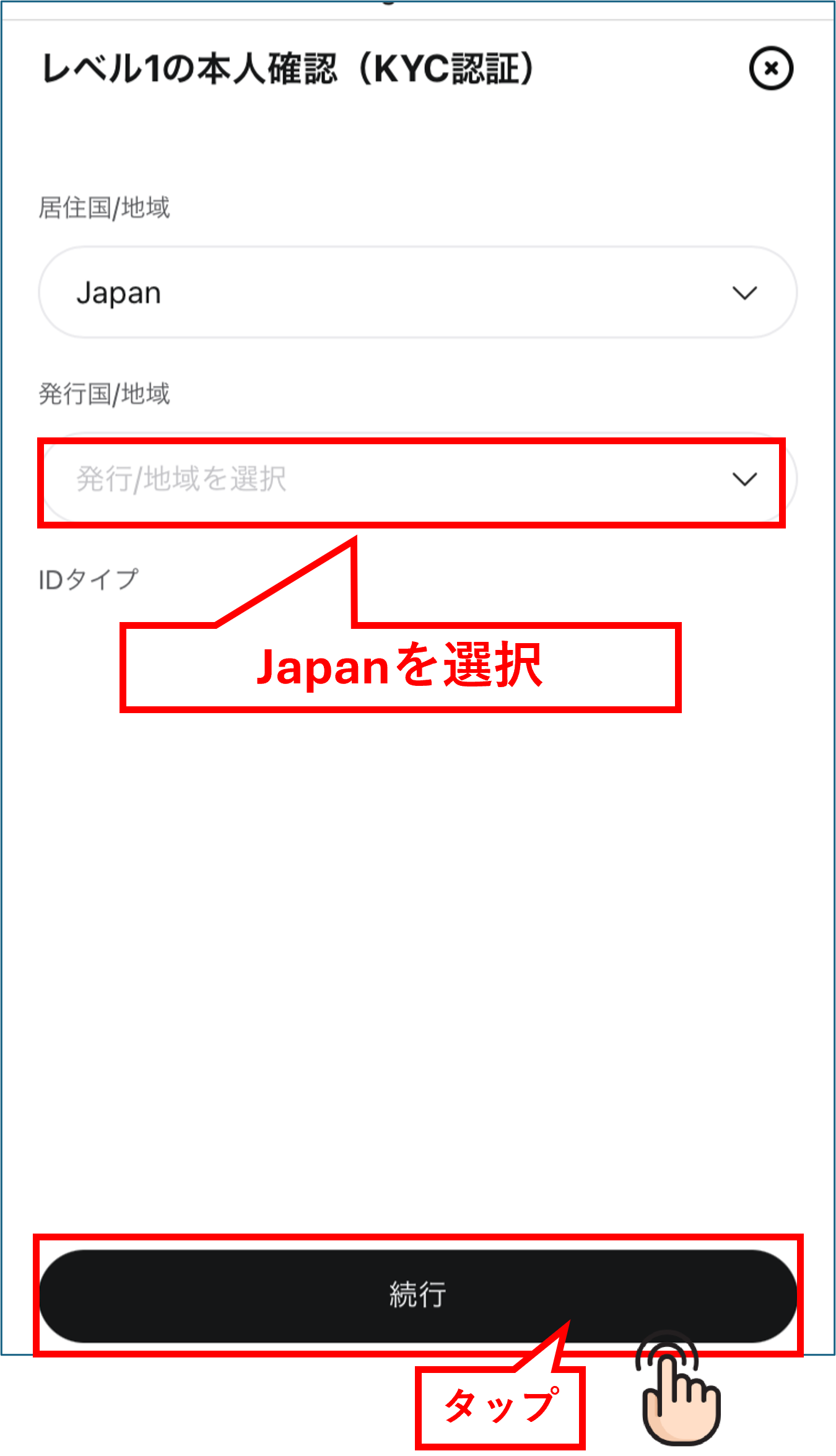
আপনার বসবাসের দেশ নির্বাচন করুন
আপনার বসবাসের দেশ নির্বাচন করতে বলার জন্য একটি স্ক্রিন আসবে। 'জাপান' নির্বাচন করুন এবং এগিয়ে যেতে 'Continue' বোতামে ট্যাপ করুন।
ধাপ ৮
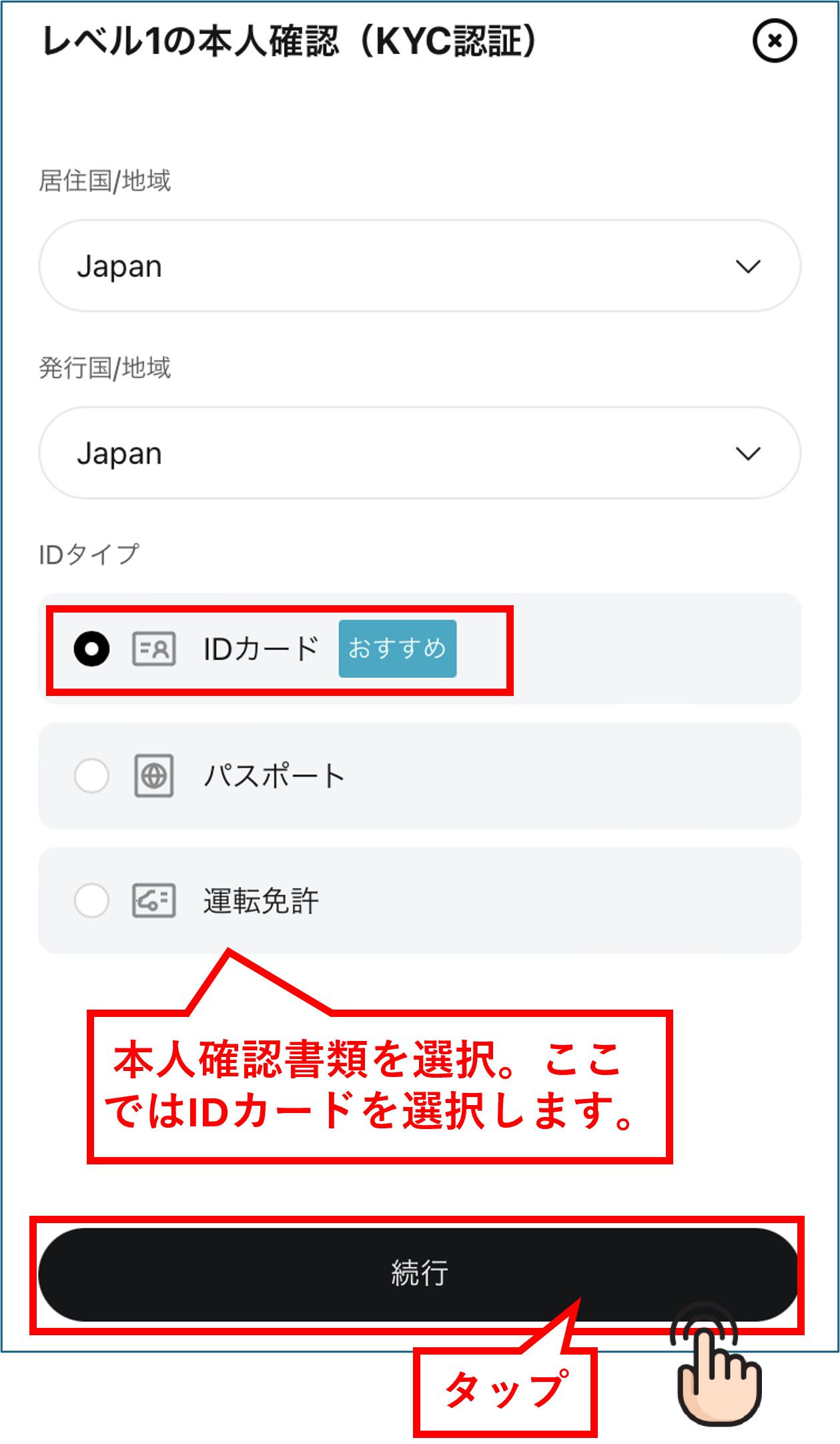
পরিচয়পত্রের ধরন নির্বাচন করুন।
পরিচয়পত্রের ধরন নির্বাচনের স্ক্রিনে, আপনি যে ধরনের পরিচয় যাচাইকরণ নথি জমা দেবেন তা নির্বাচন করুন। আপনি যদি মাই নাম্বার কার্ড ব্যবহার করেন, তাহলে "আইডি কার্ড" নির্বাচন করুন। আপনার নির্বাচন করার পর, "চালিয়ে যান" বোতামে ট্যাপ করুন।
আপনি ড্রাইভিং লাইসেন্স, পাসপোর্ট বা মাই নাম্বার কার্ড (পরিচয়পত্র) থেকে বেছে নিতে পারেন।
ধাপ ৯
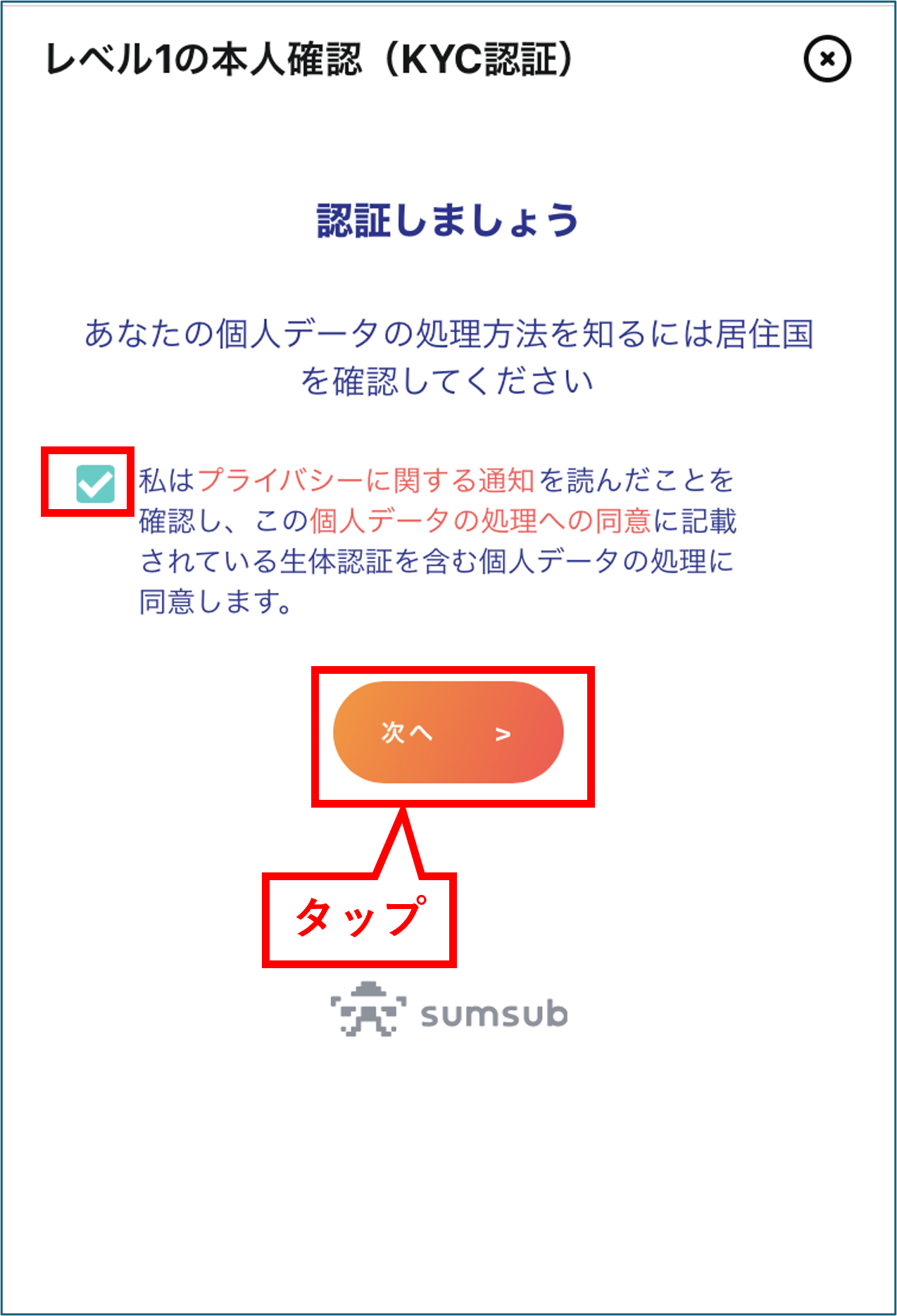
আমি আমার ব্যক্তিগত তথ্য প্রক্রিয়াকরণে সম্মতি দিচ্ছি।
ব্যক্তিগত তথ্য পরিচালনা সংক্রান্ত একটি ব্যাখ্যা প্রদর্শিত হবে। অনুগ্রহ করে বিষয়বস্তু পর্যালোচনা করুন, সম্মতি জানাতে বক্সে টিক দিন এবং 'পরবর্তী' বোতামে ট্যাপ করুন।
ধাপ ১০
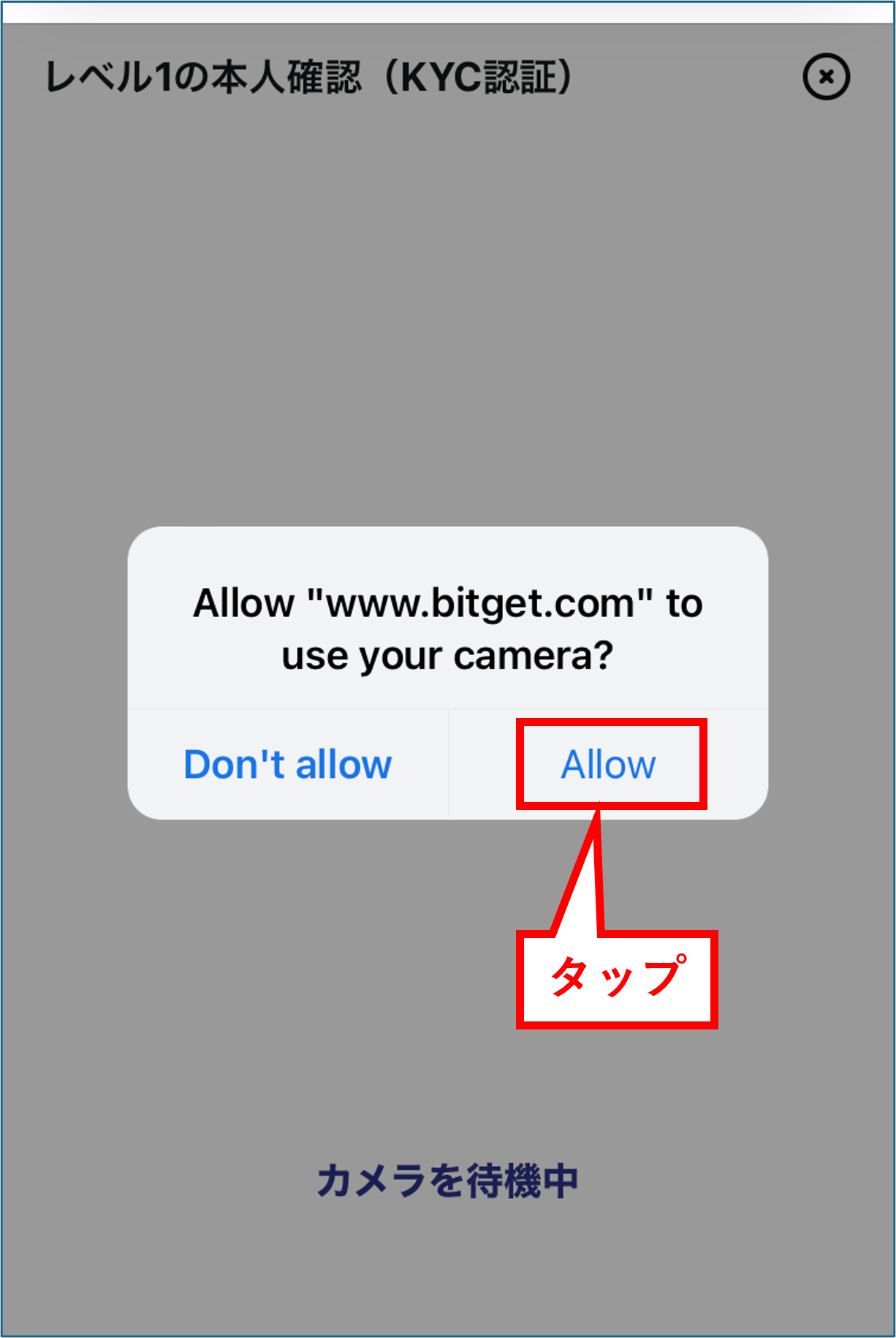
ক্যামেরা ব্যবহারের অনুমতি দিন
আপনার পরিচয়পত্রগুলোর ছবি তোলার জন্য স্মার্টফোন ক্যামেরা ব্যবহারের অনুমতি চাওয়া হবে। ক্যামেরা ব্যবহারের অনুমতি দিতে অনুগ্রহ করে "Allow" ট্যাপ করুন।
ধাপ ১১
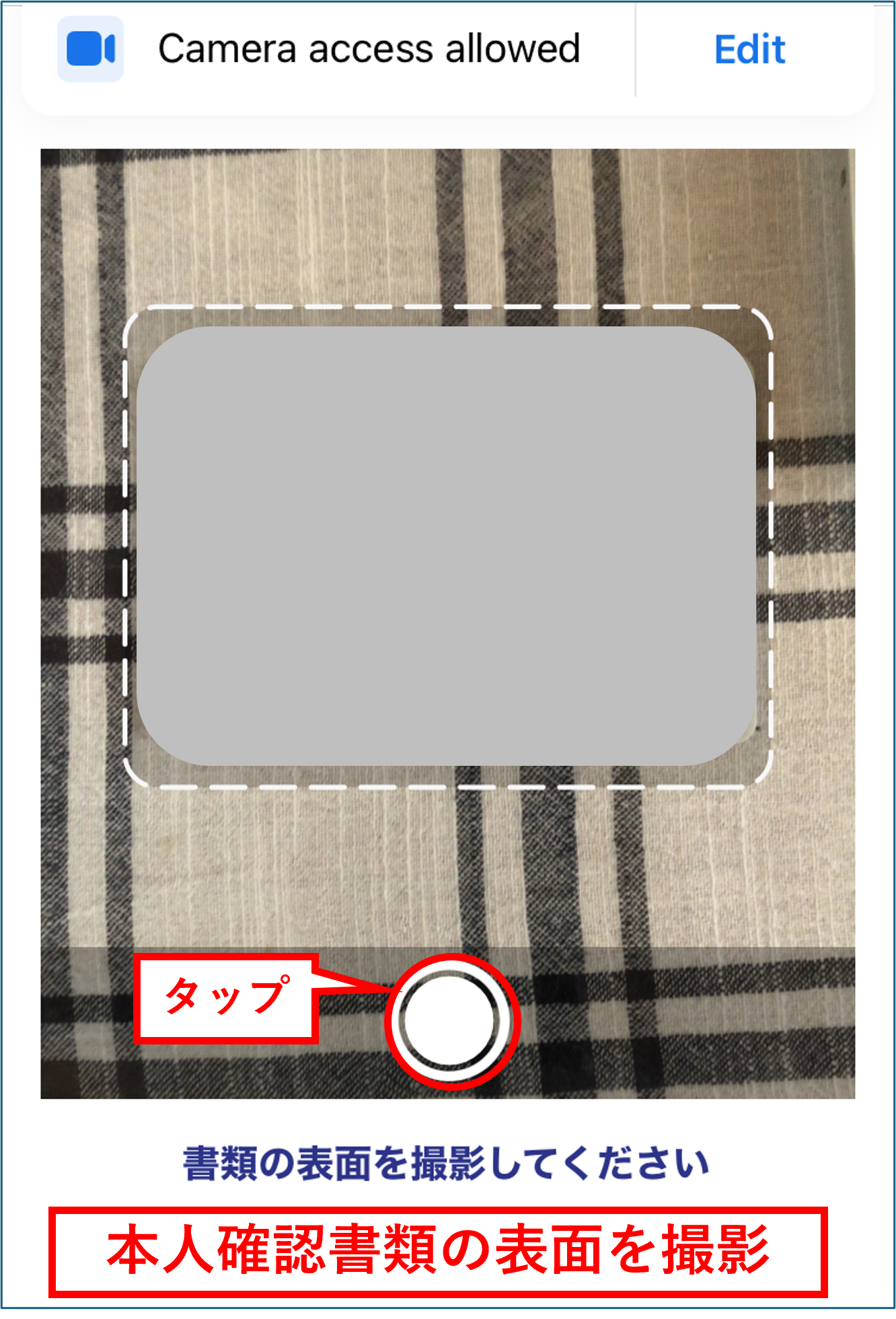
আপনার পরিচয়পত্রের সামনের অংশের একটি ছবি তুলুন।
ক্যামেরাটি চালু হয়ে গেলে, আপনার পরিচয়পত্রের সামনের অংশটি স্ক্রিনের ফ্রেমে রেখে একটি ছবি তুলুন।
অনুগ্রহ করে নিশ্চিত করুন যে ছবিতে ডকুমেন্টটির চারটি কোণই দেখা যাচ্ছে এবং লেখাগুলো স্পষ্টভাবে পড়া যাচ্ছে।
ধাপ ১২
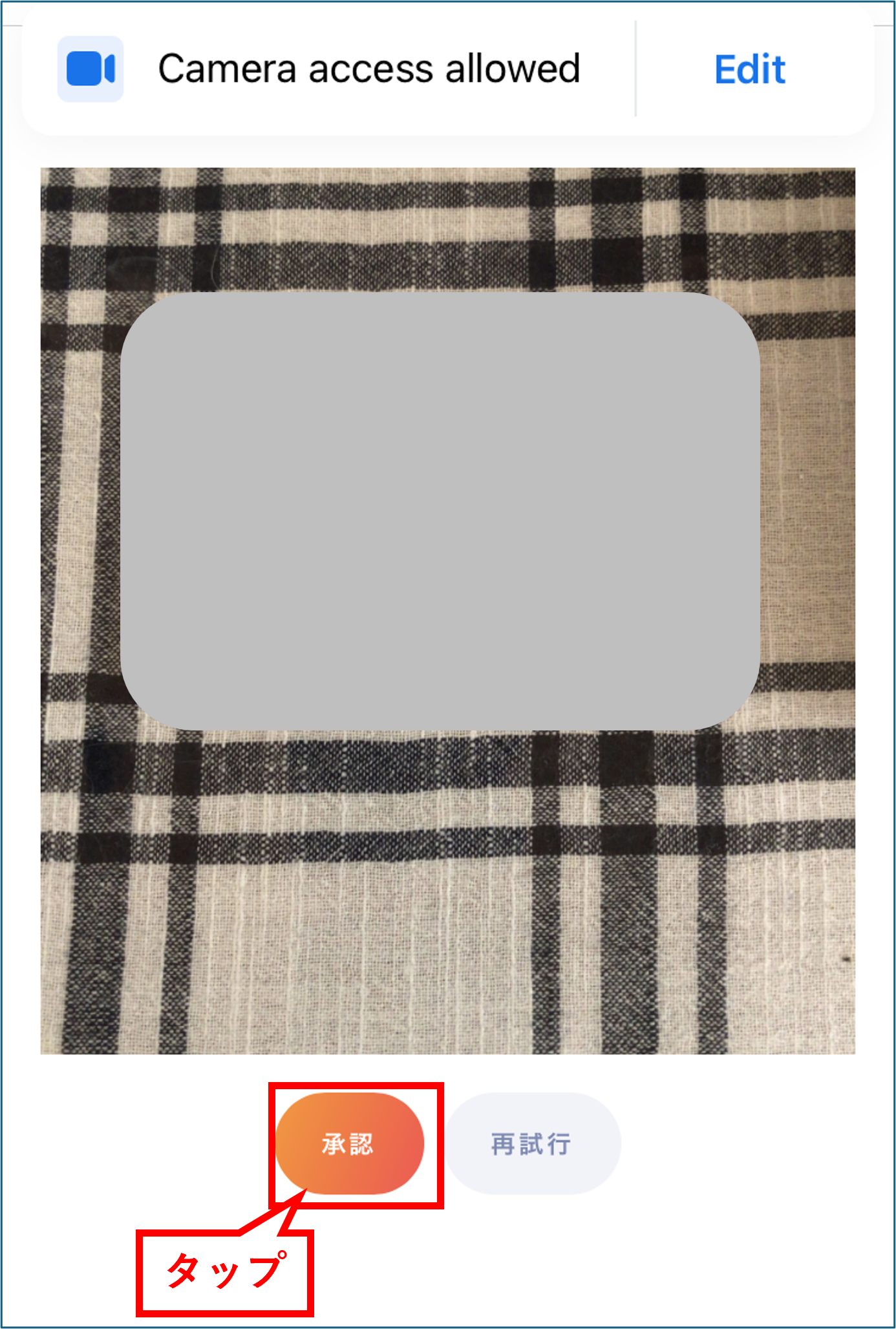
পৃষ্ঠতলের আলোকচিত্রটির বিষয়বস্তু অনুমোদন করুন।
আপনার তোলা ছবিগুলো পর্যালোচনা করুন এবং কোনো সমস্যা না থাকলে, এগিয়ে যাওয়ার জন্য 'অনুমোদন' বোতামে ট্যাপ করুন। যদি ছবিগুলো পুনরায় তোলার প্রয়োজন হয়, তবে অনুগ্রহ করে আবার তুলুন।
ধাপ ১৩
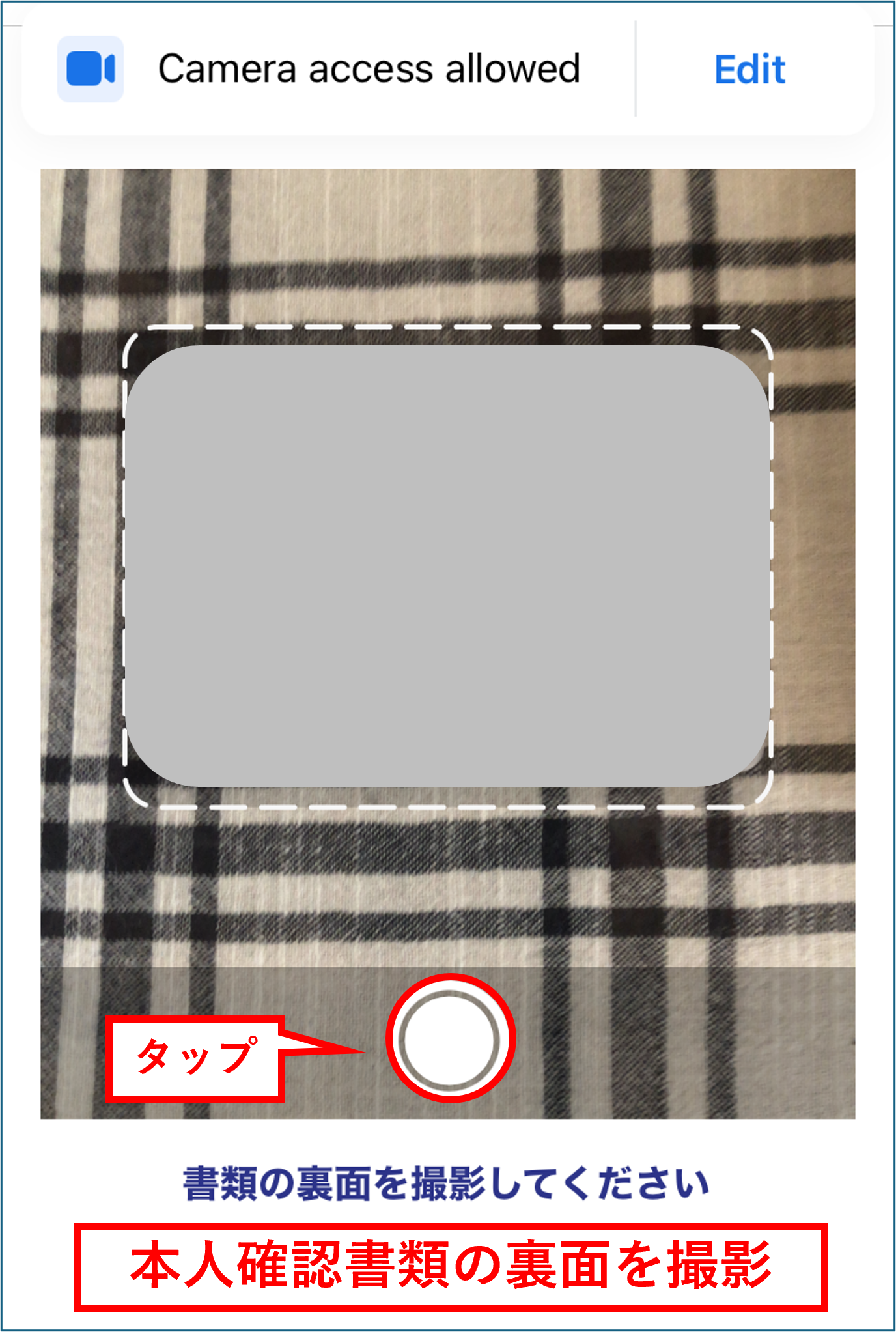
আপনার পরিচয়পত্রের পিছনের অংশের একটি ছবি তুলুন।
এরপর, আপনার পরিচয়পত্রের পিছনের অংশের একটি ছবি তুলুন এবং খেয়াল রাখবেন যেন তা স্ক্রিনের ফ্রেমের মধ্যে থাকে।
ধাপ ১৪
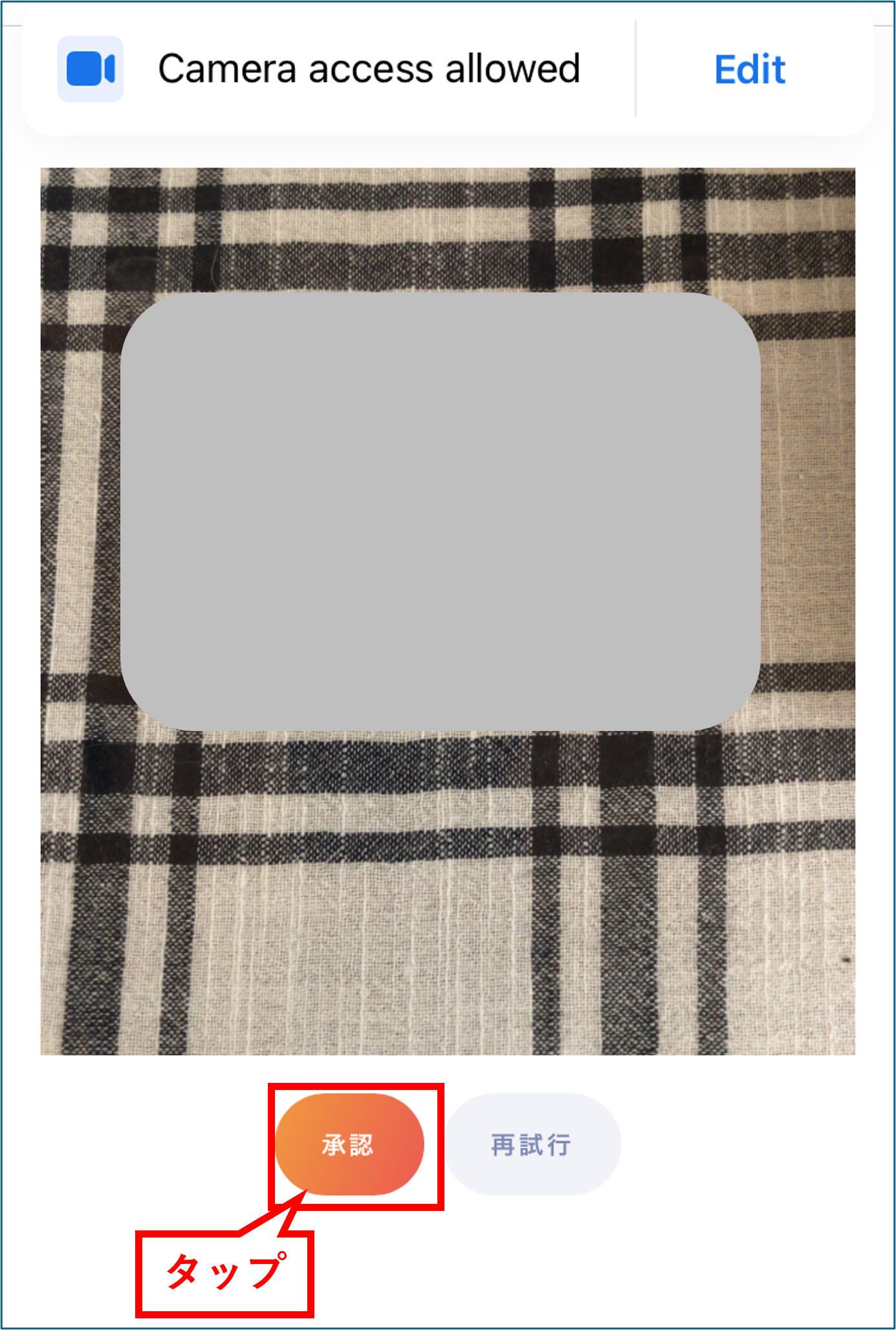
পেছনের ছবির অনুমোদন।
আপনার তোলা জিনিসটির পিছনের অংশের ছবিটি পর্যালোচনা করুন এবং কোনো সমস্যা না থাকলে, আপলোডটি সম্পন্ন করতে "অনুমোদন" বোতামে ট্যাপ করুন।
ধাপ ১৫
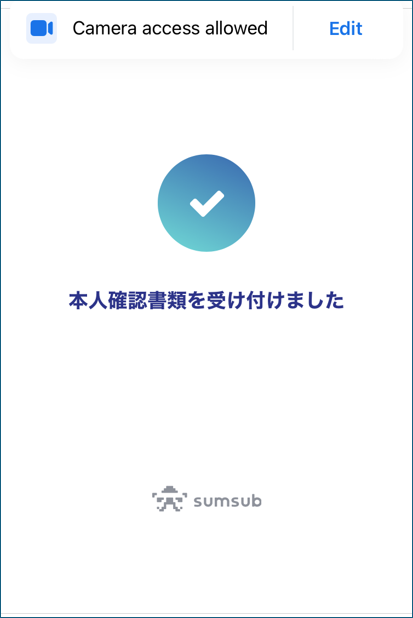
পরিচয় যাচাইকরণ নথি আপলোড সম্পন্ন হয়েছে।
আপনার পরিচয় যাচাইকরণ নথিগুলো আপলোড করা হয়ে গেলে এই স্ক্রিনটি দেখা যাবে। এরপর, আপনি আপনার ছবি তুলবেন।
ধাপ ১৬
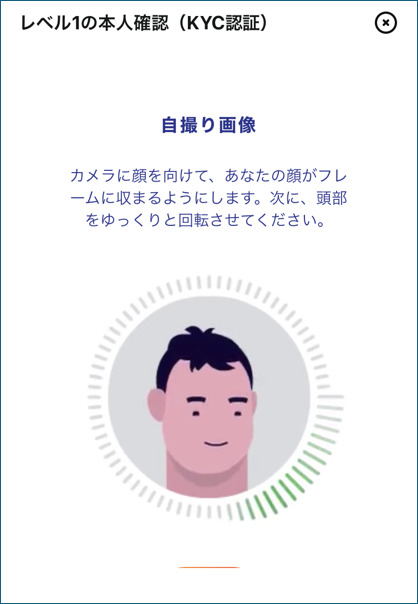
লোকটির ছবি তুলতে শুরু করলাম।
সেলফি তোলার জন্য একটি স্ক্রিন আসবে। ছবি তোলা শুরু করতে অনুগ্রহ করে স্ক্রিনে দেওয়া নির্দেশাবলী অনুসরণ করুন।
ধাপ ১৭
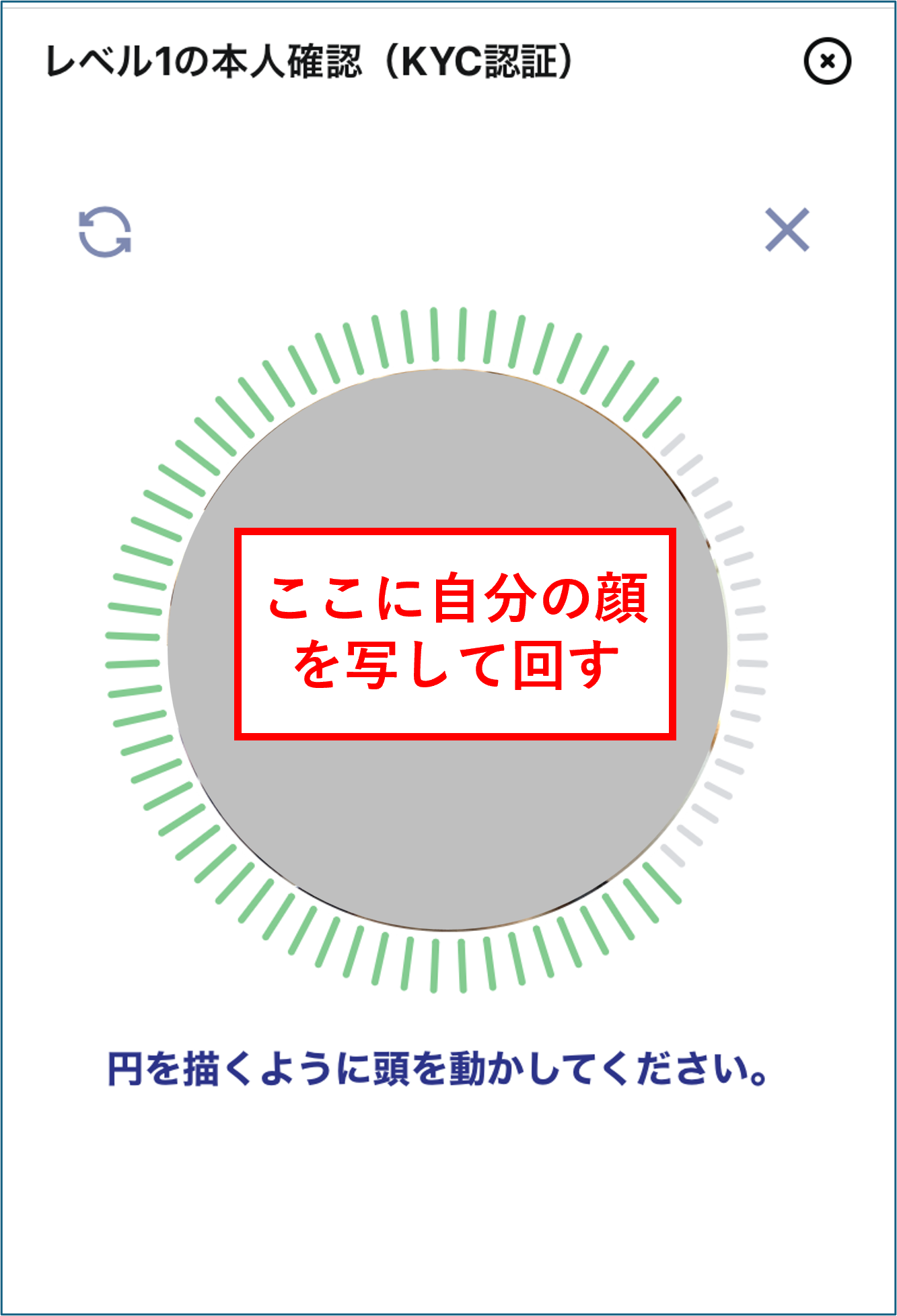
মুখ শনাক্তকরণের জন্য নিজের একটি ছবি তুলুন।
ধীরে ধীরে মাথা ঘুরিয়ে এমনভাবে একটি ছবি তুলুন, যাতে স্ক্রিনে প্রদর্শিত পুরো বৃত্তটিকে একটি সবুজ রেখা ঘিরে ফেলে।
অনুগ্রহ করে পর্যাপ্ত আলোযুক্ত স্থানে ছবিটি তুলুন, যাতে আপনার মুখ স্পষ্টভাবে দেখা যায়।
ধাপ ১৮
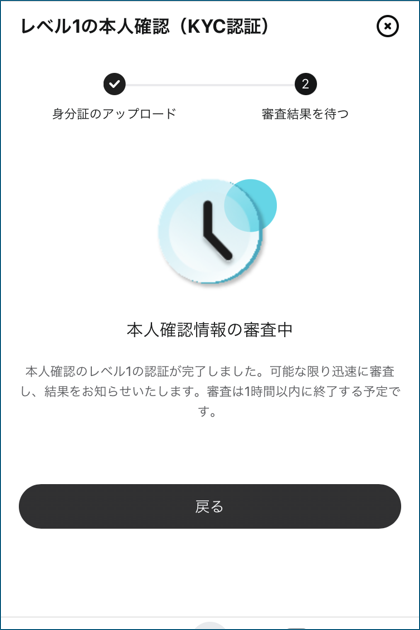
পর্যালোচনার ফলাফলের জন্য অপেক্ষা করুন।
আপনার পরিচয় যাচাইকরণ নথি এবং ছবি আপলোড করার পর এই স্ক্রিনটি প্রদর্শিত হবে। পর্যালোচনার ফলাফলের জন্য অনুগ্রহ করে প্রায় এক ঘণ্টা অপেক্ষা করুন।
ধাপ ১৯
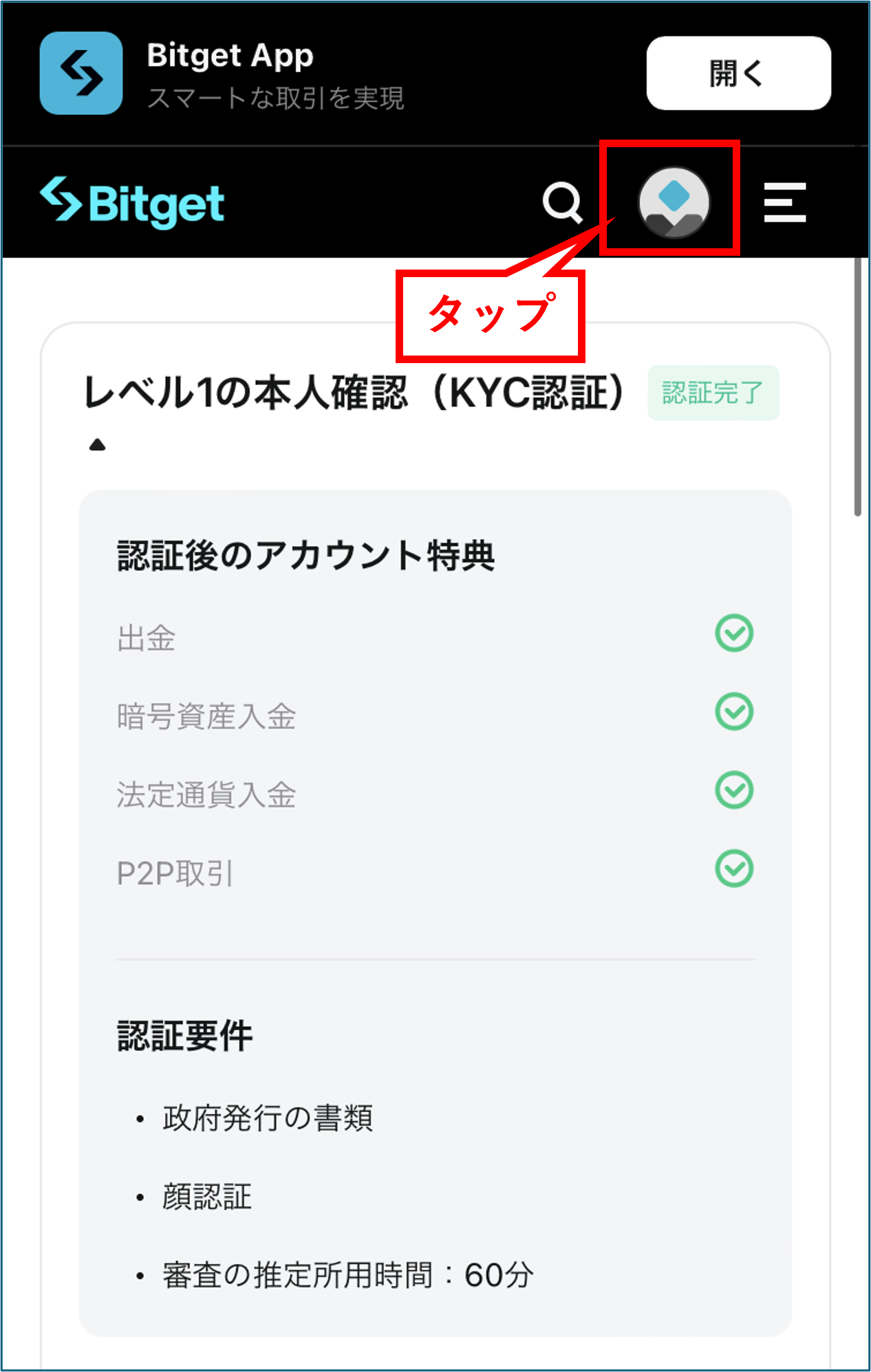
পর্যালোচনাটি সম্পন্ন হয়েছে কিনা তা নিশ্চিত করুন।
পর্যালোচনা সম্পন্ন হলে এই স্ক্রিনটি দেখা যাবে। অ্যাকাউন্টের তথ্য স্ক্রিনে যাওয়ার জন্য স্ক্রিনে থাকা অ্যাকাউন্ট আইকনে (মুখের আইকন) ট্যাপ করুন।
ধাপ ২০
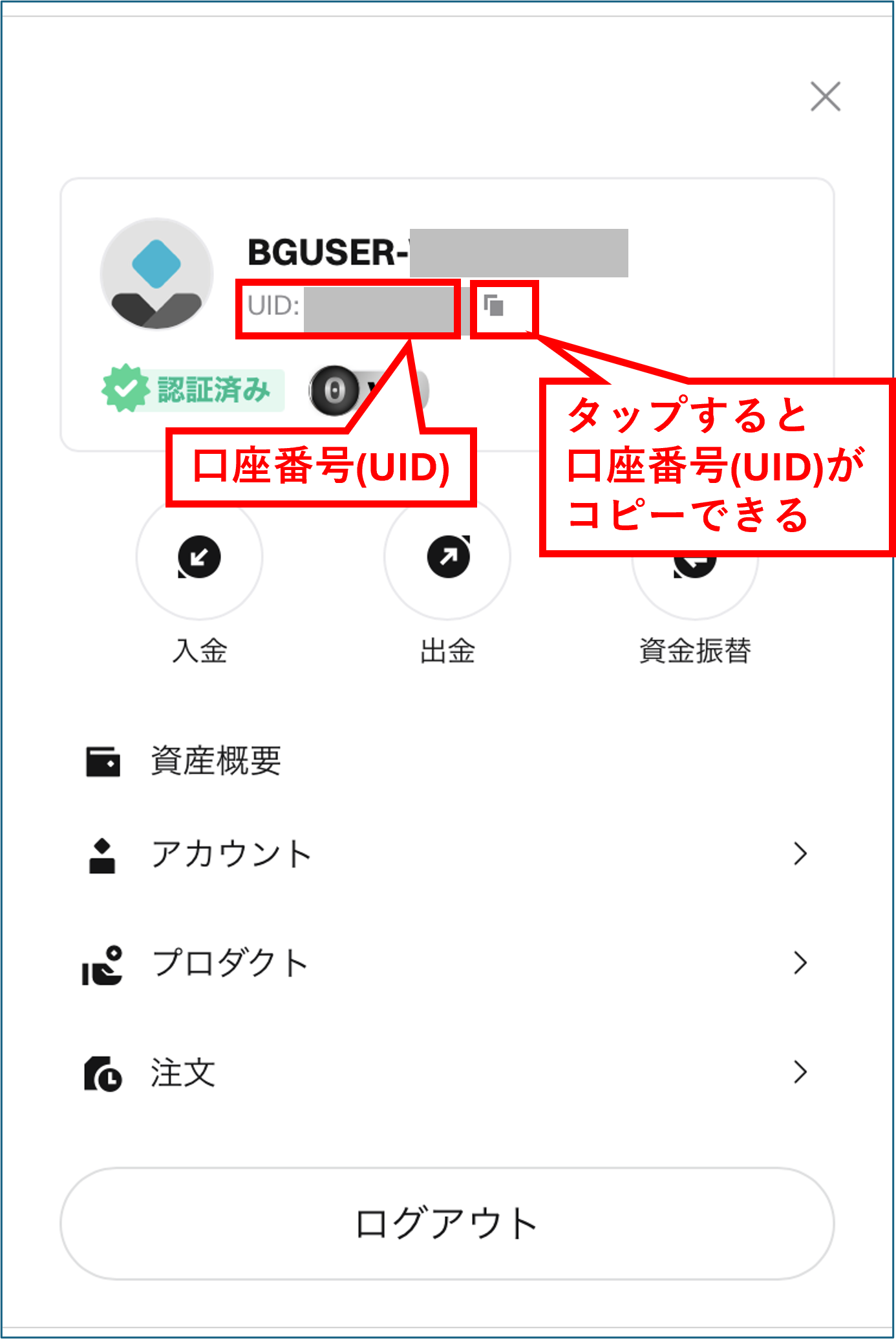
আপনার অ্যাকাউন্ট নম্বর (UID) সংগ্রহ করুন।
আপনার অ্যাকাউন্ট নম্বর (UID) অ্যাকাউন্ট তথ্য স্ক্রিনে দেখানো হবে, তাই UID-টি লিখে রাখার জন্য ডানদিকের কপি আইকনে ট্যাপ করুন। অভিনন্দন, আপনার Bitget অ্যাকাউন্ট খোলার প্রক্রিয়া এখন সম্পন্ন হয়েছে।
পার্ট ২-এ আপনার মানিচ্যাট অ্যাকাউন্ট রেজিস্টার করার জন্য এই অ্যাকাউন্ট নম্বরটি (UID) প্রয়োজন হবে, তাই অনুগ্রহ করে এটি লিখে রাখুন অথবা একটি স্ক্রিনশট নিয়ে নিন।
পর্ব ২
আপনার MoneyChat My Page থেকে আপনার অ্যাকাউন্ট নিবন্ধন করুন (আবশ্যক)।
আপনি এই ধাপটি ভুলে গেলে ক্যাশব্যাক পাবেন না। ট্রেড করার আগে অবশ্যই আপনার MoneyChat My Page থেকে আবেদন করুন এবং স্ট্যাটাসটি "অনুমোদিত" (Approved) হয়েছে কিনা তা নিশ্চিত করুন।
ধাপ ১
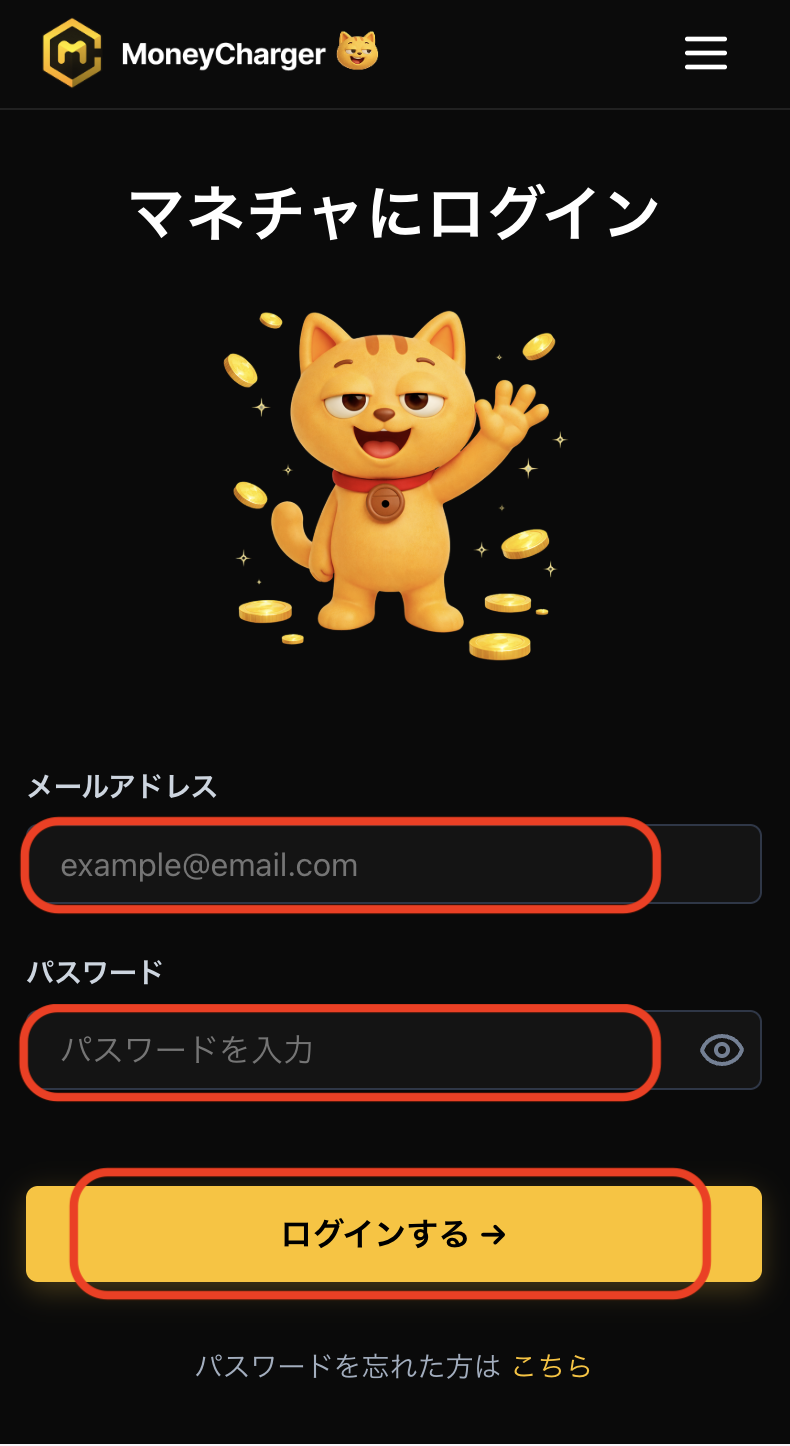
আপনার মানিচ্যাট মাই পেজে লগ ইন করুন
লগইন পেজ থেকে মানিচ্যাট পেজে লগইন করুন।
ধাপ ২
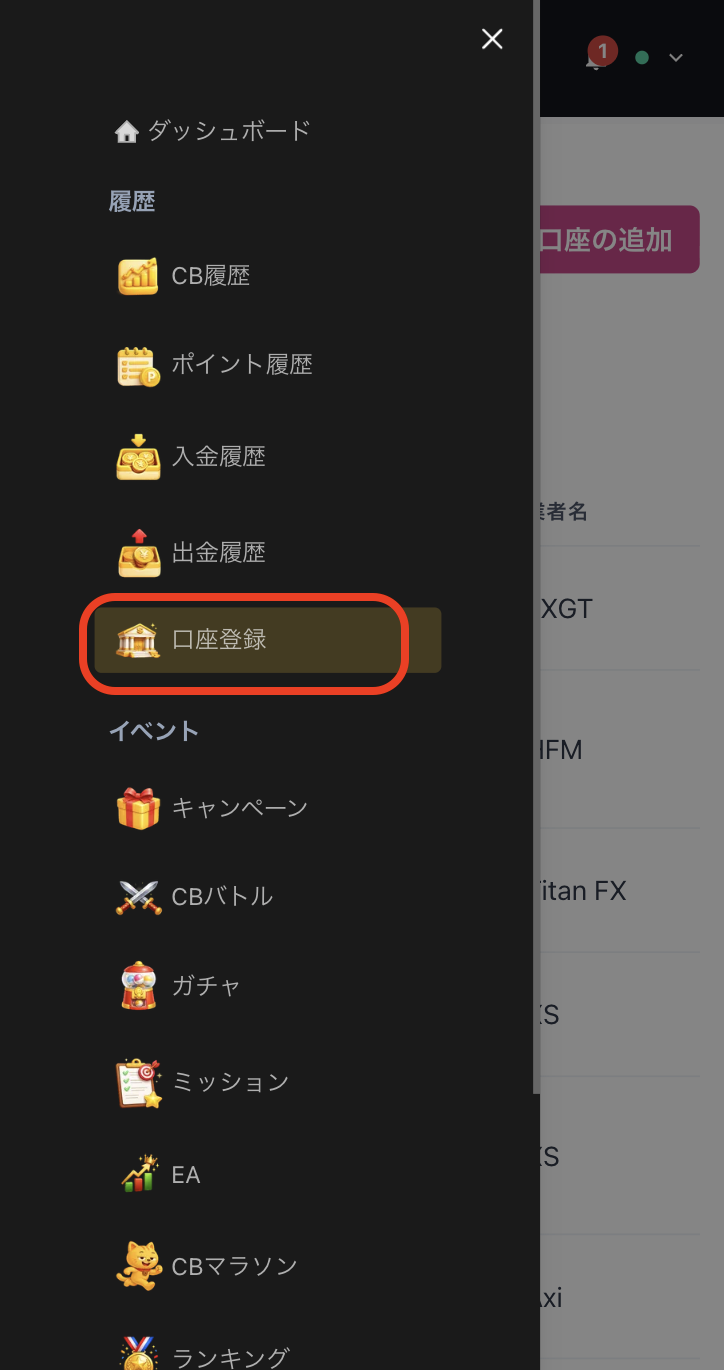
মেনু থেকে 'অ্যাকাউন্ট নিবন্ধন করুন' নির্বাচন করুন।
স্ক্রিনের উপরের বাম কোণায় থাকা তিনটি লাইনে ট্যাপ করে একটি মেনু খুলুন, তারপর সেখান থেকে 'রেজিস্টার অ্যাকাউন্ট' নির্বাচন করুন।
ধাপ ৩
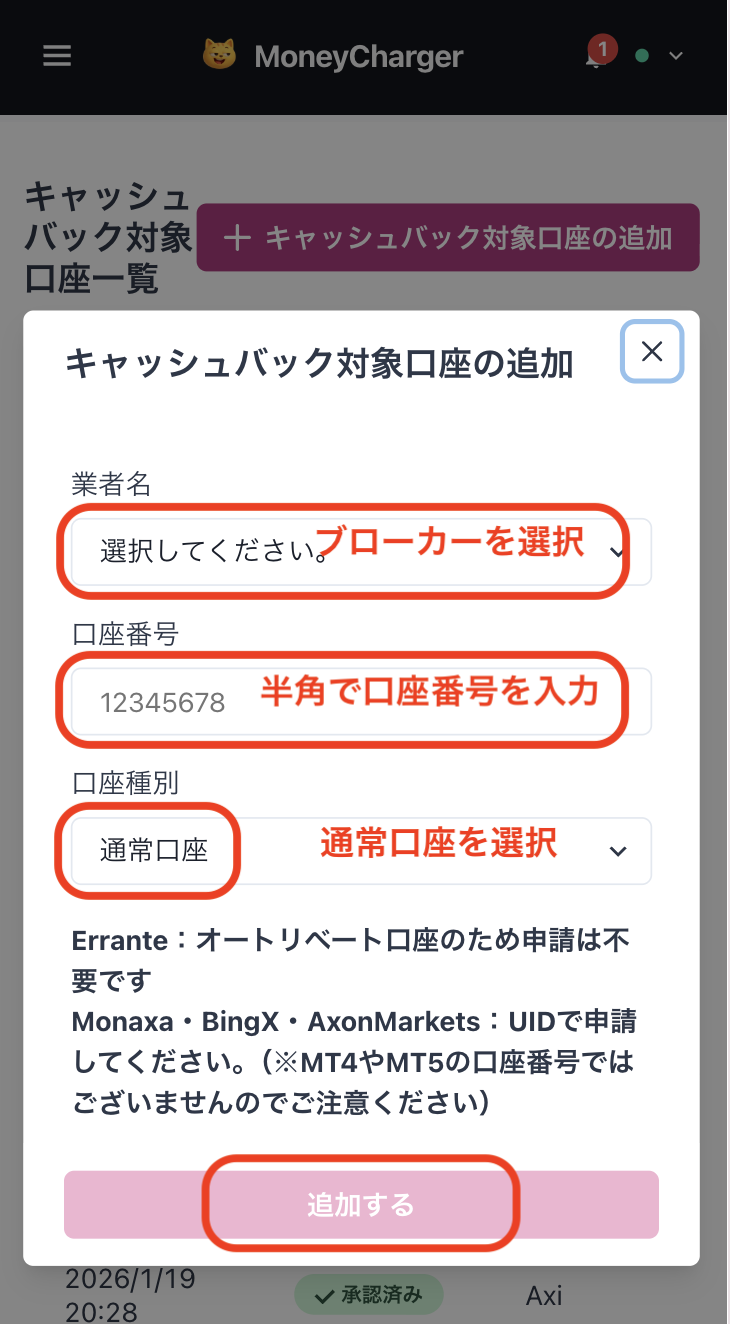
একজন ব্রোকার নির্বাচন করুন এবং আপনার অ্যাকাউন্ট নম্বরটি প্রবেশ করান।
ছবিতে দেখানো মেনুর মতো একটি মেনু আসবে। ব্রোকারের নাম হিসেবে 'Bitget' নির্বাচন করুন এবং অর্ধ-প্রস্থের সংখ্যা ব্যবহার করে আপনার অ্যাকাউন্ট নম্বরটি লিখুন। অ্যাকাউন্টের ধরনের জন্য, আপনি যদি নিয়মিত বিবেচনামূলক ট্রেডিং করেন বা আপনার নিজস্ব EA ব্যবহার করেন, তাহলে 'Regular Account' নির্বাচন করুন।
যদিও MoneyChat EA-এর জন্য একটি ডেডিকেটেড অ্যাকাউন্টের অপশন রয়েছে, এটি শুধুমাত্র তাদের জন্য যারা MoneyChat-এর EA মেনুর মধ্যে EA ব্যবহার করতে চান, তাই অনুগ্রহ করে "রেগুলার অ্যাকাউন্ট" নির্বাচন করুন।
ধাপ ৪
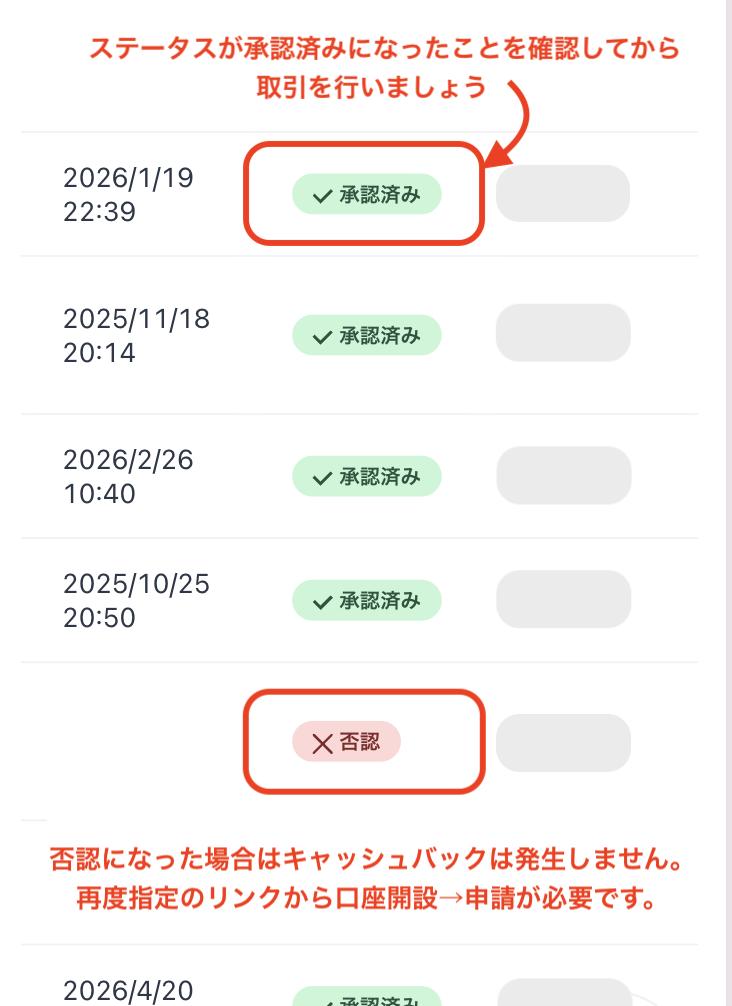
একবার অনুমোদন হয়ে গেলেই এটি সম্পন্ন।
এই স্ক্রিনটি দেখতে পেলেই আপনার আবেদন সম্পন্ন হবে।
আবেদন জমা দেওয়ার পর, আপনার আবেদনের তথ্যে কোনো সমস্যা না থাকলে, এক কার্যদিবসের মধ্যে 'অ্যাকাউন্ট রেজিস্ট্রেশন'-এর নিচের স্ট্যাটাসটি 'অনুমোদিত'-তে পরিবর্তিত হবে।
স্ট্যাটাস 'অনুমোদিত'-তে পরিবর্তিত হওয়ার সময় থেকেই আপনার লেনদেনের ক্যাশব্যাক প্রতিফলিত হবে।
[সতর্কতা] অনুমোদিত নয় এমন অ্যাকাউন্ট থেকে ট্রেড করলে কোনো ক্যাশব্যাক দেওয়া হবে না। অনুগ্রহ করে এই বিষয়টি অবগত থাকবেন।