
"আমি MT4/MT5-এ EA-টি ইনস্টল করেছি, কিন্তু এটি কাজ করছে না।" "অটোমেটেড ট্রেডিং শুরু করার জন্য বক্সটি কোথায় চেক করতে হবে?" "ব্যাকটেস্ট সেটিংসগুলো ইংরেজিতে মেশানো এবং আমি সেগুলো বুঝতে পারছি না।" — EA (এক্সপার্ট অ্যাডভাইজার, অটোমেটেড ট্রেডিং)-এর ক্ষেত্রে সবচেয়ে বড় বাধা প্রায় সবসময়ই সেটআপ পর্যায়ে এসে দাঁড়ায়।সংক্ষেপে, একটি EA সেটআপ করতে পাঁচটি ধাপ রয়েছে: ① EA-টি ইনস্টল করুন → ② এটিকে চার্টে রাখুন → ③ তিনটি জায়গায় পারমিশন চালু করুন → ④ একটি ব্যাকটেস্টের মাধ্যমে যাচাই করুন → ⑤ এটি চালু করুন। এটি কাজ না করার সাধারণ কারণগুলো হলো ③-এর পারমিশন সেটিংস এবং অ্যাকাউন্ট ও টাইম জোনের সমস্যা।
এই নিবন্ধটি MT5 স্ক্রিন ব্যবহার করে (MT4 থেকে পার্থক্যগুলো উল্লেখ করে) ব্যাখ্যা করেযে কীভাবে একটি EA ইনস্টল করতে হয়, চার্টে প্রয়োগ করতে হয় এবং "তিনটি লোকেশন অনুমোদন" করতে হয়, প্যারামিটারগুলোর অর্থ, স্ট্র্যাটেজি টেস্টারের আটটি সেটিংস এবং ফলাফল কীভাবে ব্যাখ্যা করতে হয়, কীভাবে EA শুরু, বন্ধ, ম্যানুয়ালি ক্লোজ এবং ডিলিট করতে হয়, EA কাজ না করলে কীভাবে তা নির্ণয় করতে হয়, এবং কীভাবে একটি পেইড EA কিনতে হয়। এই সবকিছুই অফিসিয়াল MetaQuotes হেল্প এবং MQL5 ডকুমেন্টেশনের উপর ভিত্তি করে লেখা। "EA কী?", "কোথায় পাওয়া যায়?", এবং "কীভাবে একটি লাভজনক EA শনাক্ত করা যায়" এই বিষয়গুলোওভারসিজ FX অটোমেটেড ট্রেডিং (EA) মেকানিজম এবং কীভাবে শুরু করবেন, এবংওভারসিজ FX অটোমেটেড ট্রেডিং (EA) সুপারিশ র্যাঙ্কিং-, তাই এই নিবন্ধটি "অপারেশন"-এর উপর আলোকপাত করছে।
উপসংহার | MT4/MT5-এ EA সেট আপ করার সময় মনে রাখার মতো ৫টি গুরুত্বপূর্ণ বিষয়
- একটি EA ইনস্টল করার তিনটি উপায় আছে: MQL5 মার্কেটপ্লেস থেকে "ডাউনলোড" এর মাধ্যমে সরাসরি ইনস্টলেশন; EA ফাইলটি (.ex5 বা .ex4) "ডেটা ফোল্ডার → MQL5 (MQL4) → এক্সপার্টস"-এ রাখা; অথবা কেনা EA সক্রিয় করা। MT4 এবং MT5 সংস্করণগুলো সামঞ্জস্যপূর্ণ নয়।
- এটি চালানোর জন্য, আপনার তিনটি জায়গায় অনুমতি প্রয়োজন: ① EA প্রোপার্টিজ "অ্যালগরিদমিক ট্রেডিংয়ের অনুমতি দিন" ② টুলস → অপশনস → এক্সপার্ট অ্যাডভাইজারস "অ্যালগরিদমিক ট্রেডিংয়ের অনুমতি দিন" ③ টুলবারের "অ্যালগরিদমিক ট্রেডিং" বাটনটি চালু (ON) থাকতে হবে। এর মধ্যে যেকোনো একটি বন্ধ (OFF) থাকলে, কোনো অর্ডার দেওয়া হবে না।
- ডেপ্লয়মেন্টের আগে, স্ট্র্যাটেজি টেস্টার দিয়ে যাচাই করে নিন: এখানে ৮টি সেটিংস আছে। মডেল: "অল টিক", ল্যাটেন্সি: "র্যান্ডম ল্যাটেন্সি", রেজাল্টস: প্রফিট ফ্যাক্টর, ম্যাক্সিমাম ড্রডাউন (ব্যালেন্স এবং ইফেক্টিভ মার্জিন উভয়ই), এবং ট্রেডের সংখ্যা।
- বন্ধ থাকা অবস্থাতেও খোলা পজিশনগুলো থেকে যায়: OFF বাটনটি শুধুমাত্র নতুন অর্ডার বন্ধ করে। পজিশনগুলো ম্যানুয়ালি বন্ধ করতে হবে এবং Navigator ব্যবহার করে EA-টিকে চার্ট থেকে সরাতে বা ডিলিট করতে হবে।
- যদি এটি কাজ না করে, তাহলে ক্রমানুসারে নিম্নলিখিতগুলি পরীক্ষা করুন: "উপরের ডান কোণার আইকন → বাজার কি খোলা আছে? → অ্যাকাউন্ট এবং লগইন → লগে থাকা ত্রুটির বার্তা → ফাইল এবং পরিবেশ"(মূল লেখায় থাকা ডায়াগনস্টিক টেবিল এবং ফ্লোচার্ট দেখুন)।
এই নিবন্ধটি মানিচার্জার সম্পাদকীয় দলতাদের বিষয়বস্তু তৈরির নীতি। স্ক্রিনের নাম, সেটিংস এবং পরীক্ষকের স্পেসিফিকেশন ৭ সেপ্টেম্বর, ২০২৬ তারিখে অফিসিয়াল মেটাট্রেডার ৪/মেটাট্রেডার ৫ হেল্প, MQL5 অফিসিয়াল ডকুমেন্টেশন এবং বাজারের শর্তাবলীর উপর ভিত্তি করে নিশ্চিত করা হয়েছিল। অপারেশন স্ক্রিনটি আমাদের সম্পাদকীয় দল MT5 (উইন্ডোজ সংস্করণ, জাপানি UI) ব্যবহার করে ছবি তুলেছে (মে ২০২৫-এ তোলা; সংস্করণ ভেদে নোটেশন এবং লেআউট ভিন্ন হতে পারে)। উপস্থাপিত ব্যাকটেস্টের ফলাফলগুলি আমাদের সম্পাদকীয় দলের যাচাইকরণের উদাহরণ এবং ভবিষ্যতের পারফরম্যান্স নির্দেশ করে না। বিদেশী ফরেক্স ব্রোকাররা জাপানি ফিনান্সিয়াল সার্ভিসেস এজেন্সির সাথে নিবন্ধিত নয়, এবংফিনান্সিয়াল সার্ভিসেস এজেন্সিওকনজিউমার অ্যাফেয়ার্স এজেন্সিঅনিবন্ধিত ব্রোকারদের সাথে ট্রেড করার বিষয়ে সতর্কবার্তা জারি করেছে। এই নিবন্ধটি শুধুমাত্র সাধারণ তথ্যের উদ্দেশ্যে এবং কোনো নির্দিষ্ট EA বা ব্রোকারের ব্যবহারকে সমর্থন করে না।
আপনি যদি বৈদেশিক ফরেক্স ট্রেডিংয়ে নতুন হন,বৈদেশিক ফরেক্স ট্রেডিংয়ে নতুনদের জন্য আমাদের সম্পূর্ণ নির্দেশিকাটিও।
MT4/MT5-এ এক্সপার্ট অ্যাডভাইজার (EA) ইনস্টল করার তিনটি উপায়
আপনি কীভাবে একটি EA (এক্সপার্ট অ্যাডভাইজার) পেয়েছেন তার উপর নির্ভর করে, MT4/MT5-এ এটি ইনস্টল করার তিনটি উপায় রয়েছে।সবচেয়ে সহজ উপায় হলো MQL5 মার্কেটপ্লেসের "ডাউনলোড" বোতামটি ব্যবহার করা, যা সরাসরি ওয়েবপেজ থেকে EA-টি টার্মিনালে (স্বয়ং MT4/MT5-এ) ইনস্টল করে দেয়।ওয়েবসাইট থেকে বিতরণ করা EA বা আপনার নিজের তৈরি করা EA-গুলো এক্সপার্টস ফোল্ডারে ম্যানুয়ালি রাখতে হয়, অন্যদিকে মার্কেটপ্লেস থেকে কেনা পেইড EA-গুলো কেনার জন্য ব্যবহৃত MQL5 অ্যাকাউন্ট দিয়ে লগ ইন করা টার্মিনালে ইনস্টল করা হয়।
| কীভাবে পেতে হয় | কীভাবে এটি ভিতরে রাখবেন | স্থান নির্ধারণ এবং নিশ্চিতকরণ | লক্ষণীয় বিষয় |
|---|---|---|---|
| ① MQL5 মার্কেট (ফ্রি ইএ) | EA বিবরণ পৃষ্ঠায়, "ডাউনলোড" এ ক্লিক করুন → "হ্যাঁ, আমার মেটাট্রেডার 5 (4) আছে" → টার্মিনাল খুলবে এবং ইনস্টলেশন স্বয়ংক্রিয়ভাবে শুরু হবে। | এটি নেভিগেটরের 'এক্সপার্ট অ্যাডভাইজারস' → 'মার্কেট' ফোল্ডারে যুক্ত করা হবে। | MT5 এবং MT4-এর জন্য মার্কেট ক্যাটাগরিগুলো ভিন্ন। নিশ্চিত করুন যে আপনি আপনার MQL5 অ্যাকাউন্ট দিয়ে টার্মিনালে লগ ইন করেছেন। |
| ২ EA ফাইল (.ex5/.ex4/.mq5/.mq4) | টার্মিনালে "File" → "Open Data Folder" → "MQL5" (অথবা MT4-এর জন্য "MQL4") → "Experts"-এ গিয়ে ফাইলটি "Experts"-এ কপি করুন → Navigator-এর উপর রাইট-ক্লিক করে "Refresh" নির্বাচন করুন অথবা রিস্টার্ট করুন। | এটি নেভিগেটরে 'এক্সপার্ট অ্যাডভাইজারস'-এর ঠিক নিচে প্রদর্শিত হয়। | MT4-উপযোগী (.ex4) ফাইল MT5-এর সাথে কাজ করবে না এবং এর বিপরীতটিও সত্য। .mq5/.mq4 হলো সোর্স ফাইল, এবং MetaEditor দিয়ে এগুলো কম্পাইল করলে .ex5/.ex4 ফাইল তৈরি হবে। |
| ③ MQL5 মার্কেটে পেইড ইএ | ক্রয়কৃত MQL5 অ্যাকাউন্ট দিয়ে লগ ইন করা টার্মিনালে, ①-এর অনুরূপ পদ্ধতি অনুসরণ করে "ক্রয়" বা "ভাড়া" → পেমেন্ট → ইনস্টল করুন। | "Market" ফোল্ডারে যোগ করুন। অন্য পিসি বা ভিপিএস-এ এটি ব্যবহার করার জন্য একটি অ্যাক্টিভেশন (পিসি অথেন্টিকেশন) প্রয়োজন। | প্রতি ক্রেতার জন্য অ্যাক্টিভেশনের সংখ্যা ৫-২০টিতে সীমিত (বিক্রেতা কর্তৃক নির্ধারিত)। অর্থ ফেরত দেওয়া হবে না (ক্রয় পদ্ধতি)। |
MQL5 মার্কেটপ্লেস থেকে এক্সপার্ট অ্যাডভাইজার (EA) ডাউনলোড এবং ইনস্টল করার ধাপসমূহ
আপনি যদি MQL5 মার্কেটপ্লেস ব্যবহার করেন, তাহলে: "মার্কেটপ্লেসে একটি EA খুঁজুন → ডিটেইলস পেজে 'ডাউনলোড'-এ ক্লিক করুন → 'হ্যাঁ, আমার মেটাট্রেডার ৫ আছে' নির্বাচন করুন → টার্মিনালটি খুলে যাবে এবং আপনি এটি আপনার নেভিগেটরে যোগ করতে পারবেন।" এর জন্য ধরে নেওয়া হচ্ছে যে আপনার একটি MQL5 অ্যাকাউন্ট (বিনামূল্যে) আছে এবং আপনি টার্মিনালে সেই একই অ্যাকাউন্টে লগ ইন করেছেন (অটোমেটেড ট্রেডিং আর্টিকেলে MQL5 মার্কেটপ্লেস ব্যবহারের নির্দেশিকা)।
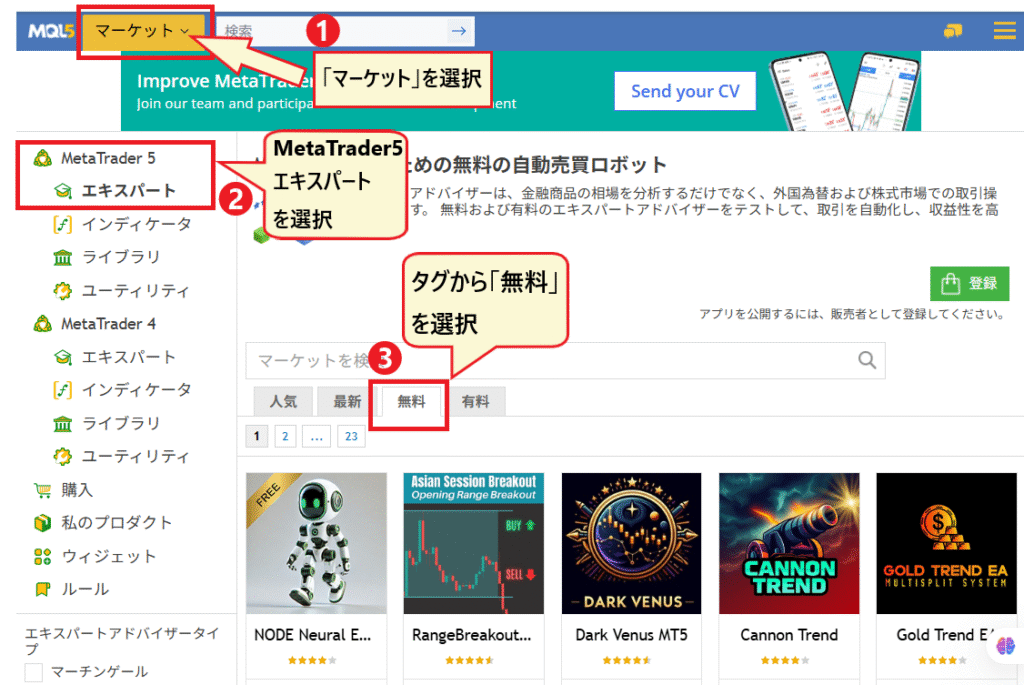
- MQL5.com-এর উপরের 'Market' মেনুটিএবং বাম দিকের মেনু থেকে MetaTrader 5 (বা MetaTrader 4)-এর জন্য 'Experts' নির্বাচন করুন। শুধুমাত্র বিনামূল্যের EA-গুলো দেখতে, 'Free' ট্যাগ দিয়ে ফিল্টার করুন।
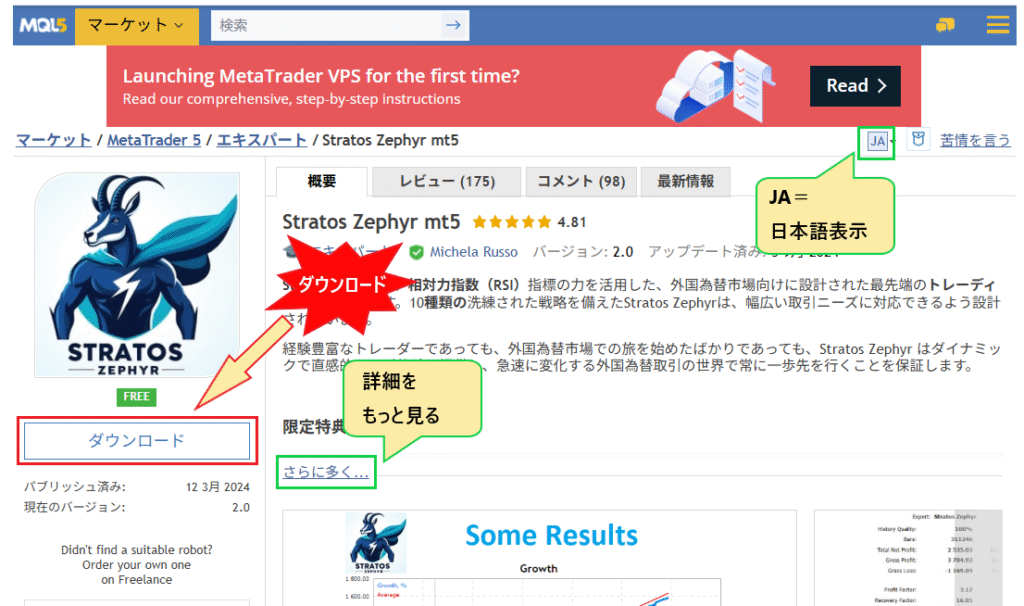
- EA বিবরণ পৃষ্ঠায় "ডাউনলোড"-এক্লিক করুন
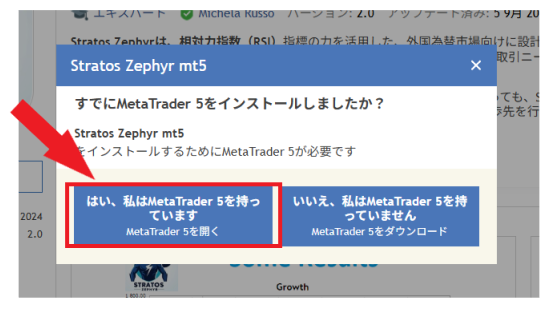
- আপনি যদি "হ্যাঁ, আমার মেটাট্রেডার ৫ আছে" নির্বাচন করেন, তাহলেটার্মিনালটি "ওপেন মেটাট্রেডার ৫" লেখা সহ চালু হবে। আপনি যদি একটি MT4 EA ব্যবহার করেন, তাহলে মেটাট্রেডার ৪-এর জন্য একই বিকল্পটি নির্বাচন করুন (স্ক্রিনে লেখাটি কখন প্রদর্শিত হচ্ছে তার উপর নির্ভর করে সামান্য ভিন্ন হতে পারে)।
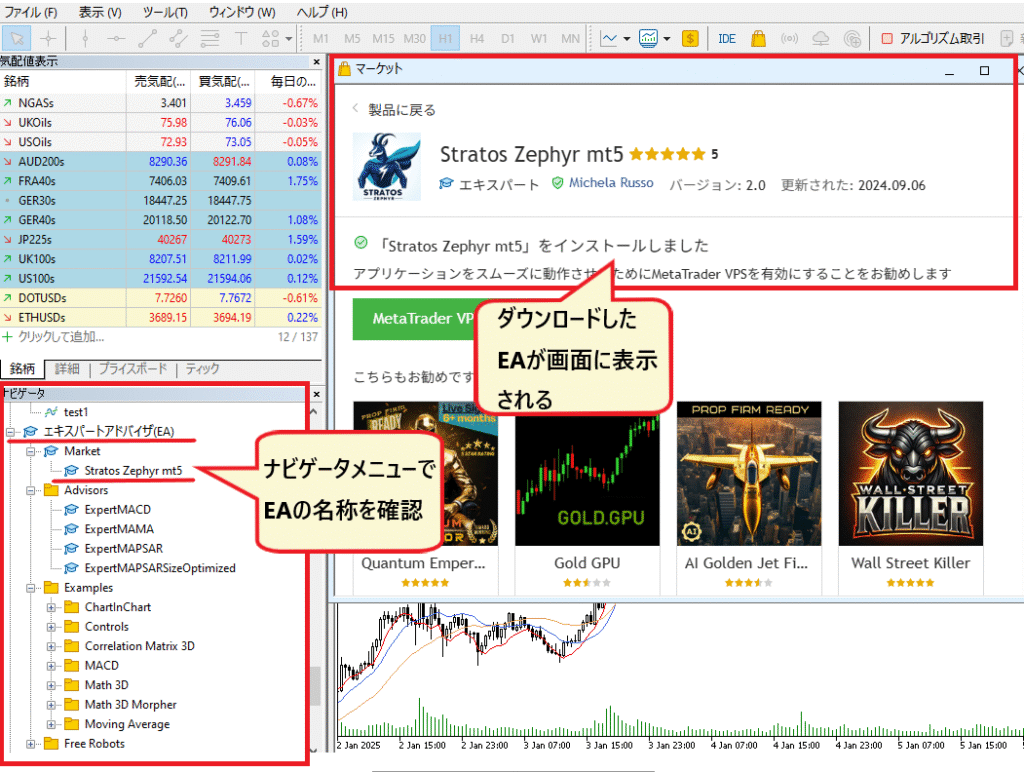
- টার্মিনালের নেভিগেটরের 'Expert Advisors' → 'Market' বিভাগেEA-এর নামটি যুক্ত হলে প্রক্রিয়াটি সম্পূর্ণ হবে
যদি আপনি আগে থেকে MT4 বা MT5 ইনস্টল না করে থাকেন, তাহলে অনুগ্রহ করে আপনার পছন্দের বিদেশী ফরেক্স ব্রোকারের অফিসিয়াল ওয়েবসাইট থেকে এটি বিনামূল্যে ডাউনলোড করুন, আপনার অ্যাকাউন্ট নম্বর, পাসওয়ার্ড এবং সার্ভার নাম দিয়ে লগ ইন করুন এবং তারপর উপরের ধাপগুলো অনুসরণ করুন। EA সমর্থন করে এমন ব্রোকার নির্বাচন এবং কোন ধরনের অ্যাকাউন্ট ব্যবহার করতে হবে সে সম্পর্কে তথ্যের জন্য, অনুগ্রহ করেEA-এর জন্য আমাদের প্রস্তাবিত বিদেশী ফরেক্স ব্রোকারদের র্যাঙ্কিংটিদেখুন
বাজার অনুসন্ধানের মানদণ্ড (রিভিউ, মূল্য, ধরণ) ব্যবহার করে ইএ ফিল্টার করুন।
বাজার বিশেষজ্ঞদের তালিকাটি বেশ দীর্ঘ, তাই আপনার ফলাফল সীমিত করতে বাম দিকের মেনুতে থাকা অনুসন্ধানের শর্তাবলী ব্যবহার করুন।দুটি শর্ত দিয়ে শুরু করা সবচেয়ে ভালো: "রিভিউ সহ" এবং "৪ স্টার বা তার বেশি"।এছাড়াও আপনি মূল্য (বিনামূল্যে/৫০ ডলারের নিচে, ইত্যাদি) এবং EA-এর ধরন (ট্রেন্ড, গ্রিড, মার্টিনগেল, হেজিং, নিউরাল নেটওয়ার্ক, ইত্যাদি) অনুযায়ী ফিল্টার করতে পারেন।
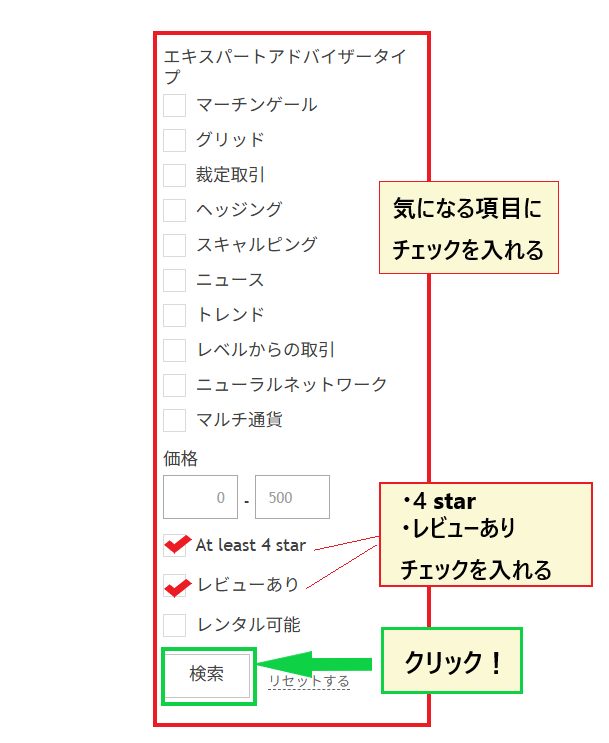
আপনার বিকল্পগুলো সীমিত করার সময়, মনে রাখবেন যে "মার্টিঙ্গেল" এবং "গ্রিড" স্ট্র্যাটেজিগুলোর রিভিউ রেটিং বেশি হলেও, এগুলোর কাঠামোতে লট সাইজ বাড়ানোর সাথে সাথে অবাস্তবায়িত লোকসান জমা হতে থাকে, যার অর্থ হলো বাজারের আকস্মিক পরিবর্তন আপনার সম্পূর্ণ মার্জিন শেষ করে দিতে পারে। যেহেতু রিভিউ রেটিংগুলো সাধারণত লাভকারীদের দিকেই বেশি ঝুঁকে থাকে, তাই প্রতিটি স্ট্র্যাটেজির বৈশিষ্ট্য এবং এর সর্বোচ্চ ড্রডাউন অবশ্যই দেখে নেবেন। প্রতিটি স্ট্র্যাটেজির জন্য অনুকূল ও প্রতিকূল বাজারের পরিস্থিতি, শনাক্তকরণের জন্য ব্যবহৃত ছয়টি ইন্ডিকেটরসহ, ইএ টাইপ টেবিলে এবং অটোমেটেড ট্রেডিং আর্টিকেলের ' কীভাবে লাভজনক ইএ শনাক্ত করবেন' অংশে সাজানো আছে ।
চার্টে EA প্রয়োগ করা এবং স্বয়ংক্রিয় ট্রেডিং চালু করা | "৩টি স্থানে অনুমতি"
শুধু ইনস্টল করলেই একটি EA কাজ করে না।আপনাকে যে ইন্সট্রুমেন্টে ট্রেড করতে চান তার চার্টে EA-টি স্থাপন করতে হবে এবং তারপরে তিনটি জায়গায় অটোমেটেড ট্রেডিং (MT5-এ অ্যালগরিদমিক ট্রেডিং) চালু করতে হবে: "EA Properties," "Terminal Options," এবং "Toolbar Buttons।" শুধুমাত্র তখনই অর্ডার দেওয়া হবে।মেটাট্রেডার ৫-এর অফিসিয়াল হেল্পে আরও ব্যাখ্যা করা হয়েছে যে, যদি চার্টের উপরের ডান কোণার আইকনটি নির্দেশ করে যে ট্রেডিং সম্ভব নয়, তাহলে আপনাকে EA সেটিংস এবং টার্মিনাল অপশন উভয় জায়গাতেই এটি চালু করতে হবে। একটি EA কাজ না করার সবচেয়ে সাধারণ কারণ হলো এই তিনটি সেটিংসের মধ্যে কোনো একটি বন্ধ (OFF) থাকা।

| অনুমোদিত স্থান | MT5-এ নোটেশন | MT4-এ নোটেশন | প্রভাবের পরিসর |
|---|---|---|---|
| ① EA প্রোপার্টিজ (চার্টে এটি স্থাপন করলে যে ডায়ালগ বক্সটি প্রদর্শিত হয় তার "শেয়ার" ট্যাব) | "অ্যালগরিদমিক ট্রেডিংয়ের অনুমতি দিন" বিকল্পটি চেক করুন। | "লাইভ ট্রেডিং-এর অনুমতি দিন" বিকল্পটি নির্বাচন করুন (এর প্রচলিত জাপানি অনুবাদ হলো "স্বয়ংক্রিয় ট্রেডিং-এর অনুমতি দিন"। যেহেতু MT4-এর কোনো আনুষ্ঠানিক জাপানি সহায়িকা নেই, তাই সঠিক বিকল্পটির জন্য আপনার বিল্ডটি যাচাই করে নিন।) | ওই চার্টে শুধুমাত্র সেই নির্দিষ্ট EA-টিই থাকবে (অফিশিয়াল তথ্য অনুযায়ী, প্রতি চার্টে কেবল একটি EA-ই রাখা যাবে)। |
| ২ টার্মিনাল অপশন (টুলস → অপশনস → "এক্সপার্ট অ্যাডভাইজারস" ট্যাব) | "অ্যালগরিদমিক ট্রেডিংয়ের অনুমতি দিন" বিকল্প বক্সে টিক দিন। একই স্ক্রিনে স্বয়ংক্রিয়ভাবে বন্ধ হওয়ার শর্তাবলীও দেখানো হয়, যেমন "অ্যাকাউন্ট পরিবর্তন হলে নিষ্ক্রিয় করুন"। | "স্বয়ংক্রিয় ট্রেডিংয়ের অনুমতি দিন" (Allow automated trading) বিকল্প বক্সে টিক দিন (এর প্রচলিত জাপানি অনুবাদ হলো "Allow automated trading")। | সম্পূর্ণ টার্মিনালের প্রাথমিক সেটআপ |
| ③ টুলবারের বাটনগুলো | "অ্যালগরিদমিক ট্রেডিং" বাটন (সবুজ ▶ চালু, লাল ■ বন্ধ) | "অ্যালগরিদমিক ট্রেডিং" বাটন (পুরানো বিল্ডগুলিতে যা "স্বয়ংক্রিয় ট্রেডিং" নামে পরিচিত ছিল) | টার্মিনালে একসাথে সমস্ত EA চালু/বন্ধ করুন। |
MT5 পরিভাষাটি আমাদের সম্পাদকীয় দলের প্রকৃত টার্মিনালের (মে ২০২৫ অনুযায়ী জাপানি UI) উপর ভিত্তি করে তৈরি। MetaQuotes-এর অফিসিয়াল হেল্পে এখনও পুরানো নাম "AutoTrading" ব্যবহৃত হয়, কিন্তু বর্তমান টার্মিনালগুলিতে এর নাম পরিবর্তন করে "Algorithmic Trading" রাখা হয়েছে। MT4 (MetaTrader 4)-এর টুলবারের "AutoTrading" বাটনটিও বর্তমান বিল্ডে "Algorithmic Trading" প্রদর্শন করে, তাই পুরানো ব্যাখ্যামূলক নিবন্ধগুলির সাথে নামগুলির পার্থক্য থাকতে পারে। আপনি যদি একটি MT4 EA (MT4 EA ফাইলগুলি .ex4 ফরম্যাটের) ব্যবহার করেন, তাহলেবিদেশী FX ব্রোকারদের নিয়ে আমাদের তুলনামূলক নিবন্ধটিদেখুন
নির্দেশাবলী | ড্র্যাগ অ্যান্ড ড্রপ → প্রোপার্টিজে অনুমতি দিন → বাটনটি চালু করুন
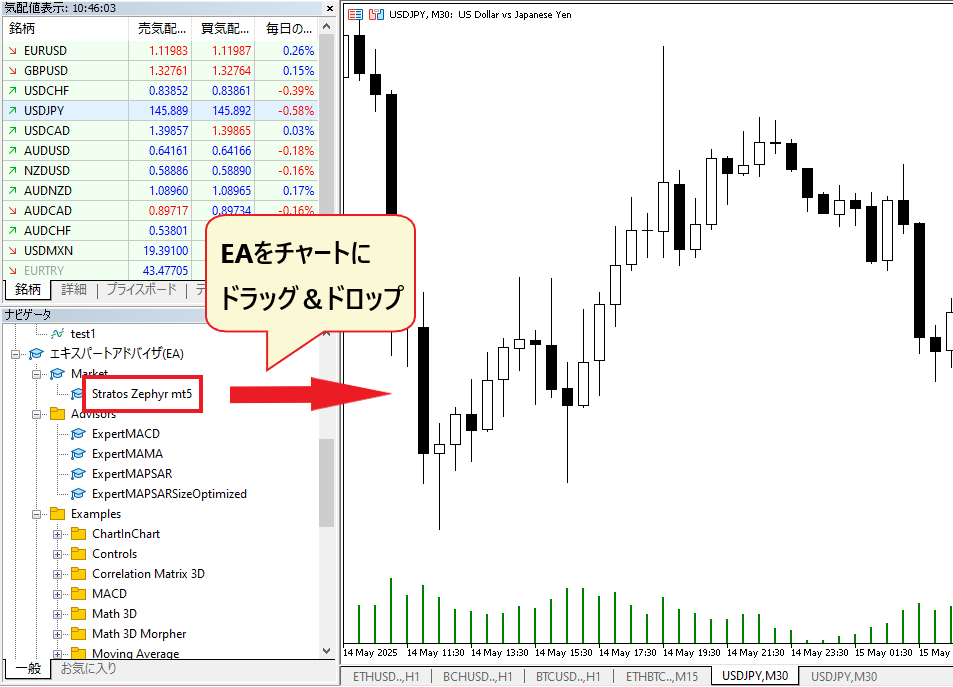
এই উদাহরণটি একটি USD/JPY চার্টে কীভাবে বিনামূল্যের MQL5 মার্কেটপ্লেস EA 'Stratos Zephyr' চালাতে হয় তা প্রদর্শন করে। প্রতিটি EA-এর জন্য প্রস্তাবিত কারেন্সি পেয়ার এবং টাইমফ্রেম রয়েছে, তাই শুরু করার আগে অনুগ্রহ করে ডিটেইলস পেজে দেওয়া নির্দেশনা অনুযায়ী চার্টটি খুলুন।
- আপনি যে ইন্সট্রুমেন্টটি ট্রেড করতে চান, তার চার্টে নেভিগেটর EA-টি ড্র্যাগ এবং ড্রপ করুন(ডাবল-ক্লিক করলেও কাজ হবে)।
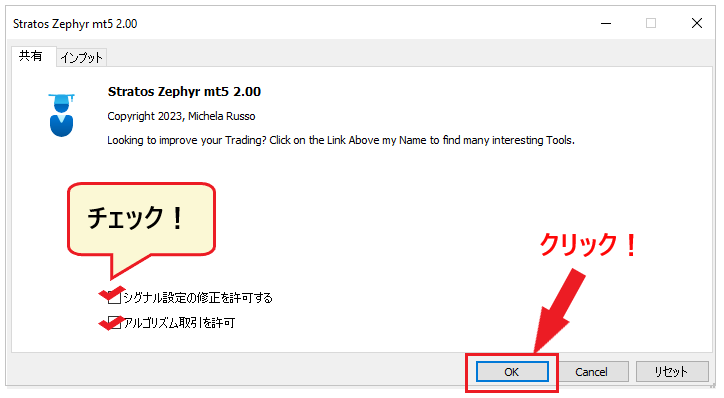
- যে ডায়ালগ বক্সটি খুলবে, তার "শেয়ারিং" ট্যাবে "অ্যালগরিদমিক ট্রেডিংয়ের অনুমতি দিন" বিকল্পটি চেক করুন। যদি EA-টি সিগন্যাল ফাংশন ব্যবহার করে, তবেই কেবল "সিগন্যাল সেটিংস পরিবর্তনের অনুমতি দিন" বিকল্পটি চেক করুন। "ইনপুট" ট্যাবে লট সাইজ এবং অন্যান্য প্যারামিটারগুলো চেক করুন এবং "ওকে" ক্লিক করুন।
- টুলবারে থাকা "অ্যালগরিদমিক ট্রেডিং" বাটনটি (সবুজ ▶) চালু করুন। প্রথমবার ব্যবহারের ক্ষেত্রে, Tools → Options → "Expert Advisors" ট্যাবে "Allow Algorithmic Trading" অপশনটি চেক করা আছে কি না, তাও যাচাই করে নিন।
- চার্টের উপরের ডান কোণায় EA-এর নাম এবং আইকন দেখা যায়,তাহলে এটি চালু আছে (আমাদের MT5-এ এটি একটি নীল টুপি। অফিসিয়াল হেল্প অনুযায়ী, MT4-এ এটি একটি হাসিমুখের আইকন, এবং যদি EA-এর দিক থেকে ট্রেডিং অনুপলব্ধ থাকে, তাহলে এটি একটি "L"-এ পরিবর্তিত হয়, এবং যদি সমস্ত EA বন্ধ থাকে, তাহলে এটি একটি ছোরা-সদৃশ প্রতীকে পরিবর্তিত হয়। আমাদের MT4-এ এটি একটি গোমড়ামুখো মুখের আইকন হিসাবে প্রদর্শিত হয়েছিল)। MT5-এ, যদি টুপিটি সাদা হয়, তাহলে ট্রেডিং অনুপলব্ধ।
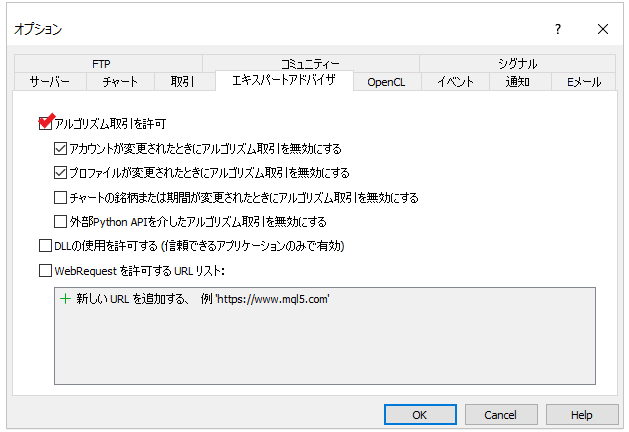
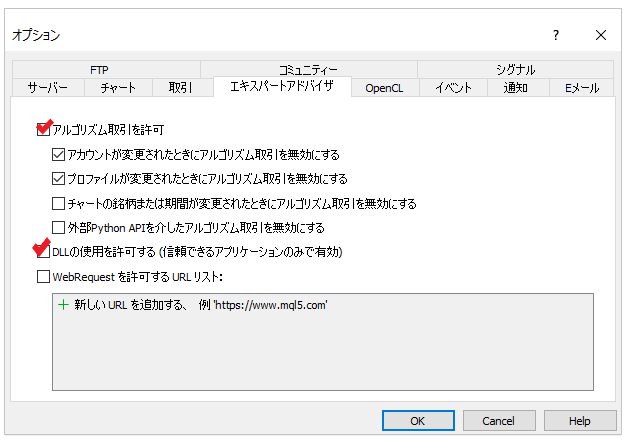

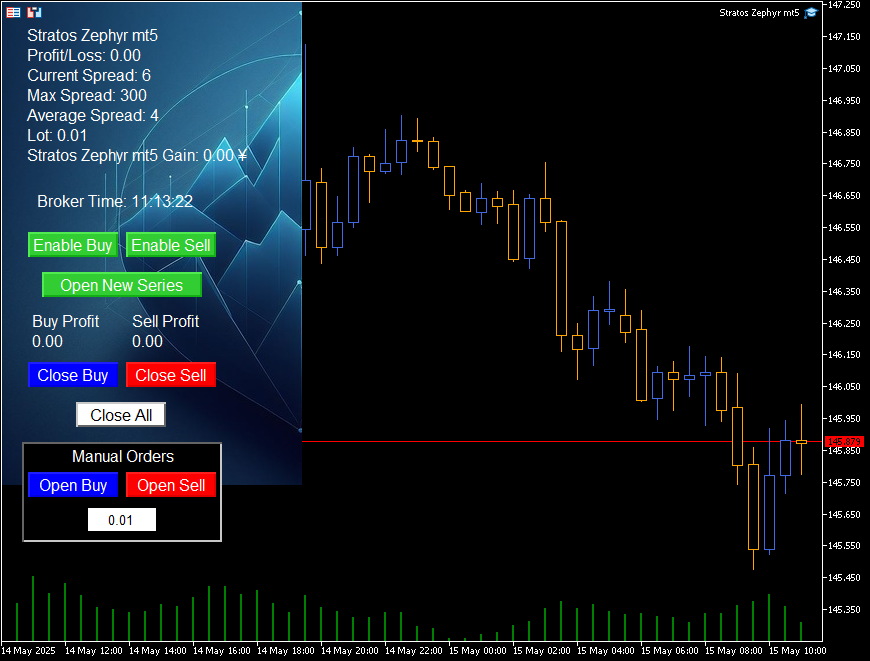
অফিসিয়াল হেল্প ডকুমেন্টেশনে যেমন বলা হয়েছে,একটি চার্টেএকবারে শুধুমাত্র একটি EA চালানো যাবে। একই চার্টে অন্য একটি EA যোগ করলে আগেরটি মুছে যাবে। একাধিক EA ব্যবহার করার সময়, অনুগ্রহ করে ইন্সট্রুমেন্ট এবং টাইমফ্রেম অনুযায়ী চার্টগুলো আলাদা করুন। অপশন স্ক্রিনের "Allow DLL usage" অপশনটি শুধুমাত্র তখনই প্রয়োজন যখন EA এক্সটার্নাল প্রোগ্রাম (DLL) কল করে। এই ধরনের EA-এর জন্য, প্রোপার্টিজে একটি অতিরিক্ত "Dependencies" ট্যাব দেখা যাবে।অজানা উৎস থেকে আসা EA-এর জন্য DLL-এর অনুমতি দিলে আপনার পিসিতে যথেচ্ছ কোড চলার ঝুঁকি থাকে, তাই অনুগ্রহ করে এটি শুধুমাত্র MQL5 মার্কেটপ্লেসের প্রোডাক্ট বা বিশ্বস্ত ডেভেলপারদের তৈরি EA-এর জন্য চালু করুন। "Disable algorithmic trading when account is changed"-এর মতো আইটেমগুলো হলো সুরক্ষা বৈশিষ্ট্য, যা অ্যাকাউন্ট বা প্রোফাইল পরিবর্তন করার সময় স্বয়ংক্রিয়ভাবে EA বন্ধ করে দেয় এবং এগুলোকে ডিফল্ট সেটিংসে রাখা যেতে পারে।
প্যারামিটার সেটিংস কীভাবে ব্যাখ্যা করবেন | লট সাইজ, স্টপ-লস এবং ম্যাজিক নম্বর
EA-এর প্রোপার্টিজের 'ইনপুট' ট্যাবে প্যারামিটারগুলো (সেটিংস) তালিকাভুক্ত থাকে।EA ভেদে নামগুলো ভিন্ন হয়, কিন্তু যদি আপনি লট সাইজ, রিস্ক, স্টপ লস, টেক প্রফিট, ম্যাজিক নাম্বার, স্প্রেড লিমিট, ট্রেডিং টাইম এবং লস লিমিট—এই আট প্রকারের অর্থ জানেন, তবে আপনি বেশিরভাগ EA-এর প্যারামিটারগুলো বুঝতে পারবেন।প্রথমবারের জন্য, সর্বনিম্ন লট সাইজে ডেভেলপারের দেওয়া প্রাথমিক মান (ডিফল্ট) দিয়ে EA-টি চালানোই সবচেয়ে নিরাপদ, এবং তারপর একটি ব্যাকটেস্টের মাধ্যমে এর আচরণ নিশ্চিত করার পর সেগুলো পরিবর্তন করা যেতে পারে।
| সাধারণ প্যারামিটার নাম | অর্থ | প্রাথমিক মান কীভাবে নির্ধারণ করবেন এবং সতর্কতা |
|---|---|---|
| প্লট / নির্দিষ্ট প্লট / প্লটের আকার | প্রতি অর্ডারে লটের আকার (নির্দিষ্ট) | প্রাথমিকভাবে, সর্বনিম্ন লট সাইজ ব্যবহার করুন (বেশিরভাগ ব্রোকারের জন্য ০.০১)। যদি EA একাধিক পজিশন খোলার জন্য মার্টিনগেল স্ট্র্যাটেজি ব্যবহার করে, তাহলে মোট লট সাইজ বিবেচনা করুন। |
| রিস্কপারসেন্ট/অটোলট/এমএম (মানি ম্যানেজমেন্ট) | স্বয়ংক্রিয় লট সাইজ, যা প্রতিটি ট্রেডের জন্য ব্যালেন্সের ◯% ঝুঁকি নির্ধারণ করে। | চালু করা হলে, ব্যালেন্স বাড়া বা কমার ওপর নির্ভর করে লটের আকার পরিবর্তিত হয়। এতে অভ্যস্ত না হওয়া পর্যন্ত একটি নির্দিষ্ট লটের আকার ব্যবহার করুন। |
| স্টপলস/এসএল (পিপস・পয়েন্টস) | স্টপ-লস রেঞ্জ। এককটি পিপস নাকি পয়েন্ট (০.১ পিপস) তা দেখতে EA-এর বিবরণ দেখুন। | কিছু EA (এক্সপার্ট অ্যাডভাইজার)-এর কোনো স্টপ-লস (0) থাকে না।সর্বদা পরীক্ষা করে দেখুন যে একটি মান আছে কিনা। যদি এটি ব্রোকারের "স্টপ লেভেল"-এর চেয়ে সংকীর্ণ হয়, তাহলে অর্ডারটি বাতিল করা হবে। |
| টেকপ্রফিট/টিপি | লাভের মার্জিন | SL-এর মতো একই একক। যদি এটি ০ হয়, তাহলে মুনাফা তোলার বিষয়টি EA-এর যুক্তির উপর ছেড়ে দেওয়া হয়। |
| ম্যাজিকম্যাক্স | যে নম্বরটি EA তার নিজস্ব অর্ডার শনাক্ত করতে ব্যবহার করে | একই অ্যাকাউন্টে একাধিক ইএ (EA) চালানোর সময়,সর্বদা ভিন্ন অ্যাকাউন্ট নম্বর ব্যবহার করুন। একই নম্বর ব্যবহার করলে অন্যান্য ইএ-এর পজিশনগুলো বন্ধ হয়ে যাবে। |
| সর্বোচ্চ বিস্তার/পিছলে যাওয়া | আমি এই মানের চেয়ে বেশি পার্থক্য বা বিচ্যুতি সহ কোনো অর্ডার দেব না। | স্প্রেড খুব কম হলে, তা ট্রেডারদের ট্রেড না করার একটি কারণ হতে পারে। এটি ব্রোকারের গড় স্প্রেডের চেয়ে সামান্য বেশি হওয়া উচিত। |
| ট্রেডিং আওয়ার্স/স্টার্ট আওয়ার・এন্ড আওয়ার/জিএমটি অফসেট | ট্রেডিং সময় এবং সার্ভার সময়ের মধ্যে পার্থক্য | সময়টি ব্রোকারের সার্ভার টাইম অনুযায়ী নির্ধারণ করা হয় (যা ব্রোকারভেদে ভিন্ন হয়; MT4/MT5 কোটেশনে প্রদর্শিত সময়টিই হলো সার্ভার টাইম)। এটি জাপান স্ট্যান্ডার্ড টাইম নয়। |
| সর্বোচ্চ ড্রডাউন/ক্ষতির সীমা/ইকুইটি স্টপ | একটি সুরক্ষা ব্যবস্থা যা লোকসান একটি নির্দিষ্ট পরিমাণ বা শতাংশে পৌঁছালে সমস্ত পজিশন থামিয়ে দেয় এবং বন্ধ করে দেয়। | উপলব্ধ থাকলে, সর্বদা এটি সক্রিয় করুন। নিম্নলিখিত উদাহরণটি এমন একটি প্রকার যা একটি নির্দিষ্ট ক্ষতির পরিমাণে থেমে যায়। |
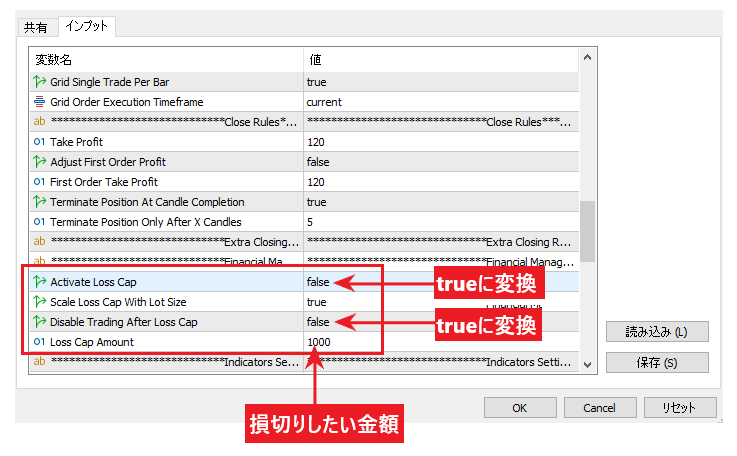
উপরের উদাহরণে, 'Activate Loss Cap'-কে 'false' থেকে 'true'-তে পরিবর্তন করলে এবং 'Loss Cap Amount'-এ গ্রহণযোগ্য ক্ষতির পরিমাণ প্রবেশ করালে, সেই পরিমাণে পৌঁছানোর সাথে সাথে EA-টি ট্রেডিং বন্ধ করে দেবে। 'Disable Trading After Loss Cap'-কে 'true'-তে সেট করলে, সীমায় পৌঁছানোর পর স্বয়ংক্রিয়ভাবে পুনরায় চালু হওয়া বন্ধ হয়ে যাবে। সাধারণ নিয়ম হলো, প্যারামিটার পরিবর্তন করার পর, এটিকে চালু করার আগে একই সেটিংসে একটি ব্যাকটেস্ট চালানো উচিত(পরবর্তী অধ্যায়)।
স্ট্র্যাটেজি টেস্টার দিয়ে ব্যাকটেস্টিং | ৮টি সেটিংস এবং ফলাফল ব্যাখ্যার উপায়
একবার আপনি EA ইনস্টল করে ফেললে, লাইভ অ্যাকাউন্টে এটি চালানোর আগে,আপনার স্ট্র্যাটেজি টেস্টার (MT4/MT5-এর বিল্ট-ইন, বিনামূল্যে) ব্যবহার করে ঐতিহাসিক ডেটা দিয়ে ব্যাকটেস্ট করা উচিত। এর মাধ্যমে আপনি সংখ্যাগতভাবে দেখতে পারবেন "EA-টি কোন ইন্সট্রুমেন্ট, টাইমফ্রেম এবং সেটিংসে কত লাভ করেছে এবং কত লোকসান করেছে।"মেটাকোটসের অফিসিয়াল হেল্পে টেস্টিং-কে "নির্দিষ্ট প্যারামিটার সহ একটি একক রান" এবং অপটিমাইজেশন-কে "একাধিক প্যারামিটারের সমন্বয়ে একাধিক রান" হিসাবে সংজ্ঞায়িত করা হয়েছে। একটি একক পরীক্ষা দিয়ে শুরু করুন।
সেটিংস ট্যাবে আটটি আইটেম | মডেল: "অল টিকস", ল্যাটেন্সি: "র্যান্ডম"
নেভিগেটরে EA-এর উপর রাইট-ক্লিক করে "Test" নির্বাচন করে (অথবা "View" মেনুতে গিয়ে "Strategy Tester" নির্বাচন করে) টেস্টারটি খোলা যাবে । নিচের "Settings" ট্যাবে তালিকাভুক্ত আটটি আইটেম পূরণ করে "Start" চাপুন। অফিসিয়াল মেটাট্রেডার ৫ হেল্প ডকুমেন্টেশনের ব্যাখ্যার উপর ভিত্তি করে প্রতিটি আইটেমের অর্থ সংক্ষেপে তুলে ধরা হয়েছে।

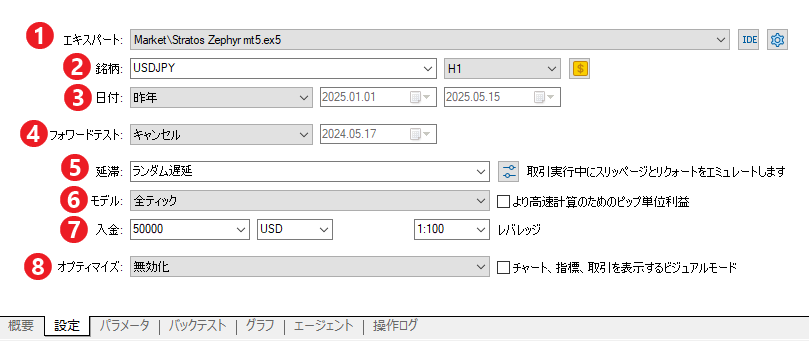
| আইটেম (MT5 জাপানি UI) | অফিসিয়াল সাহায্য ডকুমেন্টেশনের সারাংশ | নতুনদের জন্য প্রস্তাবিত সেটিংস |
|---|---|---|
| ① বিশেষজ্ঞ | পরীক্ষার জন্য EA। আপনার ইনস্টল করা EA-গুলো থেকে বেছে নিন। একদম ডানদিকে থাকা গিয়ার আইকনটি ব্যবহার করে আপনি EA-টির প্যারামিটার পরিবর্তন করতে পারবেন। | আমি EA পরীক্ষা করতে চাই। |
| ২ স্টক প্রতীক এবং সময়সীমা | যে চার্টে (প্রধান চার্ট) EA প্রদর্শন করা হবে, তা নির্দিষ্ট করুন। শুধুমাত্র কোটেশনে প্রদর্শিত ইন্সট্রুমেন্টগুলোই নির্বাচন করা যাবে। | EA বিবরণে বর্ণিত প্রস্তাবিত ইন্সট্রুমেন্ট এবং সময়সীমা। |
| ③ তারিখ | পূর্বনির্ধারিত সময়কাল (গত মাস, গত বছর, ইত্যাদি) অথবা আপনার নিজস্ব সময়কাল থেকে বেছে নিন। ন্যূনতম ১০০টি টেস্ট বারের হিস্ট্রি প্রয়োজন; যদি যথেষ্ট না থাকে, তাহলে শুরুর তারিখ স্বয়ংক্রিয়ভাবে পরে পরিবর্তিত হবে (লগে একটি নোটিফিকেশন পাঠানো হবে)। | প্রথমে, সর্বশেষ বছর। যদি দৈনিক চার্ট ব্যবহার করেন, তাহলে বিগত তিন বছর বা তার বেশি সময়। |
| ④ ফরোয়ার্ড টেস্ট | নির্দিষ্ট সময়কালকে 'ব্যাকটেস্ট (প্রথমার্ধ)' এবং 'ফরোয়ার্ড টেস্ট (দ্বিতীয়ার্ধ)'-এ ভাগ করা হয়। এই বিভাজন ১/২, ১/৩, ১/৪ বা আপনার পছন্দমতো হতে পারে। এই বৈশিষ্ট্যটি অতিরিক্ত অপ্টিমাইজেশন এড়াতে সাহায্য করে। | প্রাথমিকভাবে, এটি "Cancel (none)" থাকে। অপ্টিমাইজ করার সময় এটি ব্যবহৃত হয়। |
| ⑤ খেলাপ (বিলম্বিত পরিশোধ) | নেটওয়ার্ক ল্যাটেন্সি পুনরুৎপাদন করা। "নো ল্যাটেন্সি" হলো আদর্শ অবস্থা (কোনো রিকোট নেই)। "র্যান্ডম ল্যাটেন্সি" ০ থেকে ৯ সেকেন্ডের মধ্যে একটি র্যান্ডম ডিলে যোগ করে (যদি ৯ সেকেন্ড পাওয়া যায়, তবে এটিকে পুনরায় র্যান্ডমাইজ করে যোগ করা হয়)। "ফিক্সড ল্যাটেন্সি" পিং-এর মতো একটি পরিমাপকৃত মান নির্দিষ্ট করে। | "এলোমেলো বিলম্ব" (প্রকৃত কার্যক্রমের কাছাকাছি) |
| ⑥ মডেল (টিক জেনারেশন) | "অল টিকস" = সবচেয়ে নির্ভুল এবং ধীরগতির মোড, যা M1 চার্ট থেকে টিকস তৈরি করে / "অল টিকস বেসড অন অ্যাকচুয়াল টিকস" = ব্রোকার দ্বারা সংগৃহীত প্রকৃত টিকস ব্যবহার করে কোনো টিকস তৈরি করা হয় না (প্রথমবার ব্যবহারের জন্য বড় ফাইল ডাউনলোড করতে হবে) / "১-মিনিট OHLC" = প্রতিটি ১-মিনিটের চার্টের শুধুমাত্র চারটি মান / "ওপেন প্রাইস অনলি" = প্রতিটি ক্যান্ডেলের শুধুমাত্র ওপেন প্রাইস ব্যবহার করে একটি মোটামুটি, দ্রুতগতির পরীক্ষা (লিমিট এবং স্টপ অর্ডার কার্যকর করার মূল্য নির্ভুল নয়) | "সমস্ত টিক।" যদি পরিষেবা প্রদানকারী প্রকৃত টিক ডেটা সরবরাহ করে, তাহলে "প্রকৃত টিকের উপর ভিত্তি করে সমস্ত টিক" কথাটিই বাস্তবতার সবচেয়ে কাছাকাছি। |
| ⑦ আমানত এবং লিভারেজ | প্রাথমিক মার্জিন, মুদ্রা (ডিফল্ট হলো অ্যাকাউন্ট মুদ্রা), এবং লিভারেজ। এগুলো প্রয়োজনীয় মার্জিনের পরিমাণকে প্রভাবিত করে। | আপনি যে প্রকৃত পরিমাণ অর্থ জমা করার পরিকল্পনা করছেন এবং আপনার অ্যাকাউন্টের লিভারেজ। |
| ⑧ অপ্টিমাইজ করুন | "অক্ষম করুন" = ১টি পরীক্ষা / "ধীরগতিতে সম্পূর্ণ করার অ্যালগরিদম" = সমস্ত সংমিশ্রণ / "দ্রুতগতির জেনেটিক অ্যালগরিদম" = জেনেটিক অ্যালগরিদম ব্যবহার করে অনুসন্ধান / "উদ্ধৃতি প্রদর্শনে সমস্ত স্টক" = একই সেটিংস সহ একাধিক স্টক | নিষ্ক্রিয় করুন। অপ্টিমাইজেশন নিয়েপরে আলোচনা করা হবে। |
আইটেমের নামগুলো আমাদের সম্পাদকীয় দল MT5-এ (মে ২০২৫ অনুযায়ী জাপানি UI) ব্যবহার করে থাকে। অফিসিয়াল মেটাট্রেডার ৫ হেল্প-এ এগুলোকে "এক্সিকিউশন (ডিলে)", "টিক জেনারেশন মোড" এবং "অপ্টিমাইজেশন" হিসাবে উল্লেখ করা হয়েছে। MT4 টেস্টারে তিনটি মডেল রয়েছে: "এভরি টিক / কন্ট্রোল পয়েন্টস / ওপেন প্রাইসেস অনলি", এবং এতে কোনো প্রকৃত টিক মোড নেই।
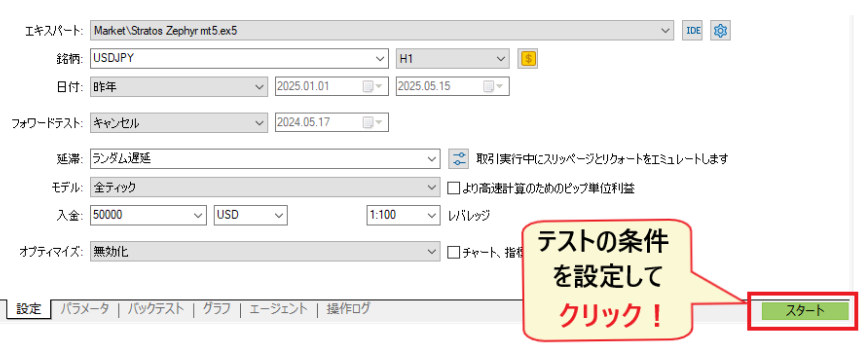
প্রাথমিক পরীক্ষাটি করতে কিছুটা সময় লাগবে, কারণ এটি ইন্সট্রুমেন্টটির সম্পূর্ণ ইতিহাস এবং রূপান্তরের জন্য কারেন্সি পেয়ারটি ডাউনলোড করে (যদি আপনার অ্যাকাউন্টের মুদ্রা থেকে ভিন্ন কোনো ইন্সট্রুমেন্ট পরীক্ষা করা হয়)। অফিসিয়াল হেল্পে যেমন বলা হয়েছে, এই ডাউনলোডটি শুধুমাত্র একবারই হয় এবং পরবর্তী পরীক্ষাগুলো আরও দ্রুত সম্পন্ন হবে।
ফলাফল কীভাবে ব্যাখ্যা করবেন | আমাদের সম্পাদকীয় দলের যাচাইকরণের উদাহরণ (স্ট্রাটোস জেফির, USD/JPY, ১-ঘণ্টার চার্ট)
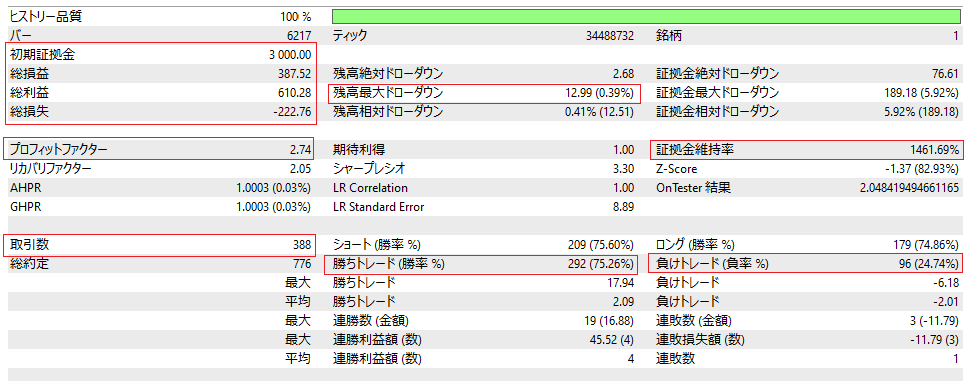
পরীক্ষাটি সম্পন্ন হলে, সংখ্যাসূচক ডেটা "ব্যাকটেস্ট" ট্যাবে (অফিসিয়াল হেল্পে যাকে "রেজাল্টস" ট্যাব বলা হয়) প্রদর্শিত হবে এবং ব্যালেন্স ও কার্যকরী মার্জিনের ট্রেন্ড "গ্রাফ" ট্যাবে দেখানো হবে।আপনার "মোট লাভ/ক্ষতি" দেখা উচিত নয়, বরং চারটি মেট্রিক দেখা উচিত: প্রফিট ফ্যাক্টর, সর্বোচ্চ ড্রডাউন (ব্যালেন্স এবং কার্যকরী মার্জিন উভয়ই), ট্রেডের সংখ্যা এবং প্রত্যাশিত লাভ। আমরাআমাদের এডিটোরিয়াল টিমের করা বিনামূল্যের EA "স্ট্র্যাটোস জেফির এমটি৫"-এর পরীক্ষার ফলাফল ব্যবহার করে এই ফলাফলগুলো ব্যাখ্যা করতে শেখাব। পরীক্ষাটি মে ২০২৫-এ USDJPY, একটি ১-ঘণ্টার চার্ট, ২০২৪ সালের পুরো এক বছর, $৩,০০০-এর প্রাথমিক মার্জিন, সমস্ত টিক এবং র্যান্ডম ডিলে ব্যবহার করে করা হয়েছিল।
| আইটেম | যাচাইকরণ উদাহরণে মানগুলি | আনুষ্ঠানিক সংজ্ঞা (মেটাট্রেডার ৫ হেল্প) | কীভাবে পড়তে হয় |
|---|---|---|---|
| মোট লাভ ও ক্ষতি | ৩৮৭.৫২ ডলার (যা ৩,০০০ ডলারের প্রায় ১২.৯%) | সকল ট্রেডের মোট লাভ/ক্ষতি | মেয়াদ এবং প্রাথমিক মার্জিনের সাথে অনুপাতটি দেখুন। শুধু এর উপর ভিত্তি করে বিচার করবেন না। |
| লাভ ফ্যাক্টর (PF) | 2.74 | মোট লাভ ÷ মোট ক্ষতি। এর মান ১ হলে, লাভ ও ক্ষতি সমান। | ১.০-এর কম মান হলে তহবিলের পরিমাণ কমে যাবে। ১.৩ বা তার বেশি মান বিবেচনার বিষয়। অল্প সংখ্যক ট্রেডের ক্ষেত্রে, কয়েকটি জয় তহবিলে একটি উল্লেখযোগ্য উল্লম্ফন ঘটাতে পারে। |
| ব্যালেন্সের সর্বোচ্চ হ্রাস | $১২.৯৯ (০.৩৯%) | সর্বোচ্চ মান থেকে পরবর্তী সর্বনিম্ন মান পর্যন্ত ব্যালেন্সের সর্বাধিক হ্রাস (নিষ্পত্তির ভিত্তিতে) | এটি শুধুমাত্র নিষ্পত্তির পরের পতনকে প্রতিফলিত করে।শুধু এটির উপর ভিত্তি করে, আপনি এমন ইএ-গুলিকে ভুলভাবে চিহ্নিত করতে পারেন যেগুলি অবাস্তবায়িত ক্ষতি ধারণ করছে। |
| মার্জিন (কার্যকরী মার্জিন) সর্বোচ্চ ড্রডাউন | $১৮৯.১৮ (৫.৯২%) | সর্বোচ্চ থেকে পরবর্তী সর্বনিম্ন পর্যন্ত কার্যকরী মার্জিনের (অবাস্তবায়িত লাভ ও ক্ষতি সহ) সর্বোচ্চ হ্রাস। | এটি অবাস্তবায়িত ক্ষতির সর্বোচ্চ মাত্রা নির্দেশ করে। এই EA-টির অবাস্তবায়িত ক্ষতি এর ব্যালেন্সের প্রায় ১৫ গুণ ছিল। মার্টিনগেল স্ট্র্যাটেজিগুলোর ক্ষেত্রে এটি একটি গুরুত্বপূর্ণ বিষয়। |
| লেনদেনের সংখ্যা | ৩৮৮ বার (২৯২ বার জয়, ৭৫.২৬% / ৯৬ বার পরাজয়, ২৪.৭৪%) | লাভ বা ক্ষতিসহ মোট লেনদেনের সংখ্যা এবং জয় ও পরাজয়ের শতাংশ। | কয়েকশ বা তার বেশি পরীক্ষার রেকর্ড পরিসংখ্যানগতভাবে নির্ভরযোগ্য। ৭৫% জয়ের হার "ছোট জয়, বড় পরাজয়" ধরনের একটি প্যাটার্নের সম্ভাবনাও নির্দেশ করে (সর্বোচ্চ পরাজয় $৬.১৮ বনাম সর্বোচ্চ জয় $১৭.৯৪ = এই EA তার বিপরীত এবং তাই স্বাস্থ্যকর)। |
| প্রত্যাশিত লাভ | $১.০০ | প্রতি লেনদেনে গড় আয় (পরিসংখ্যানগত মান) | দেখুন পরিমাণটি এত কম কি না যে স্প্রেড ও ফি-এর পরিবর্তনের কারণে তা শেষ হয়ে যায়। প্রতি ট্রেডে ১ ডলার খুবই কম। |
| পুনরুদ্ধার ফ্যাক্টর | 2.05 | অর্জিত মুনাফা ÷ সর্বোচ্চ উত্তোলন | দাম যত বেশি ছিল, মুনাফায় ঝুঁকি তত কম ছিল। (একই সময়ের মধ্যে তুলনা।) |
| শার্প অনুপাত | 3.30 | (রিটার্ন - ঝুঁকিবিহীন সুদের হার) ÷ রিটার্নের আদর্শ বিচ্যুতি। পরীক্ষক ঝুঁকিবিহীন সুদের হার শূন্য ধরে নেন। | সরকারি নির্দেশিকাটি হলো: "১.০ বা তার বেশি হলে ভালো, ৩.০ বা তার বেশি হলে খুব ভালো, এবং ০-এর কম হলে অলাভজনক।" |
| মার্জিন রক্ষণাবেক্ষণ অনুপাত | 1461.69% | পরীক্ষার সময় রেকর্ড করা সর্বনিম্ন মার্জিন রক্ষণাবেক্ষণ অনুপাত | মান যত কম হবে, আপনি স্টপ-লসের তত কাছাকাছি থাকবেন। লট সাইজ বাড়ালে এই মান কমে যাবে। |
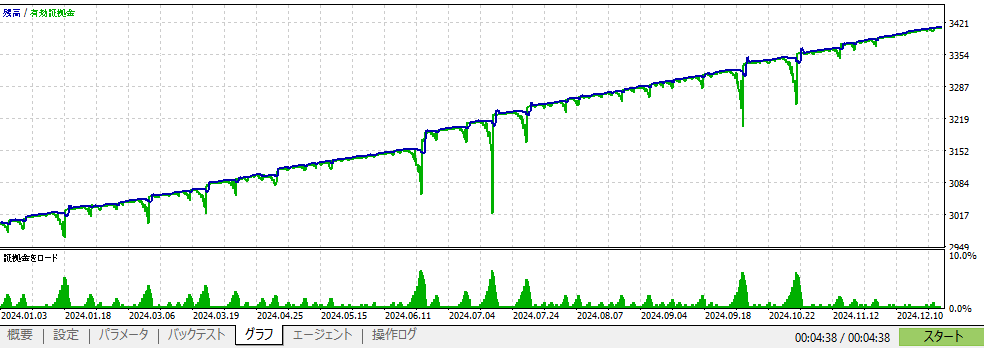
গ্রাফটিতে, নীল রঙ ব্যালেন্স এবং সবুজ রঙ কার্যকরী মার্জিনকে নির্দেশ করে।, ব্যালেন্স ক্রমাগত বাড়তে থাকলেও, এমন বেশ কয়েকটি মুহূর্ত রয়েছে যেখানে কার্যকরী মার্জিন সাময়িকভাবে উল্লেখযোগ্যভাবে কমে যায়। এর অর্থ হলো, এমন সময় আসে যখন আপনি বাজার পুনরুদ্ধারের অপেক্ষায় অবাস্তবায়িত লোকসান ধরে রাখেন, এবং এটি সারণিতে থাকা "সর্বোচ্চ মার্জিন ড্রডাউন ৫.৯২%"-এর সাথে সঙ্গতিপূর্ণ। আপনি যদি উচ্চ লিভারেজ ব্যবহার করে লট সাইজ বাড়ান, তাহলে এই পতন সরাসরি স্টপ-লসের দিকে নিয়ে যাবে, তাই এই উদাহরণে মূল কথা হলো "সর্বনিম্ন লট সাইজ ব্যবহার করা এবং একটি সেফটি মার্জিন বজায় রাখা"।
ব্যাকটেস্টের ফলাফল অতীতের তথ্যের উপর ভিত্তি করে তৈরি এবং এটি ভবিষ্যতের লাভের নিশ্চয়তা দেয় না। MQL5 মার্কেটপ্লেসের শর্তাবলীতেও বলা আছে যে, পরীক্ষার ফলাফল এবং পণ্যের বিবরণ ভবিষ্যতের ফলাফলের নিশ্চয়তা দেয় না।
বিভিন্ন কারেন্সি পেয়ার ও টাইমফ্রেমে টেস্টিং | অপটিমাইজেশন ও ফরোয়ার্ড টেস্টিং ব্যবহারের সঠিক পদ্ধতি
একই EA ব্যবহার করলেও, কারেন্সি পেয়ার এবং টাইমফ্রেমের উপর নির্ভর করে এর পারফরম্যান্সে উল্লেখযোগ্য পার্থক্য হতে পারে।আমাদের এডিটোরিয়াল টিমের পরীক্ষায়, একই Stratos Zephyr ব্যবহার করে আমরা EURUSD-তে (PF 0.33, সর্বোচ্চ ড্রডাউন ৪০.৪৫%) এক বছরে $১,০১৭ লোকসান দেখেছি, যেখানে এটি USDJPY এবং AUDJPY-তে লাভ তৈরি করেছে।বিভিন্ন সেটিংসে বেশ কয়েকটি পরীক্ষা চালানোর মাধ্যমে, আপনি সেই পরিস্থিতিগুলো চিহ্নিত করতে পারবেন যেখানে EA-টি সেরা পারফর্ম করে এবং কোন পরিস্থিতিতে এটি ব্যবহার করা উচিত নয়।
| মুদ্রা জোড়া | মোট লাভ/ক্ষতি (ডলারে) | পিএফ | ব্যালেন্সের সর্বোচ্চ হ্রাস |
|---|---|---|---|
| USD/JPY | 387.52 | 2.74 | 0.39% |
| EURUSD | −1,017 | 0.33 | 40.45% |
| AUDJPY | 295.82 | 3.47 | 0.49% |
| ঘণ্টাভিত্তিক সময়সীমা | মোট লাভ/ক্ষতি (ডলারে) | পিএফ | ব্যালেন্সের সর্বোচ্চ হ্রাস |
|---|---|---|---|
| ১-মিনিটের চার্ট (৩ মাস) | 427.67 | 2.90 | 0.74% |
| ১-ঘন্টার চার্ট (১ বছর) | 295.82 | 3.47 | 0.49% |
| দৈনিক (৩ বছর) | 41.73 | 5.56 | 0.08% |
এই বিশ্লেষণটি আমাদের সম্পাদকীয় দল মে ২০২৫-এ MT5 স্ট্র্যাটেজি টেস্টার ব্যবহার করে পরিচালনা করেছে। উপরের টেবিলে ২০২৪ সালের ১-ঘণ্টার চার্টের ডেটা এবং নিচের টেবিলে AUD/JPY দেখানো হয়েছে। উভয় ক্ষেত্রেই $৩,০০০-এর একটি প্রাথমিক মার্জিন এবং ডিফল্ট প্যারামিটার ব্যবহার করা হয়েছে। USD/JPY এবং ১-ঘণ্টার চার্ট ছাড়া অন্যান্য সারিগুলো সেই সময়ের রেকর্ড করা মান, এবং ফলাফলের স্ক্রিনটি সংরক্ষণ করা হয়নি। সময়কাল ভিন্ন হওয়ার কারণে, মোট লাভ/ক্ষতির সরাসরি তুলনা করা সম্ভব নয়।
একটি বিষয়ে সতর্ক থাকতে হবে যে,আপনি যদি "সেরা পারফর্মিং সেটিং" খুঁজতে গিয়ে খুব বেশি সময় ব্যয় করেন, তাহলে এমন একটি সেটিং বেছে নিতে পারেন যা কেবল অতীতের মূল্যের ওঠানামার সাথে মেলে (ওভার-অপ্টিমাইজেশন)। এর সমাধান করার জন্য অফিসিয়াল মেটাট্রেডার ৫ হেল্প ডকুমেন্টেশনের সেটিংস ট্যাবে একটি "ফরওয়ার্ড টেস্ট" ফিচার রয়েছে। এটি নির্দিষ্ট সময়কালকে দুটি ভাগে ভাগ করে, এবং প্রথম ভাগে অপ্টিমাইজ করা সেটিংসগুলো দ্বিতীয় ভাগে (ফরওয়ার্ড পিরিয়ড) যাচাই করা হয়। এক্সহস্টিভ সার্চের মাধ্যমে, সেরা ১০% সেটিংস ফরওয়ার্ড পিরিয়ডে পুনরায় পরীক্ষা করা হয়, এবং জেনেটিক অ্যালগরিদমের মাধ্যমে সেরা ২৫% পুনরায় পরীক্ষা করা হয়, এবং আপনি সেগুলোকে "অপ্টিমাইজেশন রেজাল্টস" এবং "ফরওয়ার্ড রেজাল্টস" ট্যাবে তুলনা করতে পারেন।
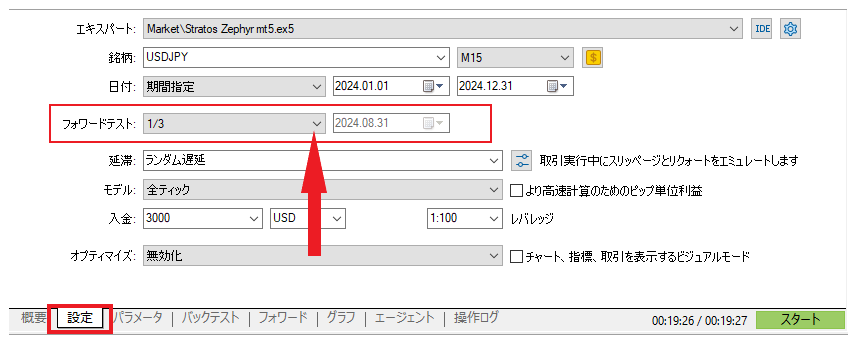
- ফরওয়ার্ডিং-এর ক্ষেত্রে "১/২," "১/৩," এবং "১/৪"-এর অর্থ: ফরওয়ার্ড সময়কাল হলো যথাক্রমে নির্ধারিত সময়কালের শেষার্ধ, এক-তৃতীয়াংশ এবং এক-চতুর্থাংশ। "কাস্টম" আপনাকে ফরওয়ার্ডিং-এর শুরুর তারিখ ম্যানুয়ালি নির্দিষ্ট করার সুযোগ দেয়।
- অপ্টিমাইজ করার পদ্ধতি: সেটিংস ট্যাবে, "Optimize"-এর অধীনে "Fast Genetic Algorithm" নির্বাচন করুন, তারপর "Parameters" ট্যাবে, আপনি যে আইটেমগুলি চালাতে চান সেগুলি চেক করুন এবং শুরুর মান, শেষের মান এবং ধাপ নির্দিষ্ট করুন। মোট সম্ভাব্য সমন্বয়ের সংখ্যা নিচে প্রদর্শিত হবে। "Optimization Results" সারিতে ডাবল-ক্লিক করলে সেই সেটিংস সহ ইউনিট টেস্টটি পুনরায় চালানো হবে।
- নির্বাচনের মানদণ্ড: শুধুমাত্র সেইসব সেটিংসই বিবেচনা করা হবে যেগুলো অপটিমাইজেশন এবং ফরোয়ার্ড টেস্টিং উভয় সময়েই একই পারফরম্যান্স প্রবণতা দেখাবে। ফরোয়ার্ড টেস্টিং সময়ে দুর্বল পারফরম্যান্স প্রদর্শনকারী সেটিংস গ্রহণ করা হবে না।
- ডেমো অ্যাকাউন্টে চালানোও এক ধরনের ফরওয়ার্ড টেস্টিং— লাইভ হওয়ার আগে, টেস্টারের ফলাফলের সাথে কোনো বিচ্যুতি আছে কিনা তা পরীক্ষা করার জন্য সিস্টেমটিকে কয়েক সপ্তাহের জন্য একটি ডেমো অ্যাকাউন্টে বা সর্বনিম্ন লট সাইজে চালানো হয়।
যে কারণে ব্যাকটেস্টিং কাজ নাও করতে পারে বা ধীরগতির হতে পারে।
'ব্যাকটেস্টিং কাজ না করার' বেশিরভাগ ক্ষেত্রেই কারণ হলো কনফিগারেশন বা ঐতিহাসিক ডেটা সংক্রান্ত সমস্যা, এবং এর সমাধান অফিসিয়াল হেল্প ডকুমেন্টেশনে দেওয়া আছে।
| লক্ষণ | কারণ | হাতল |
|---|---|---|
| ড্রপডাউন মেনুতে স্টকের নামটি দেখা যাচ্ছে না। | শুধুমাত্র কোট ডিসপ্লেতে তালিকাভুক্ত স্টকগুলোই (অফিসিয়াল) পরীক্ষা করা যাবে। | বিড/আস্ক প্রাইস ডিসপ্লেতে রাইট-ক্লিক করুন → 'স্টক নেম' সিলেক্ট করে কাঙ্ক্ষিত স্টকটি নির্বাচন করুন। |
| শুরুর তারিখ স্বয়ংক্রিয়ভাবে পিছিয়ে দেওয়া হয়। | পরীক্ষার জন্য ন্যূনতম ১০০টি হিস্ট্রি বার প্রয়োজন; যদি পর্যাপ্ত না থাকে, তাহলে শুরুর তারিখ স্বয়ংক্রিয়ভাবে সামঞ্জস্য করা হবে (লগে দেখানো হবে "শুরুর সময় পরিবর্তিত হয়ে…")। এটি কোনো ত্রুটি নয়। | আরও কম সময়সীমা ব্যবহার করুন বা সময়কাল কমিয়ে আনুন। দৈনিক চার্ট কয়েক মাস পর্যন্ত ভুল হতে পারে। |
| প্রথম সেশন কখনো শেষ হয় না। | প্রথমবার ডাউনলোড করলে, সমস্ত লেনদেনের ইতিহাস এবং রূপান্তরিত মুদ্রা জোড়ার ইতিহাস ডাউনলোড হয়ে যাবে। রিয়েল টিক মোডের ধারণক্ষমতা আরও বেশি। | প্রথম রানের জন্য অপেক্ষা করুন (দ্বিতীয় রান থেকে দ্রুত হন)। প্রথমে, সম্ভাব্য বিকল্পগুলো সীমিত করতে "1-মিনিট OHLC" ব্যবহার করুন, তারপর শুধুমাত্র নির্বাচিত বিকল্পগুলোর উপর "all ticks" চালান। |
| স্টার্ট চাপার পরেও কোনো লেনদেন দেখা যাচ্ছে না। | EA দ্বারা প্রস্তাবিত কারেন্সি পেয়ার/টাইমফ্রেম থেকে ভিন্ন কারেন্সি পেয়ার/টাইমফ্রেম / মার্কেট প্রোডাক্টের মেয়াদোত্তীর্ণ ডেমো ভার্সন / EA-এর শর্তাবলী (ন্যূনতম জমার পরিমাণ, পাসকোড) পূরণে ব্যর্থতা | EA-এর নির্দেশাবলী অনুযায়ী এটি সেট আপ করুন। মার্কেটে থাকা বিনামূল্যের ডেমো সংস্করণটি শুধুমাত্র পরীক্ষকদের জন্য, এবং এর মেয়াদ শেষ হওয়ার তারিখ প্রোপার্টিজের "শেয়ারিং" ট্যাবে দেখানো হয়। |
| ফলাফল বাস্তবতার সাথে মেলে না। | মডেলটি 'শুধুমাত্র ওপেন প্রাইস', 'কোনো বিলম্ব নেই' এবং 'স্থির স্প্রেড'-এর মতো আদর্শ পরিস্থিতিতে পরীক্ষা করা হচ্ছে। | 'অল টিকস' অথবা প্রকৃত টিকস + 'র্যান্ডম ডিলে' দিয়ে পুনরায় পরীক্ষা করুন। 'কন্ট্রোল পয়েন্টস' বা 'ওপেন প্রাইস অনলি' (অফিসিয়াল) ব্যবহার করলে MT4-এর ফলাফল আরও অস্পষ্ট হয়। |
EA সক্রিয়করণ, নিষ্ক্রিয়করণ, ম্যানুয়াল নিষ্পত্তি এবং মুছে ফেলা | মৌলিক কার্যক্রম
একটি চলমান EA পরিচালনা করার চারটি উপায় আছে: "স্টপ," "ক্লোজ পজিশনস," "রিমুভ," এবং "ডিলিট,"যার প্রত্যেকটির কার্যকারিতার পরিধি ভিন্ন। টুলবার বাটনটি বন্ধ করলে খোলা পজিশনগুলো বন্ধ হবে না, এবং নেভিগেটর থেকে EA-টি ডিলিট করলেও চার্টে EA-টি বন্ধ হবে না(মেটাট্রেডার ৪-এর অফিসিয়াল হেল্প)। লোকসান বন্ধ করতে, "বাটন অফ + ম্যানুয়াল ক্লোজিং" কম্বিনেশনটি ব্যবহার করুন।
| যে কাজগুলো আমি করতে চাই | অপারেশন (MT5) | অপারেশন (MT4) | কার্যকরী পরিসর এবং সতর্কতা |
|---|---|---|---|
| সকল EA-এর জন্য নতুন অর্ডার দেওয়া বন্ধ করুন। | টুলবারের "অ্যালগরিদমিক ট্রেডিং" বাটনটি (লাল বর্গক্ষেত্র) বন্ধ করুন। | টুলবারে থাকা "অ্যালগরিদমিক ট্রেডিং" (পূর্বে "অটোমেটেড ট্রেডিং") বাটনটি বন্ধ করুন। | টার্মিনালে থাকা সমস্ত ইএ (EA) নতুন অর্ডার দেওয়া বন্ধ করে দেবে।খোলা পজিশনগুলো যেমন আছে তেমনই থাকবে। কিছু ক্ষেত্রে, ইএ-গুলোর ক্লোজিং লজিকও বন্ধ হয়ে যাবে। |
| শুধু নির্দিষ্ট EA-গুলো বন্ধ করুন। | নেভিগেটর তালিকায় চলমান EA-টির উপর রাইট-ক্লিক করে "Disable Trading" নির্বাচন করুন, অথবা চার্টের EA প্রোপার্টিজ থেকে "Allow Algorithmic Trading" অপশনটি আনচেক করুন। | চার্টের EA প্রোপার্টিজে "Allow automated trading" অপশনটি আনচেক করুন। | শুধুমাত্র সেই চার্টের জন্য EA। উপরের ডান কোণার আইকনটি পরিবর্তিত হয়ে ট্রেডিং অনুপলব্ধ থাকার ইঙ্গিত দেয়। |
| আপনার শূন্য পদগুলো বন্ধ করুন। | টুলবক্সের 'ট্রেড' ট্যাবে, পজিশনটির উপর রাইট-ক্লিক করে 'ক্লোজ' নির্বাচন করুন, অথবা একদম ডানদিকে থাকা 'x'-এ ক্লিক করুন। | টার্মিনালের "ট্রেড" ট্যাবে, অবস্থানটিতে ডাবল-ক্লিক করে বন্ধ করুন, অথবা একদম ডানদিকে থাকা ×-এ ক্লিক করুন। | EA বন্ধ করলে পজিশনগুলো স্বয়ংক্রিয়ভাবে বন্ধ হয়ে যাবে না। আকস্মিক পরিবর্তনের সময় প্রথমে এটিই পরীক্ষা করে দেখতে হবে। |
| চার্ট থেকে EA সরিয়ে দিন। | চার্টের উপর রাইট-ক্লিক করুন → "এক্সপার্ট অ্যাডভাইজারস" → "রিমুভ", অথবা নেভিগেটরের সক্রিয় অ্যাডভাইজরিগুলোর তালিকা থেকে "রিমুভ ফ্রম চার্ট" নির্বাচন করুন। | চার্টের উপর রাইট-ক্লিক করুন → "এক্সপার্ট অ্যাডভাইজারস" → "ডিলিট" | EA সম্পূর্ণরূপে বন্ধ হয়ে যাবে। চার্ট বন্ধ করলে, একই চার্টে অন্য EA যোগ করলে, বা প্রোফাইল পরিবর্তন করলেও এটি নিষ্ক্রিয় হয়ে যাবে (অফিসিয়াল)। |
| EA ফাইলটি সরাসরি মুছে ফেলুন। | নেভিগেটরে EA নামের উপর রাইট-ক্লিক করুন → "ডিলিট" | একই বাম | নেভিগেটর থেকে এটি সরিয়ে ফেললেও, চার্টে প্রদর্শিত একই নামের EA-টি বন্ধ হবে না(MT4 অফিসিয়াল হেল্প)। প্রথমে চার্ট থেকে এটি সরান। |
শুরু/বন্ধ | চার্টের উপরের ডান কোণায় থাকা বাটন এবং আইকনটি ব্যবহার করে অবস্থা যাচাই করুন।
টুলবারে থাকা একটিমাত্র "অ্যালগরিদমিক ট্রেডিং" বাটনের মাধ্যমে ট্রেডিং চালু ও বন্ধ করা হয়।একটি সবুজ ▶ চিহ্ন চালু (চালু) এবং একটি লাল ■ চিহ্ন বন্ধ (বন্ধ) নির্দেশ করে, এবং সেই অনুযায়ী চার্টের উপরের ডান কোণার আইকনটিও পরিবর্তিত হয়। মেটাট্রেডার ৫-এর অফিশিয়াল হেল্পে ব্যাখ্যা করা হয়েছে যে, "এই বাটনটি বন্ধ করলে সমস্ত EA-এর জন্য স্বয়ংক্রিয় ট্রেডিং নিষ্ক্রিয় হয়ে যাবে, এমনকি যদি আপনি প্রতিটি EA-এর জন্য আলাদাভাবে এর অনুমতি দিয়েও থাকেন।"
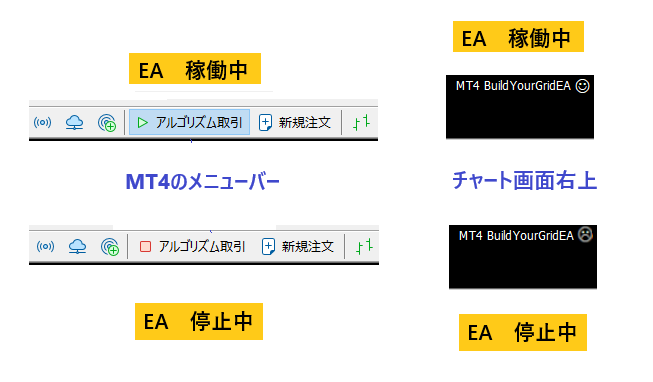
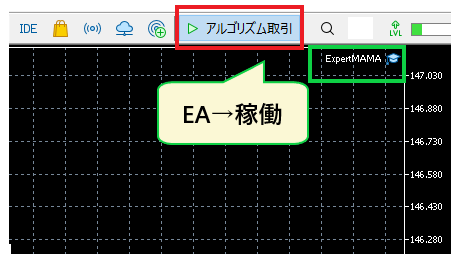
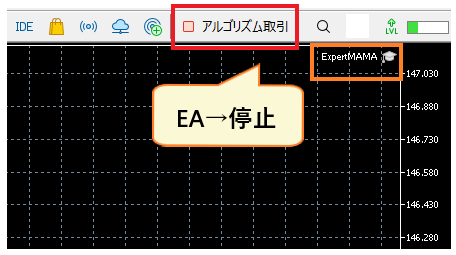
MT5-এ, একটি নীল টুপির আইকন নির্দেশ করে যে EA-টি চলছে, আর একটি সাদা আইকন নির্দেশ করে যে এটি ট্রেডিংয়ের জন্য অনুপলব্ধ (যেমনটি আমাদের সম্পাদকীয় দলের টার্মিনালে প্রদর্শিত হয়)। MT4-এ, অফিসিয়াল হেল্প ডকুমেন্টেশনে যেমন বর্ণনা করা হয়েছে, EA-এর নামের পাশে একটি হাসিমুখ নির্দেশ করে যে এটি চলছে, একটি "L" নির্দেশ করে যে EA-এর দিক থেকে এটি ট্রেডিংয়ের জন্য অনুপলব্ধ, এবং একটি ছোরার মতো চিহ্ন (আমাদের MT4-এ একটি গোমড়ামুখো আইকন) নির্দেশ করে যে সমস্ত EA বন্ধ আছে।আপনি যখন টার্মিনাল বন্ধ করেন, চার্ট বন্ধ করেন বা প্রোফাইল পরিবর্তন করেন, তখনও EA-গুলো বন্ধ হয়ে যায়, তাই আপনি যদি একটি VPS-এ এটি চালান, তাহলে রিমোট সংযোগ বিচ্ছিন্ন করার আগে নিশ্চিত হয়ে নিন যে টার্মিনালটি তখনও চলছে।
ম্যানুয়াল ক্লোজিং | EA বন্ধ করার পর পজিশনগুলো নিজে বন্ধ করুন।
বাটনটি বন্ধ করে দিলেও EA দ্বারা খোলা পজিশনগুলো আপনার অ্যাকাউন্টে থেকে যাবে।বাজারের আকস্মিক পরিবর্তনের সময় লোকসান বন্ধ করতে, টুলবক্সের (MT4-এ টার্মিনাল) 'ট্রেড' ট্যাবে পজিশনটির উপর রাইট-ক্লিক করুন এবং 'ক্লোজ' নির্বাচন করুন, অথবা সারির ডান প্রান্তে থাকা '×' চিহ্নে ক্লিক করে ম্যানুয়ালি এটি বন্ধ করুন।যদি একাধিক পজিশন থাকে, তবে সেগুলো এক এক করে বন্ধ করুন, অথবা রাইট-ক্লিক মেনুতে থাকা বাল্ক ক্লোজ অপশনটি ব্যবহার করুন।
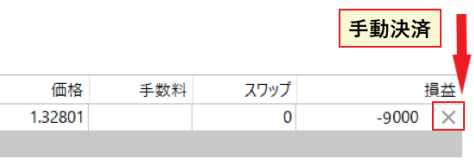
যদি কোনো EA (এক্সপার্ট অ্যাডভাইজার) ম্যানুয়ালি বন্ধ করা কোনো পজিশনকে "তার নিজের খোলা পজিশন" হিসেবে পরিচালনা করে, তাহলে EA-টির অভ্যন্তরীণ অবস্থা এবং অ্যাকাউন্টের অবস্থার মধ্যে অমিল দেখা দিতে পারে। বিশেষ করে মার্টিনগেল/গ্রিড-ধরনের EA-গুলোর ক্ষেত্রে, পজিশনের শুধুমাত্র একটি অংশ ম্যানুয়ালি বন্ধ করলে অপ্রত্যাশিত অতিরিক্ত অর্ডার চালু হয়ে যেতে পারে, তাইপজিশনটি ম্যানুয়ালি বন্ধ করার আগে চার্ট থেকে EA-টিকে সরিয়ে ফেলাই।
চার্ট থেকে সরান / নেভিগেটর থেকে সরান
একটি EA সম্পূর্ণরূপে বন্ধ করতে, চার্টের উপর রাইট-ক্লিক করুন → "এক্সপার্ট অ্যাডভাইজারস" → "ডিলিট" নির্বাচন করে চার্ট থেকে EA-টি সরিয়ে ফেলুন (MT5-এ, আপনি নেভিগেটরের সক্রিয় EA-গুলির তালিকা থেকেও এটি সরাতে পারেন)। যদি আপনি ফাইলটিও মুছে ফেলতে চান, তাহলে নেভিগেটরে EA-এর নামের উপর রাইট-ক্লিক করুন → "ডিলিট" নির্বাচন করুন।
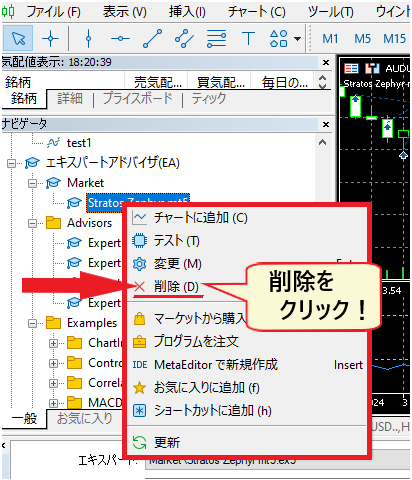
অফিসিয়াল মেটাট্রেডার ৪ হেল্প ডকুমেন্টেশনে স্পষ্টভাবে বলা আছে যে, "নেভিগেটর থেকে একটি EA সরিয়ে ফেললে চার্টে প্রদর্শিত একই নামের অন্য কোনো EA বন্ধ হবে না।" সঠিক পদ্ধতিটি হলো: ① পজিশন ক্লোজ করুন → ② চার্ট থেকে সরান → ③ প্রয়োজনে নেভিগেটর থেকে সরান। ডিলিট করা EA-গুলো প্রাথমিক ইনস্টলেশন পদ্ধতি ব্যবহার করে পুনরায় ইনস্টল করা যেতে পারে।
আপনার EA কাজ না করার কারণ এবং তার সমাধান: ৫টি পরীক্ষা এবং লগ পড়ার উপায়
"EA ইনস্টল করা আছে কিন্তু ট্রেড হচ্ছে না" - এই সমস্যার কারণগুলোকে পাঁচটি ভাগে ভাগ করা যায়:① পারমিশন সেটিং বন্ধ (OFF), ② মার্কেট বন্ধ অথবা দাম স্থির, ③ অ্যাকাউন্ট/লগইন সমস্যা, ④ সার্ভার কর্তৃক অর্ডার প্রত্যাখ্যাত হওয়া, এবং⑤ EA ফাইল বা এনভায়রনমেন্টে অমিল। মেটাট্রেডার ৫-এর অফিশিয়াল হেল্পে ব্যাখ্যা করা হয়েছে যে, যখন অটোমেটেড ট্রেডিং বন্ধ (OFF) থাকে, তখন "EA চালু হবে কিন্তু ট্রেড করতে পারবে না", যা একটি সাধারণ পরিস্থিতি যেখানে উপরের ডান কোণায় EA-এর নাম দেখা গেলেও কোনো অর্ডার দেওয়া হয় না। যদি আপনি উপর থেকে ক্রমানুসারে এগুলো পরীক্ষা করেন, তবে সাধারণত ১০ মিনিটের মধ্যেই সমস্যাটি চিহ্নিত করতে পারবেন।

| লক্ষণ | সম্ভাব্য কারণসমূহ | যাচাই করার জায়গা | হাতল |
|---|---|---|---|
| উপরের ডান কোণায় EA নামটি দেখা যায় না। | EA ইনস্টল করা নেই / আমি MT5-এ MT4-এর একটি EA ইনস্টল করেছি (এটি নেভিগেটরে দেখা যাচ্ছে না) / আমি একটি ভিন্ন EA ইনস্টল করেছি এবং আগের EA-টি মুছে গেছে | নেভিগেটরের "বিশেষজ্ঞ উপদেষ্টা" | সঠিক সংস্করণটি (.ex5/.ex4) পুনরায় ইনস্টল করুন এবং চার্টে টেনে আনুন। ১টি চার্ট, ১টি EA। |
| EA নামটি দেখা যায়, কিন্তু আইকনটি (সাদা টুপি, "L", গোমড়ামুখো মুখ) বিনিময়যোগ্য নয়। | তিনটি অনুমতি সেটিংসের মধ্যে একটি বন্ধ (OFF) আছে। এছাড়াও একটি সেটিং আছে যা অ্যাকাউন্ট, প্রোফাইল বা সময়সীমা পরিবর্তন করলে স্বয়ংক্রিয়ভাবে বন্ধ হয়ে যায়। | EA প্রোপার্টিজ "শেয়ার" ট্যাব / টুলস → অপশনস → এক্সপার্ট অ্যাডভাইজার / টুলবার বাটন | তিনটি লোকেশনই চালু করুন। MT4-এর অপশনের "Allow" সেটিংসে বর্তমানে চলমান EA-গুলোর পরিবর্তন প্রতিফলিত হয় না (নতুন যোগ করা EA-গুলোর জন্য ডিফল্ট সেটিংস প্রযোজ্য হবে), তাই আপনাকে EA-টি (অফিশিয়াল) পুনরায় ইনস্টল করতে হবে। |
| আইকনটি স্বাভাবিক দেখাচ্ছে, কিন্তু কোনো অর্ডার দেওয়া হচ্ছে না। | বাজার বন্ধ (সপ্তাহান্ত, ছুটির দিন, বা ইন্সট্রুমেন্টটির ট্রেডিং সময়ের বাইরে) / দাম নড়াচড়া করছে না / EA-এর এন্ট্রি শর্ত পূরণ হয়নি / স্প্রেড সীমাবদ্ধতা বা ট্রেডিং সময়ের প্যারামিটারের কারণে অপেক্ষা করতে হচ্ছে। | উদ্ধৃতি প্রদর্শন, লগের 'বিশেষজ্ঞ' ট্যাব আপডেট করুন। | বাজার খোলার জন্য অপেক্ষা করুন। MaxSpread এবং TradingHours প্যারামিটারগুলো পরীক্ষা করুন। যদি শর্তগুলো তখনও অমীমাংসিত থাকে, তবে অপেক্ষা করে দেখুন। |
| লগটিতে লেখা আছে "বাজার বন্ধ"। | সার্ভার রিটার্ন কোড ১০০১৮ (এমটি৪-এ ১৩২) = বন্ধ/লেনদেনের সময়ের বাইরে | "অপারেশন লগ" "বিশেষজ্ঞ" ট্যাব | নির্দিষ্ট স্টকটির লেনদেনের সময় দেখে নিন এবং অপেক্ষা করুন। |
| লগটিতে লেখা আছে "পর্যাপ্ত টাকা নেই"। | ১০০১৯ (এমটি৪-এ ১৩৪) = অপর্যাপ্ত মার্জিন। ব্যালেন্সের তুলনায় লট সাইজ অনেক বড়। | উপরের মতোই, টুলবক্সের 'ট্রেডিং' ট্যাবে অতিরিক্ত মার্জিন। | লট সাইজ কমান, তহবিল জমা দিন। অ্যাভারেজিং ডাউন কৌশলের জন্য, মোট লট সাইজ ব্যবহার করে গণনা করুন। |
| লগটিতে "অবৈধ স্টপ" দেখাচ্ছে। | 10016 (MT4-এ 130) = স্টপ-লস এবং টেক-প্রফিট রেঞ্জ ব্রোকারের স্টপ লেভেলের চেয়ে সংকীর্ণ। | স্টক দ্বারা নির্দিষ্ট "স্টপ লেভেল" | স্টপ লেভেলের বাইরে SL/TP প্যারামিটারগুলো প্রসারিত করুন। |
| লগগুলোতে দেখাচ্ছে "ট্রেড নিষ্ক্রিয় করা হয়েছে" এবং "সার্ভার কর্তৃক অটো-ট্রেডিং নিষ্ক্রিয় করা হয়েছে"। | 10017・10026 (MT4-এর জন্য 133・4112) = সার্ভারটি সেই অ্যাকাউন্ট বা ইন্সট্রুমেন্টের জন্য ট্রেডিং/স্বয়ংক্রিয় ট্রেডিং নিষ্ক্রিয় করেছে। | বিক্রেতার আমার পাতা/সমর্থন | আপনার অ্যাকাউন্টের ধরণ ইএ (EA) সমর্থন করে কিনা তা জানতে আপনার ব্রোকারের সাথে যোগাযোগ করুন। আপনি যদি আপনার ইনভেস্টর পাসওয়ার্ড দিয়ে লগ ইন করে থাকেন, তাহলে আপনার ট্রেডিং পাসওয়ার্ড দিয়ে আবার লগ ইন করুন (অফিসিয়াল: ইনভেস্টর সুবিধা শুধুমাত্র দেখার জন্য)। |
| লগটিতে দেখাচ্ছে "ক্লায়েন্ট টার্মিনাল দ্বারা অটোট্রেডিং নিষ্ক্রিয় করা হয়েছে"। | 10027 (MT4 হল 4109 "লাইভ ট্রেডিংয়ের অনুমতি দিন" চেকবক্স সক্রিয় করুন) = টার্মিনাল-সাইডের অনুমতি বন্ধ | ৩টি স্থানের জন্য অনুমতিপত্র | অনুমতি চালু করুন |
| লগটিতে 'অবৈধ ভলিউম' দেখাচ্ছে। | ১০০১৪ (এমটি৪-এ ১৩১) = লট সাইজ বৃদ্ধি/সর্বনিম্ন/সর্বোচ্চ লট সাইজের সাথে মেলে না। | প্রতিটি ব্র্যান্ড স্পেসিফিকেশনের জন্য সর্বনিম্ন লট সাইজ এবং লট স্টেপ সাইজ। | অ্যাকাউন্টের টিক সাইজের সাথে মিলিয়ে লট সাইজের প্যারামিটারগুলো সমন্বয় করুন (যেমন, ০.০১)। |
| লগটিতে "অবৈধ অর্ডার পূরণের ধরণ" দেখাচ্ছে। | 10030 = এক্সিকিউশন পদ্ধতি (FOK/IOC) ব্রোকারের স্পেসিফিকেশনের সাথে মেলে না। এটি সম্ভবত সেইসব EA-এর ক্ষেত্রে ঘটে যেগুলো অন্য কোনো ব্রোকারের জন্য সেট আপ করা হয়েছে। | স্টক স্পেসিফিকেশনে 'এক্সিকিউশন' ফিল্ড | EA-এর এক্সিকিউশন মেথড প্যারামিটারগুলো পরিবর্তন করুন, অথবা ডেভেলপারের সাথে যোগাযোগ করুন। |
| লগটিতে "No connection" এবং তারপরে "Requote" দেখাচ্ছে। | 10031 = সার্ভার সংযুক্ত নয়, 10004 = পুনঃমূল্য নির্ধারণ (মূল্যের ওঠানামা/বিলম্ব) | স্ক্রিনের নিচের ডান কোণায় সংযোগের অবস্থা, ভিপিএস/নেটওয়ার্ক | পুনরায় লগ ইন করুন, ভিপিএস রিস্টার্ট করুন। স্লিপেজ টলারেন্স প্যারামিটারটি বাড়িয়ে দিন। |
| সময়সীমা বা অ্যাকাউন্টের ধরন পরিবর্তন করার পর এটি কাজ করা বন্ধ করে দিয়েছে। | "অ্যাকাউন্ট/প্রোফাইল/চার্টের ইন্সট্রুমেন্ট বা টাইমফ্রেম পরিবর্তন করা হলে অ্যালগরিদমিক ট্রেডিং নিষ্ক্রিয় করুন" বিকল্পটি সক্রিয় করা হয়েছে (অফিসিয়াল সুরক্ষা ব্যবস্থা)। | টুলস → অপশন → এক্সপার্ট অ্যাডভাইজার | বাটনটি আবার চালু করুন। ডেমো থেকে রিয়েলে যাওয়ার ক্ষেত্রেও একই নিয়ম প্রযোজ্য। |
ত্রুটির বার্তা এবং কোডগুলি অফিসিয়াল MQL5 রেফারেন্স "ট্রেড সার্ভার রিটার্ন কোড" এবং অফিসিয়াল MQL4 রেফারেন্স "এরর কোড" (৭ সেপ্টেম্বর, ২০২৬-এ নিশ্চিতকৃত)-এর উপর ভিত্তি করে তৈরি। লগটি ইংরেজিতেই থাকবে।
কীভাবে লগ দেখবেন | 'এক্সপার্ট' ট্যাব এবং 'অপারেশন লগ' ট্যাব
কারণটি শনাক্ত করার সবচেয়ে দ্রুত উপায় হলো লগগুলো দেখা। অফিসিয়াল মেটাট্রেডার ৫ হেল্প-এ যেমন বলা হয়েছে,EA অ্যাক্টিভিটির রেকর্ড (পজিশন খোলা ও বন্ধ করা, অর্ডার পরিবর্তন করা, EA অ্যালার্ট) "টুলবক্স"-এর "এক্সপার্টস" ট্যাবে প্রদর্শিত হয়, অন্যদিকে পুরো টার্মিনালের রেকর্ড (ট্রেড সম্পাদন করা, সংযোগ স্থাপন করা)"অপারেশন লগ" ট্যাবে প্রদর্শিত হয়। MT4-এ, এগুলো হলো "টার্মিনাল" উইন্ডোর মধ্যে থাকা "এক্সপার্টস" ট্যাব এবং "অপারেশন হিস্ট্রি" ট্যাব।
- "এক্সপার্ট" ট্যাব- EA দ্বারা জারি করা বার্তা এবং অর্ডারের ফলাফল। "failed," "error," বা "retcode" লেখা লাইনগুলি খুঁজুন। যদি EA কোনো শর্ত পূরণ হওয়ার জন্য অপেক্ষা করে, তাহলে কিছুই প্রদর্শিত হবে না, অথবা শুধুমাত্র EA-এর নিজস্ব মন্তব্য দেখানো হবে।
- "অপারেশন লগ" ট্যাব- লগইন, সংযোগ, স্বয়ংক্রিয় ট্রেডিং চালু/বন্ধ করা এবং অর্ডার জমা দেওয়ার তথ্য রেকর্ড করে। "অটোট্রেডিং নিষ্ক্রিয়" এবং "সংযোগ" সারিগুলো টার্মিনালের অবস্থা নির্দেশ করে।
- লগ ফাইল– ফোল্ডারটি খোলার জন্য ট্যাবে রাইট-ক্লিক করে 'Open' নির্বাচন করুন। টার্মিনাল লগগুলো 'Logs' ফোল্ডারে এবং EA লগগুলো 'MQL5\Logs' (MT4-এর ক্ষেত্রে 'MQL4\Logs') ফোল্ডারে তারিখ-ভিত্তিক ফাইলনাম (YYYYMMDD.log) সহ সংরক্ষিত হয়। ডেভেলপারের সাথে যোগাযোগ করার সময় এই ফাইলটি অন্তর্ভুক্ত করুন।
- স্ট্র্যাটেজি টেস্টার লগ– টেস্টারের নিচের 'অপারেশন লগ' ট্যাব। 'শুরুর সময় পরিবর্তিত হয়ে...' অপর্যাপ্ত ইতিহাসের কারণে শুরুর তারিখের স্বয়ংক্রিয় সমন্বয় নির্দেশ করে; এটি কোনো ত্রুটি নয় (অফিসিয়াল)।
যখন MT4/MT5 নিজেই কাজ করছে না / যখন PC/VPS-ই সমস্যার কারণ
কখনও কখনও সমস্যাটি EA-এর সাথে নয়, বরং টার্মিনাল বা পরিবেশের সাথে হয়ে থাকে। একটি সাধারণ সমস্যা হলো যখনসপ্তাহান্তে চার্ট নড়াচড়া করে না, যার ফলে লোকেরা মনে করে যে এটি "ভেঙে গেছে",যদিও আসলে এর কারণ হলো বাজার বন্ধ থাকে। অন্যথায়, আপনার নিম্নলিখিত ক্রমে সমস্যা সমাধান করা উচিত।
| পরিস্থিতি | নিশ্চিতকরণ এবং পদক্ষেপ |
|---|---|
| চার্টটি আপডেট হচ্ছে না। | স্ক্রিনের নিচের ডান কোণায় সংযোগের অবস্থা (যেখানে সংযোগের গতি দেখা যায়) পরীক্ষা করুন। যদি "সংযোগ বিচ্ছিন্ন" লেখা থাকে, তাহলে আবার লগ ইন করুন। সপ্তাহান্ত এবং ছুটির দিনে সিস্টেমের এই নিয়ম প্রযোজ্য। |
| আমার একাধিক MT4/MT5 ইনস্টলেশন এবং আরেকটি টার্মিনাল খোলা আছে। | প্রতিটি ব্রোকার ভিন্ন টার্মিনাল ব্যবহার করে। যাচাই করে দেখুন, এটি সেই টার্মিনাল/অ্যাকাউন্ট কি না যেখানে আপনি EA ইনস্টল করেছেন। |
| ডেমো অ্যাকাউন্টগুলো এখন আর পাওয়া যাচ্ছে না। | ডেমো অ্যাকাউন্টের মেয়াদ শেষ হওয়ার তারিখ ব্রোকার নির্ধারণ করে (এ ব্যাপারে MetaQuotes-এর কোনো নিয়মকানুন নেই)। এর মেয়াদ শেষ হয়ে গেলে, ব্রোকার এটি পুনরায় ইস্যু করবে। |
| ভিপিএস-এ ইএ বন্ধ হয়ে গেছে। | টার্মিনাল ক্র্যাশের সাধারণ কারণগুলো হলো উইন্ডোজ আপডেটের স্বয়ংক্রিয় রিস্টার্ট, ভিপিএস চুক্তির মেয়াদ শেষ হয়ে যাওয়া, অথবা অপর্যাপ্ত মেমোরি। রিস্টার্ট করার পর টার্মিনাল এবং ইএ (EA) স্বয়ংক্রিয়ভাবে চালু হয় কিনা তা পরীক্ষা করুন এবং আপডেটের সময় এমন একটি সময়ে সেট করুন যখন ট্রেডিং কার্যক্রম কম থাকে। |
| আমার পিসি হ্যাং হয়ে যায়। | একসাথে অনেক বেশি চার্ট এবং ইন্ডিকেটর খোলা থেকে বিরত থাকুন। টার্মিনালটিকে শুধু EA-এর জন্য নির্দিষ্ট করে এর ব্যবহার কমান (অপ্রয়োজনীয় চার্টগুলো বন্ধ করে দিন)। এতেও অবস্থার উন্নতি না হলে, একটি VPS-এ চলে যান। |
| আমি যা-ই করি না কেন, এটা ঠিক করতে পারব না। | টার্মিনাল রিস্টার্ট করুন → আপনার পিসি/ভিপিএস রিস্টার্ট করুন → ইএ (EA) পুনরায় ইনস্টল করুন → এরপরও যদি কাজ না হয়, তাহলে ইএ-এর ডিস্ট্রিবিউটর/ভেন্ডর সাপোর্টের সাথে যোগাযোগ করুন এবং লগ ফাইলটি সংযুক্ত করুন। |
আপনি টার্মিনালটি রিস্টার্ট বা বন্ধ করলে EA-টি বন্ধ হয়ে যাবে, কিন্তু আপনার খোলা পজিশনগুলো থেকে যাবে। রিস্টার্ট করার আগে, অনুগ্রহ করে যাচাই করে নিন যে আপনার পজিশনগুলো খোলা রাখা ঠিক হবে কিনা (অর্থাৎ, স্টপ-লস অর্ডারগুলো ট্রিগার হয়েছে কিনা)।
পেইড ইএ (EA) কেনার ধাপসমূহ | MQL5 মার্কেটপ্লেসে পেমেন্ট, রেন্টাল এবং অ্যাক্টিভেশন
পেইড ইএ (EA) MQL5 মার্কেট (ওয়েবসাইট অথবা টার্মিনালের মার্কেট) থেকে কেনা হয়।এই প্রক্রিয়ায় চারটি ধাপ রয়েছে: "একটি টেস্টার দিয়ে ফ্রি ডেমো পরীক্ষা করুন → 'ক্রয়' বা 'ভাড়া' বেছে নিন → আপনার MQL5 ব্যালেন্স থেকে অর্থ প্রদান করুন → টার্মিনালে স্বয়ংক্রিয়ভাবে ডাউনলোড হয়ে যাবে।" পেমেন্টের পদ্ধতি যাই হোক না কেন, সিস্টেম পেমেন্ট কাটার আগে প্রথমে আপনার MQL5 অ্যাকাউন্টের ব্যালেন্স থেকে অর্থ কেটে নেয়।কেনা আইটেমগুলো ফেরতযোগ্য নয় এবং কেটে নেওয়া ব্যালেন্স তোলা যায় না, তাই কেনার আগে ভাড়া বা ডেমো দিয়ে পরীক্ষা করা অপরিহার্য (MQL5 কর্তৃপক্ষ, ৭ সেপ্টেম্বর, ২০২৬-এ নিশ্চিত করা হয়েছে)।
| আইটেম | MQL5-এর আনুষ্ঠানিক স্পেসিফিকেশন (৭ সেপ্টেম্বর, ২০২৬-এ নিশ্চিত করা হবে) | লক্ষণীয় বিষয় |
|---|---|---|
| ক্রয়ের পূর্বশর্ত | টার্মিনালে "Tools" → "Options" → "Community" ট্যাবের অধীনে আপনার MQL5 অ্যাকাউন্ট সেট করুন। পেইড পরিষেবাগুলির জন্য ফোন নম্বর যাচাইকরণ (এসএমএস বা টেলিগ্রাম) প্রয়োজন। | আপনার ফোন নম্বর নিবন্ধন না করলে আপনি পেমেন্ট করতে পারবেন না। |
| ক্রয়ের পূর্বে যাচাইকরণ | "ফ্রি ডাউনলোড"-এর মাধ্যমে ডেমো সংস্করণটি ডাউনলোড করুন → নেভিগেটর থেকে "টেস্ট" নির্বাচন করে স্ট্র্যাটেজি টেস্টারটি অ্যাক্সেস করুন। ডেমো সংস্করণটি লাইভ বা ডেমো অ্যাকাউন্টের চার্টে কাজ করবে না; এটি শুধুমাত্র পরীক্ষকদের জন্য। | চার্টে এটি পরীক্ষা করা সম্ভব নয়। প্রকৃত কার্যক্রমের সাথে ঘনিষ্ঠভাবে সাদৃশ্যপূর্ণ পরীক্ষার জন্য, আপনাকে এটি ভাড়া করতে হবে। |
| সরাসরি কিনুন | 'ক্রয়' বোতামের পাশে থাকা মূল্যটি হলো একটি আনলিমিটেড লাইসেন্সের মূল্য। ক্রয়ের পর, একই বিক্রেতার কাছ থেকে আপডেটগুলি বিনামূল্যে পাওয়া যাবে এবং প্রকাশের ২৪ ঘণ্টার মধ্যে টার্মিনালে তা প্রতিফলিত হবে। | মার্কেটপ্লেসের মাধ্যমে কেনা পণ্য ফেরতযোগ্য নয়(শর্তাবলী IV.14)। |
| ভাড়া | বিক্রেতা কর্তৃক নির্ধারিত হলে, ১, ৩, ৬ বা ১২ মাসের জন্য ভাড়া নেওয়া যায়। ডেমো ভার্সনের মতো নয়, ভাড়ার সময়কাল ছাড়া অন্য কোনো সীমাবদ্ধতা নেই। | মেয়াদ শেষ হলে, EA-টি স্বয়ংক্রিয়ভাবে চার্ট থেকে সরিয়ে ফেলা হবে এবং যেকোনো খোলা পজিশন অপরিবর্তিত থাকবে(আনুষ্ঠানিক সতর্কতা)। মেয়াদ শেষ হওয়ার একদিন আগে অপারেশন লগে একটি বিজ্ঞপ্তি পাঠানো হবে। ভাড়ার ফি ক্রয়মূল্যের সাথে যুক্ত করা হবে না। |
| অর্থপ্রদানের পদ্ধতি | সকল পেমেন্ট মার্কিন ডলারে করতে হবে। ভিসা, মাস্টারকার্ড, জেসিবি, ইউনিয়নপে এবং অন্যান্য আঞ্চলিক পেমেন্ট সিস্টেমের মাধ্যমে পেমেন্ট গ্রহণ করা হয়। পেমেন্টের পদ্ধতি যাই হোক না কেন, পেমেন্ট করার আগে আপনাকে অবশ্যই আপনার MQL5 ব্যালেন্স টপ-আপ করতে হবে। | চার্জ করা অর্থ উত্তোলন করা যাবে না (এটি শুধুমাত্র MQL5-এর মধ্যে ব্যবহার করা যাবে)। আপনার যতটুকু প্রয়োজন, ঠিক ততটুকুই চার্জ করুন। |
| সক্রিয়করণ (পিসি প্রমাণীকরণ) | ক্রয়কৃত আইটেমগুলো ক্রয়ের জন্য ব্যবহৃত পিসির সাথে সংযুক্ত থাকে। ব্যবহারের সংখ্যা বিক্রেতা দ্বারা নির্ধারিত হয়, যা প্রতি ক্রেতার জন্য সর্বনিম্ন ৫ বার (প্রাথমিক ক্রয় সহ) থেকে সর্বোচ্চ ২০ বার পর্যন্ত হয়ে থাকে। এটি কোনো অ্যাকাউন্ট বা বিক্রেতার সাথে সংযুক্ত নয় এবং একই পিসির মধ্যে একাধিক টার্মিনালে ব্যবহার করা যায়। | প্রতিবার পিসি বা ভিপিএস পরিবর্তন করার সময় এটি একবার ব্যবহৃত হয়। গন্তব্য টার্মিনালে → মার্কেট → "ক্রয়কৃত" → "ইনস্টল"-এ আপনার MQL5 অ্যাকাউন্ট সেট আপ করুন। |
| ক্রয়ের পরে সংরক্ষণের স্থান | "MQL5 Experts Market"-এ স্বয়ংক্রিয়ভাবে ডাউনলোড হয়েছে। নেভিগেটরের "Market" → "My Purchases" অংশে তালিকাভুক্ত। | ফাইলটি নিজে হাতে কপি করলেও অন্য পিসিতে কাজ করবে না (অথেন্টিকেশন প্রয়োজন)। |
ক্রয় পদ্ধতি (MQL5.com ওয়েবসাইটের মাধ্যমে)
আপনি টার্মিনালের ভেতরের 'মার্কেট' সেকশন থেকেও একই পদ্ধতিতে এগুলো কিনতে পারেন, কিন্তু এখানে আমরা সহজে দেখার সুবিধার জন্য ওয়েব ভার্সন ব্যবহার করে ব্যাখ্যা করব। দামের একটি ধারণা দেওয়ার জন্য বলা যায়, আমাদের সম্পাদকীয় দল যখন মে ২০২৫-এ বাজার যাচাই করেছিল, তখন 'পপুলার' ক্যাটাগরির বেশিরভাগ শীর্ষস্থানীয় পেইড ইএ-এর দাম ছিল প্রায় $৫০০-$১,০০০, এবং দাম 'আন্ডার $৫০'-এ ফিল্টার করলে কয়েক ডজন পৃষ্ঠার সস্তা ইএ পাওয়া যেত।দাম এবং পারফরম্যান্সের মধ্যে কোনো সম্পর্ক নেই, তাই অনুগ্রহ করে রিভিউ এবং পরীক্ষকদের ফলাফলের উপর ভিত্তি করে আপনার সিদ্ধান্ত নিন।
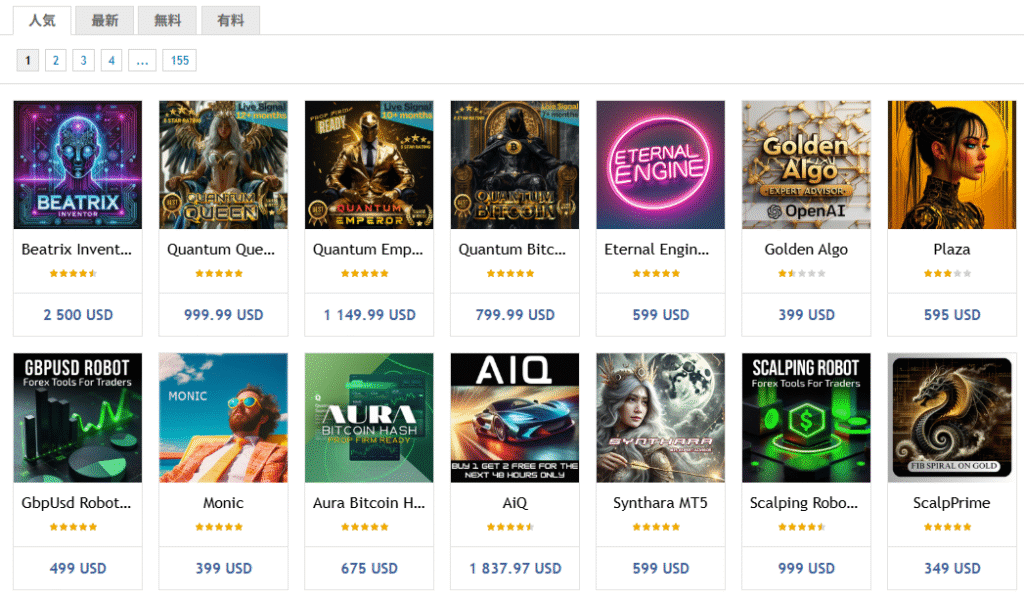
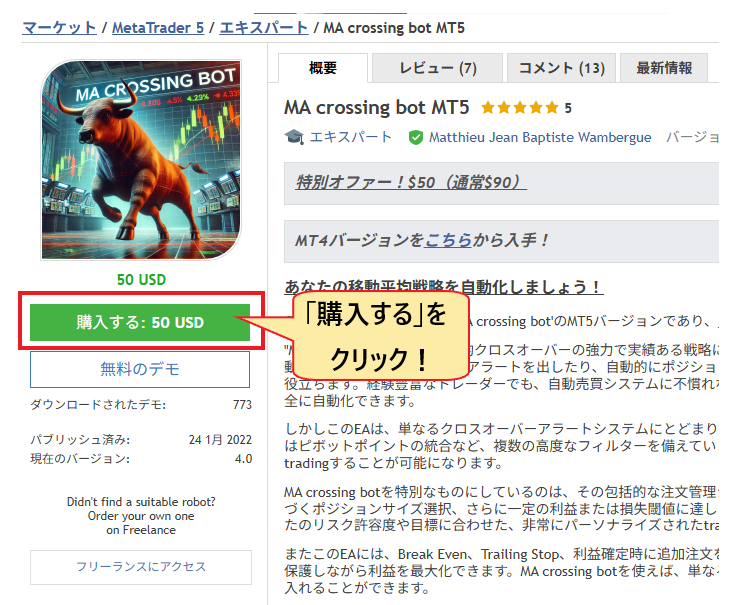
- EA বিবরণ পৃষ্ঠায়, "ক্রয়" (বা "ভাড়ার সময়কাল")-এ ক্লিক করুন। দামের পাশে, আপনি "অ্যাক্টিভেশন: ◯" এবং অ্যাক্টিভেশনের সংখ্যা দেখতে পাবেন; অনুগ্রহ করে এটি যাচাই করুন।
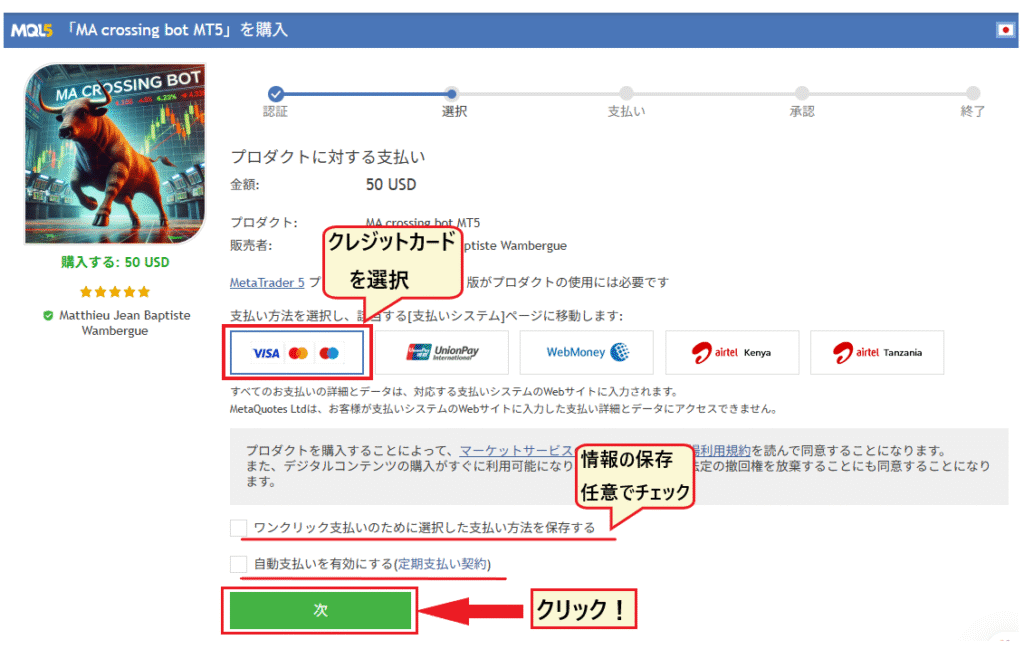
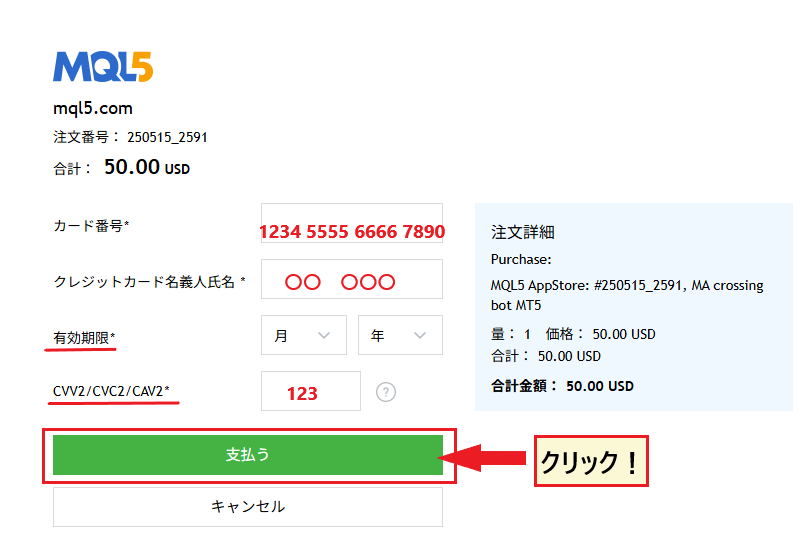
- পেমেন্ট স্ক্রিনে আপনার পেমেন্ট পদ্ধতি নির্বাচন করুন। যদি আপনার MQL5 ব্যালেন্স অপর্যাপ্ত হয়, তাহলে পেমেন্ট করার আগে কার্ড বা অন্য কোনো পদ্ধতি ব্যবহার করে প্রয়োজনীয় পরিমাণ টপ আপ করুন। "এক-ক্লিক পেমেন্টের জন্য নির্বাচিত পেমেন্ট পদ্ধতি সংরক্ষণ করুন" বিকল্পটি ঐচ্ছিক। "স্বয়ংক্রিয় পেমেন্ট সক্ষম করুন" হলো সিগন্যাল এবং ভিপিএস-এর মতো পুনরাবৃত্ত বিলিং পরিষেবাগুলির জন্য একটি সম্মতিমূলক বিকল্প; MQL5 আনুষ্ঠানিকভাবে মার্কেট প্রোডাক্টগুলির জন্য পুনরাবৃত্ত বিলিং সমর্থন করে না, তাই রেন্টালগুলি স্বয়ংক্রিয়ভাবে নবায়ন করা হবে না (মেয়াদ শেষ হওয়ার আগে রেন্টালগুলি ম্যানুয়ালি বাড়াতে হবে)।
- আপনার কার্ডের তথ্য প্রবেশ করান এবং "পে" বাটনে ক্লিক করুন। এটি সম্পন্ন হলে, EA-টি স্বয়ংক্রিয়ভাবে টার্মিনালে ডাউনলোড হয়ে যাবে, এবং আপনি নেভিগেটরের "মার্কেট" → "পারচেজড"-এ গিয়ে "স্টার্ট" বাটনে ক্লিক করে এটিকে চার্টে স্থাপন করতে পারবেন।
জাপানের ন্যাশনাল কনজিউমার অ্যাফেয়ার্স সেন্টার, MQL5 মার্কেটপ্লেস ছাড়া অন্য সাইটে বিতরণ করা বা ব্যক্তিবিশেষ দ্বারা বিক্রি করা ইএ (EA) সম্পর্কিত প্রতারণামূলক ঘটনার প্রতিবেদন প্রকাশ করেছে। এই ইএ-গুলিতে রিফান্ড, রিভিউ এবং অ্যাক্টিভেশনের কোনো ব্যবস্থা নেই এবং প্রায়শই গ্রাহকদের "নিশ্চিত লাভ" ও "সীমিত প্রাপ্যতা"-র প্রতিশ্রুতি দিয়ে প্রলুব্ধ করার পাশাপাশি অর্থপ্রদানের জন্য তাদেরকে অনিবন্ধিত বিদেশী কোম্পানির কাছে পাঠিয়ে দেওয়া হয়। বৈধ উৎস কীভাবে শনাক্ত করা যায় সে সম্পর্কে তথ্যের জন্য,আমাদের অটোমেটেড ট্রেডিং সম্পর্কিত আর্টিকেলগুলিতে থাকা প্রতারণামূলক ইএ-গুলির চেকলিস্টটিদেখুন
একটি EA পরিচালনা করার সময় লক্ষণীয় বিষয়গুলো হলো: VPS, লট সাইজ, পর্যায়ক্রমিক নিরীক্ষা, এবং বন্ধ করার সিদ্ধান্ত।
সেটআপ সম্পন্ন হওয়ার পর কার্যক্রমে ব্যর্থতা এড়ানোর জন্য চারটি মূল বিষয় রয়েছে:"একটি কার্যকরী পরিবেশ (VPS) প্রস্তুত করুন", "সর্বনিম্ন লট সাইজ দিয়ে শুরু করুন", "নিয়মিত লগ এবং পারফরম্যান্স পরীক্ষা করুন", এবং "অনুপযুক্ত বাজার পরিস্থিতিতে ট্রেডিং বন্ধ করুন"। একটি EA হলো এমন একটি টুল যা যান্ত্রিকভাবে পূর্বনির্ধারিত নিয়মগুলো কার্যকর করে এবং নিজে থেকে বাজারের পরিবর্তনের সাথে খাপ খায় না, তাই ট্রেডিং বন্ধ করার সিদ্ধান্তটি একটি মানবিক কাজই থেকে যায়।
পরিচালনার চারটি নিয়ম
- ২৪/৭ অপারেশনের জন্য,একটি VPS ব্যবহার করুন — EA-গুলো শুধুমাত্র টার্মিনাল খোলা থাকলেই চলে। পিসি স্লিপ মোডে গেলে, উইন্ডোজ আপডেট রিস্টার্ট হলে, বা ইন্টারনেট সংযোগ বিচ্ছিন্ন হলে এগুলো বন্ধ হয়ে যায়। আপনার ব্রোকারের থেকে একটি ফ্রি VPS ব্যবহার করুন (XM-এর জন্য গত ৩০ দিনে $১,০০০-এর বেশি মোট ব্যালেন্স এবং ৫টির বেশি রাউন্ড-ট্রিপ লট প্রয়োজন, TitanFX-এর জন্য $১,০০০-এর বেশি কার্যকরী মার্জিন এবং প্রতি মাসে ৫টির বেশি লট প্রয়োজন - সেপ্টেম্বর ২০২৬ অনুযায়ী প্রতিটি কোম্পানি দ্বারা অফিসিয়াল প্রয়োজনীয়তা নিশ্চিত করা হয়েছে) অথবা একটি MQL5 VPS (প্রতি মাসে $১০-১৫) ব্যবহার করুন। বিস্তারিত জানতে,অটোমেটেড ট্রেডিং আর্টিকেলে VPS তুলনাটি দেখুন।
- সর্বনিম্ন লট সাইজ দিয়ে শুরু করুন এবং এটি বাড়ানোর আগে কয়েক সপ্তাহ ধরে চালান— ব্যাকটেস্টিং ফলাফলের সাথে বিচ্যুতি, এবং ব্রোকার স্প্রেড ও এক্সিকিউশনের প্রভাব শুধুমাত্র একটি রিয়েল অ্যাকাউন্টের মাধ্যমেই বোঝা সম্ভব। একটিমাত্র EA-তে কেবল ততটুকুই অর্থ বিনিয়োগ করুন, যতটুকু আপনি হারাতে পারেন।
- নিয়মিতভাবে লগ এবং পারফরম্যান্স পর্যালোচনা করুন— কোনো ত্রুটির জন্য সপ্তাহে অন্তত একবার টুলবক্সের 'এক্সপার্ট' ট্যাব (EA অপারেশন লগ) এবং 'অপারেশন লগ' ট্যাব (টার্মিনাল অপারেশন লগ) পরীক্ষা করুন।
- আগে থেকেই থামার মানদণ্ড নির্ধারণ করুন— যেমন, "যদি কার্যকরী মার্জিনের সর্বোচ্চ ড্রডাউন ব্যাকটেস্ট ফলাফলের দ্বিগুণ অতিক্রম করে তবে থামুন" অথবা "গুরুত্বপূর্ণ অর্থনৈতিক সূচক প্রকাশিত হওয়ার আগে থামুন।" ইএ-তে সর্বদা লস ক্যাপ প্যারামিটারটি সক্রিয় করুন।
যখন আপনার বিদ্যমান EA-গুলো ভালোভাবে কাজ করছে না, তখন "সর্বোত্তম EA" খোঁজার পরিবর্তে "সেটিংস এবং বাজারের অবস্থার মধ্যে সামঞ্জস্য" নিয়ে প্রশ্ন করা বেশি কার্যকর। একটি অ্যাকাউন্টে একাধিক EA চালানোর সময়, প্রতিটি EA-এর জন্য ভিন্ন ম্যাজিক নম্বর এবং আলাদা চার্ট ব্যবহার করুন। একই অ্যাকাউন্টে একাধিক EA দিয়ে হেজিং করা, অথবা শুধুমাত্র অর্থনৈতিক সূচকের ঘোষণার কারণে হওয়া আকস্মিক পরিবর্তনগুলোকে লক্ষ্য করা, ব্রোকারের শর্তাবলী দ্বারা সীমাবদ্ধ হতে পারে (স্বয়ংক্রিয় ট্রেডিং নিবন্ধে প্রধান ব্রোকারদের EA ব্যবহারের শর্তাবলী)। যদিও বিদেশী ফরেক্স ব্রোকাররা সাধারণত EA ব্যবহারের অনুমতি দেয়, তবে মনে রাখবেন যে এগুলো জাপানিজ ফিনান্সিয়াল সার্ভিসেস এজেন্সির সাথে নিবন্ধিত নয় এবং তাই তাদের সুরক্ষা কাঠামোর বাইরে থাকে (অ্যাকাউন্ট ফ্রিজিংয়ের শর্তাবলী এবং উদাহরণ)।
MT4 এবং MT5-এর EA সেটিংস সম্পর্কে প্রায়শই জিজ্ঞাসিত প্রশ্নাবলী
EA চলার সময় আমি কি আমার পিসি বন্ধ করতে পারি?
এটি বন্ধ করলে EA বন্ধ হয়ে যাবে। যেহেতু EA শুধুমাত্র MT4/MT5 চলার সময়ই চলে, তাই পাওয়ার বন্ধ করলে নতুন অর্ডার এবং সেটেলমেন্ট লজিক উভয়ই বন্ধ হয়ে যাবে, এবং অ্যাকাউন্টে শুধুমাত্র খোলা পজিশনগুলো থেকে যাবে। আপনি যদি এটি ২৪/৭ চালাতে চান, তাহলে একটি VPS (ভার্চুয়াল প্রাইভেট সার্ভার)-এ টার্মিনালটি চালান এবং আপনার বাড়ির পিসি শুধুমাত্র পর্যবেক্ষণের জন্য ব্যবহার করুন। ব্রোকারদের থেকে VPS-এর খরচ এবং বিনামূল্যের শর্তাবলীস্বয়ংক্রিয় ট্রেডিং নিবন্ধেসংক্ষেপে বর্ণনা করা হয়েছে
আমি কি আমার স্মার্টফোনে MT4/MT5 অ্যাপ ব্যবহার করে একটি এক্সপার্ট অ্যাডভাইজার (EA) সেট আপ এবং চালাতে পারি?
না, এটা সম্ভব নয়। MT4 এবং MT5-এর স্মার্টফোন অ্যাপ সংস্করণগুলোতে EA বা স্ট্র্যাটেজি টেস্টার চালানোর সুবিধা নেই; এগুলোতে শুধু পজিশন চেক করা এবং ম্যানুয়ালি বন্ধ করা যায়। EA সেটআপ এবং পরিচালনা সাধারণত উইন্ডোজ সংস্করণে (অথবা VPS-এ থাকা উইন্ডোজে) করা হয়, এবং একটি রিমোট ডেস্কটপ অ্যাপ্লিকেশন ব্যবহার করে VPS-এর সাথে সংযোগ স্থাপনের মাধ্যমে স্মার্টফোন থেকে মনিটরিং ও বন্ধ করার কাজ করা হয়।
MT4-এর জন্য ডিজাইন করা EA-গুলো কি MT5-এর সাথে ব্যবহার করা যাবে?
এটি কাজ করবে না। MT4 (.ex4/.mq4) এবং MT5 (.ex5/.mq5) EA-গুলো ভিন্ন ভিন্ন ডেভেলপমেন্ট ল্যাঙ্গুয়েজ ব্যবহার করে এবং একে অপরের সাথে সামঞ্জস্যপূর্ণ নয়। MT5-এ একটি MT4 EA ইনস্টল করলে তা নেভিগেটরে প্রদর্শিত হবে না এবং কাজ করবে না। EA-টির নাম একই হলেও, এর কোনো আলাদা MT5 সংস্করণ আছে কিনা তা যাচাই করে দেখুন। MetaQuotes নতুন MT4 লাইসেন্স দেওয়া বন্ধ করে দিয়েছে এবং তাদের ডেভেলপমেন্টের মনোযোগ MT5-এর দিকে সরিয়ে নিয়েছে, তাই আপনি যদি এখন বেছে নেন, তবে এমন একটি EA বেছে নেওয়াই নিরাপদ যার একটি MT5 সংস্করণ আছে (অটোমেটেড ট্রেডিং আর্টিকেলটিতে MT4 এবং MT5-এর মধ্যে পার্থক্য)।
আমি কি একই সাথে একাধিক EA চালাতে পারি?
হ্যাঁ, আপনি সেগুলো চালাতে পারেন। তবে, অফিসিয়াল হেল্প ডকুমেন্টেশনে যেমন বলা হয়েছে, একটি চার্টে শুধুমাত্র একটি EA রাখা যাবে, তাই আপনাকে প্রতিটি EA-এর জন্য একটি আলাদা চার্ট খুলতে হবে। একই অ্যাকাউন্টে একাধিক EA চালানোর সময়, ম্যাজিক নম্বরটি একটি ভিন্ন মানে সেট করুন এবং নিশ্চিত করুন যে প্রতিটি EA-এর সম্মিলিত সর্বোচ্চ ড্রডাউন সামাল দেওয়ার জন্য মার্জিন যথেষ্ট। টুলবারের "অ্যালগরিদমিক ট্রেডিং" বাটনটি সমস্ত EA-কে প্রভাবিত করে, তাই আপনি যদি শুধুমাত্র একটি বন্ধ করতে চান, তাহলে সেই চার্টের EA প্রোপার্টিজে এটি নিষ্ক্রিয় করে দিন।
ব্যাকটেস্টের ফলাফল এবং রিয়েল অ্যাকাউন্টের ফলাফল ভিন্ন হয় কেন?
মূল কারণ হলো, পরীক্ষার শর্তগুলো বাস্তবতার চেয়ে বেশি আদর্শ। "শুধুমাত্র ওপেন প্রাইস" বা "কোনো বিলম্ব নেই", নির্দিষ্ট স্প্রেড এবং কোনো স্লিপেজ ছাড়া মডেল ব্যবহার করে পরীক্ষা করলে প্রকৃত এক্সিকিউশনের চেয়ে বেশি অনুকূল ফলাফল পাওয়া যাবে। "সমস্ত টিকস" বা "প্রকৃত টিকের উপর ভিত্তি করে সমস্ত টিকস" এবং "র্যান্ডম ডিলে" দিয়ে পুনরায় পরীক্ষা করুন, এবং যদি পার্থক্য তখনও বড় থাকে, তবে ব্রোকারের স্প্রেড বাড়ানোর সময়কাল, এক্সিকিউশন ক্ষমতা বা ওভার-অপ্টিমাইজেশনের প্রভাব সন্দেহ করুন।
নেটিং অ্যাকাউন্ট এবং হেজিং অ্যাকাউন্টের ক্ষেত্রে একজন ইএ (এক্সপার্ট অ্যাডভাইজার)-এর আচরণ কি ভিন্ন হয়?
এটি পরিবর্তিত হয়। MT5-এ দুটি পদ্ধতি রয়েছে: "নেটিং," যা প্রতিটি ইন্সট্রুমেন্টের জন্য পজিশনগুলোকে একত্রিত করে একটিতে পরিণত করে, এবং "হেজিং," যা আপনাকে একই ইন্সট্রুমেন্টের জন্য আলাদা বাই এবং সেল অর্ডার রাখার সুযোগ দেয়। মার্টিনগেল, গ্রিড ট্রেডিং বা হেজিং ব্যবহারকারী অনেক EA (এক্সপার্ট অ্যাডভাইজার) হেজিং অ্যাকাউন্টকে মাথায় রেখে ডিজাইন করা হয়। যদি EA-এর নির্দেশাবলীতে কোনো অ্যাকাউন্টের ধরন উল্লেখ করা থাকে, তবে সেটি অনুসরণ করুন; অন্যথায়, হেজিং অ্যাকাউন্ট দিয়ে চেষ্টা করাই সবচেয়ে নিরাপদ। বিদেশী ফরেক্স ব্রোকারদের বেশিরভাগ MT5 অ্যাকাউন্ট হেজিং পদ্ধতি ব্যবহার করে, কিন্তু অ্যাকাউন্ট খোলার সময় অবশ্যই যাচাই করে নেবেন।
আমি কীভাবে EA আপডেট করব?
নেভিগেটরের 'মার্কেট' ফোল্ডারে থাকা MQL5 মার্কেট EA-টির উপর রাইট-ক্লিক করে 'রিফ্রেশ' নির্বাচন করে (অথবা পারচেজ হিস্ট্রি পেজ থেকে সর্বশেষ সংস্করণটি ডাউনলোড করে) সেটিকে সর্বশেষ সংস্করণে আপডেট করা যায়। ফাইল হিসেবে প্রাপ্ত EA-গুলোর ক্ষেত্রে, এক্সপার্টস ফোল্ডারে থাকা বিদ্যমান .ex5/.ex4 ফাইলটিকে নতুন ফাইলটি দিয়ে ওভাররাইট করুন এবং চার্টে পুনরায় যুক্ত করুন। আপডেট করার পর, প্যারামিটারগুলো তাদের ডিফল্ট মানে ফিরে যেতে পারে, তাই অনুগ্রহ করে আপডেট করার আগে আপনার সেটিংস লিখে রাখুন এবং একটি ব্যাকটেস্টের মাধ্যমে এর আচরণ যাচাই করে নিন।
এমন কোনো বিদেশী ফরেক্স ব্রোকার আছে কি, যারা এক্সপার্ট অ্যাডভাইজার (EA) ব্যবহার নিষিদ্ধ করে?
XM,Exness,FXGT,AXIORY, এবং TitanFX-এর মতো প্রধান বিদেশী ফরেক্স ব্রোকাররা MT4 এবং MT5-এ এক্সপার্ট অ্যাডভাইজার (EA) ব্যবহারের অনুমতি দেয়। শর্তাবলীতে সরাসরি EA ব্যবহার নিষিদ্ধ না থাকলেও, আর্বিট্রেজ, প্রাইস ফিডের বিলম্বের সুযোগ নেওয়া, একাধিক অ্যাকাউন্টে অভ্যন্তরীণ হেজিং এবং বোনাসের অপব্যবহারের মতো পদ্ধতিগুলো নিষিদ্ধ থাকতে পারে। কিছু ব্রোকারের এমন শর্তও থাকে যা হাই-ফ্রিকোয়েন্সি ট্রেডিংকে সীমাবদ্ধ করতে পারে। স্ক্যালপিং EA বা যে EA-গুলো শুধুমাত্র অর্থনৈতিক সূচকের সময় ট্রেড করে, সেগুলোর জন্যশীর্ষ ১০টি ব্রোকারের শর্তাবলী এবং EA ব্যবহারের নিয়মগুলোদেখে নিন
সারাংশ | একটি EA সেট আপ করতে ৫টি ধাপ অনুসরণ করতে হয়: "ইনস্টল করুন, লোড করুন, ৩টি স্থানে অ্যাক্সেসের অনুমতি দিন, যাচাই করুন এবং চালান"।
MT4/MT5-এ একটি EA সেট আপ করার জন্য MQL5 মার্কেটপ্লেস বা একটি ফাইল থেকে EA-টি ইম্পোর্ট করতে হয়, সেটিকে চার্টে স্থাপন করতে হয়, "Properties," "Options," এবং "Toolbar" এই তিনটি জায়গায় অনুমতি দিতে হয় এবং তারপর চালানোর আগে স্ট্র্যাটেজি টেস্টার দিয়ে পরীক্ষা করতে হয়।এটি কাজ না করার সাধারণ কারণগুলোর মধ্যে রয়েছে পারমিশন সেটিংস, মার্কেট বন্ধ থাকা, ভুল অ্যাকাউন্ট বা লগইন, অথবা ভুল EA ফাইল ব্যবহার করা। লগের "Expert" এবং "Operation Log" ট্যাবগুলো পরীক্ষা করে এগুলো শনাক্ত করা যায়।
এই নিবন্ধের মূল বিষয়গুলো
- একটি EA ইনস্টল করার তিনটি উপায় আছে: "মার্কেট থেকে ডাউনলোড করুন," "এক্সপার্টস ফোল্ডারে রাখুন," এবং "কেনা আইটেমটি সক্রিয় করুন।" MT4 এবং MT5 ভার্সনগুলোর মধ্যে কোনো সামঞ্জস্য নেই।
- এটি চালানোর জন্য, আপনাকে তিনটি জায়গায় (EA Properties / Options / Toolbar) অনুমতি দিতে হবে। প্রতি চার্টের জন্য একটি করে EA। উপরের ডান কোণায় থাকা আইকনটি ব্যবহার করে স্ট্যাটাস চেক করুন।
- "সমস্ত টিকস + র্যান্ডম ডিলে" ব্যবহার করে ব্যাকটেস্টিং করা হয়। ফলাফলগুলোকে প্রফিট ফ্যাক্টর, ব্যালেন্স, কার্যকরী মার্জিনের সর্বোচ্চ ড্রডাউন, ট্রেডের সংখ্যা এবং প্রত্যাশিত লাভ হিসেবে ব্যাখ্যা করা হয় এবং কারেন্সি পেয়ার ও টাইম ফ্রেম পরিবর্তন করে এর যাচাইকরণ করা হয়। ফরোয়ার্ড টেস্টিং-এর সাথে একযোগে অপটিমাইজেশন করা হয়।
- বাটনটি বন্ধ করা হলেও খোলা পজিশনগুলো খোলা থাকে। লোকসান থামাতে, ম্যানুয়ালি বন্ধ করা প্রয়োজন। নেভিগেটর থেকে EA মুছে ফেললেও চার্টে এর চলা বন্ধ হয় না।
- যদি এটি কাজ না করে, তাহলে "আইকন → মার্কেট → অ্যাকাউন্ট/লগইন → লগস → ফাইলস অ্যান্ড এনভায়রনমেন্ট"-এ গিয়ে সমস্যাটি নির্ণয় করুন। ২৪/৭ এই কার্যক্রম একটি ভিপিএস-এ সম্পন্ন করা হয়।
ইএ (EA) কীভাবে কাজ করে, কোথা থেকে পাওয়া যায় এবং কীভাবে লাভজনক ইএ শনাক্ত করা যায়, সে সম্পর্কে তথ্যের জন্য, অনুগ্রহ করেওভারসিজ এফএক্স অটোমেটেড ট্রেডিং (ইএ) সিস্টেম এবং কীভাবে শুরু করবেন, সেইসাথেওভারসিজ এফএক্স অটোমেটেড ট্রেডিং (ইএ) র্যাঙ্কিং-। আপনি যদি মানিচ্যাটের (MoneyChat) মাধ্যমে একটি অ্যাকাউন্ট খোলেন, তাহলে আপনার ট্রেডিং ভলিউমের উপর ভিত্তি করে ইএ ট্রেডিং-এ ক্যাশব্যাকও পাবেন।
যে অ্যাকাউন্টে EA চলে, সেটি MoneyChat-এর মাধ্যমে অ্যাক্সেস করা হয়, যেখানে প্রতিটি ট্রেডের সাথে ক্যাশব্যাক জমা হয়।