এইচটিএম-এআপনি বিশ্বের সবচেয়ে জনপ্রিয় ট্রেডিং প্ল্যাটফর্ম এমটি৪ (MT4) ব্যবহার করতে পারেন। অনেকেই এটি শুধু তাদের পিসিতেই নয়, স্মার্টফোনেও ইনস্টল ও ব্যবহার করতে চান।
"আমি কি আমার স্মার্টফোনে HFM-এর MT4 ইনস্টল করতে পারি?"
"আমি জানতে চাই আমার স্মার্টফোনে HFM-এর MT4 কীভাবে ব্যবহার করতে হয়।"
"আমি MT4-এ কীভাবে লগ ইন করব?"
এই নিবন্ধটি উপরে উল্লিখিত প্রশ্নগুলির উত্তর দেবে। আমরা স্মার্টফোনের স্ক্রিনশট ব্যবহার করে MT4 কীভাবে ডাউনলোড ও ইনস্টল করতে হয়, কীভাবে চার্ট সেট আপ করতে হয় এবং কীভাবে অর্ডার দিতে হয়, সে সম্পর্কে বিস্তারিত ব্যাখ্যা দেব।যারা মেটাট্রেডার৪ (MT4)-এর মৌলিক ব্যবহার ও পরিচালনায় দক্ষতা অর্জন করতে চান, তাদের জন্য এটি একটি অবশ্যপাঠ্য। অনুগ্রহ করে এটিকে একটি রেফারেন্স হিসেবে ব্যবহার করুন।
HFM-এর'জমা পদ্ধতি'এবং'উত্তোলন পদ্ধতি'সম্পর্কেও বিস্তারিত ব্যাখ্যা প্রদান করি
বিষয়বস্তু
- 1 HFM-এর জন্য MT4 ট্রেডিং প্ল্যাটফর্মটি কী?
- 2 বিনামূল্যে HFM-এর MT4 ডাউনলোড করুন [স্মার্টফোন সংস্করণ]
- 3 HFM-এ MT4-এ কীভাবে লগ ইন করবেন
- 4 HFM-এর সাথে MT4 কীভাবে সেট আপ করবেন: মেনু এবং উইন্ডো সেট আপ করা
- 5 MT4-এ HFM কীভাবে সেট আপ করবেন: কোট লিস্টে কারেন্সি পেয়ার যুক্ত করা।
- 6 MT4-এ HFM কীভাবে সেট আপ করবেন: চার্ট উইন্ডোর প্রাথমিক সেটআপ
- 7 MT4-এ HFM কীভাবে সেট আপ করবেন: অর্ডার দেওয়া
- 8 MT4-এ HFM কীভাবে সেট আপ করবেন: স্টপ-লস এবং টেক-প্রফিট অর্ডার দেওয়া
- 9 HFM-এর MT4 কাজ করছে না! লগইন সংক্রান্ত সমস্যা সমাধান করা হচ্ছে।
- 10 সারসংক্ষেপ: চলুন MT4 অ্যাপ ব্যবহার করে HFM দিয়ে ট্রেডিং চেষ্টা করে দেখি!
HFM-এর জন্য MT4 ট্রেডিং প্ল্যাটফর্মটি কী?
এইচএফএম-এর মাধ্যমে উপলব্ধ এমটি৪ (MT4)একটি সুপরিচিত ট্রেডিং টুল, যা সাধারণত বৈদেশিক ফরেক্স মার্কেটের বেশিরভাগ ব্রোকার অফার করে থাকে। সাম্প্রতিক বছরগুলোতে, সার্ভার-ক্লায়েন্ট প্ল্যাটফর্ম হিসেবে এমটি৪ গ্রহণকারী দেশীয় ফরেক্স ব্রোকারের সংখ্যাও বৃদ্ধি পাচ্ছে।
যেসব বিদেশী ফরেক্স ব্রোকার MT4 অফার করে, তাদের মধ্যেHFM-এর MT4বিশেষভাবে জনপ্রিয়।
প্রথমে, চলুন HFM-এর পরিষেবাগুলোর বৈশিষ্ট্য এবং MT4 সম্পর্কে কিছু প্রাথমিক ধারণা জেনে নেওয়া যাক।
এইচএফএম (এইচএফ মার্কেটস)-এর সংক্ষিপ্ত বিবরণ
এইচএফএমহটফরেক্সনামে ফরেক্স পরিষেবা দেওয়া শুরু করেএইচএফ মার্কেটসএবং এটি একটি দীর্ঘ-প্রতিষ্ঠিত কোম্পানি যা ২০২৫ সালে তার ১৫তম বার্ষিকী উদযাপন করবে।
নিরাপত্তা ও নির্ভরযোগ্যতার দিক থেকে এটি জাপানি বিনিয়োগকারীদের মধ্যে সর্বাধিক ব্যবহৃত প্ল্যাটফর্ম এক্সএম ট্রেডিং-এর সমকক্ষ। জমা ও উত্তোলন সংক্রান্ত সমস্যার কথা খুব কমই শোনা যায়।এইচএফএম-এর অন্যতম বৈশিষ্ট্য হলো এর বিশাল ব্যবহারকারী গোষ্ঠী, যার মধ্যে ফরেক্সের নতুন ব্যবহারকারী থেকে শুরু করে পেশাদার এবং অভিজ্ঞ ট্রেডার পর্যন্ত রয়েছেন।
HFM দ্বারা প্রদত্ত FX পরিষেবা এবং ট্রেডিং প্ল্যাটফর্ম
【এইচএফএম পরিষেবার বৈশিষ্ট্যসমূহ】
HFM একাধিক ধরনের অ্যাকাউন্ট অফার করে, যার মধ্যে রয়েছে সর্বোচ্চ ২০০০x লিভারেজ সহ অল্প পরিমাণে ট্রেডিংয়ের জন্য "সেন্ট অ্যাকাউন্ট", স্ট্যান্ডার্ড "প্রিমিয়াম অ্যাকাউন্ট", কম স্প্রেড সহ "প্রো অ্যাকাউন্ট", এবং বোনাসের জন্য "টপ-আপ বোনাস অ্যাকাউন্ট"। আপনার উদ্দেশ্য অনুযায়ী অ্যাকাউন্ট বেছে নেওয়ার সুবিধা, সেইসাথে বিভিন্ন ধরনের ডিপোজিট বোনাস এবং ট্রেডিং প্রতিযোগিতাগুলো এর আকর্ষণীয় বৈশিষ্ট্য।
[বিভিন্ন ধরণের ব্র্যান্ড]
এছাড়াও, HFM-এর আরেকটি আকর্ষণীয় বৈশিষ্ট্য হলো এটি ১২০০-এরও বেশি বিভিন্ন ইন্সট্রুমেন্টের ট্রেডিংয়ের সুযোগ দেয়, যার মধ্যে শুধু কারেন্সি পেয়ারই নয়, বরং মূল্যবান ধাতু, শক্তি, স্টক, স্টক ইনডেক্স, কমোডিটি এবং ETF-ও অন্তর্ভুক্ত। এর ফলে বৈদেশিক মুদ্রার পাশাপাশি স্টকসহ বিভিন্ন ধরনের আর্থিক পণ্য ট্রেড করার সুযোগ তৈরি হয়।

সূত্র:এইচএফএম অফিসিয়াল ওয়েবসাইট
[আপনার ট্রেডিং প্ল্যাটফর্ম বেছে নিন]
HFM-এ নিম্নলিখিত তিনটি ট্রেডিং প্ল্যাটফর্ম উপলব্ধ আছে:
- এইচএফ ট্রেডিং অ্যাপ (আমাদের নিজস্ব প্ল্যাটফর্ম)
- মেটাট্রেডার ৪ (MT4) → পিসি সংস্করণ, স্মার্টফোন সংস্করণ
- মেটাট্রেডার ৫ (MT5) → পিসি সংস্করণ, স্মার্টফোন সংস্করণ
উপরোক্তগুলোর মধ্যেএমটি৪ (মেটাট্রেডার ৪) বিশেষভাবে জনপ্রিয়।
এমটি৪ (মেটাট্রেডার ৪) বলতে কী বোঝায়?
তাহলে, চলুন দেখে নেওয়া যাক ট্রেডিং টুল হিসেবে এমটি৪ (মেটাট্রেডার ৪) কী।
এমটি৪, যার আনুষ্ঠানিক নাম মেটাট্রেডার৪,হলো রাশিয়া-ভিত্তিক সফটওয়্যার কোম্পানি মেটাকোটস দ্বারা নির্মিত একটি ফরেক্স ট্রেডিং প্ল্যাটফর্ম। এমটি৪ হলো মেটাট্রেডারের চতুর্থ সংস্করণ, এবং এর পরবর্তী সংস্করণ হবে এমটি৫ (মেটাট্রেডার৫)।
এমটি৪ (মেটাট্রেডার ৪)-এর সংক্ষিপ্ত বিবরণ এবং বৈশিষ্ট্যসমূহ
স্ট্যান্ডার্ড হিসেবে৬০টিরও বেশি টেকনিক্যাল টুল রয়েছে, যাআপনাকে উন্নত টেকনিক্যাল বিশ্লেষণের দিকে পরিচালিত করে। এছাড়াও, এতে চমৎকার সম্প্রসারণযোগ্যতা রয়েছে, যা কার্যত সীমাহীন সংখ্যক ইন্ডিকেটর এবং বিভিন্ন টুল ইনস্টল করার সুযোগ দেয়।
মেটাট্রেডারের আকর্ষণের মূল কারণ হলো স্বয়ংক্রিয় ট্রেডিং ইএ (সিস্টেম ট্রেডিং) এবং কপি ট্রেডিং ব্যবহার করার ক্ষমতা। এটিই সর্বশ্রেষ্ঠ ট্রেডিং টুল, যা ব্যবহারকারীদের এর নিজস্ব প্রোগ্রামিং ল্যাঙ্গুয়েজ (MQL4, MQL5) ব্যবহার করে ইন্ডিকেটর এবং স্বয়ংক্রিয় ট্রেডিং সিস্টেম তৈরি করার সুযোগ দেয়।
এর ব্যাপক কাস্টমাইজেশন ফিচারের সাহায্যে আপনি নিজের পছন্দ অনুযায়ী প্ল্যাটফর্মটিকে স্বাধীনভাবে ডিজাইন করতে পারেন।
MT4 এবং MT5 এর মধ্যে পার্থক্য
এমটি৫ (মেটাট্রেডার ৫) হলো এমটি৪-এর একটি উন্নত সংস্করণ, যাতে এমন কিছু বৈশিষ্ট্য অন্তর্ভুক্ত করা হয়েছে যা এমটি৪-এ ছিল না । বিশেষত, এটি উন্নত ব্যবহারযোগ্যতা প্রদান করে, যেমন চার্ট বাইরে প্রদর্শন করার ক্ষমতা এবং স্মার্টফোনে চার্ট স্ক্রিন ভাগ করার ক্ষমতা। অবশ্যই, স্পেসিফিকেশনের দিক থেকে এমটি৫ আরও আরামদায়ক ট্রেডিং পরিবেশ প্রদান করে, কিন্তু এমটি৪-এর একটি দীর্ঘ ইতিহাস রয়েছে, এবং তাই এর সাথে সামঞ্জস্যপূর্ণ সফটওয়্যার প্রোগ্রামের সংখ্যাও উল্লেখযোগ্যভাবে বেশি (যা ইনস্টল এবং ব্যবহার করা যায়)।
পারফরম্যান্সের দিক থেকে খুব বেশি পার্থক্য নেই, আর একারণেই এমটি৪ আজও বিশ্বজুড়ে ব্যাপকভাবে ব্যবহৃত হয়।
এইচএফএম-এর এমটি৪ (মেটাট্রেডার ৪)-এর সুবিধাগুলো
বহুবিধ সুবিধাপ্রদান করে
- অনেক সূচক ও বিশ্লেষণ সরঞ্জাম রয়েছে যা স্থাপন করা যেতে পারে।
- স্বয়ংক্রিয় ট্রেডিং ইএ (সিস্টেম ট্রেডিং)-এর জন্য স্ক্রিপ্টের সংখ্যা অনেক বেশি।
- এমন অনেক পরিষেবা ও সফটওয়্যার আছে যেগুলোকে সমন্বিত করা যায়।
- কপি ট্রেডিং উপলব্ধ আছে, যা আপনাকে পেশাদার বিবেচনামূলক ট্রেডিং কৌশল অন্তর্ভুক্ত করার সুযোগ দেয়।
উপরে যেমন ব্যাখ্যা করা হয়েছে, যারা বিভিন্ন ধরনের টেকনিক্যাল টুল, ইন্ডিকেটর এবং অটোমেটেড ট্রেডিং ইএ (EA) ব্যবহার করতে চান, তাদের জন্য এইচএফএম-এর এমটি৪ (HT4) হলো সর্বোত্তম প্রস্তাবিত প্ল্যাটফর্ম।
এইচএফএম-এর এমটি৪ (মেটাট্রেডার ৪)-এর অসুবিধাসমূহ
এমটি৪-এর কার্যকারিতা চমৎকার হলেও,টার্মিনাল সেটআপ এবং পরিচালনার ক্ষেত্রে এটি জটিল ও দুর্বোধ্য হওয়ার মতো একটি অসুবিধাও। অর্ডার দেওয়ার ক্ষেত্রে বিশেষ মনোযোগ দেওয়া উচিত। কীভাবে অর্ডার দিতে হয় তা না বুঝে শুরু করলে লোকসান হতে পারে, কারণ আপনি হয়তো উদ্দেশ্য অনুযায়ী অর্ডার দিতে এবং সম্পন্ন করতে পারবেন না।
ট্রেডিং শুরু করার আগে MT4-এর মৌলিক কার্যপদ্ধতিগুলো ভালোভাবে বুঝে নিন।
অনেক স্বতন্ত্র ট্রেডার ব্লগ এবং ইউটিউবে তাদের MT4 ব্যবহারের নির্দেশিকা শেয়ার করেন, তাই অনলাইনে ইউজার গাইড খোঁজাটাও একটি ভালো উপায়।
এইচএফএম-এর জন্য এমটি৪ (মেটাট্রেডার ৪) সম্পর্কিত লক্ষণীয় বিষয়সমূহ
একটি বিষয় মনে রাখতে হবে যে, HFM-এর MT4 ব্যবহার করার জন্যএকটি HFM MT4 অ্যাকাউন্টখুলে রাখতে হবে। সমস্ত HFM অ্যাকাউন্টেই MT4 এবং MT5-এর মধ্যে যেকোনো একটি বেছে নেওয়ার সুযোগ থাকে।

আপনি যদি MT4 ব্যবহার করতে চান, তাহলে অ্যাকাউন্ট খোলার সময় অ্যাকাউন্টের ধরন বেছে নেওয়ার পর অবশ্যই "MT4" নির্বাচন করুন।
আপনি ইতিমধ্যে MT5 নির্বাচন করে থাকলেও, পরবর্তীতে MT4 নির্বাচন করে সহজেই আরেকটি অ্যাকাউন্ট খুলতে পারবেন।
MT4 (মেটাট্রেডার 4) এর সাথে সামঞ্জস্যপূর্ণ ডিভাইসসমূহ
নিম্নলিখিত ডিভাইসগুলিতে HFM-এর MT4 বিনামূল্যে ডাউনলোড ও ব্যবহার করা যায়।
- উইন্ডোজ
- ম্যাক ওএস
- লিনাক্স
- আইফোন/আইপ্যাড
- অ্যান্ড্রয়েড
- হুয়াওয়ে
এটি পিসি, স্মার্টফোন ও ট্যাবলেটসহ বেশিরভাগ ডিভাইসের সাথেই সামঞ্জস্যপূর্ণ, তাই আপনি নিশ্চিন্তে এটি ব্যবহার করতে পারেন।
বিনামূল্যে HFM-এর MT4 ডাউনলোড করুন [স্মার্টফোন সংস্করণ]
এবার চলুন সরাসরি ব্যাখ্যা করা যাক, কীভাবে আপনার স্মার্টফোনে বিনামূল্যে HFM-এর MT4 ডাউনলোড এবং ইনস্টল করবেন ।
এই নিবন্ধে একটি অ্যান্ড্রয়েড স্মার্টফোন অ্যাপে কাজটি কীভাবে করতে হয় তা উদাহরণ হিসেবে ছবির মাধ্যমে দেখানো হয়েছে, কিন্তু সাধারণ প্রক্রিয়াটি যেকোনো ডিভাইসেই প্রায় একই, তাই অনুগ্রহ করে এটিকে একটি নির্দেশিকা হিসেবে ব্যবহার করুন।
কিভাবে ডাউনলোড করবেন
HFM MT4 অ্যাপটি ডাউনলোড করতে, প্রথমেHFM-এর অফিসিয়াল ওয়েবসাইটের 'ট্রেডিং' মেনু থেকে 'MT4' পৃষ্ঠায়যান

এইচএফএম-এর দাপ্তরিক ওয়েবসাইটের জন্য এখানে ক্লিক করুন।
আপনি যখন MT4 পৃষ্ঠাটি খুলবেন, তখন একটি "Download MT4" স্ক্রিন দেখতে পাবেন। আপনি এখান থেকে পিসি সংস্করণটি ডাউনলোড করতে পারবেন, কিন্তু এই বাটন থেকে স্মার্টফোন সংস্করণটি ডাউনলোড করতে পারবেন না।এই পৃষ্ঠাটির একদম নিচে পর্যন্তস্ক্রল করুন
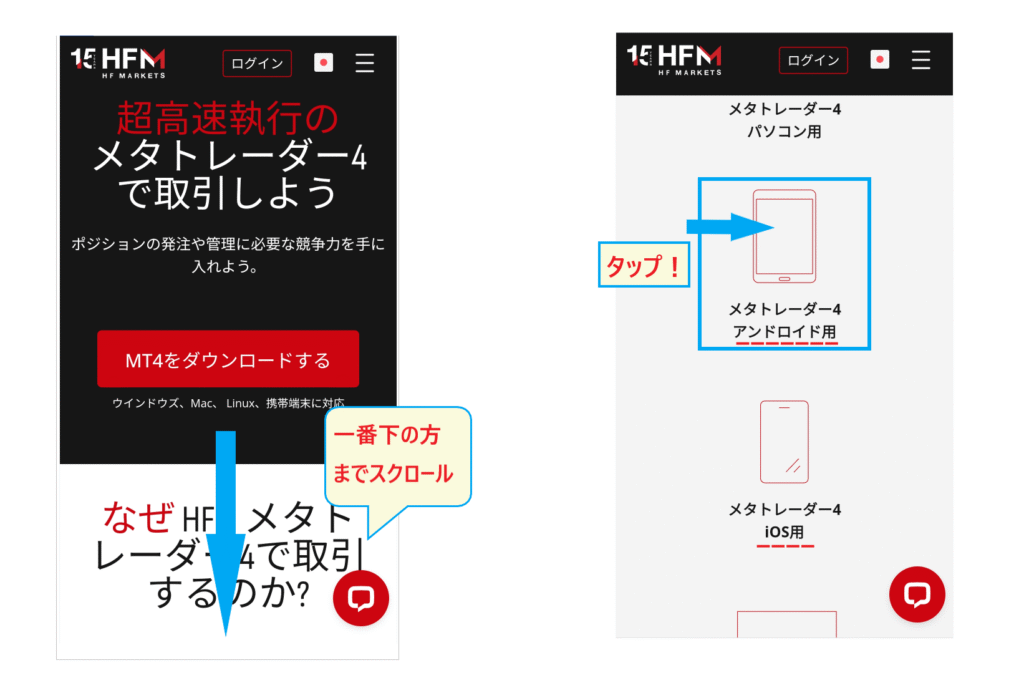
একদম নিচে স্ক্রল করুন এবং আপনি আপনার স্মার্টফোনের জন্য ডাউনলোড স্ক্রিনটি দেখতে পাবেন। সেখানে "Android" এবং "iOS" লেখা দেখতে পাবেন, তাই আপনার জন্য প্রযোজ্যটিতে ট্যাপ করুন।
ইনস্টলেশন পদ্ধতি
এরপর,লাল রঙের "Download Link for Android" বাটনটিচাপুন
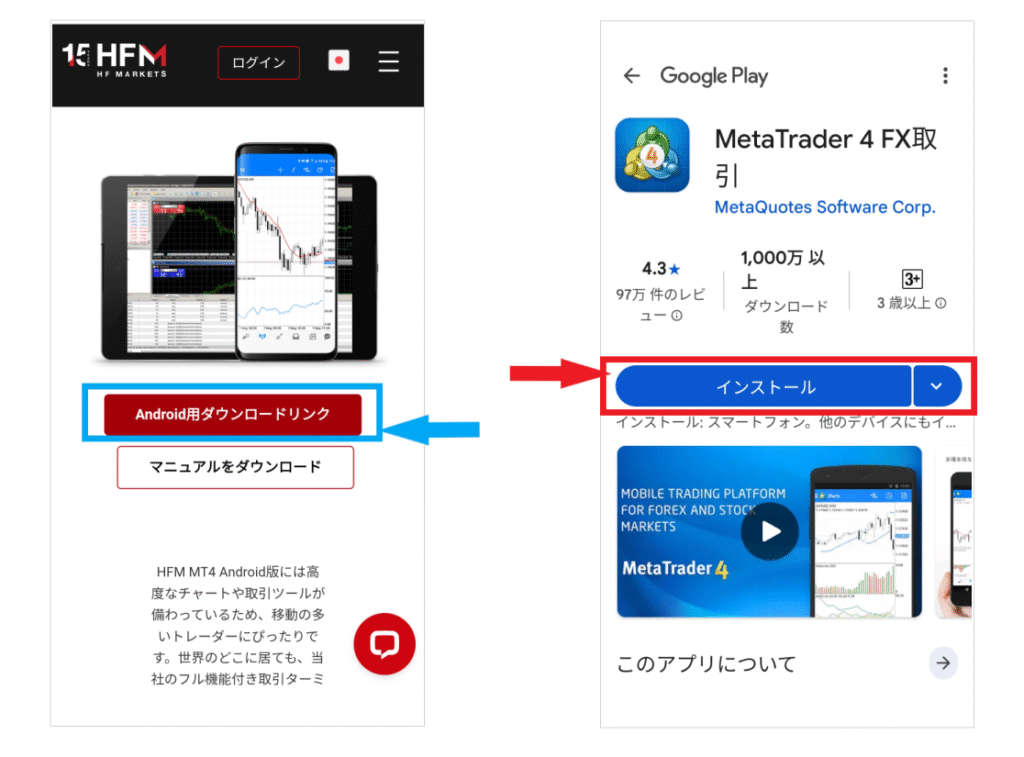
এই সময়ে, 'ডাউনলোড' বাটনের নিচে অবস্থিত ম্যানুয়ালটি অবশ্যই ডাউনলোড করে নিন। আপনি এই নির্দেশিকার পাশাপাশি এটিকে একটি সহায়ক গ্রন্থ হিসেবে ব্যবহার করতে পারেন।
যখন MT4 ইনস্টলেশন স্ক্রিনটি আসবে, তখন মাঝখানে থাকা নীল 'Install' বোতামটিতে ট্যাপ করুন। ইনস্টলেশনটি সাথে সাথে শুরু হয়ে যাবে।

স্ক্রিনটি "Installing" হয়ে গেলে, আপনাকে শুধু এটি শেষ হওয়া পর্যন্ত অপেক্ষা করতে হবে। ইনস্টলেশনের সময় আপনি যদি "Open app automatically" চালু করেন, তাহলে MT4 স্বয়ংক্রিয়ভাবে খুলে যাবে, যা বেশ সুবিধাজনক।
ইনস্টলেশন সম্পন্ন হলে, "MT4 পরিষেবার শর্তাবলী" প্রদর্শিত হবে, তাই"সম্মত" বোতামে ট্যাপ করুন।
এখনসম্পন্ন হয়েছে। MT4 বন্ধ করুন এবং অ্যাপ্লিকেশনটি ইনস্টল হয়েছে কিনা তা নিশ্চিত করুন।
HFM-এ MT4-এ কীভাবে লগ ইন করবেন
এরপরে, আমরা ব্যাখ্যা করব কীভাবে প্রথমবারের মতো HFM-এর MT4-এ লগ ইন (রেজিস্টার) করতে হয়।
আপনার MT4 আইডি ও পাসওয়ার্ড প্রস্তুত রাখুন।
MT4-এ লগ ইন করার জন্য আপনার তিনটি জিনিস প্রয়োজন।
- MT4 আইডি নম্বর (অ্যাকাউন্ট নম্বর)
- MT4 লগইন পাসওয়ার্ড
- HFM সার্ভারের নাম
আপনার অ্যাকাউন্ট খোলার নিশ্চিতকরণ ইমেইলে এই তথ্যটি অন্তর্ভুক্ত রয়েছে। অনুগ্রহ করে HFM থেকে আপনার ইমেইল চেক করুন এবং সমস্ত প্রয়োজনীয় তথ্য সংগ্রহ করুন।
আপনি যদি ভুলবশত ইমেলটি মুছে ফেলেন, তাহলেHFM কাস্টমার সাপোর্টে যোগাযোগ করুন। আপনি আপনার অ্যাকাউন্ট নম্বরটি myHF অংশেও খুঁজে পেতে পারেন, কিন্তু আপনার পাসওয়ার্ড এবং সার্ভারের নাম শুধুমাত্র অ্যাকাউন্ট খোলার নিশ্চিতকরণ ইমেলেই উল্লেখ করা থাকে।
HFM সার্ভারের নামটি যাচাই করুন।
একটি বিষয় যা বিভ্রান্তিকর হতে পারে তা হলো HFM-এর সার্ভারের নামগুলো। HFM হলো একটি প্রধান বৈশ্বিক ফরেক্স ব্রোকার, যার নয়টি দেশে অফিস এবং ছয়টি আর্থিক লাইসেন্স রয়েছে। এই কারণে, এর সার্ভারের নাম সংখ্যা অনেক—৪০টিরও বেশি—যার ফলে সঠিকটি খুঁজে বের করা কিছুটা কঠিন হয়ে পড়ে।
কী কী ধরনের সার্ভারের নাম আছে...?.
এইচএফএম সার্ভারের নামের তালিকা
・HFMarketsKE-লাইভ সার্ভার 8
・HFMMarketMENAーলাইভ সার্ভার2
・HFMarketsEurope-লাইভ সার্ভার2
・HFMarketsSV-লাইভ সার্ভার1
・HFMarketsSV-লাইভ সার্ভার3
・HFMarketsSV-লাইভ সার্ভার4
・HFMarketsSV-লাইভ সার্ভার5
・HFMarketsSA-লাইভ সার্ভার
・HFMarketsSA-লাইভ সার্ভার1
・HFMarketsSA-লাইভ সার্ভার2
・HFMarketsSA-লাইভ সার্ভার3
・HFMarketsSA-লাইভ সার্ভার4
・HFMarketsSA-লাইভ সার্ভার5
উপরে সার্ভারের নামগুলো থেকে যেমনটা দেখতে পাচ্ছেন, প্রথম নজরে অনেকগুলো নামই একই রকম মনে হয়। এমনকি একটি অক্ষরের পার্থক্যও MT4-এ লগ ইন করার সময় ত্রুটির কারণ হতে পারে। জাপানের সার্ভিসের নাম হলো "HFMarketsSV-LIVE Server," তাই অনুগ্রহ করে এটি সাবধানে যাচাই করে নেবেন।
MT4 লগইন পদ্ধতি
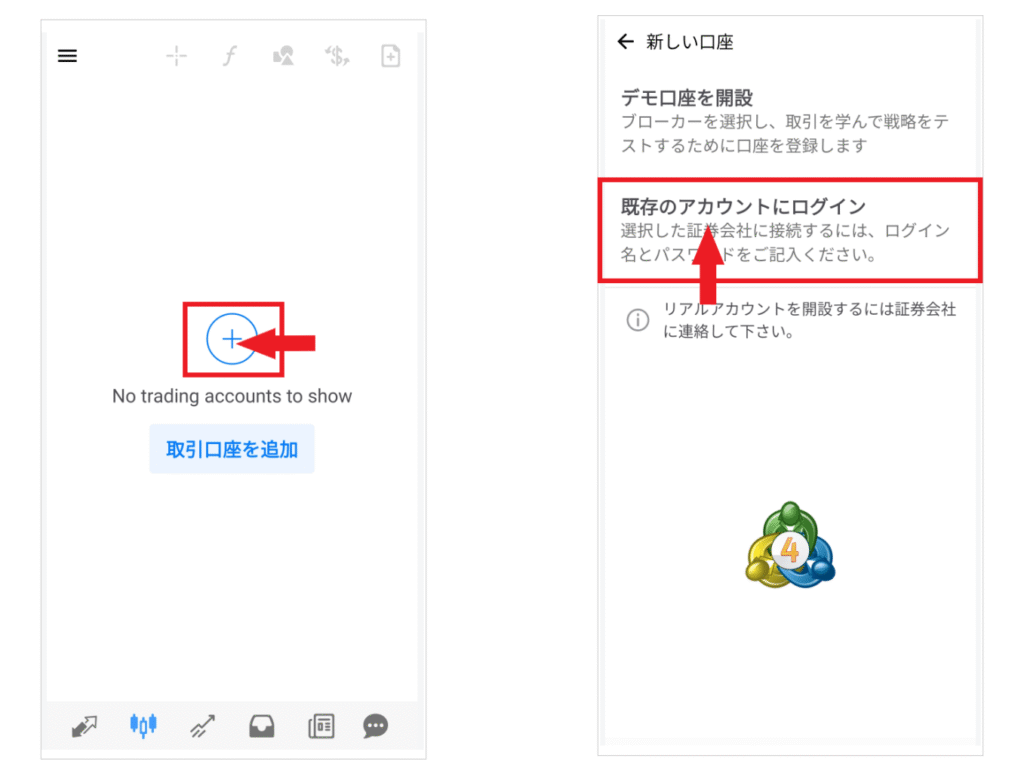
ধাপ ১। "বিদ্যমান অ্যাকাউন্টে লগ ইন করুন" নির্বাচন করুন।
আপনি যখন HFM-এ MT4 খুলবেন (প্রথমবার নিবন্ধনের জন্য), তখন"Add Trading Account"আসবে। প্লাস চিহ্নে ট্যাপ করুন, তারপর আপনার অ্যাকাউন্ট নিবন্ধন করতে "Log in to an existing account"-এ ট্যাপ করুন।
ধাপ ২. উপযুক্ত 'সার্ভার নাম' নির্বাচন করুন।
এরপর, সার্ভারের নামের তালিকা দেখতে ব্রোকারেজ ফার্মের নাম (বিদেশী ফরেক্স ব্রোকারের নাম: HFM) লিখুন।

অনুগ্রহ করে সার্ভারের নামটি মনোযোগ সহকারে যাচাই করুন এবং উপযুক্ত সার্ভারটি নির্বাচন করুন।
ধাপ ৩। লগ ইন করতে আপনার আইডি ও পাসওয়ার্ড দিন।
সার্ভার নির্বাচন করার পর লগইন স্ক্রিনটি আসবে।আপনার MT4 আইডি (অ্যাকাউন্ট নম্বর) এবং পাসওয়ার্ড লিখেলগইন বাটনে ক্লিক করুন।
আপনি লগইন বোতামে ক্লিক করলে, পরবর্তী স্ক্রিনে আপনার অ্যাকাউন্টের তথ্য প্রদর্শিত হবে।
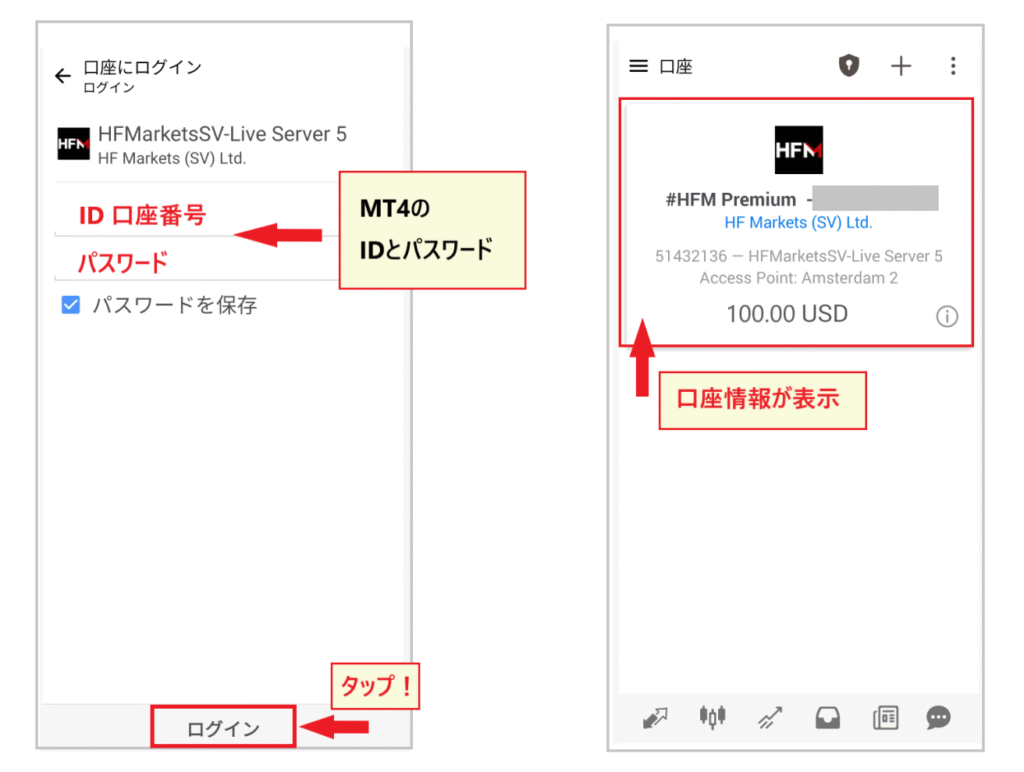
আপনার অ্যাকাউন্টের তথ্য যাচাই হয়ে গেলে, HFM-এর MT4-এ আপনার লগইনসফল হয়েছে। আপনি এখন সফলভাবে MT4-এ লগইন করেছেন।
যদি আপনার অ্যাকাউন্টের তথ্য প্রদর্শিত না হয়, তাহলে আপনার পাসওয়ার্ড বা সার্ভারের নাম ভুল থাকতে পারে, তাই অনুগ্রহ করে শুরু থেকে আবার নিবন্ধন করার চেষ্টা করুন।
অনুগ্রহ করে মনে রাখবেন যে, HFM-এ myHF-এর জন্য ব্যবহৃত আইডি এবং পাসওয়ার্ড, MT4-এর জন্য ব্যবহৃত আইডি এবং পাসওয়ার্ড থেকে সম্পূর্ণ আলাদা।
HFM-এর স্প্রেড সংক্রান্ত তথ্য নিম্নলিখিত নিবন্ধে পাওয়া যাবে। ট্রেড করার আগে অনুগ্রহ করে এটি অবশ্যই পড়ে নিন।
HFM-এর সাথে MT4 কীভাবে সেট আপ করবেন: মেনু এবং উইন্ডো সেট আপ করা
এরপরে, আমরা MT4-এ বিভিন্ন সেটিংস কীভাবে কনফিগার করতে হয় তা ব্যাখ্যা করব। প্রাথমিকভাবে, শুধুমাত্র অপরিহার্য সেটিংসগুলো শিখে ও আয়ত্ত করে নেওয়াই শ্রেয়।
এখানে, আমরা ট্রেডিংয়ের জন্য প্রয়োজনীয় বিষয়গুলো যত্নসহকারে বাছাই করে সহজ করে দিয়েছি।, সাধারণ মেনু বিন্যাস এবং প্রতিটি উইন্ডোর কার্যকারিতাগুলোদেখে নেওয়া যাক
মেনু কীভাবে পড়তে ও ব্যবহার করতে হয়
প্রথমেউপরের বাম কোণার মেনুটিআপনি চার্ট সেটিংস, MT4 অ্যাকাউন্ট পরিবর্তন, স্বয়ংক্রিয় ট্রেডিং অ্যালগরিদম (EA)-এর তালিকা এবং আরও অনেক কিছু অ্যাক্সেস করতে পারবেন। আপনি যদি অন্য কোনো ব্রোকারের MT4 প্ল্যাটফর্মে যেতে চান, তাহলে এই মেনুটি খুলুন।
[উপরের বাম পাশের মেনু]
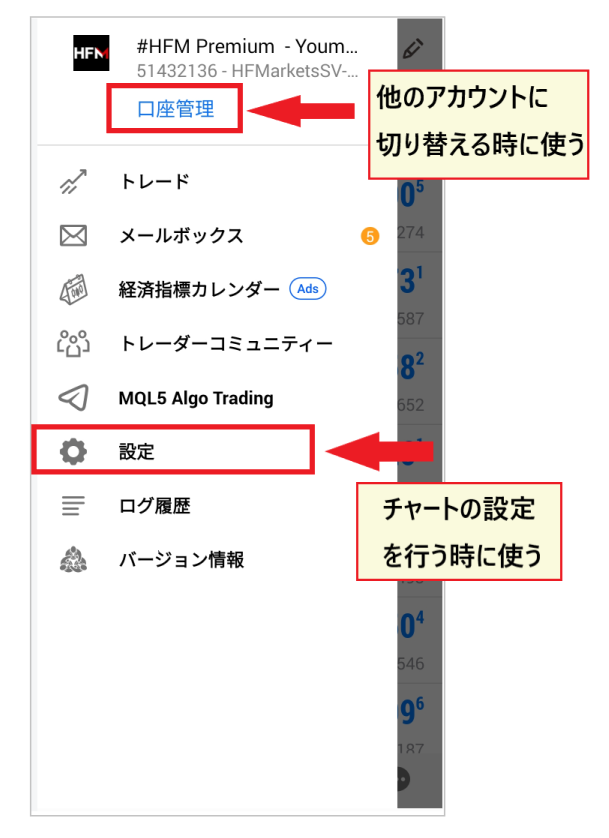
আপাতত, শুধু এই দুটি সাইড ডিশের ব্যাপারে জানাই যথেষ্ট।
[উপরের ডান কোণায় মেনু]
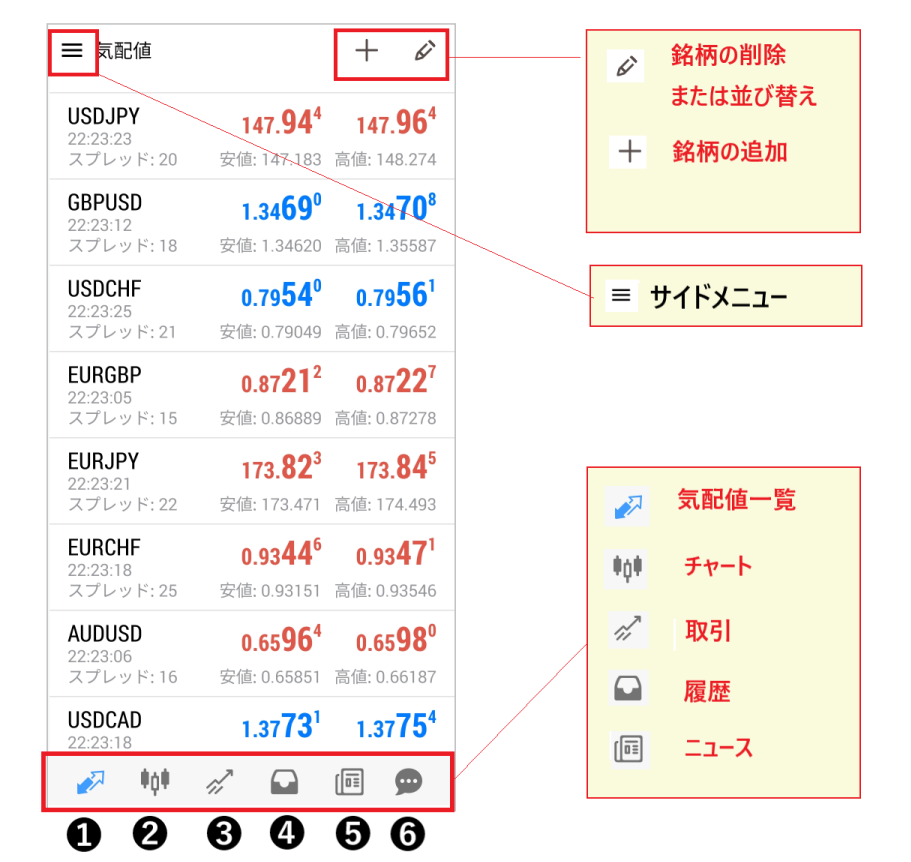
উপরের ডান কোণার মেনুটিব্যবহার করে স্টক যোগ, মুছে ফেলতে এবং পুনর্বিন্যাস করতে পারেন
[নিচে প্রধান মেনু]
স্মার্টফোন স্ক্রিনের একেবারে নিচের মেনুটিহলো মূল মেনু, যাতে ছয়টি ফাংশন রয়েছে। সাধারণত, স্ক্রিনটি পরিচালনা করার জন্য এই মূল মেনুটি ব্যবহার করা হয়।
- দর ও বিক্রয়মূল্যের তালিকা → বিনিময় হারের সারণী
- চার্ট → চার্ট স্ক্রিন
- ট্রেডিং → পজিশন এবং অ্যাকাউন্ট তথ্য
- ইতিহাস → অতীতের লেনদেনের তথ্য
- সংবাদ → এফএক্স স্ট্রিট নিউজ
- বার্তা → MQL4 কমিউনিটি সাইট
MQL4 কমিউনিটি সাইটটি MT4 ব্যবহারকারীদের জন্য একটি তথ্য সাইট। এখানে নিবন্ধন করলে ট্রেডাররা তথ্য আদান-প্রদান করতে পারেন। এই মুহূর্তে এটি নিয়ে আপনার চিন্তা করার প্রয়োজন নেই। পরে আগ্রহী হলে এটি কীভাবে ব্যবহার করতে হয় তা দেখে নেবেন।
প্রতিটি জানালার কার্যাবলী ও ব্যবহার

[নির্দেশক মূল্যসমূহের তালিকা (বিনিময় হার সারণী)]
ডিফল্টরূপে, মূল্যতালিকায় প্রধান মুদ্রাগুলো অন্তর্ভুক্ত থাকে।
এই স্ক্রিনে আপনি আপনার পছন্দের স্টকগুলো নিবন্ধন ও ব্যবহার করতে পারবেন।
আপনি রিয়েল-টাইম ক্রয়, বিক্রয়, সর্বনিম্ন ও সর্বোচ্চ মূল্যের পাশাপাশি স্প্রেডও দেখতে পারেন।
[চার্ট স্ক্রিন]
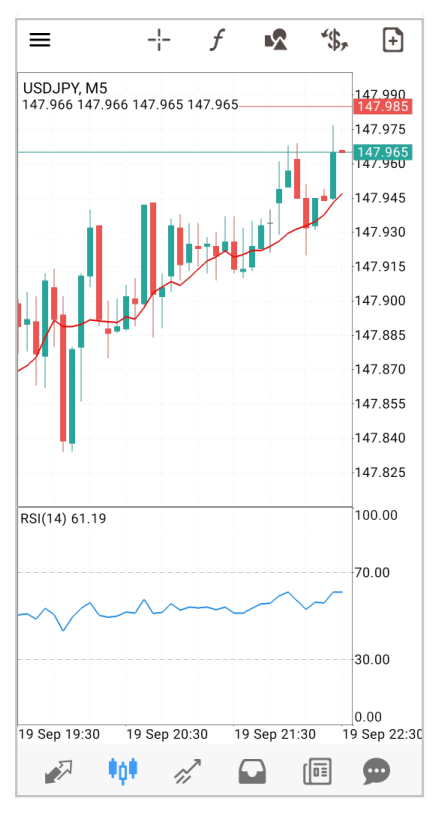
চার্ট স্ক্রিনটি নির্বাচিত স্টকটির একটি রিয়েল-টাইম চার্ট প্রদর্শন করে।
এই স্ক্রিনটি আপনাকে টেকনিক্যাল ইন্ডিকেটর যুক্ত করতে এবং ড্রয়িং ফাংশন ব্যবহার করে চার্ট বিশ্লেষণ করতে দেয়।
【লেনদেন】
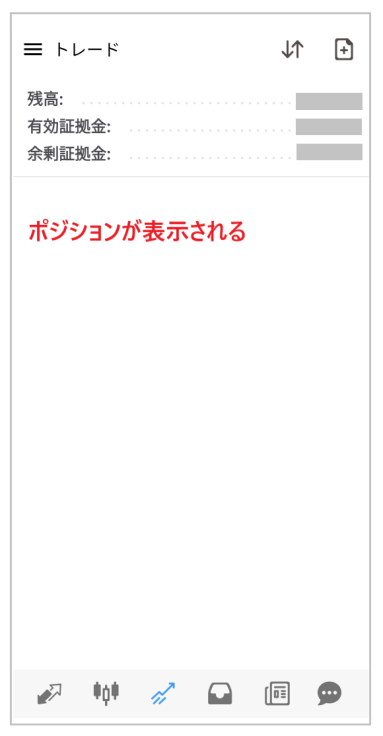
ট্রেডিং পেজে আপনার ব্যালেন্স, কার্যকরী মার্জিন, অতিরিক্ত মার্জিন, মার্জিন রক্ষণাবেক্ষণ অনুপাত এবং আপনার পজিশনগুলোর লাভ/ক্ষতির অবস্থা প্রদর্শিত হয়।
আপনার পদের বর্তমান অবস্থা জানতে এই স্ক্রিনটি দেখুন।
【ইতিহাস】
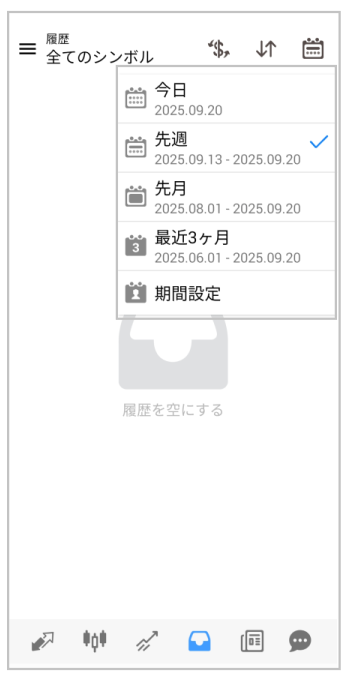
'হিস্ট্রি' নির্বাচন করলে আপনি অতীতের লেনদেনের তথ্য দেখতে পারবেন।
আপনি লেনদেনের তথ্যের জন্য সময়কাল নির্দিষ্ট করতে পারেন এবং লেনদেনের ইতিহাস একটি প্রতিবেদন হিসাবে আপলোড করতে পারেন।
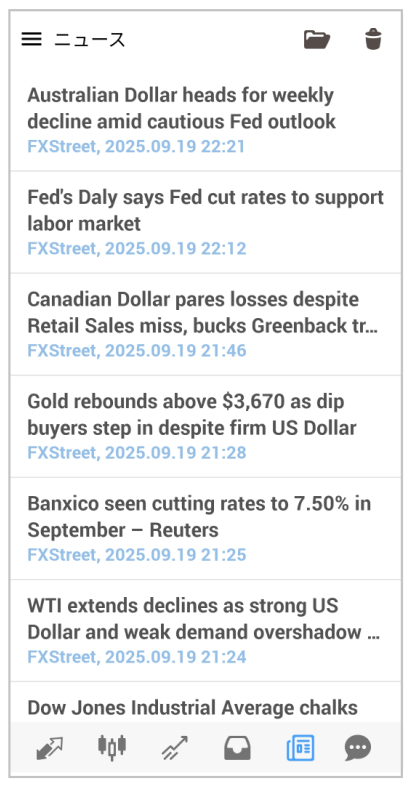
[সংবাদ (ইংরেজি সংস্করণ)]
যখন আপনি কোনো সংবাদ নির্বাচন করেন, তখন আপনি "এফএক্সস্ট্রিট" নামক একটি আন্তর্জাতিক সংবাদমাধ্যমের খবর দেখতে পারেন। এটি ইংরেজিতে, তাই আপনার ইংরেজি চর্চার একটি উপায় হিসেবে মাঝে মাঝে এটি চেষ্টা করে দেখতে পারেন।
এই ছিল MT4 মেনুগুলোর মৌলিক কাজগুলো। কোথায় কী আছে সে সম্পর্কে একটি সাধারণ ধারণা পেতে মেনুগুলো কয়েকবার ব্যবহার করে দেখুন।
এরপরে আমরা নির্দিষ্ট সেটআপ পদ্ধতিটি ব্যাখ্যা করব।
MT4-এ HFM কীভাবে সেট আপ করবেন: কোট লিস্টে কারেন্সি পেয়ার যুক্ত করা।
HFM-এর MT4 ডিফল্টভাবেই বেশ কয়েকটি প্রধান কারেন্সি পেয়ার প্রদর্শন করে। আপনি এগুলো যেমন আছে তেমনই ব্যবহার করতে পারেন, অথবা নিজের পছন্দ অনুযায়ী উপলব্ধ পেয়ারগুলো কাস্টমাইজও করে নিতে পারেন।
এই বিভাগে ব্যাখ্যা করা হয়েছে কীভাবে কোট তালিকা থেকে আপনার পছন্দের কারেন্সি পেয়ার এবং ইন্সট্রুমেন্টগুলো যোগ বা অপসারণ করতে হয় ।
কারেন্সি পেয়ার/ইনস্ট্রুমেন্ট যোগ করুন
বিড/আস্ক স্ক্রিনের উপরের ডান কোণায় থাকা "+" চিহ্নটিতে ট্যাপ করুন।

কারেন্সি পেয়ারগুলো দেখতে "ফরেক্স (কারেন্সি পেয়ার)" খুলুন।"ফরেক্স" তালিকা থেকে আপনি যে কারেন্সি পেয়ারটি যোগ করতে চান, সেটিতে ট্যাপ করুন, এবং এটি সরাসরি কোট তালিকায় যোগ হয়ে যাবে।
মুদ্রা জোড়া/ইনস্ট্রুমেন্ট মুছে ফেলুন
কোনো স্টক মুছে ফেলার জন্য, মূল্য তালিকার উপরের ডান কোণায় থাকা 'পেন আইকন'-টিতে ট্যাপ করুন। এরপর, স্টকটি বাছাই করার জন্য একটি বক্স প্রদর্শন করতে 'ট্র্যাশ ক্যান আইকন'-টিতে ট্যাপ করুন।
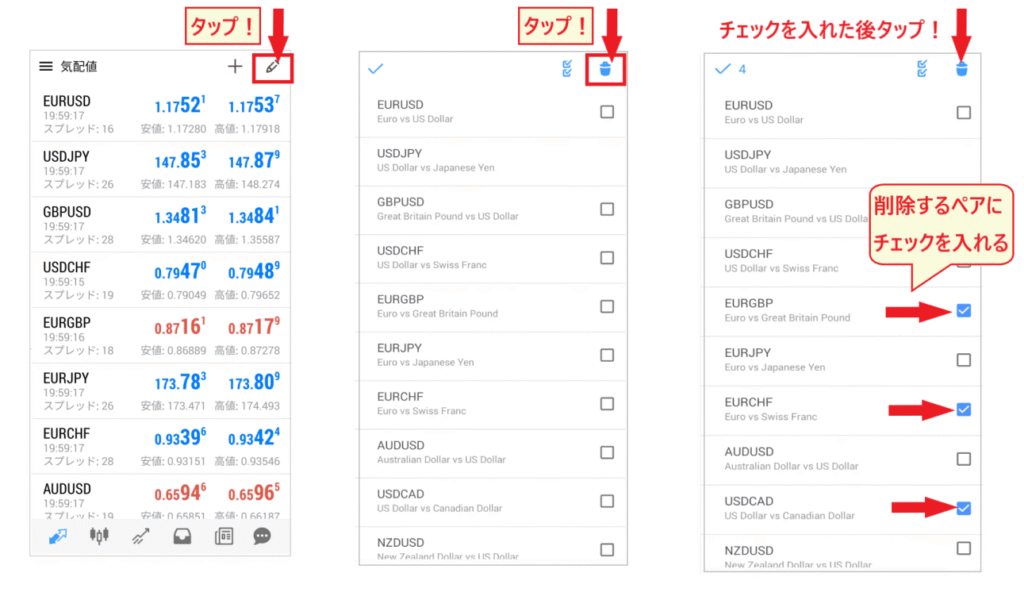
কোনো কারেন্সি পেয়ার সরাতে, আপনি যে পেয়ারটি মুছতে চান তার পাশের বক্সে টিক দিন এবং কোট তালিকা থেকে এটি সরানোর জন্য আবার 'ট্র্যাশ ক্যান আইকন'-টিতে ট্যাপ করুন।
স্টক যোগ বা অপসারণ করে আপনার পছন্দ অনুযায়ী তালিকাটি সাজিয়ে নিন। আপনি ট্রেড না করলেও, যে স্টকগুলো সম্পর্কে জানতে চান বা যেগুলোতে আগ্রহী, সেগুলো নির্বাচন করে কোট তালিকাটি কার্যকরভাবে ব্যবহার করতে পারেন।
ব্র্যান্ডগুলো পুনর্বিন্যাস করুন
দেখার সুবিধার জন্য আপনি স্টকগুলো পুনর্বিন্যাসও করতে পারেন।
মূল্য তালিকার উপরের ডান কোণায় থাকা 'পেন আইকন'-টিতে ট্যাপ করুন। স্টকগুলির একটি তালিকা প্রদর্শিত হবে। 'তিন-লাইন আইকন'টি ধূসর না হওয়া পর্যন্ত চেপে ধরে রাখুন। এটি ধূসর হয়ে গেলে, আপনিতালিকাটিকে উপরে বা নীচে টেনে পুনর্বিন্যাসকরতে পারবেন
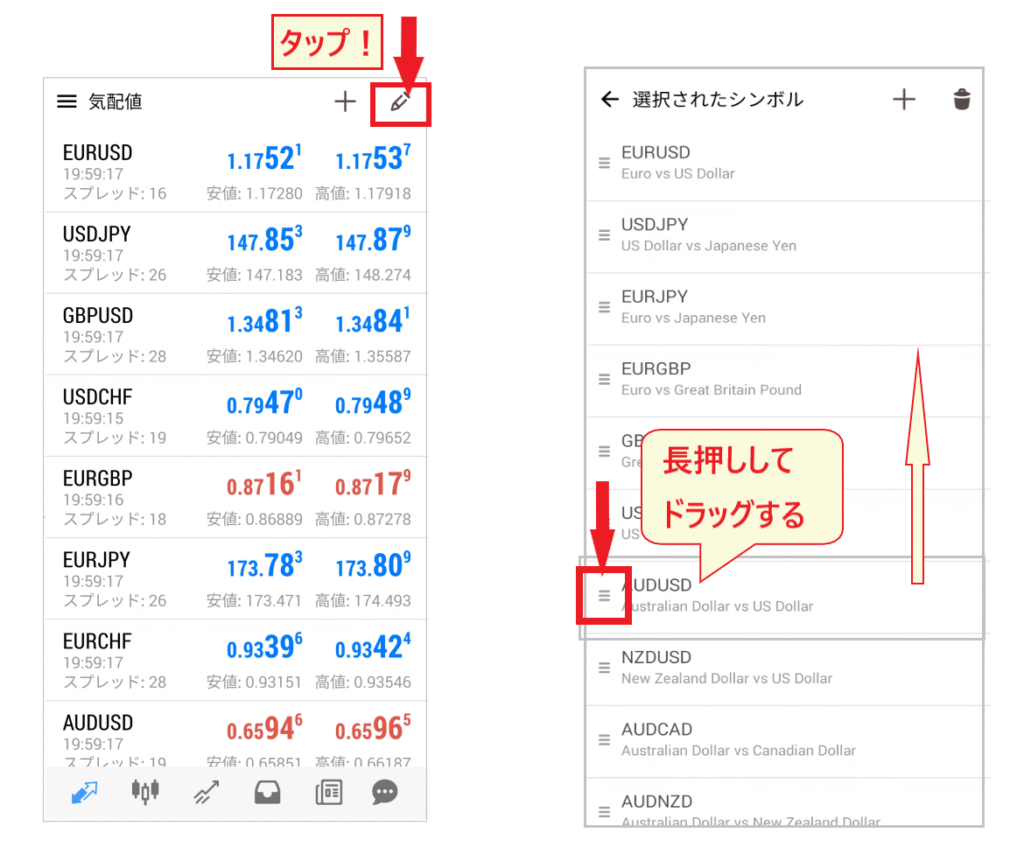
ঘন ঘন দেখা এবং ঘন ঘন লেনদেন করা আইটেমগুলোকে উপরে একসাথে রাখলেব্যবহার করা আরও সহজ হবে
MT4-এ HFM কীভাবে সেট আপ করবেন: চার্ট উইন্ডোর প্রাথমিক সেটআপ
এরপরে, আমরা চার্ট স্ক্রিনটি কীভাবে সেট আপ করতে হয় তা ব্যাখ্যা করব।
চলুন একসাথে চার্ট স্ক্রিনটি খুলি এবং প্রাথমিক চার্ট সেটআপটি দেখে নিই।
চার্ট স্ক্রিনটি প্রদর্শন করুন।
প্রথমে বিড এবং আস্ক প্রাইসের তালিকার স্ক্রিনটি প্রদর্শন করুন, এবং তারপর চার্ট স্ক্রিনটি খুলুন।
তালিকা থেকে আপনার পছন্দের মুদ্রা জোড়াটি ট্যাপ করুন।একটি মেনু আসবে; "ওপেন চার্ট" নির্বাচন করুন।

আপনি 'ওপেন চার্ট'-এ ট্যাপ করলে, নিচে দেখানো ছবির মতো চার্ট স্ক্রিনটি প্রদর্শিত হবে।
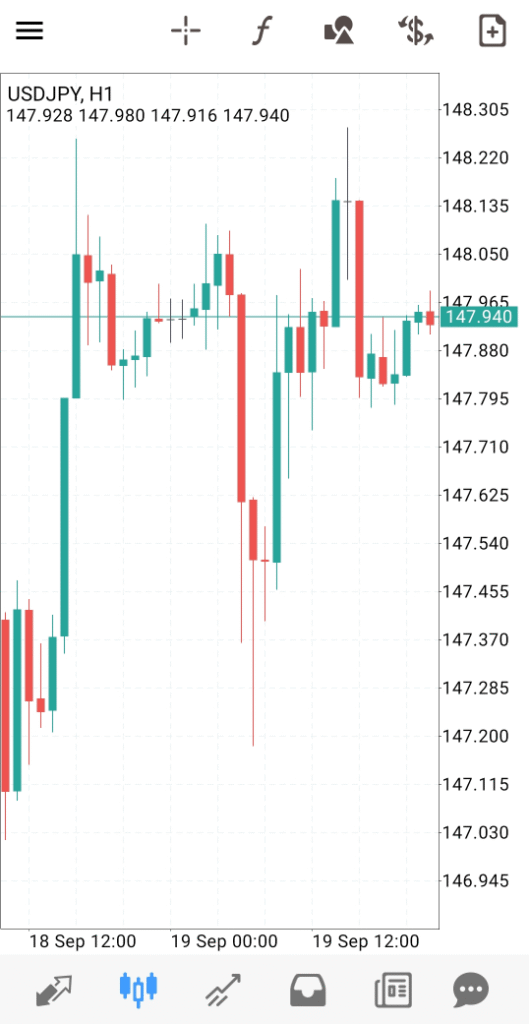
এখানেআপনার সর্বপ্রথম যে জিনিসটি সেট আপ করা উচিততা হলো 'বাই প্রাইস লাইন'-এর ডিসপ্লে। MT4 মোবাইল অ্যাপের ডিফল্ট সেটিংসে শুধুমাত্র 'সেল প্রাইস লাইন' সেট করা থাকে। তাই, আপনি ভুলবশত এই লাইনটিকে 'বাই প্রাইস লাইন' ভেবে অর্ডার দিয়ে ফেলতে পারেন।
আসলে,'ক্রয় মূল্য রেখা'টি সাধারণত প্রদর্শিত রেখার উপরে অবস্থিত।ফলে সঠিক বিচার করা অসম্ভব হয়ে পড়ে।
এটি এমন একটি ভুল যা এমনকি অভিজ্ঞ ফরেক্স ট্রেডাররাও সহজেই করে ফেলতে পারেন, তাই আপনাকে খুব সতর্ক থাকতে হবে।
সর্বদা 'ক্রয় মূল্য রেখা' প্রদর্শন করুন।
সাইড মেনুর বেসিক সেটিংস থেকে ‘ক্রয়মূল্য সীমা’ নির্ধারণ করা যায়।
মূল্য উদ্ধৃতি তালিকার উপরের বাম কোণায় থাকা 'তিনটি লাইনে' ট্যাপ করুন এবং তারপরে সাইড মেনু থেকে 'সেটিংস' নির্বাচন করুন।
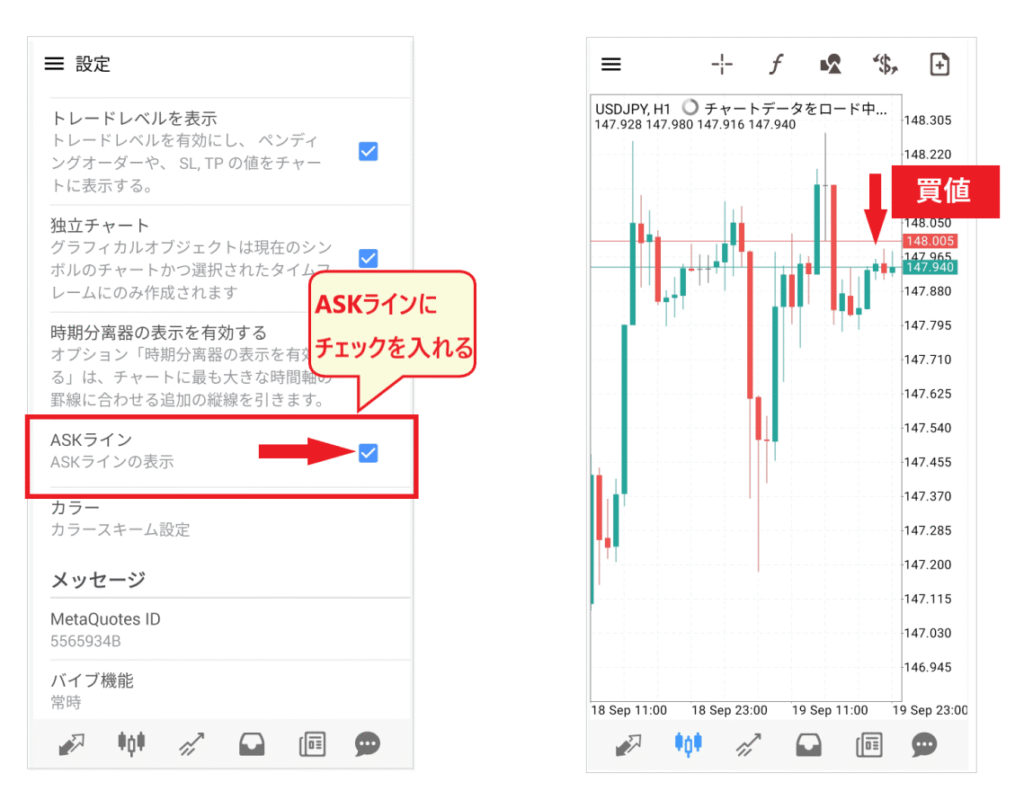
সেটিংস মেনুটি একটু নিচে স্ক্রল করলে "ASK Line" নামের একটি আইটেম পাবেন। এই বক্সটিতে টিক চিহ্ন দিন। এই বক্সে টিক চিহ্ন দিলে, "Sell Price Line"-এর উপরে "Buy Price Line" প্রদর্শিত হবে।
'ক্রয় মূল্য রেখা' এবং 'বিক্রয় মূল্য রেখা'-র মধ্যকার পার্থক্যই হলো স্প্রেড।বড় পার্থক্য ক্ষতির ঝুঁকি বাড়ায়।সুতরাং, সিদ্ধান্ত গ্রহণের ক্ষেত্রে এটি একটি গুরুত্বপূর্ণ বিষয় হয়ে ওঠে।
[১-মিনিট এবং ১৫-মিনিটের চার্টের জন্য ক্রয় ও বিক্রয় মূল্য রেখা]
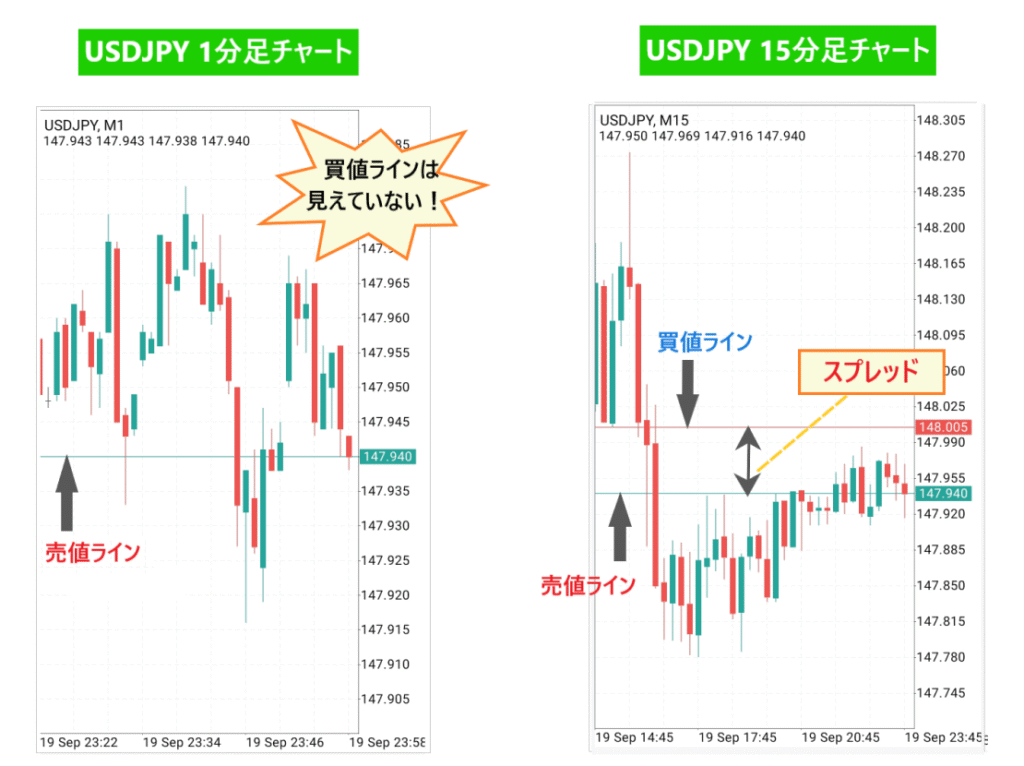
একটি বাই প্রাইস লাইন যোগ করার মাধ্যমে স্প্রেডের পরিমাণ বাস্তবসম্মতভাবে পরিমাপ করা সম্ভব হয়। উপরের ডায়াগ্রামে যেমন দেখানো হয়েছে, বাই প্রাইসটি কখনও কখনও ১-মিনিটের চার্টে দেখাই যায় না। এটা স্পষ্ট যে, 'সেল প্রাইস লাইন' দ্বারা বিভ্রান্ত হয়ে সেই লাইনের উপর ভিত্তি করে অর্ডার দেওয়া একটি উচ্চ ঝুঁকি বহন করে।
কীভাবে কারেন্সি পেয়ার পরিবর্তন করবেন
এরপর, চলুন দেখে নেওয়া যাক কীভাবে চার্ট স্ক্রিন থেকে সরাসরি কারেন্সি পেয়ার পরিবর্তন করা যায়।
প্রথমে, চার্ট স্ক্রিনের উপরের ডান কোণায় থাকা "$" আইকনটিতে ট্যাপ করুন। নিবন্ধিত কারেন্সি পেয়ারগুলোর একটি তালিকা প্রদর্শিত হবে। স্ক্রিন পরিবর্তন করতে তালিকা থেকে অন্য একটি কারেন্সি পেয়ারে ট্যাপ করুন ।
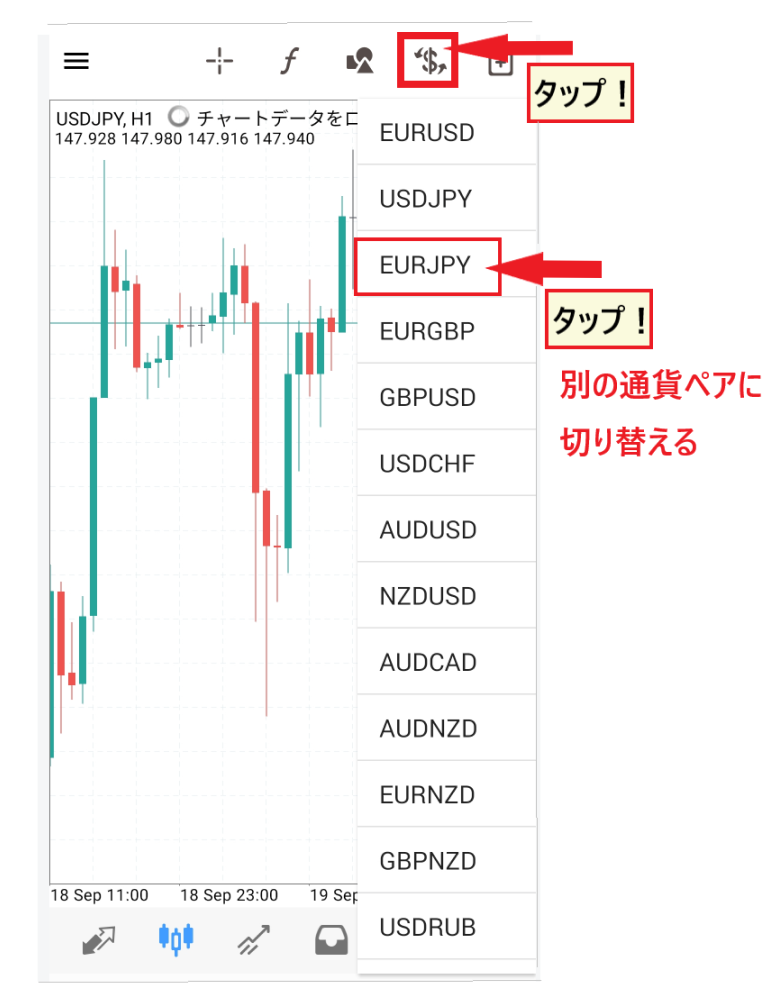
চার্ট স্ক্রিনে কীভাবে কারেন্সি পেয়ার পরিবর্তন করতে হয়, তা আয়ত্ত করতে বিভিন্ন স্টকের উপর ট্যাপ করে দেখুন।
সময়সীমা কীভাবে পরিবর্তন করবেন
এরপর, আপনি বিনিময় হারের গতিবিধি আরও গভীরভাবে বিশ্লেষণ করার জন্য টাইমফ্রেম পরিবর্তন করতে পারেন।
চার্ট স্ক্রিনের যেকোনো জায়গায় ট্যাপ করুন।একটি বৃত্তাকার 'সুইচিং মেনু'দেখা যাবে। চার্ট পরিবর্তন করার জন্য এই বৃত্তাকার মেনু থেকে একটি ভিন্ন টাইমফ্রেম নির্বাচন করুন।
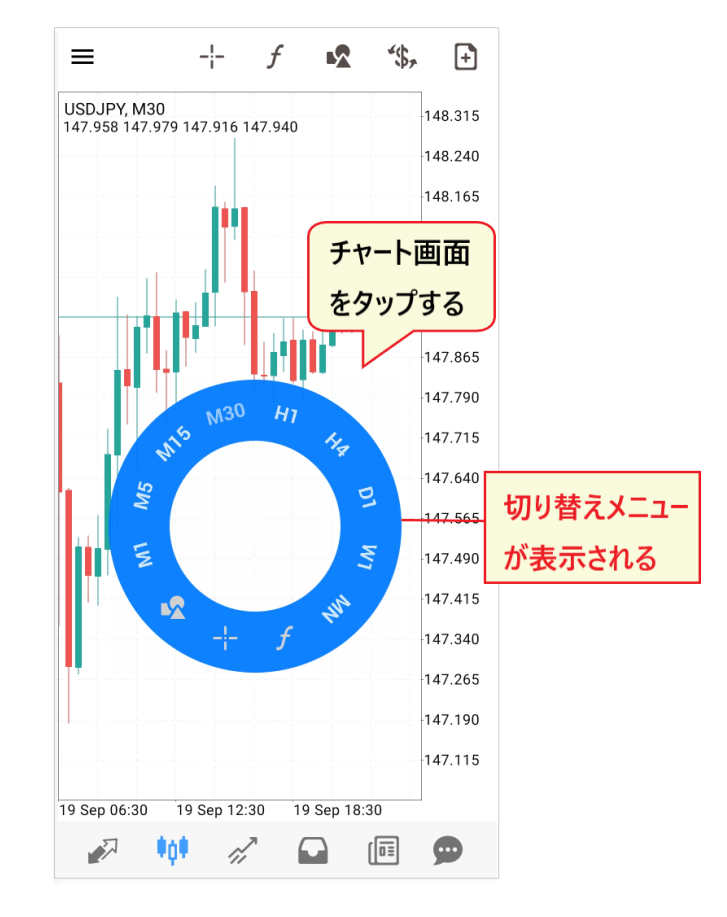
চলুন, সময়সীমা পরিবর্তনের মেনুটি কীভাবে দেখতে হয় তা আরও ভালোভাবে দেখে নেওয়া যাক।
[সময়সীমা পরিবর্তন মেনু কীভাবে ব্যবহার করবেন]
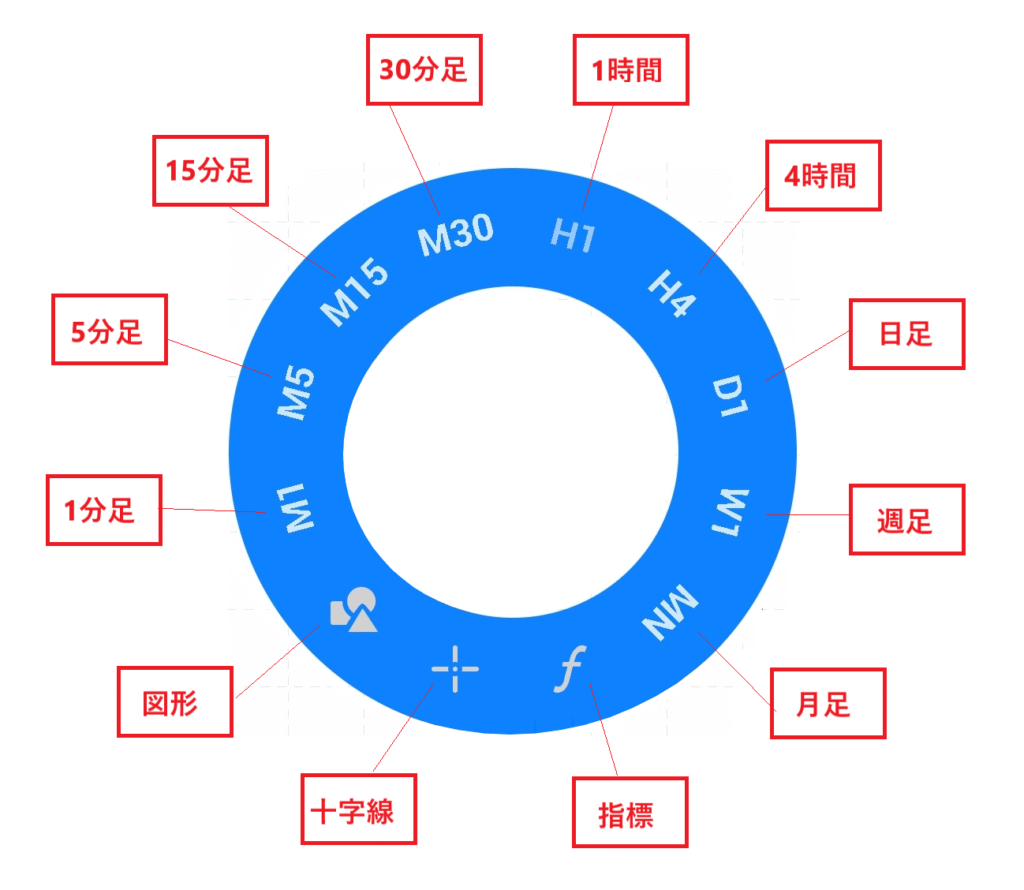
- এম১: ১-মিনিটের চার্ট
- M5: ৫-মিনিটের চার্ট
- M15: ১৫-মিনিটের চার্ট
- M30: ৩০-মিনিটের চার্ট
- H1: ১-ঘণ্টার চার্ট
- H4: ৪-ঘণ্টার চার্ট
- D1: দৈনিক চার্ট
- W1: সাপ্তাহিক
- এমএন: মাসিক
- f: প্রযুক্তিগত সূচক
- ✛: ক্রসহেয়ার
- △〇: আকৃতি
এই মেনু থেকে আপনি শুধু সময়সীমাই নয়, বরং 'টেকনিক্যাল ইন্ডিকেটর', 'ডোজি ক্যান্ডেলস্টিক' এবং 'শেপ'-এর সংযোজনও নির্বাচন করতে পারেন।
এটি অত্যন্ত সুবিধাজনক, কারণ আপনি শুধুমাত্র একটি ট্যাপেই টাইমফ্রেম এবং টেকনিক্যাল ইন্ডিকেটর যুক্ত করতে পারেন।
জুম ইন এবং জুম আউট কীভাবে ব্যবহার করবেন
আরও একটি বিষয়: চার্টের আকার (ক্যান্ডেলস্টিকের আকার) কীভাবে সামঞ্জস্য করতে হয় তা মনে রাখবেন। চার্ট জুম ইন করলে ক্যান্ডেলস্টিকগুলো বড় হয়ে যায়, ফলে বিশ্লেষণ করা সহজ হয়। এর বিপরীতে, চার্ট ছোট করলে ক্যান্ডেলস্টিকগুলো দেখতে অসুবিধা হয়, কিন্তু দীর্ঘ সময় ধরে বিশ্লেষণ করার সুযোগ পাওয়া যায়।
- জুম ইন করুন → বড় করুন
- জুম আউট → জুম আউট
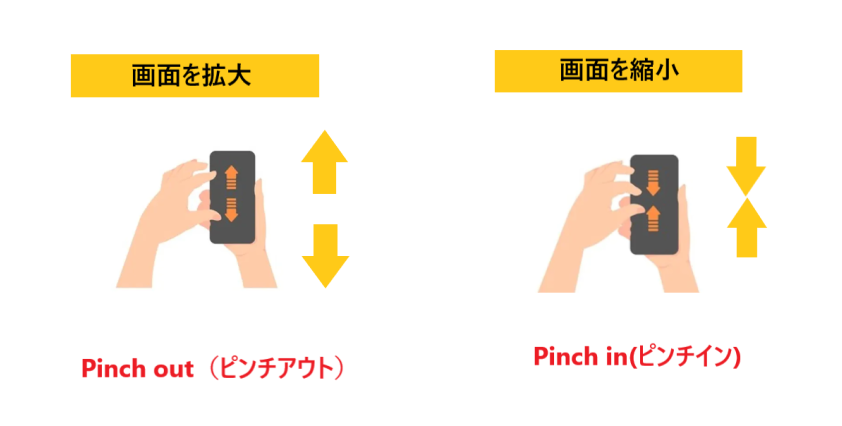
চার্ট জুম ইন ও আউটকরা হয়, যার জন্য দুটি আঙুলকে কাছাকাছি বা দূরে সরাতে হয়। 'পিঞ্চ-ইন' দুটি আঙুলকে কাছাকাছি এনে চার্টকে ছোট করে, অন্যদিকে 'পিঞ্চ-আউট' দুটি আঙুলকে আলাদা করে চার্টকে বড় করে।
কীভাবে একটি সূচক ঢোকাবেন
এছাড়াও, ইন্ডিকেটর যোগ করে আমাদের টেকনিক্যাল অ্যানালাইসিসের মান উন্নত করা যাক।
সাধারণ ইন্ডিকেটরগুলোর মতোই, MT4 ইন্ডিকেটরগুলোও দুই ধরনের হয়: "ট্রেন্ড ইন্ডিকেটর" যা মূল চার্টে যুক্ত করা হয় এবং "অসিলেটর ইন্ডিকেটর" যা সাব-চার্টে যুক্ত করা হয়।
আমরা প্রথমে ট্রেন্ড-ফলোয়িং ইন্ডিকেটর কীভাবে যুক্ত করতে হয় তা ব্যাখ্যা করব।
MT4 মোবাইল অ্যাপ: ট্রেন্ড ইন্ডিকেটর সেট আপ করা
চার্ট স্ক্রিনের উপরে থাকা 'f' আইকনটিতে ট্যাপ করে ইন্ডিকেটর সেটিংসে প্রবেশ করা যায়। পরবর্তী স্ক্রিনে, 'Main Chart'-এর পাশে থাকা 'f' আইকনটিতে ট্যাপ করলে ইন্ডিকেটর তালিকাটি প্রদর্শিত হবে।

তালিকা থেকে আপনি যে ইন্ডিকেটরটি সেট করতে চান তা বেছে নিন। এটিতে ট্যাপ করলে প্যারামিটার সেটিংস স্ক্রিনটি চলে আসবে। এখানে, আমি মুভিং অ্যাভারেজ বেছে নিয়েছি এবং এটিকে ৫০ দিনে সেট করেছি।
[মুভিং অ্যাভারেজ সেট আপ করার উদাহরণ]
মুভিং অ্যাভারেজের জন্য অনুগ্রহ করে উদাহরণ সেটিংসগুলো দেখুন।

- দাঁড়ি(সাধারণভাবে ব্যবহৃত সংখ্যাসমূহ, যেমন ৮, ৯, ১৩, ১৫, ২০, ২১, ৫০, ৫৫, ২০০, ২২০, ইত্যাদি)
- পদ্ধতি (সরল → এটি সরল চলমান গড়কে বোঝায়, যা সবচেয়ে প্রচলিত প্রকার)
- প্রযোজ্য (সমাপনী মূল্য → সাধারণভাবে ব্যবহৃত ভিত্তি মান)
- স্টাইল (লাইনের পুরুত্ব → পিক্সেল, রঙ → পরিবর্তন করা যাবে)
একবার আপনি প্যারামিটারগুলো যাচাই করে নিলে , চার্টে এটি সন্নিবেশ করা সম্পন্ন করতে "সম্পন্ন" বোতামটি ট্যাপ করুন ।
ডিফল্ট সেটিংসগুলো সাধারণত সবচেয়ে প্রচলিত মান হয়ে থাকে, তাই আপনি সেগুলো যেমন আছে তেমনই ব্যবহার করতে পারেন। একবার এতে অভ্যস্ত হয়ে গেলে, আপনি আপনার নিজস্ব প্রয়োজন অনুসারে মানগুলো সমন্বয় করে নিতে পারেন, যেমন স্বল্পমেয়াদী, মধ্যমেয়াদী এবং দীর্ঘমেয়াদী কৌশল।
MT4 মোবাইল অ্যাপ: অসিলেটর ইন্ডিকেটরের জন্য সেটিংস
মূল চার্টের পাশাপাশি সাব-চার্টে একটি অসিলেটর-ধরণের ইন্ডিকেটরও যোগ করা যাক।
চার্ট স্ক্রিনের উপরের দিকে থাকা 'f চিহ্ন'-টিতে ট্যাপ করুন, তারপর 'Main Chart'-এ ট্যাপ করুন এবং এরপর আবার 'f চিহ্ন'-টিতে ট্যাপ করুন। একটি ইন্ডিকেটর তালিকা দেখা যাবে। তালিকার নিচের দিকে ক্লিক করে আপনি যে অসিলেটরটি ব্যবহার করতে চান, সেটি বেছে নিন। এখানে, আমরা 'Relative Strength Index (RSI)' বেছে নিয়েছি।
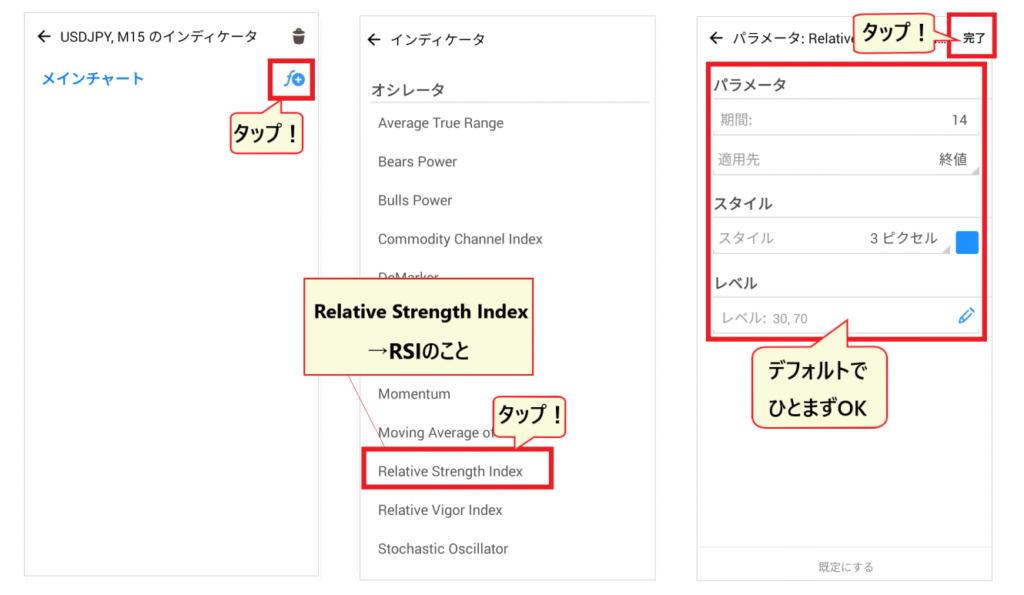
ডিফল্টরূপে, RSI পিরিয়ড ১৪-তে সেট করা থাকে। যদি আপনার মনে হয় মুভমেন্টটি খুব ধীর, তবে পিরিয়ডটি সামান্য কমিয়ে (প্রায় ৯-১১-এর মধ্যে) আনার চেষ্টা করুন।
প্যারামিটার সেটিংস যাচাই করে'Done' বোতামে ট্যাপ করার, RSI সাবচার্টে যুক্ত হয়ে যাবে।
[একটি উপ-তালিকা বিভাগ যোগ করা হবে]
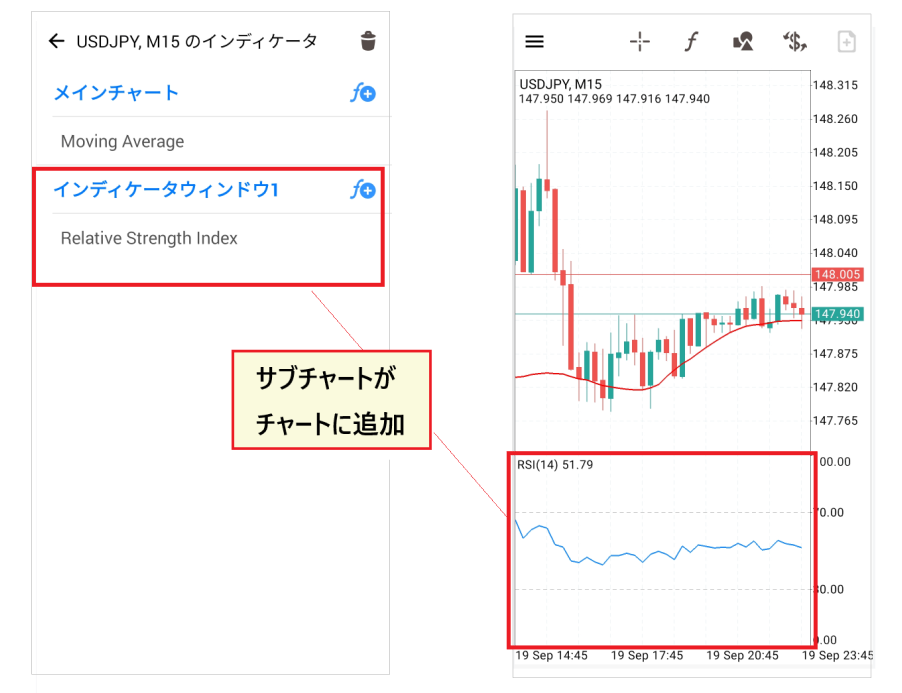
একবার আপনি একটি অসিলেটর যুক্ত করলে, চার্ট এবং মেনু উভয়টিতেই একটি সাবচার্ট উইন্ডো সেকশন যুক্ত হবে।
আপনি ভলিউম-ভিত্তিক এবং বিল উইলিয়ামস-ভিত্তিক সিস্টেমগুলো থেকেও ইন্ডিকেটর বেছে নিতে পারেন, তাই আপনার সেটিংস অনুশীলন করার জন্য সেগুলোর কয়েকটি ব্যবহার করে দেখুন।
কীভাবে একটি ইন্ডিকেটর ডিলিট করবেন
কোনো ইন্ডিকেটর ডিলিট করতে,'f' আইকন থেকে ইন্ডিকেটর মেনুতে যান এবং 'ট্র্যাশ ক্যান' আইকনটিতে ট্যাপ করুন।
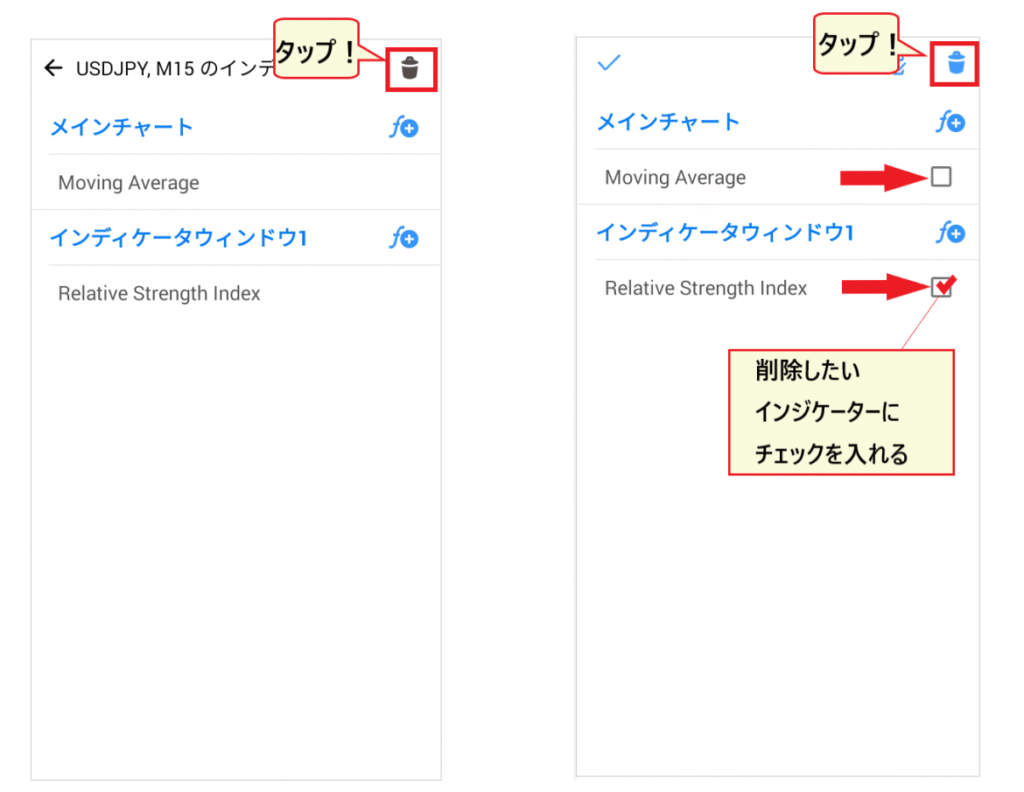
‘ট্র্যাশ ক্যান আইকন’-এ ট্যাপ করলে প্রতিটি নির্দেশকের পাশে চেকবক্স আসবে। যে আইটেমগুলো মুছতে চান, সেগুলোতে টিক দিন এবং সেগুলো মুছে ফেলার জন্য আবার ‘ট্র্যাশ ক্যান আইকন’-এ ট্যাপ করুন।
MT4-এ HFM কীভাবে সেট আপ করবেন: অর্ডার দেওয়া
এবার, MT4 ব্যবহারের সবচেয়ে গুরুত্বপূর্ণ দিকটি নিয়ে আলোচনা করা যাক: অর্ডার দেওয়া।
যদি আপনি ভুলভাবে অর্ডার করেন,বড় ধরনের ক্ষতির ঝুঁকি রয়েছে।সুতরাং, কার্যপদ্ধতিটি পুঙ্খানুপুঙ্খভাবে অনুশীলন করে নিন।
অর্ডার স্ক্রিন দেখানোর দুটি উপায়
অর্ডার করার সময়, প্রথমেই আপনার জানা উচিত কীভাবে অর্ডার স্ক্রিনে প্রবেশ করতে হয়। আপনি 'কোট লিস্ট' এবং 'চার্ট স্ক্রিন' থেকে অর্ডার স্ক্রিনে প্রবেশ করতে পারেন ।
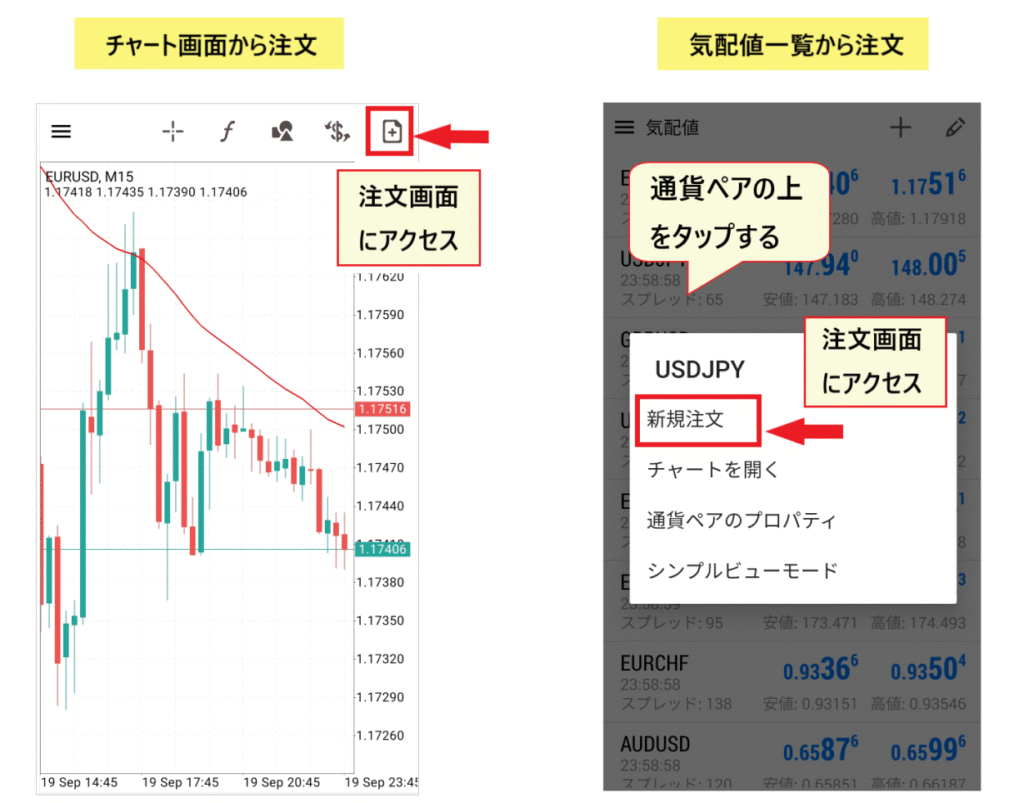
দর এবং প্রস্তাবিত মূল্যের তালিকা থেকে অর্ডার দিন।
কোটেশনের তালিকা থেকে, আপনি যে কারেন্সি পেয়ারটি ট্রেড করতে চান সেটিতে ট্যাপ করে মেনুটি প্রদর্শন করুন। প্রদর্শিত মেনুটি থেকে, অর্ডার স্ক্রিনটি খোলার জন্য "New Order" নির্বাচন করুন।
চার্ট স্ক্রিন থেকে অর্ডার দিন।
চার্ট স্ক্রিন থেকে, উপরের ডান কোণায় থাকা 'ডকুমেন্ট আইকন'-টিতে ট্যাপ করে আপনি অর্ডার স্ক্রিনে যেতে পারবেন।
অর্ডার স্ক্রিনটি দেখা গেলে, আপনি নিম্নলিখিত বিকল্পগুলির মধ্যে যেকোনো একটি সেট করতে পারবেন: 'মার্কেট অর্ডার', 'লিমিট অর্ডার' বা 'স্টপ অর্ডার'।
বাজার আদেশ
চলুন সবচেয়ে সহজ এবং বহুল ব্যবহৃত অর্ডার টাইপ, অর্থাৎ 'মার্কেট অর্ডার' দিয়ে শুরু করা যাক।
মার্কেট অর্ডার হলো এমন একটি অর্ডার পদ্ধতি যা "বর্তমান বিনিময় হারে তাৎক্ষণিকভাবে ক্রয় বা বিক্রয়ের সিদ্ধান্ত নেয়।"

- পুল-ডাউন মেনু থেকে 'মার্কেট অর্ডার' নির্বাচন করুন।
- লট সাইজ নির্ধারণ করতে + এবং - ব্যবহার করুন।
- ক্রয়মূল্য ও বিক্রয়মূল্য যাচাই করুন।
- এটিকে "0" হিসাবে রাখুন।
- টিক চার্টে গতিবিধি যাচাই করুন।
- একবার সিদ্ধান্ত নিয়ে ফেললে, ক্রয় বা বিক্রয়ের অর্ডার দিন।
মার্কেট অর্ডারের মূল্য সাধারণত তাৎক্ষণিকভাবে নির্ধারিত হয়, কিন্তু পরিস্থিতিভেদে তা কার্যকর হওয়ার হার ভিন্ন হতে পারে।
সীমা ক্রম
যখন আপনি একটি নির্দিষ্ট দামে কিনতে বা বিক্রি করতে চান, তখন লিমিট অর্ডার ব্যবহার করেন।
লিমিট অর্ডার হলো এমন এক ধরনের অর্ডার যেখানে আপনি একটি নির্দিষ্ট মূল্য নির্ধারণ করে রাখেন, যেমন— "দাম কমে XX-এ পৌঁছালে কিনবেন" অথবা "দাম বেড়ে XX-এ পৌঁছালে বিক্রি করবেন" ।

- পুল-ডাউন মেনু থেকে লিমিট অর্ডার নির্বাচন করুন।
- + এবং - ব্যবহার করে লট সাইজ নির্ধারণ করুন।
- ক্রয়মূল্য ও বিক্রয়মূল্য যাচাই করুন।
- হার সমন্বয় করুন
- এটা স্পর্শ করার দরকার নেই।
- অর্ডারের শেষ তারিখ নির্ধারণ করুন (ঐচ্ছিক)।
- টিক চার্টটি দেখুন
- আপনার অর্ডারটি নিশ্চিত করতে অর্ডার বাটনটি চাপুন।
আপনি এখানে স্টপ-লস এবং টেক-প্রফিট অর্ডারও দিতে পারেন, কিন্তু আপাতত, চলুন শুধু অর্ডার কীভাবে দিতে হয় তা শেখার উপর মনোযোগ দিই।
কীভাবে এটি যোগ করতে হয় তা আমি পরে ব্যাখ্যা করব।
অ্যাসেট স্ট্যাটাস, পজিশন এবং অর্ডার স্ট্যাটাস কীভাবে ব্যাখ্যা করবেন
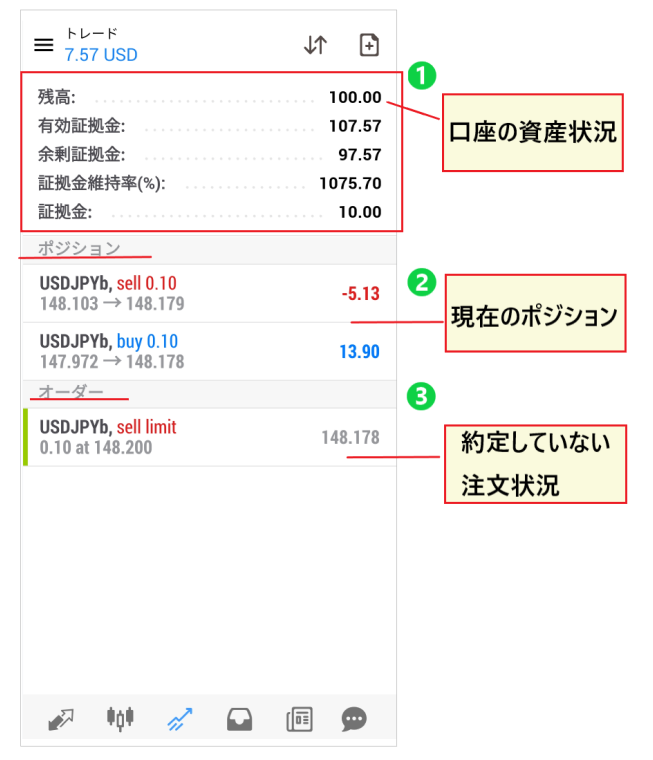
- এই বিভাগে আপনার অ্যাকাউন্টের বর্তমান সম্পদের অবস্থা দেখানো হয়, যার মধ্যে রয়েছে 'ব্যালেন্স', 'কার্যকরী মার্জিন' এবং 'মার্জিন রক্ষণাবেক্ষণ অনুপাত'।
- এটি আপনার বর্তমান পজিশনগুলোর লাভ-ক্ষতির অবস্থা দেখায়।
- যেসব অর্ডার এখনো কার্যকর করা হয়নি তার বিবরণ
এই স্ক্রিনটি আপনাকে আপনার সমস্ত বর্তমান ট্রেডিং স্ট্যাটাস দেখার সুযোগ দেয়।
স্টপ-লিমিট অর্ডার
এখন,স্টপ-লস অর্ডার ব্যবহার করে পজিশন নেওয়ার আরেকটি পদ্ধতিদেখা যাক
এই প্রেক্ষাপটে, স্টপ-লস অর্ডার"বৃদ্ধি নিশ্চিত হওয়ার পর ক্রয়" বা "হ্রাস নিশ্চিত হওয়ার পর বিক্রয়"-এর মতো কৌশলের জন্য ব্যবহার করা যেতে পারে
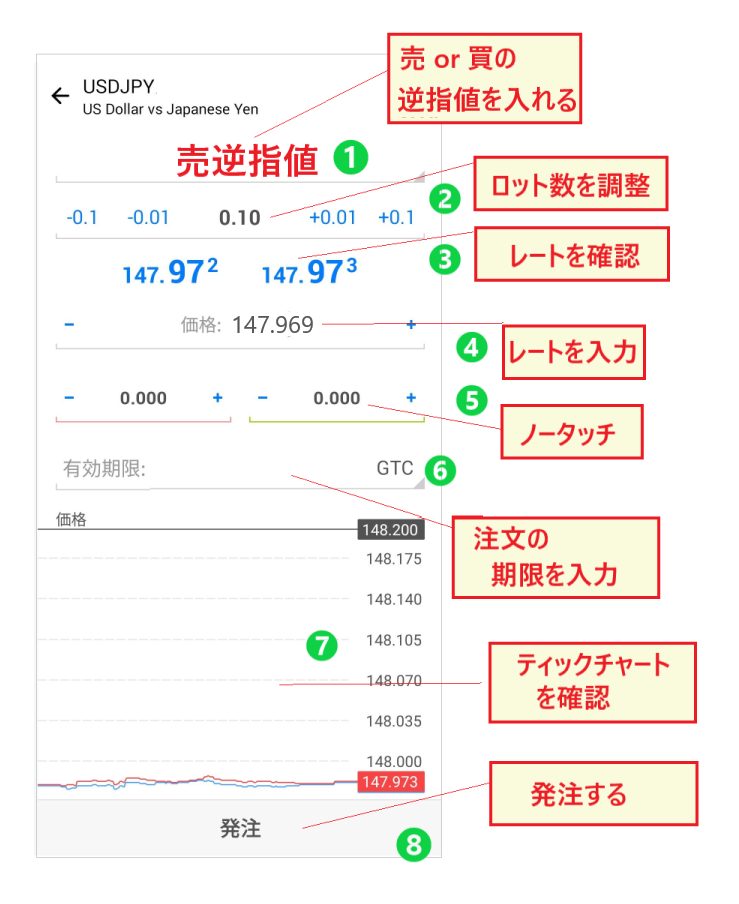
- একটি বাই স্টপ অর্ডার অথবা একটি সেল স্টপ অর্ডার নির্বাচন করুন।
- + এবং - ব্যবহার করে লট সাইজ নির্ধারণ করুন।
- ক্রয়মূল্য ও বিক্রয়মূল্য যাচাই করুন।
- হার নির্ধারণ করুন
- এটা স্পর্শ করার দরকার নেই।
- অর্ডারের শেষ তারিখ নির্ধারণ করুন (ঐচ্ছিক)।
- টিক চার্টটি দেখুন
- আপনার অর্ডারটি নিশ্চিত করতে অর্ডার বাটনটি চাপুন।
পজিশন নেওয়ার সময় ব্যবহৃত স্টপ-লস অর্ডারটি ট্রেন্ড ফলোয়িং-এর উপর ভিত্তি করে তৈরি, যেখানে দাম প্রত্যাশিত দিকে এগোলে আপনি ট্রেডে প্রবেশ করেন। এই পদ্ধতিতে কেনা বা বেচার আগে গতিপথটি নিশ্চিত করে নিতে হয়।
লিমিট অর্ডার এবং স্টপ-লস অর্ডার কীভাবে পরিবর্তন করবেন
বিনিময় হারের প্রবণতার কারণে আপনার কৌশল পরিবর্তিত হলে,আপনি আপনার দেওয়া অর্ডারটি সংশোধন করতে পারেন।
চলুন দেখে নেওয়া যাক কিভাবে লিমিট অর্ডার এবং স্টপ-লস অর্ডার পরিবর্তন করতে হয়।
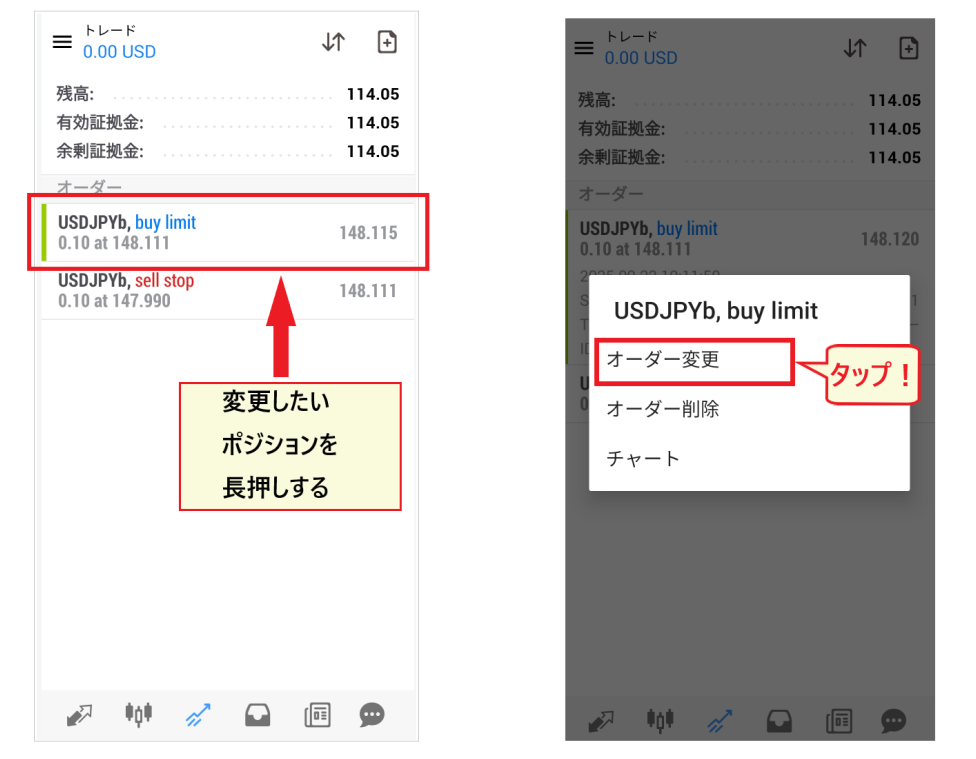
"ট্রেডিং" স্ক্রিন থেকে, আপনি যে পজিশনটি পরিবর্তন করতে চান সেটিতে লং-প্রেস করুন। একটি পপ-আপ মেনু আসবে;অর্ডারটি সংশোধন করতে "মডিফাই অর্ডার"-এ ট্যাপ করুন।
লিমিট অর্ডার এবং স্টপ-লস অর্ডার কীভাবে বাতিল করবেন
লিমিট অর্ডার এবং স্টপ-লস অর্ডারও সম্পূর্ণরূপে বাতিল করা যেতে পারে।

অর্ডার বাতিল করতে, ট্রেডিং স্ক্রিনে অর্ডার তালিকা থেকে যে পজিশনটি সরাতে চান সেটিতে দীর্ঘক্ষণ চাপ দিন।একটি মেনু প্রদর্শিত হবে;অর্ডারটি বাতিল করতে "ডিলিট অর্ডার" নির্বাচন করুন।
MT4-এ HFM কীভাবে সেট আপ করবেন: স্টপ-লস এবং টেক-প্রফিট অর্ডার দেওয়া
ফরেক্স ট্রেডিংয়ে, একবার কোনো পজিশন নিলে, পরিস্থিতি অনুযায়ী লোকসান কমিয়ে বা লাভ তুলে নিয়ে তা বন্ধ করা হয়।
এখানে আমরা ব্যাখ্যা করব কীভাবে লোকসান কমিয়ে লাভ করা যায় ।
স্টপ-লস এবং টেক-প্রফিট অর্ডার
"ট্রেডিং" স্ক্রিন থেকে, যে পজিশনটি আপনি স্টপ-লস বা টেক-প্রফিট অর্ডার দিয়ে বন্ধ করতে চান, সেটিতে লং-প্রেস করুন।একটি মেনু আসবে; "ক্লোজ অর্ডার"-এ ট্যাপ করুন।

পরবর্তী স্ক্রিনে, ক্ষতির পরিমাণ (লাভের পরিমাণ) নীচে প্রদর্শিত হবে। সবকিছু ঠিক মনে হলে,"নিষ্পত্তি নিশ্চিত করুন" বোতামেট্যাপ করুন
আপনি কতটা ক্ষতি (বা লাভ) মেনে নিতে ইচ্ছুক, তা সাবধানে যাচাই করে নিন।
স্টপ-লস এবং টেক-প্রফিট অর্ডারের জন্য লিমিট এবং স্টপ-লিমিট অর্ডার।
আদর্শগতভাবে, কোনো পজিশন ধরে রাখার পর সঠিক সময়ে স্টপ-লস এবং টেক-প্রফিট অর্ডার দেওয়া উচিত। এইস্টপ-লস এবং টেক-প্রফিট অর্ডারগুলো 'লিমিট অর্ডার' বা 'স্টপ-লিমিট অর্ডার' ব্যবহার করে দেওয়া উচিত।
"ট্রেডিং" স্ক্রিনে যান এবং যে পজিশনের জন্য অর্ডার দিতে চান, সেটিতে লং-প্রেস করুন।একটি মেনু আসবে, সেখান থেকে "অর্ডার পরিবর্তন করুন"-এ ট্যাপ করুন।
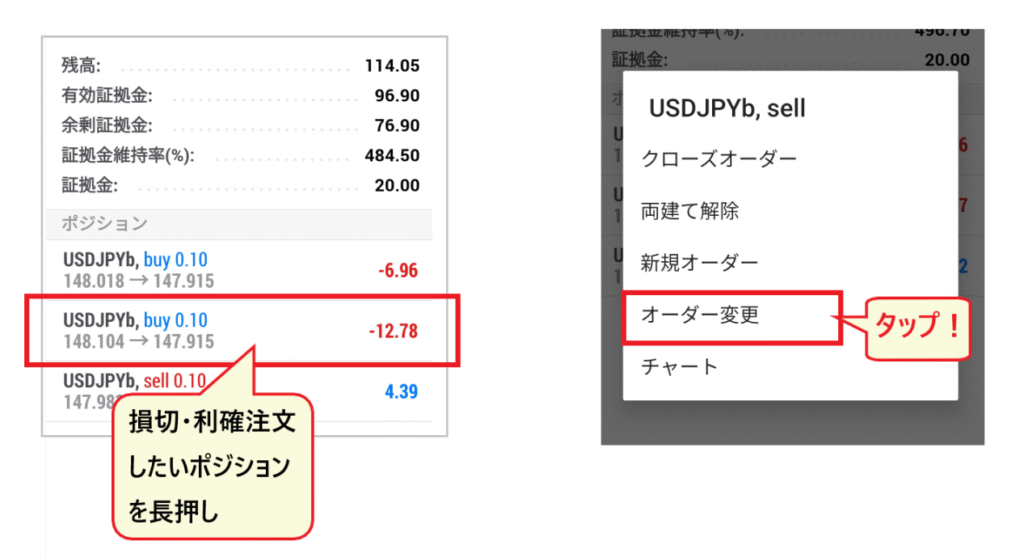
অনুগ্রহ করে মনে রাখবেন যে, আপনার পজিশনের দিকের (ক্রয় বা বিক্রয়) উপর নির্ভর করে স্টপ-লস এবং টেক-প্রফিট অর্ডার সেট করার পদ্ধতি ভিন্ন হবে।
[স্টপ-লস/টেক-প্রফিট সেটিংস স্ক্রিন: ক্রয় পজিশন/বিক্রয় পজিশন]

- ক্রয় পজিশন (লং)→ বর্তমান মূল্যের চেয়ে বেশি দামে লাভ নিন, বর্তমান মূল্যের চেয়ে কম দামে লোকসান কমিয়ে দিন।
- পজিশন বিক্রি (শর্ট)→ বর্তমান হারের চেয়ে কম হারে লাভ গ্রহণ করুন, বর্তমান হারের চেয়ে বেশি হারে লোকসান হ্রাস করুন।
আপনি শুধু একটি স্টপ-লস বা টেক-প্রফিট লেভেল প্রবেশ করিয়েও অর্ডার দিতে পারেন। রেটগুলো যাচাই করুন, এবং সবকিছু সঠিক মনে হলে,আপনার অর্ডারটি নিশ্চিত করতে "Change" বোতামে ট্যাপ করুন।
স্টপ-লস এবং টেক-প্রফিট অর্ডার কীভাবে পরিবর্তন করবেন
স্টপ-লস এবং টেক-প্রফিট অর্ডার পরিবর্তন করতে, "ট্রেডিং" স্ক্রিনে পজিশনটির উপর লং-প্রেস করুন,মেনু থেকে "অর্ডার পরিবর্তন করুন" নির্বাচন করুন এবং তারপরেরেটগুলো সংশোধন করার জন্য বিদ্যমান অর্ডার স্ক্রিনটি খুলুন।

স্টপ-লস এবং টেক-প্রফিট অর্ডার কীভাবে বাতিল করবেন
আপনার সেট করা স্টপ-লস বা টেক-প্রফিট অর্ডার বাতিল করতে,'Change Order' থেকে অর্ডার স্ক্রিনটি খুলুন, সেট করা রেটটি শূন্যে রিসেট করুন এবং 'Change' বোতামে ট্যাপ করুন।
আপনি কোনো সীমাবদ্ধতা ছাড়াই সেটিংস পরিবর্তন বা মুছে ফেলতে পারেন, তাই আপনি নিশ্চিন্ত থাকতে পারেন।
আপনার বাই (ক্রয়) নাকি সেল (বিক্রয়) পজিশন আছে, তার উপর নির্ভর করে স্টপ-লস ও টেক-প্রফিট অর্ডার এবং সেটেলমেন্ট রেট ভিন্ন হবে, তাই সাবধানে এবং তাড়াহুড়ো না করে সিদ্ধান্ত নিন।
নিম্নলিখিত নিবন্ধে উচ্চ-আর্থিক ব্যবস্থাপনায় (HFM) লিভারেজ সম্পর্কে বিস্তারিত ব্যাখ্যা দেওয়া হয়েছে। উচ্চ লিভারেজ কার্যকরভাবে ব্যবহার করার উপায় জানতে অনুগ্রহ করে এটি দেখুন।
HFM-এর MT4 কাজ করছে না! লগইন সংক্রান্ত সমস্যা সমাধান করা হচ্ছে।
সবশেষে, চলুন দেখে নেওয়া যাক, যখন HFM-এর MT4 কাজ করছে না বা আপনি লগ ইন করতে পারছেন না, তখন কীভাবে সমস্যাটির সমাধান করবেন।
যখন MT4 কাজ করছে না তার সমাধান
যখন MT4 কাজ করে না, তখন প্রথমেই আপনার দেখা উচিত সমস্যাটি কোথায়।
সমস্যাটি MT4-এর নাকি নেটওয়ার্কের, তা যাচাই করে দেখুন।
- শুধু MT4 কাজ করছে না → MT4-এ একটি সমস্যা আছে।
- পুরো স্মার্টফোনটিই কাজ করছে না (ব্রাউজার, গুগল, ইত্যাদি) → নেটওয়ার্কে সমস্যা আছে।
[শুধুমাত্র MT4 কাজ করছে না]
যদি শুধু MT4 কাজ না করে, তার মানে MT4 অ্যাপটিতে কোনো সমস্যা আছে। অনেক ক্ষেত্রে,"লগ আউট করে আবার লগ ইন করা", "আপনার লগইন তথ্য যাচাই করা", "আনইনস্টল করে আবার ইনস্টল করা",অথবা "আপনার স্মার্টফোন রিস্টার্ট করা"-র মতো পদক্ষেপগুলো চেষ্টা করলে সমস্যাটির সমাধান হতে পারে।
এছাড়াও, অনুগ্রহ করে মনে রাখবেন যে খুব ভোরে প্রায় এক ঘণ্টার জন্য এবং সপ্তাহান্তে ও সরকারি ছুটির দিনে শুধুমাত্র ক্রিপ্টোকারেন্সির ট্রেডিং সীমাবদ্ধ থাকে, তাই তারিখ এবং সময় অবশ্যই দেখে নেবেন।
[সম্পূর্ণ স্মার্টফোনটি অচল হয়ে পড়েছে]
যদি আপনার পুরো স্মার্টফোনটি কাজ না করে, তাহলে সম্ভবত আপনার ইন্টারনেট সংযোগে কোনো সমস্যা আছে। সংযোগের সমস্যা আছে কিনা তা পরীক্ষা করার জন্য নিম্নলিখিত উপায়গুলো চেষ্টা করুন: "ওয়াই-ফাই সংযোগ বিচ্ছিন্ন করে পুনরায় সংযোগ করুন," "অ্যাড ব্লকার এবং অন্যান্য বাধা সৃষ্টিকারী ফাংশনগুলো বন্ধ করুন," "কোনো বকেয়া ফোন বিল আছে কিনা তা পরীক্ষা করুন," এবং "আপনার এলাকায় কোনো নেটওয়ার্ক বিভ্রাট আছে কিনা তা যাচাই করুন।"
HFM গ্রাহক সহায়তার সাথে যোগাযোগ করুন।
যদি শুধু MT4 কাজ না করে, তাহলেচ্যাট বা ইমেলের মাধ্যমে HFM-এর কাস্টমার সাপোর্টেরসাথে যোগাযোগ করার চেষ্টা করুন
[চ্যাটের মাধ্যমে আমাদের সাথে যোগাযোগ করুন]
আমাদের সাথে যোগাযোগ করার সময়, অনুগ্রহ করে আপনার আইডি এবং ইমেল ঠিকানা প্রস্তুত রাখুন। আপনার পরিস্থিতি সম্পর্কে যত বেশি সম্ভব সুনির্দিষ্ট তথ্য দিলে, তা আমাদের সমস্যা সমাধানে সাহায্য করবে। আপনার লগইন স্ট্যাটাসের স্ক্রিনশট দিলেও সহায়ক হবে।

[ইমেইলের মাধ্যমে আমাদের সাথে যোগাযোগ করুন]
দিনের সময়ের উপর নির্ভর করে চ্যাট সাপোর্টে তাৎক্ষণিকভাবে সংযোগ নাও হতে পারে। সেক্ষেত্রে, আপনি ইমেলের মাধ্যমে আমাদের সাথে যোগাযোগ করতে পারেন। আপনার ইমেলের উত্তরের জন্য অপেক্ষা করার সময়, অন্য কোনো সময়ে আবার চ্যাটে যোগ দেওয়ার চেষ্টা করুন।

MT4-এ লগ ইন করতে না পারার কারণ ও সমাধান
আপনি যদি লগ ইন করতে না পারেন, তবে অনুগ্রহ করে "আনইনস্টল করে → আপনার স্মার্টফোনটি রিস্টার্ট করে → পুনরায় ইনস্টল করে" এবং তারপর "আবার লগ ইন করার" চেষ্টা করুন।
HFM-এর ক্ষেত্রে,আপনি ভুল সার্ভারের নাম দিয়েছেন। অনুগ্রহ করে আপনার অ্যাকাউন্ট নম্বর, পাসওয়ার্ড এবং সার্ভারের নাম পুনরায় যাচাই করুন। এরপরও যদি আপনি লগ ইন করতে না পারেন, তাহলে অনুগ্রহ করে কাস্টমার সাপোর্টে যোগাযোগ করুন। সমস্যাটি কীভাবে সমাধান করা যায়, সে বিষয়ে তারা পরামর্শ দিতে পারবেন।
সারসংক্ষেপ: চলুন MT4 অ্যাপ ব্যবহার করে HFM দিয়ে ট্রেডিং চেষ্টা করে দেখি!
এবার আমরা ছবির সাহায্যে HFM MT4 স্মার্টফোন অ্যাপটি কীভাবে ব্যবহার করতে হয় তা ব্যাখ্যা করেছি।
প্রথমদিকে লগ ইন করার সময়, কারেন্সি পেয়ার ও ইন্সট্রুমেন্ট সেট করার সময়, বা অর্ডার দেওয়ার সময় আপনি বিভ্রান্ত বোধ করতে পারেন। তবে,ব্যবহার করতে করতে আপনি বিষয়টি আয়ত্ত করে ফেলবেন এবং শিখে যাবেন, তাই উন্নতির মূল চাবিকাঠি হলো MT4 অ্যাপটি নিয়মিত ব্যবহার করা।
যেহেতু অর্ডার করার সময় ভুল করলে গুরুতর সমস্যা হতে পারে, তাই অনুগ্রহ করে অর্ডার করার প্রক্রিয়াটি ভালোভাবে অনুশীলন করুন।
স্মার্টফোন অ্যাপের সুবিধা হলো, আপনি যেকোনো সময়, যেকোনো জায়গায়, এমনকি বাইরে থাকাকালীনও সহজেই এফএক্স প্ল্যাটফর্মটি ব্যবহার করতে পারেন। ব্যস্ত মানুষেরাও এইচএফএম-এর এমটি৪ অ্যাপটি খুব দরকারি বলে মনে করবেন, যা অবসর সময়ে ব্যবহার করা যায়।
চলুনMT4 অ্যাপ ব্যবহার করে HFM ট্রেডিংশুরু করা যাক
যাইহোক,আমাদের ক্যাশব্যাক সাইট 'মানি চার্জার (মানেচা)'-এর সাথেঅত্যন্ত সুবিধাজনক। প্রতিবার HFM-এর মাধ্যমে ট্রেড করলে, আপনি স্প্রেডের একটি অংশ নগদে ফেরত পেতে পারেন। উচ্চ ক্যাশব্যাক হারের জন্য অত্যন্ত জনপ্রিয় HFM-এর মাধ্যমে, আপনি ক্যাশব্যাকের সাহায্যে অতিরিক্ত মুনাফা অর্জন করতে পারেন। এই সুযোগটি কাজে লাগিয়ে মানি চার্জারের ক্যাশব্যাকও পরখ করে দেখুন।