MT5 হলো বৈদেশিক ফরেক্স ট্রেডিংয়ের জন্য একটি জনপ্রিয় ট্রেডিং প্ল্যাটফর্ম।আপনার পিসি এবং HFM (HF Markets)-এর স্মার্টফোন অ্যাপ উভয়টিতেই। এটিতে অনেক সুবিধাজনক ফিচার রয়েছে, যেমন চার্ট স্ক্রিনে একাধিক ইন্ডিকেটর প্রদর্শন করা এবং অর্ডার লাইন নিয়ন্ত্রণ করার ক্ষমতা।
"আমি আমার স্মার্টফোনে HFM-এর MT5 কীভাবে ইনস্টল করব?"
"আমি HFM-এর MT5-এর সাথে কোন ইন্ডিকেটরগুলো ব্যবহার করতে পারি?"
"MT5-এ SL/TP কী?"
আপনি দেখতেই পাচ্ছেন, HFM MT5 অ্যাপটি সম্পর্কে আপনার সম্ভবত অনেক প্রশ্ন আছে।
এইবারকিভাবে HFM MT5 অ্যাপ (2025 সংস্করণ) ডাউনলোড করতে হয়, কিভাবে চার্ট সেট আপ করতে হয় এবং কিভাবে অর্ডার দিতে হয়। আমরা স্মার্টফোনের স্ক্রিনশট দিয়ে সবকিছু পরিষ্কারভাবে ব্যাখ্যা করব, যাতে নতুনদের বুঝতে সুবিধা হয়। MT5 ব্যবহারের জন্য অনুগ্রহ করে এটিকে একটি নির্দেশিকা হিসেবে ব্যবহার করুন।
বিষয়বস্তু
- 1 HFM স্মার্টফোন অ্যাপ MT5 বলতে কী বোঝায়?
- 2 HFM MT5 স্মার্টফোন অ্যাপটি বিনামূল্যে ডাউনলোড করুন।
- 3 HFM MT5 অ্যাপে কীভাবে লগ ইন করবেন
- 4 HFM-এর MT5 অ্যাপ: মেনু এবং মৌলিক ফাংশনগুলো কীভাবে দেখবেন
- 5 HFM MT5 অ্যাপ: কীভাবে কারেন্সি পেয়ার সেট আপ করবেন
- 6 HFM-এর MT5 অ্যাপ: কীভাবে চার্ট দেখবেন এবং সেটিংস কনফিগার করবেন
- 7 HFM MT5 অ্যাপ: স্প্লিট চার্ট দেখানো এবং মুছে ফেলা
- 8 HFM-এর MT5 অ্যাপ: পজিশন নেওয়ার জন্য কীভাবে অর্ডার দেবেন
- 8.1 MT5 অর্ডার স্ক্রিনটি কীভাবে অ্যাক্সেস করবেন
- 8.2 MT5-এ মার্কেট অর্ডার ব্যবহার করে একটি পজিশন নিন।
- 8.3 MT5-এ লিমিট অর্ডার ব্যবহার করে একটি পজিশন নিন।
- 8.4 MT5-এ স্টপ-লিমিট অর্ডার ব্যবহার করে একটি পজিশন নিন।
- 8.5 MT5-এ লিমিট এবং স্টপ অর্ডার কীভাবে পরিবর্তন ও ডিলিট করবেন
- 8.6 MT5 লিমিট এবং স্টপ অর্ডারগুলো চার্টের অর্ডার লাইন ব্যবহার করে নিয়ন্ত্রণ করা হয়।
- 9 HFM-এর MT5 অ্যাপ: কীভাবে স্টপ-লস এবং টেক-প্রফিট অর্ডার সেট করবেন
- 10 যখন আপনি HFM MT5-এ লগ ইন করতে পারবেন না, তার সমাধান।
- 11 সারসংক্ষেপ: MT5 ব্যবহার করা শিখুন এবং HFM দিয়ে ট্রেডিং শুরু করুন!
HFM স্মার্টফোন অ্যাপ MT5 বলতে কী বোঝায়?
HFMযা অ্যান্ড্রয়েড এবং আইফোন ডিভাইসে ইনস্টল ও ব্যবহার করা যায়। এর উন্নত চার্টিং ক্ষমতা এবং বিস্তৃত ইন্ডিকেটরের কারণেসরবরাহ করে
প্রথমে, চলুন দেখে নেওয়া যাক HFM-এর স্মার্টফোন অ্যাপ MT5 কী ধরনের একটি টুল।
এইচএফএম (এইচএফ মার্কেটস) ট্রেডিং প্ল্যাটফর্ম
HFM-এ দুই ধরনের ট্রেডিং টুল পাওয়া যায়।
- এমটি৪ (মেটাট্রেডার ৪)
- এমটি৫ (মেটাট্রেডার ৫)
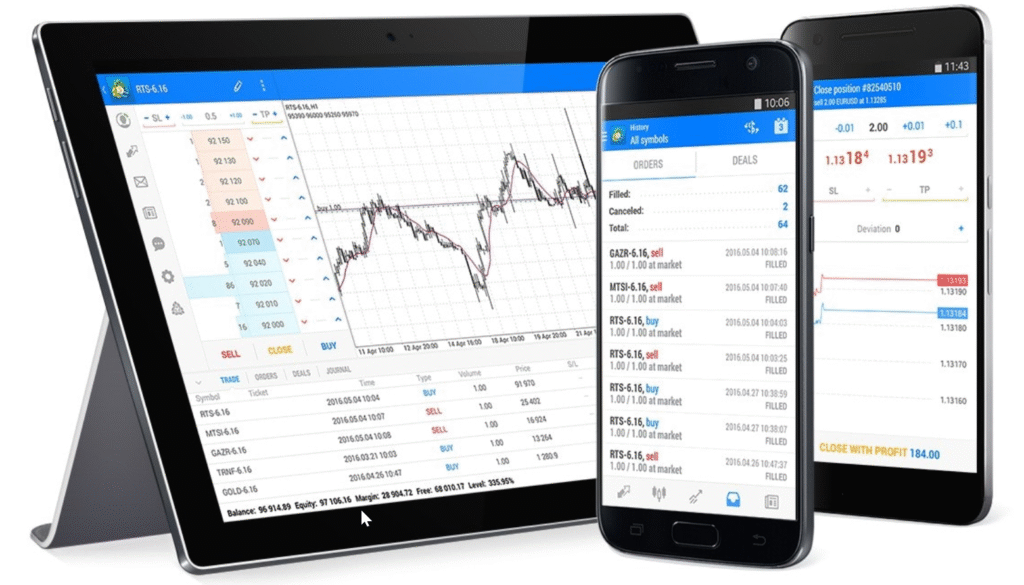
ব্যবহার করা যায়পিসি, স্মার্টফোন ও ট্যাবলেটে। এটি প্রায় সব ডিভাইসের সাথেই সামঞ্জস্যপূর্ণ।
সমর্থিত অপারেটিং সিস্টেমগুলো হলো উইন্ডোজ, ম্যাক ওএস (ম্যাক ওএসএক্স), লিনাক্স, অ্যান্ড্রয়েড এবং আইওএস (আইফোন), এবং এটি হুয়াওয়ে ডিভাইসেও কোনো সমস্যা ছাড়াই ব্যবহার করা যায়। পিসিতে ইনস্টল করার সময়, আপনি ব্রাউজার থেকে লগ ইন করার উপযোগী ওয়েব সংস্করণ এবং ইনস্টল ও ব্যবহারযোগ্য সফটওয়্যার সংস্করণের মধ্যে যেকোনো একটি বেছে নিতে পারেন।
মেটাট্রেডার ৫ (MT5) বলতে কী বোঝায়?
MT5 হলো MetaTrader 5-এর সংক্ষিপ্ত রূপএবং এটি সর্বশ্রেষ্ঠ ফরেক্স প্ল্যাটফর্ম MetaTrader-এর পঞ্চম প্রজন্মের সংস্করণ। MetaTrader প্রথম বিশ্বব্যাপী স্বীকৃতি লাভ করে MetaTrader 4-এর মাধ্যমে, যেটিতে প্রোগ্রামিং সক্ষমতা ছিল এবং যা MT4 নামে পরিচিত।
মেটাট্রেডার ওভারভিউ
মেটাট্রেডার নামক এফএক্স প্ল্যাটফর্মটি কোনো বিদেশী এফএক্স ব্রোকার তৈরি করেনি, বরংএটি মেটাকোয়েটস নামক সফটওয়্যার কোম্পানি তৈরি করেছে। এটি বিশ্বজুড়ে এফএক্স ব্রোকারদের ব্যবহৃত একটি প্ল্যাটফর্ম, এবং জাপানের বেশ কিছু এফএক্স ব্রোকারও এটি পরিষেবা দেওয়া শুরু করেছে।
MT5 এর প্রধান বৈশিষ্ট্যসমূহ
৩০ ধরনের টেকনিক্যাল ইন্ডিকেটর এবং ৩০ ধরনের ড্রয়িং টুলসহ মোট৬০টি টেকনিক্যাল অ্যানালাইসিস ফাংশন能を搭載。成行注文、指値・逆指値注文、ストップロスやテイクプロフィットなど充実した注文機能が完備されています。
এছাড়াও, MT4 এবং MT5 উভয়ের একটি সাধারণ বৈশিষ্ট্য হলো ১০,০০০-এর বেশি স্বয়ংক্রিয় ট্রেডিং সিস্টেম ইনস্টল করার ক্ষমতা। এর পাশাপাশি, কপি ট্রেডিং-এর সুবিধাও রয়েছে, যা আপনাকে ডিসক্রেশনারি ট্রেড কপি করার সুযোগ দেয়।
মেটাট্রেডার ৫ (MT5) এবং মেটাট্রেডার ৪ (MT4) এর মধ্যে পার্থক্য
এমটি৫ (মেটাট্রেডার ৫) হলো সর্বশেষ সংস্করণ, যা এমটি৪ (মেটাট্রেডার ৪)-এর পরে প্রকাশিত হয়েছে। আপনাদের মধ্যে কেউ কেউ হয়তো ভাবছেন, "এই দুটির মধ্যে ঠিক কী কী পার্থক্য রয়েছে?"
প্রথমেআমরা MT5 এবং MT4-এর মধ্যেকার সাদৃশ্যগুলো দেখব, এবংতাদের মধ্যকার পার্থক্যগুলো যাচাই করব।
MT5 এবং MT4 এর মধ্যে সাদৃশ্য
MT4 এবং MT5-এর সাধারণ বৈশিষ্ট্য হলো এদের উচ্চ কর্মক্ষমতা এবং চমৎকার কাস্টমাইজেশন ও সম্প্রসারণযোগ্যতা। অন্তর্নির্মিত ফাংশনগুলো ছাড়াও, বিশ্বজুড়ে ট্রেডারদের তৈরি করা অগণিত ইন্ডিকেটর এবং টুল ইনস্টল করা যায়। (তবে, স্মার্টফোন অ্যাপ সংস্করণে এগুলোর ব্যবহারে কিছু সীমাবদ্ধতা রয়েছে।)
মেটাট্রেডারের সবচেয়ে আশ্চর্যজনক বিষয় হলো, এটি শুধু একটি ট্রেডিং টুল হওয়ার মধ্যেই সীমাবদ্ধ নয়; এটি ডেভেলপমেন্ট এবং প্রোগ্রামিংয়ের জন্যও ব্যবহার করা যায়। দেশীয় ফরেক্স ব্রোকারদের দেওয়া খুব কম ট্রেডিং টুলেই এর মতো ডেভেলপমেন্ট ফিচার এবং এপিআই (এক্সটেনশন সুবিধা) রয়েছে।
MT5 বনাম MT4 তুলনা তালিকা
যদিও MT5 এবং MT4 উভয়ই চমৎকার প্ল্যাটফর্ম, তবেএদের বৈশিষ্ট্যে সামান্য পার্থক্য রয়েছে এবং প্রতিটিরনিজস্ব সুবিধা ও অসুবিধা আছে।
চলুন এখানে MT4 এবং MT5-এর মধ্যে তুলনা করে দেখি তাদের মধ্যে কী কী পার্থক্য রয়েছে।
| তুলনা আইটেম | এমটি৫ | এমটি৪ |
|---|---|---|
| প্রক্রিয়াকরণ ক্ষমতা | ৩২-বিট আরএন আরামদায়ক | ৬৪-বিট মসৃণ এবং আরামদায়ক |
| চার্ট ডকিং (বাহ্যিকীকরণ) | হতে পারে | কোনোটিই না |
| চার্ট বিভাজন (স্মার্টফোন) | এর দুটি অংশ আছে। | কোনোটিই না |
| সময়সীমা (পিসি) | ২১ প্রকার | ৯ প্রকার |
| দর এবং জিজ্ঞাসা মূল্যের তথ্য | পরিপূর্ণতা | মান |
| অন্তর্নির্মিত সূচক (HFM) | 80 | 30 |
| স্থাপনযোগ্য সূচক | ক্রমবর্ধমান | বেশ অনেকটা |
| সূচকের সংখ্যা (স্মার্টফোন) | ৩০ প্রকার | ৩০ প্রকার |
| স্বয়ংক্রিয় ট্রেডিং ইএ-এর সংখ্যা | ক্রমবর্ধমান | বেশ অনেকটা |
| পিসি সংস্করণের সম্প্রসারণযোগ্যতা | অনেকে | বেশ অনেকটা |
| স্মার্টফোন অ্যাপের পরিমাপযোগ্যতা | কোনোটিই না | কোনোটিই না |
টেবিলটি থেকে যেমনটা দেখতে পাচ্ছেন,MT5 বেশি রেসপন্সিভ এবং ব্যবহারে মসৃণ, কিন্তু তার মানে এই নয় যে MT4 ধীরগতির। MT4-ও কোনো সমস্যা ছাড়াই মসৃণভাবে কাজ করে।
তবে, একটি বড় পার্থক্য হলো, MT5 প্ল্যাটফর্মের বাইরেও চার্ট ডক করার সুবিধা দেয় এবং এর মোবাইল সংস্করণে স্প্লিট-স্ক্রিন চার্ট প্রদর্শনের সুযোগ রয়েছে। যদিও উভয় মোবাইল সংস্করণের কার্যকারিতাই সীমিত,ব্যবহারযোগ্যতার দিক থেকেনিঃসন্দেহে
মেটাট্রেডার ৫ (MT5) ব্যবহার করার সময় লক্ষণীয় বিষয়সমূহ
HFM-এর সাথে MT5 অ্যাপ ব্যবহার করার সময় কয়েকটি বিষয় মনে রাখতে হবে।
- অ্যাকাউন্ট খোলার সময় MT5 নির্বাচন করুন।
- HFM সার্ভারের নাম ভুল করা সহজ।
- পিসি সংস্করণের তুলনায় এতে কম ফিচার রয়েছে।
অ্যাকাউন্ট খোলার সময় MT5 নির্বাচন করুন।
যখন আপনি MT5 ব্যবহার করতে চান,আপনার অ্যাকাউন্টের তথ্য নিবন্ধন করার সময় এটি অবশ্যই নির্বাচন করতে হবে।আছে।

HFM অ্যাকাউন্ট খোলার সময়,অ্যাকাউন্টের ধরন নির্বাচন করার পর,আপনাকে প্রথমে MT5 এবং MT4-এর মধ্যে একটি বেছে নিতে বলা হবে। ডিফল্টরূপে MT5 নির্বাচন করা থাকে, কিন্তু অনুগ্রহ করে পুনরায় যাচাই করে নিন। যদি আপনি ভুলবশত MT4 নির্বাচন করে ফেলেন, তবে কেবল একই অ্যাকাউন্টটি আবার নির্বাচন করুন এবং সেটিংস পরিবর্তন করে MT5 করে দিন। মাত্র কয়েক মিনিটের মধ্যেই অ্যাকাউন্টটি খোলা যাবে।
HFM সার্ভারের নাম ভুল করা সহজ।
HFM-এর ৪০টিরও বেশি ভিন্ন ক্লায়েন্ট-সার্ভার নাম রয়েছে।একই রকম নামের অনেক জিনিস আছে।আছে।
অ্যাকাউন্টের ধরন এবং অঞ্চলের উপর নির্ভর করে MT5-এ সংযোগ করার সার্ভারের নাম ভিন্ন হয়। অ্যাকাউন্ট খোলার নিশ্চিতকরণ ইমেলে সার্ভারের নামটি উল্লেখ করা থাকে, কিন্তু, কারণ একটি অক্ষরের সামান্য পার্থক্যও আপনাকে লগ ইন করতে বাধা দিতে পারেসতর্ক থাকুন
[HFM সার্ভার নামের তালিকার উদাহরণ]
・HFMarketsKE-লাইভ সার্ভার 8
・HFMMarketMENAーলাইভ সার্ভার2
・HFMarketsEurope-লাইভ সার্ভার2
・HFMarketsSV-লাইভ সার্ভার1
・HFMarketsSV-লাইভ সার্ভার3
・HFMarketsSV-লাইভ সার্ভার4
・HFMarketsSV-লাইভ সার্ভার5
・HFMarketsSA-লাইভ সার্ভার
・HFMarketsSA-লাইভ সার্ভার1
・HFMarketsSA-লাইভ সার্ভার2
・HFMarketsSA-লাইভ সার্ভার3
・HFMarketsSA-লাইভ সার্ভার4
・HFMarketsSA-লাইভ সার্ভার5
উপরে তালিকাভুক্ত সার্ভারের নামগুলো কয়েকটি উদাহরণ মাত্র; জাপানে সার্ভারের নামের শেষে প্রায়শই "-SV" বা "-Global" যুক্ত থাকে। অনুগ্রহ করে আপনার নিজের সার্ভারের নামটি যাচাই করে নিন।
পিসি সংস্করণের তুলনায় এতে কম ফিচার রয়েছে।
MT5 মূলতপিসিতে ব্যবহারের জন্য একটি প্ল্যাটফর্ম হিসেবে তৈরি করা হয়েছে।সুতরাং, স্মার্টফোন সংস্করণটির কার্যকারিতা সীমিত।
স্মার্টফোন অ্যাপগুলোকে শুধুমাত্র সহায়ক সরঞ্জাম হিসেবে বিবেচনা করা উচিত। আপনি নিজের ইচ্ছামতো কাস্টম ইন্ডিকেটর, জাপান স্ট্যান্ডার্ড টাইম প্রদর্শন, বা কেনা/বেচার সংকেত যোগ করতে পারবেন না।
তবে, এর সীমিত কার্যকারিতার একটি সুবিধা হলো এটি নতুনদের জন্য ব্যবহার করা বেশ সহজ। তা সত্ত্বেও, যদি আপনি MT5-এর ফিচারগুলো পুরোপুরি উপভোগ করতে চান, তবে এটিকে পিসি ভার্সনের সাথে একত্রে ব্যবহার করার পরামর্শ দেওয়া হয়।
HFM MT5 স্মার্টফোন অ্যাপটি বিনামূল্যে ডাউনলোড করুন।
এবার,আপনার স্মার্টফোনে HFM-এর MT5ডাউনলোড করে নিন
MT5 অ্যাপটি বিনামূল্যে ডাউনলোড করা যায়।
এইনির্দেশিকায় উদাহরণ হিসেবে অ্যান্ড্রয়েড ব্যবহার করা হয়েছে, কিন্তু মূল প্রক্রিয়াটি যেকোনো ডিভাইস এবং যেকোনো পরিষেবা প্রদানকারীর জন্য একই। অনুগ্রহ করে এটিকে একটি সহায়ক নির্দেশিকা হিসেবে ব্যবহার করুন।
কিভাবে ডাউনলোড করবেন
প্রথমে,HFM-এর অফিসিয়াল ওয়েবসাইটেএবং উপরের ডান কোণায় থাকা মেনুটি খুলুন।

"ট্রেডিং" মেনুটি খুলুন এবং "MT5" নির্বাচন করুন। পরবর্তী পৃষ্ঠায়, আপনি MT5 ডাউনলোড স্ক্রিনটি (পিসি সংস্করণ) দেখতে পাবেন। একদম নিচে স্ক্রল করুন। যখন আপনি একেবারেনীচে পৌঁছাবেন, তখন আপনি স্মার্টফোন এবং ট্যাবলেটের জন্য ডাউনলোড স্ক্রিনটি দেখতে পাবেন। আপনার জন্য যেটি সুবিধাজনক, সেই অনুযায়ী অ্যান্ড্রয়েড অথবা আইওএস (আইফোন)-এ ট্যাপ করুন।
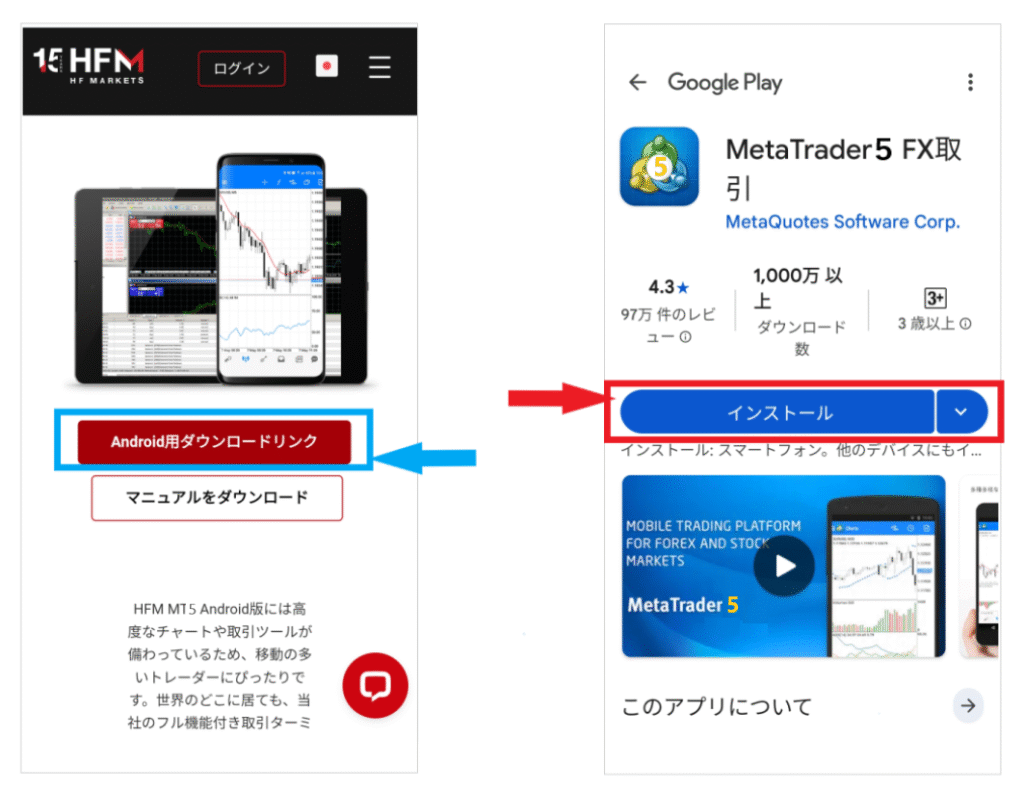
অ্যান্ড্রয়েড বা আইওএস-এর জন্য একটি ডাউনলোড বাটন দেখা যাবে;"ডাউনলোড" বাটনটি চাপুন"ইনস্টল" করার জন্য
কিভাবে ইনস্টল করবেন
স্থাপন নির্দেশাবলী নিম্নরূপ:
আপনি 'ইনস্টল' বোতামটি চাপলে, স্ক্রিনটি ইনস্টলেশন প্রক্রিয়ায় চলে যাবে। 'প্রস্তুত হলে স্বয়ংক্রিয়ভাবে চালু করুন' বিকল্পটি চালু করা সুবিধাজনক, কারণ ইনস্টলেশন সম্পূর্ণ হলে এটি স্বয়ংক্রিয়ভাবে খুলে যাবে।
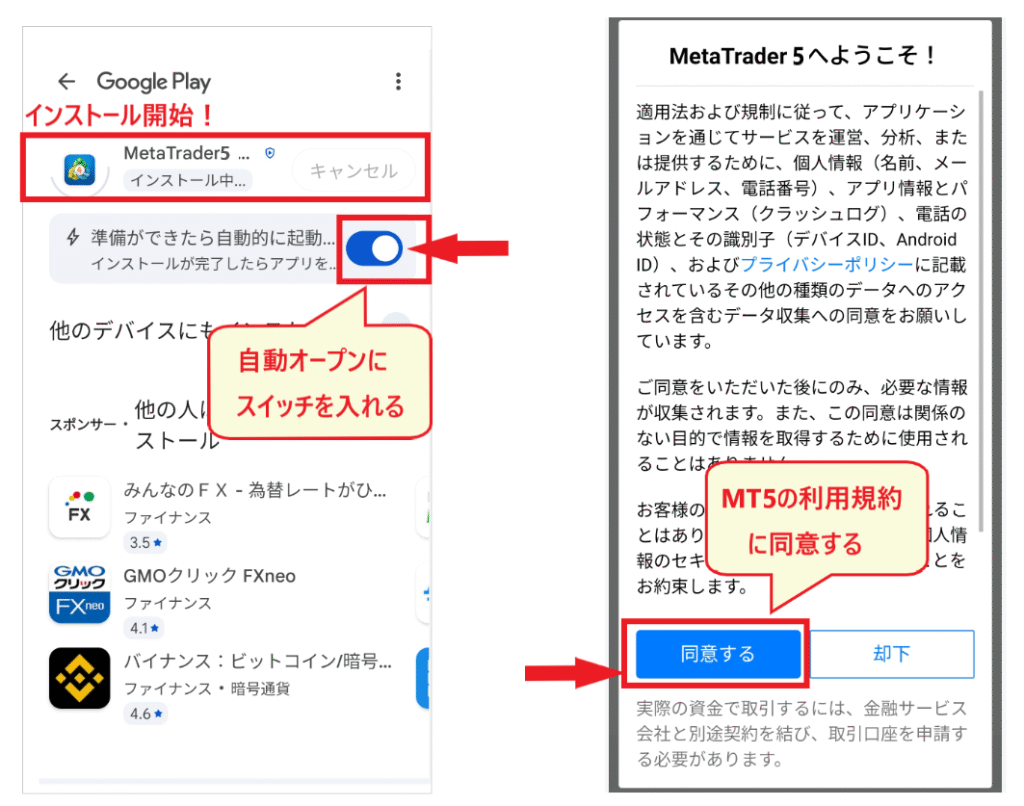
ইনস্টলেশন সম্পন্ন হলে, MT5 অ্যাপটি খুলে যাবে।"পরিষেবার শর্তাবলী"-তে "সম্মত" বোতামে ট্যাপ করুন। এরপর স্ক্রিনটি MT5 স্ক্রিনে পরিবর্তিত হয়ে যাবে।
এই পর্যায়ে, MT5 ইনস্টলেশনসম্পন্ন হয়েছে। MT5 বন্ধ করুন এবং অ্যাপ্লিকেশনটি ইনস্টল হয়েছে কিনা তা নিশ্চিত করুন।
এরপর, আমরা প্রাথমিক লগইনের দিকে অগ্রসর হব।
HFM MT5 অ্যাপে কীভাবে লগ ইন করবেন
এবার, এমটি৫ স্মার্টফোন অ্যাপে কীভাবে লগ ইন করতে হয় তা ব্যাখ্যা করা যাক।
লগ ইন করার জন্য নিম্নলিখিত তিনটি জিনিস প্রয়োজন:
- MT5 আইডি (অ্যাকাউন্ট নম্বর)
- MT5 লগইন পাসওয়ার্ড
- HFM সার্ভারের নাম
MT5 লগইন আইডি এবং পাসওয়ার্ড
আপনার MT5 লগইন আইডি এবং পাসওয়ার্ড আপনার HFM লগইন আইডি এবং পাসওয়ার্ড থেকে আলাদা। এগুলি "অ্যাকাউন্ট খোলার সমাপ্তি ইমেল"-এ পাঠানো হয়েছে। আপনার আইডি এবং পাসওয়ার্ড খুঁজে পেতে অনুগ্রহ করে আপনার ইমেল চেক করুন।
আপনার অ্যাকাউন্ট নম্বর (MT5 ID) myHF বিভাগের "Trading Account Information" অংশে পাওয়া যাবে।
আপনি 'অ্যাকাউন্ট তথ্য' সেটিংস স্ক্রিন থেকেও আপনার পাসওয়ার্ড রিসেট করতে পারেন।
পাসওয়ার্ড রিসেট
আপনার পাসওয়ার্ড রিসেট করতে, myHF (সদস্য পেজ)-এ লগ ইন করুন এবংআপনার অ্যাকাউন্টের বিবরণ খুলুন।
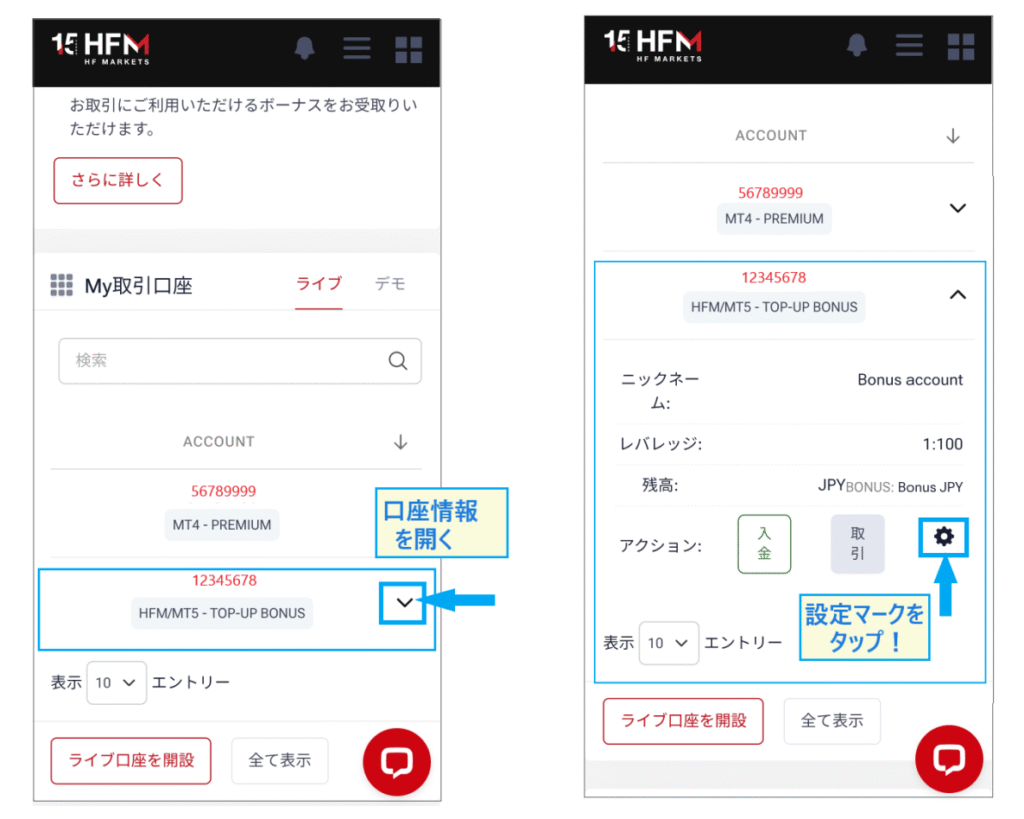
আপনি যখন আপনার অ্যাকাউন্টের তথ্য খুলবেন, তখন নীচে একটি সেটিংস আইকন দেখা যাবে;সেটিংস আইকনটিতেঅনুগ্রহ করে
মেনু থেকে 'পাসওয়ার্ড সেট করুন' নির্বাচন করুন।
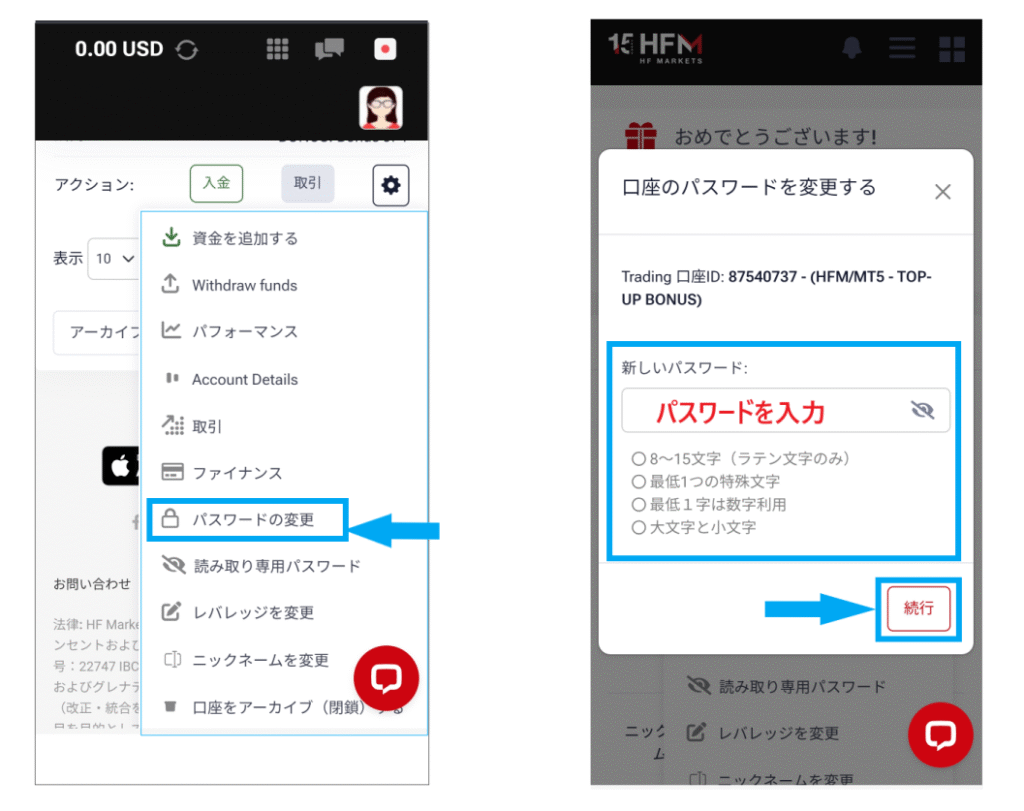
পরবর্তী স্ক্রিনেআপনার পাসওয়ার্ড লিখুন' ট্যাপ করুন। আপনার পাসওয়ার্ড সেটিংস যাচাই করার পর, আপনি আপনার পাসওয়ার্ড পরিবর্তন করতে পারবেন।
HFM সার্ভারের নাম কীভাবে খুঁজে বের করবেন
HFM সার্ভারের নামটি শুধুমাত্র "অ্যাকাউন্ট খোলার নিশ্চিতকরণ ইমেল"-এ পাওয়া যাবে।
প্রক্রিয়াটি সম্পন্ন হওয়ার সাথে সাথেই "অ্যাকাউন্ট খোলার নিশ্চিতকরণ ইমেল" পাঠানো হয়, এবং আপনি হয়তো জানেন না এটি কোথায় পাবেন। যদি আপনি এটি খুঁজে না পান, তাহলে সার্ভারের নাম নিশ্চিত করার জন্য অনুগ্রহ করে কাস্টমার সাপোর্টে যোগাযোগ করুন।
আপনি myHF এলাকার (সদস্য স্ক্রিন) লাল চ্যাট আইকনের মাধ্যমে গ্রাহক সহায়তা পেতে পারেন।
MT5-এ কীভাবে লগ ইন করবেন
এবার, কীভাবে লগ ইন করতে হয় তা ব্যাখ্যা করা যাক।
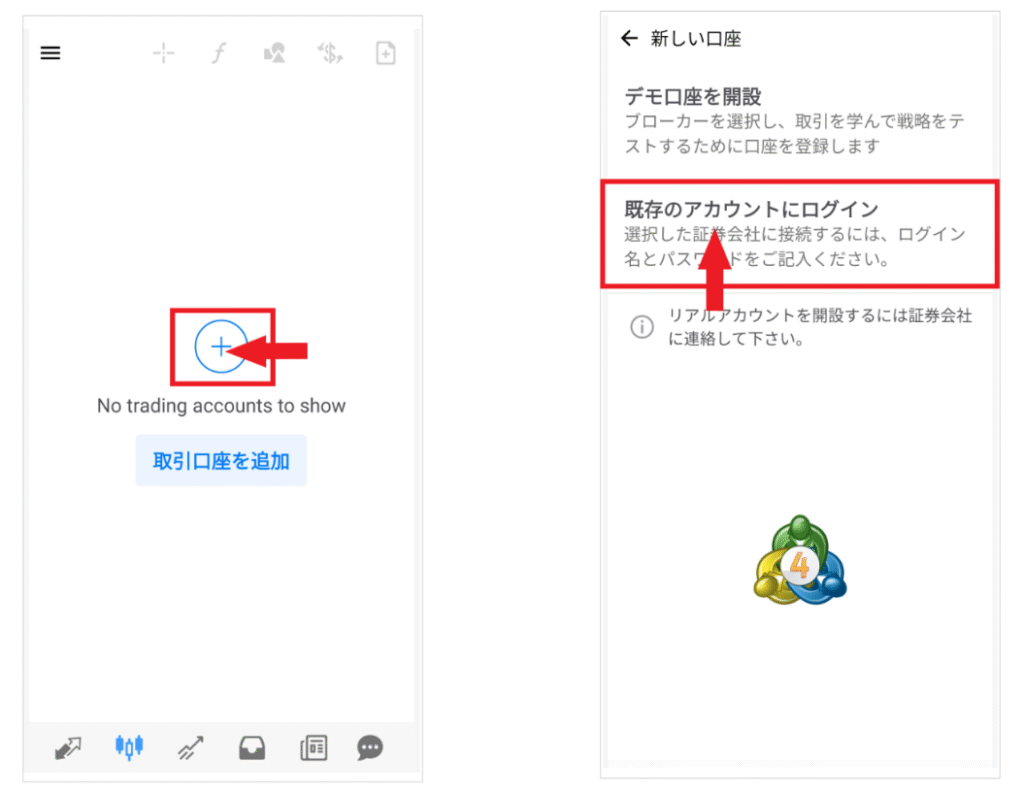
ধাপ ১। "বিদ্যমান অ্যাকাউন্টে লগ ইন করুন" বিকল্পে ট্যাপ করুন।
আপনি যখন MT5 খুলবেন, তখন একটি "+" চিহ্ন দেখা যাবে। "+" চিহ্নটিতে ট্যাপ করুন এবং"Log in to an existing account"নির্বাচন করুন
ধাপ ২. HFM-এ 'সার্ভার নেম' নির্বাচন করুন।
পরবর্তী স্ক্রিনে আপনাকে সিকিউরিটিজ কোম্পানির নাম (বিদেশী ফরেক্স ব্রোকারের নাম) লিখতে বলা হবে। HFM-এর ক্ষেত্রে, কোম্পানির নাম হলো "HFMarkets (SV) Ltd," তাই আপনি "HFM" লিখলে, নিচে দেখানো ছবির মতো সার্ভারের নামগুলোর একটি তালিকা প্রদর্শিত হবে।
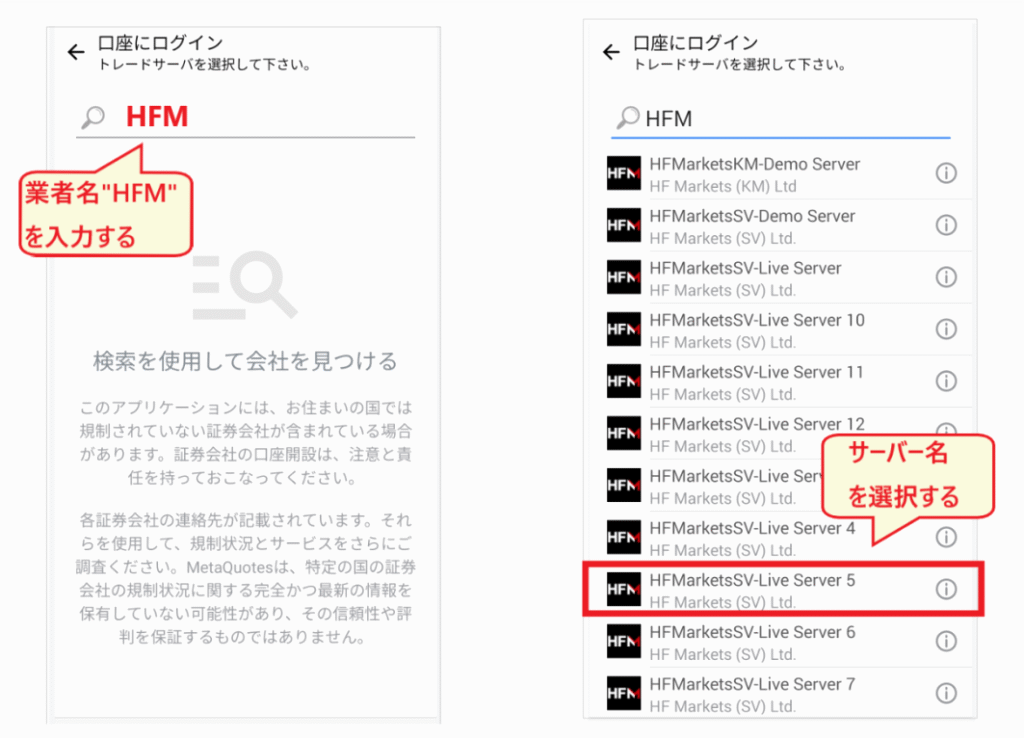
সঠিক সার্ভার নামটি নির্বাচন করুন এবং লগইন স্ক্রিনে যান।
ধাপ ৩। আপনার আইডি ও পাসওয়ার্ড দিয়ে লগ ইন করুন।
সার্ভারের নাম নির্বাচন করার পর লগইন স্ক্রিনটি আসবে।আপনার "আইডি (অ্যাকাউন্ট নম্বর)" এবং "পাসওয়ার্ড" লিখে "লগইন"-এ ট্যাপ করুন। "পাসওয়ার্ড সংরক্ষণ করুন" বিকল্পটি চেক করলে ভবিষ্যতে লগইন করা সহজ হবে।
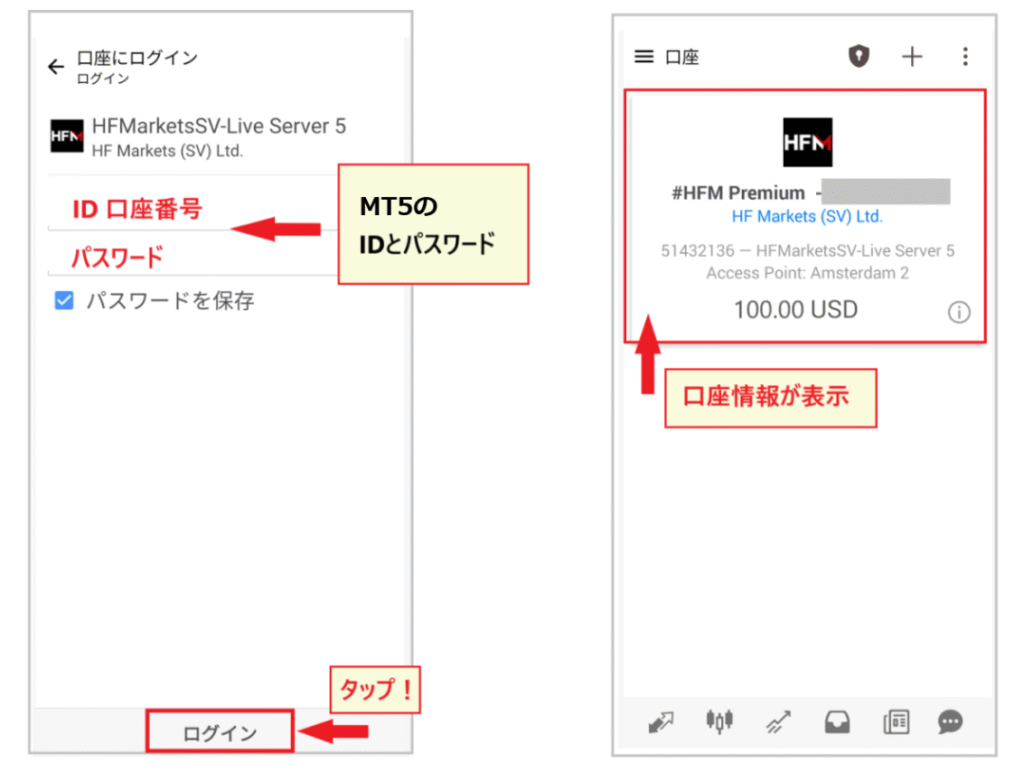
অ্যাকাউন্ট তথ্যের স্ক্রিনটিদেখা যায়, তাহলে আপনার লগইন সফল হয়েছে।
যদি অ্যাকাউন্ট তথ্যের স্ক্রিনটি না আসে, তাহলে সম্ভবত আপনি ভুল "আইডি," "পাসওয়ার্ড," বা "সার্ভার নেম" দিয়েছেন। HFM সার্ভার নেমের ব্যাপারে বিশেষভাবে সতর্ক থাকুন, কারণ এতে সহজেই ভুল হতে পারে।
নিম্নলিখিত নিবন্ধে এইচএফএম (হাই-ফ্রিকোয়েন্সি মার্কেট) ট্রেডিং-এ লিভারেজ সম্পর্কে ব্যাখ্যা করা হয়েছে। ট্রেডিং শুরু করার আগে লিভারেজ সম্পর্কে ভালোভাবে জেনে নেওয়ার পরামর্শ দেওয়া হচ্ছে।
চার্ট উইন্ডো | ইন্সট্রুমেন্ট | লেনদেনের বিবরণ | কীভাবে দেখবেন | প্রাইস পয়েন্ট | স্পেসিফিকেশন | নতুন অর্ডার | অর্ডার প্লেসমেন্ট | লেনদেনের পরিমাণ | সেল অর্ডার/বাই অর্ডার | অ্যাকাউন্ট হিস্ট্রি | নতুন লিমিট অর্ডার/স্টপ অর্ডার | কীভাবে পরিবর্তন করবেন | কীভাবে বাতিল করবেন | সেটেলমেন্ট পদ্ধতি | হিস্ট্রি | লগ ইন করতে পারছি না | প্রস্তাবিত ইন্ডিকেটর | চার্ট | হরাইজন্টাল লাইন | লিমিট অর্ডার | স্টপ অর্ডার | পপ-আপ মেনু
→ শিরোনামে সন্নিবেশ করুন
HFM-এর MT5 অ্যাপ: মেনু এবং মৌলিক ফাংশনগুলো কীভাবে দেখবেন
এরপর, চলুন একসাথে দেখে নেওয়া যাক কিভাবে HFM MT5 অ্যাপটি ব্যবহার করতে হয়।
প্রথমে,সাধারণভাবে মেনুটি কীভাবে পড়তে হয় তাআমি ব্যাখ্যা করি
MT5 মেনু কীভাবে পড়তে হয়
আপনি যখন MT5-এ লগ ইন করেন, তখন প্রথম যে স্ক্রিনটি দেখতে পান সেটি হলো "মার্কেট ওয়াচ লিস্ট"। এটিই মূল স্ক্রিন, যেখান থেকে আপনি বিভিন্ন মেনু ব্যবহার করে আপনার প্রয়োজনীয় বিভাগগুলিতে প্রবেশ করতে পারেন। যদি আপনি পথ হারিয়ে ফেলেন, তবে এই স্ক্রিনে ফিরে আসলে প্রক্রিয়াটি আরও ভালোভাবে বুঝতে পারবেন।
[মূল্য উদ্ধৃতি তালিকার মেনুর ব্যাখ্যা]
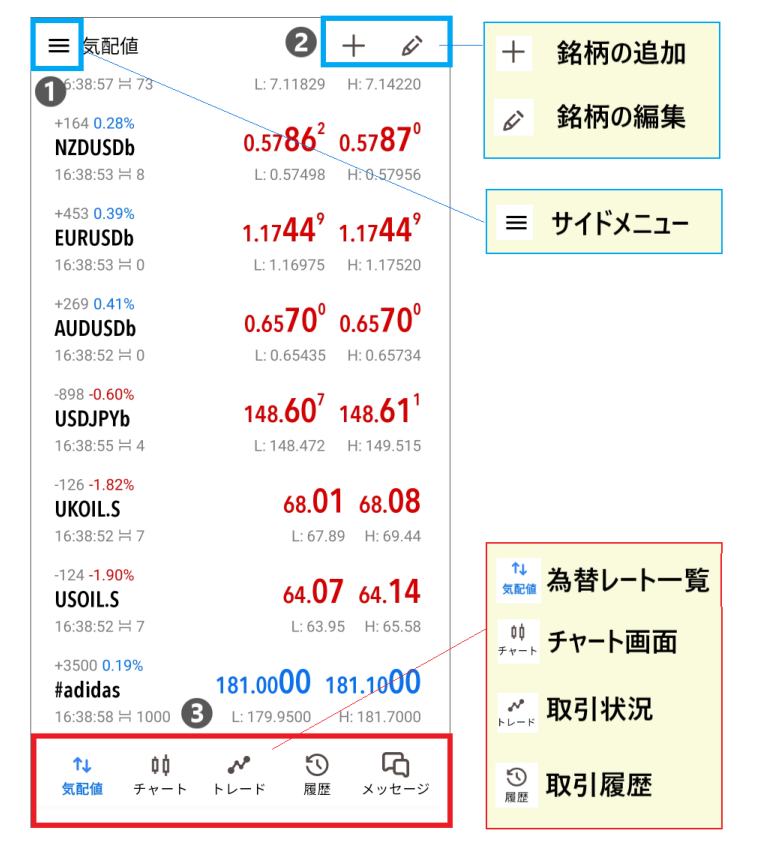
চলুন উপরের বাম দিক থেকে শুরু করি, ❶।
- সাইড মেনু (অ্যাকাউন্ট পরিবর্তন, সেটিংস স্ক্রিন ইত্যাদির জন্য)
- আপনি স্টক যোগ করতে, মুছে ফেলতে এবং সম্পাদনা করতে পারেন।
- আপনি প্রধান স্ক্রিনগুলোর (রেট তালিকা, চার্ট, ট্রেডিং স্ট্যাটাস, ট্রেডিং হিস্ট্রি) মধ্যে পরিবর্তন করতে পারেন।
নিচের মেনুর 'Messages' বিভাগে MT5 (MQL5) থেকে ইংরেজিতে পাঠানো পরিষেবা ও অন্যান্য বার্তা রয়েছে। আপাতত আপনি এগুলো নিশ্চিন্তে উপেক্ষা করতে পারেন। তবে আপনার আগ্রহ থাকলে, নির্দ্বিধায় সেগুলো পড়ে দেখতে পারেন।
[সাইড মেনুর ব্যাখ্যা]
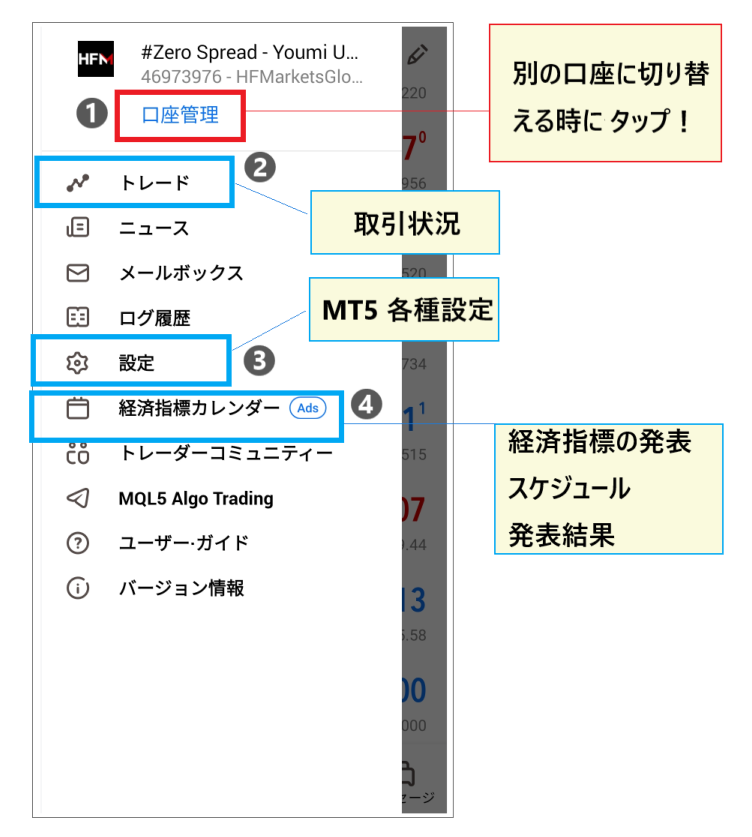
- অ্যাকাউন্ট ব্যবস্থাপনা (অন্যান্য ব্রোকার বা এইচএফএম-এর অ্যাকাউন্টে স্থানান্তরের সুযোগ দেয়)
- ট্রেড করুন (ট্রেডিং স্ট্যাটাস স্ক্রিনে যান)
- সেটিংস (MT5-এর বিভিন্ন সেটিংস কনফিগার করুন)
- অর্থনৈতিক সূচক ক্যালেন্ডার (যেখানে আপনি অর্থনৈতিক সূচক প্রকাশের সময়সূচী এবং ফলাফল দেখতে পারেন)
শুরুতে সাইড মেনুর অনেক আইটেমেরই প্রয়োজন হয় না, তাই এর মধ্যে প্রায় চারটি মনে রাখলেই যথেষ্ট। কন্ট্রোলগুলোর সাথে আরও পরিচিত হয়ে গেলে আপনি ধীরে ধীরে সেগুলো অন্বেষণ করতে পারেন।
MT5-এর প্রতিটি স্ক্রিনের মৌলিক কার্যাবলী
এরপর, চলুন MT5-এর প্রতিটি স্ক্রিনের মৌলিক কাজগুলো দেখে নেওয়া যাক।

[প্রতীকী মূল্য]
"কোটস" মেনুতেনিবন্ধিত কারেন্সি পেয়ার এবং ইন্সট্রুমেন্টগুলোর একটি তালিকাপ্রদর্শিত হয়
রিয়েল-টাইম বিনিময় হার, সর্বোচ্চ ও সর্বনিম্ন দর, স্প্রেডদেখতে পারেন
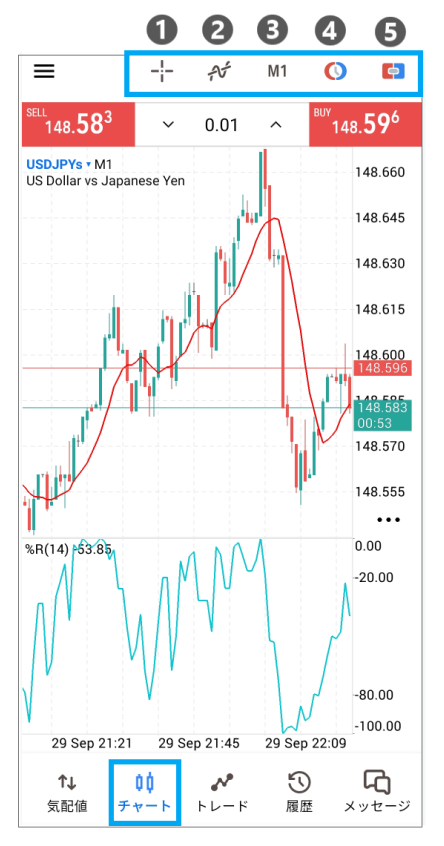
[চার্ট স্ক্রিন]
চার্ট স্ক্রিনটি টেকনিক্যাল বিশ্লেষণের জন্য ব্যবহৃত হয়। উপরে দেখানো মেনুগুলো আপনাকে নিম্নলিখিত অপারেশনগুলো সম্পাদন করার সুযোগ দেয়:
- ক্রসহেয়ার ডিসপ্লে
- প্রযুক্তিগত সরঞ্জাম সন্নিবেশ
- অর্ডার স্ক্রিনের প্রদর্শন
- এক-ক্লিক অর্ডার বোতাম প্রদর্শন করুন
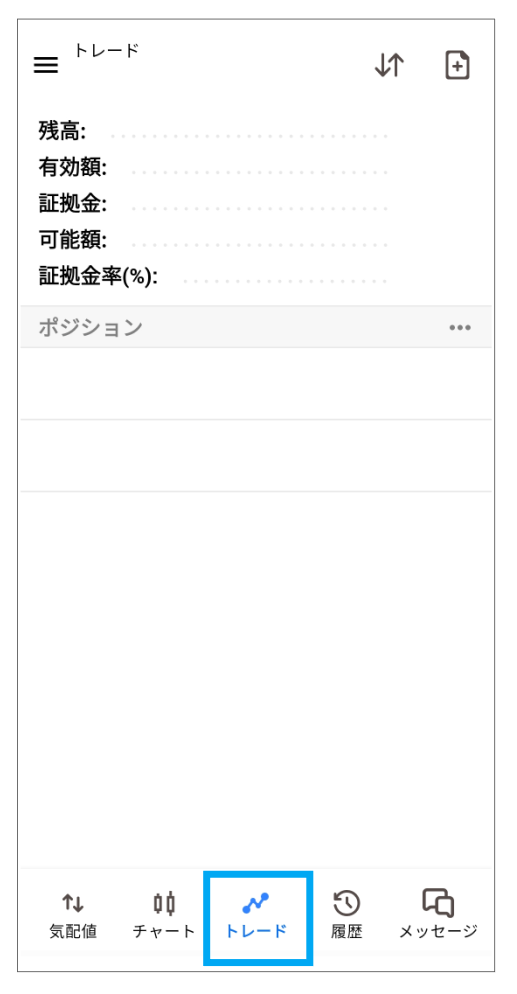
【বাণিজ্য】
ট্রেডিং স্ক্রিনটি আপনাকে আপনার বর্তমান ট্রেডিং স্ট্যাটাস চেক করার সুযোগ দেয়,আপনার ব্যালেন্স, কার্যকরী মার্জিন, মার্জিন, উপলব্ধ তহবিল এবং মার্জিন রক্ষণাবেক্ষণ অনুপাতযার মধ্যে রয়েছে
আপনার সমস্ত বর্তমান পজিশন এবং সেগুলোরলাভ/ক্ষতির অবস্থাদেখতে দেয়
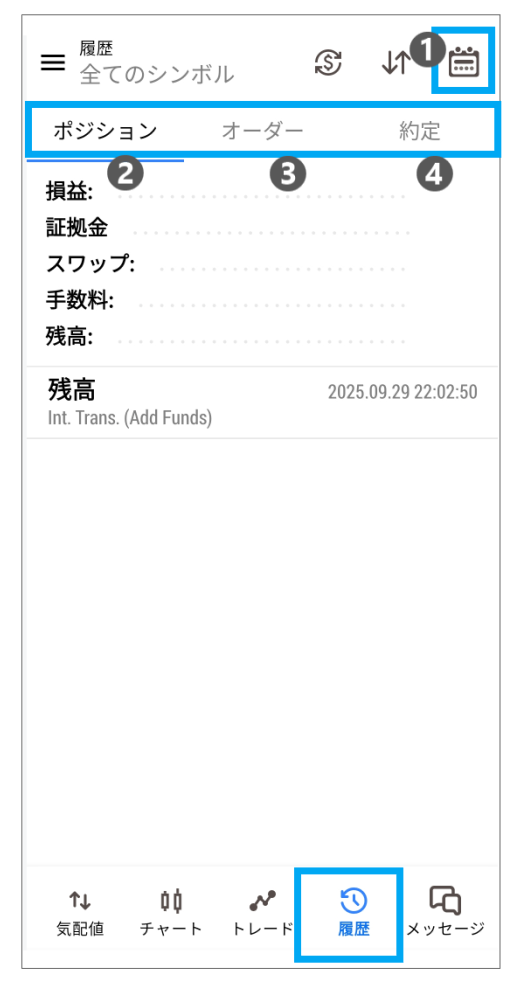
【ইতিহাস】
হিস্ট্রি স্ক্রিনে আপনি চারটি আইটেম চেক করতে পারেন।
- একটি নির্দিষ্ট সময়ের, যেমন একদিন, এক সপ্তাহ বা এক মাসের লেনদেনের ইতিহাস।
- পদের ইতিহাস
- অর্ডারের ইতিহাস
- লেনদেনের ইতিহাস
অতীতের লেনদেন বা অর্ডার পর্যালোচনা করতে চাইলে এটি ব্যবহার করা হয়।
আমরা এখানে যে স্ক্রিনগুলো দেখেছি, সেগুলো MT5-এর প্রধান ফাংশনগুলো তুলে ধরে। সবকিছু কোথায় অবস্থিত, সে সম্পর্কে একটি সাধারণ ধারণা পেতে নিচের অংশে থাকা বিভিন্ন মেনুগুলোর মধ্যে অদলবদল করে দেখুন।
HFM MT5 অ্যাপ: কীভাবে কারেন্সি পেয়ার সেট আপ করবেন
এরপরে,কীভাবে কারেন্সি পেয়ার এবং ইন্সট্রুমেন্ট সেট আপ করতে হয়চলুন দেখে নেওয়া যাক
MT5-এ একটি কারেন্সি পেয়ার/ইনস্ট্রুমেন্ট যোগ করুন
MT5-এ একটি স্টক সিম্বল যোগ করতে,কোটস স্ক্রিনে যান এবং "+" চিহ্নটিতে ট্যাপ করুন।
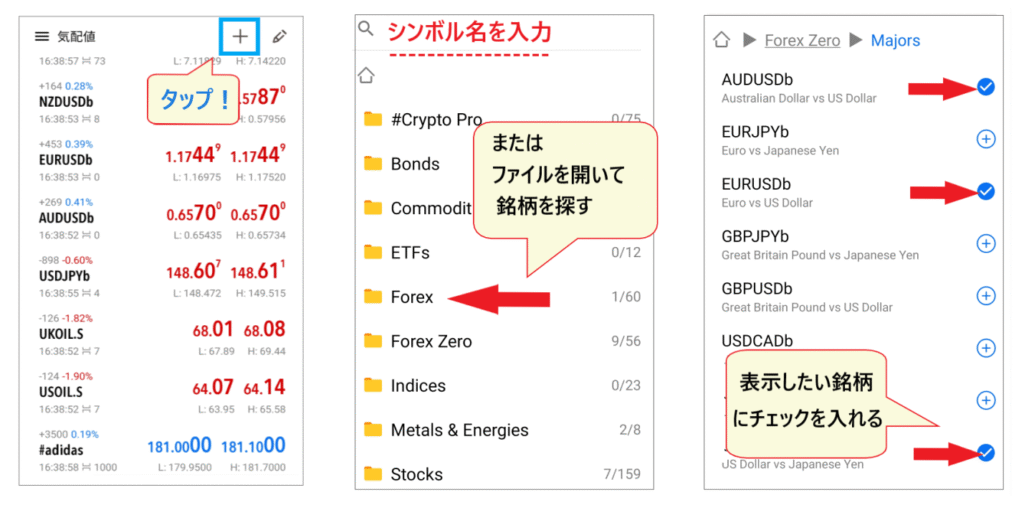
পরবর্তী স্ক্রিনে, আপনি সরাসরি প্রতীকের নাম লিখতে পারেন অথবা একটি ফাইল খুলে যে প্রতীকটি প্রদর্শন করতে চান তা খুঁজে বের করতে পারেন। যদি আপনি একটি ফাইল খোলেন, তাহলে প্রতীকের নামগুলোর একটি তালিকা প্রদর্শিত হবে; প্রক্রিয়াটি সম্পন্ন করতে আপনি যেগুলো প্রদর্শন করতে চান সেগুলোতে টিক চিহ্ন দিন।
HFM এর বিভিন্ন ধরনের ইন্সট্রুমেন্টের উপস্থিতির কারণে এটি জনপ্রিয়, তাই কারেন্সি পেয়ার ছাড়াও অন্যান্য ফাইল খুলে দেখা ভালো যেআর কী কী ইন্সট্রুমেন্ট পাওয়া যায়।
MT5 কারেন্সি পেয়ার/ইনস্ট্রুমেন্ট ডিলিট করুন
একটি কারেন্সি পেয়ার ডিলিট করতে,উপরের ডান কোণায় থাকা 'পেন আইকন'-এ যান

কোনো স্টক সরাতে, আপনি যে স্টকটি মুছতে চান তার পাশের বক্সে টিক চিহ্ন দিন'ট্র্যাশ ক্যান আইকন'-এ ট্যাপ করুন।এটি মূল্য তালিকা থেকে স্টকটি সরিয়ে দেবে। আপনার নিজস্ব ব্যক্তিগত পোর্টফোলিও তৈরি করতে ইচ্ছামতো স্টক মুছুন এবং যোগ করুন।
MT5 যন্ত্রগুলি সাজান
মনে রাখার মতো আরেকটি দরকারি বৈশিষ্ট্য হলো কারেন্সি পেয়ার এবং ইনস্ট্রুমেন্টগুলো পুনর্বিন্যাস করার ক্ষমতা। আপনি যদি শুরুতে সবচেয়ে বেশি ব্যবহৃতগুলো সাজিয়ে রাখেন, তাহলে যেকোনো সময় দ্রুত সেগুলোর রেট দেখে নিতে পারবেন।
স্টকগুলো পুনর্বিন্যাস করতে, প্রাইস কোট তালিকার উপরের ডান কোণায় থাকা 'পেন আইকন'-টিতে চাপ দিয়ে সিম্বল লিস্ট স্ক্রিনে যান।থাকা 'তিন-লাইন আইকন'-টিতে দীর্ঘক্ষণ চাপ দিয়ে টেনেআপনি একটি স্টক সরাতে পারেন
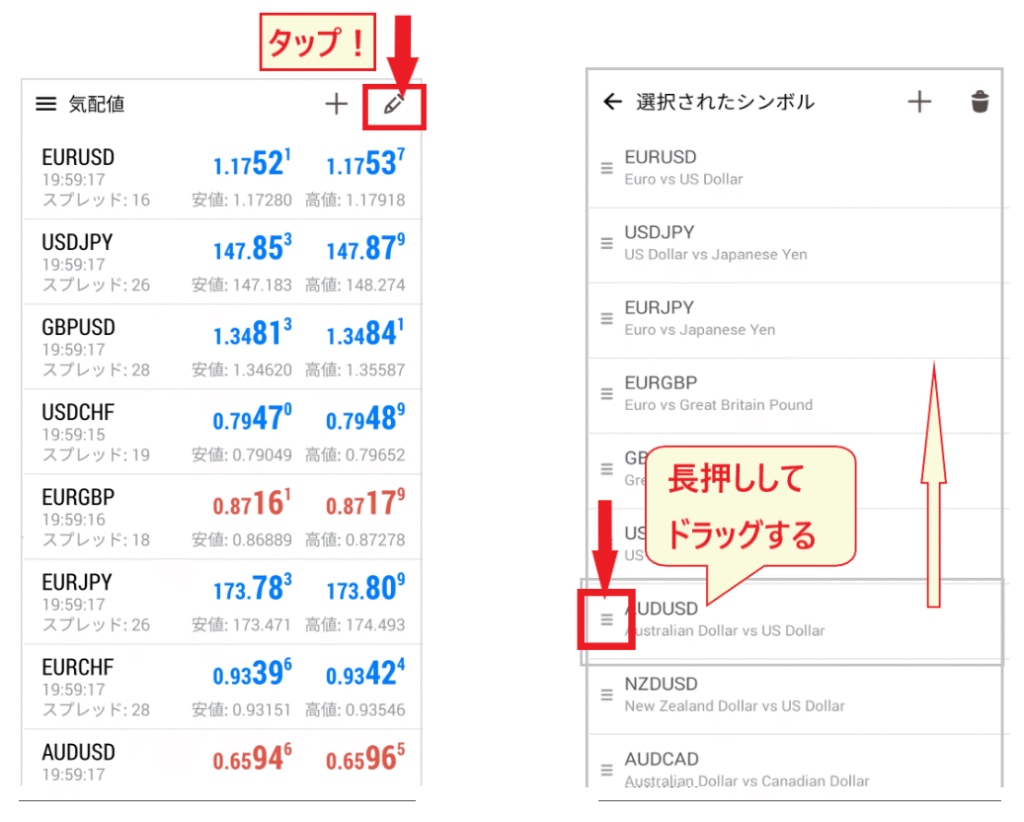
ব্যবহারবান্ধব পদ্ধতি উদ্ভাবনের চেষ্টা করুন, যেমন—আপনি যে স্টকগুলোর তুলনা করতে চান, সেগুলোকে ইচ্ছাকৃতভাবে একটির উপরে আরেকটি রাখা।
HFM-এর MT5 অ্যাপ: কীভাবে চার্ট দেখবেন এবং সেটিংস কনফিগার করবেন
এরপরে, আমি চার্ট স্ক্রিনটি কীভাবে ব্যবহার করতে হয় তা ব্যাখ্যা করব।
MT5 চার্ট স্ক্রিন কীভাবে প্রদর্শন করবেন
চার্ট স্ক্রিনটি প্রদর্শন করার দুটি উপায় আছে।
- স্ক্রিন পরিবর্তন করতে (কারেন্সি পেয়ার নির্বাচন করতে) নিচের মেনুতে থাকা 'চার্ট'-এ ট্যাপ করুন।
- চার্ট স্ক্রিনটি দেখতে কারেন্সি পেয়ারটির উপর ট্যাপ করুন।
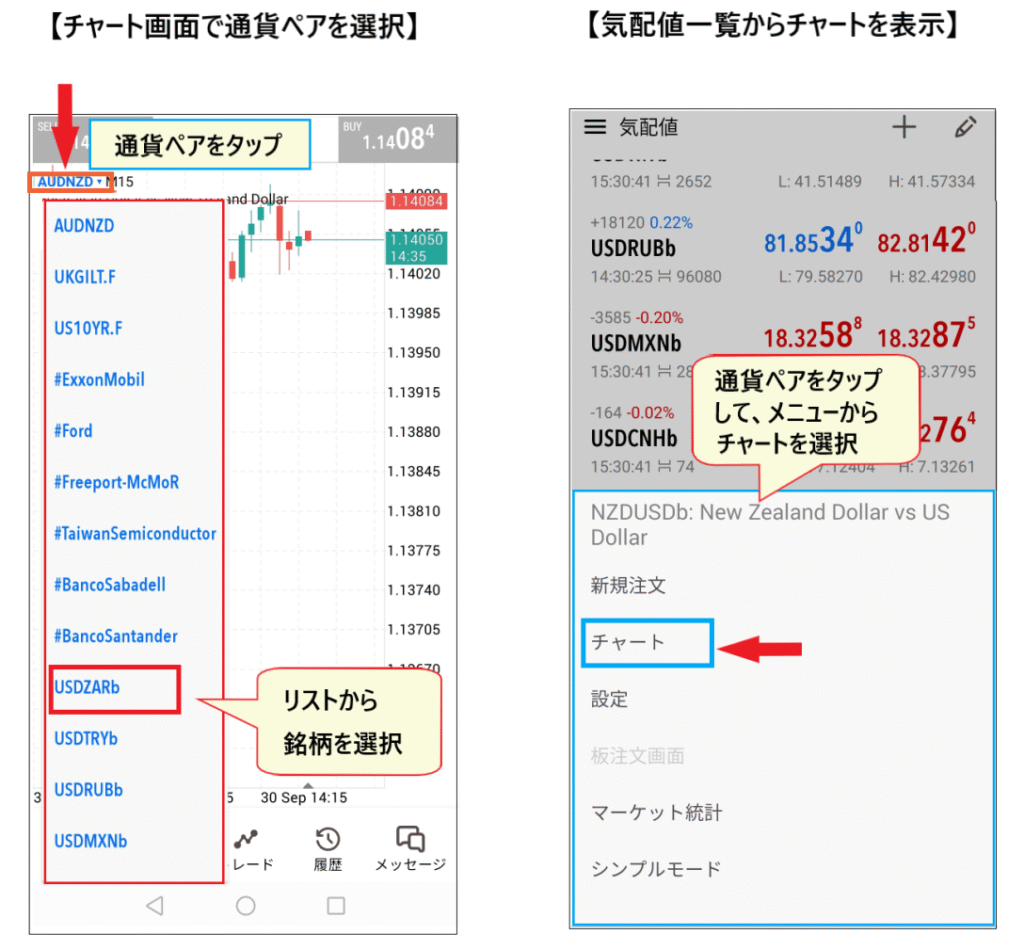
মেনু থেকে চার্ট স্ক্রিনে, তখন আপনার দেখা সর্বশেষ কারেন্সি পেয়ারটি চার্টে প্রদর্শিত হবে। এক্ষেত্রে, উপরের ডান কোণায় থাকা কারেন্সি পেয়ারটিতে ট্যাপ করুন এবং তালিকা থেকে আপনি যে কারেন্সি পেয়ারটি প্রদর্শন করতে চান, সেটি বেছে নিন।
প্রাইস কোট তালিকা থেকে চার্ট দেখতে, আপনি যে কারেন্সি পেয়ারটি দেখতে চান সেটির উপর ট্যাপ করুন। একটি পপ-আপ মেনু আসবে; চার্ট স্ক্রিনটি দেখতে 'চার্ট' নির্বাচন করুন।
ক্রয়মূল্যের একটি সীমা নির্ধারণ করুন।
আপনার চার্ট সেট আপ করার সময় প্রথম যে কাজগুলো করা উচিত, তার মধ্যে একটি'বিড প্রাইস লাইন' সেট করা। MT5-এ ডিফল্টভাবে শুধু 'সেল প্রাইস লাইন' দেখানো হয়। আপনি যদি শুধু 'সেল প্রাইস লাইন' দেখে একটি 'বাই' অর্ডার দেন, তাহলে স্প্রেড প্রায়শই আপনার প্রত্যাশার চেয়ে বড় হয়।
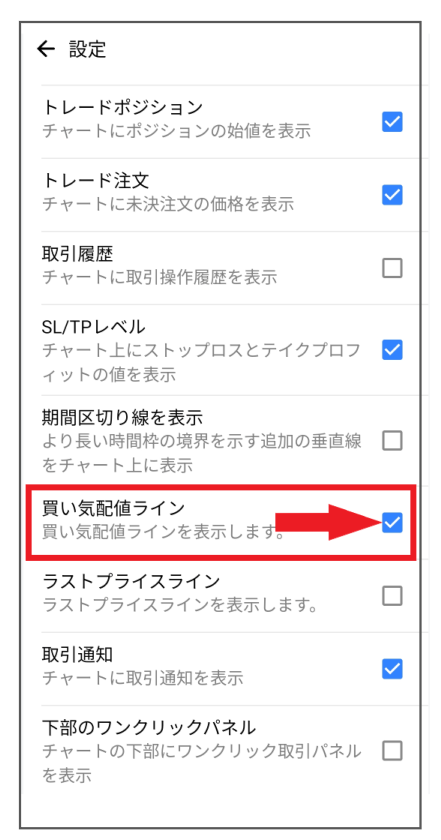
'বিড প্রাইস লাইন' প্রদর্শন করতে, প্রথমে কোট স্ক্রিনের উপরের ডান কোণায় থাকা 'সেটিংস আইকন'-এ ট্যাপ করে 'সেটিংস' মেনুটি খুলুন।সেটিংস তালিকা থেকে 'বিড প্রাইস লাইন' অপশনটি চেক করুন, তাহলে 'বিড প্রাইস লাইন' চার্ট স্ক্রিনে প্রদর্শিত হবে।
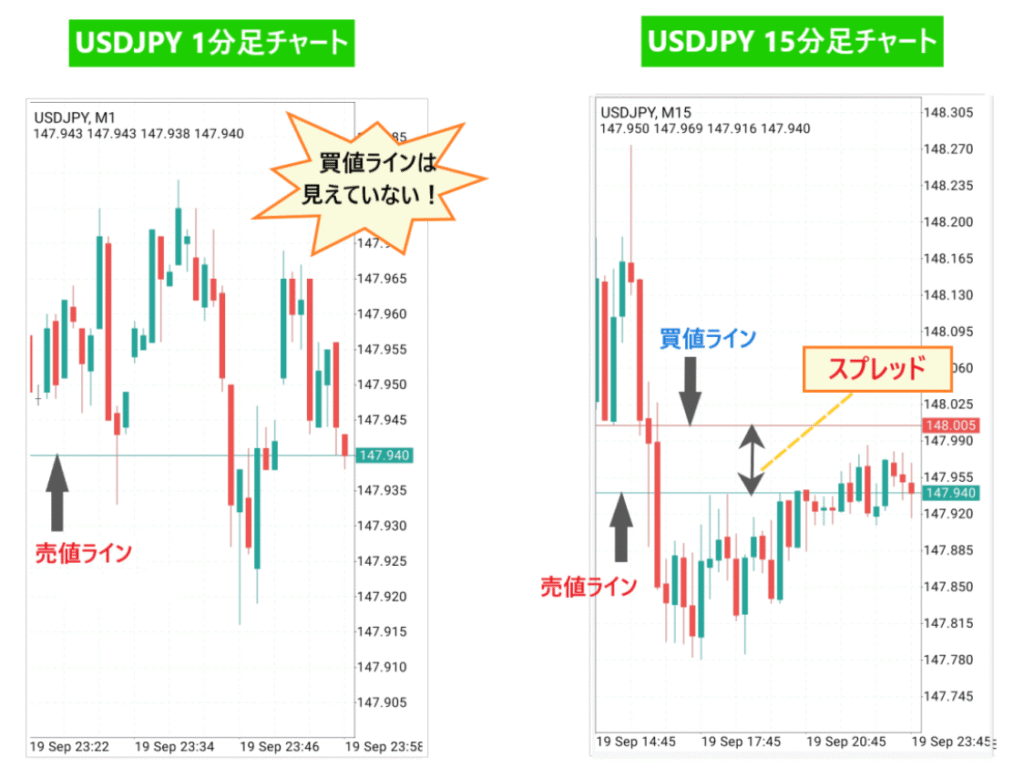
বিশেষ করে এইচএফএম (বিদেশী ফরেক্স)-এর ক্ষেত্রে স্প্রেড কিছুটা বেশি থাকে, তাই আপনি যদি একটি 'ক্রয় মূল্য সীমা' নির্ধারণ না করেন, তাহলে পজিশন নেওয়ার পর অবাক হতে পারেন।
'ক্রয় মূল্য রেখা' এবং 'বিক্রয় মূল্য রেখা' কোথায় আছে তাযাচাই করলে
MT5-এ টাইমফ্রেম কীভাবে সেট করবেন
এরপর আমরা দেখব কীভাবে সময়সীমা নির্ধারণ করতে হয়।
সময়সীমা পরিবর্তন করতে, উপরে থাকা 'Time Frame'-এ ট্যাপ করুন এবং আপনার পছন্দসই সময়সীমা নির্বাচন করুন।
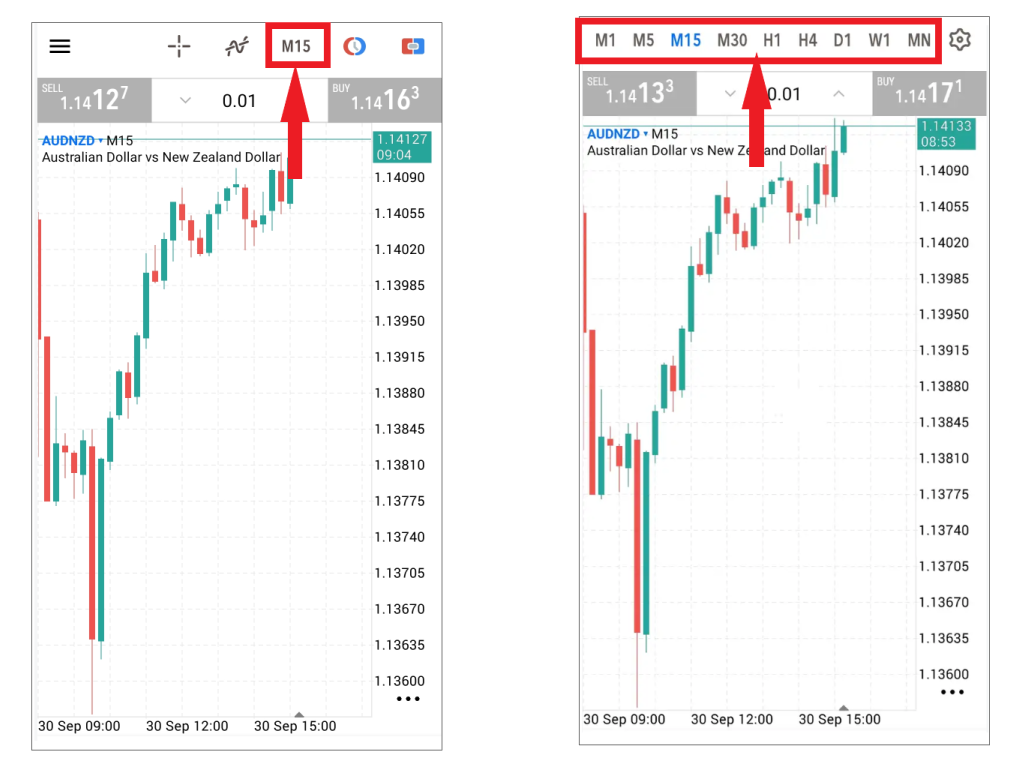
পপ-আপ মেনু দেখান
এছাড়াও আপনি চার্ট স্ক্রিনে ট্যাপ করে একটি পপ-আপ মেনু আনতে পারেন।
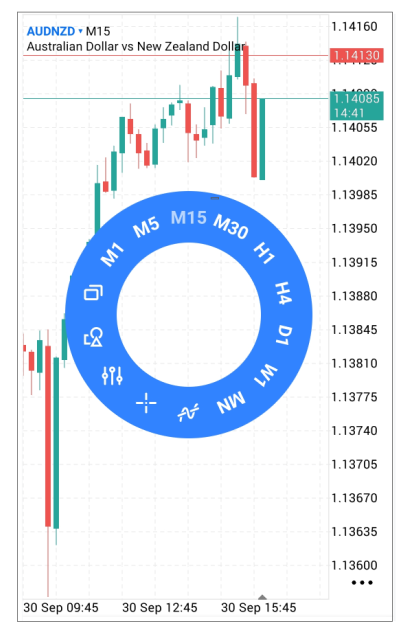
আপনি বৃত্তাকার পপ-আপ মেনু থেকে আপনার পছন্দসই সময়সীমা বেছে নিতে পারেন। এর সংকেতগুলো নিম্নরূপ: "M = মিনিট", "H = ঘন্টা", "D = দৈনিক", "W = সাপ্তাহিক", এবং "M = মাস"।
একটি সময়সীমা যোগ করুন
আপনি একটি টাইমফ্রেম যোগ করতে পারেনউপরের মেনুতে থাকা "টাইমফ্রেম" → "সেটিংস আইকন"। "সেটিংস আইকন"-টিতে ট্যাপ করলে টাইমফ্রেমগুলোর একটি তালিকা প্রদর্শিত হবে।
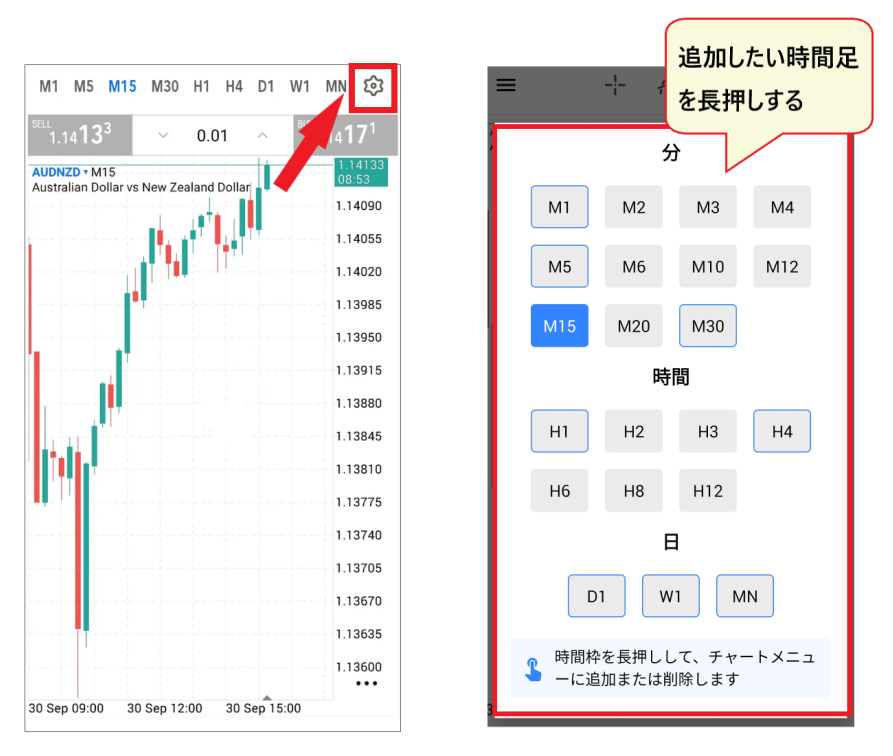
তালিকা থেকে আপনার পছন্দের টাইমফ্রেমটিতে দীর্ঘক্ষণ চাপ দিনযোগ করতে,
MT5 চার্টে জুম ইন এবং জুম আউট করা
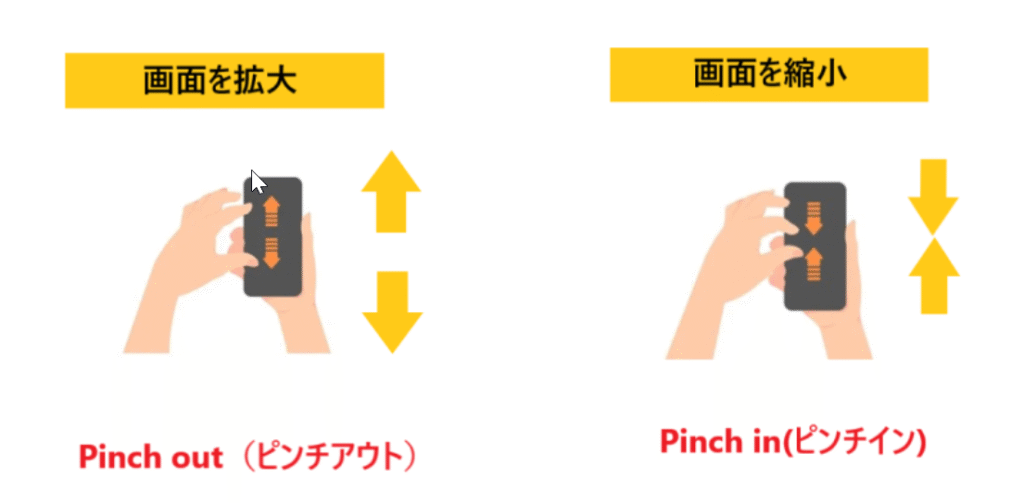
এমটি৫ চার্টের আকার পরিবর্তন করার সময়, সাধারণ স্মার্টফোনের মতোই দুটি আঙুল আলাদা করে জুম ইন এবং একসাথে এনে জুম আউট করা যায়।
কীভাবে একটি সূচক ঢোকাবেন
ইন্ডিকেটর যুক্তচার্ট স্ক্রিনের উপরের দিকে থাকা 'ওয়েভ আইকন' থেকে।
'ওয়েভ আইকন'-এ ট্যাপ করলে ইন্ডিকেটর সেটিংস স্ক্রিনটি দেখা যাবে।মূল চার্টে থাকা 'f আইকন'-এ ট্যাপ করলেইন্ডিকেটরগুলোর একটি তালিকা দেখা যাবে। সব ইন্ডিকেটরই দেখা যাবে, তাই অসিলেটরগুলোও নির্বাচন করতে ভুলবেন না।
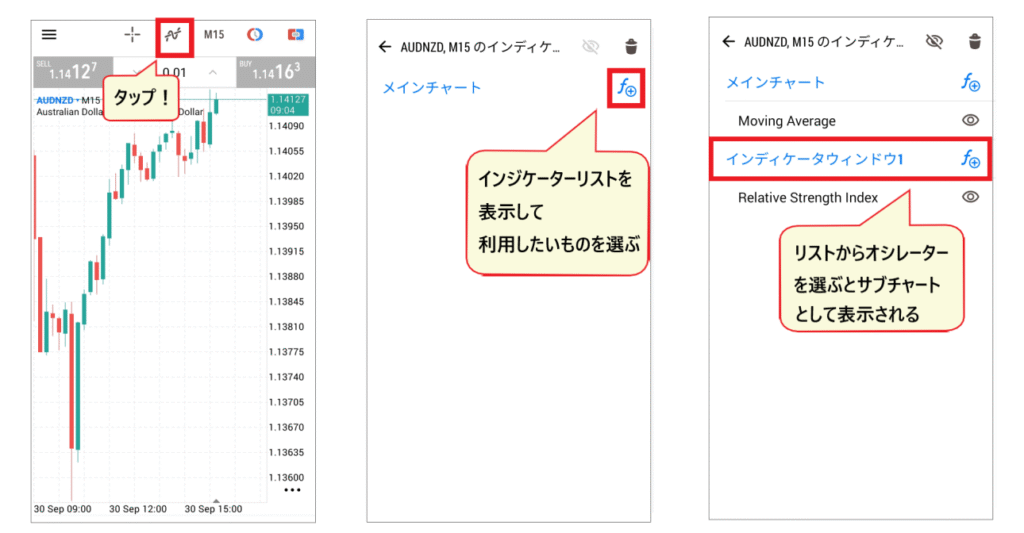
ট্রেন্ড ইন্ডিকেটরগুলো মূল চার্টে এবং অসিলেটর ইন্ডিকেটরগুলো সাব-চার্টে প্রদর্শিত হয়।এতে বিভিন্ন ধরনের ইন্ডিকেটর পাওয়া যায়MT5 অ্যাপের একটি প্রধান সুবিধা হলো
MT5 নতুনদের জন্য প্রস্তাবিত ইন্ডিকেটর
MT5 অ্যাপ ব্যবহারকারী নতুনদের জন্যএখানে কিছু প্রস্তাবিত ইন্ডিকেটর দেওয়া হলো
চলুন ডিফল্ট সেটিংস ব্যবহার করে শুরু করা যাক।
[ট্রেন্ড-সম্পর্কিত]
- চলমান গড় (চলমান গড় রেখা)
- বলিঙ্গার ব্যান্ড
- জিগজ্যাগ
- অ্যালিগেটর / বিল উইলিয়ামস
আপনি যদি আপনার মূল চার্টে ইন্ডিকেটর যোগ করতে চান, তবে প্রথমেই যেটি আপনার অবশ্যই যোগ করা উচিত তা হলো 'মুভিং অ্যাভারেজ'। জিগজ্যাগ এবং অ্যালিক্টরের মতো অন্যান্য সহজে ব্যবহারযোগ্য ইন্ডিকেটরগুলোও চেষ্টা করে দেখা যেতে পারে।
[অসিলেটরের ধরন]
- আপেক্ষিক শক্তি সূচক (RSI)
- আপেক্ষিক তেজ সূচক (RVI)
- উইলিয়াম শতাংশ
- ভলিউম
মুভিং অ্যাভারেজের পাশাপাশি, আরএসআই (রিলেটিভ স্ট্রেন্থ ইনডেক্স) টেকনিক্যাল অ্যানালাইসিসের একটি অপরিহার্য অংশ। এর সরলতা এবং ব্যবহারের সহজলভ্যতা এটিকে নতুনদের জন্য আদর্শ করে তোলে। অনেক ট্রেডার তাদের ব্যবহৃত অন্যান্য ইন্ডিকেটর নির্বিশেষে আরএসআই অন্তর্ভুক্ত করেন। একই সাথে একাধিক ইন্ডিকেটর যুক্ত করাও সম্ভব।
সূচকগুলি লুকান
এরপর, চলুন দেখে নেওয়া যাক কীভাবে ইন্ডিকেটরগুলো লুকানো যায়।
কোনো ইন্ডিকেটর লুকানোর জন্য,আপনি যে ইন্ডিকেটরটি লুকাতে চান তার পাশের 'Show' আইকনটিতে ট্যাপ করুনএবং এটি চার্টে আর প্রদর্শিত হবে না।
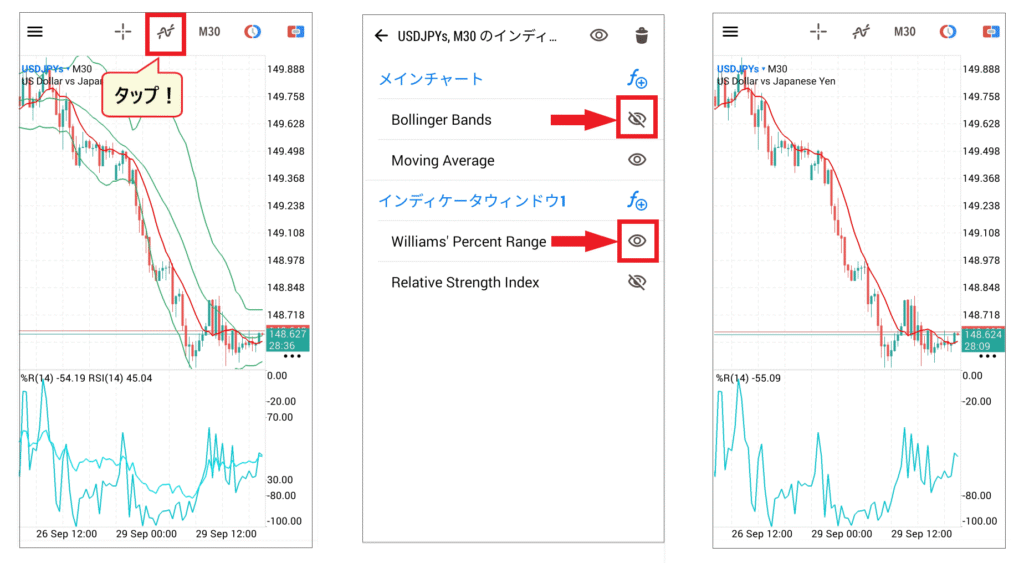
আপনার লুকানো কোনো ইন্ডিকেটর পুনরায় প্রদর্শন করতে, কেবল ইন্ডিকেটরটির স্ক্রিনে ফিরে যান এবং"লুকান" আইকনটিতে ট্যাপ করুন। আপনার যদি আবার প্রয়োজন হতে পারে, তবে সেগুলি মুছে ফেলার দরকার নেই, তাই একাধিক ইন্ডিকেটর রেজিস্টার করলে সেগুলির মধ্যে পরিবর্তন করা সহজ হয়।
কীভাবে একটি ইন্ডিকেটর ডিলিট করবেন
একটি ইন্ডিকেটর ডিলিট করতে,চার্ট স্ক্রিনের উপরের দিকে থাকা 'ওয়েভ আইকন'-টিতে ট্যাপ করুন, এরপর 'ট্র্যাশ ক্যান' আইকনটিতে ট্যাপ করুন। আপনি যে আইটেমগুলো ডিলিট করতে চান, সেগুলোতে টিক চিহ্ন দিন এবং প্রক্রিয়াটি সম্পন্ন করতে আবার 'ট্র্যাশ ক্যান' আইকনটিতে ট্যাপ করুন।
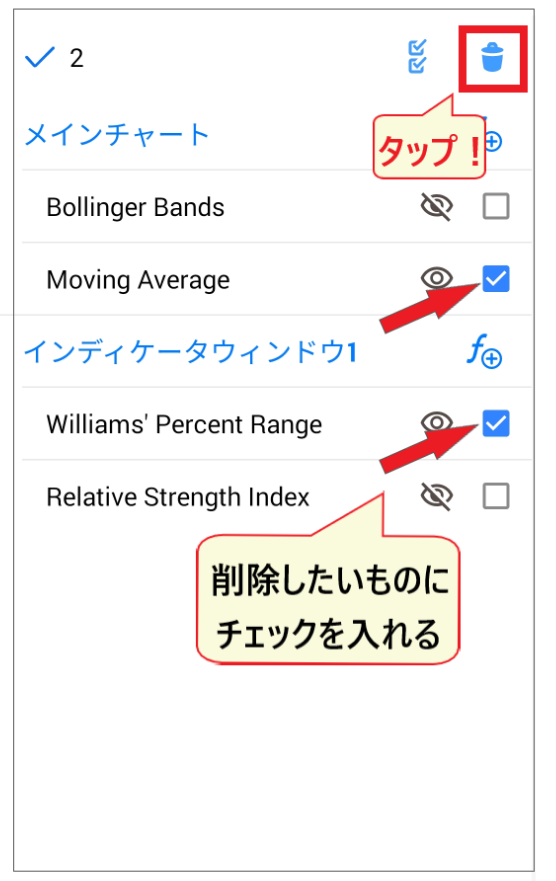
চলুন, বিভিন্ন ধরণের ইন্ডিকেটর প্রবেশ করানো এবং অপসারণ করার মাধ্যমে কার্যপ্রণালীটির সাথে অভ্যস্ত হয়ে নিই।
অর্থনৈতিক ক্যালেন্ডারটি জাপানি ক্যালেন্ডারে সেট করুন।
এখন, টেকনিক্যাল অ্যানালাইসিসের পাশাপাশি, আরেকটি বিষয় যা আপনার আয়ত্ত করা উচিত তা হলো অর্থনৈতিক সূচকগুলোর বিশ্লেষণ (ফান্ডামেন্টাল অ্যানালাইসিস)।
MT5-এর অন্তর্ভুক্ত 'ইকোনমিক ক্যালেন্ডার'টি ব্যবহার করার জন্য বিশেষভাবে সুপারিশ করা হয়, কারণ এটি আপনাকে ট্রেডিং বা বিশ্লেষণের সময় সহজেই ক্যালেন্ডারটি দেখে নিতে সাহায্য করে। তবে, এটি প্রাথমিকভাবে 'ইংরেজি' ভাষায় সেট করা থাকতে পারে।'ইকোনমিক ক্যালেন্ডার'-কে জাপানি ভাষায় পরিবর্তন করার পদ্ধতি।
সাইড মেনু খুলুন এবং "ইকোনমিক ইন্ডিকেটরস ক্যালেন্ডার" নির্বাচন করুন। এরপর,"সেটিংস" আইকনে ট্যাপ করুন।
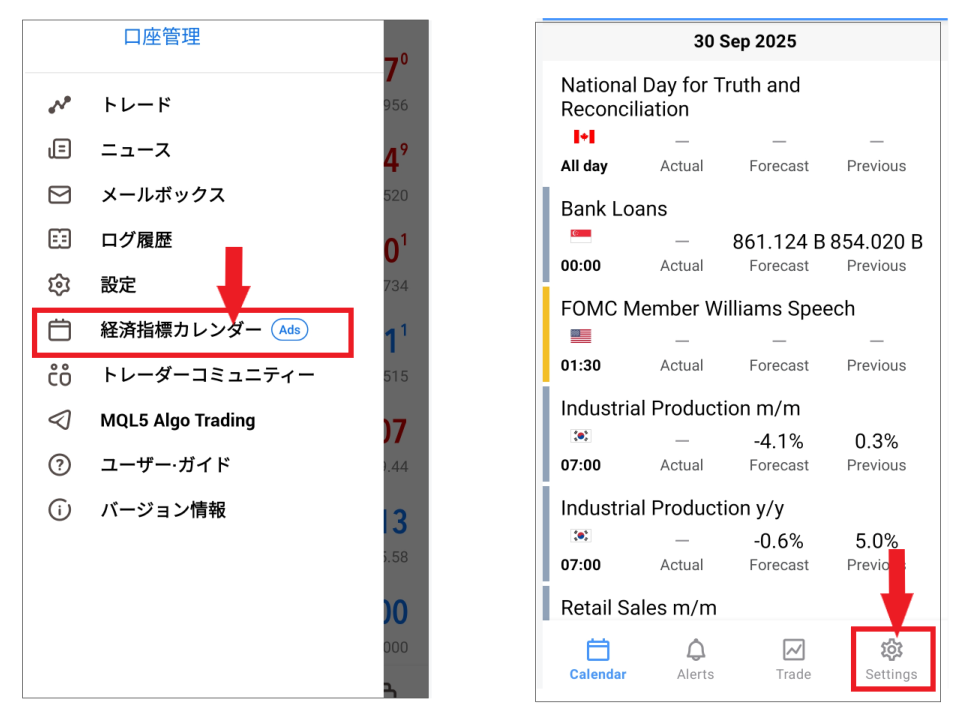
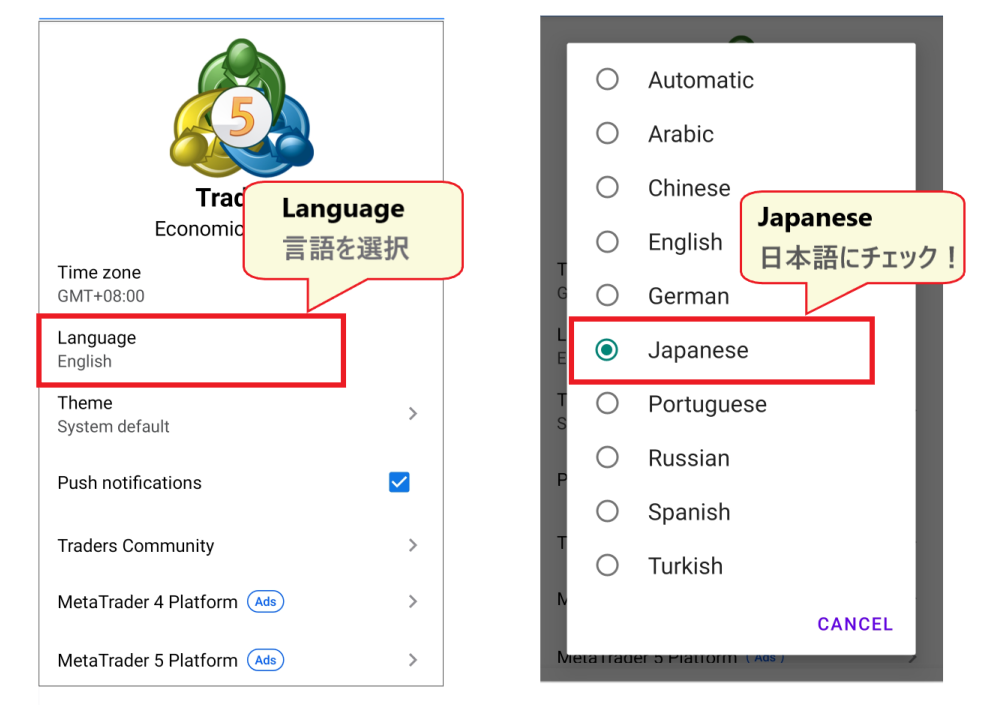
সেটিংস মেনু থেকে "ভাষা" নির্বাচন করুন। পরবর্তী স্ক্রিনে,প্রক্রিয়াটি সম্পন্ন করতে "জাপানি" বিকল্পটি নির্বাচন করুন। এখন থেকে অর্থনৈতিক ক্যালেন্ডারটি জাপানি ভাষায় পাওয়া যাবে।
শুরুতেই, কী কী ধরনের অর্থনৈতিক সূচক রয়েছে তা দেখে নিয়ে চলুন পরিভাষাগুলোর সাথে পরিচিত হয়ে নিই।
যাইহোক, নিম্নলিখিত নিবন্ধে এইচএফএম-এর স্ক্যাল্পিং পদ্ধতি সম্পর্কে আলোচনা করা হয়েছে। অনুগ্রহ করে এটি রেফারেন্স হিসেবে দেখে নিন।
HFM MT5 অ্যাপ: স্প্লিট চার্ট দেখানো এবং মুছে ফেলা
এরপরে, আমরা MT5 চার্টিং-এর উন্নত কৌশল নিয়ে আলোচনা করব। MT5 অ্যাপটি আপনাকে চার্টটিকে দুটি অংশে বিভক্ত করার সুযোগ দেয়,যার ফলে আপনি একই সাথে দুটি ভিন্ন ইন্সট্রুমেন্ট বা টাইমফ্রেম প্রদর্শন করতে পারেন।
চলুন দেখে নেওয়া যাক কীভাবে একটি দুই-অংশের চার্ট তৈরি করতে হয়।
একটি চার্টকে দুটি বিভাগে কীভাবে প্রদর্শন করবেন
চার্টটিকে দুটি ভাগে ভাগ করতে, প্রথমে চার্টটির উপর ট্যাপ করে পপ-আপ মেনুটি আনুন। মেনু থেকে,'দুটি চার্টের আইকন'-টিতে ট্যাপ করুন।
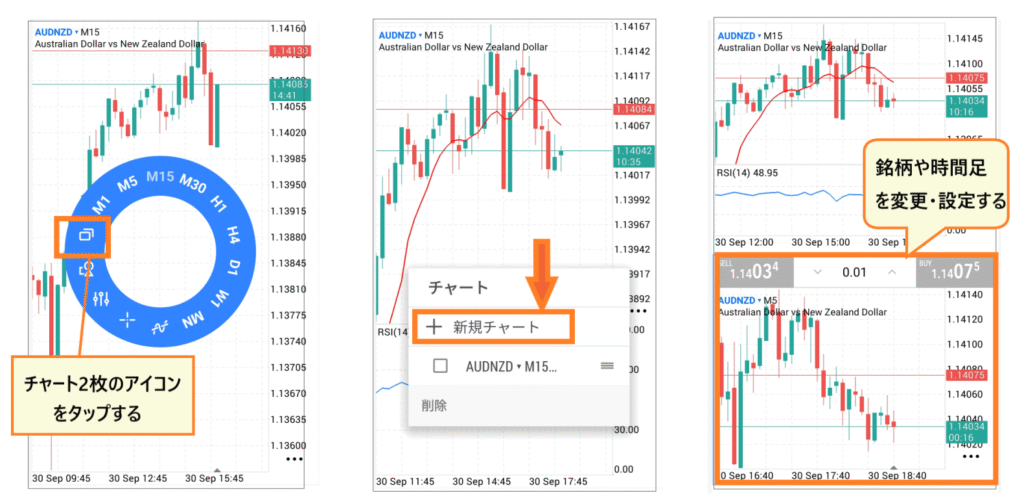
নিচের অংশে একটি নতুন চার্ট প্রদর্শিত হবে, যা আপনাকে আপনার পছন্দসই বাদ্যযন্ত্র বা সময়কাল পরিবর্তন করার সুযোগ দেবে।
স্প্লিট চার্ট কীভাবে ডিলিট করবেন
বিভক্ত চার্টটি মুছে ফেলে একক চার্টে ফিরে যেতে,আপনি যে চার্টটি মুছতে চান সেটিতে ট্যাপ করুন এবং 'দুই-স্ক্রিন আইকন'টি নির্বাচন করুন।
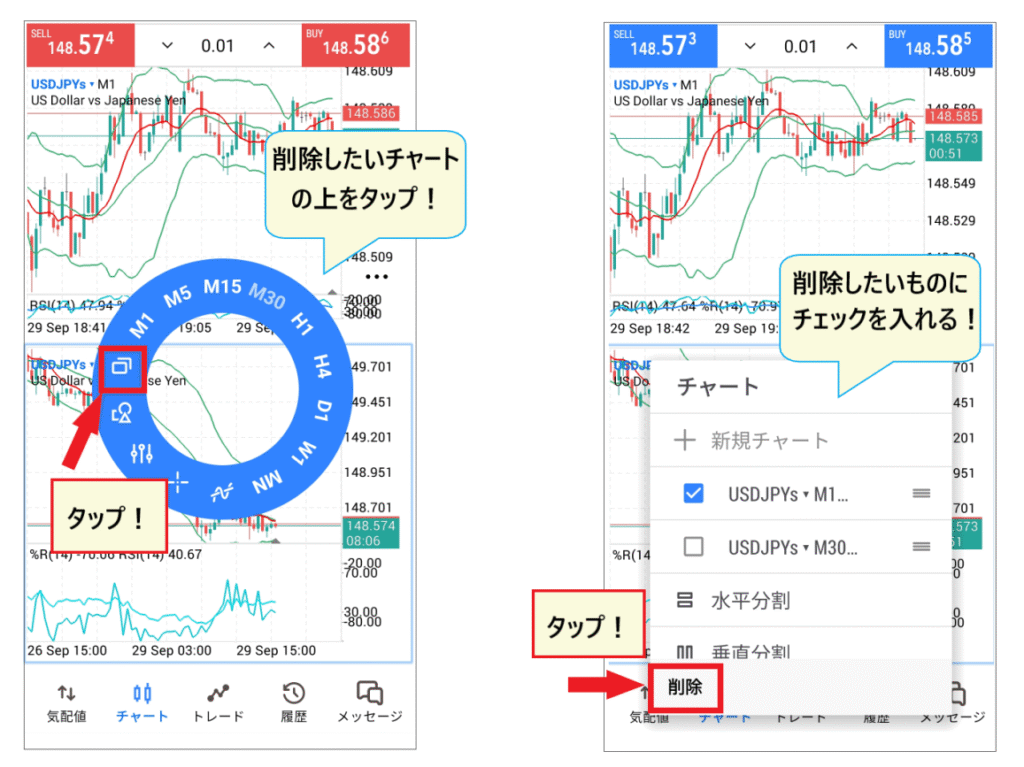
যখন পপ-আপ উইন্ডোটি আসবে, তখনআপনি যে চার্টটি মুছতে চান সেটি চেক করুন এবং "ডিলিট" ট্যাপ করুন। ব্যস! চার্ট স্ক্রিনে এখন শুধু একটি চার্ট দেখা যাবে। সীমিত জায়গাতেও আপনি মাত্র দুটি চার্ট দিয়ে কার্যকর টেকনিক্যাল অ্যানালাইসিস করতে পারবেন। একবার চেষ্টা করে দেখুন!
HFM-এর MT5 অ্যাপ: পজিশন নেওয়ার জন্য কীভাবে অর্ডার দেবেন
এবার, চলুন MT5 অ্যাপের সবচেয়ে গুরুত্বপূর্ণ অংশে যাওয়া যাক: "কীভাবে অর্ডার করবেন।"
সাজানোর তিনটি পদ্ধতি আপনার মনে রাখা উচিত।
- মার্কেট অর্ডার (অর্ডারটি তাৎক্ষণিকভাবে দেওয়া এবং কার্যকর করা হয়েছে)
- লিমিট অর্ডার (একটি নির্দিষ্ট হারে অর্ডার দেওয়া)
- স্টপ-লস অর্ডার (দাম বাড়লে কেনার এবং দাম কমলে বিক্রি করার জন্য অর্ডার দিন)
চলুন প্রথমে দেখে নেওয়া যাক, প্রতিটি পদ্ধতি ব্যবহার করে অর্ডার দেওয়ার জন্য অর্ডার স্ক্রিনে কীভাবে প্রবেশ করা যায়।
MT5 অর্ডার স্ক্রিনটি কীভাবে অ্যাক্সেস করবেন
অর্ডার স্ক্রিনে প্রবেশ করার দুটি উপায় আছে: প্রাইস কোট লিস্ট থেকে এবং চার্ট স্ক্রিন থেকে।
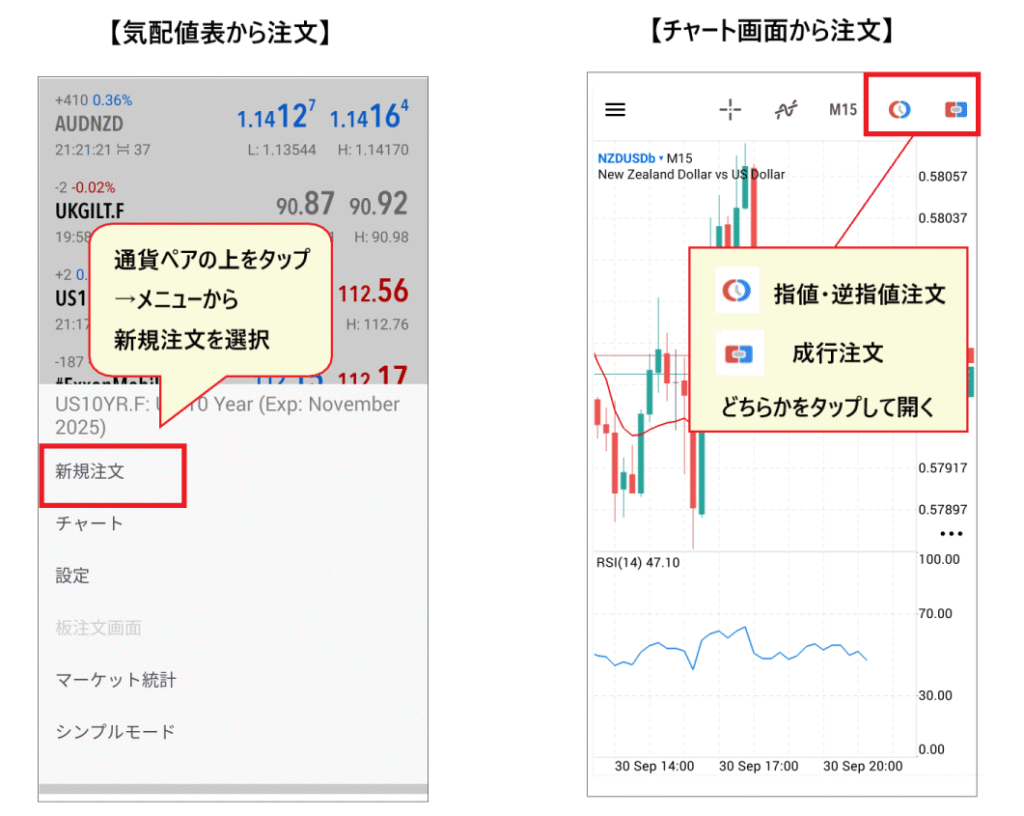
কোট তালিকা থেকে, কারেন্সি পেয়ারটিতে ট্যাপ করুন এবং "নতুন অর্ডার" নির্বাচন করুন।চার্ট স্ক্রিন থেকে, আপনি উপরের মেনু থেকে "লিমিট/স্টপ অর্ডার" অথবা "মার্কেট অর্ডার" নির্বাচন করে অর্ডার স্ক্রিনটি প্রদর্শন করতে পারেন।
অর্ডার স্ক্রিনটি প্রদর্শিত হলে, আপনি আপনার অর্ডার করার পদ্ধতি অনুযায়ী বিভিন্ন শর্তাবলী নির্ধারণ করে তারপর অর্ডারটি দেবেন।
চলুন প্রতিটি সাজানোর পদ্ধতি ক্রমানুসারে দেখা যাক।
MT5-এ মার্কেট অর্ডার ব্যবহার করে একটি পজিশন নিন।

মার্কেট অর্ডার হলো রিয়েল-টাইম বিনিময় হারের ক্রয়-বিক্রয় মূল্যের উপর ভিত্তি করে তাৎক্ষণিক ক্রয় বা বিক্রয়ের সিদ্ধান্ত নেওয়ার একটি পদ্ধতি।
- পুল-ডাউন মেনু থেকে 'মার্কেট অর্ডার' নির্বাচন করুন।
- লট সাইজ নির্ধারণ করতে + এবং - ব্যবহার করুন।
- ক্রয়মূল্য ও বিক্রয়মূল্য যাচাই করুন।
- এটিকে "0" হিসাবে রাখুন।
- টিক চার্টে গতিবিধি যাচাই করুন।
- একবার সিদ্ধান্ত নিয়ে ফেললে, ক্রয় বা বিক্রয়ের অর্ডার দিন।
আপনি যখন বর্তমান মূল্যে ক্রয় বা বিক্রয় করতে চান, তখন একটি মার্কেট অর্ডার দেন। তবে, মনে রাখবেন যে অর্ডার কার্যকর করার মূল্য বর্তমান মূল্য থেকে ভিন্ন হতে পারে।
ফরেক্স ট্রেডিংয়ে এটি সবচেয়ে বেশি ব্যবহৃত অর্ডার টাইপ।
MT5-এ লিমিট অর্ডার ব্যবহার করে একটি পজিশন নিন।

যখন আপনি বর্তমান দামের পরিবর্তে একটি নির্দিষ্ট ক্রয় বা বিক্রয় মূল্যের জন্য অপেক্ষা করতে চান, তখন আপনি লিমিট অর্ডার ব্যবহার করেন।
- পুল-ডাউন মেনু থেকে লিমিট অর্ডার নির্বাচন করুন।
- + এবং - ব্যবহার করে লট সাইজ নির্ধারণ করুন।
- ক্রয়মূল্য ও বিক্রয়মূল্য যাচাই করুন।
- হার সমন্বয় করুন
- এটা স্পর্শ করার দরকার নেই।
- অর্ডারের শেষ তারিখ নির্ধারণ করুন (ঐচ্ছিক)।
- টিক চার্টটি দেখুন
- আপনার অর্ডারটি নিশ্চিত করতে অর্ডার বাটনটি চাপুন।
লিমিট অর্ডারের উদ্দেশ্য হলো "দাম আরও কমলে কেনা" অথবা "দাম আরও বাড়লে বিক্রি করা"।
যখন আপনি পরিস্থিতি সাবধানে বিশ্লেষণ করে সাবধানতার সাথে লেনদেন করতে চান, তখন এটি কার্যকর।
MT5-এ স্টপ-লিমিট অর্ডার ব্যবহার করে একটি পজিশন নিন।
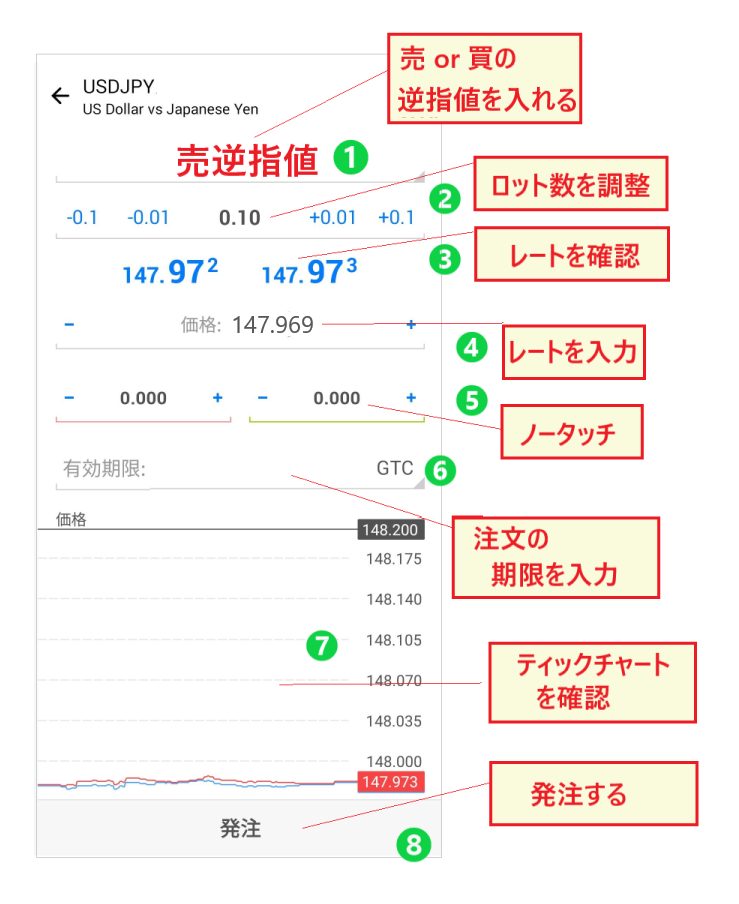
দাম বাড়ছে না কমছে তা নির্ধারণ করে ট্রেন্ড অনুসরণ করে ট্রেডে প্রবেশ করতে চাইলে, আপনি স্টপ-লিমিট অর্ডারও ব্যবহার করতে পারেন।
- একটি বাই স্টপ অর্ডার অথবা একটি সেল স্টপ অর্ডার নির্বাচন করুন।
- + এবং - ব্যবহার করে লট সাইজ নির্ধারণ করুন।
- ক্রয়মূল্য ও বিক্রয়মূল্য যাচাই করুন।
- হার নির্ধারণ করুন
- এটা স্পর্শ করার দরকার নেই।
- অর্ডারের শেষ তারিখ নির্ধারণ করুন (ঐচ্ছিক)।
- টিক চার্টটি দেখুন
- আপনার অর্ডারটি নিশ্চিত করতে অর্ডার বাটনটি চাপুন।
ট্রেন্ড পুরোপুরি উল্টে যাওয়ার পর যখন আপনি কিনতে বা বিক্রি করতে চান, তখন এটি ব্যবহার করা হয়।
MT5-এ লিমিট এবং স্টপ অর্ডার কীভাবে পরিবর্তন ও ডিলিট করবেন

লিমিট ও স্টপ-লস অর্ডার পরিবর্তন বা মুছে ফেলা যায়।
যে অবস্থানটি মুছতে চান, সেটি চেপে ধরে রাখুন, তারপরপপ-আপ মেনু থেকে 'ডিলিট অর্ডার' বা 'মডিফাই অর্ডার'-এ ট্যাপ করুন।
পরিবর্তন করতে, অর্ডার স্ক্রিনে তথ্যগুলো পুনরায় লিখুন; বাতিল করতে, প্রক্রিয়াটি সম্পন্ন করার জন্য বাতিলকরণটি নিশ্চিত করুন।
MT5 লিমিট এবং স্টপ অর্ডারগুলো চার্টের অর্ডার লাইন ব্যবহার করে নিয়ন্ত্রণ করা হয়।
MT5 অ্যাপের আরেকটি অত্যন্ত সুবিধাজনক বৈশিষ্ট্য, আপনি চার্ট স্ক্রিনে অর্ডার লাইনগুলো পরিবর্তন করে লিমিট এবং স্টপ অর্ডার বদলাতে পারেন।
এখানে অর্ডার লাইন পরিচালনা করার পদ্ধতি ব্যাখ্যা করা হয়েছে।
ধাপ ১. চার্ট স্ক্রিনে অর্ডার লাইনটি প্রদর্শন করুন।
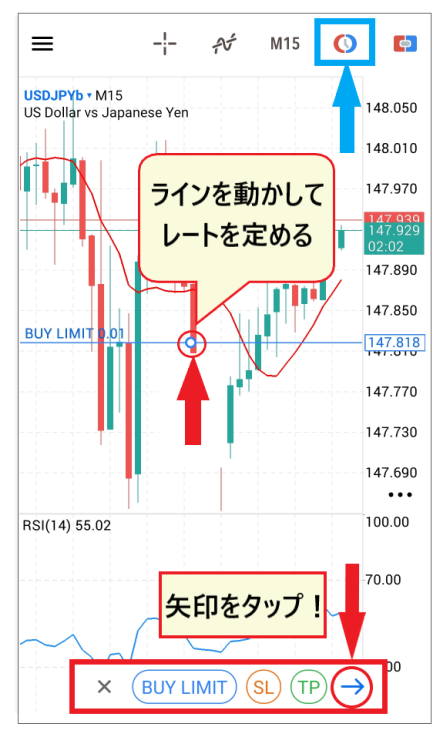
চার্ট স্ক্রিনের উপরের 'অর্ডার মার্ক'-এ ট্যাপ করুন এবং আপনার এন্ট্রি পয়েন্ট নির্ধারণ করতে লাইনটি সরান।
যেখানে কিনতে বা বিক্রি করতে চান, সেখানে লাইনটি বসানোর পরতীরচিহ্নটিতে ট্যাপ করুন।
ধাপ ২. অর্ডার স্ক্রিনটি দেখে আপনার অর্ডারটি দিন।
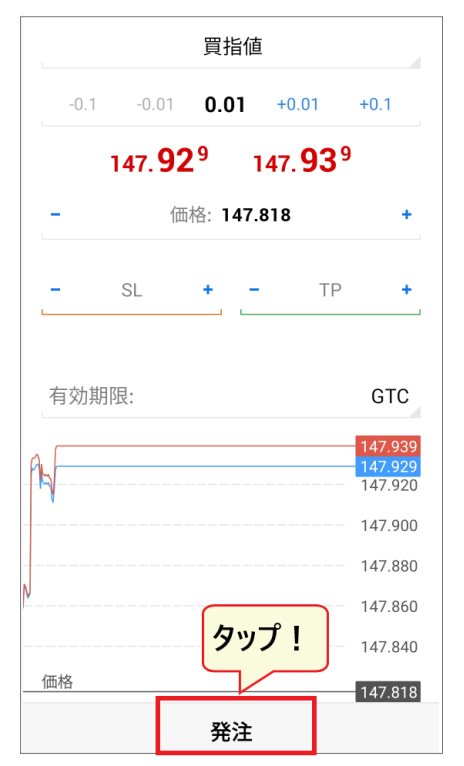
অর্ডার স্ক্রিনটি চলে আসবে, তাইরেটটি দেখে নিন এবং'Place Order' বাটনে ট্যাপ করুন।
এটি চার্ট স্ক্রিনে আপনার সেট করা অর্ডার লাইনটি নিশ্চিত করে। মূল্য অর্ডার লাইনটি স্পর্শ করলে অর্ডারটি কার্যকর হবে।
ধাপ ৩. চার্ট স্ক্রিনে অর্ডার লাইনটি টেনে পরিবর্তন করুন।
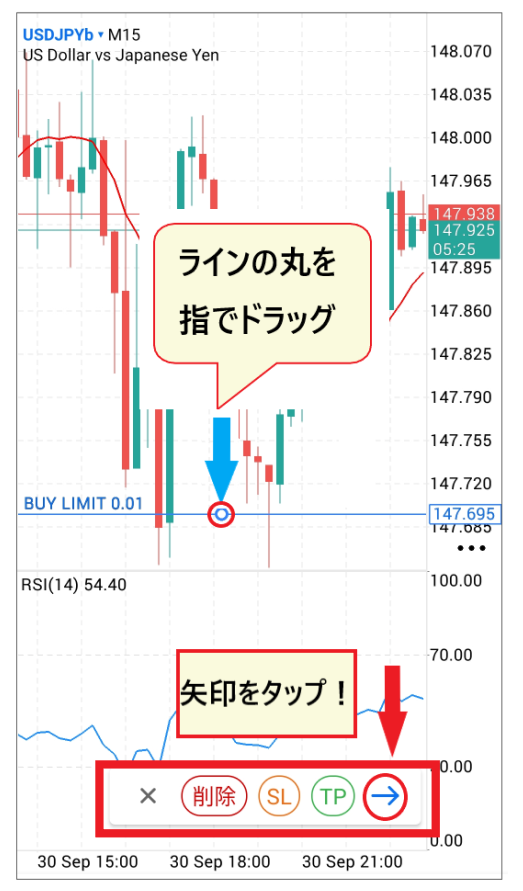
চার্টে প্রদর্শিত অর্ডার লাইনটিতে আপনার আঙুল দিয়ে ট্যাপ করুন। লাইনটি নীল হয়ে যাবে।
চার্ট স্ক্রিনেআপনার আঙুল দিয়েটেনে আপনার পছন্দের রেটে নিয়ে যান।
একবার আপনি অর্ডার লাইনের অবস্থান ঠিক করে ফেললে, নিচে প্রদর্শিত তীরচিহ্নটিতে ট্যাপ করুন।
অর্ডার স্ক্রিনটি দেখা যাবে, তাই অর্ডার পরিবর্তন সম্পন্ন করতে 'Change' বাটনটি চাপুন।
চার্ট স্ক্রিনে হরাইজন্টাল লাইন ব্যবহার করে অর্ডার দেওয়ার পদ্ধতিতে কোনো বিস্তারিত ইনপুটের প্রয়োজন হয় না। রেটগুলো স্বয়ংক্রিয়ভাবে যুক্ত হয়ে যায়, ফলে অর্ডার দেওয়া সহজ হয়ে পড়ে। আপনি যদি চার্ট স্ক্রিনে দেখে ট্রেড করতে পছন্দ করেন, তবে এটি চেষ্টা করে দেখতে পারেন।
HFM-এর MT5 অ্যাপ: কীভাবে স্টপ-লস এবং টেক-প্রফিট অর্ডার সেট করবেন
এরপরে,কীভাবে লোকসান কমিয়ে লাভ তুলে নিতে হয়আমি ব্যাখ্যা করব
MT5-এ স্টপ-লস এবং টেক-প্রফিট অর্ডারগুলোকে কখনও কখনও "ST" এবং "TP" হিসাবে উল্লেখ করা হয়।
- ST = স্টপ
- PT = মুনাফা
"স্টপ লস" বলতে লোকসান কমানোকে বোঝায়, এবং "টেক প্রফিট" বলতে লাভ তুলে নেওয়াকে বোঝায়। আপনি যদি MT5 ব্যবহার শুরু করতে যাচ্ছেন, তবে এই পরিভাষাগুলো মনে রাখা দরকারি।
চলুনমার্কেট অর্ডার ব্যবহার করে কীভাবে স্টপ-লস এবং টেক-প্রফিট অর্ডার সেট করতে হয়প্রথমে দেখে নেওয়া যাক
স্টপ-লস এবং টেক-প্রফিট সহ মার্কেট অর্ডার
মার্কেট অর্ডারের সাথে স্টপ-লস বা টেক-প্রফিট অর্ডার দিতে চাইলে,সেটেলমেন্ট স্ক্রিনটি দেখানোর জন্য পজিশনটিতে লং-প্রেসকরতে পারেন
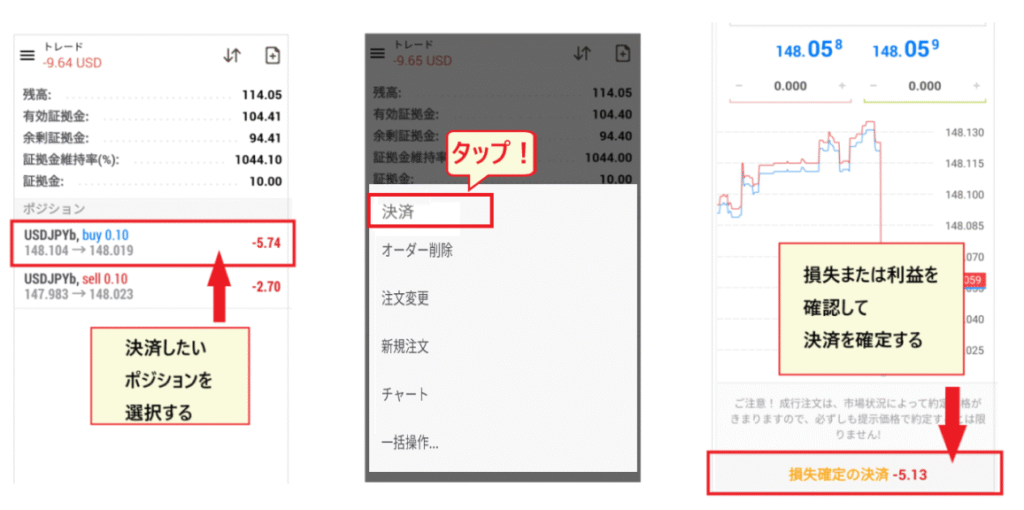
আপনি 'সেটল' ট্যাপ করলে, রিয়েল-টাইম রেট এবং লাভ/ক্ষতির পরিমাণ প্রদর্শিত হবে।কোনো সমস্যা না থাকলে,লাভ বা ক্ষতি চূড়ান্ত করতে 'কনফার্ম' বোতামটি চাপুন।
স্টপ-লস এবং টেক-প্রফিটের জন্য লিমিট এবং স্টপ-লিমিট অর্ডার
এরপরে, আমরা ব্যাখ্যা করব কীভাবে লিমিট এবং স্টপ-লিমিট অর্ডার ব্যবহার করে আপনার খোলা পজিশনগুলিতে 'স্টপ-লস' এবং 'টেক-প্রফিট' অর্ডার সেট করতে হয়।
- স্টপ-লস... ক্রয় পজিশন (বিক্রয়ের জন্য স্টপ-লস অর্ডার) / বিক্রয় পজিশন (ক্রয়ের জন্য স্টপ-লস অর্ডার)
- মুনাফাগ্রহণ... ক্রয় অবস্থান (ক্রয় লিমিট অর্ডার) / বিক্রয় অবস্থান (বিক্রয় লিমিট অর্ডার)
'বাই পজিশন' এবং 'সেল পজিশন'-এর ক্ষেত্রে স্টপ-লস ও প্রফিট-টেকিং-এর দিক ভিন্ন হয়, তাই ভুল না করার ব্যাপারে সতর্ক থাকুন।

বাই পজিশনের জন্য, অর্ডার স্ক্রিনে আপনি যে প্রাইস লেভেলে লোকসান কমাতে চান এবং যে প্রাইস লেভেলে লাভ নিতে চান, তা প্রবেশ করান। অপরদিকে,সেল পজিশনের জন্য,উপরের ডায়াগ্রামে দেখানো অনুযায়ী, আপনি যে প্রাইস লেভেলে লোকসান কমাতে চান এবং যে প্রাইস লেভেলে কিনতে চান, তা প্রবেশ করান এবং তারপর "চেঞ্জ" বাটনে ক্লিক করে অর্ডারটি সম্পন্ন করুন।
স্টপ-লস এবং টেক-প্রফিট লেভেল কীভাবে পরিবর্তন বা মুছে ফেলবেন
স্টপ-লস এবং টেক-প্রফিট অর্ডারপরবর্তীতে পরিবর্তন বা বাতিল করা যেতে পারে। কোনো অর্ডার বাতিল করতে, পজিশনটির উপর লং-প্রেস করুন এবং 'ডিলিট অর্ডার' নির্বাচন করুন। কোনো অর্ডার পরিবর্তন করতে, নিচের সারিতে থাকা 'মডিফাই অর্ডার'-এ ট্যাপ করুন।
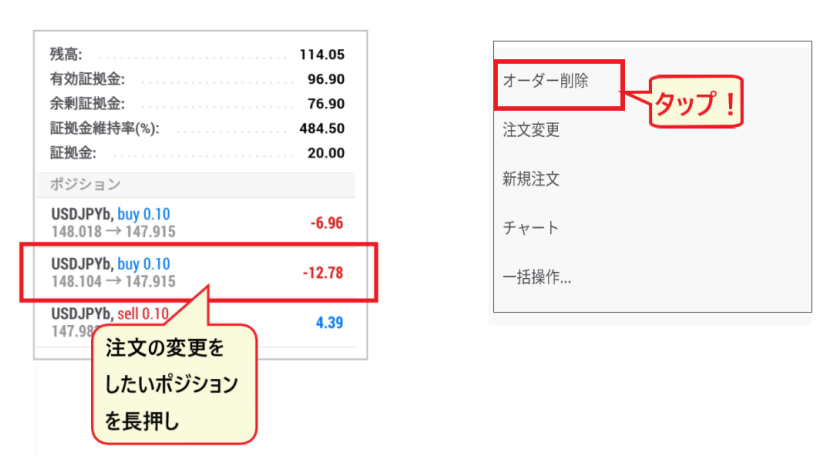
চার্টে স্টপ-লস এবং টেক-প্রফিট পজিশন নিয়ন্ত্রণ করা।
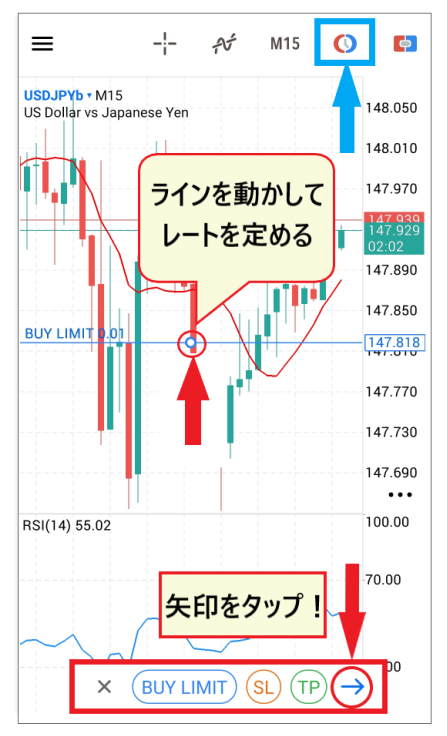
চার্ট স্ক্রিন থেকে অর্ডার লাইনগুলো সরানোর মাধ্যমেও স্টপ-লস এবং টেক-প্রফিট লেভেলআপনি
লাইনের মাঝখানে থাকা বৃত্তটি আঙুল দিয়ে টেনে আপনি অর্ডার রেট পরিবর্তন করতে পারেন।
আপনি যদি কোনো অর্ডার মুছে ফেলতে চান, তাহলে অর্ডারটি বাতিল করতে নিচে প্রদর্শিত অর্ডারের ধরন থেকে "✕" নির্বাচন করুন।
MT5-এ ক্রয়-বিক্রয় অর্ডার দেওয়ার সময়, লাভের আনন্দে উত্তেজিত হয়ে অথবা লোকসানের ধাক্কায় বিচলিত হয়ে আপনি অনিচ্ছাকৃতভাবে ভুল করে ফেলতে পারেন। রিয়েল-টাইম লাইভ ট্রেডিংয়ে, মুদ্রার অপ্রত্যাশিত ওঠানামার কারণে আতঙ্কিত হওয়াটা অস্বাভাবিক কিছু নয়।
প্রকৃত পরিবেশনার সময় ভুল এড়ানোর জন্য,অন্তত মৌলিক ও কাঠামোবিহীন পদ্ধতিটি নিখুঁতভাবে আয়ত্ত করাআদর্শ
যখন আপনি HFM MT5-এ লগ ইন করতে পারবেন না, তার সমাধান।
HFM MT5 অ্যাপটি ইনস্টল করার পরেও, বিভিন্ন কারণে আপনি মাঝে মাঝে লগ ইন করতে সক্ষম নাও হতে পারেন।
অবশেষে,আপনি যখন MT5-এ লগ ইন করতে পারেন না, তার কারণ ও সমাধান আমরা ব্যাখ্যা করব।
আপনার লগ ইন করতে না পারার বেশ কয়েকটি সম্ভাব্য কারণ থাকতে পারে, তাই সমস্যাটি সমাধানের মূল উপায় হলো এর কারণ খুঁজে বের করা।
MT5-এ লগ ইন করতে না পারার কারণ ও সমাধান
আপনি যদি MT5-এ লগ ইন করতে না পারেন,আপনার "আইডি," "পাসওয়ার্ড," বা "সার্ভার নেম"ভুল আছে। এর একটি সাধারণ কারণ হলো ভুল "সার্ভার নেম" নির্বাচন করা। অনুগ্রহ করে সঠিক তথ্য পুনরায় যাচাই করে নিন।
একই লগইন স্ক্রিন থেকে আবার চেষ্টা করলেও আপনি লগ ইন করতে নাও পারতে পারেন, কারণ আপনার আগের লগইন তথ্য এখনও সংরক্ষিত আছে। প্রথমে,MT5 অ্যাপটি রিস্টার্ট করে দেখুন।
MT5 কাজ না করার কারণ ও সমাধান
যদি MT5 কাজ না করে, তাহলে প্রথমেযে সমস্যাটি আপনার পিসির নাকি বিশেষভাবে MT5-এর। আপনার ব্রাউজার এবং অন্যান্য অ্যাপ্লিকেশনগুলো সঠিকভাবে কাজ করছে কিনা তা পরীক্ষা করুন। যদি সমস্যাটি MT5-এর হয়, তবে এটি আনইনস্টল করে আবার ইনস্টল করার চেষ্টা করুন।
আপনার পিসিতে কোনো সমস্যা হলে,সেটি বন্ধ করে (এটি জরুরি!)আবার চালু করে দেখুন তাতে সমস্যার সমাধান হয় কি না। এমনও হতে পারে যে আপনার মেমোরি যথেষ্ট নয়, তাই এই সুযোগে যেকোনো অপ্রয়োজনীয় ফাইল বা অ্যাপ আনইনস্টল করে ফেলুন।
বিরল ক্ষেত্রে, সমস্যাটি কেবল এই হতে পারে যে আপনি আপনার মাসিক ফি দিতে ভুলে গেছেন, অথবা স্থানীয় নেটওয়ার্ক সংযোগে কোনো সমস্যা থাকতে পারে, তাই সেগুলোও যাচাই করে দেখা উচিত।
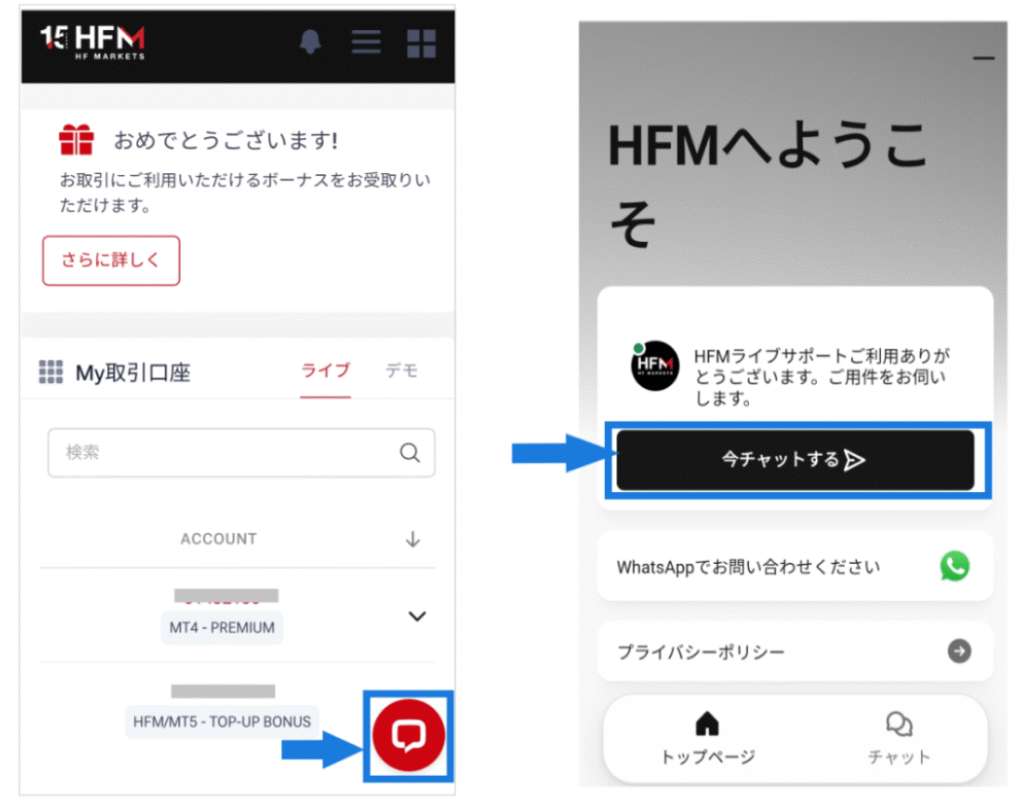
এইচএফএম গ্রাহক পরিষেবা যোগাযোগের তথ্য
যদি আপনি নিজে থেকে সমস্যাটি কোনোভাবেই সমাধান করতে না পারেন বা এর কারণ খুঁজে বের করতে না পারেন, তাহলেঅবিলম্বে কাস্টমার সাপোর্টে যোগাযোগ করতে দ্বিধা করবেন না। HFM-এর কাস্টমার সাপোর্ট প্রায়শই সপ্তাহের কর্মদিবসের কর্মঘণ্টায় (জাপান সময় সকাল ৯:০০টা থেকে রাত ১২:০০টা পর্যন্ত) লাইভ চ্যাটের মাধ্যমে উপলব্ধ থাকে। দিনের বেলায় তাদের সাথে যোগাযোগ করা বিশেষভাবে সহজ, তাই অনুগ্রহ করে তাদের সাথে যোগাযোগ করার চেষ্টা করুন।
যদি চ্যাটের মাধ্যমে যোগাযোগ করা সম্ভব না হয়, তবে আপনি একটি ইমেল পাঠাতে পারেন এবং আমরা পরবর্তী কার্যদিবসে আপনার সাথে যোগাযোগ করব।
[ইমেল অনুসন্ধান]
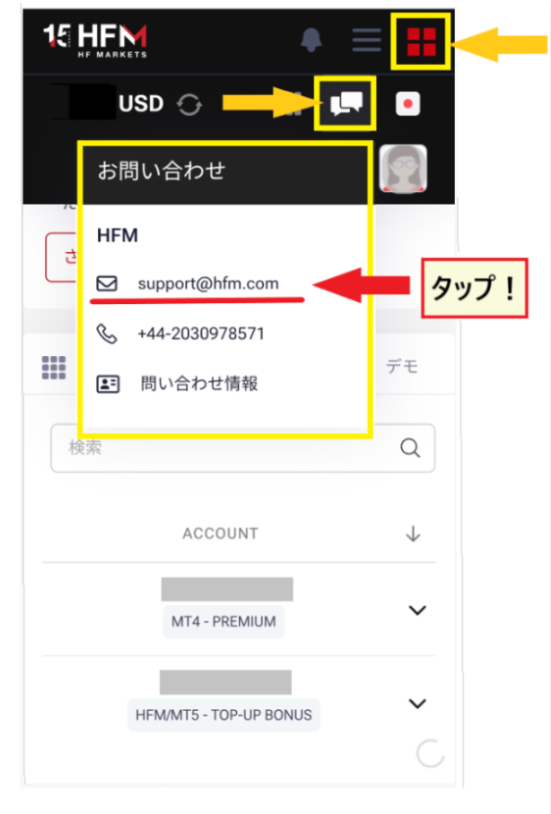
HFM-এর কাস্টমার সাপোর্ট সম্পূর্ণ জাপানি ভাষায় পরিচালিত হয় এবংদ্রুত সাড়া দেয়, তাইআপনি নিশ্চিন্ত থাকতে পারেন। আপনার কোনো প্রশ্ন থাকলে নির্দ্বিধায় তাদের সাথে যোগাযোগ করুন।
নিম্নলিখিত নিবন্ধটিতে এইচএফএম (HFM) সম্পর্কিত পর্যালোচনা ও মতামত সংক্ষেপে তুলে ধরা হয়েছে। অনুগ্রহ করে এটিও দেখুন।
সারসংক্ষেপ: MT5 ব্যবহার করা শিখুন এবং HFM দিয়ে ট্রেডিং শুরু করুন!
এবার আমরা স্মার্টফোনের স্ক্রিনশটসহ এমটি৫ অ্যাপটি কীভাবে সেট আপ ও ব্যবহার করতে হয় তার একটি সুস্পষ্ট ব্যাখ্যা দিয়েছি।
সত্যি বলতে, MT4 এবং MT5-এর পিসি ভার্সনগুলোর মধ্যে তেমন কোনো পার্থক্য নেই, কিন্তুMT5 স্মার্টফোন অ্যাপটি উল্লেখযোগ্যভাবে বেশি উন্নত। এতে এমন সব ফিচার রয়েছে যা ছোট স্ক্রিনেও ট্রেডিংয়ের জন্য বেশ উপযোগী।
ব্যবহার করতে করতে আপনি এটি ব্যবহার করা শিখতে পারবেন, কিন্তুট্রেডিং শুরু করার আগে অর্ডার দেওয়ার পদ্ধতিটি ভালোভাবে বুঝে নেওয়া জরুরি।সুতরাং, খুব সতর্ক থাকুন, কারণ আপনার অর্ডারে ভুল হতে পারে এবং এর ফলে আপনার লোকসান হতে পারে।
এছাড়াও,আমাদের ওয়েবসাইট 'মানি চার্জার (মানেচা)'-এর সাথে লিঙ্ক করাআকর্ষণীয় ক্যাশব্যাক পুরস্কার পেতেস্প্রেডের একটি অংশ ফেরত দিয়ে ক্যাশব্যাকের পরিমাণ গণনা করা। এর উচ্চ ক্যাশব্যাক হারের কারণে HFM বিশেষভাবে জনপ্রিয়।
কেন'মানিচা' থেকে ক্যাশব্যাকপাওয়ার পাশাপাশি HFM-এর সাথে ট্রেডিং শুরু করার এই সুযোগটি