HFM(পূর্বে HotForex)-এর MT5 (মেটাট্রেডার ৫)HFMMT5 পেজ থেকে বিনামূল্যে ডাউনলোড। স্মার্টফোন সংস্করণের জন্য, অফিসিয়াল পেজের লিঙ্কের মাধ্যমে অ্যাপ স্টোর বা গুগল প্লে-তে গিয়ে "মেটাট্রেডার ৫" অ্যাপটি ইনস্টল করুন,HFMসার্ভার নির্বাচন করুন এবং লগ ইন করুন (১৪ অক্টোবর, ২০২৬ অনুযায়ী)।
লগ ইন করার জন্য আপনার তিনটি জিনিস লাগবে: আপনার লগইন আইডি, পাসওয়ার্ড এবং সার্ভার নেম। আপনার MT5 অ্যাকাউন্ট খোলার পর প্রাপ্ত ইমেইলে এগুলি পাওয়া যাবে।MT5-এর সার্ভার নেম MT4-এর থেকে আলাদা; অফিসিয়াল ডাউনলোড লিঙ্কে সেট করা সার্ভারটি "HFMarketsGlobal"।
এই নিবন্ধে HFM-এর অফিসিয়াল ওয়েবসাইটের MT5-সম্পর্কিত পৃষ্ঠাগুলি (প্রতিটি টার্মিনালের জন্য ডাউনলোড পৃষ্ঠা, সার্ভার সংযোগ সেটিংস, এবং প্ল্যাটফর্ম তুলনা) এবং অফিসিয়াল ব্লগে প্রকাশিত তথ্যের উপর ভিত্তি করে সংক্ষেপেHFMযে, কীভাবে HFM-এর MT5 ডাউনলোড করতে হয়, কীভাবে লগ ইন করতে হয় এবং সার্ভারের নাম কী, কীভাবে স্মার্টফোন অ্যাপ ব্যবহার করে সেট আপ, অর্ডার দেওয়া এবং লেনদেন নিষ্পত্তি করতে হয়, এবং লগHFMকরতেনা পারলে কী করতে হবে।
উপসংহার |HFM-এর এমটি৫-এর মূল বিষয়সমূহ
- অফিসিয়াল MT5 পেজ থেকে MT5 ডাউনলোড করুন এবং আপনার ডিভাইসটি বেছে নিন। এর পিসি সংস্করণ (উইন্ডোজ এবং ম্যাক), স্মার্টফোন সংস্করণ (আইফোন এবং অ্যান্ড্রয়েড) এবং একটি ওয়েব টার্মিনাল রয়েছে, যার জন্য কোনো ইনস্টলেশনের প্রয়োজন নেই।
- লগইন করার জন্য আপনার লগইন আইডি, পাসওয়ার্ড এবং সার্ভার নেম প্রয়োজন। আপনার MT5 অ্যাকাউন্ট খোলার সময় প্রাপ্ত ইমেইলে এগুলি পাওয়া যাবে। অফিসিয়াল ডাউনলোড লিঙ্কে সেট করা সার্ভারটি "HFMথেকে ভিন্নHFMMT4-এর
- MT5 ব্যবহার করার জন্য আপনার একটি MT5 ট্রেডিং অ্যাকাউন্ট প্রয়োজন। ETF এবং DMA শুধুমাত্র MT5 (এবং WebTrader/HFMঅ্যাপ)-এ ট্রেড করা যায় এবং এতে ২১টি টাইমফ্রেম, ৬ ধরনের লিমিট অর্ডার ও একটি বিল্ট-ইন ইকোনমিক ক্যালেন্ডার রয়েছে (অফিসিয়াল তুলনামূলক সারণী দেখুন)।
এই নিবন্ধটি মানিচার্জার সম্পাদকীয় দলতাদের বিষয়বস্তু তৈরির নীতি।HFMঅফিসিয়াল ওয়েবসাইট (এমটি৫, টার্মিনাল-নির্দিষ্ট ডাউনলোড, সার্ভার সংযোগ সেটিংস, প্ল্যাটফর্ম তুলনা, সাহায্যমূলক প্রশ্নোত্তর), অফিসিয়াল ব্লগ (এমটি৫ লগইন, ডাউনলোড, অ্যাপটি কীভাবে ব্যবহার করবেন) এবং ১৪ অক্টোবর, ২০২৬ পর্যন্ত অ্যাপ স্টোর ও গুগল প্লে-তে প্রকাশিত তথ্যের উপর ভিত্তি করে তৈরি। স্মার্টফোন অ্যাপের অপারেশন স্ক্রিনগুলো আমাদের সম্পাদকীয় দল প্রকৃত অ্যাকাউন্ট ব্যবহার করে ছবি তুলেছে এবং অ্যাপ আপডেটের কারণে প্রদর্শিত চিত্র পরিবর্তিত হতে পারে। ছবিগুলোতে অ্যাকাউন্ট নম্বরের মতো ব্যক্তিগতভাবে শনাক্তযোগ্য তথ্য গোপন রাখা হয়েছে। বিদেশী ফরেক্স ব্রোকার ব্যবহারের বিষয়ে সতর্কতার জন্য, অনুগ্রহ করেফিনান্সিয়াল সার্ভিসেস এজেন্সিএবং বিনিয়োগ-সম্পর্কিত অনুরোধজনিত সমস্যার জন্য,কনজিউমার অ্যাফেয়ার্স এজেন্সিকর্তৃক প্রকাশিত তথ্য দেখুন
HFMএর MT5 (মেটাট্রেডার ৫) বলতে কী বোঝায়?
এমটি৫ (মেটাট্রেডার ৫) হলো মেটাকোটস, ইনকর্পোরেটেড দ্বারা তৈরি একটি এফএক্স এবং সিএফডি ট্রেডিং প্ল্যাটফর্ম, এবং এটি এমটি৪-এর উত্তরসূরি।HFMঅফিসিয়াল ওয়েবসাইট এমটি৫-কে "এফএক্স, সিএফডি, এবং ফিউচার মার্কেটে অনলাইন ট্রেডিংয়ের জন্য একটি সফটওয়্যার প্ল্যাটফর্ম" হিসেবে বর্ণনা করে এবং জানায় যে এটি বিনামূল্যে ব্যবহার করা যায় ও "HFM কোনো ফি নেবে না।" এটি ইএ (এক্সপার্ট অ্যাডভাইজার) ব্যবহার করে স্বয়ংক্রিয় ট্রেডিংও সমর্থন করে।
HFMএবং MT5 এর সাথে ব্যবহারযোগ্য ট্রেডিং প্ল্যাটফর্মগুলোর মধ্যে পার্থক্য
MT5 ছাড়াও, HFMMT4, ব্রাউজারের জন্যHFMWebTrader এবং স্মার্টফোনের জন্যHFMঅ্যাপ অফার করে। আনুষ্ঠানিক প্ল্যাটফর্ম তুলনার প্রধান পার্থক্যগুলো নিম্নরূপ:
| ফাংশন | এমটি৫ | এমটি৪ | HFMওয়েব ট্রেডার | HFMঅ্যাপ |
|---|---|---|---|---|
| সামঞ্জস্যপূর্ণ ডিভাইস | পিসি, স্মার্টফোন, ওয়েব | পিসি, স্মার্টফোন, ওয়েব | ওয়েব | স্মার্টফোন |
| ঘণ্টাভিত্তিক সময়সীমা | 21 | 9 | 9 | 9 |
| প্রযুক্তিগত সূচক | 38 | 30 | ১০০ বা তার বেশি | 5 |
| বিশ্লেষণ বস্তু | 44 | 31 | ৮০ বা তার বেশি | 11 |
| লিমিট অর্ডারের প্রকারভেদ | 6 | 4 | 4 | 4 |
| EA (পিসি সংস্করণ) | ○ | ○ | × | × |
| অন্তর্নির্মিত অর্থনৈতিক সূচক ক্যালেন্ডার | ○ | × | ○ | × |
MT5-এর অন্যতম বৈশিষ্ট্য হলো এর বিস্তৃত টাইমফ্রেম এবং অর্ডার টাইপের সমাহার, এবং এর পিসি সংস্করণে একটি বিল্ট-ইন ইকোনমিক ক্যালেন্ডার রয়েছে। অন্যদিকে, আপনি যে EA বা কাস্টম ইন্ডিকেটরটি ব্যবহার করতে চান, সেটি যদি MT4 (MQL4)-এর জন্য হয়, তবে আপনার MT4 বেছে নেওয়া উচিত। MT4 কীভাবে ব্যবহার করতে হয়, তার নির্দেশাবলীHFMHow to Download and Log In to MT4 onঅংশে ব্যাখ্যা করা হয়েছে
MT5 ব্যবহার করার জন্য আপনার একটি MT5 ট্রেডিং অ্যাকাউন্ট প্রয়োজন।
HFMMT5-এর অফিসিয়াল পেজে বলা হয়েছে, "MT5 প্ল্যাটফর্মে ট্রেডিং শুরু করতে হলে আপনার একটিHFMMT5 ট্রেডিং অ্যাকাউন্ট থাকতে হবে।" ট্রেডিং অ্যাকাউন্ট খোলার সময়, আপনি MT4 নাকি MT5 ব্যবহার করবেন তা বেছে নেন, তাই যদি আপনার শুধু একটি MT4 অ্যাকাউন্ট থাকে, তাহলে অনুগ্রহ করে মেম্বার পেজ (myHF) থেকে একটি অতিরিক্ত MT5 অ্যাকাউন্ট খুলুন।
MT5 আপনাকে ফরেক্স (FX), ধাতু, শক্তি, পণ্য, ক্রিপ্টোকারেন্সি, বন্ড এবং স্টক সূচকের পাশাপাশি স্টক, ইটিএফ (ETF) এবং ডিএমএ (DMA) সিএফডি (CFD) ট্রেড করার সুযোগ দেয়। অফিসিয়াল প্ল্যাটফর্ম তুলনাতে বলা হয়েছে যে, "ইটিএফ এবং ডিএমএ (ডাইরেক্ট মার্কেট অ্যাক্সেস)HFMওয়েবট্রেডার, MT5 এবংHFMঅ্যাপে পাওয়া যায়," অন্যদিকে MT4 পেজে বলা হয়েছে যে, "স্টক, ইটিএফ এবং ডিএমএ শুধুমাত্র MT5-এ পাওয়া যায়," যার অর্থ হলো এগুলো MT4-এ ট্রেড করা যায় না। অ্যাকাউন্টের ধরন বেছে নেওয়ার তথ্যের জন্য,HFMঅ্যাকাউন্ট টাইপ তুলনাদেখুন
HFMথেকে MT5 কীভাবে ডাউনলোড করবেন
HFMএর MT5 অফিসিয়াল ওয়েবসাইটের মেনুর "Trading" → "MT5" বিভাগ থেকে ডাউনলোড করা যাবে, যেখানে আপনি আপনার ব্যবহৃত টার্মিনালটি নির্বাচন করবেন। প্রতিটি টার্মিনালের ডাউনলোডের স্থানগুলো নিম্নরূপ:
| টার্মিনাল | ডাউনলোডের স্থান | পরিপূরক |
|---|---|---|
| উইন্ডোজ | পিসির জন্য MT5 এর অফিসিয়াল ডাউনলোড | 'Download to Windows' থেকে .exe ফাইলটি চালান। |
| ম্যাক | অফিসিয়াল: "ম্যাকেHFM MT5 ইনস্টল করুন" | ইনস্টলেশনের নির্দেশাবলী একই পৃষ্ঠার ম্যানুয়ালে (পিডিএফ) পাওয়া যাবে। |
| আইফোন/আইপ্যাড | আইফোনের জন্য অফিসিয়াল 'মেটাট্রেডার ৫' | অ্যাপ স্টোরে মেটাট্রেডার ৫ (আইওএস ১৫.০ বা তার পরবর্তী সংস্করণ) |
| অ্যান্ড্রয়েড | অ্যান্ড্রয়েডের জন্য অফিসিয়াল 'মেটাট্রেডার ৫' | গুগল প্লে-তে মেটাট্রেডার ৫ |
| ব্রাউজার | অফিসিয়াল "MT5 ওয়েব টার্মিনাল" | কোনো ইনস্টলেশনের প্রয়োজন নেই। 'Launch MT5 Terminal' থেকে খুলুন। |

আপনার স্মার্টফোনে (আইফোন/অ্যান্ড্রয়েড) MT5 ইনস্টল করার ধাপসমূহ
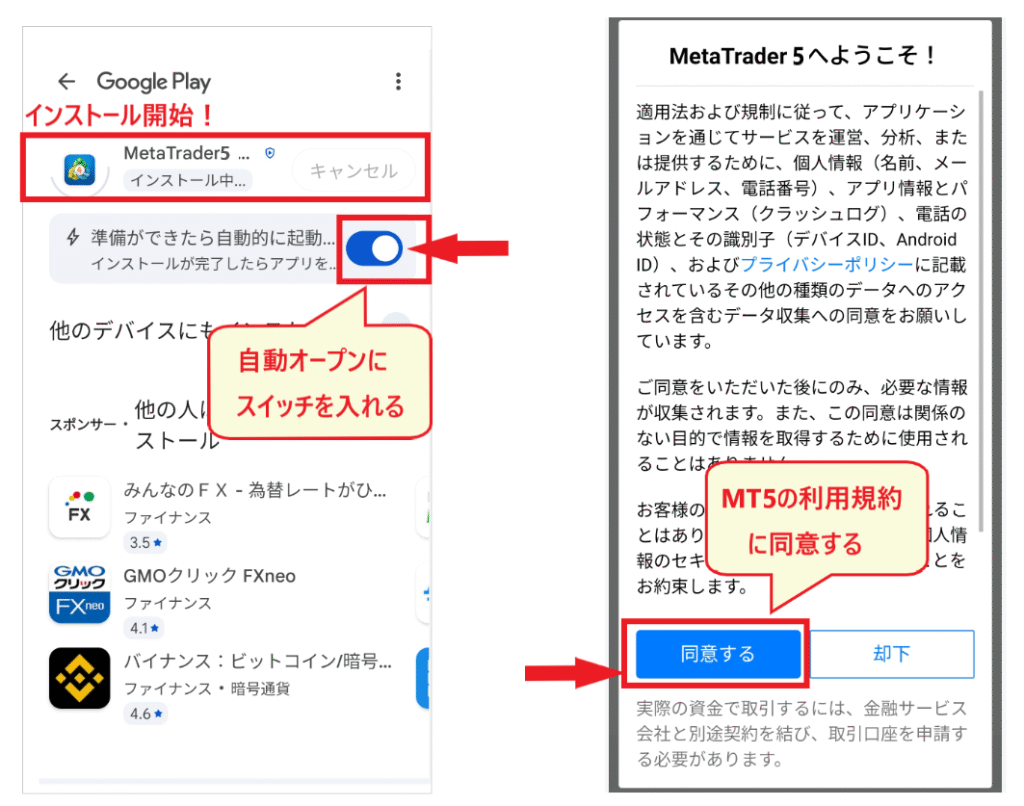
অফিসিয়াল ওয়েবসাইটে MT5 পেজের একদম নিচ থেকে, 'For Android' বা 'For iOS' থেকে সংশ্লিষ্ট ডাউনলোড পেজটি খুলুন এবং 'Android Download Link' বা 'iPhone Download Link'-এ ট্যাপ করুন। লিঙ্কটি আপনাকে Google Play বা App Store-এ থাকা 'MetaTrader 5' (MetaQuotes দ্বারা তৈরি)-এ নিয়ে যাবে, তাই 'Install'-এ (বা iPhone-এর ক্ষেত্রে 'Get'-এ) ট্যাপ করুন।
ইনস্টলেশনের পর প্রথমবার অ্যাপটি চালু করলে, পরিষেবার শর্তাবলী ("মেটাট্রেডার ৫-এ স্বাগতম!") প্রদর্শিত হবে, তাই "সম্মত" (Agree) বোতামে ট্যাপ করুন। ইনস্টলেশন সম্পন্ন হওয়ার পর অ্যাপটি স্বয়ংক্রিয়ভাবে খোলার জন্য আপনি গুগল প্লে-কে সেট করতে পারেন।
পিসিতে (উইন্ডোজ/ম্যাক) MT5 ইনস্টল করার ধাপসমূহ
উইন্ডোজের জন্য, অফিসিয়াল "Download MT5 for PC" পেজে থাকা "Download to Windows"-এ ক্লিক করুন এবং ইনস্টল করার জন্য ডাউনলোড করা .exe ফাইলটি চালান (অফিসিয়াল পদ্ধতিটি তিনটি ধাপের: "Download" → "Run .exe file" → "Log in toHFM MT5 account")। ম্যাকের জন্য, একই পেজের "Download to Mac" লিঙ্ক থেকে অথবা "InstallHFM MT5 on Mac" পেজ থেকে ডাউনলোড করুন, এবং তারপর ইনস্টল করার জন্য সেই পেজের ম্যানুয়ালে দেওয়া নির্দেশাবলী অনুসরণ করুন।
অফিশিয়াল ব্লগ অনুসারে, পিসিতে MT5 ডাউনলোড করতে না পারার চারটি প্রধান কারণ হলো: সিকিউরিটি সফটওয়্যার দ্বারা ব্লক হওয়া, ব্রাউজারের সিকিউরিটি সেটিংস খুব বেশি হওয়া, ভিন্ন অপারেটিং সিস্টেমের লিঙ্ক থেকে ডাউনলোড করার চেষ্টা করা এবং দুর্বল ইন্টারনেট সংযোগ। স্মার্টফোনের ক্ষেত্রে কারণগুলোর মধ্যে রয়েছে অপর্যাপ্ত স্টোরেজ স্পেস, অপারেটিং সিস্টেম আপডেট না থাকা এবং দুর্বল ইন্টারনেট সংযোগ। যদি ইনস্টল না করেই এটি ব্যবহার করতে চান, তবে ব্রাউজারে খোলা যায় এমন ওয়েব টার্মিনালটি সুবিধাজনক।
HFMএ MT5-এ কীভাবে লগ ইন করবেন
লগ ইন করার জন্য তিনটি তথ্য প্রয়োজন।
MT5-এ লগ ইন করার জন্য আপনার তিনটি জিনিস প্রয়োজন:HFM/MT5 OOOO account has been opened" শিরোনামের ইমেলটি পান, তাতে এই তথ্যগুলো তালিকাভুক্ত থাকে। পাসওয়ার্ডটি হলো প্রতিটি অ্যাকাউন্টের জন্য নির্ধারিত MT5 লগইন পাসওয়ার্ড (ট্রেডার পাসওয়ার্ড)। আপনার লগইন আইডি (অ্যাকাউন্ট নম্বর), পাসওয়ার্ড এবং সার্ভার নেম । অফিসিয়াল ব্লগ "Can't log in to MT5?" অনুসারে, একটি MT5 অ্যাকাউন্ট খোলার পর আপনি যে "Your
সদস্য পৃষ্ঠায় (myHF) লগ ইন করার জন্য ব্যবহৃত ইমেল ঠিকানা এবং পাসওয়ার্ড আপনার MT5 লগইন তথ্য থেকে ভিন্ন। অফিসিয়াল ব্লগ অনুসারে, দুটির পাসওয়ার্ড আলাদা হতে পারে, তাই আপনার MT5-এর জন্য MT5 পাসওয়ার্ডটিই প্রবেশ করানো উচিত।

HFMএর MT5 সার্ভারের নাম (MT4 থেকে ভিন্ন)
অফিসিয়াল HFMমোবাইল ডাউনলোড লিঙ্ক এবং "Connect toHFM MT5 Terminal" পৃষ্ঠায় তালিকাভুক্ত MT5 সার্ভারগুলো হলো নিম্নলিখিত ২১টি, যেগুলোর সবগুলোই "HFMarketsGlobal" দিয়ে শুরু হয়েছে। প্রতিটি অ্যাকাউন্টের জন্য একটি নির্দিষ্ট সার্ভার বরাদ্দ করা থাকে, তাই অনুগ্রহ করে আপনার ইমেইলে দেওয়া সার্ভারের নামটি নির্বাচন করুন। অফিসিয়াল ব্লগে সার্ভারের নাম নিজে হাতে লেখার পরিবর্তে, "অনুগ্রহ করে এটি কপি করে পেস্ট করুন" বলে পরামর্শ দেওয়া হয়েছে।
| প্রকার | সার্ভারের নাম |
|---|---|
| লাইভ অ্যাকাউন্ট (18) | HFMমার্কেটস গ্লোবাল-লাইভ১・লাইভ৩・লাইভ৪・লাইভ৫・লাইভ৭・লাইভ৮・লাইভ৯・লাইভ১০~লাইভ২০ |
| ডেমো অ্যাকাউন্ট (3) | HFMarketsGlobal-Demo,HFMarketsGlobal-Demo3,HFMarketsGlobal-Demo4 |
MT4 সার্ভারের নাম "HFMarketsSV" দিয়ে শুরু হয়, তাই আপনার MT4 অ্যাকাউন্টের মতো একই নামে অনুসন্ধান করলে আপনি আপনার MT5 অ্যাকাউন্টে লগ ইন করতে পারবেন না। এছাড়াও, MT5 অ্যাপে আপনি যে কোম্পানির নাম নির্বাচন করেন তা হলো "HF Markets (SV) Ltd." (যে কোম্পানি জাপানি অ্যাকাউন্টগুলো পরিচালনা করে), অন্যদিকে সার্ভারের নাম হলো "HFMarketsGlobal", তাই এ দুটিকে গুলিয়ে না ফেলার ব্যাপারে সতর্ক থাকুন। অনুগ্রহ করে যাচাই করে দেখুন যে সার্ভারের নামটি ইমেইলে উল্লিখিত নামের সাথে অক্ষরে অক্ষরে হুবহু মিলে যাচ্ছে কিনা ।
এমটি৫ মোবাইল সংস্করণের লগইন পদ্ধতি
অফিসিয়াল ব্লগ পোস্ট "How to use the MT5 app"-এ পদ্ধতিটি নিম্নরূপভাবে ব্যাখ্যা করা হয়েছে: অ্যান্ড্রয়েডের জন্য, উপরের বাম কোণায় থাকা "তিনটি লাইন"-এ ট্যাপ করুন → "Account Management" → উপরের ডান কোণায় থাকা "+" চিহ্নে। আইফোনের জন্য, স্ক্রিনের নিচে থাকা "Settings"-এ ট্যাপ করুন → "New Account"।
- সার্চ বারে 'HFM' লিখুন।
- প্রদর্শিতHFMকোম্পানির নামের তালিকা থেকে, ইমেইলে উল্লেখিত কোম্পানির নামে ট্যাপ করুন (জাপানি অ্যাকাউন্টের জন্য, এটি হলো "HF Markets (SV) Ltd.")।
- লগইন স্ক্রিনে আপনার লগইন আইডি, পাসওয়ার্ড এবং সার্ভারের নাম (যেমন,HFMarketsGlobal-Live1) লিখে, "লগইন"-এ ট্যাপ করুন।
স্ক্রিনের নীচে 'ট্রেড' এর নিচে আপনার মার্জিন ব্যালেন্স প্রদর্শিত হলে, অথবা উপরের বাম কোণে 'তিনটি লাইনের' নিচে আপনার অ্যাকাউন্টের নাম এবং অ্যাকাউন্ট নম্বর প্রদর্শিত হলে লগইন সম্পন্ন হবে।
পিসি সংস্করণের জন্য, MT5 চালু করুন এবং "ফাইল" → "ট্রেডিং অ্যাকাউন্টে লগ ইন করুন" এর মাধ্যমে একই তিনটি তথ্য প্রবেশ করান। ওয়েব টার্মিনালের জন্য, অফিসিয়াল পেজে "MT5 টার্মিনাল চালু করুন" থেকে এটি খুলুন এবং লগ ইন করুন।
HFMMT5 অ্যাপের স্ক্রিন এবং মেনুগুলো কীভাবে দেখবেন
এখন থেকে আমরা এমটি৫ স্মার্টফোন সংস্করণের মৌলিক কার্যক্রমগুলো নিয়ে আলোচনা করব (অ্যান্ড্রয়েড সংস্করণের স্ক্রিনশট ব্যবহার করে ব্যাখ্যা করা হবে)। আইফোন সংস্করণের বিন্যাস কিছুটা ভিন্ন, যেখানে সেটিংস এবং অন্যান্য মেনুগুলো স্ক্রিনের নিচের দিকে একসাথে রাখা হয়েছে, তবে প্রতিটি স্ক্রিনের কার্যকারিতা একই।
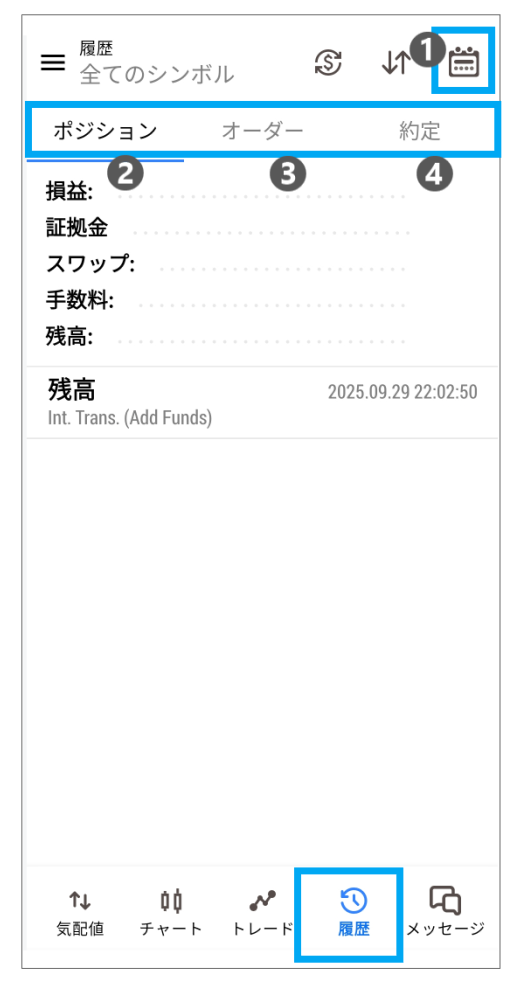
তিনটি মেনু: স্ক্রিনের উপরের বামে, উপরের ডানে এবং নিচে।
লগ ইন করার পর আপনি প্রথম যে স্ক্রিনটি দেখতে পাবেন সেটি হলো "কোটস" স্ক্রিন। সাইড মেনুতে যাওয়ার জন্য উপরের বাম দিকের "তিনটি লাইন" ব্যবহার করুন, স্টক যোগ বা সম্পাদনা করার জন্য উপরের ডান দিকের "+" এবং "পেন" চিহ্ন ব্যবহার করুন, এবং কোটস, চার্ট, ট্রেড, হিস্ট্রি ও মেসেজের মধ্যে পরিবর্তন করার জন্য স্ক্রিনের নিচের মেনুটি ব্যবহার করুন।
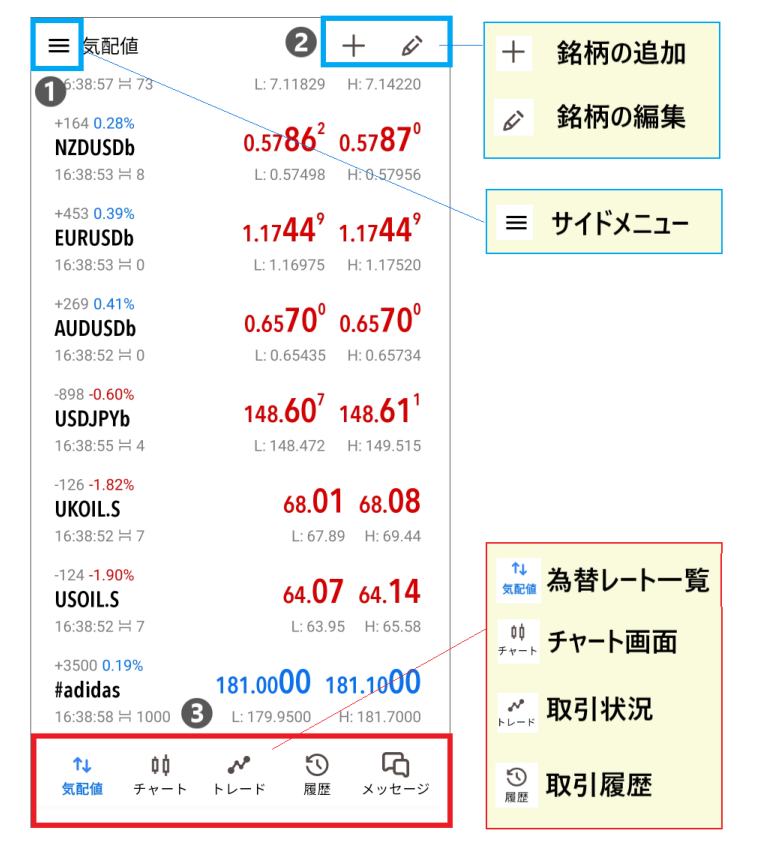
সাইড মেনুর মাধ্যমে আপনি অ্যাকাউন্ট পরিবর্তন (অ্যাকাউন্ট ম্যানেজমেন্ট), ট্রেডিং স্ক্রিন, MT5-এর বিভিন্ন সেটিংস, ইকোনমিক ক্যালেন্ডার এবং আরও অনেক কিছু অ্যাক্সেস করতে পারবেন। একাধিক অ্যাকাউন্ট ব্যবহার করার সময়, উপরের 'অ্যাকাউন্ট ম্যানেজমেন্ট' থেকে সেগুলোর মধ্যে পরিবর্তন করুন।

প্রতিটি স্ক্রিন: কোটেশন, চার্ট, ট্রেড এবং হিস্ট্রি।
| স্ক্রিন | আপনি যা করতে পারেন |
|---|---|
| নির্দেশক মূল্য | নিবন্ধিত স্টকগুলোর বিড ও আস্ক প্রাইস, সর্বোচ্চ ও সর্বনিম্ন মূল্য এবং স্প্রেডের তালিকা দেখুন। |
| চার্ট | চার্ট প্রদর্শন করা, ক্রসহেয়ার, ইন্ডিকেটর ও অবজেক্ট যোগ করা, অর্ডার স্ক্রিন এবং ওয়ান-ক্লিক অর্ডার প্যানেল প্রদর্শন করা। |
| বাণিজ্য | আপনার ব্যালেন্স, কার্যকরী মার্জিন, মার্জিন, অতিরিক্ত মার্জিন, মার্জিন রক্ষণাবেক্ষণ অনুপাত, এবং খোলা পজিশন ও অপেক্ষাধীন অর্ডারগুলো পরীক্ষা করুন। |
| ইতিহাস | একটি নির্দিষ্ট সময়ের পজিশন, অর্ডার এবং ট্রেডের ইতিহাস দেখুন। |
MT5 HFMএ কারেন্সি পেয়ার এবং সিম্বল কীভাবে প্রদর্শন করবেন
লগ ইন করার পর, কোটস সেকশনে বেশ কিছু স্টক প্রদর্শিত হয়। আপনি যে স্টকগুলো ট্রেড করতে চান, সেগুলো যোগ করতে, মুছে ফেলতে এবং পুনর্বিন্যাস করতে পারেন।HFMএ, অ্যাকাউন্টের ধরনের ওপর নির্ভর করে স্টকের নামের শেষে একটি সিম্বল যোগ করা হয় (KATANA অ্যাকাউন্টে 'x', Cent অ্যাকাউন্টে 'c', Zero অ্যাকাউন্টে 'b', Pro অ্যাকাউন্টে 'r', এবং Premium অ্যাকাউন্টে কোনো সিম্বল থাকে না), তাই সার্চ করার সময় নামের শেষে সিম্বলটি অবশ্যই উল্লেখ করবেন।
কারেন্সি পেয়ার/ইনস্ট্রুমেন্ট যোগ করুন
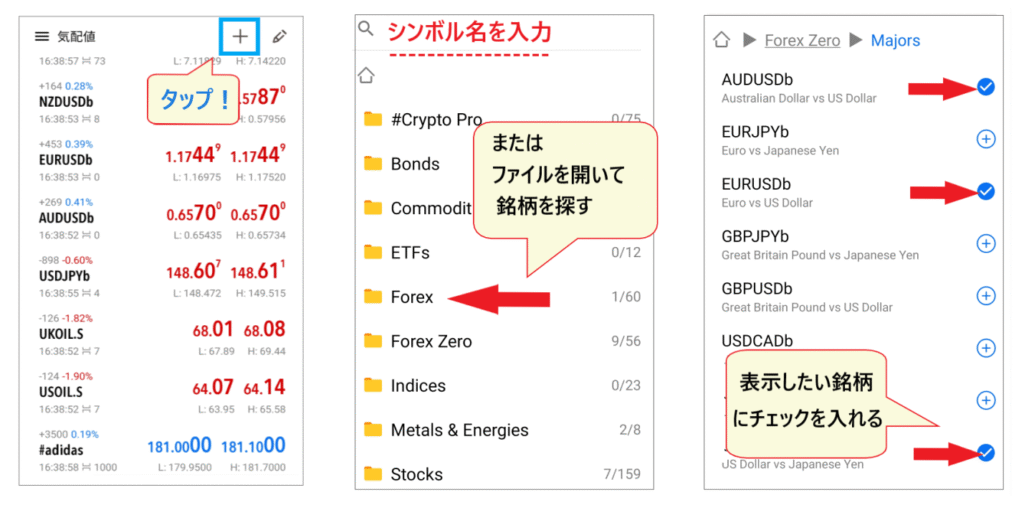
কোট স্ক্রিনের উপরের ডান কোণায় থাকা "+" চিহ্নে ট্যাপ করুন এবং সার্চ ফিল্ডে স্টকের নাম লিখুন, অথবা স্টকটি খুঁজে পেতে "ফরেক্স," "মেটালস অ্যান্ড এনার্জিস," "ইনডেক্সেস," বা "স্টকস"-এর মতো ফোল্ডারগুলো খুলুন। আপনি যে স্টকটি প্রদর্শন করতে চান তার ডানদিকে থাকা "+" চিহ্নে ট্যাপ করুন; এটি একটি চেকমার্কে পরিবর্তিত হবে এবং কোট তালিকায় যুক্ত হয়ে যাবে।
মুদ্রা জোড়া/প্রতীক মুছে ফেলুন এবং পুনর্বিন্যাস করুন
মুছে ফেলার জন্য, কোট স্ক্রিনের উপরের ডান কোণায় থাকা 'পেন' আইকনটিতে ট্যাপ করুন, তারপর 'ট্র্যাশ ক্যান' আইকনটিতে ট্যাপ করুন, যে স্টকগুলো মুছতে চান সেগুলো চেক করুন এবং তারপর আবার 'ট্র্যাশ ক্যান' আইকনটিতে ট্যাপ করুন।

স্টকগুলো পুনর্বিন্যাস করতে, একই 'পেন' এডিটিং স্ক্রিনে আপনি যে স্টকটি সরাতে চান সেটিতে ট্যাপ করে ধরে রাখুন, তারপর এটিকে উপরে বা নীচে স্লাইড করুন। কাজ শেষ হলে, ফিরে যেতে উপরের বাম কোণায় থাকা "←" ব্যবহার করুন (অফিসিয়াল ব্লগ)। প্রায়শই দেখা স্টকগুলোকে উপরে সাজিয়ে রাখলে সেগুলোর দর পরীক্ষা করা সহজ হয়।
HFMব্যবহার করে MT5-এ কীভাবে একটি চার্ট তৈরি করবেন
চার্টটি খুলুন এবং আস্ক প্রাইস লাইনটি প্রদর্শন করুন (এটি প্রাথমিক প্রস্তাবিত সেটিং)।
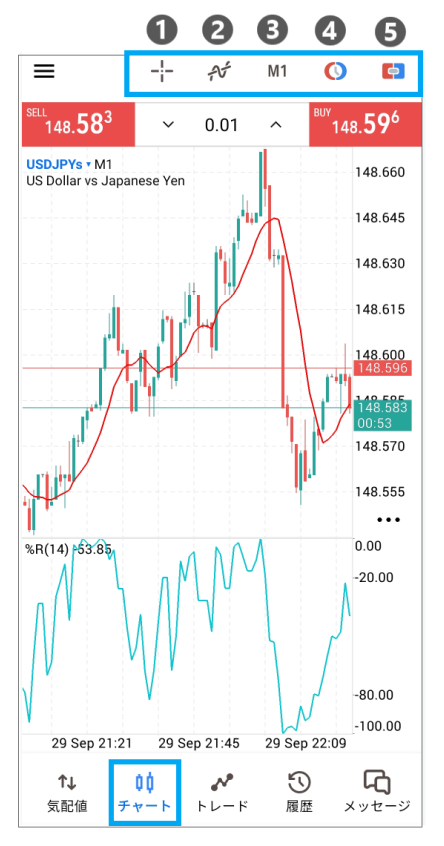
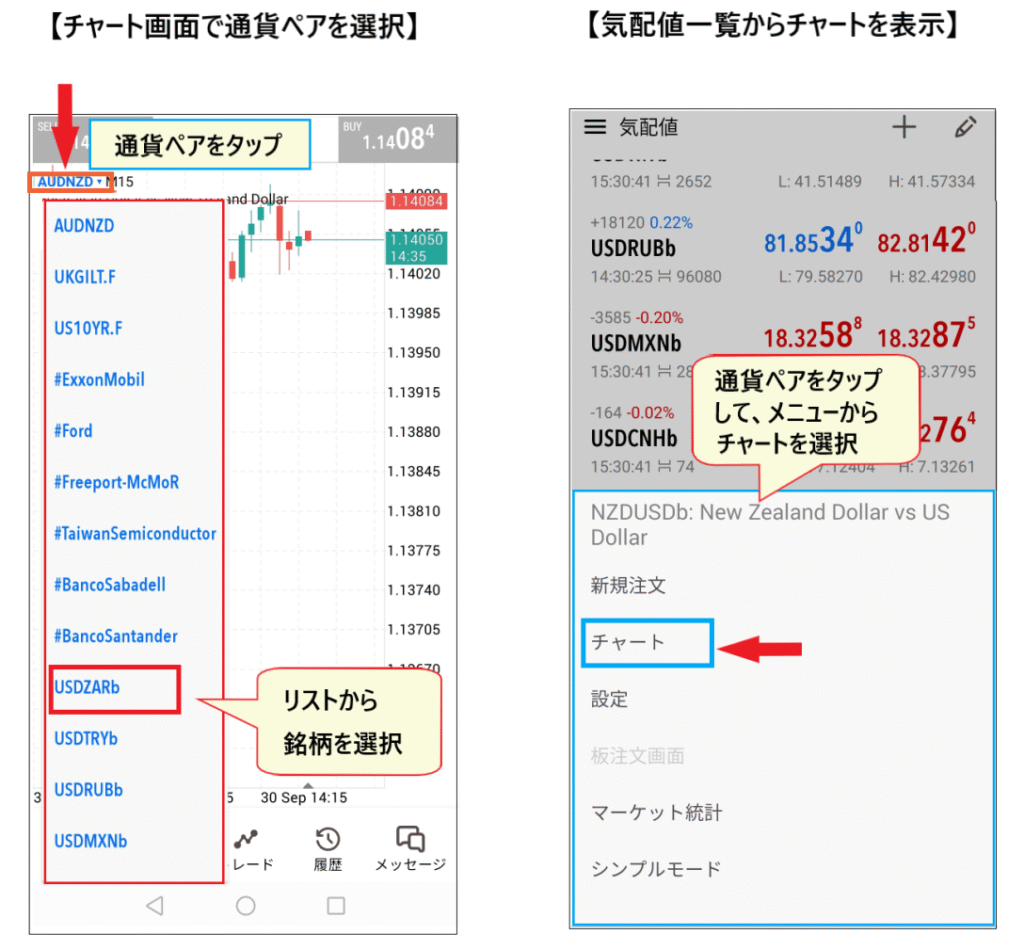
আপনি স্ক্রিনের নীচে 'চার্ট'-এ ট্যাপ করে, অথবা কোটেশনে থাকা স্টক সিম্বলে ট্যাপ করে এবং প্রদর্শিত মেনু থেকে 'চার্ট' নির্বাচন করে চার্টটি খুলতে পারেন। স্টক পরিবর্তন করতে, চার্ট স্ক্রিনে থাকা স্টকের নামে ট্যাপ করে সেটি নির্বাচন করুন।
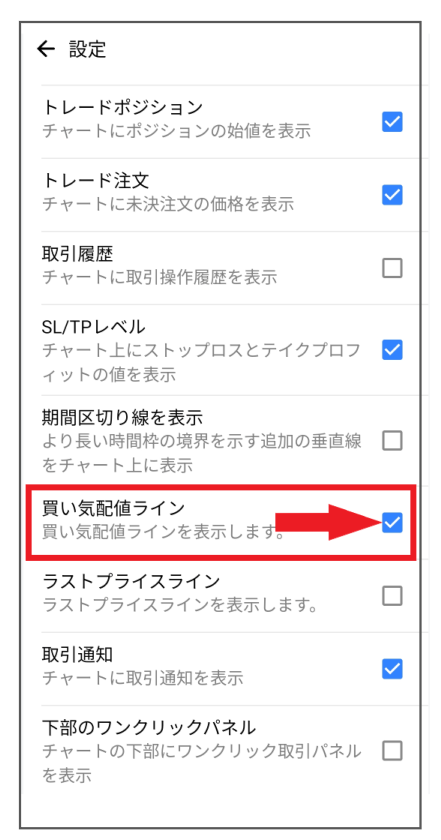
ডিফল্টরূপে, MT5 চার্টে শুধুমাত্র বিড লাইন দেখানো হয়। বাই পজিশন নেওয়ার সময় চার্টে বাই প্রাইস এবং স্প্রেড দেখতে হলে, সাইড মেনু থেকে 'সেটিংস' খুলুন এবং 'বিড লাইন' বিকল্পটি চেক করুন।
সময়সীমা পরিবর্তন করুন বা যোগ করুন।
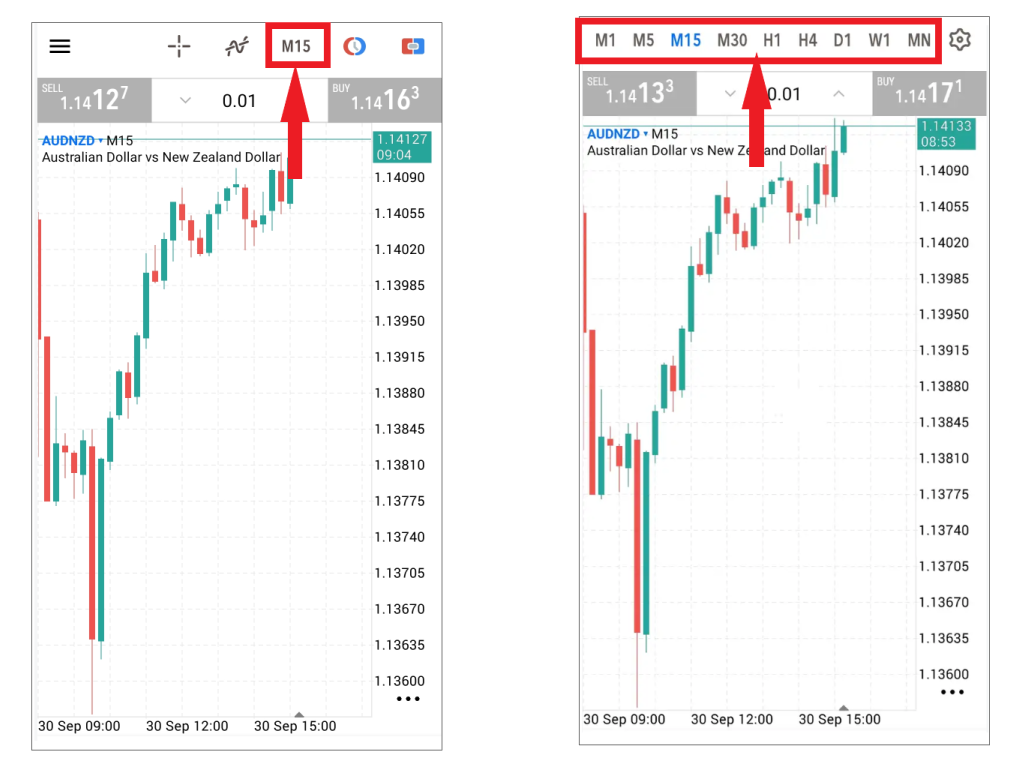
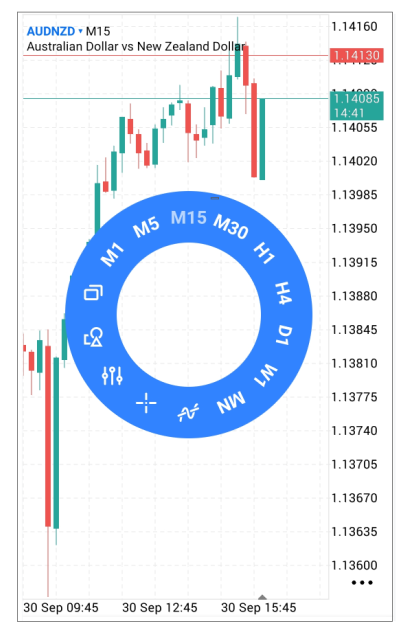
আপনি চার্টের উপরের দিকে থাকা টাইমফ্রেমে (যেমন, M15) ট্যাপ করে এবং প্রদর্শিত তালিকা থেকে বেছে নিয়ে টাইমফ্রেম নির্বাচন করতে পারেন। এছাড়াও, চার্টে ট্যাপ করলে যে বৃত্তাকার মেনুটি দেখা যায়, সেখান থেকেও আপনি টাইমফ্রেম পরিবর্তন করতে পারেন (M হলো মিনিটের টাইমফ্রেম, H হলো ঘণ্টার টাইমফ্রেম, এবং D, W, ও MN হলো যথাক্রমে দৈনিক, সাপ্তাহিক ও মাসিক টাইমফ্রেম)।
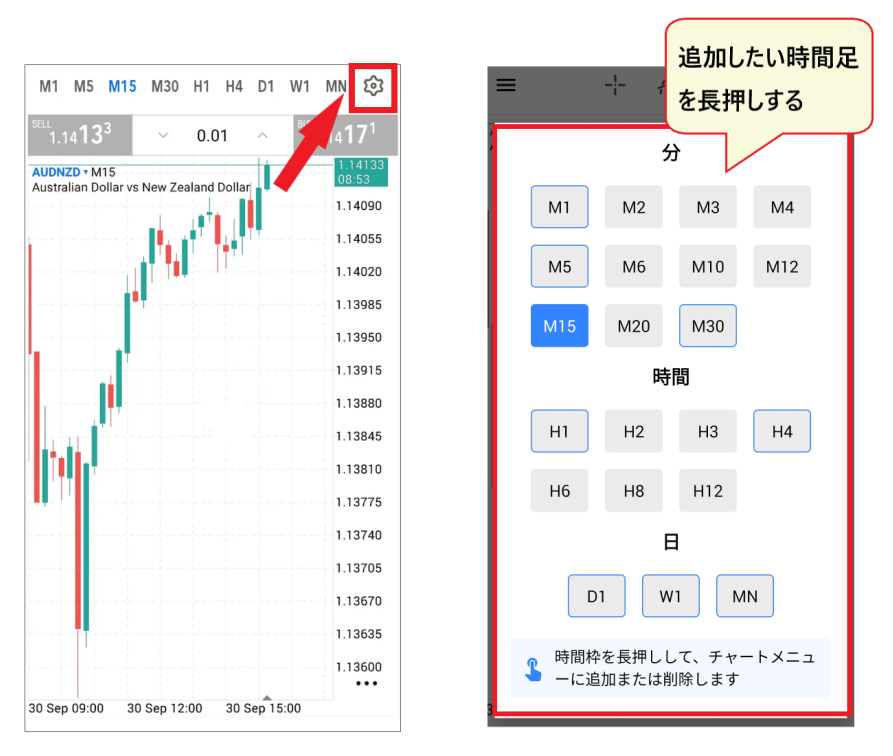
উপরে তালিকাভুক্ত নয় এমন কোনো টাইমফ্রেম (যেমন M2, M3, H6, H12, ইত্যাদি) ব্যবহার করতে, টাইমফ্রেম তালিকা থেকে গিয়ার আইকনটি খুলুন এবং আপনি যে টাইমফ্রেমটি যোগ করতে চান সেটিতে লং-প্রেস করুন। দুটি আঙুল দূরে সরিয়ে (পিঞ্চ আউট) বা চেপে ধরে (পিঞ্চ ইন) আপনি চার্টটি জুম ইন এবং আউট করতে পারেন।
সূচক যোগ করুন, লুকান বা সরান।
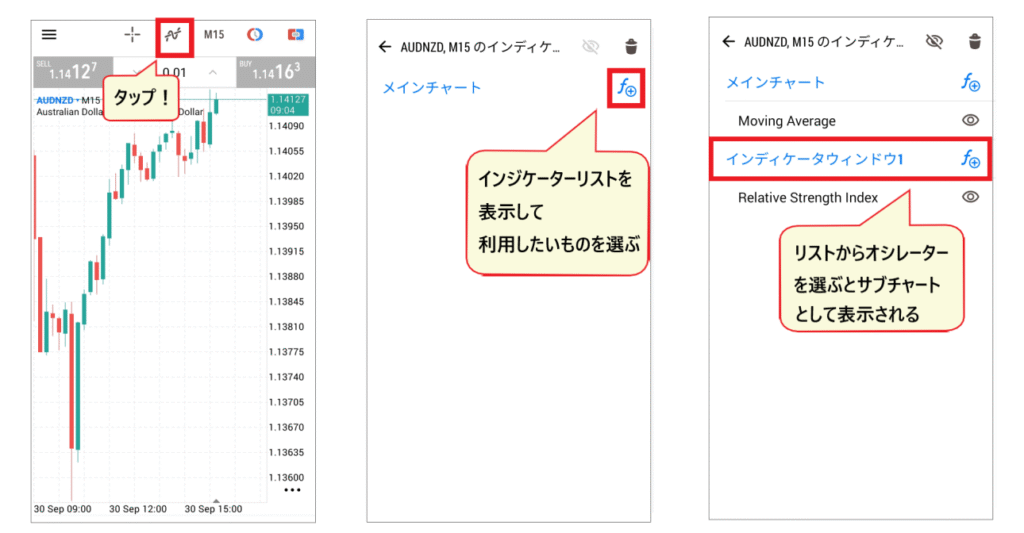
চার্টের উপরে থাকা ওয়েভফর্ম আইকনে ট্যাপ করুন, তারপর ইন্ডিকেটরগুলোর তালিকা দেখতে "Main Chart"-এর পাশে থাকা "f+" চাপুন। মুভিং অ্যাভারেজের মতো ট্রেন্ড ইন্ডিকেটরগুলো চার্টের উপরে প্রদর্শিত হয়, অন্যদিকে RSI-এর মতো অসিলেটর ইন্ডিকেটরগুলো চার্টের নিচে একটি আলাদা উইন্ডোতে "Indicator Window 1" হিসেবে দেখানো হয়। স্মার্টফোন সংস্করণে পিসি সংস্করণের মতো বাহ্যিক ইন্ডিকেটর যোগ করার সুযোগ নেই (অফিশিয়াল ব্লগ)।
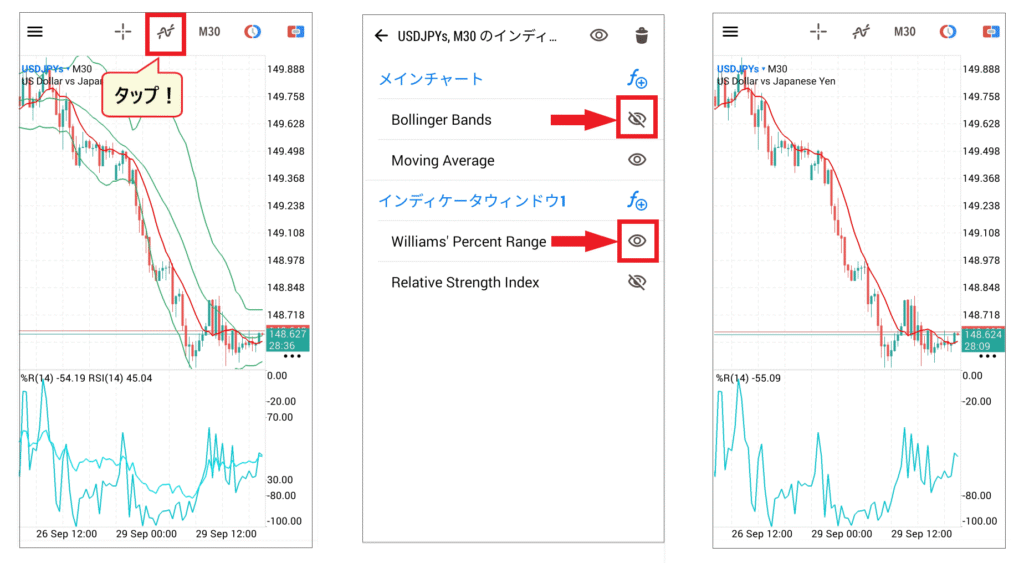
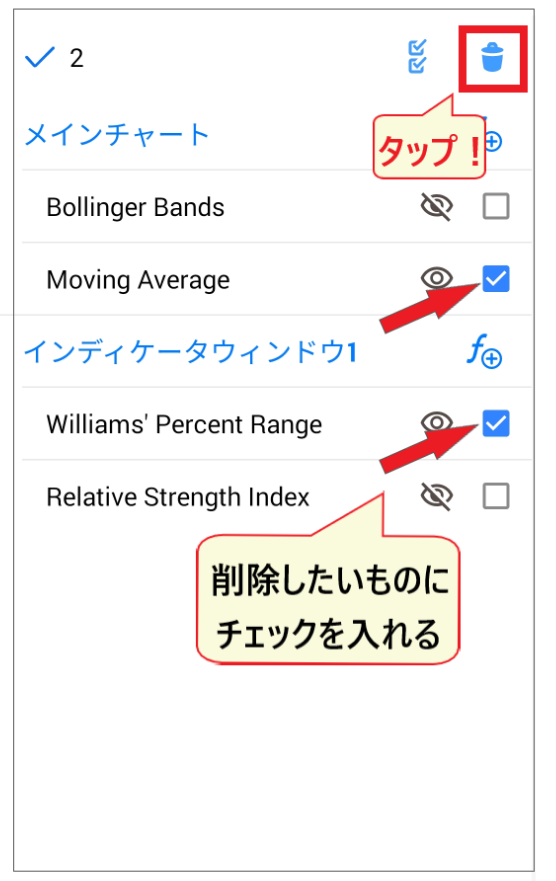
একই স্ক্রিনে, কোনো ইন্ডিকেটরের পাশে থাকা 'চোখ' আইকনটিতে ট্যাপ করে আপনি সেটির প্রদর্শন চালু বা বন্ধ করতে পারেন। কোনো ইন্ডিকেটর মুছে ফেলার জন্য, 'ট্র্যাশ ক্যান' আইকনটিতে ট্যাপ করুন, যে ইন্ডিকেটরটি মুছতে চান সেটি চেক করুন এবং তারপর আবার 'ট্র্যাশ ক্যান' আইকনটিতে ট্যাপ করুন।
অর্থনৈতিক ক্যালেন্ডারটি জাপানি ভাষায় প্রদর্শন করুন।
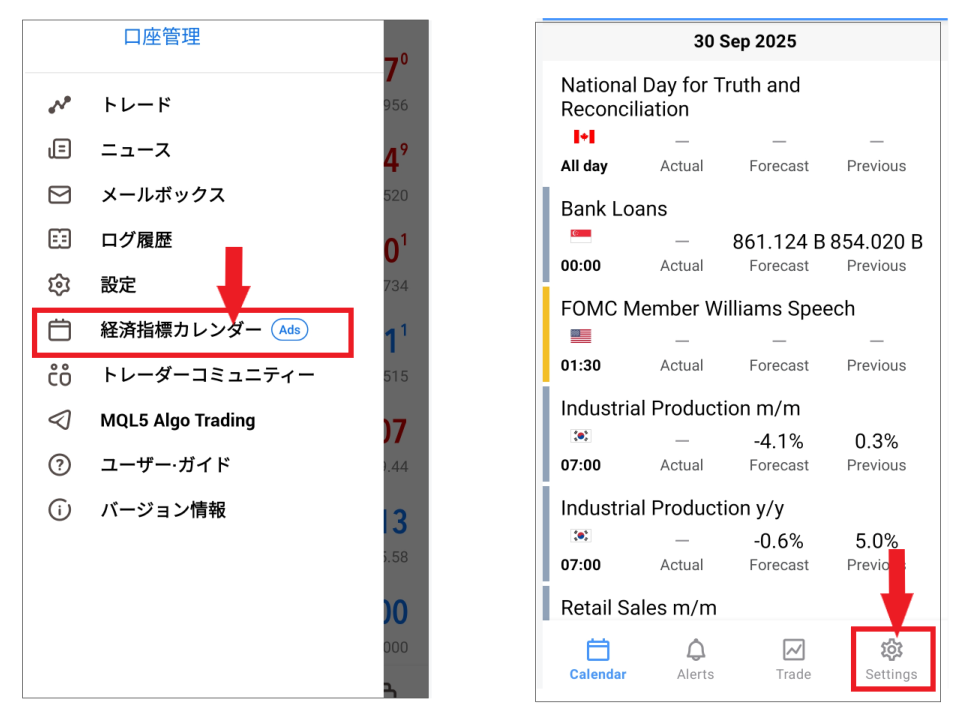
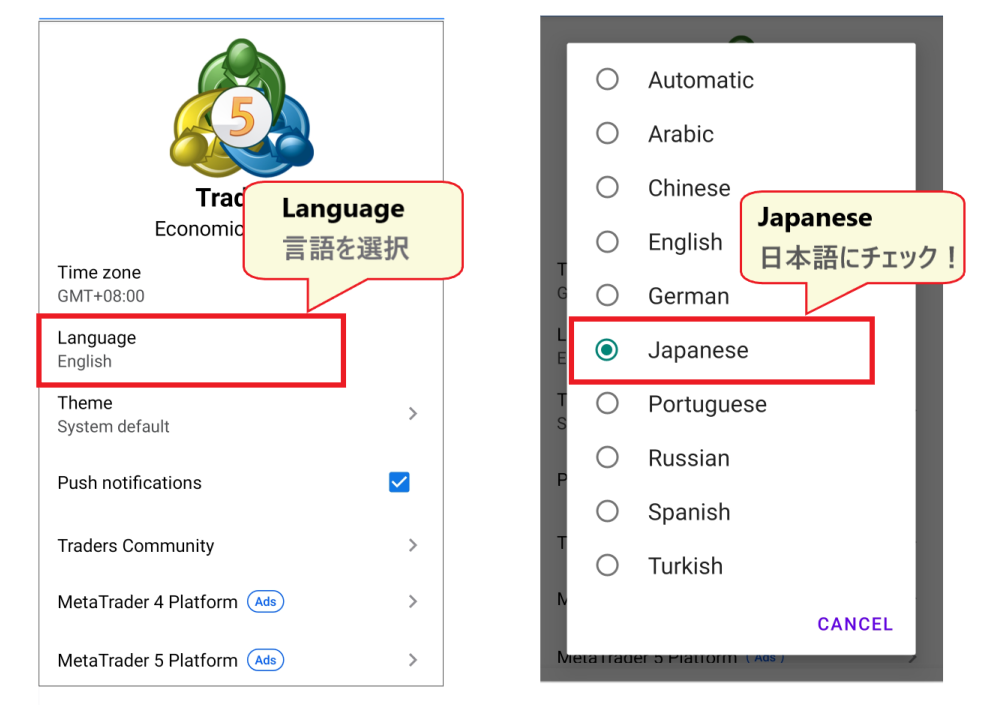
অফিসিয়াল তুলনামূলক সারণী অনুসারে, MT5-এ একটি বিল্ট-ইন ইকোনমিক ক্যালেন্ডার রয়েছে (MT4-এ নেই)। স্মার্টফোন অ্যাপে, আপনি সাইড মেনুতে থাকা "ইকোনমিক ক্যালেন্ডার" (যেখানে "বিজ্ঞাপন" প্রদর্শিত থাকে) থেকে মেটাকোটস ইকোনমিক ক্যালেন্ডার (ট্রেডেস) স্ক্রিনটি খুলতে পারেন এবং ইন্ডিকেটরগুলোর প্রকাশের সময়, পূর্বাভাস, পূর্ববর্তী মান এবং ফলাফল দেখতে পারেন। যদি এটি ইংরেজিতে প্রদর্শিত হয়, তবে ক্যালেন্ডার স্ক্রিনের নিচের ডান কোণায় থাকা "সেটিংস" → "ভাষা" থেকে "জাপানিজ" নির্বাচন করে আপনি এটিকে জাপানি ভাষায় পরিবর্তন করতে পারেন।
চার্টটি দুটি বিভাগে প্রদর্শন করুন / মূল দৃশ্যে ফিরে যান
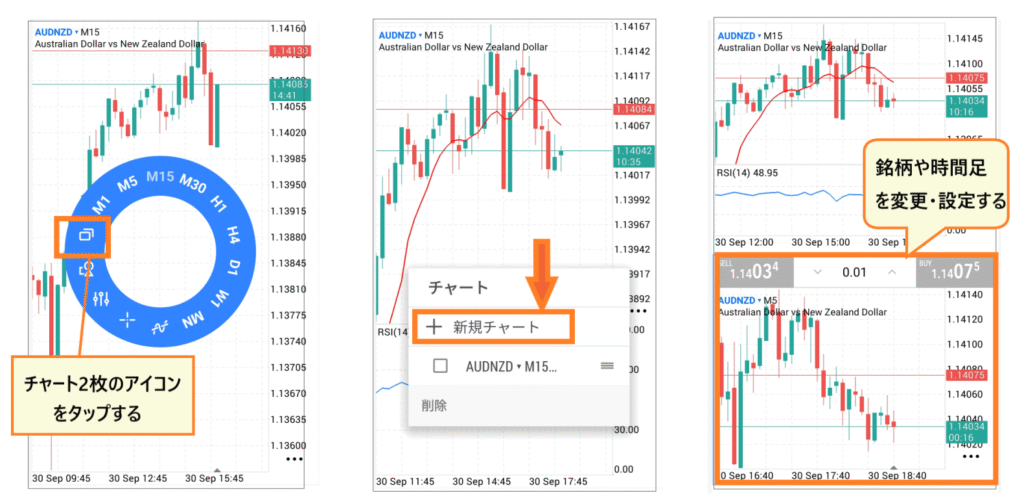
MT5 অ্যাপটি আপনাকে চার্টটিকে একটির উপরে আরেকটি করে দুটি অংশে ভাগ করার সুযোগ দেয়, যার মাধ্যমে বিভিন্ন ইন্সট্রুমেন্ট বা টাইমফ্রেম পাশাপাশি প্রদর্শন করা যায়। একটি বৃত্তাকার মেনু দেখানোর জন্য চার্টটিতে ট্যাপ করুন, তারপর নিচের অংশে একটি নতুন চার্ট যোগ করতে 'ডুয়াল চার্টস' আইকনে ট্যাপ করে 'নিউ চার্ট' নির্বাচন করুন।
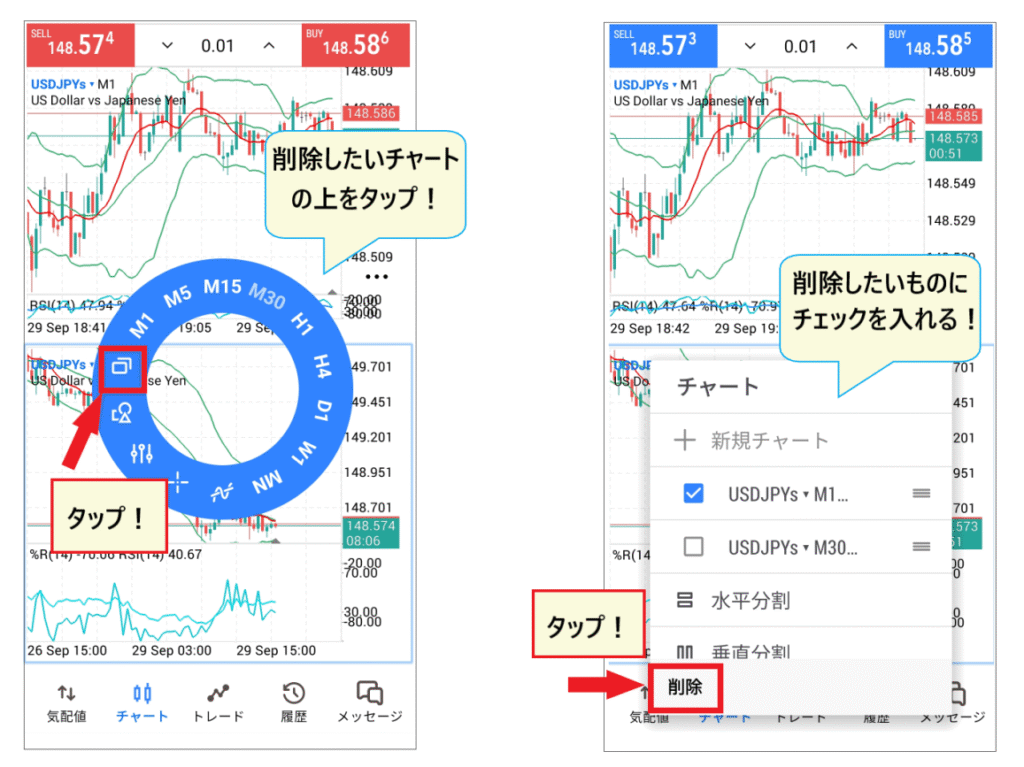
কোনো কাজ পূর্বাবস্থায় ফেরাতে, আপনি যে চার্টটি মুছতে চান সেটির ওপর থাকা একই আইকনে ট্যাপ করুন, যে চার্টটি সরাতে চান তার পাশের বক্সে টিক চিহ্ন দিন এবং তারপরে "মুছুন" বিকল্পে ট্যাপ করুন।
MT5-এ HFMব্যবহার করে কীভাবে অর্ডার করবেন
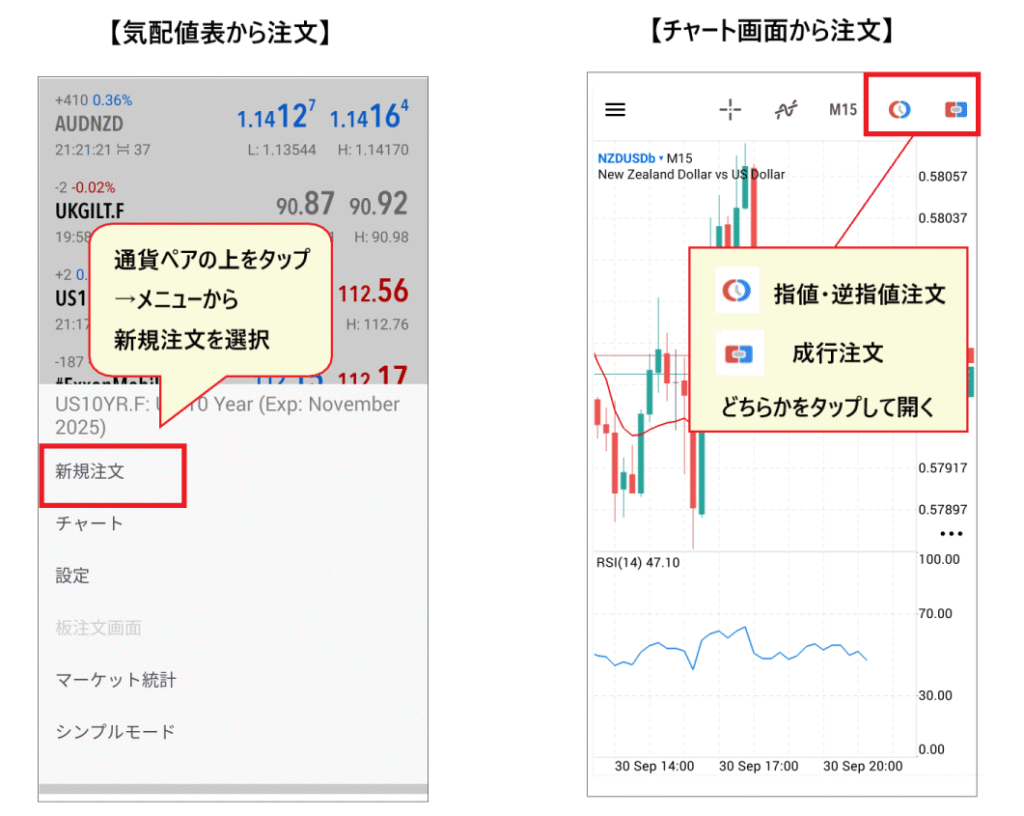
তালিকাভুক্ত স্টকটিতে ট্যাপ করে মেনু থেকে 'New Order' নির্বাচন করে, চার্ট স্ক্রিনের উপরের অর্ডার বোতামে ক্লিক করে, অথবা স্ক্রিনের নীচে 'Trade'-এ ক্লিক করে এবং তারপরে উপরের ডান কোণায় থাকা "+" চিহ্নে ক্লিক করে অর্ডার স্ক্রিনটি অ্যাক্সেস করা যায়। নিম্নলিখিত ধাপগুলোHFMঅফিসিয়াল ব্লগ 'How to Use the MT5 App' (১২ অক্টোবর, ২০২৬ তারিখে আপডেট করা) -এ দেওয়া নির্দেশাবলী অনুসরণ করে।
বাজার আদেশ
মার্কেট অর্ডার হলো বর্তমান মূল্যে তাৎক্ষণিকভাবে ক্রয় বা বিক্রয়ের একটি আদেশ। অর্ডার স্ক্রিনে নিম্নলিখিত ক্রমে অর্ডারটি সেট করা হয়।
- উপরের ডান কোণায় থাকা "$" চিহ্নে ট্যাপ করুন এবং যে স্টকটি অর্ডার করতে চান তা বেছে নিন (বিড/আস্ক প্রাইস লিস্টে আপনার রেজিস্টার করা স্টকগুলো দেখানো হবে)।
- অর্ডার পদ্ধতির তালিকা থেকে ‘মার্কেট অর্ডার’ নির্বাচন করুন।
- লট সাইজ নির্ধারণ করুন (নীল সংখ্যা, ০.১ এবং ০.০১ এর ধাপে; সরাসরি প্রবেশ করতে কেন্দ্রে ট্যাপ করুন)।
- প্রয়োজনে স্টপ-লস (S/L) এবং টেক-প্রফিট (T/P) মূল্য লিখুন (আপনি এগুলো খালি রাখতে পারেন, অথবা অর্ডার দেওয়ার পরেও সেট করতে পারেন)।
- বিবরণ পর্যালোচনা করুন এবং "BUY" অথবা "SELL" ট্যাপ করুন।
অফিসিয়াল ব্লগ অনুসারে, BUY বা SELL-এ ট্যাপ করলে সাথে সাথে একটি অর্ডার পাঠানো হয়, কিন্তু অপেক্ষার স্ক্রিনটি প্রদর্শিত থাকাকালীন অর্ডারটি তখনও নিশ্চিত হয় না, তাই প্রকৃত কার্যকর মূল্য ভিন্ন হতে পারে। একবার সম্পন্ন হওয়ার স্ক্রিনটি প্রদর্শিত হলে, "ট্রেড" ট্যাবে আপনার পজিশনটি দেখা যাচ্ছে কিনা তা পরীক্ষা করে দেখুন।
লিমিট অর্ডার এবং স্টপ-লিমিট অর্ডার (৬ প্রকার)
একটি নির্দিষ্ট মূল্যে অর্ডার দেওয়ার জন্য, অর্ডার স্ক্রিনে থাকা অর্ডার পদ্ধতির তালিকা থেকে ধরনটি নির্বাচন করুন। MT5 ছয় ধরনের লিমিট অর্ডার অফার করে, যা MT4-এ উপলব্ধ চার ধরনের অর্ডারের সাথে দুটি "স্টপ-লিমিট" অর্ডার যোগ করে (HFMএর অফিসিয়াল প্ল্যাটফর্ম তুলনা এবং ব্লগ অনুসারে)।
| অর্ডারের ধরণ | বিষয়বস্তু |
|---|---|
| ক্রয় সীমা | দাম এখনকার চেয়েও আরও কমে গেলে আমি এটা কিনব। |
| বিক্রয় সীমা | এখনকার চেয়ে দাম আরও বাড়লে আমি বিক্রি করে দেব। |
| ক্রয় বন্ধ অর্ডার | দাম এখনকার চেয়ে আরও বাড়লে আমি এটা কিনব। |
| বিক্রয় বন্ধের আদেশ | দাম বর্তমান দামের নিচে নেমে গেলে আমি এটা বিক্রি করে দেব। |
| ক্রয় স্টপ সীমা | নির্দিষ্ট স্টপ প্রাইসে পৌঁছালে, নির্ধারিত মূল্যে একটি বাই লিমিট অর্ডার দেওয়া হবে। |
| বিক্রয় বন্ধের সীমা | নির্দিষ্ট স্টপ প্রাইসে পৌঁছালে, নির্ধারিত মূল্যে একটি সেল লিমিট অর্ডার দেওয়া হবে। |
টাইপ নির্বাচন করার পর, লট সাইজ এবং অর্ডার প্রাইস লিখুন (মাঝখানে ট্যাপ করে সরাসরি লিখুন, এবং বাম ও ডান দিকের "-" এবং "+" বোতাম ব্যবহার করে সূক্ষ্মভাবে সমন্বয় করুন), এবং প্রয়োজন হলে, স্টপ-লস ও টেক-প্রফিট প্রাইস লিখে অর্ডারটি প্লেস করুন। প্লেস করা অর্ডারটি "ট্রেড" ট্যাবের অর্ডার লিস্টে প্রদর্শিত হবে। পেন্ডিং অর্ডার বাতিল করতে, অর্ডারটির উপর লং-প্রেস করুন এবং "ডিলিট অর্ডার" → "ডিলিট" ট্যাপ করুন।
চার্ট লাইন ব্যবহার করে অর্ডার করুন / এক-ট্যাপ অর্ডার
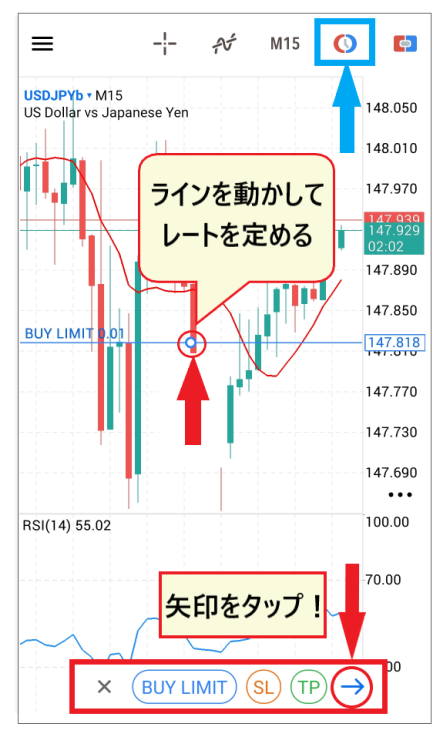
MT5 অ্যাপে, আপনি চার্টে লাইন সরানোর মাধ্যমেও লিমিট এবং স্টপ-লস প্রাইস সেট করতে পারেন। চার্টের উপরে থাকা লিমিট অর্ডার বোতামে (ঘড়ির আইকন) ট্যাপ করুন, অর্ডারের ধরন (যেমন, বাই লিমিট) বেছে নিন, এবং চার্টে একটি লাইন দেখা যাবে। আপনার আঙুল দিয়ে লাইনটি সেই প্রাইসে সরান যেখানে আপনি অর্ডারটি দিতে চান, এবং তারপর নিচের "→" চিহ্নে ট্যাপ করুন। আপনি "SL" এবং "TP"-তে ট্যাপ করলে স্টপ-লস এবং টেক-প্রফিট লাইনগুলো দেখা যাবে।
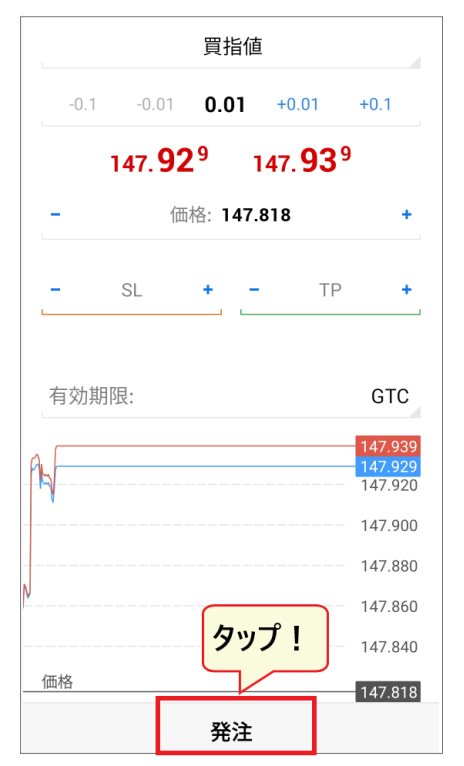
অর্ডার স্ক্রিনে অর্ডারের বিবরণ পর্যালোচনা করার পর, নিচে থাকা 'Place Order'-এ ট্যাপ করুন, এবং অর্ডার লাইনটি চার্টে প্রদর্শিত হবে।
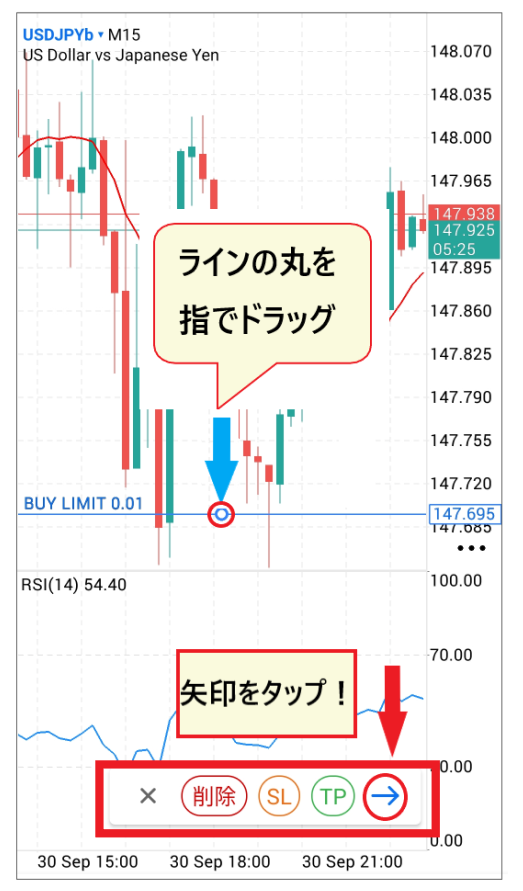
অর্ডার দেওয়ার পর লাইনের অবস্থান পরিবর্তন করতে চাইলে, লাইনের গোলাকার অংশটি আঙুল দিয়ে টেনে নতুন দামে নিয়ে যান এবং তারপর অর্ডারটি সংশোধন করতে "→" বোতামে ট্যাপ করুন।
চার্ট স্ক্রিনের উপরের ডান কোণায় থাকা আইকন থেকে অ্যাক্সেসযোগ্য ওয়ান-ট্যাপ অর্ডার ফিচারটি ব্যবহার করে, আপনি মাঝখানে লট সাইজ নির্বাচন করে এবং "SELL" বা "BUY"-এ ট্যাপ করে সহজেই একটি মার্কেট অর্ডার দিতে পারেন। অফিসিয়াল ব্লগে সতর্ক করা হয়েছে যে, কোনো কনফার্মেশন স্ক্রিন নেই এবং অর্ডারটি সঙ্গে সঙ্গে নিশ্চিত হয়ে যায়, তাই সতর্ক থাকুন। এটি প্রথমবার ব্যবহার করার সময়, আপনাকে ওয়ান-ট্যাপ অর্ডারের পরিষেবার শর্তাবলীতে সম্মত হতে হবে।
HFMব্যবহার করে MT5-এ কীভাবে স্টপ-লস, টেক-প্রফিট সেট করতে এবং অর্ডার বন্ধ করতে হয়।
অবিলম্বে নিষ্পত্তি করুন (মার্কেট অর্ডার) / শুধুমাত্র একটি অংশ নিষ্পত্তি করুন
আপনার খোলা পজিশনগুলো স্ক্রিনের নিচের 'ট্রেড' ট্যাবে দেখানো হয়। কোনো পজিশন বন্ধ করতে, যে পজিশনটি বন্ধ করতে চান সেটিতে লং-প্রেস করে 'ক্লোজ' ট্যাপ করুন, অথবা পজিশনটি বাম দিকে স্লাইড করে ক্লোজিং স্ক্রিন খোলার জন্য একেবারে বাম দিকের চেকমার্ক আইকনটিতে ট্যাপ করুন। স্ক্রিনের নিচে দেখানো ক্লোজিং প্রাইসে ট্যাপ করলে পজিশনটি বন্ধ হয়ে যাবে এবং একটি কমপ্লিশন স্ক্রিন দেখা যাবে। স্টপ-লস এবং টেক-প্রফিট উভয় অর্ডারের জন্যই প্রক্রিয়াটি একই।
আপনার পজিশনের শুধুমাত্র একটি অংশ বন্ধ করতে (আংশিক ক্লোজিং), ক্লোজিং স্ক্রিনের উপরের অংশে লট সাইজ পরিবর্তন করে আপনার কাঙ্ক্ষিত পরিমাণে সেট করুন এবং তারপর নিচের অংশে থাকা প্রাইসটিতে ট্যাপ করুন। প্রাথমিক ডিসপ্লেতে সম্পূর্ণ পজিশনের জন্য লট সাইজ দেখানো হয় (অফিশিয়াল ব্লগ)।
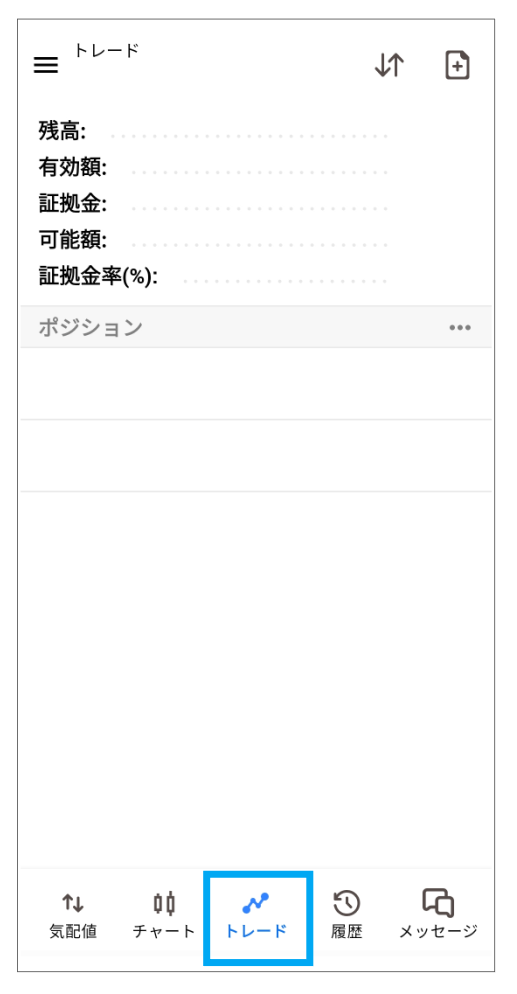
স্টপ-লস (S/L) এবং টেক-প্রফিট (T/P) লেভেল নির্ধারণ ও পরিবর্তন করুন।
স্টপ-লস অর্ডারগুলো স্টপ লস (S/L) হিসেবে এবং টেক-প্রফিট অর্ডারগুলো টেক প্রফিট (T/P) হিসেবে প্রদর্শিত হয়। একটি খোলা পজিশনের সেটিংস সেট বা পরিবর্তন করতে, 'ট্রেড' ট্যাবে পজিশনটির উপর লং-প্রেস করুন, মেনু থেকে 'চেঞ্জ পজিশন' নির্বাচন করুন, স্টপ-লস এবং টেক-প্রফিটের মূল্য লিখুন এবং নীচে থাকা 'চেঞ্জ' বোতামে ট্যাপ করুন।
আপনি চার্ট স্ক্রিন থেকেও এটি পরিবর্তন করতে পারেন। চার্টে অর্ডারটিতে ট্যাপ করুন, তারপর একটি লাইন দেখানোর জন্য নীচে প্রদর্শিত "SL" বা "TP"-তে ট্যাপ করুন, তারপর আপনার আঙুল দিয়ে এটিকে সরিয়ে "→" → "Place Order"-এ ট্যাপ করুন (অফিসিয়াল ব্লগ)।
লং পজিশনের ক্ষেত্রে, আপনি কম দামে স্টপ-লস এবং বেশি দামে টেক-প্রফিট সেট করেন। শর্ট পজিশনের ক্ষেত্রে, বিষয়টি এর বিপরীত: বেশি দামে স্টপ-লস এবং কম দামে টেক-প্রফিট ।
যখন আপনি HFMএ MT5-এ লগ ইন করতে পারেন না অথবা সার্ভার খুঁজে পাওয়া যায় না, তখন সমস্যা সমাধানের ধাপসমূহ।
"MT5-এ লগ ইন করতে পারছেন না?" শীর্ষক অফিসিয়াল ব্লগ পোস্টে, লগইন সমস্যার প্রধান কারণ হিসেবে ভুল লগইন আইডি, পাসওয়ার্ড বা সার্ভারের তথ্য, মেয়াদোত্তীর্ণ ডেমো অ্যাকাউন্ট, অ্যাকাউন্ট সাসপেনশন এবং MT5 রক্ষণাবেক্ষণকে তালিকাভুক্ত করা হয়েছে। যদি লগইন স্ক্রিনে "অবৈধ অ্যাকাউন্ট" (Invalid Account) প্রদর্শিত হয়, তার মানে আপনার লগইন তথ্যে (আইডি, পাসওয়ার্ড বা সার্ভারের নামে) কোনো ত্রুটি রয়েছে। অনুগ্রহ করে নিম্নলিখিত বিষয়গুলো ক্রমানুসারে পরীক্ষা করুন।
| কারণ | কী কী পরীক্ষা করতে হবে এবং কীভাবে সেগুলোর মোকাবিলা করতে হবে |
|---|---|
| সার্ভারের নাম ভুল অথবা খুঁজে পাওয়া যায়নি। | আপনার MT5 অ্যাকাউন্টের ইমেলে উল্লিখিত "HFMarketsGlobal" দিয়ে শুরু হওয়া সার্ভারের নামটিই আপনি নির্বাচন করেছেন কিনা তা যাচাই করুন (এটি MT4-এর "HFMarketsSV" থেকে ভিন্ন)। যদি এটি তালিকায় না থাকে, তাহলে অফিসিয়াল "Connect toHFM MT5 Terminal" পেজ থেকে সার্ভার-নির্দিষ্ট সংযোগের গন্তব্য (ডোমেইন নেম) লগইন স্ক্রিনের সার্ভার ফিল্ডে প্রবেশ করান। |
| ভুল লগইন আইডি বা পাসওয়ার্ড | আপনার MT5 অ্যাকাউন্ট খোলার সময় প্রাপ্ত ইমেইলে দেওয়া লগইন আইডি এবং পাসওয়ার্ডটি কপি করে পেস্ট করুন। আপনি যদি আগে আপনার পাসওয়ার্ড পরিবর্তন (রিসেট) করে থাকেন, তাহলে ইমেইলের পাসওয়ার্ড ব্যবহার করে লগ ইন করতে পারবেন না। আপনি মেম্বার এরিয়াতে (myHF) আপনার পাসওয়ার্ড চেক করতে পারবেন না, তাই যদি ভুলে যান, তবে সেখান থেকে এটি রিসেট করুন। আপনি আপনার MT4 অ্যাকাউন্ট আইডি ব্যবহার করে MT5-এ লগ ইন করতে পারবেন না। |
| ডেমো অ্যাকাউন্টের মেয়াদ শেষ হয়ে গেছে | অফিশিয়াল ব্লগ অনুসারে, যে ডেমো অ্যাকাউন্টগুলিতে ২৯ দিন ধরে লগ ইন করা হয়নি বা ট্রেড করা হয়নি, সেগুলি ফ্রিজ করে দেওয়া হবে এবং পুনরায় সক্রিয় করা যাবে না। একটি নতুন ডেমো অ্যাকাউন্ট খুলুন। |
| লাইভ অ্যাকাউন্ট ফ্রিজ (স্থগিতকরণ) | অফিশিয়াল ব্লগ অনুসারে, যে অ্যাকাউন্টগুলিতে ৬০ দিন ধরে কোনও ট্রেডিং কার্যকলাপ থাকবে না, সেগুলি ফ্রিজ করে দেওয়া হবে এবং ব্যালেন্স মেম্বার পেজের 'ওয়ালেট'-এ স্থানান্তর করা হবে। ফান্ড ট্রান্সফার করার জন্য আপনাকে একটি নতুন MT5 অ্যাকাউন্ট খুলতে হবে। |
| রক্ষণাবেক্ষণ | MT5 এবংHFMসার্ভারগুলোর রক্ষণাবেক্ষণ চলাকালীন আপনি লগ ইন করতে পারবেন না। অনুগ্রহ করে রক্ষণাবেক্ষণ সম্পন্ন হওয়া পর্যন্ত অপেক্ষা করুন। |
আপনি যদি এখনও পুরোনো সংস্করণ ব্যবহার করার কারণে MT5-এর পিসি সংস্করণে লগ ইন করতে না পারেন, তাহলে অনুগ্রহ করে অফিসিয়াল ওয়েবসাইট থেকে সর্বশেষ সংস্করণটি ডাউনলোড করুন। উপরের পদক্ষেপগুলো চেষ্টা করার পরেও যদি আপনি লগ ইন করতে না পারেন, অথবা যদি আপনি আপনার ইমেল ঠিকানা খুঁজে না পান এবং আপনার লগইন তথ্য না জানেন, তাহলে অনুগ্রহ করেHFMসাপোর্টের সাথে যোগাযোগ করুন (লাইভ চ্যাট বা ইমেল)। জাপানি ভাষার অনুসন্ধানের জন্য যোগাযোগের ঠিকানা হলোhfm(অফিসিয়াল ওয়েবসাইটে তালিকাভুক্ত)।
HFMএ MT5 সম্পর্কে প্রায়শই জিজ্ঞাসিত প্রশ্নাবলী
আমি HFMএর জন্য MT5 কোথা থেকে ডাউনলোড করতে পারি?
আপনি HFMএর অফিসিয়াল ওয়েবসাইটের "Trading" → "MT5" পেজ থেকে Windows, Mac, iPhone, Android, বা Web Terminal নির্বাচন করে এটি ডাউনলোড করতে পারেন। স্মার্টফোন সংস্করণের জন্য, আপনি অফিসিয়াল পেজের লিঙ্কের মাধ্যমে অ্যাপ স্টোর বা গুগল প্লে থেকে "MetaTrader 5" অ্যাপটি ইনস্টল করতে পারেন। এটি ডাউনলোড এবং ব্যবহার করা বিনামূল্যে।
HFMএর MT5-এর সার্ভারের নাম কী?
HFMMT5-এর অফিসিয়াল ডাউনলোড লিঙ্ক এবং সংযোগ সেটিংস পৃষ্ঠায় "HFMarketsGlobal" দিয়ে শুরু হওয়া সার্ভারগুলির তালিকা দেওয়া আছে। লাইভ অ্যাকাউন্টগুলিHFMarketsGlobal-Live1, Live3-5, এবং Live7-20 ব্যবহার করে, অন্যদিকে ডেমো অ্যাকাউন্টগুলিHFMarketsGlobal-Demo, Demo3, এবং Demo4 ব্যবহার করে। আপনি কোন সার্ভার ব্যবহার করবেন তা আপনার অ্যাকাউন্টের ধরনের উপর নির্ভর করে, তাই আপনার MT5 অ্যাকাউন্ট খোলার সময় প্রাপ্ত ইমেলটি অনুগ্রহ করে দেখে নিন। এটি MT4 সার্ভার (HFMarketsSV) থেকে ভিন্ন।
HFMএর MT5-এর জন্য কোনো সার্ভার উপলব্ধ না থাকলে বা সার্ভারটি খুঁজে পাওয়া না গেলে আমার কী করা উচিত?
MT5 অ্যাপে, "HFM" লিখে সার্চ করার পর, প্রথমে কোম্পানির নাম নির্বাচন করুন (জাপানি অ্যাকাউন্টের জন্য, এটি "HF Markets (SV) Ltd."), এবং তারপর পরবর্তী লগইন স্ক্রিনে সার্ভারের নাম লিখুন/নির্বাচন করুন। নিশ্চিত করুন যে সার্ভারের নামটি ইমেইলে উল্লিখিত "HFMarketsGlobal" দিয়ে শুরু হওয়া নামের সাথে হুবহু মিলে যায়, এবং এটাও যাচাই করুন যে আপনি আগে থেকেই MT4 সার্ভারের নাম (HFMarketsSV) দিয়ে সার্চ করেননি। এরপরও যদি আপনি এটি খুঁজে না পান, তাহলে অফিসিয়াল "Connecting toHFM MT5 Terminal" পেজে তালিকাভুক্ত সার্ভার-নির্দিষ্ট সংযোগের গন্তব্য (ডোমেইন নেম) লগইন স্ক্রিনের সার্ভার ফিল্ডে লিখুন। অফিসিয়াল হেল্প FAQ-তে বলা আছে যে, যদি সার্ভারটি সক্রিয় না থাকে, তাহলে আপনি সার্ভার ফিল্ডে সার্ভারের আইপি অ্যাড্রেস পেস্ট করে লগইন করতে পারবেন।
আমি HFMএ MT5-এ কেন লগ ইন করতে পারছি না?
সবচেয়ে সাধারণ কারণগুলো হলো ভুল লগইন আইডি, পাসওয়ার্ড বা সার্ভারের নাম। যদি আপনি "অবৈধ অ্যাকাউন্ট" দেখতে পান, তাহলে অনুগ্রহ করে আপনার MT5 অ্যাকাউন্টের ইমেইলে দেওয়া তিনটি তথ্য যাচাই করুন এবং সেগুলো কপি করে আবার পেস্ট করুন। অন্যান্য সম্ভাব্য কারণগুলোর মধ্যে রয়েছে মেয়াদোত্তীর্ণ ডেমো অ্যাকাউন্ট (২৯ দিন নিষ্ক্রিয় থাকার পর ফ্রিজ হয়ে যায়), ফ্রিজ হয়ে যাওয়া লাইভ অ্যাকাউন্ট (৬০ দিন নিষ্ক্রিয় থাকার পর ফ্রিজ হয়ে যায়), এবং রক্ষণাবেক্ষণ (অফিসিয়াল ব্লগ)।
আমি যদি আমার HFMMT5 পাসওয়ার্ড ভুলে যাই তাহলে আমার কী করা উচিত?
আপনার MT5 অ্যাকাউন্ট খোলার সময় প্রাপ্ত ইমেইলে আপনার MT5 পাসওয়ার্ডটি পাওয়া যাবে। যদি আপনি মেম্বার এরিয়াতে (myHF) আপনার পাসওয়ার্ডটি খুঁজে না পান, তাহলে মেম্বার এরিয়ার "My Trading Accounts"-এ যান, সংশ্লিষ্ট অ্যাকাউন্টের জন্য গিয়ার আইকনটি নির্বাচন করুন এবং একটি নতুন পাসওয়ার্ড সেট করতে "Reset Password" বেছে নিন (অফিসিয়াল ব্লগ)। যদি আপনি মেম্বার এরিয়ার পাসওয়ার্ড ভুলে যান, তাহলে লগইন স্ক্রিনের "Forgot your password?" থেকে এটি রিসেট করুন। যদি আপনি এটি খুঁজে না পান, তাহলে অনুগ্রহ করেHFMসাপোর্টের সাথে যোগাযোগ করুন।
আমি কি HFMMT4 অ্যাকাউন্ট দিয়ে MT5 ব্যবহার করতে পারি?
এটি সম্ভব নয়।HFMঅফিসিয়াল MT4 পেজে বলা হয়েছে, "যদি আপনার একটি MT4 ট্রেডিং অ্যাকাউন্ট থাকে, তবে আপনি MT5 দিয়ে ট্রেড করতে পারবেন না। MT5 দিয়ে ট্রেড করার জন্য আপনার একটি MT5 ট্রেডিং অ্যাকাউন্ট প্রয়োজন।" অনুগ্রহ করে আপনার মেম্বার পেজ (myHF) থেকে একটি অতিরিক্ত MT5 অ্যাকাউন্ট খুলুন। উল্লেখ্য যে, আপনি ব্রাউজারের মাধ্যমে অ্যাক্সেস করাHFMWebTrader ব্যবহার করে MT4 বা MT5 উভয় অ্যাকাউন্ট দিয়েই ট্রেড করতে পারেন (অফিসিয়াল প্ল্যাটফর্ম তুলনা)।
আমি কি HFMএর MT5 প্ল্যাটফর্ম ব্যবহার করে স্টক এবং ETF ট্রেড করতে পারি?
হ্যাঁ, আপনি পারবেন।HFMMT5-এর অফিসিয়াল পেজে MT5-এ ট্রেডযোগ্য হিসেবে নিম্নলিখিত প্রোডাক্টগুলোর তালিকা দেওয়া আছে: "FX, মেটাল, এনার্জি, কমোডিটি, ক্রিপ্টোকারেন্সি, বন্ড, ইনডেক্স, স্টক, ETF এবং DMA CFD।" স্টক, ETF এবং DMA MT4-এ ট্রেড করা যায় না, তাই আপনি যদি এগুলো ট্রেড করতে চান, তাহলে আপনার একটি MT5 অ্যাকাউন্ট লাগবে।
আমি কি HFMএর MT5 প্ল্যাটফর্মে EA (এক্সপার্ট অ্যাডভাইজার/স্বয়ংক্রিয় ট্রেডিং সিস্টেম) ব্যবহার করতে পারি?
হ্যাঁ, এটি ব্যবহারযোগ্য।HFMMT5-এর অফিসিয়াল পেজে বলা হয়েছে যে, এটি MQL (MetaQuotes Language) দিয়ে তৈরি EA (Expert Advisors) ব্যবহার করে স্বয়ংক্রিয় ট্রেডিং সমর্থন করে। EA-গুলো MT5-এর PC (ডেস্কটপ) সংস্করণে চলে (অফিসিয়াল প্ল্যাটফর্ম তুলনা দেখুন)। অফিসিয়াল ব্লগ অনুসারে, MT4 এবং MT5-এর EA ও ইন্ডিকেটরগুলো সামঞ্জস্যপূর্ণ নয়, তাই অ্যাকাউন্ট বেছে নেওয়ার আগে আপনার পছন্দের EA কোন প্ল্যাটফর্মের সাথে সামঞ্জস্যপূর্ণ তা যাচাই করে নিন। EA ব্যবহার করে ট্রেড করার সময় করণীয় বিষয়গুলোHFMScalpingঅংশে ব্যাখ্যা করা হয়েছে
সারসংক্ষেপ: অফিসিয়াল ওয়েবসাইট থেকেHFMএর MT5 ডাউনলোড করুন এবংHFMarketsGlobal সার্ভার ব্যবহার করে লগ ইন করুন।
- ডাউনলোড করুনHFMএবং আপনার ডিভাইস(উইন্ডোজ, ম্যাক, আইফোন, অ্যান্ড্রয়েড, ওয়েব টার্মিনাল) নির্বাচন করুন। মোবাইল সংস্করণটি অ্যাপ স্টোর এবং গুগল প্লে-তে "MetaTrader 5" নামে পাওয়া যায়।
- লগইন করার জন্য আপনার লগইন আইডি, পাসওয়ার্ড এবং সার্ভার নেম প্রয়োজন। আপনার MT5 অ্যাকাউন্ট খোলার নিশ্চিতকরণ ইমেইলে এই তথ্যগুলো পাওয়া যাবে; সার্ভারটি "HFMMT4-এরHFM)। যদি এটি খুঁজে না পাওয়া যায়, তবে সংযোগের বিবরণ ম্যানুয়ালি প্রবেশ করান।
- MT5 ব্যবহার করার জন্য একটি MT5 অ্যাকাউন্ট প্রয়োজন। এতে ২১টি টাইমফ্রেম, ৬ ধরনের লিমিট অর্ডার ও একটি বিল্ট-ইন ইকোনমিক ক্যালেন্ডার রয়েছে এবং এর মাধ্যমে স্টক, ইটিএফ ও ডিএমএ ট্রেড করা যায়।
আপনি MoneyChat ব্যবহার করলে, MT5-এ করা প্রতিটি ট্রেডের জন্য ক্যাশব্যাক পাবেন।
আমাদের ওয়েবসাইট, "মানি চার্জার (মানেচা)",HFMএর একজন অফিসিয়াল IB পার্টনারমানেচার মাধ্যমে অ্যাকাউন্ট খুললে আপনি প্রতিটি ট্রেডে ক্যাশব্যাক পাবেন। স্প্রেডের মতো ট্রেডিং শর্তাবলী, সরাসরি অফিসিয়াল ওয়েবসাইটের মাধ্যমে অ্যাকাউন্ট খোলার মতোই।
| অ্যাকাউন্টের ধরন | বিটিসি/ইউএসডি | সোনা (XAU/USD) |
|---|---|---|
| টপ-আপ / প্রিমিয়াম | প্রতি লট ১৬.০০ ডলার | $১২.০০/লট |
| প্রো/জিরো | $৬.৪০/লট | $৫.৬০/লট |
| কাতানা | $২.৮০/লট | $২.৪০/লট |
| সাধু | $১.৬০/লট | $০.১২/লট |
ক্যাশব্যাকের হার ভিন্ন হতে পারে। অ্যাকাউন্টের ধরন অনুযায়ী ক্যাশব্যাকের পরিমাণ, তা কীভাবে গ্রহণ করবেন এবং আপনি বিদ্যমান অ্যাকাউন্ট পরিবর্তন করতে পারবেন কিনা, তার তালিকা জানতে অনুগ্রহ করে " HFMক্যাশব্যাক কীভাবে গ্রহণ করবেন" দেখুন। অ্যাকাউন্ট খোলার নির্দেশাবলীর জন্য "একটি HFMকীভাবে খুলবেন অ্যাকাউন্ট " দেখুন, MT4 ব্যবহারের নির্দেশাবলীর জন্য " HFMকীভাবে ডাউনলোড এবং লগ ইন করবেন এর MT4 " দেখুন, এবংHFMএর নিরাপত্তা ও সুনাম সম্পর্কে তথ্যের জন্য " HFMরিভিউ এবং প্রশংসাপত্র " দেখুন ।
\ নিয়ম ও শর্তাবলী অফিসিয়াল সাইটের মতোই, এবং প্রতিটি লেনদেনে আপনি ক্যাশব্যাক পাবেন! /
*ডাউনলোডের স্থান, সার্ভারের নাম এবং অ্যাপ স্ক্রিন পরিবর্তিত হতে পারে। এই নিবন্ধের তথ্য ১৪ অক্টোবর, ২০২৬ তারিখ পর্যন্তHFMঅফিসিয়াল ওয়েবসাইট, অফিসিয়াল ব্লগ এবং অ্যাপ স্টোরের তথ্যের উপর ভিত্তি করে তৈরি। সর্বশেষ তথ্যের জন্য অনুগ্রহ করে অফিসিয়াল ওয়েবসাইট দেখুন। বৈদেশিক মুদ্রা লেনদেনে বিনিময় হারের ওঠানামার ঝুঁকি রয়েছে এবং লিভারেজ যত বেশি হবে, অল্প সময়ের মধ্যে বড় ধরনের ক্ষতির সম্ভাবনাও তত বেশি থাকবে। বিনিয়োগের সিদ্ধান্ত নিজ দায়িত্বে নিতে হবে।