HFM(পূর্বে HotForex)-এর MT4 (মেটাট্রেডার ৪)HFMMT4 পেজ থেকে বিনামূল্যে ডাউনলোড। স্মার্টফোন সংস্করণের জন্য, আপনি অফিসিয়াল পেজের লিঙ্কের মাধ্যমে অ্যাপ স্টোর বা গুগল প্লে থেকে "মেটাট্রেডার ৪" অ্যাপটি ইনস্টল করতে পারেন,HFMসার্ভার নির্বাচন করতে পারেন এবং লগ ইন করতে পারেন (১৩ অক্টোবর, ২০২৬ অনুযায়ী)।
লগ ইন করার জন্য আপনার তিনটি জিনিস প্রয়োজন হবে: আপনার ট্রেডিং অ্যাকাউন্ট আইডি, ট্রেডার পাসওয়ার্ড এবং সার্ভার নেম। অ্যাকাউন্ট খোলার সময় আপনি যে ইমেলটি পাবেন, সেখানে এগুলি খুঁজে পাওয়া যাবে। জাপানের বাসিন্দাদের "HFMarketsSV" দিয়ে শুরু হওয়া সার্ভারটি ব্যবহার করা উচিত।
এই নিবন্ধেHFMসম্পর্কিত পৃষ্ঠাগুলি (প্রতিটি টার্মিনালের জন্য ডাউনলোড পৃষ্ঠা, সার্ভার সংযোগ সেটিংস, প্ল্যাটফর্ম তুলনা, সাহায্য FAQ) এবং অফিসিয়াল ব্লগে প্রকাশিত তথ্যের উপর ভিত্তি করে সংক্ষেপে আলোচনা করা হয়েছে যে, কীভাবে HFM-এর MT4 ডাউনলোড করতে হয়, কীভাবে লগ ইন করতে হয় এবং সার্ভারের নাম কী, কীভাবে স্মার্টফোন অ্যাপ সেট আপ করতে হয় এবং অর্ডার দিতে হয়, এবং লগ ইন করতে না পারলে কীHFMকরতে।
উপসংহার |HFM-এর এমটি৪-এর মূল বিষয়সমূহ
- অফিসিয়াল MT4 পেজ থেকে MT4 ডাউনলোড করুন এবং আপনার ডিভাইসটি বেছে নিন। অপশনগুলোর মধ্যে রয়েছে একটি পিসি ভার্সন (উইন্ডোজ, ম্যাক, লিনাক্স), একটি স্মার্টফোন ভার্সন (আইফোন, অ্যান্ড্রয়েড), একটি ওয়েব টার্মিনাল যার জন্য কোনো ইনস্টলেশনের প্রয়োজন নেই, এবং একটি মাল্টি-টার্মিনাল (উইন্ডোজ) যা দিয়ে একই সাথে একাধিক অ্যাকাউন্ট পরিচালনা করা যায়।
- লগইন করার জন্য আপনার ট্রেডিং অ্যাকাউন্ট আইডি, ট্রেডার পাসওয়ার্ড এবং সার্ভার নেম প্রয়োজন। এই তথ্য অ্যাকাউন্ট খোলার পর পাঠানো ইমেইলে (HFM Live Account Opened) অথবা আপনার মেম্বার পেজের (myHF) ট্রেডিং অ্যাকাউন্ট সেকশনে পাওয়া যাবে। জাপানের বাসিন্দাদের জন্য সার্ভারটি হলো "HFMarketsSV-Live Server" সিরিজ।
- MT4 ব্যবহার করার জন্য আপনার একটি MT4 ট্রেডিং অ্যাকাউন্ট প্রয়োজন। MT4-এ স্টক, ETF বা DMA ট্রেড করার সুযোগ নেই (যা শুধুমাত্র MT5-এ উপলব্ধ), এবং এতে ৩০টি ইন্ডিকেটর ও ৯টি টাইমফ্রেম রয়েছে (অফিসিয়াল তুলনামূলক সারণী দেখুন)।
এই নিবন্ধটি মানিচার্জার সম্পাদকীয় দলতাদের বিষয়বস্তু তৈরির নীতি।HFMঅফিসিয়াল ওয়েবসাইট (এমটি৪, টার্মিনাল-নির্দিষ্ট ডাউনলোড, সার্ভার সংযোগ সেটিংস, প্ল্যাটফর্ম তুলনা, সাহায্যমূলক প্রশ্নোত্তর), অফিসিয়াল ব্লগ (লগইন, এমটি৪ এবং এমটি৫-এর মধ্যে পার্থক্য) এবং ১৩ অক্টোবর, ২০২৬ পর্যন্ত অ্যাপ স্টোর ও গুগল প্লে-তে প্রকাশিত তথ্যের উপর ভিত্তি করে তৈরি। স্মার্টফোন অ্যাপের অপারেশন স্ক্রিনগুলো আমাদের সম্পাদকীয় দল আসল অ্যাকাউন্ট ব্যবহার করে ছবি তুলেছে এবং অ্যাপ আপডেটের কারণে প্রদর্শিত চিত্র পরিবর্তিত হতে পারে। ছবিগুলোতে অ্যাকাউন্ট নম্বরের মতো ব্যক্তিগতভাবে শনাক্তযোগ্য তথ্য গোপন রাখা হয়েছে। বিদেশী ফরেক্স ব্রোকার ব্যবহারের বিষয়ে সতর্কতার জন্য, অনুগ্রহ করেফিনান্সিয়াল সার্ভিসেস এজেন্সি কর্তৃকএবং বিনিয়োগ-সম্পর্কিত অনুরোধজনিত সমস্যার জন্য,কনজিউমার অ্যাফেয়ার্স এজেন্সিকর্তৃক প্রকাশিত তথ্য দেখুন
HFMএর MT4 (মেটাট্রেডার ৪) বলতে কী বোঝায়?
MT4 (মেটাট্রেডার ৪) হলো মেটাকোটস দ্বারা তৈরি একটি ফরেক্স (FX) এবং সিএফডি (CFD) ট্রেডিং প্ল্যাটফর্ম।HFMএর অফিসিয়াল ওয়েবসাইট MT4-কে "ব্যবহারকারী-বান্ধব ইন্টারফেস, উন্নত বৈশিষ্ট্য এবং অতি-দ্রুত এক্সিকিউশন" সহ একটি প্ল্যাটফর্ম হিসেবে বর্ণনা করে এবং এটি বিনামূল্যে ডাউনলোড ও ব্যবহার করা যায়। এটি ইএ (এক্সপার্ট অ্যাডভাইজার) ব্যবহার করে স্বয়ংক্রিয় ট্রেডিংও সমর্থন করে।
HFMএবং MT4-এর সাথে ব্যবহারযোগ্য ট্রেডিং প্ল্যাটফর্মগুলোর মধ্যে পার্থক্য
MT4 ছাড়াও, HFMMT5, ব্রাউজারের জন্যHFMWebTrader এবং স্মার্টফোনের জন্যHFMঅ্যাপ প্রদান করে। আনুষ্ঠানিক প্ল্যাটফর্ম তুলনার প্রধান পার্থক্যগুলো নিম্নরূপ:
| ফাংশন | এমটি৪ | এমটি৫ | HFMওয়েব ট্রেডার | HFMঅ্যাপ |
|---|---|---|---|---|
| সামঞ্জস্যপূর্ণ ডিভাইস | পিসি, স্মার্টফোন, ওয়েব | পিসি, স্মার্টফোন, ওয়েব | ওয়েব | স্মার্টফোন |
| ঘণ্টাভিত্তিক সময়সীমা | 9 | 21 | 9 | 9 |
| প্রযুক্তিগত সূচক | 30 | 38 | ১০০ বা তার বেশি | 5 |
| বিশ্লেষণ বস্তু | 31 | 44 | ৮০ বা তার বেশি | 11 |
| লিমিট অর্ডারের প্রকারভেদ | 4 | 6 | 4 | 4 |
| EA (পিসি সংস্করণ) | ○ | ○ | × | × |
| অন্তর্নির্মিত অর্থনৈতিক সূচক ক্যালেন্ডার | × | ○ | ○ | × |
MT4-এ অনেকগুলো সামঞ্জস্যপূর্ণ EA এবং কাস্টম ইন্ডিকেটর (MQL4 দিয়ে তৈরি) রয়েছে, যা EA ব্যবহার করতে ইচ্ছুক ব্যক্তিদের জন্য এটিকে উপযুক্ত করে তোলে। যদি আপনি টাইমফ্রেম, অর্ডার টাইপ এবং ইকোনমিক ক্যালেন্ডারকে বেশি প্রাধান্য দেন, তবে MT5 বেশি উপযুক্ত। MT5 কীভাবে ব্যবহার করতে হয় তার নির্দেশাবলীHFM's MT5এ ব্যাখ্যা করা হয়েছে
এমটি৪ ব্যবহার করার জন্য আপনার একটি এমটি৪ ট্রেডিং অ্যাকাউন্ট প্রয়োজন।
HFMএ, একটি ট্রেডিং অ্যাকাউন্ট খোলার সময় আপনি MT4 বা MT5 ব্যবহার করবেন কিনা তা বেছে নিতে পারেন। অফিসিয়াল MT4 পেজে বলা আছে যে, "যদি আপনার একটি MT4 ট্রেডিং অ্যাকাউন্ট থাকে, তবে আপনি MT5 দিয়ে ট্রেড করতে পারবেন না" (তবে, অফিসিয়াল WebTrader FAQ-তে বলা আছে যে আপনি একই ট্রেডিং অ্যাকাউন্ট দিয়ে WebTrader, MT4, MT5 এবংHFMঅ্যাপের মধ্যে পরিবর্তন করতে পারবেন)। যদি আপনার শুধুমাত্র একটি MT5 অ্যাকাউন্ট থাকে, তাহলে অনুগ্রহ করে মেম্বার পেজ (myHF) থেকে একটি অতিরিক্ত MT4 অ্যাকাউন্ট খুলুন।
এছাড়াও, আপনি MT4-এ স্টক, ETF, বা DMA ট্রেড করতে পারবেন না (MT4 FAQ দেখুন: "স্টক, ETF, এবং DMA শুধুমাত্র MT5-এ উপলব্ধ")। আপনি MT4-এ FX, ধাতু, শক্তি, পণ্য, বন্ড, স্টক সূচক, এবং ক্রিপ্টোকারেন্সির জন্য CFD ট্রেড করতে পারেন। অ্যাকাউন্টের ধরন বেছে নেওয়ার তথ্যের জন্য,HFMঅ্যাকাউন্টের ধরনের তুলনাদেখুন
HFMথেকে MT4 কীভাবে ডাউনলোড করবেন
অফিসিয়াল ওয়েবসাইটের মেনুর "ট্রেডিং" → "MT4" থেকে আপনার পছন্দের অপারেটিং সিস্টেম নির্বাচন করে HFMএর MT4 ডাউনলোড করা যাবে। প্রতিটি অপারেটিং সিস্টেমের জন্য ডাউনলোডের স্থানগুলো নিম্নরূপ:
| টার্মিনাল | ডাউনলোডের স্থান | পরিপূরক |
|---|---|---|
| উইন্ডোজ | পিসির জন্য এমটি৪ (MT4) ডাউনলোডের অফিসিয়াল লিঙ্ক | 'Download to Windows' থেকে .exe ফাইলটি চালান। |
| ম্যাক | অফিসিয়াল: "ম্যাকেHFM MT4 ইনস্টল করুন" | ইনস্টলেশনের নির্দেশাবলী একই পৃষ্ঠার ম্যানুয়ালে (পিডিএফ) পাওয়া যাবে। |
| লিনাক্স | পিসির জন্য এমটি৪ (MT4) ডাউনলোডের অফিসিয়াল লিঙ্ক | লিনাক্সের জন্য ডাউনলোড লিঙ্ক |
| আইফোন/আইপ্যাড | অফিসিয়াল "HFM আইফোন ট্রেডার" | অ্যাপ স্টোরে মেটাট্রেডার ৪ (আইওএস ১৩.০ বা তার পরবর্তী সংস্করণ) |
| অ্যান্ড্রয়েড | অফিসিয়াল "HFM এমটি৪ অ্যান্ড্রয়েড" | গুগল প্লে-তে "মেটাট্রেডার ৪" (HFMঅফিসিয়াল পেজ অনুসারে, এর জন্য অ্যান্ড্রয়েড ৫.০ বা তার পরবর্তী সংস্করণ প্রয়োজন) |
| ব্রাউজার | অফিসিয়াল "HFM ওয়েব টার্মিনাল" | কোনো ইনস্টলেশনের প্রয়োজন নেই। লাইভ এবং ডেমো উভয় অ্যাকাউন্টের সাথেই ব্যবহার করা যাবে। |
| একই সাথে একাধিক অ্যাকাউন্টের ব্যবস্থাপনা | অফিসিয়াল 'MT4 মাল্টি-টার্মিনাল' | শুধুমাত্র উইন্ডোজের জন্য। একটি স্ক্রিনেই একাধিক অ্যাকাউন্ট পরিচালনা করুন। |

আপনার স্মার্টফোনে (আইফোন/অ্যান্ড্রয়েড) MT4 ইনস্টল করার ধাপসমূহ
অফিসিয়াল ওয়েবসাইটে MT4 পেজের নিচের 'Android' বা 'iOS' সেকশন থেকে, সংশ্লিষ্ট ডাউনলোড পেজটি খুলুন এবং 'Android Download Link' বা 'iPhone Download Link'-এ ট্যাপ করুন। লিঙ্কটি আপনাকে অ্যাপ স্টোর বা গুগল প্লে-তে থাকা 'MetaTrader 4' (MetaQuotes দ্বারা তৈরি)-এ নিয়ে যাবে, তাই এটি ইনস্টল করতে 'Install' (বা iPhone-এর ক্ষেত্রে 'Get')-এ ট্যাপ করুন।

ইনস্টলেশনের পরে, আপনি প্রথমবার অ্যাপ্লিকেশনটি চালু করলে পরিষেবার শর্তাবলী প্রদর্শিত হবে, তাই "সম্মত" (Agree) ট্যাপ করুন। এরপর, আপনারHFMঅ্যাকাউন্ট দিয়ে লগ ইন করুন। মনে রাখবেন যে অফিসিয়াল পেজের ডাউনলোড লিঙ্কেHFMসার্ভারের নামগুলির একটি তালিকা রয়েছে।
পিসিতে (উইন্ডোজ/ম্যাক) এমটি৪ ইনস্টল করার ধাপসমূহ
উইন্ডোজের জন্য, অফিসিয়াল "Download MT4 for PC" পেজে গিয়ে "Download to Windows"-এ ক্লিক করুন এবং ইনস্টল করার জন্য ডাউনলোড করা .exe ফাইলটি চালান। ম্যাকের জন্য, "InstallHFM MT4 on Mac" পেজের "Download MT4 for Mac" থেকে ডাউনলোড করুন এবং ইনস্টল করার জন্য একই পেজে থাকা ম্যানুয়ালের নির্দেশাবলী অনুসরণ করুন। যদি আপনি ইনস্টল না করেই এটি ব্যবহার করতে চান, তবে ব্রাউজারে খোলা যায় এমন ওয়েব টার্মিনালটি সুবিধাজনক।
HFMএ MT4-এ কীভাবে লগ ইন করবেন
লগ ইন করার জন্য তিনটি তথ্য প্রয়োজন।
HFMএর হেল্প FAQ অনুসারে, একটি ট্রেডিং অ্যাকাউন্ট খোলার পর আপনার রেজিস্টার্ড ইমেল ঠিকানায় MT4 লগইন তথ্য পাঠানো হয়। আপনার তিনটি জিনিসের প্রয়োজন হবেআপনার ট্রেডিং অ্যাকাউন্ট আইডি (অ্যাকাউন্ট নম্বর), ট্রেডার পাসওয়ার্ড এবং সার্ভার নেমঅ্যাকাউন্ট খোলার সময়HFM এবং মেম্বার পেজে (myHF) আপনার ট্রেডিং অ্যাকাউন্টেও এগুলো পাওয়া যায়।
সদস্য পৃষ্ঠায় (myHF) লগ ইন করার জন্য আপনি যে ইমেল ঠিকানা এবং পাসওয়ার্ড ব্যবহার করেন, তা আপনার MT4 লগ ইন তথ্য থেকে আলাদা। MT4-এ আপনার সদস্য পৃষ্ঠার পাসওয়ার্ড প্রবেশ করালে আপনি লগ ইন করতে পারবেন না।
জাপানের একজন বাসিন্দার জন্যHFMসার্ভারের নাম
জাপানের বাসিন্দাদের জন্য পরিষেবা পরিচালনা করে এইচএফ মার্কেটস (এসভি) লিমিটেড। অফিসিয়ালHFMমোবাইল ডাউনলোড লিঙ্কের সাথে যুক্ত সার্ভারগুলো হলো নিম্নলিখিত ১৭টি সার্ভার, যেগুলোর সবগুলোর নাম "HFMarketsSV" দিয়ে শুরু। আপনি কোন সার্ভার ব্যবহার করবেন তা আপনার অ্যাকাউন্ট দ্বারা নির্ধারিত হয়, তাই অনুগ্রহ করে আপনার ইমেইলে তালিকাভুক্ত সার্ভারের নামটি নির্বাচন করুন।
| প্রকার | সার্ভারের নাম |
|---|---|
| লাইভ অ্যাকাউন্ট (15) | HFMমার্কেটসভি-লাইভ সার্ভার,HFMমার্কেটসভি-লাইভ সার্ভার ৩・৪・৫・৬・৭・৯・১০・১১・১২・১৩・১৪・১৫・১৬・১৭ |
| ডেমো অ্যাকাউন্ট (2) | HFMমার্কেটসভি-ডেমো সার্ভার,HFMমার্কেটসভি-ডেমো সার্ভার ২ |
আপনি যখন অ্যাপে 'HFM' লিখে সার্চ করবেন, তখন 'HFMarketsKM'-এর মতো অন্যান্য আঞ্চলিক কোম্পানির সার্ভারগুলোও দেখানো হবে। এমনকি একটি অক্ষরের পার্থক্যের কারণেও আপনি লগ ইন করতে পারবেন না, তাই নিশ্চিত করুন যে সার্ভারের নামটি 'HFMarketsSV' দিয়ে শুরু হয়েছে।
MT4-এর স্মার্টফোন সংস্করণে লগইন করার পদ্ধতি
অ্যান্ড্রয়েডে, প্রথমবার অ্যাপটি চালু করার সময় "Add trading account"-এ ট্যাপ করুন (পরবর্তী ব্যবহারের জন্য, উপরের বাম কোণায় থাকা "তিনটি লাইন"-এ ট্যাপ করুন → "Account Management" → "+") এবং "New Account" স্ক্রিনে "Log in to an existing account" নির্বাচন করুন। আইফোনে, স্ক্রিনের নিচের ডান কোণায় থাকা "Settings"-এ ট্যাপ করুন → "New Account" → "Log in to an existing account"।
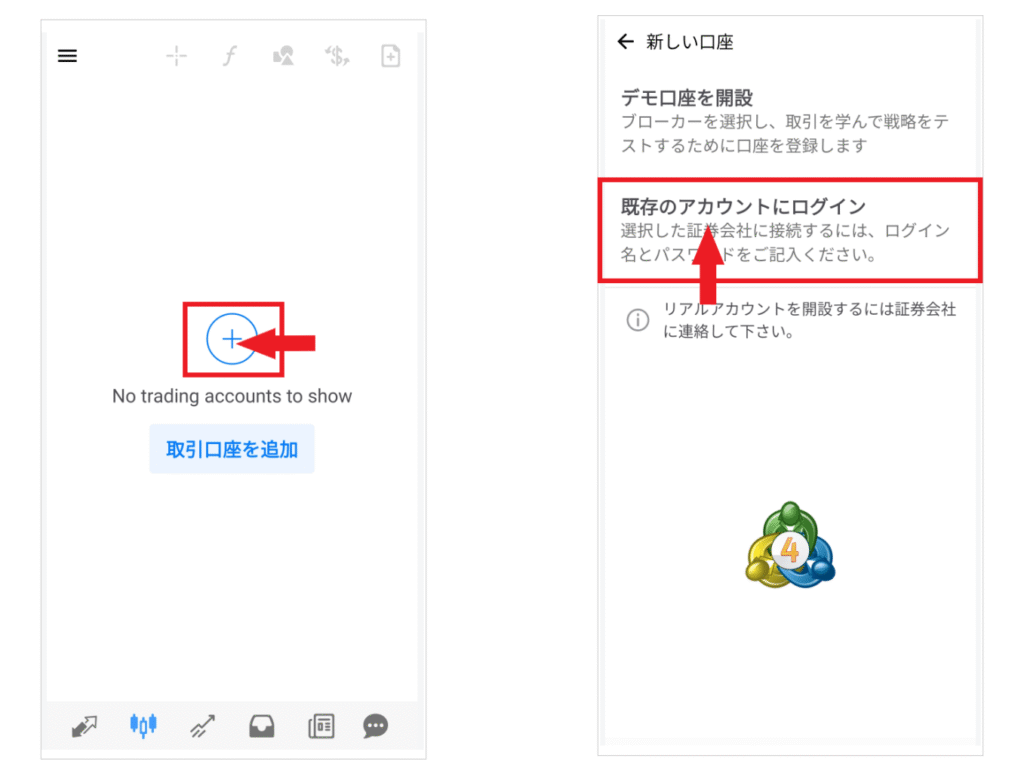
সার্চ বারে "HFM" লিখলেHFMসার্ভারগুলির একটি তালিকা প্রদর্শিত হবে। ইমেইলে তালিকাভুক্ত সার্ভারের নামে ট্যাপ করুন (যেমন,HFMarketsSV-Live Server 5)।

লগইন স্ক্রিনে, আপনার ট্রেডিং অ্যাকাউন্ট আইডি এবং ট্রেডার পাসওয়ার্ড লিখুন, তারপর "লগইন" ট্যাপ করুন। আপনার অ্যাকাউন্টের তথ্য প্রদর্শিত হলে, আপনি সফলভাবে লগইন করেছেন।

পিসি সংস্করণের জন্য, MT4 চালু করুন এবং "ফাইল" → "ট্রেডিং অ্যাকাউন্টে লগ ইন করুন" এর মাধ্যমে একই তিনটি তথ্য প্রবেশ করান। ওয়েব টার্মিনালের জন্য, অফিসিয়াল পেজে "MT4 ওয়েব টার্মিনাল চালু করুন" থেকে এটি খুলুন এবং লগ ইন করুন।
HFMMT4 অ্যাপের স্ক্রিন এবং মেনুগুলো কীভাবে দেখবেন
এখান থেকে, আমরা MT4 মোবাইল সংস্করণের মৌলিক কার্যক্রমগুলো নিয়ে আলোচনা করব (অ্যান্ড্রয়েড সংস্করণের স্ক্রিনশট ব্যবহার করে ব্যাখ্যা করা হবে)। আইফোন সংস্করণের জন্য মেনুর বিন্যাস প্রায় একই রকম। প্রথমে, ট্রেডিংয়ের জন্য প্রয়োজনীয় স্ক্রিন এবং মেনুগুলোর অবস্থান সম্পর্কে জেনে নেওয়া যাক।
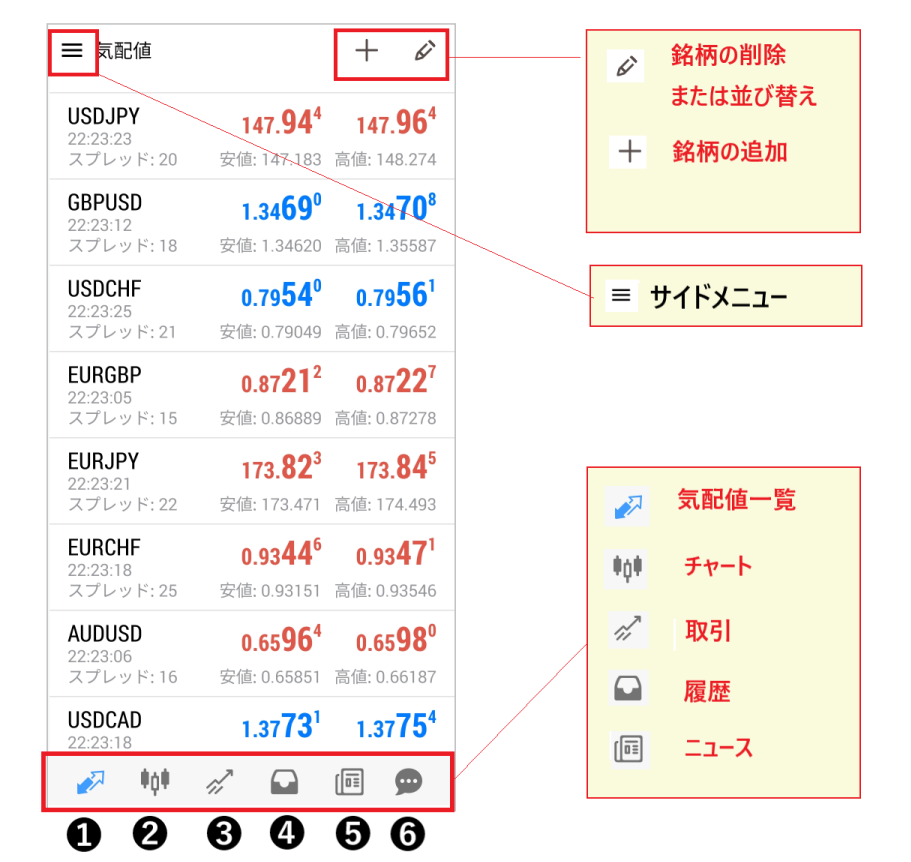
তিনটি মেনু: স্ক্রিনের উপরের বামে, উপরের ডানে এবং নিচে।
উপরের বাম কোণায় থাকা 'তিনটি লাইন' আইকনে ক্লিক করে সাইড মেনুটি অ্যাক্সেস করা যায়, যা আপনাকে অ্যাকাউন্টগুলির মধ্যে পরিবর্তন (অ্যাকাউন্ট ম্যানেজমেন্ট) করতে এবং চার্ট প্রদর্শনের মতো সেটিংস কনফিগার করতে দেয়। আপনি যদি একাধিক অ্যাকাউন্ট ব্যবহার করেন, তবে এখান থেকে সেগুলির মধ্যে পরিবর্তন করতে পারেন।

উপরের ডানদিকের মেনুটি বিড এবং আস্ক প্রাইসের তালিকায় স্টক যোগ করতে, মুছে ফেলতে এবং পুনর্বিন্যাস করতে ব্যবহৃত হয়। স্ক্রিনের নীচের মেনুতে ছয়টি বিকল্প রয়েছে: বিড এবং আস্ক প্রাইস, চার্ট, ট্রেড, হিস্ট্রি, নিউজ এবং মেসেজ, এবং সাধারণত এখান থেকেই স্ক্রিন পরিবর্তন করা হয়।
প্রতিটি স্ক্রিন: কোটেশন, চার্ট, ট্রেড এবং হিস্ট্রি।
| স্ক্রিন | আপনি যা করতে পারেন |
|---|---|
| নির্দেশক মূল্য | আপনি আপনার নিবন্ধিত স্টকগুলির বিড প্রাইস, আস্ক প্রাইস, হাই প্রাইস, লো প্রাইস এবং স্প্রেড রিয়েল টাইমে চেক করতে পারেন। |
| চার্ট | স্টক চার্ট প্রদর্শন করুন এবং টাইমফ্রেম পরিবর্তন করুন, ইন্ডিকেটর, লাইন ও আকৃতি আঁকুন। |
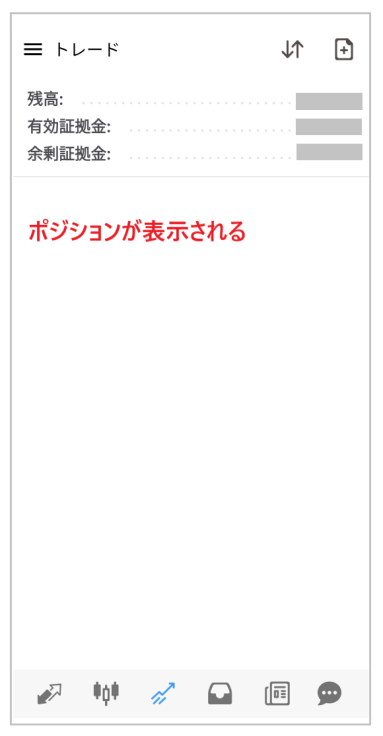
| লেনদেন | আপনার ব্যালেন্স, কার্যকরী মার্জিন, অতিরিক্ত মার্জিন, মার্জিন রক্ষণাবেক্ষণ অনুপাত, এবং খোলা পজিশন ও অকার্যকর অর্ডারগুলো পরীক্ষা করুন। |
| ইতিহাস | একটি নির্দিষ্ট সময়ের জন্য আপনার লেনদেনের ইতিহাস এবং জমা/উত্তোলনের ইতিহাস দেখুন। |

MT4 HFMএ কারেন্সি পেয়ার এবং সিম্বল কীভাবে প্রদর্শন করবেন
লগ ইন করার পর, কোটগুলো বেশ কয়েকটি প্রধান কারেন্সি পেয়ার প্রদর্শন করে। আপনি যে ইন্সট্রুমেন্টগুলো ট্রেড করতে চান, সেগুলো যোগ করতে, মুছে ফেলতে এবং পুনর্বিন্যাস করতে পারেন।HFMএর MT4-এ, অ্যাকাউন্টের ধরনের ওপর নির্ভর করে ইন্সট্রুমেন্টের নামের শেষে সিম্বল যোগ করা হয় (KATANA অ্যাকাউন্টে 'x', Cent অ্যাকাউন্টে 'c', Zero অ্যাকাউন্টে 'b', Pro অ্যাকাউন্টে 'r', এবং Premium অ্যাকাউন্টে কিছুই থাকে না। এই আর্টিকেলের ছবিতে 'USDJPYb' হলো একটি Zero অ্যাকাউন্টের জন্য প্রদর্শিত সিম্বল), তাই সার্চ করার সময়, নামের শেষে সিম্বলটি অবশ্যই উল্লেখ করবেন।
কারেন্সি পেয়ার/ইনস্ট্রুমেন্ট যোগ করুন
কোট স্ক্রিনের উপরের ডান কোণায় থাকা "+" চিহ্নে ট্যাপ করুন, "ফরেক্স"-এর মতো একটি গ্রুপ খুলুন এবং আপনি যে ইন্সট্রুমেন্টটি যোগ করতে চান সেটিতে ট্যাপ করুন। এছাড়াও, আপনি সার্চ বারে ইন্সট্রুমেন্টের নাম (যেমন, USDJPY) লিখে সার্চ করতে পারেন।

মুদ্রা জোড়া/প্রতীক মুছে ফেলুন এবং পুনর্বিন্যাস করুন
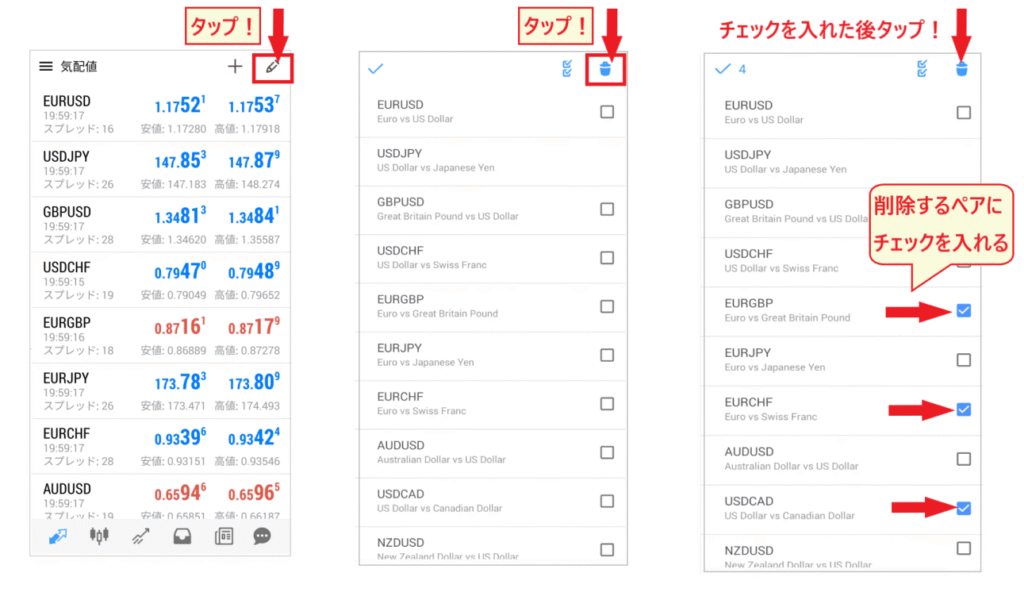
কোনো স্টক ডিলিট করতে, কোট স্ক্রিনের উপরের ডান কোণায় থাকা 'পেন' আইকনে ট্যাপ করুন, তারপর 'ট্র্যাশ ক্যান' আইকনে ট্যাপ করুন। যে স্টকগুলো ডিলিট করতে চান, সেগুলো চেক করুন এবং তারপর আবার 'ট্র্যাশ ক্যান' আইকনে ট্যাপ করুন। স্টকগুলো পুনর্বিন্যাস করতে, একই এডিটিং স্ক্রিনে কোনো স্টকের ডানদিকে থাকা 'তিনটি লাইন' আইকনটি লং-প্রেস করে উপরে বা নিচে ড্র্যাগ করুন।
MT4-এ HFMদিয়ে কীভাবে একটি চার্ট তৈরি করবেন
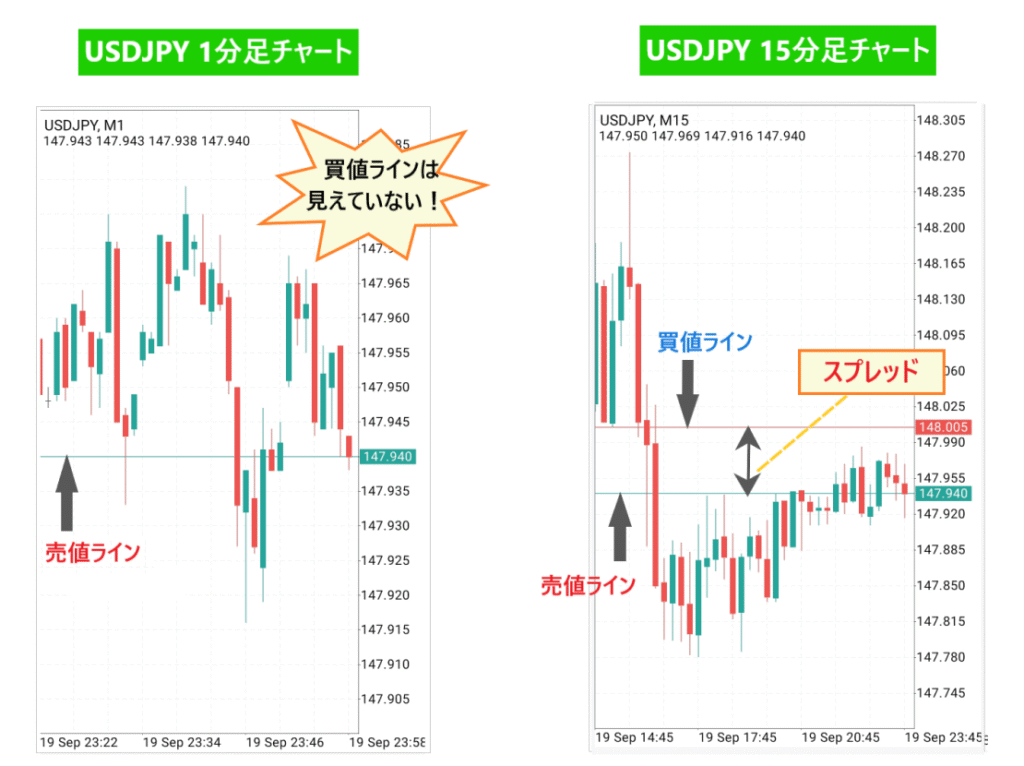
চার্টটি খুলুন এবং আস্ক প্রাইস লাইনটি প্রদর্শন করুন (এটি প্রাথমিক প্রস্তাবিত সেটিং)।
চার্টটি প্রদর্শন করতে কোটস সেকশনে স্টক সিম্বলটিতে ট্যাপ করুন এবং 'ওপেন চার্ট' নির্বাচন করুন। MT4 অ্যাপের ডিফল্ট সেটিংসে, চার্টে শুধুমাত্র বিড প্রাইস লাইনটি প্রদর্শিত হয়। যেহেতু বাই অর্ডারগুলো সেল প্রাইসের চেয়ে বেশি বাই প্রাইসে কার্যকর করা হয়, তাই বাই প্রাইস লাইনটিও প্রদর্শন করতে সাইড মেনুর 'সেটিংস' মেনুতে 'আস্ক লাইন' চেক করুন। এই দুটি লাইনের মধ্যবর্তী দূরত্বই হলো স্প্রেড।

মুদ্রা জোড়া/সময়সীমা পরিবর্তন করুন
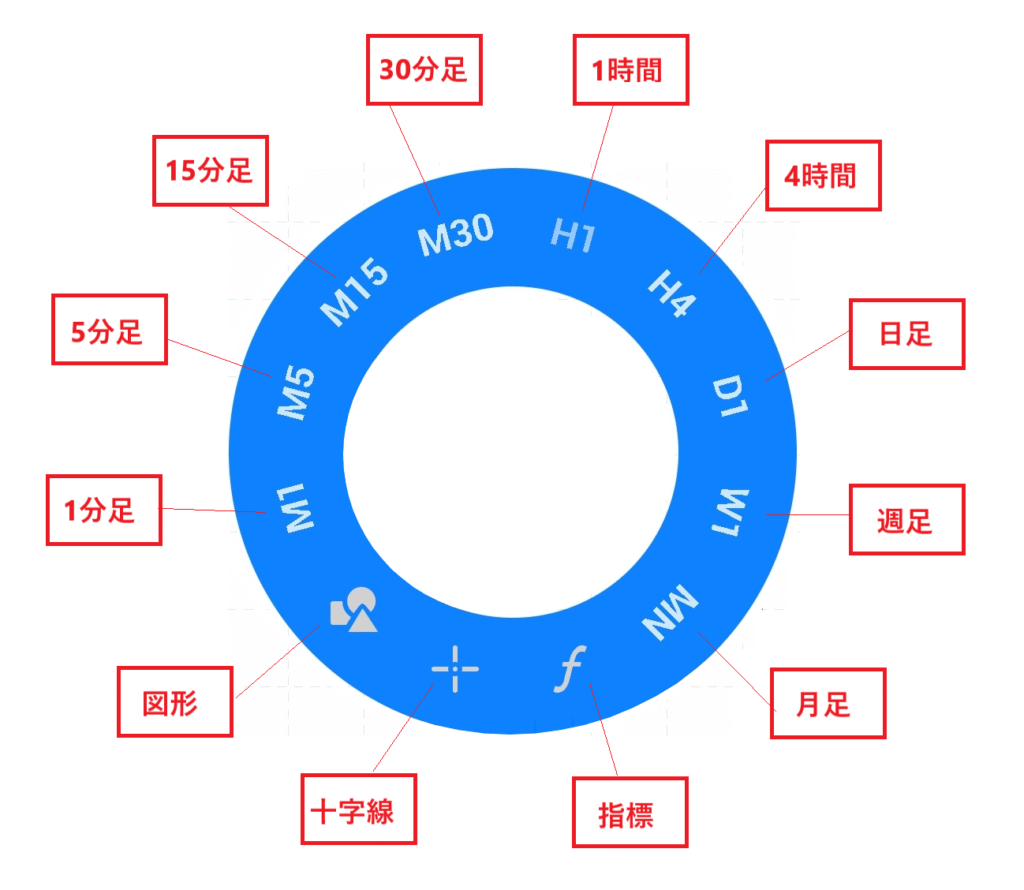
চার্ট স্ক্রিনের উপরের ডান কোণায় থাকা "$" চিহ্নে ট্যাপ করলে, কোটসে রেজিস্টার করা কারেন্সি পেয়ারে পরিবর্তন হয়ে যাবে (ডেমো অ্যাকাউন্টের স্মার্টফোন সংস্করণেও প্রদর্শিত কারেন্সি পেয়ার পরিবর্তন করার জন্য একই পদ্ধতি ব্যবহার করা যায়)। চার্টে ট্যাপ করলে যে বৃত্তাকার মেনুটি দেখা যায়, সেখান থেকে টাইম ফ্রেম নির্বাচন করা হয়। MT4-এ নয় ধরনের টাইম ফ্রেম রয়েছে: ১ মিনিট (M1), ৫ মিনিট (M5), ১৫ মিনিট (M15), ৩০ মিনিট (M30), ১ ঘন্টা (H1), ৪ ঘন্টা (H4), দৈনিক (D1), সাপ্তাহিক (W1), এবং মাসিক (MN)। দুটি আঙুল ছড়িয়ে বা সংকুচিত করে আপনি চার্টটি জুম ইন এবং জুম আউট করতে পারেন।
সূচক যোগ/অপসারণ করুন
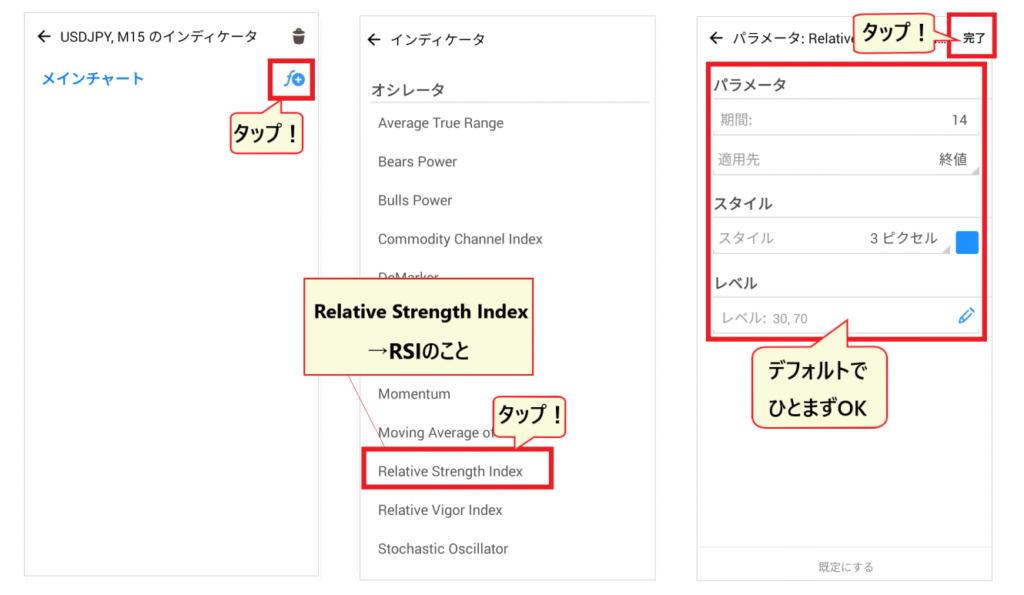
চার্টের উপরের 'f'-এ ট্যাপ করুন, তারপর ইন্ডিকেটরগুলোর তালিকা দেখতে 'Main Chart'-এর পাশে থাকা 'f+'-এ ট্যাপ করুন। মুভিং অ্যাভারেজের মতো ট্রেন্ড ইন্ডিকেটরগুলো চার্টের উপরে প্রদর্শিত হয়, অন্যদিকে RSI-এর মতো অসিলেটর ইন্ডিকেটরগুলো (যা 'Oscillators'-এর অধীনে তালিকাভুক্ত) চার্টের নিচে একটি আলাদা উইন্ডোতে দেখানো হয়। পিরিয়ডের মতো সেটিংস নিশ্চিত করার পর, সেগুলো দেখতে 'Done'-এ ট্যাপ করুন। কোনো ইন্ডিকেটর মুছে ফেলার জন্য, একই স্ক্রিনে থাকা 'Trash' আইকন থেকে যে ইন্ডিকেটরটি মুছতে চান, তার পাশের বক্সে টিক চিহ্ন দিন।

MT4-এ HFMব্যবহার করে কীভাবে অর্ডার করবেন
HFMএর MT4-এ ট্রেড করার মূল পদ্ধতি হলো অর্ডার স্ক্রিন থেকে ইন্সট্রুমেন্ট, লট সাইজ এবং অর্ডারের ধরন নির্বাচন করে একটি অর্ডার দেওয়া। আপনি কোটসে থাকা ইন্সট্রুমেন্টটিতে ট্যাপ করে এবং "নিউ অর্ডার" নির্বাচন করে, অথবা চার্ট স্ক্রিনের উপরের ডান কোণায় থাকা অর্ডার আইকনে ক্লিক করে অর্ডার স্ক্রিনে প্রবেশ করতে পারেন। তিন ধরনের অর্ডার রয়েছে: "মার্কেট অর্ডার," যা বর্তমান মূল্যে একটি তাৎক্ষণিক ক্রয় বা বিক্রয় অর্ডার; এবং "লিমিট অর্ডার" ও "স্টপ অর্ডার," যা একটি নির্দিষ্ট মূল্য সংরক্ষণ করে।
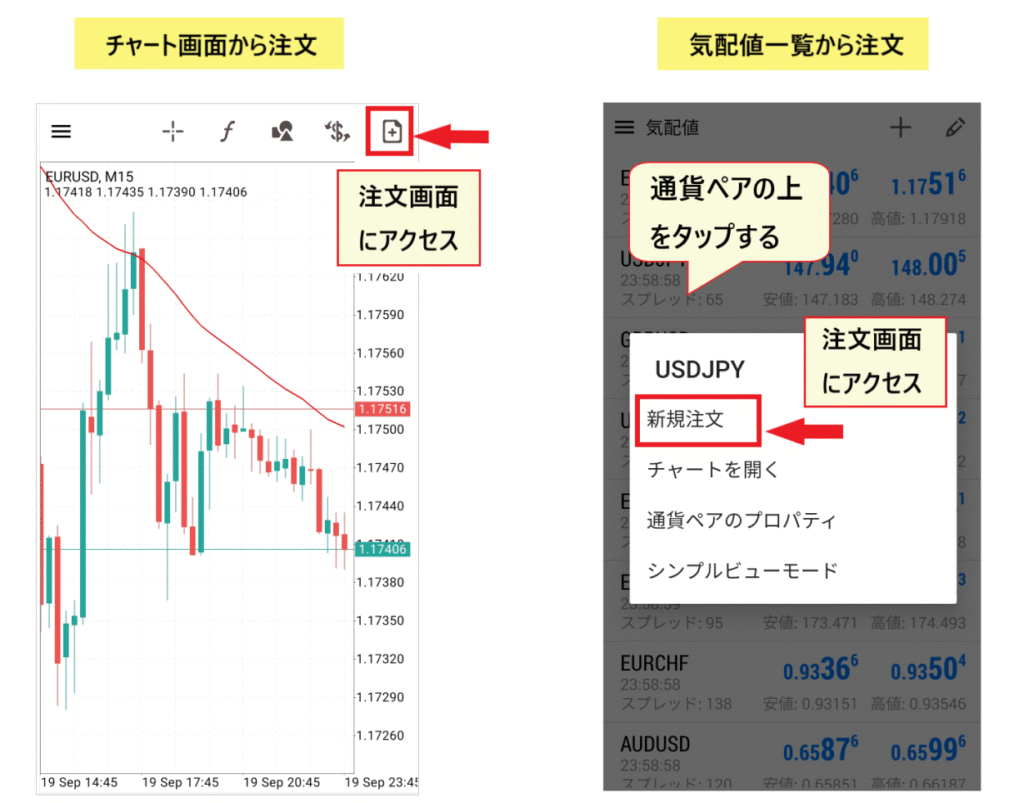
বাজার আদেশ
অর্ডার স্ক্রিনে, 'মার্কেট অর্ডার' নির্বাচন করুন, '+' বা '-' ব্যবহার করে লট সাইজ সেট করুন এবং 'বিক্রয়' বা 'ক্রয়'-এ ট্যাপ করুন। মার্কেট অর্ডারগুলো প্রদর্শিত মূল্যে তাৎক্ষণিকভাবে কার্যকর হয়, কিন্তু বাজারের আকস্মিক পরিবর্তনের ফলে কার্যকরের মূল্য পরিবর্তিত হতে পারে।

লিমিট অর্ডার এবং স্টপ-লিমিট অর্ডার
লিমিট অর্ডার হলো একটি প্রি-অর্ডার, যা দাম বর্তমান দামের চেয়ে বেশি অনুকূল হলে কেনা বা বেচার জন্য করা হয় (যেমন, দাম কমলে কেনা)। অন্যদিকে, স্টপ-লস অর্ডার হলো একটি প্রি-অর্ডার, যা দাম বর্তমান দামের চেয়ে প্রতিকূল হলে কেনা বা বেচার জন্য করা হয় (যেমন, দাম বেড়েছে তা নিশ্চিত করার পর কেনা)। অর্ডার স্ক্রিনে, 'বাই লিমিট অর্ডার' বা 'সেল স্টপ-লস অর্ডার' নির্বাচন করুন, লট সাইজ, দাম এবং মেয়াদ শেষ হওয়ার তারিখ সেট করুন, এবং তারপর 'প্লেস অর্ডার'-এ ট্যাপ করুন।

আপনার দেওয়া অর্ডার এবং খোলা পজিশনগুলো 'ট্রেডিং' স্ক্রিনে দেখানো হয়। কোনো অর্ডার পরিবর্তন বা বাতিল করতে, ট্রেডিং স্ক্রিনে অর্ডারটির উপর দীর্ঘক্ষণ চাপ দিন এবং 'অর্ডার পরিবর্তন করুন' বা 'অর্ডার মুছুন' নির্বাচন করুন।
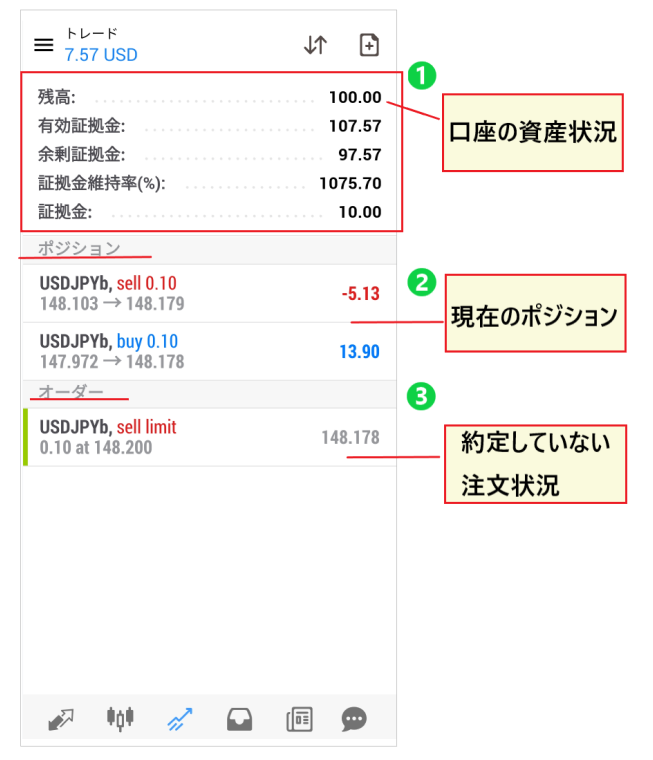
HFMব্যবহার করে MT4-এ কীভাবে স্টপ-লস, টেক-প্রফিট সেট করতে এবং অর্ডার বন্ধ করতে হয়।
অবিলম্বে নিষ্পত্তি করুন (বাজার আদেশ)
ট্রেডিং স্ক্রিনে, আপনি যে পজিশনটি বন্ধ করতে চান সেটিতে লং-প্রেস করুন এবং "ক্লোজ অর্ডার" ট্যাপ করুন। প্রদর্শিত লাভ/ক্ষতি দেখে নিন এবং পজিশনটি বন্ধ করতে ক্লোজ বোতামে ট্যাপ করুন।

স্টপ-লস (S/L) এবং টেক-প্রফিট (T/P) লেভেল নির্ধারণ ও পরিবর্তন করুন।
ট্রেডিং স্ক্রিনে, পজিশনটি লং-প্রেস করুন এবং "অর্ডার পরিবর্তন করুন" (Modify Order) নির্বাচন করুন। বাম দিকের ফিল্ডে স্টপ-লস (S/L) প্রাইস এবং ডান দিকের ফিল্ডে টেক-প্রফিট (T/P) প্রাইস যথাক্রমে "+" এবং "-" ব্যবহার করে লিখুন, তারপর "পরিবর্তন করুন" (Modify) ট্যাপ করুন। বাই পজিশনের জন্য, টেক-প্রফিট প্রাইস বর্তমান প্রাইসের চেয়ে বেশি এবং স্টপ-লস প্রাইস বর্তমান প্রাইসের চেয়ে কম সেট করুন; সেল পজিশনের জন্য, এর বিপরীতটি সেট করুন। সেটিংস বাতিল করতে, একই স্ক্রিনে প্রাইসটি ফাঁকা (0) তে ফিরিয়ে দিন এবং "পরিবর্তন করুন" (Modify) ট্যাপ করুন।

HFM
অফিসিয়াল ব্লগে MT4-এ লগ ইন করতে না পারার প্রধান কারণ হিসেবে নিম্নলিখিত বিষয়গুলো উল্লেখ করা হয়েছে: "ভুল লগইন আইডি, পাসওয়ার্ড বা সার্ভারের নাম," "ইন্টারনেট সংযোগের সমস্যা," এবং "সার্ভার রক্ষণাবেক্ষণ।" অনুগ্রহ করে নিম্নলিখিত বিষয়গুলো ক্রমানুসারে যাচাই করুন।
| কারণ | কী কী পরীক্ষা করতে হবে এবং কীভাবে সেগুলোর মোকাবিলা করতে হবে |
|---|---|
| ভুল লগইন আইডি বা পাসওয়ার্ড | আপনার অ্যাকাউন্ট খোলার সময় (HFM লাইভ অ্যাকাউন্ট খোলা হলে) প্রাপ্ত ইমেইলে অথবা আপনার মেম্বার পেজের ট্রেডিং অ্যাকাউন্ট বিভাগে আপনার ট্রেডিং অ্যাকাউন্ট আইডি এবং ট্রেডার পাসওয়ার্ডটি খুঁজুন। এগুলি আপনার মেম্বার পেজে থাকা ইমেইল অ্যাড্রেস এবং পাসওয়ার্ড থেকে ভিন্ন। |
| ভুল সার্ভার নাম | অনুগ্রহ করে যাচাই করুন যে আপনি ইমেইলে উল্লেখিত সার্ভারটি নির্বাচন করেছেন কিনা, যেটি "HFMarketsSV" দিয়ে শুরু হয়েছে। এছাড়াও, অনুগ্রহ করে নিশ্চিত করুন যে এটি একটি MT4 অ্যাকাউন্ট কিনা (MT5 অ্যাকাউন্ট থেকে MT4-এ লগ ইন করা যায় না)। |
| সার্ভার প্রদর্শিত হচ্ছে না / সংযোগ করা সম্ভব নয় | অফিসিয়াল "HFM MT4 টার্মিনালে সংযোগ" পৃষ্ঠায় তালিকাভুক্ত সার্ভার-নির্দিষ্ট সংযোগের গন্তব্য (ডোমেইন নাম) লগইন স্ক্রিনের সার্ভার ফিল্ডে প্রবেশ করান। |
| সংযোগ সমস্যা | যদি অন্যান্য অ্যাপ বা ব্রাউজারও সংযোগ করতে ব্যর্থ হয়, তবে ওয়াই-ফাই এবং মোবাইল ডেটার মধ্যে পরিবর্তন করে দেখুন, অথবা আপনার ডিভাইসটি রিস্টার্ট করুন। |
| রক্ষণাবেক্ষণ/কার্যকালের বাইরে | সার্ভার রক্ষণাবেক্ষণ, সপ্তাহান্ত, ছুটির দিন বা লেনদেনের নির্ধারিত সময়ের বাইরের অন্য কোনো সময়ে দাম অপরিবর্তিত থাকে এবং অর্ডার দেওয়া যায় না। লেনদেনের সময়সূচী জানতে অনুগ্রহ করেHFMঅফিসিয়াল ট্রেডিং আওয়ার্স পেজটি দেখুন। |
যদি শুধু অ্যাপটি কাজ না করে, তাহলে লগ আউট করে আবার লগ ইন করলে, অথবা অ্যাপটি পুনরায় ইনস্টল করলে সমস্যাটির সমাধান হতে পারে। যদি আপনি আপনার ইমেল ঠিকানা খুঁজে না পান এবং আপনার অ্যাকাউন্ট আইডি বা পাসওয়ার্ড না জানেন, অথবা উপরের পদ্ধতিগুলো চেষ্টা করার পরেও যদি আপনি লগ ইন করতে না পারেন, তাহলে অনুগ্রহ করেHFMসাপোর্টের সাথে (লাইভ চ্যাট বা ইমেল) যোগাযোগ করুন। জাপানি ভাষার অনুসন্ধানের জন্য যোগাযোগের ঠিকানা হলোhfm(অফিসিয়াল ওয়েবসাইটে তালিকাভুক্ত)।
আপনি যদি আপনার সদস্য পৃষ্ঠায় (myHF) লগ ইন করতে না পারেন, তাহলে লগইন স্ক্রিনে থাকা "Forgot your password?" লিঙ্ক থেকে আপনার পাসওয়ার্ড রিসেট করতে পারেন। অফিসিয়াল ব্লগ অনুসারে, অনুমোদনহীন myHF অ্যাকাউন্টগুলো ৯০ দিন নিষ্ক্রিয় থাকার পর সাময়িকভাবে অ্যাক্সেসযোগ্য থাকবে না এবং আপনাকে অ্যাক্টিভেশনের জন্য অনুরোধ করতে হবে।
HFMএ MT4 সম্পর্কে প্রায়শই জিজ্ঞাসিত প্রশ্নাবলী
আমি HFMএর MT4 কোথা থেকে ডাউনলোড করতে পারি?
আপনি HFMএর অফিসিয়াল ওয়েবসাইটের "Trading" → "MT4" পেজ থেকে Windows, Mac, Linux, iPhone, Android, Web Terminal বা Multi-Terminal বেছে নিয়ে এটি ডাউনলোড করতে পারেন। স্মার্টফোন সংস্করণের জন্য, আপনি অফিসিয়াল পেজের লিঙ্কের মাধ্যমে অ্যাপ স্টোর বা গুগল প্লে থেকে "MetaTrader 4" অ্যাপটি ইনস্টল করতে পারেন। এটি ডাউনলোড এবং ব্যবহার করা বিনামূল্যে।
HFMএর MT4-এর সার্ভারের নাম কী?
জাপানের বাসিন্দাদের অ্যাকাউন্টগুলো "HFMarketsSV" দিয়ে শুরু হওয়া সার্ভারগুলোতে রয়েছে। লাইভ অ্যাকাউন্টগুলোHFMarketsSV-Live Server এবংHFMarketsSV-Live Server 3-17 (8 বাদে)-তে রয়েছে, আর ডেমো অ্যাকাউন্টগুলোHFMarketsSV-Demo Server এবং Demo Server 2-তে রয়েছে। আপনাকে কোন সার্ভারে যুক্ত করা হবে তা প্রতিটি অ্যাকাউন্টের জন্য আলাদাভাবে নির্ধারণ করা হয়, তাই অনুগ্রহ করে আপনার অ্যাকাউন্ট খোলার সময় পাওয়া ইমেল (HFM Live Account Opened) অথবা আপনার মেম্বার পেজের ট্রেডিং অ্যাকাউন্ট সেকশনটি দেখুন।
HFMMT4 সার্ভারটি কোথায় অবস্থিত?
অফিসিয়াল ওয়েবসাইটে সার্ভারের অবস্থানগুলো তালিকাভুক্ত করা নেই। অফিসিয়াল "Connect toHFM MT4 Terminal" পেজটিতে প্রতিটি সার্ভারের সংযোগ গন্তব্য (অ্যাক্সেস পয়েন্ট) হিসেবে আমস্টারডাম, ফ্রাঙ্কফুর্ট, হংকং এবং টোকিওর মতো নামের ডোমেইনগুলো তালিকাভুক্ত করা আছে। উদাহরণস্বরূপ,HFMarketsSV-Live সার্ভার ৪, ৫, ৬, ৭, ১০ এবং ১১-এর সংযোগ গন্তব্যগুলো "tokyo" দিয়ে শুরু হয়।
আমার HFMMT4 পাসওয়ার্ড ভুলে গেলে আমার কী করা উচিত?
অফিসিয়াল ব্লগ অনুসারে, আপনার MT4 লগইন আইডি এবং পাসওয়ার্ড আপনার ট্রেডিং অ্যাকাউন্টের মেম্বার পেজে (myHF) অথবা অ্যাকাউন্ট খোলার সময় পাওয়া "HFM Live Account Opened" ইমেইলে পাওয়া যাবে। আপনি যদি মেম্বার পেজের পাসওয়ার্ড ভুলে যান, তাহলে লগইন স্ক্রিনের "Forgot your password?" লিঙ্ক থেকে এটি রিসেট করতে পারেন। আপনি যদি এই তথ্য খুঁজে না পান, তাহলে অনুগ্রহ করেHFMসাপোর্টের সাথে যোগাযোগ করুন।
HFMএর জন্য MT4 নাকি MT5, কোনটি বেশি ভালো?
আপনি যে EA বা ইন্ডিকেটরটি ব্যবহার করতে চান, সেটি যদি MT4-এর জন্য হয়, তাহলে MT4 ব্যবহার করুন। আপনি যদি স্টক এবং ETF ট্রেড করতে চান, অথবা যদি টাইমফ্রেম (MT5-এ ২১ ধরনের টাইমফ্রেম আছে), অর্ডারের ধরন এবং ইকোনমিক ক্যালেন্ডারকে বেশি প্রাধান্য দেন, তাহলে MT5 ব্যবহার করুন (অফিসিয়াল প্ল্যাটফর্ম তুলনা)। MT4 এবং MT5-এর জন্য অ্যাকাউন্ট আলাদা, তাই অনুগ্রহ করে আপনি যে প্ল্যাটফর্মটি ব্যবহার করবেন, সেটির জন্যই একটি অ্যাকাউন্ট খুলুন।
এমন কোনো স্টক আছে কি যা HFMএর MT4-এ ট্রেড করা যায় না?
হ্যাঁ, তাই।HFMঅফিসিয়াল MT4 পেজে বলা হয়েছে যে, "স্টক, ETF এবং DMA শুধুমাত্র MT5-এ পাওয়া যায়।" MT4-এ ফরেক্স, ধাতু, শক্তি, পণ্য, বন্ড, স্টক সূচক এবং ক্রিপ্টোকারেন্সি CFD ট্রেড করা যায়।
আমি কি HFMএর MT4-এর সাথে EA (এক্সপার্ট অ্যাডভাইজার/স্বয়ংক্রিয় ট্রেডিং সিস্টেম) ব্যবহার করতে পারি?
হ্যাঁ, এটা সম্ভব।HFMMT4-এর অফিসিয়াল পেজে বলা হয়েছে যে, এটি MQL4-এ লেখা EA এবং কাস্টম ইন্ডিকেটর ব্যবহার করে স্বয়ংক্রিয় ট্রেডিং সমর্থন করে। EA-গুলো MT4-এর পিসি ভার্সনে (উইন্ডোজ/ম্যাক) চলে। কিছু নির্দিষ্ট শর্ত পূরণ করা হলে, EA-গুলো ২৪/৭ চালানোর জন্য একটি VPS বিনামূল্যে পাওয়া যায় (HFMঅফিসিয়াল "VPS হোস্টিং")। EA ব্যবহার করে ট্রেড করার ক্ষেত্রে সতর্কতাগুলোHFMস্ক্যালপিংঅংশে ব্যাখ্যা করা হয়েছে
MT4 অ্যাপে আমি কীভাবে অন্য অ্যাকাউন্টে পরিবর্তন করব?
আপনি যে অ্যাকাউন্টগুলিতে লগ ইন করেছেন তার তালিকা দেখতে অ্যাপের উপরের বাম কোণে থাকা 'তিনটি লাইন' আইকন থেকে 'অ্যাকাউন্ট ম্যানেজমেন্ট' খুলুন, যেগুলির মধ্যে ট্যাপ করে আপনি পরিবর্তন করতে পারবেন। একটি নতুন অ্যাকাউন্ট যোগ করতে, অ্যাকাউন্ট ম্যানেজমেন্ট-এর '+' চিহ্ন থেকে 'বিদ্যমান অ্যাকাউন্টে লগ ইন করুন' নির্বাচন করুন এবং সার্ভারের নাম, অ্যাকাউন্ট আইডি ও পাসওয়ার্ড লিখুন।
সারসংক্ষেপ: অফিসিয়াল ওয়েবসাইট থেকেHFMএর MT4 ডাউনলোড করুন এবংHFMarketsSV সার্ভার ব্যবহার করে লগ ইন করুন।
- ডাউনলোড করুনHFMএবং আপনার ডিভাইসটি(উইন্ডোজ, ম্যাক, লিনাক্স, আইফোন, অ্যান্ড্রয়েড, ওয়েব টার্মিনাল, মাল্টি-টার্মিনাল) বেছে নিন। মোবাইল সংস্করণটি অ্যাপ স্টোর এবং গুগল প্লে-তে "MetaTrader 4" নামে পাওয়া যায়।
- লগইন করার জন্য আপনার ট্রেডিং অ্যাকাউন্ট আইডি, ট্রেডার পাসওয়ার্ড এবং সার্ভার নেম প্রয়োজনপাওয়া যাবেHFM লাইভ অ্যাকাউন্ট খোলার পর) অথবা আপনার ট্রেডিং অ্যাকাউন্টের মেম্বার পেজেHFMarketsSV"।
- MT4 ব্যবহারের জন্য একটি MT4 অ্যাকাউন্ট প্রয়োজন; স্টক, ETF এবং DMA শুধুমাত্র MT5-এ পাওয়া যায়। আপনি যদি লগ ইন করতে না পারেন, অনুগ্রহ করে আপনার আইডি, পাসওয়ার্ড, সার্ভার নেম এবং আপনার অ্যাকাউন্টটি MT4-এর জন্য কিনা তা যাচাই করুন।
MoneyChat-এর মাধ্যমে MT4-এ করা প্রতিটি ট্রেডের জন্য ক্যাশব্যাক পান।
আমাদের ওয়েবসাইট, "মানি চার্জার (মানেচা)",HFMএর একজন অফিসিয়াল IB পার্টনারমানেচার মাধ্যমে অ্যাকাউন্ট খুললে আপনি প্রতিটি ট্রেডে ক্যাশব্যাক পাবেন। এটি MT4 এবং MT5 উভয় অ্যাকাউন্টের জন্যই প্রযোজ্য, এবং স্প্রেডের মতো ট্রেডিং শর্তাবলী সরাসরি অফিসিয়াল ওয়েবসাইটের মাধ্যমে অ্যাকাউন্ট খোলার মতোই একই থাকবে।
| অ্যাকাউন্টের ধরন | বিটিসি/ইউএসডি | সোনা (XAU/USD) |
|---|---|---|
| টপ-আপ / প্রিমিয়াম | প্রতি লট ১৬.০০ ডলার | $১২.০০/লট |
| প্রো/জিরো | $৬.৪০/লট | $৫.৬০/লট |
| কাতানা | $২.৮০/লট | $২.৪০/লট |
| সাধু | $১.৬০/লট | $০.১২/লট |
ক্যাশব্যাকের হার ভিন্ন হতে পারে। অ্যাকাউন্টের ধরন অনুযায়ী ক্যাশব্যাকের পরিমাণ, তা কীভাবে গ্রহণ করবেন এবং আপনি বিদ্যমান অ্যাকাউন্ট পরিবর্তন করতে পারবেন কিনা, তার তালিকা জানতেHFMCashbackদেখুনHFMHow to Open an" দেখুন, এবংHFMএর নিরাপত্তা ও সুনাম সম্পর্কে তথ্যের জন্য,HFMReviews and TestimonialsদেখুনComparison of Overseas FX Brokers that Support MT4দেখুন
\ নিয়ম ও শর্তাবলী অফিসিয়াল সাইটের মতোই, এবং প্রতিটি লেনদেনে আপনি ক্যাশব্যাক পাবেন! /
*ডাউনলোডের স্থান, সার্ভারের নাম এবং অ্যাপ স্ক্রিন পরিবর্তিত হতে পারে। এই নিবন্ধের তথ্য ১৩ অক্টোবর, ২০২৬ পর্যন্তHFMঅফিসিয়াল ওয়েবসাইট, অফিসিয়াল ব্লগ এবং অ্যাপ স্টোরে প্রকাশিত তথ্যের উপর ভিত্তি করে তৈরি। সর্বশেষ তথ্যের জন্য অনুগ্রহ করে অফিসিয়াল ওয়েবসাইট দেখুন। বৈদেশিক মুদ্রা লেনদেনে বিনিময় হারের ওঠানামার ঝুঁকি রয়েছে এবং লিভারেজ যত বেশি হবে, অল্প সময়ের মধ্যে বড় ধরনের ক্ষতির সম্ভাবনাও তত বেশি থাকবে। বিনিয়োগের সিদ্ধান্ত নিজ ঝুঁকিতে নিতে হবে।