












\অফিসিয়াল সাইটে সরাসরি নিবন্ধন করার চেয়েও ভালো অফার/১ মিনিটেFXGTখুলুন

আপনাকে মাত্র তিনটি কাজ করতে হবে!
ধাপ ১
রেফারেল লিঙ্কের মাধ্যমে একটি অ্যাকাউন্ট খুলুন
ধাপ ২
MoneyChat-এ একটি অ্যাকাউন্ট নিবন্ধন করুন

ধাপ ৩
অনুমোদিত হলে, তাহলে ঠিক আছে!

FXGTতে একটি অ্যাকাউন্ট খোলার মাধ্যমে চলুন শুরু করা যাক!
রেফারেল লিঙ্কের মাধ্যমেFXGTঅফিসিয়াল ওয়েবসাইটে যান ↗আপনার জন্য উপযুক্ত
অ্যাকাউন্ট খোলার পদ্ধতিটি যাচাই করে নিন

FXGTতৈরি করছেন
?
কিভাবে খুলবেন
অ্যাকাউন্ট খোলার পদ্ধতি
বিস্তারিত নির্দেশাবলীর জন্য নিচে দেখুন।
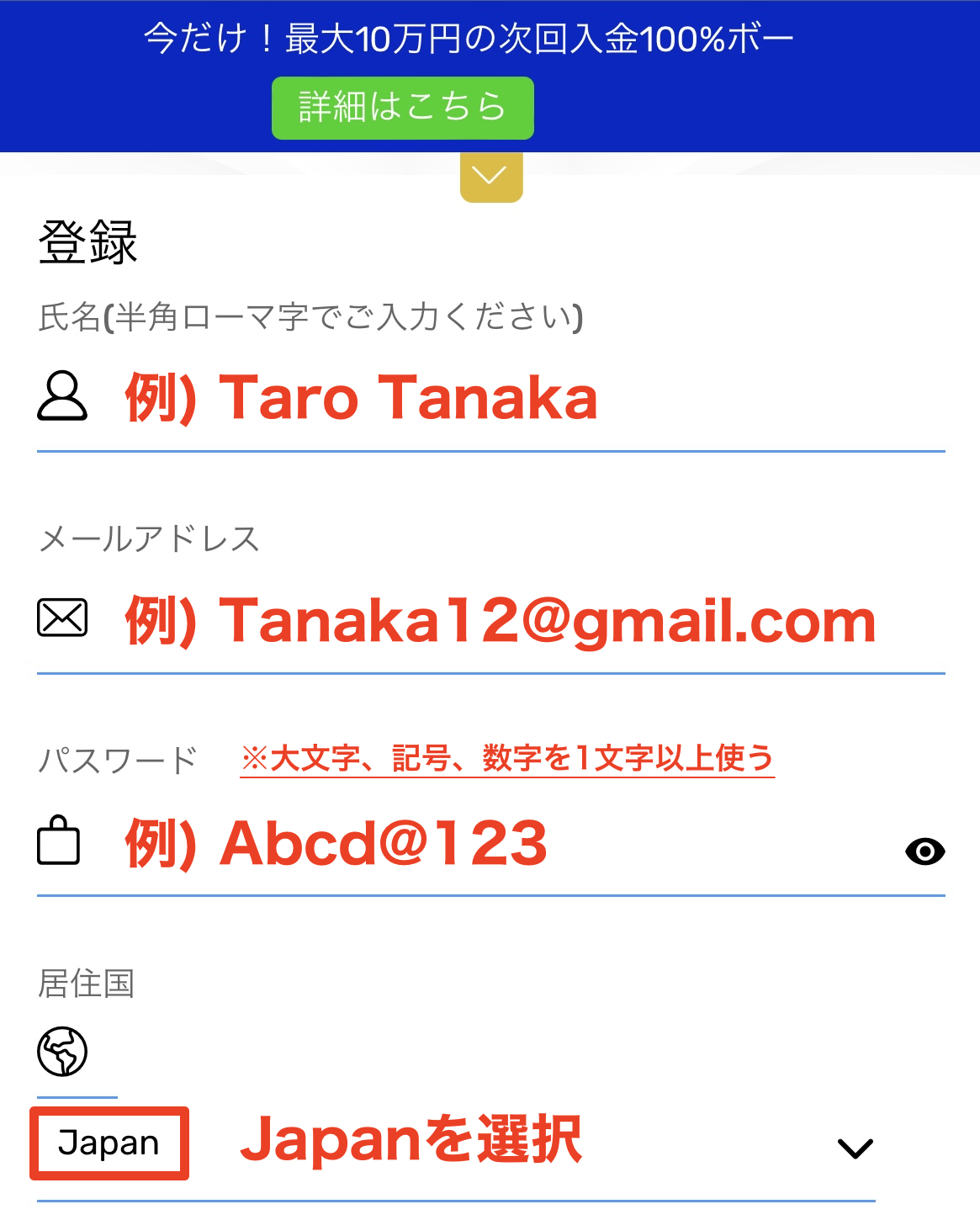
আপনার ইমেল ঠিকানা, পাসওয়ার্ড এবং বসবাসের দেশ লিখুন।
আপনার নাম (অর্ধ-প্রস্থ রোমান অক্ষরে), ইমেল ঠিকানা, পাসওয়ার্ড (যাতে কমপক্ষে একটি বড় হাতের অক্ষর, একটি প্রতীক এবং একটি সংখ্যা থাকতে হবে), এবং বসবাসের দেশ (জাপান) লিখুন, তারপর রেজিস্ট্রেশন বোতামে ট্যাপ করুন।
অ্যাকাউন্ট খুললেই
ক্যাশব্যাক পান
ক্যাশব্যাক আবেদন
Manecha-তে রেজিস্টার করুন এবং প্রতিটি ট্রেডে ক্যাশব্যাক পান ।

আপনার মানিচ্যাট মাই পেজে লগ ইন করুন
আপনার অ্যাকাউন্ট খোলা হয়ে গেলে, আপনার MoneyChat My Page-এ লগ ইন করুন।
আপনি যদি এখনও একটি বিনামূল্যের মানেচা অ্যাকাউন্টের জন্য নিবন্ধন না করে থাকেন, তাহলে অনুগ্রহ করে প্রথমে আপনার নিবন্ধনটি সম্পন্ন করুন।

মেনু থেকে 'অ্যাকাউন্ট নিবন্ধন করুন' নির্বাচন করুন।
স্ক্রিনের উপরের বাম কোণায় থাকা মেনুটি খুলুন এবং 'অ্যাকাউন্ট নিবন্ধন করুন' নির্বাচন করুন।

অ্যাকাউন্ট নিবন্ধন স্ক্রিনে আপনার ব্রোকার এবং অ্যাকাউন্ট নম্বর লিখুন।
'মাই পেজ'-এর অ্যাকাউন্ট রেজিস্ট্রেশন স্ক্রিনে, ব্রোকারের নাম হিসেবেFXGTনির্বাচন করুন এবং আপনার খোলা ট্রেডিং অ্যাকাউন্ট নম্বরটি হাফ-উইডথ সংখ্যা ব্যবহার করে প্রবেশ করান।
আপনি যদি নিয়মিত ডিসক্রেশনারি ট্রেডিং অথবা আপনার নিজস্ব এক্সপার্ট অ্যাডভাইজার (EA) ব্যবহার করেন, তাহলে অ্যাকাউন্টের ধরন হিসেবে 'স্ট্যান্ডার্ড অ্যাকাউন্ট' নির্বাচন করুন।

ম্যানেজমেন্টের অনুমোদন পাওয়ার পর আপনি ক্যাশব্যাকের জন্য যোগ্য হবেন।
আপনার আবেদন অনুমোদিত হয়ে গেলে, প্রতিটি যোগ্য লেনদেনের জন্য অর্জিত ক্যাশব্যাক আপনার MoneyChat My Page-এ প্রতিফলিত হবে।
যেসব লেনদেন এখনও অনুমোদিত হয়নি, সেগুলো ক্যাশব্যাকের জন্য যোগ্য নাও হতে পারে। লেনদেন করার আগে অনুগ্রহ করে স্ট্যাটাসটি "অনুমোদিত" আছে কিনা তা যাচাই করে নিন।
কিভাবে খুলবেন
স্থানান্তর পদ্ধতি
আপনার বিদ্যমান অ্যাকাউন্টটিকে MoneyChat-এর জন্য যোগ্য করে তোলার নির্দেশাবলী
নিচে দেখুন
FXGT এর লিঙ্কিং কীভাবে পরিবর্তন করবেন
আমি আমার আইবি (ইন্ট্রোডিউসিং ব্রোকার) পরিবর্তনের অনুরোধ জানাতে FXGTসাপোর্টে একটি সাপোর্ট টিকেট জমা দেব।
- FXGTএকটি সাপোর্ট টিকিট পাঠান । অফিসিয়াল পেজটি এখানে।
- অনুগ্রহ করে আইবি রেফারেল কোড mc0001 এবং আপনার অ্যাকাউন্ট নম্বর অন্তর্ভুক্ত করুন।
- "MoneyChat-এর লিঙ্ক পরিবর্তন করার অনুরোধ"
- প্রসেসিং সম্পন্ন হলে, আপনার MoneyChat My Page-এ অ্যাকাউন্ট রেজিস্ট্রেশনের জন্য আবেদন করুন।
প্রায়শই জিজ্ঞাসিত প্রশ্নাবলী
অ্যাকাউন্ট খোলা বা অ্যাকাউন্ট পরিবর্তন করা
সংক্রান্ত প্রায়শই জিজ্ঞাসিত প্রশ্নাবলী
অ্যাকাউন্ট খুলতে কী কী কাগজপত্র প্রয়োজন?
সাধারণত, আপনাকে পরিচয়পত্র (পাসপোর্ট, ড্রাইভিং লাইসেন্স বা মাই নাম্বার কার্ড) এবং ঠিকানার প্রমাণপত্র (গত তিন মাসের মধ্যে ইস্যু করা ইউটিলিটি বিল, ব্যাঙ্ক স্টেটমেন্ট বা রেসিডেন্ট রেজিস্ট্রেশন সার্টিফিকেট) প্রদান করতে হবে।
অ্যাকাউন্ট খুলতে কতক্ষণ সময় লাগে?
তথ্য প্রদানের প্রক্রিয়াটিতেই মাত্র ৫ মিনিট সময় লাগে এবং পরিচয় যাচাই পর্যালোচনা সাধারণত এক কর্মদিবসের মধ্যেই সম্পন্ন হয়। পরিষেবা প্রদানকারী এবং পর্যালোচনার অবস্থার উপর নির্ভর করে প্রকৃত প্রয়োজনীয় সময় ভিন্ন হতে পারে।
আমার আগে থেকেই একটিFXGTঅ্যাকাউন্ট আছে। আমি কি ক্যাশব্যাকটি পেতে পারি?
বিদ্যমান অ্যাকাউন্টগুলো সাধারণত যোগ্য নয়। অনুগ্রহ করে পৃষ্ঠার শীর্ষে থাকা "ইতিমধ্যেFXGTব্যবহার করছেন" ট্যাব থেকে অ্যাকাউন্ট স্থানান্তর বা যোগ করার নির্দেশাবলী দেখুন।
আমি কি FXGTতে একাধিক অ্যাকাউন্ট খুলতে পারি?
একাধিক অ্যাকাউন্ট খোলার সুযোগ ও শর্তাবলী ব্রোকারভেদে ভিন্ন হয়ে থাকে। আপনি যদি একটি অতিরিক্ত অ্যাকাউন্ট ব্যবহার করার পরিকল্পনা করেন, তবে অগ্রসর হওয়ার আগে মানিচ্যাটের (MoneyChat) মাধ্যমে ক্যাশব্যাক পাওয়ার প্রক্রিয়াটি অনুগ্রহ করে যাচাই করে নিন।
FXGTকি স্বয়ংক্রিয় রিবেট সমর্থন করে?
না,FXGTবর্তমানে অটো-রিবেট সমর্থন করে না। ক্যাশব্যাক পেতে, অনুগ্রহ করে আপনার MoneyChat My Page-এ আপনার অ্যাকাউন্ট নম্বরটি রেজিস্টার করুন।

