










EA ইনস্টলেশন গাইড (নতুন)
যেসব গ্রাহক প্রথমবারের মতো EA ব্যবহার করছেন, এই পৃষ্ঠায় তাদের জন্য EA ইনস্টলেশন পদ্ধতির বিস্তারিত ব্যাখ্যা দেওয়া হয়েছে।
- একটি মানিচ্যাট অ্যাকাউন্ট তৈরি করুন
- একটি HFM অ্যাকাউন্ট খুলুন
- MoneyChat-এ একটি অ্যাকাউন্টের জন্য আবেদন করুন
- এই ধাপগুলো সম্পন্ন করার পর, আমাদের সাপোর্ট লাইনে যোগাযোগ করুন!
- জমা করুন
- একটি ভিপিএস প্রস্তুত করুন
- EA ফাইলটি ডাউনলোড করুন।
- MT5 ইনস্টল করুন
- স্বয়ংক্রিয় ট্রেডিং চালু করুন।
- খোলা চ্যাটে একটি বার্তা পাঠান!
- সারসংক্ষেপ
- অতিরিক্ত তথ্য (একাধিক MT5 অ্যাপ্লিকেশন কীভাবে ইনস্টল করবেন)
① একটি মানিচ্যাট অ্যাকাউন্ট তৈরি করুন
অনুগ্রহ করে নিম্নলিখিত URL ব্যবহার করে একটি মানি চার্জার অ্যাকাউন্টের জন্য নিবন্ধন করুন।
━━━━━━━━━━
▼এখানে একটি অ্যাকাউন্টের জন্য নিবন্ধন করুন
https://portal.money-charger.com/register
━━━━━━━━━━
*যদি আপনার আগে থেকেই একটি মানি চার্জার অ্যাকাউন্ট থাকে, তাহলে আপনি এই ধাপটি এড়িয়ে যেতে পারেন।
২ একটি HFM অ্যাকাউন্ট খুলুন
*আপনার যদি MoneyChat-এর মাধ্যমে আগে থেকেই একটি HFM অ্যাকাউন্ট থাকে, তবুও অনুগ্রহ করে নিচের URL ব্যবহার করে একটি অতিরিক্ত অ্যাকাউন্ট খুলুন।
━━━━━━━━━━
▼HFM অ্যাকাউন্ট খোলার URL
https://www.hfm.com/int/jp/?refid=368246
━━━━━━━━━━
*আপনি যদি প্রথমবার নিবন্ধন করে থাকেন, তাহলে অনুগ্রহ করে পরিচয় যাচাইকরণ প্রক্রিয়াটি সম্পন্ন করুন।
*অনুগ্রহ করে MT5 সহ একটি টপ-আপ বোনাস অ্যাকাউন্ট অথবা একটি প্রিমিয়াম অ্যাকাউন্ট নির্বাচন করুন। (অনুগ্রহ করে মনে রাখবেন যে MT4 উপলব্ধ নেই।)
③ মানিচ্যাটে একটি অ্যাকাউন্টের জন্য আবেদন করুন
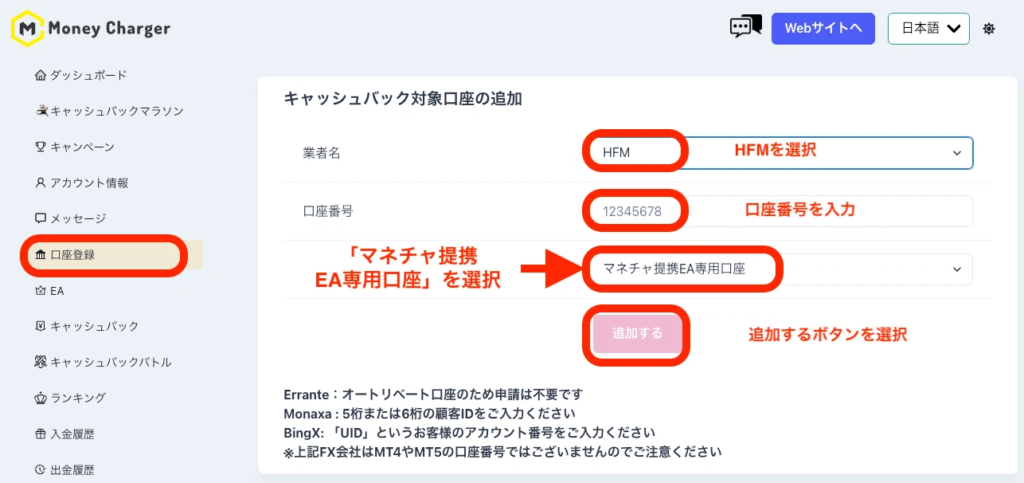
MoneyChat ম্যানেজমেন্ট স্ক্রিনেএবং 'অ্যাকাউন্ট রেজিস্ট্রেশন' মেনু থেকে একটি অ্যাকাউন্টের জন্য আবেদন করুন।
আবেদন করার সময়, অনুগ্রহ করে 'MoneyChat পার্টনার EA ডেডিকেটেড অ্যাকাউন্ট' নির্বাচন করুন।
④ এই ধাপগুলো সম্পন্ন করার পর, আমাদের সাপোর্ট লাইনে যোগাযোগ করুন!
অনুগ্রহ করে LINE-এ "Application complete!" ✨ মেসেজটি লিখে আমাদের সাথে যোগাযোগ করুন।
*যদি আপনি নিজে VPS সেট আপ করতে পারেন, তাহলে আমাদের সাথে যোগাযোগ করার প্রয়োজন নেই।
⑤ জমা দিন
আপনার খোলা অ্যাকাউন্টে টাকা জমা দিন।
*ওমেগা (OMEGA)-এর ক্ষেত্রে, আমরা সর্বনিম্ন ১,০০,০০০ ইয়েন বা তার বেশি জমা করার পরামর্শ দিই।
⑥ একটি ভিপিএস প্রস্তুত করুন
একটি ভার্চুয়াল পিসি পরিবেশে ইএ (এক্সপার্ট অ্যাডভাইজার) নিরাপদে চালানোর জন্য একটি ভিপিএস (ভার্চুয়াল সার্ভার) একটি অপরিহার্য পরিবেশ।
যদি আপনার কোনো ভিপিএস না থাকে, তবে অনুগ্রহ করে নিচের ইউআরএল থেকে একটির জন্য নিবন্ধন করুন। (২জিবি প্ল্যানটি সুপারিশ করা হচ্ছে।)
━━━━━━━━━━
▼ভিপিএস রেজিস্ট্রেশন ইউআরএল
https://x.gd/ONSFM
━━━━━━━━━━
আপনার পিসি যদি দিনে ২৪ ঘণ্টা চলতে পারে, তাহলে আপনি ভিপিএস সেট আপ না করেই ইএ (EA) চালাতে পারবেন।
⑦ EA ফাইলটি ডাউনলোড করুন।
অনুমোদন সম্পন্ন হলে, EA ফাইলটি ডাউনলোডের জন্য উপলব্ধ হবে। অনুগ্রহ করে নিচের ছবিটি দেখুন এবং EA মেনু থেকে ফাইলটি ডাউনলোড করুন।
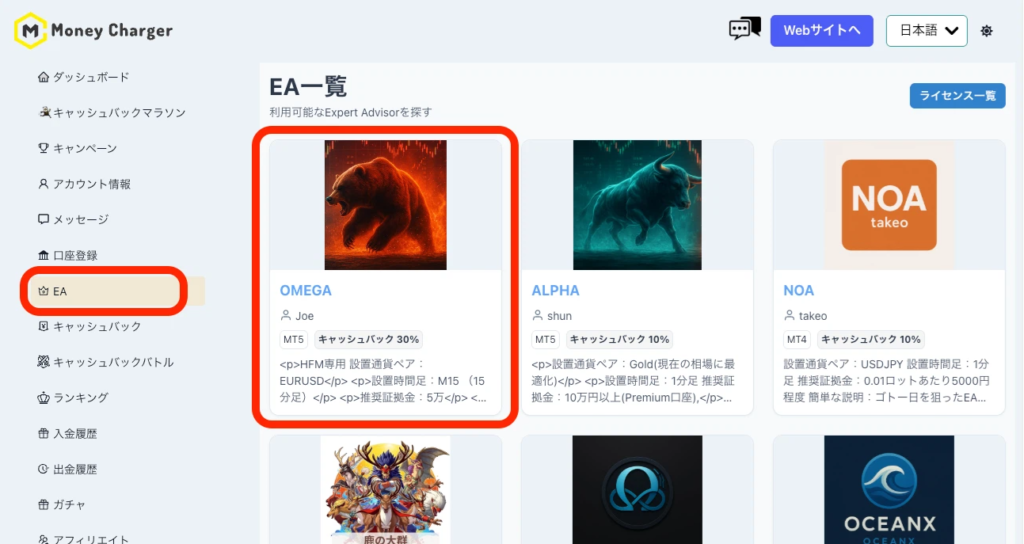
১. My Page-এ লগ ইন করুন এবং OMEGA নির্বাচন করুন।
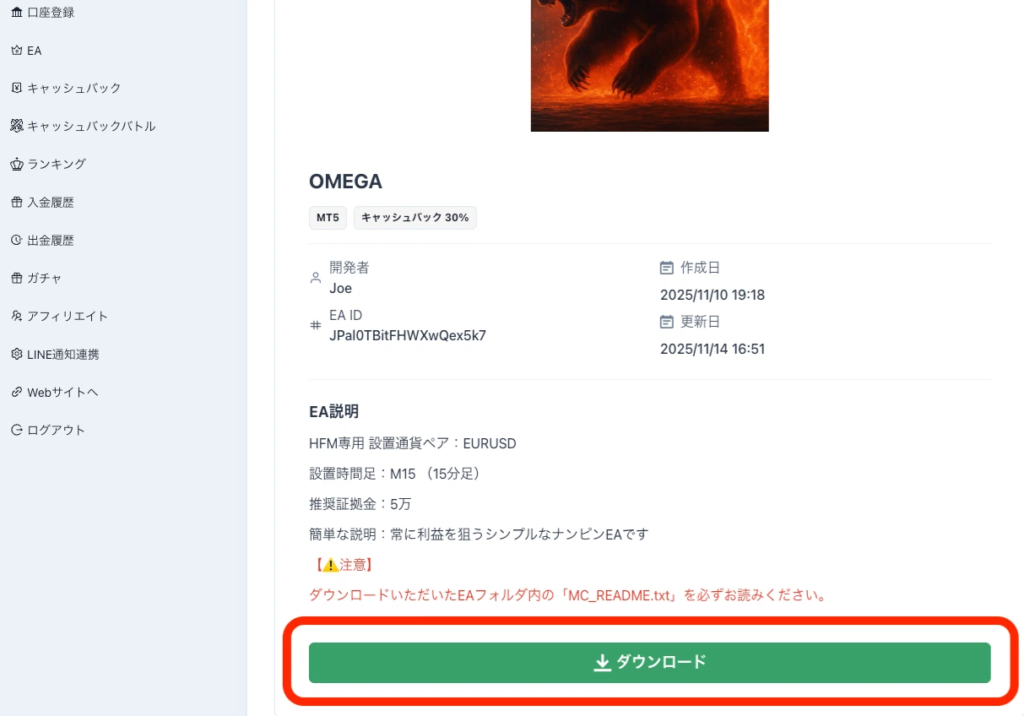
২. স্ক্রিনটি নিচে স্ক্রল করুন, সেখানে একটি ডাউনলোড বাটন দেখতে পাবেন; সেটিতে ক্লিক করুন।
⑧ MT5 ইনস্টল করুন
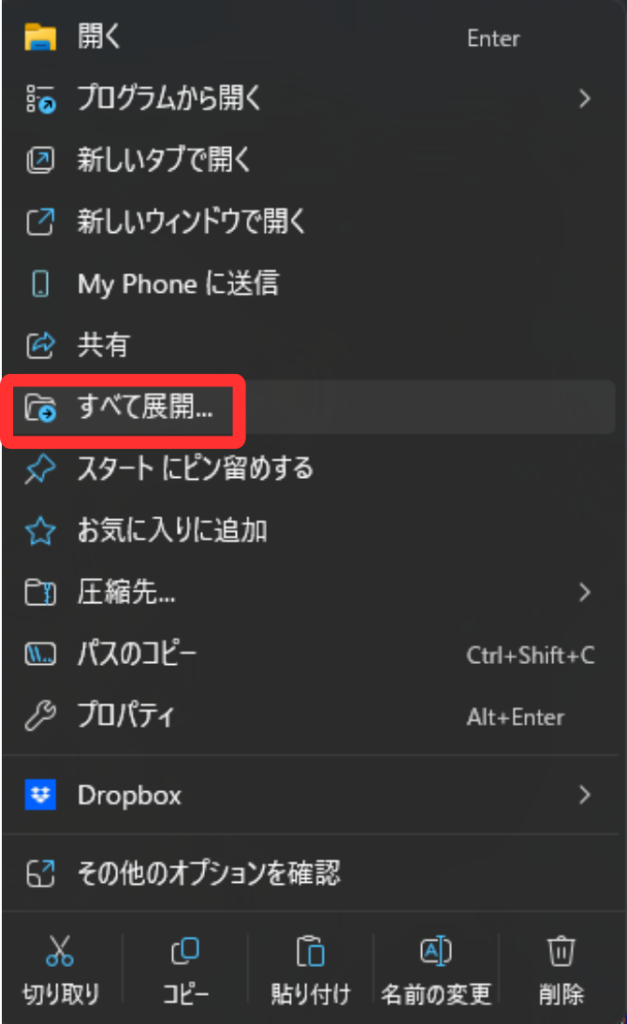
① প্রথমে, ডাউনলোড করা ফাইলটি এক্সট্র্যাক্ট করুন।
ফাইলটির উপর রাইট-ক্লিক করে "Extract All"-এ ক্লিক করুন।
২। MT5 পিসি অ্যাপ্লিকেশনটি ডাউনলোড করুন।
এখানথেকে এটি ডাউনলোড করুন
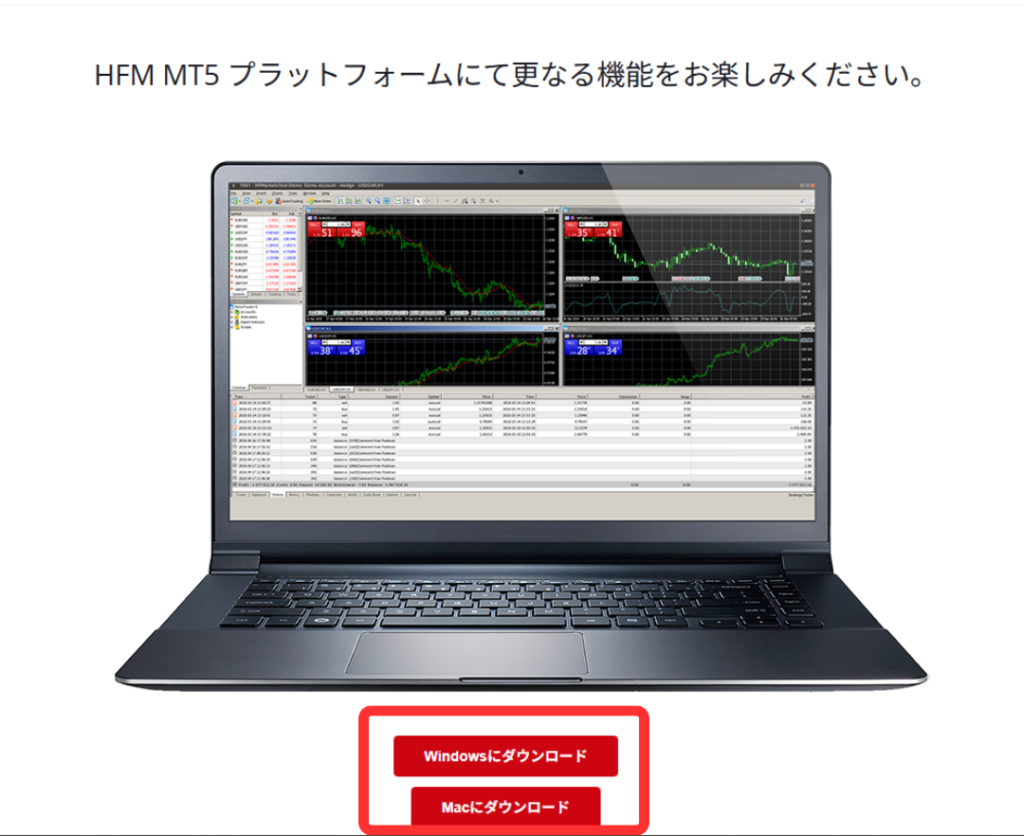
③ অ্যাপটি ডাউনলোড হয়ে গেলে, ইনস্টলেশন প্রক্রিয়াটি সম্পন্ন করতে ফাইলটিতে ট্যাপ করুন।
④ MT5 ইনস্টল হয়ে গেলে, অ্যাপটি খুলুন এবং আপনার অ্যাকাউন্টে লগ ইন করুন।
উপরের বাম কোণে থাকা 'ফাইল' থেকে 'অ্যাকাউন্ট খুলুন'-এ ক্লিক করুন।
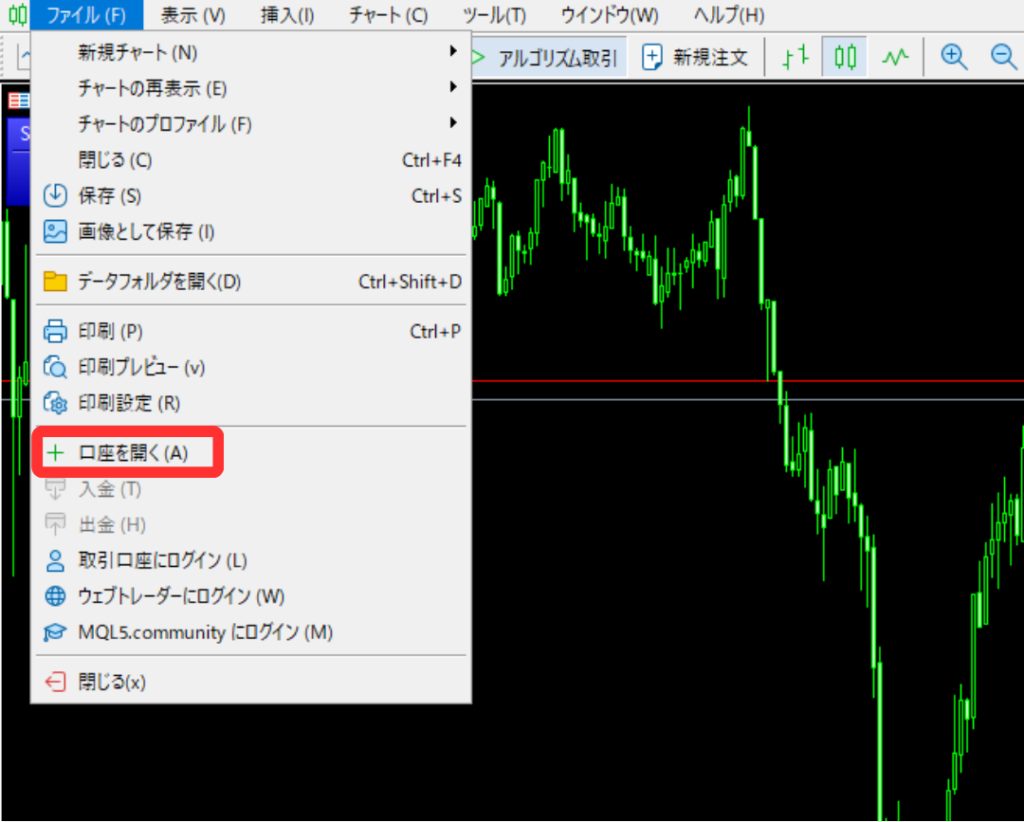
⑤ HFM থেকে পাঠানো 'HFM/MT5 Live Account Opened' শিরোনামের ইমেলটি দেখুন এবং সার্ভারের তথ্য কপি করে পেস্ট করুন।
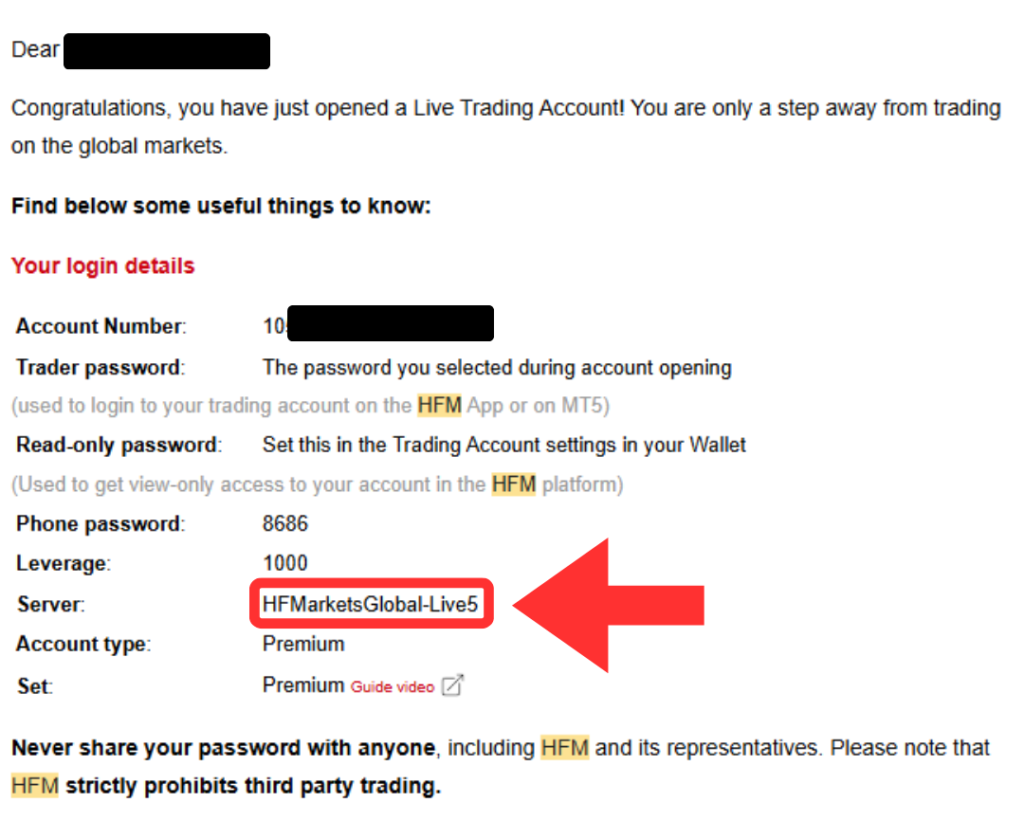
এটি কপি করুন ↑
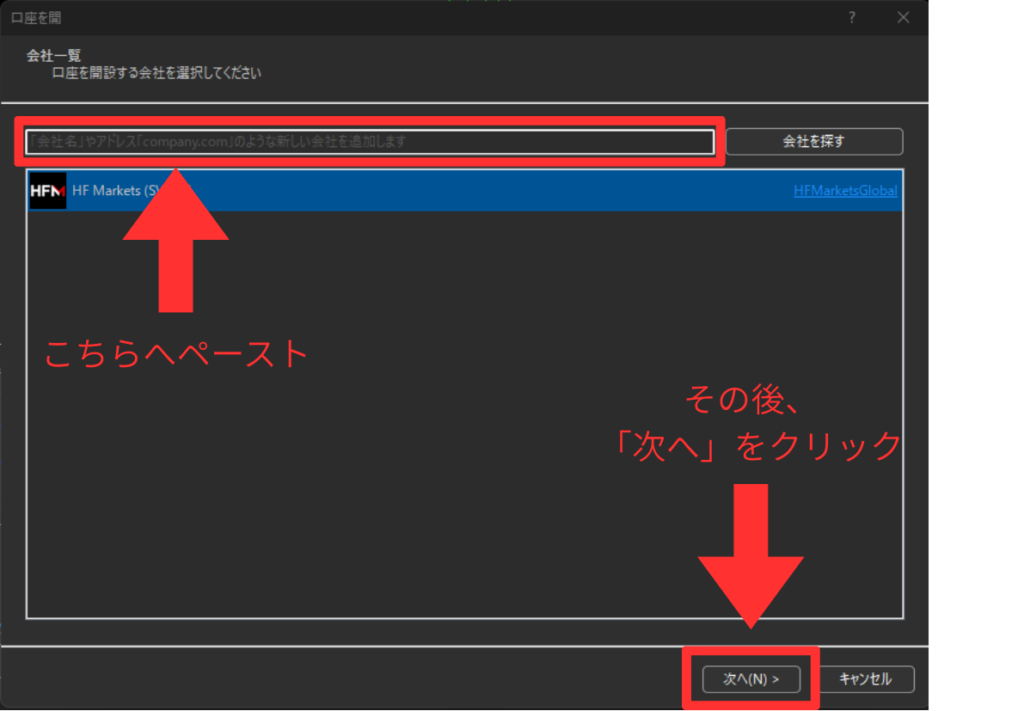
এখানে পেস্ট করুন ↑
⑥ আপনার লগইন আইডি এবং পাসওয়ার্ড লিখুন।
*পাসওয়ার্ডটি হলো সেটি, যা আপনি অ্যাকাউন্ট খোলার সময় সেট করেছিলেন।
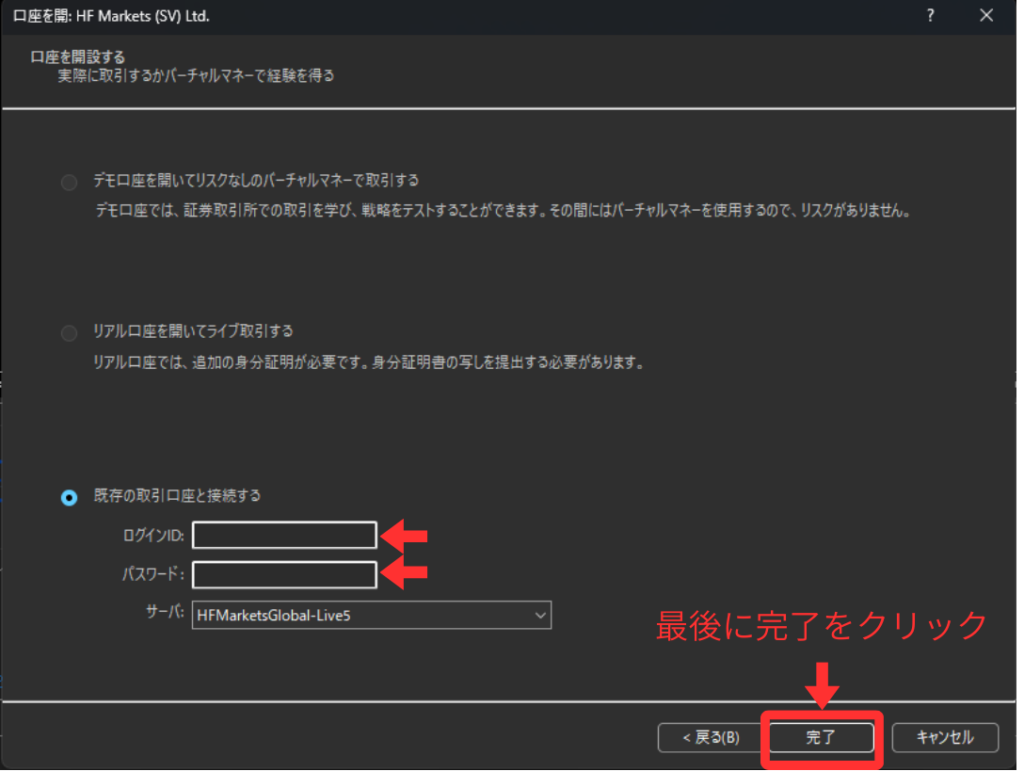
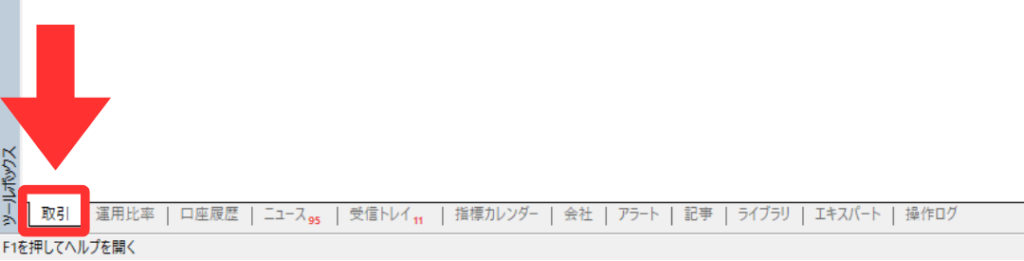
⑦ অনুগ্রহ করে পরীক্ষা করুন আপনি লগ ইন করতে পেরেছেন কিনা।
যদি আপনি সফলভাবে লগ ইন করেন, তাহলে নীচে বাম দিকে একটি "লেনদেন" ট্যাব যুক্ত হবে।
২। EA যোগ করুন।
উপরের বাম কোণে "File" → "Open Data Folder"-এ গিয়ে ফোল্ডারটি খুলুন।
এরপর, "MQL5" → "Experts" → "Advisors" খুলুন এবং ধাপ ৭-এ ডাউনলোড করা MQL5 প্রোগ্রাম ফাইলটি ড্র্যাগ অ্যান্ড ড্রপ করুন।
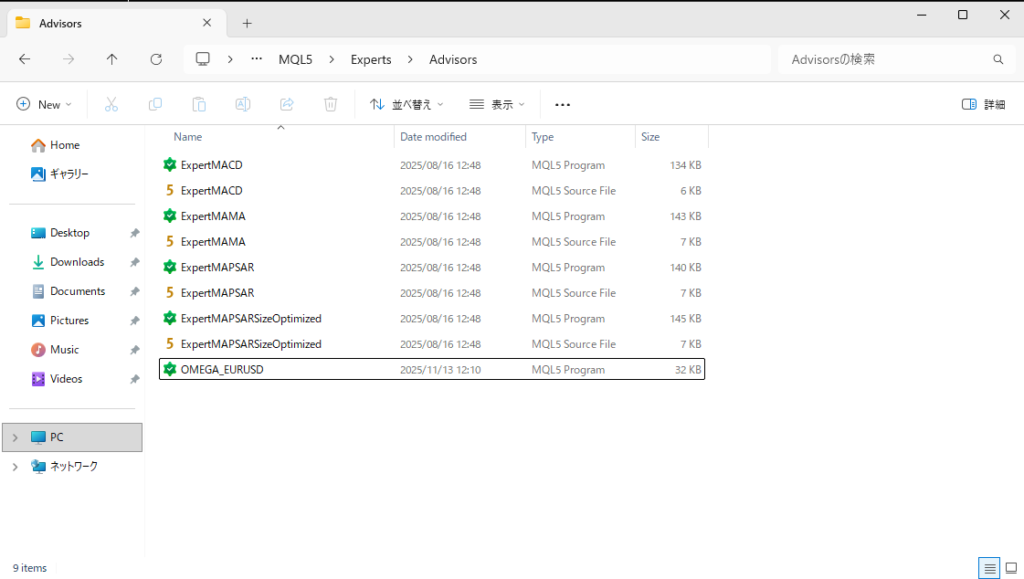
↑এই অবস্থায় পৌঁছালে ইনস্টলেশন সম্পন্ন হয়।
২। EA সক্রিয় করুন।
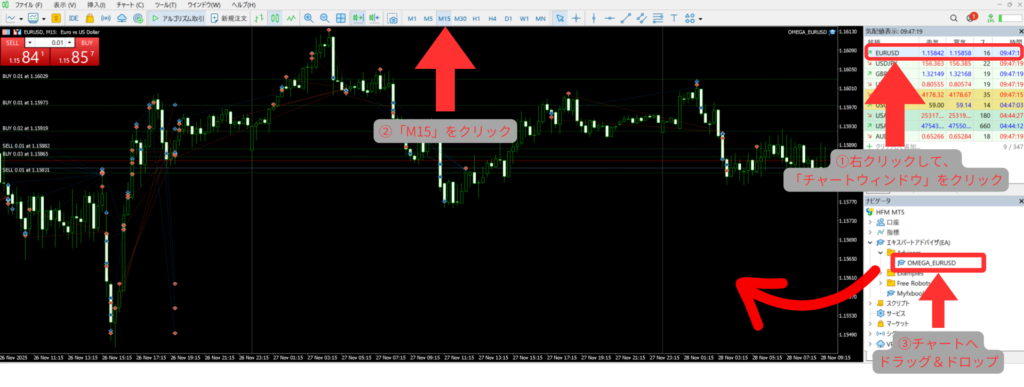
MT5 অ্যাপের ডানদিকের Navigator ট্যাবে থাকা Advisors ফোল্ডারটিতে রাইট-ক্লিক করুন এবং "Refresh"-এ ক্লিক করুন।
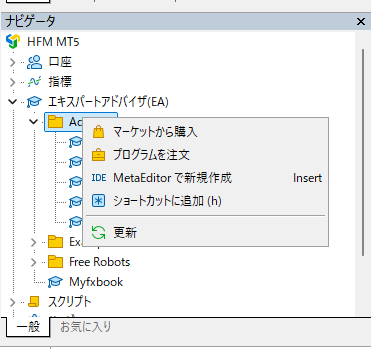
২। আপনি ফোল্ডারে যে EA যোগ করেছেন তা প্রদর্শিত হবে, তাই এটিকে চার্টের উপর ড্র্যাগ অ্যান্ড ড্রপ করুন।
*যদি OMEGA ব্যবহার করেন, তাহলে আগে থেকে EURUSD ১৫-মিনিটের চার্টটি খুলে রাখুন এবং এটিকে সেখানে ড্র্যাগ অ্যান্ড ড্রপ করুন।
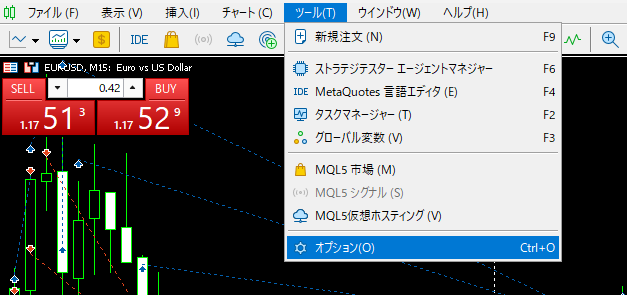
২। EA সেটিংস কনফিগার করুন। উপরে থাকা "Tools" → "Options" খুলুন।
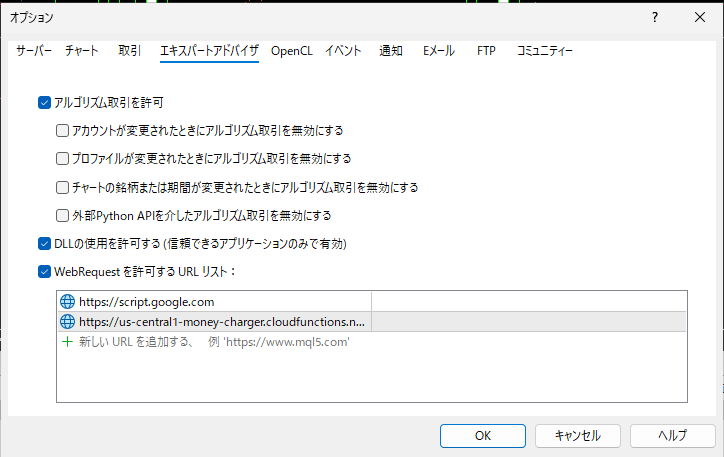
১. "Allow algorithmic trading" চেক করুন
। ২. "Allow DLL usage" চেক করুন।
৩. "Allow WebRequest URL list" চেক করুন এবং "Add a new URL"-এ "https://us-central1-money-charger.cloudfunctions.net/api_license_auth" লিখুন।
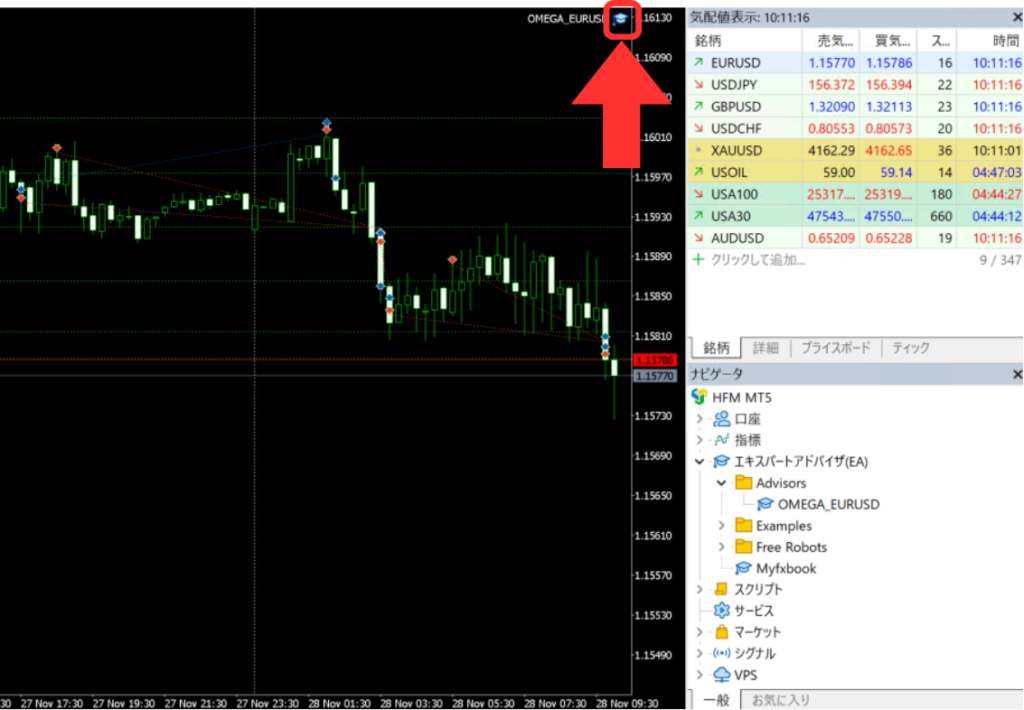
⑫ EA-এর প্যারামিটার সেট করুন।
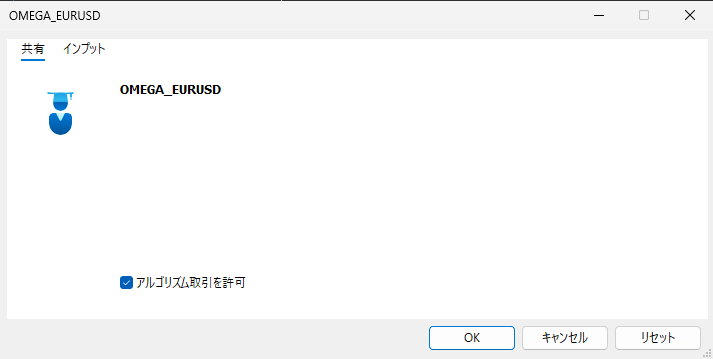
উপরের ডান কোণায় থাকা টুপির আইকনটিতে ডাবল-ক্লিক করুন।
শেয়ারিং ট্যাবে "অ্যালগরিদমিক ট্রেডিংয়ের অনুমতি দিন" বিকল্পটি চেক করুন।
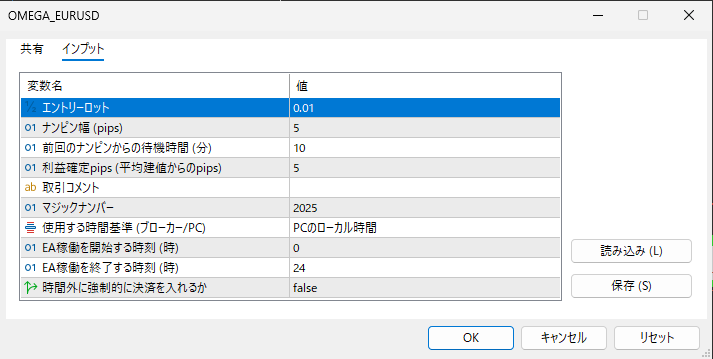
ইনপুট ট্যাব থেকে প্যারামিটারগুলো সেট করুন।
নিচে ওমেগা-র স্ট্যান্ডার্ড প্যারামিটারগুলো দেওয়া হলো।
তথ্য দেওয়া শেষ হলে "ওকে" ক্লিক করুন।
৫. চমৎকার! আপনার স্বয়ংক্রিয় ট্রেডিং সিস্টেম (EA) এখন যেকোনো সময় চালু করার জন্য প্রস্তুত।
স্বয়ংক্রিয় ট্রেডিং চালু করুন।
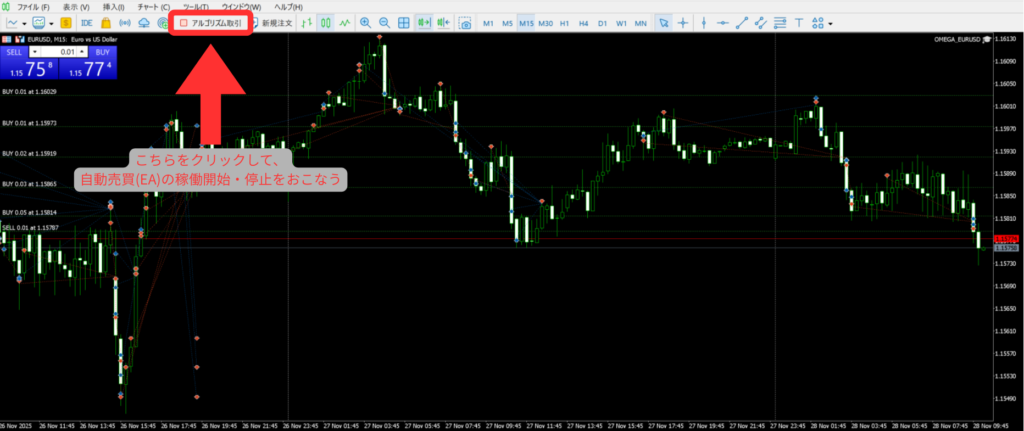
EA চালু করতে তীর চিহ্নযুক্ত বোতামটি ক্লিক করুন!
*বোতামটি সবুজ (▷) হলে, এটি চলছে; লাল (■) হলে, এটি বন্ধ আছে।
ওমেগা (OMEGA) ব্যবহারের বিস্তারিত নিয়মাবলীর জন্য, অনুগ্রহ করে নিম্নলিখিত নোটটি দেখুন:
https://note.com/manecha/n/n2c5d910e8108
⑩ খোলা চ্যাটে একটি বার্তা পাঠান!
সেটআপ সম্পূর্ণ হয়ে গেলে,খোলা চ্যাটে(ঐচ্ছিক☝️)।
আলাপচারিতা ও মতবিনিময় উপভোগ করুন!
⑪ সারসংক্ষেপ
কেমন লাগলো?
আশা করি এই পৃষ্ঠাটি আপনার জন্য সহায়ক হয়েছে।
আপনার কোনো প্রশ্ন থাকলে, অনুগ্রহ করে আমাদের অফিসিয়াল LINE অ্যাকাউন্টের মাধ্যমে যোগাযোগ করুন।
ওমেগা পরিচালনা সংক্রান্ত নিয়মাবলীর জন্যএখানেদেখুন
⑫ অতিরিক্ত তথ্য (একাধিক MT5 অ্যাপ্লিকেশন কীভাবে ইনস্টল করবেন)
যদি আপনি একটিমাত্র পিসি বা ভিপিএস-এ দুই বা ততোধিক ইএ (EA) চালাতে চান, তাহলে আপনাকে একাধিক এমটি৫ (MT5) অ্যাপ্লিকেশন ইনস্টল করতে হবে।
এই অংশে তা কীভাবে করতে হয়, তা ব্যাখ্যা করা হয়েছে।
① নিচের বাম কোণায় থাকা উইন্ডোজ আইকনে ক্লিক করুন, সার্চ বারে HFM টাইপ করুন এবং 'ওপেন ফাইল লোকেশন'-এ ক্লিক করুন।
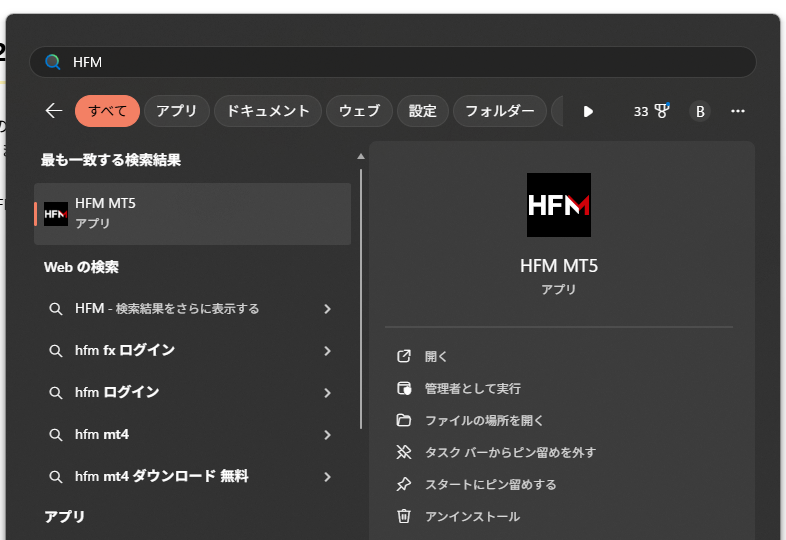
২। আবার 'HFM MT5'-এর উপর রাইট-ক্লিক করুন এবং 'Open file location'-এ ক্লিক করুন।
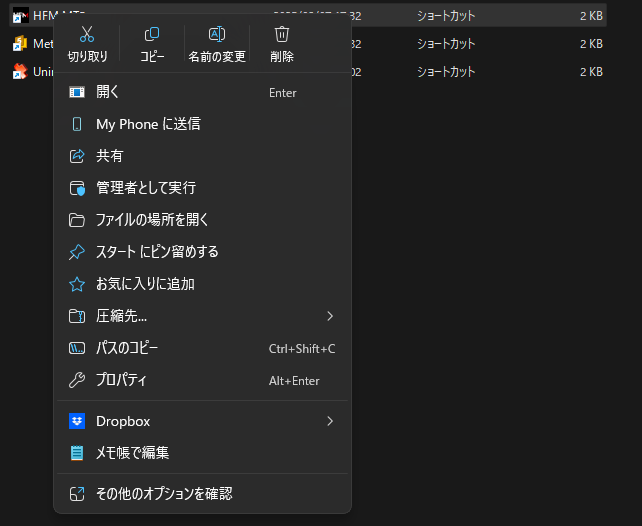
③ "Program Files"-এ ক্লিক করুন, Ctrl+C ব্যবহার করে "HFM Metatrader 5" কপি করুন এবং Ctrl+V ব্যবহার করে একই ফোল্ডারে পেস্ট করুন।

যদি বলা হয় যে অ্যাডমিনিস্ট্রেটর প্রিভিলেজ প্রয়োজন, তাহলে "Continue"-তে ক্লিক করুন।
④ 'HFM Metatrader5-copy' নামের একটি ফোল্ডার তৈরি হবে, সেটিতেডাবল-ক্লিক করুন।

⑤ MT5 চালু করতে 'terminal61.exe' নামের ফাইলটিতে ডাবল-ক্লিক করুন।

⑥ দ্বিতীয় MT5 ইনস্ট্যান্সটি সফলভাবে চালু করার পর, আমরা সেটিকে রাইট-ক্লিক করে টাস্কবারে পিন করার পরামর্শ দিই, যাতে আপনি যেকোনো সময় এটি চালু করতে পারেন।
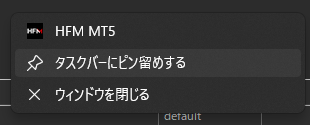
⑦ তৃতীয় বা পরবর্তী MT5 ইনস্ট্যান্স ইনস্টল করার সময়, ① থেকে ⑥ পর্যন্ত ধাপগুলো পুনরাবৃত্তি করুন।