












সংবাদ বিজ্ঞপ্তি
[সচিত্র নির্দেশিকা] ট্যাপবিট নতুন অ্যাকাউন্ট খোলার পদ্ধতি [সর্বশেষ স্মার্টফোনের ছবি ব্যবহার করে সহজে অ্যাকাউন্ট তৈরি] (ট্যাপবিট)
ট্যাপবিটে নতুন অ্যাকাউন্ট খোলার পদ্ধতি নিচে দেওয়া হলো।
আমরা ডায়াগ্রাম এবং স্মার্টফোনের ছবি দিয়ে এটি ব্যাখ্যা করব, যাতে যে কেউ সহজেই বুঝতে পারে।
উপসংহারে, ট্যাপবিট হল
আপনি মাত্র দুটি ধাপে সহজেই একটি অ্যাকাউন্ট খুলতে পারেন।
- ধাপ ১: একটি ট্যাপবিট অ্যাকাউন্ট তৈরি করুন
- ধাপ ২: আপনার অ্যাকাউন্ট আইডি সংগ্রহ করুন।
ধাপ ১: একটি ট্যাপবিট অ্যাকাউন্ট তৈরি করুন
① ট্যাপবিট অ্যাকাউন্ট তৈরির পেজে যান।
প্রথমে, ট্যাপবিট অ্যাকাউন্ট তৈরির পেজে যেতে নিচের লিঙ্কে ক্লিক করুন।
https://www.tapbit.com/auth/LQTJHSK
অনুগ্রহ করে মনে রাখবেন যে, এই লিঙ্কটি ছাড়া অন্য কোনো লিঙ্কের মাধ্যমে নিবন্ধন করলে আপনি মানি চার্জার (মানিচা) থেকে ক্যাশব্যাক পাবেন না।
২ ইমেল যাচাইকরণ কোড সংগ্রহ করা
'Tapbit page URL'-আপনাকে Tapbit-এর অফিসিয়াল ওয়েবসাইটে নিয়ে যাওয়া হবে।
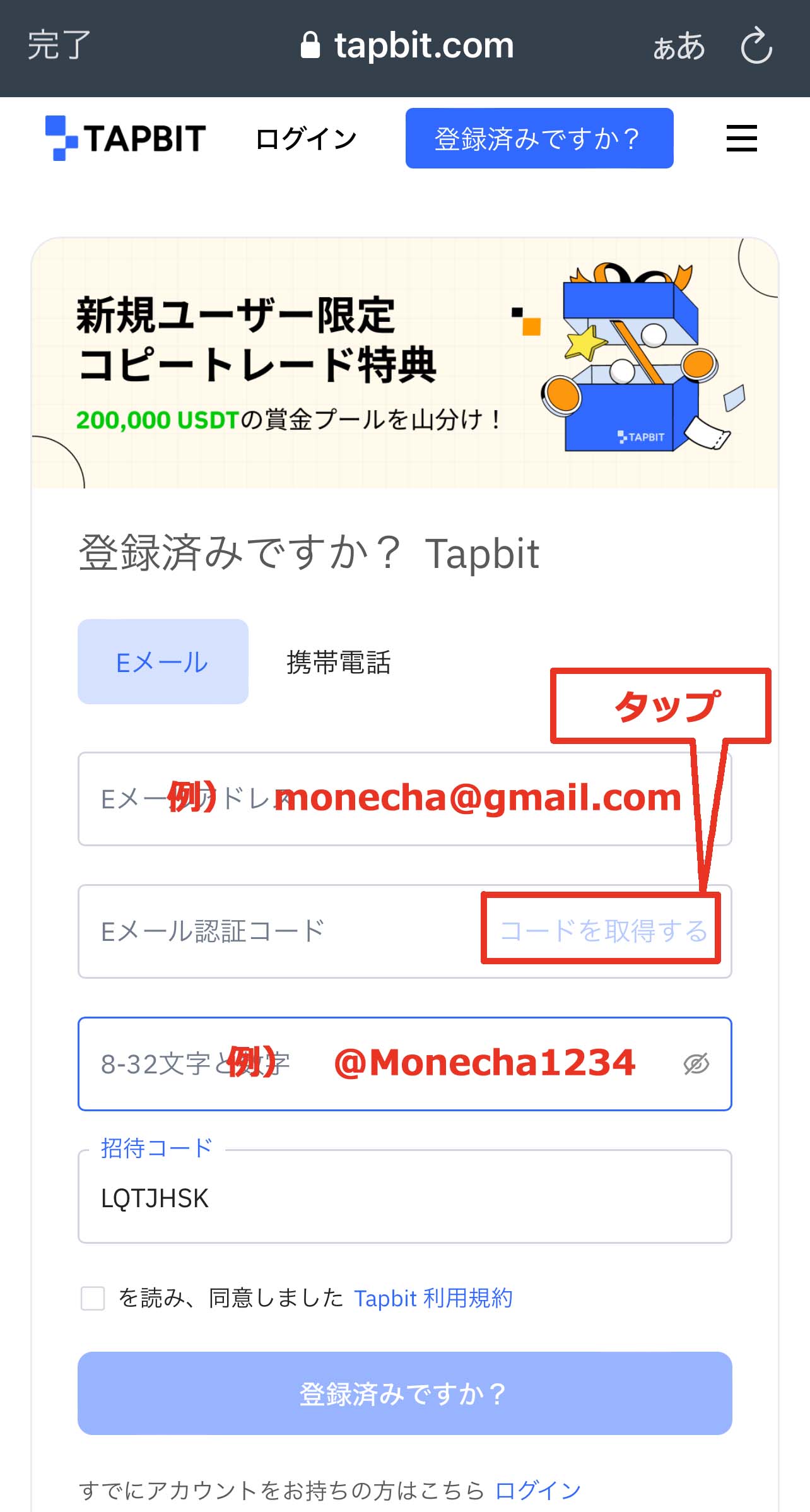
অনুগ্রহ করে নিম্নলিখিত তথ্যগুলো সঠিকভাবে প্রবেশ করান।
- ইমেল ঠিকানা: যে ইমেল ঠিকানাটি দিয়ে আপনি নিবন্ধন করতে চান, সেটি লিখুন।
- পাসওয়ার্ড: নিবন্ধন করার জন্য আপনার পছন্দের পাসওয়ার্ডটি দিন (ছোট হাতের অক্ষর, বড় হাতের অক্ষর, সংখ্যা এবং প্রতীকের সমন্বয়ে ৮ থেকে ৩২ বা তার বেশি অক্ষরের একটি পাসওয়ার্ড সেট করুন)।
অ্যাকাউন্ট তৈরি করার আগে, আপনাকে একটি ইমেল যাচাইকরণ কোড সংগ্রহ করতে হবে, তাই 'Get Code'-এ ট্যাপ করুন।
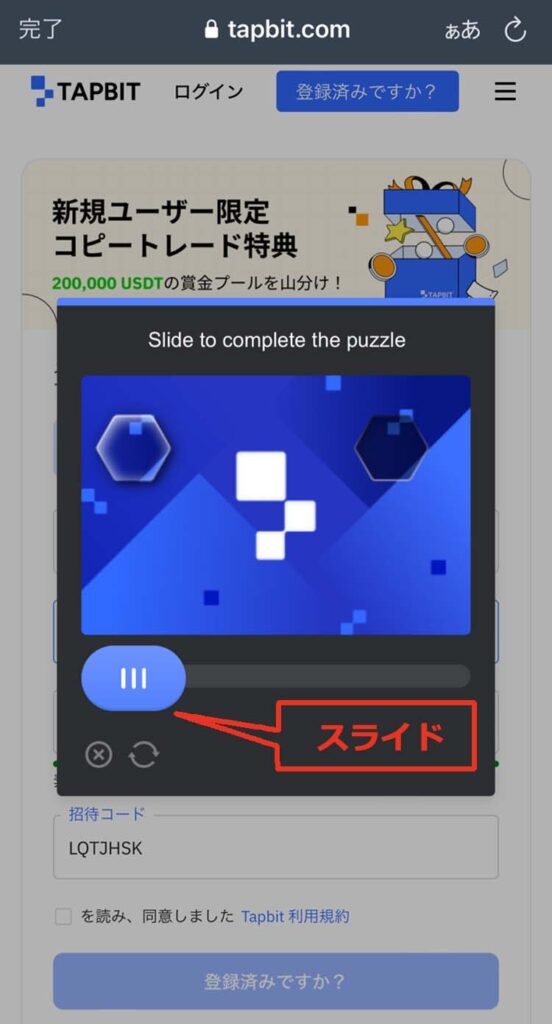
এরপর আপনাকে একটি ছবি যাচাইকরণ স্ক্রিনে নিয়ে যাওয়া হবে। সঠিক ছবিটি নির্বাচন করতে স্লাইডারটি সরান এবং যাচাইকরণ প্রক্রিয়াটি সম্পন্ন করুন।
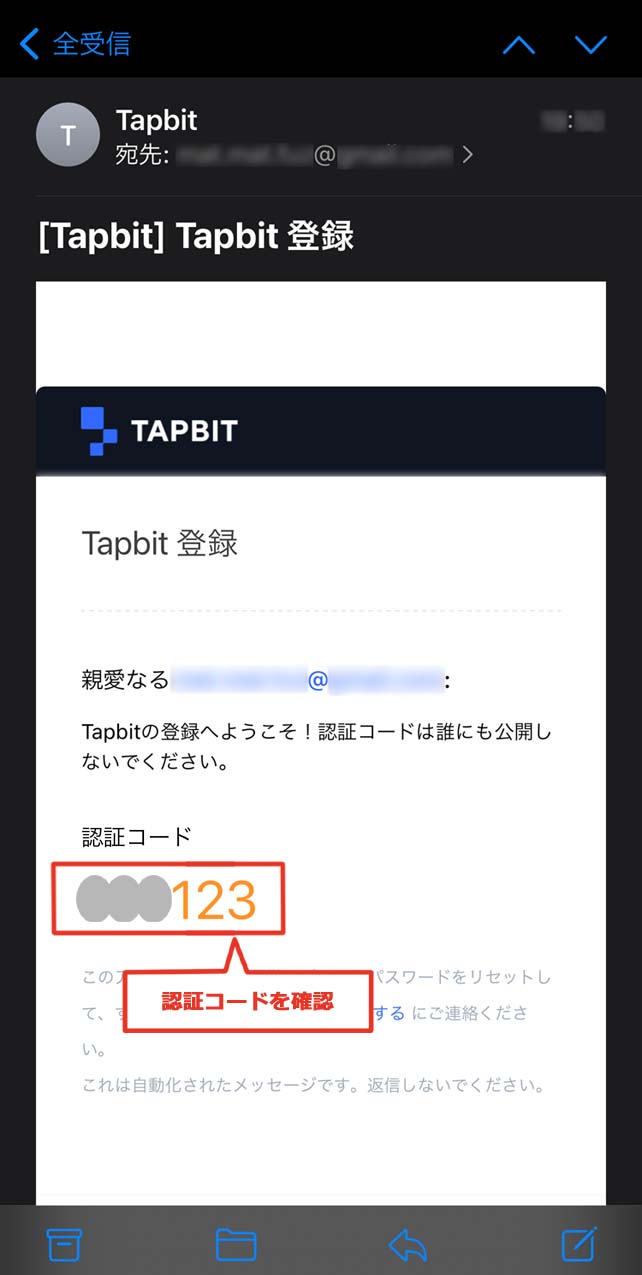
③ প্রমাণীকরণ কোডটি যাচাই করুন
যাচাইকরণ প্রক্রিয়াটি সম্পন্ন করার পর, আপনি Tapbit থেকে একটি ইমেল পাবেন, যাতে একটি যাচাইকরণ কোড থাকবে। ইমেলটি খুলুন এবং যাচাইকরণ কোডটি যাচাই করুন।
④ যাচাইকরণ কোডটি প্রবেশ করান
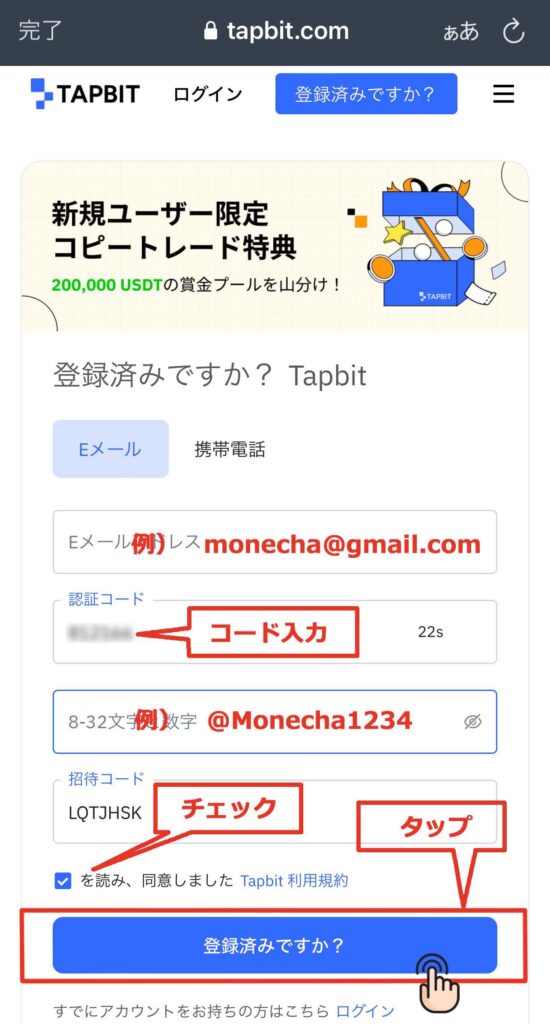
আগের স্ক্রিনে ফিরে যান, ভেরিফিকেশন কোডটি প্রবেশ করান, ট্যাপবিট-এর পরিষেবার শর্তাবলী পড়ুন, বক্সটিতে টিক দিন এবং "ইতিমধ্যে নিবন্ধিত?"-এ ট্যাপ করুন।
অনুগ্রহ করে মনে রাখবেন যে, ভেরিফিকেশন কোডটি শুধুমাত্র ৬০ সেকেন্ডের জন্য বৈধ থাকবে। এই সময়সীমা পার হয়ে গেলে, ইমেজ ভেরিফিকেশন সম্পন্ন করতে এবং ইমেলের মাধ্যমে পুনরায় ভেরিফিকেশন কোডটি পেতে আবার "Get Code"-এ ট্যাপ করুন।
⑤ অ্যাকাউন্ট তৈরি সম্পন্ন হয়েছে
এর মাধ্যমে আপনার ট্যাপবিট অ্যাকাউন্ট তৈরির প্রক্রিয়া সম্পন্ন হলো।
ধাপ ২: আপনার অ্যাকাউন্ট আইডি সংগ্রহ করুন।
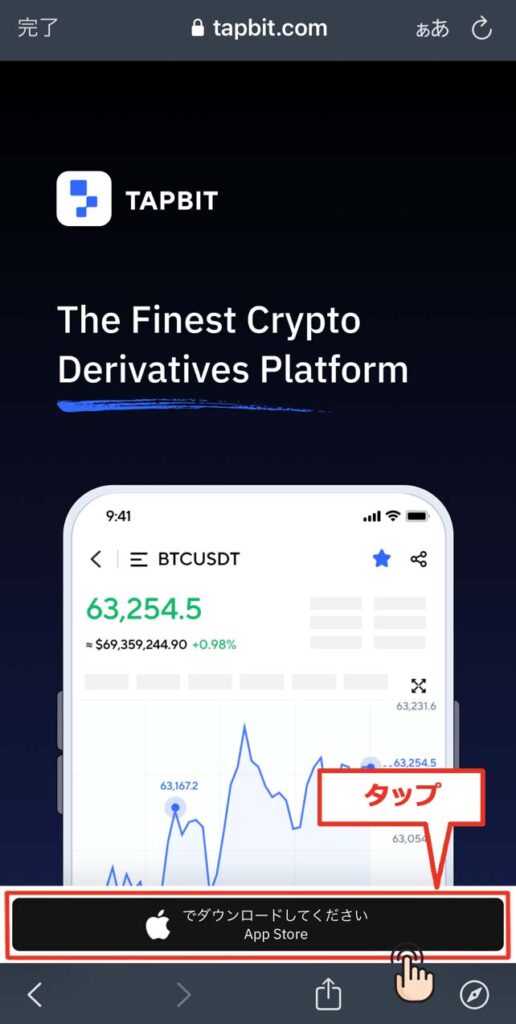
① অ্যাপ্লিকেশনটি ডাউনলোড করুন
এরপর আপনাকে অ্যাপটি ডাউনলোড করার জন্য নিয়ে যাওয়া হবে, তাই 'অনুগ্রহ করে ডাউনলোড করুন' লেখাটিতে ট্যাপ করুন।
আপনি এই লিঙ্ক থেকেও ডাউনলোড পেজে যেতে পারেন। ↓↓
https://apps.apple.com/jp/app/tapbit/id1610497530
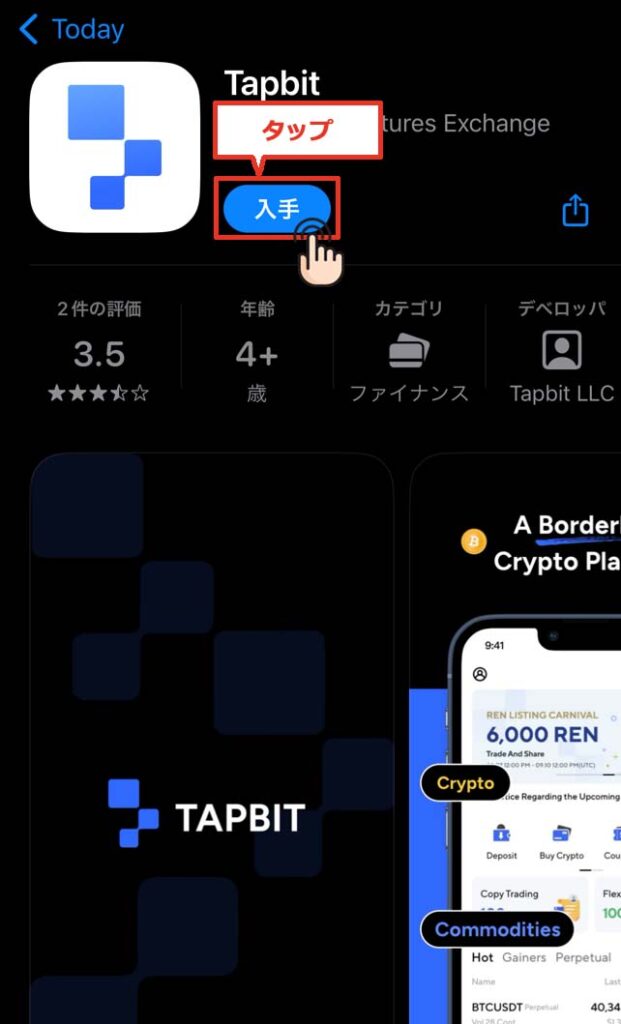
২ অ্যাপটি ডাউনলোড করুন
আপনাকে অফিসিয়াল ট্যাপবিট অ্যাপের ডাউনলোড স্ক্রিনে নিয়ে যাওয়া হবে, তাই এটি ডাউনলোড করতে অনুগ্রহ করে 'Get'-এ ট্যাপ করুন।
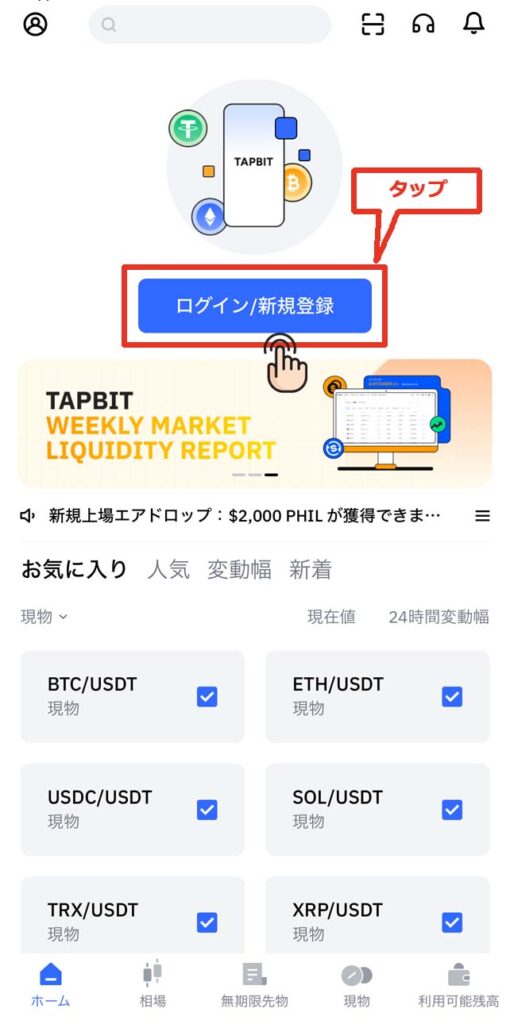
③ 'লগইন/রেজিস্টার'-এ ট্যাপ করুন
যখন আপনি অ্যাপটি চালু করবেন, তখন নিচের ছবির মতো একটি স্ক্রিন দেখতে পাবেন, তাই অনুগ্রহ করে "লগইন/রেজিস্টার"-এ ট্যাপ করুন।
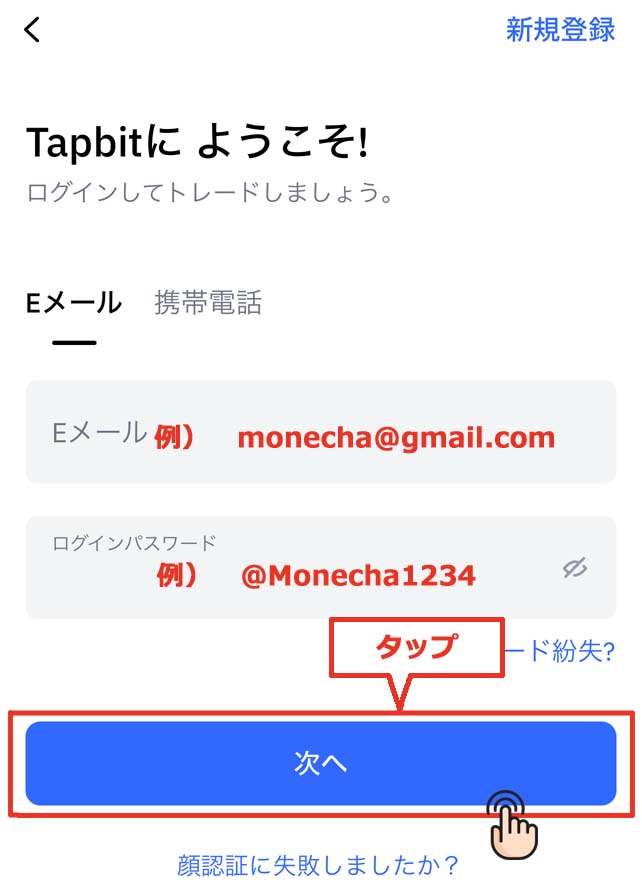
④ আপনার নিবন্ধিত লগইন তথ্য প্রবেশ করান এবং 'পরবর্তী' বোতামে ট্যাপ করুন।
অনুগ্রহ করে আপনার পূর্বে নিবন্ধিত ইমেল ঠিকানা এবং পাসওয়ার্ড লিখুন, এবং তারপর 'পরবর্তী' বোতামে ট্যাপ করুন।
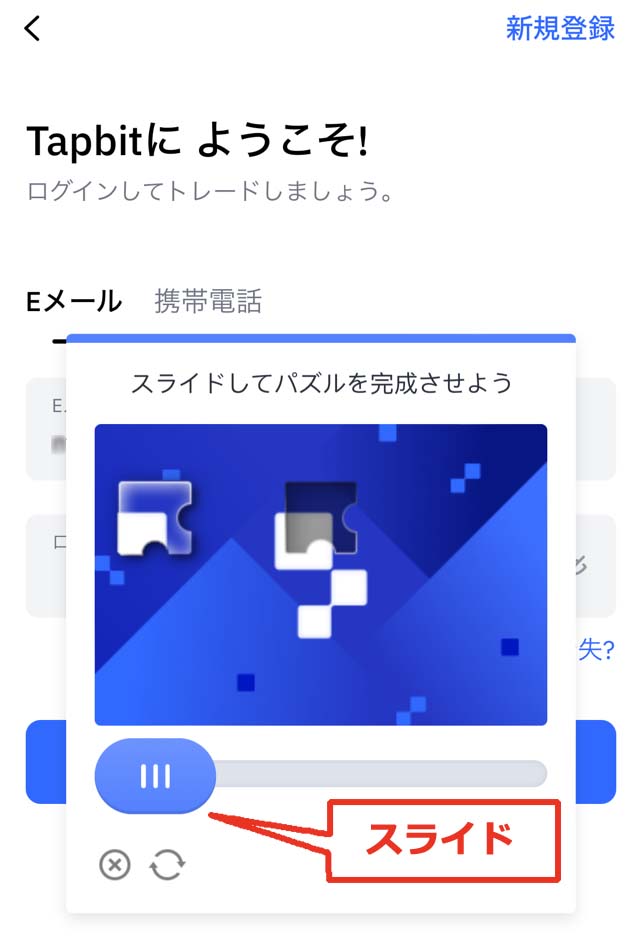
⑤ ছবি যাচাইকরণ
এরপর আপনাকে একটি ছবি যাচাইকরণ স্ক্রিনে নিয়ে যাওয়া হবে। ছবিটি সম্পূর্ণ করতে এবং যাচাইকরণ প্রক্রিয়াটি সম্পন্ন করতে স্লাইডারটি সরান।
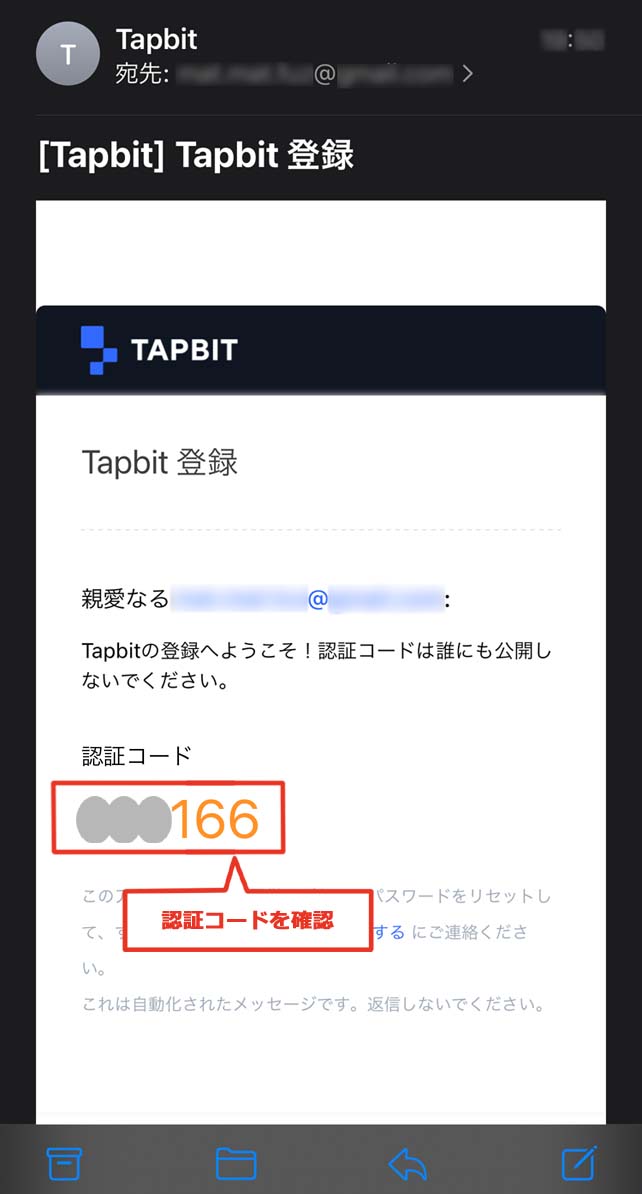
⑥ প্রমাণীকরণ কোড সংগ্রহ করা
যাচাইকরণ প্রক্রিয়াটি সম্পন্ন করার পর, আপনি Tapbit থেকে একটি ইমেল পাবেন, যাতে একটি যাচাইকরণ কোড থাকবে। ইমেলটি খুলুন এবং যাচাইকরণ কোডটি যাচাই করুন।
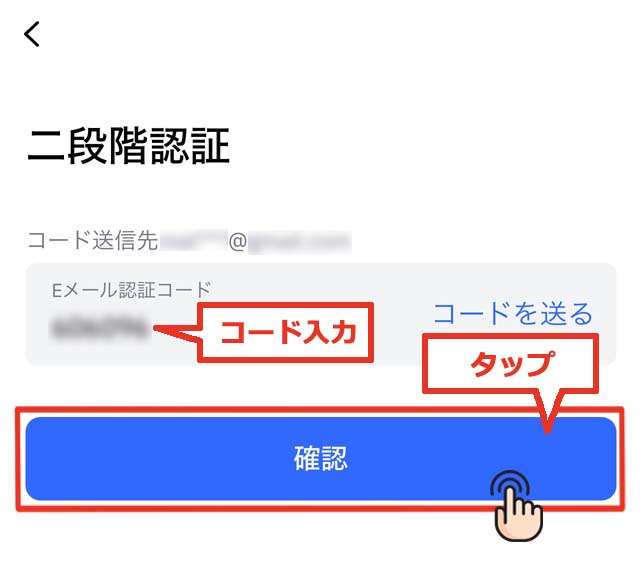
④ দ্বি-স্তরীয় প্রমাণীকরণ
আপনার ইমেইলে থাকা ভেরিফিকেশন কোডটি প্রবেশ করান এবং 'নিশ্চিত করুন'-এ ট্যাপ করুন।
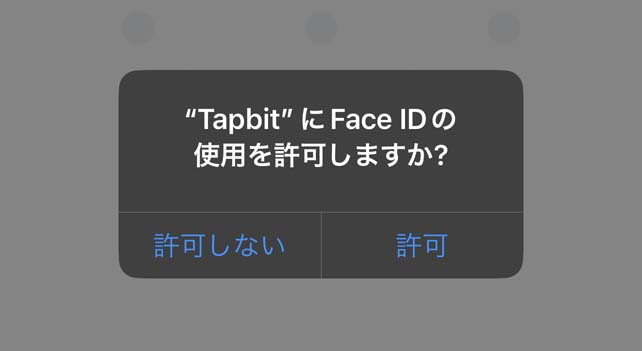
⑤ ফেস আইডি ব্যবহারের অনুমতি দিন
প্রয়োজন অনুযায়ী ফেস আইডি ব্যবহারের অনুমতি দিন।
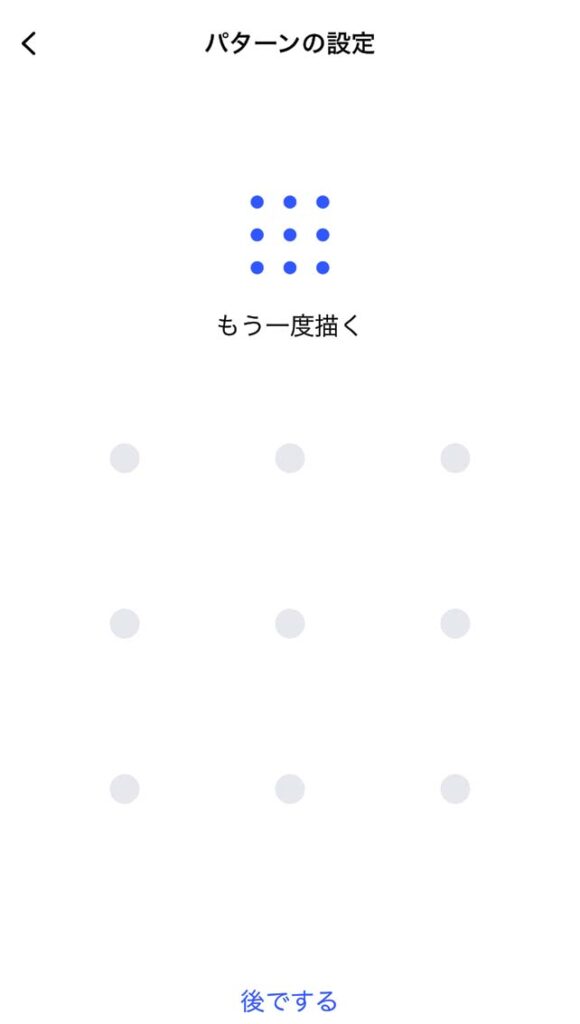
⑥ প্যাটার্ন পাসওয়ার্ড সেট করা (যদি ফেস আইডি অনুমোদিত না হয়)
আপনি একটি অবিচ্ছিন্ন রেখায় নয়টি বিন্দু এঁকে একটি 'প্যাটার্ন পাসওয়ার্ড' সেট করেন।

চলো একই নকশাটা আবার আঁকি।
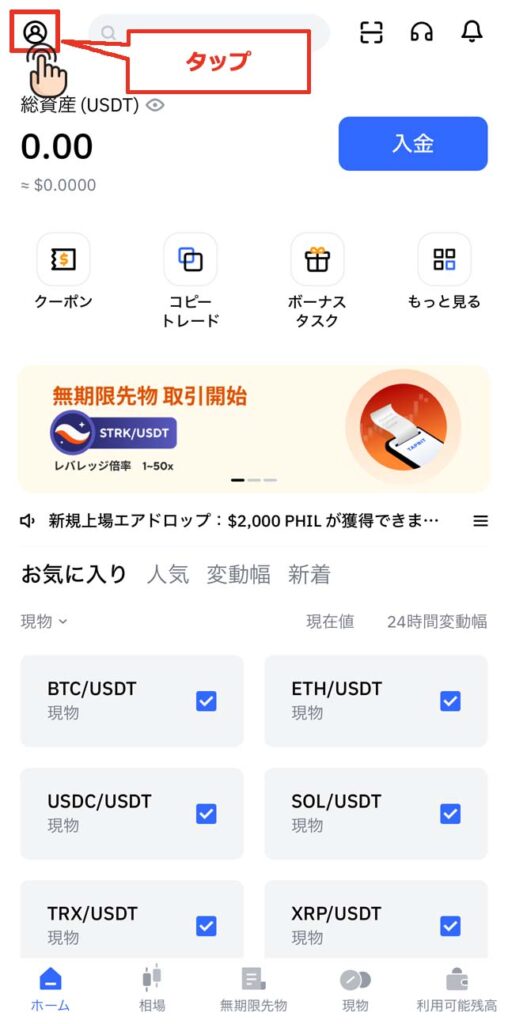
⑦ উপরের বাম কোণায় থাকা ব্যক্তির আইকনটিতে ট্যাপ করুন।
একবার লগ ইন করার পর, হোম স্ক্রিনের উপরের বাম কোণায় থাকা মেইলবক্স আইকনটিতে ট্যাপ করুন।
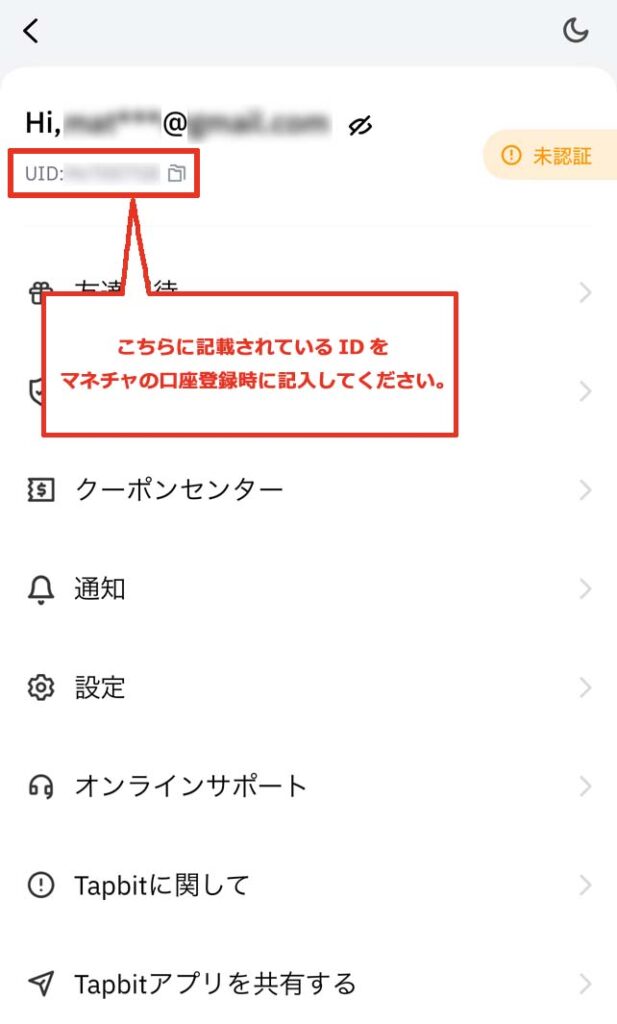
৬. আপনার অ্যাকাউন্ট নিবন্ধন করার সময় যে আইডিটি ব্যবহার করা হবে, তা নিশ্চিত করুন।
আপনার অ্যাকাউন্ট নম্বর, যা "ইউআইডি" নামে পরিচিত, আপনার ইমেল ঠিকানার নিচে প্রদর্শিত হবে।
এই আইডি নম্বরটিইআপনার 'অ্যাকাউন্ট নম্বর' হবে।
উপসংহারে
উপরে স্মার্টফোনের স্ক্রিনশটসহ একটি ধাপে ধাপে নির্দেশিকা দেওয়া হলো, যেখানে ট্যাপবিটে কীভাবে একটি নতুন অ্যাকাউন্ট খুলতে হয় তা ব্যাখ্যা করা হয়েছে।
এরপর, আপনার মানি চার্জার মাই পেজে যান এবং আপনার ক্যাশব্যাক অ্যাকাউন্ট নিবন্ধন করার জন্য আবেদন করুন।
ট্রেডিং অ্যাকাউন্ট নিবন্ধন করার পদ্ধতি জানতে এখানে ক্লিক করুন ↓