












عرض أفضل من التسجيل مباشرةً عبر الموقع الرسمي /في دقيقة واحدةXSافتح

هناك ثلاثة أشياء فقط عليك القيام بها!
الخطوة 1
افتح حسابًا عبر رابط الإحالة
الخطوة الثانية
أنشئ حسابًا لدى MoneyChat

الخطوة 3
إذا تمت الموافقة عليه، فلا بأس!

لنبدأ بفتح حسابXS!
انتقل إلى موقعXSالرسمي عبر رابط الإحالة ↗تحقق من إجراءات فتح الحساب
التي تناسبك.

XSالتي تقوم فيها بإنشاء
؟
كيفية الفتح
إجراءات فتح الحساب
يرجى الاطلاع أدناه على التعليمات التفصيلية
انتقل إلى صفحة إنشاء حساب XS
أولاً، انقر على الزر أدناهXSللانتقال إلى صفحة إنشاء حساب XS. عند فتح الرابط،XSسيظهر نموذج التسجيل في XS.
ملاحظة أنه في حال التسجيل باستخدام رابط آخر غير الرابط المُقدّم من Moneycha، فلن تتمكن من الحصول على استرداد نقدي من Moneycha.
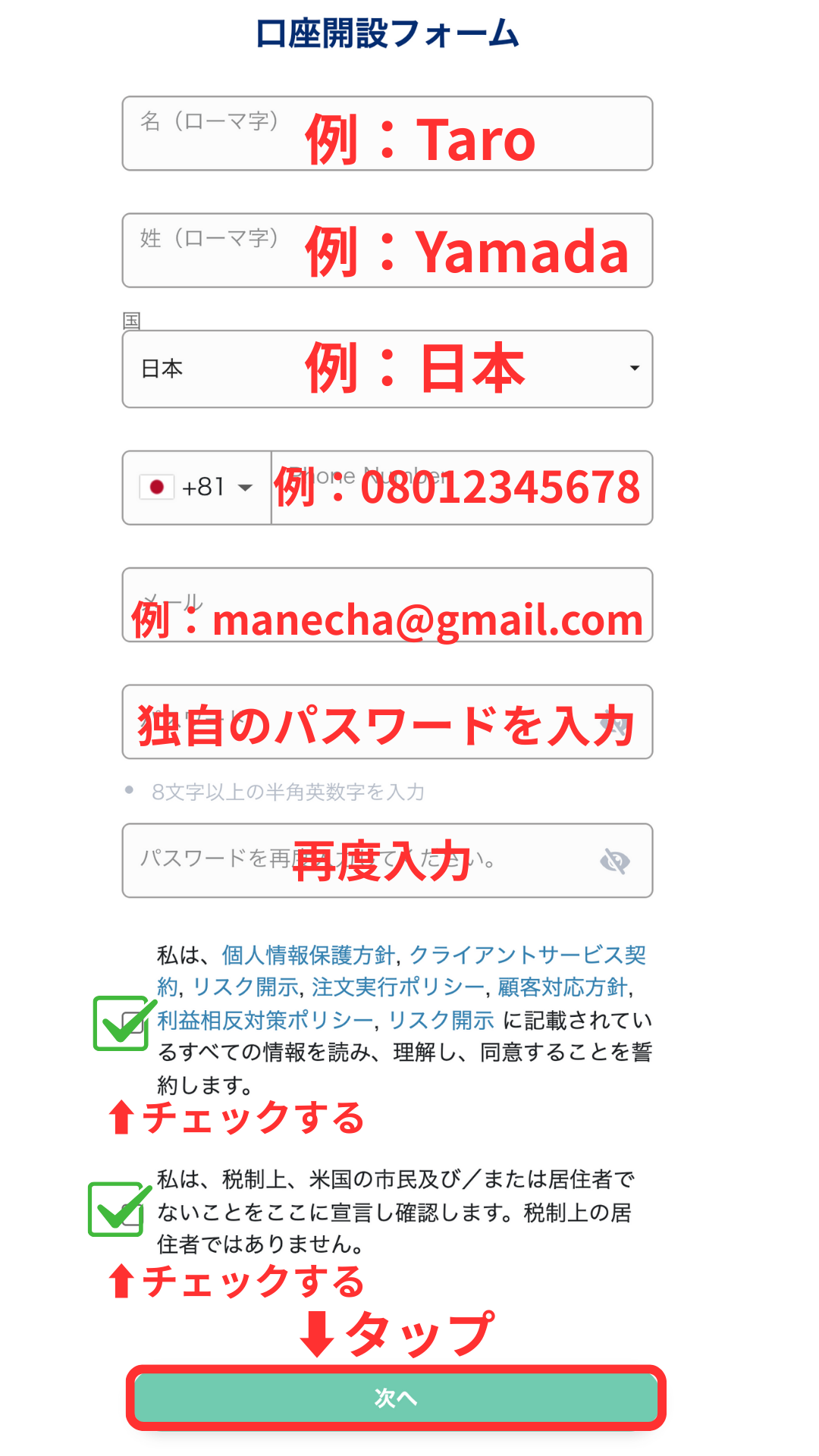
أدخل معلومات التسجيل الخاصة بك
، في نموذج التسجيل المعروضXSأدخل معلومات التسجيل الخاصة بك، مثل عنوان البريد الإلكتروني وكلمة المرور اللذين ترغب في استخدامهما مع
*يرجى التأكد من تدوين عنوان البريد الإلكتروني وكلمة المرور المسجلين، حيث ستحتاج إليهما لتسجيل الدخول إلى صفحتك الشخصية.
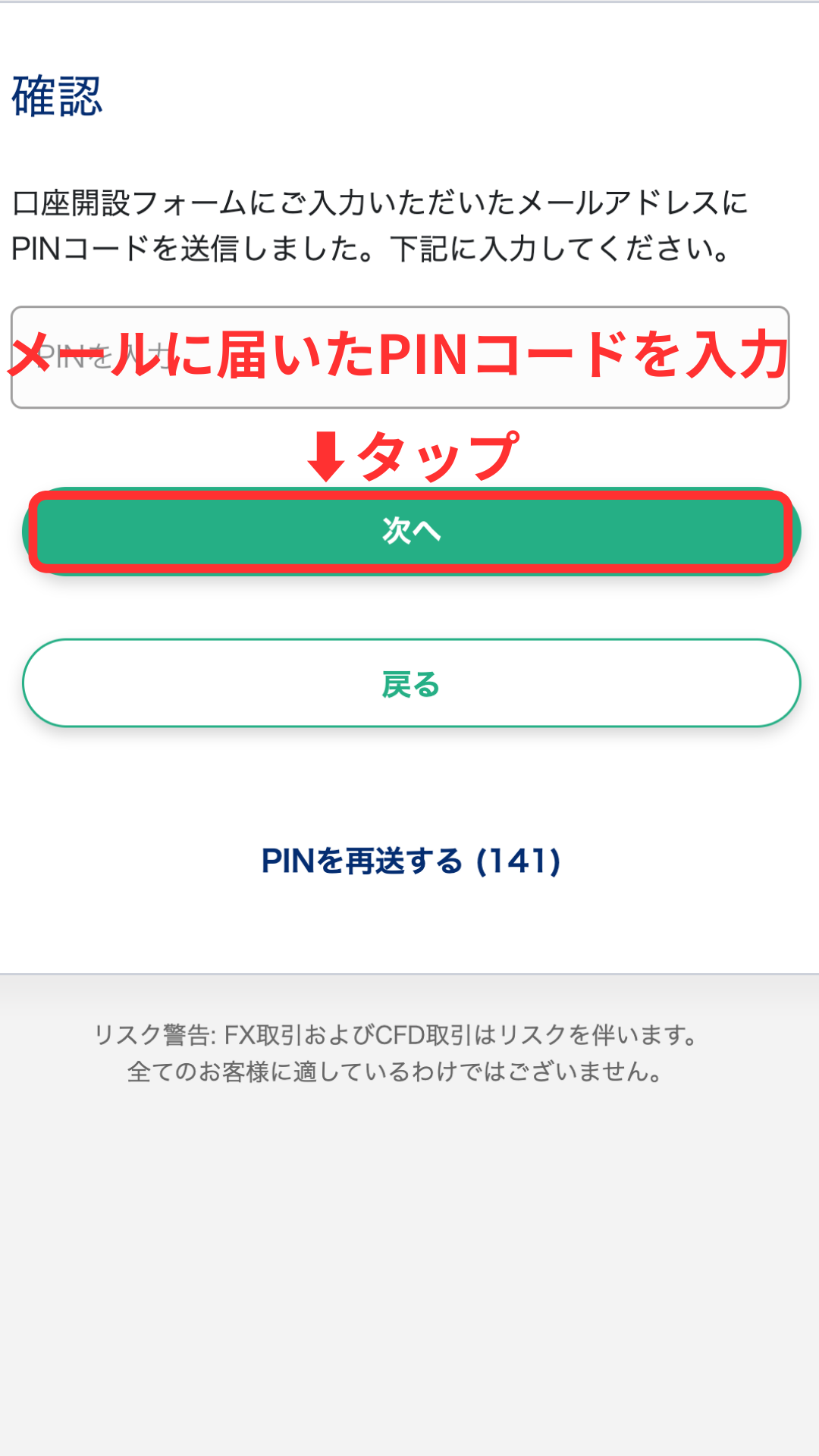
أدخل رمز PIN الخاص بك
سيتم إرسال رمز PIN إلى عنوان البريد الإلكتروني الذي أدخلته. يُرجى إدخال رمز PIN على الشاشة.
*إذا لم تستلم البريد الإلكتروني، يُرجى التحقق من مجلد الرسائل غير المرغوب فيها.
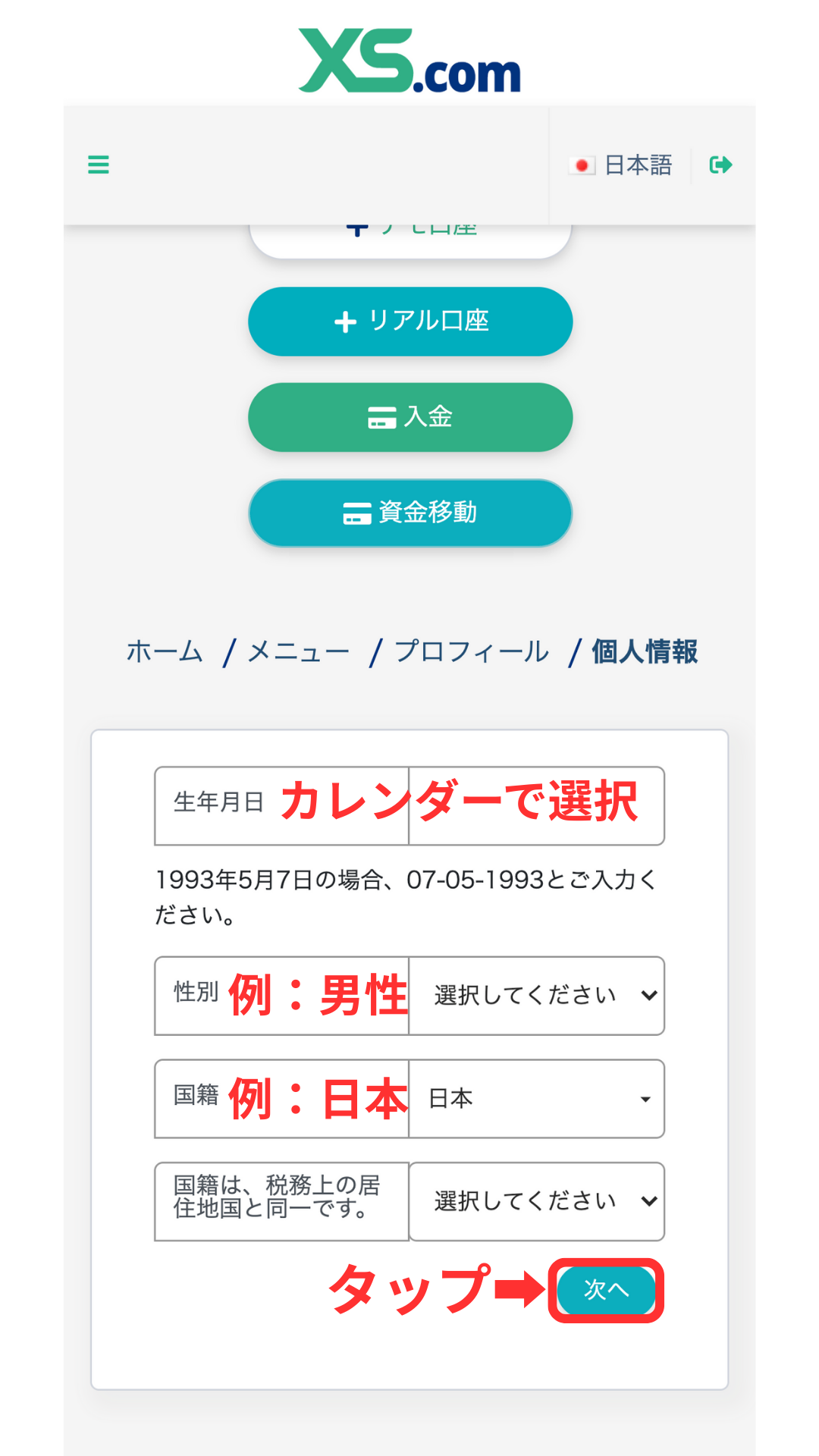
أدخل معلوماتك الشخصية
بعد ذلك، أدخل معلوماتك الشخصية، مثل اسمك (بالأحرف اللاتينية)، وتاريخ ميلادك، وعنوانك، تمامًا كما هو موضح في وثيقة هويتك.
*إذا لم تتطابق المعلومات الواردة في وثيقة هويتك مع المعلومات التي تُدخلها، فقد لا تتم الموافقة على طلبك أثناء عملية التحقق اللاحقة.
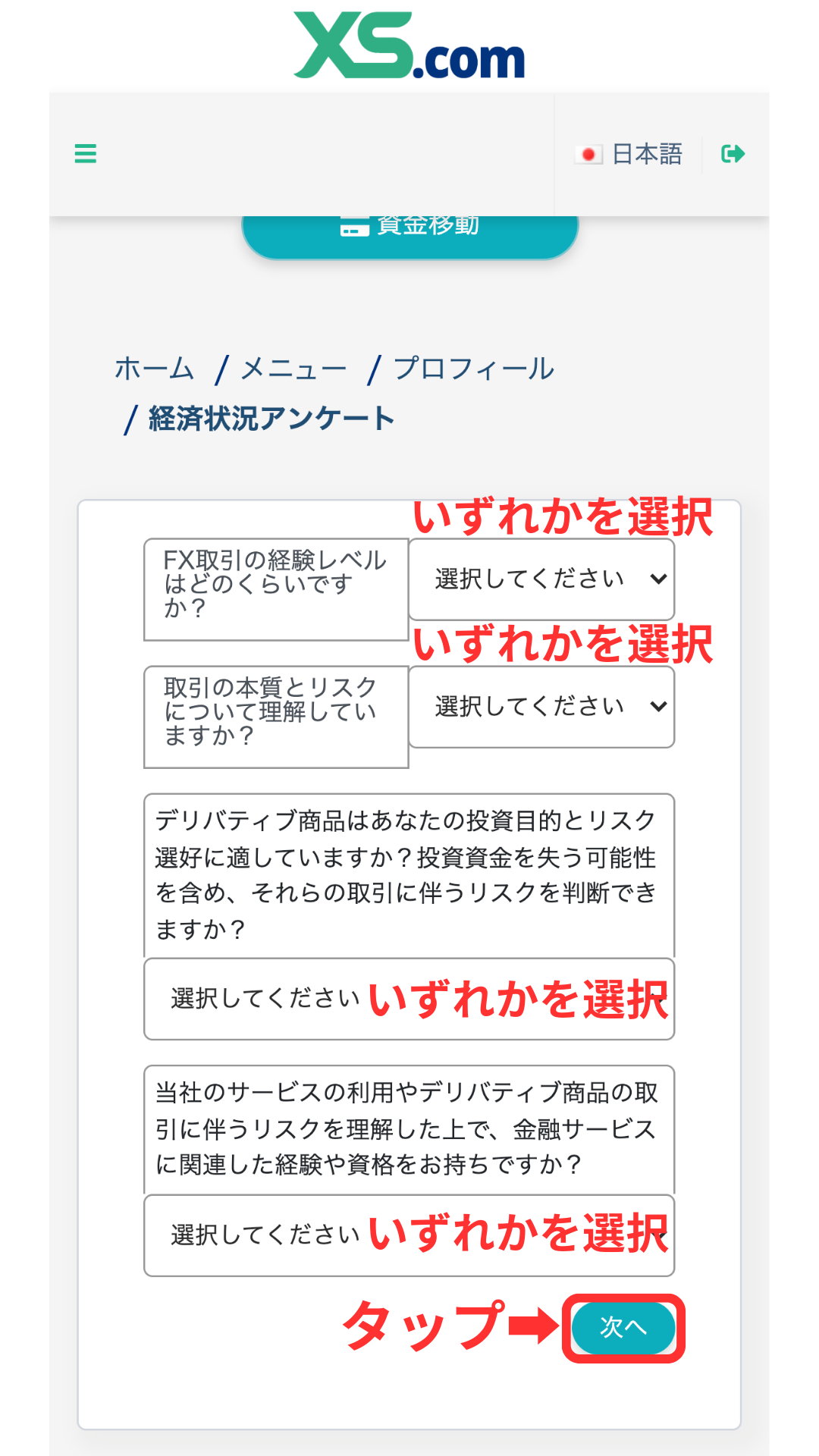
الرد على استبيان الوضع الاقتصادي ①
سأجيب على استبيان حول وضعي المالي. سأختار وأدخل معلومات حول بنود مثل الدخل السنوي والأصول وخبرة التداول
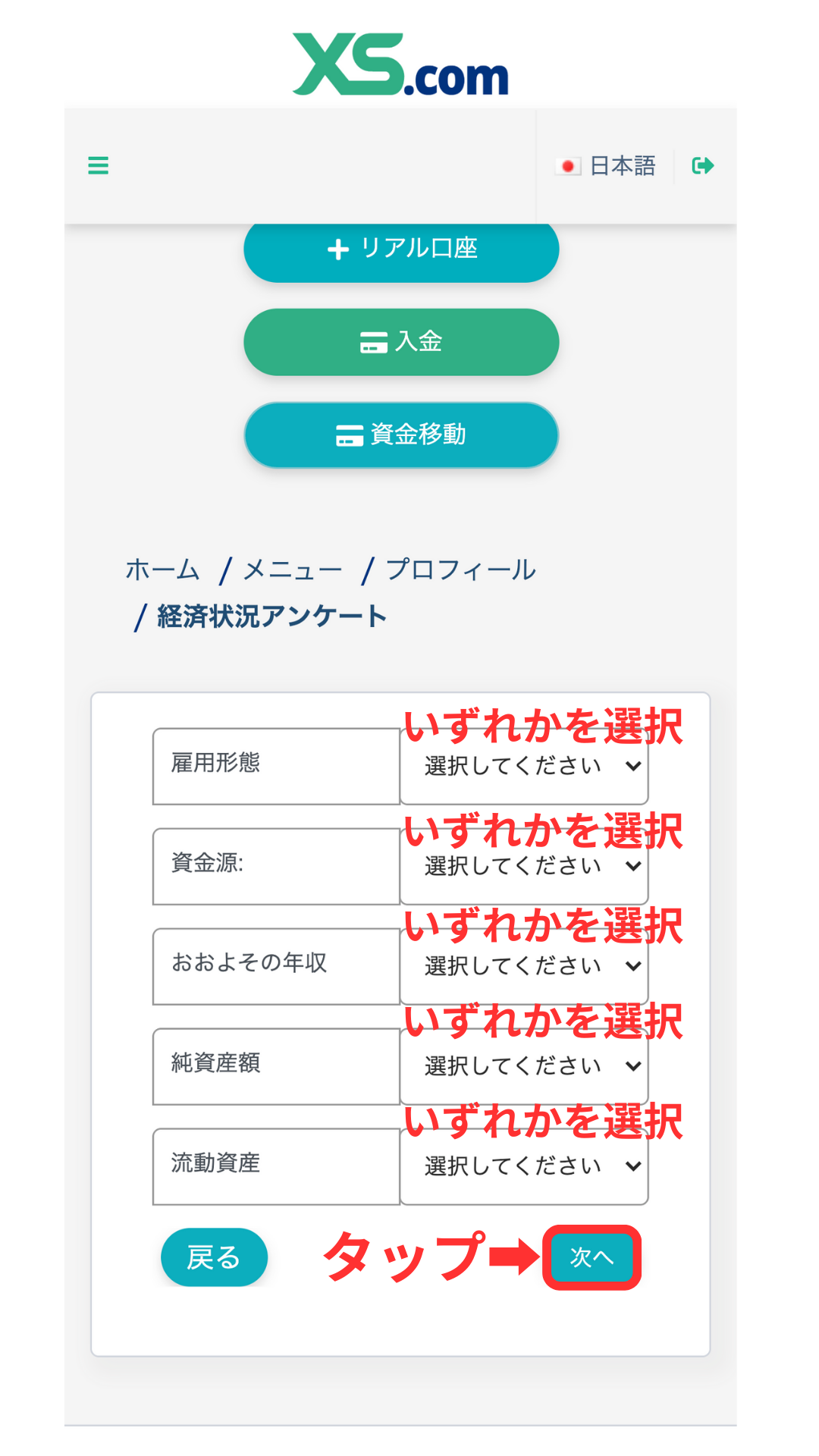
الرد على استبيان الوضع الاقتصادي (الجزء الثاني)
بعد ذلك، أجب عن النصف الثاني من الاستبيان، وأكمل البيانات المدخلة، ثم أرسله
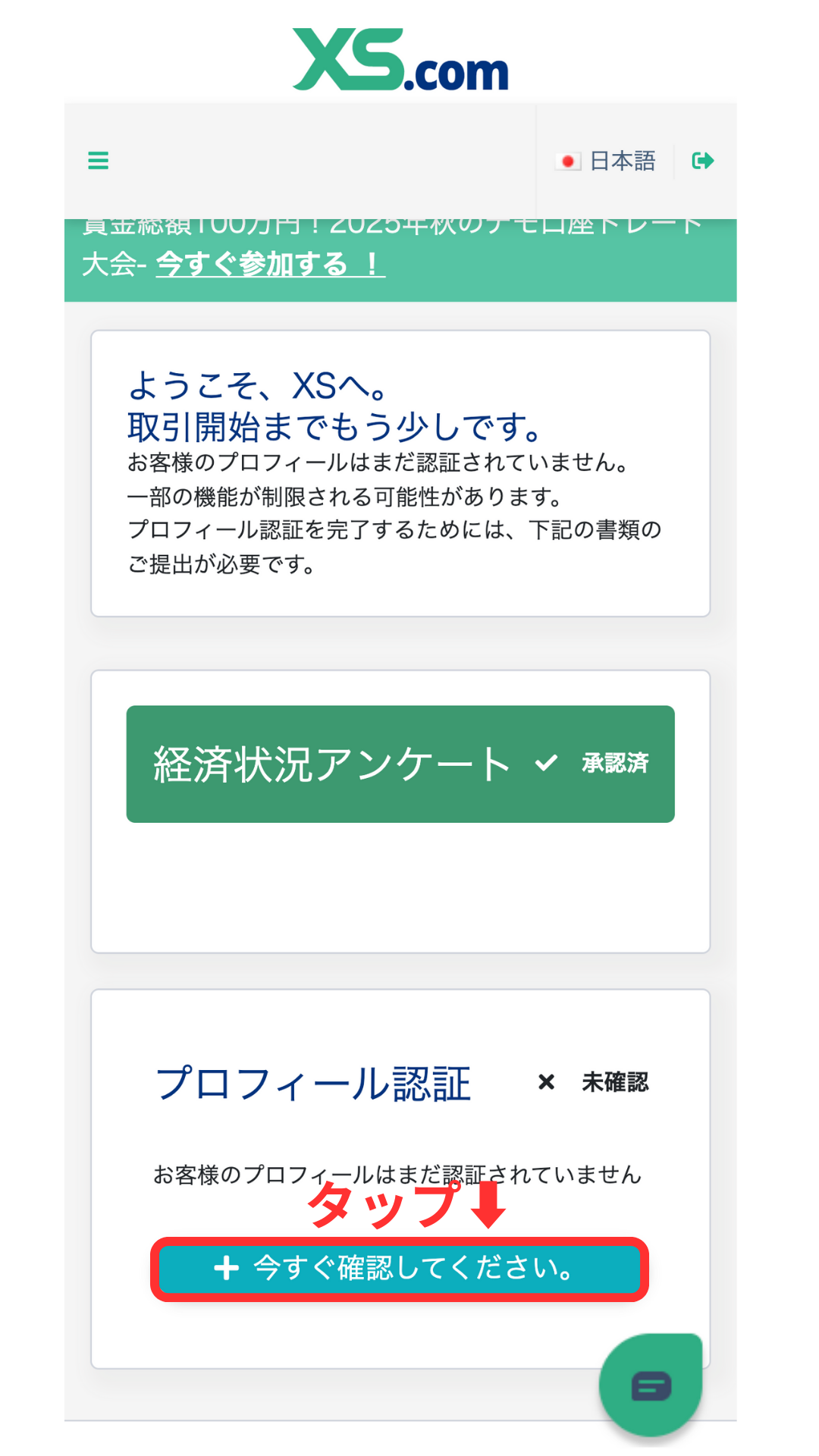
تأكد من الموافقة على الاستبيان
يرجى التأكد من أن استطلاع الوضع الاقتصادي مصنف على أنه "موافق عليه". بعد ذلك، انتقل إلى التحقق من الملف الشخصي (التحقق من الهوية)
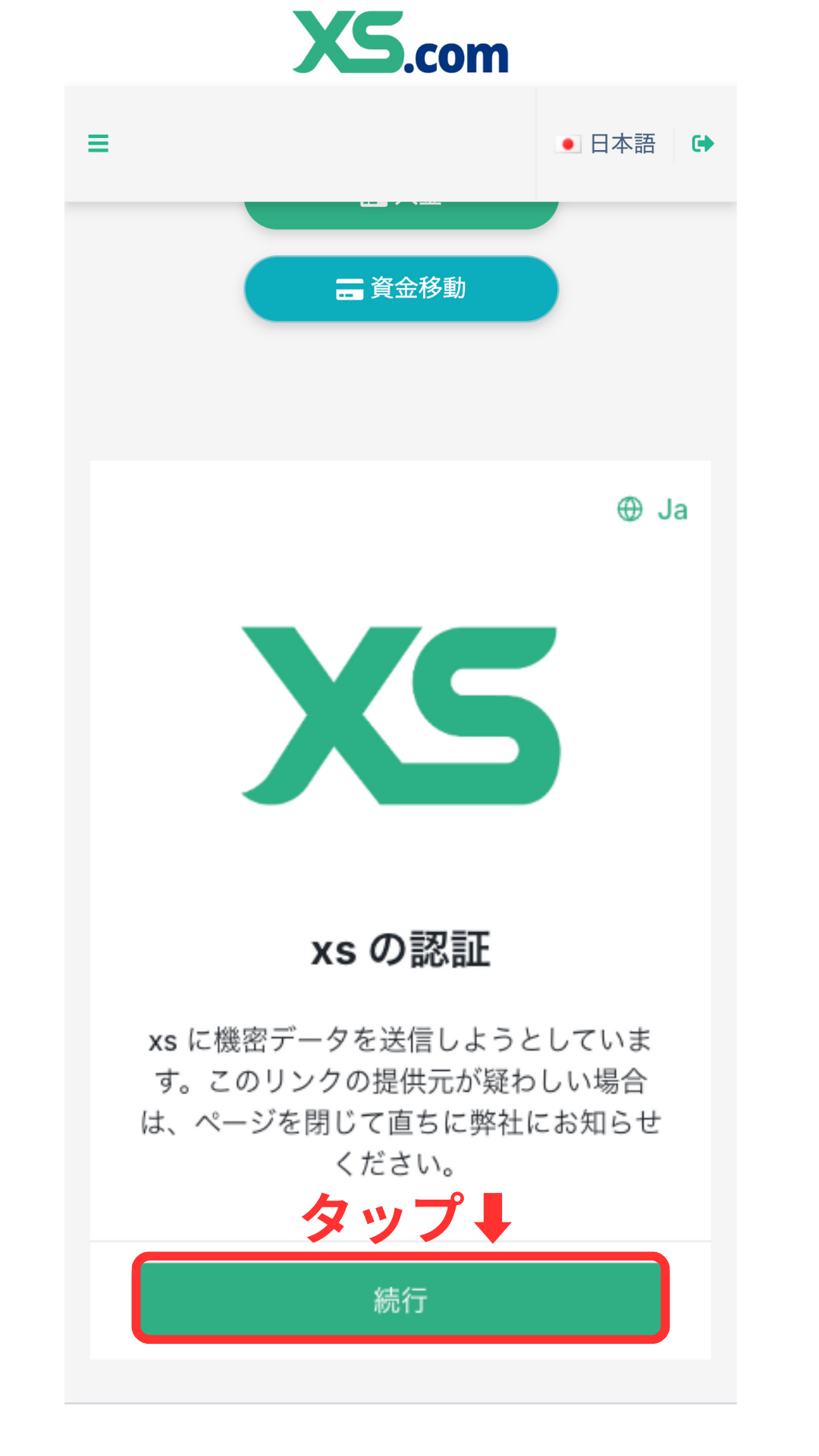
انتقل إلى التحقق من الملف الشخصي
ستظهر شاشة التحقق من الملف الشخصي؛ يرجى اتباع التعليمات التي تظهر على الشاشة لبدء عملية التحقق من الهوية
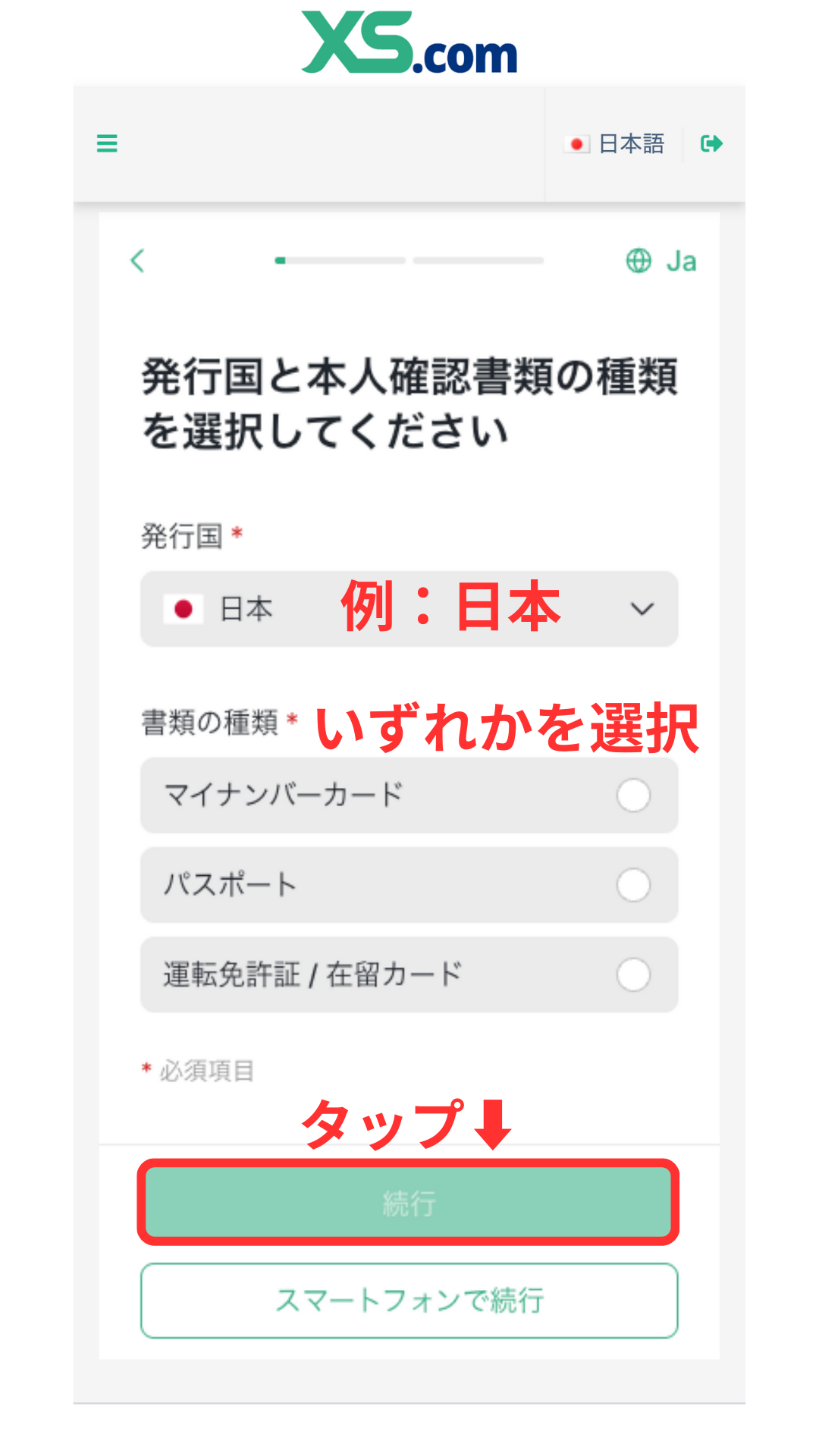
حدد نوع وثيقة الهوية التي ستستخدمها
يرجى تحديد نوع وثيقة الهوية التي ستقدمها (على سبيل المثال، رخصة القيادة، جواز السفر، بطاقة رقمي)
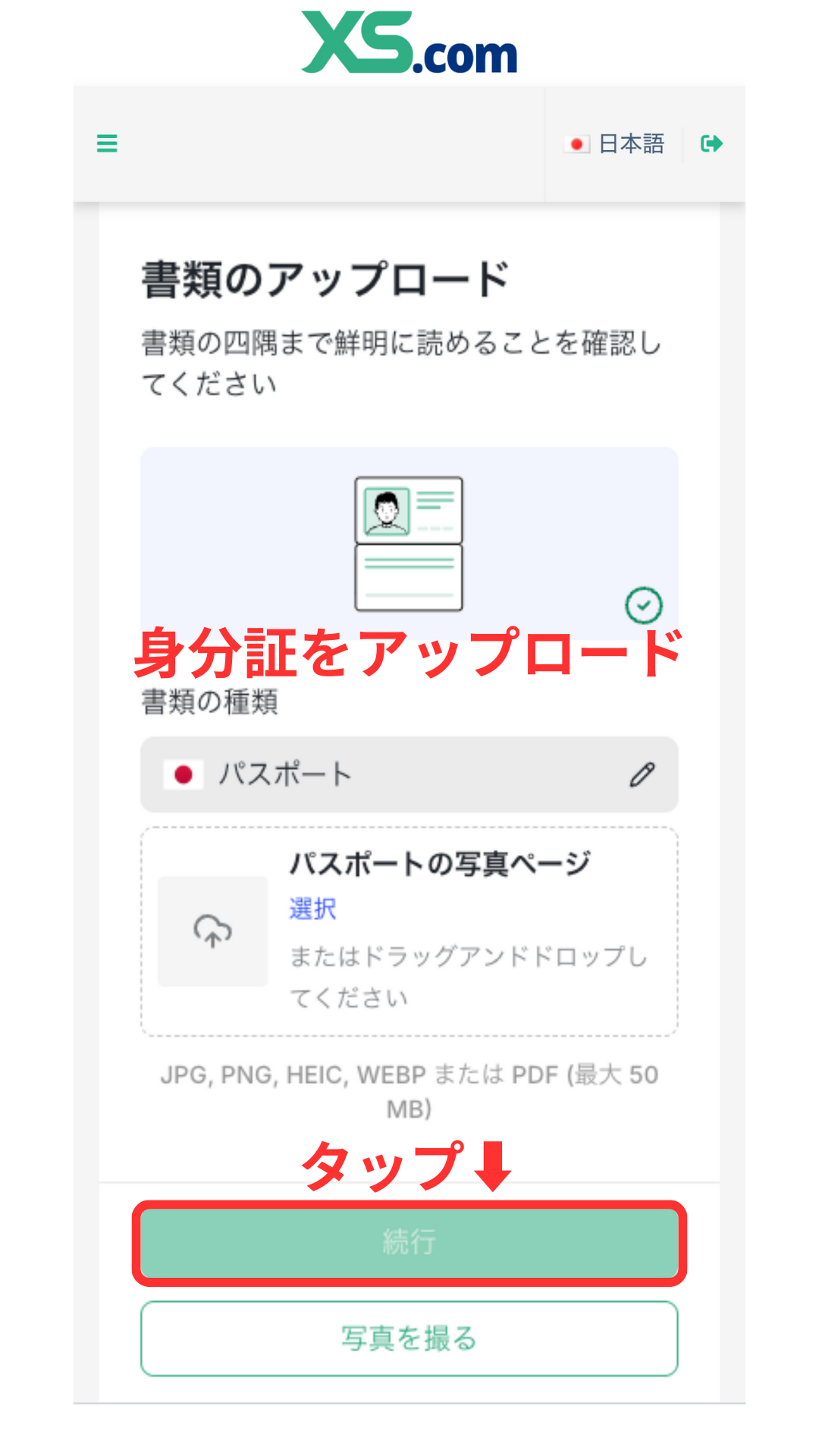
قم بتحميل مستندات التحقق من الهوية الخاصة بك
يرجى تحميل صورة لبطاقة هويتك المختارة.
*يرجى التأكد من ظهور جميع زوايا البطاقة الأربع في الصورة وأن النص واضح ومقروء.
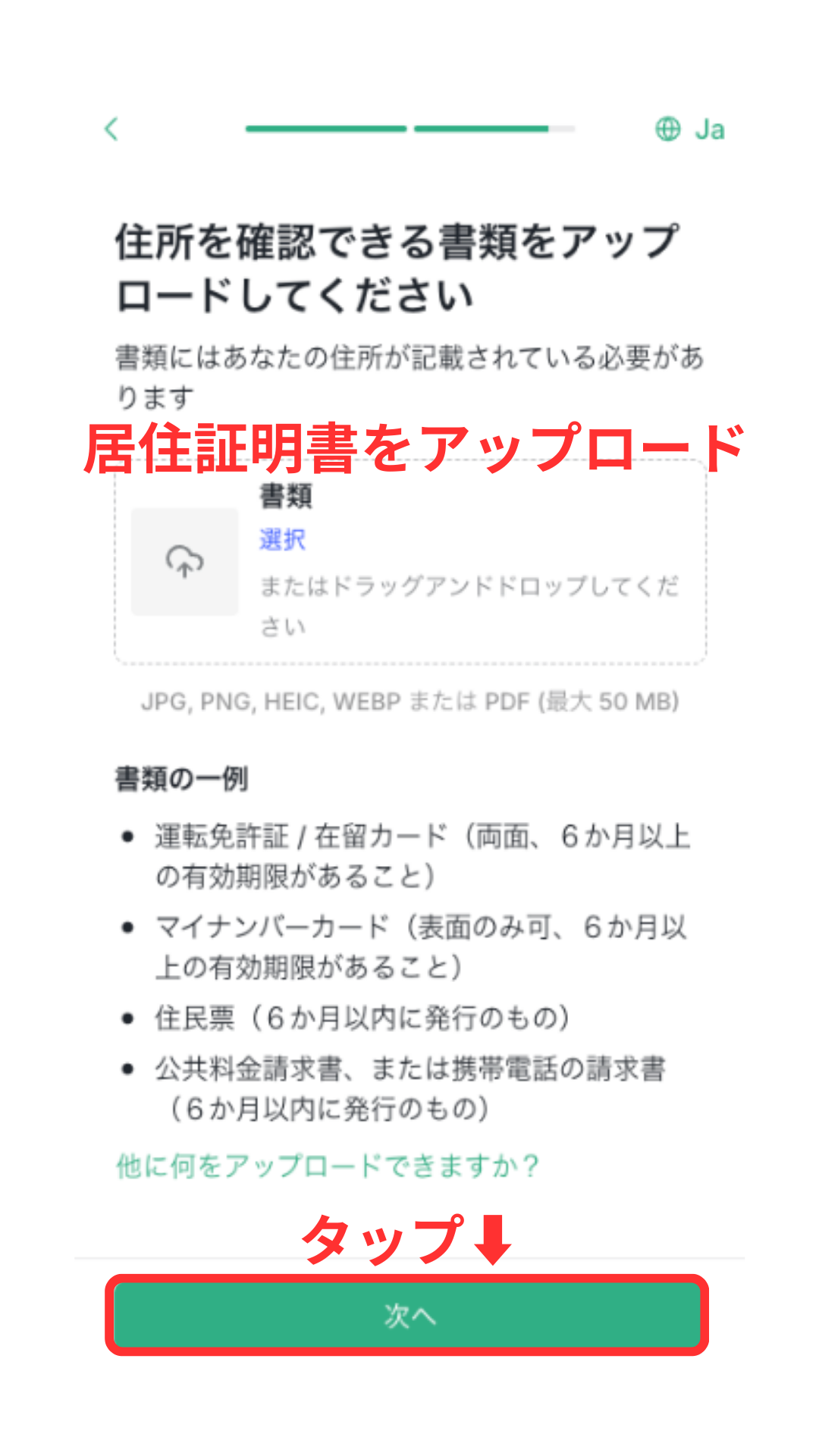
يرجى تقديم ما يثبت الإقامة
بعد ذلك، ستقوم بتقديم ما يثبت محل إقامتك (فاتورة خدمات، كشف حساب بنكي، شهادة تسجيل سكن، إلخ). بهذا تكتمل عملية التحقق من الملف الشخصي. يمكن إتمام عملية التحقق في يوم واحد فقط.
*يرجى تجهيز المستندات الصادرة خلال الأشهر الثلاثة الماضية.
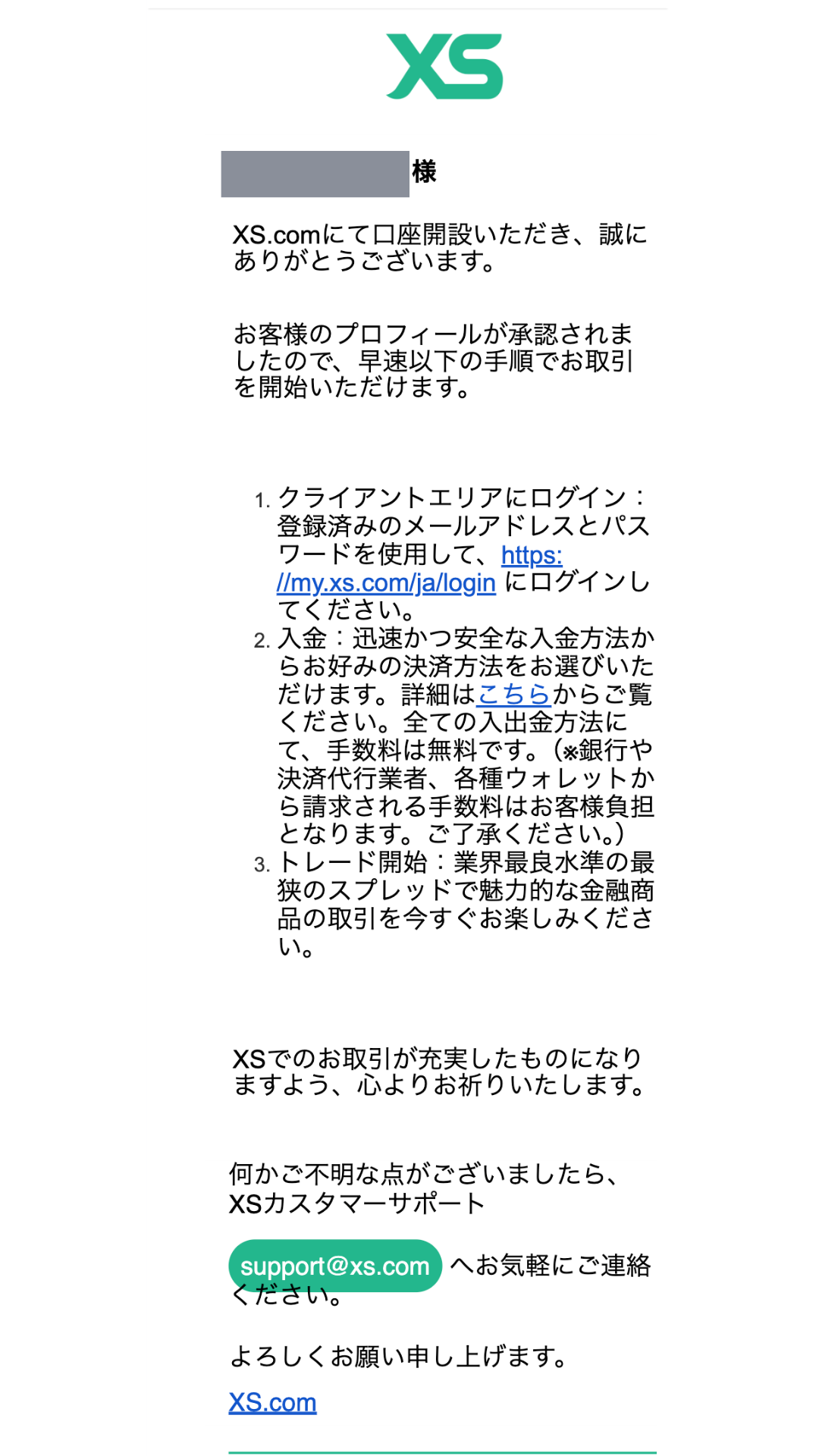
تلقيت رسالة بريد إلكتروني تؤكد التحقق من هويتي
بمجرد اكتمال عملية المصادقة، ستتلقى إشعارًا على بريدك الإلكتروني المسجل. يرجى مراجعة الإشعار وتسجيل الدخول إلى صفحتك الشخصية
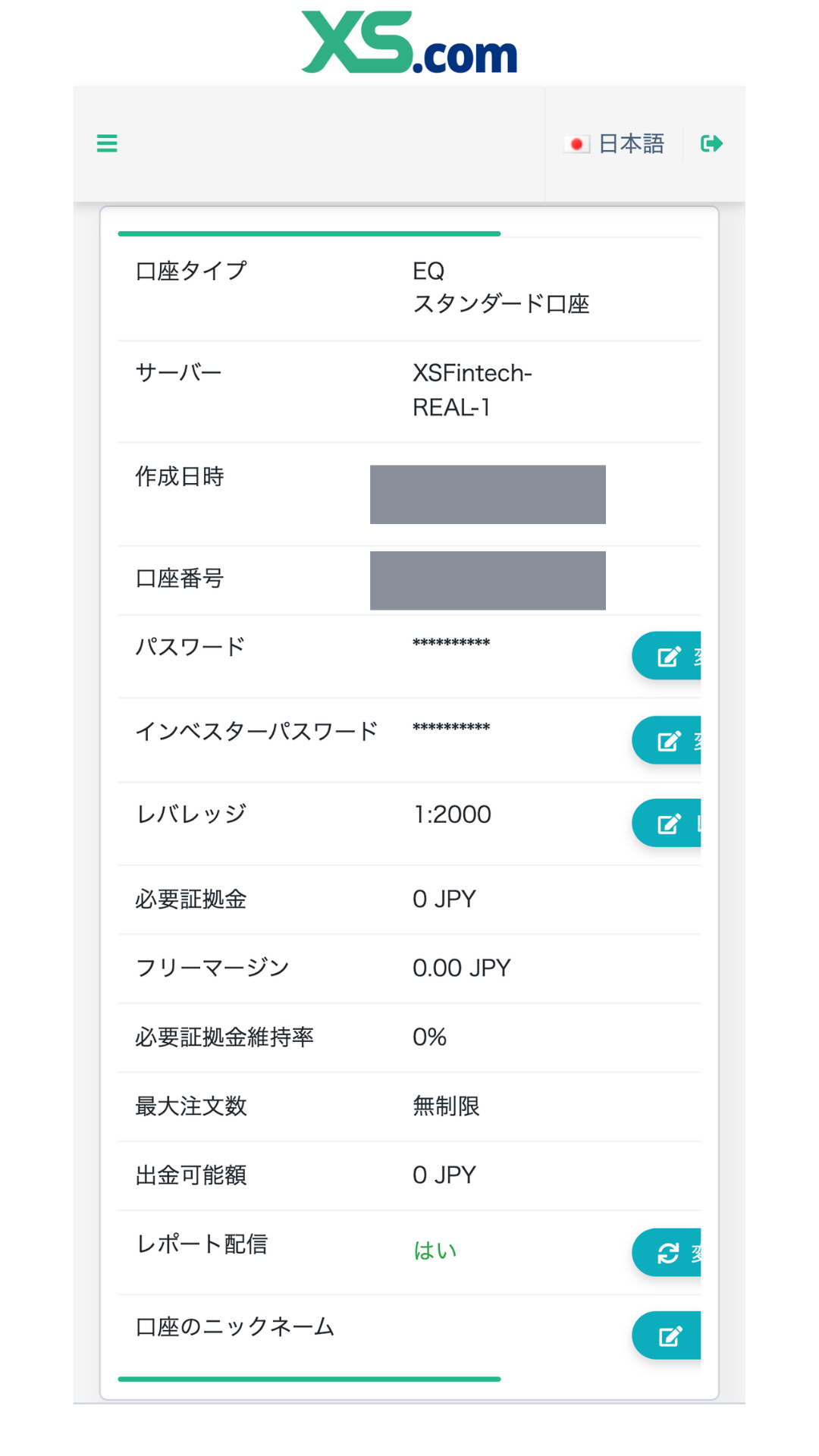
تحقق من معلومات حساب التداول الخاص بك
يمكنك الاطلاع على معلومات حساب التداول الخاص بك من خلال تسجيل الدخول إلى صفحة حسابك. بعد تأكيد معلومات الخادم ورقم الحساب وكلمة المرور، يمكنك تسجيل الدخول إلى حساب التداول الخاص بك والبدء بالتداول. تهانينا، لقد اكتمل فتح حسابXSالخاص بك
احصل على استرداد نقدي
بمجرد فتح حسابك !
طلب استرداد نقدي
سجل في مانيشا واحصل على
استرداد نقدي على كل عملية تداول.

سجّل الدخول إلى صفحتك الشخصية على MoneyChat
بمجرد فتح حسابك، قم بتسجيل الدخول إلى صفحة MoneyChat الخاصة بك
إذا لم تقم بالتسجيل للحصول على حساب مجاني في مانيكا، فيرجى إكمال عملية التسجيل أولاً

اختر "تسجيل حساب" من القائمة
افتح القائمة في الزاوية العلوية اليسرى من الشاشة وحدد "تسجيل حساب"

أدخل اسم الوسيط ورقم الحساب في شاشة تسجيل الحساب
في شاشة تسجيل الحساب في صفحتي، حددXSكاسم الوسيط وأدخل رقم حساب التداول المفتوح باستخدام أرقام نصف العرض
إذا كنت تستخدم التداول التقديري العادي أو مستشارك الخبير (EA)، فيرجى تحديد "الحساب القياسي" كنوع حسابك

ستكون مؤهلاً للحصول على استرداد نقدي بعد موافقة الإدارة
بمجرد الموافقة على طلبك، سيظهر المبلغ النقدي المسترد لكل معاملة مؤهلة في صفحة MoneyChat الخاصة بك
قد لا تكون المعاملات التي لم تتم الموافقة عليها بعد مؤهلة لاسترداد النقود. يرجى التأكد من أن الحالة "موافق عليها" قبل إجراء أي معاملة
كيفية الفتح
إجراءات النقل
يرجى الاطلاع أدناه
على التعليمات المتعلقة بكيفية جعل حسابك الحالي مؤهلاً لخدمة MoneyChat
كيفية تغيير ربط XS
لا يمكن تغيير الشريك لحساب موجود. سيتم إنشاء حساب جديد باستخدام عنوان بريد إلكتروني جديد
- قم بإعداد عنوان بريد إلكتروني جديد (يمكنك الاحتفاظ برقم الهاتف نفسه) (رمز الشريك 3937) الصفحة الرسمية هنا
- يمكنك الوصول إلىXSعبر الرابط المخصص لـ MoneyChat
- إنشاء حساب جديد
- تم التحقق من الهوية
- قدّم طلبًا لتسجيل حساب على صفحة MoneyChat الخاصة بي
- لا يمكن تغيير الشريك لحساب موجود
التعليمات
الأسئلة الشائعة حول
فتح حساب أو تغيير الحسابات
ما هي المستندات المطلوبة لفتح حساب؟
بشكل عام، ستحتاج إلى تقديم إثبات للهوية (جواز سفر، رخصة قيادة، أو بطاقة رقمي) وإثبات للعنوان (فاتورة خدمات، كشف حساب بنكي، أو شهادة تسجيل مقيم، صادرة خلال الأشهر الثلاثة الماضية)
كم من الوقت يستغرق فتح حساب؟
تستغرق عملية إدخال البيانات نفسها خمس دقائق فقط، وعادةً ما تُستكمل مراجعة التحقق من الهوية خلال يوم عمل واحد. قد يختلف الوقت الفعلي المطلوب تبعًا لمزود الخدمة وحالة المراجعة
لديّ حسابXSبالفعل. هل يمكنني الحصول على استرداد نقدي؟
الحسابات الحالية غير مؤهلة عمومًا. يُرجى مراجعة علامة التبويب "أستخدمXSبالفعل" في الأعلى لمعرفة كيفية التبديل بين الحسابات أو إضافتها
هل يمكنني فتح حسابات متعددة مع XS؟
تختلف إمكانية وشروط فتح حسابات متعددة من وسيط لآخر. إذا كنت تخطط لاستخدام حساب إضافي، يُرجى مراجعة إجراءات استلام الاسترداد النقدي عبر MoneyChat قبل المتابعة
هل يدعم XSالخصم التلقائي؟
لا، لا يدعمXSحاليًا عمليات الاسترداد التلقائي. للحصول على استرداد نقدي، يُرجى تسجيل رقم حسابك في صفحة MoneyChat الخاصة بك

