محتويات
- 1 دليل شامل لفتح حساب Bitget، مع تعليمات خطوة بخطوة وصور توضيحية
- 2 افتح حسابًا على Bitget
- 2.1 انتقل إلى صفحة إنشاء حساب Bitget
- 2.2 أدخل معلومات التسجيل الخاصة بك
- 2.3 قم بإجراء عملية التحقق من صحة اللعبة
- 2.4 أدخل رمز التحقق
- 2.5 انتقل إلى شاشة اعرف عميلك (KYC)
- 2.6 انقر على "مصادقة"
- 2.7 اختر بلد إقامتك
- 2.8 حدد نوع وثيقة الهوية
- 2.9 أوافق على معالجة معلوماتي الشخصية
- 2.10 السماح باستخدام الكاميرا
- 2.11 التقط صورة للجزء الأمامي من وثيقة هويتك
- 2.12 الموافقة على محتويات الصورة السطحية
- 2.13 التقط صورة للجزء الخلفي من وثيقة هويتك
- 2.14 الموافقة على الصورة الموجودة على ظهرها
- 2.15 تم تحميل وثيقة التحقق من الهوية بنجاح
- 2.16 بدأ بالتقاط صورة للشخص
- 2.17 التقط صورة لنفسك للتعرف على وجهك
- 2.18 انتظر نتائج المراجعة
- 2.19 تأكد من اكتمال المراجعة
- 2.20 احصل على رقم حسابك (UID)
- 3 قم بتسجيل حسابك من صفحة "حسابي" في MoneyChat (مطلوب)
دليل شامل لفتح حساب Bitget، مع تعليمات خطوة بخطوة وصور توضيحية
يشرح هذا الدليل كيفية فتح حساب جديد مع Bitget، باستخدام مخططات سهلة المتابعة ولقطات شاشة من الهواتف الذكية
يتيح لك تطبيق Bitget فتح حساب بسهولة وإعداد استرداد نقدي باتباع التعليمات
اتبع الخطوات التالية لفتح حساب وتقديم طلب للحصول عليه
- كيفية فتح حساب مع Bitget
- كيفية فتح حساب لدى موني تشات
الجزء الأول
افتح حسابًا على Bitget
أولاً، عليك فتح حساب على Bitget. يرجى اتباع التعليمات أدناه وفتح حساب عبر الرابط المخصص الموجود بجانب الزر
الخطوة 1
انتقل إلى صفحة إنشاء حساب Bitget
أولاً، انقر على الزر أدناه للانتقال إلى صفحة إنشاء حساب Bitget. عند فتح الرابط، سيظهر نموذج التسجيل في Bitget
*يرجى ملاحظة أنه إذا قمت بالتسجيل من خلال رابط آخر غير الرابط الذي توفره Moneycha، فلن تتمكن من الحصول على استرداد نقدي من Moneycha
الخطوة الثانية
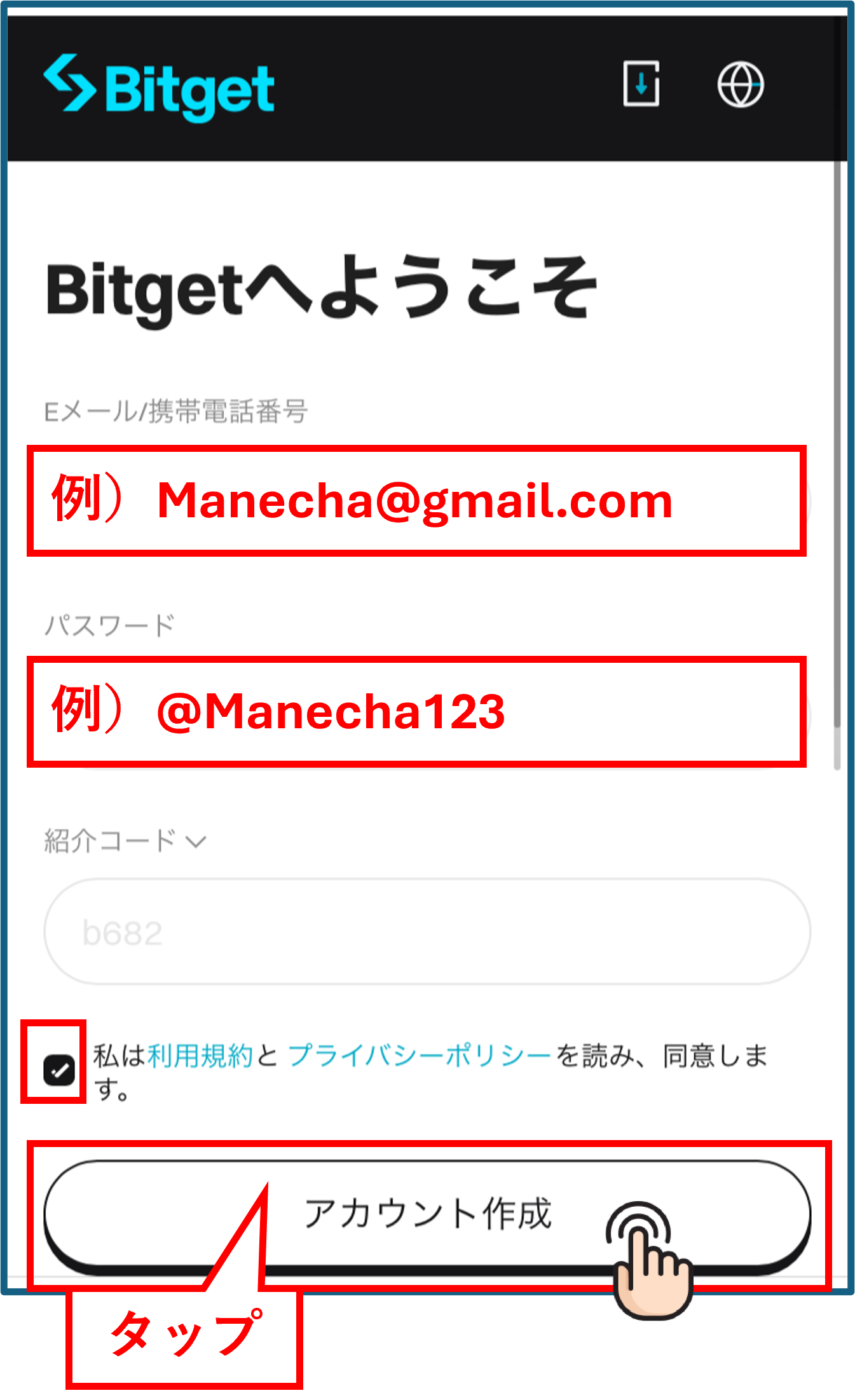
أدخل معلومات التسجيل الخاصة بك
أدخل عنوان بريدك الإلكتروني وكلمة المرور، ثم انقر على زر "إنشاء حساب"
*يرجى التأكد من تدوين عنوان بريدك الإلكتروني المسجل وكلمة المرور، حيث ستحتاج إليهما لتسجيل الدخول
الخطوة 3
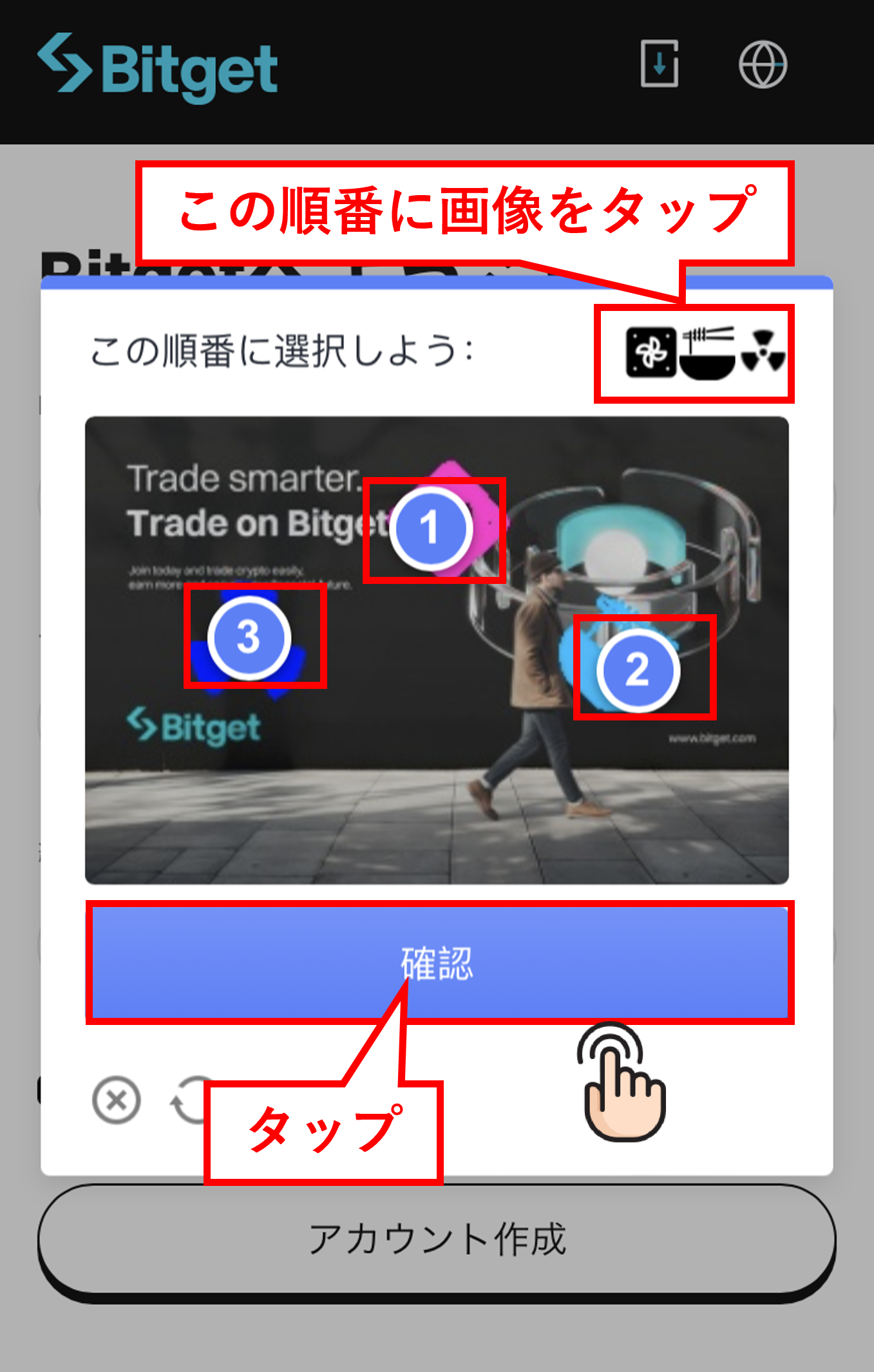
قم بإجراء عملية التحقق من صحة اللعبة
ستظهر شاشة التحقق من اللعبة لمنع استخدام البرامج الآلية. انقر على الصور الظاهرة على الشاشة بالترتيب الموضح في الرسوم البيانية أعلى يمين الشاشة. بعد الانتهاء من النقر، انقر على زر "تأكيد" للمتابعة
الخطوة الرابعة
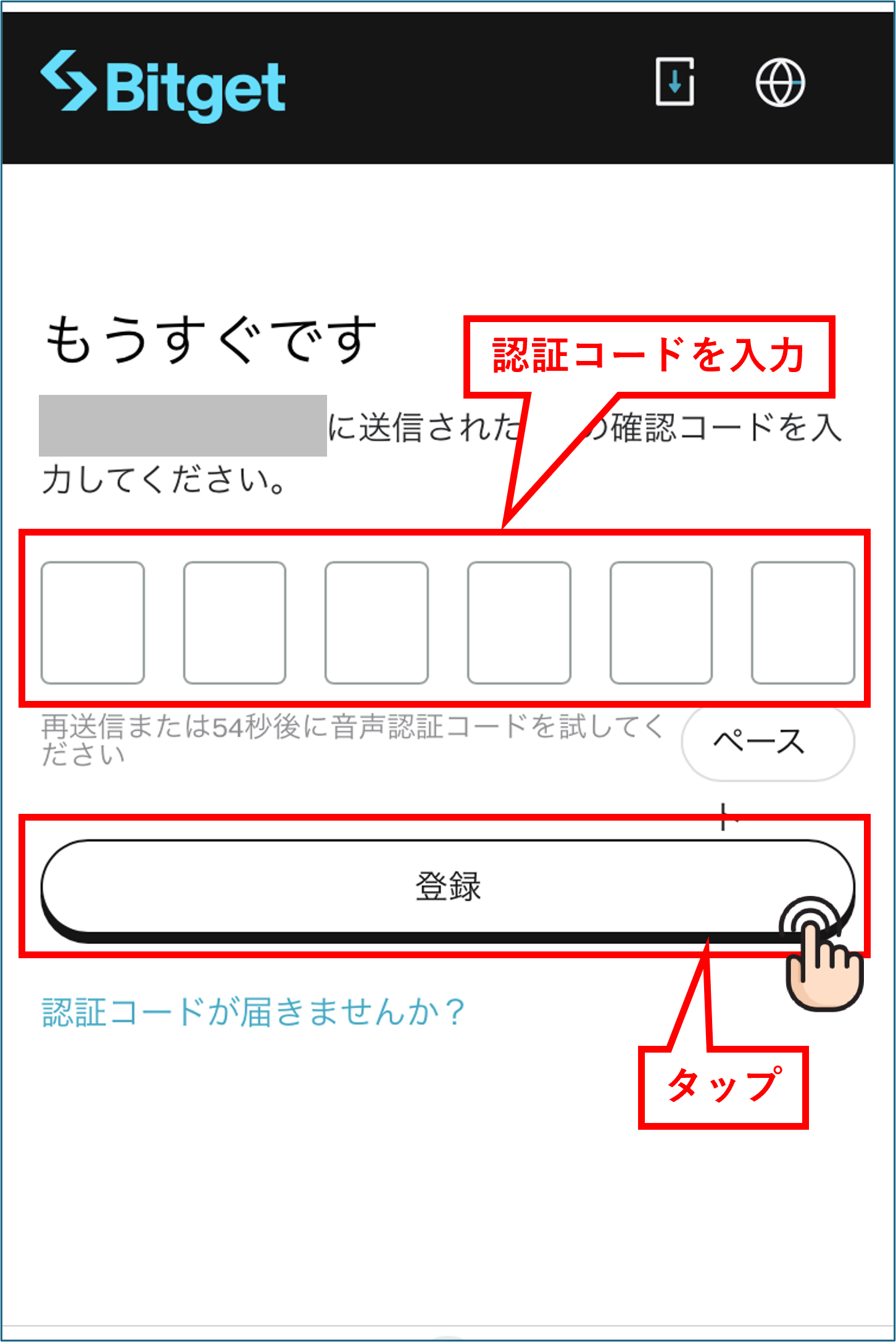
أدخل رمز التحقق
سيتم إرسال رمز التحقق إلى عنوان البريد الإلكتروني الذي أدخلته في الشاشة السابقة. يرجى إدخال رمز التحقق هذا على الشاشة والضغط على زر "تسجيل"
*إذا لم تستلم البريد الإلكتروني، يرجى التحقق من مجلد البريد العشوائي
واي فاي 5
انتقل إلى شاشة اعرف عميلك (KYC)
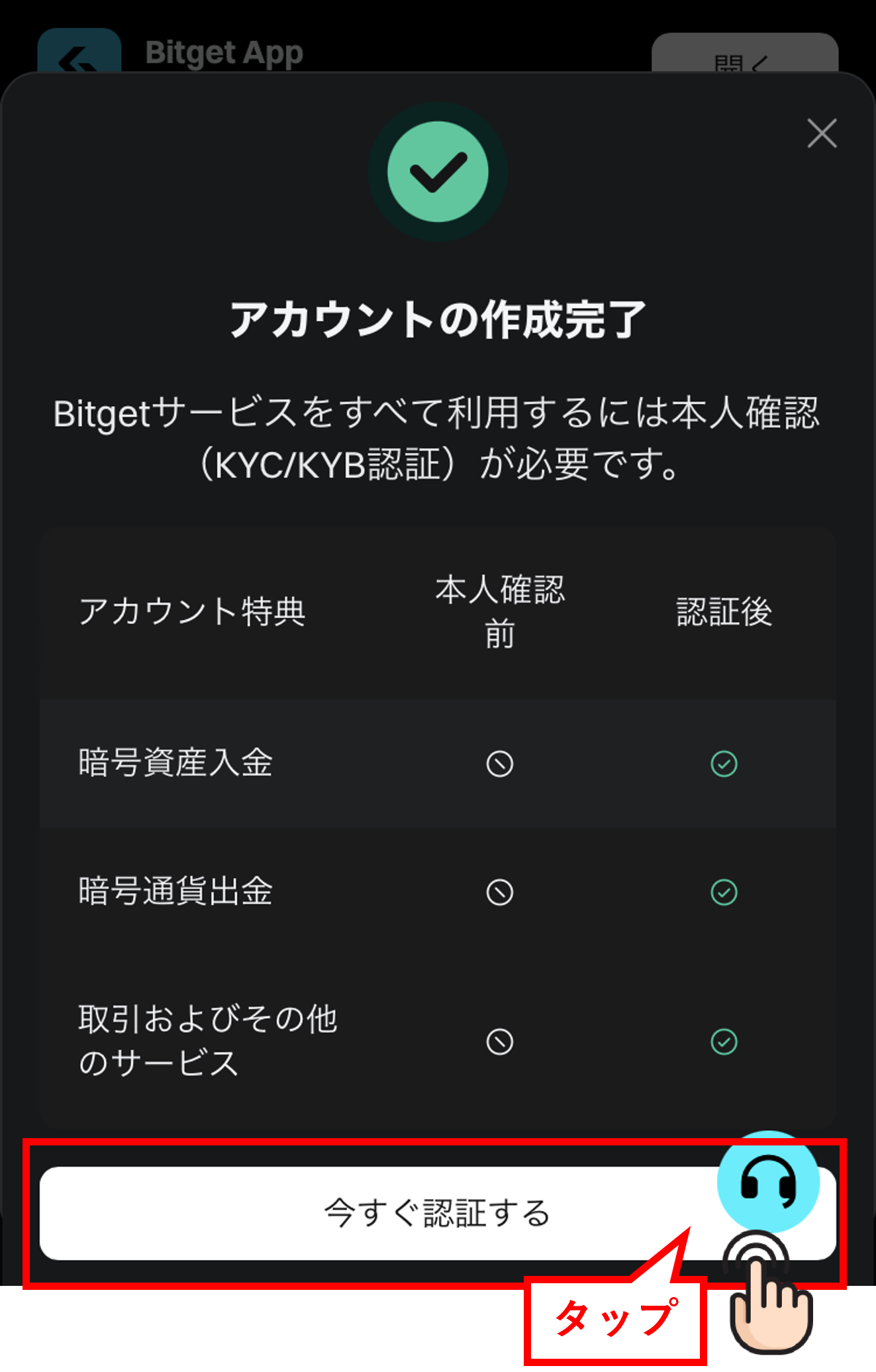
بعد إتمام إنشاء حسابك، ستنتقل إلى مرحلة التحقق من هويتك (اعرف عميلك). يرجى اتباع التعليمات الظاهرة على الشاشة لبدء العملية
الخطوة 6
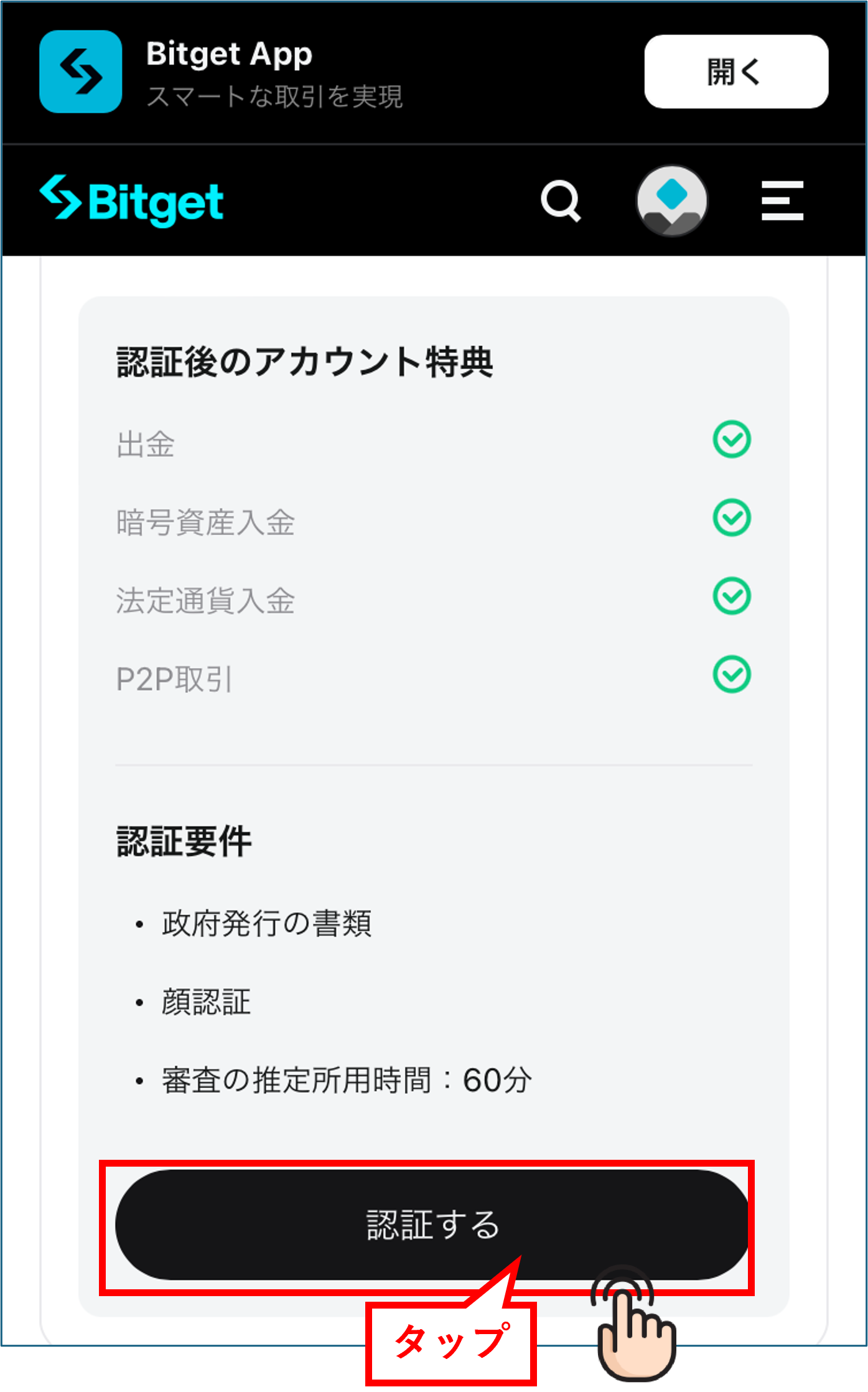
انقر على "مصادقة"
في الشاشة التالية، انقر على زر "المصادقة" للمتابعة إلى عملية تقديم مستندات التحقق من الهوية
الخطوة 7
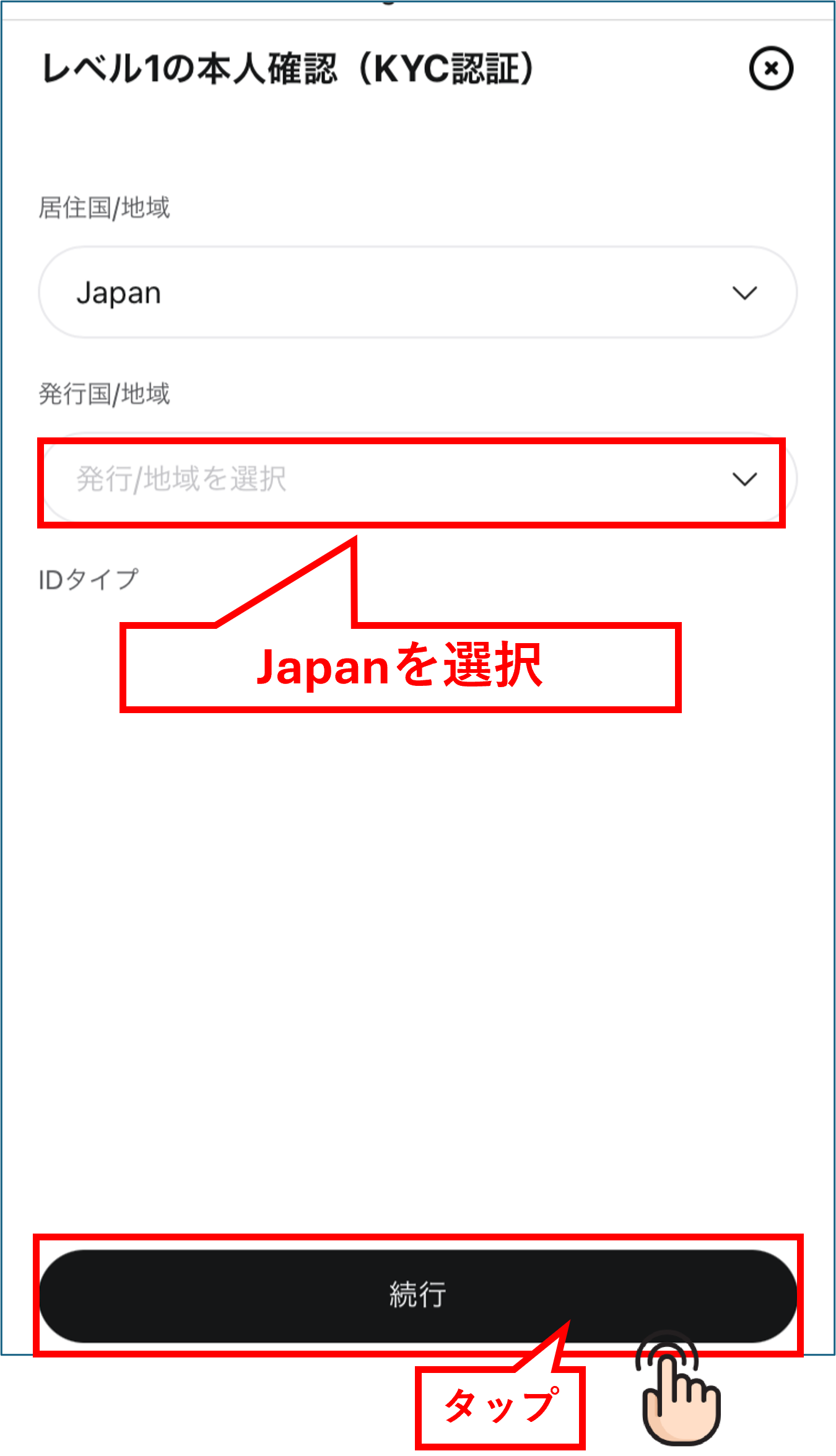
اختر بلد إقامتك
ستظهر شاشة تطلب منك تحديد بلد إقامتك. اختر "اليابان" ثم اضغط على زر "متابعة" للمتابعة
الخطوة 8
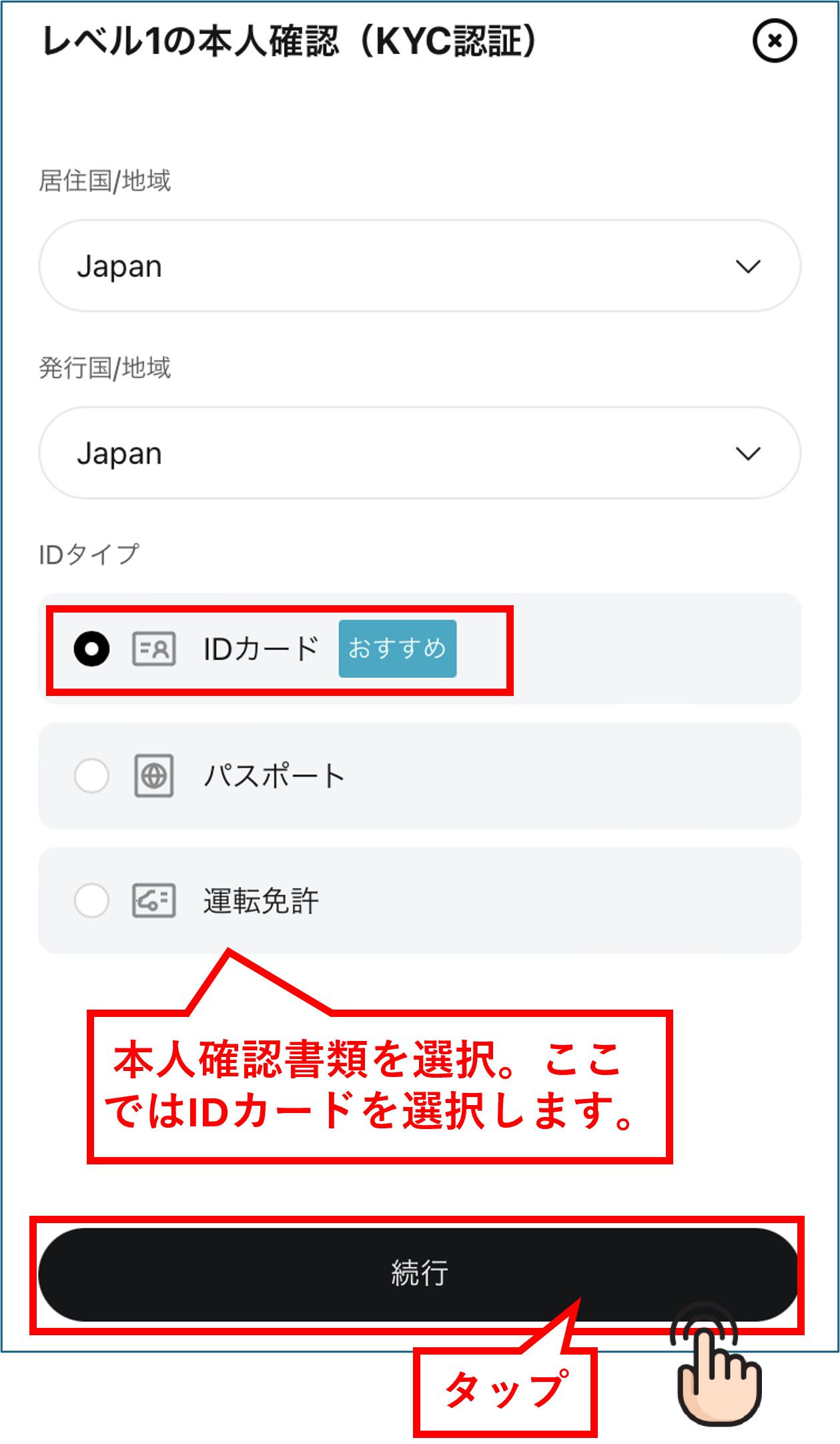
حدد نوع وثيقة الهوية
في شاشة اختيار نوع الهوية، حدد نوع وثيقة إثبات الهوية التي ستقدمها. إذا كنت تستخدم بطاقة رقمي الشخصي، فاختر "بطاقة هوية". بعد اختيارك، انقر على زر "متابعة"
*يمكنك الاختيار بين رخصة القيادة أو جواز السفر أو بطاقة رقمي (بطاقة الهوية)
الخطوة 9
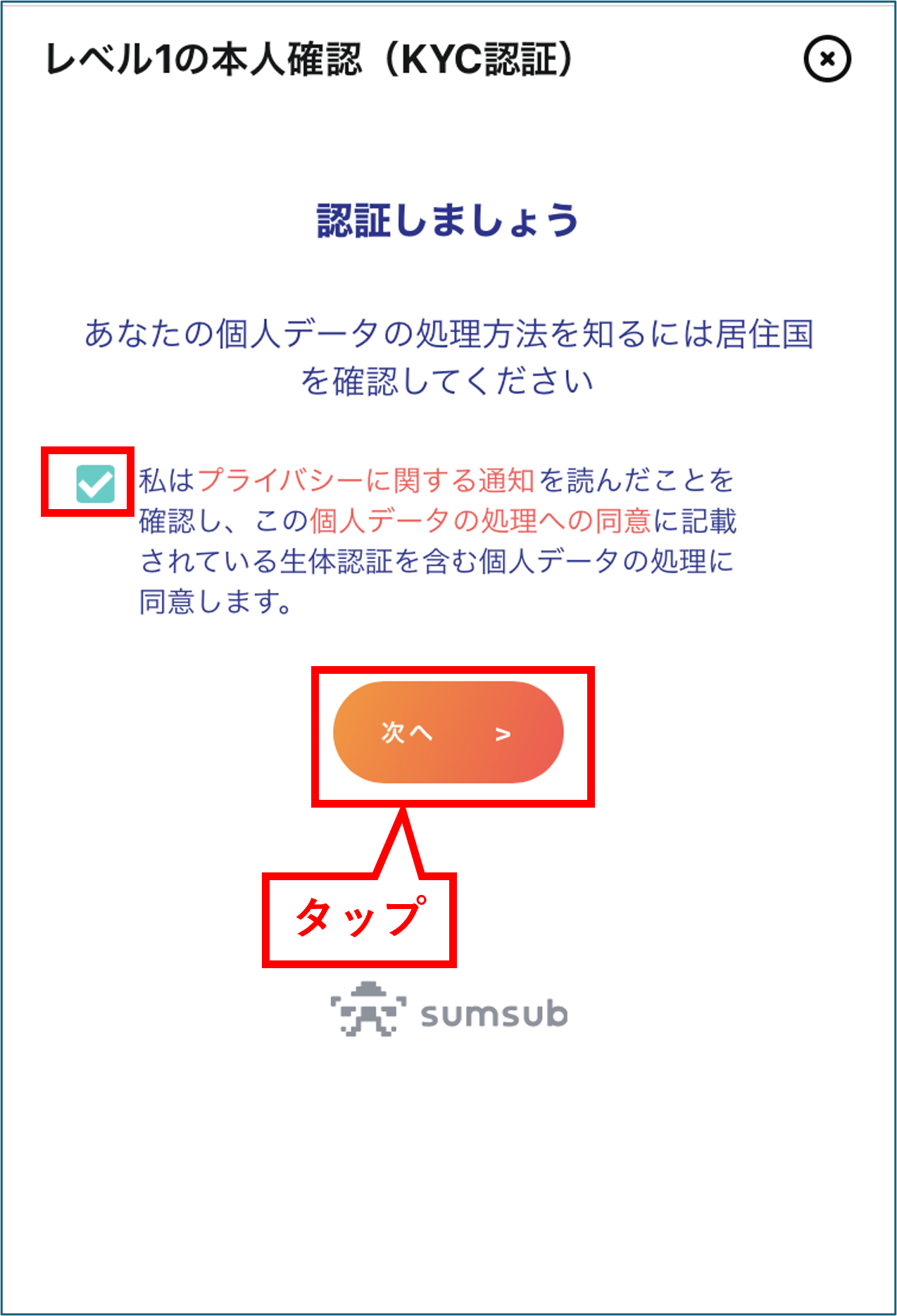
أوافق على معالجة معلوماتي الشخصية
ستظهر لك إرشادات حول كيفية التعامل مع المعلومات الشخصية. يرجى مراجعة المحتوى، وتحديد المربع للموافقة، ثم النقر على زر "التالي"
الخطوة 10
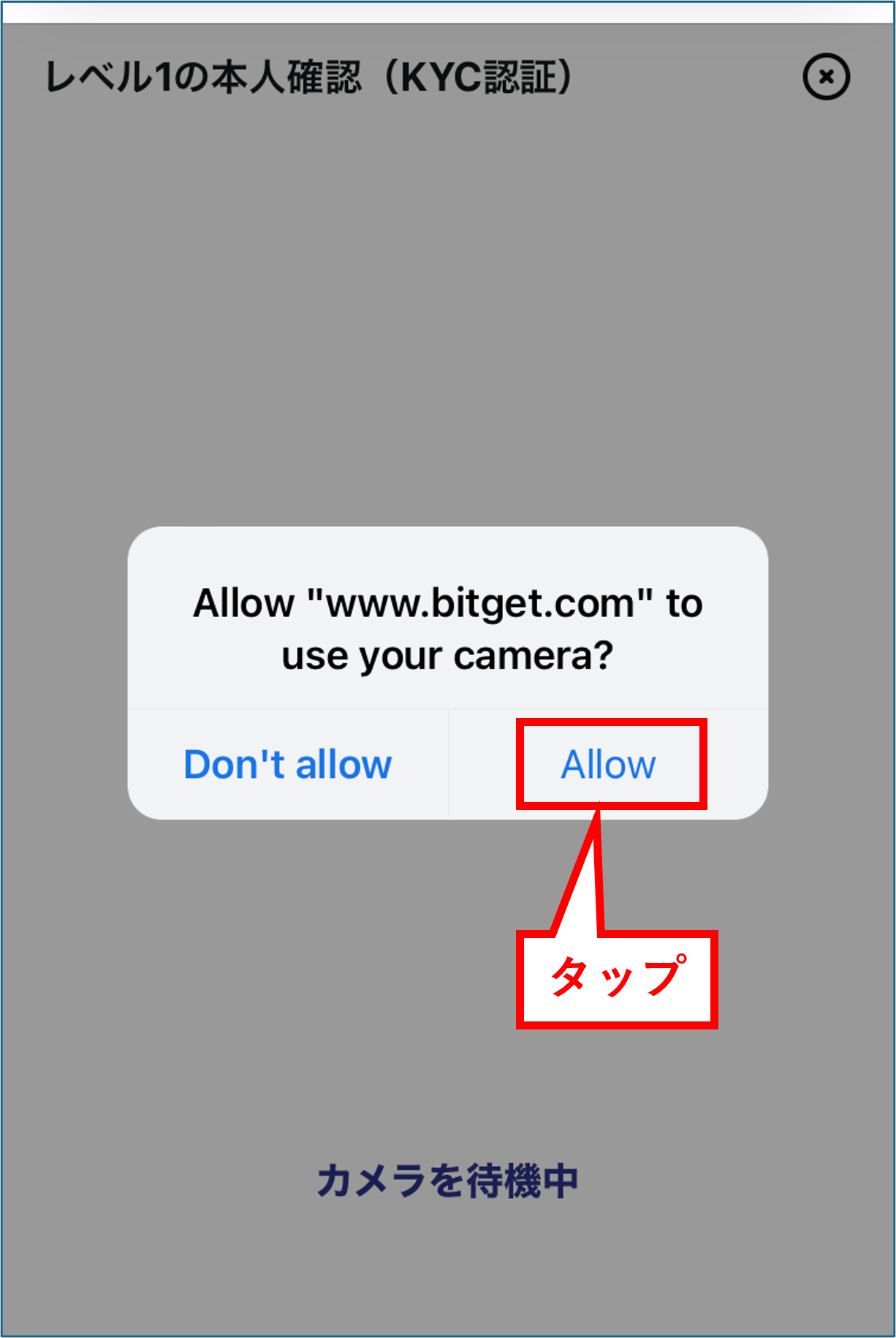
السماح باستخدام الكاميرا
سيُطلب منك السماح باستخدام كاميرا هاتفك الذكي لتصوير وثائق هويتك. يُرجى النقر على "السماح" لمنح الإذن باستخدام الكاميرا
الخطوة 11
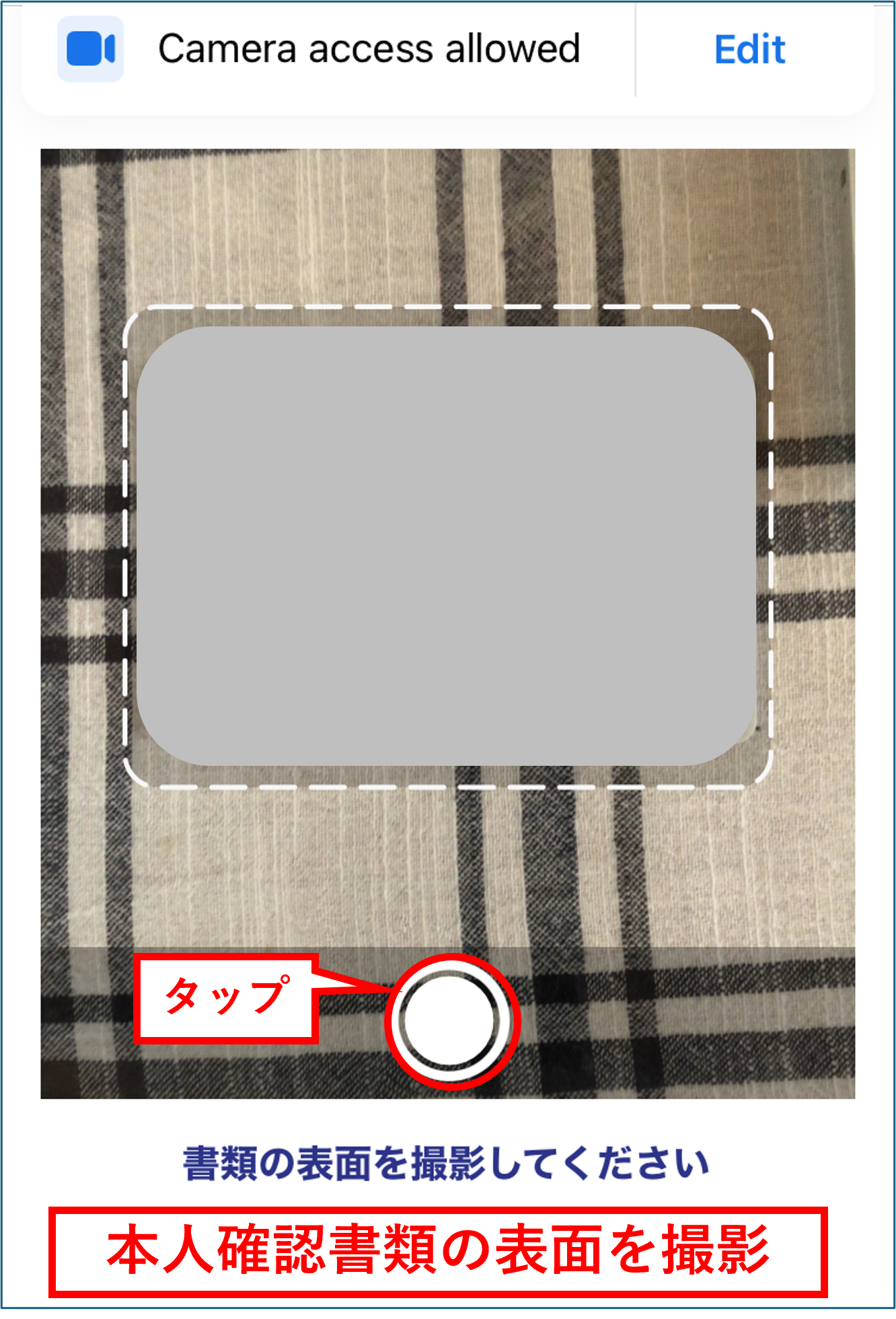
التقط صورة للجزء الأمامي من وثيقة هويتك
بمجرد تشغيل الكاميرا، ضع الجزء الأمامي من وثيقة هويتك داخل الإطار الموجود على الشاشة والتقط صورة
*يرجى التأكد من أن جميع زوايا المستند الأربع ظاهرة في الصورة وأن النص واضح وقابل للقراءة
الخطوة 12
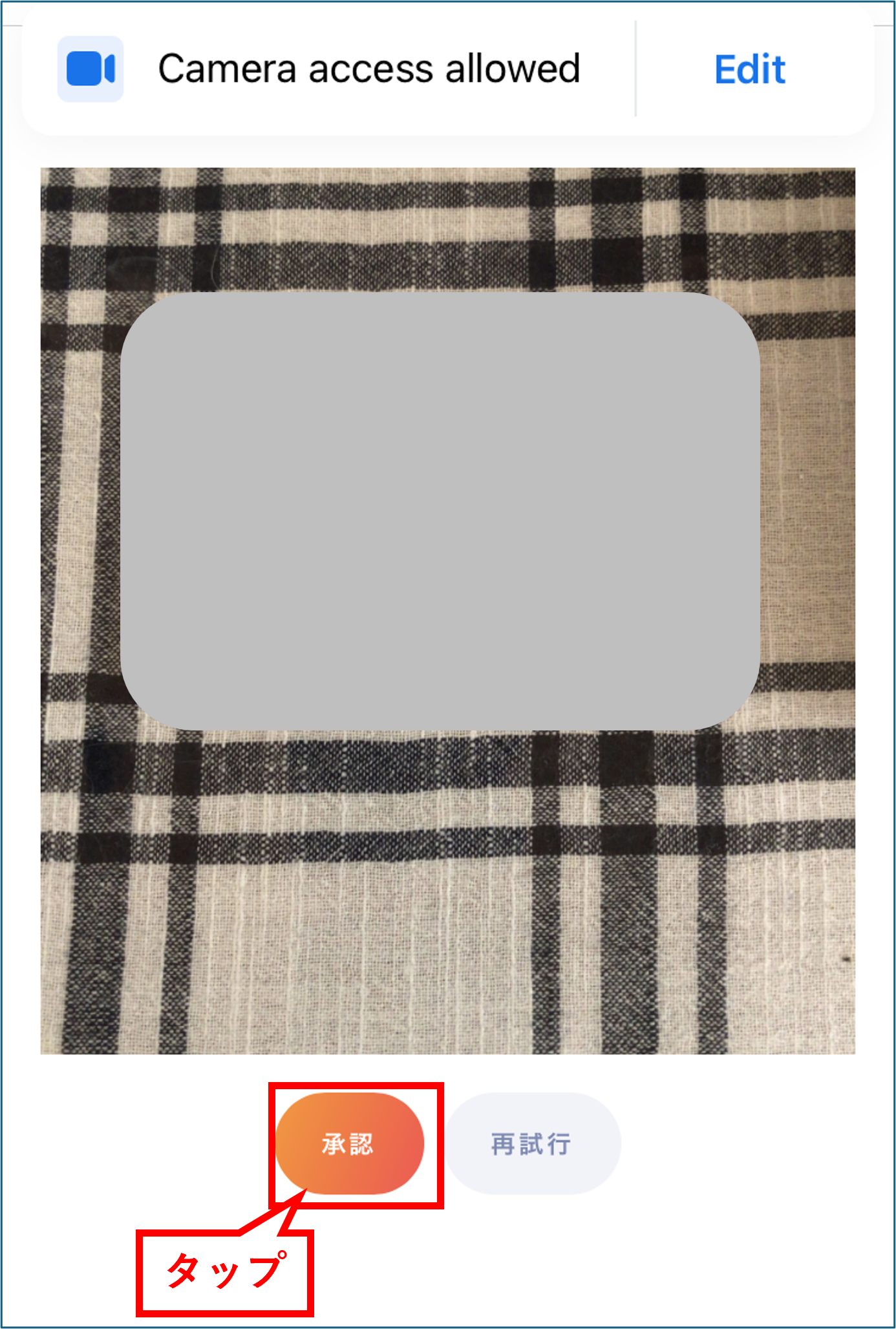
الموافقة على محتويات الصورة السطحية
راجع الصور التي التقطتها، وإذا لم تكن هناك أي مشاكل، فانقر على زر "موافقة" للمتابعة. إذا كنت بحاجة إلى إعادة التقاط الصور، فيُرجى القيام بذلك مرة أخرى
الخطوة 13
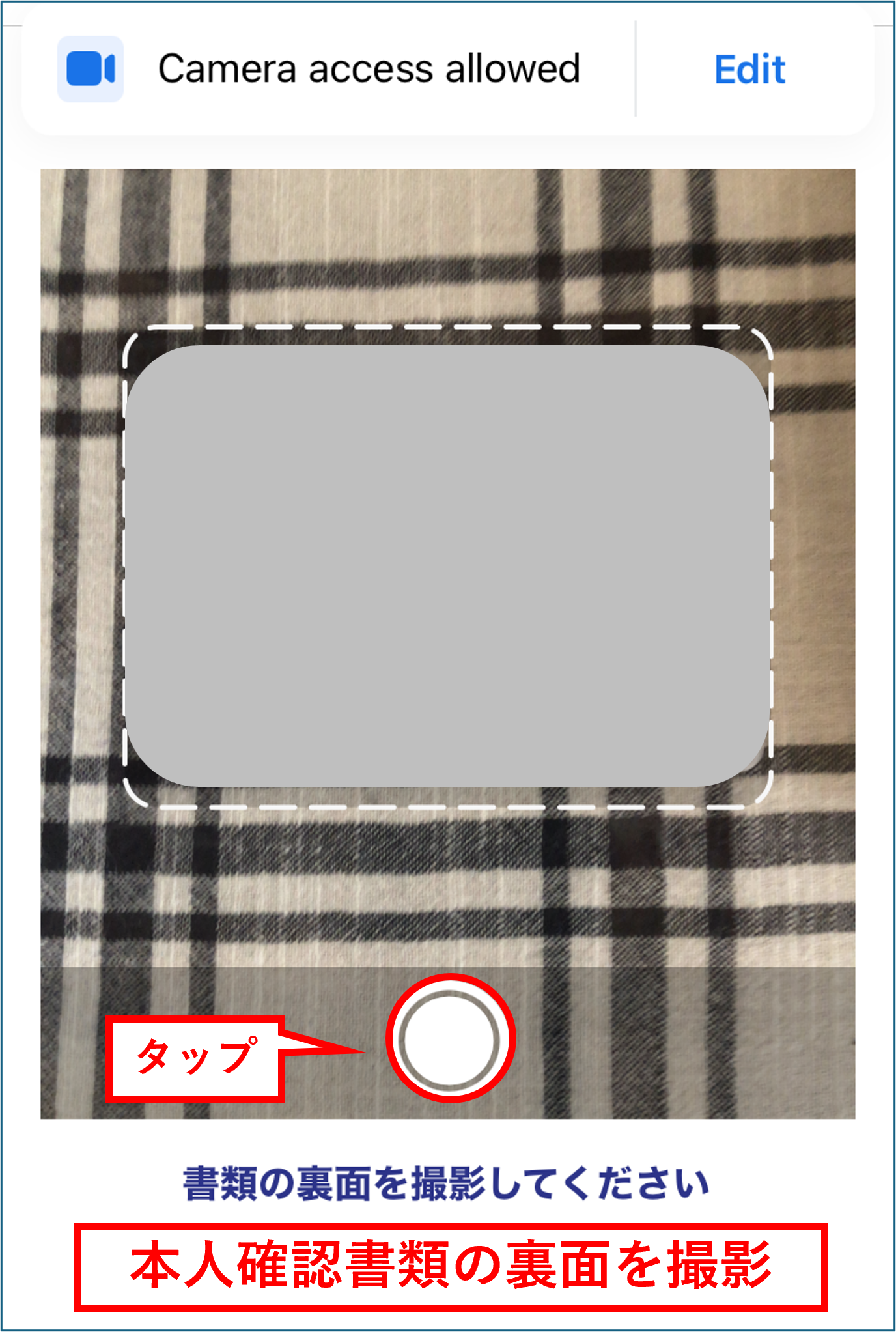
التقط صورة للجزء الخلفي من وثيقة هويتك
بعد ذلك، التقط صورة للجزء الخلفي من وثيقة هويتك، مع التأكد من أنها تناسب الإطار الموجود على الشاشة
الخطوة 14
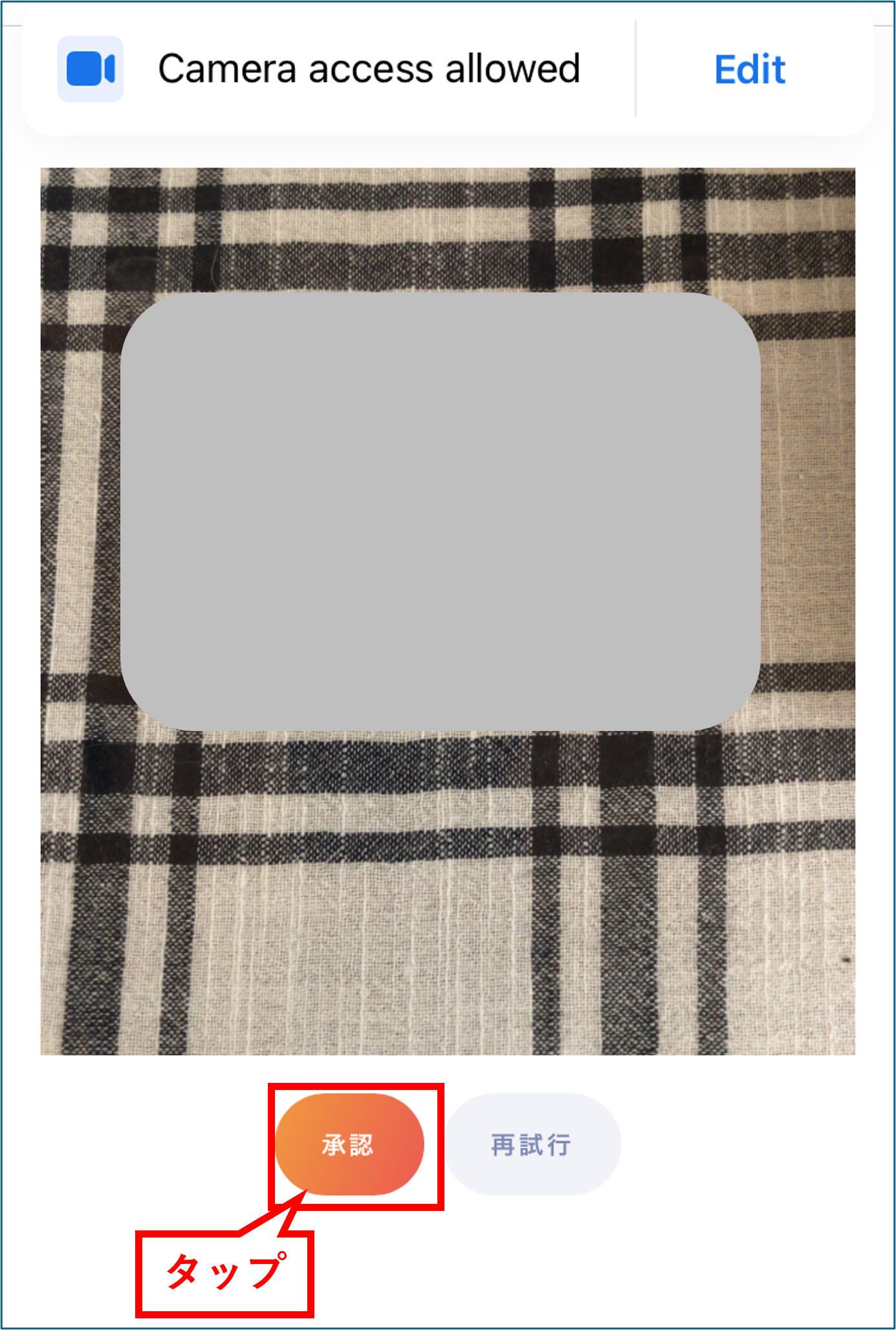
الموافقة على الصورة الموجودة على ظهرها
راجع صورة الجزء الخلفي من العنصر الذي التقطته، وإذا لم تكن هناك أي مشاكل، فانقر على زر "الموافقة" لإكمال التحميل
الخطوة 15
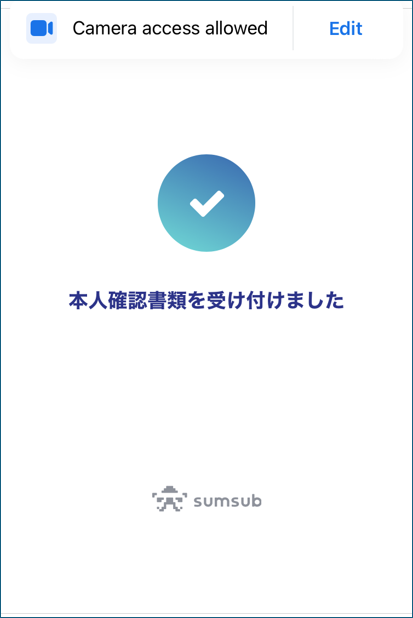
تم تحميل وثيقة التحقق من الهوية بنجاح
ستظهر هذه الشاشة بمجرد تحميل مستندات التحقق من هويتك. بعد ذلك، ستلتقط صورتك
الخطوة 16
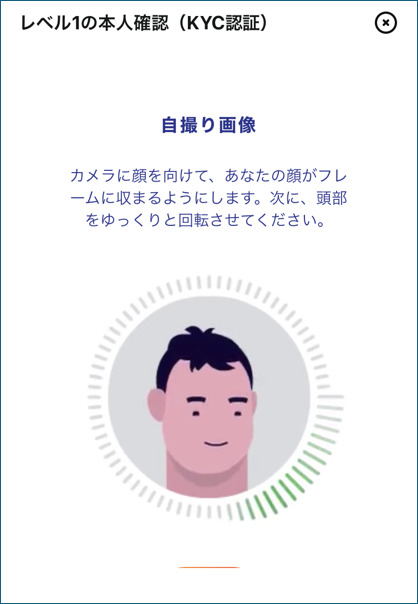
بدأ بالتقاط صورة للشخص
ستظهر شاشة لالتقاط صورة سيلفي. يرجى اتباع التعليمات التي تظهر على الشاشة لبدء التقاط الصورة
الخطوة 17
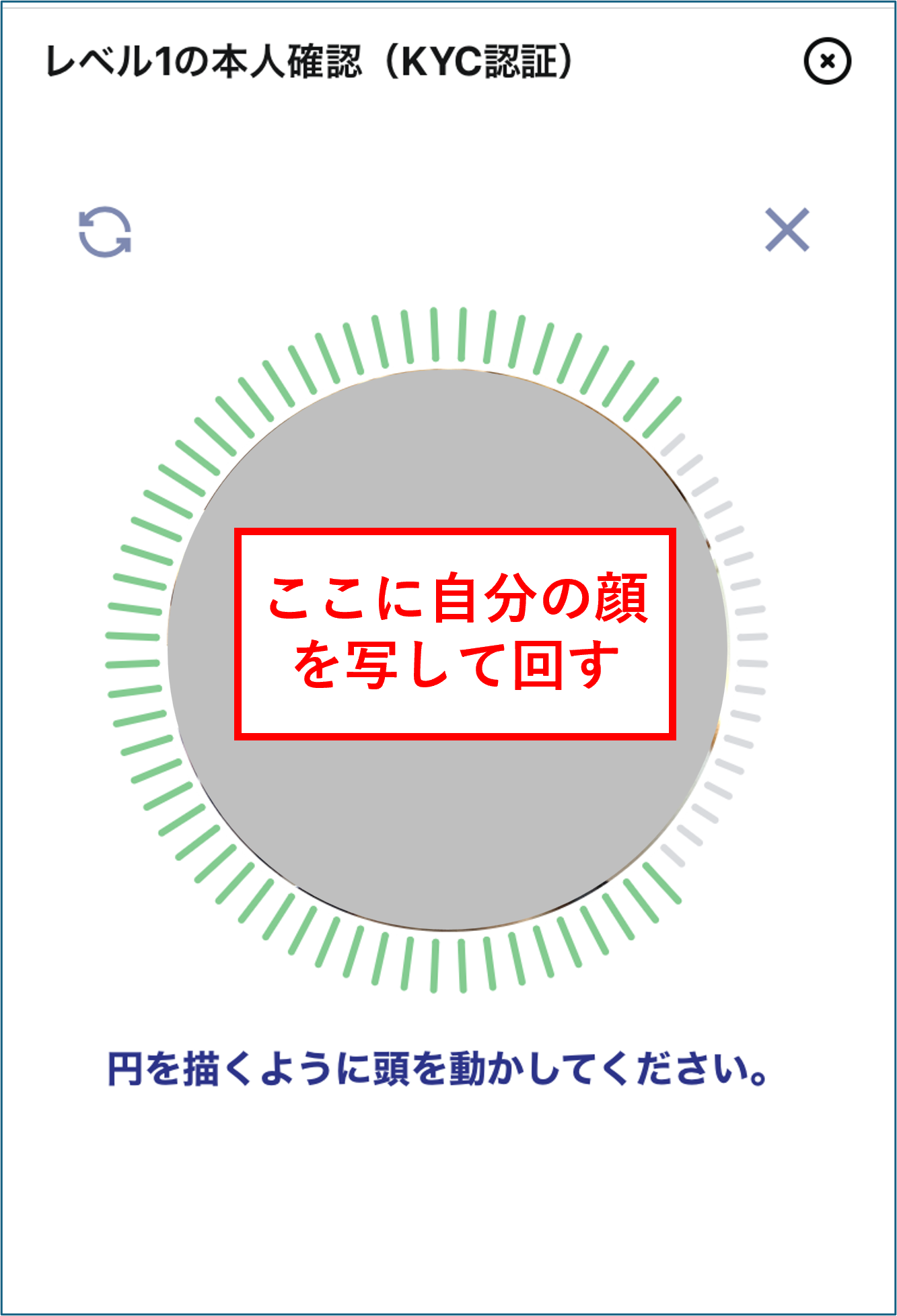
التقط صورة لنفسك للتعرف على وجهك
التقط صورة أثناء تدوير رأسك ببطء بحيث يحيط خط أخضر بالدائرة بأكملها المعروضة على الشاشة
*يرجى التقاط الصورة في منطقة مضاءة جيداً بحيث يكون وجهك واضحاً
الخطوة 18
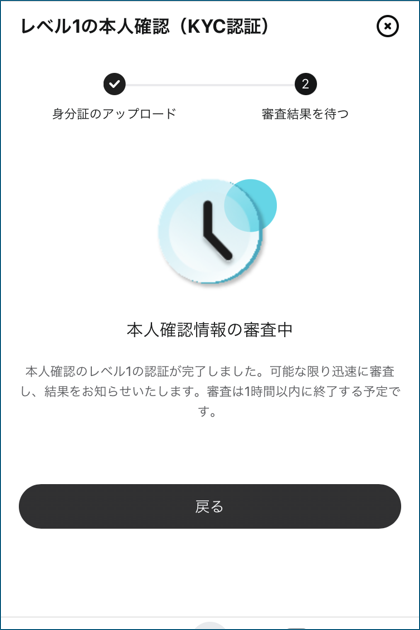
انتظر نتائج المراجعة
بعد تحميل مستندات إثبات الهوية والصورة، ستظهر هذه الشاشة. يُرجى الانتظار حوالي ساعة حتى تظهر نتائج المراجعة
الخطوة 19
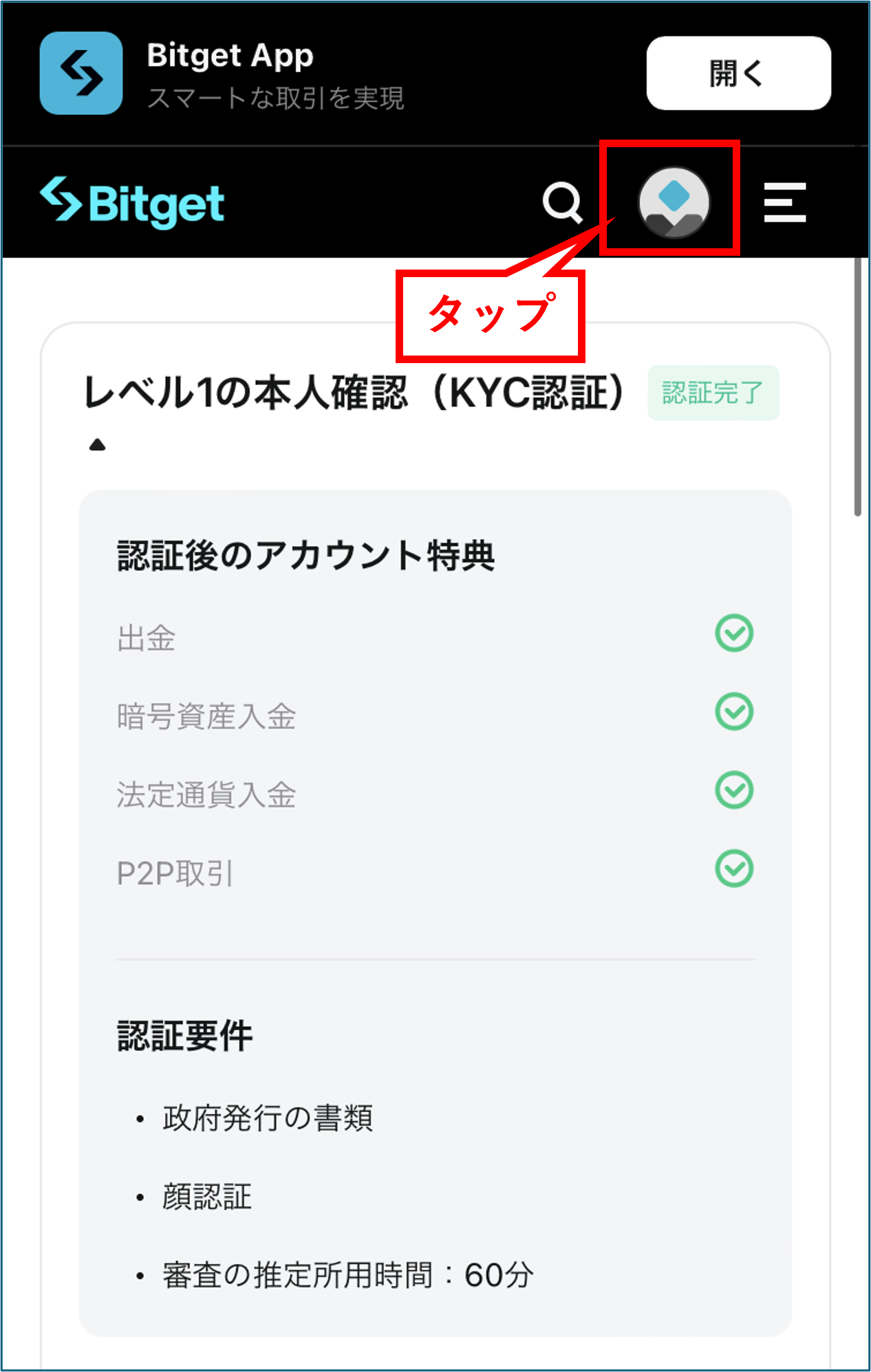
تأكد من اكتمال المراجعة
بعد اكتمال المراجعة، ستظهر هذه الشاشة. انقر على أيقونة الحساب (أيقونة الوجه) على الشاشة للانتقال إلى شاشة معلومات الحساب
الخطوة 20
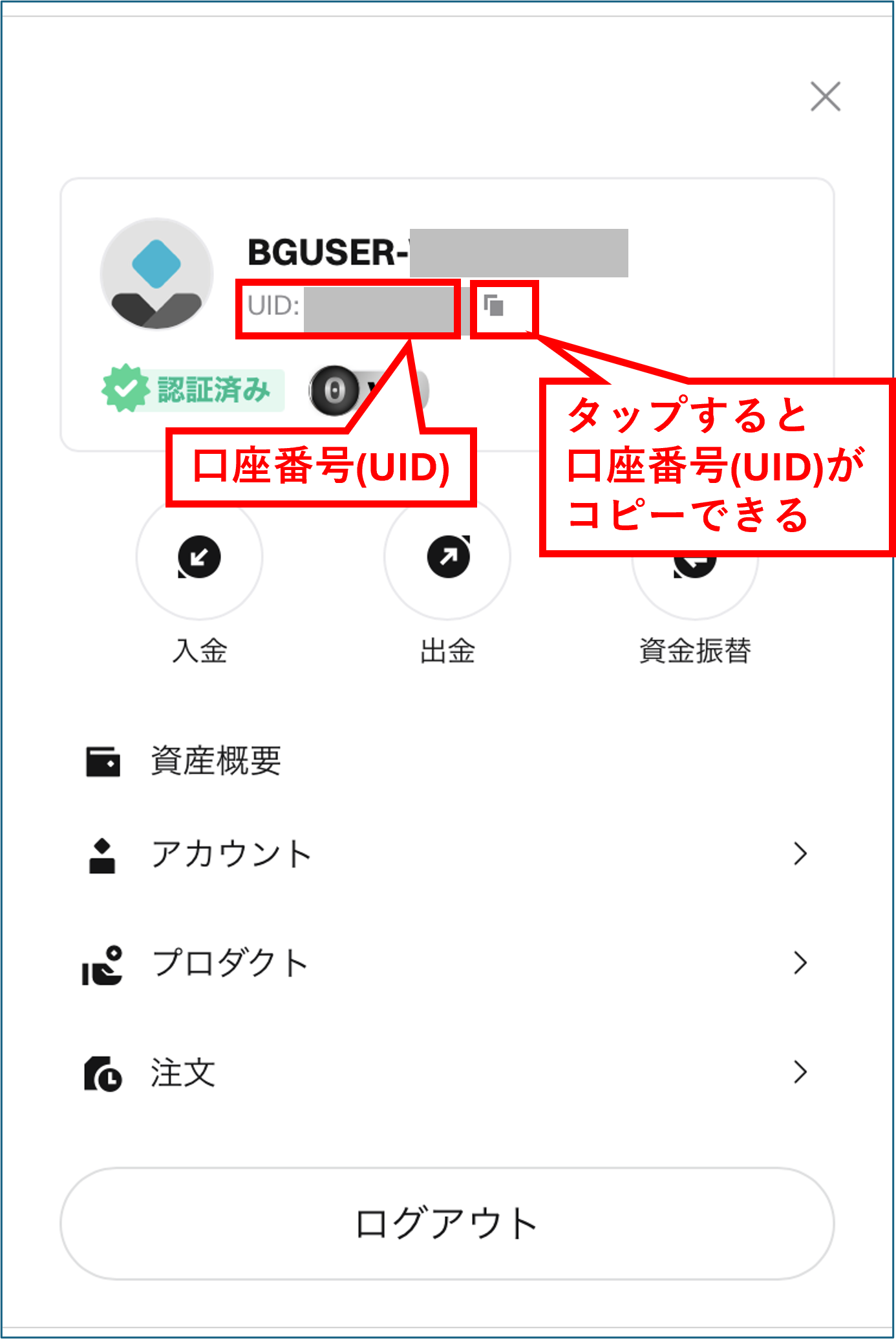
احصل على رقم حسابك (UID)
سيظهر رقم حسابك (UID) على شاشة معلومات الحساب، لذا انقر على أيقونة النسخ على اليمين لتدوين رقم الحساب. تهانينا، لقد اكتمل فتح حسابك في Bitget بنجاح
*سيكون رقم الحساب هذا (UID) مطلوبًا لتسجيل حساب MoneyChat الخاص بك في الجزء 2، لذا يرجى تدوينه أو أخذ لقطة شاشة له
الجزء الثاني
قم بتسجيل حسابك من صفحة "حسابي" في MoneyChat (مطلوب)
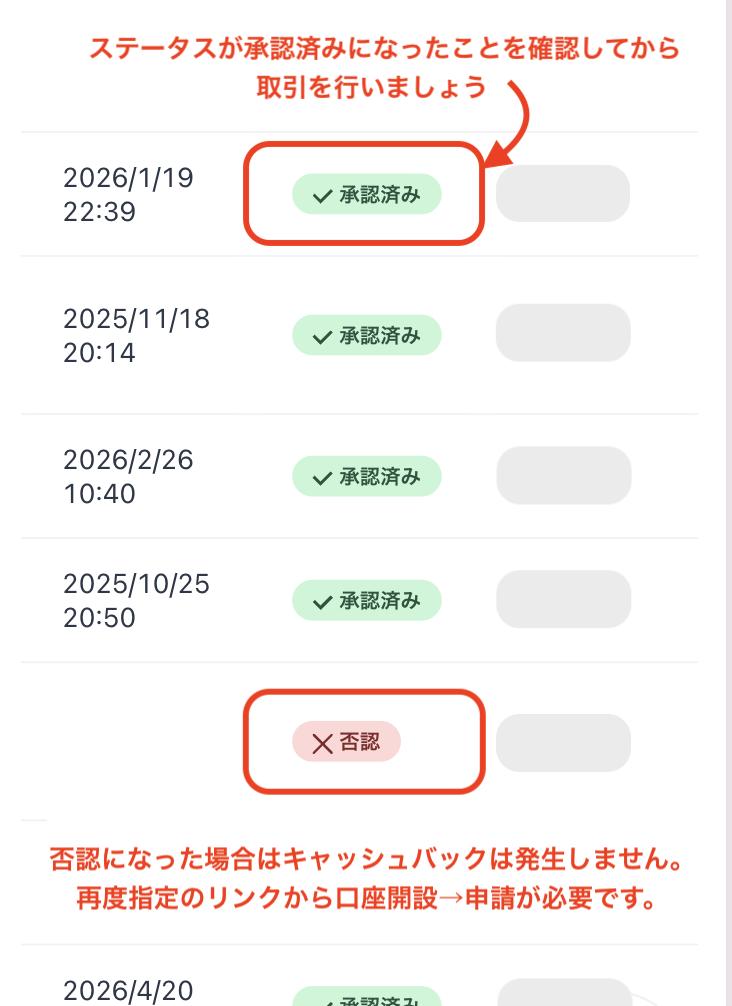
إذا نسيت هذه الخطوة، فلن تحصل على المبلغ المسترد. تأكد من تقديم الطلب من صفحة حسابك على MoneyChat، وتأكد من أن الحالة قد تغيرت إلى "موافق عليه" قبل بدء التداول
الخطوة 1
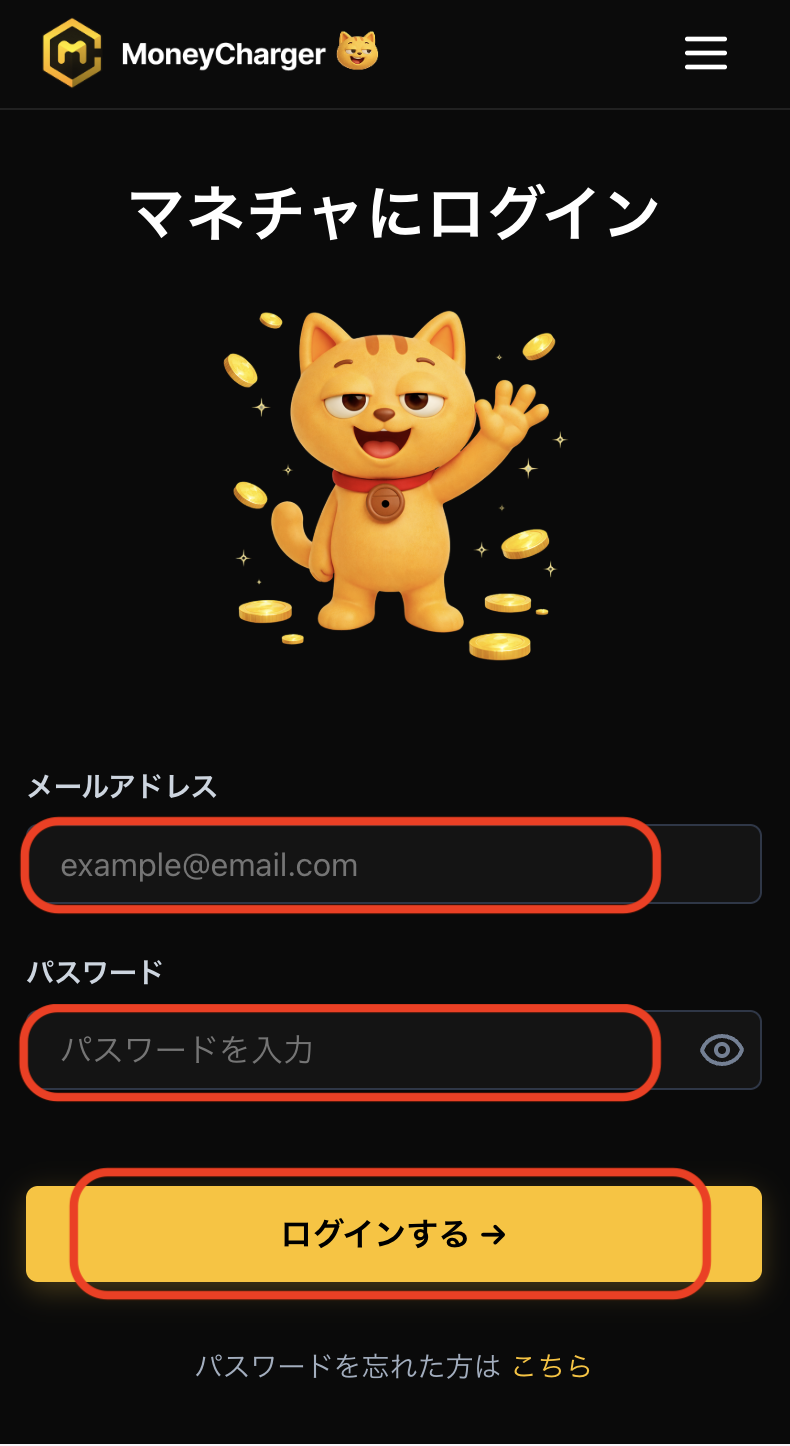
سجّل الدخول إلى صفحتك الشخصية على MoneyChat
قم بتسجيل الدخول إلى صفحة MoneyChat من صفحة تسجيل الدخول
الخطوة الثانية
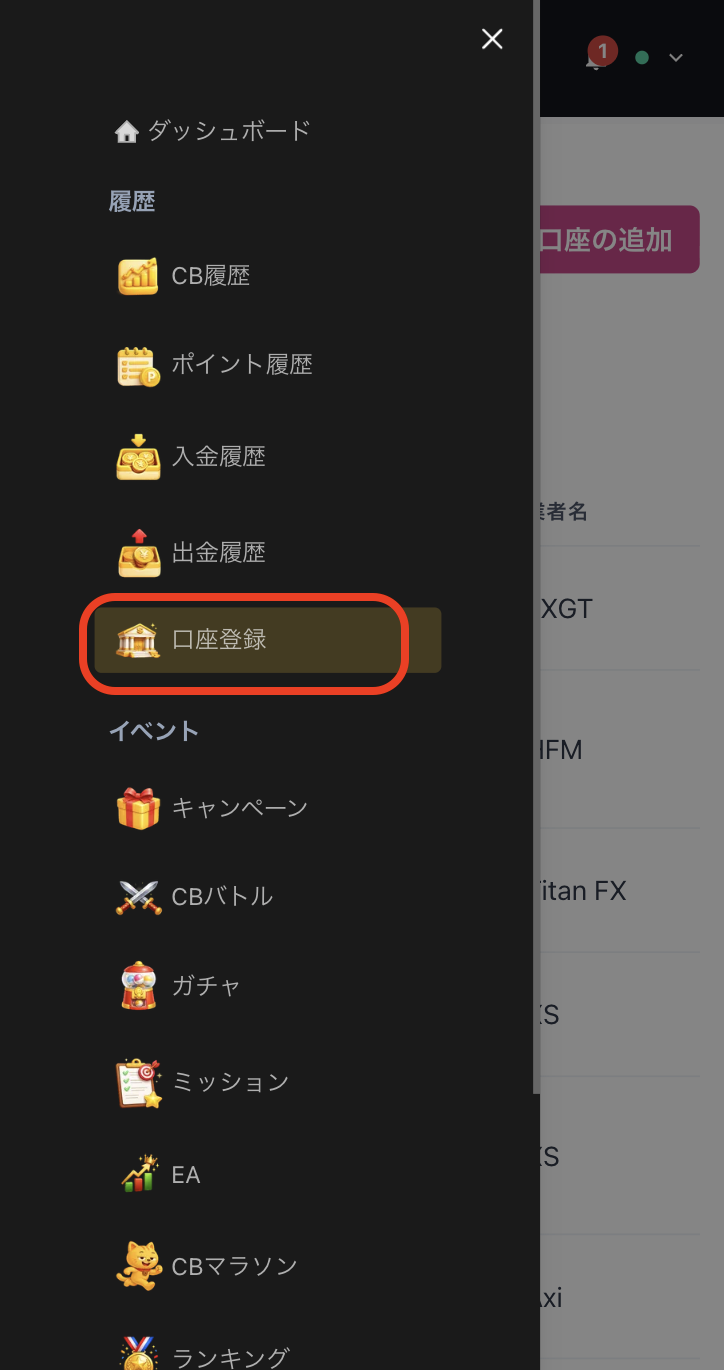
اختر "تسجيل حساب" من القائمة
انقر على الخطوط الثلاثة في الزاوية العلوية اليسرى من الشاشة لإظهار قائمة، ثم حدد "تسجيل حساب" من هناك
الخطوة 3
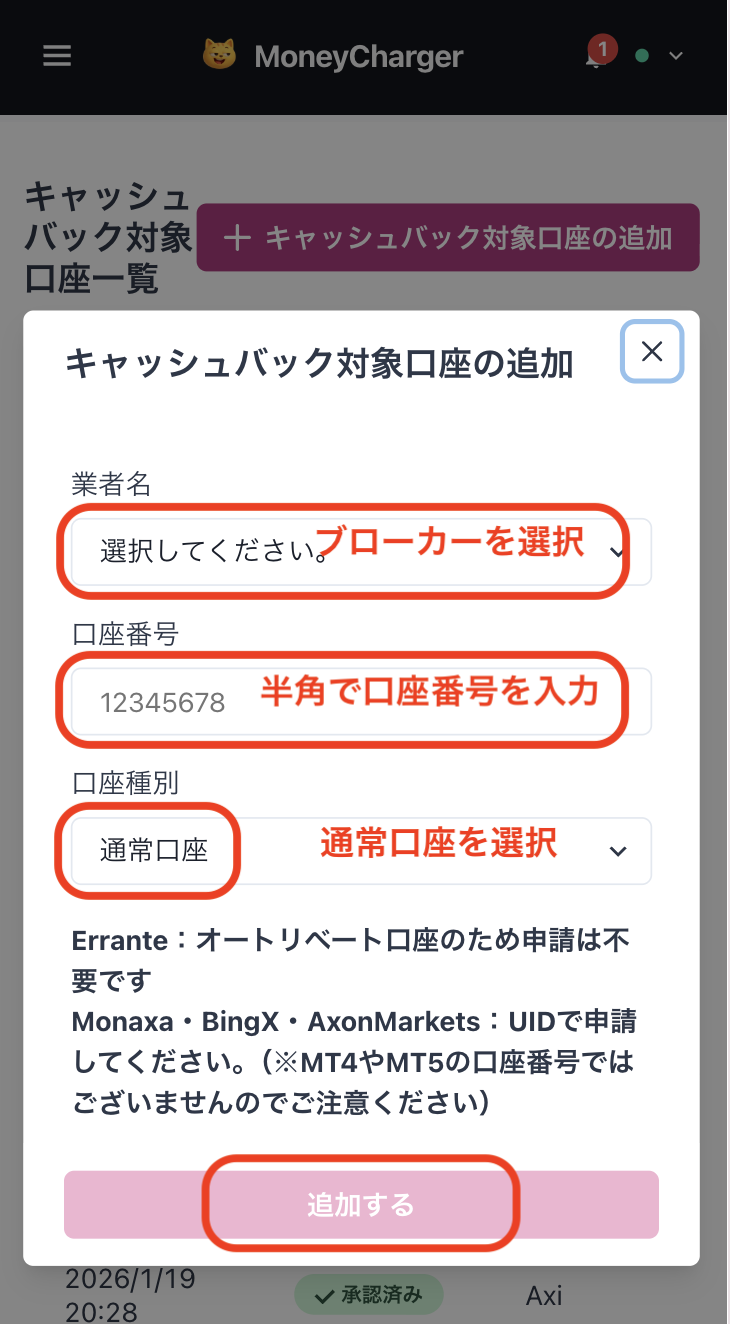
اختر وسيطًا وأدخل رقم حسابك
ستظهر قائمة مشابهة لتلك الموضحة في الصورة. اختر "Bitget" كاسم الوسيط، وأدخل رقم حسابك باستخدام أرقام بنصف العرض. بالنسبة لنوع الحساب، اختر "حساب عادي" إذا كنت تقوم بالتداول التقديري المنتظم أو تستخدم برنامج التداول الآلي الخاص بك
على الرغم من وجود خيار لحساب مخصص لبرامج التداول الآلي MoneyChat، إلا أن هذا الخيار مخصص فقط لأولئك الذين يرغبون في استخدام برامج التداول الآلي ضمن قائمة برامج التداول الآلي MoneyChat، لذا يرجى تحديد "الحساب العادي"
الخطوة الرابعة
بمجرد الموافقة، يصبح الأمر مكتملاً
بمجرد ظهور هذه الشاشة، يكون طلبك قد اكتمل.
بعد تقديم طلبك، إذا لم تكن هناك أي مشاكل في بياناته، ستتغير الحالة في أسفل "تسجيل الحساب" إلى "موافق عليه" خلال يوم عمل واحد.
سيتم تطبيق استرداد النقود على معاملاتك من وقت تغيير الحالة إلى "موافق عليه".
[تنبيه] لن يتم تقديم استرداد نقدي إذا قمت بالتداول باستخدام حساب لم تتم الموافقة عليه. يرجى الانتباه إلى ذلك