












عرض أفضل من التسجيل مباشرةً عبر الموقع الرسمي.في دقيقة واحدة.BigBossافتح

هناك ثلاثة أشياء فقط عليك القيام بها!
الخطوة 1
افتح حسابًا عبر رابط الإحالة
الخطوة الثانية
أنشئ حسابًا لدى MoneyChat

الخطوة 3
إذا تمت الموافقة عليه، فلا بأس!

لنبدأ بفتح حسابBigBoss!
انتقل إلى الموقع الرسميBigBossعبر رابط الإحالة ↗تحقق من إجراءات فتح الحساب التي تناسبك.

BigBossبإنشاء
؟
كيفية الفتح
إجراءات فتح الحساب
يرجى الاطلاع أدناه على التعليمات التفصيلية
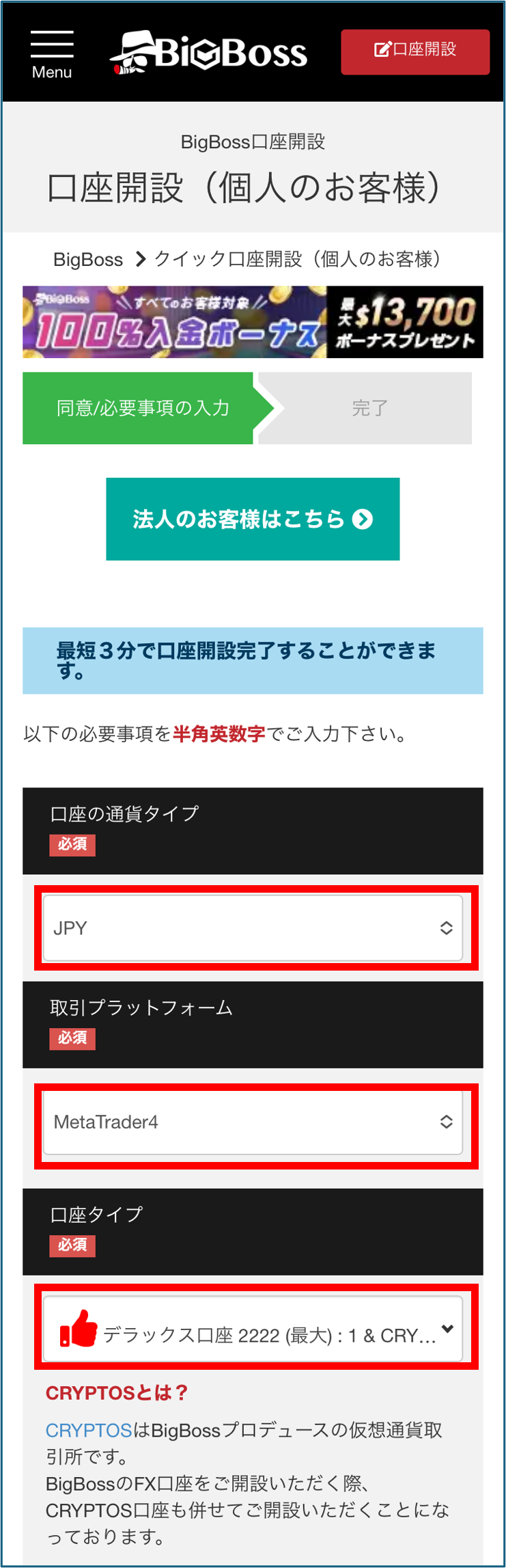
حدد نوع الحساب والعملة والمنصة
اختر من بين حسابات ديلوكس (رافعة مالية ٢٢٢٢ ضعفًا)، أو حسابات ستاندرد (بدون عمولة)، أو حسابات برو سبريد (فروقات سعرية منخفضة). منصات التداول هي MT4 أو MT5
احصل على استرداد نقدي بمجرد فتح حسابك !
طلب استرداد نقدي
سجل في مانيشا واحصل على استرداد نقدي على كل عملية تداول.

سجّل الدخول إلى صفحتك الشخصية على MoneyChat
بمجرد فتح حسابك، قم بتسجيل الدخول إلى صفحة MoneyChat الخاصة بك
إذا لم تقم بالتسجيل للحصول على حساب مجاني في مانيكا، فيرجى إكمال عملية التسجيل أولاً

اختر "تسجيل حساب" من القائمة
افتح القائمة في الزاوية العلوية اليسرى من الشاشة وحدد "تسجيل حساب"

أدخل اسم الوسيط ورقم الحساب في شاشة تسجيل الحساب
في شاشة تسجيل الحساب في صفحتي، حددBigBossكاسم الوسيط وأدخل رقم حساب التداول الذي قمت بفتحه باستخدام أرقام نصف العرض
إذا كنت تستخدم التداول التقديري العادي أو مستشارك الخبير (EA)، فيرجى تحديد "الحساب القياسي" كنوع حسابك

ستكون مؤهلاً للحصول على استرداد نقدي بعد موافقة الإدارة
بمجرد الموافقة على طلبك، سيظهر المبلغ النقدي المسترد لكل معاملة مؤهلة في صفحة MoneyChat الخاصة بك
قد لا تكون المعاملات التي لم تتم الموافقة عليها بعد مؤهلة لاسترداد النقود. يرجى التأكد من أن الحالة "موافق عليها" قبل إجراء أي معاملة
كيفية الفتح
إجراءات النقل
يرجى الاطلاع أدناه على التعليمات المتعلقة بكيفية جعل حسابك الحالي مؤهلاً لخدمة MoneyChat
كيفية تغيير ربط BigBoss
افتح حسابًا إضافيًا من صفحتك الشخصية وأدخل رابط حسابك في قسم التعليقات
- BigBoss. الصفحة الرسمية هنا.
- اختر "فتح حساب إضافي"
- حدد نوع الحساب والعملة والرافعة المالية
- أدخل رابط Manecha IB aid=uatxHGHG في قسم التعليقات
- بعد إكمال الطلب، قم بتقديم طلب تسجيل الحساب على صفحة MoneyChat الخاصة بك
التعليمات
الأسئلة الشائعة حول فتح حساب أو تغيير الحسابات
ما هي المستندات المطلوبة لفتح حساب؟
بشكل عام، ستحتاج إلى تقديم إثبات للهوية (جواز سفر، رخصة قيادة، أو بطاقة رقمي) وإثبات للعنوان (فاتورة خدمات، كشف حساب بنكي، أو شهادة تسجيل مقيم، صادرة خلال الأشهر الثلاثة الماضية)
كم من الوقت يستغرق فتح حساب؟
تستغرق عملية إدخال البيانات نفسها خمس دقائق فقط، وعادةً ما تُستكمل مراجعة التحقق من الهوية خلال يوم عمل واحد. قد يختلف الوقت الفعلي المطلوب تبعًا لمزود الخدمة وحالة المراجعة
لديّ حساب بالفعلBigBoss. هل يمكنني الحصول على استرداد نقدي؟
لا تُعدّ الحسابات الحالية مؤهلة عمومًا. يُرجى مراجعة تعليمات نقل الحسابات أو إضافتها من علامة التبويب "أستخدمBigBossبالفعل" أعلى الصفحة
هل يمكنني فتح حسابات متعددة مع BigBoss؟
تختلف إمكانية وشروط فتح حسابات متعددة من وسيط لآخر. إذا كنت تخطط لاستخدام حساب إضافي، يُرجى مراجعة إجراءات استلام الاسترداد النقدي عبر MoneyChat قبل المتابعة
هل يدعم BigBossالخصومات التلقائية؟
لا، لا يدعمBigBossحاليًا عمليات الاسترداد التلقائي. للحصول على استرداد نقدي، يُرجى تسجيل رقم حسابك في صفحة MoneyChat الخاصة بك

