محتويات
- 1 دليل شامل لفتح حساب مع TitanFX، مع تعليمات خطوة بخطوة وصور توضيحية
- 2 افتح حسابًا على TitanFX
- 2.1 انتقل إلى صفحة إنشاء حساب TitanFX
- 2.2 أدخل معلومات التسجيل الخاصة بك
- 2.3 اختر منصة
- 2.4 حدد نوع الحساب
- 2.5 اختر أقصى قدر من الرافعة المالية
- 2.6 اختر عملة أساسية
- 2.7 أوافق على شروط الخدمة
- 2.8 أدخل معلومات العميل ①
- 2.9 أدخل معلومات العميل ②
- 2.10 أدخل رقم هاتفك وأرسل رمز التحقق
- 2.11 أدخل رمز التحقق
- 2.12 انقر على "فتح حساب تداول"
- 2.13 قم بإجراء التحقق من البريد الإلكتروني
- 2.14 تأكيد إتمام عملية فتح الحساب
- 2.15 تحقق من بريدك الإلكتروني الخاص بمعلومات تسجيل الدخول إلى منصة MT4
- 2.16 احصل على رقم حسابك وكلمة المرور
- 3 قم بتسجيل حسابك من صفحة "حسابي" في MoneyChat (مطلوب)
دليل شامل لفتح حساب مع TitanFX، مع تعليمات خطوة بخطوة وصور توضيحية
يشرح هذا الدليل كيفية فتح حساب جديد مع TitanFX، باستخدام مخططات سهلة المتابعة ولقطات شاشة من الهواتف الذكية
مع TitanFX، يمكنك بسهولة فتح حساب وإعداد استرداد نقدي باتباع التعليمات
اتبع الخطوات التالية لفتح حساب وتقديم طلب للحصول عليه
- كيفية فتح حساب لدى TitanFX
- كيفية فتح حساب لدى موني تشات
الجزء الأول
افتح حسابًا على TitanFX
أولاً، ستحتاج إلى فتح حساب على TitanFX. يرجى اتباع التعليمات أدناه وفتح حساب عبر الرابط المخصص الموجود بجانب الزر
الخطوة 1
انتقل إلى صفحة إنشاء حساب TitanFX
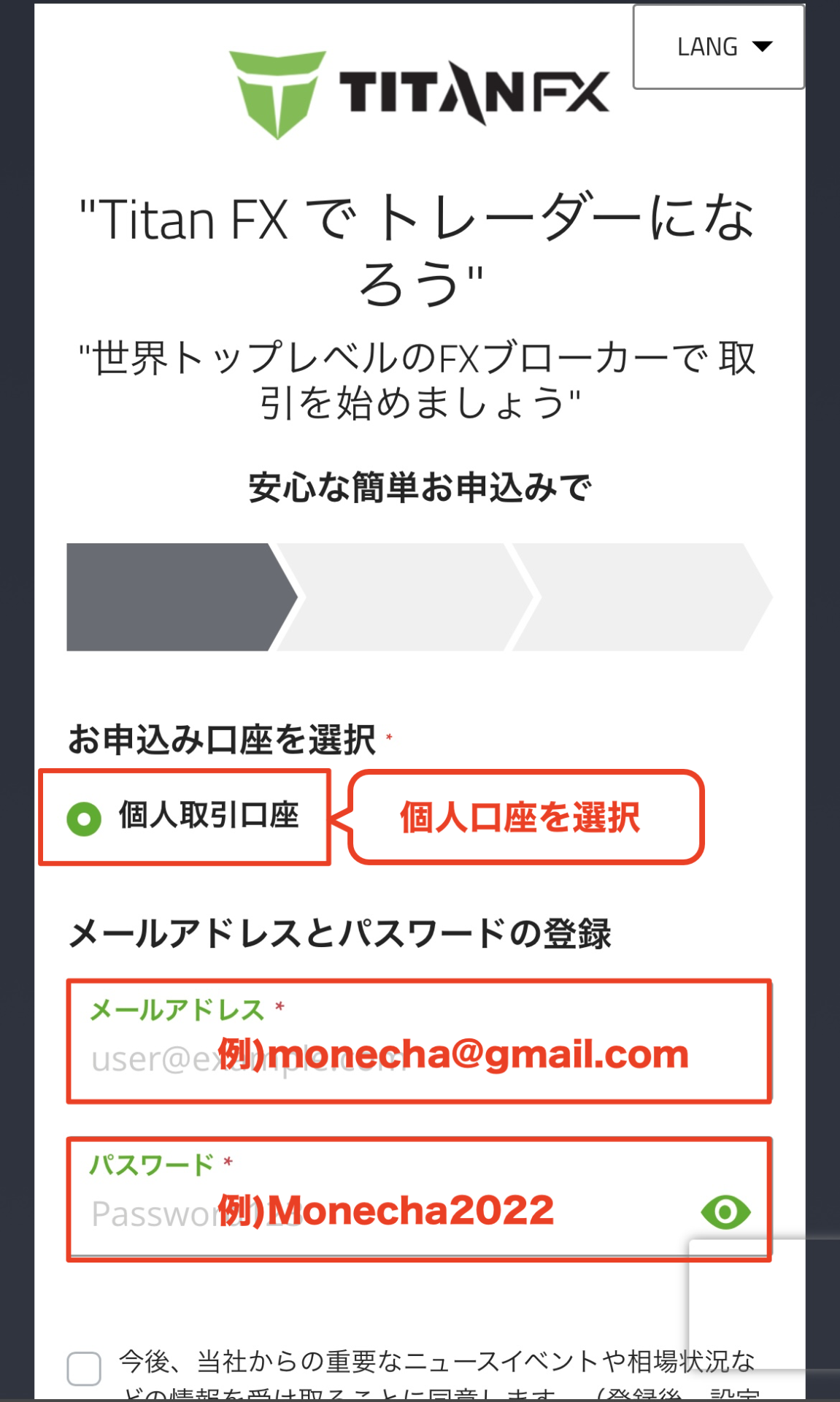
أولاً، انقر على الزر أدناه للانتقال إلى صفحة فتح حساب TitanFX. عند فتح الرابط، سيظهر نموذج التسجيل في TitanFX
*يرجى ملاحظة أنه إذا قمت بالتسجيل من خلال رابط آخر غير الرابط الذي توفره Moneycha، فلن تتمكن من الحصول على استرداد نقدي من Moneycha
الخطوة الثانية
أدخل معلومات التسجيل الخاصة بك
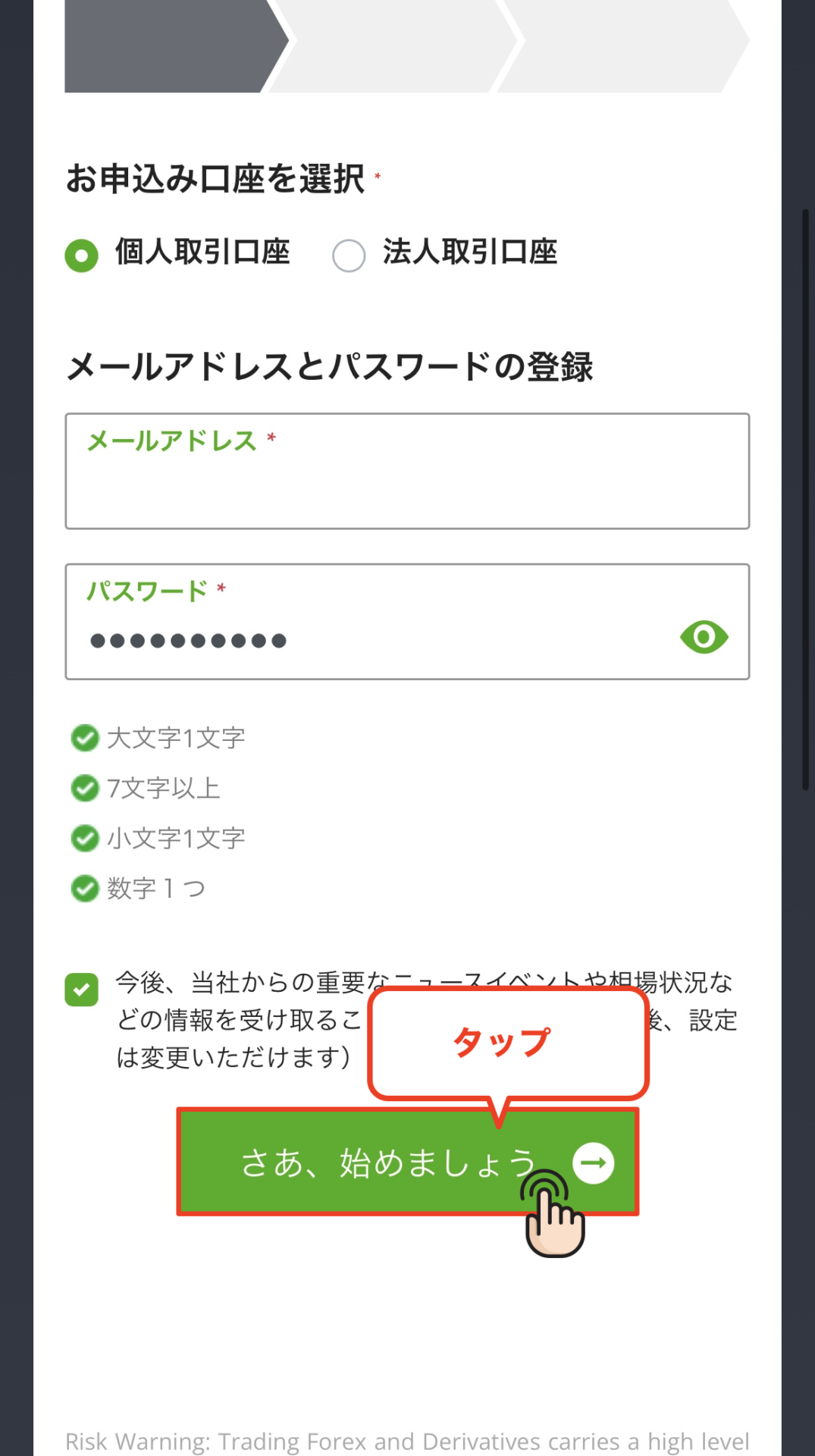
أدخل معلومات حسابك، مثل بريدك الإلكتروني وكلمة مرورك، في نموذج التسجيل المعروض. بعد الانتهاء من إدخال المعلومات، انقر على زر "لنبدأ" للمتابعة إلى الخطوة التالية
*يرجى التأكد من استخدام عنوان بريد إلكتروني يمكنك من خلاله إرسال واستقبال الرسائل، حيث سيرسل لك TitanFX الإشعارات والمعلومات الأخرى هناك
الخطوة 3
اختر منصة
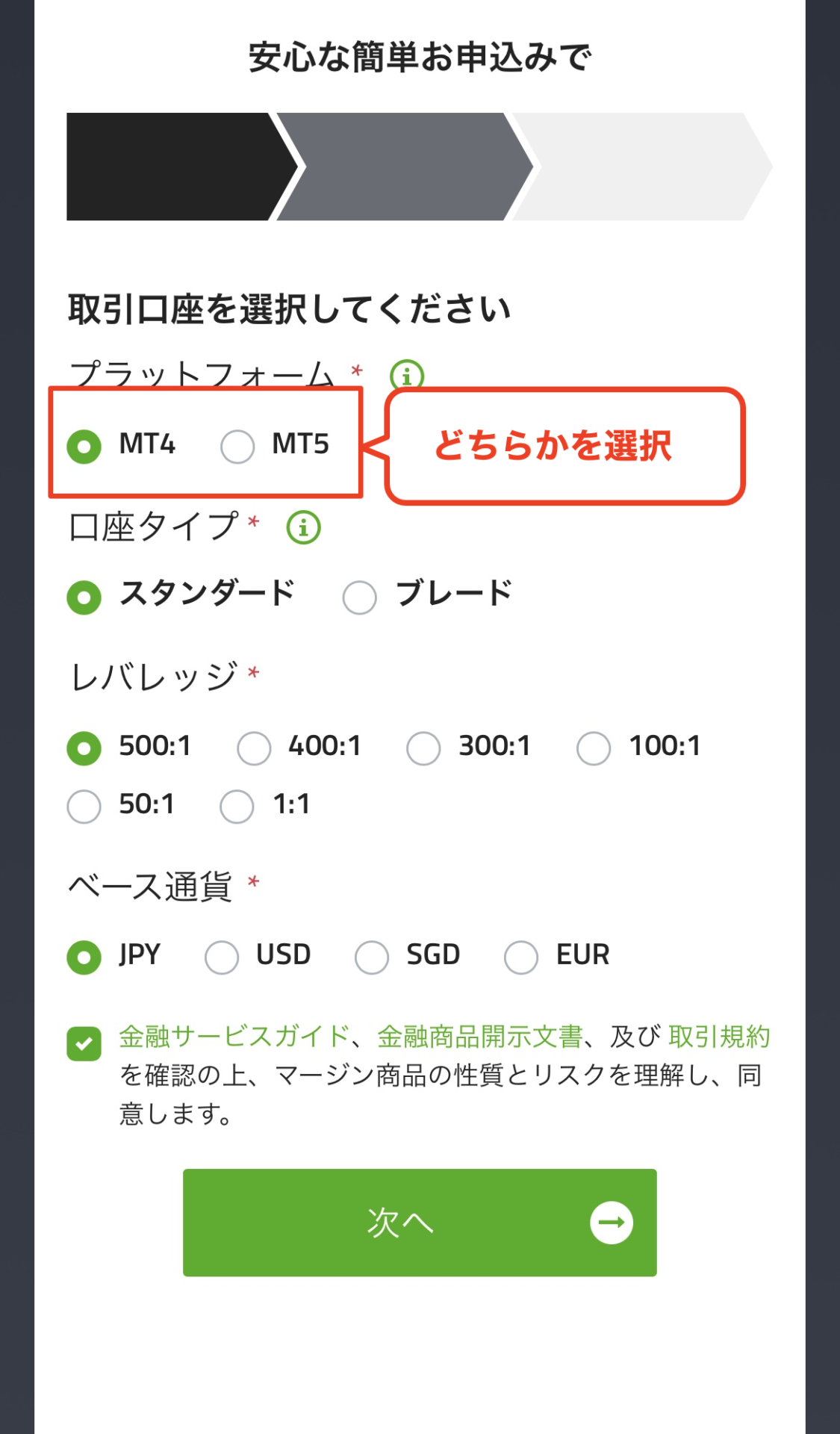
بعد ذلك، اختر المنصة (MT4 / MT5) للحساب الذي ستفتحه مع TitanFX. اختر MT4 إذا كنت تخطط لاستخدام المستشارين الخبراء أو المؤشرات المخصصة، واختر MT5 إذا كنت ترغب في تجربة تداول أكثر سلاسة
الخطوة الرابعة
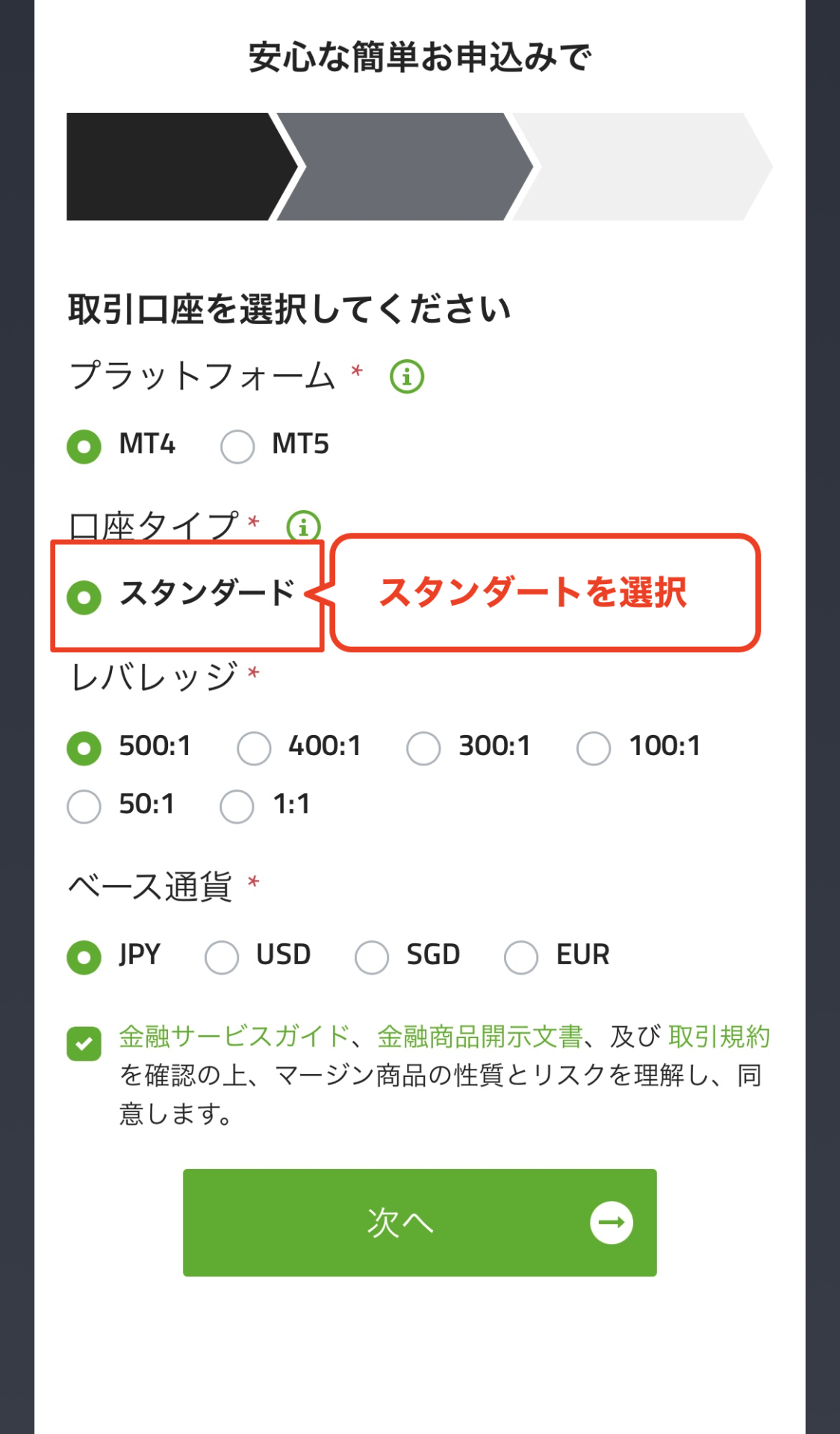
حدد نوع الحساب
حدد "نوع الحساب" للحساب الذي ترغب في فتحه مع TitanFX. يمكنك الاختيار بين Standard أو Blade أو Zero
*إذا لم تكن لديك أي تفضيلات معينة، فننصحك باختيار حساب "القياسي" متعدد الاستخدامات
واي فاي 5
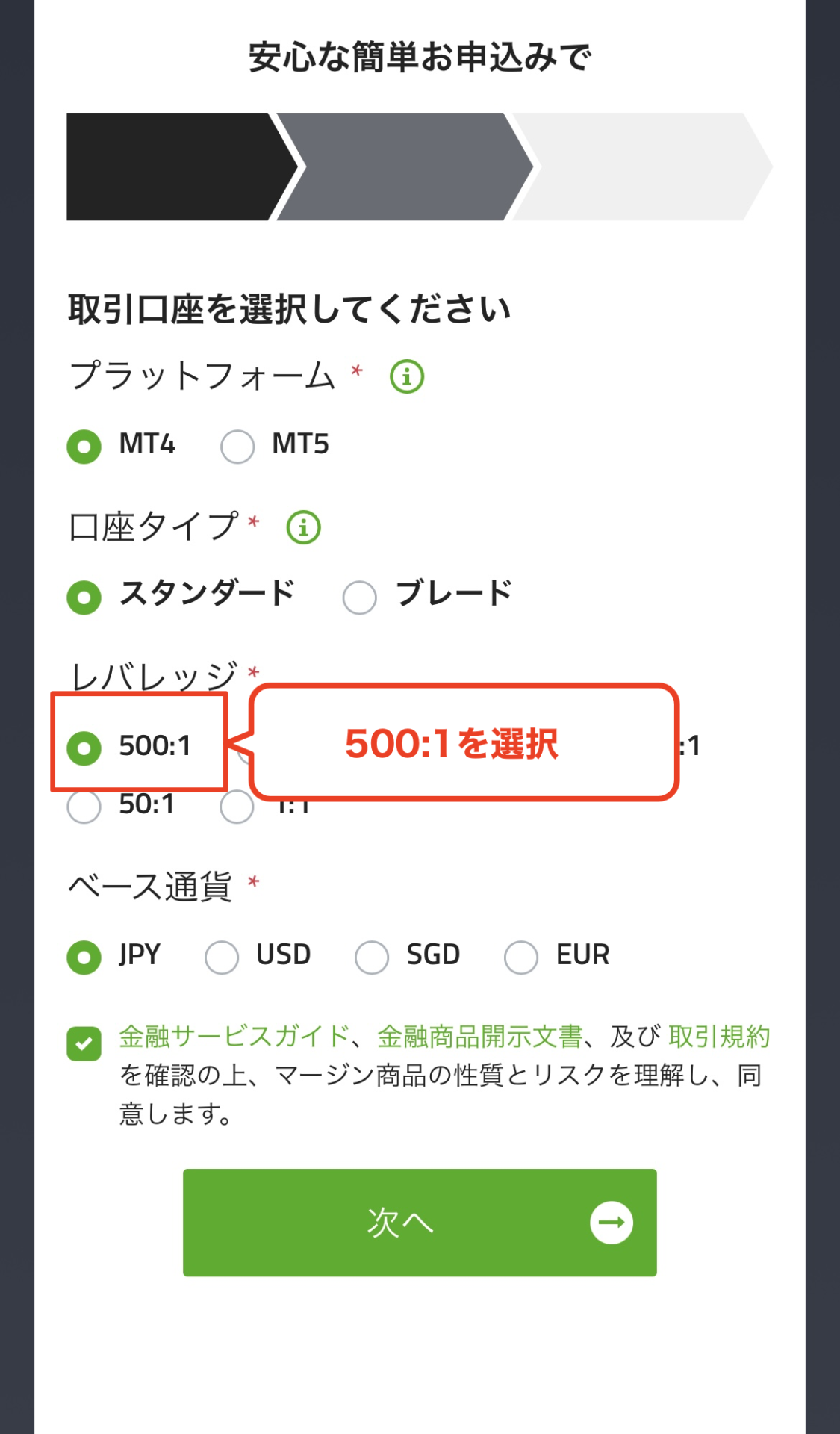
اختر أقصى قدر من الرافعة المالية
حدد "الرافعة المالية القصوى" للحساب الذي تفتحه مع TitanFX. يمكنك الاختيار من 1x إلى 500x
الخطوة 6
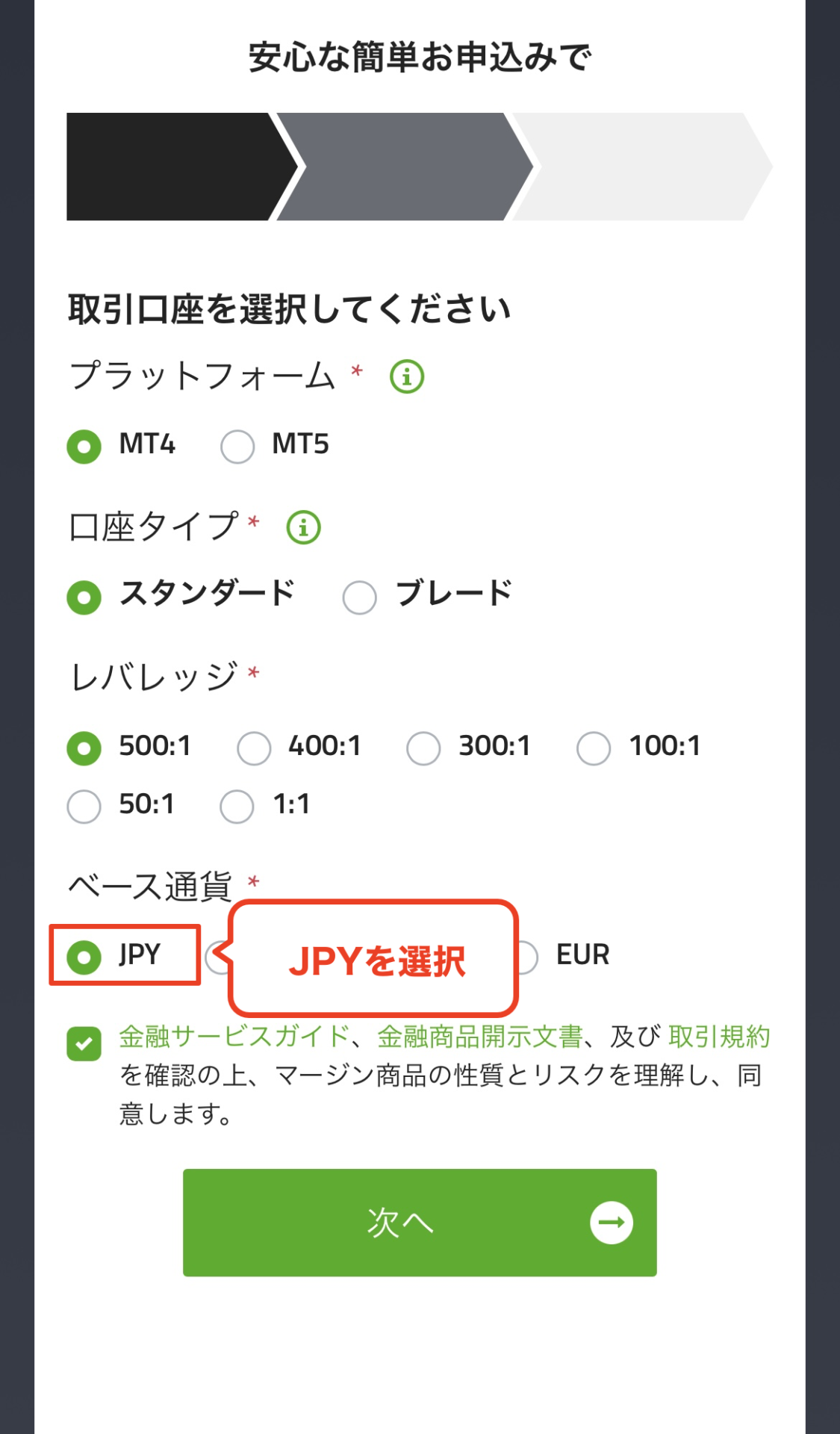
اختر عملة أساسية
اختر "العملة الأساسية" (عملة الحساب) للحساب الذي تفتحه مع TitanFX. يمكنك الاختيار من بين عدة عملات، بما في ذلك الدولار الأمريكي واليورو والين الياباني
*إذا لم يكن لديك تفضيل معين، فننصحك باختيار "الين الياباني" لأنه يساعد في تقليل رسوم الصرف أثناء عمليات الإيداع والسحب
الخطوة 7
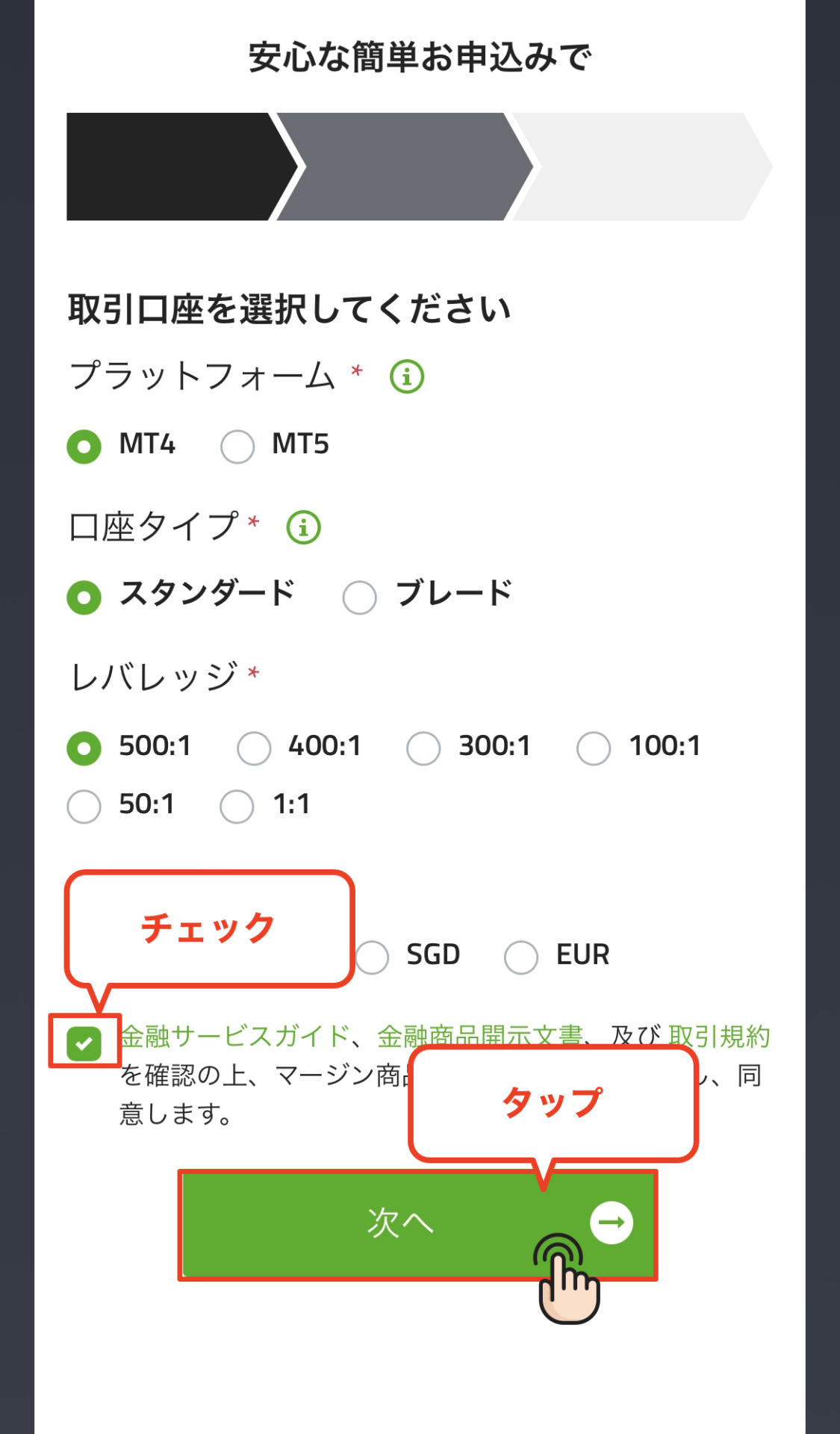
أوافق على شروط الخدمة
ضع علامة في المربعات لتأكيد استلامك لدليل الخدمات المالية والشروط والأحكام، ثم انقر فوق زر "التالي" للمتابعة في تسجيل معلوماتك الشخصية
الخطوة 8
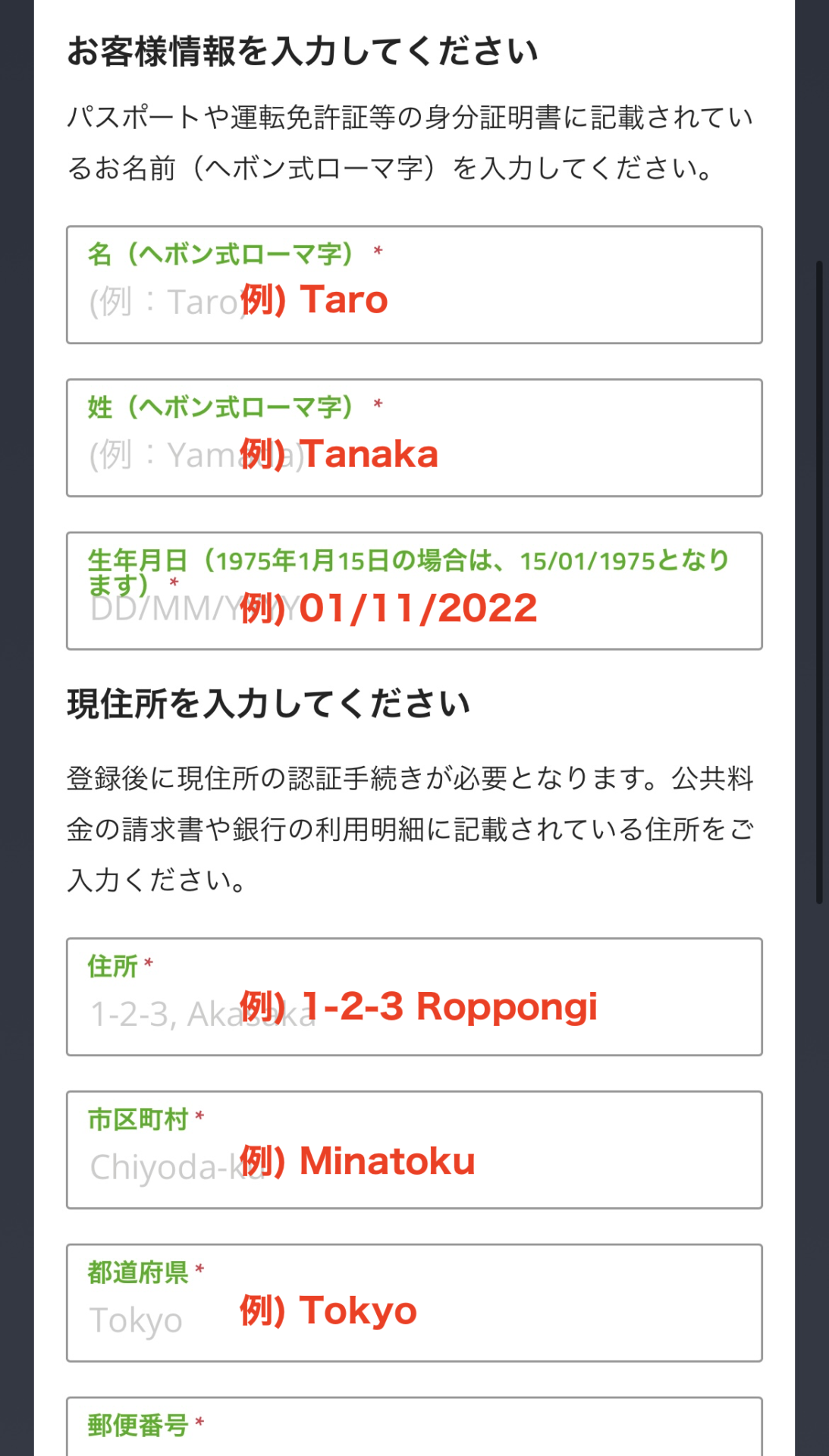
أدخل معلومات العميل ①
بعد ذلك، ستقوم بإدخال معلوماتك الشخصية (الاسم، تاريخ الميلاد، إلخ) للتسجيل في TitanFX. يرجى إدخال المعلومات بدقة، ومطابقتها مع وثائق هويتك
الخطوة 9
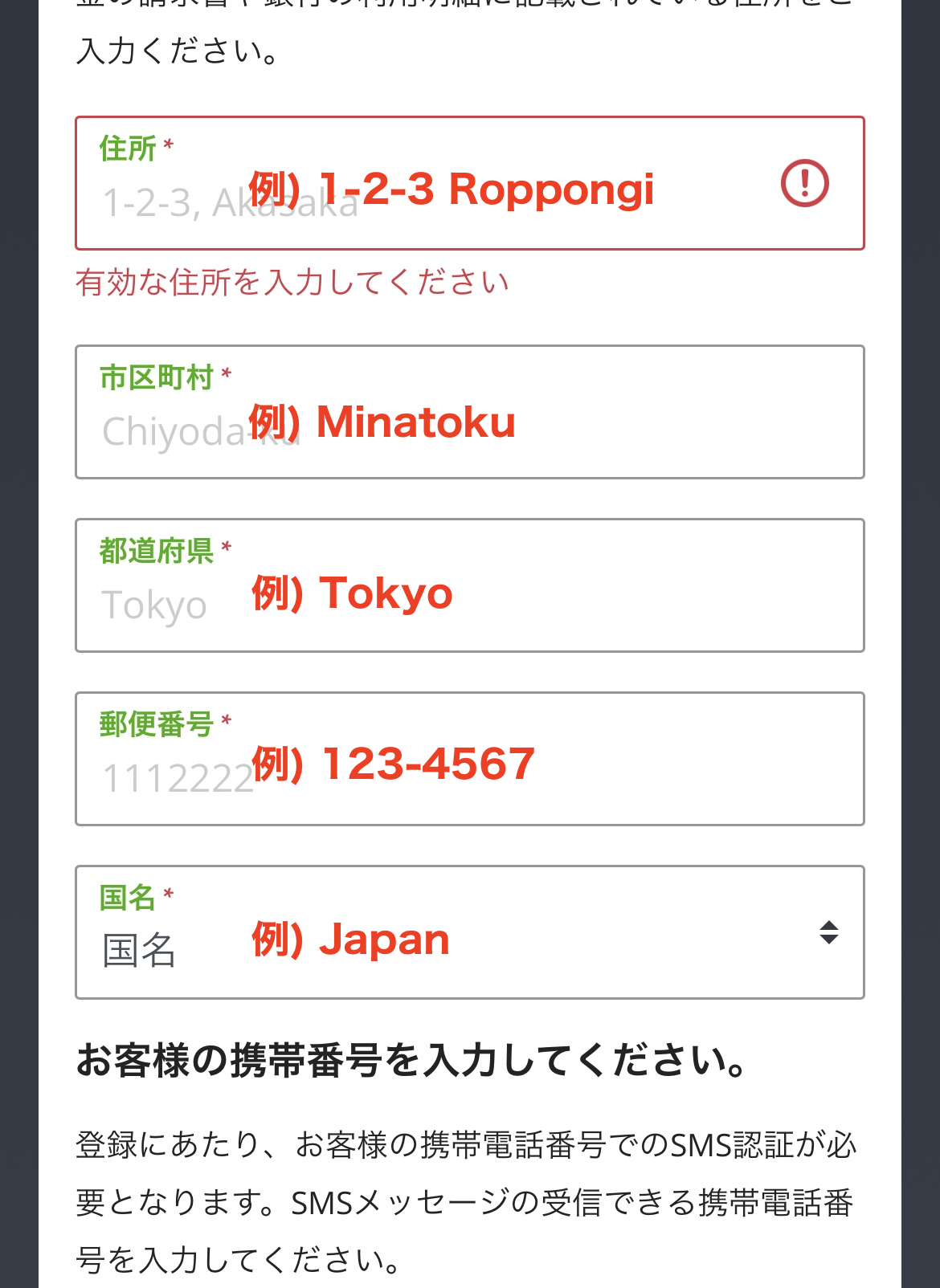
أدخل معلومات العميل ②
بعد ذلك، ستُدخل معلومات إضافية مثل عنوانك. يجب إدخال العنوان باللغة الإنجليزية
*لإدخال عنوانك الحالي باللغة الإنجليزية، من الملائم استخدام خدمة ترجمة آلية مثل "JuDress | Address → Address Converter"
الخطوة 10
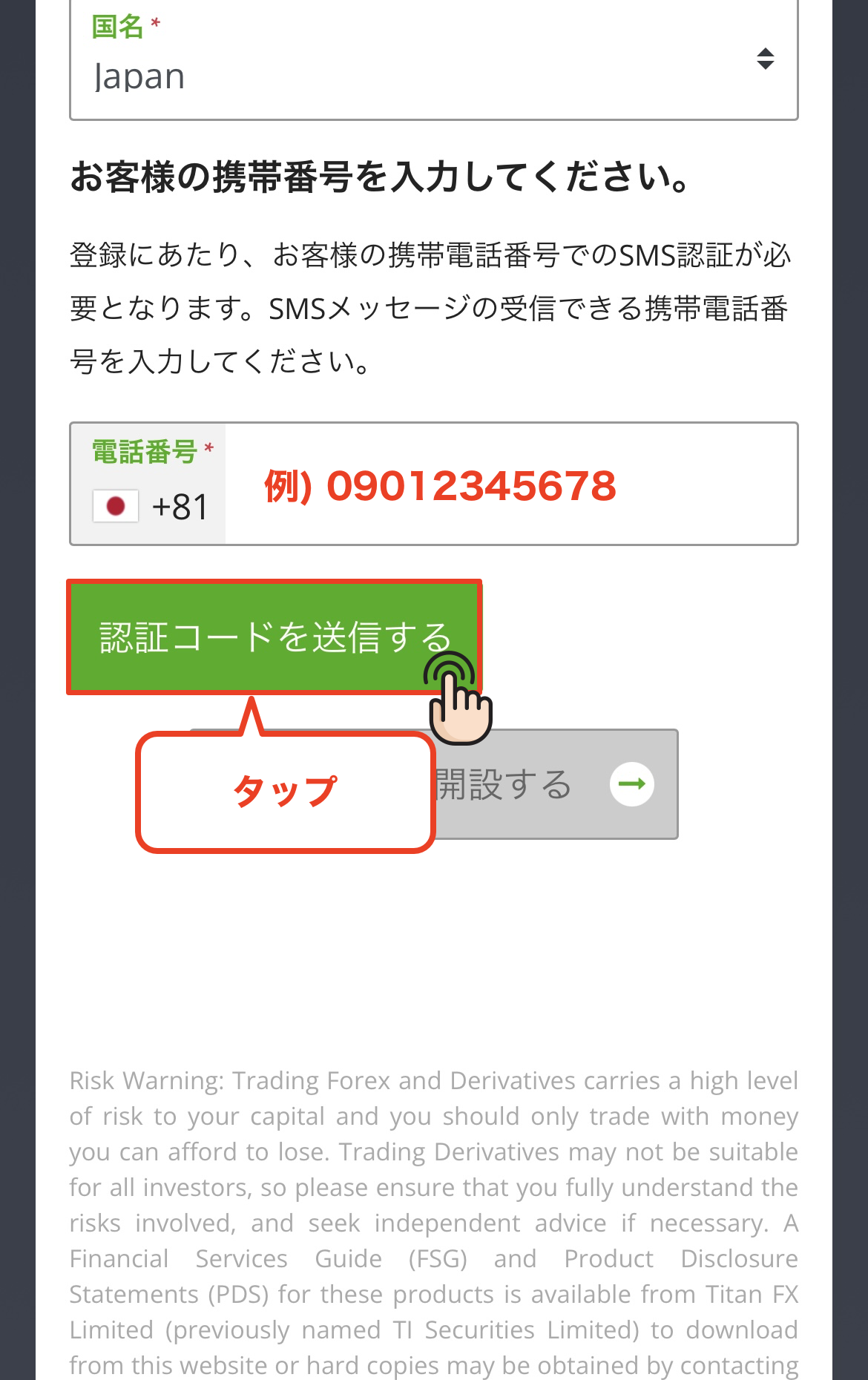
أدخل رقم هاتفك وأرسل رمز التحقق
يتطلب فتح حساب على TitanFX التحقق من رقم الهاتف. أدخل رقم هاتفك واضغط على زر "إرسال رمز التحقق"
الخطوة 11
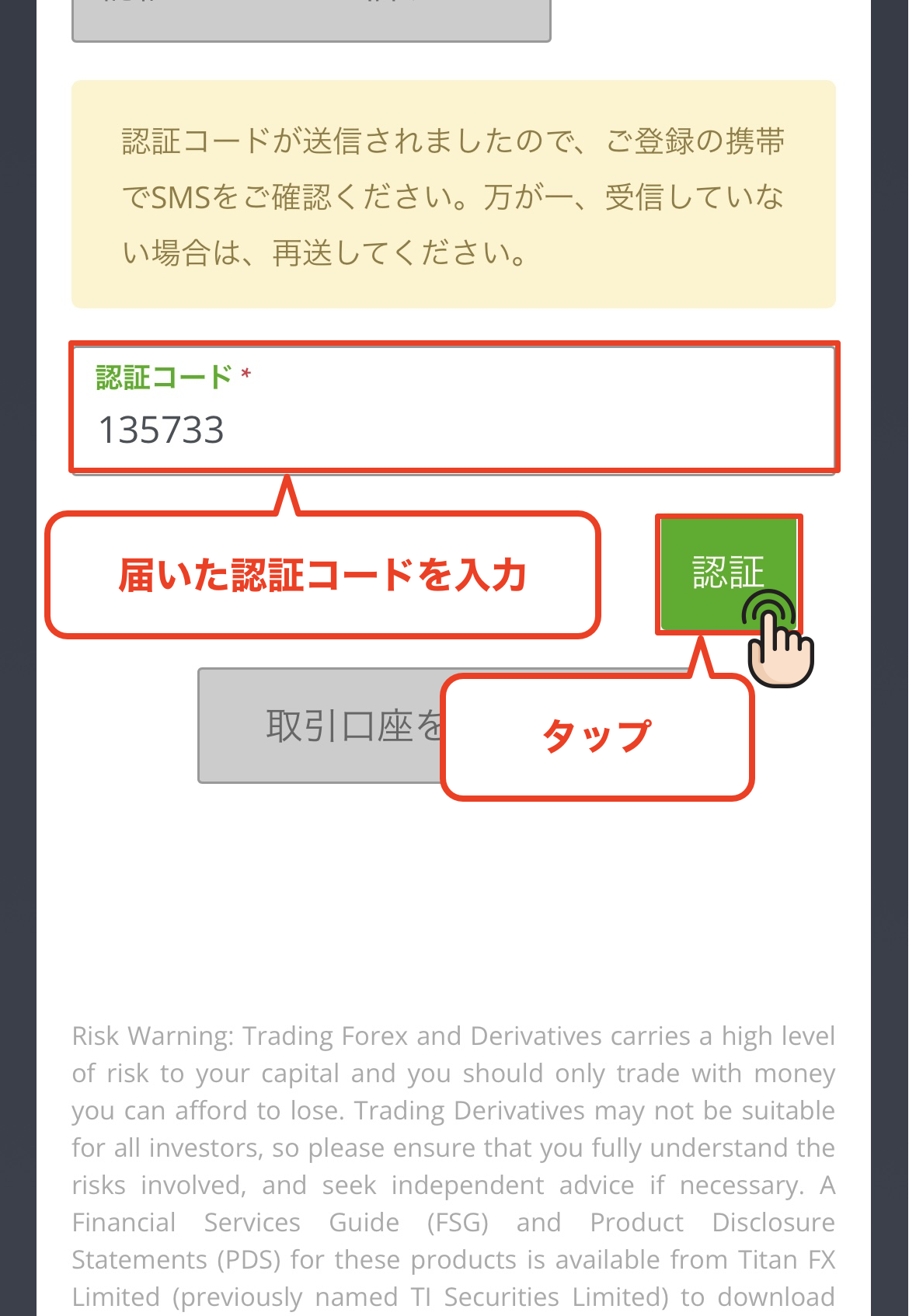
أدخل رمز التحقق
سيتم إرسال رمز التحقق إلى رقم الهاتف الذي أدخلته. أدخل هذا الرمز على الشاشة وانقر على زر "التحقق"
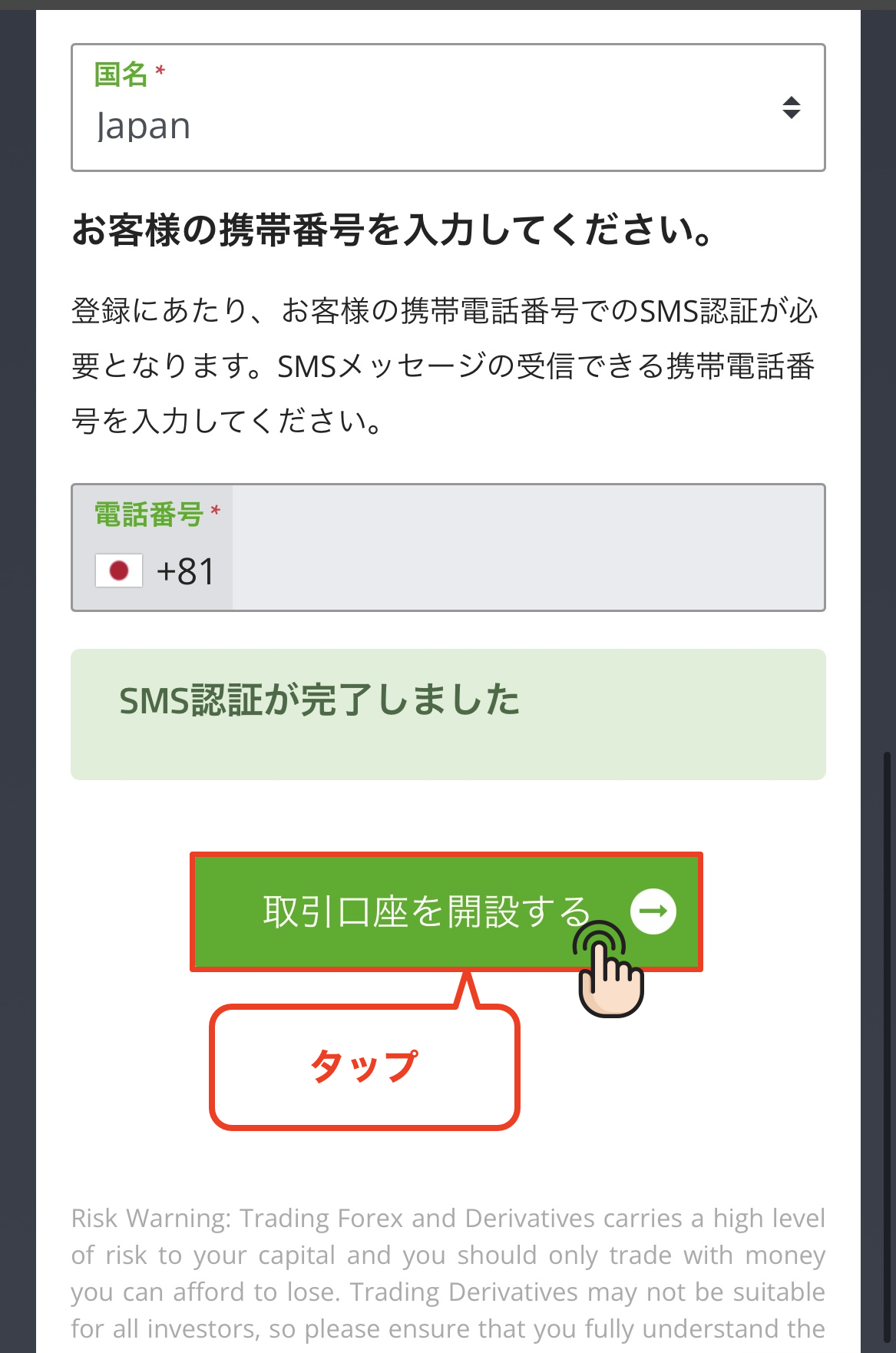
الخطوة 12
انقر على "فتح حساب تداول"
بمجرد نجاح عملية التحقق من رقم الهاتف، سيصبح زر "فتح حساب تداول" قابلاً للنقر، لذا انقر عليه
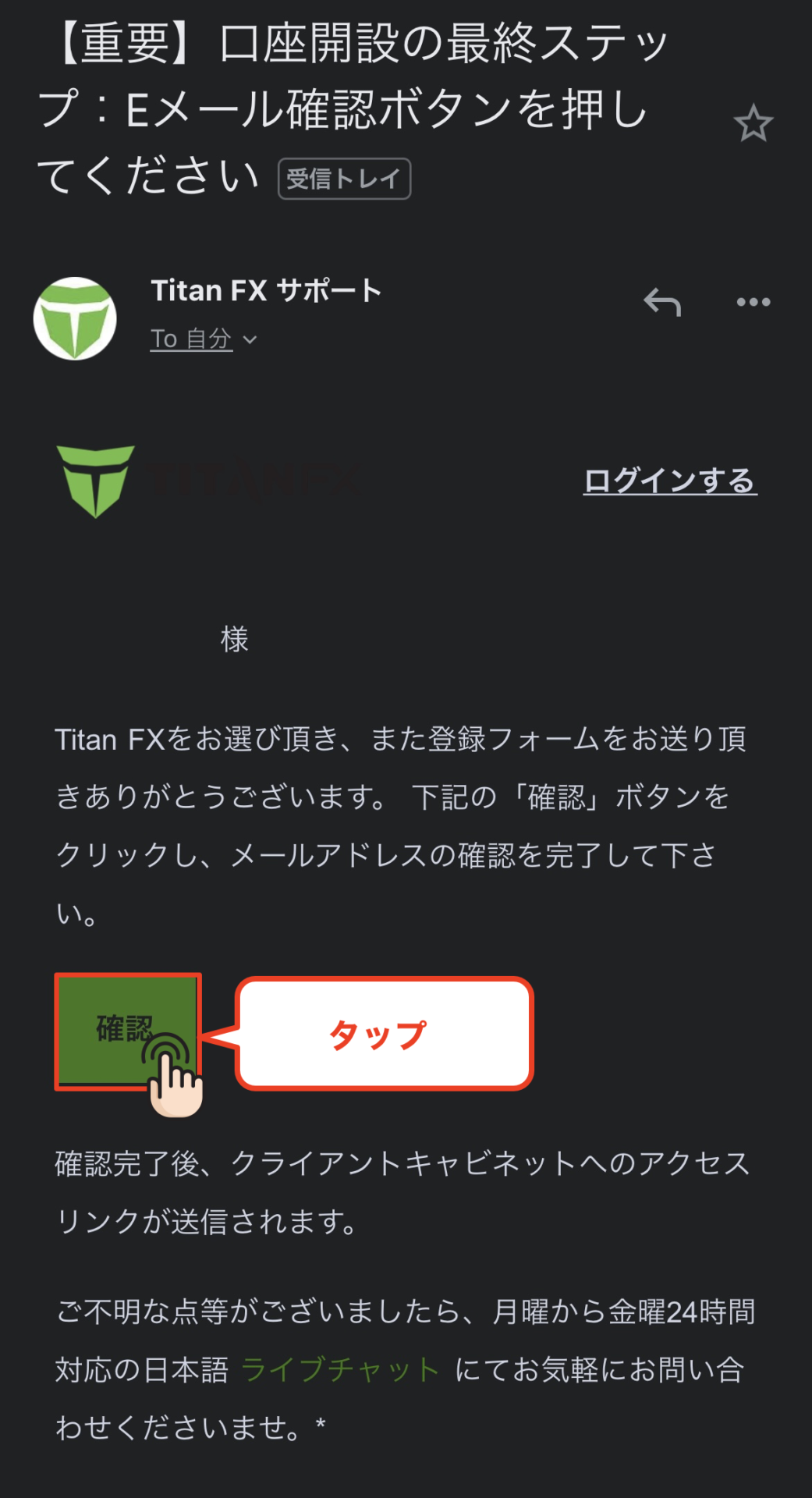
الخطوة 13
قم بإجراء التحقق من البريد الإلكتروني
ستتلقى رسالة بريد إلكتروني للتأكيد من TitanFX على عنوان البريد الإلكتروني الذي سجلت به، وعنوان الرسالة هو: "[هام] الخطوة الأخيرة في فتح الحساب: يرجى الضغط على زر تأكيد البريد الإلكتروني." اضغط على زر "تأكيد" في نص الرسالة لإتمام عملية التأكيد
*إذا لم تستلم البريد الإلكتروني، يرجى التحقق من مجلد البريد العشوائي
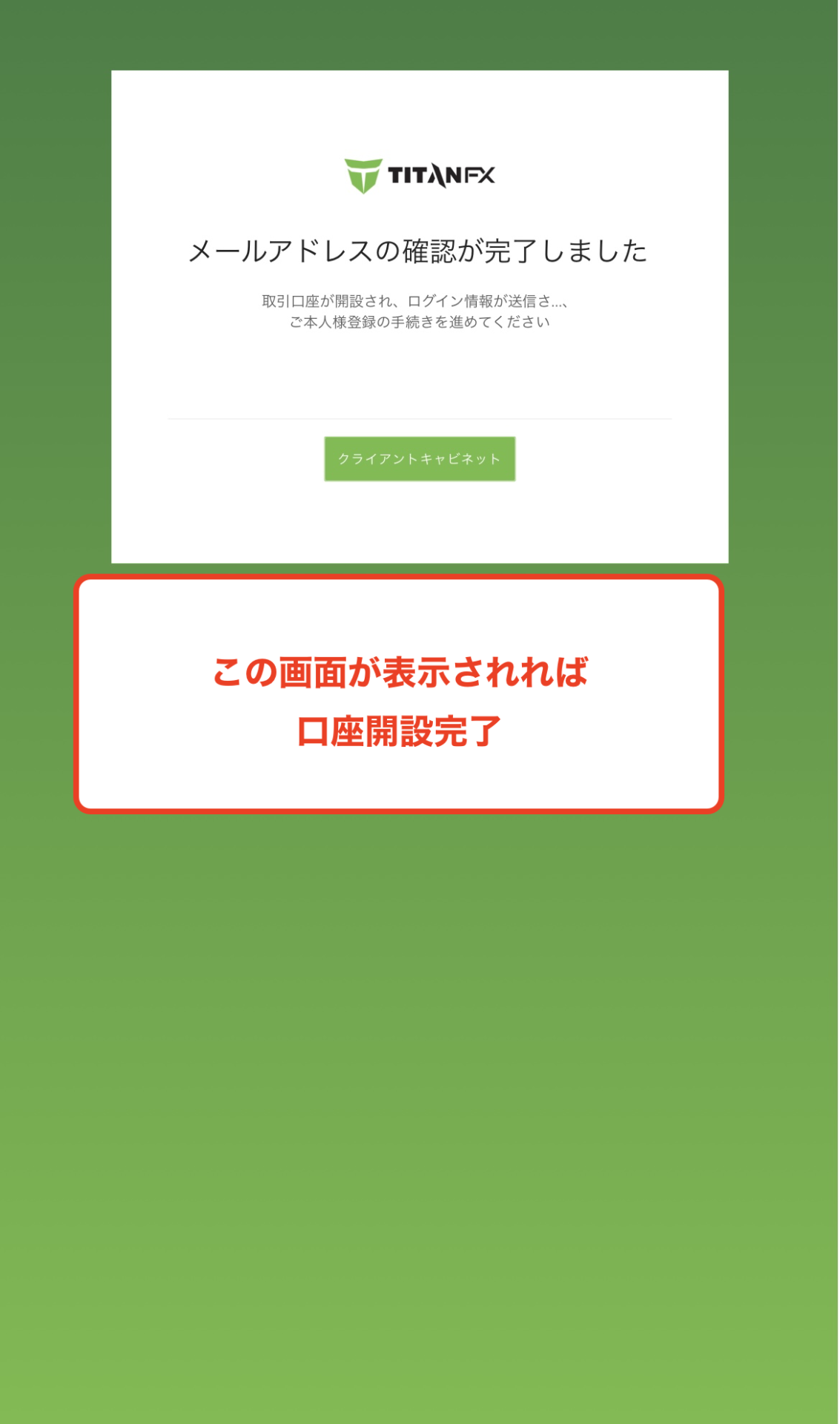
الخطوة 14
تأكيد إتمام عملية فتح الحساب
بمجرد ظهور هذه الشاشة، يكون إنشاء حساب TitanFX الخاص بك / فتح حساب جديد قد اكتمل
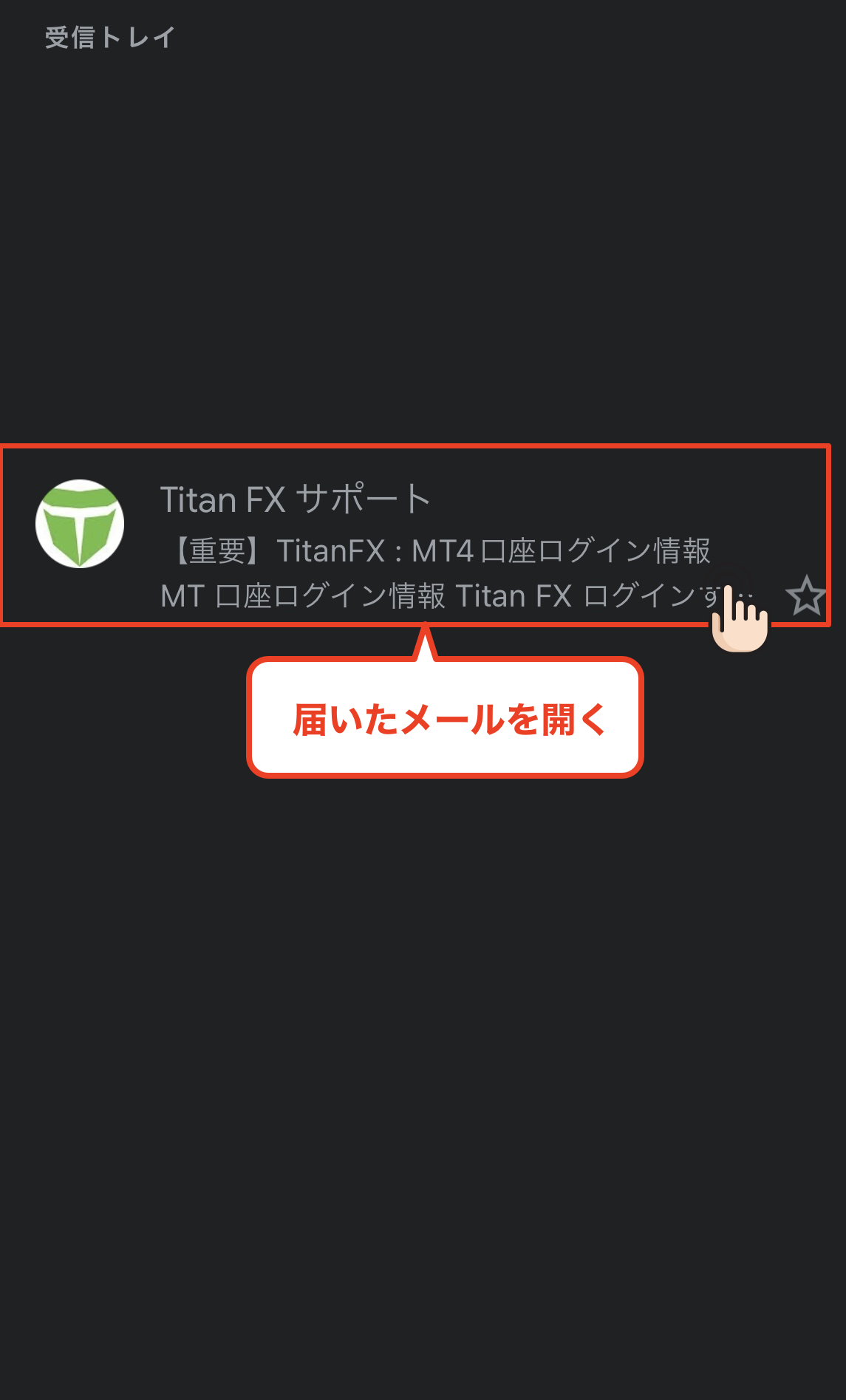
الخطوة 15
تحقق من بريدك الإلكتروني الخاص بمعلومات تسجيل الدخول إلى منصة MT4
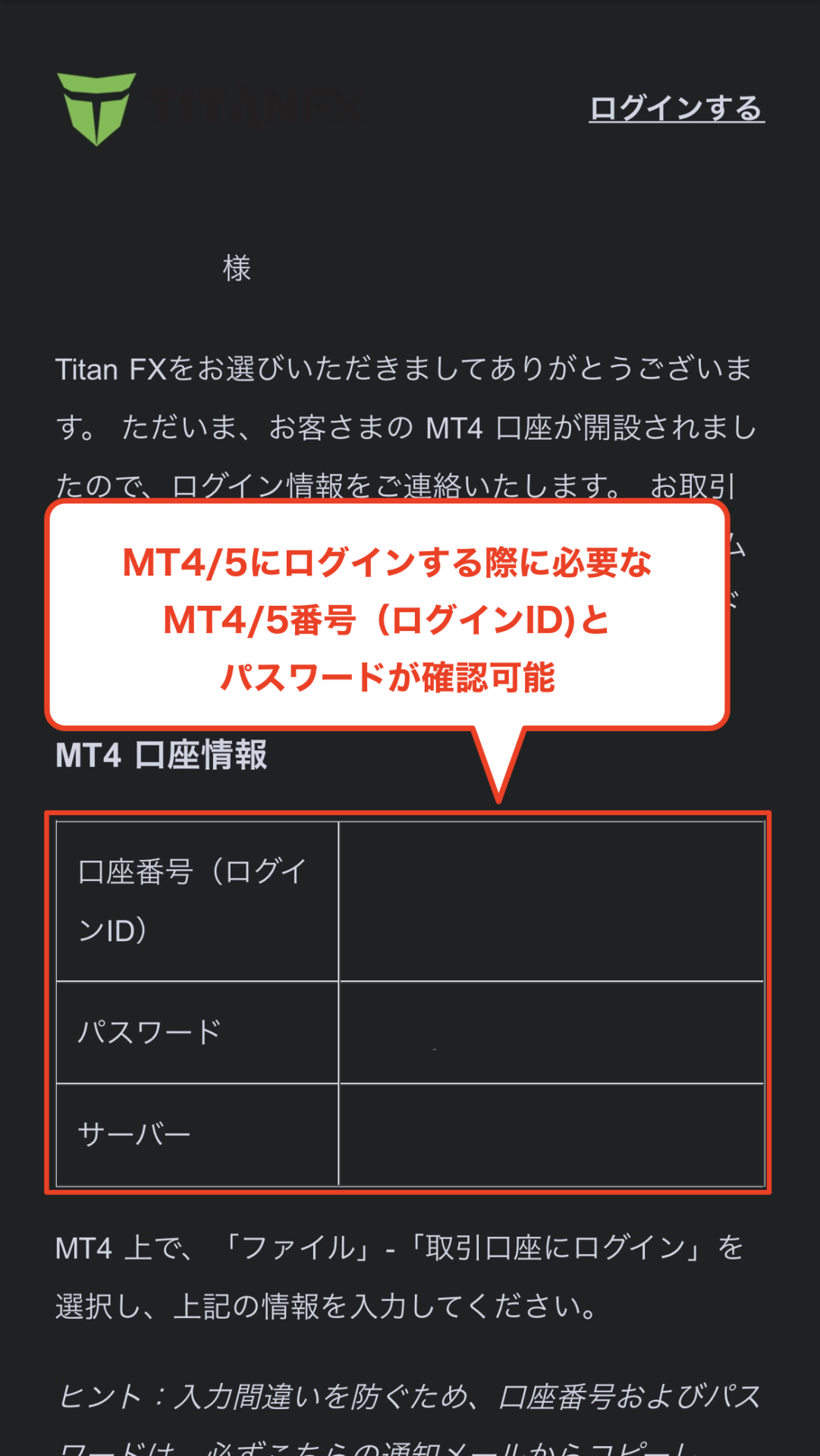
بعد ذلك، افتح البريد الإلكتروني من TitanFX بعنوان "[هام] TitanFX: معلومات تسجيل الدخول إلى MT4"
الخطوة 16
احصل على رقم حسابك وكلمة المرور
عند فتح البريد الإلكتروني، ستجد رقم حسابك (معرّف تسجيل الدخول) وكلمة المرور لحساب التداول الذي تم فتحه حديثًا، لذا يُرجى تدوينهما. تهانينا، لقد اكتمل فتح حسابك في TitanFX بنجاح
*سيكون رقم الحساب هذا مطلوبًا عند تسجيل حساب MoneyChat الخاص بك في الجزء الثاني، لذا يرجى التأكد من تدوينه
الجزء الثاني
قم بتسجيل حسابك من صفحة "حسابي" في MoneyChat (مطلوب)
إذا نسيت هذه الخطوة، فلن تحصل على المبلغ المسترد. تأكد من تقديم الطلب من صفحة حسابك على MoneyChat، وتأكد من أن الحالة قد تغيرت إلى "موافق عليه" قبل بدء التداول

الخطوة 1
سجّل الدخول إلى صفحتك الشخصية على MoneyChat
قم بتسجيل الدخول إلى صفحة MoneyChat من صفحة تسجيل الدخول

الخطوة الثانية
اختر "تسجيل حساب" من القائمة
انقر على الخطوط الثلاثة في الزاوية العلوية اليسرى من الشاشة لإظهار قائمة، ثم حدد "تسجيل حساب" من هناك

الخطوة 3
اختر وسيطًا وأدخل رقم حسابك
ستظهر قائمة مشابهة لتلك الموضحة في الصورة. اختر TitanFX كاسم الوسيط، وأدخل رقم حسابك باستخدام أرقام بنصف العرض. بالنسبة لنوع الحساب، اختر "حساب عادي" إذا كنت تقوم بالتداول التقديري المنتظم أو تستخدم برنامج التداول الآلي الخاص بك
على الرغم من وجود خيار لحساب مخصص لبرامج التداول الآلي MoneyChat، إلا أن هذا الخيار مخصص فقط لأولئك الذين يرغبون في استخدام برامج التداول الآلي ضمن قائمة برامج التداول الآلي MoneyChat، لذا يرجى تحديد "الحساب العادي"

الخطوة الرابعة
بمجرد الموافقة، يصبح الأمر مكتملاً
بمجرد ظهور هذه الشاشة، يكون طلبك قد اكتمل.
بعد تقديم طلبك، إذا لم تكن هناك أي مشاكل في بياناته، ستتغير الحالة في أسفل "تسجيل الحساب" إلى "موافق عليه" خلال يوم عمل واحد.
سيتم تطبيق استرداد النقود على معاملاتك من وقت تغيير الحالة إلى "موافق عليه".
[تنبيه] لن يتم تقديم استرداد نقدي إذا قمت بالتداول باستخدام حساب لم تتم الموافقة عليه. يرجى الانتباه إلى ذلك