محتويات
- 1 دليل شامل لفتح حساب BigBoss، مع تعليمات خطوة بخطوة وصور توضيحية
- 2 افتح حسابًا على BigBoss
- 2.1 انتقل إلى صفحة فتح حساب BigBoss السريع
- 2.2 أدخل المعلومات الأساسية
- 2.3 أدخل عنوانك ومعلومات الاتصال وكلمة المرور
- 2.4 وافق على الشروط وانقر على "إرسال"
- 2.5 أدخل رمز التحقق
- 2.6 سجل الدخول إلى صفحتي
- 2.7 انقر على "متابعة إلى طلب تسجيل المستخدم"
- 2.8 تحقق من نوع وثيقة الهوية التي تستخدمها
- 2.9 تحقق من نوع وثيقة التحقق من العنوان
- 2.10 يرجى ملء معلوماتك الشخصية
- 2.11 تعبئة العنوان تلقائيًا
- 2.12 قم بتحميل مستندات التحقق من الهوية الخاصة بك
- 2.13 تحقق من شاشة إتمام إرسال المستند
- 2.14 تلقيت رسالة بريد إلكتروني تؤكد اكتمال عملية فحص المستندات
- 3 قم بتسجيل حسابك من صفحة "حسابي" في MoneyChat (مطلوب)
دليل شامل لفتح حساب BigBoss، مع تعليمات خطوة بخطوة وصور توضيحية
يشرح هذا الدليل كيفية فتح حساب جديد مع BigBoss، باستخدام مخططات سهلة المتابعة ولقطات شاشة من الهاتف الذكي
بفضل ميزة فتح الحساب السريع في BigBoss، يمكنك بسهولة فتح حساب وإعداد استرداد نقدي باتباع التعليمات
اتبع الخطوات التالية لفتح حساب وتقديم طلب للحصول عليه
- كيفية فتح حساب لدى BigBoss
- كيفية فتح حساب لدى موني تشات
الجزء الأول
افتح حسابًا على BigBoss
أولاً، ستحتاج إلى فتح حساب على منصة BigBoss. يرجى اتباع التعليمات أدناه وفتح حساب عبر الرابط المخصص الموجود بجانب الزر
الخطوة 1
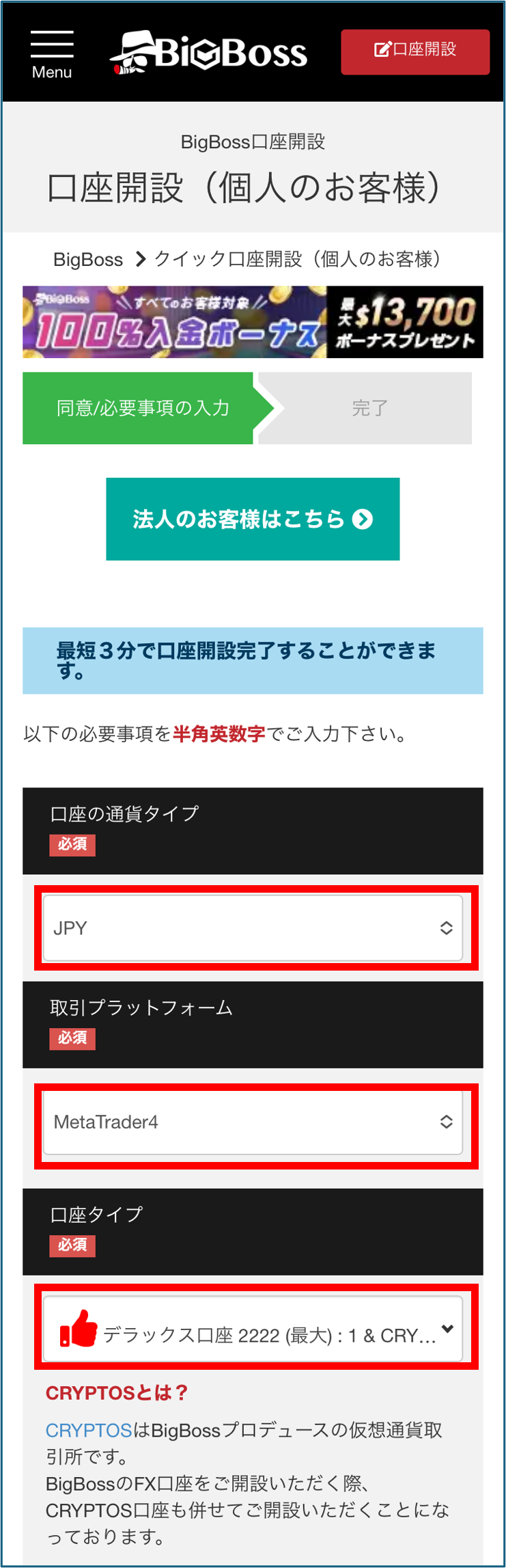
انتقل إلى صفحة فتح حساب BigBoss السريع
أولاً، انقر على الزر أدناه للانتقال إلى صفحة "فتح حساب سريع" في BigBoss. عند فتح الرابط، سيظهر نموذج التسجيل في BigBoss
*يرجى ملاحظة أنه إذا قمت بالتسجيل من خلال رابط آخر غير الرابط الذي توفره Moneycha، فلن تتمكن من الحصول على استرداد نقدي من Moneycha
الخطوة الثانية
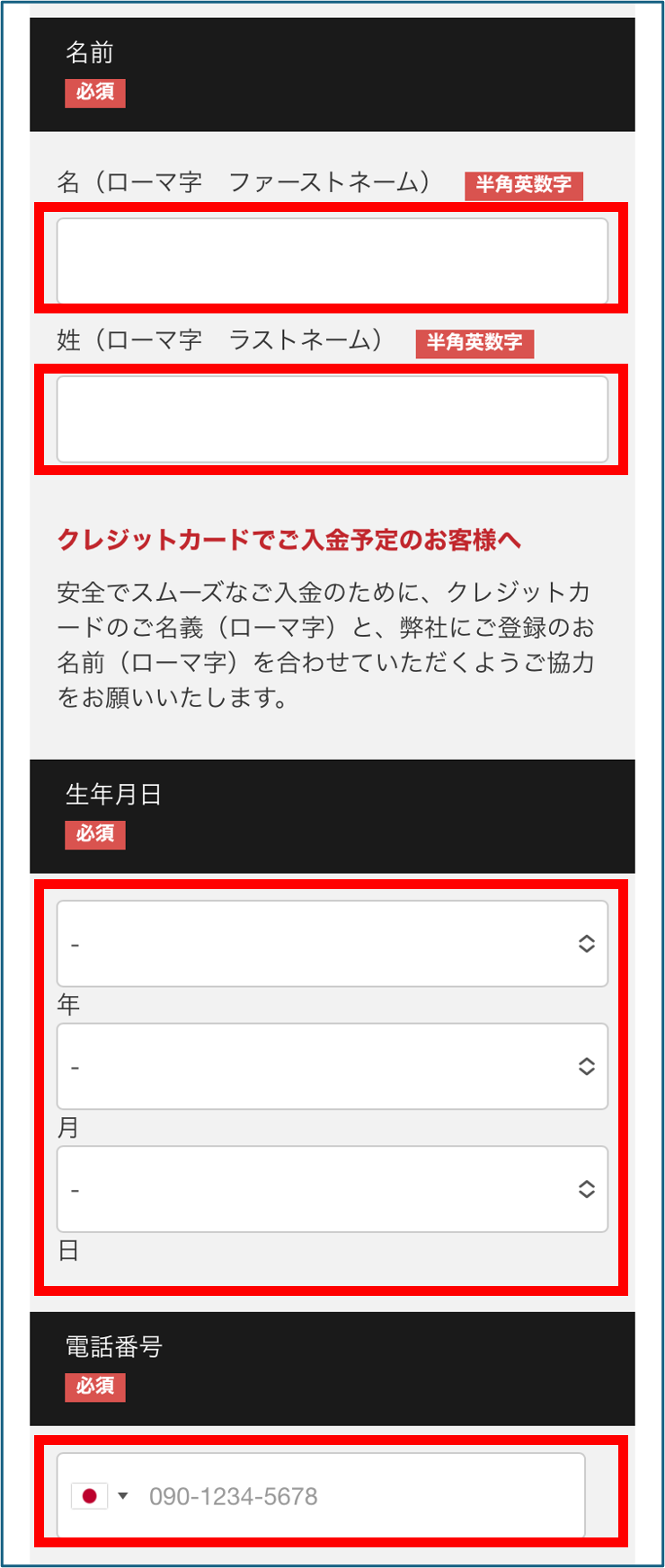
أدخل المعلومات الأساسية
أدخل معلوماتك الأساسية، مثل نوع الحساب ومنصة التداول والاسم (بالأحرف اللاتينية)، بالترتيب من الأعلى إلى الأسفل
*إذا لم تكن لديك أي تفضيلات معينة، فننصحك باختيار "الحساب القياسي" كنوع حسابك و"MT4" أو "MT5" كمنصة لك
الخطوة 3
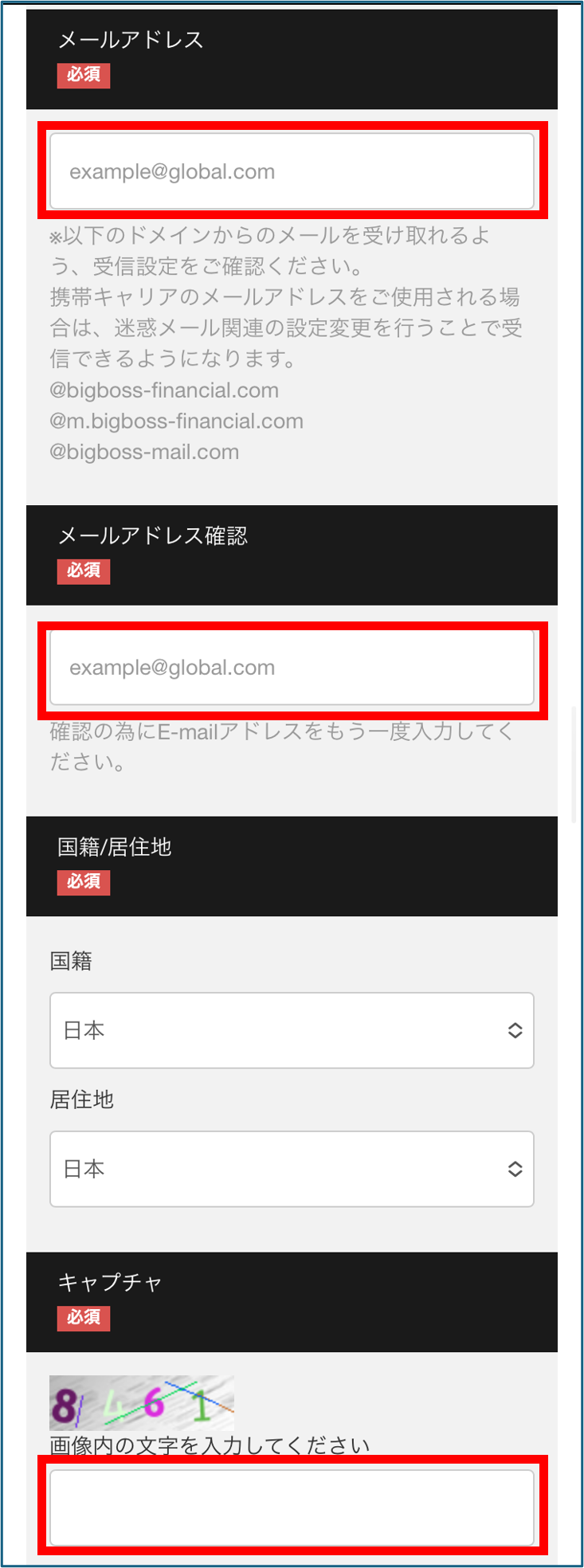
أدخل عنوانك ومعلومات الاتصال وكلمة المرور
بعد ذلك، ستُدخل عنوانك (بالأحرف اللاتينية)، ورقم هاتفك، وبريدك الإلكتروني، وكلمة المرور. يُرجى إدخال العنوان بدقة بحيث يتطابق مع العنوان الموجود في وثيقة هويتك
*يرجى التأكد من تدوين عنوان بريدك الإلكتروني المسجل وكلمة المرور، حيث ستحتاج إليهما لتسجيل الدخول إلى صفحتك الشخصية
الخطوة الرابعة
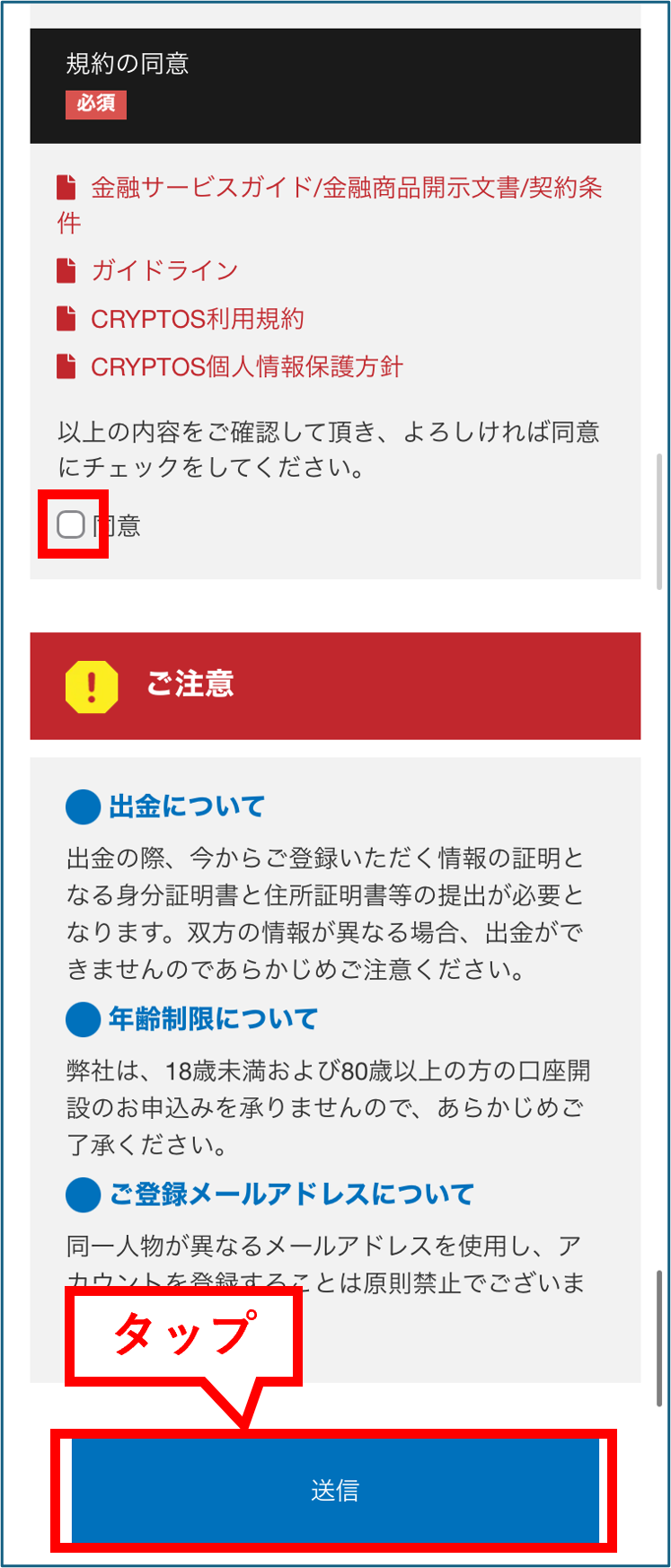
وافق على الشروط وانقر على "إرسال"
بعد إدخال جميع المعلومات المطلوبة، ضع علامة في المربع للموافقة على شروط الخدمة وسياسة الخصوصية، ثم انقر فوق زر "إرسال" لإكمال عملية التسجيل
واي فاي 5
أدخل رمز التحقق
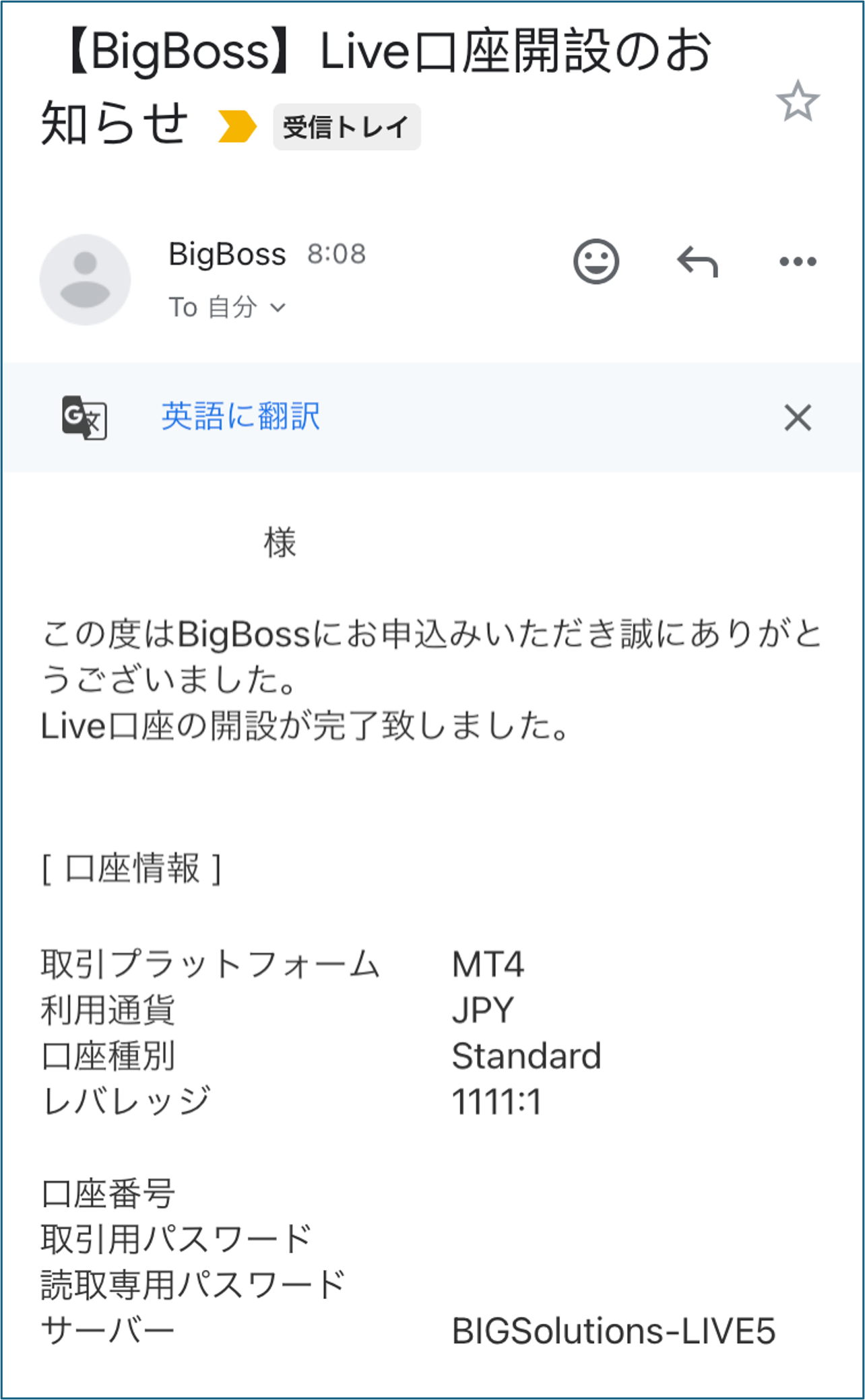
ستتلقى رسالة بريد إلكتروني تحتوي على رمز التحقق على عنوان البريد الإلكتروني الذي سجلت به. افتح الرسالة وأدخل رمز التحقق الظاهر على الشاشة. بذلك تكون قد انتهيت من إنشاء حسابك على BigBoss
*إذا لم تستلم البريد الإلكتروني، يرجى التحقق من مجلد البريد العشوائي
الخطوة 6
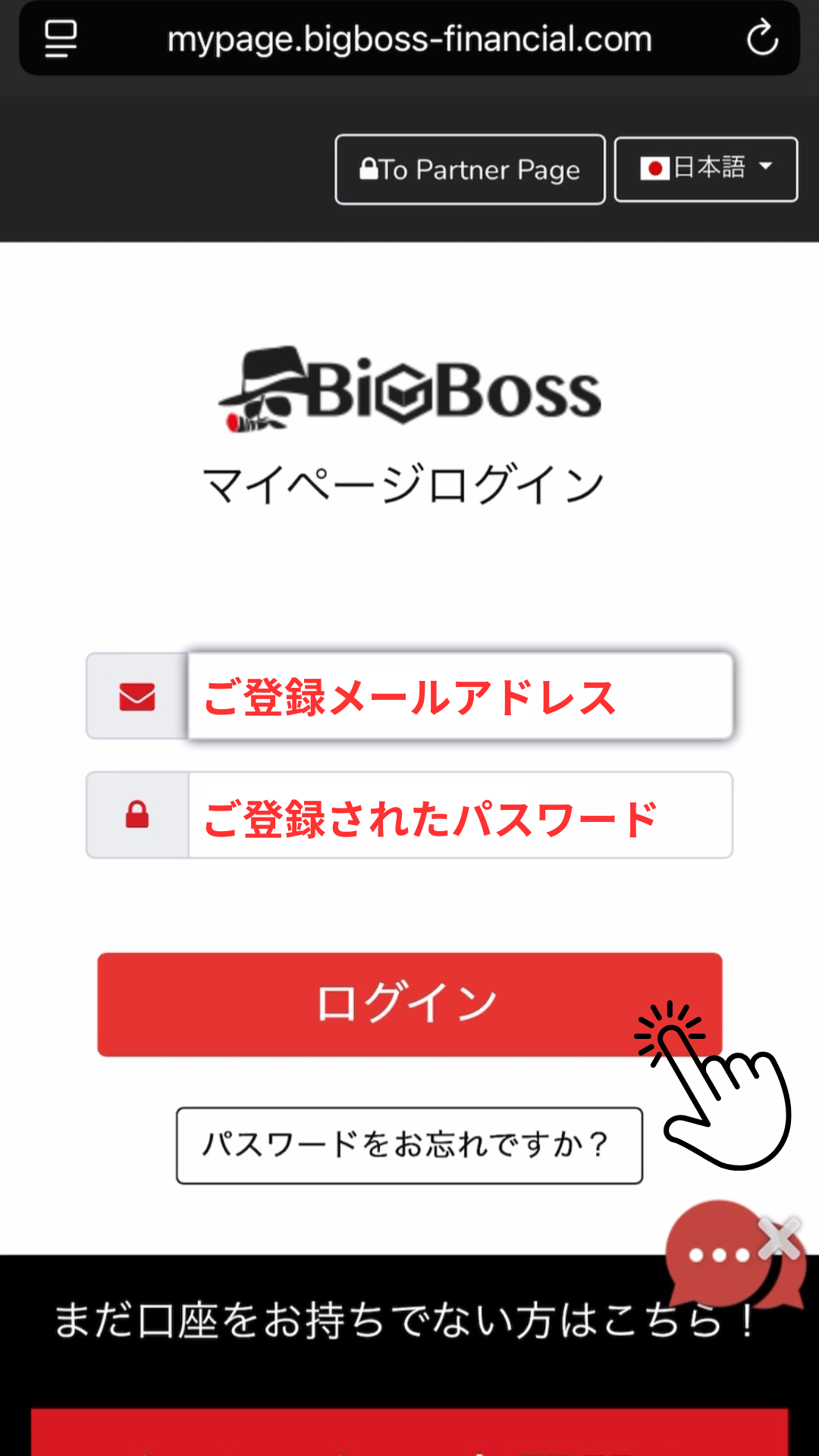
سجل الدخول إلى صفحتي
بعد ذلك، سنبدأ عملية التحقق من هوية العميل (KYC). يرجى تسجيل الدخول إلى صفحتك الشخصية على BigBoss باستخدام عنوان البريد الإلكتروني وكلمة المرور اللذين قمت بتسجيلهما
الخطوة 7
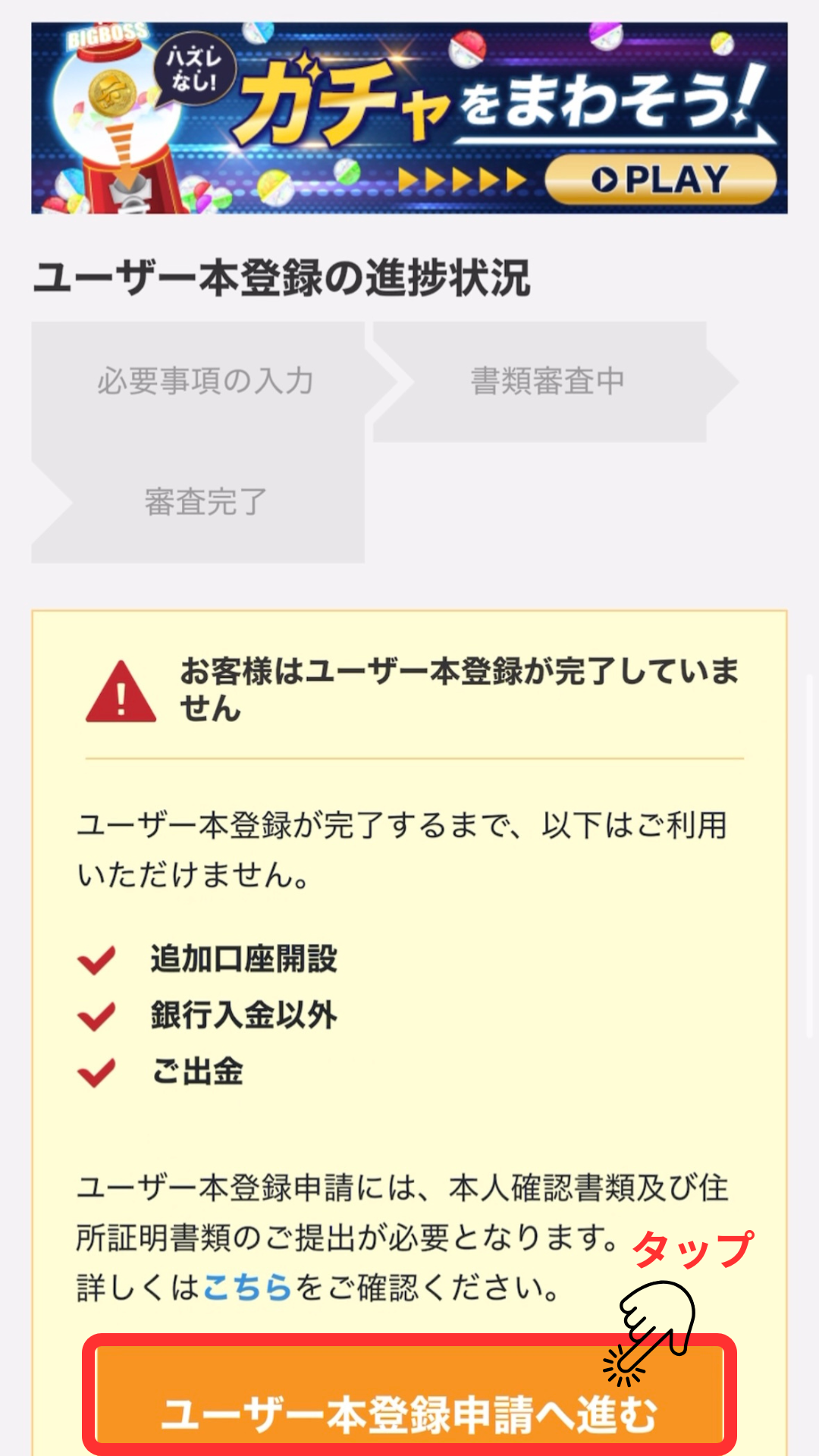
انقر على "متابعة إلى طلب تسجيل المستخدم"
بعد تسجيل الدخول إلى صفحتك الشخصية، انقر على زر "المتابعة إلى طلب تسجيل المستخدم" لبدء عملية التحقق من الهوية
الخطوة 8
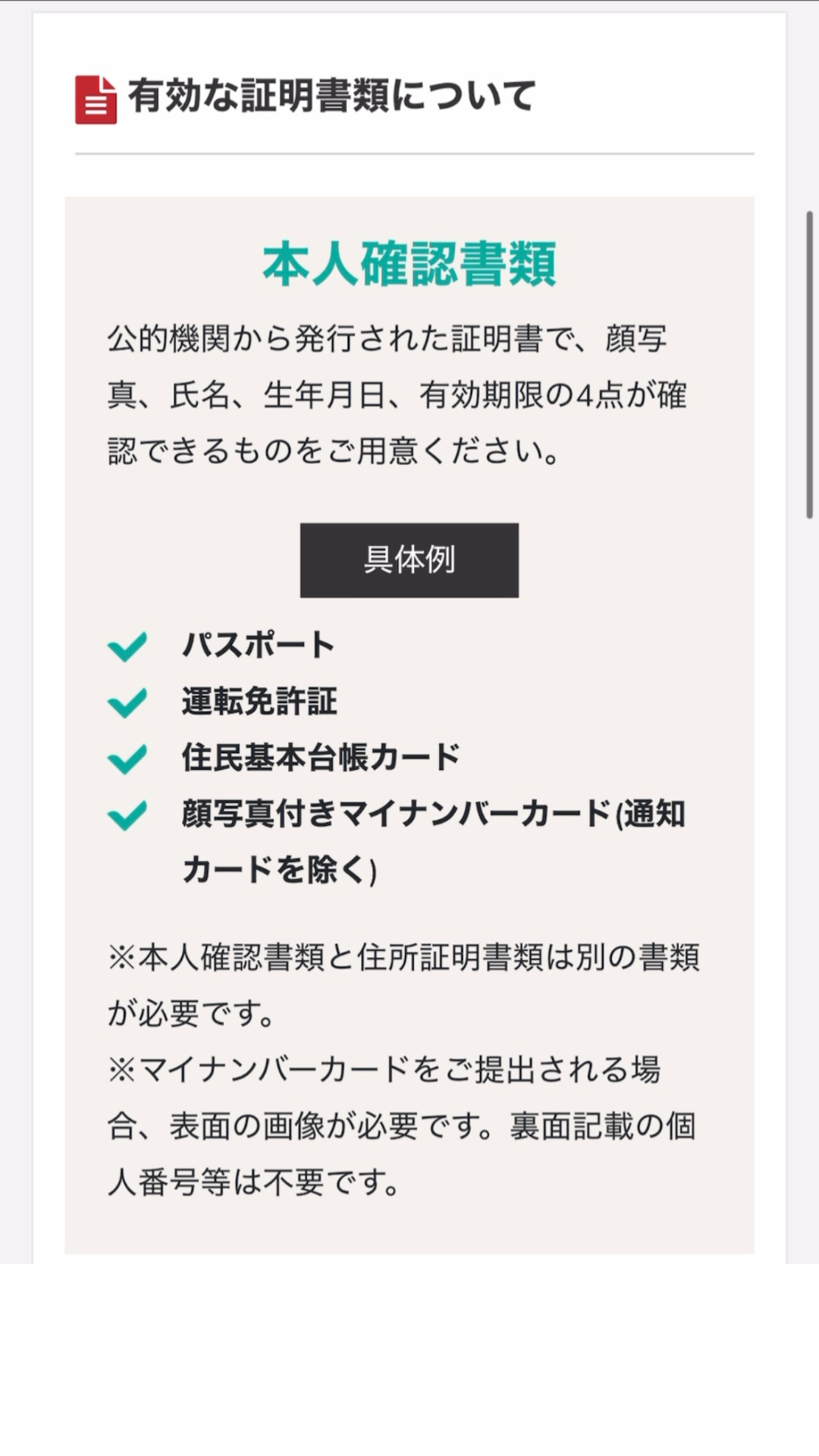
تحقق من نوع وثيقة الهوية التي تستخدمها
ستظهر قائمة بوثائق الهوية المقبولة. يرجى تحديد الوثيقة التي ستقدمها. تشمل الوثائق المقبولة رخص القيادة وجوازات السفر وبطاقات "رقمي الشخصي"
الخطوة 9
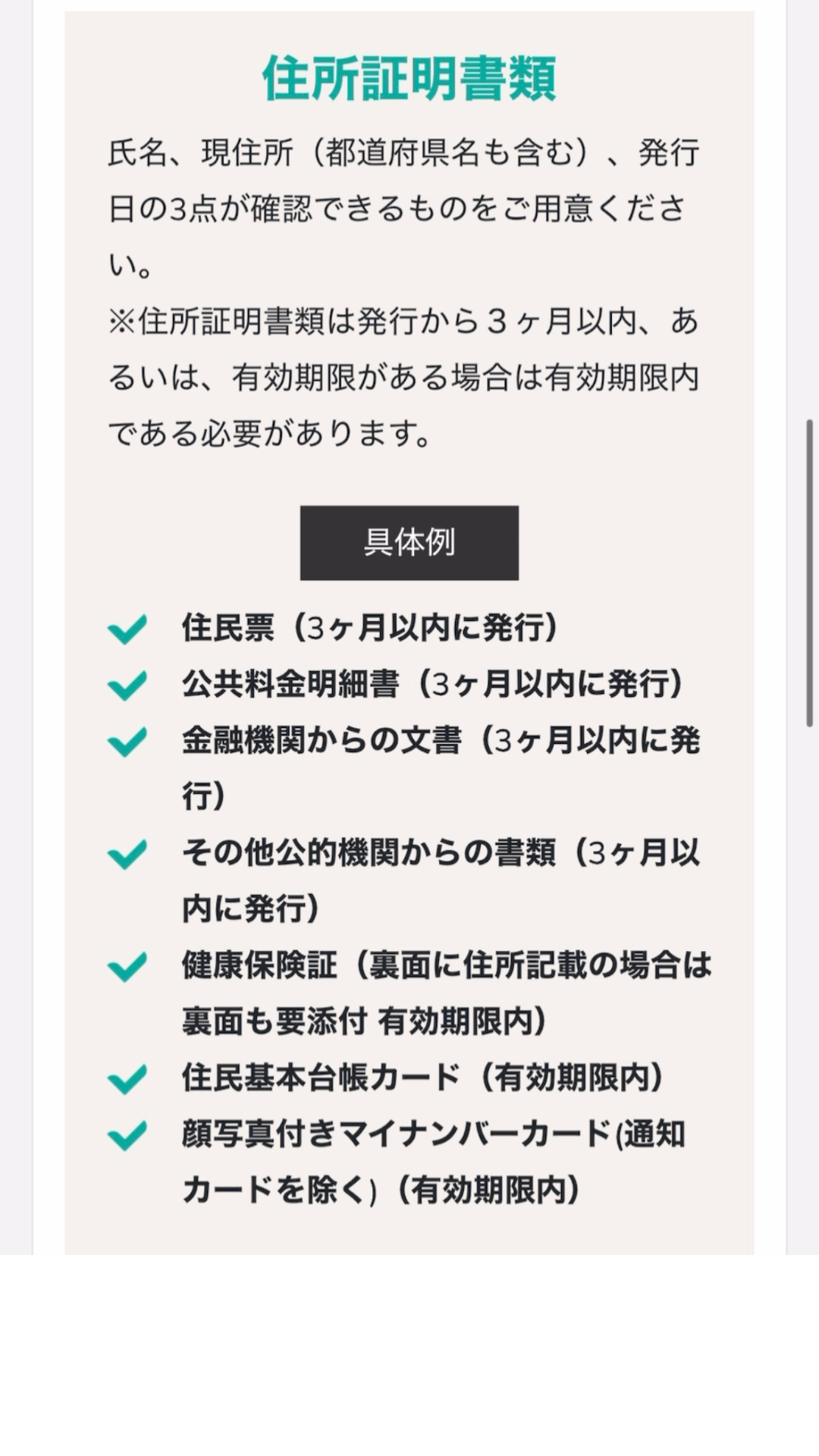
تحقق من نوع وثيقة التحقق من العنوان
بعد ذلك، سنتحقق من المستندات المقبولة لإثبات العنوان. فواتير الخدمات العامة، وكشوفات الحسابات البنكية، وشهادات تسجيل الإقامة مقبولة. يرجى تقديم مستندات صادرة خلال الأشهر الثلاثة الماضية
الخطوة 10
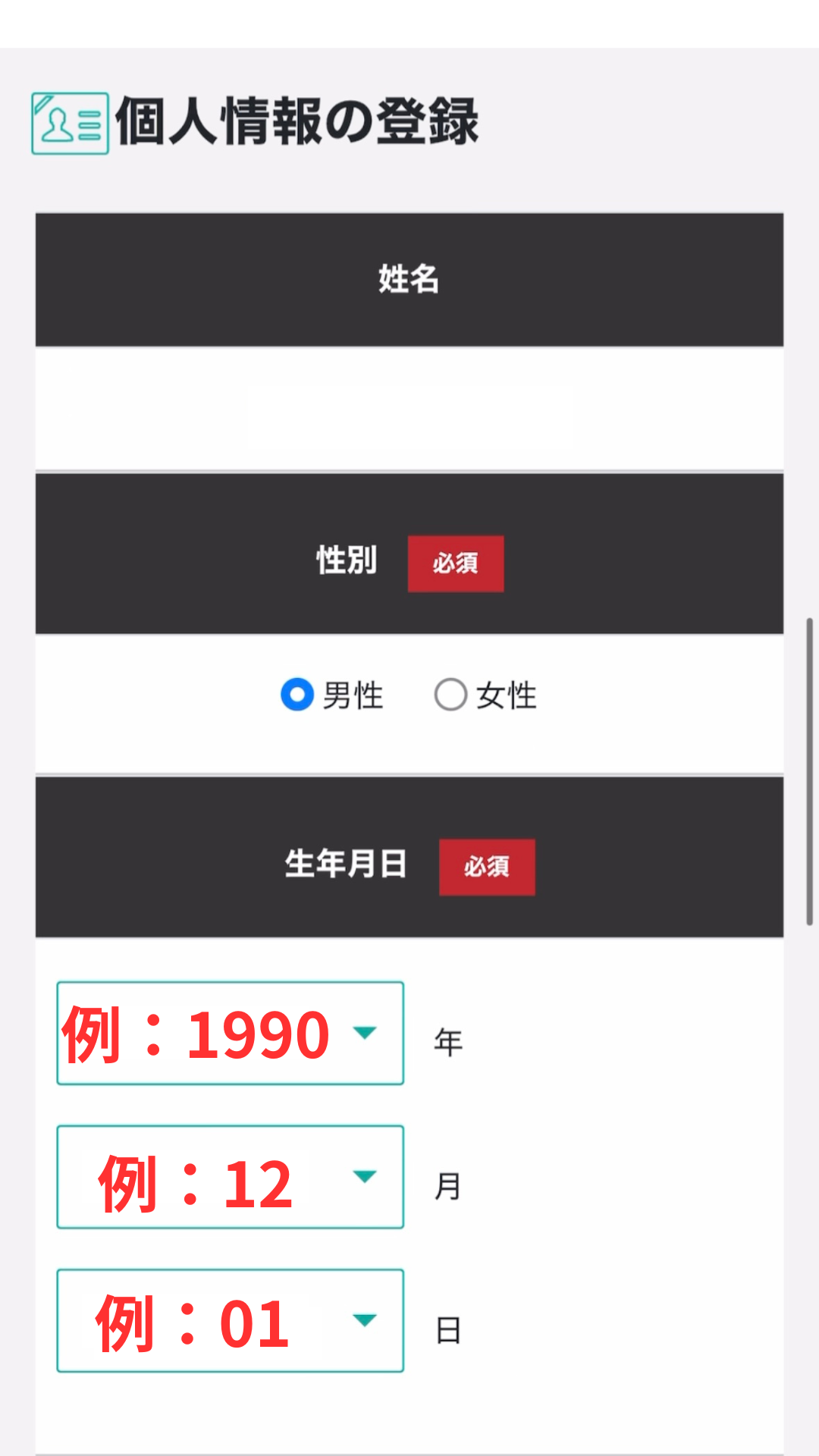
يرجى ملء معلوماتك الشخصية
يرجى ملء نموذج إدخال المعلومات الشخصية المعروض باسمك وتاريخ ميلادك ومعلومات أخرى تمامًا كما تظهر في وثيقة هويتك
*إذا لم تتطابق وثائق هويتك مع المعلومات المدخلة، فقد لا تتم الموافقة على طلبك أثناء عملية التحقق اللاحقة
الخطوة 11
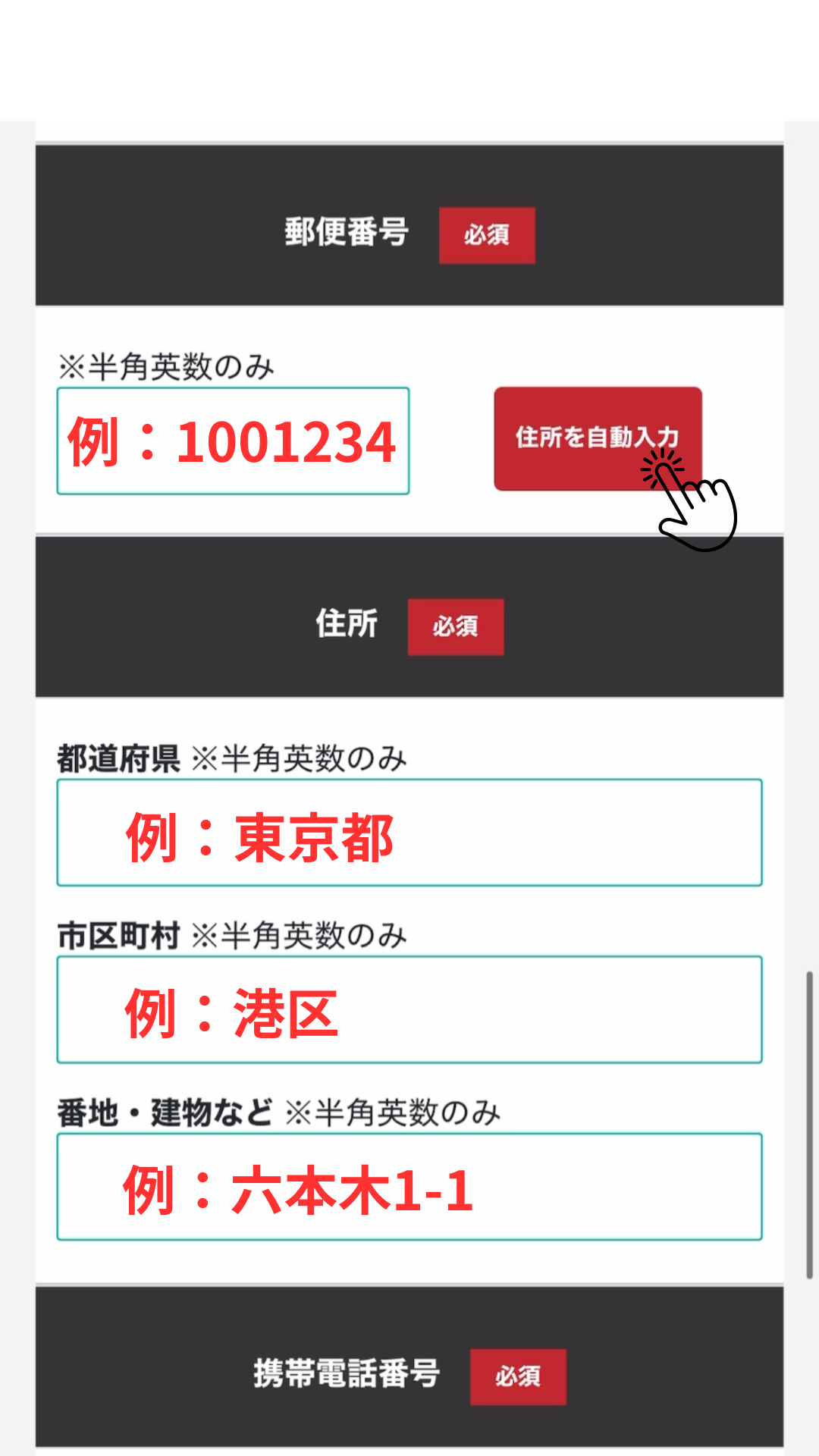
تعبئة العنوان تلقائيًا
في خانة العنوان، أدخل الرمز البريدي ثم اضغط على زر "ملء العنوان تلقائيًا" لملء العنوان تلقائيًا. يُرجى إضافة رقم الشارع واسم المبنى، وما إلى ذلك، يدويًا
الخطوة 12
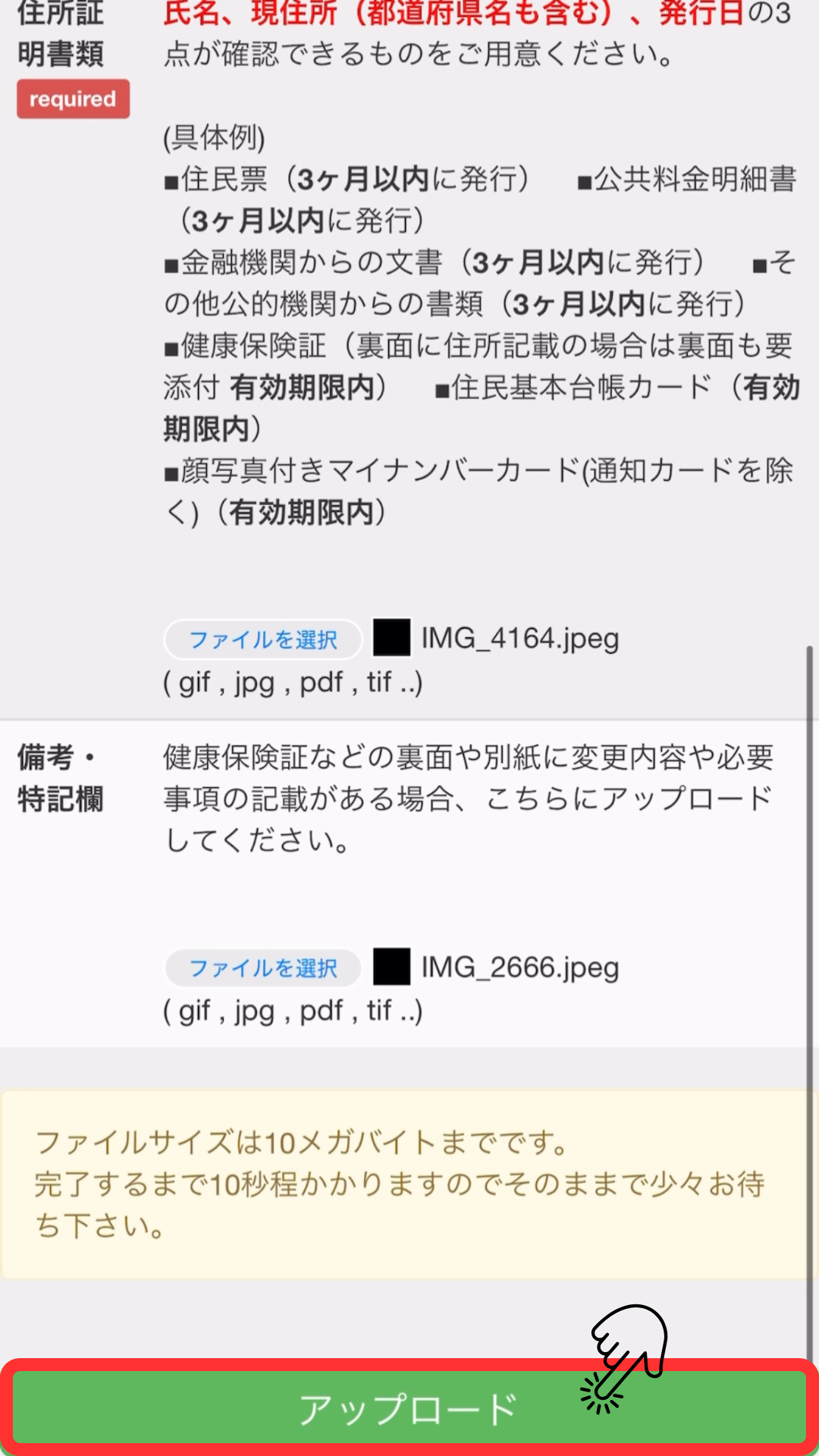
قم بتحميل مستندات التحقق من الهوية الخاصة بك
انقر على زر "تحميل" في الأسفل لإرسال صور لوثيقة التحقق من الهوية وإثبات العنوان
*يرجى التأكد من أن جميع زوايا المستند الأربع ظاهرة في الصورة وأن النص واضح ومقروء عند التقاط الصورة
الخطوة 13
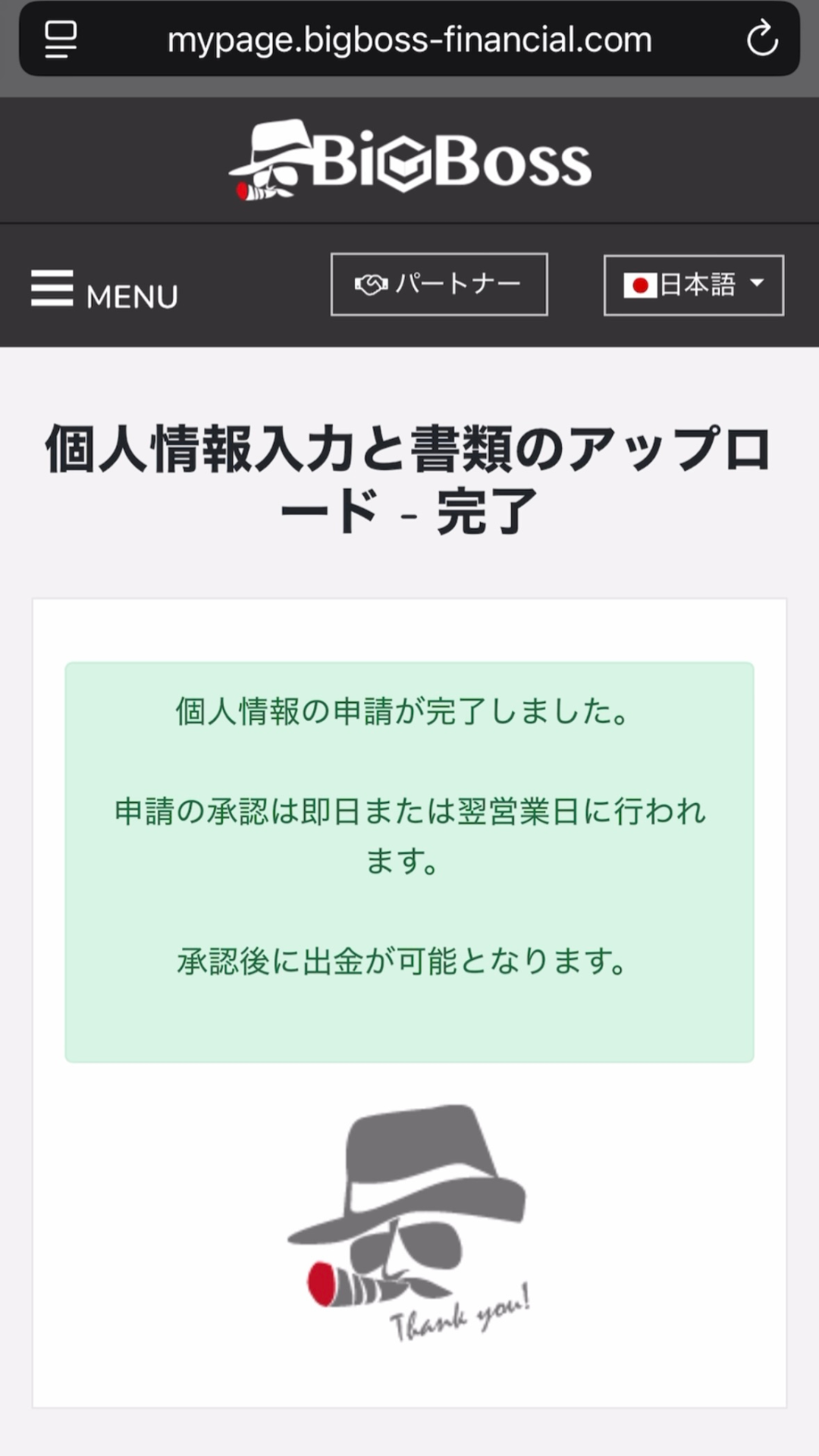
تحقق من شاشة إتمام إرسال المستند
ستظهر هذه الشاشة بمجرد اكتمال إرسال مستندك. تستغرق عملية مراجعة المستندات في BigBoss من بضع ساعات إلى يوم واحد كحد أقصى
الخطوة 14
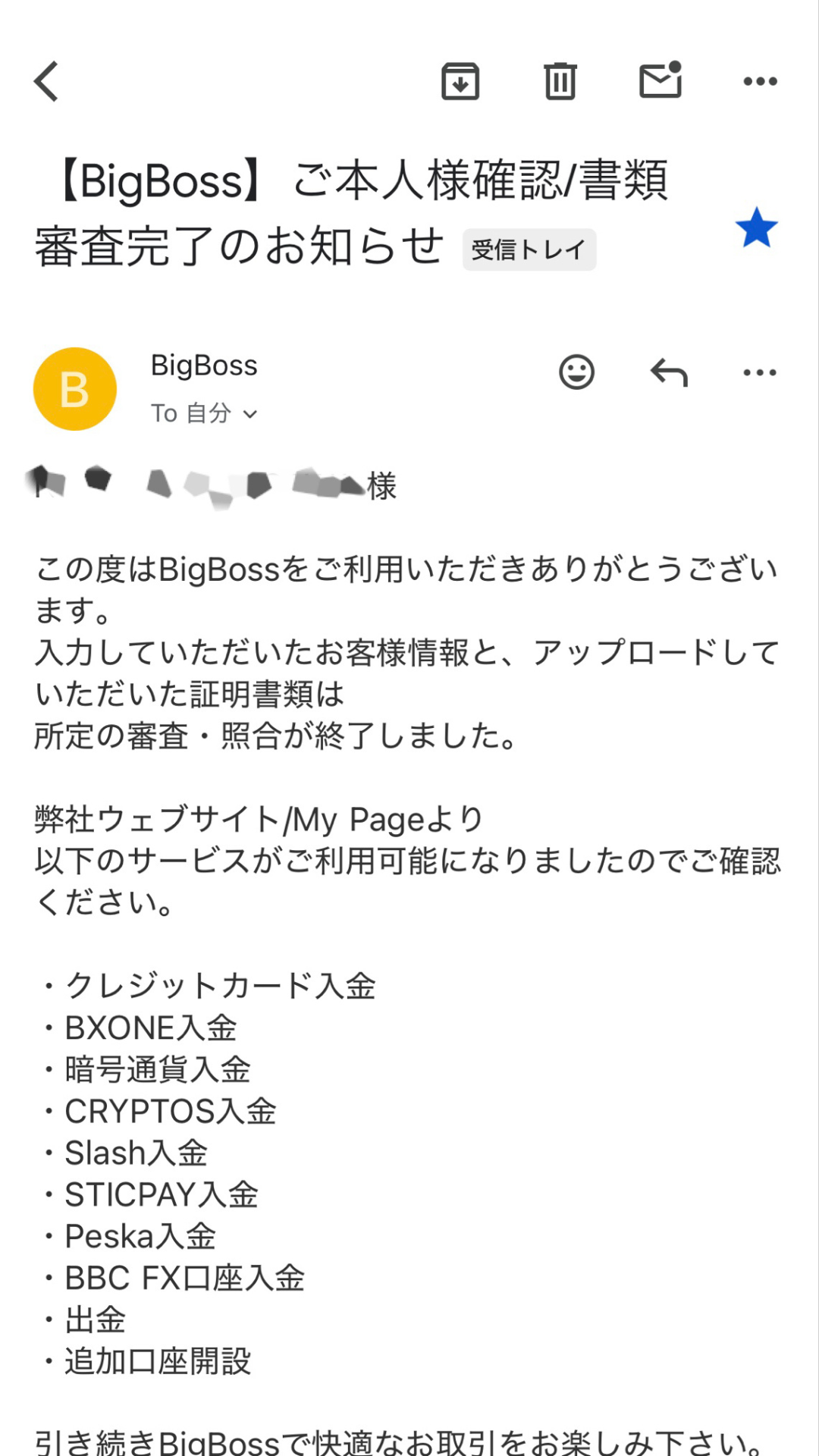
تلقيت رسالة بريد إلكتروني تؤكد اكتمال عملية فحص المستندات
بمجرد اكتمال مراجعة المستندات، ستتلقى رسالة بريد إلكتروني على عنوان بريدك الإلكتروني المسجل. تهانينا، لقد اكتمل فتح حسابك في BigBoss بنجاح
*رقم الحساب المذكور في رسالة التأكيد الإلكترونية مطلوب لتسجيل حساب MoneyChat الخاص بك في الجزء 2، لذا تأكد من تدوينه
الجزء الثاني
قم بتسجيل حسابك من صفحة "حسابي" في MoneyChat (مطلوب)
إذا نسيت هذه الخطوة، فلن تحصل على المبلغ المسترد. تأكد من تقديم الطلب من صفحة حسابك على MoneyChat، وتأكد من أن الحالة قد تغيرت إلى "موافق عليه" قبل بدء التداول

الخطوة 1
سجّل الدخول إلى صفحتك الشخصية على MoneyChat
قم بتسجيل الدخول إلى صفحة MoneyChat من صفحة تسجيل الدخول

الخطوة الثانية
اختر "تسجيل حساب" من القائمة
انقر على الخطوط الثلاثة في الزاوية العلوية اليسرى من الشاشة لإظهار قائمة، ثم حدد "تسجيل حساب" من هناك

الخطوة 3
اختر وسيطًا وأدخل رقم حسابك
ستظهر قائمة مشابهة لتلك الموضحة في الصورة. اختر BigBoss كاسم الوسيط، وأدخل رقم حسابك باستخدام أرقام بنصف العرض. بالنسبة لنوع الحساب، اختر "حساب عادي" إذا كنت تقوم بالتداول التقديري المنتظم أو تستخدم برنامج التداول الآلي الخاص بك
على الرغم من وجود خيار لحساب مخصص لبرامج التداول الآلي MoneyChat، إلا أن هذا الخيار مخصص فقط لأولئك الذين يرغبون في استخدام برامج التداول الآلي ضمن قائمة برامج التداول الآلي MoneyChat، لذا يرجى تحديد "الحساب العادي"

الخطوة الرابعة
بمجرد الموافقة، يصبح الأمر مكتملاً
بمجرد ظهور هذه الشاشة، يكون طلبك قد اكتمل.
بعد تقديم طلبك، إذا لم تكن هناك أي مشاكل في بياناته، ستتغير الحالة في أسفل "تسجيل الحساب" إلى "موافق عليه" خلال يوم عمل واحد.
سيتم تطبيق استرداد النقود على معاملاتك من وقت تغيير الحالة إلى "موافق عليه".
[تنبيه] لن يتم تقديم استرداد نقدي إذا قمت بالتداول باستخدام حساب لم تتم الموافقة عليه. يرجى الانتباه إلى ذلك