محتويات
- 1 دليل فتح حساب Errante | شرح خطوة بخطوة مع الصور
- 2 ما هو الحساب المتوافق مع نظام الخصم التلقائي؟
- 3 كيفية استخدام حساب الخصم التلقائي
- 4 افتح حسابًا لدى إيرانتي
- 4.1 انتقل إلى صفحة إنشاء حساب Errante
- 4.2 أدخل معلومات التسجيل الخاصة بك
- 4.3 احصل على رمز التحقق
- 4.4 أدخل رمز PIN الخاص بك
- 4.5 أدخل معلوماتك الشخصية
- 4.6 بدأ تقديم وثائق التحقق من الهوية
- 4.7 اختر "وثيقة الهوية"
- 4.8 حدد نوع وثيقة الهوية
- 4.9 قم بتحميل وثيقة هويتك
- 4.10 تحقق من شاشة الموافقة المعلقة
- 4.11 قم بتحميل إثبات العنوان
- 4.12 استلم رسالة تأكيد عبر البريد الإلكتروني
- 4.13 تأكيد الموافقة على كلا المستندين
- 4.14 انقر على "فتح حساب مباشر"
- 4.15 افتح شاشة اختيار نوع الحساب
- 4.16 حدد نوع الحساب والرافعة المالية والعملة
- 4.17 تأكيد إتمام عملية فتح حساب التداول
- 4.18 تلقيت بريداً إلكترونياً يحتوي على معلومات خادم التداول
- 4.19 افتح قائمة تطبيقات البكالوريا الدولية
- 4.20 أكمل طلب الالتحاق ببرنامج البكالوريا الدولية
دليل فتح حساب Errante | شرح خطوة بخطوة مع الصور
يشرح هذا الدليل كيفية فتح حساب جديد مع Errante، باستخدام لقطات شاشة من الهواتف الذكية ورسومات توضيحية لضمان عدم ضياع المستخدمين الجدد
إذا قمت بفتح حساب عبر رابط فتح الحساب المتوافق مع نظام الاسترداد التلقائي، وقدمت طلبًا للحصول على صفة وسيط مُعرِّف (IB) لدى إيرانت، فسيتم إضافة مبلغ الاسترداد النقدي لكل عملية تداول تلقائيًا إلى حسابك في إيرانت. يُرجى اتباع الخطوات التالية لفتح حساب
- خطأ في إجراءات فتح الحساب
- كيفية الحصول على استرداد نقدي مع AutoRebate
ما هو الحساب المتوافق مع نظام الخصم التلقائي؟
حساب الخصم التلقائي هو حساب يتم فيه،بمجرد فتح حساب من خلال رابط مخصص لفتح الحساب والتقدم بطلب للحصول على وسيط تعريف (IB) على جانب Errante، أن يتم عكس استرداد النقود (الخصم) الناتج عن كل معاملة تلقائيًا في الحساب.
عادةً، يتطلب الحصول على استرداد نقدي من وسطاء الفوركس الأجانب التسجيل بشكل منفصل في موقع الاسترداد النقدي وتطبيق ربط الحساب. ولكن، مع حساب متوافق مع الاسترداد التلقائي، كل ما عليك فعله هو التقدم بطلب للحصول على وسيط تعريف (IB) من خلال بوابة عملاء Errante بعد فتح الحساب. بعد ذلك، سيتم إضافة الاسترداد النقدي تلقائيًا إلى حسابك في Errante في كل مرة تقوم فيها بالتداول
- يمكنك أن تصبح مؤهلاً ببساطة عن طريق فتح حساب من خلال الرابط المخصص والتقدم بطلب للحصول على حساب IB مع Errante
- يتم إضافة مبلغ الاسترداد النقدي تلقائيًا إلى حسابك في Errante لكل عملية شراء
- لا يلزم التسجيل في موقع استرداد نقدي منفصل
كيفية استخدام حساب الخصم التلقائي
يدعم Errante عمليات الاسترداد التلقائي، لذا ما عليك سوى فتح حساب عبر الرابط أدناه والتقدم بطلب للحصول على وسيط تعريف (IB) مع Errante، وسيتم إضافة مبلغ الاسترداد النقدي لكل عملية تداول تلقائيًا إلى حسابك في Errante
- ① افتح حسابًا باستخدام رابط فتح حساب الخصم التلقائي التالي (لا يلزم تسجيل حساب منفصل)
- ② قم بتنفيذ "طلب IB" داخل بوابة عملاء Errante
- ③ بمجرد الموافقة على الطلب من قبل Errante، سيصبح الحساب مؤهلاً للحصول على الخصومات التلقائية وسيتم عرض المكافآت تلقائيًا
*إذا لم تتقدم بطلب للحصول على وسيط تعريف (IB)، فلن تتلقى خصومات تلقائية، لذا يرجى التأكد من القيام بذلك بعد فتح حسابك (يتم شرح الإجراء في الخطوتين 19-20 أدناه)
مرشد
افتح حسابًا لدى إيرانتي
أولاً، ستحتاج إلى فتح حساب على منصة Errante. يرجى اتباع التعليمات أدناه وفتح حساب عبر الرابط المخصص الموجود بجانب الزر
الخطوة 1
انتقل إلى صفحة إنشاء حساب Errante
أولاً، انقر على الزر أدناه للانتقال إلى صفحة إنشاء حساب Errante. عند فتح الرابط، سيظهر نموذج التسجيل في Errante
*سيؤدي فتح حساب من خلال هذا الرابط إلى إنشاء حساب استرداد تلقائي حيث يتم عكس استرداد النقود لكل عملية تداول تلقائيًا بعد التقدم بطلب للحصول على حالة وسيط التعريف (IB)
الخطوة الثانية
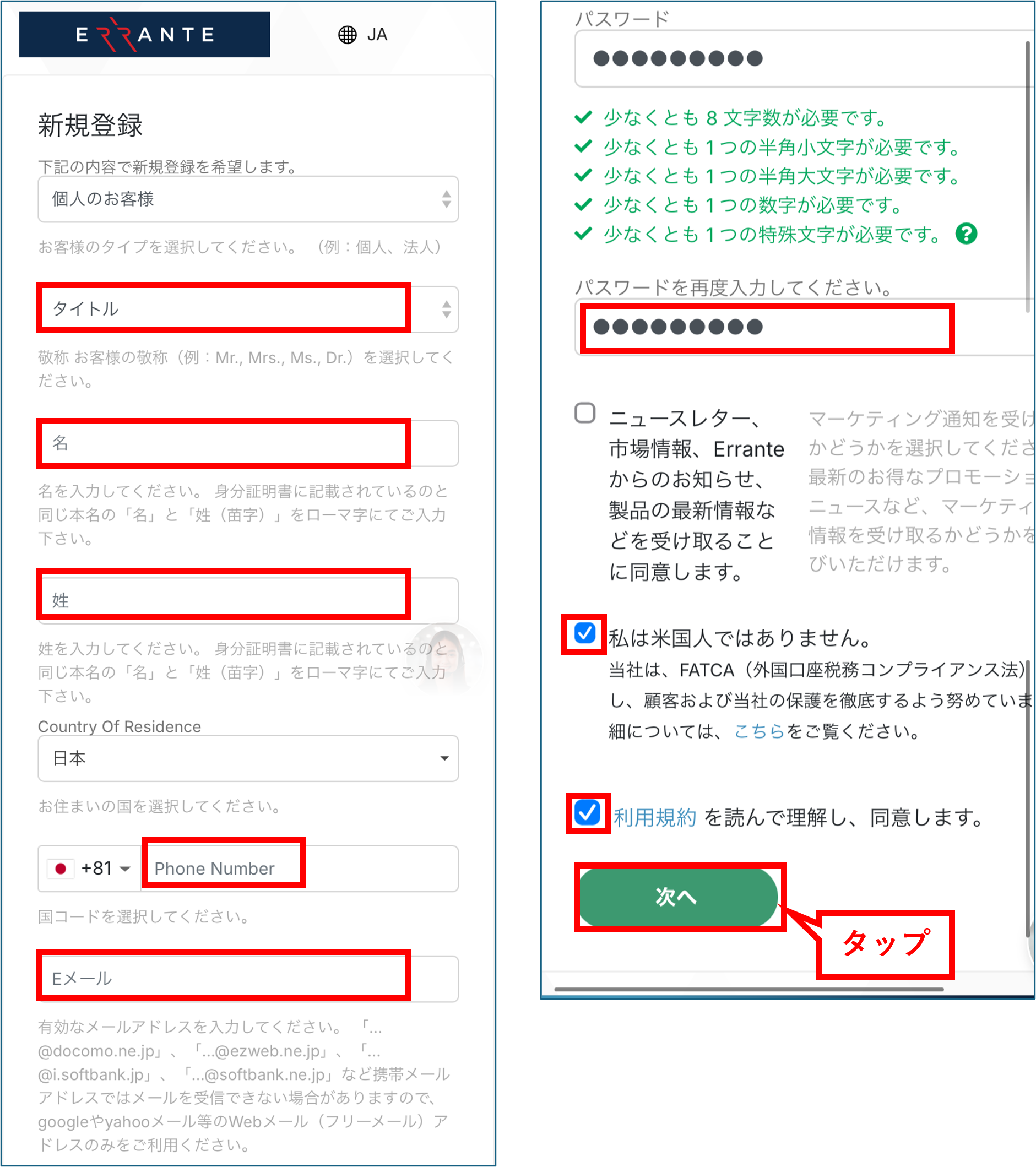
أدخل معلومات التسجيل الخاصة بك
أدخل المعلومات المطلوبة في نموذج التسجيل المعروض، بدءًا من الأعلى. بعد الانتهاء من إدخال المعلومات، انقر على زر "التالي"
*يرجى التأكد من تدوين عنوان البريد الإلكتروني وكلمة المرور اللذين قمت بتسجيلهما، حيث ستحتاج إليهما لتسجيل الدخول إلى صفحتك الشخصية
الخطوة 3
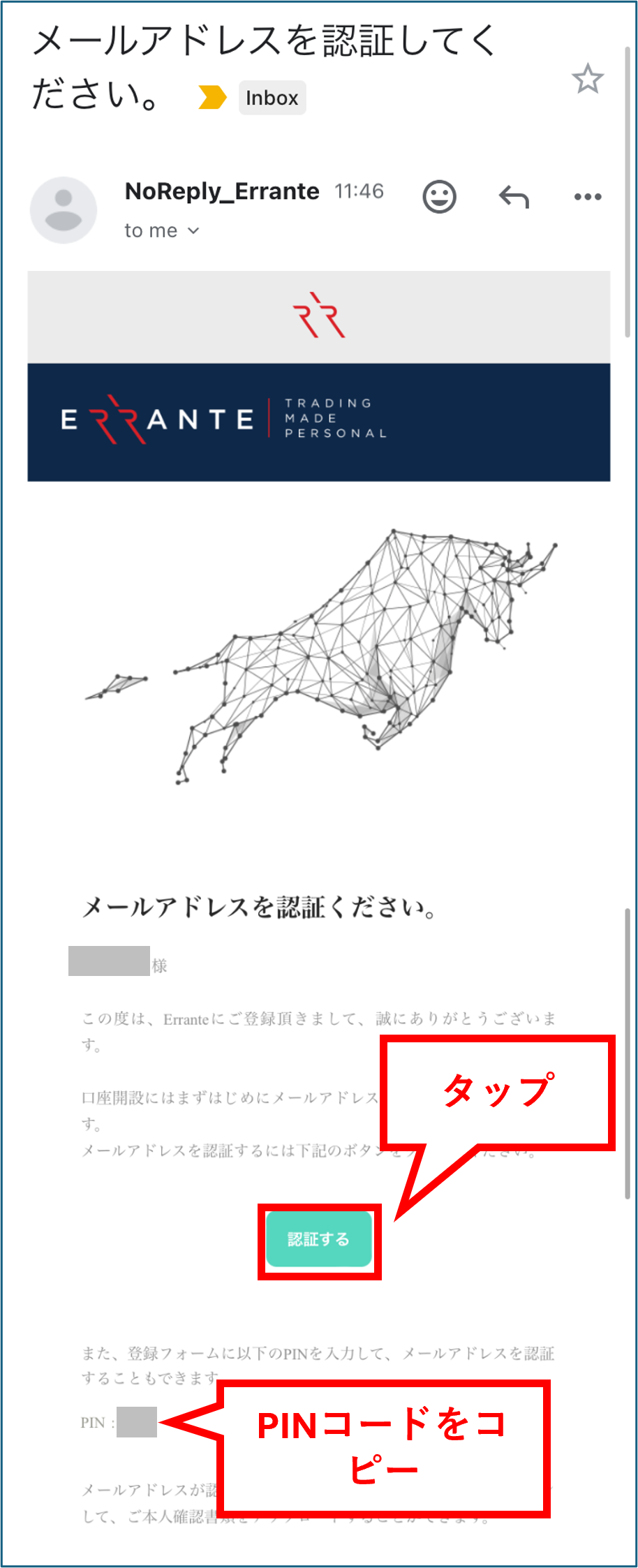
احصل على رمز التحقق
ستتلقى رسالة بريد إلكتروني من إيرانت تحتوي على رمز تحقق على عنوان البريد الإلكتروني الذي سجلت به. انسخ رمز التحقق من تلك الرسالة. ثم انقر على زر "التحقق" للانتقال إلى صفحتك الشخصية
*إذا لم تستلم البريد الإلكتروني، يرجى التحقق من مجلد البريد العشوائي
الخطوة الرابعة
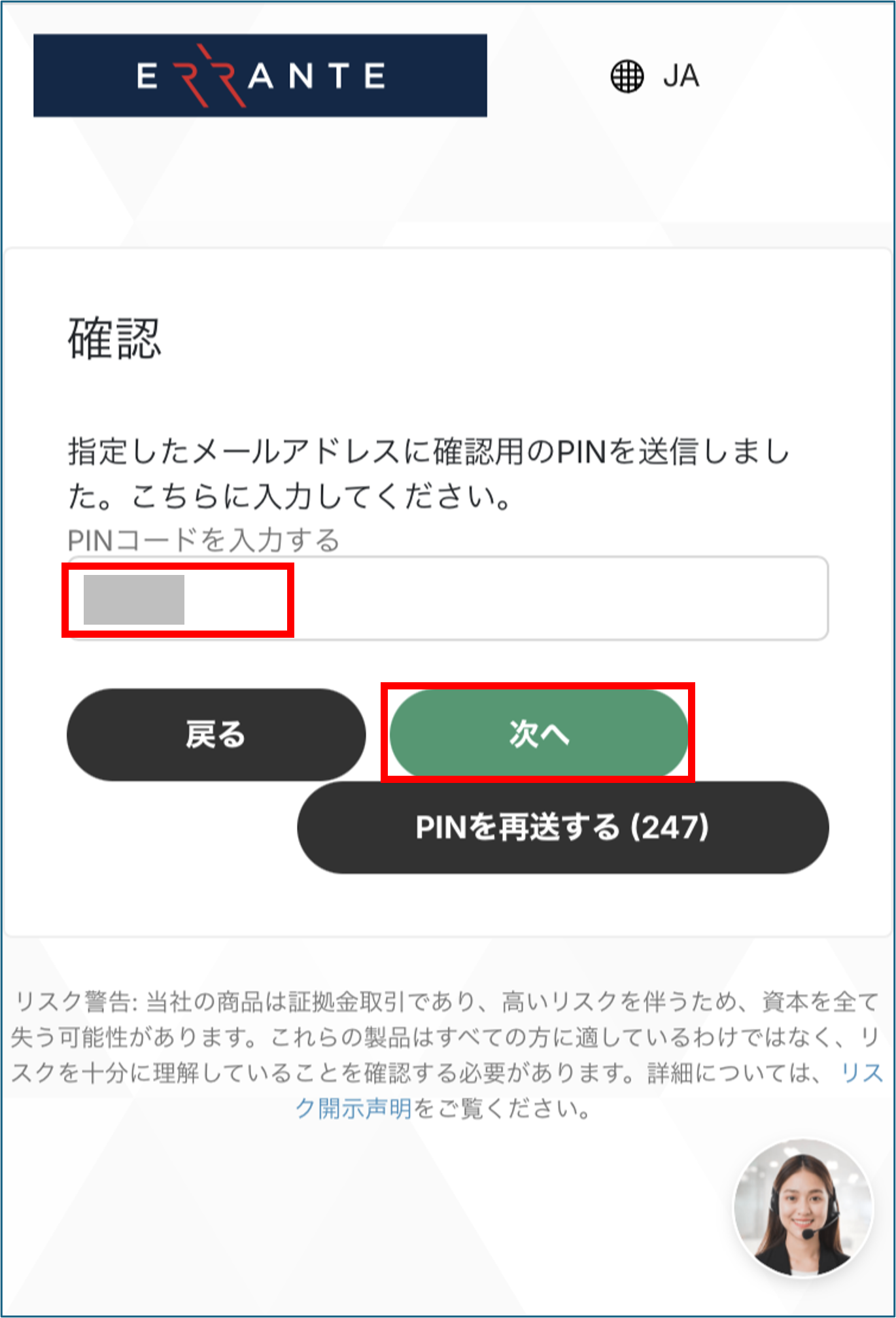
أدخل رمز PIN الخاص بك
أدخل رمز PIN الذي نسخته سابقًا في الشاشة وانقر على زر "التالي"
*في بعض الحالات، يمكن إكمال عملية المصادقة ببساطة عن طريق النقر على "المصادقة" دون الحاجة إلى إدخال رمز PIN
واي فاي 5
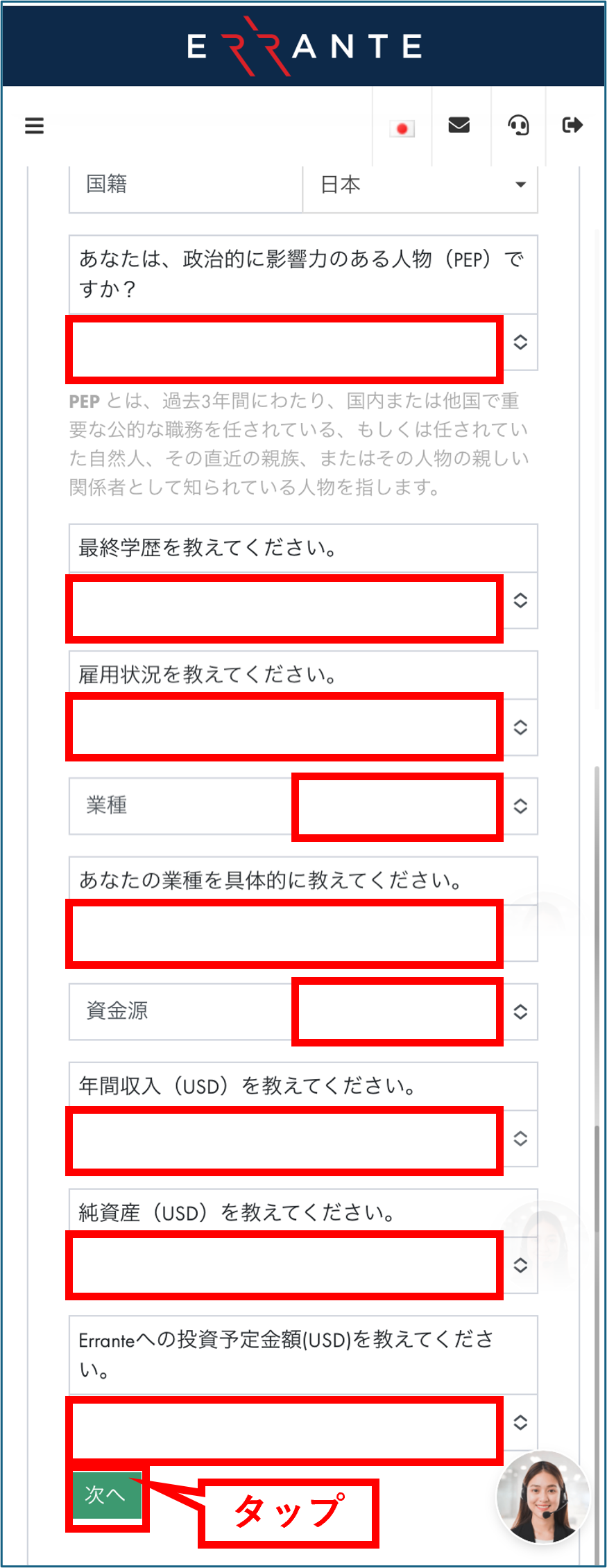
أدخل معلوماتك الشخصية
بعد ذلك، ستدخل معلومات عن نفسك. بمجرد إدخال جميع المعلومات، انقر على زر "التالي"
الخطوة 6
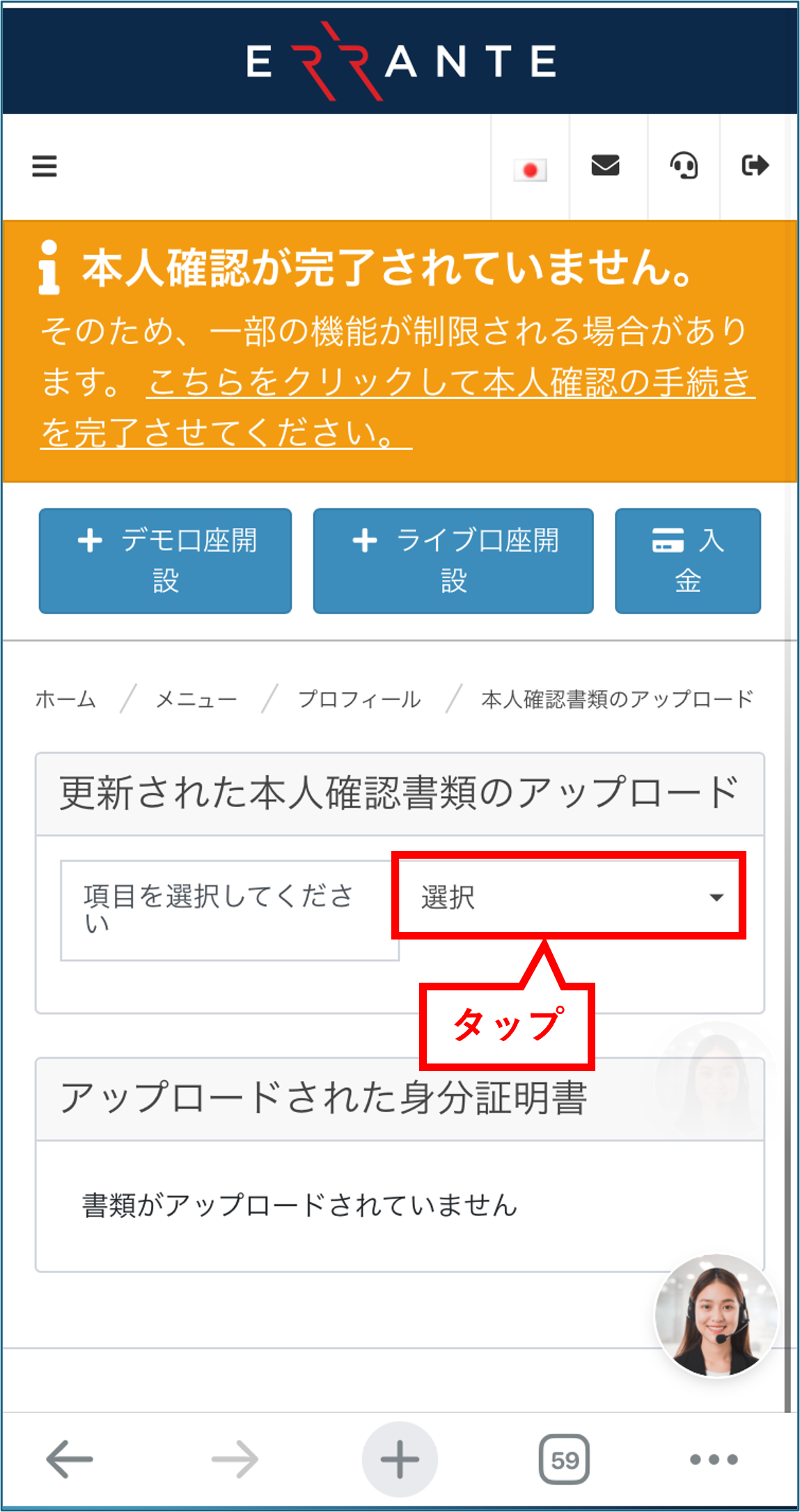
بدأ تقديم وثائق التحقق من الهوية
انتقل إلى تقديم مستندات التحقق من الهوية. اضغط على زر "تحديد" في العمود الموجود على يمين "الرجاء تحديد عنصر"
الخطوة 7
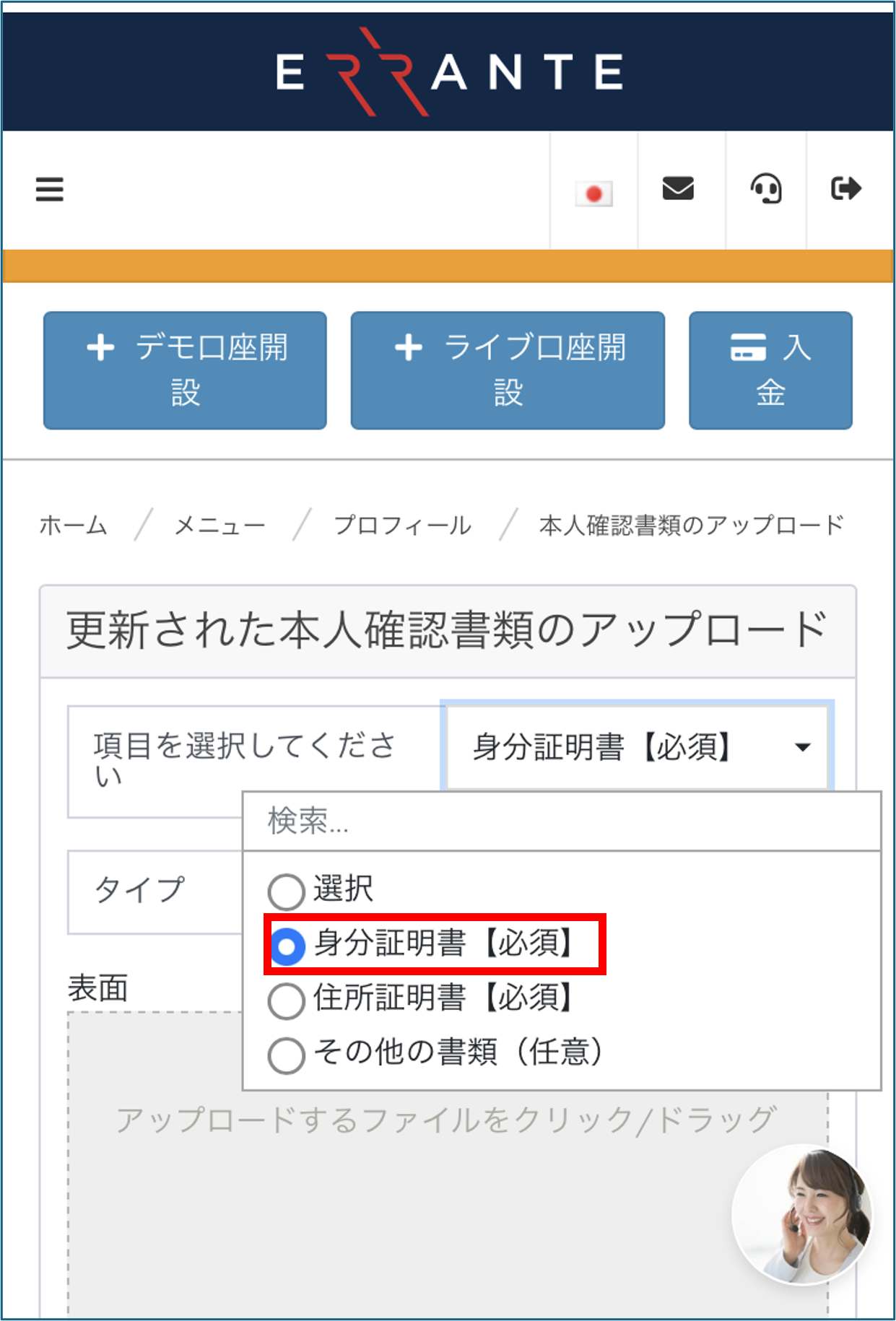
اختر "وثيقة الهوية"
ستفتح قائمة منسدلة؛ حدد "وثيقة الهوية [مطلوبة]" حيث أنه من الإلزامي تقديم هذه الوثيقة
المستندات الوحيدة المطلوبة منك هي "وثيقة الهوية" و"إثبات العنوان". ستقوم بتقديم إثبات العنوان في خطوة لاحقة
الخطوة 8
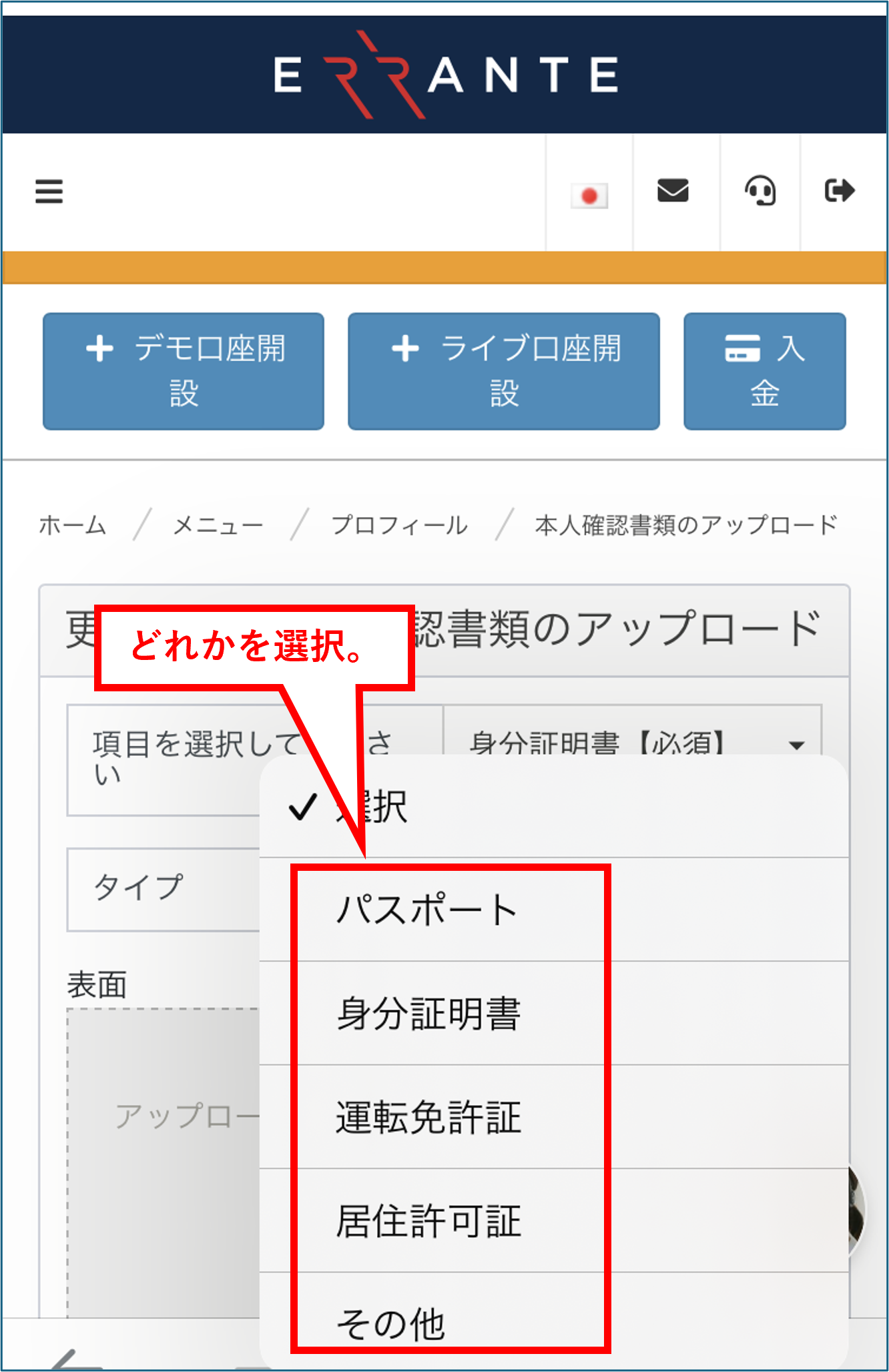
حدد نوع وثيقة الهوية
بعد ذلك، يرجى تحديد نوع وثيقة الهوية التي ستقدمها (على سبيل المثال، بطاقة رقمي، جواز السفر، رخصة القيادة)
الخطوة 9
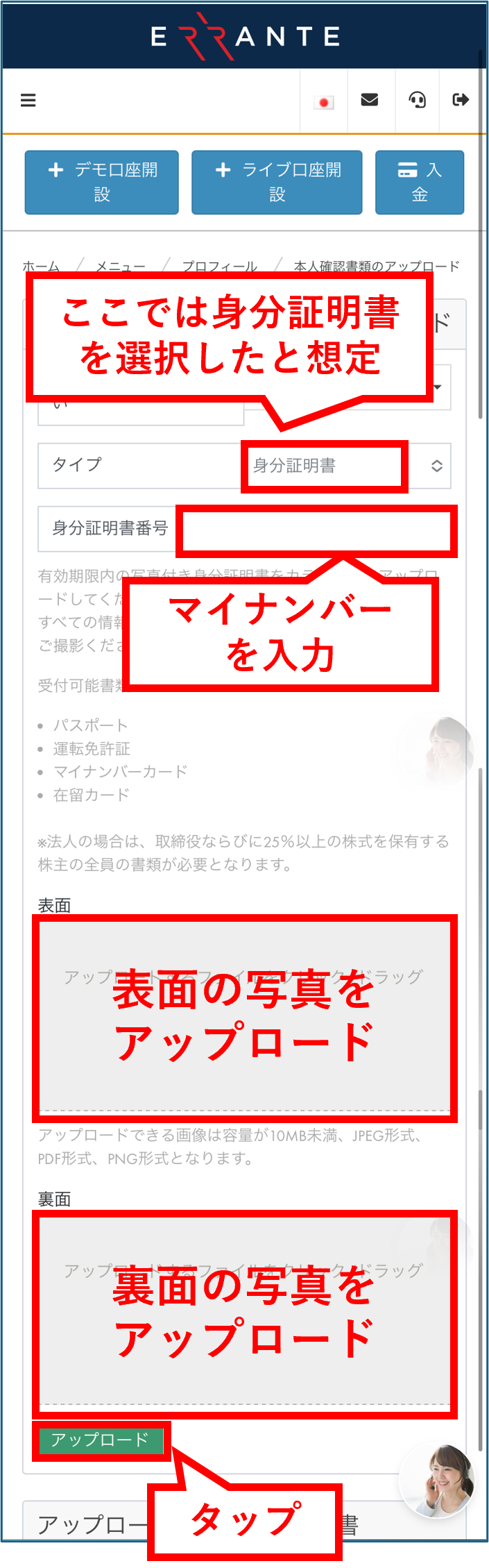
قم بتحميل وثيقة هويتك
أدخل رقم هويتك وقم بتحميل صور للوجه الأمامي والخلفي لبطاقة الهوية التي اخترتها. بعد إدخال جميع المعلومات وتحميلها، انقر على زر "تحميل"
*يرجى التأكد من أن جميع زوايا المستند الأربع ظاهرة في الصورة وأن النص واضح ومقروء عند التقاط الصورة
الخطوة 10
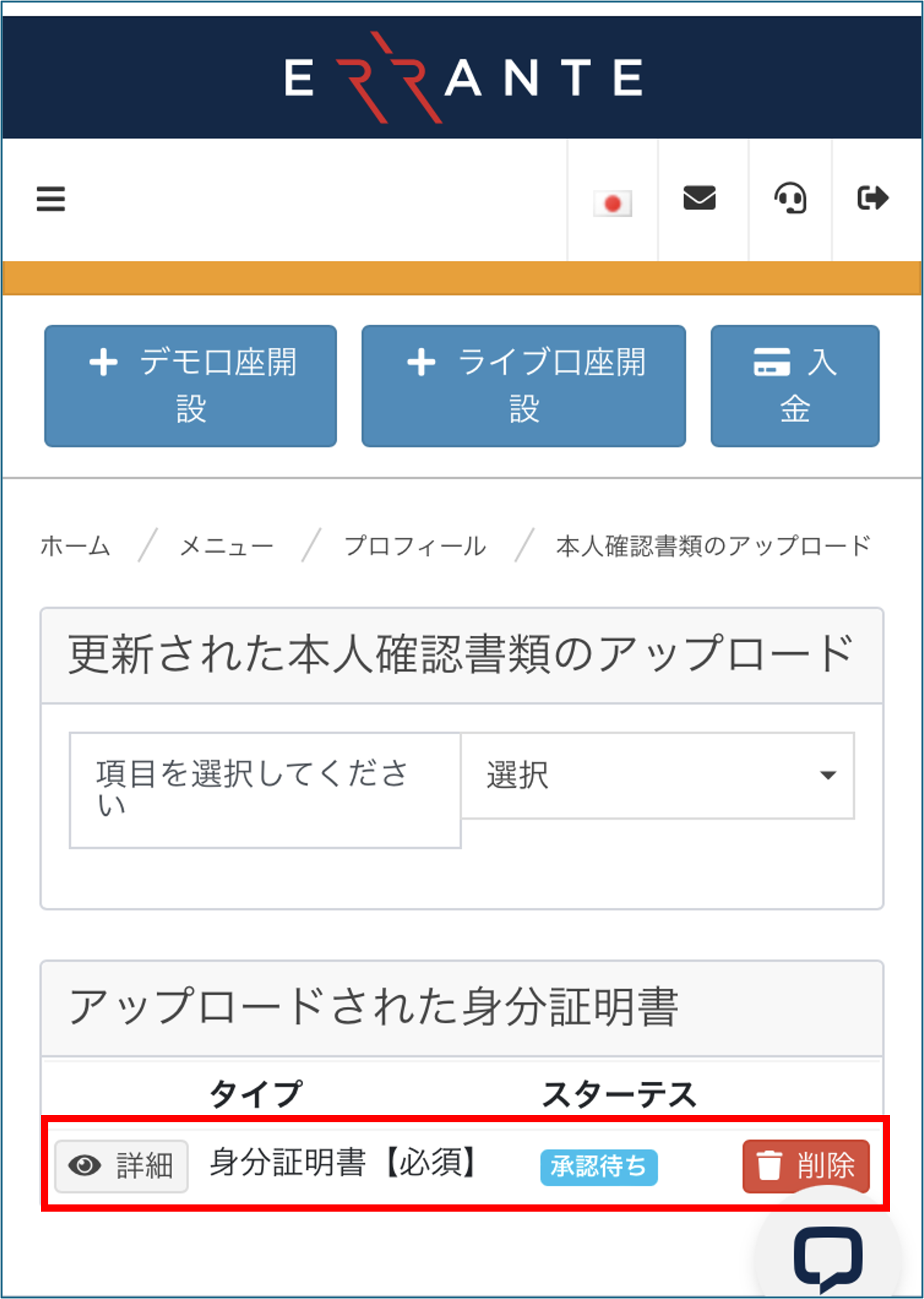
تحقق من شاشة الموافقة المعلقة
بمجرد تقديم مستندات الهوية الخاصة بك، ستتغير الحالة إلى "في انتظار الموافقة". بعد ذلك، ستنتقل إلى تقديم إثبات عنوانك
الخطوة 11
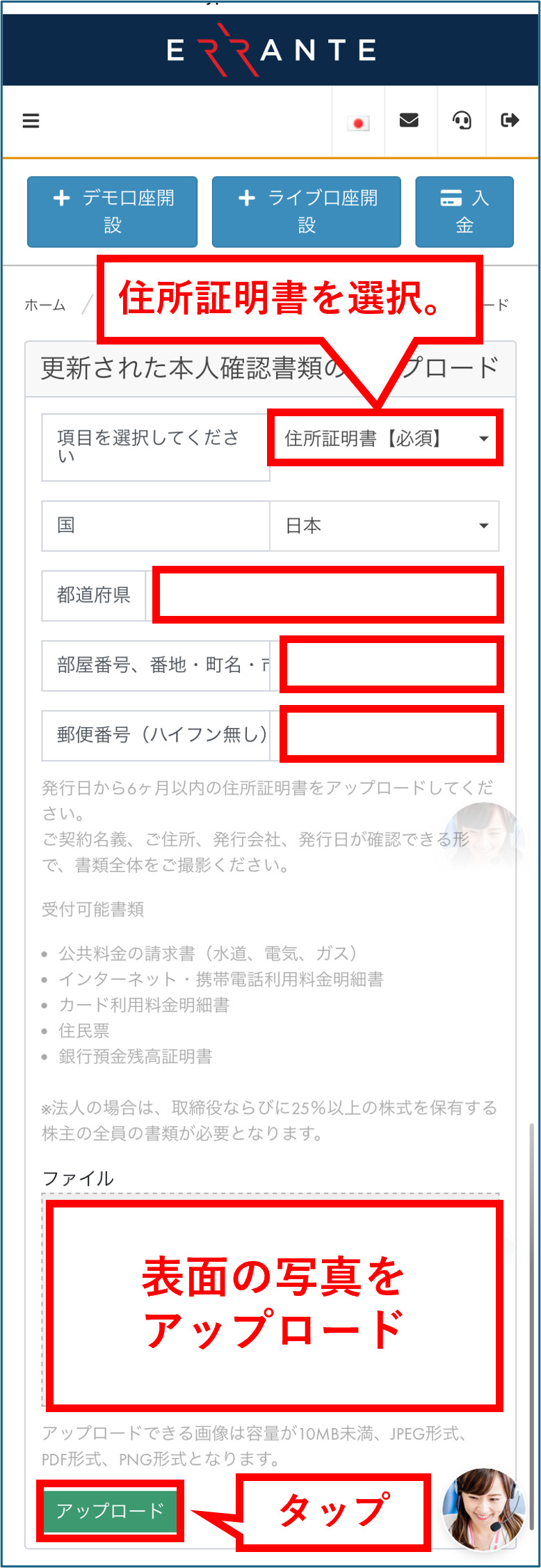
قم بتحميل إثبات العنوان
ضمن قسم "الرجاء تحديد عنصر"، اختر "إثبات العنوان [مطلوب]" وقم بتحميل صورة لوثيقة إثبات العنوان. بمجرد اكتمال التحميل، انقر على زر "تحميل"
*يمكنك تقديم فواتير الخدمات العامة، وكشوفات الحسابات المصرفية، وما إلى ذلك، الصادرة خلال الأشهر الستة الماضية
الخطوة 12
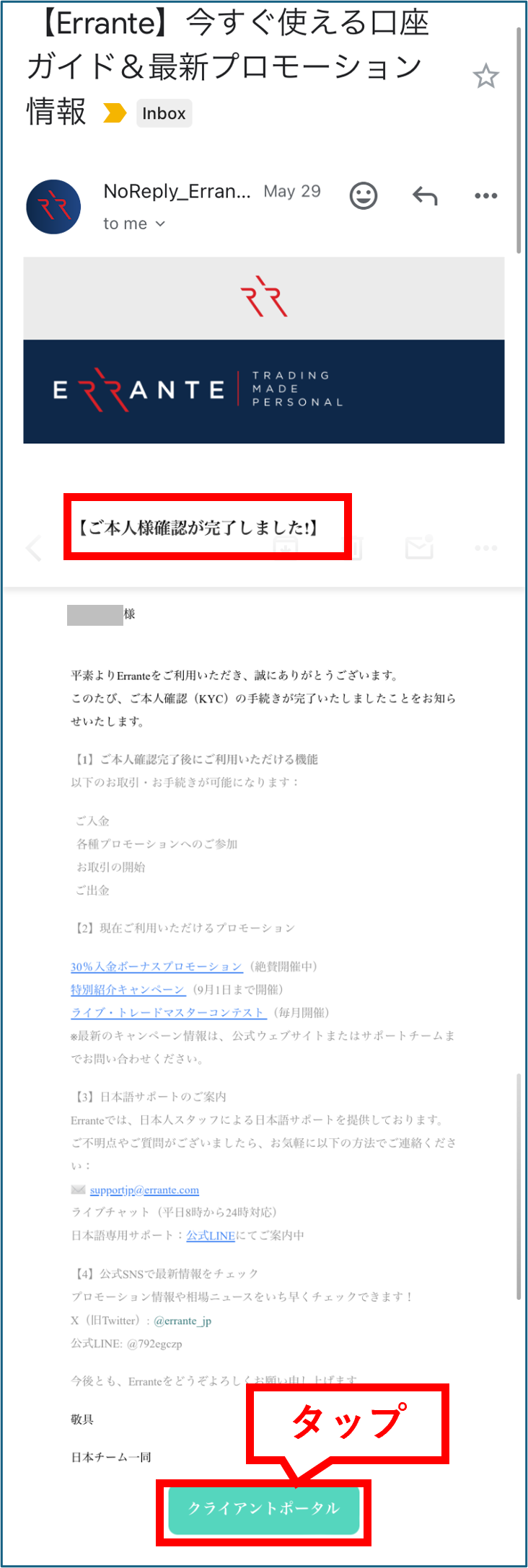
استلم رسالة تأكيد عبر البريد الإلكتروني
بمجرد تأكيد وثائق التحقق من هويتك، ستتلقى رسالة بريد إلكتروني من إيرانت على عنوان البريد الإلكتروني الذي سجلت به. انقر على زر "بوابة العميل" في الرسالة للعودة إلى صفحتك الشخصية
الخطوة 13
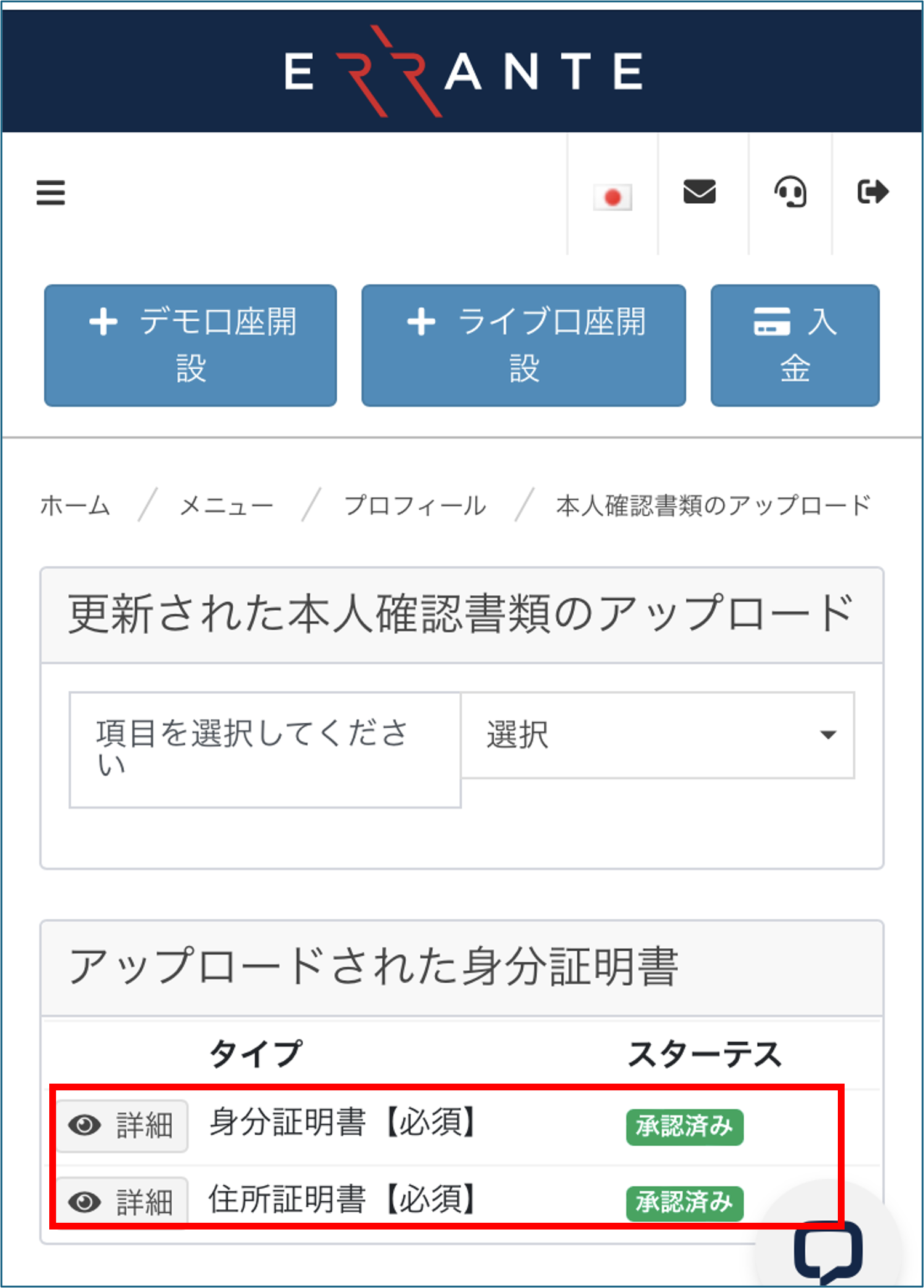
تأكيد الموافقة على كلا المستندين
عند عودتك إلى صفحتك الشخصية، يمكنك التأكد من أن كلا المستندين اللذين قدمتهما قد تم وضع علامة "موافق عليه" عليهما. بعد ذلك، ستنتقل إلى فتح حساب تداول
الخطوة 14
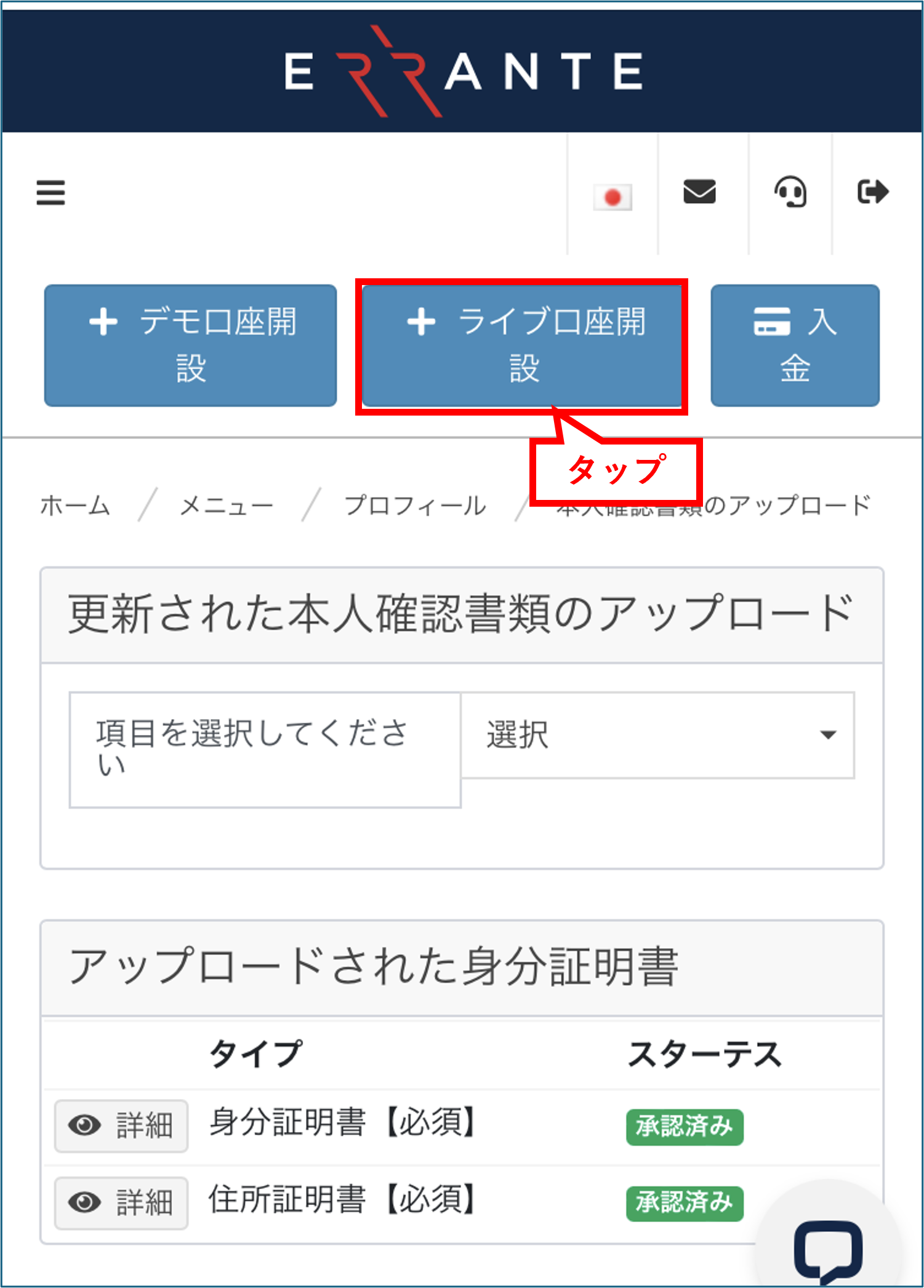
انقر على "فتح حساب مباشر"
سنقوم الآن بفتح حساب تداول جديد. انقر على زر "فتح حساب حقيقي" للانتقال إلى شاشة إنشاء الحساب
الخطوة 15
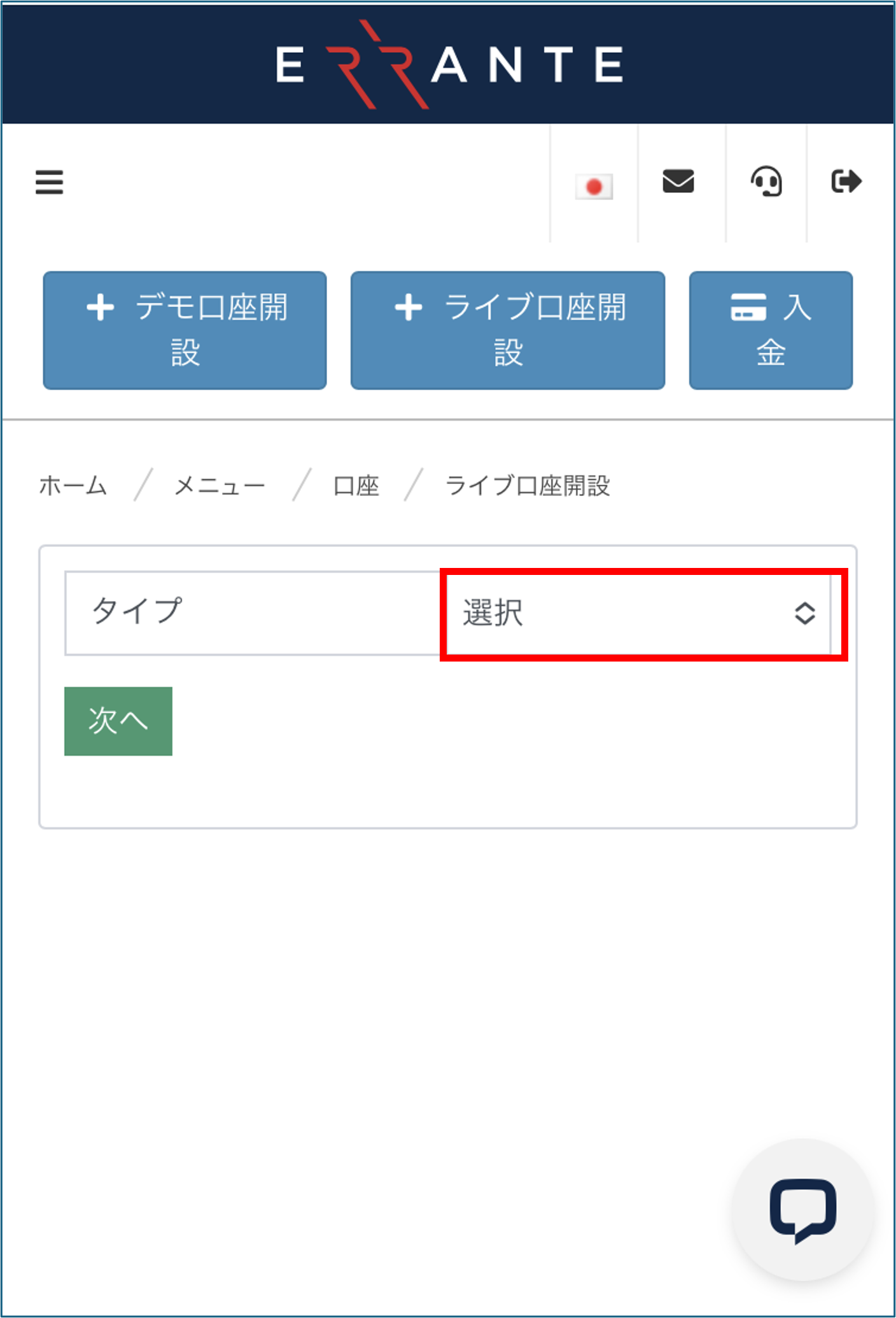
افتح شاشة اختيار نوع الحساب
انقر على زر "تحديد" في العمود الموجود على يمين "النوع" لفتح شاشة اختيار نوع الحساب
الخطوة 16
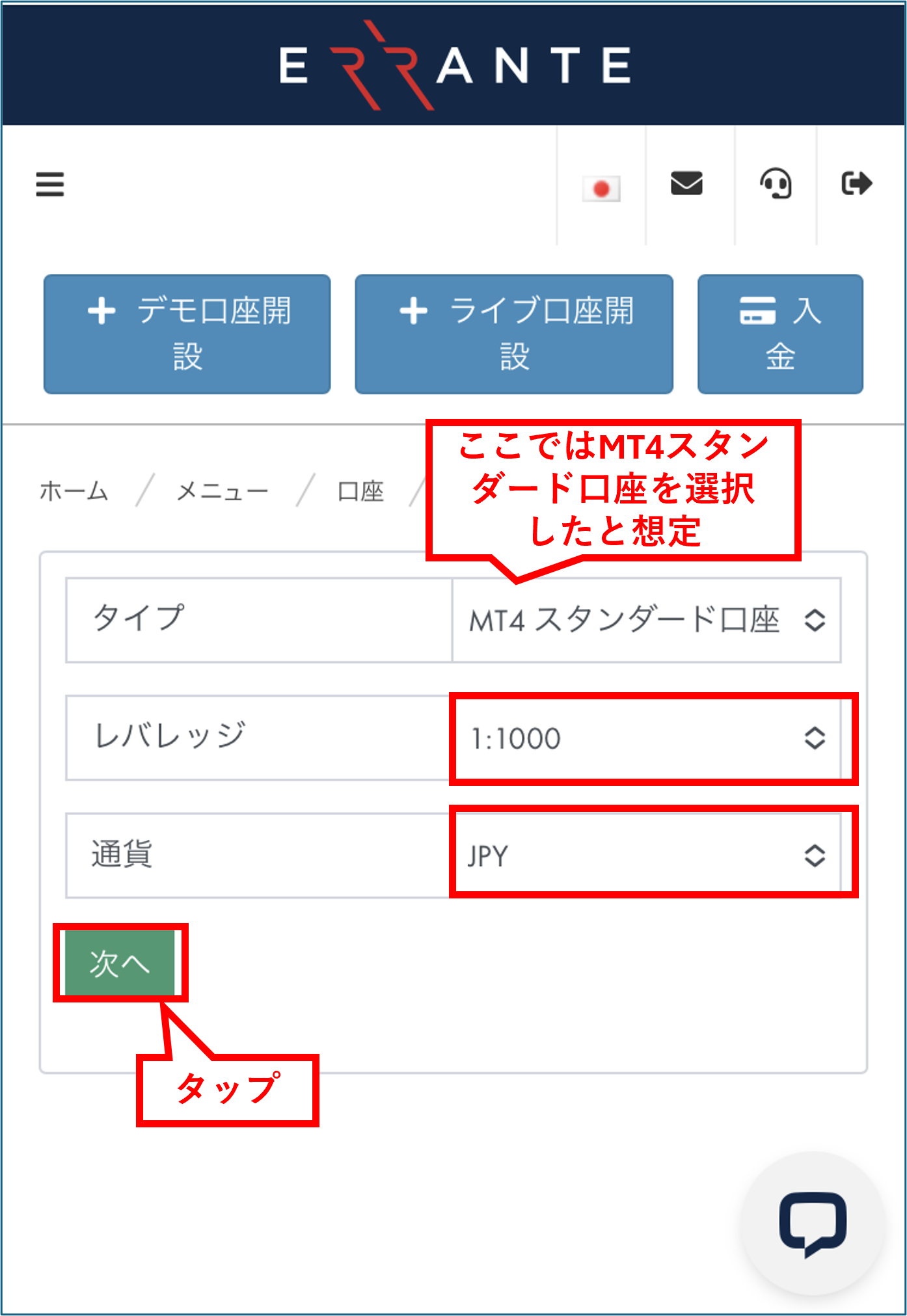
حدد نوع الحساب والرافعة المالية والعملة
اختر نوع حسابك المفضل، مثل "MT4 Standard"، ثم حدد الرافعة المالية والعملة. بعد الانتهاء من اختياراتك، انقر على زر "التالي"
*إذا لم تكن لديك أي تفضيلات معينة، فننصحك باختيار الإصدار "MT4 Standard" متعدد الاستخدامات
الخطوة 17
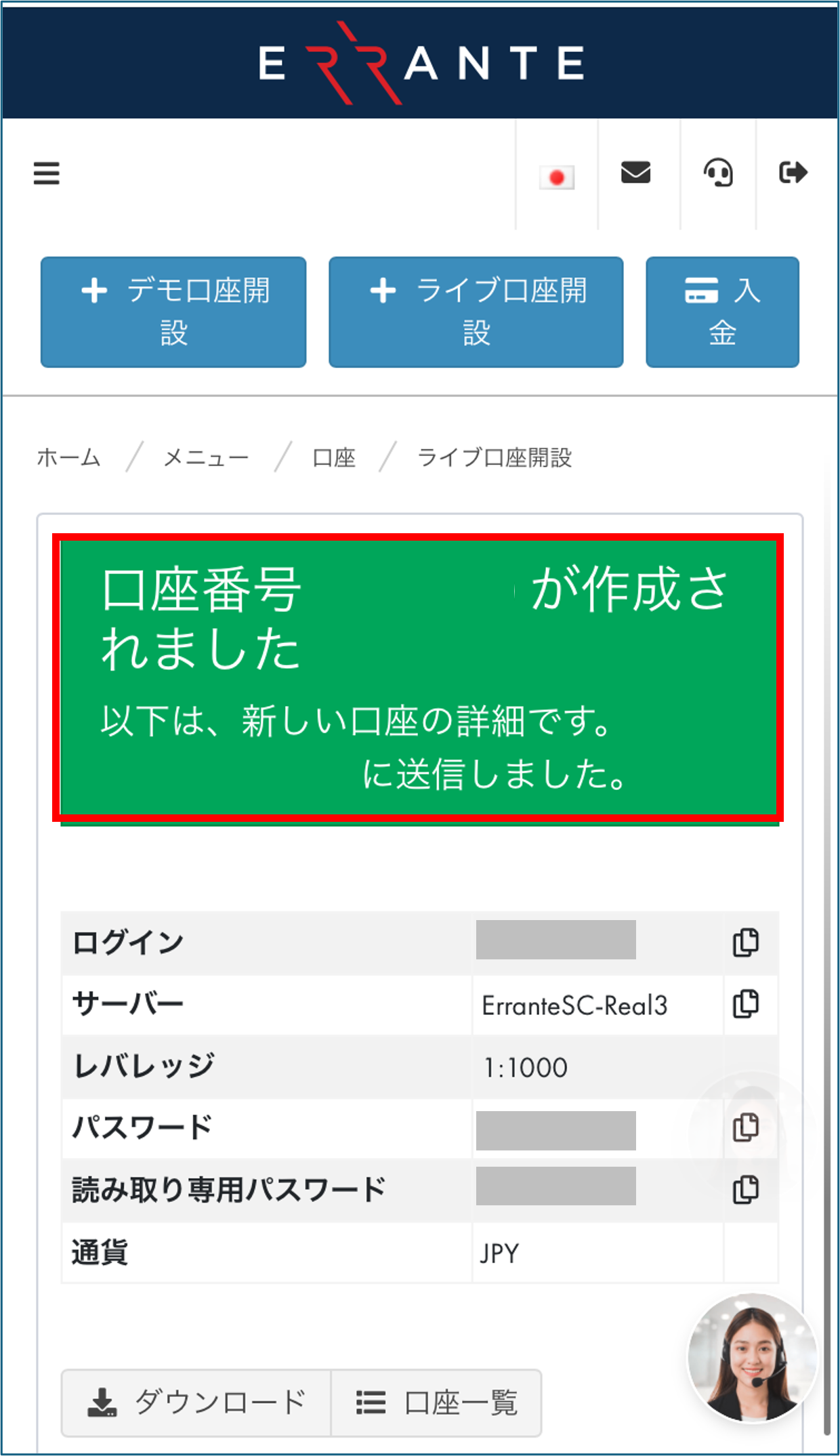
تأكيد إتمام عملية فتح حساب التداول
بمجرد ظهور هذه الشاشة، يكون حساب التداول الخاص بك قد تم فتحه. سيتم عرض "معرف تسجيل الدخول" و"كلمة المرور" و"كلمة المرور للقراءة فقط" في نفس الوقت، لذا يرجى التأكد من تدوينها
*ستحتاج إلى معرف تسجيل الدخول وكلمة المرور لتسجيل الدخول إلى MT4/MT5، لذا يرجى أخذ لقطة شاشة أو تدوينها
الخطوة 18
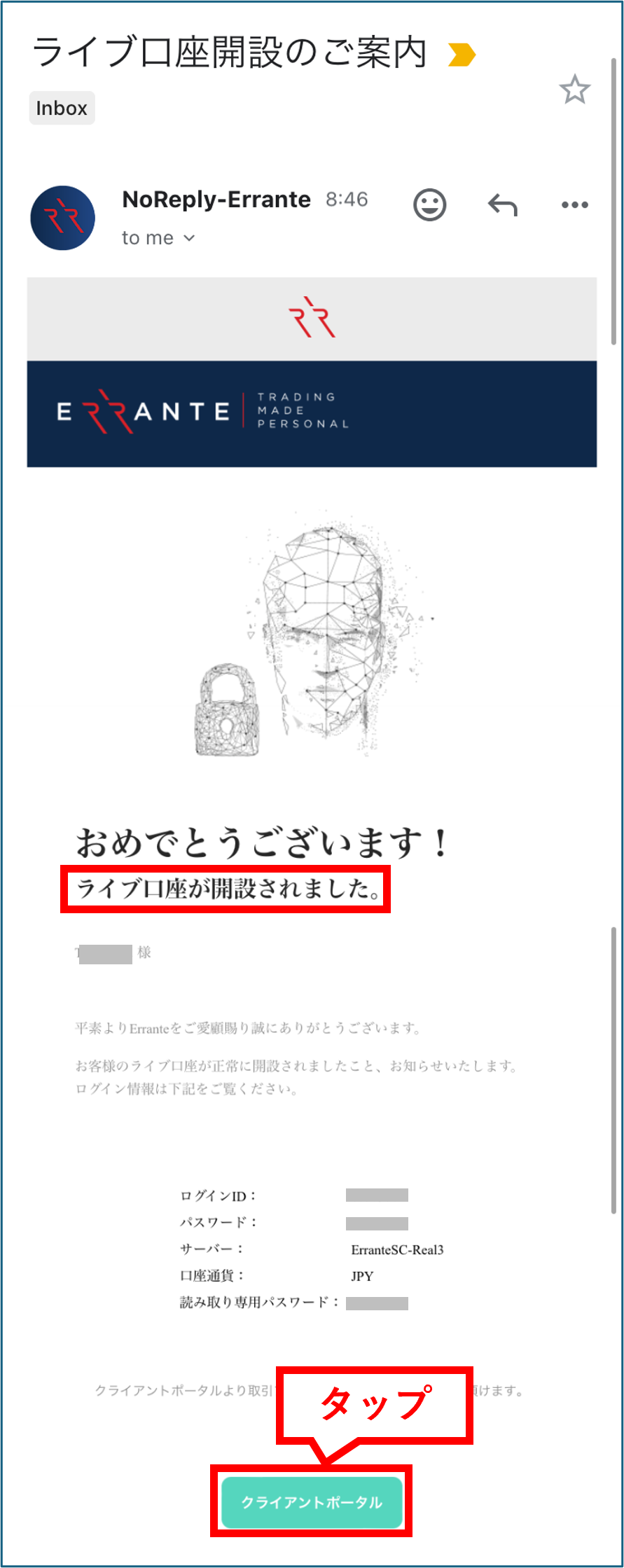
تلقيت بريداً إلكترونياً يحتوي على معلومات خادم التداول
بعد أن تتحقق شركة إيرانت من المستندات التي قدمتها، ستتلقى رسالة بريد إلكتروني من إيرانت على عنوان بريدك الإلكتروني المسجل تحتوي على معلومات حسابك على خادم التداول الخاص بهم. تهانينا، لقد اكتمل فتح حسابك مع إيرانت بنجاح
الخطوة 19
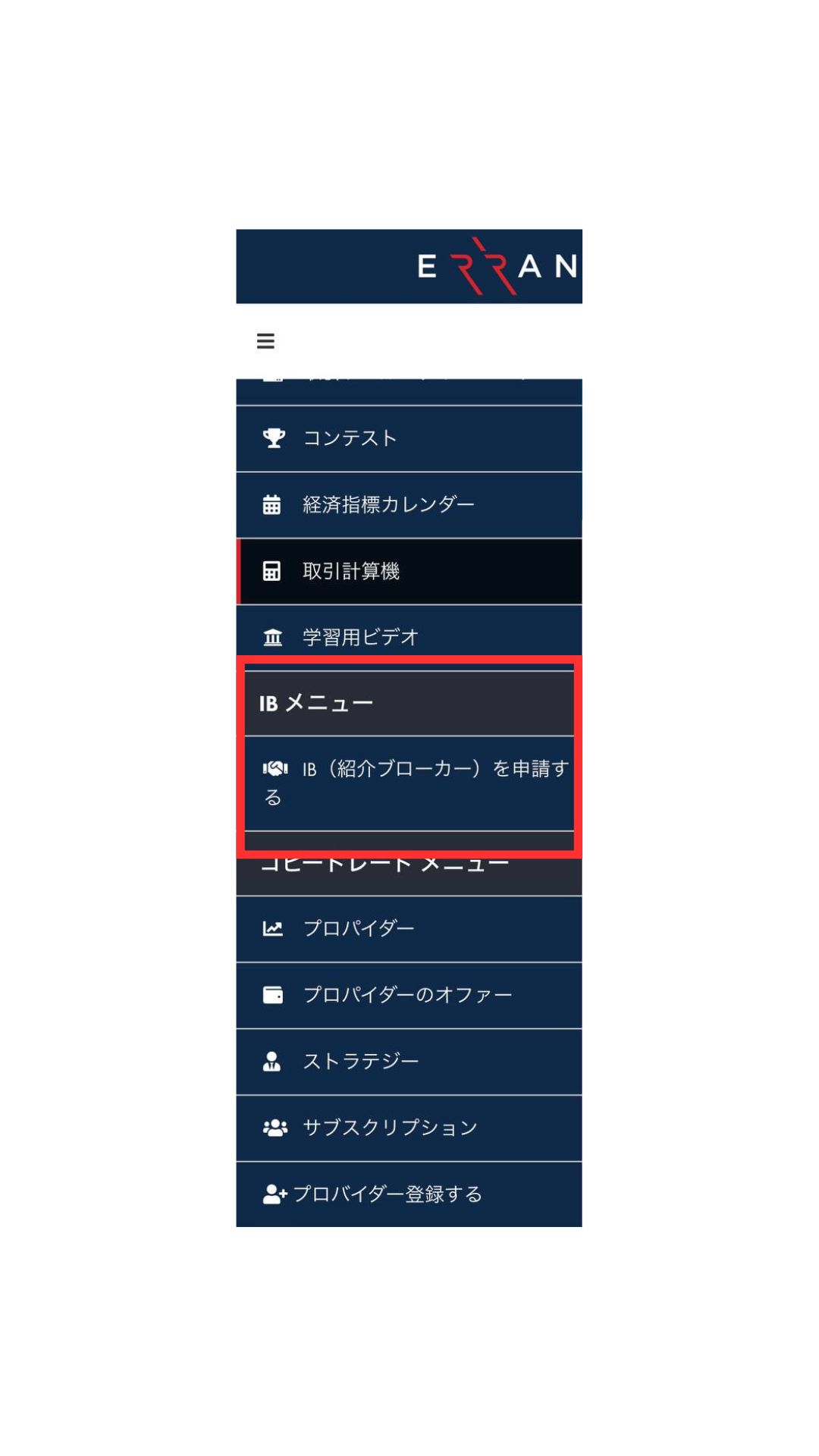
افتح قائمة تطبيقات البكالوريا الدولية
للحصول على استرداد نقدي، قدّم طلبًا للحصول على صفة وسيط تعريف (IB). انقر على الخطوط الثلاثة في الزاوية العلوية اليسرى من صفحة حسابك، ثم اختر "قائمة IB" ← "تقديم طلب للحصول على صفة وسيط تعريف (IB)"
الخطوة 20
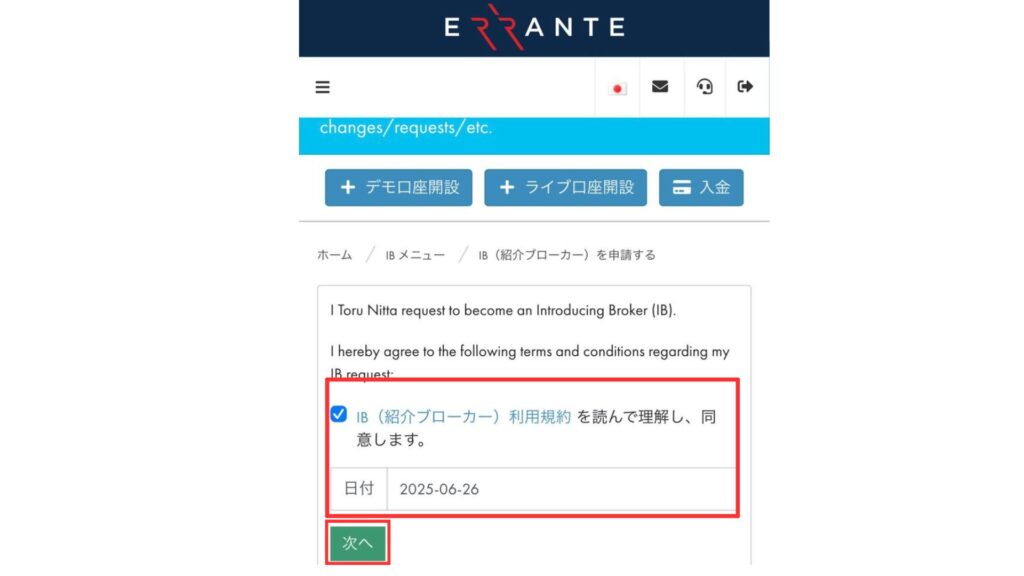
أكمل طلب الالتحاق ببرنامج البكالوريا الدولية
بعد قراءة شروط الخدمة والموافقة عليها، أدخل التاريخ، ثم انقر على "التالي"، وبذلك يكتمل طلب استرداد النقود. بمجرد موافقة إيرانت على طلبك، سيصبح حسابك مؤهلاً لاسترداد النقود تلقائيًا، وسيتم إضافة المبلغ المسترد تلقائيًا لكل عملية شراء. شكرًا لتعاونكم
*يرجى التأكد من إكمال طلب IB، حيث لن يظهر استرداد النقود على عمليات التداول مع Errante إلا إذا أكملت الطلب

記事__アイキャッチ-1-300x158.png)