محتويات
- 1 دليل شامل لفتح حساب OQtima، مع تعليمات خطوة بخطوة وصور توضيحية
- 2 افتح حسابًا في OQtima
- 2.1 انتقل إلى صفحة إنشاء حساب OQtima
- 2.2 أدخل معلومات التسجيل الخاصة بك
- 2.3 ابدأ بتحميل المستندات
- 2.4 وافق وانقر على "متابعة"
- 2.5 حدد نوع وثيقة الهوية
- 2.6 قم بتحميل هويتك
- 2.7 ابدأ بتحميل مستندات إثبات العنوان
- 2.8 قم بتحميل وثيقة إثبات العنوان
- 2.9 تأكيد إتمام عملية تقديم المستندات
- 2.10 تلقيت رسالة بريد إلكتروني تؤكد اكتمال عملية فحص المستندات
- 2.11 انتقل إلى فتح حساب تداول
- 2.12 استمر في فتح حساب
- 2.13 يمكنك تخطي شاشة الإيداع
- 2.14 تلقيت رسالة بريد إلكتروني تؤكد فتح الحساب
- 3 قم بتسجيل حسابك من صفحة "حسابي" في MoneyChat (مطلوب)
دليل شامل لفتح حساب OQtima، مع تعليمات خطوة بخطوة وصور توضيحية
يشرح هذا الدليل كيفية فتح حساب OQtima جديد من خلال تعليمات سهلة المتابعة ولقطات شاشة من الهاتف الذكي، مما يجعله في متناول الجميع
تُسهّل OQtima عملية فتح حساب وإعداد استرداد النقود باتباع التعليمات
اتبع الخطوات التالية لفتح حساب وتقديم طلب للحصول عليه
- كيفية فتح حساب OQtima
- كيفية فتح حساب لدى موني تشات
الجزء الأول
افتح حسابًا في OQtima
أولاً، ستحتاج إلى فتح حساب على منصة OQtima. يرجى اتباع التعليمات أدناه وفتح حساب عبر الرابط المخصص الموجود بجانب الزر
الخطوة 1
انتقل إلى صفحة إنشاء حساب OQtima
أولاً، انقر على الزر أدناه للانتقال إلى صفحة إنشاء حساب OQtima. عند فتح الرابط، سيظهر نموذج التسجيل في OQtima
*يرجى ملاحظة أنه إذا قمت بالتسجيل من خلال رابط آخر غير الرابط الذي توفره Moneycha، فلن تتمكن من الحصول على استرداد نقدي من Moneycha
الخطوة الثانية
أدخل معلومات التسجيل الخاصة بك
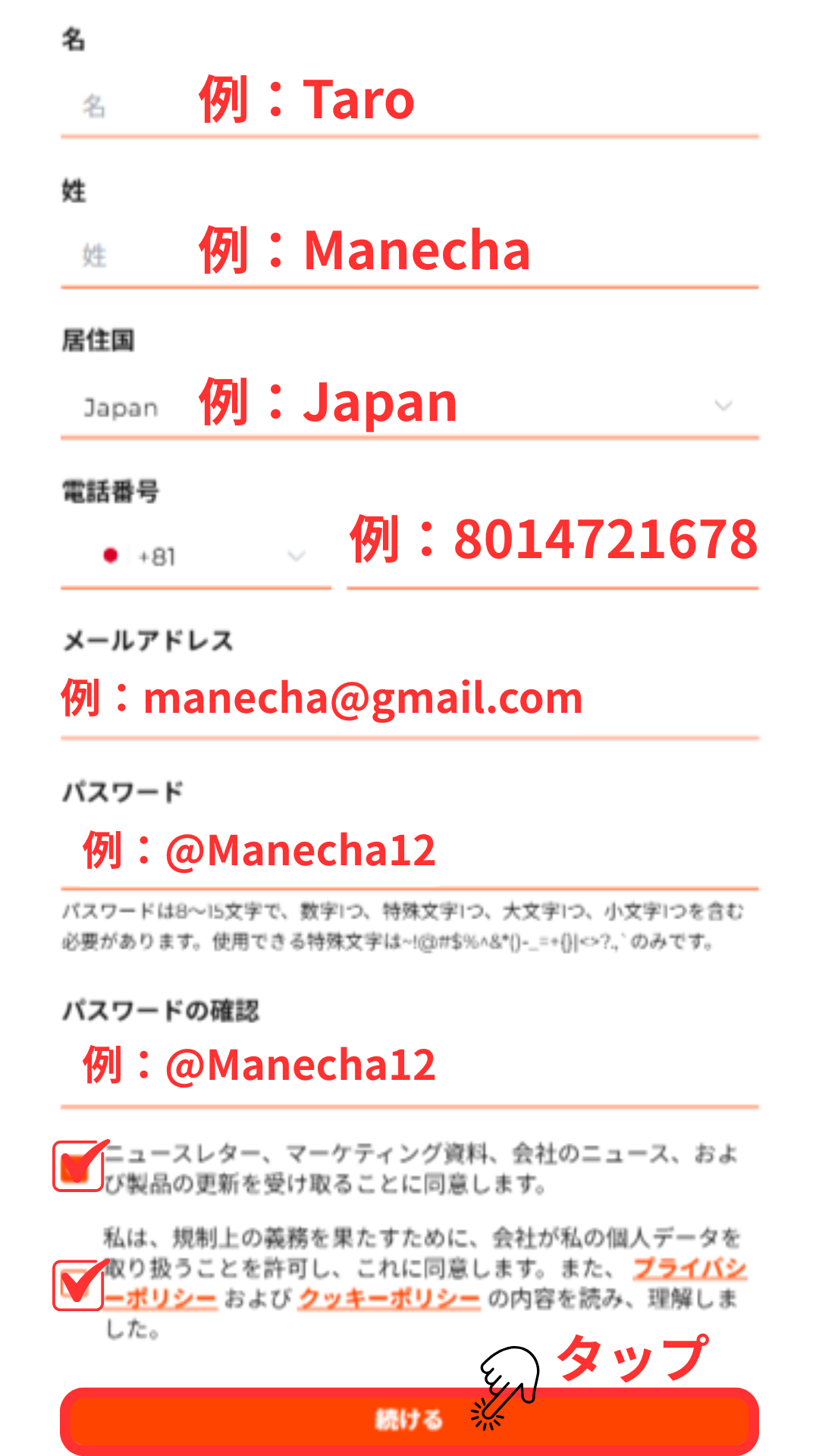
في نموذج التسجيل المعروض، أدخل المعلومات المطلوبة مثل عنوان بريدك الإلكتروني واسمك ورقم هاتفك للتسجيل في OQtima، بالترتيب من الأعلى إلى الأسفل
*يرجى إدخال رقم هاتفك بدون الصفر البادئ (على سبيل المثال، 080-1234-5678 → 8012345678)
الخطوة 3
ابدأ بتحميل المستندات
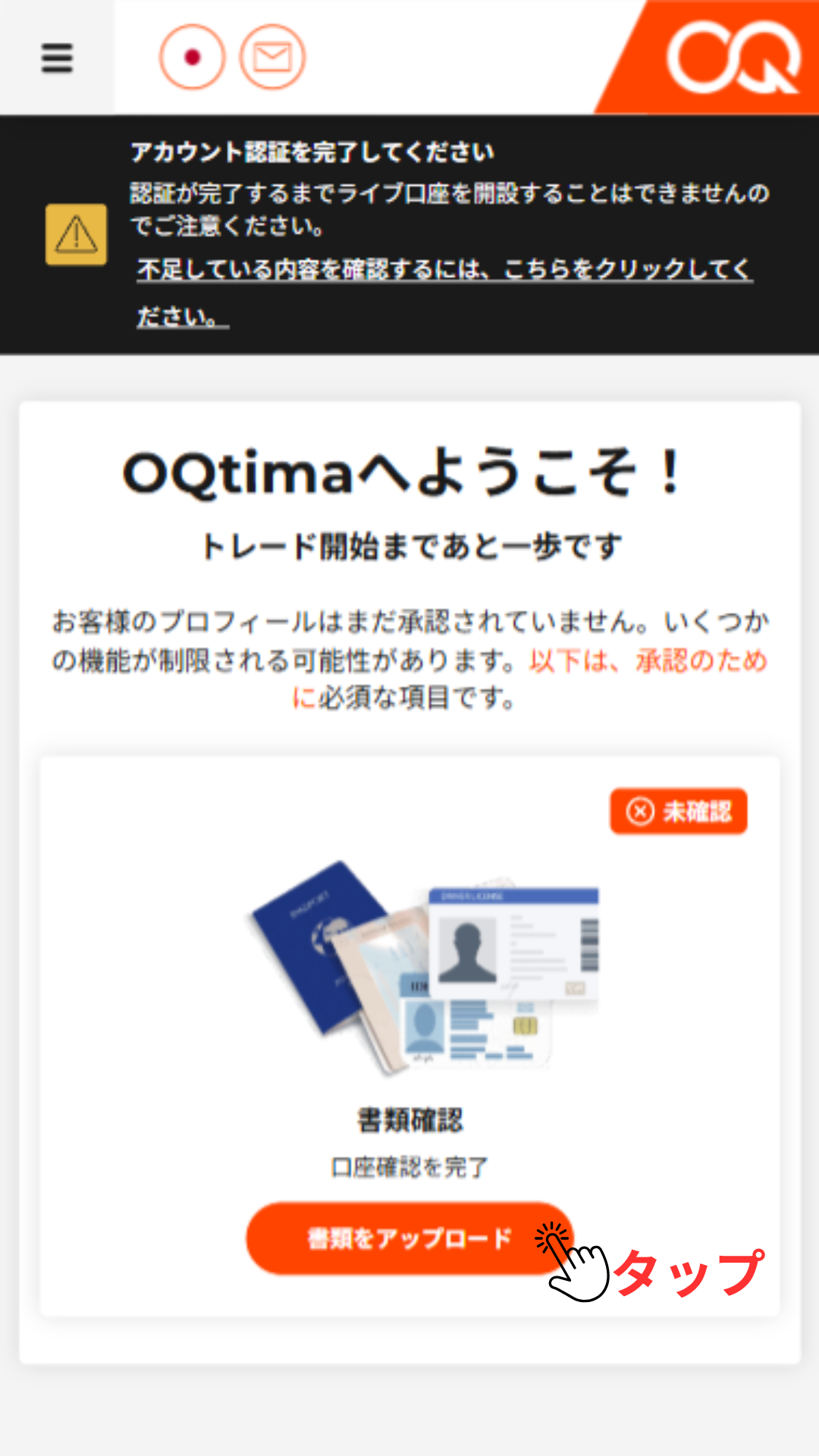
بعد ذلك، سننتقل إلى إرسال مستندات التحقق من هويتك. انقر على زر "تحميل المستندات" للمتابعة
الخطوة الرابعة
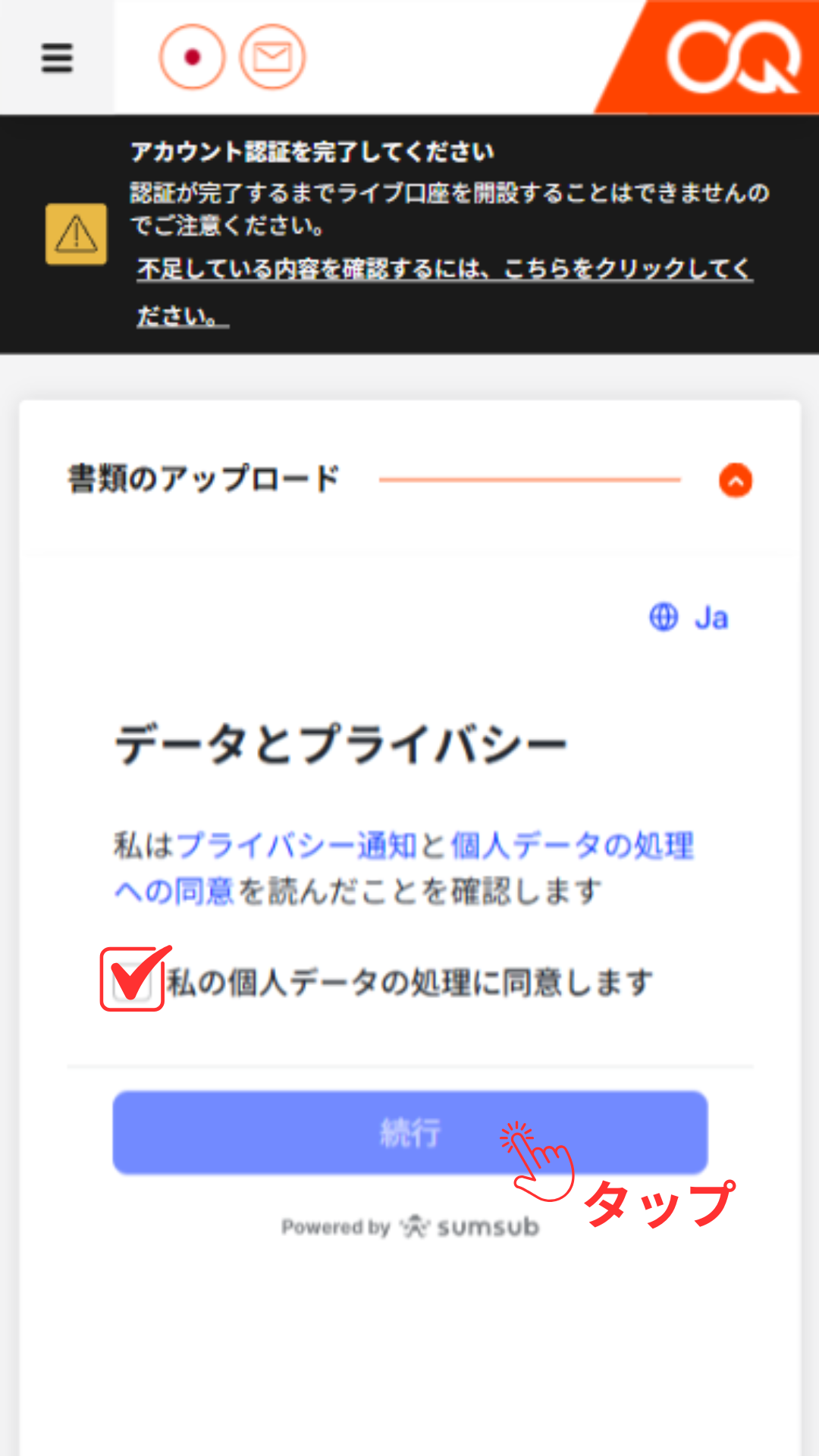
وافق وانقر على "متابعة"
حدد خانة الاختيار وانقر على زر "متابعة" للمضي قدماً في عملية تقديم مستندات التحقق من الهوية
واي فاي 5
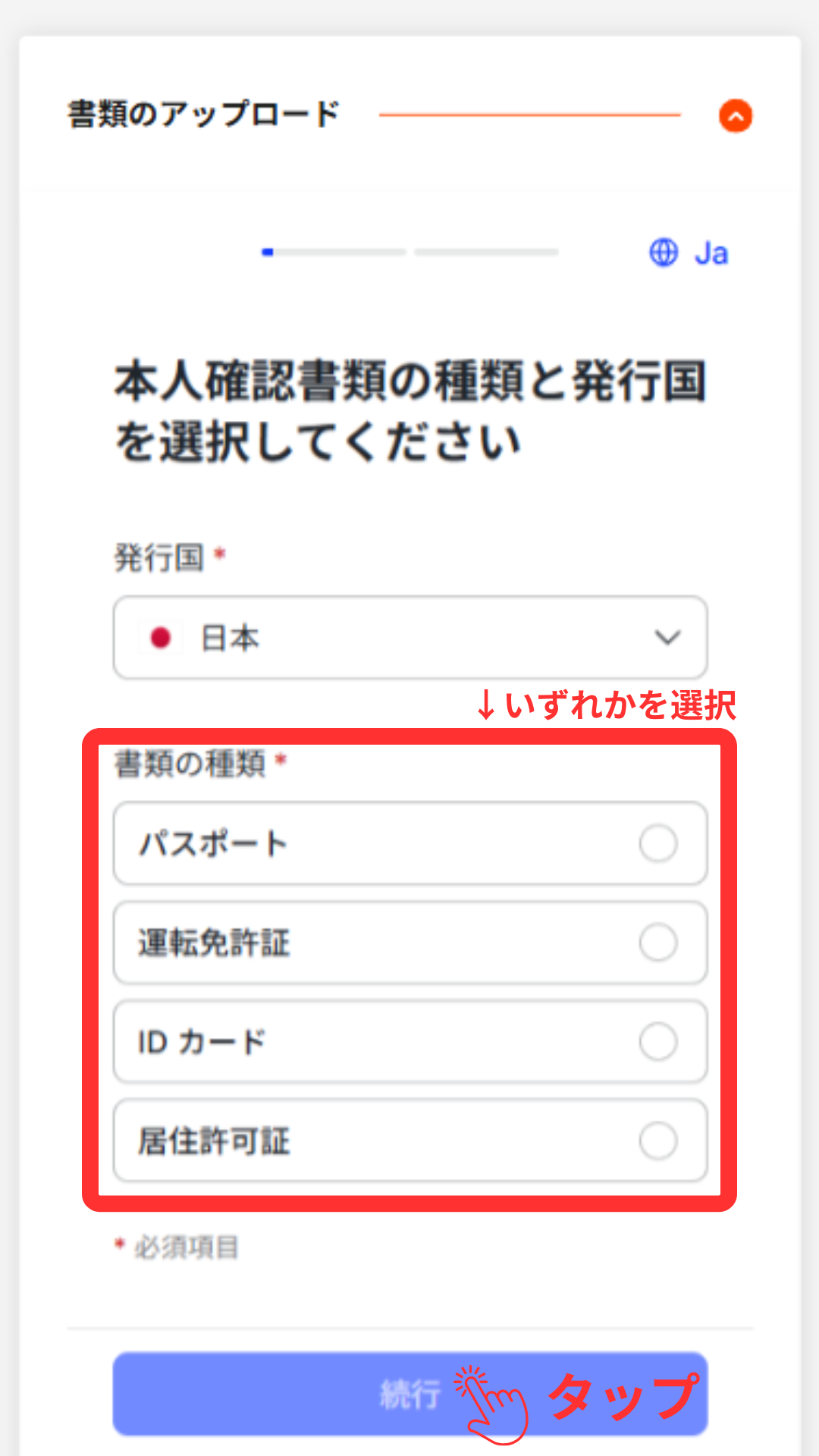
حدد نوع وثيقة الهوية
يرجى تحديد المستند الذي يمكنك تقديمه من قائمة وثائق إثبات الهوية (رخصة القيادة، جواز السفر، بطاقة الهوية، إلخ)
* تشير عبارة "بطاقة الهوية" إلى بطاقة رقمي
الخطوة 6
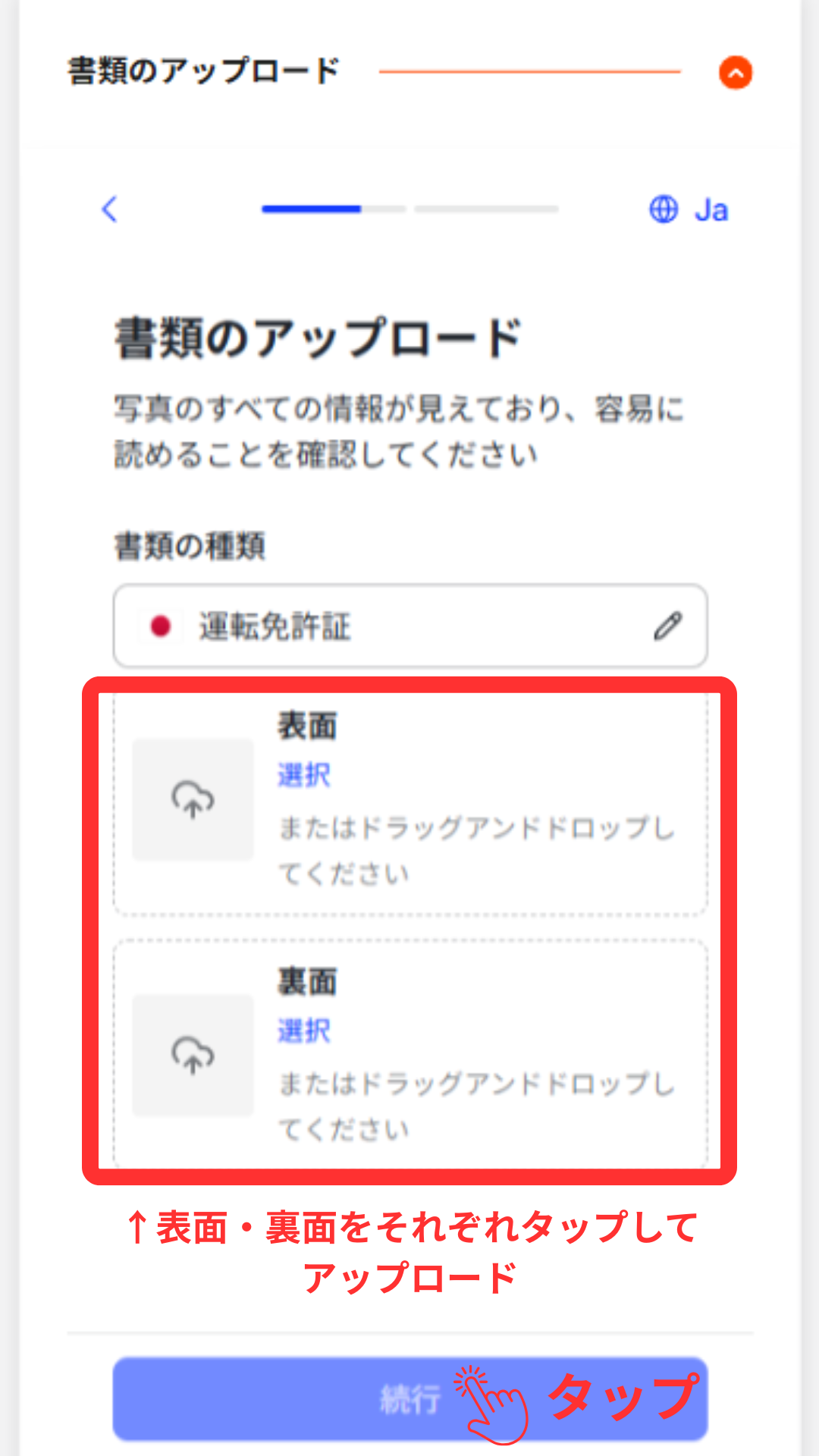
قم بتحميل هويتك
انقر على "الأمام" و "الخلف" على التوالي لإرسال صور وثيقة هويتك
*يرجى التأكد من أن جميع زوايا المستند الأربع ظاهرة في الصورة وأن النص واضح ومقروء عند التقاط الصورة
الخطوة 7
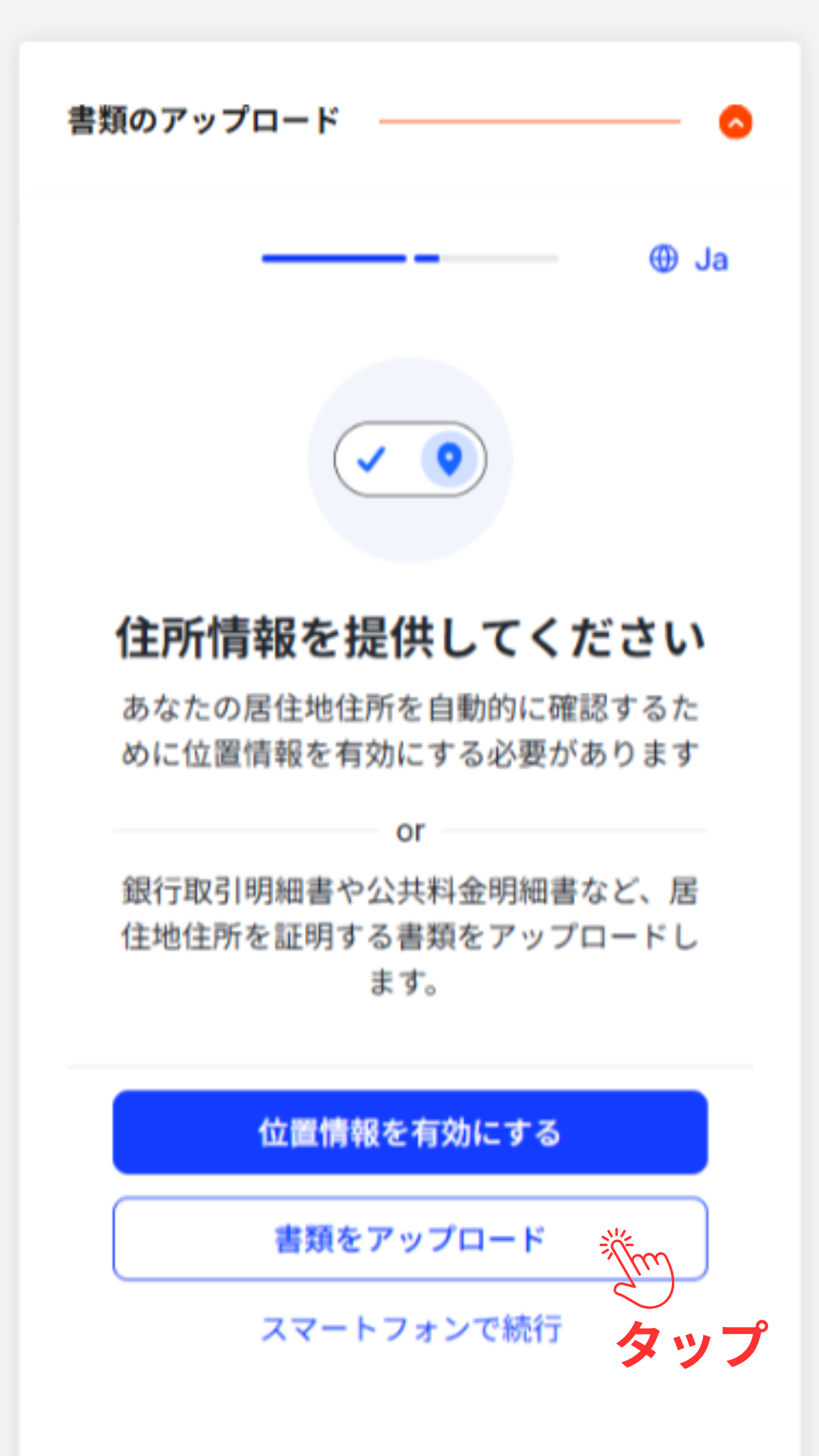
ابدأ بتحميل مستندات إثبات العنوان
بعد ذلك، سننتقل إلى تقديم مستندات إثبات العنوان. انقر على زر "تحميل المستندات" للمتابعة
*لست بحاجة إلى النقر على "تمكين خدمات الموقع"
الخطوة 8
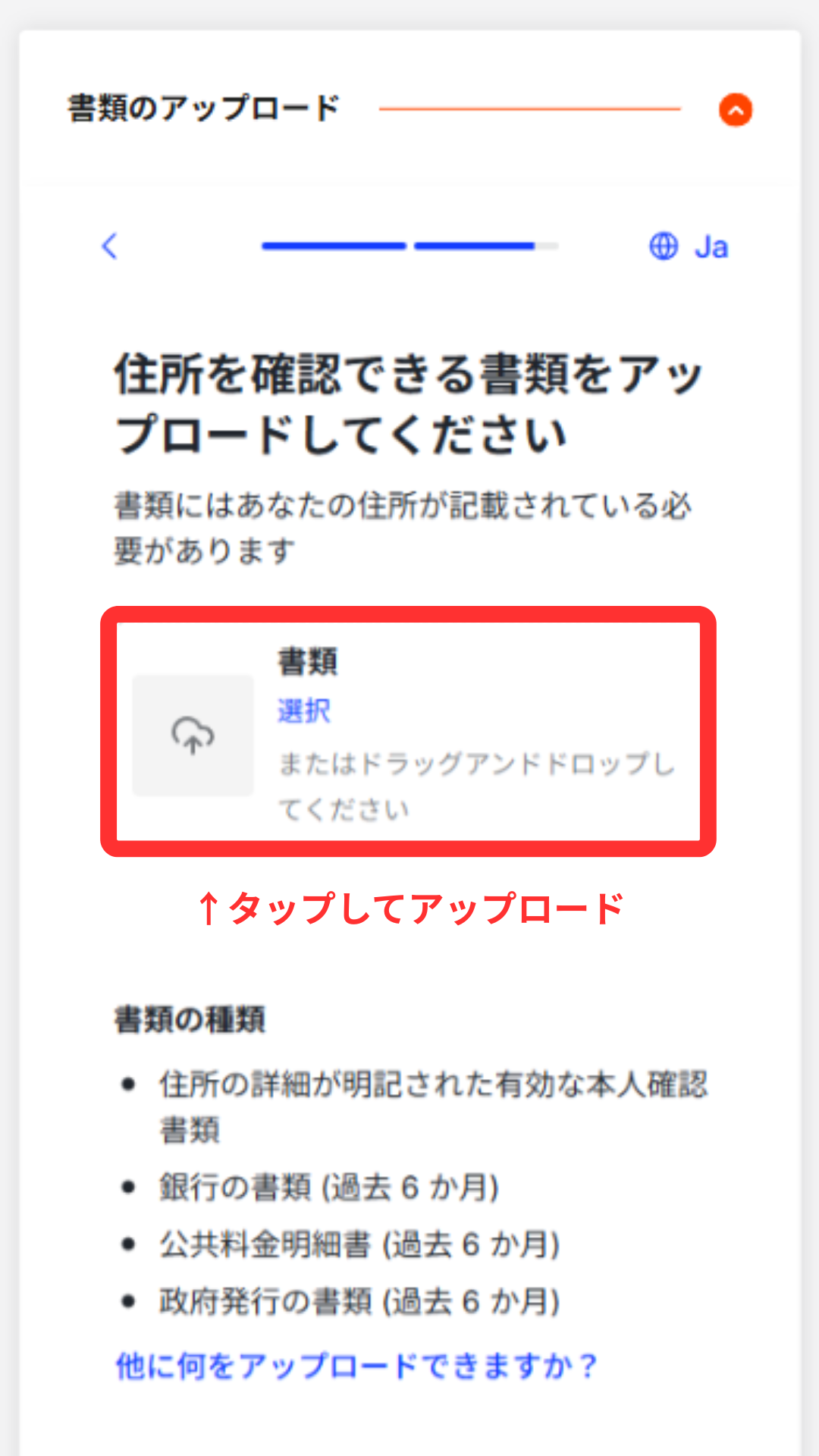
قم بتحميل وثيقة إثبات العنوان
انقر على زر "المستندات" وقم بتحميل مستند يثبت عنوانك الحالي (مثل فاتورة خدمات عامة أو كشف حساب مصرفي أو شهادة تسجيل الإقامة)
*يرجى تقديم المستندات الصادرة خلال الأشهر الثلاثة الماضية
الخطوة 9
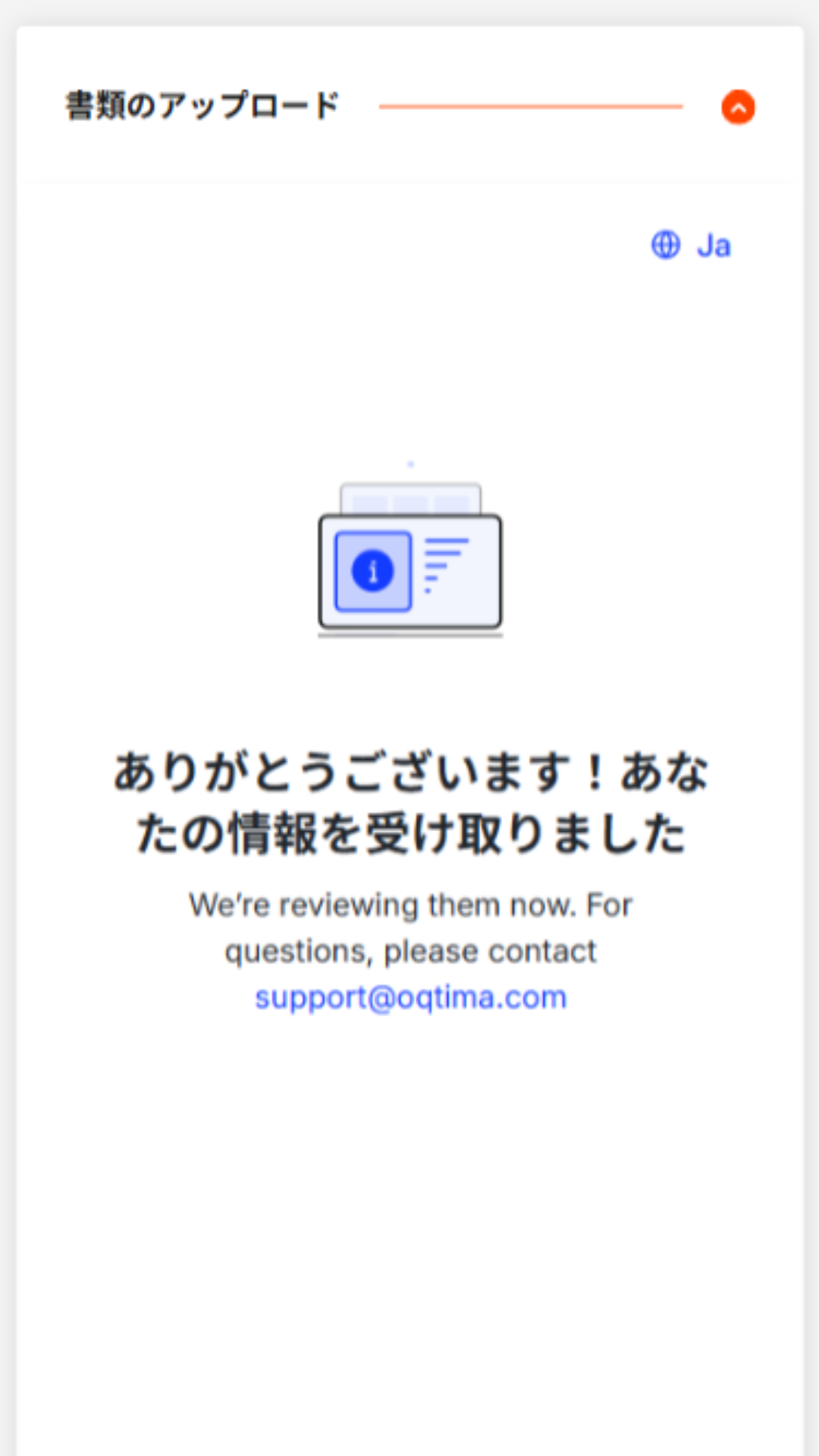
تأكيد إتمام عملية تقديم المستندات
بذلك نكون قد انتهينا من تقديم المستندات. ستقوم شركة OQtima الآن بمراجعة المستندات، وفي حال عدم وجود أي مشاكل، سيتم منح الموافقة في غضون ساعات قليلة إلى بضعة أيام
الخطوة 10
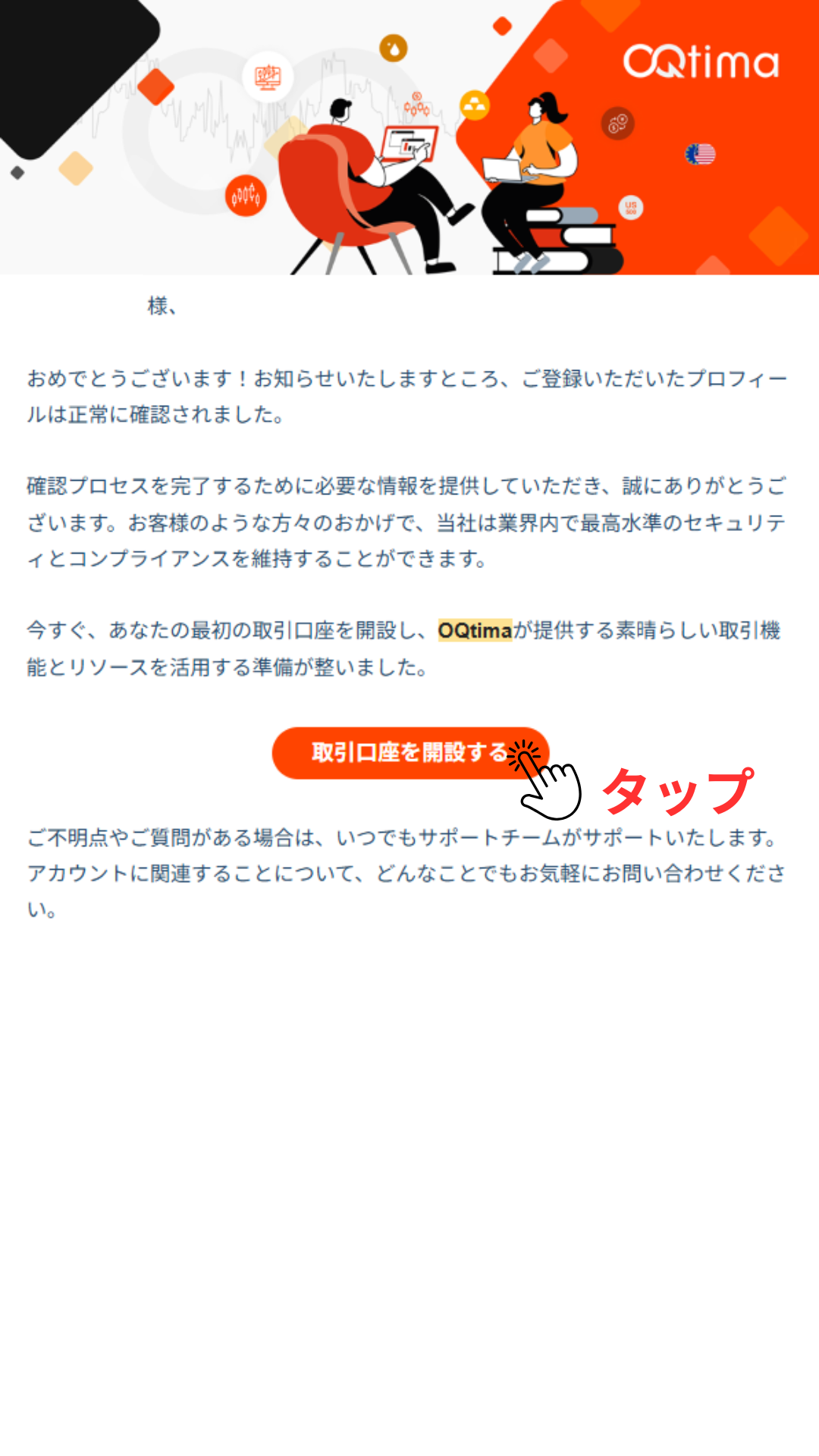
تلقيت رسالة بريد إلكتروني تؤكد اكتمال عملية فحص المستندات
بعد مراجعة طلبك، ستتلقى رسالة بريد إلكتروني. انقر على زر "فتح حساب تداول" الموجود في الرسالة للمتابعة
الخطوة 11
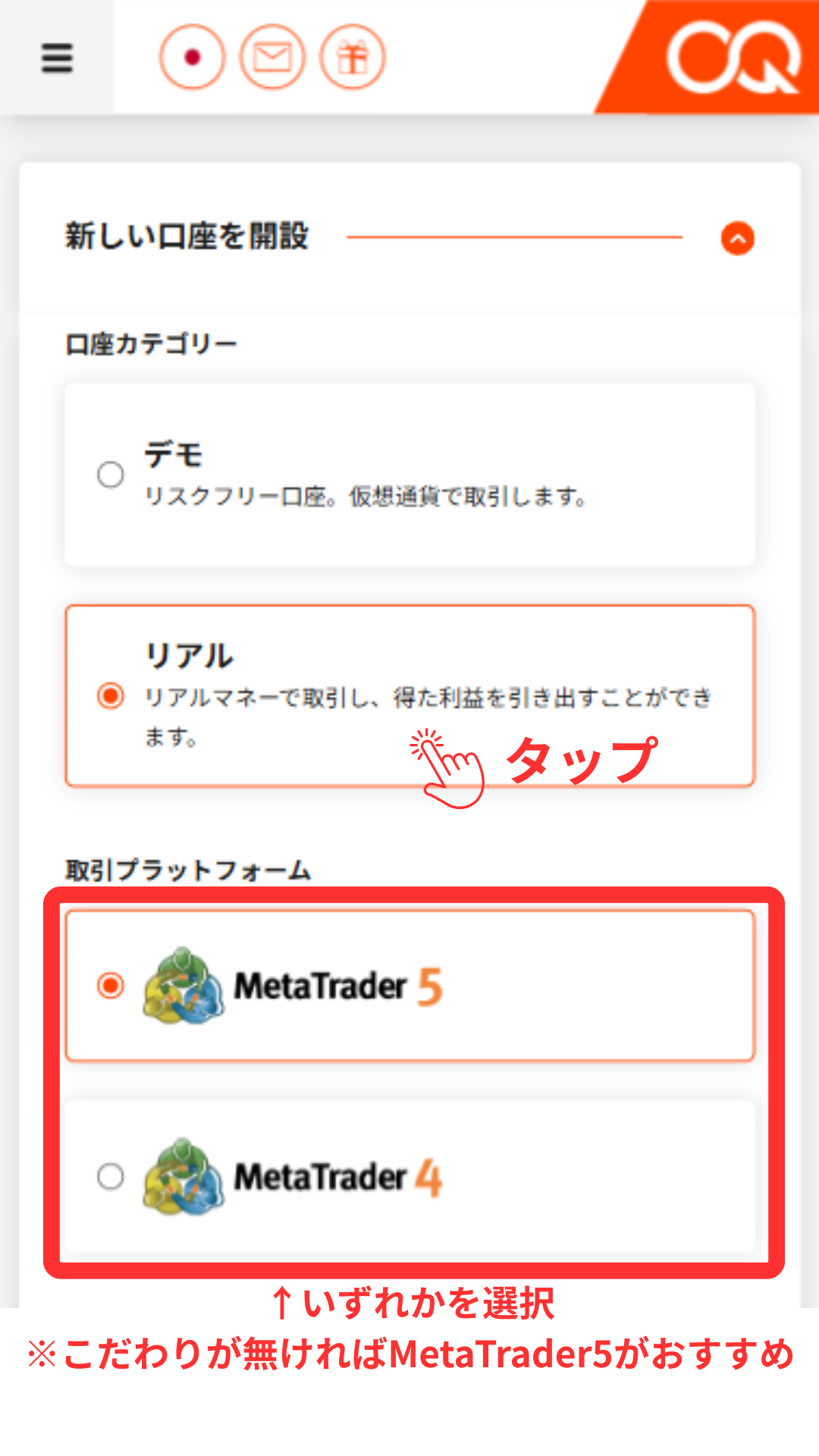
انتقل إلى فتح حساب تداول
على الشاشة المعروضة، تابع عملية فتح حساب التداول الخاص بك. انقر للمتابعة
الخطوة 12
استمر في فتح حساب
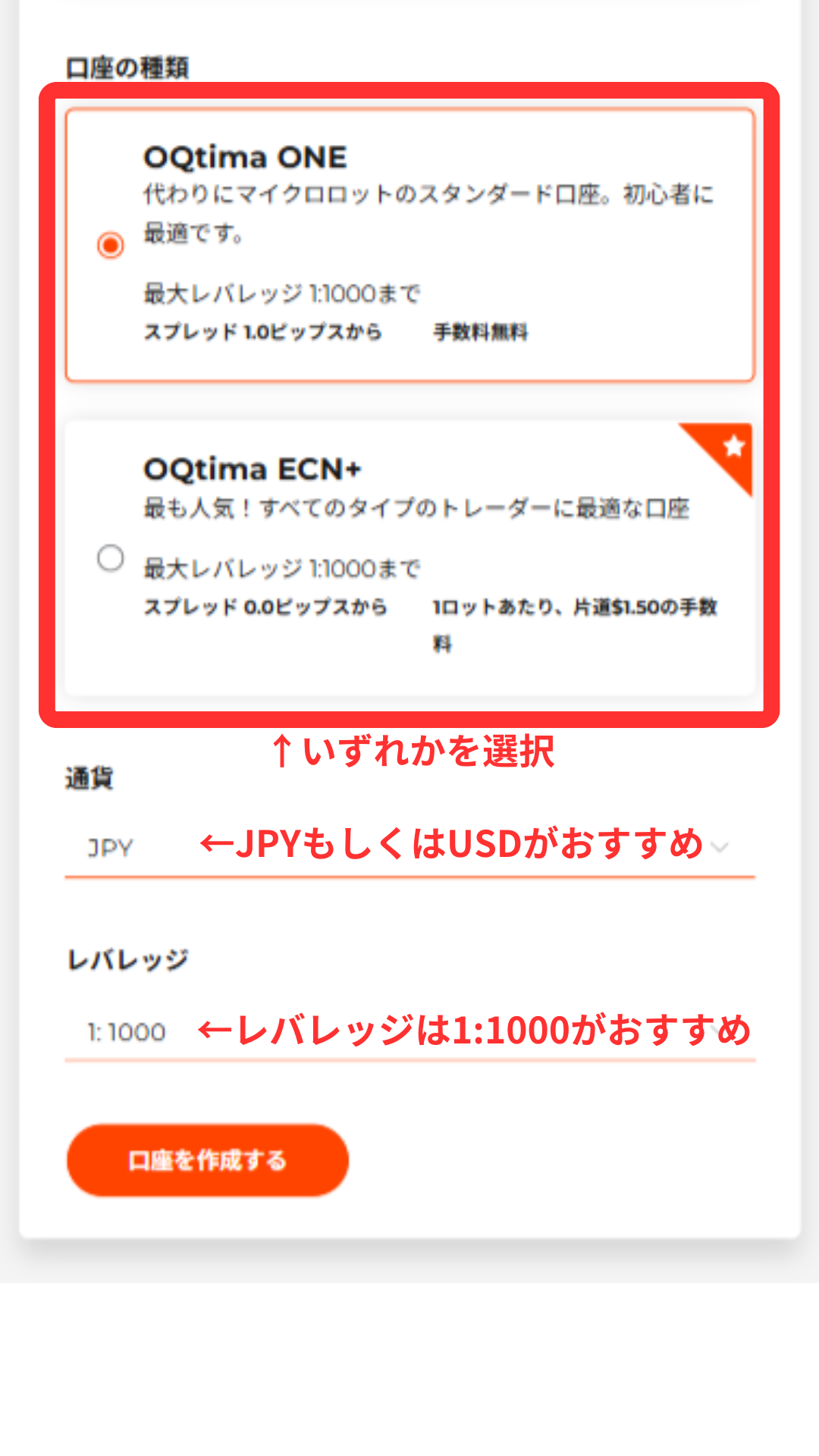
اختر نوع حسابك، ومنصة التداول، والعملة الأساسية، وما إلى ذلك، ثم تابع عملية فتح الحساب
*إذا لم تكن لديك أي تفضيلات معينة، فإننا نوصي باختيار "الحساب القياسي" متعدد الاستخدامات و"MT4"
الخطوة 13
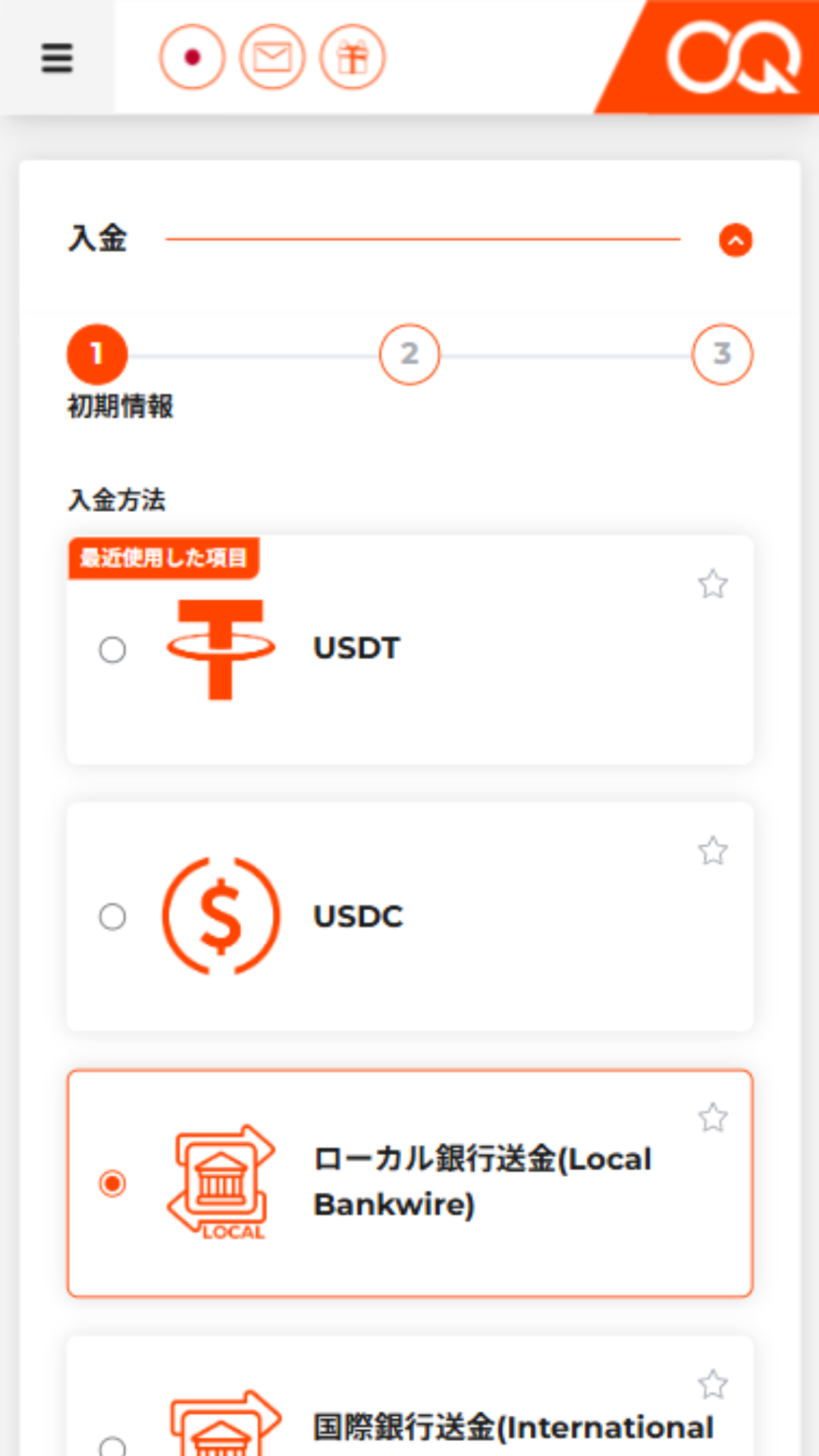
يمكنك تخطي شاشة الإيداع
سيتم نقلك إلى شاشة الإيداع، ولكن إذا كنت لا ترغب في إجراء الإيداع على الفور، فلا داعي للمتابعة
الخطوة 14
تلقيت رسالة بريد إلكتروني تؤكد فتح الحساب
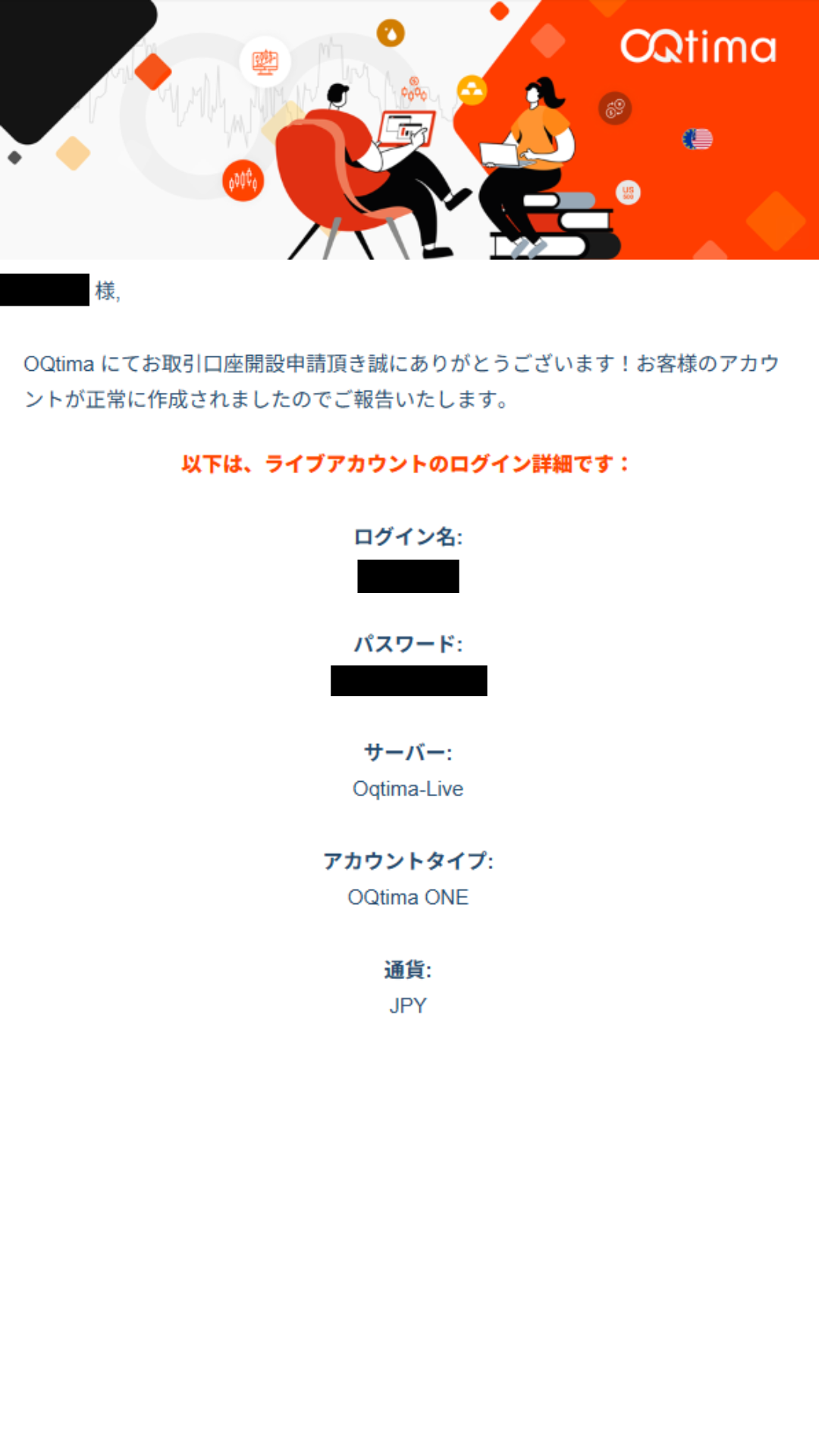
ستتلقى رسالة بريد إلكتروني بمجرد فتح حسابك. تحتوي هذه الرسالة على معلومات تسجيل الدخول الخاصة بك، لذا يرجى تدوينها. تهانينا، لقد اكتمل فتح حسابك على OQtima بنجاح
*سيكون معرف تسجيل الدخول هذا مطلوبًا عند تسجيل حساب MoneyChat الخاص بك في الجزء 2، لذا يرجى التأكد من تدوينه
الجزء الثاني
قم بتسجيل حسابك من صفحة "حسابي" في MoneyChat (مطلوب)
إذا نسيت هذه الخطوة، فلن تحصل على المبلغ المسترد. تأكد من تقديم الطلب من صفحة حسابك على MoneyChat، وتأكد من أن الحالة قد تغيرت إلى "موافق عليه" قبل بدء التداول

الخطوة 1
سجّل الدخول إلى صفحتك الشخصية على MoneyChat
قم بتسجيل الدخول إلى صفحة MoneyChat من صفحة تسجيل الدخول

الخطوة الثانية
اختر "تسجيل حساب" من القائمة
انقر على الخطوط الثلاثة في الزاوية العلوية اليسرى من الشاشة لإظهار قائمة، ثم حدد "تسجيل حساب" من هناك

الخطوة 3
اختر وسيطًا وأدخل رقم حسابك
ستظهر قائمة مشابهة لتلك الموضحة في الصورة. اختر OQtima كاسم الوسيط، وأدخل رقم حسابك باستخدام أرقام بنصف العرض. بالنسبة لنوع الحساب، اختر "حساب عادي" إذا كنت تقوم بالتداول التقديري المنتظم أو تستخدم برنامج التداول الآلي الخاص بك
على الرغم من وجود خيار لحساب مخصص لبرامج التداول الآلي MoneyChat، إلا أن هذا الخيار مخصص فقط لأولئك الذين يرغبون في استخدام برامج التداول الآلي ضمن قائمة برامج التداول الآلي MoneyChat، لذا يرجى تحديد "الحساب العادي"

الخطوة الرابعة
بمجرد الموافقة، يصبح الأمر مكتملاً
بمجرد ظهور هذه الشاشة، يكون طلبك قد اكتمل.
بعد تقديم طلبك، إذا لم تكن هناك أي مشاكل في بياناته، ستتغير الحالة في أسفل "تسجيل الحساب" إلى "موافق عليه" خلال يوم عمل واحد.
سيتم تطبيق استرداد النقود على معاملاتك من وقت تغيير الحالة إلى "موافق عليه".
[تنبيه] لن يتم تقديم استرداد نقدي إذا قمت بالتداول باستخدام حساب لم تتم الموافقة عليه. يرجى الانتباه إلى ذلك