منصة MT5 هي منصة تداول شائعة لتداول العملات الأجنبية في الخارج.على جهاز الكمبيوتر الخاص بك وتطبيق الهاتف الذكي من خلال HFM (HF Markets). تتميز المنصة بمجموعة من الميزات المريحة، مثل إمكانية عرض مؤشرات متعددة والتحكم في خطوط الأوامر على شاشة الرسم البياني.
كيف أقوم بتثبيت منصة MT5 من HFM على هاتفي الذكي؟
ما هي المؤشرات التي يمكنني استخدامها مع منصة MT5 من HFM؟
ما هو مستوى وقف الخسارة/جني الربح في منصة MT5؟
كما ترون، ربما لديكم العديد من الأسئلة حول تطبيق HFM MT5
في هذا الدرسكيفية تحميل تطبيق HFM MT5 (إصدار 2025)، وكيفية إعداد الرسوم البيانية، وكيفية تنفيذ الأوامر. سنشرح كل شيء بوضوح باستخدام لقطات شاشة من الهاتف الذكي، مما يسهل على المبتدئين فهمه. يُرجى استخدام هذا الدليل لاستخدام MT5.
محتويات
- 1 ما هو تطبيق MT5 للهواتف الذكية من HFM؟
- 2 تحميل مجاني لتطبيق HFM MT5 للهواتف الذكية
- 3 كيفية تسجيل الدخول إلى تطبيق HFM MT5
- 4 تطبيق MT5 من HFM: كيفية عرض القوائم والوظائف الأساسية
- 5 تطبيق HFM MT5: كيفية إعداد أزواج العملات
- 6 تطبيق MT5 من HFM: كيفية عرض الرسوم البيانية وتكوين الإعدادات
- 7 تطبيق HFM MT5: عرض وحذف المخططات المنقسمة
- 8 تطبيق MT5 من HFM: كيفية وضع أمر لفتح مركز
- 8.1 كيفية الوصول إلى شاشة أوامر MT5
- 8.2 قم باتخاذ مركز باستخدام أمر السوق في منصة MT5
- 8.3 قم باتخاذ مركز باستخدام أمر محدد في منصة MT5
- 8.4 قم باتخاذ مركز باستخدام أمر إيقاف محدد في منصة MT5
- 8.5 كيفية تعديل وحذف أوامر الحد وأوامر الإيقاف في منصة MT5
- 8.6 يتم التحكم في أوامر الحد والإيقاف في منصة MT5 باستخدام خطوط الأوامر على الرسم البياني
- 9 تطبيق MT5 من HFM: كيفية تحديد أوامر وقف الخسارة وجني الأرباح
- 10 حلول لمشاكل تسجيل الدخول إلى HFM MT5
- 11 ملخص: تعلم كيفية استخدام منصة MT5 وابدأ التداول مع HFM!
ما هو تطبيق MT5 للهواتف الذكية من HFM؟
HFMتطبيق MT5 للهواتف الذكية، والذي يُمكن تثبيته واستخدامه على أجهزة أندرويد وآيفون. وبفضل إمكانياته الفائقة في رسم الرسوم البيانية ومجموعة واسعة منتُقدّم
أولاً، دعونا نلقي نظرة على نوع الأداة التي يمثلها تطبيق الهاتف الذكي الخاص بشركة HFM، وهو MT5
منصة التداول HFM (HF Markets)
تتوفر في HFM نوعان من أدوات التداول
- MT4 (ميتاتريدر 4)
- MT5 (MetaTrader 5)
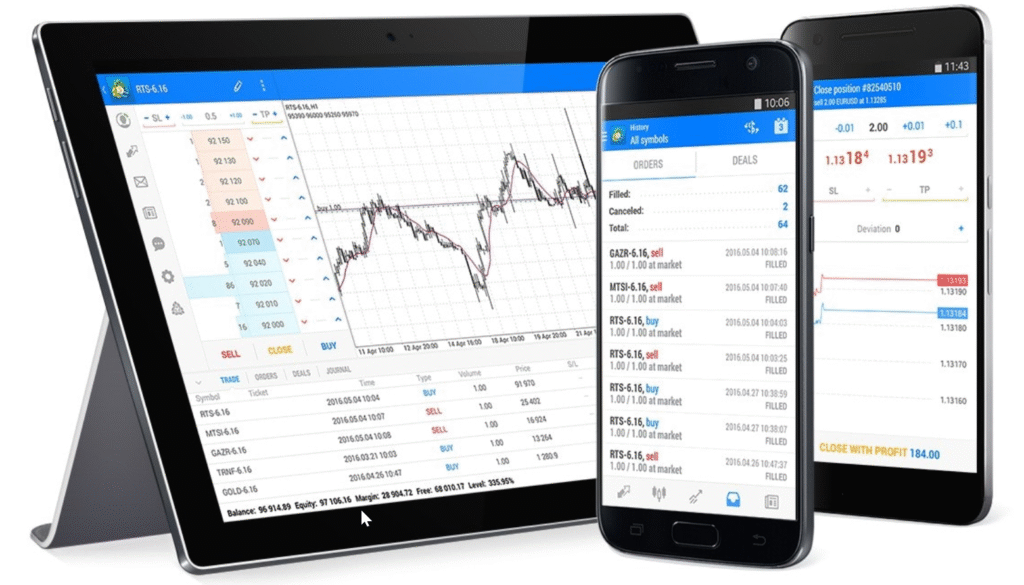
يمكن استخدام برنامجي MT4 وMT5 علىأجهزة الكمبيوتر الشخصية والهواتف الذكية والأجهزة اللوحية. وهما متوافقان مع جميع الأجهزة تقريبًا.
أنظمة التشغيل المدعومة هي ويندوز، وماك أو إس (Mac OSX)، ولينكس، وأندرويد، وآي أو إس (آيفون)، ويمكن استخدامه بسلاسة على أجهزة هواوي. عند التثبيت على جهاز كمبيوتر، يمكنك الاختيار بين نسخة الويب التي يمكنك تسجيل الدخول إليها من خلال متصفح، ونسخة البرنامج التي تقوم بتثبيتها واستخدامها
ما هو برنامج MetaTrader 5 (MT5)؟
MT5 هو اختصار لـ MetaTrader 5، وهو الجيل الخامس من منصة تداول العملات الأجنبية الرائدة MetaTrader. اكتسبت MetaTrader شهرة عالمية لأول مرة مع MetaTrader 4، التي زُوّدت بإمكانيات برمجية وتُعرف باسم MT4.
نظرة عامة على منصة ميتاتريدر
لم يتم تطوير منصة تداول العملات الأجنبية MetaTrader من قبل وسيط أجنبي، بلمن قبل شركة البرمجيات MetaQuates. وهي منصة يستخدمها وسطاء العملات الأجنبية حول العالم، وقد بدأ العديد من وسطاء العملات الأجنبية في اليابان أيضاً بتقديمها.
الميزات الرئيسية لمنصة MT5
30 نوعًا من المؤشرات الفنية و30 نوعًا من أدوات الرسم، بإجمالي60 وظيفة تحليل فني能を搭載。成行注文、指値・逆指値注文、ストップロスやテイクプロフィットなど充実した注文機能が完備されています。
علاوة على ذلك، من الميزات المشتركة بين منصتي MT4 وMT5 إمكانية تثبيت أكثر من 10,000 نظام تداول آلي. كما تتوفر ميزة نسخ التداول، التي تتيح لك نسخ الصفقات التي تُنفذ بشكل يدوي
الاختلافات بين منصة التداول MetaTrader 5 (MT5) ومنصة التداول MetaTrader 4 (MT4)
يُعدّ MT5 (MetaTrader 5) أحدث إصدار، وقد صدر بعد MT4 (MetaTrader 4). قد يتساءل البعض منكم: "ما هي الفروقات بينهما تحديدًا؟"
أولاً،دعونا نلقي نظرة على أوجه التشابه بين MT5 و MT4،سنتحقق من الاختلافات بينهما.
أوجه التشابه بين MT5 و MT4
تتميز منصتا MT4 وMT5 بأدائهما العالي وقابليتهما الممتازة للتخصيص والتوسع. فإلى جانب الوظائف المدمجة، يمكن تثبيت عدد لا يحصى من المؤشرات والأدوات التي طورها المتداولون حول العالم. (مع ذلك، توجد قيود على استخدامها في نسخة تطبيق الهاتف الذكي)
ما يميز منصة MetaTrader هو أنها تتجاوز كونها مجرد أداة تداول؛ إذ يمكن استخدامها أيضاً في التطوير والبرمجة. وقليلٌ جداً من أدوات التداول التي يقدمها وسطاء الفوركس المحليون تتمتع بميزات تطوير مماثلة وواجهات برمجة تطبيقات (APIs) (إمكانيات توسيع) مماثلة
قائمة مقارنة بين MT5 و MT4
على الرغم من أن كلاً من MT5 و MT4 منصتان ممتازتان،إلا أن ميزاتهما تختلف قليلاً، ولكل منهمامزاياها وعيوبها الخاصة.
دعونا نقارن بين MT4 و MT5 هنا لنرى كيف يختلفان
| بنود المقارنة | MT5 | MT4 |
|---|---|---|
| قوة المعالجة | 32 بت مريح | نظام 64 بت سلس ومريح |
| إرساء المخطط (الإخراج) | يمكن أن يكون | لا أحد |
| تقسيم المخططات (الهاتف الذكي) | يتكون من جزأين | لا أحد |
| الإطار الزمني (الحاسوب الشخصي) | 21 نوعاً | 9 أنواع |
| معلومات عن أسعار العرض والطلب | تحقيق الذات | معيار |
| مؤشر مدمج (HFM) | 80 | 30 |
| مؤشرات قابلة للتركيب | زيادة | كثير جدًا |
| عدد المؤشرات (الهاتف الذكي) | 30 نوعاً | 30 نوعاً |
| عدد برامج التداول الآلي | زيادة | كثير جدًا |
| إمكانية توسيع إصدار الكمبيوتر الشخصي | كثير | كثير جدًا |
| قابلية التوسع لتطبيقات الهواتف الذكية | لا أحد | لا أحد |
كما ترون في الجدول،فإن منصة MT5 أسرع استجابةً وأكثر سلاسةً في الاستخدام، لكن هذا لا يعني أن منصة MT4 بطيئة. تعمل منصة MT4 أيضاً بسلاسة تامة دون أي مشاكل.
مع ذلك، يتمثل الاختلاف الرئيسي في أن منصة MT5 تتيح لك تثبيت الرسوم البيانية خارج المنصة، كما يتيح إصدارها المخصص للهواتف المحمولة عرض الرسوم البيانية على شاشة مقسمة. ورغم محدودية وظائف كلا الإصدارين، إلا أنمن حيث سهولة الاستخدامبلا شك
نقاط يجب مراعاتها عند استخدام منصة MetaTrader 5 (MT5)
هناك بعض الأمور التي يجب مراعاتها عند استخدام تطبيق MT5 مع HFM
- اختر منصة MT5 عند فتح حساب
- من السهل كتابة اسم خادم HFM بشكل خاطئ
- تتوفر ميزات أقل مقارنةً بإصدار الكمبيوتر الشخصي
اختر منصة MT5 عند فتح حساب
عندما ترغب في استخدام منصة MT5،يجب تحديد هذا الخيار عند تسجيل معلومات حسابكهنالك

عند فتح حساب HFM،بعد اختيار نوع الحساب،سيُطلب منك أولاً الاختيار بين MT5 وMT4. يتم تحديد MT5 افتراضياً، ولكن يُرجى التأكد من ذلك. إذا اخترت MT4 عن طريق الخطأ، فما عليك سوى تحديد نفس الحساب مرة أخرى وتغيير الإعدادات إلى MT5. يُمكن فتح الحساب في غضون دقائق معدودة.
من السهل كتابة اسم خادم HFM بشكل خاطئ
يوجد أكثر من 40 اسمًا مختلفًا للعميل والخادم لـ HFMهناك العديد من الأشياء التي تحمل أسماءً متشابهةهنالك
يختلف اسم الخادم للاتصال بمنصة MT5 باختلاف نوع الحساب والمنطقة. يُدرج اسم الخادم في رسالة تأكيد فتح الحساب، ولكن، فقد يؤدي اختلاف حرف واحد فقط إلى منعك من تسجيل الدخولتوخَّ الحذر
[مثال على قائمة أسماء خوادم HFM]
• خادم HFMarketsKE المباشر 8
• خادم HFMMarketMENA المباشر 2
• خادم HFMarketsEurope المباشر 2
• خادم HFMarketsSV المباشر 1
• خادم HFMarketsSV المباشر 3
• خادم HFMarketsSV المباشر 4
• خادم HFMarketsSV المباشر 5
• خادم HFMarketsSA المباشر
• خادم HFMarketsSA المباشر 1
• خادم HFMarketsSA المباشر 2
• خادم HFMarketsSA المباشر 3
• خادم HFMarketsSA المباشر 4
• خادم HFMarketsSA المباشر 5
أسماء الخوادم المذكورة أعلاه ليست سوى أمثلة قليلة؛ ففي اليابان، غالبًا ما تُضاف لاحقة "-SV" أو "-Global" إلى أسماء الخوادم. يُرجى التأكد من اسم خادمك
تتوفر ميزات أقل مقارنةً بإصدار الكمبيوتر الشخصي
كان MT5 في الأصلتم تطويرها كمنصة للاستخدام على أجهزة الكمبيوتر الشخصيةلذلك، فإن وظائف نسخة الهاتف الذكي محدودة
ينبغي اعتبار تطبيقات الهواتف الذكية مجرد أدوات تكميلية. لا يمكنك إضافة مؤشرات مخصصة، أو عرض التوقيت الياباني القياسي، أو إشارات البيع والشراء بحرية
مع ذلك، فإن محدودية وظائف البرنامج تُعدّ ميزةً تُسهّل استخدامه للمبتدئين. لذا، إذا كنت ترغب في الاستفادة الكاملة من مزايا منصة MT5، يُنصح باستخدامها بالتزامن مع نسخة الكمبيوتر
تحميل مجاني لتطبيق HFM MT5 للهواتف الذكية
والآن،تطبيق MT5 من HFM على هاتفك الذكيلنقم بتنزيل
تطبيق MT5 متاح للتنزيل مجاناً
هذاالدليل نظام أندرويدكمثال، لكن العملية الأساسية هي نفسها لأي جهاز وأي مزود خدمة. يُرجى استخدامه كمرجع.
كيفية التنزيل
أولاً،الموقع الرسمي لـ HFMوافتح القائمة في الزاوية العلوية اليمنى.

افتح قائمة "التداول" واختر "MT5". في الصفحة التالية، ستظهر لك شاشة تنزيل MT5 (نسخة الكمبيوتر). مرر لأسفل حتى النهاية. عند الوصول إلىأسفل الصفحة، ستظهر لك شاشة التنزيل للهواتف الذكية والأجهزة اللوحية. انقر على "أندرويد" أو "iOS" (آيفون)، أيهما يناسبك.
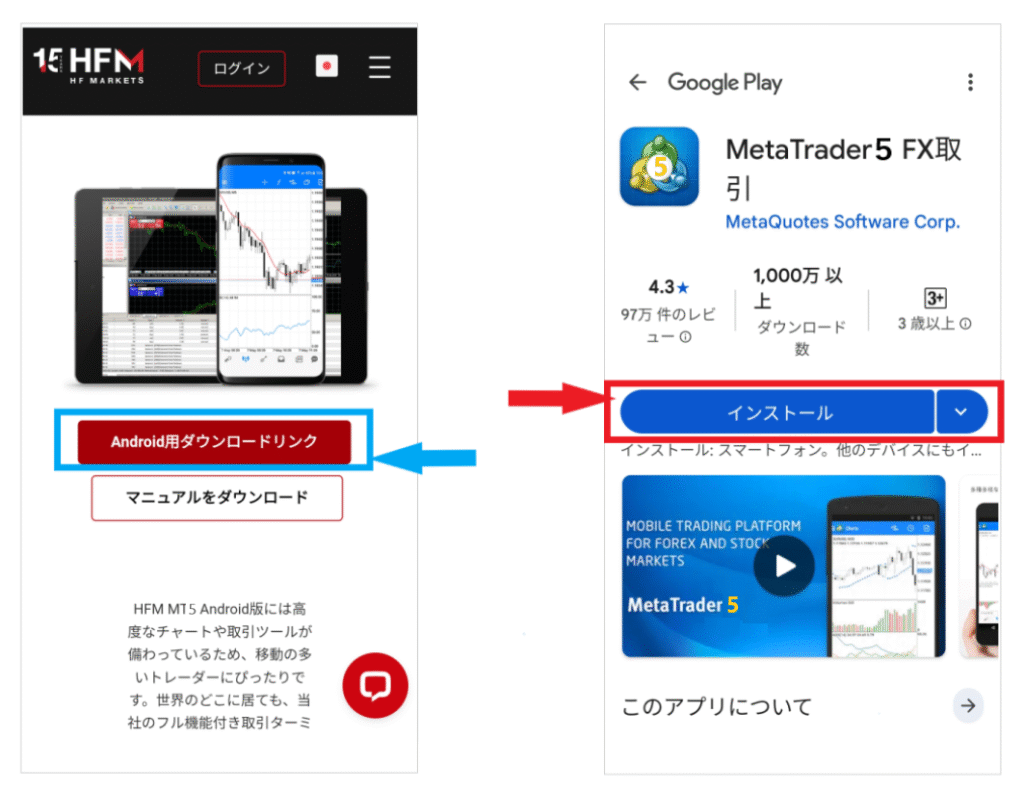
سيظهر زر تنزيل لنظامي Android أو iOS؛اضغط على زر "تنزيل"للمتابعة إلى "تثبيت".
كيفية التثبيت
تعليمات التثبيت كالتالي:
عند الضغط على زر "تثبيت"، ستنتقل الشاشة إلى عملية التثبيت. يُعد تفعيل خيار "التشغيل التلقائي عند الجاهزية" مفيدًا لأنه سيفتح تلقائيًا عند اكتمال التثبيت
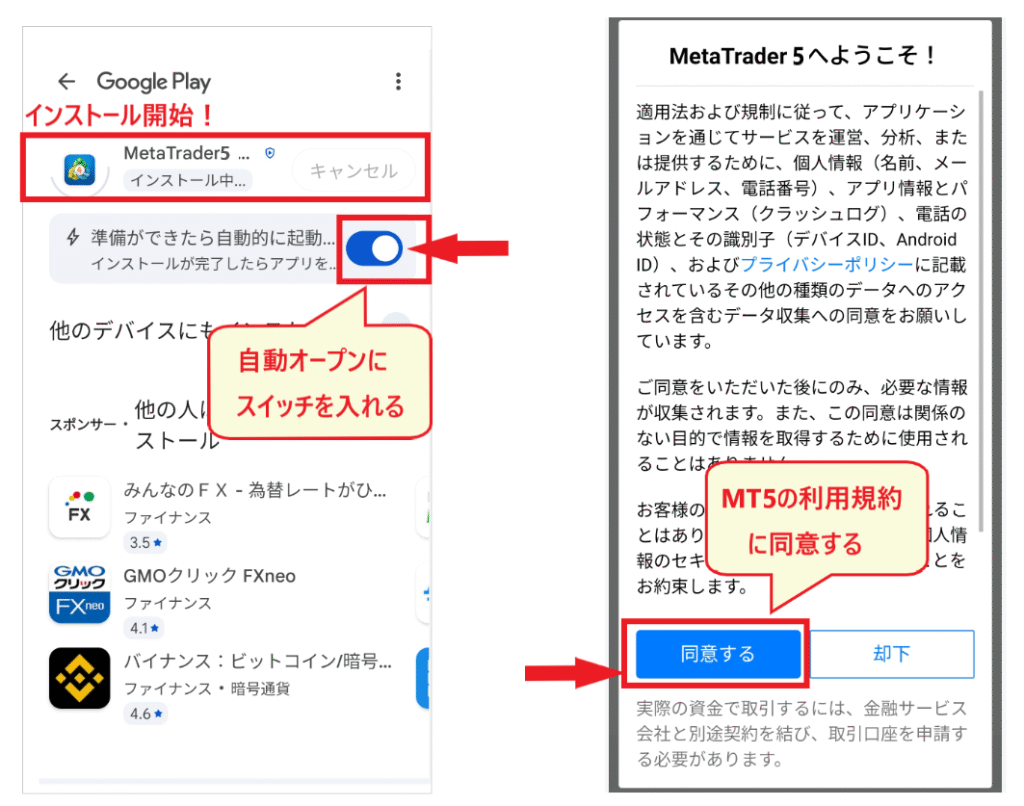
بمجرد اكتمال التثبيت، سيتم فتح تطبيق MT5.انقر على "موافق" للموافقة على "شروط الخدمة". ستنتقل الشاشة بعد ذلك إلى شاشة MT5.
عند هذه المرحلة، يكون تثبيت منصة MT5قد اكتمل. أغلق منصة MT5 وتأكد من تثبيت التطبيق.
بعد ذلك، سننتقل إلى تسجيل الدخول الأولي
كيفية تسجيل الدخول إلى تطبيق HFM MT5
والآن، دعونا نشرح كيفية تسجيل الدخول إلى تطبيق MT5 للهواتف الذكية
يلزم توفر العناصر الثلاثة التالية لتسجيل الدخول:
- معرف MT5 (رقم الحساب)
- كلمة مرور تسجيل الدخول إلى MT5
- اسم خادم HFM
اسم المستخدم وكلمة المرور لتسجيل الدخول إلى MT5
اسم المستخدم وكلمة المرور الخاصان بك في منصة MT5 يختلفان عن اسم المستخدم وكلمة المرور الخاصين بك في منصة HFM. ستجدهما في رسالة تأكيد فتح الحساب. يرجى مراجعة بريدك الإلكتروني للعثور على اسم المستخدم وكلمة المرور
يمكنك العثور على رقم حسابك (معرف MT5) في منطقة myHF ضمن "معلومات حساب التداول"
يمكنك أيضًا إعادة تعيين كلمة المرور الخاصة بك من شاشة إعدادات "معلومات الحساب"
إعادة تعيين كلمة المرور
لإعادة تعيين كلمة المرور الخاصة بك، قم بتسجيل الدخول إلى myHF (صفحة الأعضاء)وافتح تفاصيل حسابك.
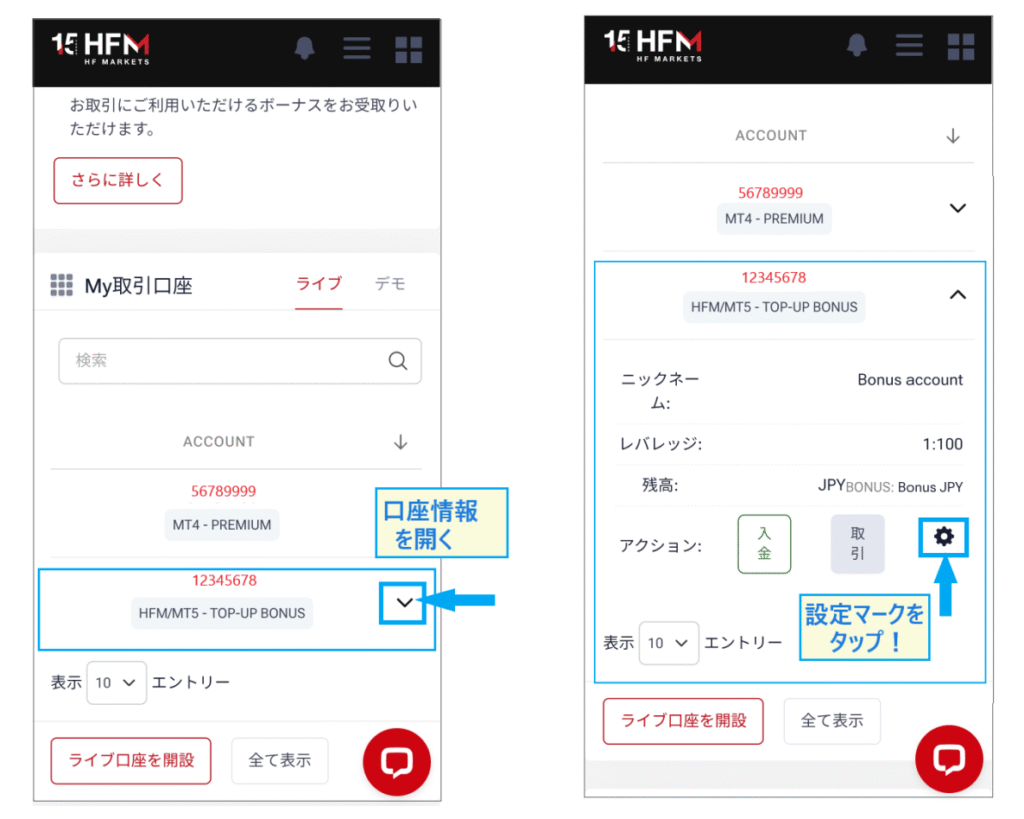
عند فتح معلومات حسابك، سيظهر رمز الإعدادات في الأسفل؛على رمز الإعداداتيرجى النقر
اختر "تعيين كلمة المرور" من القائمة
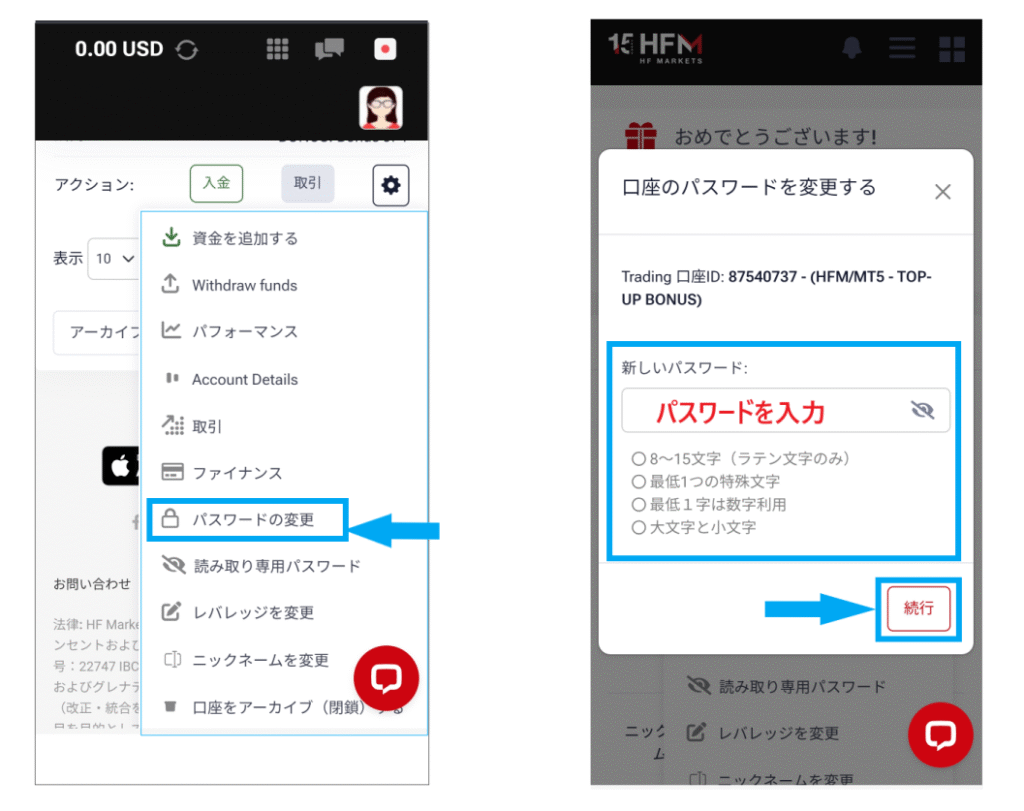
في الشاشة التاليةأدخل كلمة مرورك". يمكنك بعد ذلك التحقق من إعدادات كلمة المرور وتغييرها.
كيفية العثور على اسم خادم HFM
لا يمكن العثور على اسم خادم HFM إلا في "رسالة تأكيد فتح الحساب"
يتم إرسال رسالة تأكيد فتح الحساب فورًا بعد إتمام العملية، وقد لا تعرف مكانها. إذا لم تجدها، يُرجى التواصل مع خدمة العملاء لتأكيد اسم الخادم
يمكنك الوصول إلى دعم العملاء عبر أيقونة الدردشة الحمراء في منطقة myHF (شاشة الأعضاء)
كيفية تسجيل الدخول إلى MT5
والآن، دعونا ننتقل إلى شرح كيفية تسجيل الدخول
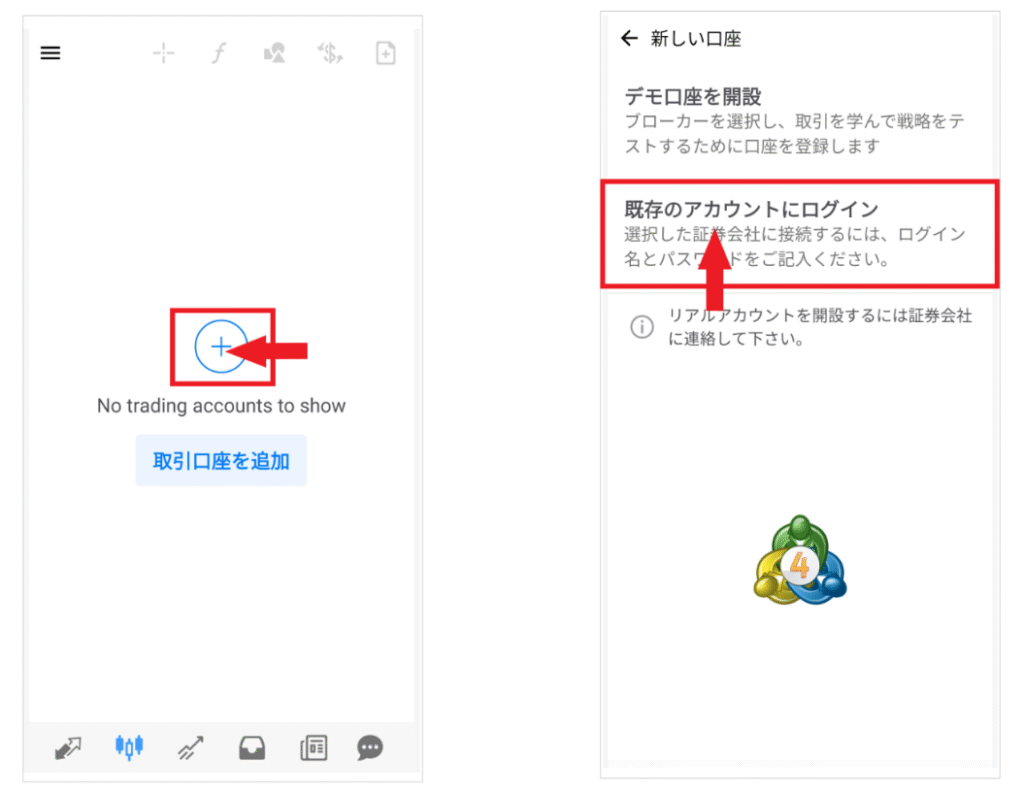
الخطوة 1. انقر على "تسجيل الدخول إلى حساب موجود"
عند فتح منصة MT5، ستظهر علامة "+". انقر على علامة "+" واخترتسجيل الدخول إلى حساب موجود""
الخطوة 2. حدد "اسم الخادم" في HFM
ستطلب منك الشاشة التالية إدخال اسم شركة الأوراق المالية (اسم وسيط تداول العملات الأجنبية في الخارج). في حالة HFM، اسم الشركة هو "HFMarkets (SV) Ltd"، لذا إذا أدخلت "HFM"، فستظهر قائمة بأسماء الخوادم كما هو موضح أدناه
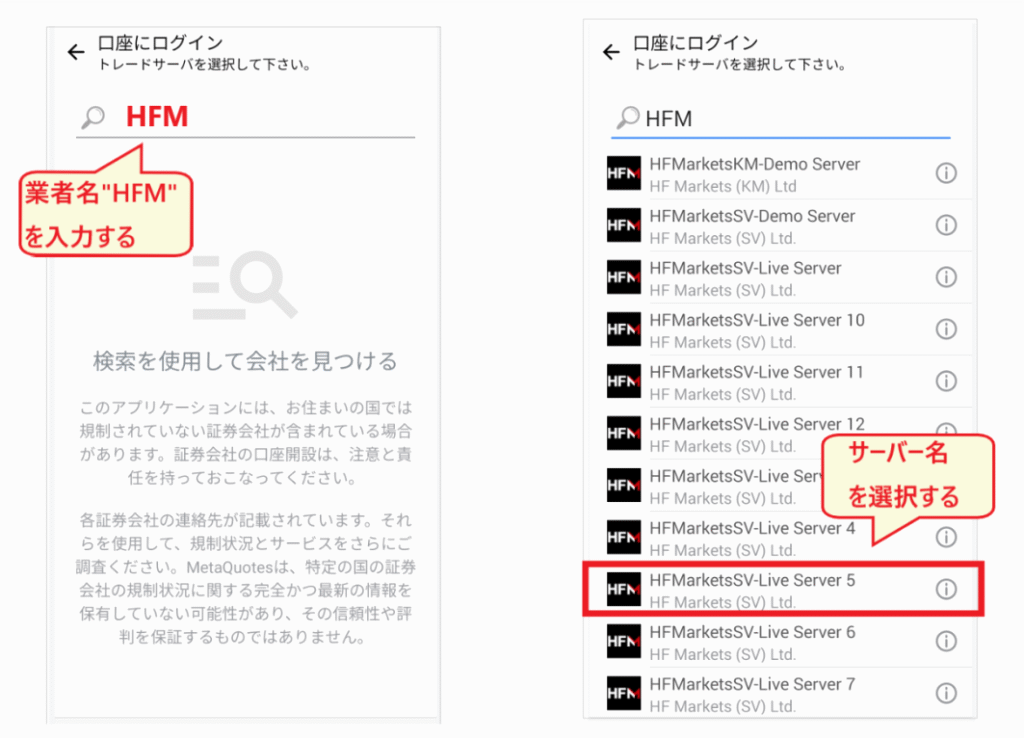
حدد اسم الخادم الصحيح وانتقل إلى شاشة تسجيل الدخول
الخطوة 3: قم بتسجيل الدخول باستخدام معرفك وكلمة المرور
بعد اختيار اسم الخادم، ستظهر شاشة تسجيل الدخول.أدخل "معرفك (رقم حسابك)" و"كلمة المرور"، ثم انقر على "تسجيل الدخول". سيُسهّل تحديد خيار "حفظ كلمة المرور" عمليات تسجيل الدخول المستقبلية.
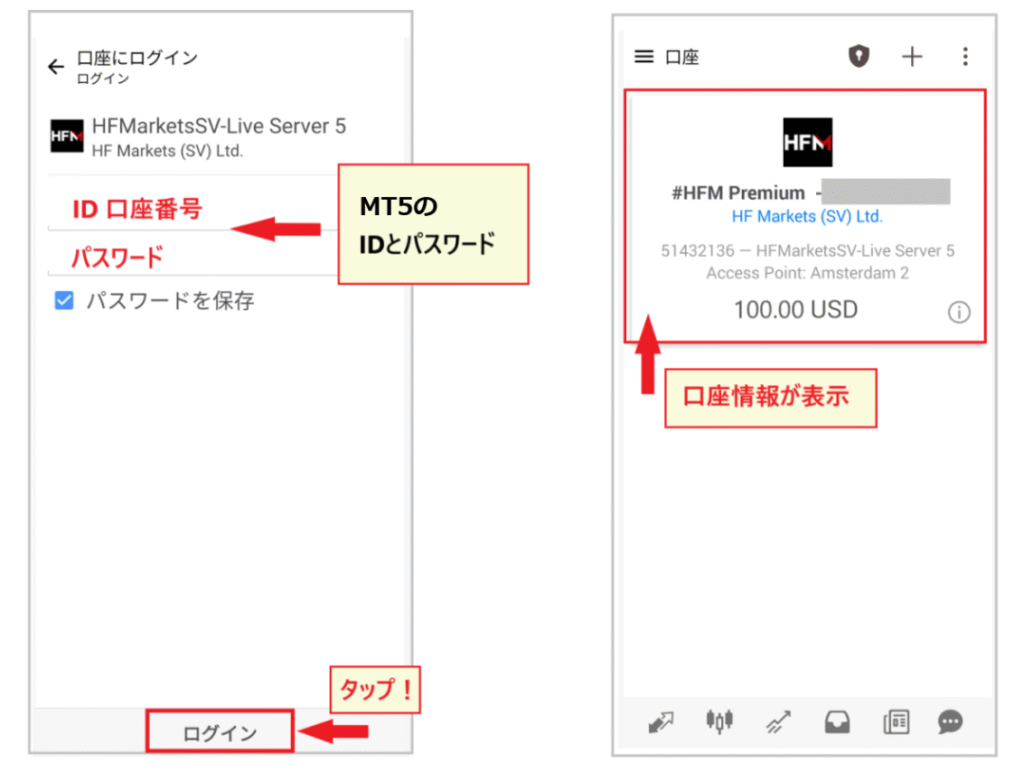
شاشة معلومات الحساب، فهذا يعني أن عملية تسجيل الدخول قد تمت بنجاح.
إذا لم تظهر شاشة معلومات الحساب، فقد تكون أدخلت "معرف" أو "كلمة مرور" أو "اسم خادم" خاطئًا. كن حذرًا بشكل خاص عند إدخال اسم خادم HFM، حيث يسهل ارتكاب الأخطاء
تشرح المقالة التالية مفهوم الرافعة المالية في التداول عالي التردد (HFM). يُنصح بالاطلاع على مفهوم الرافعة المالية قبل البدء بالتداول
نافذة الرسم البياني | الأداة | تفاصيل المعاملة | كيفية التحقق | نقطة السعر | المواصفات | طلب جديد | وضع الطلب | كمية المعاملة | أمر بيع/أمر شراء | سجل الحساب | أمر محدد جديد/أمر إيقاف | كيفية التعديل | كيفية الإلغاء | طريقة التسوية | السجل | لا يمكن تسجيل الدخول | المؤشرات الموصى بها | الرسم البياني | الخطوط الأفقية | أمر محدد | أمر إيقاف | القائمة المنبثقة
→ أدرج في العنوان
تطبيق MT5 من HFM: كيفية عرض القوائم والوظائف الأساسية
والآن، دعونا نستعرض كيفية استخدام تطبيق HFM MT5 معًا
أولاً،كيفية قراءة قائمة الطعام بشكل عامدعوني أشرح
كيفية قراءة قائمة MT5
عند تسجيل الدخول إلى منصة MT5، ستظهر لك أولاً شاشة "قائمة مراقبة السوق". هذه هي الشاشة الرئيسية التي يمكنك من خلالها استخدام القوائم المختلفة للوصول إلى الأقسام التي تحتاجها. إذا واجهتك أي صعوبة، فإن العودة إلى هذه الشاشة ستساعدك على فهم العملية بشكل أفضل
[شرح قائمة الأسعار]
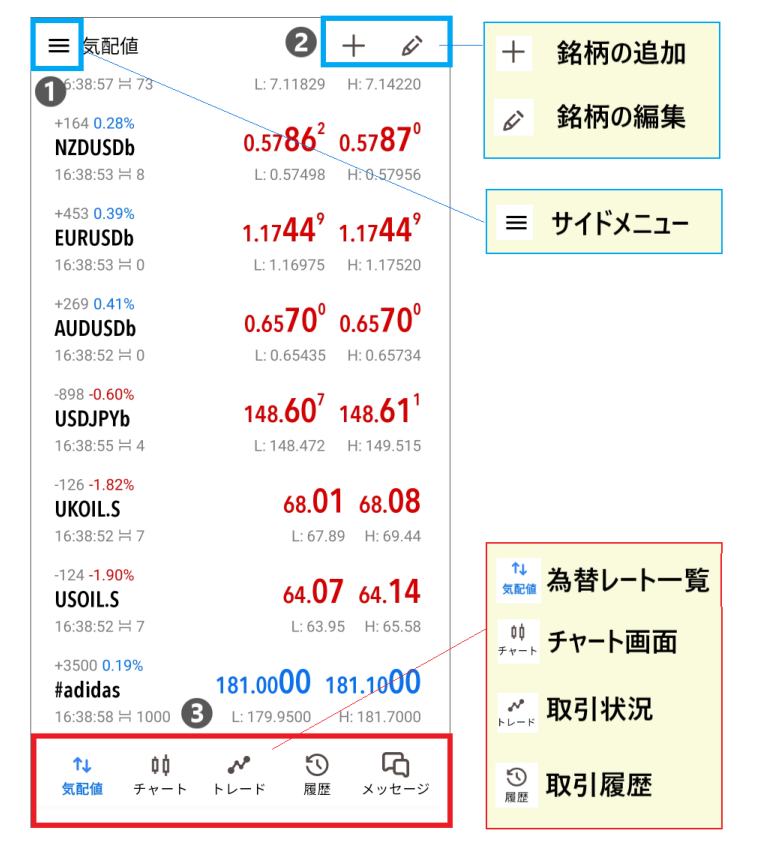
لنبدأ من أعلى اليسار، ❶
- القائمة الجانبية (لتبديل الحسابات، وشاشة الإعدادات، وما إلى ذلك)
- يمكنك إضافة الأسهم وحذفها وتعديلها
- يمكنك التبديل بين الشاشات الرئيسية (قائمة الأسعار، الرسم البياني، حالة التداول، سجل التداول)
يحتوي قسم "الرسائل" في القائمة السفلية على رسائل الخدمة وغيرها من رسائل منصة MT5 (MQL5) باللغة الإنجليزية. يمكنك تجاهلها مؤقتًا. إذا كنت مهتمًا، يمكنك الاطلاع عليها
[شرح القائمة الجانبية]
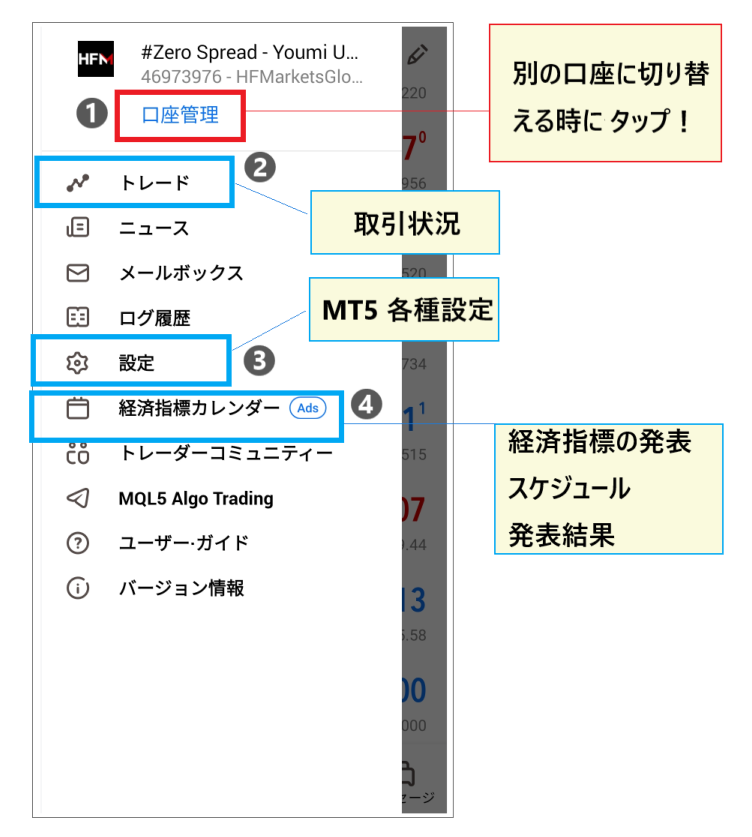
- إدارة الحساب (تتيح التبديل إلى حسابات أخرى مع وسطاء أو شركات إدارة مالية أخرى)
- التداول (انتقل إلى شاشة حالة التداول)
- الإعدادات (ضبط الإعدادات المختلفة في MT5)
- تقويم المؤشرات الاقتصادية (حيث يمكنك الاطلاع على جدول ونتائج إصدارات المؤشرات الاقتصادية)
لا تحتاج إلى العديد من عناصر القائمة الجانبية في البداية، لذا يكفي تذكر أربعة منها. يمكنك استكشافها تدريجيًا بمجرد أن تعتاد على عناصر التحكم
الوظائف الأساسية لكل شاشة في MT5
والآن، دعونا نلقي نظرة على الوظائف الأساسية لكل شاشة في منصة MT5

[سعر إرشادي]
قائمة "الأسعار"قائمة بأزواج العملات والأدوات المالية المسجلةتعرض
أسعار الصرف في الوقت الفعلي، وأعلى وأدنى الأسعار، وفروق الأسعار،يمكنك الاطلاع على
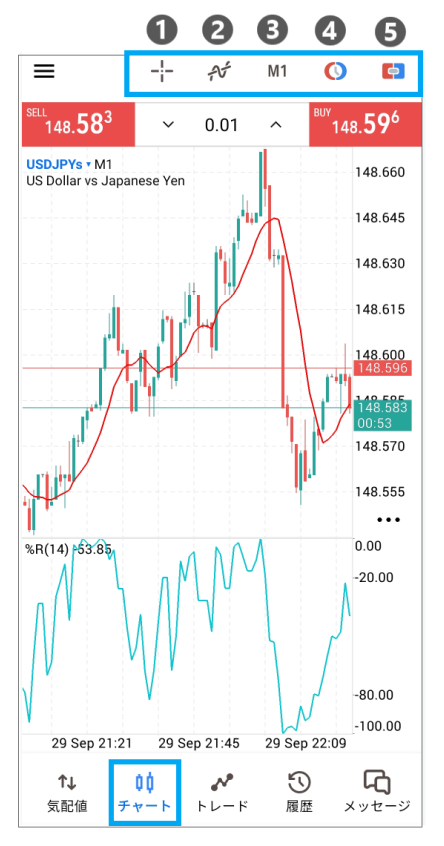
[شاشة الرسم البياني]
تُستخدم شاشة الرسم البياني للتحليل الفني. تتيح لك القوائم الموضحة أعلاه إجراء العمليات التالية:
- عرض علامة التصويب
- إدخال الأدوات التقنية
- عرض شاشة الطلب
- عرض زر الطلب بنقرة واحدة
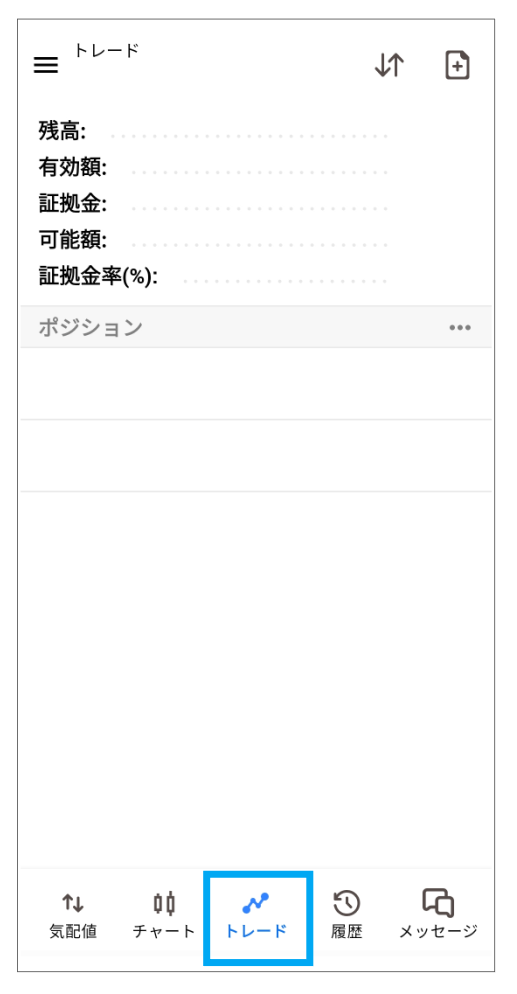
【تجارة】
تتيح لك شاشة التداول التحقق من حالة التداول الحالية،رصيدك، والهامش الفعال، والهامش، والأموال المتاحة، ونسبة صيانة الهامشبما في ذلك
مراكزك الحاليةوحالة الربح/الخسارةيتيح لك قسم المراكز رؤية جميع
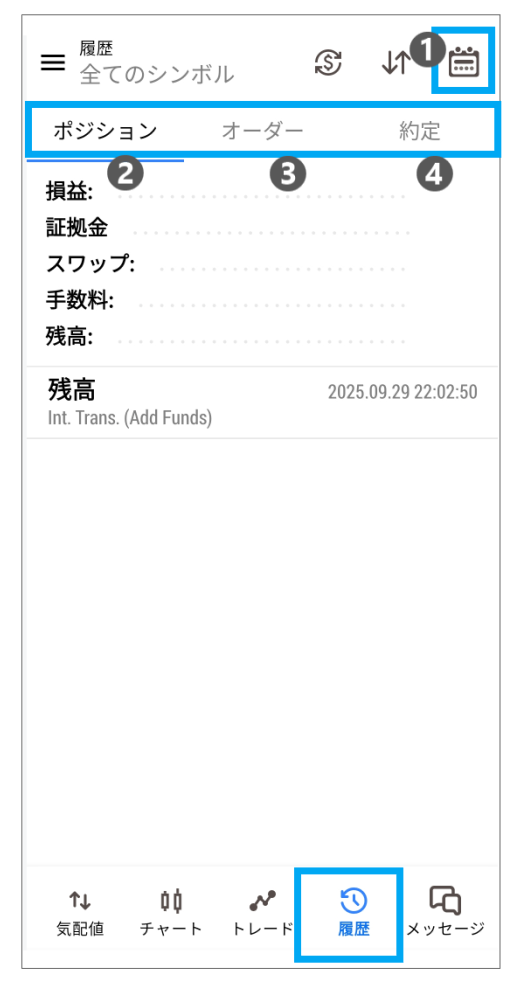
【تاريخ】
يمكنك تحديد أربعة عناصر في شاشة السجل
- سجل المعاملات لفترة محددة، مثل يوم واحد أو أسبوع واحد أو شهر واحد
- تاريخ الوظيفة
- سجل الطلبات
- سجل المعاملات
يُستخدم هذا الخيار عندما ترغب في مراجعة المعاملات أو الطلبات السابقة
تمثل الشاشات التي رأيناها هنا الوظائف الرئيسية لمنصة MT5. حاول التبديل بين القوائم المختلفة في القسم أدناه للحصول على فهم عام لمكان وجود كل شيء
تطبيق HFM MT5: كيفية إعداد أزواج العملات
والآن،كيفية إعداد أزواج العملات والأدواتدعونا نلقي نظرة على
أضف زوج عملات/أداة إلى MT5
لإضافة رمز سهم إلى MT5،انتقل إلى شاشة الأسعار وانقر على علامة "+".
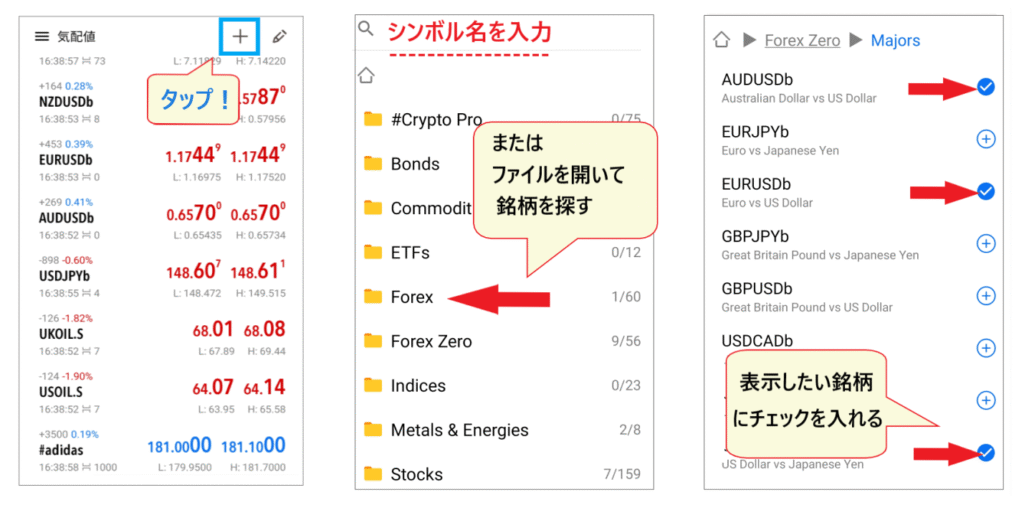
في الشاشة التالية، يمكنك إما إدخال اسم الرمز مباشرةً أو فتح ملف والبحث عن الرمز الذي تريد عرضه. إذا فتحت ملفًا، فستظهر قائمة بأسماء الرموز؛ ما عليك سوى تحديد الرموز التي تريد عرضها لإتمام العملية
يحظى برنامج HFM بشعبية كبيرة بسبب تنوع أدواته، لذا من الجيد فتح ملفات أخرى إلى جانب أزواج العملاتلمعرفة الأدوات الأخرى المتاحة.
حذف أزواج العملات/الأدوات المالية في منصة MT5
لحذف زوج عملات،"رمز القلم" في الزاوية العلوية اليمنى، ثم إلى "رمز سلة المهملات"انتقل إلى

لإزالة سهم من قائمة العرض/الطلب، حدد المربع المجاور للسهم الذي تريد حذفهوانقر على أيقونة سلة المهملات. يمكنك حذف وإضافة الأسهم كما تشاء لإنشاء محفظتك الاستثمارية الشخصية.
فرز أدوات MT5
من الميزات المفيدة الأخرى التي يجب تذكرها إمكانية إعادة ترتيب أزواج العملات والأدوات المالية. فإذا رتبت تلك التي تستخدمها بكثرة في البداية، يمكنك التحقق من أسعارها بسرعة في أي وقت
لإعادة ترتيب الأسهم، اضغط على أيقونة القلم في الزاوية العلوية اليمنى من قائمة أسعار الأسهم للوصول إلى شاشة قائمة الرموز.بالضغط مطولاً على أيقونة الخطوط الثلاثة وسحبهايمكنك نقل سهم
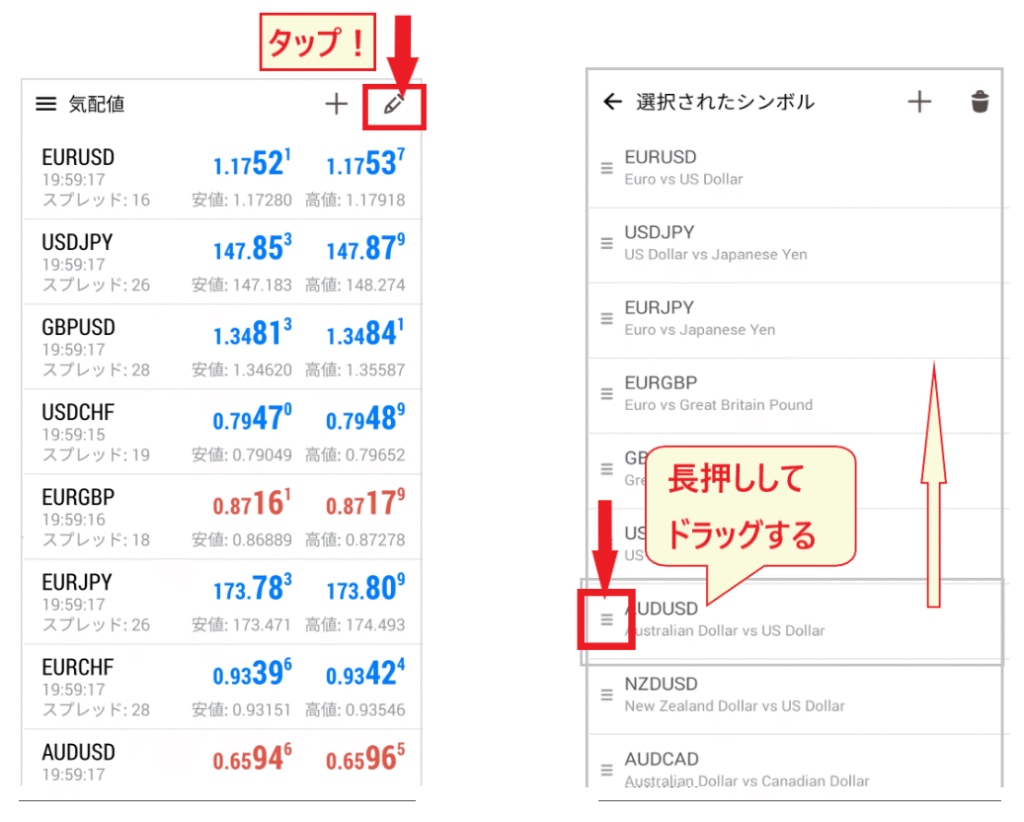
حاول ابتكار طرق سهلة الاستخدام، مثل وضع الأسهم التي تريد مقارنتها فوق بعضها البعض بشكل متعمد
تطبيق MT5 من HFM: كيفية عرض الرسوم البيانية وتكوين الإعدادات
سأشرح الآن كيفية استخدام شاشة الرسم البياني
كيفية عرض شاشة الرسم البياني في منصة MT5
هناك طريقتان لعرض شاشة الرسم البياني
- انقر على "الرسم البياني" في القائمة السفلية للتبديل بين الشاشات (حدد زوج العملات)
- انقر على زوج العملات لعرض شاشة الرسم البياني
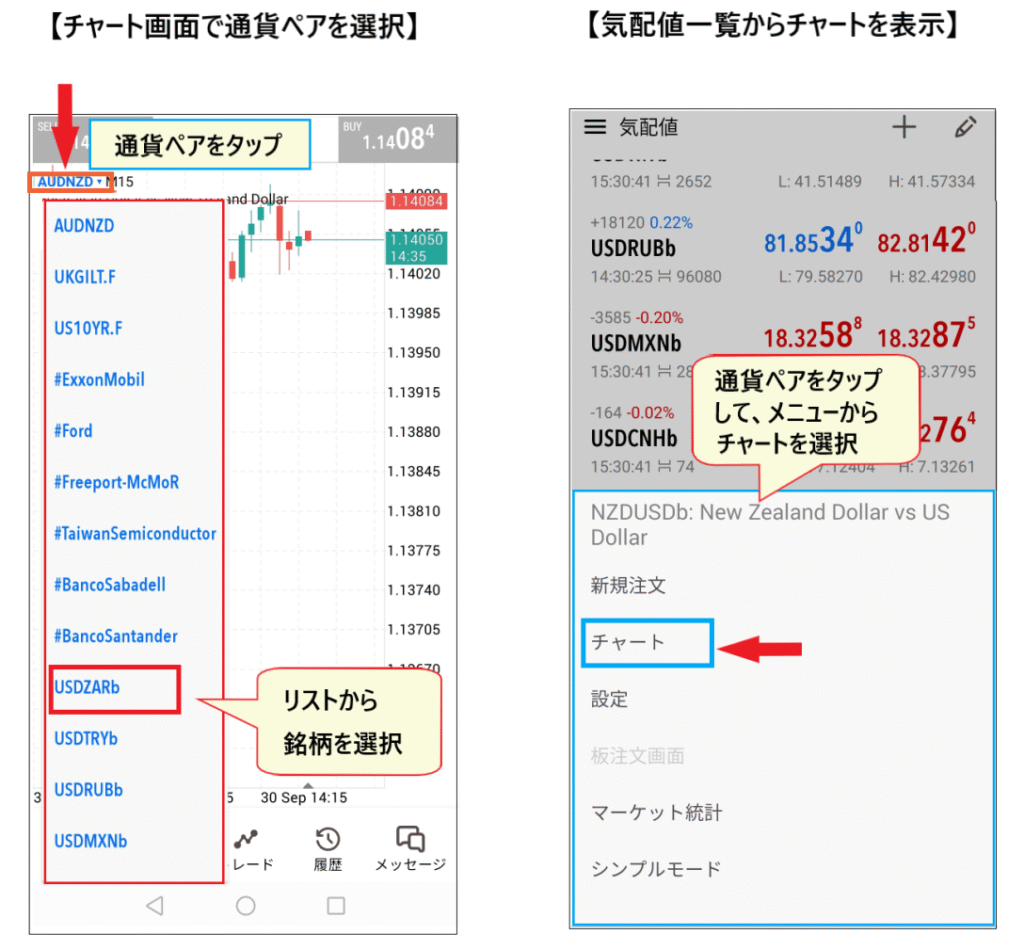
شاشة الرسم البياني من القائمة، سيظهر آخر زوج عملات شاهدته على الرسم البياني. في هذه الحالة، انقر على زوج العملات في الزاوية العلوية اليمنى، ثم اختر زوج العملات الذي تريد عرضه من القائمة.
لعرض رسم بياني من قائمة أسعار العملات، انقر على زوج العملات الذي ترغب في عرضه. ستظهر قائمة منبثقة؛ اختر "رسم بياني" لعرض شاشة الرسم البياني.
حدد سعر الشراء
من أولى الخطوات التي يجب عليك القيام بها عند إعداد الرسم البيانيتحديد "خط سعر العرض". في منصة MT5، يظهر "خط سعر البيع" فقط بشكل افتراضي. إذا نظرت فقط إلى "خط سعر البيع" وأدخلت أمر "شراء"، فغالبًا ما يكون فرق السعر أكبر مما توقعت.
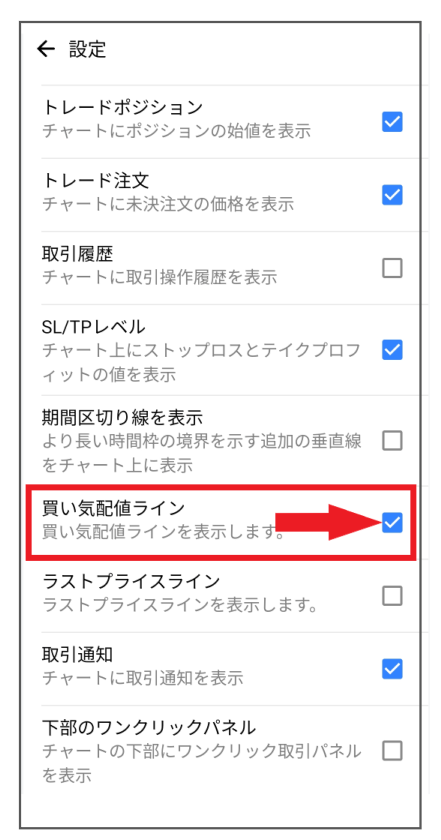
لعرض "خط سعر العرض"، انقر أولاً على "أيقونة الإعدادات" في الزاوية العلوية اليمنى من شاشة الأسعار لفتح قائمة "الإعدادات".حدد خيار "خط سعر العرض" في قائمة الإعدادات، وسيظهر "خط سعر العرض" على شاشة الرسم البياني.
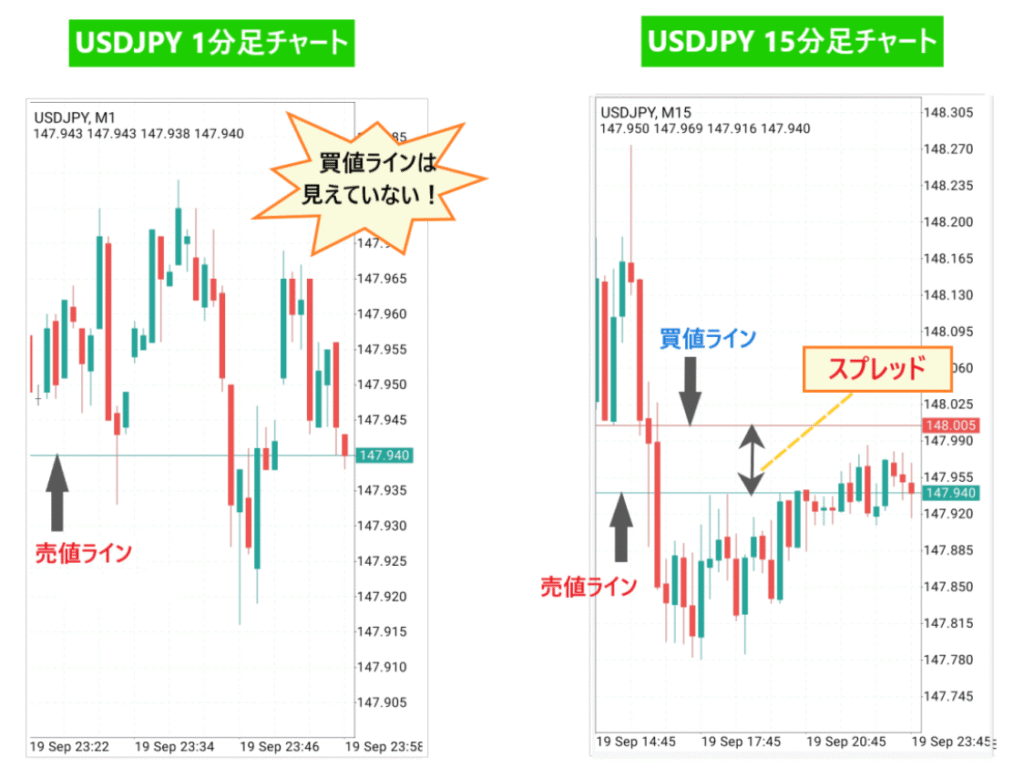
خاصة مع HFM (الفوركس الخارجي)، تكون فروق الأسعار أوسع إلى حد ما، لذلك إذا لم تحدد "خط سعر الشراء"، فقد تتفاجأ بعد اتخاذ مركز
مكان وجود "خط سعر الشراء" و"خط سعر البيع"التحقق من
كيفية ضبط الإطار الزمني في منصة MT5
بعد ذلك، سنلقي نظرة على كيفية تحديد الإطار الزمني
لتغيير الإطار الزمني، انقر فوق "الإطار الزمني" في الأعلى وحدد الإطار الزمني المطلوب
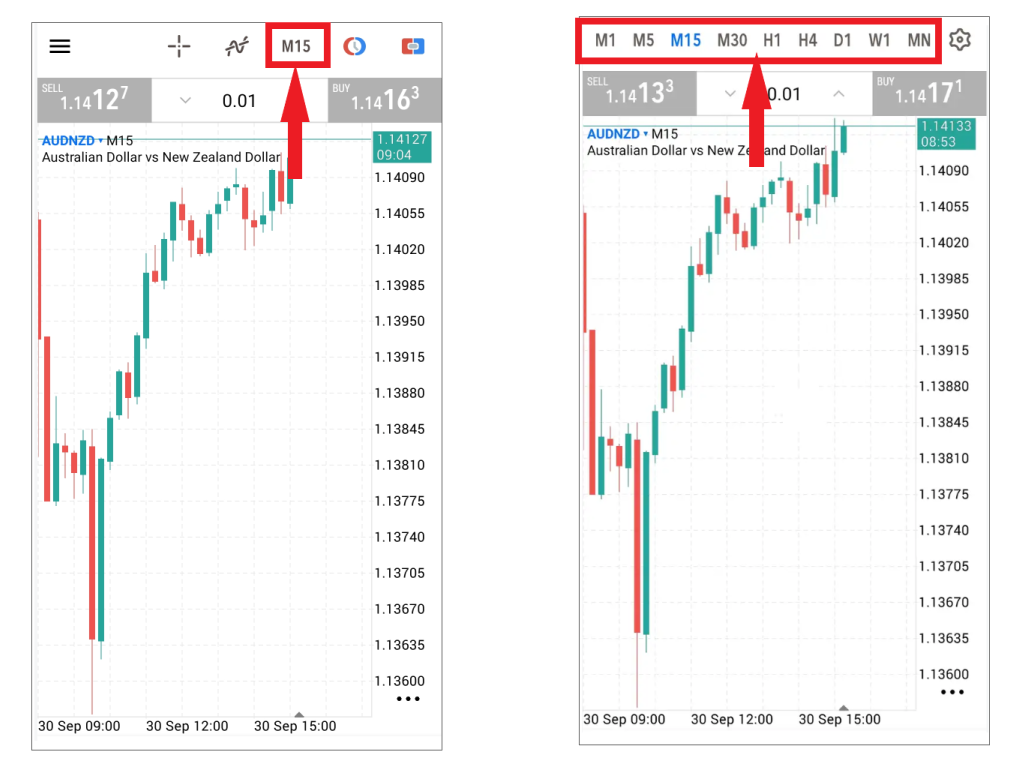
عرض القائمة المنبثقة
يمكنك أيضًا النقر على شاشة الرسم البياني لإظهار قائمة منبثقة
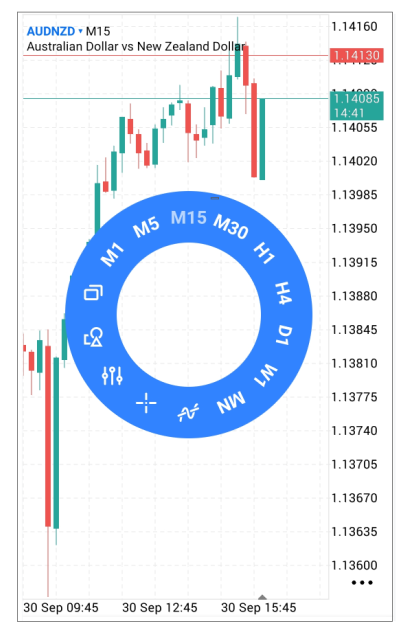
يمكنك التبديل إلى الإطار الزمني الذي تريده من القائمة المنبثقة الدائرية. الرموز المستخدمة هي كالتالي: "M = دقيقة"، "H = ساعة"، "D = يومي"، "W = أسبوعي"، و"M = شهر"
أضف إطارًا زمنيًا
يمكنك إضافة إطار زمني"الإطار الزمني" ← "أيقونة الإعدادات" في القائمة العلوية. سيؤدي النقر على "أيقونة الإعدادات" إلى عرض قائمة بالأطر الزمنية المتاحة.
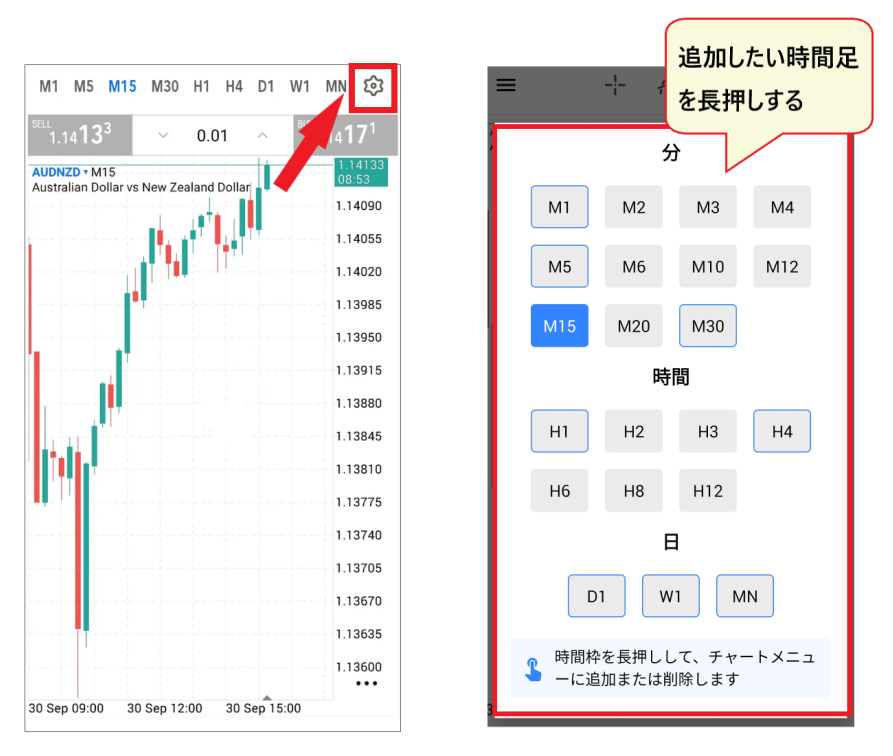
سوى الضغط مطولاً على الإطار الزمني الذي تريد إضافته من قائمةلإضافةعليك
تكبير وتصغير مخططات MT5
عند تعديل حجم مخطط MT5، يمكنك التكبير عن طريق فصل إصبعين والتصغير عن طريق جمعهما معًا، تمامًا كما هو الحال مع الهاتف الذكي العادي
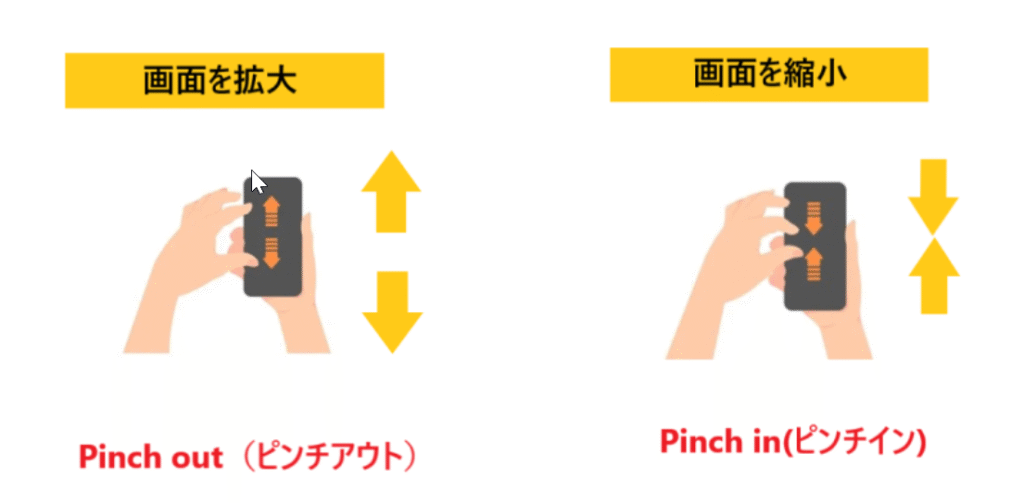
كيفية إدراج مؤشر
إدراج المؤشراتمن "أيقونة الموجة" الموجودة أعلى شاشة الرسم البياني.
سيؤدي النقر على أيقونة الموجة إلى عرض شاشة إعدادات المؤشر.النقر على أيقونة f في الرسم البياني الرئيسيإلى عرض قائمة المؤشرات. ستظهر جميع المؤشرات، لذا تأكد من تحديد المذبذبات أيضًا.
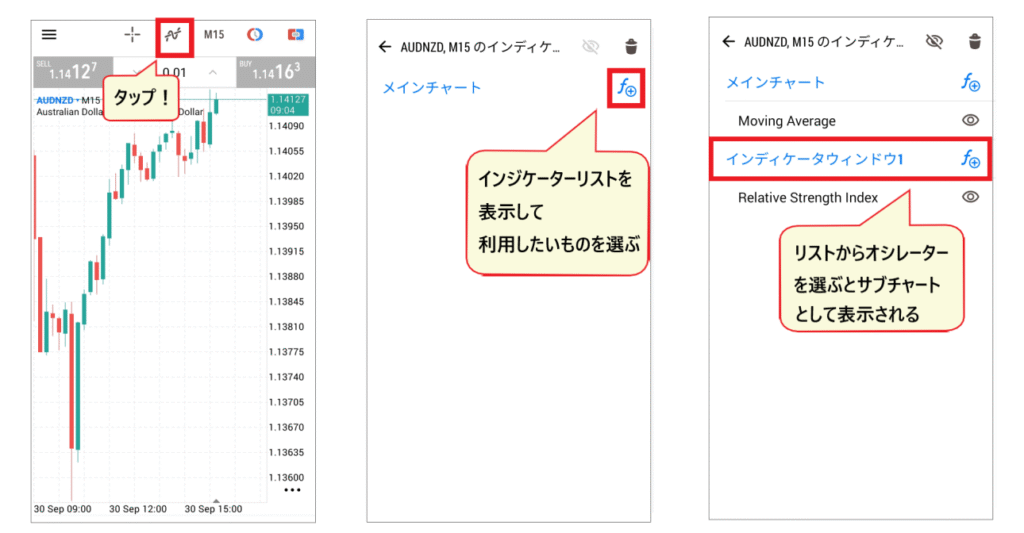
تُعرض مؤشرات الاتجاه على الرسم البياني الرئيسي، بينما تُعرض مؤشرات التذبذب على الرسم البياني الفرعي.التنوع الكبير في المؤشرات المتاحةميزةً رئيسيةً لتطبيق MT5. جرّب استخدام مؤشرات مختلفة لتحديد الأنسب لك.
مؤشرات موصى بها للمبتدئين في منصة MT5
المؤشرات الموصى بها للمبتدئين الذين يستخدمون تطبيق MT5إليكم بعض
لنبدأ باستخدام الإعدادات الافتراضية
[متعلق بالاتجاهات]
- المتوسط المتحرك (خط المتوسط المتحرك)
- فرقة بولينجر
- متعرج
- أليغيتور / بيل ويليامز
إذا كنت ترغب في إضافة مؤشرات إلى الرسم البياني الرئيسي، فإن أول مؤشر يجب عليك إضافته بالتأكيد هو "المتوسط المتحرك". كما أن المؤشرات الأخرى سهلة الاستخدام مثل ZigZag و Alictor تستحق التجربة أيضاً
[نوع المذبذب]
- مؤشر القوة النسبية (RSI)
- مؤشر الحيوية النسبية (RVI)
- نسبة ويليام
- المجلدات
إلى جانب المتوسطات المتحركة، يُعدّ مؤشر القوة النسبية (RSI) أداةً أساسيةً في التحليل الفني. بساطته وسهولة استخدامه تجعله مثاليًا للمبتدئين. يُدرج العديد من المتداولين مؤشر القوة النسبية بغض النظر عن المؤشرات الأخرى التي يستخدمونها. كما يُمكن إدراج مؤشرات متعددة في آنٍ واحد
إخفاء المؤشرات
والآن، دعونا نلقي نظرة على كيفية إخفاء المؤشرات
لإخفاء مؤشر،انقر على أيقونة "إظهار" بجوار المؤشر الذي تريد إخفاءهولن يظهر بعد ذلك على الرسم البياني.
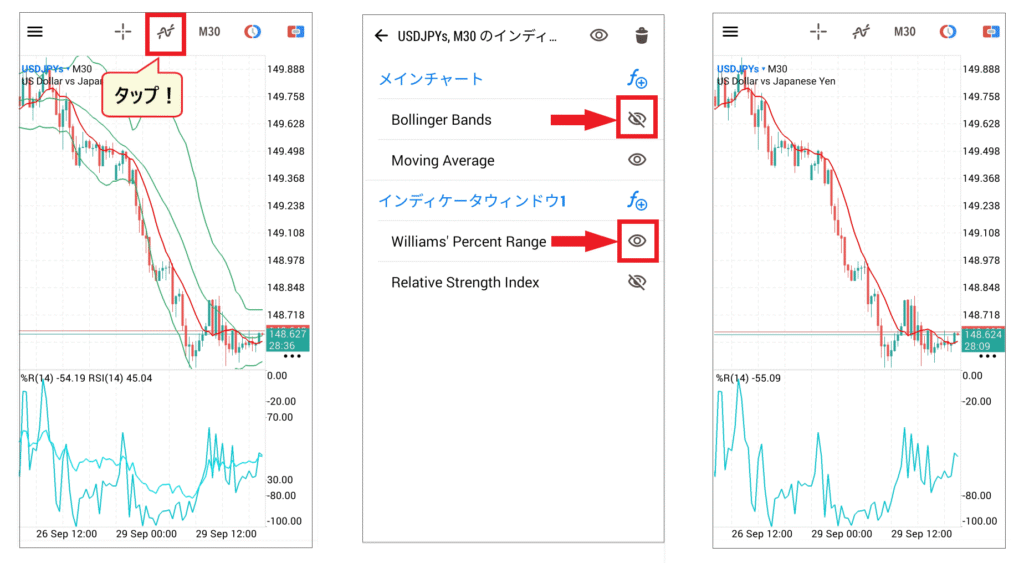
لإظهار مؤشر قمت بإخفائه، ما عليك سوى العودة إلى شاشة المؤشر والنقرعلى أيقونة "إخفاء"لتفعيله. لا داعي لحذف المؤشرات إذا احتجت إليها لاحقًا، لذا فإن تسجيل عدة مؤشرات يُسهّل التبديل بينها.
كيفية حذف مؤشر
لحذف مؤشر،أيقونة الموجة أعلى شاشة الرسم البياني، ثم انقر على أيقونة سلة المهملات. حدد العناصر التي تريد حذفها، ثم انقر على أيقونة سلة المهملات مرة أخرى لإتمام العملية.
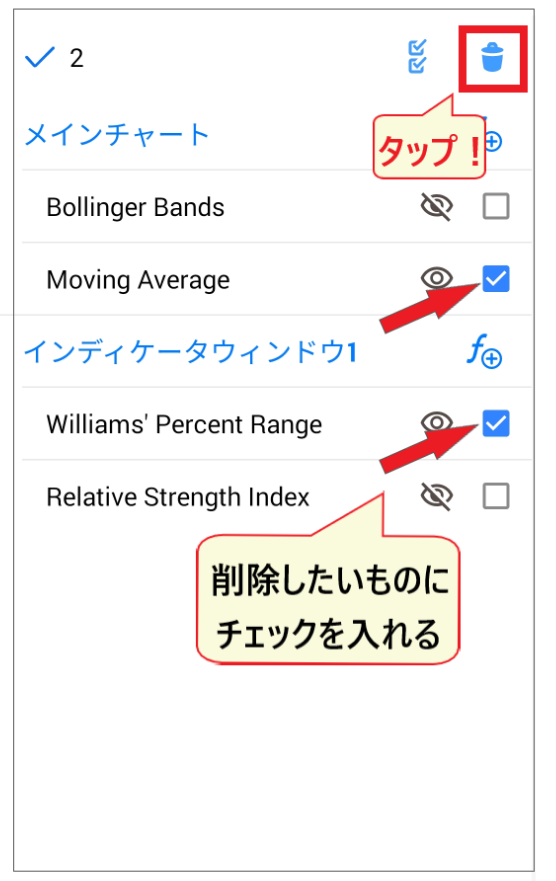
لنتعود على العملية من خلال إدخال وإزالة أنواع مختلفة من المؤشرات
اضبط التقويم الاقتصادي على اللغة اليابانية
والآن، إلى جانب التحليل الفني، هناك شيء آخر يجب عليك إتقانه وهو إصدار المؤشرات الاقتصادية (التحليل الأساسي)
يُنصح بشدة باستخدام "التقويم الاقتصادي" المدمج في منصة MT5 لأنه يتيح لك الاطلاع على التقويم بسهولة أثناء التداول أو التحليل. مع ذلك، قد يكون مضبوطًا مبدئيًا على اللغة الإنجليزية.كيفية تغيير "التقويم الاقتصادي" إلى اللغة اليابانية.
افتح القائمة الجانبية وحدد "تقويم المؤشرات الاقتصادية". بعد ذلك،انقر على أيقونة "الإعدادات".
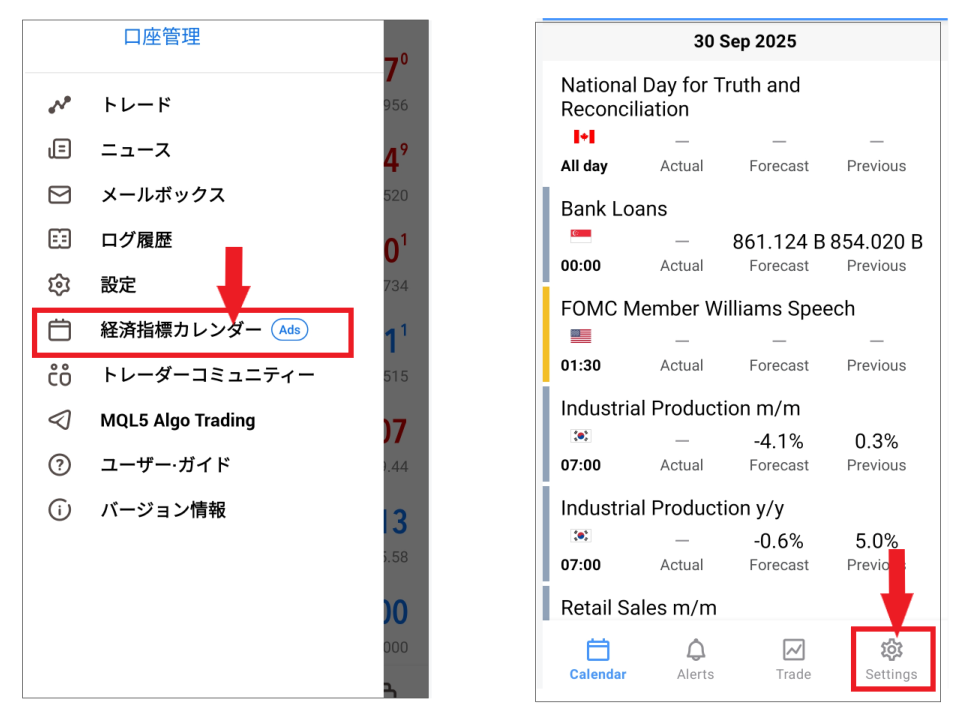
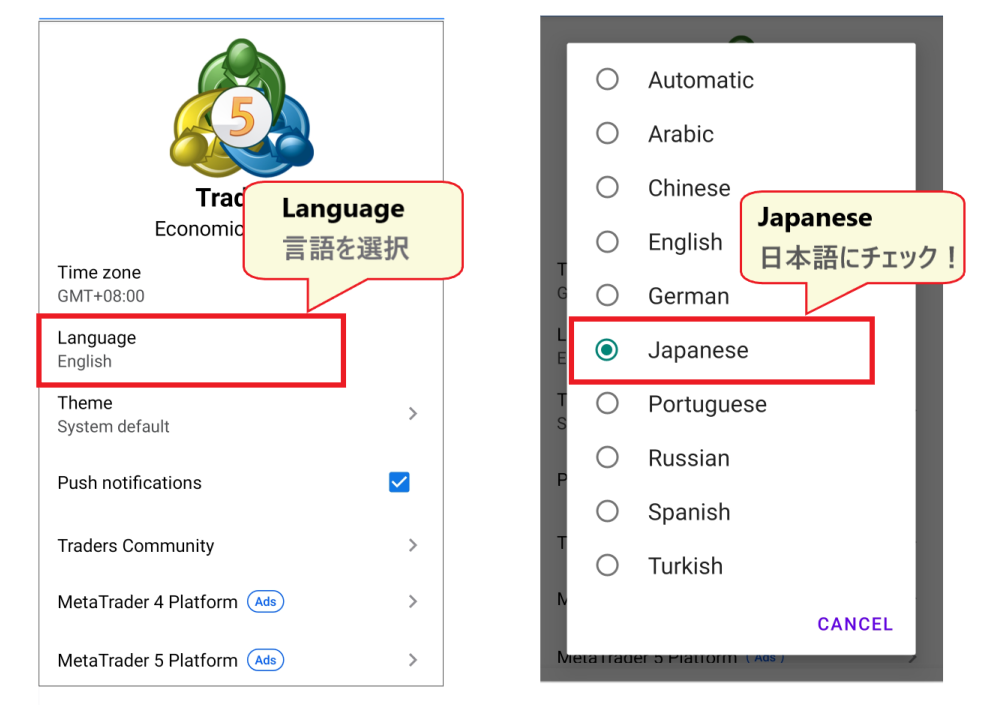
من قائمة الإعدادات، اختر "اللغة". في الشاشة التالية،حدد "اليابانية" لإتمام العملية. سيصبح التقويم الاقتصادي متاحًا الآن باللغة اليابانية.
لنبدأ بالتعرف على المصطلحات من خلال الاطلاع على أنواع المؤشرات الاقتصادية الموجودة
بالمناسبة، تُقدّم المقالة التالية طريقة المضاربة السريعة الخاصة بشركة HFM. يُرجى الاطلاع عليها للمزيد من المعلومات
تطبيق HFM MT5: عرض وحذف المخططات المنقسمة
سنتناول لاحقًا تقنيات الرسم البياني المتقدمة في منصة MT5. يتيح لك تطبيق MT5 تقسيم الرسم البياني إلى قسمين،مما يمكّنك من عرض أداتين أو إطارين زمنيين مختلفين في وقت واحد.
دعونا نلقي نظرة على كيفية إنشاء مخطط من جزأين
كيفية عرض مخطط في قسمين
لتقسيم الرسم البياني إلى قسمين، انقر أولاً على الرسم البياني لعرض القائمة المنبثقة. من القائمة،انقر على أيقونة "رسمين بيانيين".
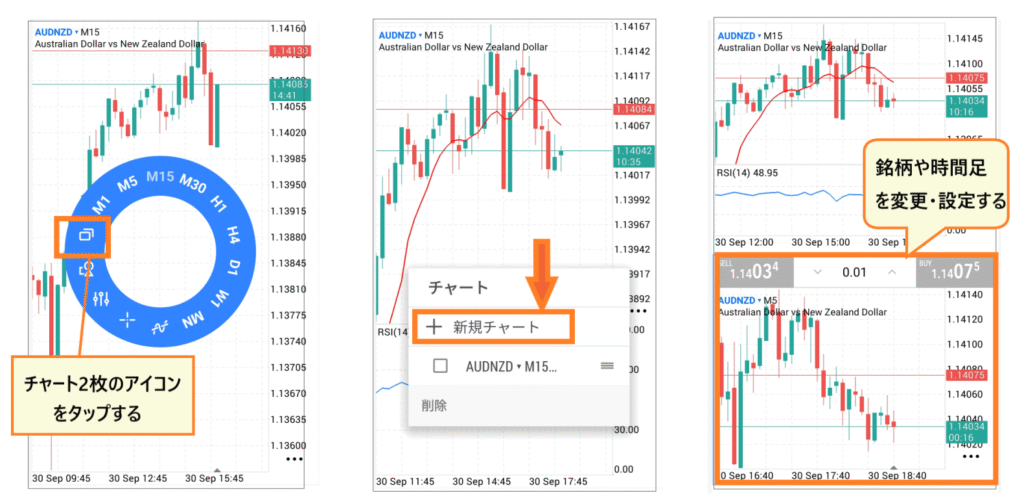
سيظهر مخطط جديد في القسم السفلي، مما يسمح لك بتغيير أي منهما إلى الأداة أو الإطار الزمني الذي تريده
كيفية حذف مخطط مقسم
لحذف الرسم البياني المنقسم والعودة إلى رسم بياني واحد،انقر على الرسم البياني الذي تريد حذفه وحدد "رمز الشاشة المزدوجة".
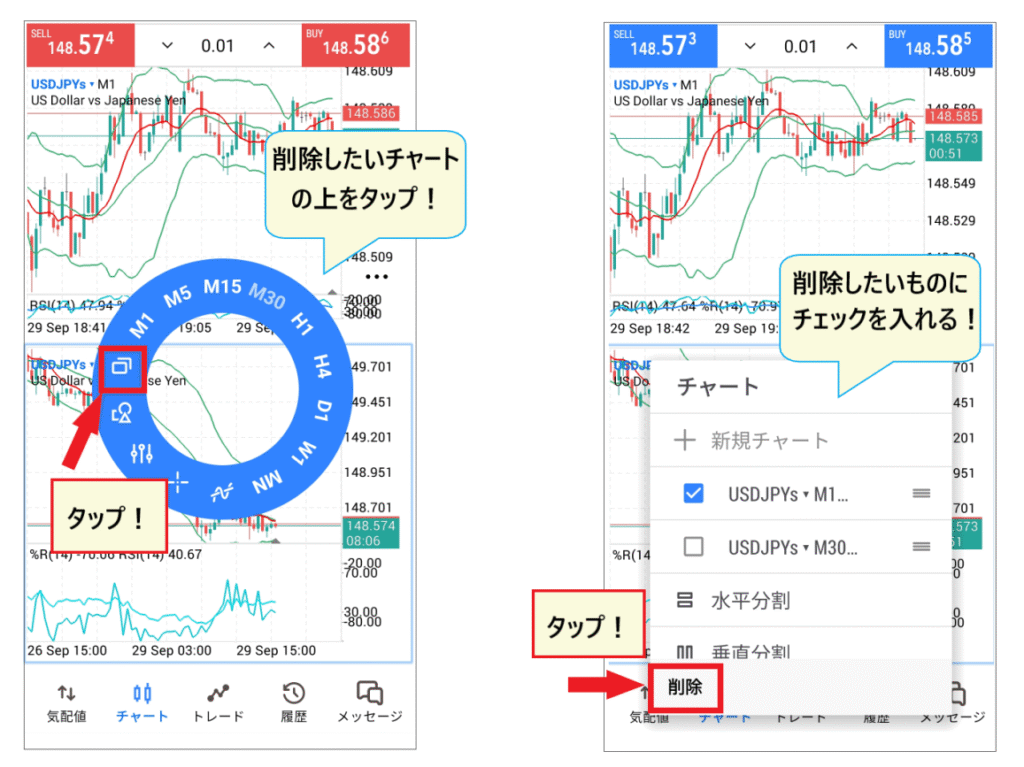
عند ظهور النافذة المنبثقة،حدد الرسم البياني الذي تريد حذفه، ثم انقر على "حذف". انتهى الأمر! ستعرض شاشة الرسم البياني الآن رسمًا بيانيًا واحدًا فقط. حتى في المساحات المحدودة، يمكنك إجراء تحليل فني فعال باستخدام رسمين بيانيين فقط. جربها!
تطبيق MT5 من HFM: كيفية وضع أمر لفتح مركز
والآن، دعونا ننتقل إلى الجزء الأكثر أهمية في تطبيق MT5: "كيفية وضع الأوامر"
هناك ثلاث طرق للطلب يجب أن تتذكرها
- أمر السوق (أمر يتم تقديمه وتنفيذه فوراً)
- طلب محدد السعر (وضع طلب بسعر محدد)
- أمر وقف الخسارة (ضع أمر شراء إذا ارتفع السعر، وأمر بيع إذا انخفض)
لنبدأ بالنظر إلى كيفية الوصول إلى شاشة الطلب من أجل تقديم طلب باستخدام كل طريقة
كيفية الوصول إلى شاشة أوامر MT5
هناك طريقتان للوصول إلى شاشة الطلب: من قائمة عروض الأسعار ومن شاشة الرسم البياني
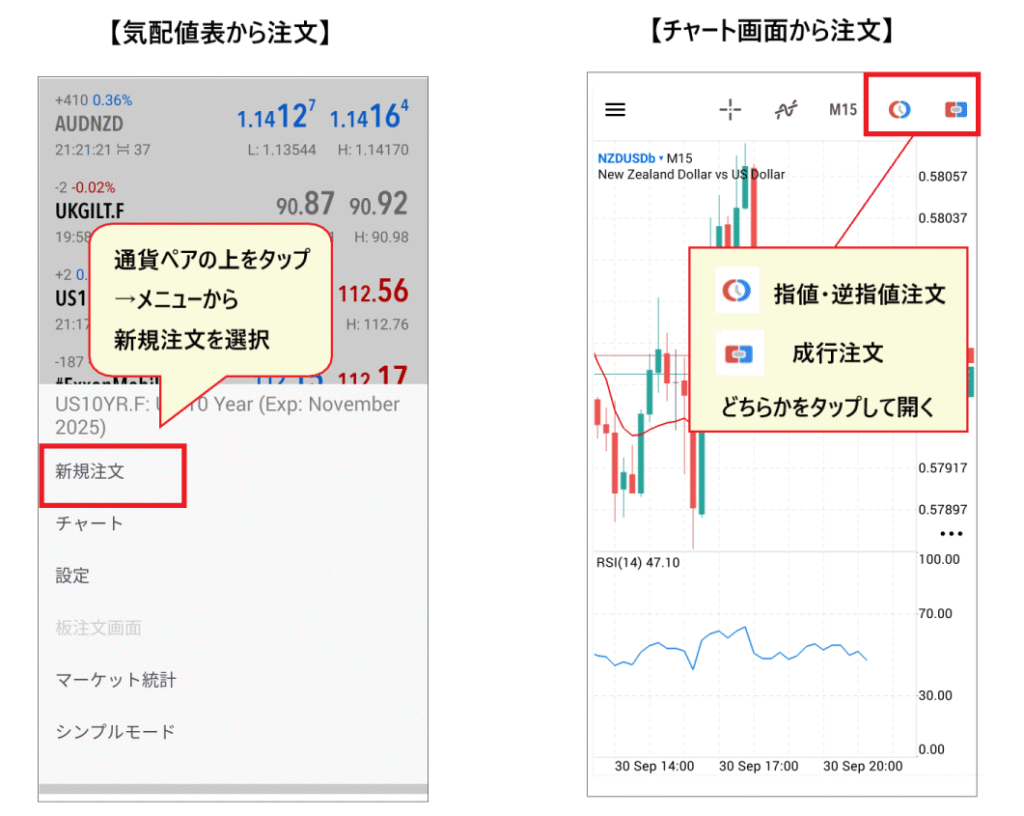
من قائمة الأسعار، انقر على زوج العملات وحدد "طلب جديد".من شاشة الرسم البياني، يمكنك عرض شاشة الطلب عن طريق تحديد "طلب الحد/إيقاف" أو "طلب السوق" من القائمة العلوية.
بمجرد ظهور شاشة الطلب، ستقوم بتحديد الشروط المختلفة وفقًا لطريقة الطلب الخاصة بك ثم تقوم بتقديم طلبك
دعونا نلقي نظرة على كل طريقة من طرق الترتيب بالترتيب
قم باتخاذ مركز باستخدام أمر السوق في منصة MT5

أمر السوق هو طريقة لاتخاذ قرار فوري بالشراء أو البيع بناءً على أسعار الشراء والبيع في الوقت الفعلي لسعر الصرف
- اختر "أمر السوق" من القائمة المنسدلة
- استخدم + و - لتحديد حجم القطعة
- تحقق من سعر الشراء وسعر البيع
- اتركه على "0"
- تحقق من حركة السعر على الرسم البياني اللحظي
- بمجرد اتخاذ قرارك، قم بتقديم طلب شراء أو بيع
يمكنك وضع أمر سوق عندما ترغب في الشراء أو البيع بالسعر الحالي. مع ذلك، انتبه إلى أن سعر التنفيذ قد يختلف عن السعر الحالي
هذا هو نوع الطلب الأكثر استخدامًا في تداول العملات الأجنبية
قم باتخاذ مركز باستخدام أمر محدد في منصة MT5

عندما ترغب في انتظار سعر شراء أو بيع محدد، بدلاً من السعر الحالي، فإنك تستخدم أمر الحد
- اختر أمر الحد من القائمة المنسدلة
- حدد حجم القطعة باستخدام + و -
- تحقق من سعر الشراء وسعر البيع
- اضبط المعدل
- لا داعي للمسه
- حدد موعدًا نهائيًا للطلب (اختياري)
- راجع مخطط التداول
- اضغط على زر الطلب لتأكيد طلبك
تهدف أوامر الحد إلى "الشراء إذا انخفض السعر أكثر" أو "البيع إذا ارتفع السعر أكثر"
يكون هذا فعالاً عندما تريد تحليل الوضع بعناية والتداول بحذر
قم باتخاذ مركز باستخدام أمر إيقاف محدد في منصة MT5
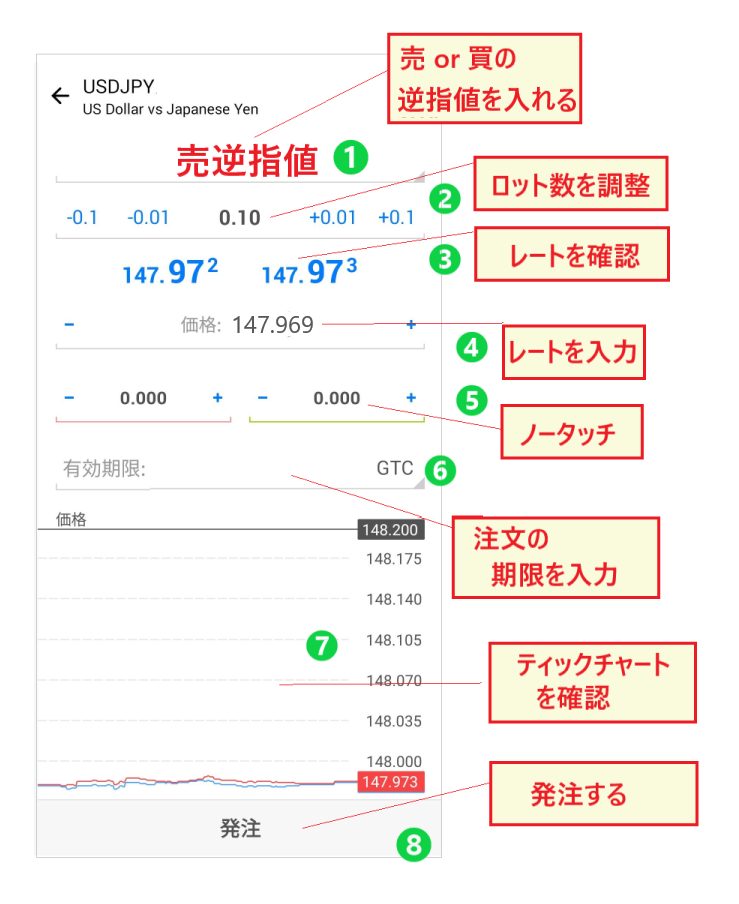
إذا كنت ترغب في الدخول في صفقة باتباع الاتجاه بعد تحديد ما إذا كان السعر يرتفع أو ينخفض، فيمكنك أيضًا استخدام أمر إيقاف الحد
- اختر إما أمر إيقاف الشراء أو أمر إيقاف البيع
- حدد حجم القطعة باستخدام + و -
- تحقق من سعر الشراء وسعر البيع
- حدد السعر
- لا داعي للمسه
- حدد موعدًا نهائيًا للطلب (اختياري)
- راجع مخطط التداول
- اضغط على زر الطلب لتأكيد طلبك
يُستخدم هذا عندما ترغب في الشراء أو البيع بعد أن ينعكس الاتجاه تمامًا
كيفية تعديل وحذف أوامر الحد وأوامر الإيقاف في منصة MT5

يمكن تعديل أو حذف أوامر الحد وأوامر وقف الخسارة
اضغط مع الاستمرار على الموضع الذي تريد حذفه، ثمانقر على "حذف الطلب" أو "تعديل الطلب" في القائمة المنبثقة.
لإجراء تغييرات، أعد إدخال المعلومات على شاشة الطلب؛ ولإلغاء الطلب، أكد عملية الإلغاء لإكمال العملية
يتم التحكم في أوامر الحد والإيقاف في منصة MT5 باستخدام خطوط الأوامر على الرسم البياني
ومن الميزات الأخرى المريحة للغاية لتطبيق MT5يمكنك تغيير أوامر الحد وأوامر الإيقاف عن طريق التلاعب بخطوط الأوامر على شاشة الرسم البياني.
يشرح هذا كيفية تشغيل خط الطلبات
الخطوة 1: عرض سطر الطلب على شاشة الرسم البياني
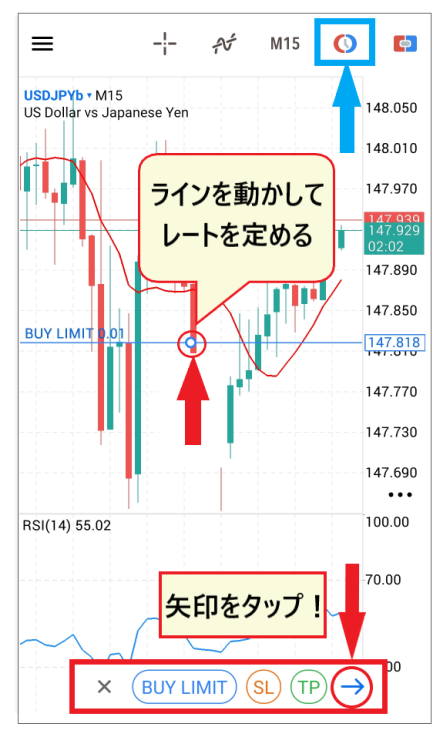
انقر على "علامة الطلب" في أعلى شاشة الرسم البياني وحرك الخط لتحديد نقطة دخولك
بمجرد وضع الخط في المكان الذي تريد الشراء أو البيع فيه، انقر على السهم.
الخطوة الثانية: تحقق من شاشة الطلب وقم بتقديم طلبك
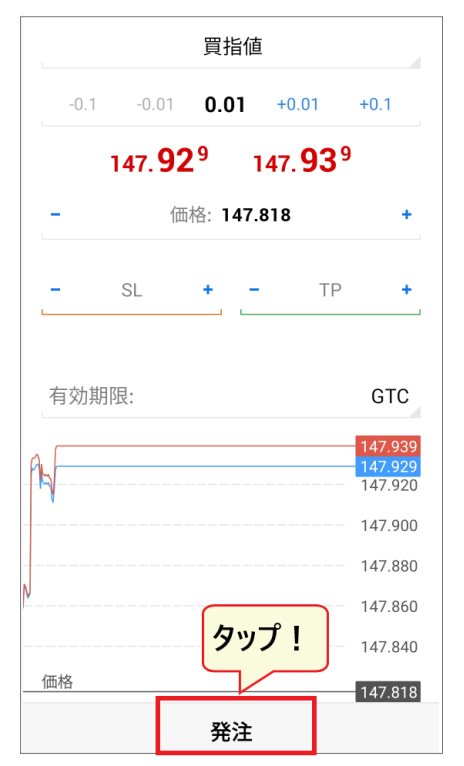
ستظهر شاشة الطلب، لذاتحقق من السعر وانقرعلى زر "إتمام الطلب".
يؤكد هذا الأمر خط الطلب الذي حددته على شاشة الرسم البياني. سيتم تنفيذ الأمر عندما يلامس السعر خط الطلب
الخطوة 3: اسحب وقم بتغيير خط الطلب على شاشة الرسم البياني
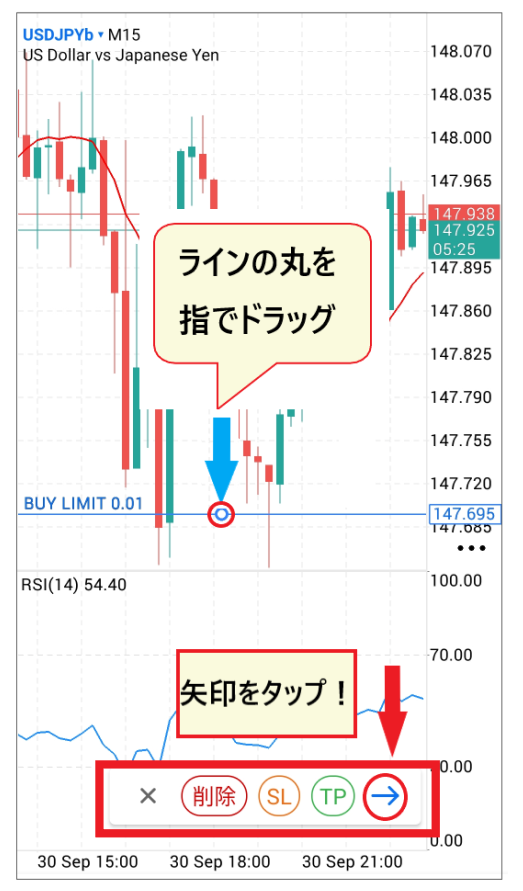
انقر بإصبعك على سطر الطلب المعروض على الرسم البياني. سيتحول لون السطر إلى الأزرق
على شاشة الرسم البيانيبإصبعكلنقله إلى السعر الذي تريد تغييره إليه.
بمجرد تحديد موقع سطر الطلب، انقر على السهم الذي يظهر أدناه
ستظهر شاشة الطلب، لذا اضغط على زر "تغيير" لإكمال تعديل الطلب
لا تتطلب طريقة وضع الأوامر باستخدام الخطوط الأفقية على شاشة الرسم البياني أي إدخال تفصيلي على الإطلاق. يتم إدراج الأسعار تلقائيًا، مما يجعل وضع الأوامر بسيطًا. إذا كنت تفضل التداول بصريًا على شاشة الرسم البياني، فجرّبها
تطبيق MT5 من HFM: كيفية تحديد أوامر وقف الخسارة وجني الأرباح
فيما يليكيفية تقليل الخسائر وجني الأرباحسأشرح
يُشار أحيانًا إلى أوامر وقف الخسارة وجني الربح باسم "ST" و "TP" في MT5
- ST = وقف
- PT = جني الأرباح
يشير مصطلح "إيقاف الخسارة" إلى الحد من الخسائر، بينما يشير مصطلح "جني الربح" إلى جني الأرباح. من المفيد تذكر هذين المصطلحين إذا كنت ستستخدم منصة MT5
لنبدأكيفية تحديد أوامر وقف الخسارة وجني الأرباح باستخدام أوامر السوقبالنظر في
أمر سوق مع وقف الخسارة وجني الربح
إذا كنت ترغب في وضع أمر إيقاف الخسارة أو أمر جني الربح مع أمر السوق، يمكنكمطولاً على المركز لعرض شاشة التسويةالضغط
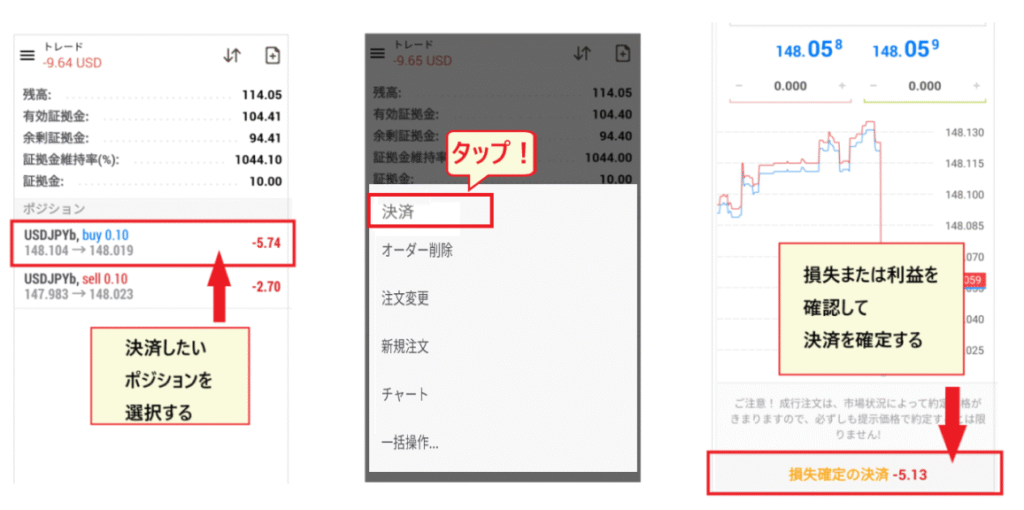
عند النقر على "تسوية"، سيتم عرض سعر الصرف الفوري ومبلغ الربح/الخسارة.في حال عدم وجود أي مشاكل، اضغط على زر "تأكيد"لتأكيد الربح أو الخسارة.
أوامر الحد وأوامر وقف الخسارة وجني الربح
بعد ذلك، سنشرح كيفية وضع أوامر "إيقاف الخسارة" و"جني الربح" على مراكزك المفتوحة باستخدام أوامر الحد وأوامر إيقاف الحد
- وقف الخسارة... مركز شراء (أمر وقف الخسارة للبيع) / مركز بيع (أمر وقف الخسارة للشراء)
- الأرباح... مركز شراء (أمر شراء محدد) / مركز بيع (أمر بيع محدد)
يختلف اتجاه وقف الخسارة وجني الأرباح بين "مراكز الشراء" و"مراكز البيع"، لذا كن حذرًا حتى لا ترتكب خطأً

لفتح صفقة شراء، أدخل مستوى السعر الذي ترغب في تقليل خسائرك عنده ومستوى السعر الذي ترغب في جني أرباحك عنده في شاشة الطلب. أما لفتحصفقة بيع،فأدخل مستوى السعر الذي ترغب في تقليل خسائرك عنده ومستوى السعر الذي ترغب في الشراء عنده، كما هو موضح في الرسم البياني أعلاه، ثم أكمل الطلب بالنقر على زر "تغيير".
كيفية تغيير أو حذف مستويات وقف الخسارة وجني الربح
أوامر وقف الخسارة وجني الربحيمكن تعديل أو إلغاء. لإلغاء أمر، اضغط مطولًا على المركز ثم اختر "حذف الأمر". لتعديل أمر، انقر على "تعديل الأمر" في الصف السفلي.
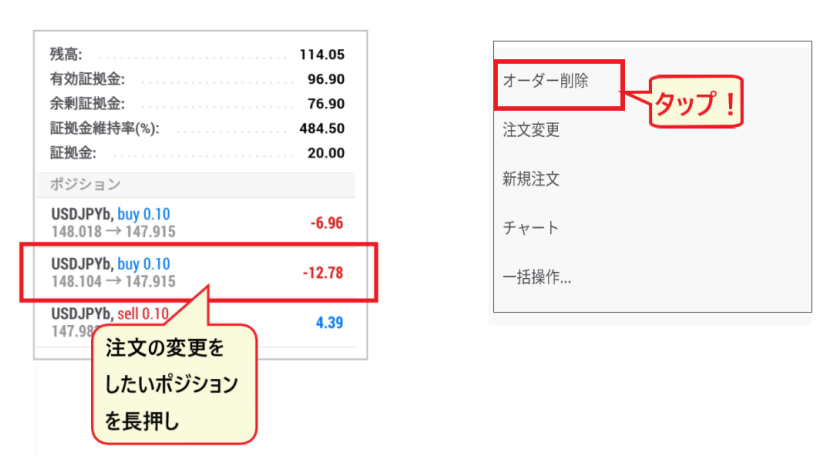
التحكم في نقاط وقف الخسارة وجني الأرباح على الرسم البياني
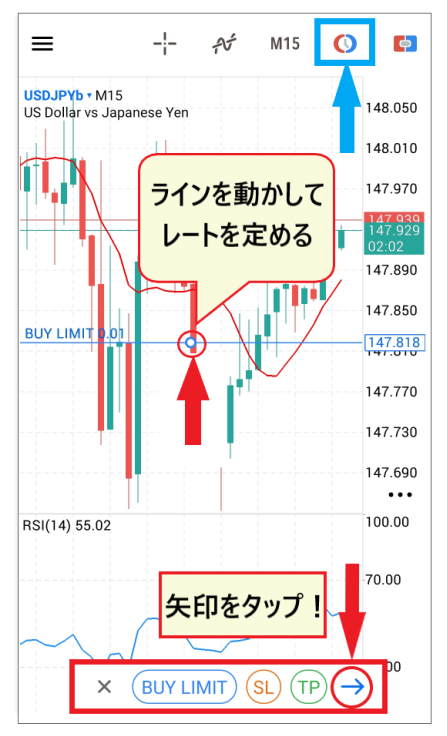
بمستويات وقف الخسارة وجني الربح عن طريق تحريك خطوط الأوامر من شاشة الرسم البيانييمكنك أيضًا التلاعب
يمكنك تغيير سعر الطلب عن طريق سحب الدائرة الموجودة في منتصف الخط بإصبعك
إذا كنت ترغب في حذف طلب، فاختر "✕" من نوع الطلب المعروض أدناه لإلغاء الطلب
عند وضع أوامر البيع والشراء في منصة MT5، قد ترتكب أخطاءً غير مقصودة نتيجةً لحماسك للأرباح أو، على النقيض، لصدمة الخسائر. في التداول المباشر الفوري، ليس من المستغرب الشعور بالذعر بسبب تقلبات أسعار العملات غير المتوقعة
ولتجنب ارتكاب الأخطاء أثناء الأداء الفعلي،إتقان النهج الأساسي غير المنظم على الأقل بشكل كاملمن الأفضل
حلول لمشاكل تسجيل الدخول إلى HFM MT5
حتى بعد تثبيت تطبيق HFM MT5، قد لا تتمكن أحيانًا من تسجيل الدخول لأسباب مختلفة
وأخيرًا،سنشرح أسباب وحلول مشكلة عدم القدرة على تسجيل الدخول إلى منصة MT5.
هناك عدة أسباب محتملة قد تمنعك من تسجيل الدخول، لذا فإن مفتاح حل المشكلة هو إيجاد السبب
أسباب وحلول عدم القدرة على تسجيل الدخول إلى MT5
إذا لم تتمكن من تسجيل الدخول إلى منصة MT5،اسم المستخدم أو كلمة المرور أو اسم الخادمغير صحيح. ومن الأسباب الشائعة اختيار اسم خادم خاطئ. يرجى التأكد من صحة المعلومات.
حتى لو حاولت مرة أخرى من نفس شاشة تسجيل الدخول، فقد لا تتمكن من تسجيل الدخول لأن معلومات تسجيل الدخول السابقة لا تزال مسجلة. أولاً،حاول إعادة تشغيل تطبيق MT5.
أسباب وحلول مشاكل منصة MT5
إذا لم يعمل برنامج MT5، فحدد أولاًما إذا كانت المشكلة في جهاز الكمبيوتر الخاص بك أم في برنامج MT5 نفسه. تأكد من أن متصفحك والتطبيقات الأخرى تعمل بشكل صحيح. إذا كانت المشكلة في برنامج MT5، فحاول إلغاء تثبيته ثم إعادة تثبيته.
إذا كنت تواجه مشاكل مع جهاز الكمبيوتر الخاص بك،فحاول إيقاف تشغيله (هذا مهم!)ثم إعادة تشغيله لمعرفة ما إذا كان ذلك سيحل المشكلة. من المحتمل أيضًا ألا يكون لديك مساحة كافية في الذاكرة، لذا اغتنم هذه الفرصة لحذف أي ملفات أو تطبيقات غير ضرورية.
في حالات نادرة، قد تكون المشكلة ببساطة أنك نسيت دفع رسومك الشهرية، أو قد تكون هناك مشكلة في اتصال الشبكة المحلية، لذا يجدر التحقق من ذلك أيضًا
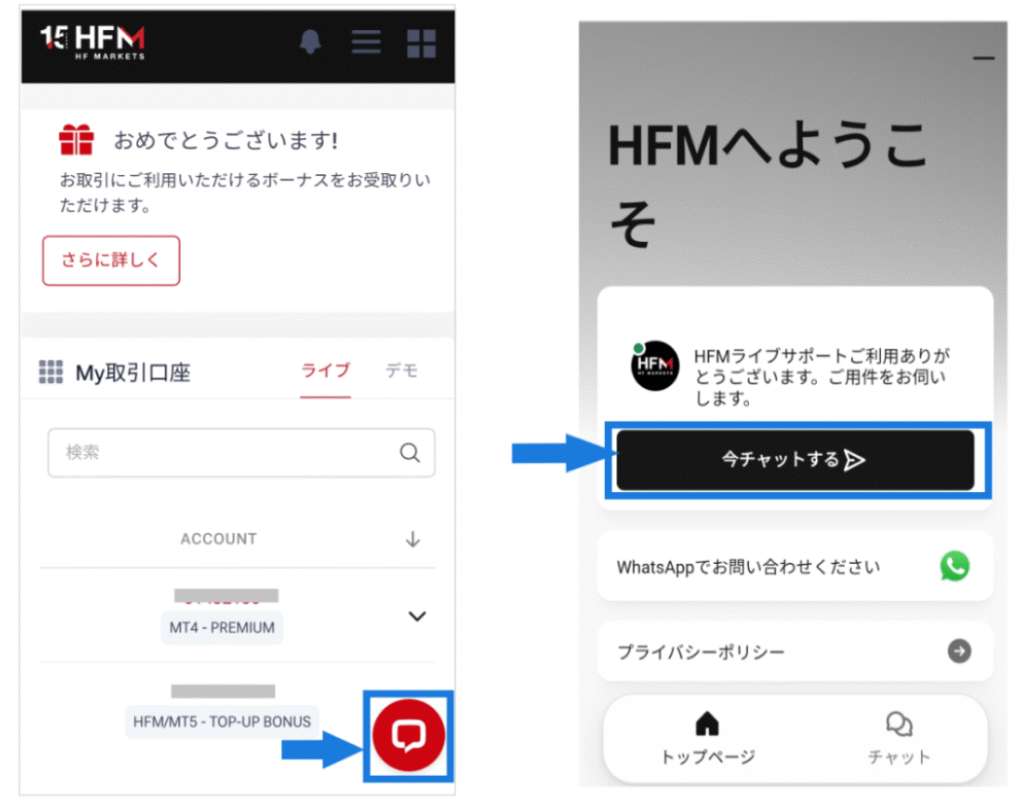
معلومات الاتصال بخدمة عملاء HFM
إذا لم تتمكن من حل المشكلة بنفسك أو تحديد سببها،فلا تتردد في الاتصال بخدمة دعم العملاء فورًا. يتوفر دعم عملاء HFM عادةً عبر الدردشة المباشرة خلال ساعات العمل الرسمية (من الساعة 9:00 صباحًا إلى 12:00 منتصف الليل بتوقيت اليابان). يسهل التواصل معهم بشكل خاص خلال ساعات النهار، لذا يُرجى محاولة الاتصال بهم.
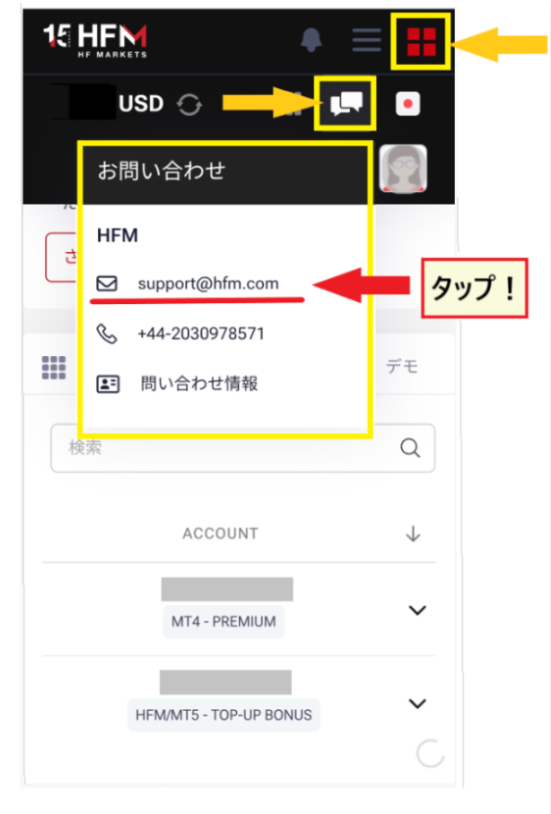
إذا لم نتمكن من التواصل عبر الدردشة، يمكنك إرسال بريد إلكتروني وسنتصل بك في يوم العمل التالي
[استفسار عبر البريد الإلكتروني]
خدمة عملاء HFM متوفرة بالكامل باللغة اليابانيةوتستجيب بسرعة، لذايمكنك الاطمئنان. لا تتردد في الاتصال بهم إذا كانت لديك أي أسئلة.
تُلخص المقالة التالية المراجعات والآراء حول HFM. يُرجى الرجوع إليها أيضًا
ملخص: تعلم كيفية استخدام منصة MT5 وابدأ التداول مع HFM!
هذه المرة، قدمنا شرحاً واضحاً لكيفية إعداد واستخدام تطبيق MT5، مع لقطات شاشة من الهاتف الذكي
بصراحة، لا توجد اختلافات كبيرة بين إصداري MT4 وMT5 على الكمبيوتر، لكنتطبيق MT5 للهواتف الذكية أكثر تطوراً بشكل ملحوظ. فهو مزود بميزات متنوعة مفيدة للتداول حتى على الشاشات الصغيرة.
يمكنك تعلم كيفية استخدامه بالممارسة، ولكنمن المهم أن تفهم جيداً كيفية وضع الطلبات قبل أن تبدأ التداوللذلك، كن حذرًا للغاية، فقد ترتكب خطأً في طلبك وتتكبد خسائر
بالإضافة إلى ذلك، يُمكن ربط حساب HFMبموقعنا الإلكتروني "Money Charger (Manecha)"للحصول على مكافآت استرداد نقدي جذابة. يتماحتساب مبلغ الاسترداد النقدي عن طريق إعادة جزء من فروق الأسعار. ويحظى HFM بشعبية كبيرة نظرًا لارتفاع نسبة الاسترداد النقدي التي يقدمها.
لماذااسترداد نقدي من "Moneycha"لا تستغل هذه الفرصة لبدء التداول مع HFM مع الحصول على