












عرض أفضل من التسجيل مباشرةً عبر الموقع الرسمي.في دقيقة واحدة.HFMافتح

هناك ثلاثة أشياء فقط عليك القيام بها!
الخطوة 1
افتح حسابًا عبر رابط الإحالة
الخطوة الثانية
أنشئ حسابًا لدى MoneyChat

الخطوة 3
إذا تمت الموافقة عليه، فلا بأس!

لنبدأ بفتح حسابHFM!
انتقل إلى الموقع الرسميHFMعبر رابط الإحالة ↗تحقق من إجراءات فتح الحساب
التي تناسبك.

HFMبإنشاء
؟
كيفية الفتح
إجراءات فتح الحساب
يرجى الاطلاع أدناه على التعليمات التفصيلية
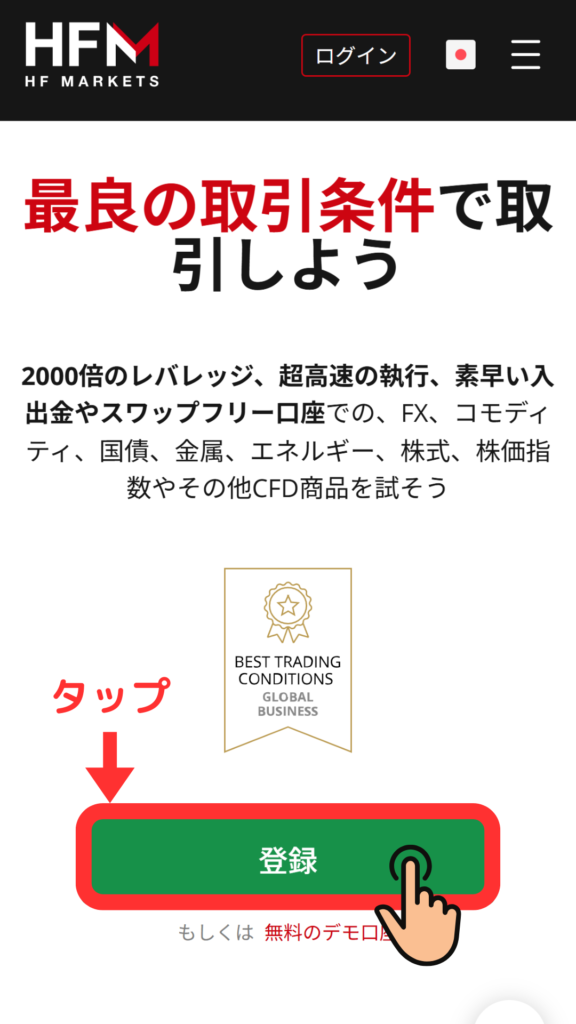
انتقل إلى صفحة إنشاء حساب HFMوانقر على زر إنشاء الحساب
الرابط أدناهHFMيرجى الانتقال إلى صفحة إنشاء حساب HFM
HFMجديد
*يرجى ملاحظة أنه إذا قمت بفتح حساب أو تسجيل حساب من خلال رابط آخر غير الرابط الذي توفره Moneycha، فلن تتمكن من الحصول على استرداد نقدي من Moneycha
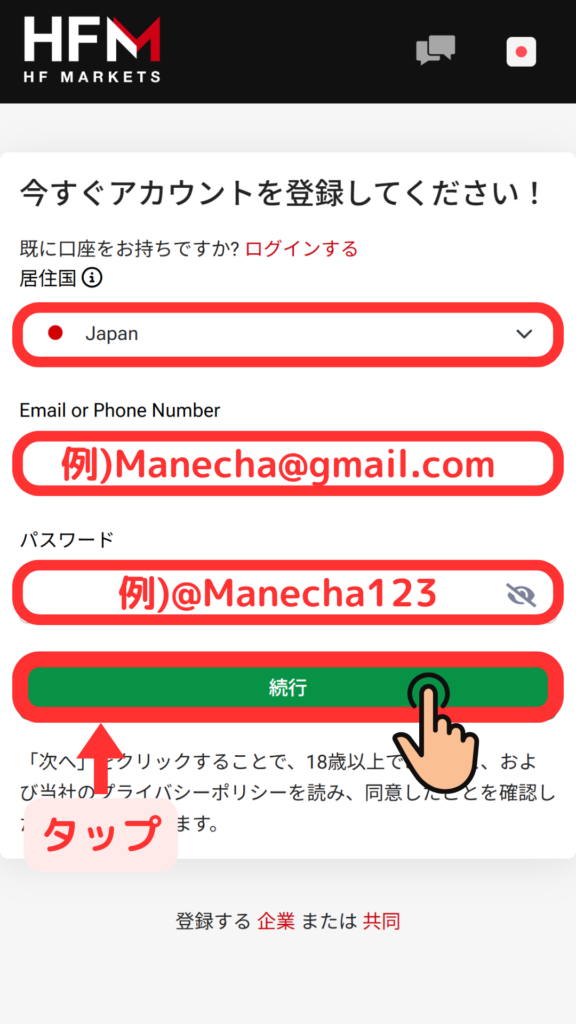
أدخل عنوان بريدك الإلكتروني وكلمة المرور
أدخل عنوان البريد الإلكتروني وكلمة المرور التي ترغب في استخدامها للتسجيل في HFM
*من المستحسن كتابة كلمة المرور الخاصة بك على ورقة حتى لا تنساها
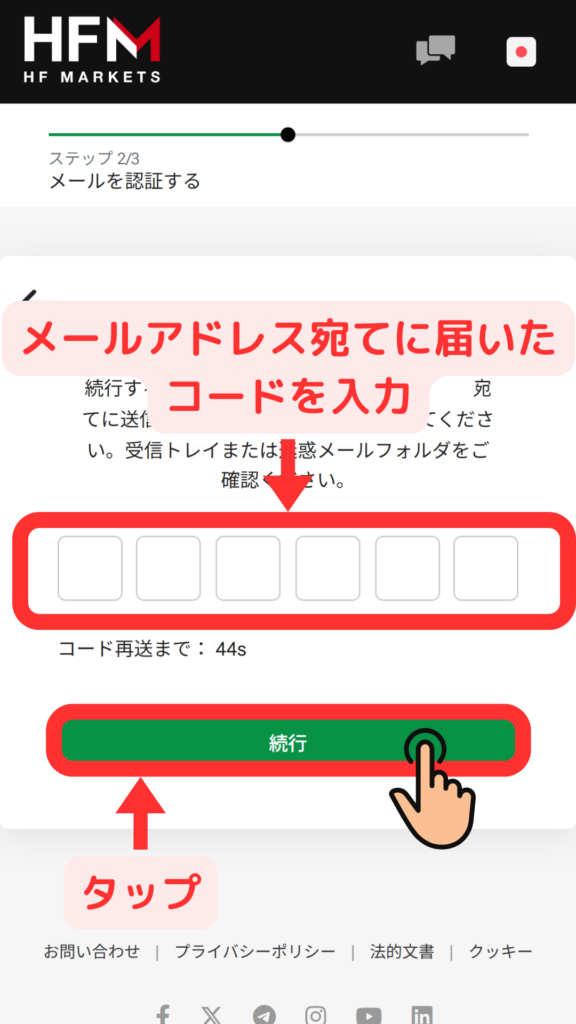
أدخل رمز التحقق
سيتم إرسال رمز التحقق إلى عنوان البريد الإلكتروني الذي قمت بتسجيله، لذا أدخل الرقم الذي استلمته
إذا لم تستلم البريد الإلكتروني، يُرجى التحقق من مجلد الرسائل غير المرغوب فيها. إذا لم تستلمه بعد ذلك، يُرجى التسجيل مرة أخرى أو الاتصال بدعم عملاءHFM
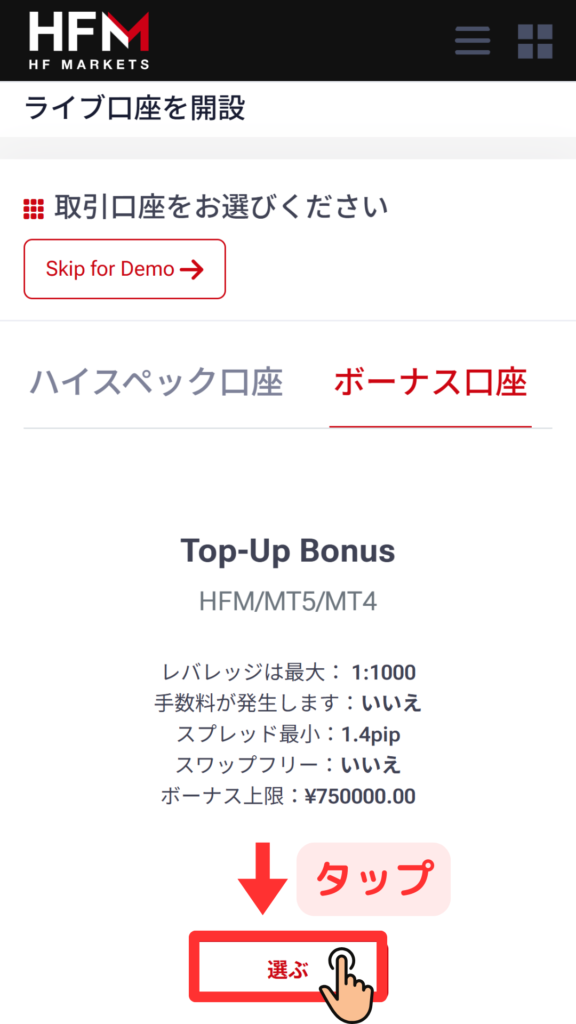
حدد نوع الحساب
تجدون تفاصيل أنواع الحسابات في الصفحة السابقة، لذا يُرجى اختيار النوع الأنسب لكم. بالنسبة للمستخدمين الجدد، يُعد حساب كاتانا أو حساب مكافأة الشحن خيارًا جيدًا
*إذا كنت غير متأكد من نوع الحساب الذي يجب اختياره أو ترغب في مناقشة خياراتك، فلا تتردد في الاتصال بفريق الدعم لدينا
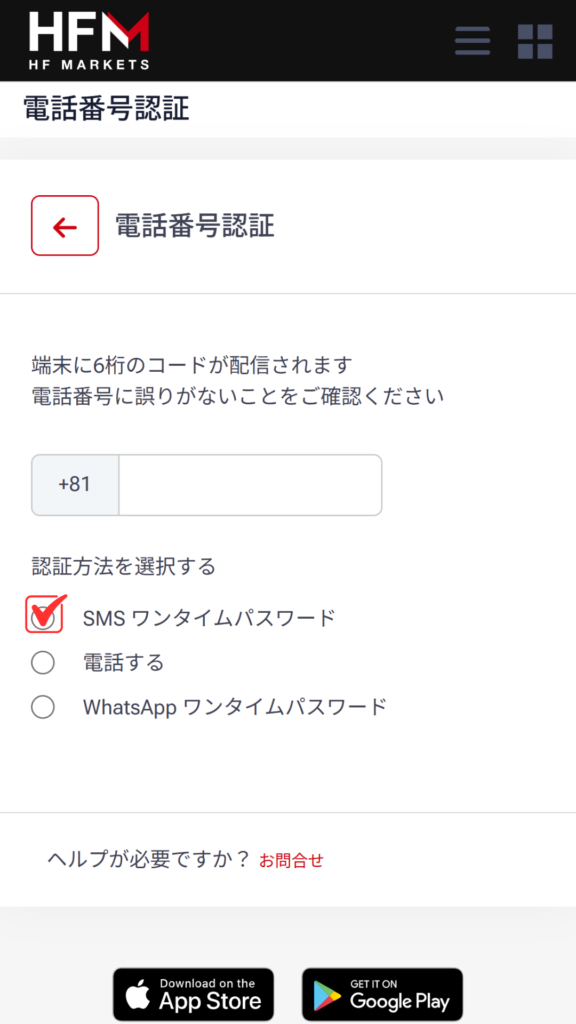
تحقق من رقم هاتفك
حدد الخيار العلوي، كلمة المرور لمرة واحدة عبر الرسائل النصية القصيرة، وأدخل كلمة المرور التي تم إرسالها إلى رقم هاتفك
*تشمل الخيارات الرسائل النصية القصيرة، والمكالمات الهاتفية، والواتساب، وما إلى ذلك. أي خيار مناسب، لكن كلمة المرور لمرة واحدة سريعة ومريحة
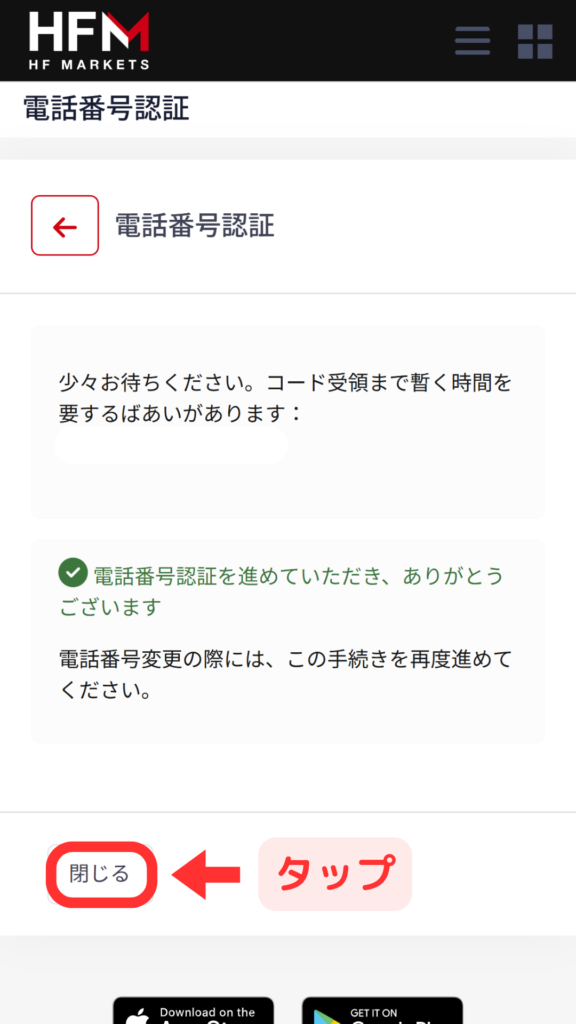
اضغط على "إغلاق" للمتابعة
بمجرد ظهور هذه الشاشة، يكون التحقق من رقم الهاتف قد اكتمل. بعد ذلك، ستنتقل إلى صفحة إدخال معلوماتك الشخصية المفصلة، مثل عنوانك. انقر على "إغلاق" في الشاشة للمتابعة
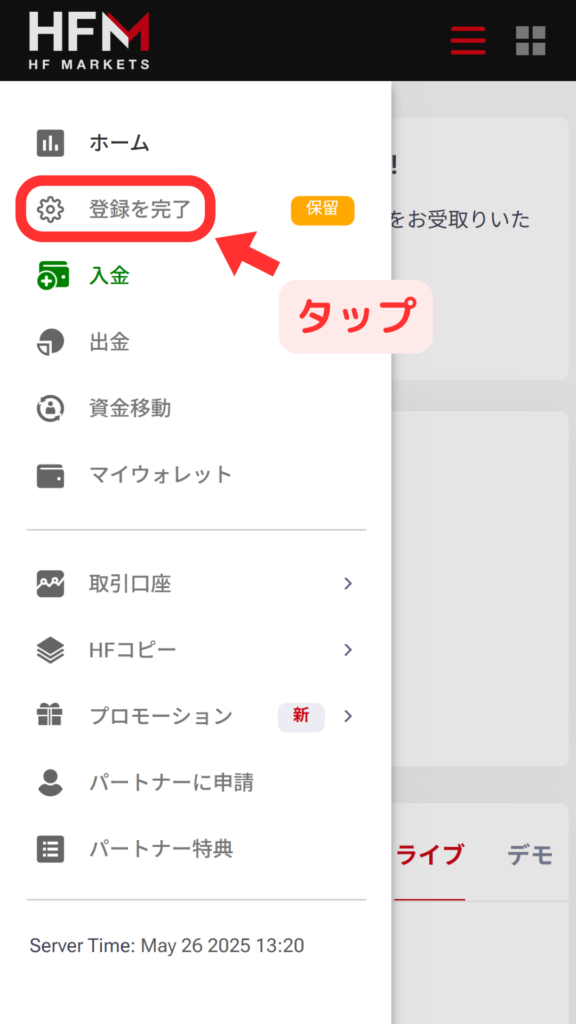
اختر قائمة "إكمال التسجيل"
ارجع إلى الصفحة الرئيسية وانقر على "إكمال التسجيل"
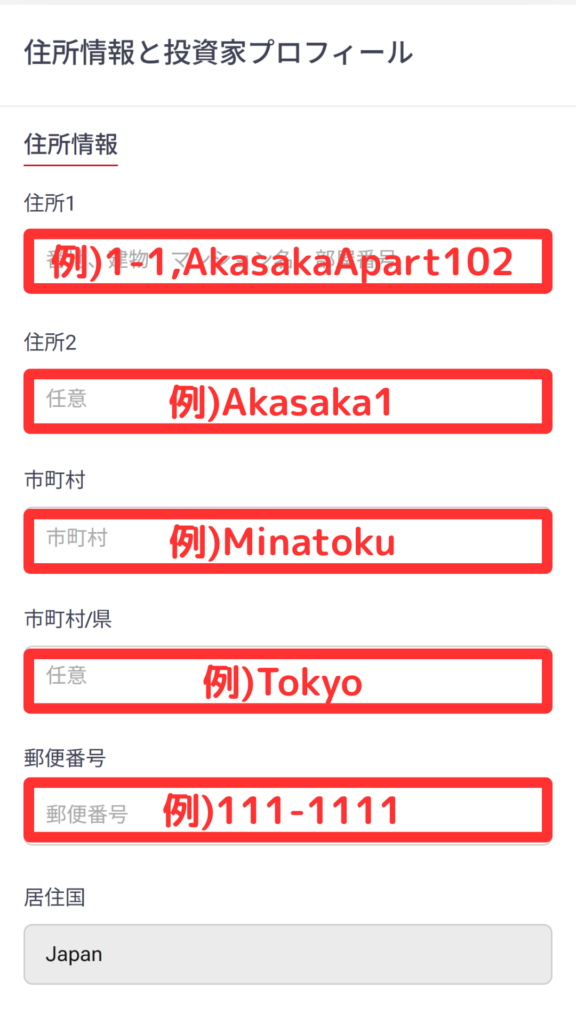
أدخل عنوانك ومعلومات ملفك الشخصي كمستثمر
اتبع التعليمات المعروضة وأدخل معلوماتك الشخصية حقلاً تلو الآخر من الأعلى إلى الأسفل. أدخل المعلومات باستخدام الأحرف والأرقام كما هو موضح في الصورة. بعد إدخال جميع المعلومات، اضغط على "متابعة" للمضي قدماً في عملية التحقق من الهوية
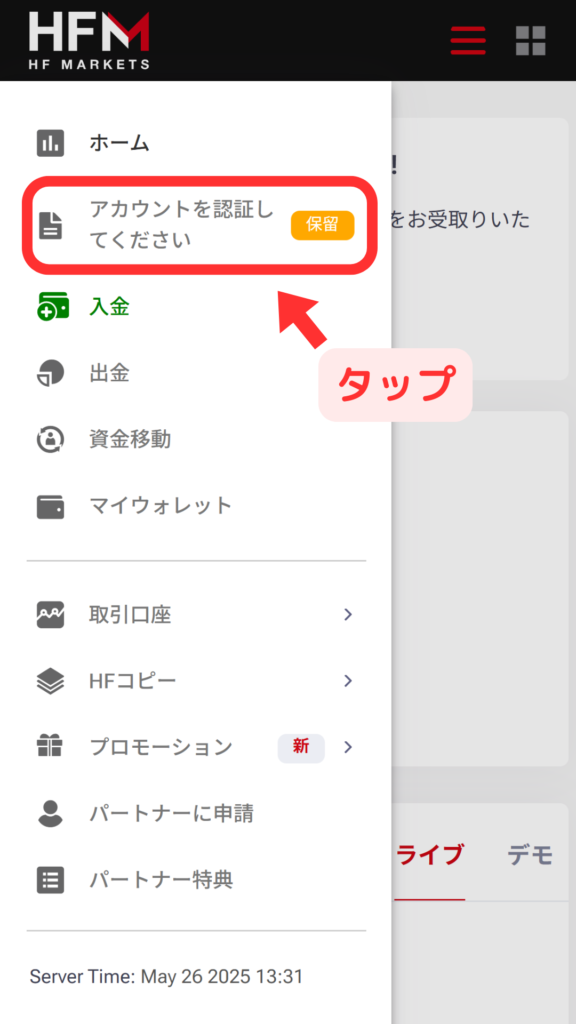
قم بتحميل مستندات التحقق من الهوية الخاصة بك
افتح القائمة الموضحة في الصورة بالنقر على الخطوط الثلاثة في الزاوية العلوية اليسرى من الشاشة، ثم حدد "التحقق من حسابك"
*يرجى التأكد من التحقق من حسابك، حيث لن تتمكن من إيداع أو سحب الأموال بدون القيام بذلك
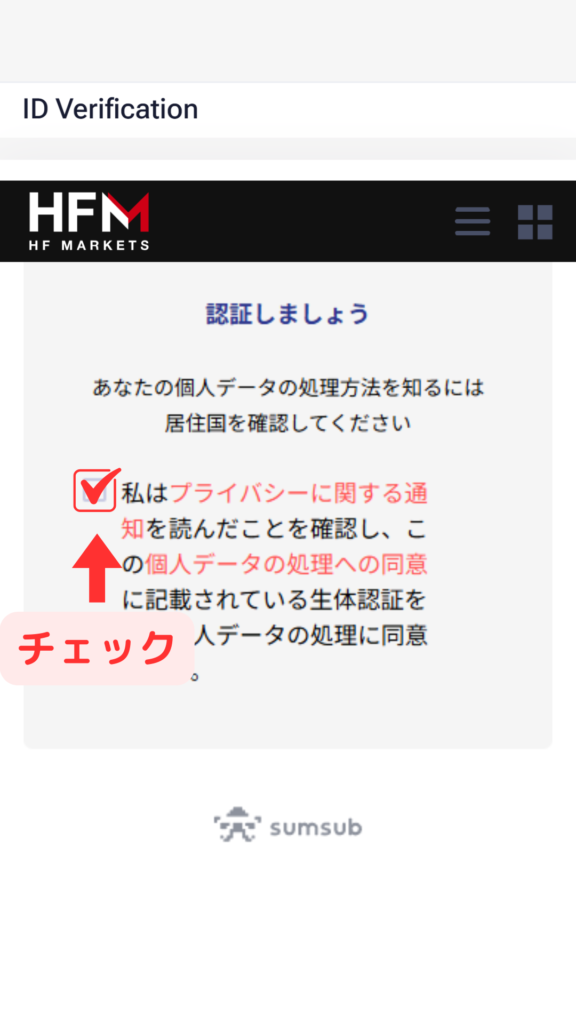
تحقق من المحتوى المعروض ثم ضع علامة في المربع
يرجى قراءة إشعار الخصوصية بعناية والموافقة على معالجة بياناتك الشخصية، ثم ضع علامة في المربع
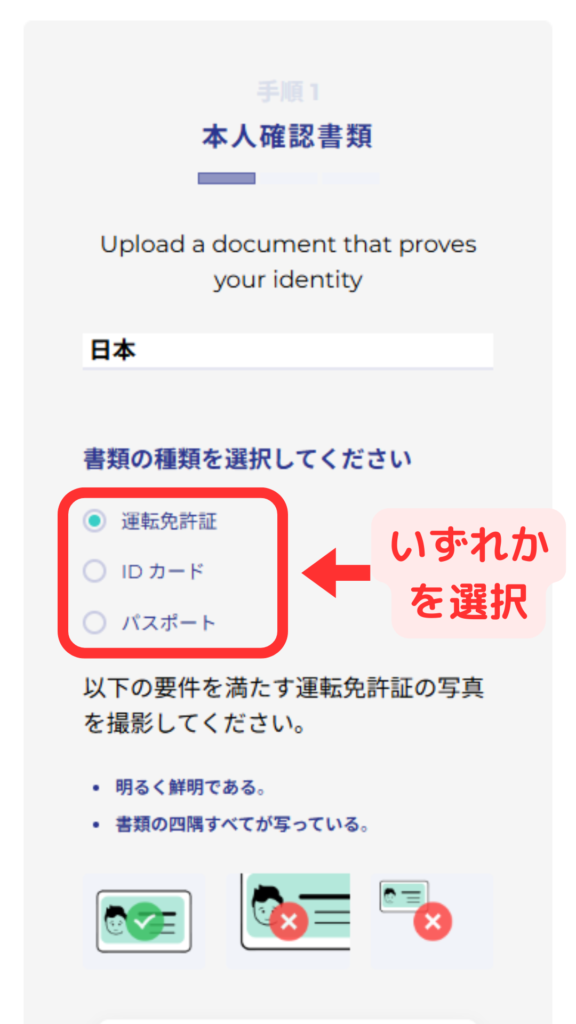
اختر المستندات التي تريد تقديمها
حدد المستندات التي يمكنك تقديمها وانتقل إلى الخطوة التالية، ثم قم بتحميل صور المستندات المحددة
*إذا كنت تستخدم رخصة قيادة أو بطاقة رقمي الشخصي أو ما شابه، فستحتاج إلى تحميل كلا الجانبين
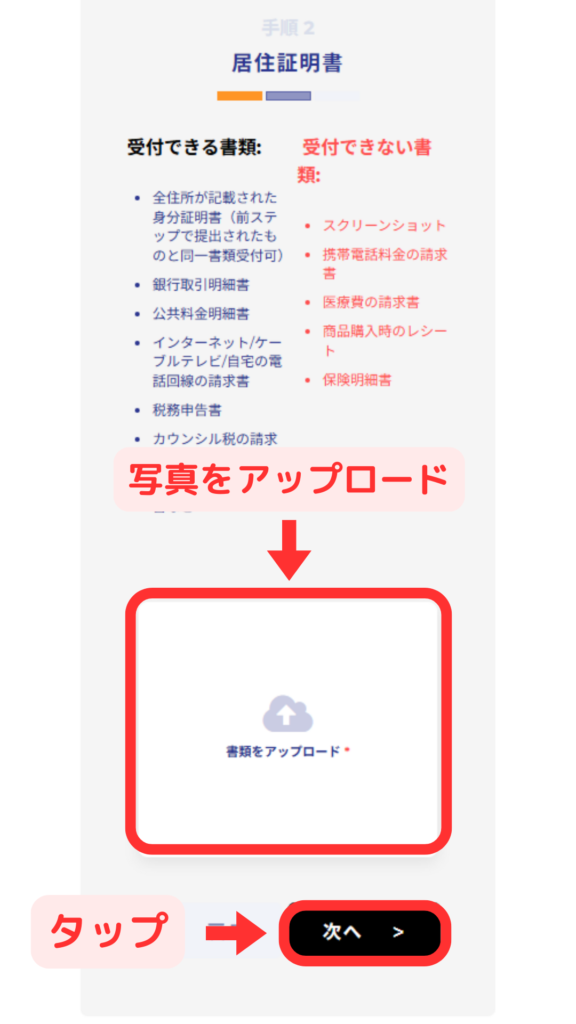
تقديم إثبات الإقامة
باستخدام نفس السعة، حدد قائمة التحقق من الحساب من القائمة العلوية اليسرى وقم بإرسال مستندات إثبات الإقامة الخاصة بك
اتبع التعليمات المعروضة لتحميل الملف، ثم انتقل إلى الخطوة التالية
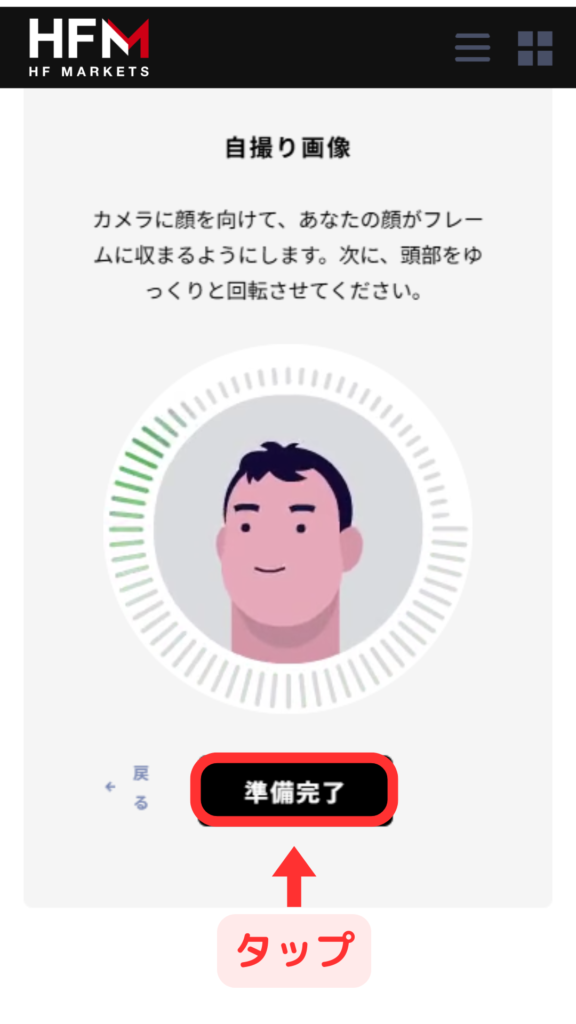
أرسل صورة سيلفي
بمجرد تحميل إثبات الإقامة، ستنتقل مباشرة إلى التحقق من الهوية، والذي ستجريه باستخدام كاميرا هاتفك الذكي
انتهاء
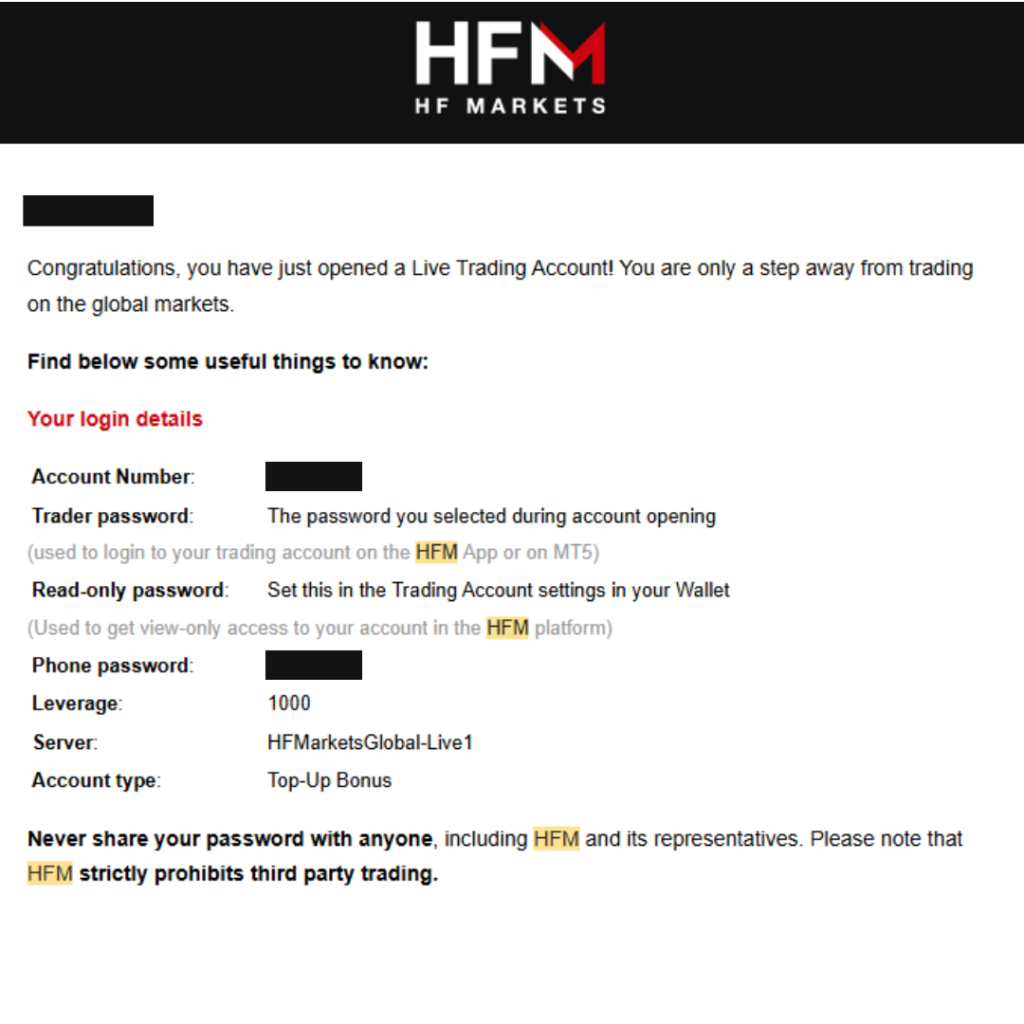
نشكركم على تعاونكم. تم الآن فتح حسابكم. بمجرد أن تنتهيHFMمن مراجعة المستندات التي قدمتموها، ستتلقون رسالة بريد إلكتروني منHFMعلى عنوان البريد الإلكتروني الذي سجلتموه، مشابهة للرسالة المرفقة
تحتوي رسالة البريد الإلكتروني التي تحمل عنوان "تم فتح حسابHFM/MT5 مباشر" على معلومات حسابك لخادم التداول، لذا تأكد من حفظها أو تدوينها
احصل على استرداد نقدي
بمجرد فتح حسابك !
طلب استرداد نقدي
سجل في مانيشا واحصل على
استرداد نقدي على كل عملية تداول.

سجّل الدخول إلى صفحتك الشخصية على MoneyChat
بمجرد فتح حسابك، قم بتسجيل الدخول إلى صفحة MoneyChat الخاصة بك
إذا لم تقم بالتسجيل للحصول على حساب مجاني في مانيكا، فيرجى إكمال عملية التسجيل أولاً

اختر "تسجيل حساب" من القائمة
افتح القائمة في الزاوية العلوية اليسرى من الشاشة وحدد "تسجيل حساب"

أدخل اسم الوسيط ورقم الحساب في شاشة تسجيل الحساب
في شاشة تسجيل الحساب في صفحتي، حددHFMكاسم الوسيط وأدخل رقم حساب التداول الذي قمت بفتحه باستخدام أرقام نصف العرض
إذا كنت تستخدم التداول التقديري العادي أو مستشارك الخبير (EA)، فيرجى تحديد "الحساب القياسي" كنوع حسابك

ستكون مؤهلاً للحصول على استرداد نقدي بعد موافقة الإدارة
بمجرد الموافقة على طلبك، سيظهر المبلغ النقدي المسترد لكل معاملة مؤهلة في صفحة MoneyChat الخاصة بك
قد لا تكون المعاملات التي لم تتم الموافقة عليها بعد مؤهلة لاسترداد النقود. يرجى التأكد من أن الحالة "موافق عليها" قبل إجراء أي معاملة
كيفية الفتح
إجراءات النقل
يرجى الاطلاع أدناه
على التعليمات المتعلقة بكيفية جعل حسابك الحالي مؤهلاً لخدمة MoneyChat
كيفية تغيير ربط HFM(المعروف سابقًا باسم HotForex)
هناك خياران حسب الشروط. إذا قمت بفتح حساب خلال الأيام الخمسة الماضية ولم تقم بإيداع أي مبلغ بعد، فستتلقى رسالة بريد إلكتروني؛ وإلا، فافتح حسابًا جديدًا عبر myHF
- إذا تم فتح حسابك خلال الأيام الخمسة الماضية ولم تقم بإيداع أي مبلغ أو إجراء أي معاملات:HFMعنوان بريدك الإلكتروني المسجل لدىhfmإلى supportjp@hfm.com. الصفحة
- (نص البريد الإلكتروني) "يرجى ربط معرف حساب التداول الخاص بك:HFM) بمعرف الشريك: 368246."
- إذا لم تستوفِ الشروط المذكورة أعلاه: سجّل الدخول إلى myHF → "حساب التداول" → "فتح حساب حقيقي"
- حدد شروط الحساب (النوع، المنصة، الرافعة المالية، إلخ)
- أدخل معرف الشريك 368246 في "حقل إدخال معرف المُحيل" → "إضافة"
- بعد الانتهاء، قم بتقديم طلب تسجيل الحساب على صفحة MoneyChat الخاصة بك
التعليمات
الأسئلة الشائعة حول
فتح حساب أو تغيير الحسابات
ما هي المستندات المطلوبة لفتح حساب؟
بشكل عام، ستحتاج إلى تقديم إثبات للهوية (جواز سفر، رخصة قيادة، أو بطاقة رقمي) وإثبات للعنوان (فاتورة خدمات، كشف حساب بنكي، أو شهادة تسجيل مقيم، صادرة خلال الأشهر الثلاثة الماضية)
كم من الوقت يستغرق فتح حساب؟
تستغرق عملية إدخال البيانات نفسها خمس دقائق فقط، وعادةً ما تُستكمل مراجعة التحقق من الهوية خلال يوم عمل واحد. قد يختلف الوقت الفعلي المطلوب تبعًا لمزود الخدمة وحالة المراجعة
لديّ حساب بالفعلHFM. هل يمكنني الحصول على استرداد نقدي؟
لا تُعتبر الحسابات الحالية مؤهلة بشكل عام. يُرجى مراجعة علامة التبويب "أستخدمHFMبالفعل" في الأعلى لمعرفة كيفية التبديل بين الحسابات أو إضافتها
هل يمكنني فتح حسابات متعددة مع HFM؟
تختلف إمكانية وشروط فتح حسابات متعددة من وسيط لآخر. إذا كنت تخطط لاستخدام حساب إضافي، يُرجى مراجعة إجراءات استلام الاسترداد النقدي عبر MoneyChat قبل المتابعة
هل يدعم HFMالخصم التلقائي؟
نعم.HFMالخصومات التلقائية. إذا كنت ترغب في استخدام هذه الميزة، يدعم يُرجى المتابعة بفتح حساب عبر رابط الخصومات التلقائية

