










دليل تثبيت EA (جديد)
توفر هذه الصفحة شرحًا مفصلاً لإجراءات تثبيت EA للعملاء الذين يستخدمون EA لأول مرة
- أنشئ حساب MoneyChat
- افتح حساب HFM
- قدّم طلبًا للحصول على حساب لدى موني تشات
- بعد إتمام هذه الخطوات، اتصل بخط الدعم الخاص بنا!
- قم بإيداع الأموال
- قم بإعداد خادم افتراضي خاص (VPS)
- قم بتنزيل ملف EA
- قم بتثبيت MT5
- قم بتشغيل التداول الآلي
- أرسل رسالة إلى الدردشة المفتوحة!
- ملخص
- معلومات إضافية (كيفية تثبيت أكثر من تطبيق MT5 واحد)
① أنشئ حساب MoneyChat
يرجى التسجيل للحصول على حساب في Money Charger باستخدام الرابط التالي.
━━━━━━━━━━
▼سجل للحصول على حساب هنا
https://portal.money-charger.com/register
━━━━━━━━━━
*إذا كان لديك حساب بالفعل في Money Charger، يمكنك تخطي هذه الخطوة.
٢- افتح حساب HFM
*حتى لو كان لديك حساب HFM بالفعل عبر MoneyChat، يُرجى التأكد من فتح حساب إضافي باستخدام الرابط أدناه.
━━━━━━━━━━
▼رابط فتح حساب HFM
https://www.hfm.com/int/jp/?refid=368246
━━━━━━━━━━
*إذا كانت هذه هي المرة الأولى التي تُسجل فيها، يُرجى إكمال عملية التحقق من الهوية.
*يُرجى اختيار إما حساب مكافأة الشحن أو حساب مميز مع MT5. (يُرجى ملاحظة أن MT4 غير متوفر.)
③ قم بتقديم طلب للحصول على حساب لدى MoneyChat
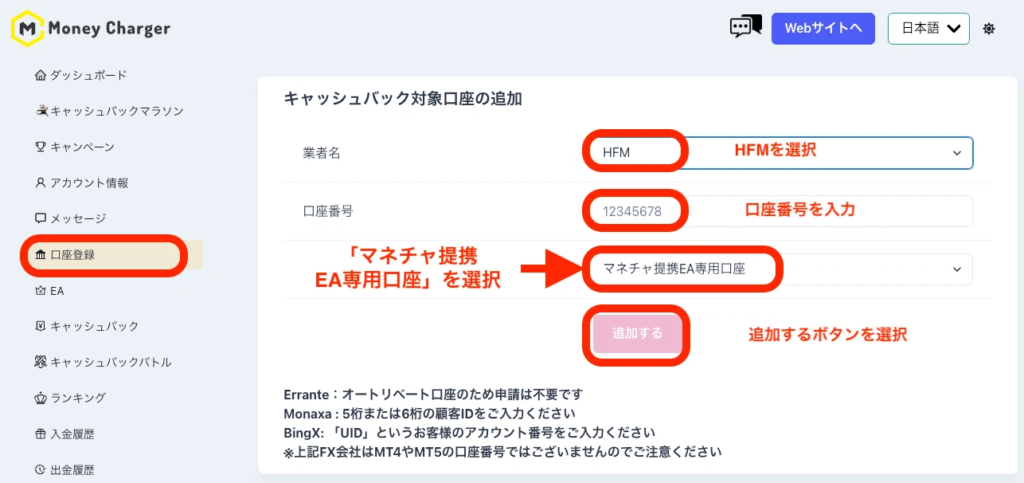
شاشة إدارة MoneyChatوقدّم طلبًا للحصول على حساب من قائمة "تسجيل الحساب".
عند التقديم، يُرجى اختيار "حساب MoneyChat Partner EA المخصص".
④ بعد إتمام هذه الخطوات، اتصل بخط الدعم الخاص بنا!
يرجى التواصل معنا عبر تطبيق لاين برسالة "تم إكمال الطلب!" ✨
*إذا كنت تستطيع إعداد الخادم الافتراضي الخاص بنفسك، فلا داعي للتواصل معنا.
⑤ قم بإيداع مبلغ
أودع الأموال في الحساب الذي فتحته.
*بالنسبة لحساب أوميغا، نوصي بإيداع مبلغ لا يقل عن 100,000 ين ياباني.
⑥ تجهيز خادم افتراضي خاص (VPS)
يُعدّ الخادم الافتراضي الخاص (VPS) بيئةً أساسيةً لتشغيل برامج التداول الآلي (EAs) بأمان على بيئة حاسوب افتراضي.
إذا لم يكن لديك خادم افتراضي خاص، فيُرجى التسجيل للحصول على واحد من الرابط أدناه. (يُنصح باختيار باقة 2 جيجابايت).
━━━━━━━━━━
▼رابط التسجيل في الخادم الافتراضي الخاص
https://x.gd/ONSFM
━━━━━━━━━━
*إذا كان لديك جهاز كمبيوتر يمكنه العمل على مدار 24 ساعة في اليوم، فيمكنك تشغيل EA دون الحاجة إلى إعداد VPS
⑦ قم بتنزيل ملف EA
بمجرد اكتمال الموافقة، سيكون ملف EA متاحًا للتنزيل. يُرجى الرجوع إلى الصورة أدناه وتنزيل الملف من قائمة EA
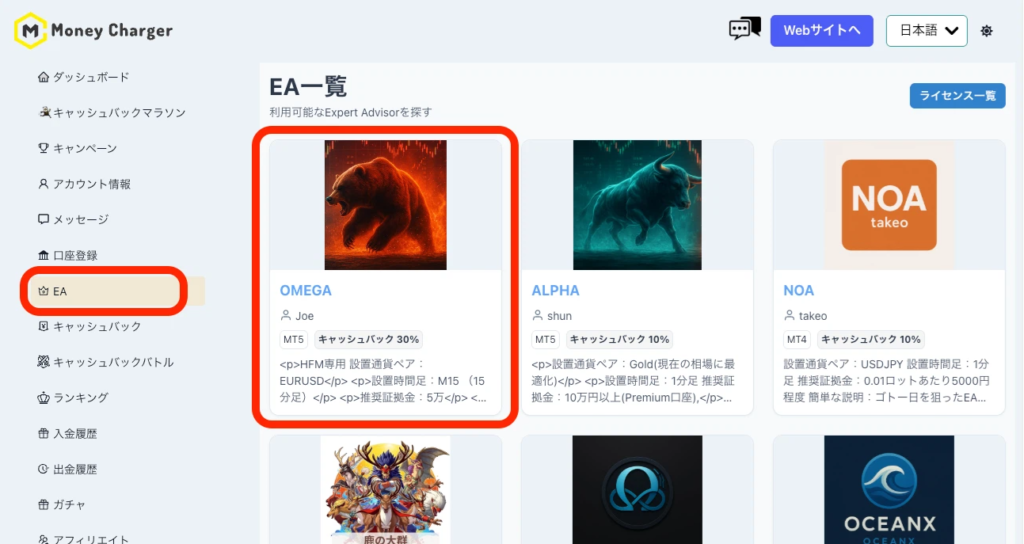
1. قم بتسجيل الدخول إلى صفحتي واختر أوميغا
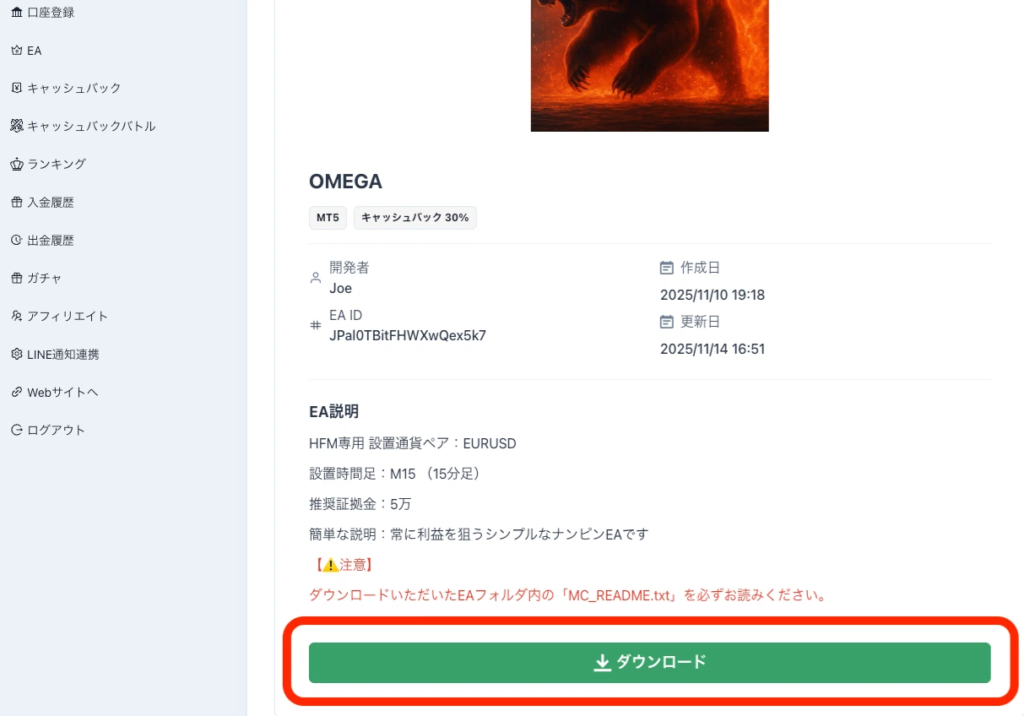
2. قم بالتمرير لأسفل الشاشة وسترى زر التنزيل؛ انقر عليه
⑧ تثبيت MT5
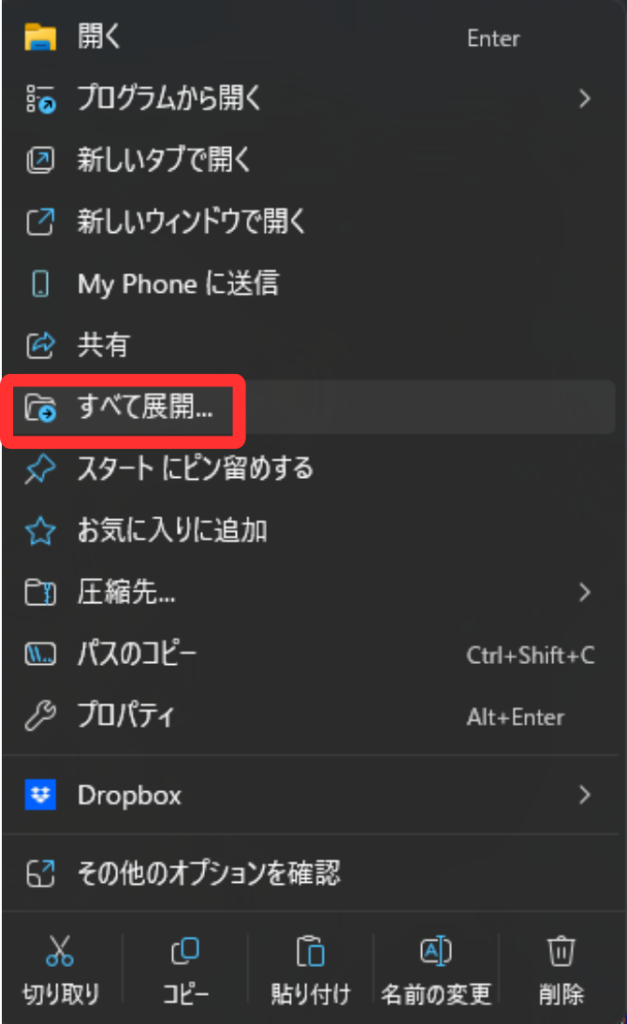
① أولاً، استخرج الملف الذي تم تنزيله.
انقر بزر الماوس الأيمن على الملف ثم انقر فوق "استخراج الكل".
٢- قم بتنزيل تطبيق MT5 للكمبيوتر الشخصي. يرجى تنزيله من هنا
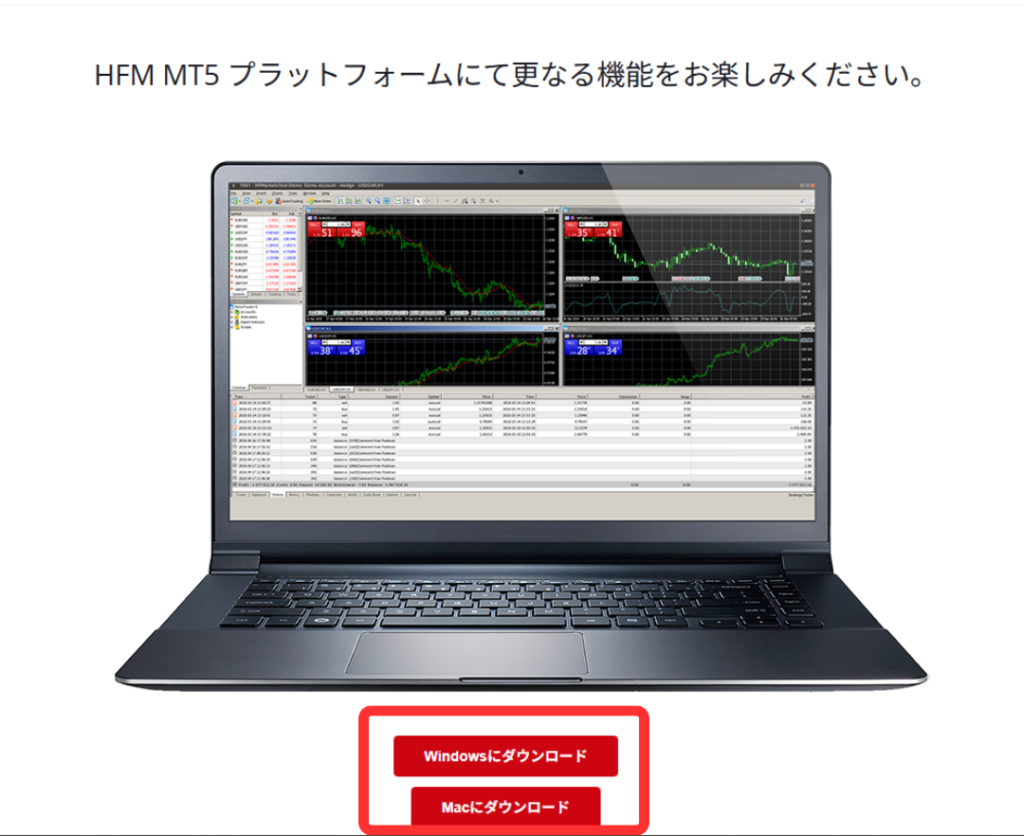
③ بمجرد تنزيل التطبيق، انقر على الملف للمتابعة في عملية التثبيت
④ بعد تثبيت MT5، افتح التطبيق وسجّل الدخول إلى حسابك.
انقر على "فتح حساب" من "ملف" في الزاوية العلوية اليسرى.
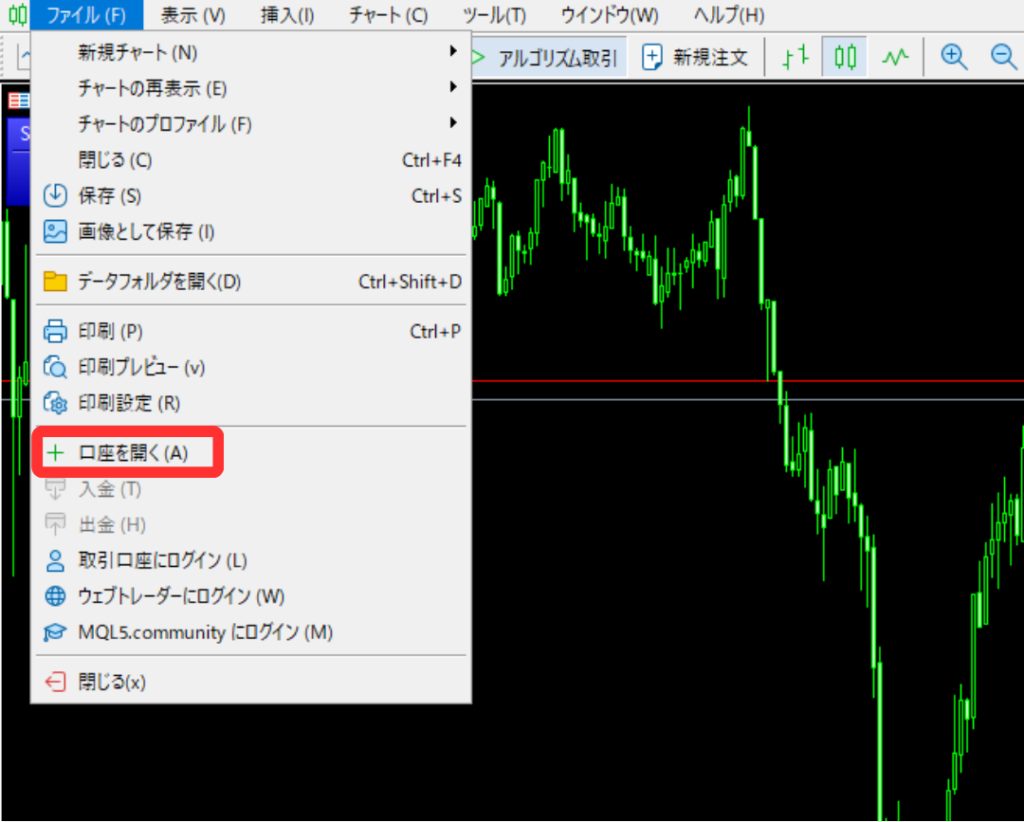
⑤ تحقق من البريد الإلكتروني بعنوان "تم فتح حساب HFM/MT5 مباشر" المرسل من HFM، وانسخ والصق معلومات الخادم
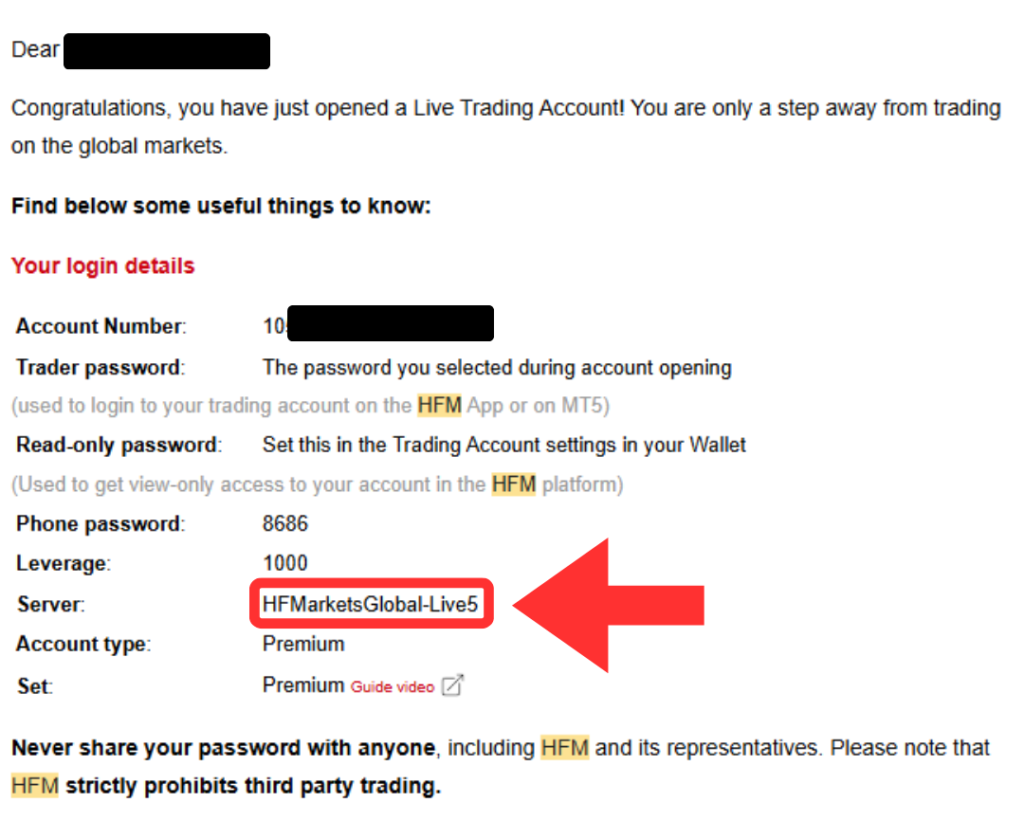
انسخ هذا ↑
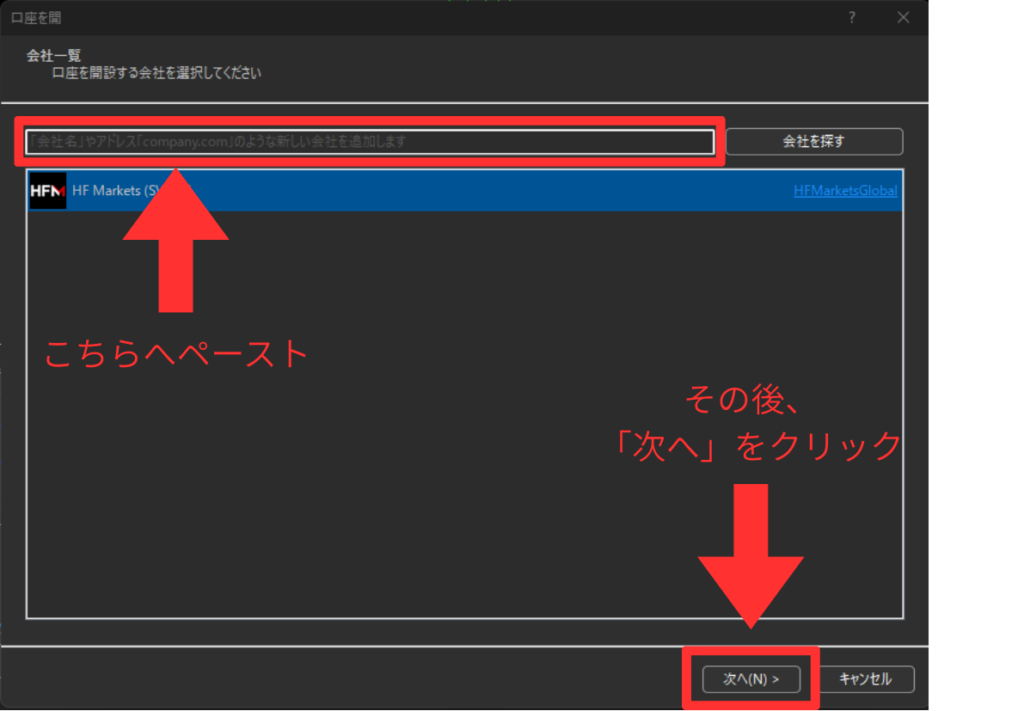
الصقي هنا ↑
⑥ أدخل اسم المستخدم وكلمة المرور.
*كلمة المرور هي التي قمت بتعيينها عند إنشاء حسابك.
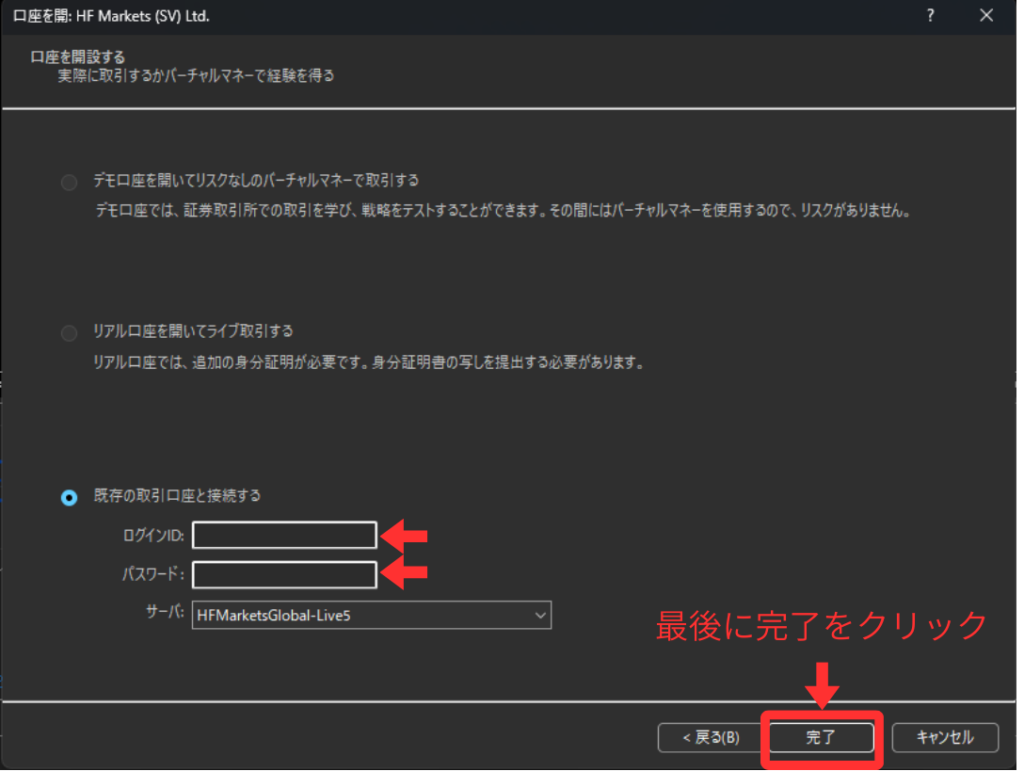
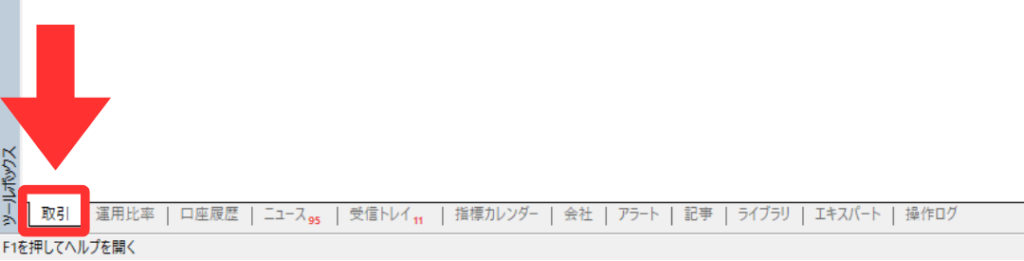
⑦ يرجى التحقق مما إذا كنت قد تمكنت من تسجيل الدخول.
إذا قمت بتسجيل الدخول بنجاح، فسيتم إضافة علامة تبويب "المعاملات" إلى أسفل اليسار.
٢- أضف المستشار الخبير.
افتح المجلد بالانتقال إلى "ملف" ← "فتح مجلد البيانات" في الزاوية العلوية اليسرى.
ثم افتح "MQL5" ← "الخبراء" ← "المستشارون" واسحب ملف برنامج MQL5 الذي قمت بتنزيله في الخطوة ٧ وأفلته.
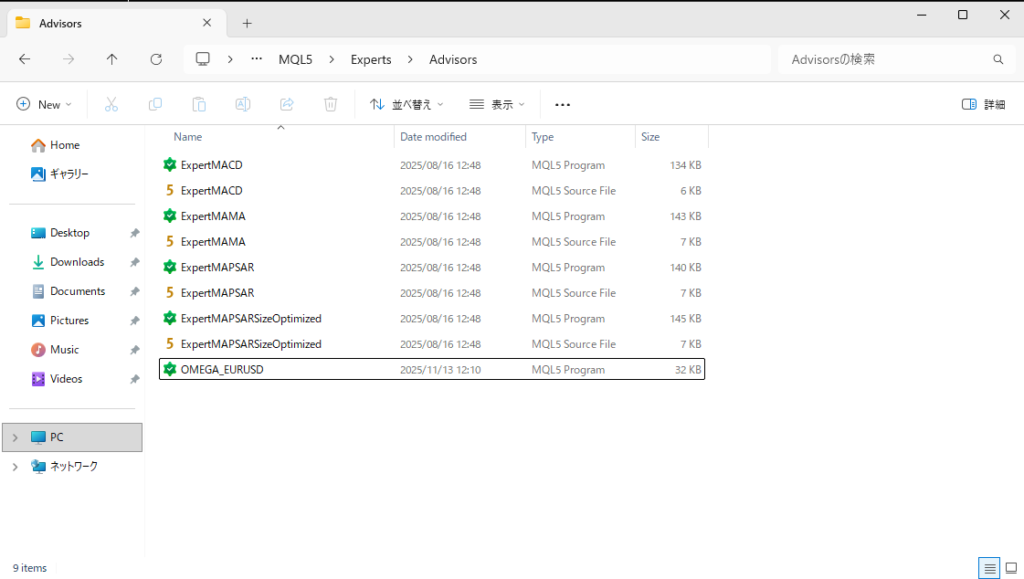
↑عندما تصل إلى هذه الحالة، يكون التثبيت قد اكتمل
⑨ قم بتفعيل المستشار الخبير.
انقر بزر الماوس الأيمن على مجلد المستشارين في علامة التبويب Navigator على الجانب الأيمن من تطبيق MT5 وانقر فوق "تحديث".
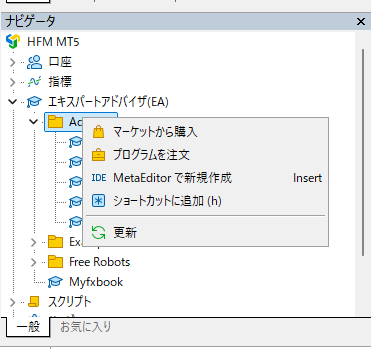
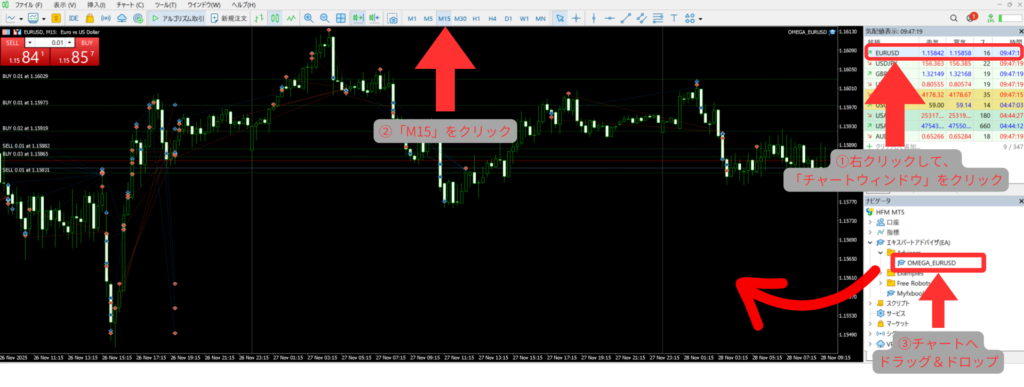
⑩ سيظهر برنامج التداول الآلي الذي أضفته إلى المجلد، لذا اسحبه وأفلته على الرسم البياني.
*إذا كنت تستخدم منصة OMEGA، فافتح الرسم البياني لزوج اليورو/الدولار الأمريكي (EURUSD) لفترة 15 دقيقة مسبقًا، ثم اسحبه وأفلته هناك.
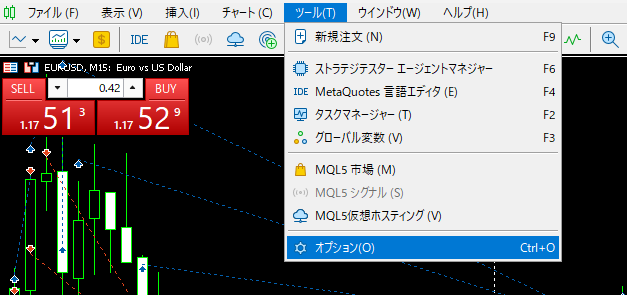
⑪ اضبط إعدادات المستشار الخبير. افتح "الأدوات" ← "الخيارات" في الأعلى
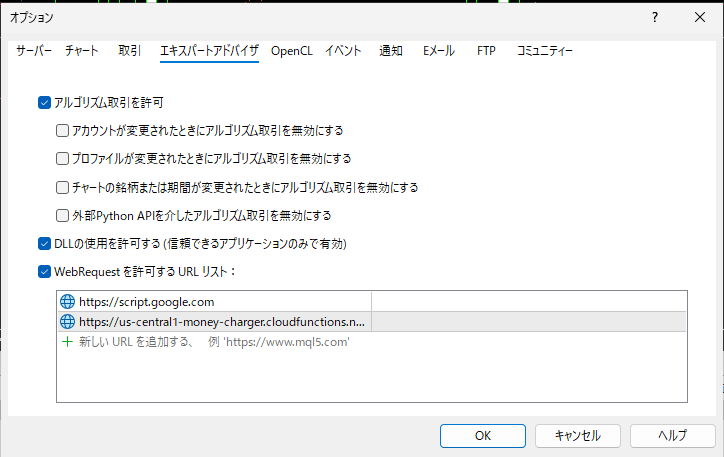
١. فعّل خيار "السماح بالتداول الخوارزمي"
. ٢. فعّل خيار "السماح باستخدام ملفات DLL".
٣. فعّل خيار "السماح بقائمة عناوين URL لطلبات الويب" وأدخل "https://us-central1-money-charger.cloudfunctions.net/api_license_auth" في خانة "إضافة عنوان URL جديد".
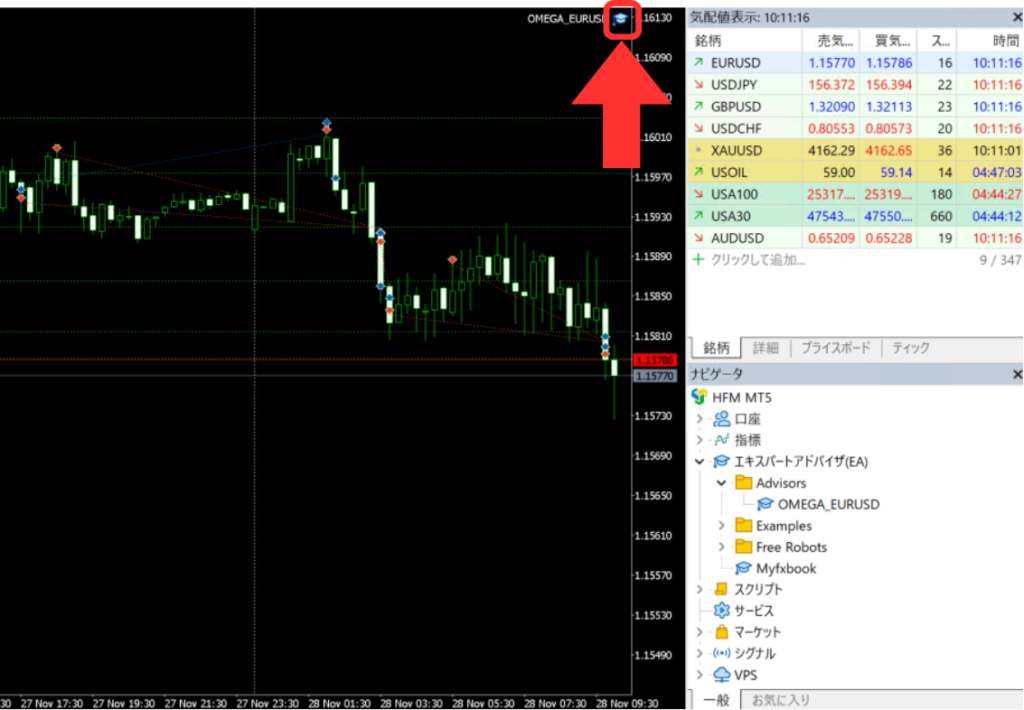
⑫ اضبط معلمات المستشار الخبير.
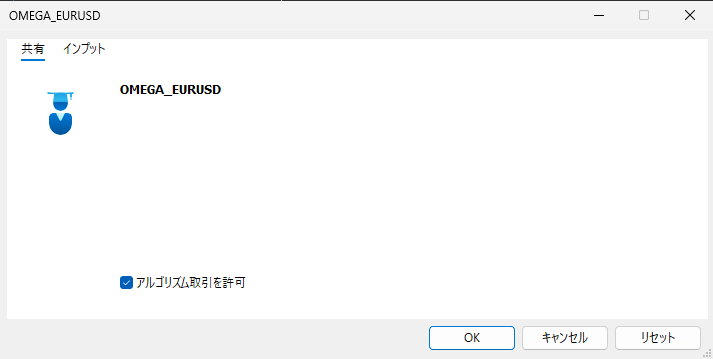
انقر نقراً مزدوجاً على أيقونة القبعة في الزاوية العلوية اليمنى.
حدد خيار "السماح بالتداول الخوارزمي" في علامة التبويب "المشاركة"
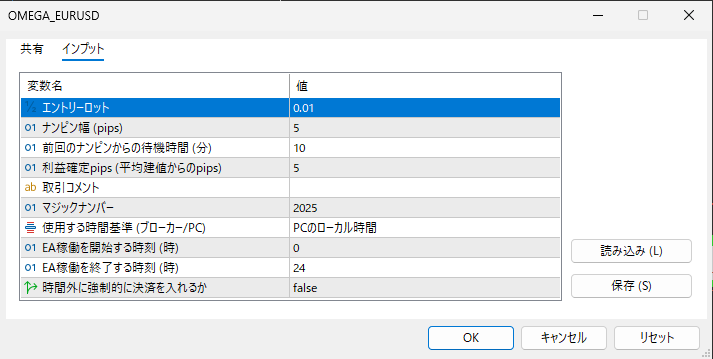
قم بتعيين المعلمات من علامة التبويب "الإدخال".
فيما يلي المعلمات القياسية لبرنامج OMEGA.
انقر فوق "موافق" عند الانتهاء من إدخال المعلومات.
⑬ عمل رائع! نظام التداول الآلي (EA) الخاص بك جاهز الآن للبدء في أي وقت
قم بتشغيل التداول الآلي
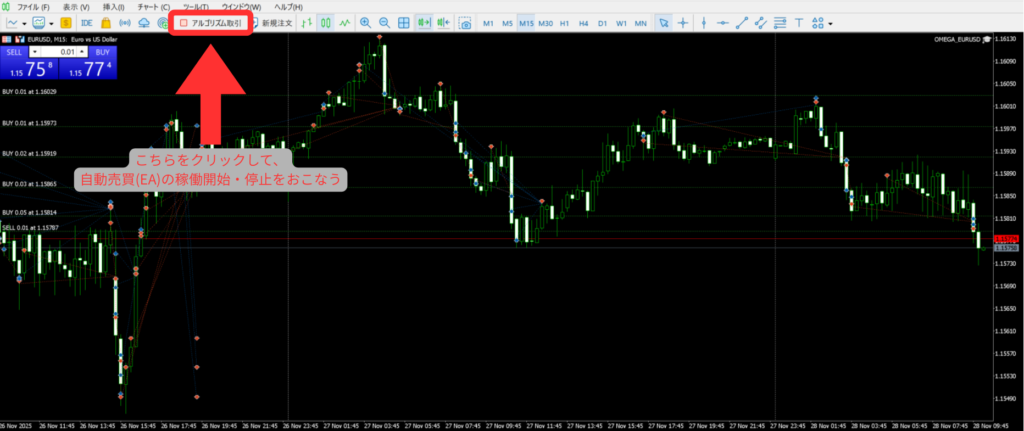
انقر على الزر المشار إليه بالسهم لبدء تشغيل المستشار الخبير!
*إذا كان الزر أخضر (▷)، فهو قيد التشغيل؛ وإذا كان أحمر (■)، فهو متوقف.
*للاطلاع على قواعد التشغيل التفصيلية لـ OMEGA، يرجى مراجعة الملاحظة التالية:
https://note.com/manecha/n/n2c5d910e8108
⑩ أرسل رسالة إلى الدردشة المفتوحة!
بعد إتمام الإعداد،الدردشة المفتوحة(اختياري ☝️).
استمتع بالتفاعل وتبادل الأفكار!
⑪ ملخص
كيف كان الأمر؟
آمل أن تكون هذه الصفحة مفيدة لك.
إذا كانت لديكم أي أسئلة، فلا تترددوا في الاتصال بنا عبر حسابنا الرسمي على تطبيق لاين
يرجى الاطلاع هنا على القواعد المتعلقة بتشغيل OMEGA
⑫ معلومات إضافية (كيفية تثبيت أكثر من تطبيق MT5 واحد)
إذا كنت ترغب في تشغيل اثنين أو أكثر من برامج التداول الآلي على جهاز كمبيوتر واحد أو خادم افتراضي خاص، فستحتاج إلى تثبيت عدة تطبيقات من منصة MT5.
يشرح هذا القسم كيفية القيام بذلك.
① انقر فوق رمز Windows في الزاوية اليسرى السفلية، واكتب HFM في شريط البحث، ثم انقر فوق "فتح موقع الملف"
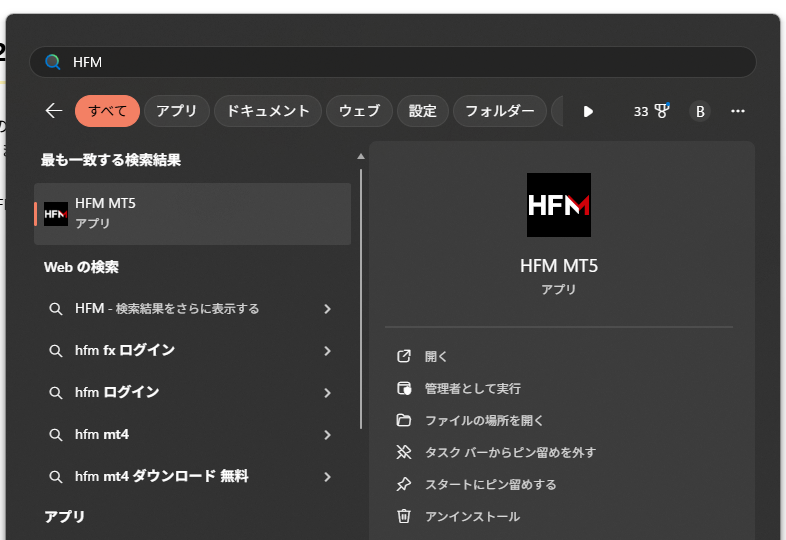
② انقر بزر الماوس الأيمن على "HFM MT5" مرة أخرى وانقر على "فتح موقع الملف"
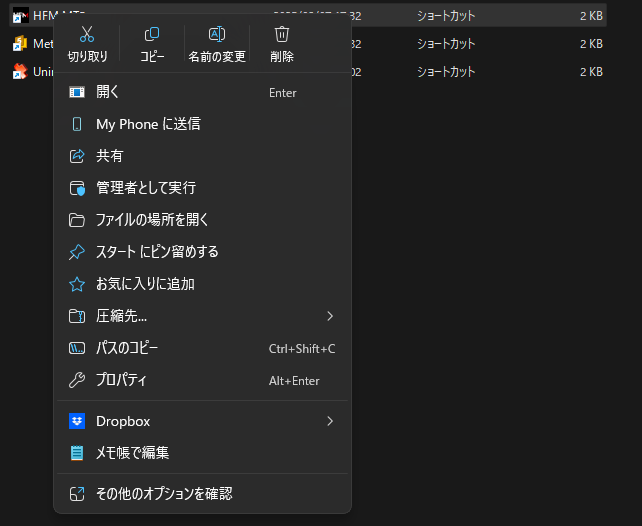
③ انقر فوق "ملفات البرنامج"، وانسخ "HFM Metatrader 5" باستخدام Ctrl+C، ثم الصقه في نفس المجلد باستخدام Ctrl+V

إذا ظهرت رسالة تفيد بضرورة امتلاك صلاحيات المسؤول، فانقر فوق "متابعة"
④ سيتم إنشاء مجلد باسم "HFM Metatrader5-copy"، لذامزدوجًا.

⑤ انقر نقراً مزدوجاً على الملف المسمى "terminal61.exe" لتشغيل MT5

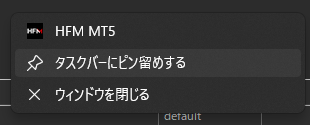
⑥ بمجرد تشغيل نسخة MT5 الثانية بنجاح، نوصي بالنقر بزر الماوس الأيمن وتثبيتها على شريط المهام حتى تتمكن من تشغيلها في أي وقت
⑦ عند تثبيت النسخة الثالثة أو النسخ اللاحقة من MT5، كرر الخطوات من ① إلى ⑥