












عرض أفضل من التسجيل مباشرةً عبر الموقع الرسمي /في دقيقة واحدةAxiافتح

هناك ثلاثة أشياء فقط عليك القيام بها!
الخطوة 1
افتح حسابًا عبر رابط الإحالة
الخطوة الثانية
أنشئ حسابًا لدى MoneyChat

الخطوة 3
إذا تمت الموافقة عليه، فلا بأس!

لنبدأ بفتح حسابAxi!
انتقل إلى موقعAxiالرسمي عبر رابط الإحالة ↗تحقق من إجراءات فتح الحساب
التي تناسبك.

Axiبإنشاء
؟
كيفية الفتح
إجراءات فتح الحساب
يرجى الاطلاع أدناه على التعليمات التفصيلية
انتقل إلى صفحة إنشاء حساب Axi
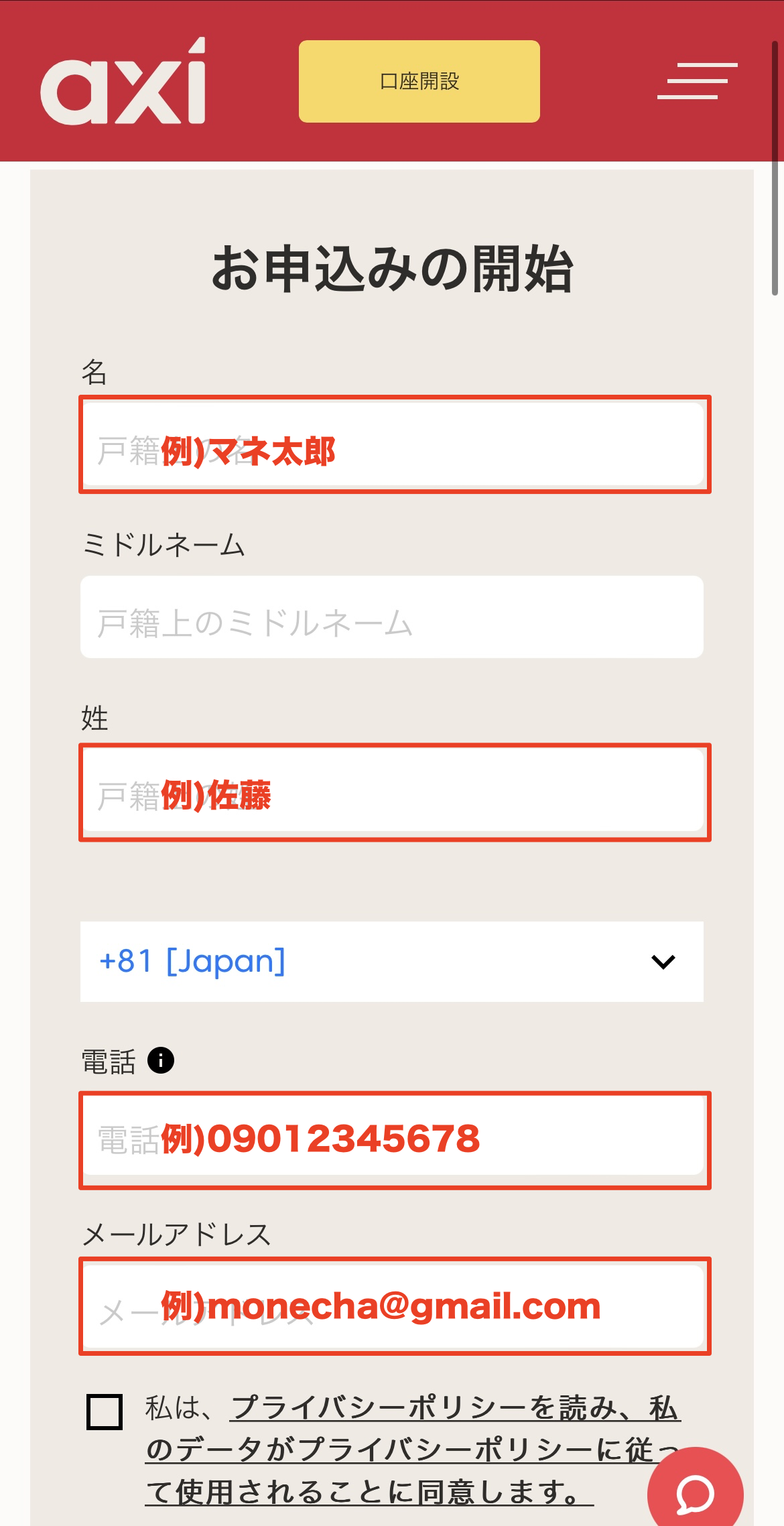
أولاً، انقر على الزر أدناه للانتقال إلى صفحة إنشاء حسابAxi. عند فتح الرابط، سيظهر نموذج تسجيلAxi
*يرجى ملاحظة أنه إذا قمت بالتسجيل من خلال رابط آخر غير الرابط الذي توفره Moneycha، فلن تتمكن من الحصول على استرداد نقدي من Moneycha
أدخل معلومات التسجيل الخاصة بك
يرجى تعبئة المعلومات المطلوبة في نموذج التسجيل المعروض. أدخل "اليابان" كبلد إقامتك، واسمك الكامل بالأحرف اللاتينية، وتأكد من إدخال بريدك الإلكتروني ورقم هاتفك بشكل صحيح
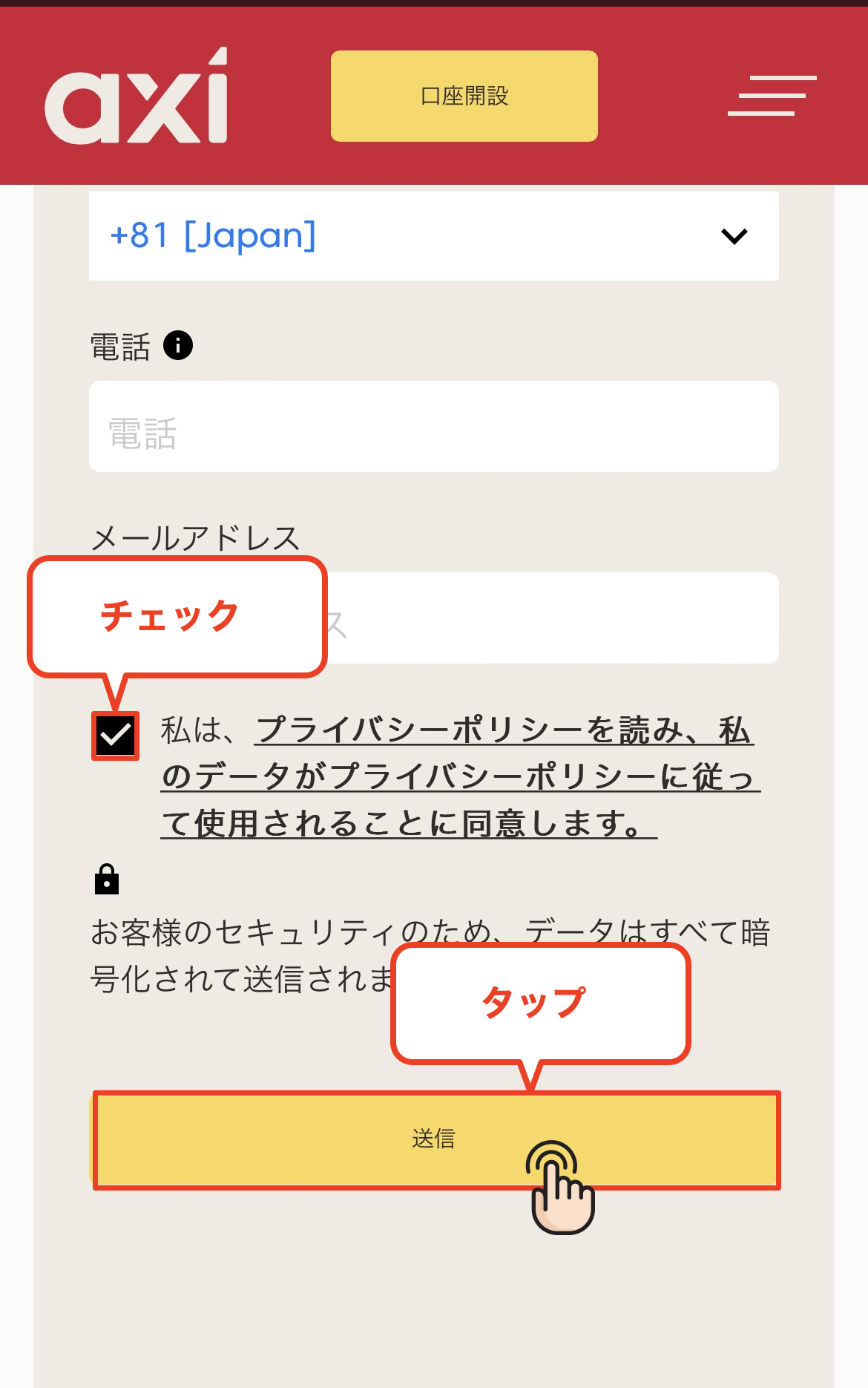
بعد الانتهاء من ملء جميع الحقول، ضع علامة في المربع للموافقة على سياسة الخصوصية
*سيتم استخدام عنوان البريد الإلكتروني الذي تسجله لتسجيل الدخول واستلام رسائل التحقق، لذا يرجى التأكد من إدخال عنوان بريد إلكتروني يمكنك الوصول إليه
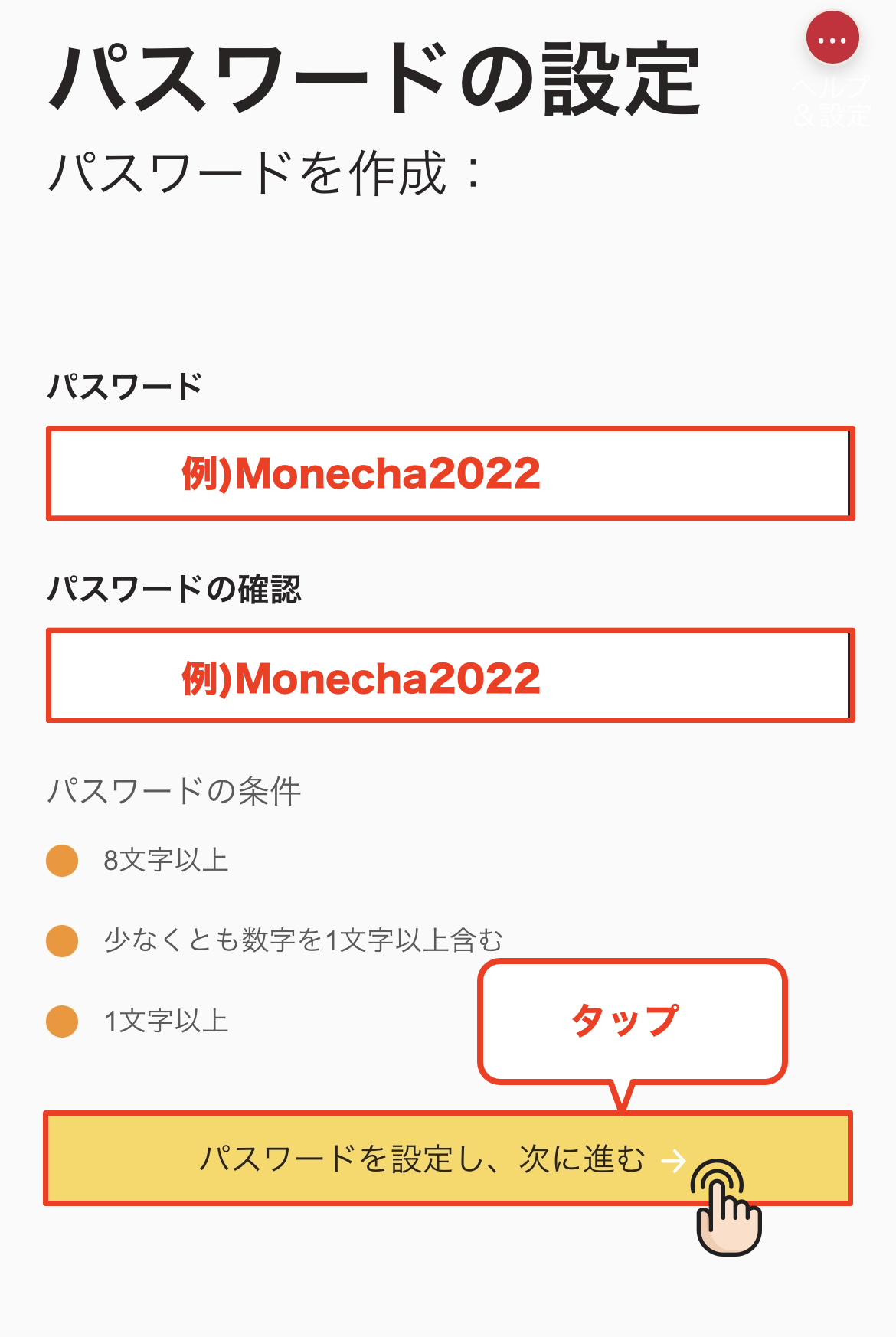
قم بتعيين كلمة مرور
بعد ذلك، ستقوم بتعيين كلمة مرورك. يجب أن تتكون كلمة المرور التي تسجلها من 8 أحرف على الأقل، وأن تتضمن حرفًا كبيرًا واحدًا على الأقل ورقمًا واحدًا على الأقل. بمجرد الانتهاء من إدخال كلمة المرور، انقر على "تعيين كلمة المرور والمتابعة"
*سيتم استخدام كلمة المرور التي قمت بتعيينها لتسجيل الدخول إلى صفحتك الشخصية، لذا يرجى التأكد من تدوينها حتى لا تنساها
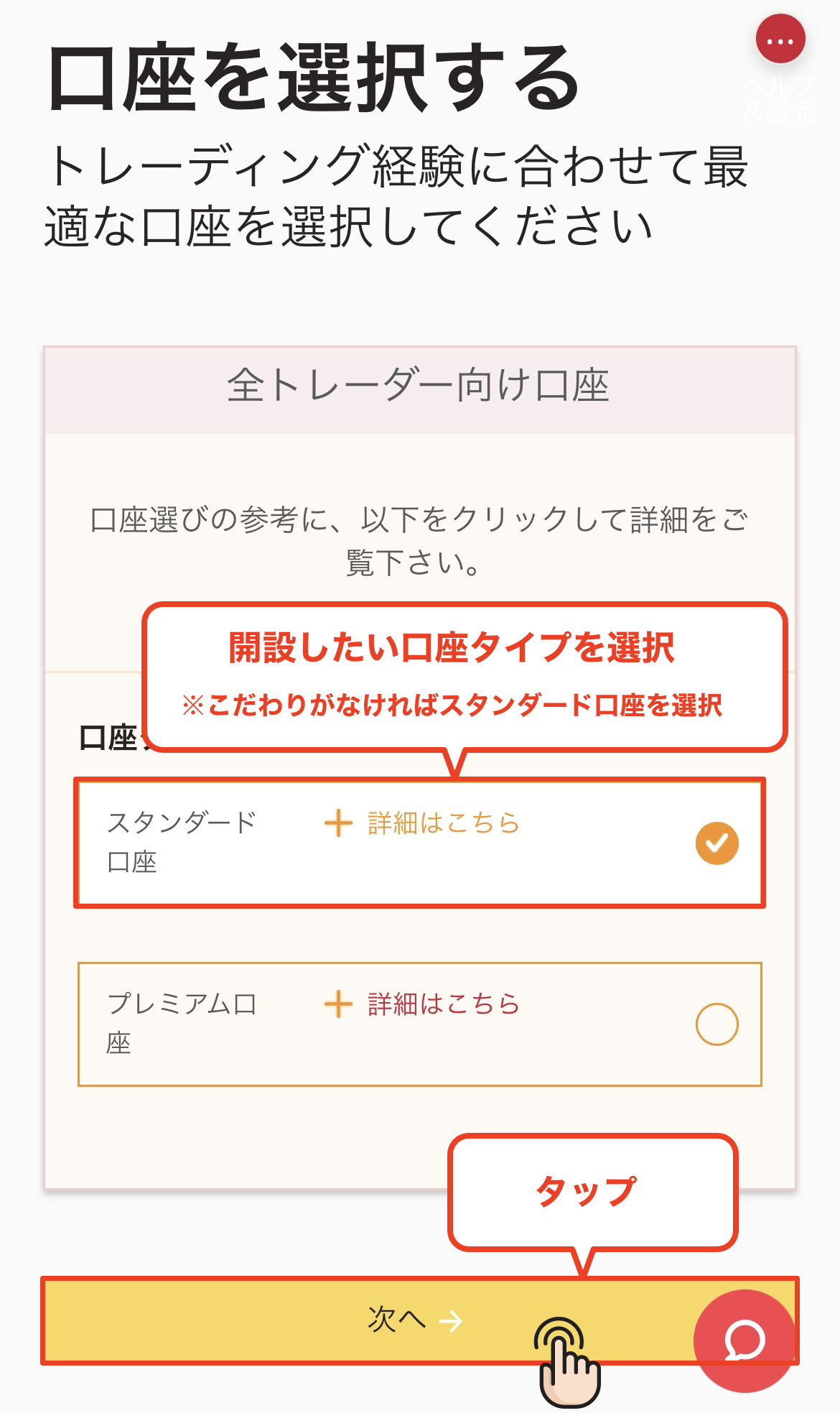
حدد نوع الحساب
اختر نوع حساب التداول الذي ترغب باستخدامه. يمكنك الاختيار بين حساب قياسي وحساب احترافي؛ يرجى تحديد نوع الحساب المفضل لديك
*بالنسبة لأولئك الذين ليس لديهم تفضيلات محددة، نوصي بحساب "الحساب القياسي" متعدد الاستخدامات
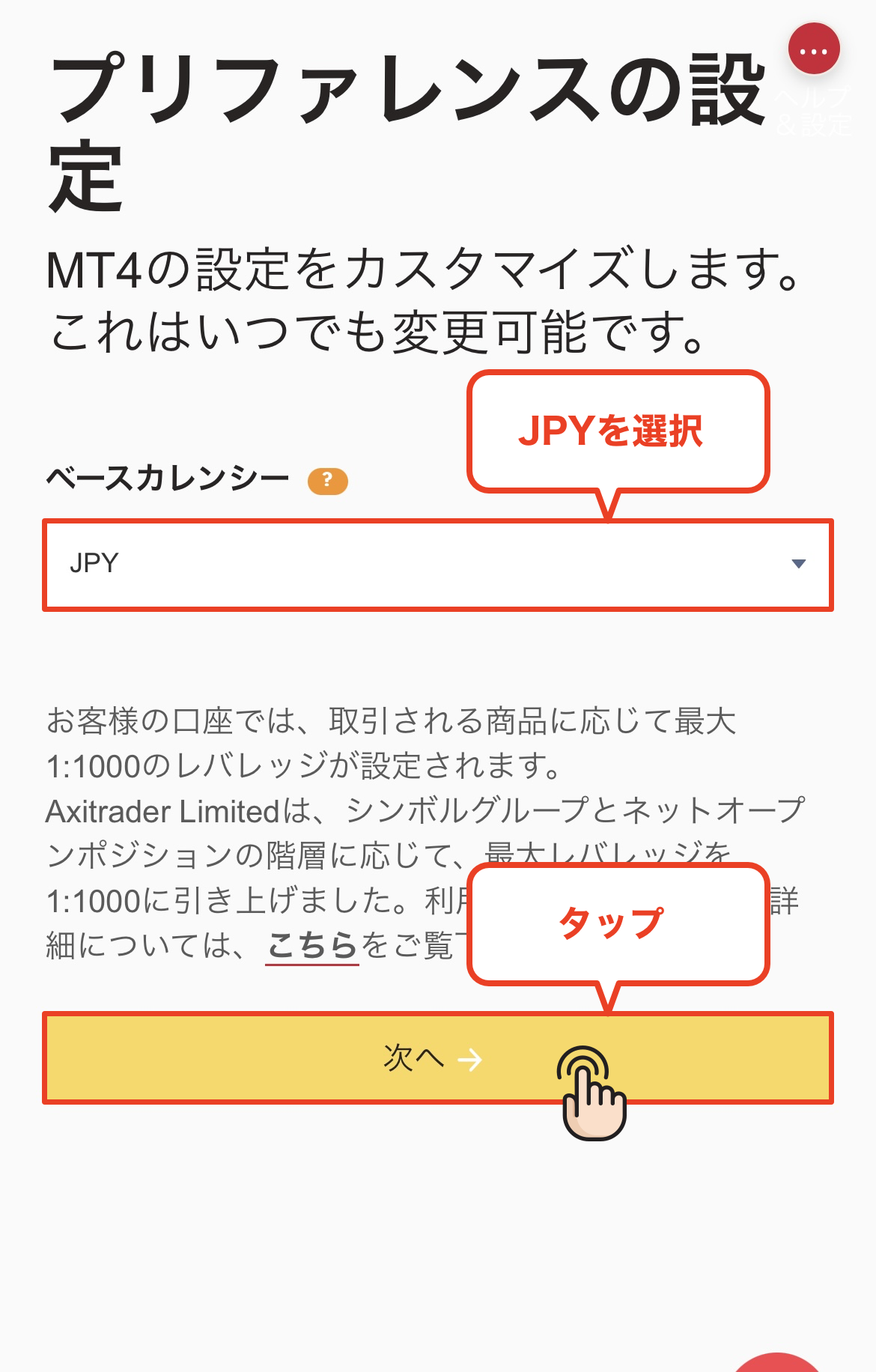
حدد العملة الأساسية
حدد العملة الأساسية لحساب التداول الخاص بك. يمكنك الاختيار من بين عدة عملات، مثل الدولار الأمريكي واليورو. بعد اختيار العملة التي تريد تحديدها، انقر على "التالي"
*إذا لم يكن لديك تفضيل معين، فننصحك باختيار "الين الياباني" لأنه يساعد في تقليل رسوم الصرف أثناء عمليات الإيداع والسحب
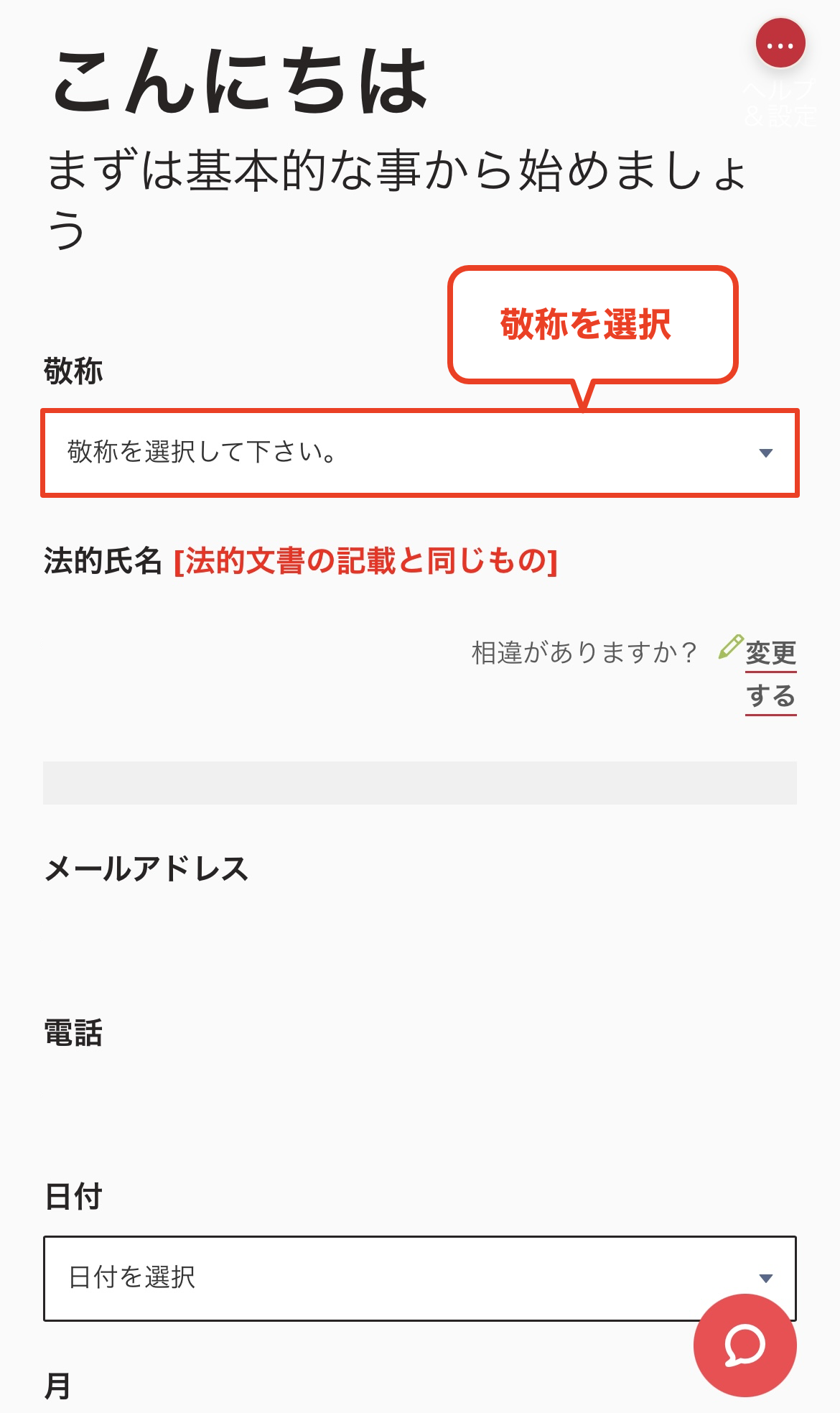
اختر لقبًا للتبجيل (السيد/السيدة)
ستنتقل الآن إلى شاشة إدخال المعلومات الشخصية. أولاً، يرجى تحديد لقبك (السيد أو السيدة)
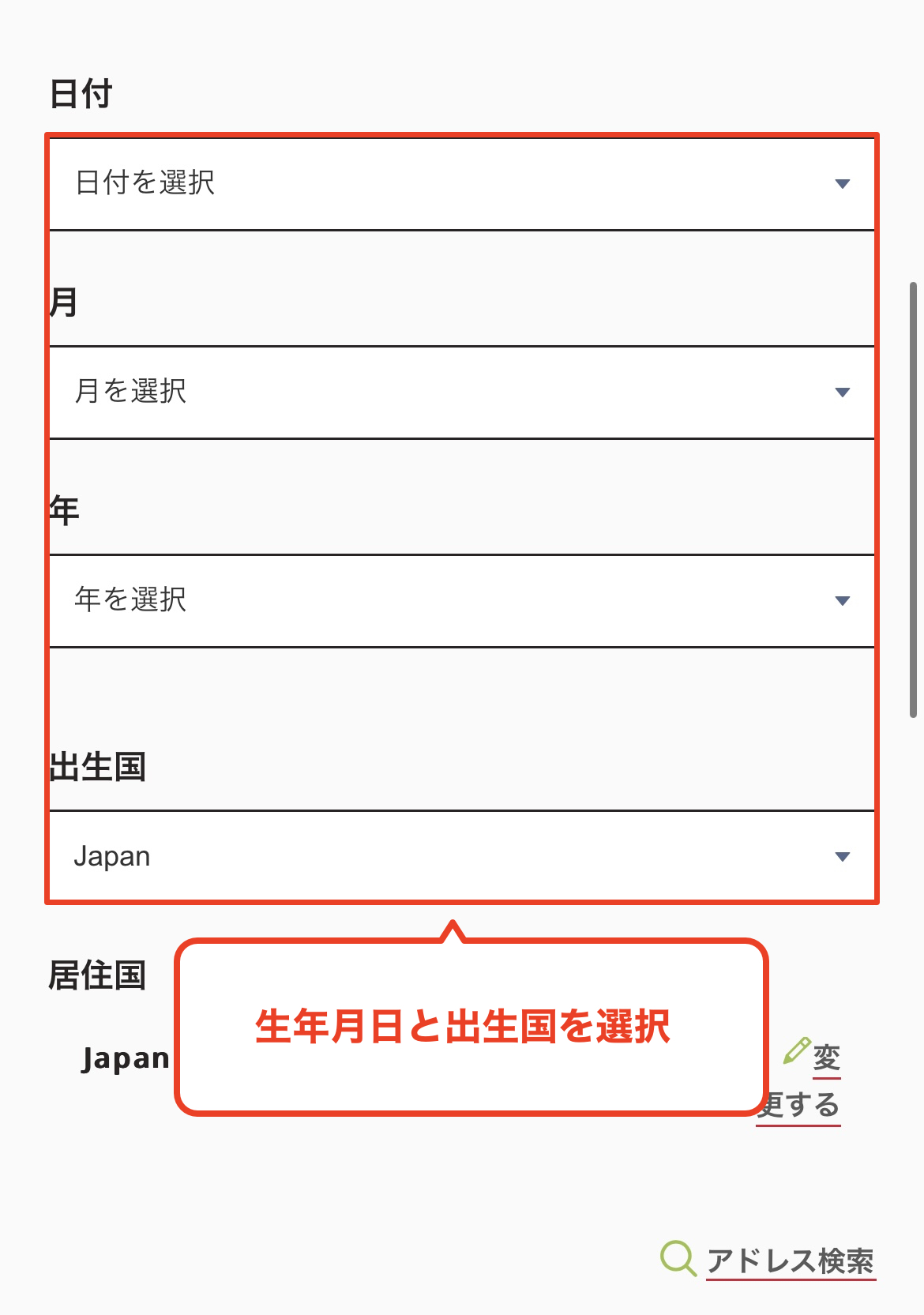
أدخل تاريخ ميلادك
بعد ذلك، حدد تاريخ ميلادك وأدخله. يُرجى العلم أنه في حال إدخال معلومات لا تتطابق مع المعلومات الواردة في وثيقة هويتك، ستفشل عملية التحقق لاحقًا
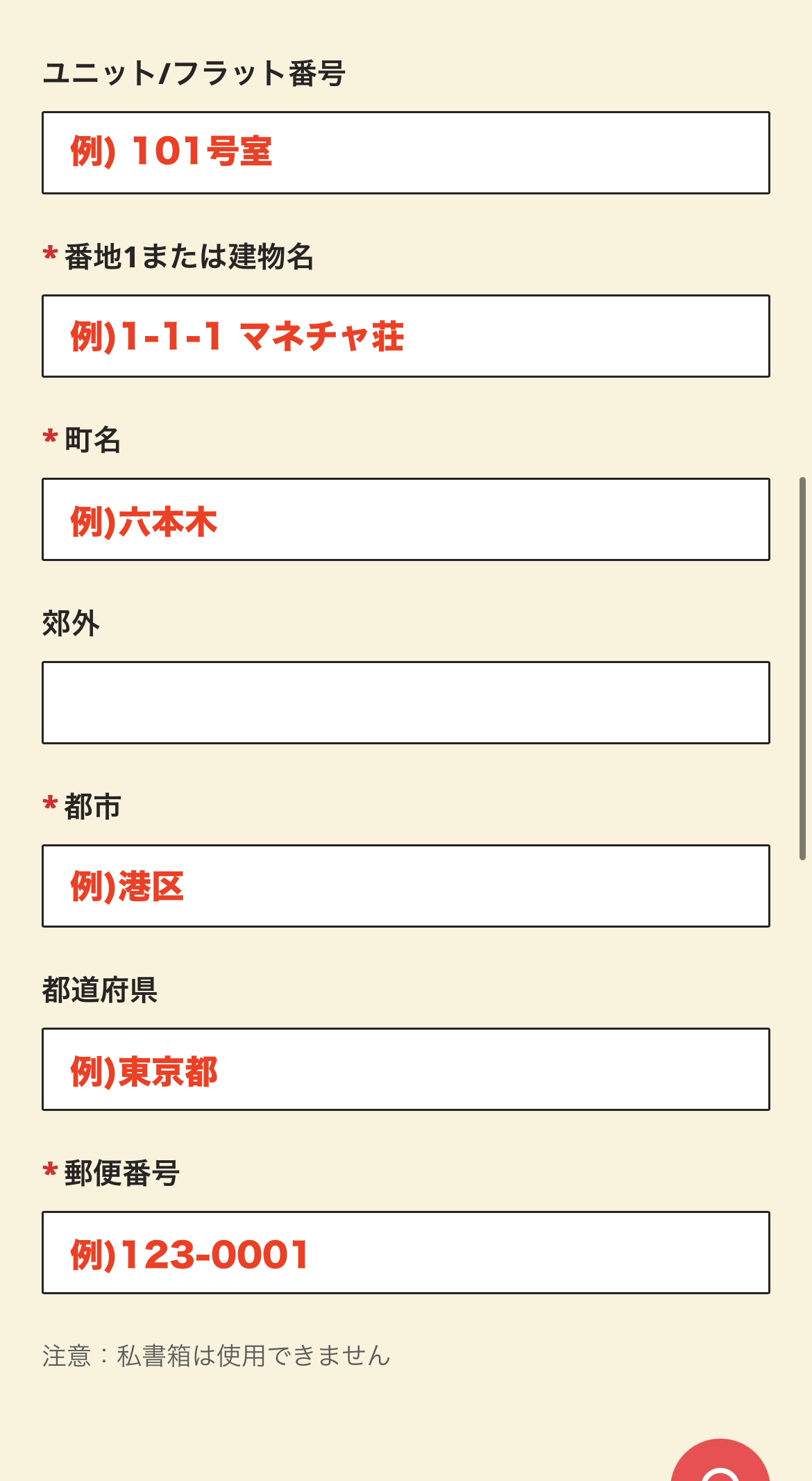
أدخل عنوانك
يرجى إدخال عنوانك بالأحرف اللاتينية. أدخله بدقة بالترتيب التالي: رقم الشارع، المدينة/الحي/البلدة/القرية، المحافظة، والرمز البريدي
*يرجى إدخال نفس العنوان الموجود في وثيقة الهوية التي ستستخدمها للتحقق من هويتك. قد تفشل عملية التحقق إذا كان العنوان مختلفًا
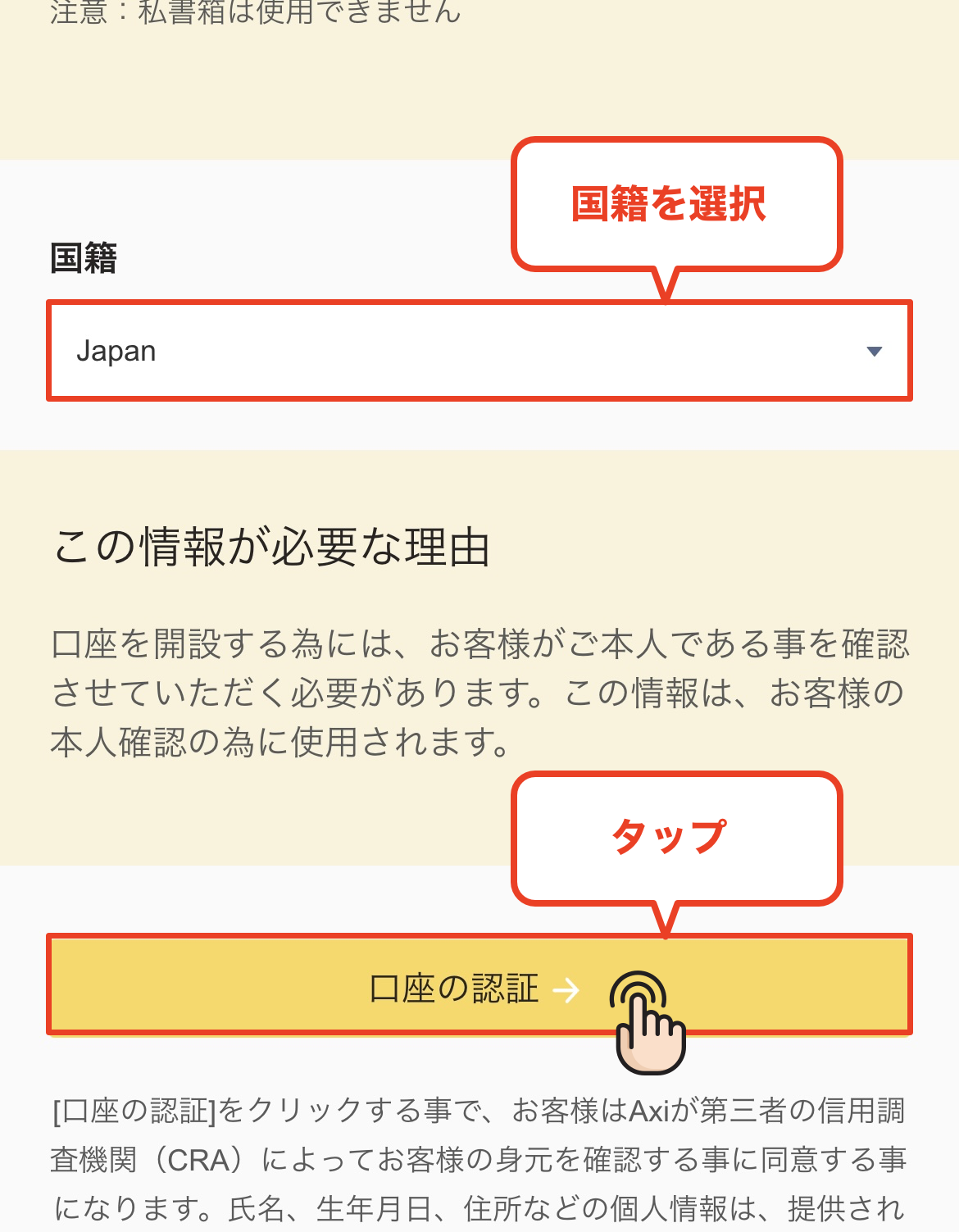
اختر جنسيتك وانتقل إلى التحقق من الحساب
بعد إدخال عنوانك، اختر "جنسيتك" من القائمة المنسدلة. بعد اختيار "اليابان"، انقر على زر "التحقق من الحساب" للمتابعة
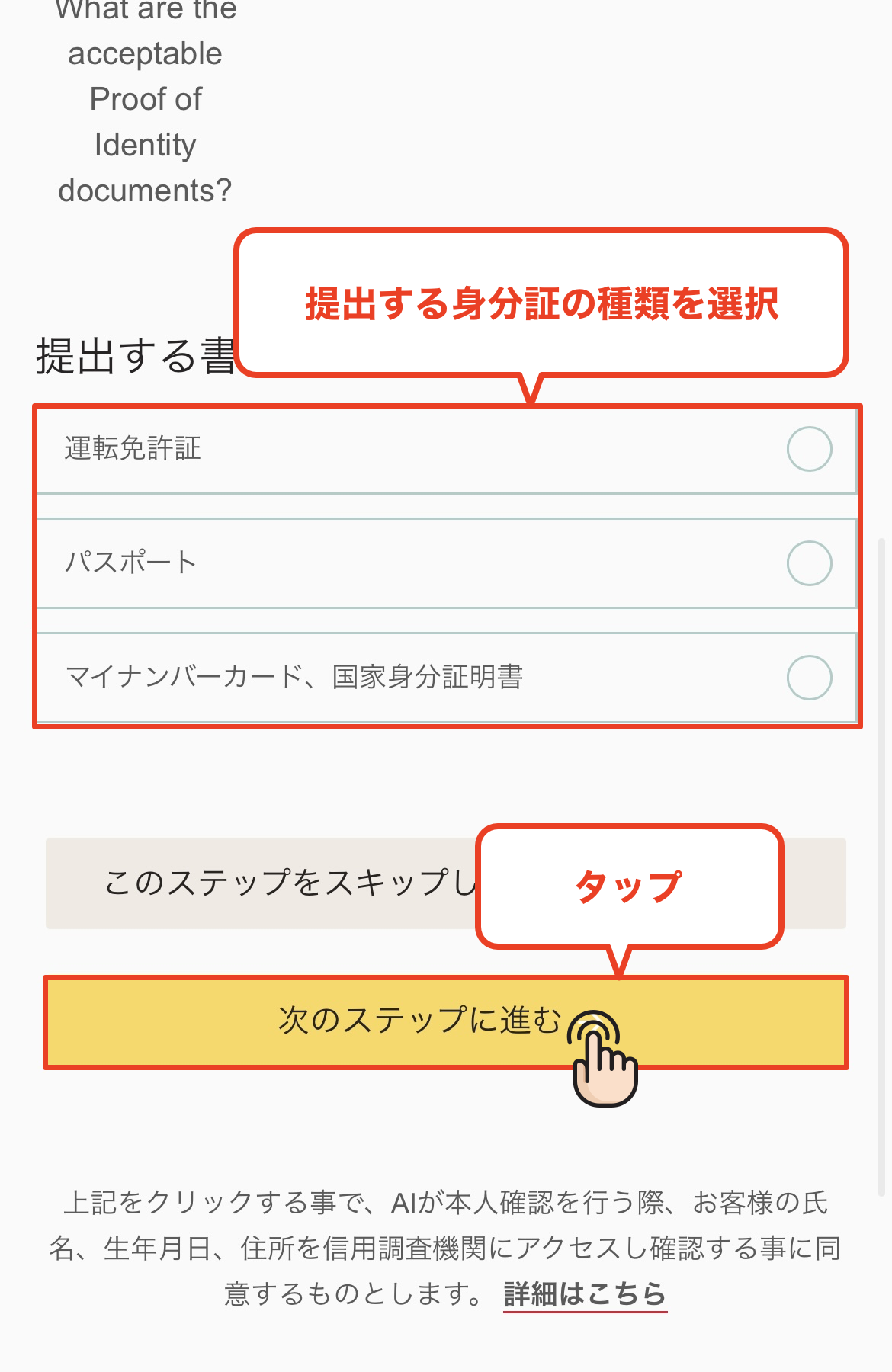
حدد نوع وثيقة الهوية
سننتقل الآن إلى تقديم هويتك. يمكنك الاختيار من بين الأنواع الثلاثة التالية من الهوية؛ يرجى النقر على المستند الذي أعددته
* المستندات المقبولة: جواز السفر / رخصة القيادة / بطاقة الرقم الشخصي (بطاقة الرقم الفردي)
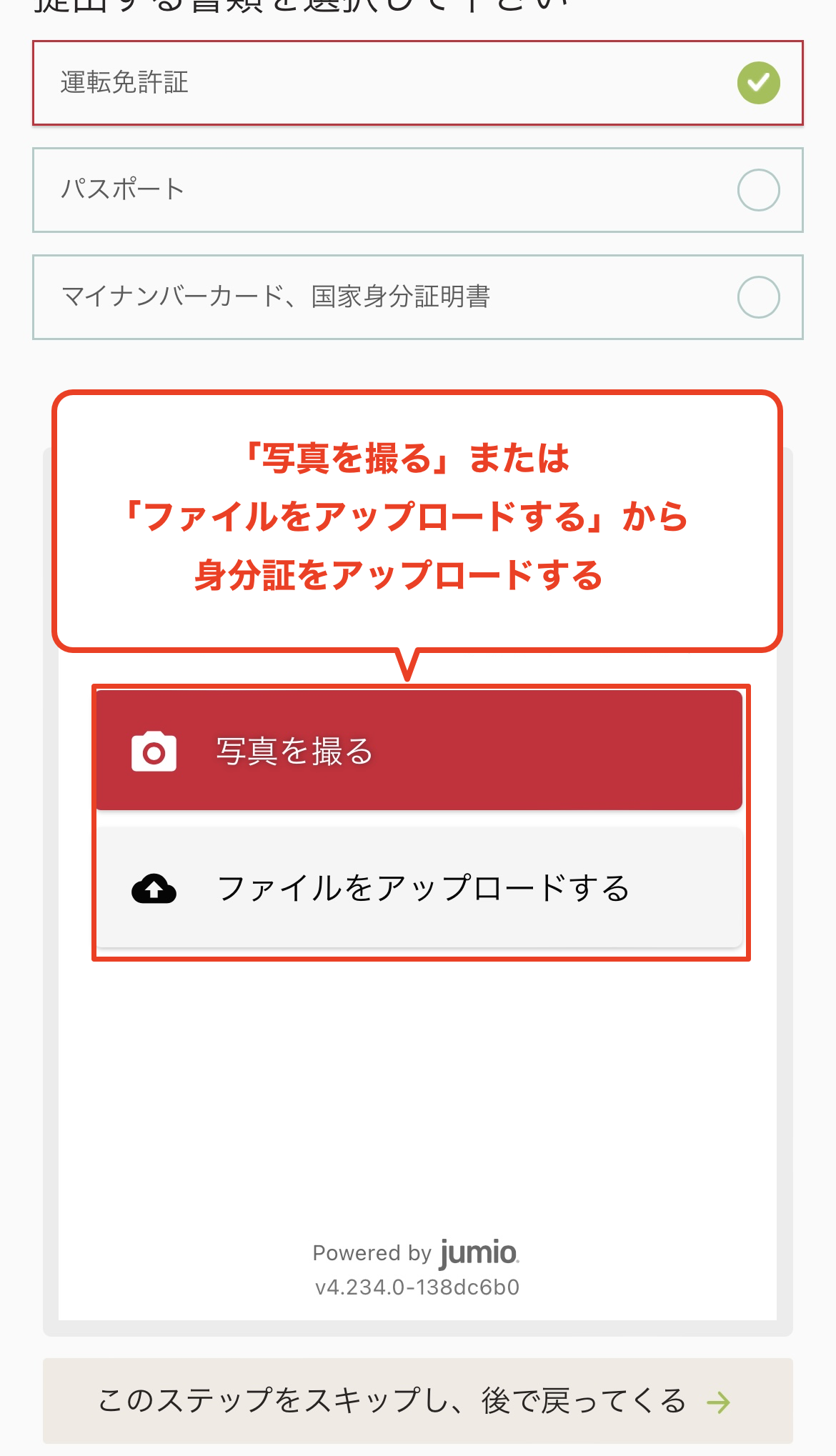
اختر الطريقة التي تريد بها تحميل وثيقة هويتك
يرجى تحميل وثيقة هويتك باستخدام إحدى الطريقتين التاليتين: "التقاط صورة بالكاميرا" أو "الاختيار من الملفات"
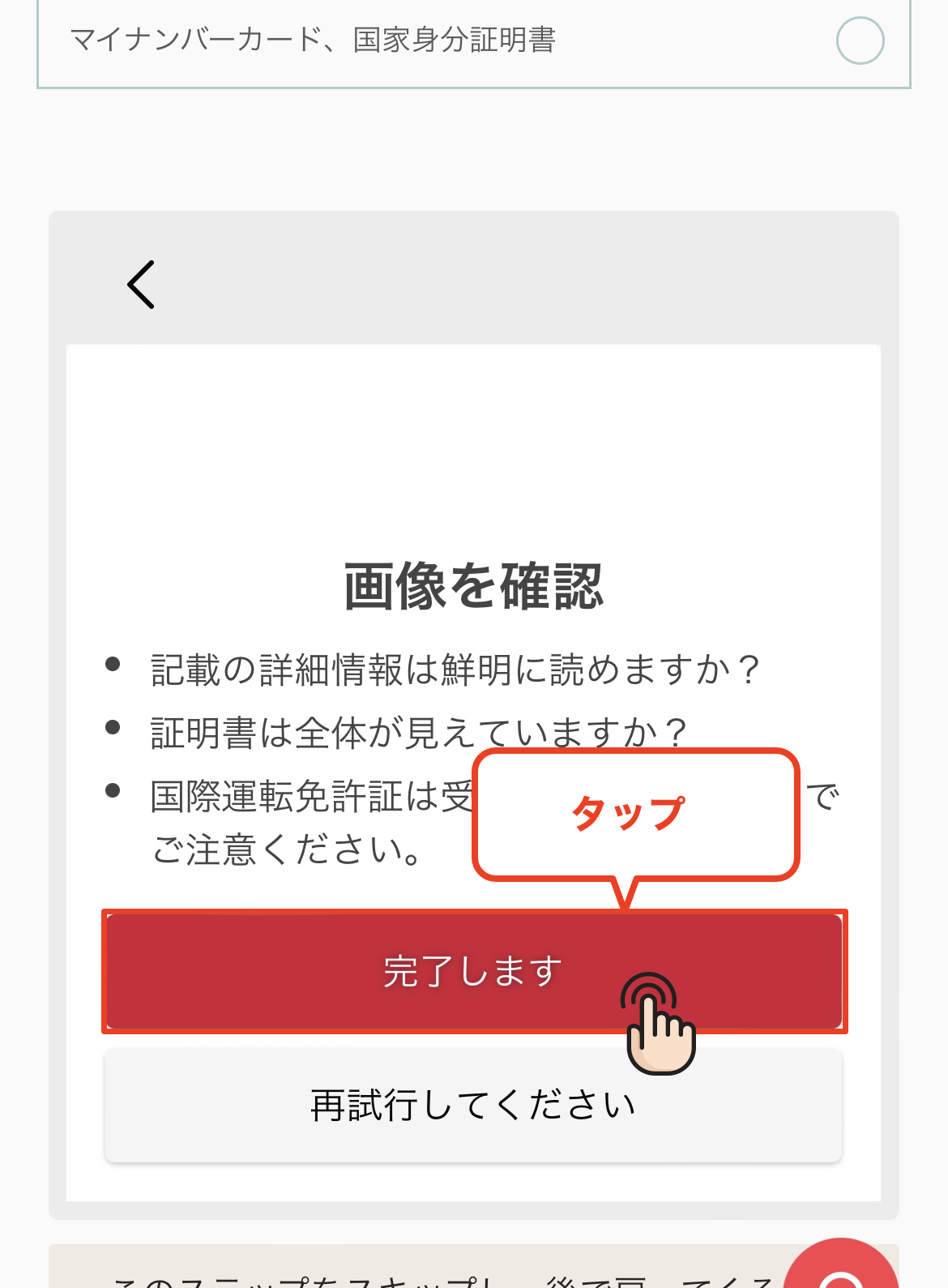
تحقق من المحتوى الذي تم تحميله
بمجرد الانتهاء من تحميل وثيقة الهوية الخاصة بك، تحقق للتأكد من تحميل الصورة بشكل صحيح، وإذا لم تكن هناك أي مشاكل، فانقر فوق "إكمال"
*يرجى التأكد من أن جميع زوايا المستند الأربع ظاهرة في الصورة وأن النص واضح وقابل للقراءة
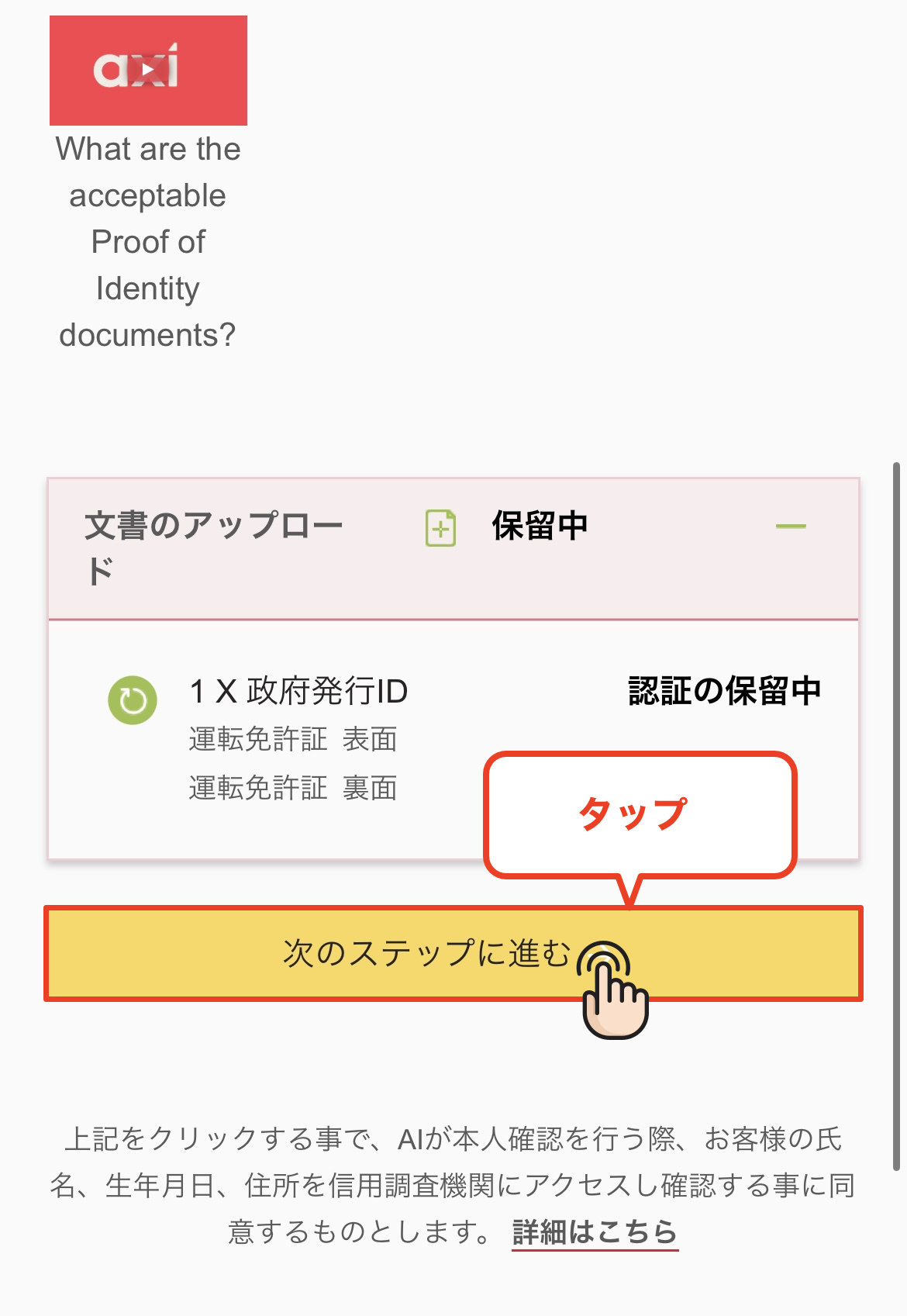
انتقل إلى الخطوة التالية
بمجرد اكتمال التحميل، انقر على زر "المتابعة إلى الخطوة التالية" للانتقال إلى شاشة الرد على الاستبيان
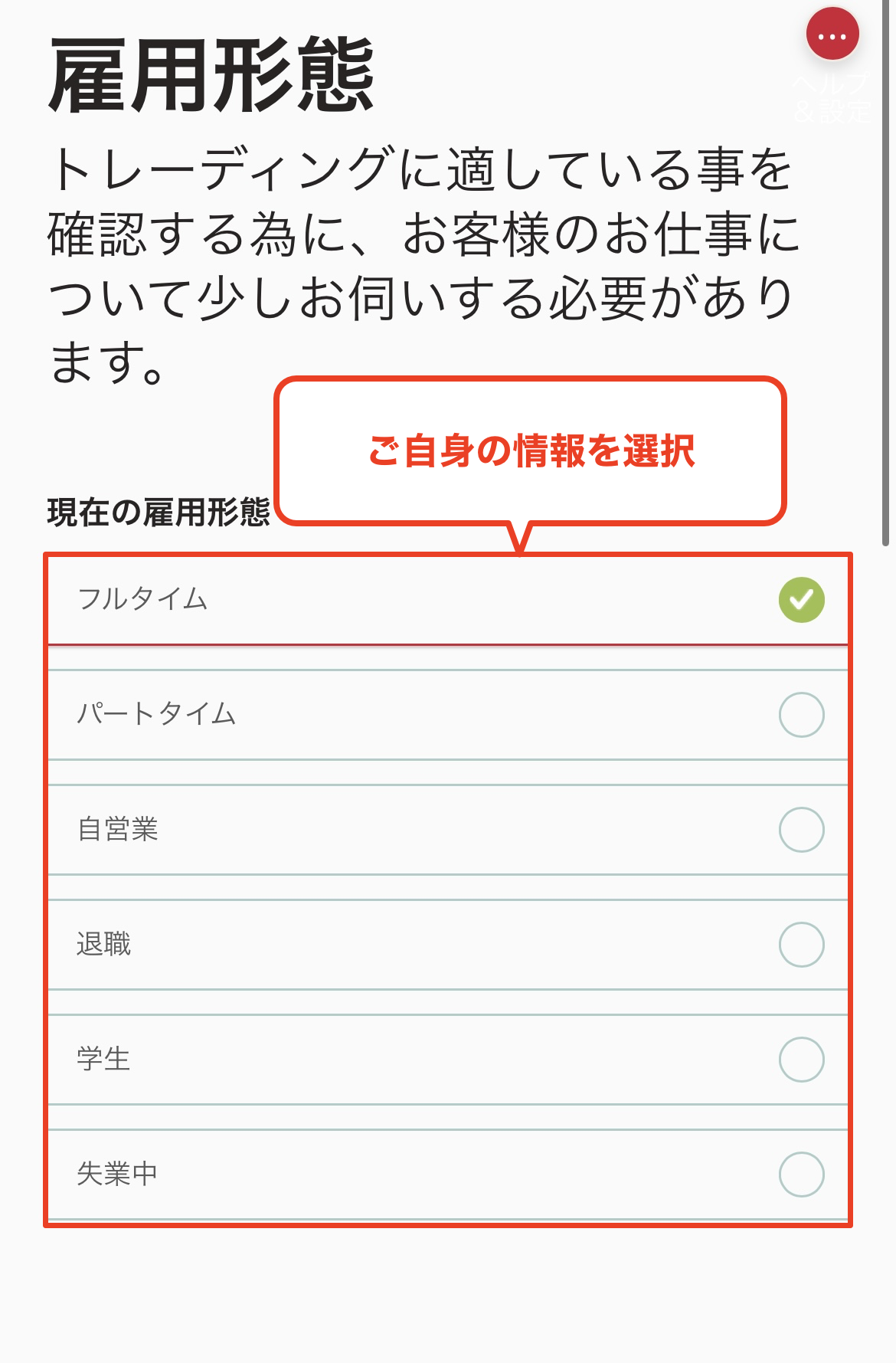
اختر نوع التوظيف
من هنا، ستجيب على أسئلة حول مهنتك ونشاطك التجاري. أولاً، يرجى تحديد وضعك الوظيفي الحالي
*لا يوجد سبب محدد يمنع فتح حسابك بناءً على إجاباتك
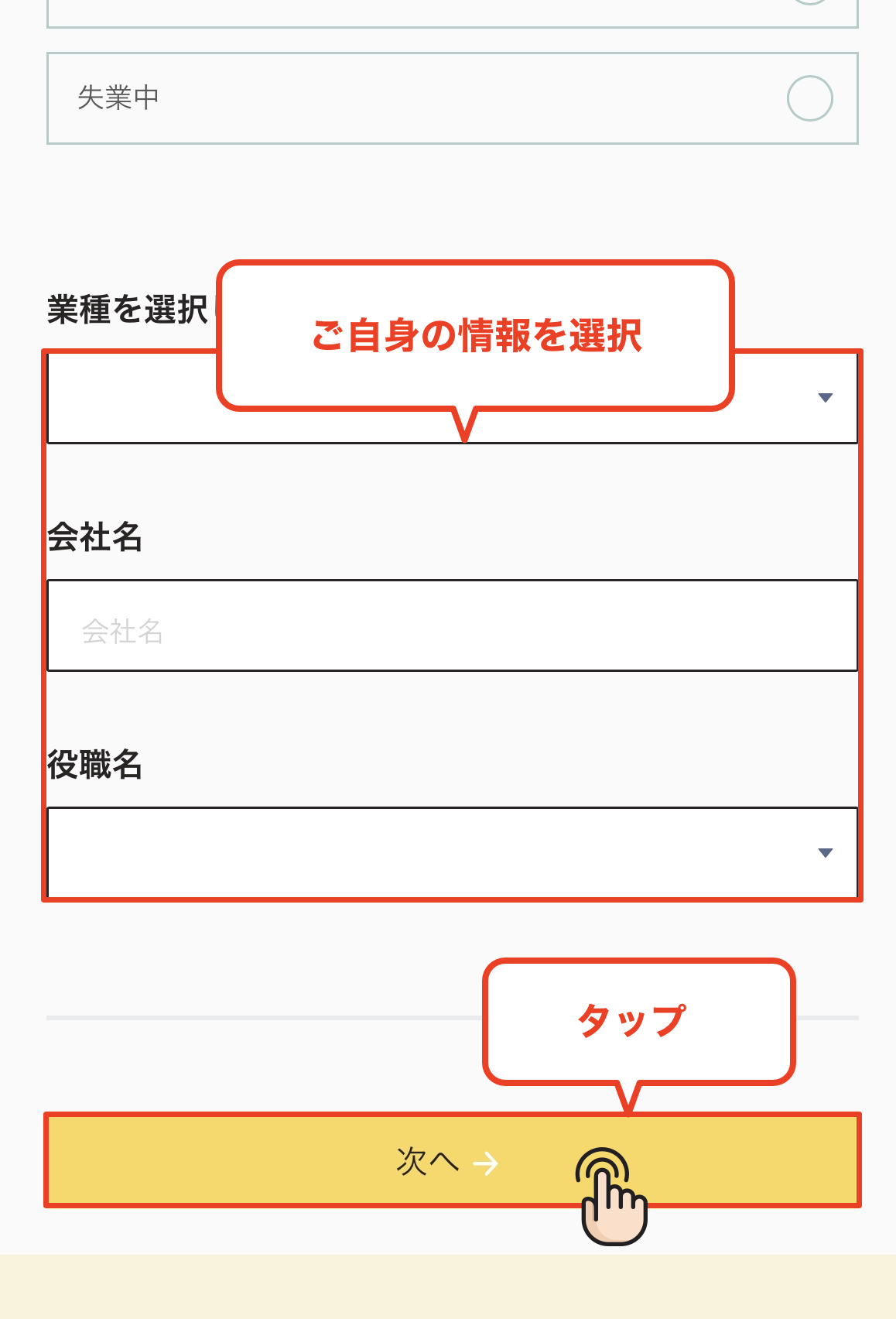
أدخل مجال عملك واسم شركتك
أدخل اسم الصناعة واسم الشركة التي تعمل بها، ثم انقر على "التالي" للمتابعة
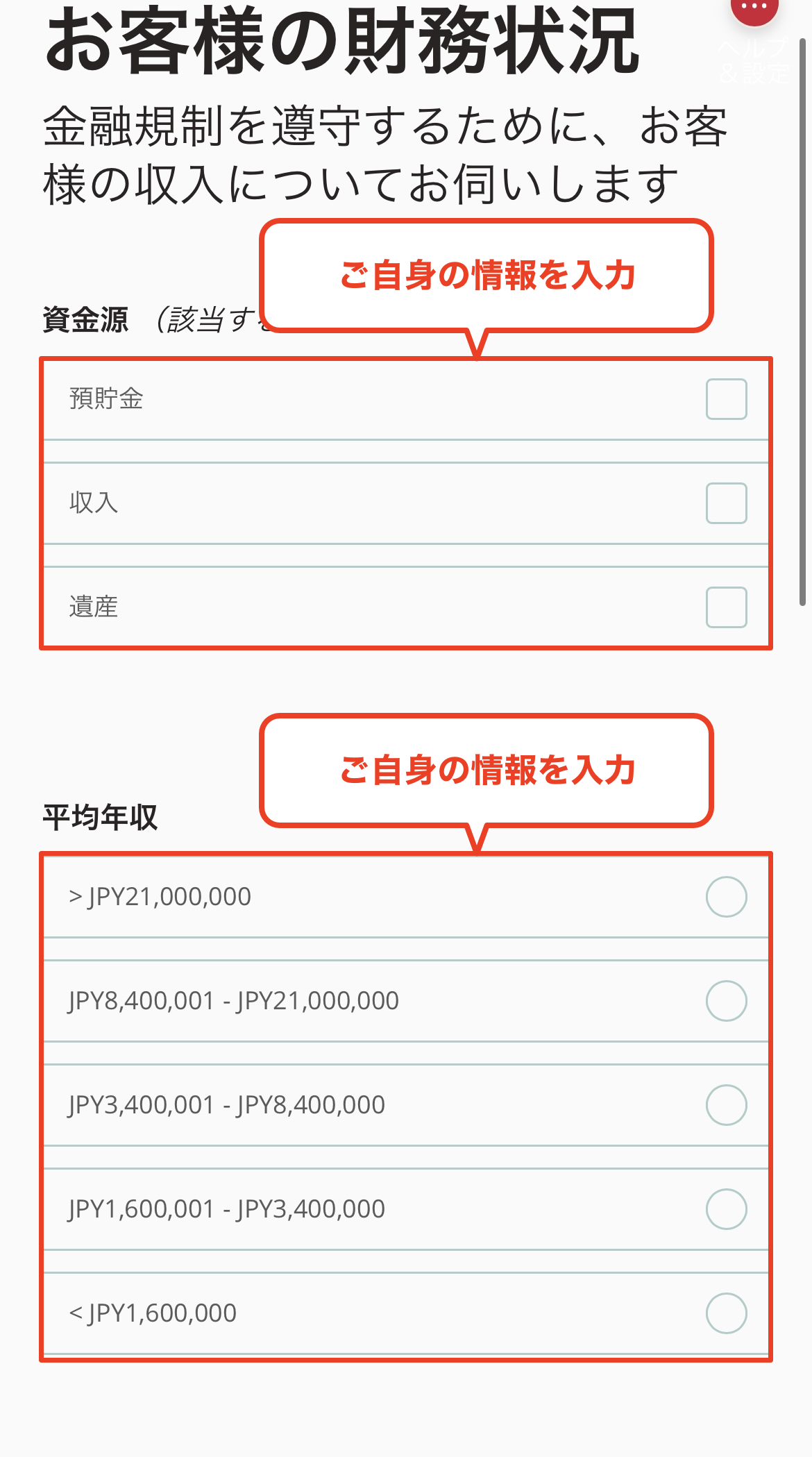
حدد مصدر تمويلك ودخلك السنوي
يرجى تحديد مصدر الأموال التي ستستخدمها للتداول (الراتب، المدخرات، إلخ) ونطاق دخلك السنوي
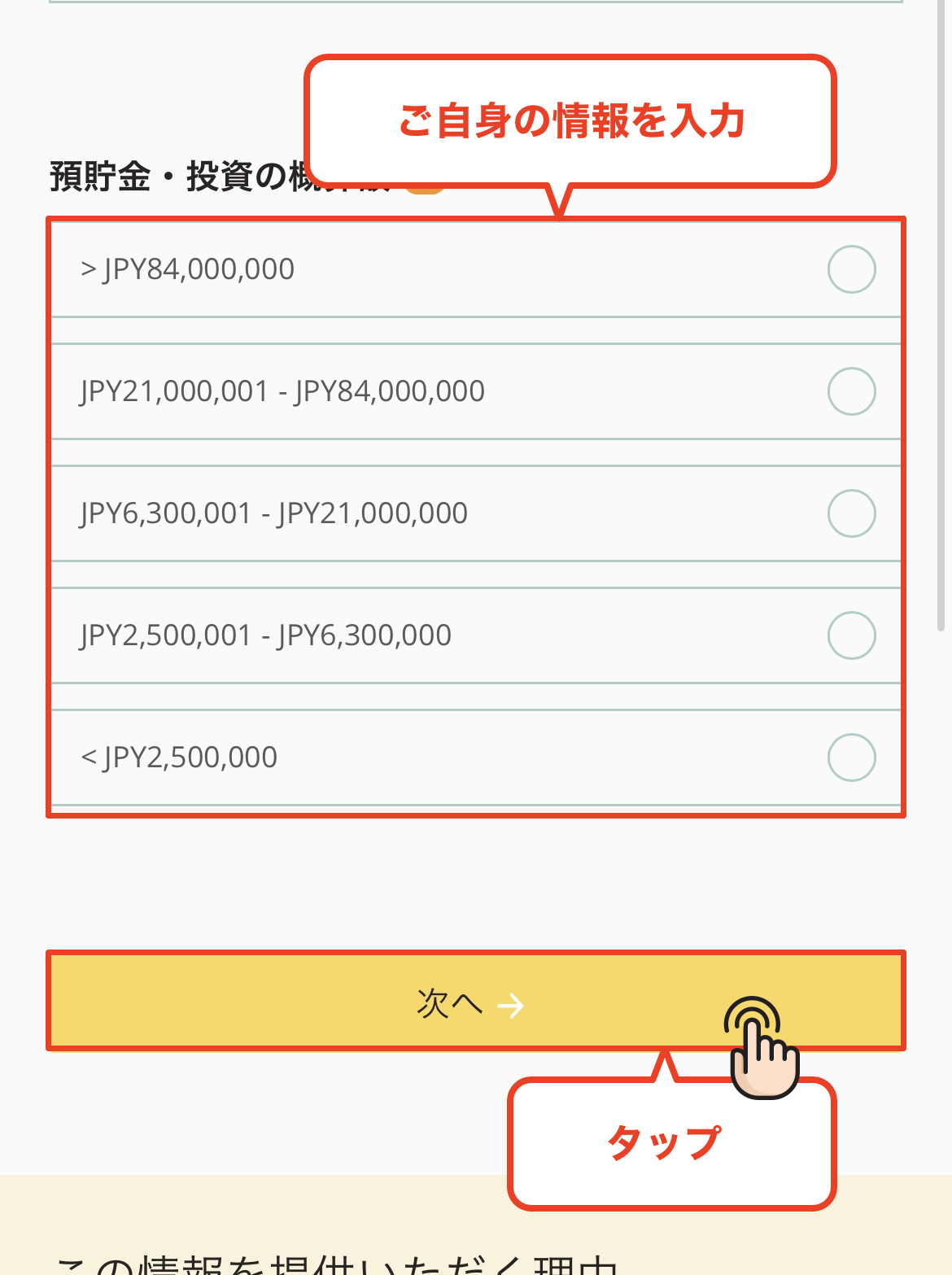
حدد المبلغ الذي ترغب في توفيره
بعد ذلك، يرجى تحديد نطاق مبلغ الادخار الخاص بك. اختر المبلغ المناسب وانتقل إلى الخطوة التالية
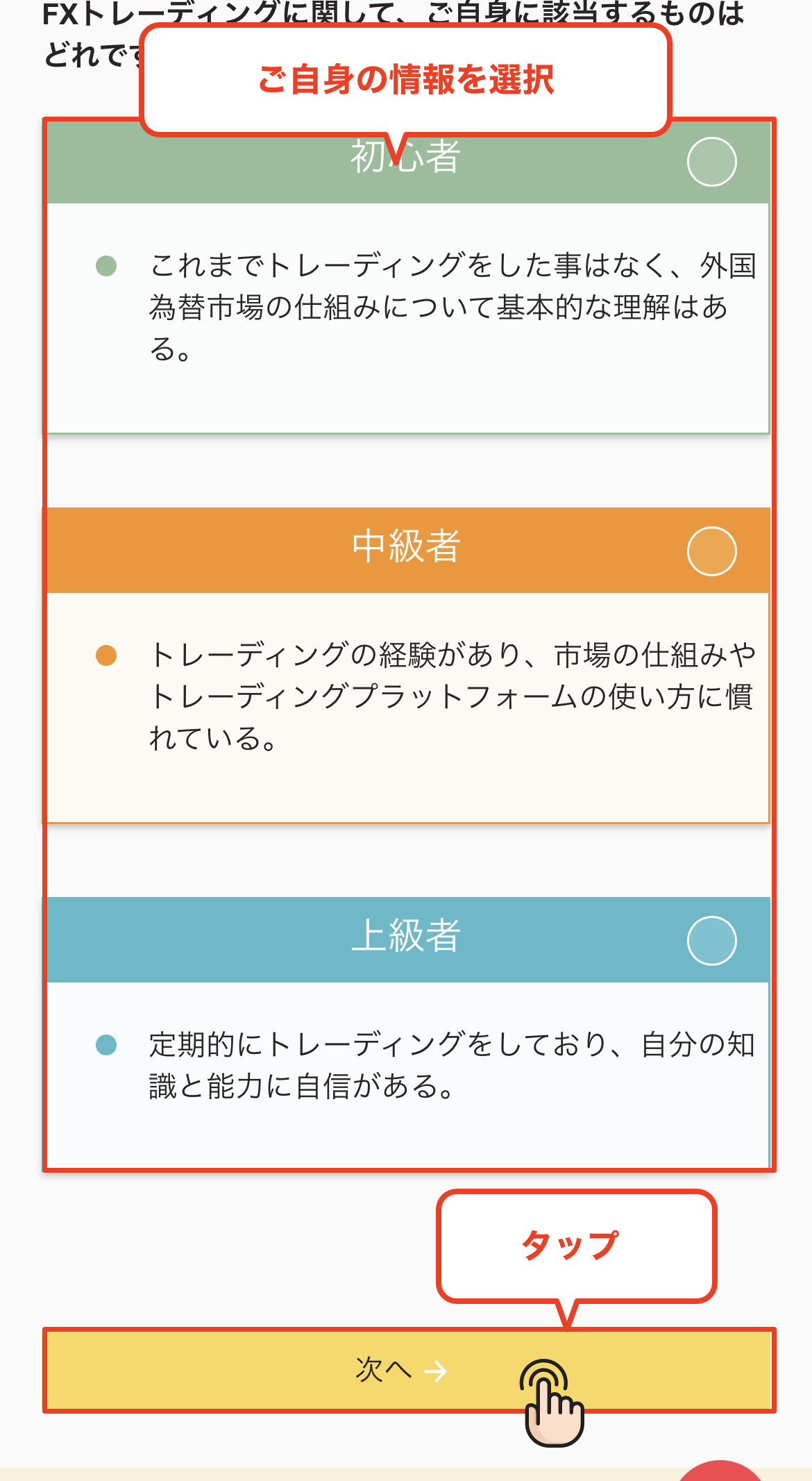
اختر مستوى خبرتك في التداول
يرجى الإجابة على الاستبيان التالي بخصوص خبرتك في التداول في سوق العملات الأجنبية، وعقود الفروقات، وما إلى ذلك. يرجى تحديد سنوات خبرتك، وتكرار التداول، وما إلى ذلك، ثم المتابعة
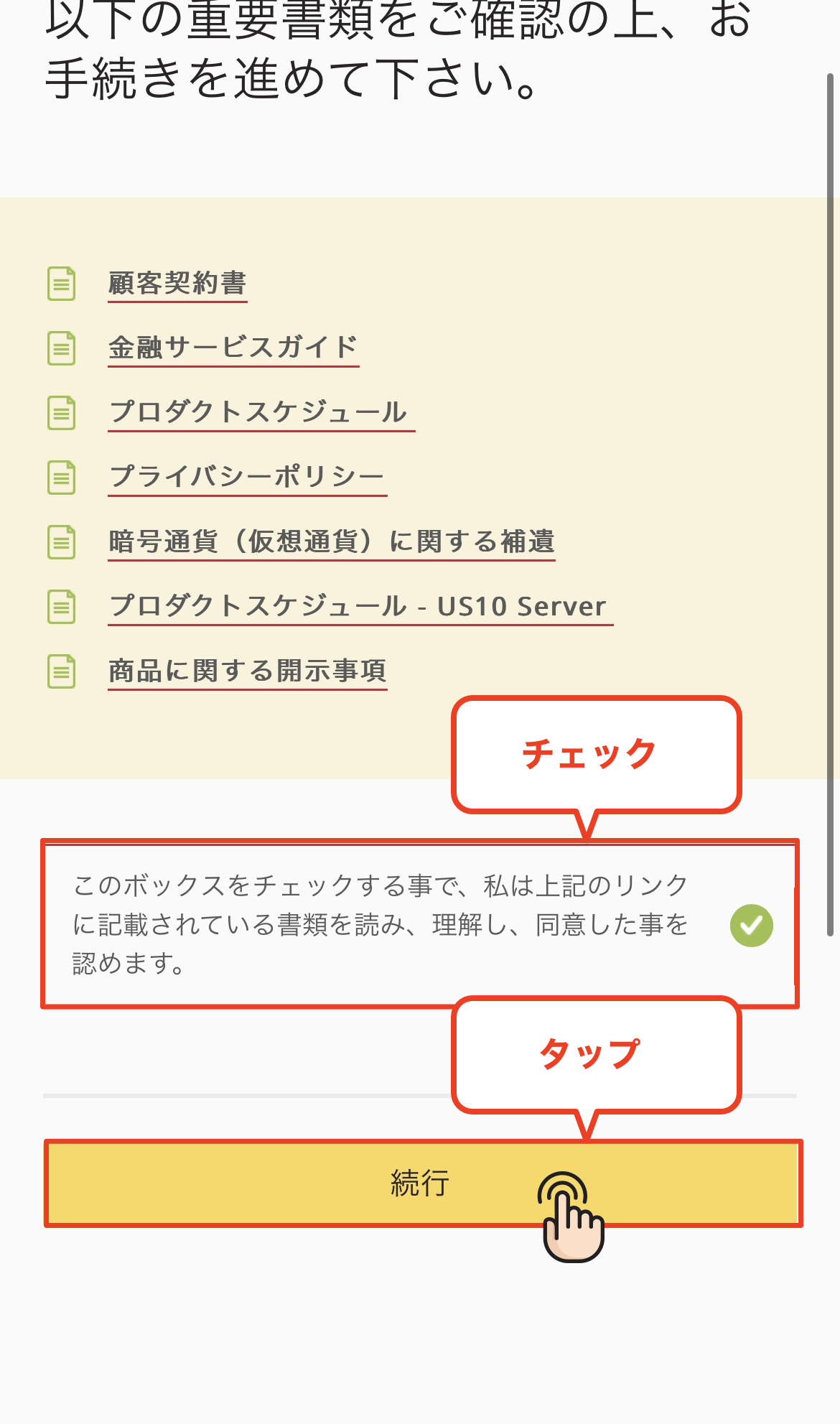
أوافق على شروط الخدمة
راجع شروط الخدمة، وحدد خانة اختيار الاتفاقية، ثم انقر على "متابعة"
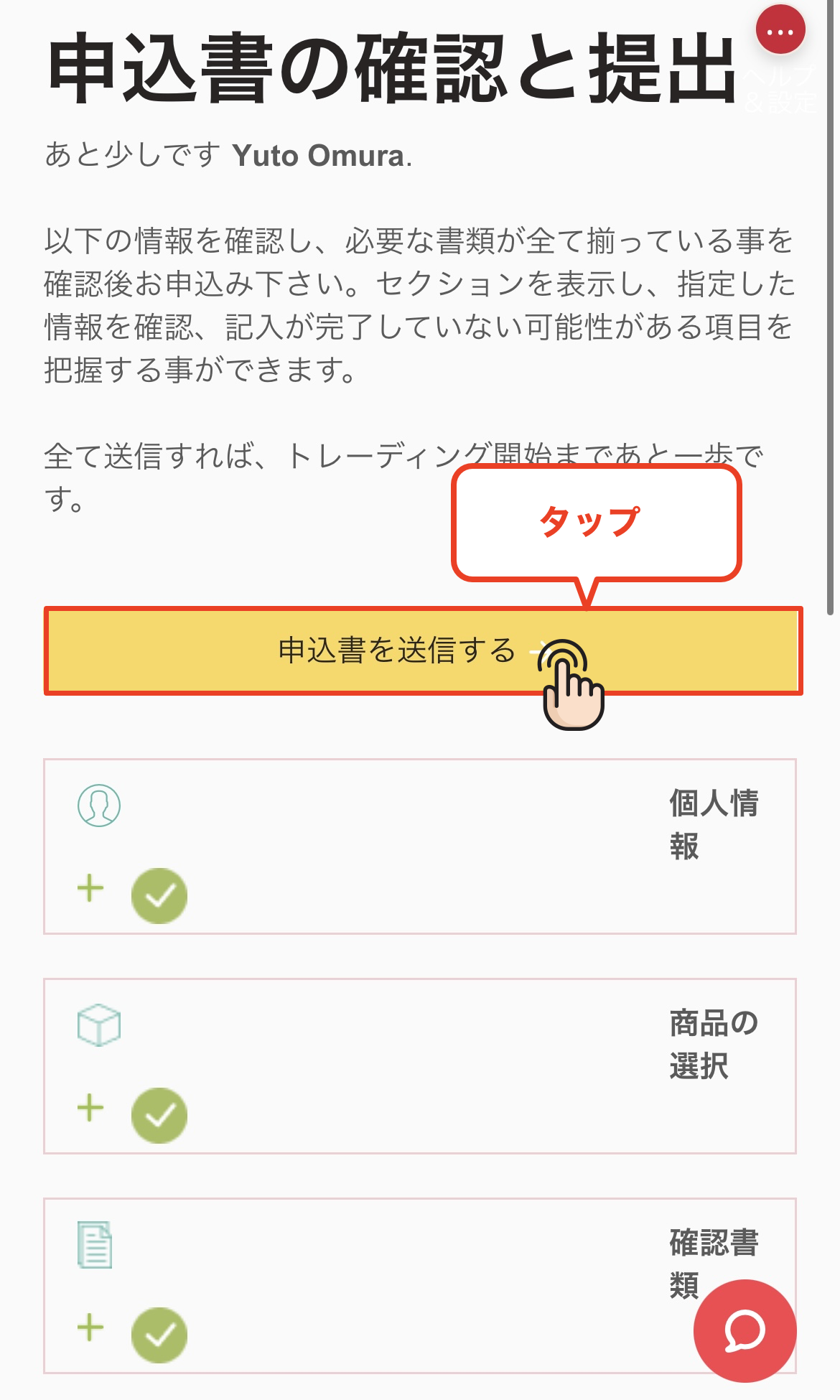
قم بتقديم طلب الالتحاق
يرجى التأكد من صحة المعلومات التي أدخلتها، ثم انقر على زر "إرسال الطلب" لإكمال طلبك
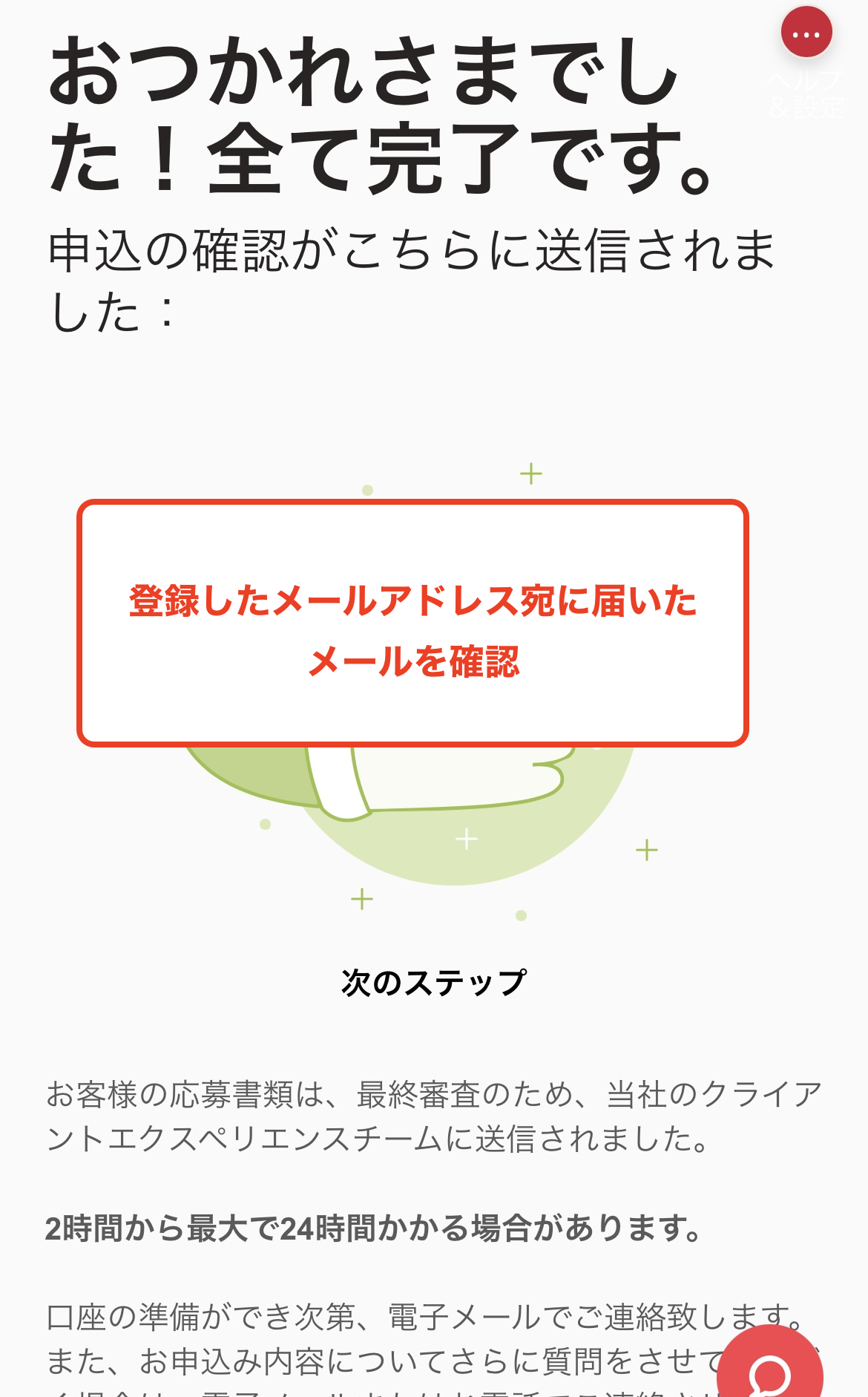
أكمل إجراءات فتح الحساب
بمجرد ظهور هذه الشاشة، تكون عملية فتح حسابك الجديدAxiقد اكتملت. شكرًا لجهودك. ستتلقى إشعارًا بفتح الحساب ومعلومات حساب التداول على بريدك الإلكتروني المسجل قريبًا
قد يستغرق وصول رسالة تأكيد فتح حسابك بعض الوقت. إذا لم تصلك، يُرجى التحقق من مجلد الرسائل غير المرغوب فيها
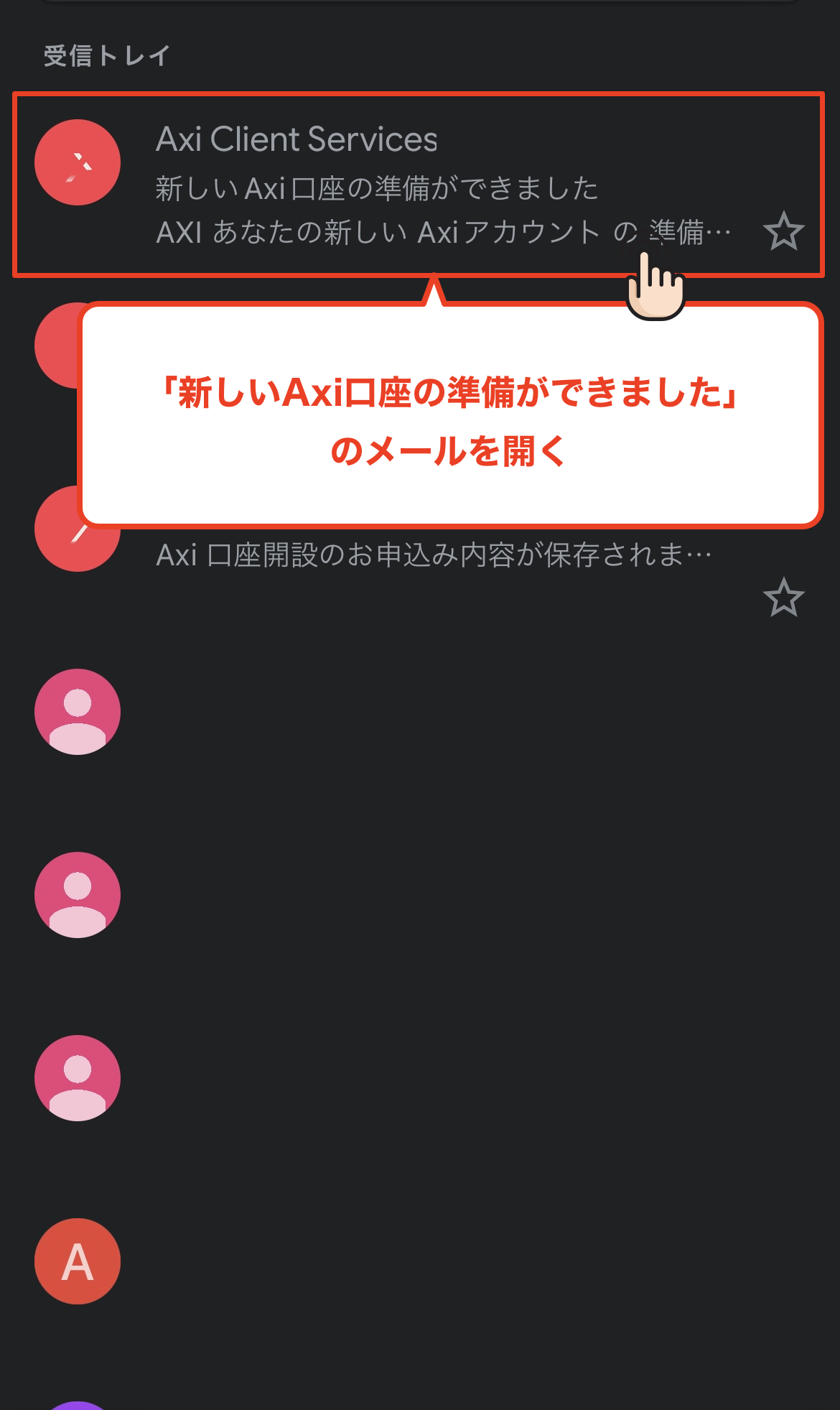
تحقق من رسائل البريد الإلكتروني من Axi
ستتلقى رسالة بريد إلكتروني منAxiعلى عنوان بريدك الإلكتروني المسجل بعنوان "حسابك الجديدAxiجاهز". افتح الرسالة الإلكترونية وتحقق من معلومات حساب التداول الخاص بك
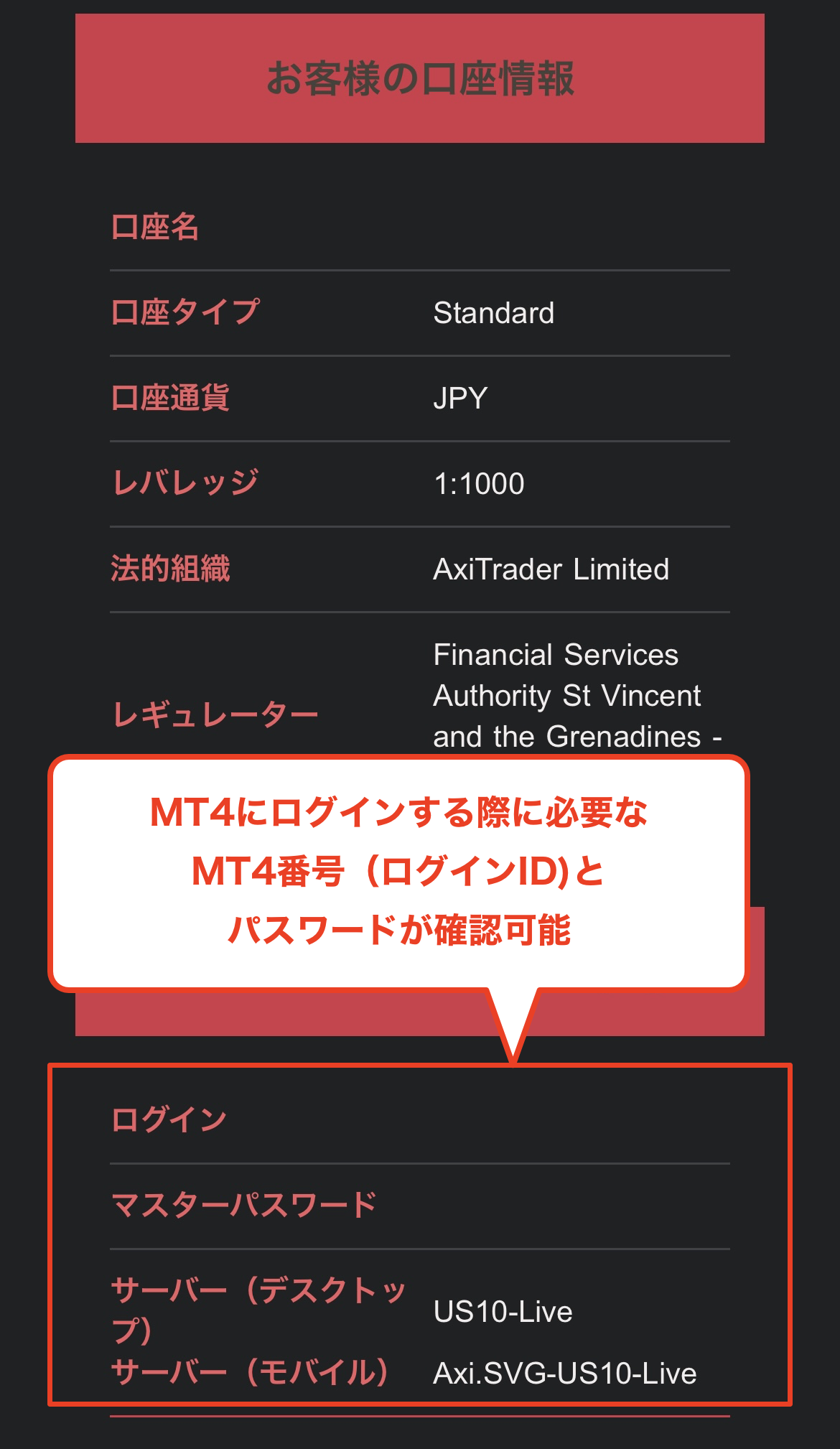
احصل على رقم حسابك وكلمة المرور
عند فتح البريد الإلكتروني، ستجد "رقم الحساب (معرف تسجيل الدخول)" و"كلمة المرور" لحساب التداول الذي قمت بفتحه حديثًا. يرجى تدوين هذه المعلومات، حيث ستحتاج إليها لتسجيل الدخول إلى منصة MT4 والتسجيل في حساب MoneyChat
*سيتم استخدام رقم الحساب هذا (معرف تسجيل الدخول) لاحقًا عند تسجيل حساب MoneyChat الخاص بك، لذا من الجيد تدوينه أو أخذ لقطة شاشة له
احصل على استرداد نقدي
بمجرد فتح حسابك !
طلب استرداد نقدي
سجل في مانيشا واحصل على
استرداد نقدي على كل عملية تداول.

سجّل الدخول إلى صفحتك الشخصية على MoneyChat
بمجرد فتح حسابك، قم بتسجيل الدخول إلى صفحة MoneyChat الخاصة بك
إذا لم تقم بالتسجيل للحصول على حساب مجاني في مانيكا، فيرجى إكمال عملية التسجيل أولاً

اختر "تسجيل حساب" من القائمة
افتح القائمة في الزاوية العلوية اليسرى من الشاشة وحدد "تسجيل حساب"

أدخل اسم الوسيط ورقم الحساب في شاشة تسجيل الحساب
في شاشة تسجيل الحساب في صفحتي، حددAxiكاسم الوسيط وأدخل رقم حساب التداول الذي قمت بفتحه باستخدام أرقام نصف العرض
إذا كنت تستخدم التداول التقديري العادي أو مستشارك الخبير (EA)، فيرجى تحديد "الحساب القياسي" كنوع حسابك

ستكون مؤهلاً للحصول على استرداد نقدي بعد موافقة الإدارة
بمجرد الموافقة على طلبك، سيظهر المبلغ النقدي المسترد لكل معاملة مؤهلة في صفحة MoneyChat الخاصة بك
قد لا تكون المعاملات التي لم تتم الموافقة عليها بعد مؤهلة لاسترداد النقود. يرجى التأكد من أن الحالة "موافق عليها" قبل إجراء أي معاملة
كيفية الفتح
إجراءات النقل
يرجى الاطلاع أدناه
على التعليمات المتعلقة بكيفية جعل حسابك الحالي مؤهلاً لخدمة MoneyChat
كيفية تغيير ربط Axi
يمكنك تغيير حسابك المصرفي الدولي عن طريق الاتصال بخدمات عملاء Axiمباشرة أو عن طريق تقديم طلب من خلال مركز المساعدة
- Axiتواصل مع الصفحة الرسمية هنا.
- يمكنك الوصول إلى مركز المساعدة على الموقع الرسمي Axi
- انقر على "إرسال الطلب"
- "ما نوع الدعم الذي تحتاجه؟" → اختر "وضع علامات على الشريك"
- يرجى تعبئة المعلومات المطلوبة وإرسال النموذج
- بعد اكتمال المعالجة (1-2 يوم عمل)، قم بتقديم طلب تسجيل الحساب على صفحة MoneyChat الخاصة بك
- لفتح حسابات جديدة، انتقل إلى البوابة الإلكترونية وحدد "هل لديك شريك؟" → "نعم" → أدخل رمز الشريك 4364134
إذا قام الوسيط بتغيير مواصفاته، فقد لا تكون هذه المعلومات دقيقة. يُرجى التواصل مع دعمAxiأولاً، مع الاسترشاد بما سبق
التعليمات
الأسئلة الشائعة حول
فتح حساب أو تغيير الحسابات
ما هي المستندات المطلوبة لفتح حساب؟
بشكل عام، ستحتاج إلى تقديم إثبات للهوية (جواز سفر، رخصة قيادة، أو بطاقة رقمي) وإثبات للعنوان (فاتورة خدمات، كشف حساب بنكي، أو شهادة تسجيل مقيم، صادرة خلال الأشهر الثلاثة الماضية)
كم من الوقت يستغرق فتح حساب؟
تستغرق عملية إدخال البيانات نفسها خمس دقائق فقط، وعادةً ما تُستكمل مراجعة التحقق من الهوية خلال يوم عمل واحد. قد يختلف الوقت الفعلي المطلوب تبعًا لمزود الخدمة وحالة المراجعة
لديّ حساب بالفعلAxi. هل يمكنني الحصول على استرداد نقدي؟
الحسابات الحالية غير مؤهلة عمومًا. يُرجى مراجعة علامة التبويب "أستخدمAxiحاليًا" في الأعلى لمعرفة كيفية التبديل بين الحسابات أو إضافتها
هل يمكنني فتح حسابات متعددة لدى Axi؟
تختلف إمكانية وشروط فتح حسابات متعددة من وسيط لآخر. إذا كنت تخطط لاستخدام حساب إضافي، يُرجى مراجعة إجراءات استلام الاسترداد النقدي عبر MoneyChat قبل المتابعة
هل تدعم Axiالخصومات التلقائية؟
نعم،Axiخاصية الاسترداد التلقائي. الاسترداد التلقائي هو نظام يُضاف فيه مبلغ الاسترداد النقدي لكل عملية تداول تلقائيًا إلى حساب التداول الخاص بك. إذا كنت ترغب في فتح حساب مع خاصية الاسترداد التلقائي، يدعم يُرجى استخدام هذا الرابط المخصص . مع ذلك، يُرجى ملاحظة أنه مع Axiبمجرد تفعيل خاصية الاسترداد التلقائي، لا يمكنك تغييرها لاحقًا. ،

