












إشعار إخباري
[دليل مصور] إجراءات فتح حساب جديدBitget[إنشاء حساب سهل باستخدام أحدث صور الهواتف الذكية] (Bitget)
إليك كيفية فتح حساب جديد مع Bitget
سنشرح ذلك باستخدام الرسوم البيانية وصور الهواتف الذكية حتى يتمكن أي شخص من فهمه بسهولة
وخلاصة القول، فإنBitgetهو
يمكنك فتح حساب بسهولة في خطوة واحدة فقط
- الخطوة 1: إنشاء حسابBitget
الخطوة 1: إنشاء حسابBitget
① انتقل إلى صفحة إنشاء حسابBitget
أولاً، انقر على الرابط أدناه للانتقال إلى صفحة إنشاء حسابBitget
*يرجى ملاحظة أنه إذا قمت بالتسجيل من خلال أي رابط آخر غير هذا الرابط، فلن تتمكن من الحصول على استرداد نقدي من Money Charger (Moneycha)
ما هو استرداد النقود مع MoneyChat؟
٢- انقر على إنشاء حساب
سيؤدي النقر علىBitgetإلى نقلك إلى موقع Bitget الرسمي " Bitgetرابط صفحة "
هناك طريقتان لإنشاء حساب: "التحقق باستخدام عنوان البريد الإلكتروني" و "التحقق باستخدام رقم الهاتف المحمول"
يرجى إدخال المعلومات التالية بشكل صحيح
- عنوان البريد الإلكتروني: أدخل عنوان البريد الإلكتروني الذي ترغب في التسجيل به
- رقم الهاتف: إذا كان رقمك يبدأ بـ 080، فأدخله بدءًا من 80، مع حذف الصفر الأول
- كلمة المرور: أدخل كلمة المرور التي ترغب في تسجيلها (قم بتعيين كلمة مرور من 8 إلى 32 حرفًا أو أكثر، تجمع بين الأحرف الصغيرة والأحرف الكبيرة والأرقام والرموز)
بعد قراءة شروط الخدمة وسياسة الخصوصية، ضع علامة في المربع للموافقة ثم انقر على "إنشاء حساب"
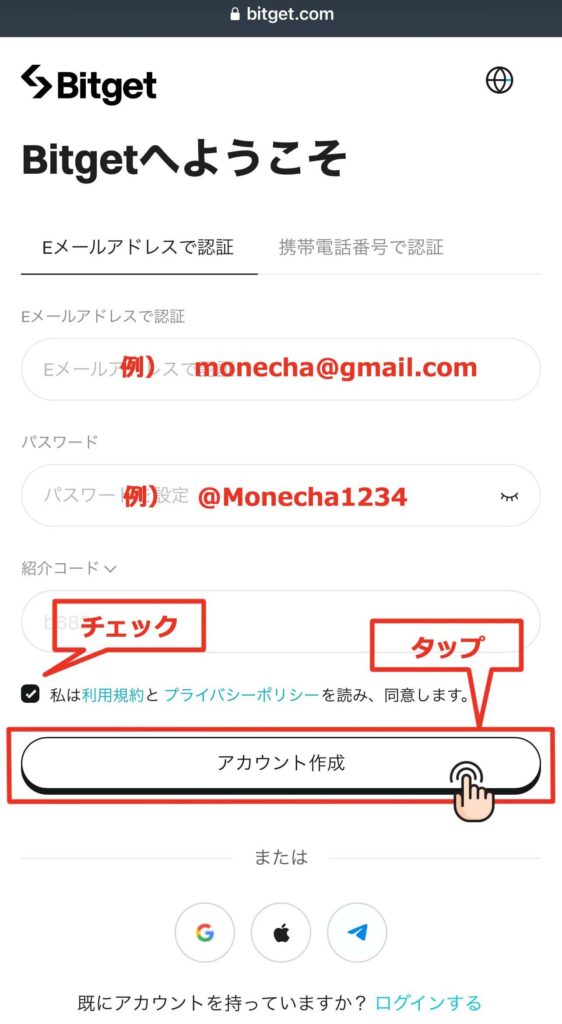
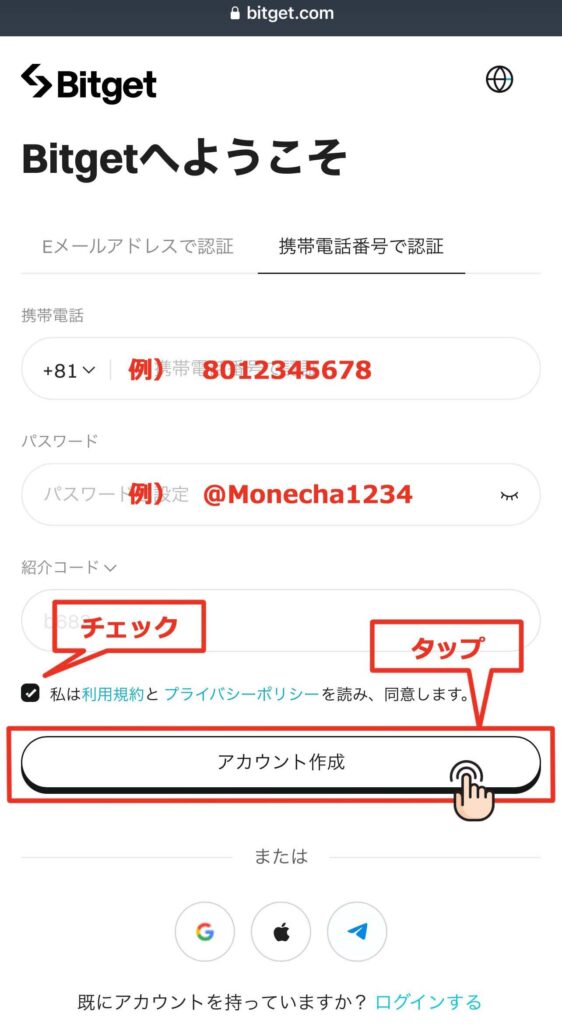
③ ستنتقل إلى شاشة التحقق من الصور. حدد الصور الثلاث بالترتيب المطلوب وانقر على "موافق"
إذا ارتكبت خطأً، فسيتم عرض صورة مختلفة مرة أخرى
يرجى التكرار حتى تحصل على الإجابة الصحيحة
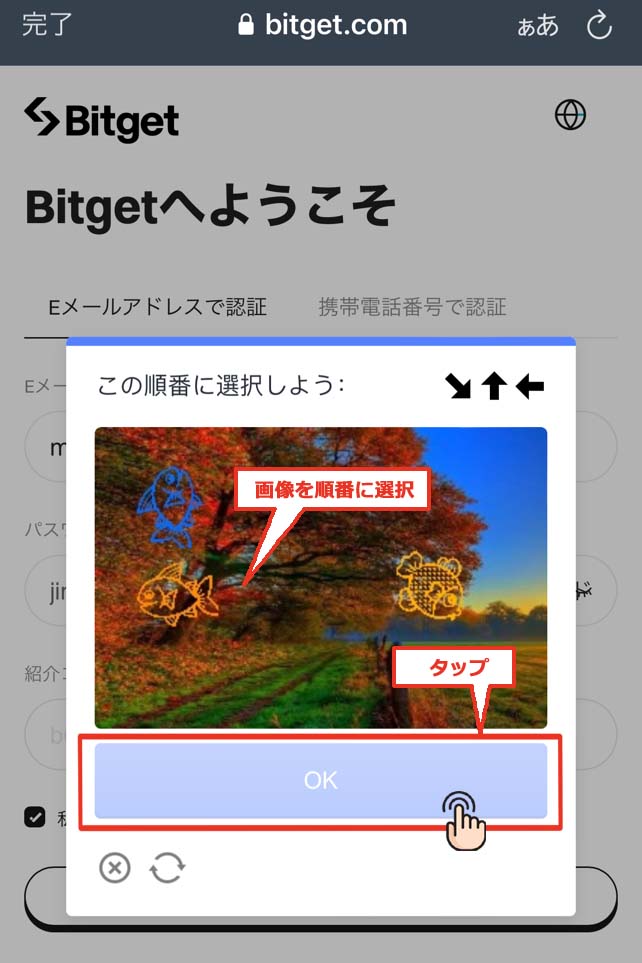
④ أدخل رمز التحقق ❶
بمجرد اجتياز عملية التحقق من الصورة، سيتم نقلك إلى شاشة حيث يمكنك إدخال رمز التحقق المكون من 6 أرقام
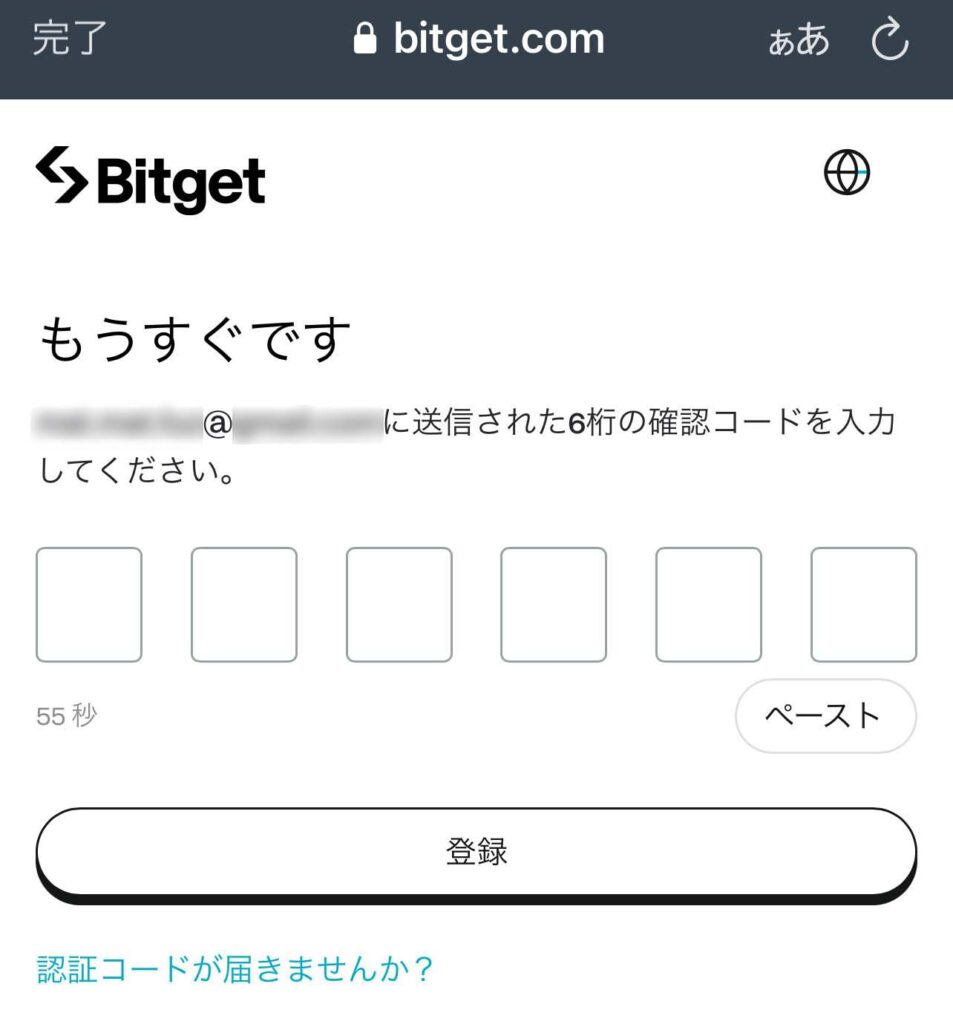
⑤ أدخل رمز التحقق ❷
سيتم إرسال رمز التحقق إلى عنوان بريدك الإلكتروني المسجل، لذا يرجى التحقق من بريدك الإلكتروني. (إذا قمت بالتسجيل باستخدام رقم هاتف، فسيتم إرساله عبر رسالة نصية قصيرة)
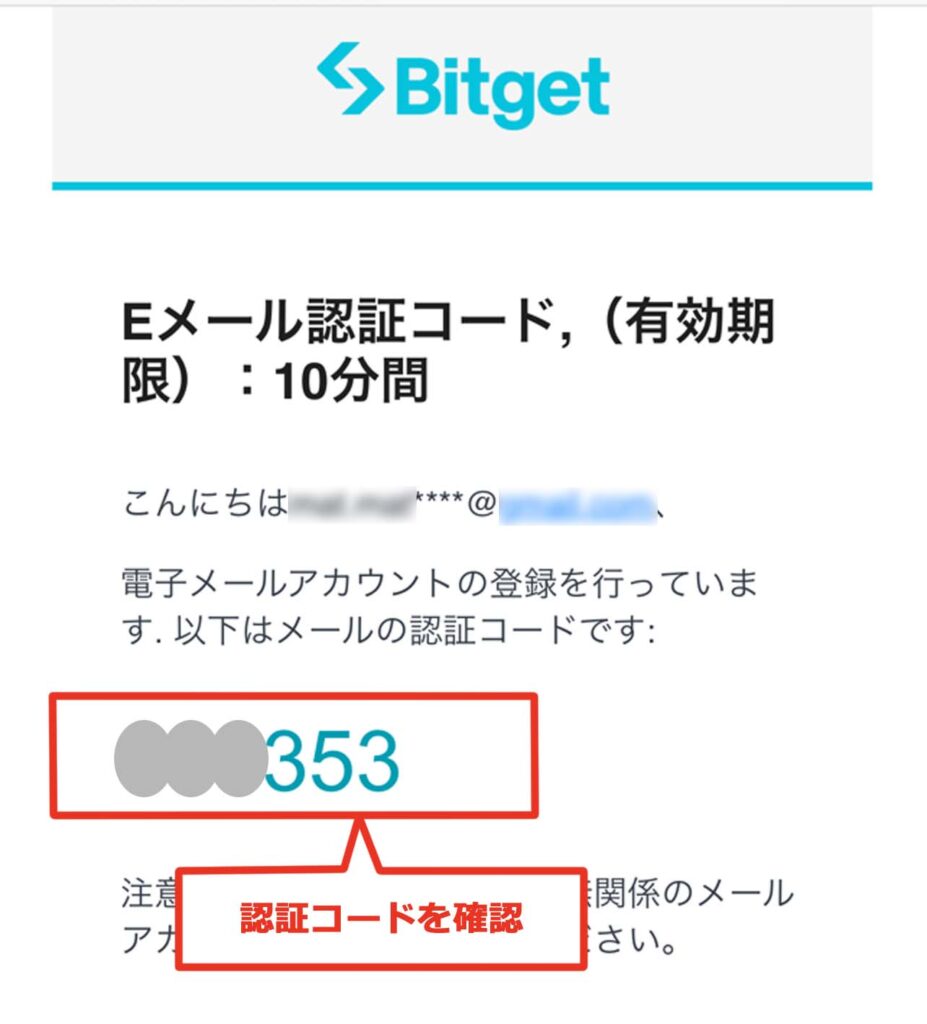
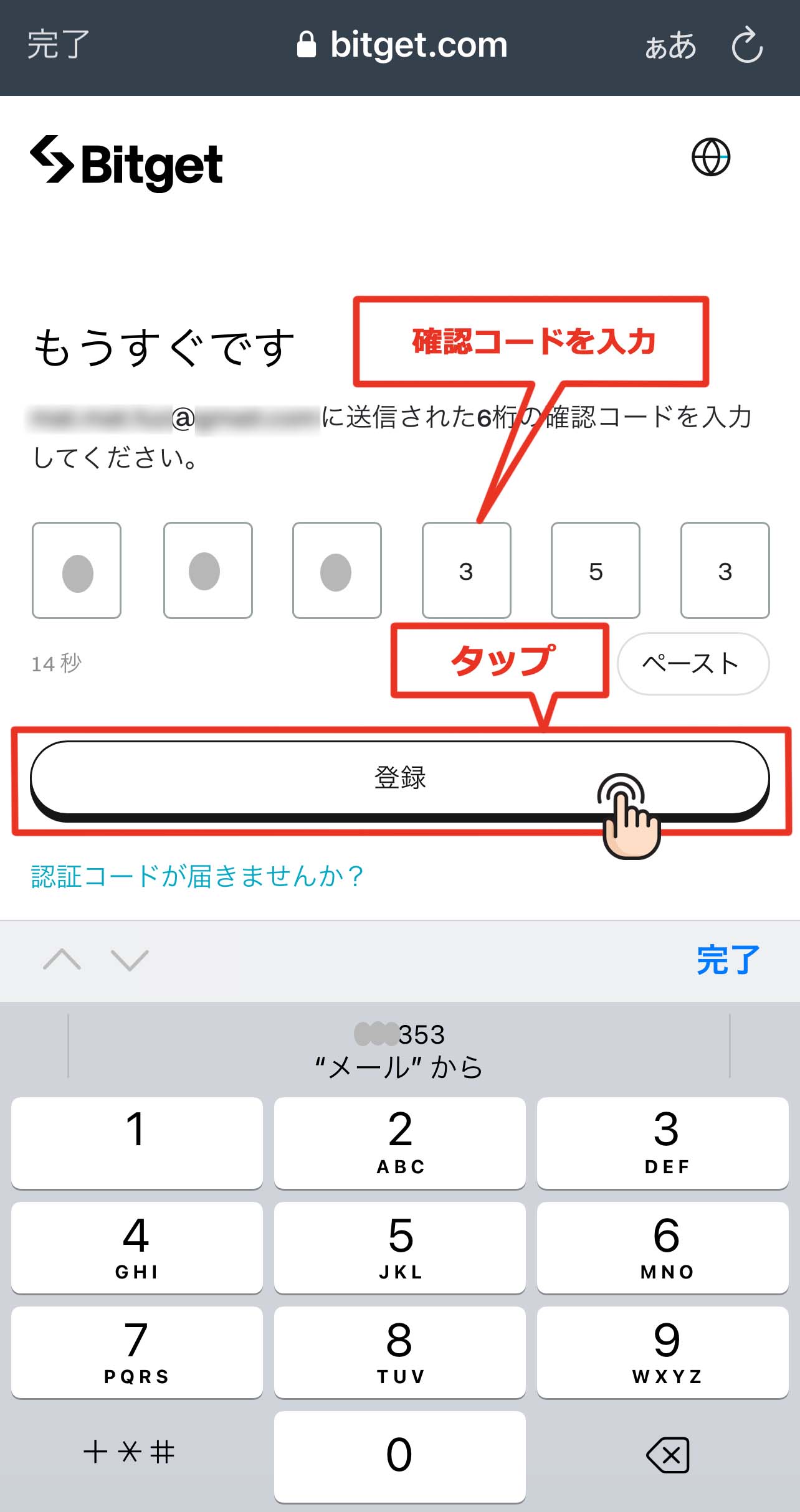
⑤ أدخل رمز التحقق ❸
ارجع إلى الشاشة السابقة، وأدخل رمز التحقق، ثم انقر على "تسجيل"
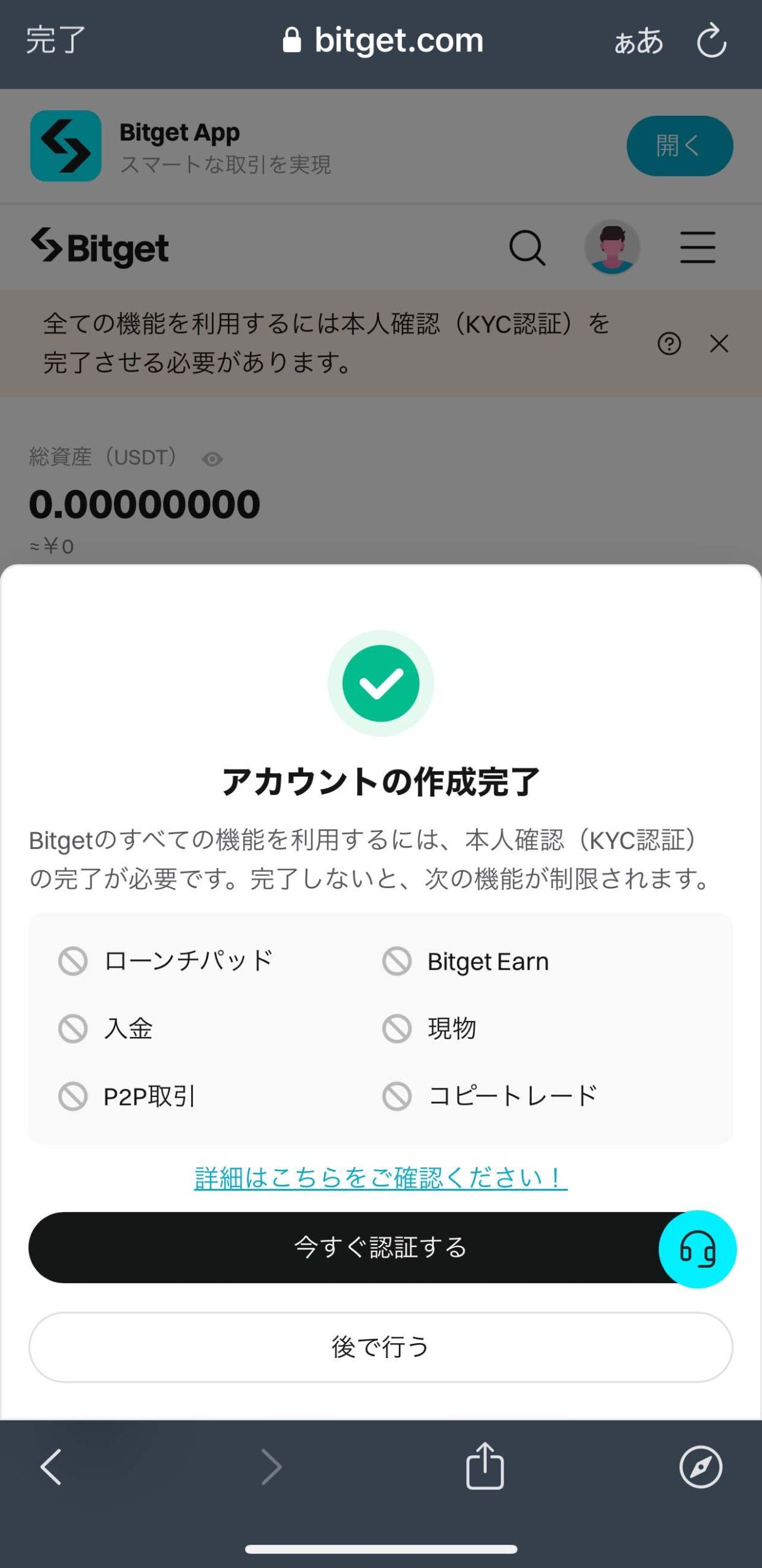
⑥ اكتمل إنشاء الحساب
بمجرد التحقق من الرمز، ستتغير الشاشة، وبذلك يكتمل إنشاء حسابكBitget
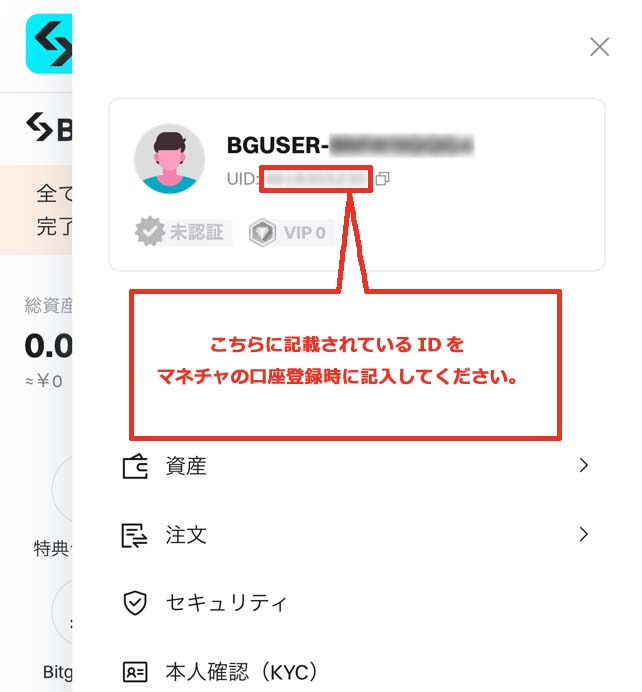
⑦ تأكد من صحة المعرف المستخدم عند تسجيل حسابك
انقر على "رمز الشخص" في شاشة حساب Bitget
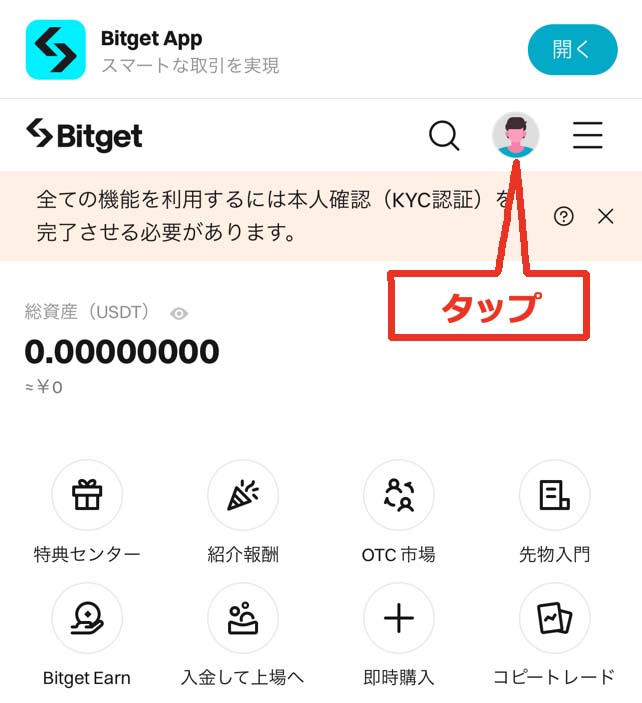
سيكون رقم UID المعروض على الشاشة المفتوحة هو "رقم الحساب" الذي تقوم بتسجيله في Moneycha .
ختاماً
ما سبق هو دليل خطوة بخطوة مع لقطات شاشة من الهاتف الذكي يشرح كيفية فتح حساب جديد معBitget
بعد ذلك، انتقل إلى صفحة "حسابي" في تطبيق Money Charger وقم بتقديم طلب لتسجيل حساب استرداد النقود الخاص بك
انقر هنا لقراءة مقال يشرح كيفية تسجيل حساب تداول ↓