












إشعار إخباري
[دليل مصور] إجراءات فتح حساب جديد على تطبيق تابيت [إنشاء حساب سهل باستخدام أحدث صور الهواتف الذكية] (تابيت)
إليك كيفية فتح حساب جديد مع Tapbit
سنشرح ذلك باستخدام الرسوم البيانية وصور الهواتف الذكية حتى يتمكن أي شخص من فهمه بسهولة
وخلاصة القول، فإن Tapbit هو
يمكنك فتح حساب بسهولة في خطوتين فقط
- الخطوة 1: إنشاء حساب Tapbit
- الخطوة الثانية: الحصول على معرف حسابك
الخطوة 1: إنشاء حساب Tapbit
① انتقل إلى صفحة إنشاء حساب Tapbit
أولاً، انقر على الرابط أدناه للانتقال إلى صفحة إنشاء حساب Tapbit
https://www.tapbit.com/auth/LQTJHSK
*يرجى ملاحظة أنه إذا قمت بالتسجيل من خلال أي رابط آخر غير هذا الرابط، فلن تتمكن من الحصول على استرداد نقدي من Money Charger (Moneycha)
ما هو استرداد النقود مع MoneyChat؟
② الحصول على رمز التحقق عبر البريد الإلكتروني
"رابط صفحة Tapbit" إلى نقلك إلى موقع Tapbit الرسمي.
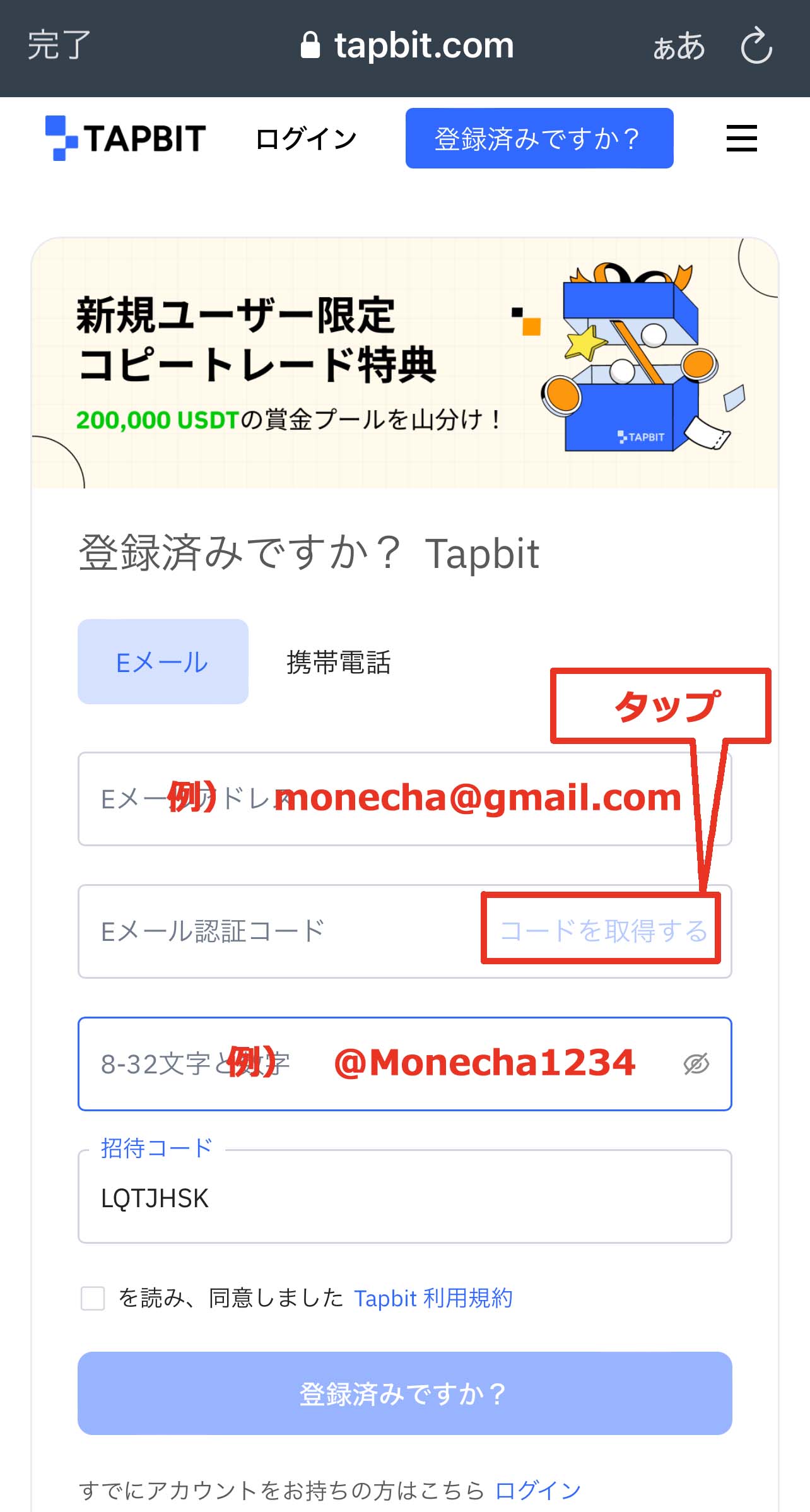
يرجى إدخال المعلومات التالية بشكل صحيح
- عنوان البريد الإلكتروني: أدخل عنوان البريد الإلكتروني الذي ترغب في التسجيل به
- كلمة المرور: أدخل كلمة المرور التي ترغب في تسجيلها (قم بتعيين كلمة مرور من 8 إلى 32 حرفًا أو أكثر، تجمع بين الأحرف الصغيرة والأحرف الكبيرة والأرقام والرموز)
قبل إنشاء حساب، ستحتاج إلى الحصول على رمز التحقق عبر البريد الإلكتروني، لذا انقر فوق "الحصول على الرمز"
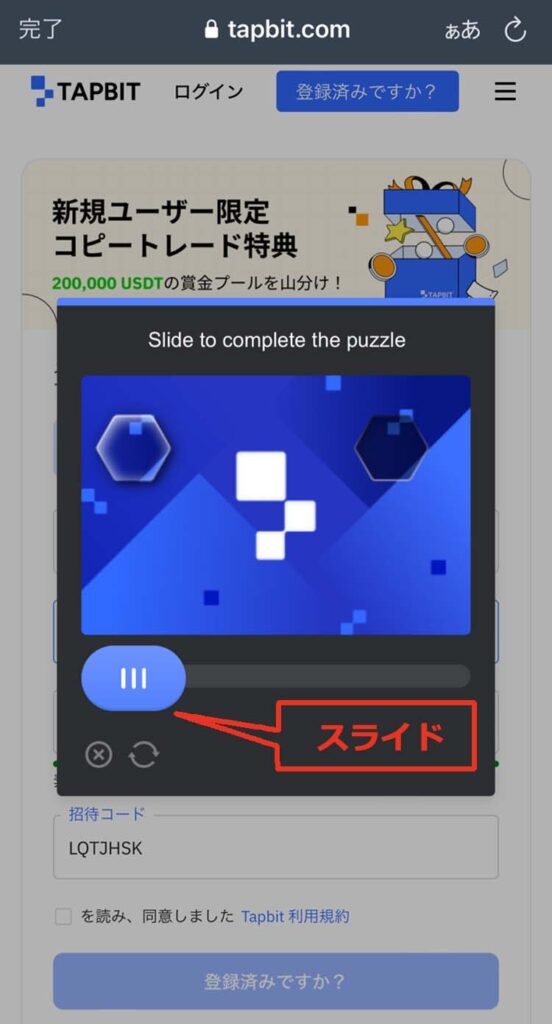
بعد ذلك، ستنتقل إلى شاشة التحقق من الصورة. حرك المؤشر لاختيار الصورة الصحيحة وأكمل عملية التحقق
③ تحقق من رمز المصادقة
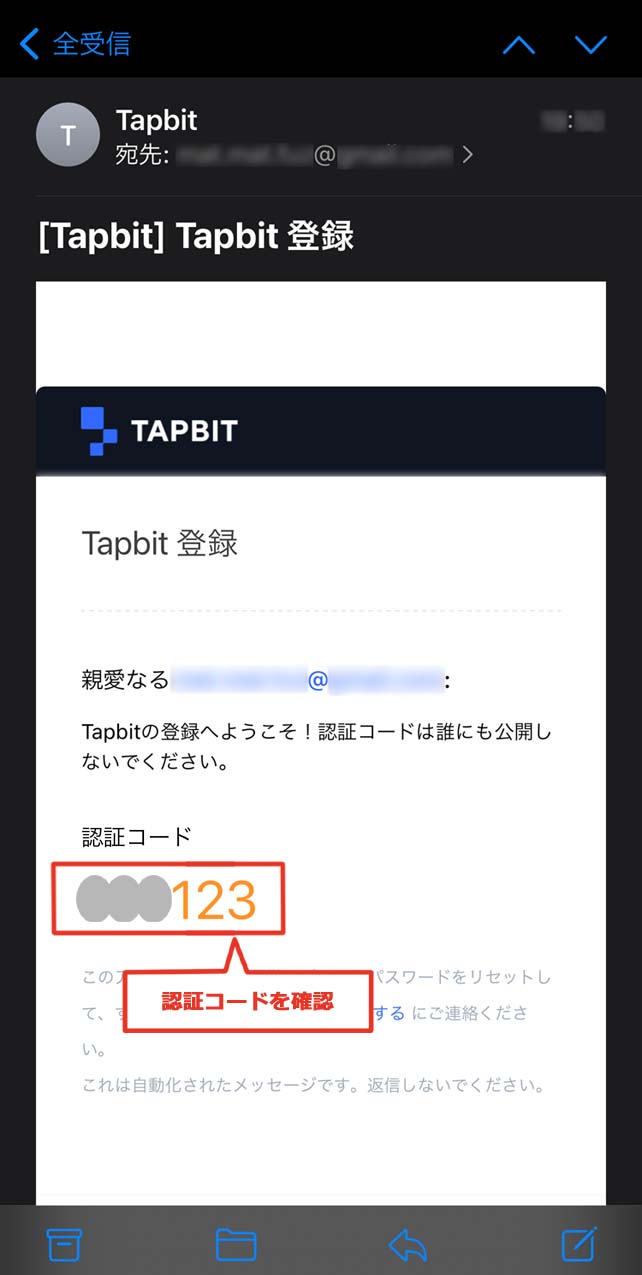
بمجرد إتمام عملية التحقق، ستتلقى رسالة بريد إلكتروني من Tapbit تحتوي على رمز التحقق. افتح الرسالة الإلكترونية وتحقق من رمز التحقق
④ أدخل رمز التحقق
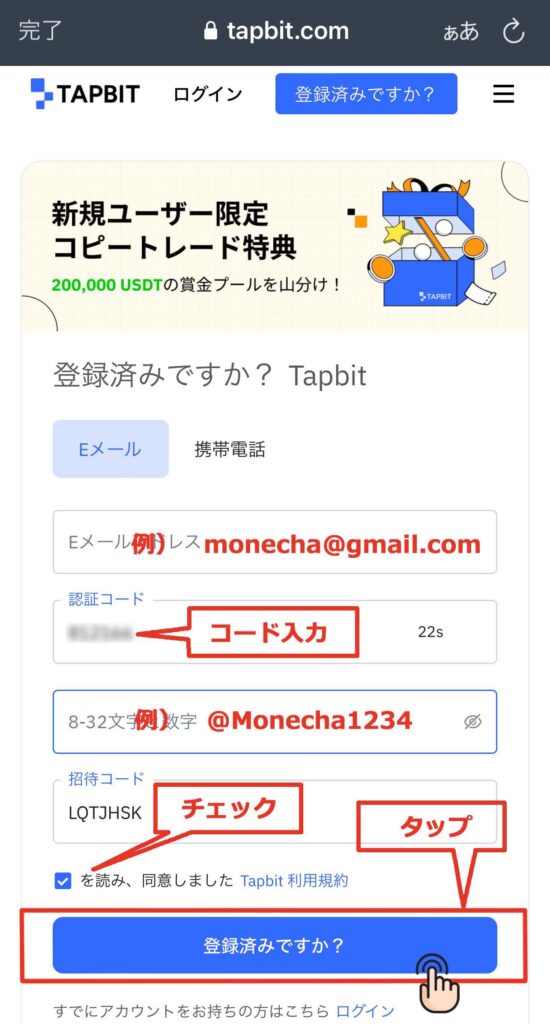
ارجع إلى الشاشة السابقة، وأدخل رمز التحقق، واقرأ شروط خدمة Tapbit، وحدد المربع، ثم انقر فوق "هل أنت مسجل بالفعل؟"
يرجى العلم بأن رمز التحقق صالح لمدة 60 ثانية فقط. إذا فاتك الموعد النهائي، انقر على "الحصول على الرمز" مرة أخرى لإكمال عملية التحقق من الصورة واستلام رمز التحقق مجدداً عبر البريد الإلكتروني
⑤ اكتمل إنشاء الحساب
بهذا تكتمل عملية إنشاء حسابك على Tapbit
الخطوة الثانية: الحصول على معرف حسابك
① قم بتنزيل التطبيق
بعد ذلك، سيتم نقلك إلى صفحة تنزيل التطبيق، لذا انقر على "الرجاء التنزيل"
يمكنك أيضاً الوصول إلى صفحة التنزيل من هذا الرابط. ↓↓
https://apps.apple.com/jp/app/tapbit/id1610497530

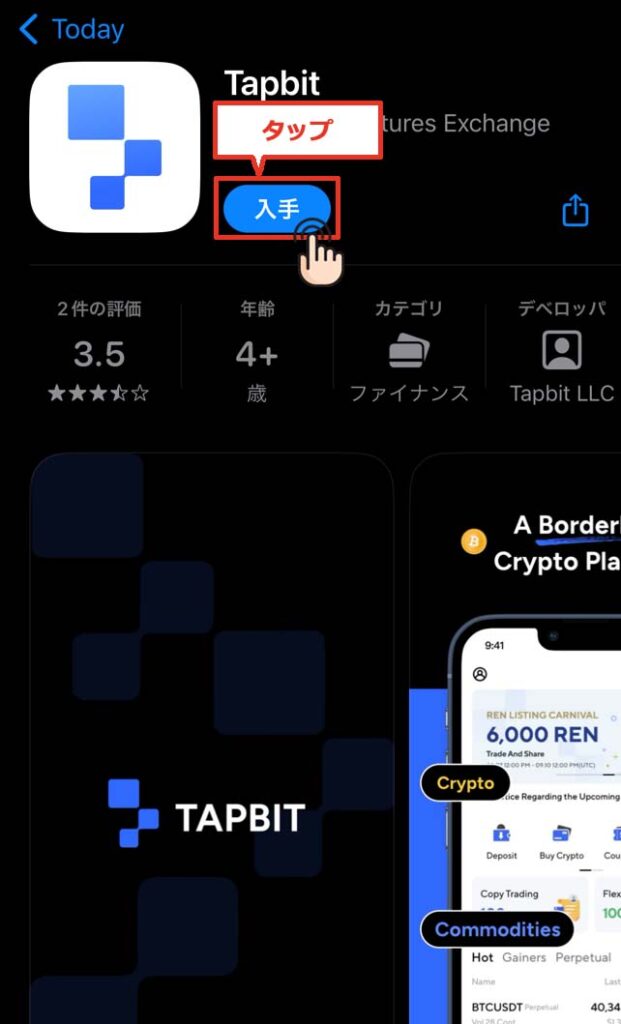
② قم بتنزيل التطبيق
سيتم نقلك إلى شاشة تنزيل تطبيق Tapbit الرسمي، لذا يرجى النقر على "تنزيل" لتنزيله
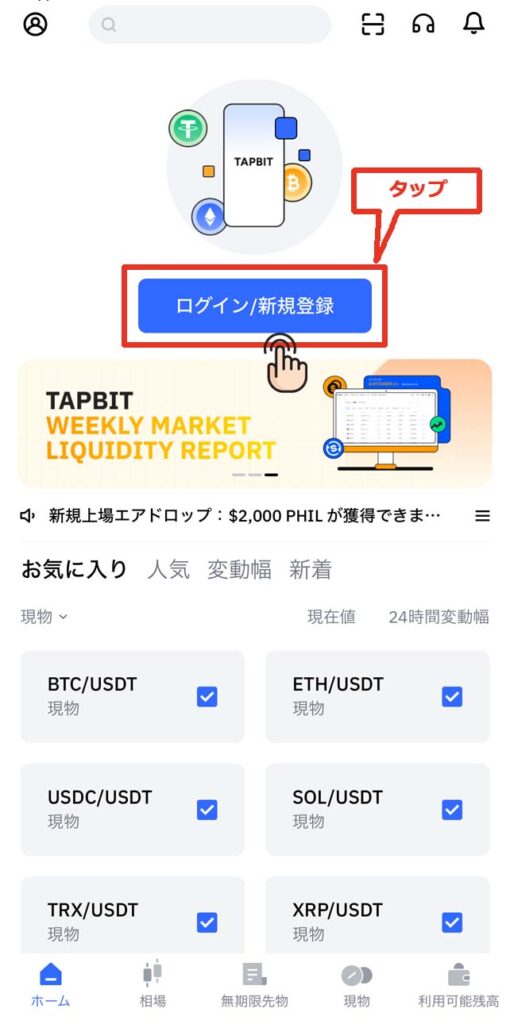
③ انقر على "تسجيل الدخول/التسجيل"
عند تشغيل التطبيق، سترى شاشة مثل الشاشة أدناه، لذا يرجى النقر على "تسجيل الدخول/التسجيل"
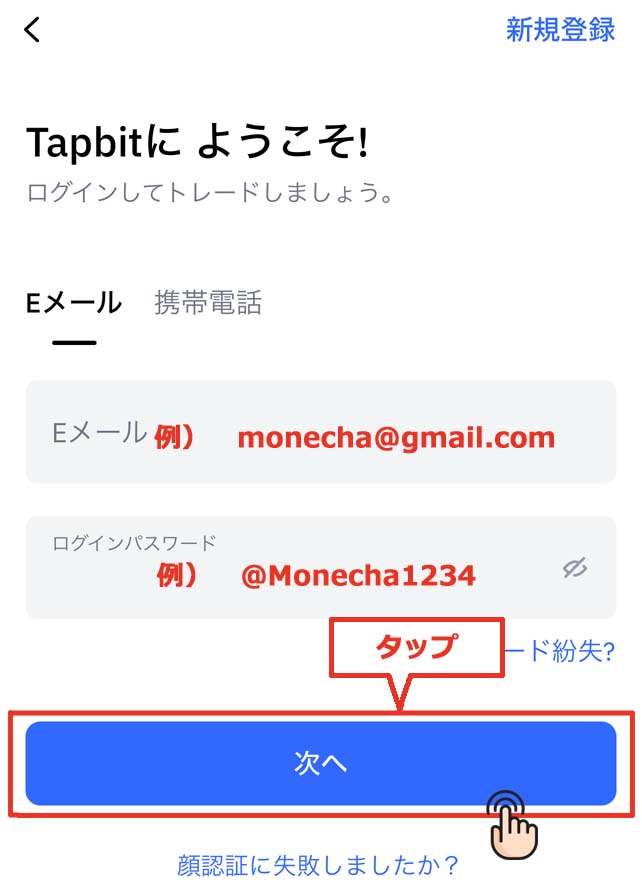
④ أدخل معلومات تسجيل الدخول الخاصة بك وانقر على "التالي"
يرجى إدخال عنوان البريد الإلكتروني وكلمة المرور اللذين قمت بتسجيلهما مسبقًا، ثم انقر فوق "التالي"
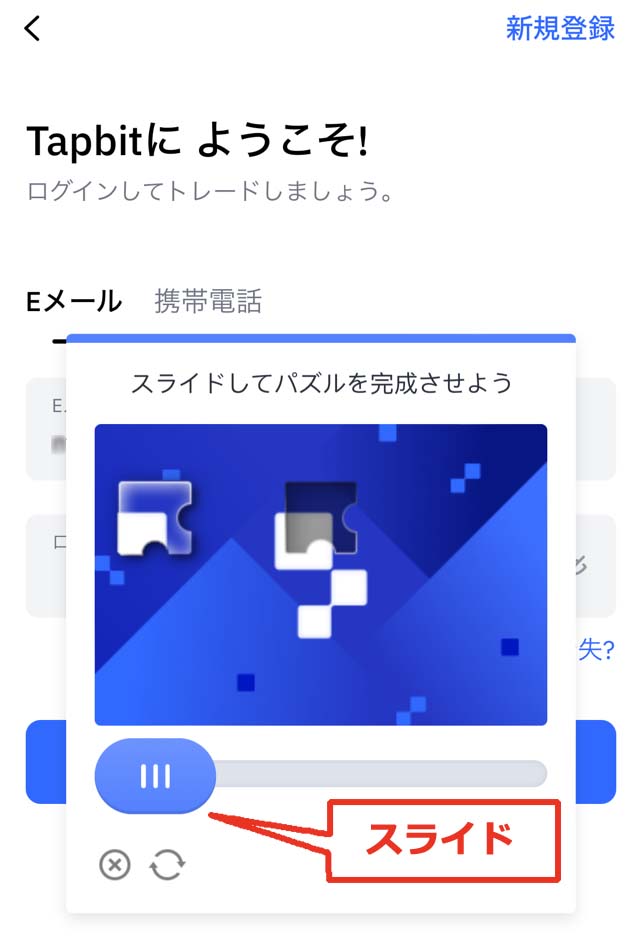
⑤ التحقق من الصورة
بعد ذلك، ستنتقل إلى شاشة التحقق من الصورة. حرك المؤشر لإكمال الصورة وإتمام عملية التحقق
⑥ الحصول على رمز المصادقة
بمجرد إتمام عملية التحقق، ستتلقى رسالة بريد إلكتروني من Tapbit تحتوي على رمز التحقق. افتح الرسالة الإلكترونية وتحقق من رمز التحقق
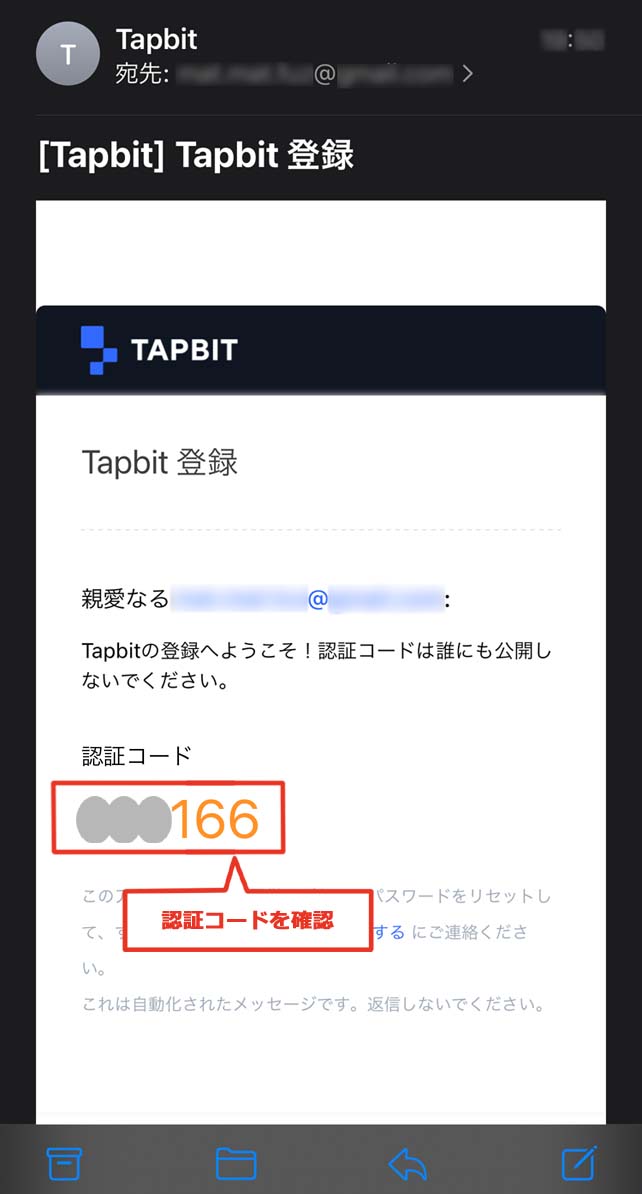
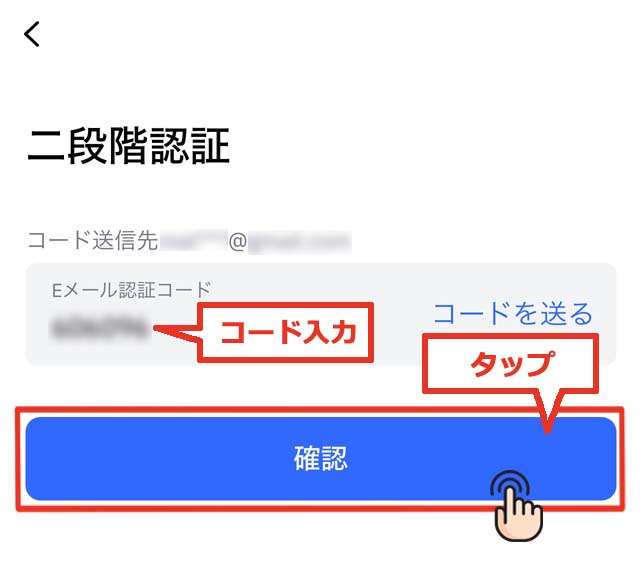
④ المصادقة الثنائية
أدخل رمز التحقق الموجود في بريدك الإلكتروني وانقر على "تأكيد"
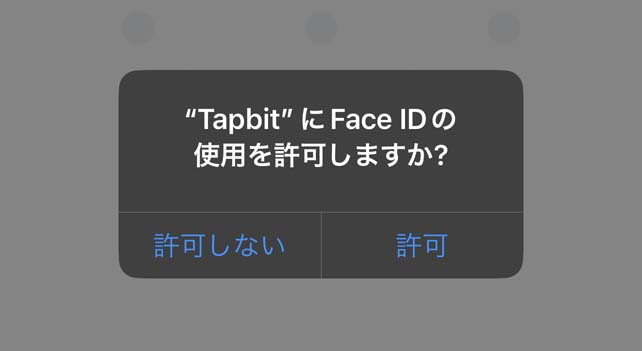
⑤ منح الإذن باستخدام ميزة التعرف على الوجه
اسمح باستخدام خاصية التعرف على الوجه حسب الحاجة
⑥ تعيين كلمة مرور نمطية (إذا لم يكن استخدام بصمة الوجه مسموحًا به)
يمكنك تعيين "كلمة مرور نمطية" عن طريق رسم تسع نقاط في خط متصل واحد

لنرسم نفس النمط مرة أخرى

⑦ انقر على أيقونة الشخص في الزاوية العلوية اليسرى
بعد تسجيل الدخول، انقر على أيقونة صندوق البريد في الزاوية العلوية اليسرى من الشاشة الرئيسية
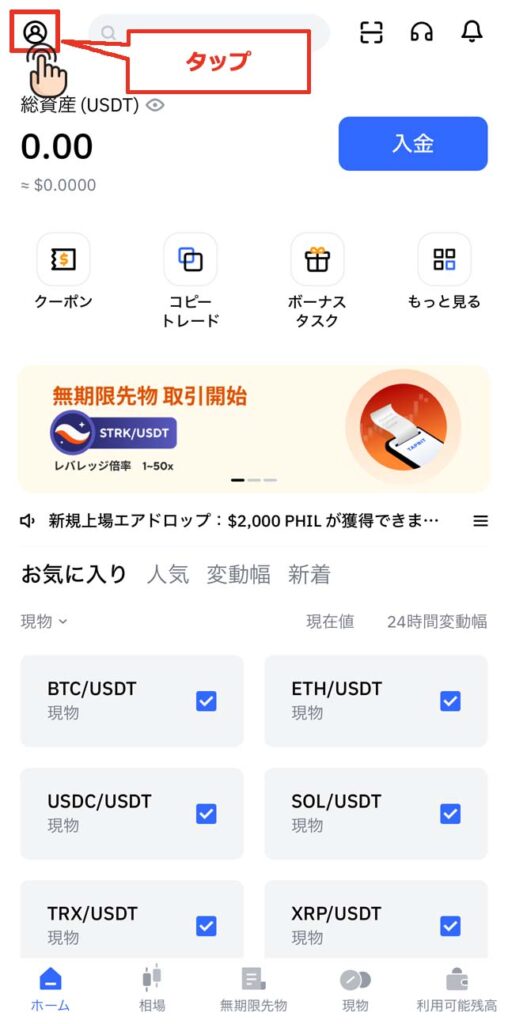
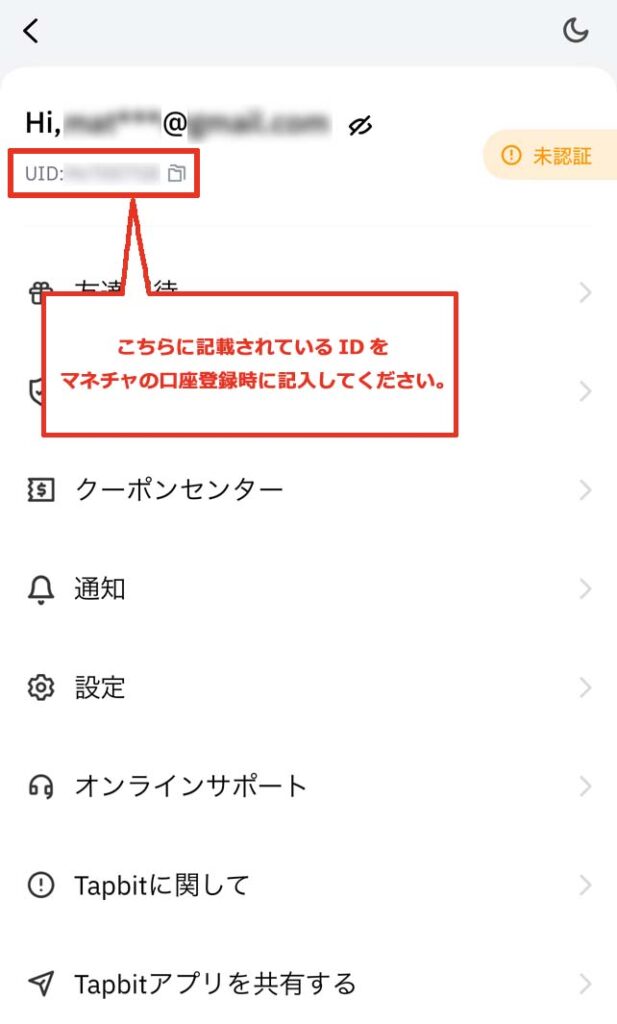
⑧ تأكد من المعرف الذي سيتم استخدامه عند تسجيل حسابك
سيتم عرض رقم حسابك، المسمى "UID"، أسفل عنوان بريدك الإلكتروني
رقم التعريف هذاهو "رقم حسابك" عند التسجيل في Moneycha.
ختاماً
ما سبق هو دليل خطوة بخطوة مع لقطات شاشة من الهاتف الذكي يشرح كيفية فتح حساب جديد مع Tapbit
بعد ذلك، انتقل إلى صفحة "حسابي" في تطبيق Money Charger وقم بتقديم طلب لتسجيل حساب استرداد النقود الخاص بك
انقر هنا لقراءة مقال يشرح كيفية تسجيل حساب تداول ↓