دليل شامل لفتح حساب في موناكسا، مع تعليمات خطوة بخطوة وصور توضيحية
يشرح هذا الدليل كيفية فتح حساب جديد على منصة موناكسا، باستخدام مخططات سهلة المتابعة ولقطات شاشة من الهواتف الذكية، مما يجعل الأمر بسيطًا لأي شخص
مع موناكسا، يمكنك بسهولة فتح حساب وإعداد استرداد نقدي باتباع التعليمات
يرجى اتباع الخطوات التالية لفتح حساب وتقديم طلب للحصول عليه. يُرجى ملاحظة أنه عند التسجيل في حساب MoneyChat، ستحتاج إلى إدخال "معرّف العميل" الخاص بك بدلاً من رقم حساب MT4/5 الخاص بك
- كيفية فتح حساب موناكسا
- كيفية فتح حساب لدى موني تشات
فستحصل على استرداد نقدي إذا قمت بالتسجيل في Moneycha.
لحل مشاكل التداول والسحب.

83 لاعبًا نشطًا.
بمشاركة 56 شخصًا.


الجزء الأول
افتح حسابًا في موناكسا
أولاً، عليك فتح حساب على موقع موناكسا. يرجى اتباع التعليمات أدناه وفتح حساب عبر الرابط المخصص الموجود بجانب الزر
الخطوة 1
انتقل إلى صفحة إنشاء حساب موناكسا
أولاً، انقر على الزر أدناه للانتقال إلى صفحة إنشاء حساب موناكسا. عند فتح الرابط، سيظهر نموذج التسجيل في موناكسا
*يرجى ملاحظة أنه إذا قمت بالتسجيل من خلال رابط آخر غير الرابط الذي توفره Moneycha، فلن تتمكن من الحصول على استرداد نقدي من Moneycha
الخطوة الثانية
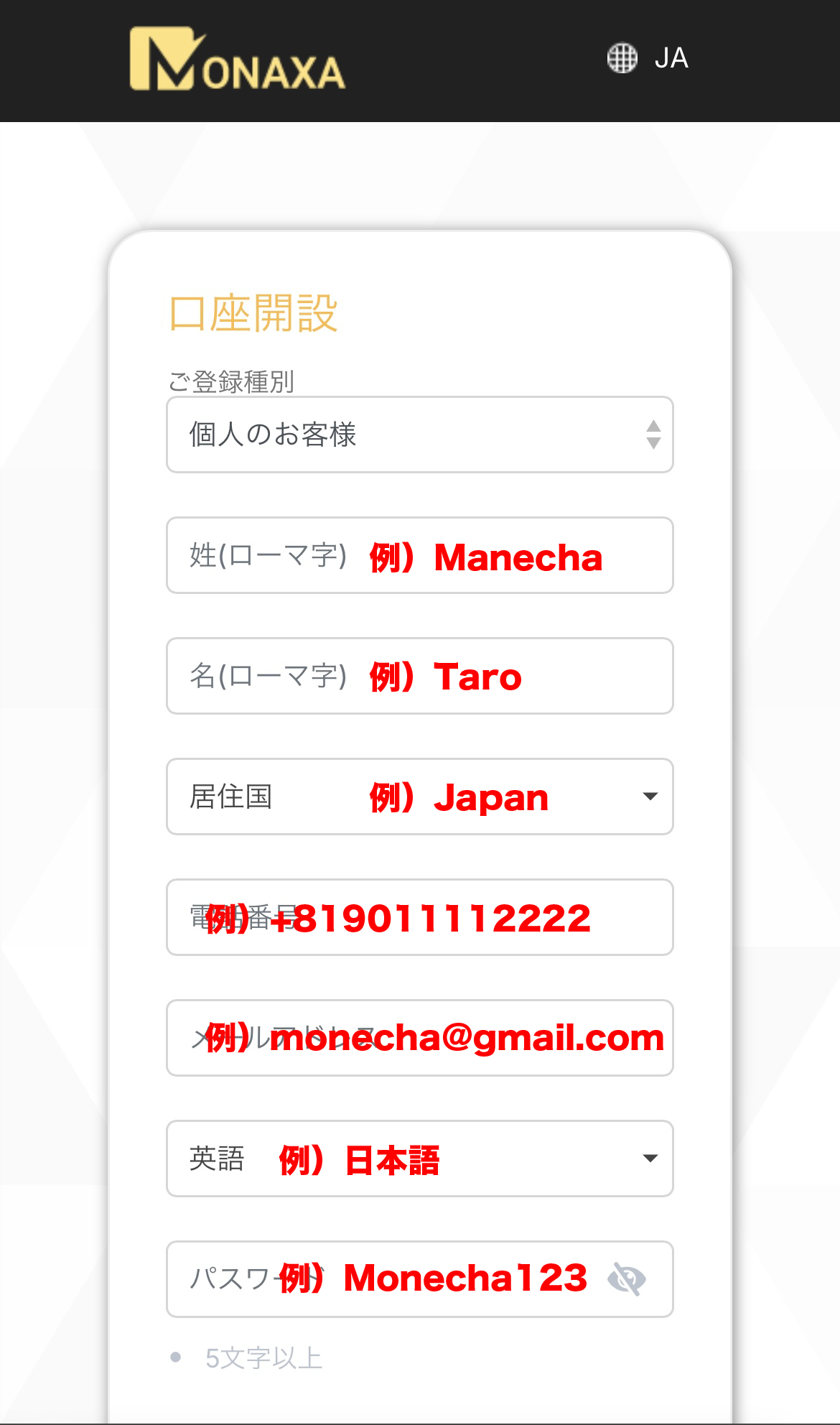
أدخل معلومات التسجيل الخاصة بك
في نموذج التسجيل المعروض، أدخل المعلومات المطلوبة مثل عنوان بريدك الإلكتروني واسمك ورقم هاتفك للتسجيل في موناكسا، بالترتيب من الأعلى إلى الأسفل
*سيتم استخدام عنوان البريد الإلكتروني الذي تسجله لتلقي رسائل التحقق وتسجيل الدخول إلى صفحتك الشخصية، لذا يرجى التأكد من إدخال عنوان بريد إلكتروني يمكنك الوصول إليه
الخطوة 3
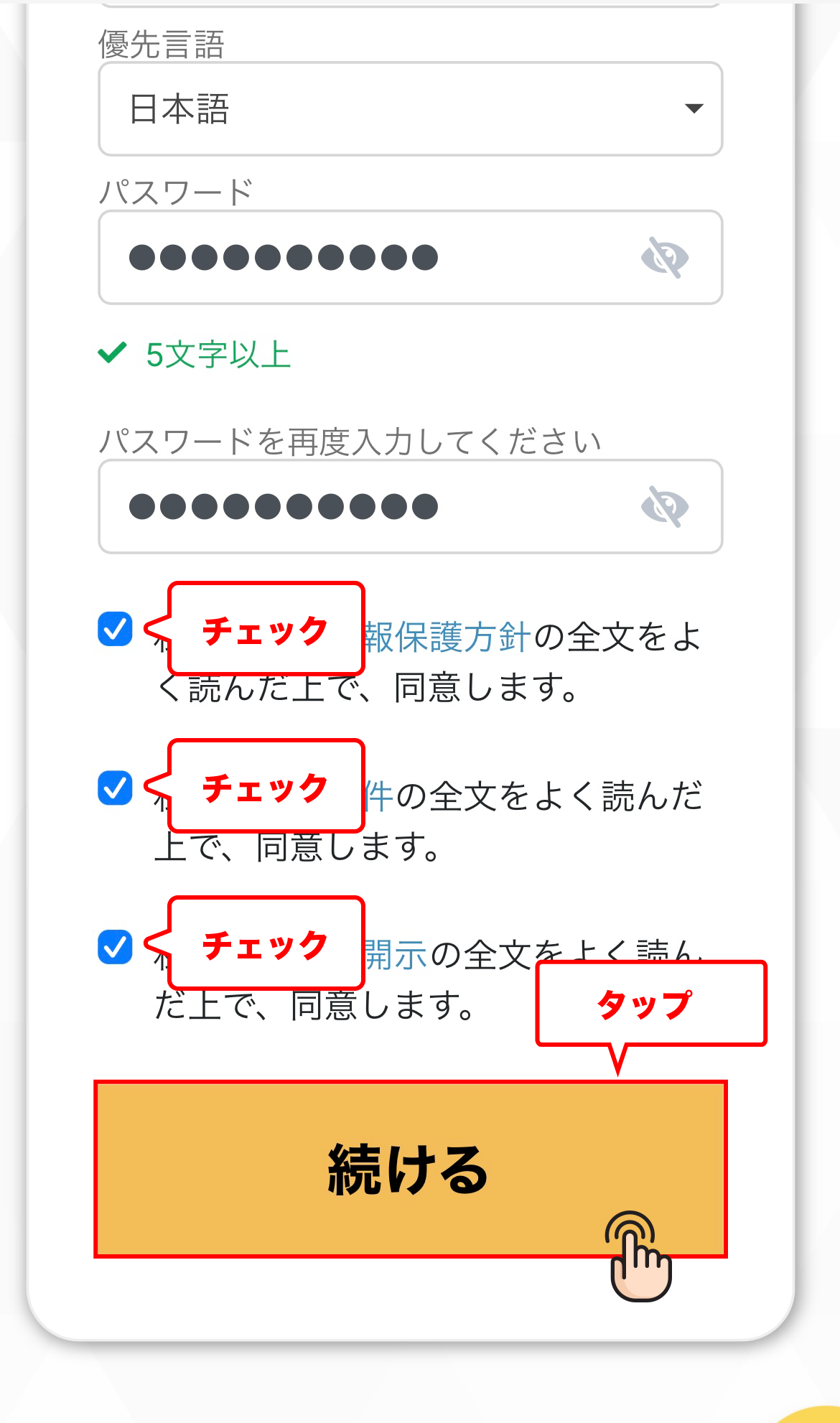
وافق على الشروط وانقر على "متابعة"
بعد الانتهاء من إدخال معلومات التسجيل الخاصة بك، حدد مربعات الاختيار للموافقة على كل من الشروط والأحكام، ثم انقر فوق زر "متابعة"
الخطوة الرابعة
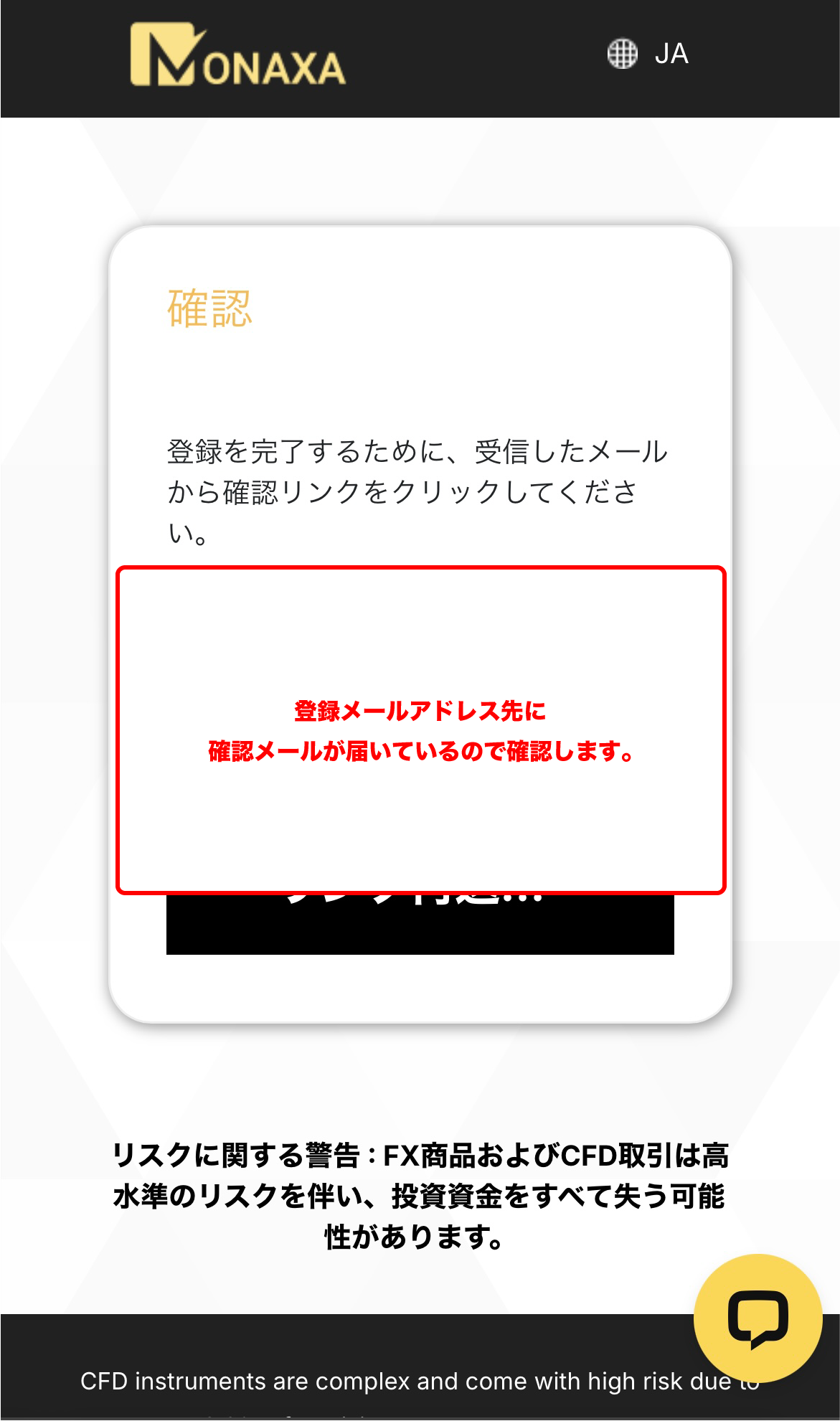
لقد أكملت إجراءات فتح الحساب الجديد
بمجرد ظهور هذه الشاشة، تكون عملية فتح حسابك الجديد في موناكسا قد اكتملت. بعد ذلك بوقت قصير، ستتلقى إشعارًا بفتح الحساب ومعلومات حساب التداول على عنوان بريدك الإلكتروني المسجل
واي فاي 5
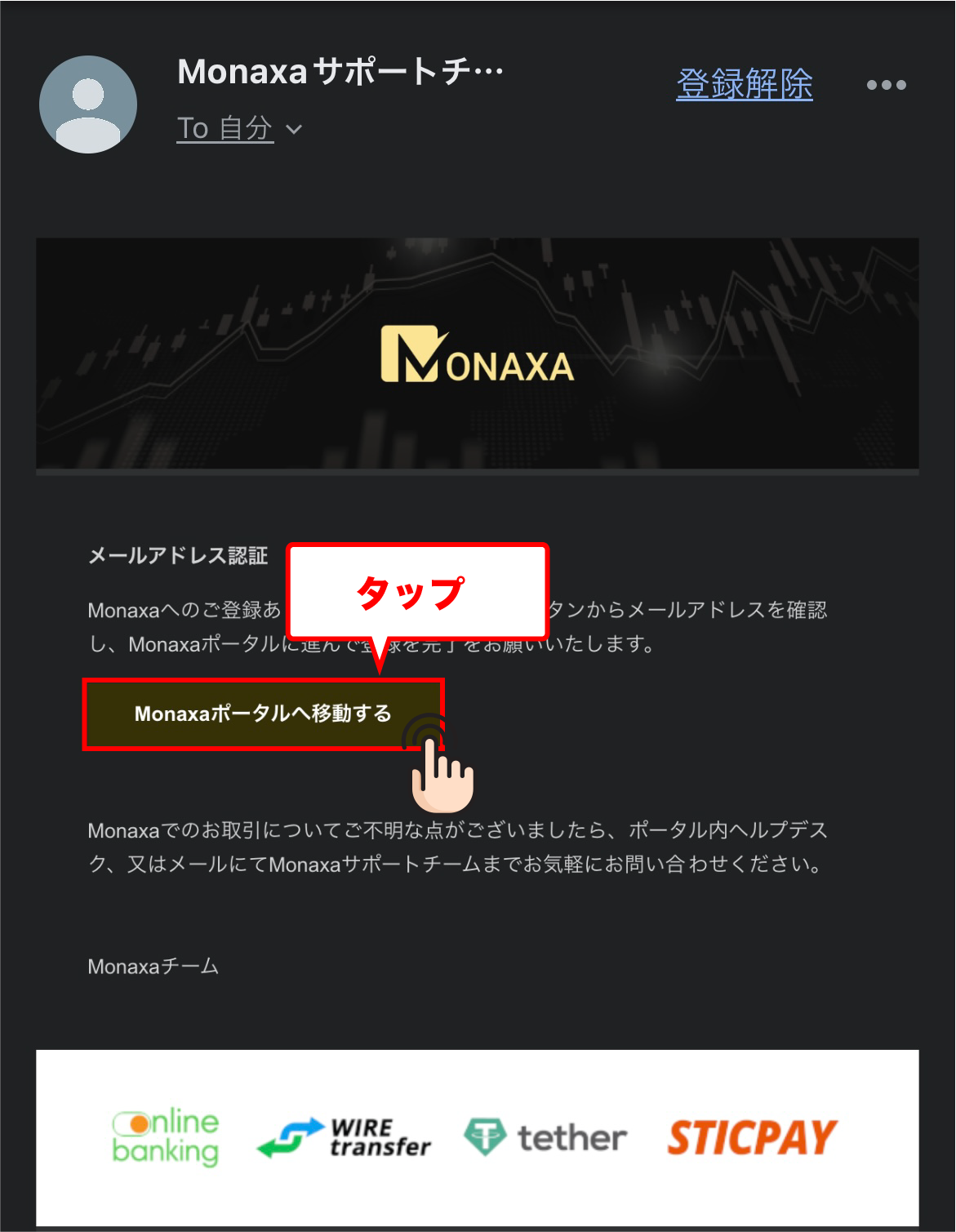
تحقق من بريدك الإلكتروني من موناكسا
ستتلقى رسالة بريد إلكتروني من موناكسا لتأكيد حسابك على عنوان البريد الإلكتروني الذي سجلت به. انقر على الرابط الموجود في الرسالة لتأكيد حسابك
*إذا لم تستلم البريد الإلكتروني، يرجى التحقق من مجلد البريد العشوائي
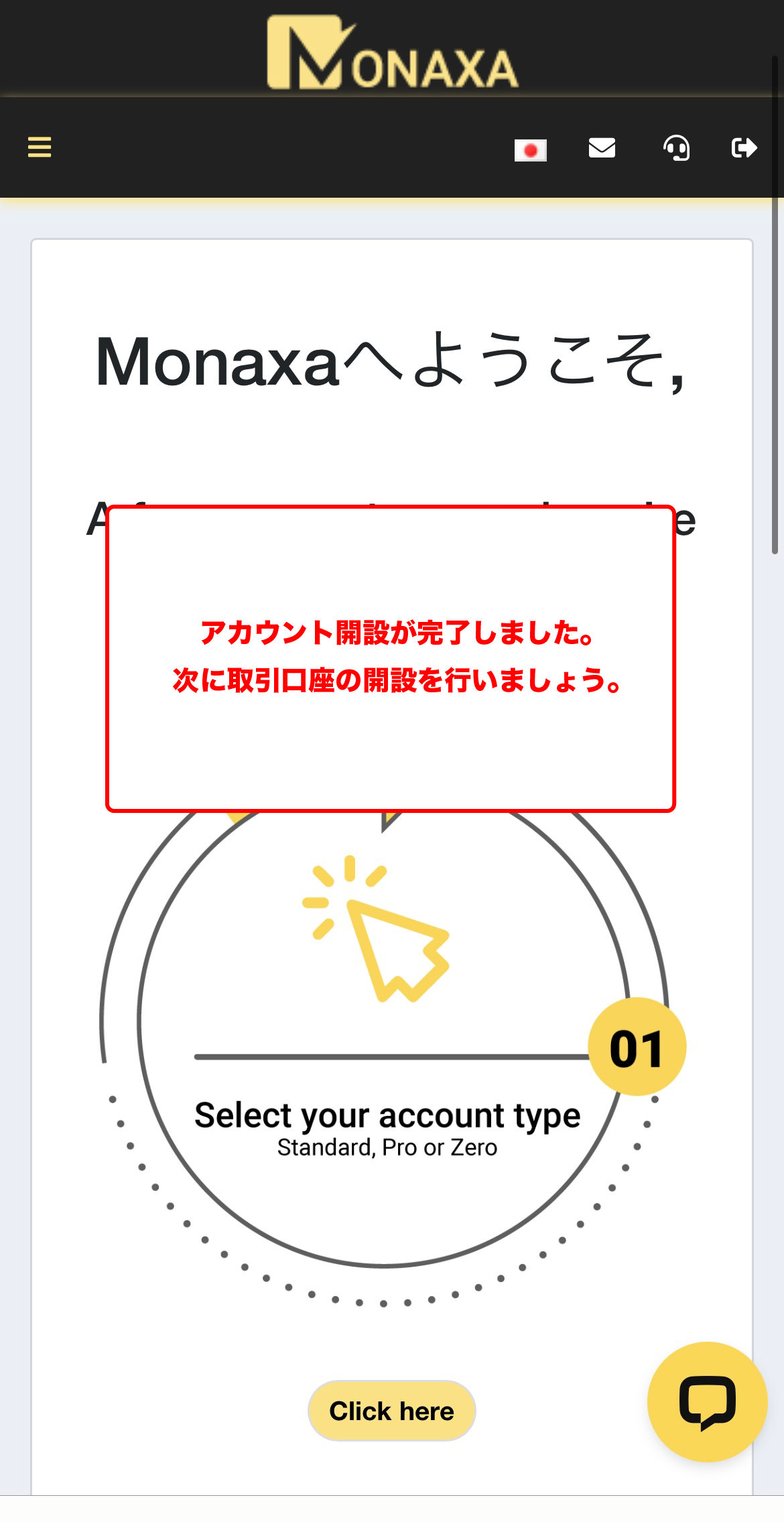
الخطوة 6
تأكيد اكتمال إنشاء الحساب
بمجرد ظهور شاشة موناكسا، يكون إنشاء حسابك قد اكتمل. بعد ذلك، سننتقل إلى فتح حساب إضافي (حساب FTD الإضافي)
*لاستخدام المكافآت مع موناكسا، عليك فتح حساب مكافآت (حساب مكافآت FTD). لا يمكن استخدام المكافآت مع أنواع الحسابات الأخرى
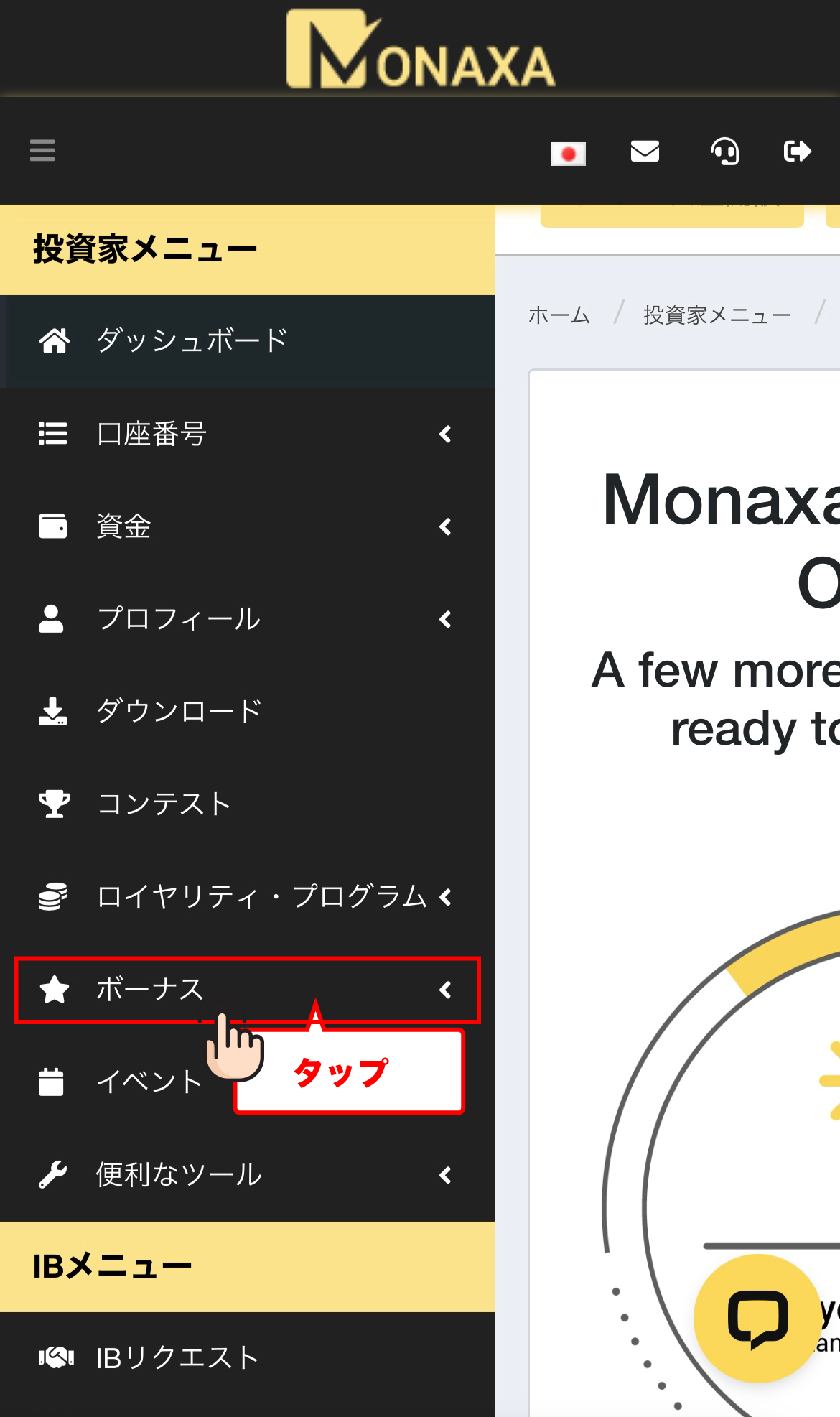
الخطوة 7
انقر على "مكافأة" من القائمة
بعد تسجيل الدخول إلى صفحتي، انقر على "مكافأة" من القائمة للانتقال إلى شاشة فتح حساب المكافأة
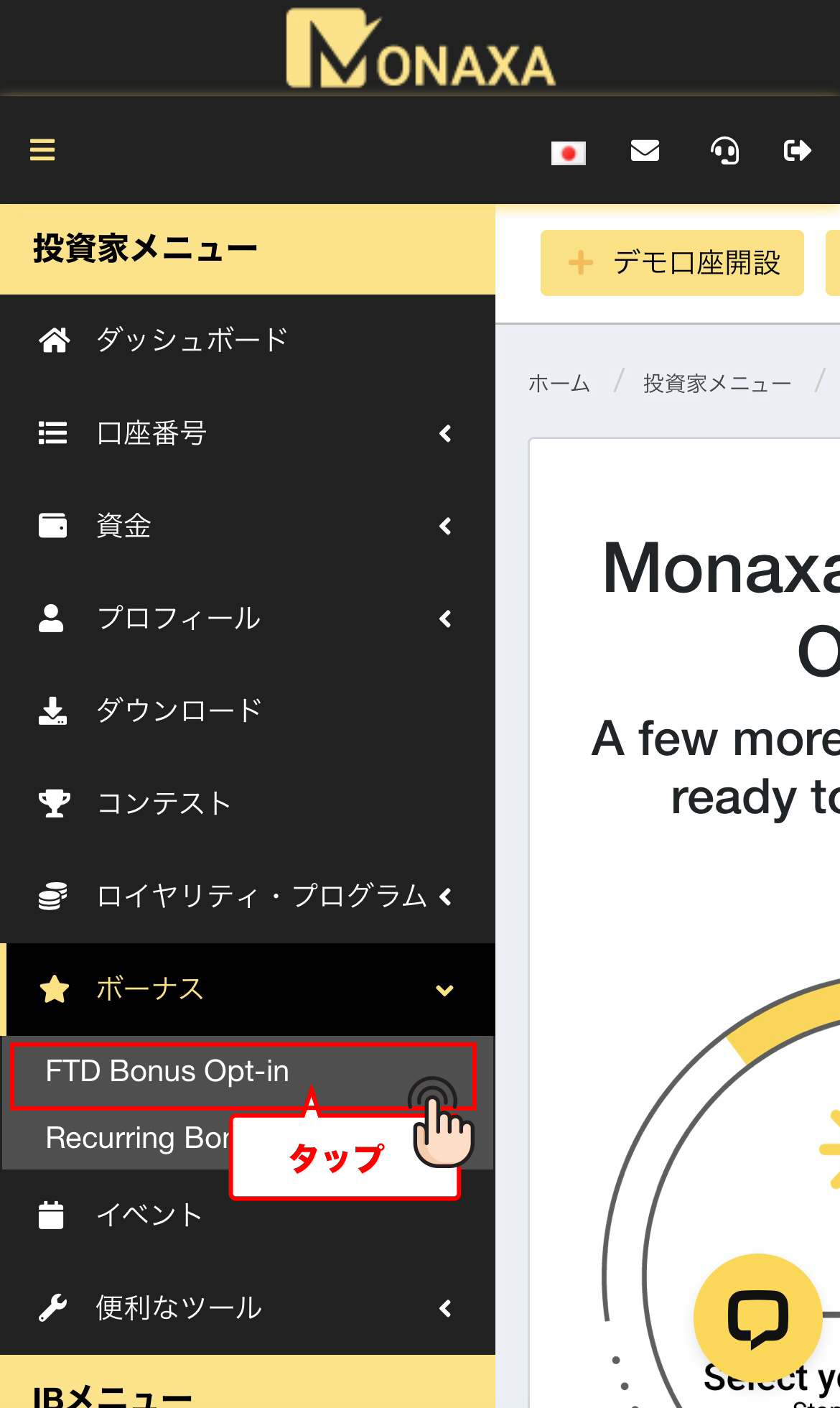
الخطوة 8
انقر على "التسجيل في مكافأة FTD"
على الشاشة المعروضة، انقر على "التسجيل في مكافأة FTD" لبدء عملية تقديم طلب حساب المكافأة
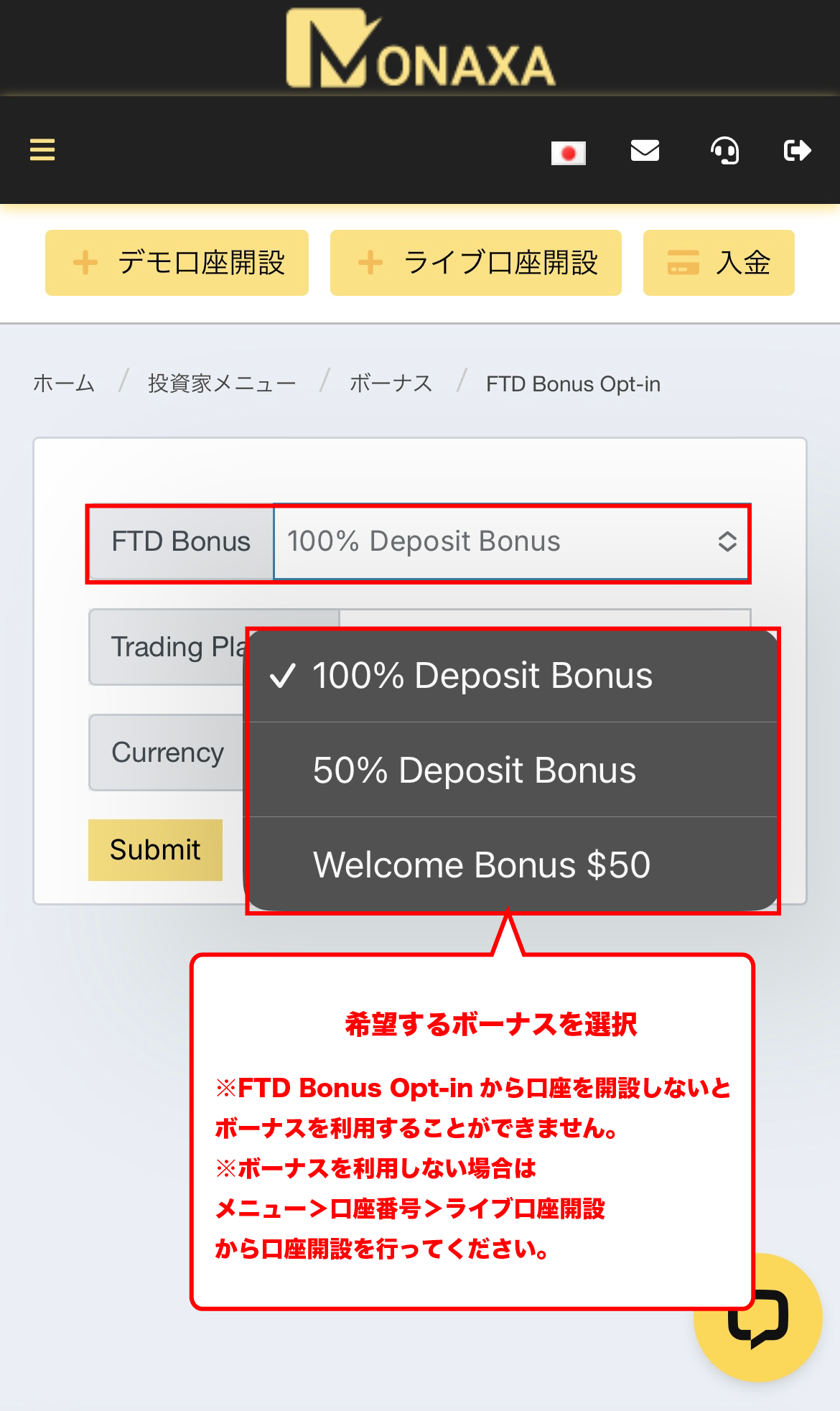
الخطوة 9
اختر أي مكافأة
يرجى اختيار المكافأة التي ترغب بها من الخيارات المعروضة
الخطوة 10
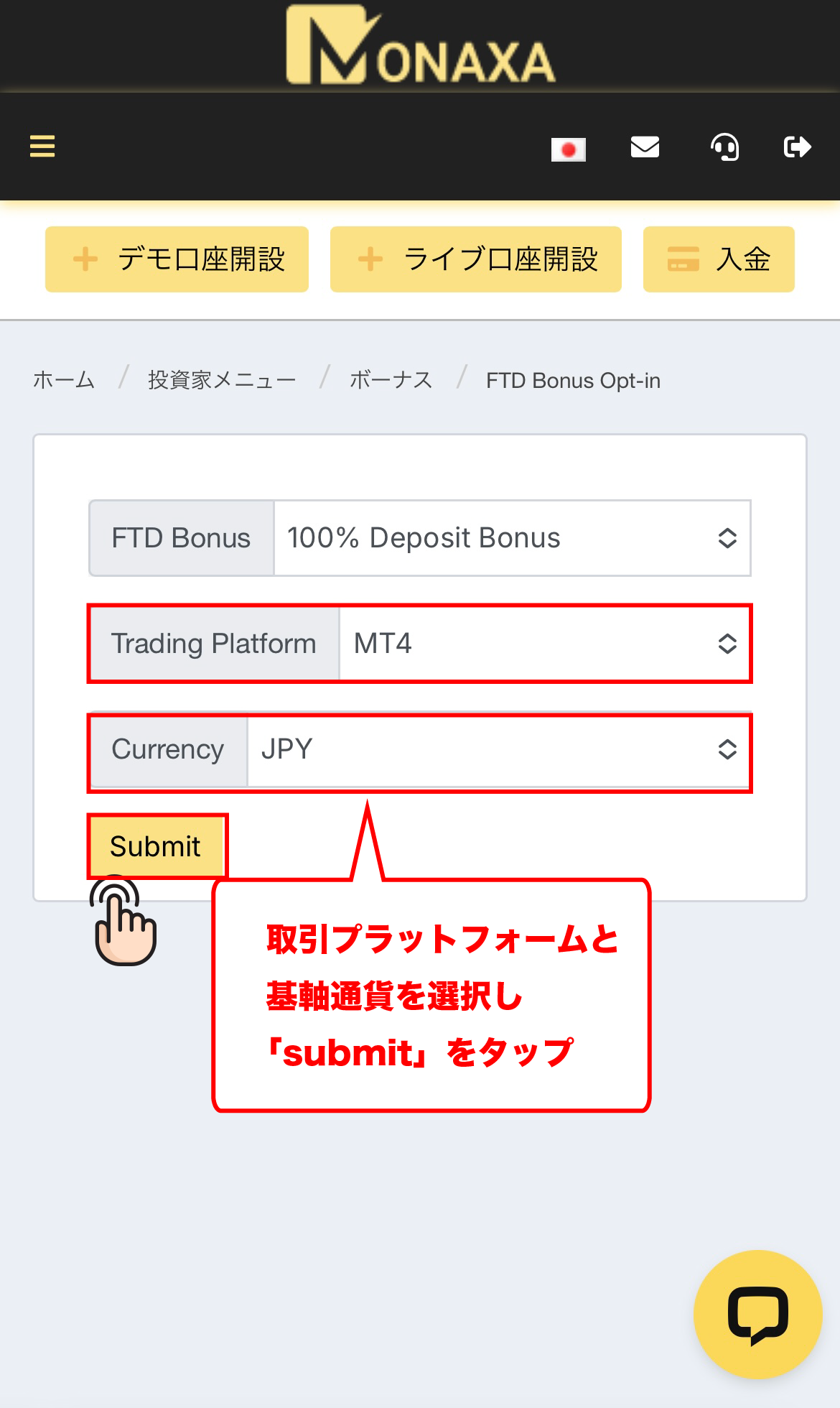
اختر منصة وعملة أساسية
اختر منصة التداول (MT4/MT5) والعملة الأساسية. بعد الانتهاء من إدخال المعلومات، انقر على زر "إرسال"
*إذا لم يكن لديك أي تفضيل معين، فننصحك باختيار "MT4" و "JPY" متعدد الاستخدامات
الخطوة 11
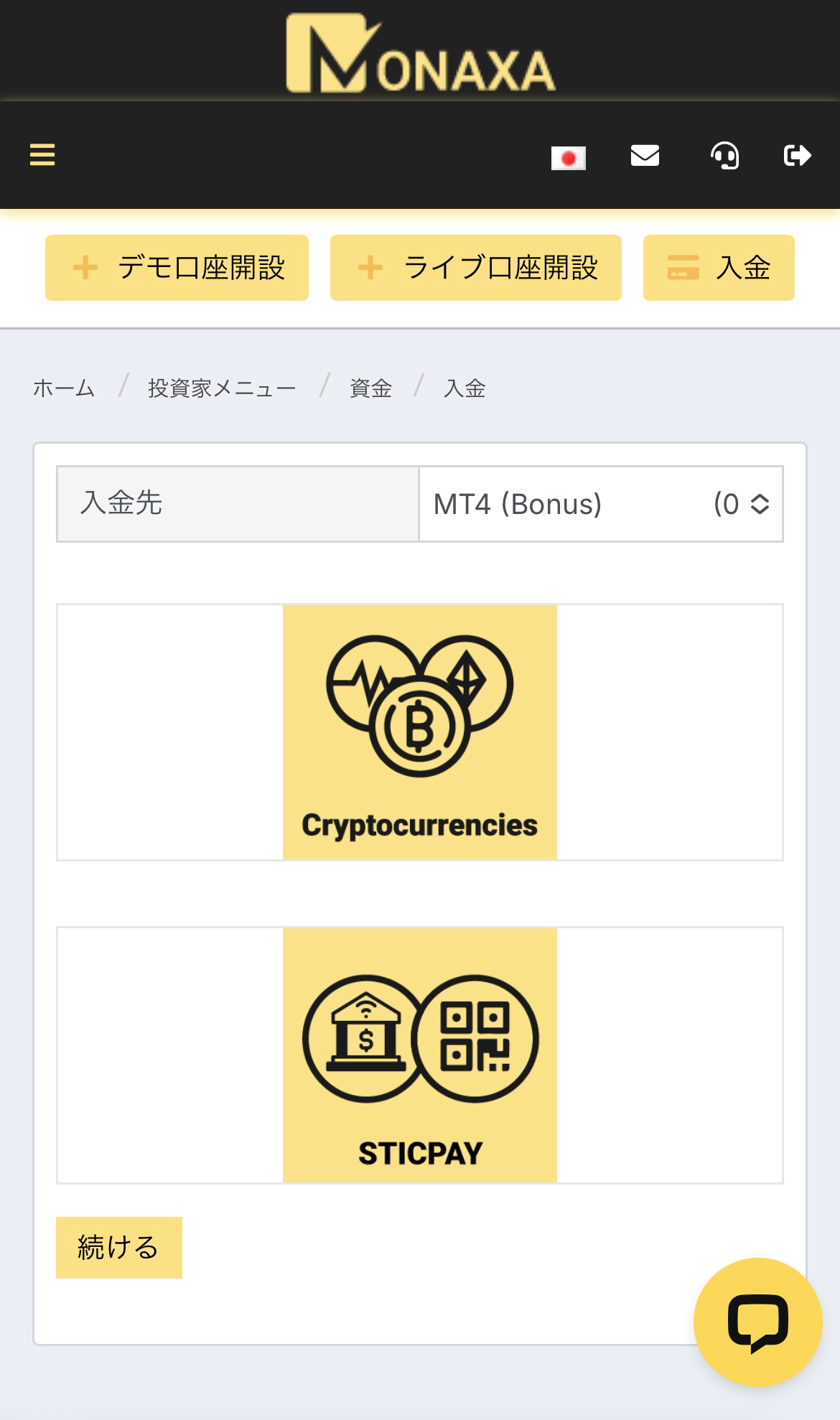
تم فتح حساب المكافآت بنجاح
بمجرد ظهور هذه الشاشة، يكون حساب المكافآت الخاص بك قد تم فتحه. سيتم إرسال معلومات حسابك إلى عنوان البريد الإلكتروني الذي سجلت به، لذا يرجى التحقق منه
الخطوة 12
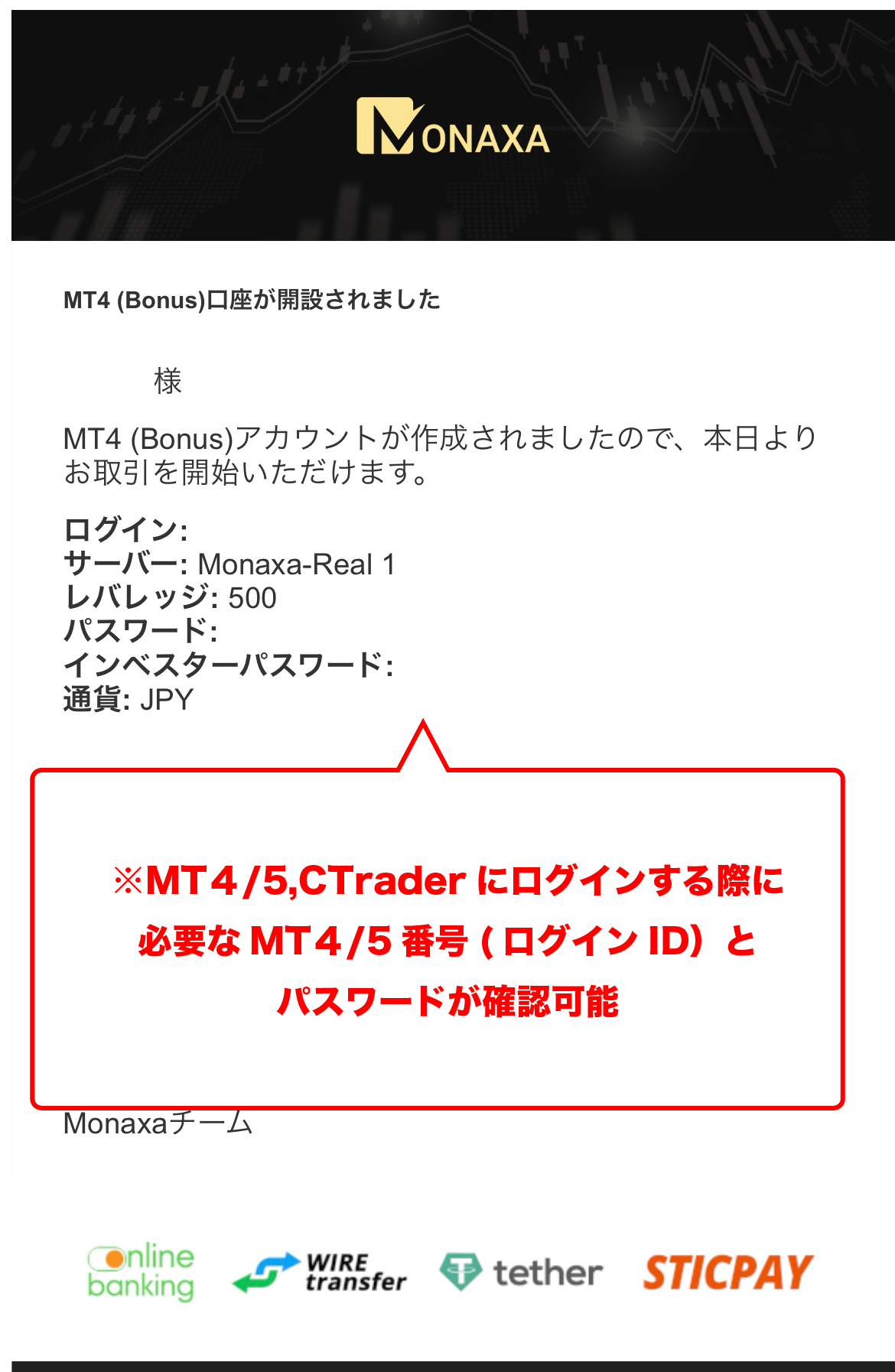
احصل على رقم حسابك وكلمة المرور
بمجرد فتح حساب التداول الخاص بك، ستتلقى بريدًا إلكترونيًا يحتوي على معلومات الحساب اللازمة (رقم الحساب وكلمة المرور). يرجى تدوين هذه المعلومات
الخطوة 13
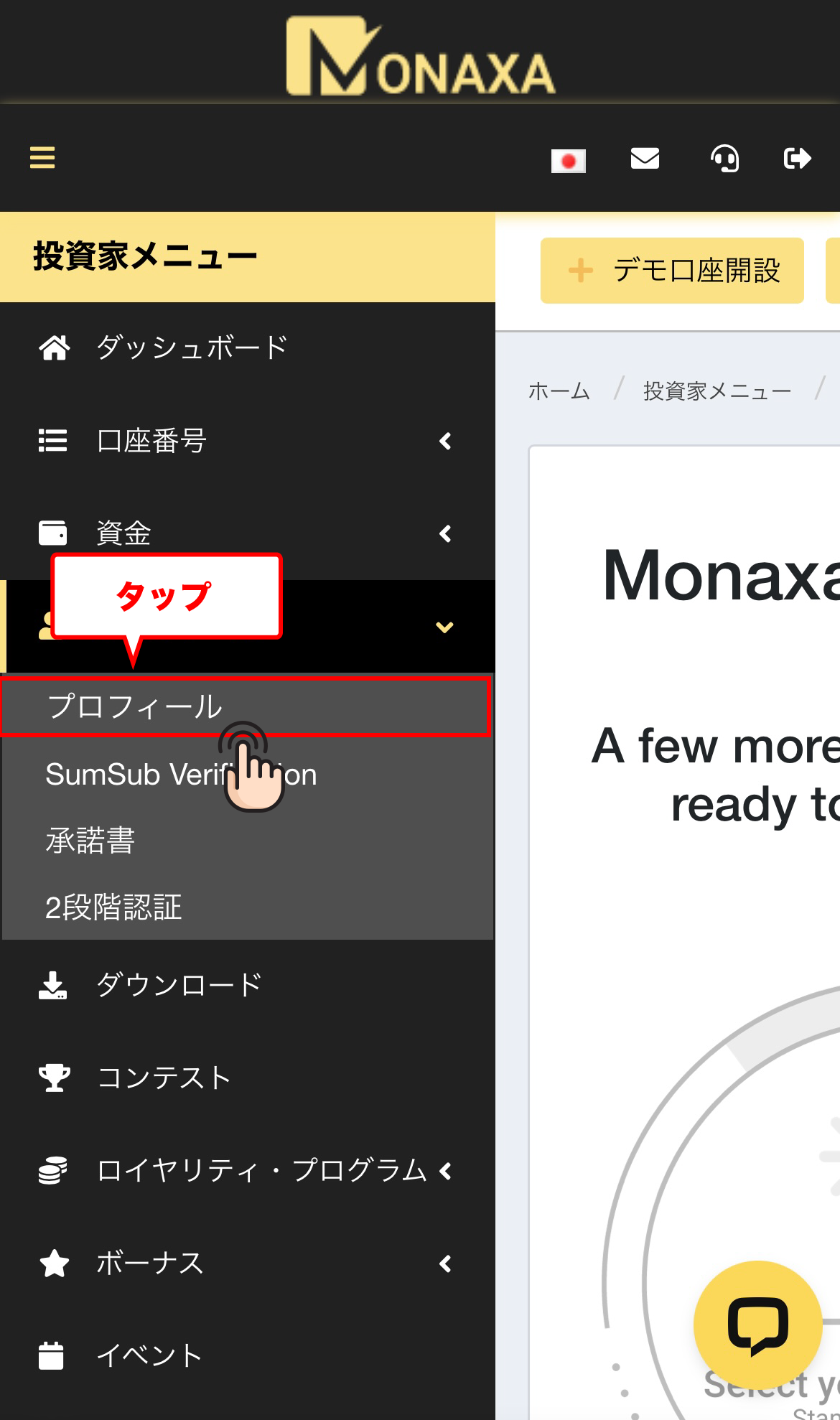
انقر على "الملف الشخصي" من القائمة
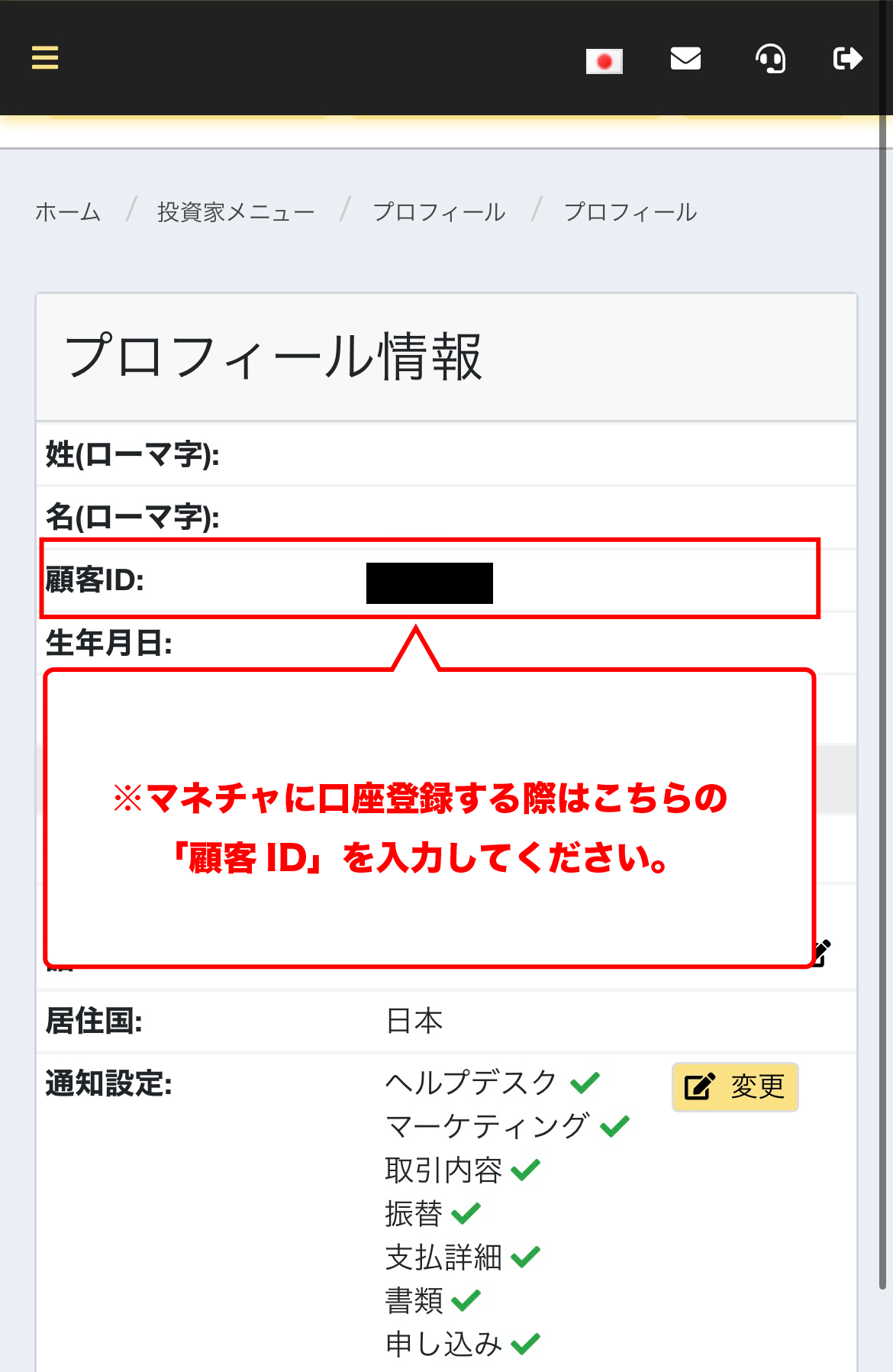
بعد ذلك، ستحصل على "معرّف العميل" المطلوب للتسجيل في حساب MoneyChat. من القائمة في صفحة "حسابي"، انقر على "الملف الشخصي" لفتح شاشة الملف الشخصي
الخطوة 14
تحقق من رقم تعريف العميل الخاص بك
رقم تعريف العميل الموجود في معلومات ملفك الشخصي هو الرقم الذي تحتاجه لإنشاء حساب لدى موناكسا. يرجى تدوين الرقم الظاهر في قسم "تسجيل الدخول". تهانينا، لقد اكتمل فتح حسابك لدى موناكسا بنجاح
[ملاحظة] لن يؤدي إدخال رقم حسابك في MT4/MT5 إلى ربط حسابك، لذا يرجى التأكد من إدخال "معرف العميل" الخاص بك
الجزء الثاني
قم بتسجيل حسابك من صفحة "حسابي" في MoneyChat (مطلوب)
إذا نسيت هذه الخطوة، فلن تحصل على المبلغ المسترد. تأكد من تقديم الطلب من صفحة حسابك على MoneyChat، وتأكد من أن الحالة قد تغيرت إلى "موافق عليه" قبل بدء التداول

الخطوة 1
سجّل الدخول إلى صفحتك الشخصية على MoneyChat
قم بتسجيل الدخول إلى صفحة MoneyChat من صفحة تسجيل الدخول

الخطوة الثانية
اختر "تسجيل حساب" من القائمة
انقر على الخطوط الثلاثة في الزاوية العلوية اليسرى من الشاشة لإظهار قائمة، ثم حدد "تسجيل حساب" من هناك

الخطوة 3
اختر وسيطًا وأدخل رقم حسابك
ستظهر قائمة مشابهة لتلك الموضحة في الصورة. اختر "Monaxa" كاسم الوسيط، وأدخل "معرّف العميل" الذي دوّنته في الجزء الأول كرقم أحادي البايت في خانة رقم الحساب. بالنسبة لنوع الحساب، اختر "حساب عادي" إذا كنت تُجري تداولًا تقديريًا منتظمًا أو تستخدم برنامج التداول الآلي الخاص بك
[هام] بالنسبة لحسابات موناكسا، يُرجى إدخال "معرّف العميل" بدلاً من رقم حساب MT4/MT5 الخاص بك. لن يعمل رقم حساب MT4/MT5. مع العلم أنه يوجد خيار لحساب EA مخصص لموناكسا، إلا أن هذا الخيار مخصص للتطبيقات التي تتم عند استخدام EAs ضمن قائمة EA في موناكسا؛ يُرجى اختيار "حساب عادي"

الخطوة الرابعة
بمجرد الموافقة، يصبح الأمر مكتملاً
بمجرد ظهور هذه الشاشة، يكون طلبك قد اكتمل.
بعد تقديم طلبك، إذا لم تكن هناك أي مشاكل في بياناته، ستتغير الحالة في أسفل "تسجيل الحساب" إلى "موافق عليه" خلال يوم عمل واحد.
سيتم تطبيق استرداد النقود على معاملاتك من وقت تغيير الحالة إلى "موافق عليه".
[تنبيه] لن يتم تقديم استرداد نقدي إذا قمت بالتداول باستخدام حساب لم تتم الموافقة عليه. يرجى الانتباه إلى ذلك