في HTM،يمكنك استخدام MT4، منصة التداول الأكثر شعبية في العالم. يرغب الكثيرون في تثبيتها واستخدامها ليس فقط على أجهزة الكمبيوتر الخاصة بهم، بل أيضاً على هواتفهم الذكية.
هل يُمكنني تثبيت تطبيق MT4 من HFM على هاتفي الذكي؟
أريد أن أعرف كيفية استخدام تطبيق MT4 من HFM على هاتفي الذكي.
كيف يُمكنني تسجيل الدخول إلى MT4؟
ستجيب هذه المقالة على أسئلة مثل تلك المذكورة أعلاه. سنقدم شرحًا مفصلًا باستخدام لقطات شاشة من الهواتف الذكية حول كيفية تنزيل وتثبيت منصة التداول MetaTrader4 (MT4)، وكيفية إعداد الرسوم البيانية، وكيفية تنفيذ الأوامر.المقالة ضرورية لكل من يرغب في إتقان الاستخدام الأساسي لمنصة MetaTrader4 (MT4). يُرجى استخدامها كمرجع.
كما نقدم شروحات مفصلة عن "طرق الإيداع" و "طرق السحب" الخاصة بـ HFM ، لذا يرجى الاطلاع عليها أيضًا
محتويات
- 1 ما هي منصة التداول MT4 الخاصة بشركة HFM؟
- 2 قم بتنزيل تطبيق MT4 من HFM مجاناً [نسخة الهواتف الذكية]
- 3 كيفية تسجيل الدخول إلى منصة MT4 على HFM
- 4 كيفية إعداد منصة MT4 مع برنامج HFM: إعداد القوائم والنوافذ
- 5 كيفية إعداد HFM في MT4: إدخال أزواج العملات في قائمة الأسعار
- 6 كيفية إعداد HFM في MT4: الإعداد الأولي لنافذة الرسم البياني
- 7 كيفية إعداد HFM في MT4: وضع الأوامر
- 8 كيفية إعداد HFM في MT4: وضع أوامر وقف الخسارة وجني الأرباح
- 9 منصة MT4 الخاصة بـ HFM لا تعمل! استكشاف أخطاء تسجيل الدخول وإصلاحها
- 10 ملخص: لنجرب التداول باستخدام منصة HFM عبر تطبيق MT4!
ما هي منصة التداول MT4 الخاصة بشركة HFM؟
منصة MT4، المتوفرة عبر HFM،أداة تداول معروفة تُقدمها معظم شركات الوساطة في سوق الفوركس العالمي. وفي السنوات الأخيرة، ازداد عدد شركات الوساطة المحلية التي تعتمد منصة MT4 كخادم-عميل.
من بين العديد من وسطاء الفوركس في الخارج الذين يقدمون منصة MT4،منصة MT4 الخاصة بشركة HFMبشعبية خاصة.
أولاً، دعونا نلقي نظرة على ميزات خدمات HFM وبعض المعلومات الأساسية حول MT4
نظرة عامة على HFM (أسواق التمويل العقاري)
HFM هي شركة وساطة فوركس عالمية بدأت بتقديم خدماتها في عام 2010 تحت اسم HotForex . وفي أغسطس 2022، غيّرت اسمها إلى HF Markets ، وهي شركة عريقة ستحتفل بمرور 15 عامًا على تأسيسها في عام 2025.
من حيث الأمان والموثوقية، تُنافس منصة HFM منصة XM Trading، وهي المنصة الأكثر استخدامًا بين المستثمرين اليابانيين. نادرًا ما تُسجّل مشاكل في عمليات الإيداع والسحب.وتتميز HFM بقاعدة مستخدميها الواسعة، بدءًا من المبتدئين في تداول العملات الأجنبية وصولًا إلى المتداولين المحترفين والمتقدمين.
خدمات تداول العملات الأجنبية ومنصة التداول مقدمة من HFM
【ميزات خدمة HFM】
تقدم HFM أنواعًا متعددة من الحسابات، بما في ذلك حساب "CENT" للتداول بمبالغ صغيرة مع رافعة مالية قصوى تصل إلى 2000 ضعف، وحساب "Premium" القياسي، وحساب "PRO" بفروقات سعرية أقل، وحساب "Top-Up Bonus" للحصول على مكافآت. وتُعدّ إمكانية اختيار نوع الحساب الذي يناسب احتياجاتك، إلى جانب مجموعة متنوعة من مكافآت الإيداع ومسابقات التداول، من الميزات الجذابة
[مجموعة واسعة من العلامات التجارية]
علاوة على ذلك، من الميزات الجذابة الأخرى لمنصة HFM أنها تتيح تداول أكثر من 1200 أداة مالية مختلفة، تشمل ليس فقط أزواج العملات، بل أيضاً المعادن الثمينة والطاقة والأسهم ومؤشرات الأسهم والسلع وصناديق المؤشرات المتداولة. وهذا يوفر فرصاً لتداول مجموعة متنوعة من المنتجات المالية، بما في ذلك الأسهم، بالإضافة إلى سوق الصرف الأجنبي

المصدر:الموقع الرسمي لـ HFM
[اختر منصة التداول الخاصة بك]
تتوفر منصات التداول الثلاث التالية على منصة HFM:
- تطبيق HF للتداول (منصتنا الخاصة)
- ميتاتريدر 4 (MT4) ← إصدار الكمبيوتر الشخصي، إصدار الهاتف الذكي
- ميتاتريدر 5 (MT5) ← إصدار الكمبيوتر الشخصي، إصدار الهاتف الذكي
من بين ما سبق،تحظى منصة MT4 (MetaTrader 4) بشعبية خاصة.
ما هو MT4 (MetaTrader 4)؟
لذا، دعونا نلقي نظرة عامة على ما هو عليه MT4 (MetaTrader 4) كأداة تداول
منصة MT4، المعروفة رسميًا باسم MetaTrader4،هي منصة تداول عملات أجنبية طورتها شركة البرمجيات الروسية MetaQuotes. تُعد MT4 الإصدار الرابع من MetaTrader، وسيصدر الإصدار التالي MT5 (MetaTrader5).
نظرة عامة وميزات منصة MT4 (ميتاتريدر 4)
يأتي البرنامج مزودًابأكثر من 60 أداة تقنية،ترشدك نحو التحليل الفني المتقدم. علاوة على ذلك، يتميز البرنامج بقابلية توسيع ممتازة، مما يسمح بتثبيت عدد غير محدود تقريبًا من المؤشرات والأدوات المختلفة.
تكمن جاذبية MetaTrader في قدرتها على استخدام أدوات التداول الآلي (التداول النظامي) ونسخ التداول، وهي أداة التداول المثالية، حيث تسمح للمستخدمين بتطوير المؤشرات وأنظمة التداول الآلي باستخدام لغات البرمجة المخصصة لها (MQL4، MQL5)
بفضل ميزات التخصيص الواسعة، يمكنك تصميم منصتك بحرية حسب رغبتك
الاختلافات بين MT4 و MT5
يُعدّ MT5 (ميتاتريدر 5) نسخةً مُطوّرة من MT4، تتضمن ميزاتٍ كانت تفتقر إليها MT4 . فعلى وجه التحديد، يُقدّم MT5 سهولة استخدام مُحسّنة، مثل إمكانية عرض الرسوم البيانية خارجيًا وتقسيم شاشة الرسم البياني على الهواتف الذكية. وبالطبع، يُوفّر MT5 بيئة تداول أكثر راحةً من حيث المواصفات، إلا أن MT4 يتمتع بتاريخ أطول، وبالتالي يتوفر له عدد أكبر بكثير من البرامج المتوافقة (التي يُمكن تثبيتها واستخدامها).
من حيث الأداء، لا يوجد فرق كبير، وهذا هو السبب في أن منصة MT4 لا تزال تستخدم على نطاق واسع في جميع أنحاء العالم اليوم
مزايا منصة MT4 (MetaTrader 4) من HFM
توفر منصة MT4 من HFM العديد من المزايا
- هناك العديد من المؤشرات وأدوات التحليل التي يمكن تثبيتها
- يوجد عدد هائل من البرامج النصية لأنظمة التداول الآلي (التداول النظامي)
- هناك العديد من الخدمات والبرامج التي يمكن دمجها
- تتوفر خدمة نسخ التداول التي تتيح لك دمج استراتيجيات التداول الاحترافية التقديرية
كما هو موضح أعلاه، بالنسبة لأولئك الذين يرغبون في استخدام مجموعة واسعة من الأدوات التقنية والمؤشرات وبرامج التداول الآلي، فإن منصة MT4 من HFM هي المنصة الأفضل الموصى بها
عيوب منصة التداول MT4 (MetaTrader 4) من HFM
رغم ما يتمتع به برنامج MT4 من وظائف ممتازة،من عيب التعقيد وصعوبة فهم إعداداته وتشغيله. لذا، ينبغي إيلاء اهتمام خاص لعملية وضع الأوامر. فالبدء دون فهم كيفية وضع الأوامر قد يؤدي إلى خسائر، إذ قد لا تتمكن من وضع الأوامر وإغلاقها بالشكل المطلوب.
تأكد من فهمك لأساليب التشغيل الأساسية لمنصة MT4 قبل البدء في التداول
يشارك العديد من المتداولين الأفراد أدلة استخدامهم لمنصة MT4 على المدونات وقناة يوتيوب، لذا فإن البحث عن أدلة المستخدم عبر الإنترنت فكرة جيدة أيضًا
نقاط يجب مراعاتها بخصوص منصة MT4 (MetaTrader 4) لـ HFM
من الأمور التي يجب مراعاتها أنه لاستخدام منصة MT4 من HFM،حساب MT4مفتوح مسبقًا. تتيح لك جميع حسابات HFM الاختيار بين منصتي MT4 وMT5.

إذا كنت ترغب في استخدام منصة MT4، فيرجى التأكد من تحديد "MT4" بعد اختيار نوع حسابك عند فتح حسابك
*حتى لو كنت قد اخترت MT5 بالفعل، يمكنك بسهولة فتح حساب آخر لاحقًا عن طريق اختيار MT4
الأجهزة المتوافقة مع منصة التداول MT4 (MetaTrader 4)
يمكن تنزيل واستخدام تطبيق MT4 الخاص بـ HFM مجانًا على الأجهزة التالية
- ويندوز
- نظام التشغيل ماك
- لينكس
- آيفون/آيباد
- أندرويد
- هواوي
إنه متوافق مع معظم الأجهزة، بما في ذلك أجهزة الكمبيوتر الشخصية والهواتف الذكية والأجهزة اللوحية، لذا يمكنك استخدامه براحة بال
قم بتنزيل تطبيق MT4 من HFM مجاناً [نسخة الهواتف الذكية]
والآن، دعونا ننتقل مباشرة إلى شرح كيفية تنزيل وتثبيت تطبيق MT4 من HFM على هاتفك الذكي مجاناً
تستخدم هذه المقالة الصور كمثال لتوضيح العملية باستخدام تطبيق هاتف ذكي يعمل بنظام Android، ولكن الخطوات العامة هي نفسها تقريبًا لأي جهاز، لذا يرجى استخدامها كمرجع
كيفية التنزيل
لتنزيل تطبيق HFM MT4، انتقل أولاً إلى صفحة "MT4" من قائمة "التداول" على الموقع الرسمي لـ HFM

انقر هنا لزيارة الموقع الرسمي لـ HFM
عند فتح صفحة MT4، ستظهر لك شاشة "تنزيل MT4". يمكنك تنزيل نسخة الكمبيوتر من هنا، ولكن لا يمكنك تنزيل نسخة الهاتف الذكي من هذا الزر. يرجى التمرير إلى أسفل هذه الصفحة
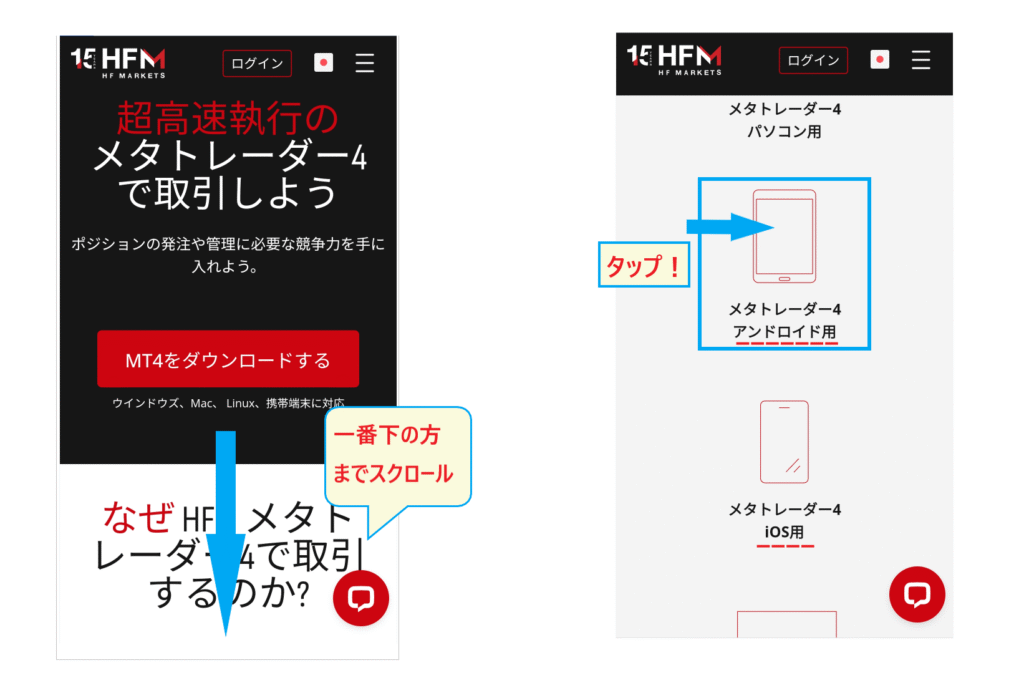
مرر لأسفل حتى تصل إلى شاشة التنزيل الخاصة بهاتفك الذكي. ستجد خياري "أندرويد" و"آي أو إس"، لذا انقر على الخيار المناسب لك
طريقة التركيب
بعد ذلك، اضغط على زر "رابط التنزيل لنظام Android" الأحمر للانتقال إلى شاشة تثبيت MT4
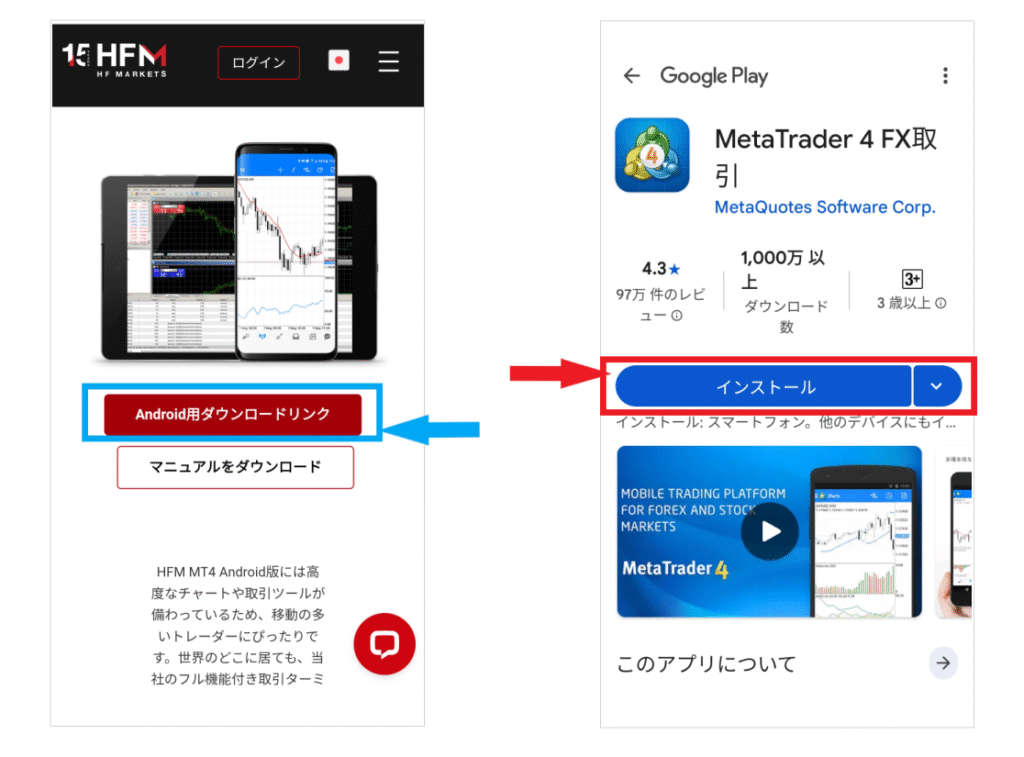
في هذه المرحلة، تأكد من تنزيل الدليل الموجود أسفل زر "التنزيل". يمكنك استخدامه كمرجع مع هذا الدليل
عند ظهور شاشة تثبيت MT4، انقر على زر "تثبيت" الأزرق في المنتصف. سيبدأ التثبيت فوراً

بمجرد أن تتغير الشاشة إلى "جاري التثبيت"، كل ما عليك فعله هو الانتظار حتى يكتمل التثبيت. إذا قمت بتفعيل خيار "فتح التطبيق تلقائيًا" أثناء التثبيت، فسيتم فتح منصة MT4 تلقائيًا، وهذا أمر مريح
بمجرد اكتمال التثبيت، ستظهر "شروط خدمة MT4"، لذاانقر فوق "موافق".
اكتملمنصة. أغلق منصة MT4 وتأكد من تثبيت التطبيق.
كيفية تسجيل الدخول إلى منصة MT4 على HFM
بعد ذلك، سنشرح كيفية تسجيل الدخول (التسجيل) إلى منصة MT4 الخاصة بـ HFM لأول مرة
قم بإعداد معرف MT4 وكلمة المرور الخاصة بك
هناك ثلاثة أشياء تحتاجها لتسجيل الدخول إلى MT4
- رقم تعريف MT4 (رقم الحساب)
- كلمة مرور تسجيل الدخول إلى MT4
- اسم خادم HFM
هذه المعلومات موجودة في رسالة البريد الإلكتروني التي تؤكد فتح حسابك. يرجى مراجعة بريدك الإلكتروني من HFM وجمع جميع المعلومات اللازمة
إذا حذفت البريد الإلكتروني عن طريق الخطأ،التواصل مع دعم عملاء HFM. يمكنك أيضًا العثور على رقم حسابك في منطقة myHF، ولكن كلمة المرور واسم الخادم مُدرجان فقط في رسالة تأكيد فتح الحساب.
تحقق من اسم خادم HFM
من الأمور التي قد تُسبب بعض الارتباك أسماء خوادم HFM. تُعدّ HFM وسيطًا عالميًا رئيسيًا في سوق صرف العملات الأجنبية، ولها مكاتب في تسع دول وستة تراخيص مالية. ونتيجةً لذلك، لديها عدد كبير من أسماء الخوادم - أكثر من 40 اسمًا - مما يجعل العثور على الاسم الصحيح أمرًا صعبًا نوعًا ما
ما هي أنواع أسماء الخوادم الموجودة؟.
قائمة أسماء خوادم HFM
• خادم HFMarketsKE المباشر 8
• خادم HFMMarketMENA المباشر 2
• خادم HFMarketsEurope المباشر 2
• خادم HFMarketsSV المباشر 1
• خادم HFMarketsSV المباشر 3
• خادم HFMarketsSV المباشر 4
• خادم HFMarketsSV المباشر 5
• خادم HFMarketsSA المباشر
• خادم HFMarketsSA المباشر 1
• خادم HFMarketsSA المباشر 2
• خادم HFMarketsSA المباشر 3
• خادم HFMarketsSA المباشر 4
• خادم HFMarketsSA المباشر 5
كما تلاحظون من أسماء الخوادم أعلاه، هناك العديد من الأسماء التي تبدو متشابهة للوهلة الأولى. حتى اختلاف حرف واحد قد يتسبب في حدوث خطأ عند تسجيل الدخول إلى منصة MT4. بالنسبة للخدمة المخصصة لليابان، فإن اسمها هو "HFMarketsSV-LIVE Server"، لذا يرجى التأكد من مراجعتها بعناية.
إجراءات تسجيل الدخول إلى منصة MT4
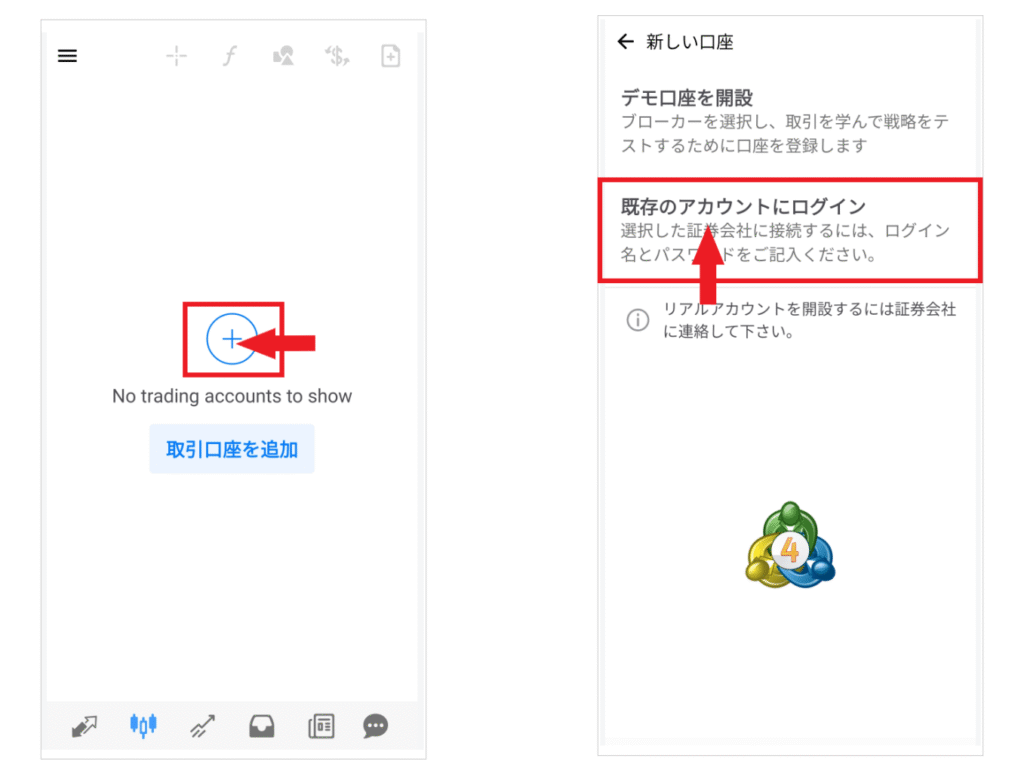
الخطوة 1. حدد "تسجيل الدخول إلى حساب موجود"
عند فتح منصة MT4 على HFM (للمسجلين لأول مرة)،"إضافة حساب تداول". انقر على علامة الزائد، ثم انقر على "تسجيل الدخول إلى حساب موجود" لتسجيل حسابك.
الخطوة 2. حدد "اسم الخادم" المناسب
بعد ذلك، أدخل اسم شركة الوساطة (اسم وسيط العملات الأجنبية في الخارج: HFM) لعرض قائمة أسماء الخوادم

يرجى التحقق بعناية من اسم الخادم واختيار الخادم المناسب
الخطوة 3: أدخل معرفك وكلمة المرور لتسجيل الدخول
بعد اختيار الخادم، ستظهر شاشة تسجيل الدخول.أدخل معرف MT4 الخاص بك (رقم الحساب) وكلمة المرور، ثمانقر فوق زر تسجيل الدخول.
عند النقر على زر تسجيل الدخول، ستظهر معلومات حسابك على الشاشة التالية
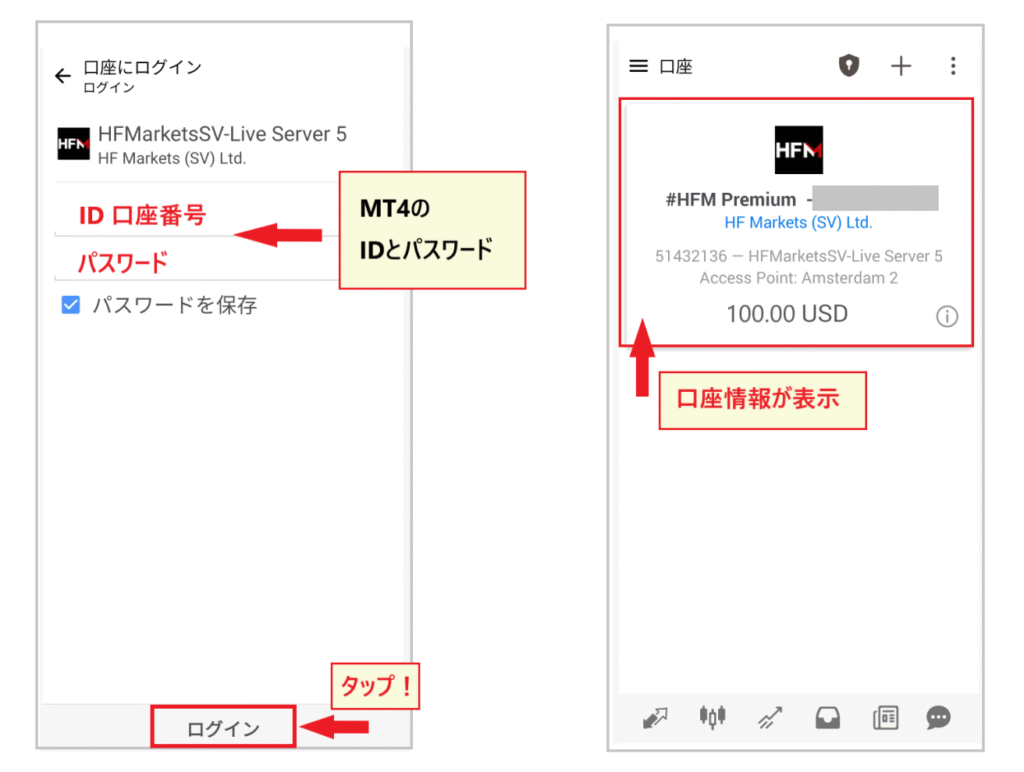
بعد التحقق من معلومات حسابك،تم تسجيل دخولك بنجاح إلى منصة MT4 الخاصة بـ HFM. لقد سجلت دخولك الآن بنجاح إلى MT4.
إذا لم تظهر معلومات حسابك، فقد تكون كلمة المرور أو اسم الخادم غير صحيح، لذا يرجى محاولة التسجيل مرة أخرى من البداية
يرجى ملاحظة أن معرف المستخدم وكلمة المرور المستخدمة لـ myHF في HFM تختلف تمامًا عن معرف المستخدم وكلمة المرور المستخدمة لـ MT4
يمكنكم الاطلاع على معلومات فروق الأسعار الخاصة بشركة HFM في المقال التالي. يرجى قراءته قبل التداول
كيفية إعداد منصة MT4 مع برنامج HFM: إعداد القوائم والنوافذ
بعد ذلك، سنشرح كيفية ضبط الإعدادات المختلفة في منصة MT4. في البداية، من الأفضل تعلم وإتقان الإعدادات الأساسية فقط
لقد اخترنا هنا بعناية وبسطنا العناصر الأساسية للتداول. دعونا نلقي نظرة على تصميم القائمة العامة ووظائف كل نافذة
كيفية قراءة واستخدام القائمة
أولاً ، سيمنحك فتح القائمة في الزاوية العلوية اليسرى إمكانية الوصول إلى إعدادات الرسم البياني، وتبديل حسابات MT4، وقائمة خوارزميات التداول الآلي (EAs)، وغير ذلك. افتح هذه القائمة إذا كنت ترغب في التبديل إلى منصة MT4 تابعة لوسيط آخر
[قائمة الجانب الأيسر العلوي]
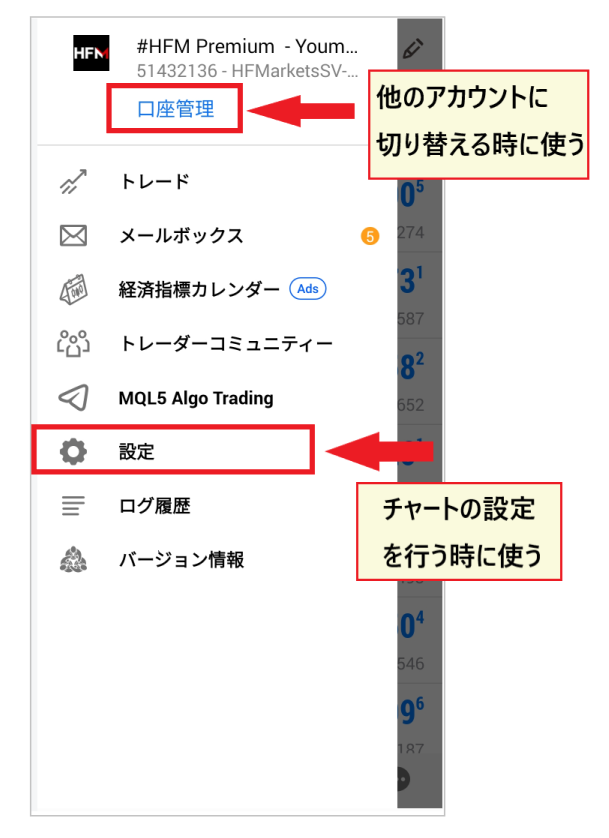
في الوقت الحالي، يكفي معرفة هذين الطبقين الجانبيين فقط
[القائمة في الزاوية العلوية اليمنى]
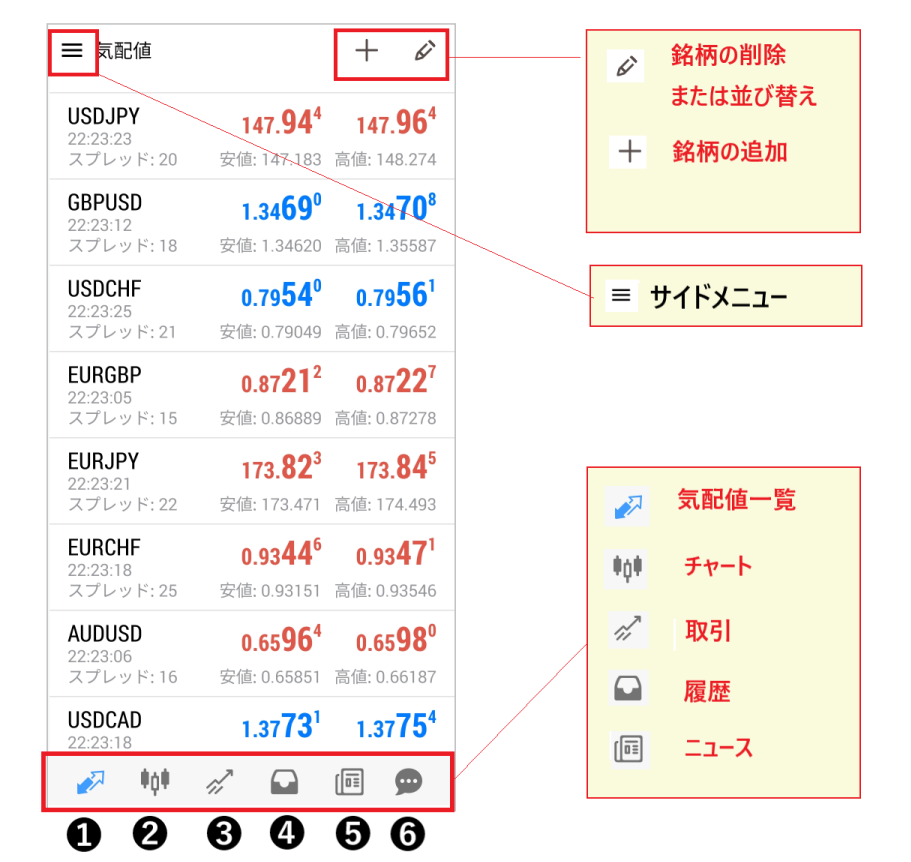
يمكنك إضافة وحذف وإعادة ترتيب المخزونات باستخدام القائمة الموجودة في الزاوية العلوية اليمنى
[القائمة الرئيسية في الأسفل]
القائمة الموجودة أسفل شاشة الهاتف الذكيهي القائمة الرئيسية، وتحتوي على ست وظائف. عادةً ما تستخدم هذه القائمة الرئيسية للتحكم في الشاشة.
- قائمة أسعار العرض والطلب ← جدول أسعار الصرف
- مخطط → شاشة المخطط
- التداول ← معلومات عن المراكز والحساب
- السجل → بيانات المعاملات السابقة
- الأخبار ← أخبار شارع FX
- رسالة ← موقع مجتمع MQL4
موقع مجتمع MQL4 هو موقع معلوماتي لمستخدمي منصة MT4. يتيح التسجيل للمتداولين تبادل المعلومات. لا داعي للقلق بشأن هذا الأمر حاليًا. يمكنك الاطلاع على كيفية استخدامه لاحقًا إذا رغبت في ذلك
وظائف واستخدام كل نافذة

[قائمة الأسعار الإرشادية (جدول أسعار الصرف)]
بشكل افتراضي، تتضمن قائمة الأسعار العملات الرئيسية
في هذه الشاشة، يمكنك التسجيل واستخدام أسهمك المفضلة
يمكنك التحقق من أسعار الشراء والبيع وأدنى وأعلى الأسعار في الوقت الفعلي، بالإضافة إلى فرق السعر
[شاشة الرسم البياني]
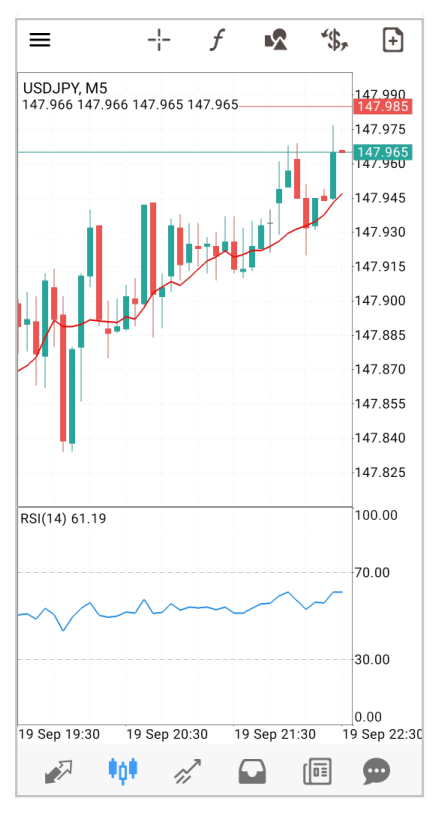
تعرض شاشة الرسم البياني رسمًا بيانيًا في الوقت الفعلي للسهم المحدد
تتيح لك هذه الشاشة إدراج المؤشرات الفنية وإجراء تحليل الرسوم البيانية باستخدام وظائف الرسم
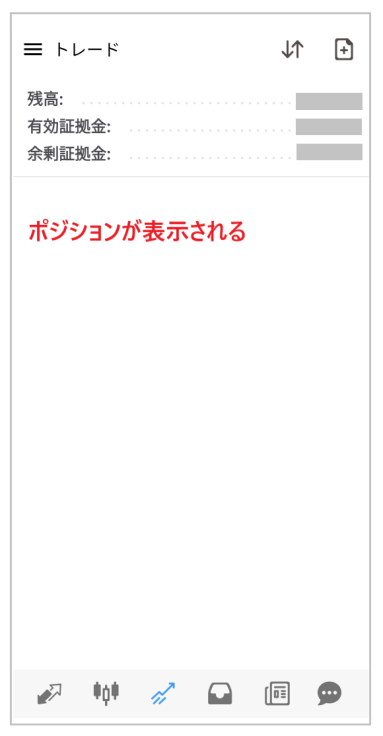
【عملية】
تعرض صفحة التداول رصيدك، والهامش الفعال، والهامش الزائد، ونسبة صيانة الهامش، وحالة الربح/الخسارة لمراكزك
انظر إلى هذه الشاشة للتحقق من الحالة الحالية لموقعك
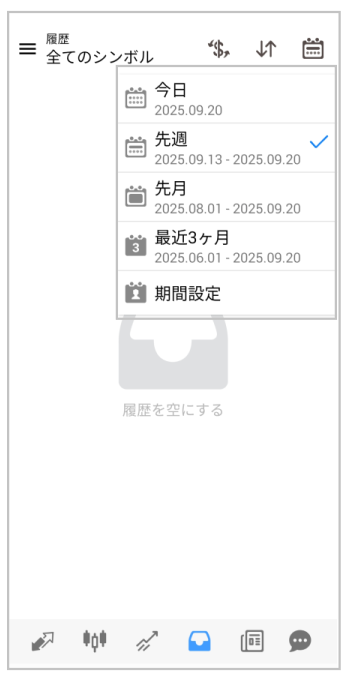
【تاريخ】
سيسمح لك تحديد "السجل" بعرض بيانات المعاملات السابقة
يمكنك تحديد الفترة الزمنية لبيانات المعاملات وتحميل سجل المعاملات كتقرير
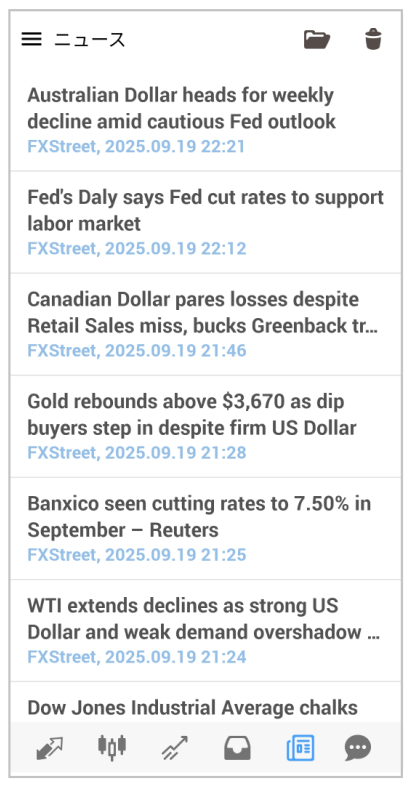
[أخبار (النسخة الإنجليزية)]
عند اختيارك لخبر ما، يمكنك الاطلاع على أخبار من موقع إعلامي دولي يُدعى "FXStreet". الموقع باللغة الإنجليزية، لذا جربه من حين لآخر كوسيلة لممارسة لغتك الإنجليزية
يغطي هذا الشرح الوظائف الأساسية لقوائم منصة MT4. جرّب استخدام القوائم عدة مرات لتكوين فهم عام لوظائفها
بعد ذلك، سنشرح طريقة الإعداد المحددة
كيفية إعداد HFM في MT4: إدخال أزواج العملات في قائمة الأسعار
يعرض برنامج MT4 من HFM بالفعل العديد من أزواج العملات الرئيسية بشكل افتراضي. يمكنك استخدامها كما هي، أو يمكنك تخصيص الأزواج المتاحة حسب رغبتك
يشرح هذا القسم كيفية إضافة أو إزالة أزواج العملات والأدوات التي ترغب في تداولها من قائمة الأسعار
إضافة زوج عملات/أداة مالية
انقر على علامة "+" في الزاوية العلوية اليمنى من شاشة العرض/الطلب

افتح "الفوركس (أزواج العملات)" لعرض أزواج العملات.انقر على زوج العملات الذي تريد إدراجه من قائمة "الفوركس"، وسيتم إدراجه مباشرةً في قائمة الأسعار.
حذف زوج العملات/الأداة المالية
لحذف سهم، انقر على أيقونة القلم في الزاوية العلوية اليمنى من قائمة الأسعار. ثم انقر على أيقونة سلة المهملات لعرض مربع لاختيار السهم
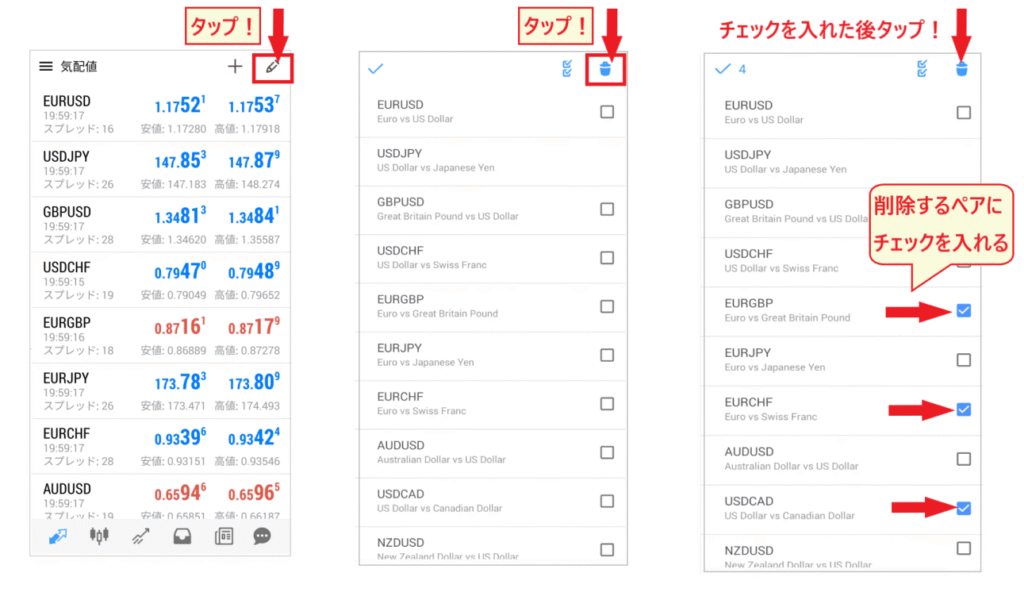
لإزالة زوج عملات، حدد المربع المجاور للزوج الذي تريد حذفه وانقر على "رمز سلة المهملات" مرة أخرى لإزالته من قائمة الأسعار
خصّص القائمة حسب رغبتك بإضافة أو إزالة الأسهم. حتى لو لم تكن تتداول، يمكنك استخدام قائمة الأسعار بفعالية عن طريق اختيار الأسهم التي ترغب في الرجوع إليها أو التي تهمك.
أعد ترتيب العلامات التجارية
يمكنك أيضًا إعادة ترتيب الأسهم لتسهيل عرضها
انقر على أيقونة القلم في الزاوية العلوية اليمنى من قائمة أسعار الأسهم. ستظهر قائمة بالأسهم. اضغط مطولاً على أيقونة الخطوط الثلاثة حتى يتحول لونها إلى الرمادي. بمجرد أن يتحول لونها إلى الرمادي، يمكنك إعادة ترتيب القائمة عن طريق سحبها لأعلى أو لأسفل
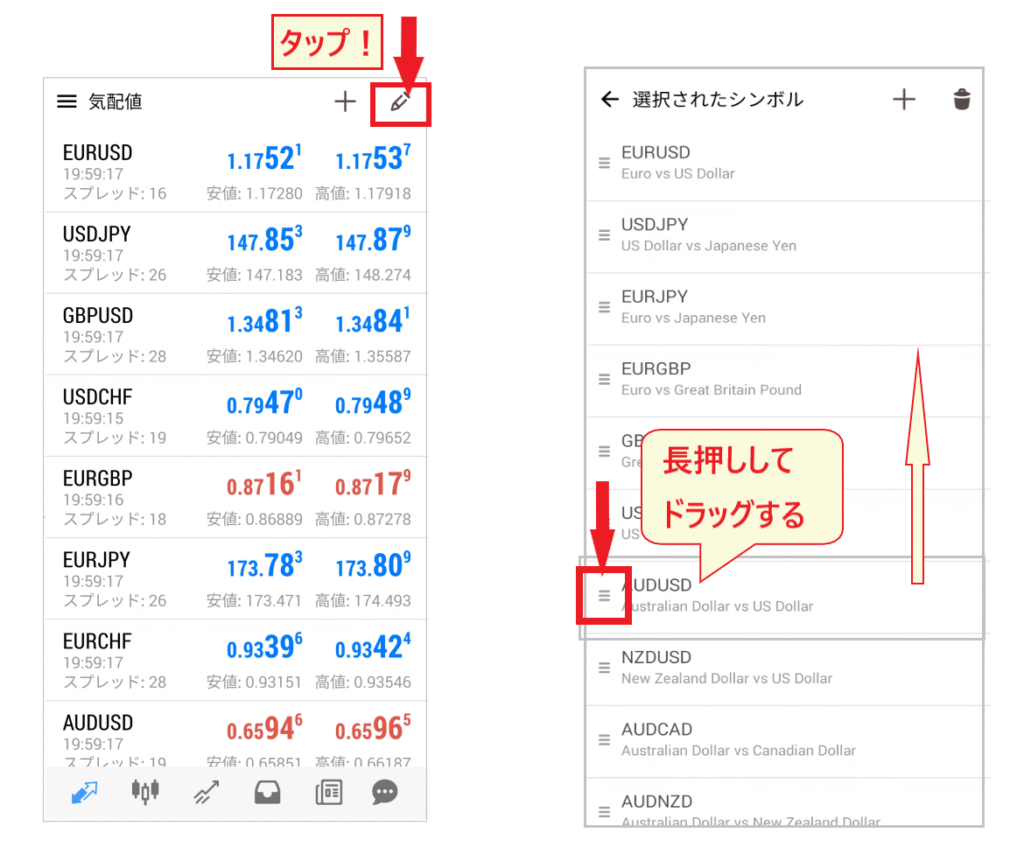
سيكون استخدامه أسهل إذا قمت بتجميع العناصر التي يتم عرضها وتداولها بشكل متكرر في الأعلى
كيفية إعداد HFM في MT4: الإعداد الأولي لنافذة الرسم البياني
بعد ذلك، سنشرح كيفية إعداد شاشة الرسم البياني
لنفتح شاشة الرسم البياني معًا ونستعرض إعدادات الرسم البياني الأولية
اعرض شاشة الرسم البياني
أولاً، اعرض قائمة أسعار العرض والطلب، ثم افتح شاشة الرسم البياني
انقر على زوج العملات الذي تريده من القائمة.ستظهر قائمة منبثقة؛ اختر "فتح الرسم البياني".

عند النقر على "فتح الرسم البياني"، ستظهر شاشة الرسم البياني كما هو موضح أدناه
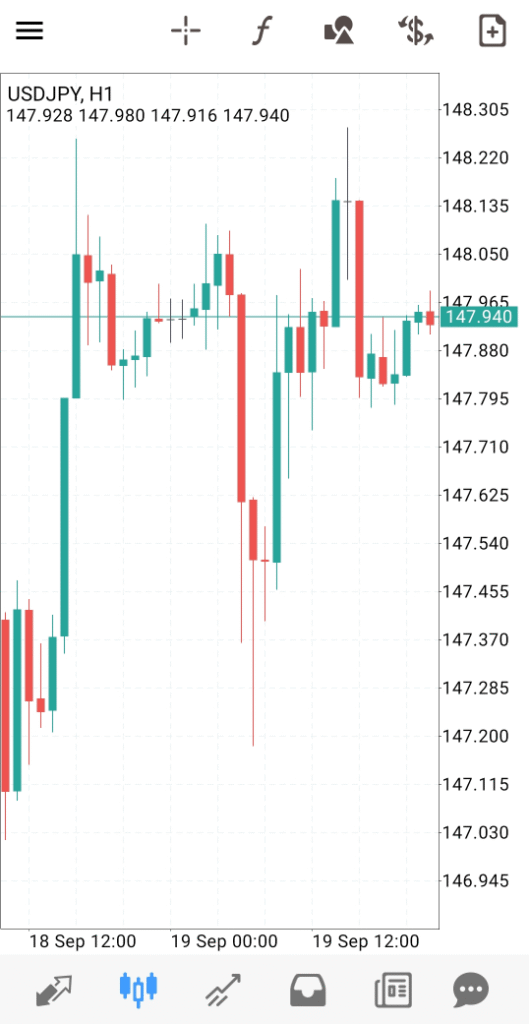
أول ما يجب عليك ضبطه هنا هو عرض "خط سعر الشراء". في الإعدادات الافتراضية لتطبيق MT4 للهواتف المحمولة، يتم ضبط "خط سعر البيع" فقط. لذلك، قد تقوم عن طريق الخطأ بوضع أمر شراء ظنًا منك أن هذا الخط هو "خط سعر الشراء".
في الحقيقة،يقع "خط سعر الشراء" فوق الخط المعروض عادةًلذلك، يصبح من المستحيل إصدار أحكام دقيقة
هذا خطأ يمكن حتى للمتداولين ذوي الخبرة في سوق العملات الأجنبية أن يرتكبوه بسهولة، لذا عليك أن تكون حذراً للغاية
اعرض دائمًا "سطر سعر الشراء"
يمكن ضبط "خط سعر الشراء" من الإعدادات الأساسية في القائمة الجانبية
انقر على "الخطوط الثلاثة" في الزاوية العلوية اليسرى من قائمة عرض الأسعار، ثم حدد "الإعدادات" من القائمة الجانبية
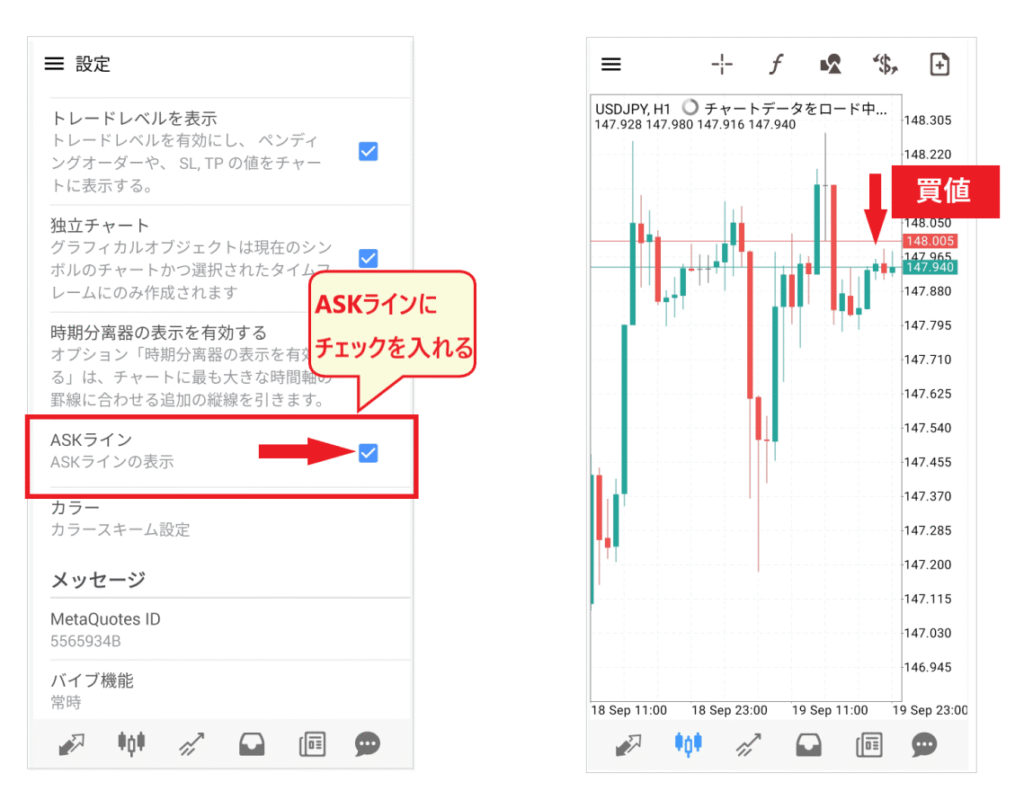
انزل قليلاً في قائمة الإعدادات وستجد خياراً باسم "خط الطلب". ضع علامة في هذا المربع. عند وضع علامة في هذا المربع، سيظهر "خط سعر الشراء" أعلى "خط سعر البيع"
الفرق بين "خط سعر الشراء" و"خط سعر البيع" هو الفارق السعرييؤدي الفارق الكبير إلى زيادة خطر الخسارةلذلك، يصبح عاملاً مهماً في اتخاذ القرار
[خطوط أسعار الشراء والبيع على الرسوم البيانية لمدة دقيقة واحدة و15 دقيقة]
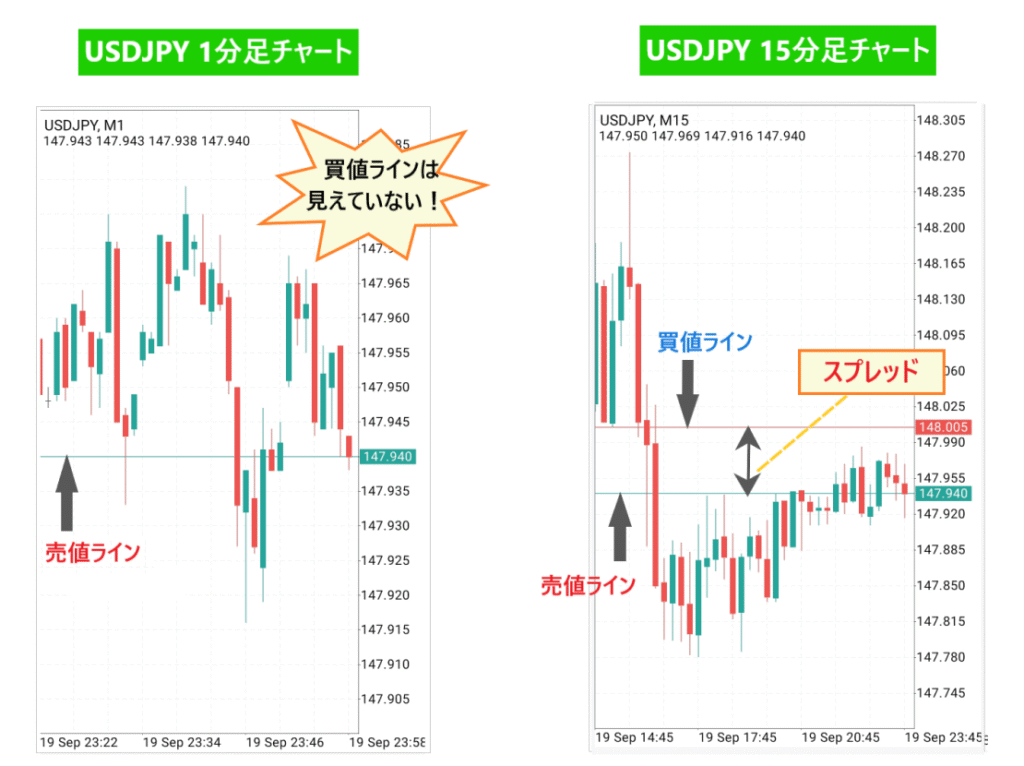
بإضافة خط سعر الشراء، يصبح من الممكن قياس حجم الفارق السعري بدقة. وكما هو موضح في الرسم البياني أعلاه، قد لا يظهر سعر الشراء أحيانًا على الرسم البياني للدقيقة الواحدة. من الواضح أن الاعتماد على خط سعر البيع فقط، ووضع أمر شراء بناءً عليه، ينطوي على مخاطرة كبيرة
كيفية تبديل أزواج العملات
والآن، دعونا نلقي نظرة على كيفية تبديل أزواج العملات مباشرة من شاشة الرسم البياني
أولاً، انقر على أيقونة "$" في الزاوية العلوية اليمنى من شاشة الرسم البياني. ستظهر قائمة بأزواج العملات المسجلة.انقر على زوج عملات مختلف من القائمةللتبديل بين الشاشات.
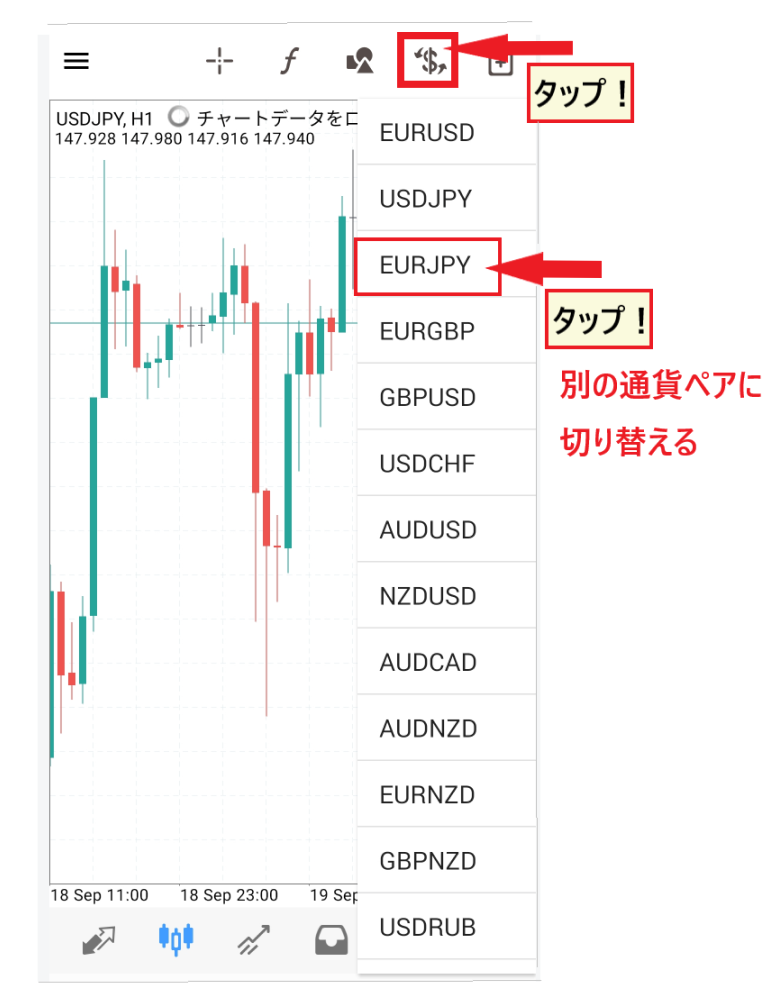
جرب النقر على أسهم مختلفة لإتقان كيفية تبديل أزواج العملات على شاشة الرسم البياني
كيفية تغيير الأطر الزمنية
بعد ذلك، يمكنك تغيير الأطر الزمنية لتحليل تحركات أسعار الصرف بمزيد من العمق
انقر في أي مكان على شاشة الرسم البياني. ستظهر قائمة تبديل دائرية . من هذه القائمة، اختر إطارًا زمنيًا مختلفًا للتبديل بين الرسوم البيانية
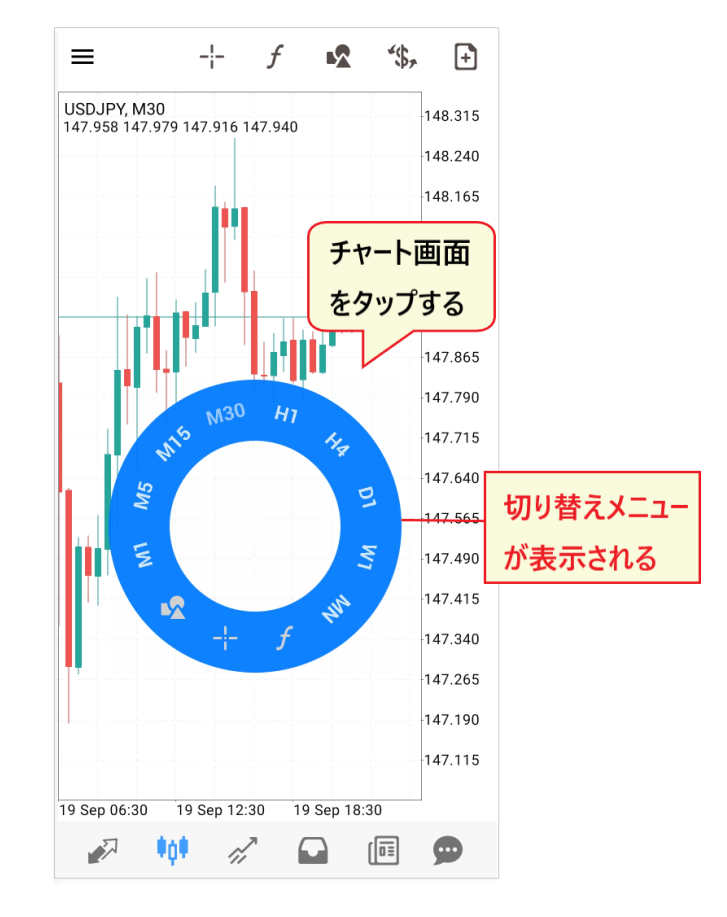
دعونا نلقي نظرة فاحصة على كيفية عرض قائمة تبديل الأطر الزمنية
[كيفية استخدام قائمة تبديل الإطار الزمني]
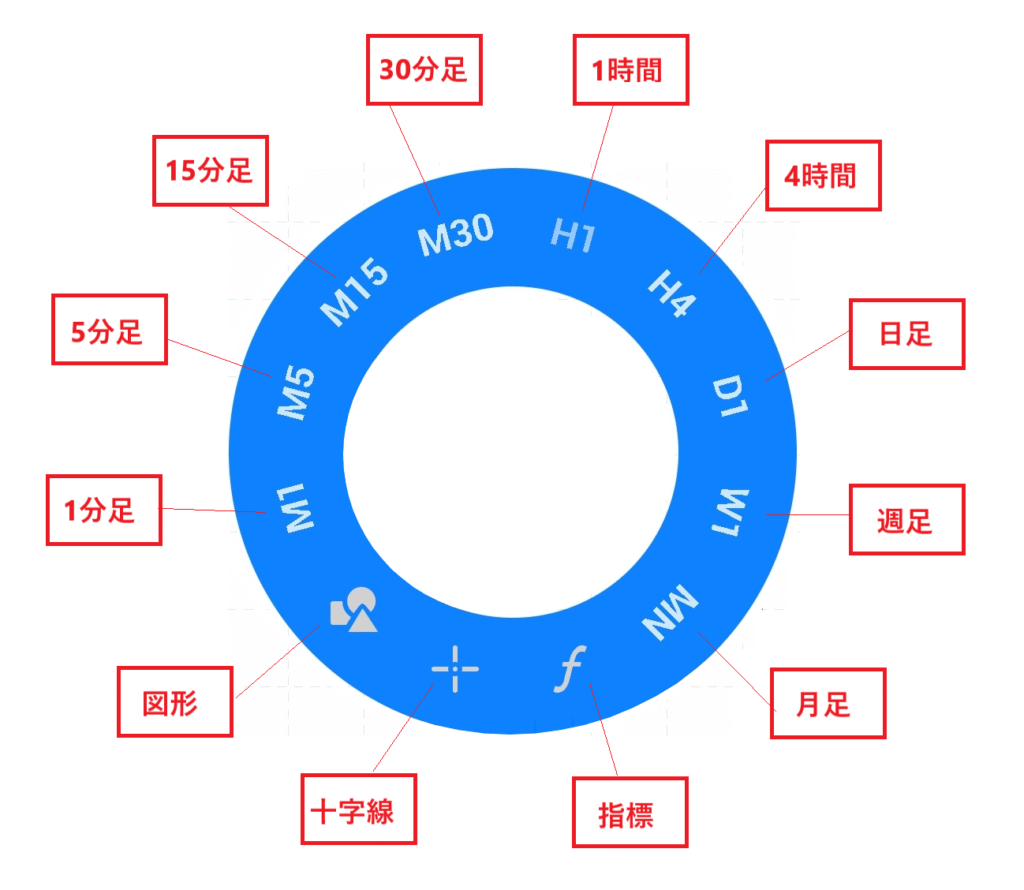
- M1: مخطط لمدة دقيقة واحدة
- M5: مخطط زمني لمدة 5 دقائق
- M15: مخطط 15 دقيقة
- مخطط بياني لمدة 30 دقيقة (M30)
- H1: الرسم البياني للساعة الواحدة
- H4: الرسم البياني لأربع ساعات
- D1: الرسم البياني اليومي
- الأسبوع الأول: أسبوعي
- مينيسوتا: شهريًا
- و: المؤشرات الفنية
- ✛: علامة التصويب
- △〇: شكل
من هذه القائمة، يمكنك تحديد ليس فقط الإطار الزمني ولكن أيضًا إدراج "المؤشرات الفنية" و"شموع دوجي" و"الأشكال"
إنه مريح للغاية لأنه يمكنك إدخال الأطر الزمنية والمؤشرات الفنية بنقرة واحدة فقط
كيفية استخدام التكبير والتصغير
ملاحظة أخيرة: تذكر كيفية ضبط حجم الرسم البياني (حجم الشموع اليابانية). تكبير الرسم البياني يجعل الشموع اليابانية أكبر، مما يُسهّل التحليل. في المقابل، تصغير الرسم البياني يجعل رؤية الشموع اليابانية أصعب، ولكنه يسمح بالتحليل على مدى فترات زمنية أطول
- تكبير → تكبير
- تصغير → تصغير
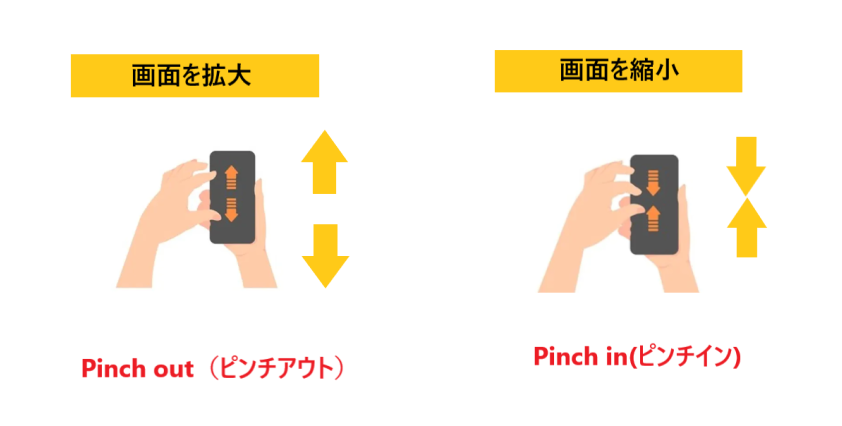
التكبير والتصغيرباستخدام إيماءات "التقريب" و"التبعيد"، والتي تتضمن تقريب إصبعين من بعضهما أو إبعادهما. "التقريب" يصغر الرسم البياني بتقريب إصبعين من بعضهما، بينما "التبعيد" يكبر الرسم البياني بفصل إصبعين.
كيفية إدراج مؤشر
علاوة على ذلك، دعونا نحسن جودة تحليلنا الفني بإضافة المؤشرات
تأتي مؤشرات MT4، مثل المؤشرات العادية، في نوعين: "مؤشرات الاتجاه" التي يتم إدراجها في الرسم البياني الرئيسي و"مؤشرات التذبذب" التي يتم إدراجها في الرسوم البيانية الفرعية
سنبدأ بشرح كيفية إدراج مؤشرات تتبع الاتجاه
تطبيق MT4 للهواتف المحمولة: إعداد مؤشرات الاتجاه
يمكنك الوصول إلى إعدادات المؤشر بالنقر على أيقونة "f" أعلى شاشة الرسم البياني. في الشاشة التالية، سيؤدي النقر على أيقونة "f" بجوار "الرسم البياني الرئيسي" إلى عرض قائمة المؤشرات.

اختر المؤشر الذي ترغب في ضبطه من القائمة. سيؤدي النقر عليه إلى فتح شاشة إعدادات المعلمات. هنا، اخترت المتوسط المتحرك وضبطته على 50 يومًا
[مثال على إعداد المتوسط المتحرك]
يرجى الرجوع إلى إعدادات المثال الخاصة بالمتوسط المتحرك

- الفترة(الأرقام الشائعة الاستخدام مثل 8، 9، 13، 15، 20، 21، 50، 55، 200، 220، إلخ.)
- الطريقة (بسيطة ← يشير هذا إلى المتوسط المتحرك البسيط، وهو النوع الأكثر شيوعًا)
- ينطبق على (سعر الإغلاق → القيمة الأساسية الشائعة الاستخدام)
- النمط (سُمك الخط ← بكسل، اللون ← قابل للتغيير)
بعد التحقق من المعاييرانقر على زر "تم"لإكمال إدراجها في المخطط.
الإعدادات الافتراضية هي عادةً القيم الأكثر شيوعًا، لذا يمكنك استخدامها كما هي. بمجرد أن تعتاد عليها، يمكنك تعديل القيم لتناسب احتياجاتك الخاصة، مثل الاستراتيجيات قصيرة المدى، ومتوسطة المدى، وطويلة المدى
تطبيق MT4 للهواتف المحمولة: إعدادات مؤشرات التذبذب
بالإضافة إلى الرسم البياني الرئيسي، دعونا نضيف أيضًا مؤشرًا واحدًا من نوع المذبذب إلى الرسم البياني الفرعي
انقر على علامة "f" أعلى شاشة الرسم البياني، ثم انقر على "الرسم البياني الرئيسي" ثم على علامة "f" مرة أخرى. ستظهر قائمة بالمؤشرات. انقر في الأسفل واختر المؤشر الذي تريد استخدامه. هنا، اخترنا "مؤشر القوة النسبية (RSI)"
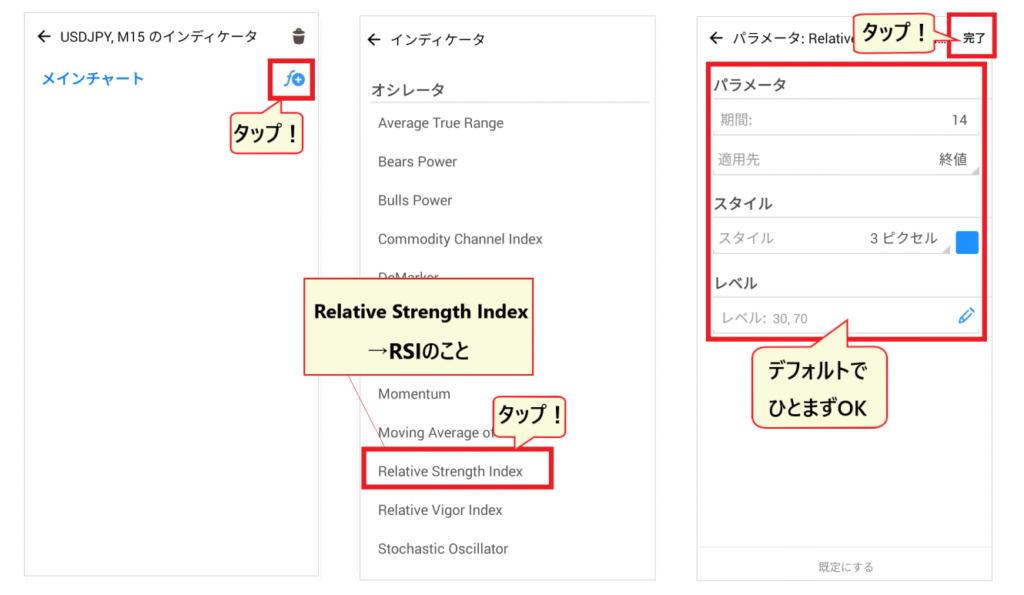
بشكل افتراضي، يتم ضبط فترة مؤشر القوة النسبية على 14. إذا شعرت أن الحركة بطيئة للغاية، فحاول تقصير الفترة قليلاً (إلى حوالي 9-11)
بعد التحقق من إعدادات المعلماتوالنقر على زر "تم"، سيتم إدراج مؤشر القوة النسبية (RSI) في الرسم البياني الفرعي.
[سيتم إضافة قسم فرعي للمخطط]
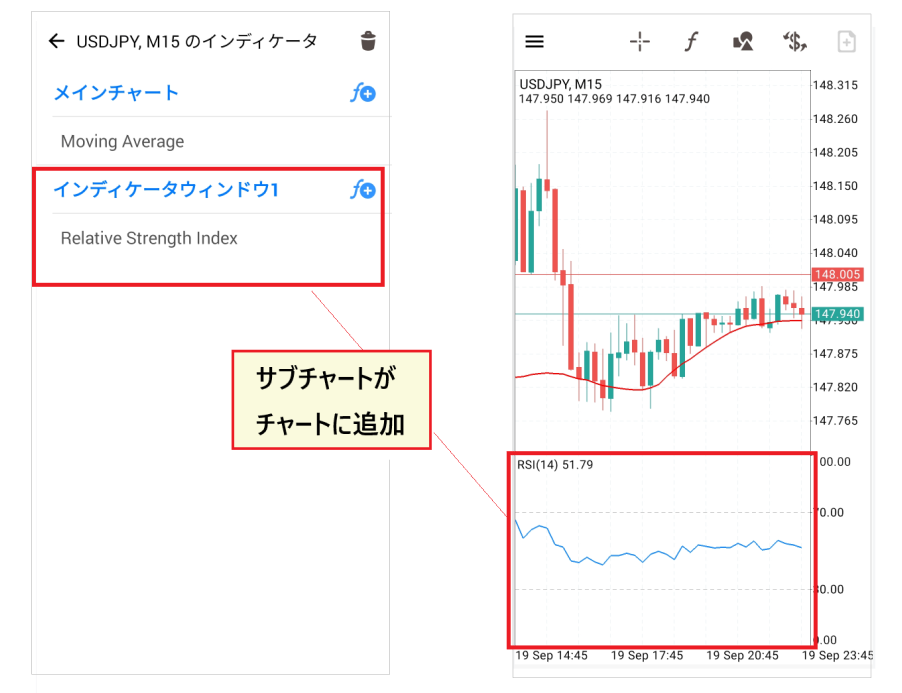
بمجرد إدراج مؤشر التذبذب، سيتم إضافة قسم نافذة الرسم البياني الفرعي إلى كل من الرسم البياني والقائمة
يمكنك أيضًا اختيار المؤشرات من الأنظمة القائمة على الحجم والأنظمة القائمة على بيل ويليامز، لذا جرب بعضها لممارسة إعداداتك
كيفية حذف مؤشر
لحذف مؤشر،انتقل إلى قائمة المؤشرات من خلال رمز "f" وانقر على رمز "سلة المهملات".
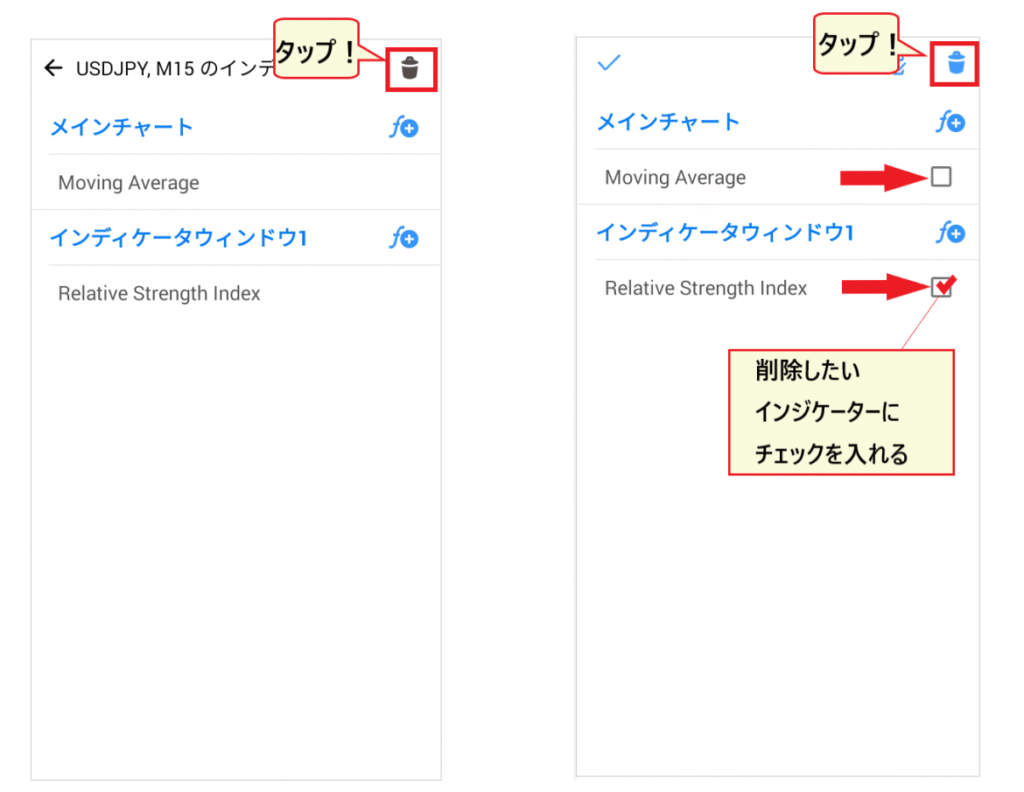
سيؤدي النقر على أيقونة سلة المهملات إلى إظهار مربعات اختيار بجوار كل مؤشر. حدد العناصر التي تريد حذفها، ثم انقر على أيقونة سلة المهملات مرة أخرى لحذفها
كيفية إعداد HFM في MT4: وضع الأوامر
والآن، دعونا ننتقل إلى شرح أهم طريقة لوضع الأوامر في منصة MT4
إذا قمت بالطلب بشكل خاطئ،هناك خطر تكبد خسائر كبيرةلذلك، تأكد من ممارسة طريقة التشغيل بدقة
طريقتان لعرض شاشة الطلب
عند تقديم طلب، أول ما يجب معرفته هو كيفية الوصول إلى شاشة الطلب. يمكنك الوصول إلى شاشة الطلب من "قائمة عروض الأسعار" ومن "شاشة المخطط" .
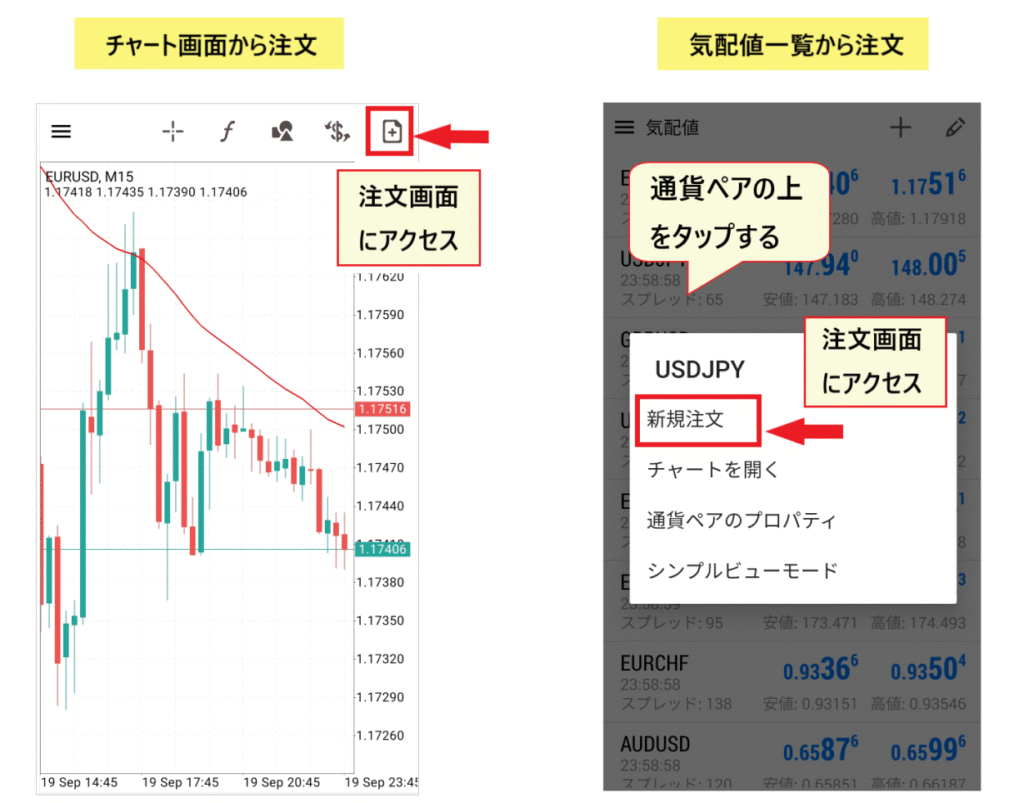
قم بتقديم طلب من قائمة أسعار العرض والطلب
من قائمة الأسعار، انقر على زوج العملات الذي ترغب في تداوله لعرض القائمة. من القائمة التي تظهر، اختر "طلب جديد" لعرض شاشة الطلب
قم بتقديم طلب من شاشة الرسم البياني
من شاشة الرسم البياني، يمكنك الوصول إلى شاشة الطلب عن طريق النقر على "أيقونة المستند" في الزاوية العلوية اليمنى
بمجرد ظهور شاشة الطلب، يمكنك تحديد أحد الخيارات التالية: "طلب السوق"، أو "طلب الحد"، أو "طلب الإيقاف".
أمر السوق
لنبدأ بأبسط أنواع الأوامر وأكثرها استخداماً: "أمر السوق"
أمر السوق هو أسلوب طلب "يقرر الشراء أو البيع فوراً بسعر الصرف الحالي".

- اختر "أمر السوق" من القائمة المنسدلة
- استخدم + و - لتحديد حجم القطعة
- تحقق من سعر الشراء وسعر البيع
- اتركه على "0"
- تحقق من حركة السعر على الرسم البياني اللحظي
- بمجرد اتخاذ قرارك، قم بتقديم طلب شراء أو بيع
*عادةً ما يتم تحديد سعر أوامر السوق على الفور، ولكن قد يختلف معدل التنفيذ تبعًا للظروف
طلب محدود
عندما ترغب في الشراء أو البيع بسعر محدد، فإنك تستخدم أمراً محدداً
أمر الحد هو نوع من الأوامر التي تحجز فيها سعرًا "للشراء عندما ينخفض إلى XX" أو "للبيع عندما يرتفع إلى XX"

- اختر أمر الحد من القائمة المنسدلة
- حدد حجم القطعة باستخدام + و -
- تحقق من سعر الشراء وسعر البيع
- اضبط المعدل
- لا داعي للمسه
- حدد موعدًا نهائيًا للطلب (اختياري)
- راجع مخطط التداول
- اضغط على زر الطلب لتأكيد طلبك
*يمكنك أيضًا وضع أوامر وقف الخسارة وجني الأرباح هنا، ولكن في الوقت الحالي، دعنا نركز فقط على تعلم كيفية وضع الأوامر
سأشرح كيفية إضافتها لاحقاً
كيفية تفسير حالة الأصول والمراكز وحالة الطلبات
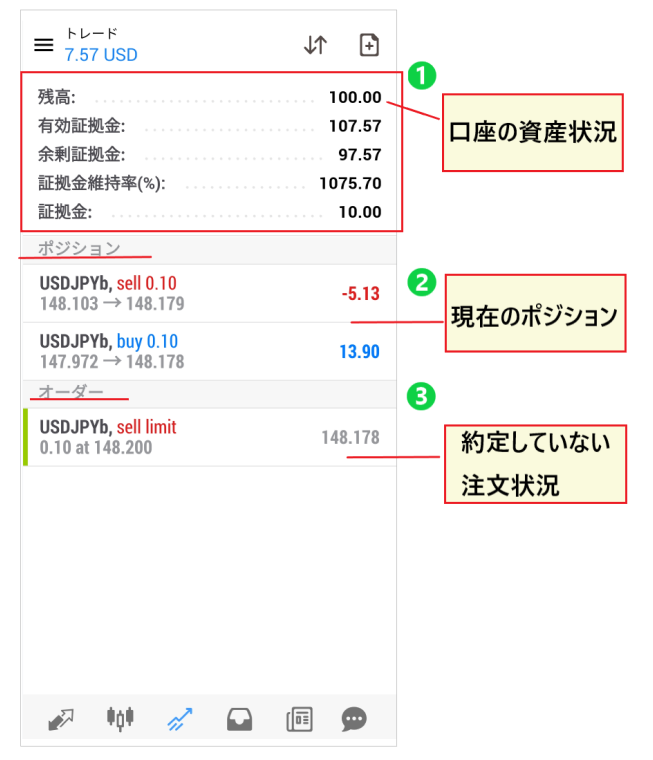
- يعرض هذا القسم حالة الأصول الحالية لحسابك، بما في ذلك "الرصيد" و"الهامش الفعلي" و"نسبة صيانة الهامش"
- يوضح هذا حالة الربح والخسارة لمراكزك الحالية
- تفاصيل الأوامر التي لم يتم تنفيذها بعد
تتيح لك هذه الشاشة رؤية جميع بيانات التداول الحالية الخاصة بك
أمر إيقاف الحد
والآن، دعونا نلقي نظرة على طريقة أخرى لترتيب اتخاذ مركز باستخدام أمر وقف الخسارة
في هذا السياق، يُعد أمر وقف الخسارة نوعًا من الأوامر التي يمكن استخدامها لاستراتيجيات مثل "الشراء بعد تأكيد الزيادة" أو "البيع بعد تأكيد الانخفاض".
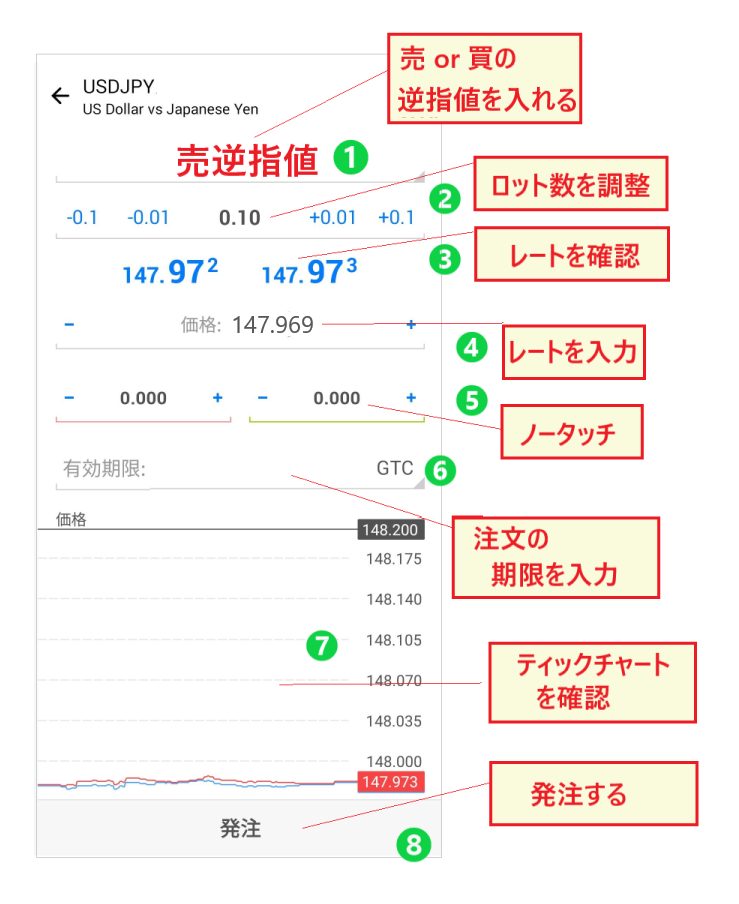
- اختر إما أمر إيقاف الشراء أو أمر إيقاف البيع
- حدد حجم القطعة باستخدام + و -
- تحقق من سعر الشراء وسعر البيع
- حدد السعر
- لا داعي للمسه
- حدد موعدًا نهائيًا للطلب (اختياري)
- راجع مخطط التداول
- اضغط على زر الطلب لتأكيد طلبك
يعتمد أمر وقف الخسارة المستخدم عند اتخاذ مركز تداول على تتبع الاتجاه، حيث تدخل في صفقة عندما يتحرك السعر في الاتجاه المتوقع. تتضمن هذه الطريقة تأكيد الاتجاه قبل الشراء أو البيع
كيفية تغيير أوامر الحد وأوامر وقف الخسارة
إذا تغيرت استراتيجيتك بسبب اتجاهات أسعار الصرف،يمكنك تعديل الطلب الذي قمت بتقديمه بالفعل.
دعونا نستعرض كيفية تعديل أوامر الحد وأوامر وقف الخسارة
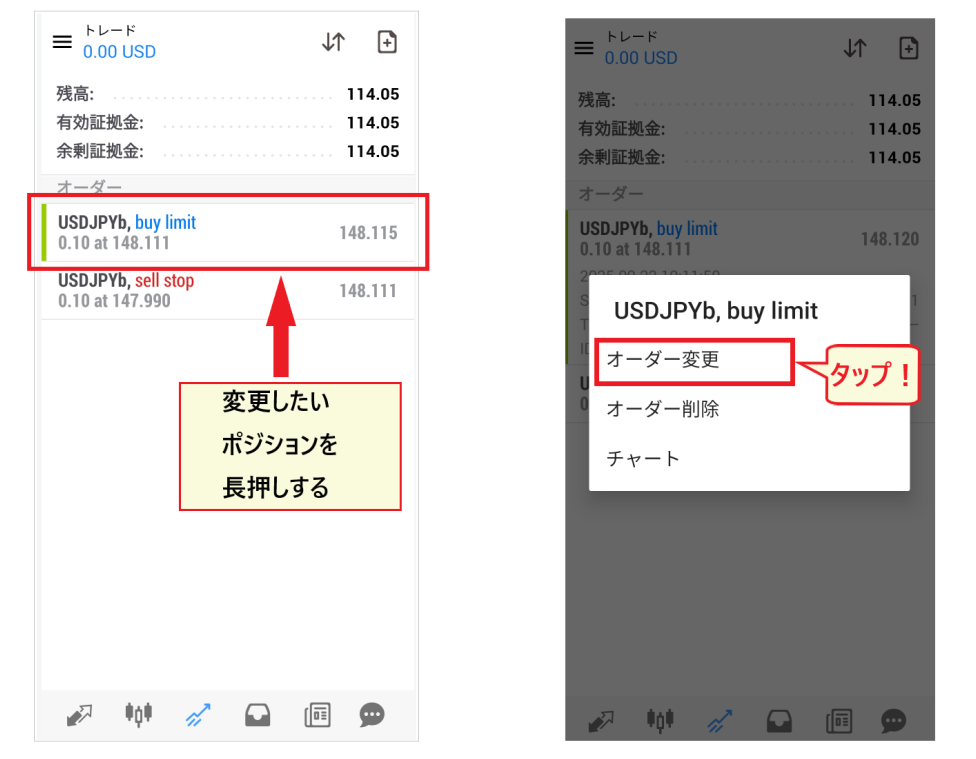
من شاشة "التداول"، اضغط مطولاً على المركز الذي تريد تغييره. ستظهر قائمة منبثقة؛انقر على "تعديل الطلب" لتصحيح الطلب.
كيفية إلغاء أوامر الحد وأوامر وقف الخسارة
يمكن أيضًا إلغاء أوامر الحد وأوامر وقف الخسارة بالكامل

لإلغاء أمر، اضغط مطولاً على المركز الذي تريد إزالته من قائمة الأوامر على شاشة التداول.ستظهر قائمة؛ اختر "حذف الأمر"لإلغاء الأمر.
كيفية إعداد HFM في MT4: وضع أوامر وقف الخسارة وجني الأرباح
في تداول العملات الأجنبية، بمجرد أن تحتفظ بمركز، تقوم بإغلاقه إما عن طريق تقليل خسائرك أو جني الأرباح حسب الموقف
سنشرح هنا كيفية تقليل الخسائر وتحقيق الأرباح
أوامر وقف الخسارة وجني الأرباح
من شاشة "التداول"، اضغط مطولاً على الصفقة التي تريد إغلاقها بأمر إيقاف الخسارة أو جني الربح.ستظهر قائمة؛ انقر على "إغلاق الصفقة".

في الشاشة التالية، سيظهر مبلغ الخسارة (أو مبلغ الربح) في الأسفل. إذا كان كل شيء يبدو صحيحًا، فانقر على زر "تأكيد التسوية" لإتمام العملية
تأكد من التحقق بعناية من مقدار الخسارة (أو الربح) الذي ترغب في قبوله
أوامر الحد وأوامر الحد لإيقاف الخسارة وأوامر جني الربح
من الأفضل، بعد اتخاذ مركز، وضع أوامر وقف الخسارة وجني الربح في الوقت المناسب.ويجب وضع هذه الأوامر باستخدام "أوامر الحد" أو "أوامر وقف الحد.
انتقل إلى شاشة "التداول" واضغط مطولاً على المركز الذي تريد وضع أمر شراء له.ستظهر قائمة، لذا انقر على "تعديل الأمر".
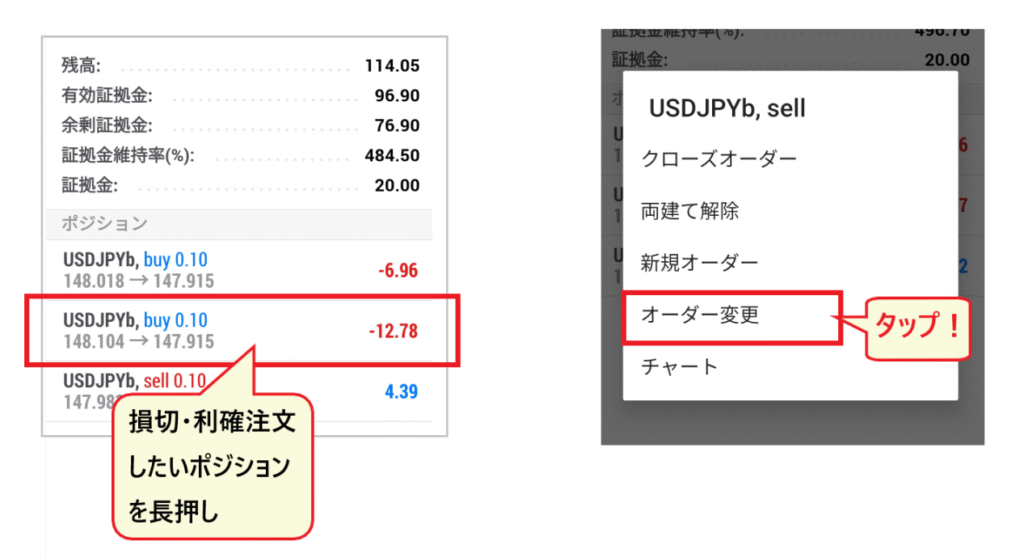
يرجى ملاحظة أن طريقة تحديد أوامر وقف الخسارة وجني الأرباح ستختلف باختلاف اتجاه مركزك (شراء أو بيع)
[شاشة إعدادات وقف الخسارة/جني الربح: مركز شراء/مركز بيع]

- شراء مركز (شراء طويل)← جني الأرباح بمعدل أعلى من السعر الحالي، والحد من الخسائر بمعدل أقل من السعر الحالي.
- بيع مركز (بيع قصير)← جني الأرباح بسعر أقل من السعر الحالي، والحد من الخسائر بسعر أعلى من السعر الحالي
يمكنك أيضاً تقديم طلب عن طريق إدخال مستوى وقف الخسارة أو جني الربح فقط. تحقق من الأسعار، وإذا كان كل شيء يبدو صحيحاً،فانقر على زر "تغيير" لتأكيد طلبك.
كيفية تغيير أوامر وقف الخسارة وجني الأرباح
لتعديل أوامر وقف الخسارة وجني الأرباح، اضغط مطولاً على المركز في شاشة "التداول"، وحدد"تعديل الأمر" من القائمة، ثم افتح شاشة الأمر الحاليةلتصحيح الأسعار.

كيفية إلغاء أوامر وقف الخسارة وجني الأرباح
لإلغاء أمر وقف الخسارة أو أمر جني الربح الذي قمت بتعيينه،افتح شاشة الأمر من "تغيير الأمر"، وأعد ضبط السعر المحدد إلى الصفر، ثم انقر فوق زر "تغيير".
يمكنك تغيير الإعدادات أو حذفها دون أي قيود، لذا يمكنك الاطمئنان
أوامر وقف الخسارة وجني الأرباح، بالإضافة إلى معدلات التسوية،اعتمادًا على ما إذا كان لديك مركز شراء أو بيع، لذا اتخذ قراراتك بعناية ودون تسرع.
تُقدّم المقالة التالية شرحًا مُفصّلًا للرافعة المالية في الإدارة المالية عالية المخاطر. يُرجى الرجوع إليها للاطلاع على نصائح حول كيفية استخدام الرافعة المالية العالية بفعالية
منصة MT4 الخاصة بـ HFM لا تعمل! استكشاف أخطاء تسجيل الدخول وإصلاحها
وأخيرًا، دعونا نلقي نظرة على كيفية استكشاف الأخطاء وإصلاحها عندما لا يعمل برنامج MT4 الخاص بـ HFM أو عندما لا يمكنك تسجيل الدخول
حلول لمشاكل عدم عمل منصة MT4
عندما لا يعمل برنامج MT4، فإن أول شيء يجب عليك التحقق منه هو مكان المشكلة
تحقق مما إذا كانت المشكلة تكمن في منصة MT4 أو في الشبكة
- لا يعمل MT4 فقط → هناك مشكلة في MT4
- الهاتف الذكي بأكمله لا يستجيب (المتصفح، جوجل، إلخ) → هناك مشكلة في الشبكة
[منصة MT4 فقط لا تعمل]
إذا كان تطبيق MT4 فقط هو الذي لا يعمل، فهذا يعني وجود مشكلة فيه. في كثير من الحالات، قد تُحل المشكلة"تسجيل الخروج ثم تسجيل الدخول مرة أخرى"، أو "التحقق من معلومات تسجيل الدخول"، أو "إلغاء تثبيت التطبيق ثم إعادة تثبيته"،أو "إعادة تشغيل الهاتف الذكي".
كما يرجى ملاحظة أن التداول يقتصر على العملات المشفرة لمدة ساعة تقريبًا في الصباح الباكر وفي عطلات نهاية الأسبوع والعطلات الرسمية، لذا تأكد من التحقق من التواريخ والأوقات
[الهاتف الذكي بأكمله لا يستجيب]
إذا كان هاتفك الذكي لا يستجيب إطلاقاً، فمن المحتمل وجود مشكلة في اتصالك بالإنترنت. حاول التحقق من مشاكل الاتصال عن طريق: "فصل وإعادة الاتصال بشبكة Wi-Fi"، و"إيقاف تشغيل مانعات الإعلانات ووظائف الحجب الأخرى"، و"التحقق من وجود أي فواتير هاتف متأخرة"، و"التحقق من وجود أي انقطاعات في الشبكة في منطقتك"
اتصل بدعم عملاء HFM
إذا كان برنامج MT4 فقط هو الذي لا يعمل، فحاول الاتصال بدعم عملاء HFM عبر الدردشة أو البريد الإلكتروني
[تواصل معنا عبر الدردشة]
عند التواصل معنا، يُرجى تجهيز هويتك وعنوان بريدك الإلكتروني. سيساعدنا تقديم أكبر قدر ممكن من المعلومات المحددة حول مشكلتك في حلها. كما سيكون من المفيد أيضًا إرفاق لقطات شاشة لحالة تسجيل دخولك

[تواصل معنا عبر البريد الإلكتروني]
قد لا يتمكن فريق الدعم عبر الدردشة من الاتصال فورًا حسب وقت اليوم. في هذه الحالة، يمكنك التواصل معنا عبر البريد الإلكتروني. ريثما يصلك الرد على بريدك الإلكتروني، حاول الاتصال بالدعم عبر الدردشة مرة أخرى في وقت لاحق

أسباب وحلول لمشاكل تسجيل الدخول إلى منصة MT4
إذا لم تتمكن من تسجيل الدخول، فيرجى محاولة "إلغاء التثبيت → إعادة تشغيل هاتفك الذكي → إعادة التثبيت" ثم "تسجيل الدخول مرة أخرى"
في حالة استخدام HFM،أنك أدخلت اسم الخادم بشكل خاطئ. يُرجى التحقق من رقم حسابك وكلمة المرور واسم الخادم. إذا استمرت المشكلة، يُرجى التواصل مع خدمة دعم العملاء. سيقدمون لك المساعدة اللازمة لحل المشكلة.
ملخص: لنجرب التداول باستخدام منصة HFM عبر تطبيق MT4!
في هذه المرة، شرحنا كيفية استخدام تطبيق HFM MT4 للهواتف الذكية مع الصور
قد تشعر ببعض الارتباك في البداية عند تسجيل الدخول لأول مرة، أو عند تحديد أزواج العملات والأدوات المالية، أو عند تنفيذ الأوامر. مع ذلك،ستعتاد على الأمر وتتعلم مع الاستخدام، لذا فإن مفتاح التحسين هو استخدام تطبيق MT4 بشكل متكرر.
بما أن ارتكاب خطأ أثناء الطلب قد يؤدي إلى مشاكل خطيرة، يرجى التأكد من التدرب على عملية الطلب
تكمن ميزة تطبيق الهاتف الذكي في سهولة الوصول إلى منصة تداول العملات الأجنبية في أي وقت ومن أي مكان، حتى أثناء التنقل. سيجد حتى الأشخاص المشغولون تطبيق MT4 من HFM، الذي يمكن استخدامه في أوقات فراغهم، مفيدًا للغاية
لنبدأ التداول باستخدام منصة HFM وتطبيق MT4
بالمناسبة، يُعدّ ربط حسابكعلى منصة HFM بموقع استرداد النقود "Money Charger (Manecha)"ميزةً قيّمة. ففي كل مرة تتداول فيها عبر HFM، يمكنك استرداد جزء من فرق السعر نقدًا. وبفضل HFM، المشهورة بنسبة استرداد النقود العالية، يمكنك تحقيق أرباح إضافية. اغتنم هذه الفرصة لتجربة استرداد النقود من Money Charger أيضًا.