
"قمتُ بتثبيت المستشار الخبير في منصة MT4/MT5، لكنه لا يعمل." "أين أُفعّل خيار بدء التداول الآلي؟" "إعدادات الاختبار الخلفي مختلطة باللغة الإنجليزية ولا أفهمها." - غالبًا ما تكون مرحلة الإعداد هي العقبة الأكبر أمام المستشارين الخبراء (التداول الآلي).باختصار، يتضمن إعداد المستشار الخبير خمس خطوات: ① تثبيت المستشار الخبير ② وضعه على الرسم البياني ③ تفعيل الأذونات في ثلاثة أماكن ④ التحقق من خلال اختبار خلفي ⑤ تشغيله. من الأسباب الشائعة لعدم عمله إعدادات الأذونات في الخطوة ③ ومشاكل في الحساب والمنطقة الزمنية.
تستخدم هذه المقالة شاشة منصة MT5 (مع الإشارة إلى الاختلافات عن MT4) لشرحكيفية تثبيت خبير تداول آلي (EA)، وتطبيقه على الرسوم البيانية، وتفعيل خيار "السماح بثلاثة مواقع"، ومعنى المعلمات، والإعدادات الثمانية لمختبر الاستراتيجية، وكيفية تفسير النتائج، وكيفية بدء وإيقاف وإغلاق وحذف الخبير الآلي يدويًا، وكيفية تشخيص أعطاله، وكيفية شراء خبير آلي مدفوع، وذلك استنادًا إلى دليل MetaQuotes الرسمي ووثائق MQL5. تتناول المقالة أيضًا "ما هو الخبير الآلي؟" و"أين يمكنك الحصول عليه؟" و"كيفية تحديد الخبير الآلي الرابح" فيآلية التداول الآلي للعملات الأجنبية وكيفية البدء، وكيفية اختيار وسيط وخبير آلي مجانيتصنيف توصيات التداول الآلي للعملات الأجنبية، لذا تركز هذه المقالة على "التشغيل".
الخلاصة | 5 نقاط أساسية يجب تذكرها عند إعداد خبير تداول آلي في منصتي MT4/MT5
- توجد ثلاث طرق لتثبيت برنامج التداول الآلي (EA): التثبيت المباشر عبر "التنزيل" من متجر MQL5؛ أو وضع ملف برنامج التداول الآلي (.ex5 أو .ex4) في "مجلد البيانات ← MQL5 (MQL4) ← الخبراء"؛ أو تفعيل برنامج التداول الآلي الذي تم شراؤه. إصدارا MT4 وMT5 غير متوافقين.
- لتشغيله، تحتاج إلى إذن في ثلاثة أماكن: ① خصائص المستشار الخبير "السماح بالتداول الخوارزمي" ② الأدوات ← الخيارات ← المستشارون الخبراء "السماح بالتداول الخوارزمي" ③ شريط الأدوات "زر التداول الخوارزمي" مُفعّل. إذا كان أي منها مُعطّلاً، فلن يتم وضع أي أوامر.
- قبل النشر، تحقق من ذلك باستخدام أداة اختبار الاستراتيجية: هناك 8 إعدادات. النموذج: "جميع التكات"، زمن الاستجابة: "زمن استجابة عشوائي"، النتائج: عامل الربح، الحد الأقصى للانخفاض (لكل من الرصيد والهامش الفعلي)، وعدد الصفقات.
- حتى عند إيقاف التشغيل، تبقى المراكز المفتوحة: زر "إيقاف" يوقف فقط الأوامر الجديدة. يجب إغلاق المراكز يدويًا، ويجب إزالة المستشار الخبير نفسه من الرسم البياني أو حذفه باستخدام أداة التنقل.
- إذا لم يكن يعمل، فتحقق مما يلي بالترتيب: "الأيقونة في الزاوية اليمنى العليا → هل السوق مفتوح؟ → الحساب وتسجيل الدخول → رسالة الخطأ في السجل → الملفات والبيئة"(انظر جدول التشخيص ومخطط التدفق في النص الرئيسي).
*تم إعداد هذه المقالة بواسطة فريق تحرير MoneyChargerلسياسة إنشاء المحتوى الخاصة بهم. تم تأكيد أسماء الشاشات والإعدادات ومواصفات المُختبِر في 7 سبتمبر 2026، استنادًا إلى دليل MetaTrader 4/MetaTrader 5 الرسمي، والوثائق الرسمية لـ MQL5، وشروط السوق. قام فريق التحرير بتصوير شاشة التشغيل باستخدام MT5 (إصدار Windows، واجهة المستخدم اليابانية) (تم التصوير في مايو 2025؛ قد يختلف الترميز والتصميم حسب الإصدار). نتائج الاختبارات السابقة المعروضة هي أمثلة على تحقق فريق التحرير ولا تشير إلى الأداء المستقبلي. وسطاء الفوركس الأجانب غير مسجلين لدى هيئة الخدمات المالية اليابانية، وقدهيئة الخدمات الماليةوهيئةشؤون المستهلكتحذيرات بشأن التداول مع الوسطاء غير المسجلين. هذه المقالة لأغراض إعلامية عامة فقط ولا تُوصي باستخدام أي خبير تداول آلي أو وسيط محدد.
إذا كنت جديدًا في مجال تداول العملات الأجنبية في الخارج،دليلنا الكامل للمبتدئين في تداول العملات الأجنبية في الخارج.
ثلاث طرق لتثبيت مستشار خبير (EA) في MT4/MT5
توجد ثلاث طرق لتثبيت المستشار الخبير (EA) في منصتي MT4/MT5، وذلك بحسب طريقة الحصول عليه.أسهلها استخدام زر "التنزيل" في متجر MQL5، حيث يتم تثبيت المستشار الخبير مباشرةً من صفحة الويب إلى المنصة (MT4/MT5 نفسها). أماالمستشارون الخبراء الموزعون من مواقع الويب أو الذين تقوم بإنشائهم بنفسك، فيجب وضعهم يدويًا في مجلد "المستشارون الخبراء"، بينما يتم تثبيت المستشارون الخبراء المدفوعون الذين يتم شراؤهم من المتجر في المنصة بعد تسجيل الدخول باستخدام حساب MQL5 المستخدم في عملية الشراء.
| كيفية الحصول | كيفية وضعها في | التنسيب والتأكيد | نقاط جديرة بالملاحظة |
|---|---|---|---|
| ① سوق MQL5 (برنامج مجاني) | في صفحة تفاصيل المستشار الخبير، انقر فوق "تنزيل" → "نعم، لدي MetaTrader 5 (4)" → يتم فتح المحطة الطرفية ويبدأ التثبيت تلقائيًا | سيتم إضافته إلى مجلد "المستشارون الخبراء" ← "السوق" في برنامج Navigator | تختلف فئات السوق بين منصتي MT5 وMT4. تأكد من تسجيل دخولك إلى المنصة باستخدام حساب MQL5 الخاص بك |
| ٢- ملفات EA (.ex5/.ex4/.mq5/.mq4) | انسخ الملف إلى "Experts" بالانتقال إلى "ملف" → "فتح مجلد البيانات" → "MQL5" (أو "MQL4" لـ MT4) → "Experts" في المحطة الطرفية → انقر بزر الماوس الأيمن على Navigator وحدد "تحديث" أو أعد التشغيل | يتم عرضه مباشرة أسفل "المستشارين الخبراء" في نافذة التنقل | لن تعمل ملفات MT4 المتوافقة (.ex4) مع MT5، والعكس صحيح. ملفات .mq5/.mq4 هي ملفات مصدرية، وسيؤدي تجميعها باستخدام MetaEditor إلى إنتاج ملفات .ex5/.ex4. |
| ③ برامج التسويق الإلكتروني المدفوعة على سوق MQL5 | "شراء" أو "استئجار" → الدفع → التثبيت باستخدام نفس الإجراء كما في ① في الجهاز الطرفي الذي تم تسجيل الدخول إليه باستخدام حساب MQL5 الذي تم شراؤه | أضفه إلى مجلد "السوق". يتطلب استخدامه على جهاز كمبيوتر آخر أو خادم افتراضي خاص تفعيلًا واحدًا (مصادقة الكمبيوتر) | يقتصر عدد مرات التفعيل على 5 إلى 20 مرة لكل مشترٍ (يحددها البائع). لا يمكن استرداد المبلغ المدفوع (راجعإجراءات الشراء). |
خطوات تنزيل وتثبيت برنامج خبير (EA) من سوق MQL5
إذا كنت تستخدم سوق MQL5،: "ابحث عن خبير تداول آلي في السوق ← انقر على "تنزيل" في صفحة التفاصيل ← حدد "نعم، لدي MetaTrader 5" ← سيتم فتح المنصة ويمكنك إضافتها إلى متصفحك." يفترض هذا أن لديك حساب MQL5 (مجاني) وأنك مسجل الدخول إلى نفس الحساب في المنصة (راجعدليل استخدام سوق MQL5 في مقال التداول الآلي).
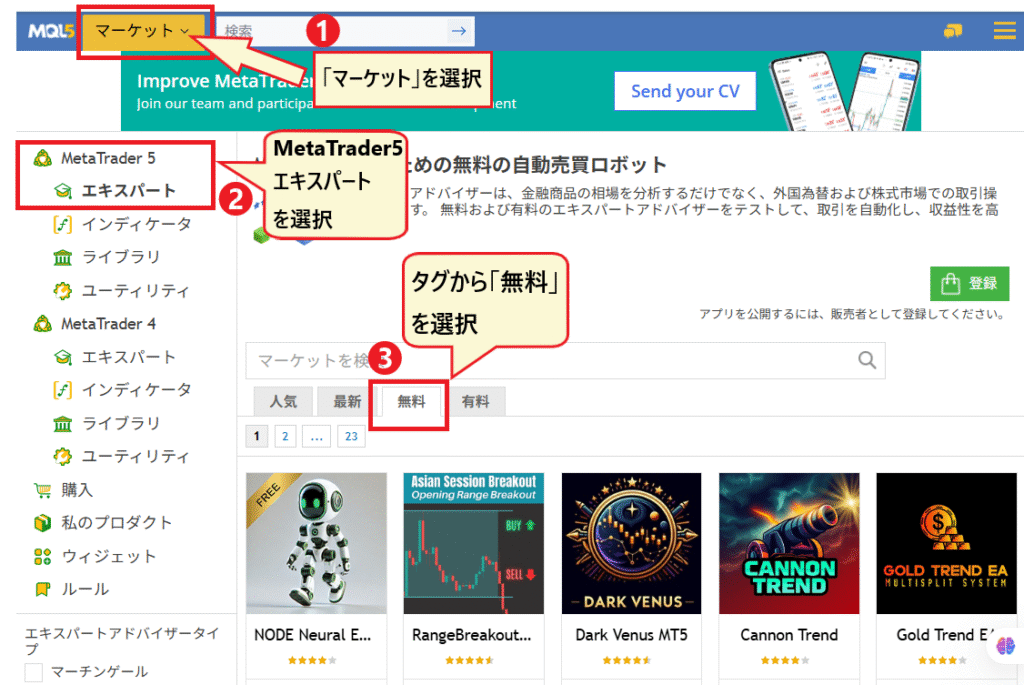
- قائمة "السوق" أعلى موقع MQL5.com، ثم اختر "الخبراء" لمنصة MetaTrader 5 (أو MetaTrader 4) من القائمة الجانبية. لعرض المستشارين الخبراء المجانيين فقط، قم بتصفية النتائج باستخدام الوسم "مجاني".
- انقر فوق "تنزيل" في صفحة تفاصيل EA (بالنسبة لبرامج EA المدفوعة، انقر فوق "شراء" أو "استئجار")
- إذا اخترت "نعم، لدي MetaTrader 5"،فسيتم تشغيل المحطة الطرفية مع "فتح MetaTrader 5". إذا كنت تستخدم MT4 EA، فاختر نفس الخيار لـ MetaTrader 4 (قد تختلف الصياغة على الشاشة قليلاً حسب وقت عرضها).
- تكتمل العملية عند إضافة اسم المستشار الخبير إلى قسم "المستشارون الخبراء" ← "السوق" في نافذة التنقل الخاصة بالمنصة . إذا لم يظهر، فانقر بزر الماوس الأيمن على نافذة التنقل ← "تحديث"
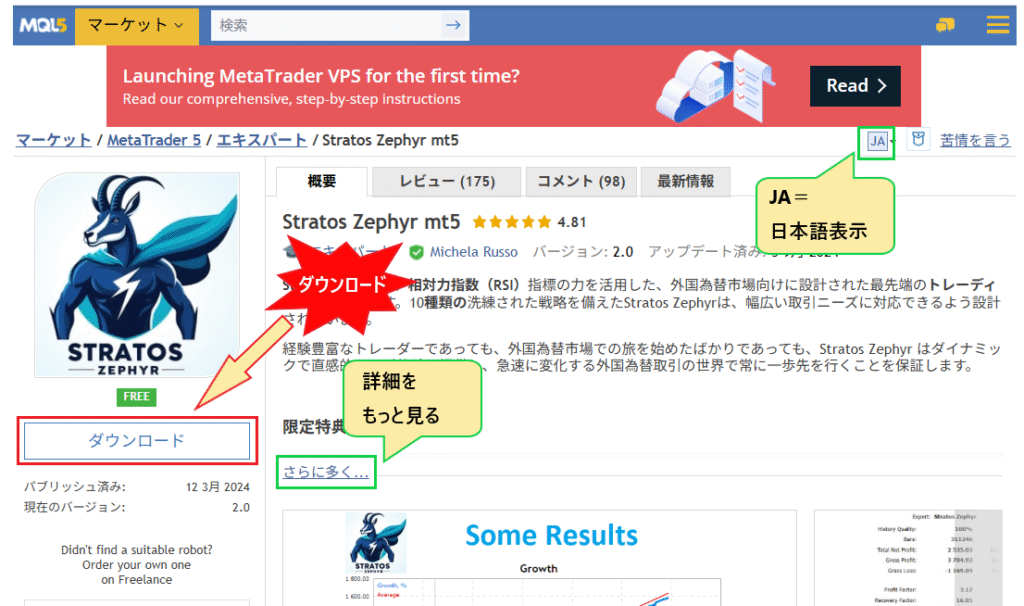
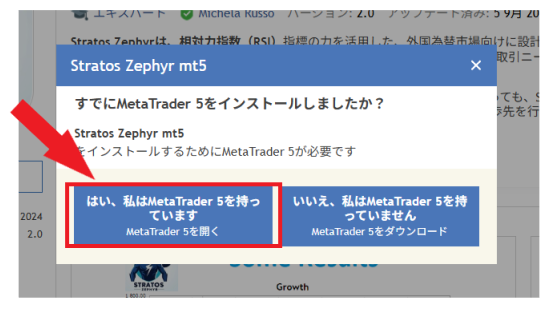
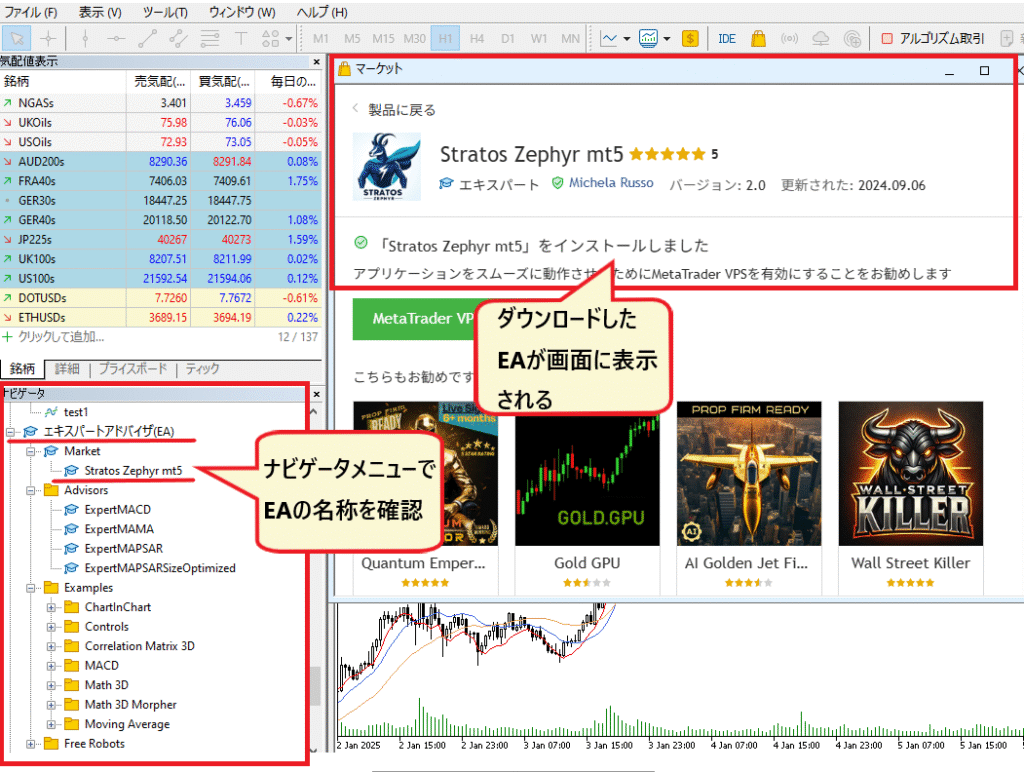
إذا لم تقم بتثبيت منصة MT4 أو MT5، فيُرجى تنزيلها مجانًا من الموقع الرسمي لوسيط الفوركس الذي اخترته، وتسجيل الدخول باستخدام رقم حسابك وكلمة المرور واسم الخادم، ثم اتباع الخطوات المذكورة أعلاه. للحصول على معلومات حول اختيار وسيط يدعم برامج التداول الآلي (EAs) وأنواع الحسابات المناسبة، يُرجى مراجعة تصنيفنا لوسطاء الفوركس الدوليين الموصى بهم لبرامج التداول الآلي
تصفية المستشارين الخبراء باستخدام معايير البحث في السوق (التقييمات، السعر، النوع)
قائمة خبراء السوق واسعة، لذا استخدم معايير البحث في القائمة الجانبية لتضييق نطاق النتائج.يُفضّل البدء بشرطين: "مع تقييمات" و"4 نجوم أو أعلى".يمكنك أيضًا التصفية حسب السعر (مجاني/أقل من 50 دولارًا، إلخ) ونوع المستشار الخبير (اتجاه، شبكة، مارتينجال، تحوّط، شبكة عصبية، إلخ).
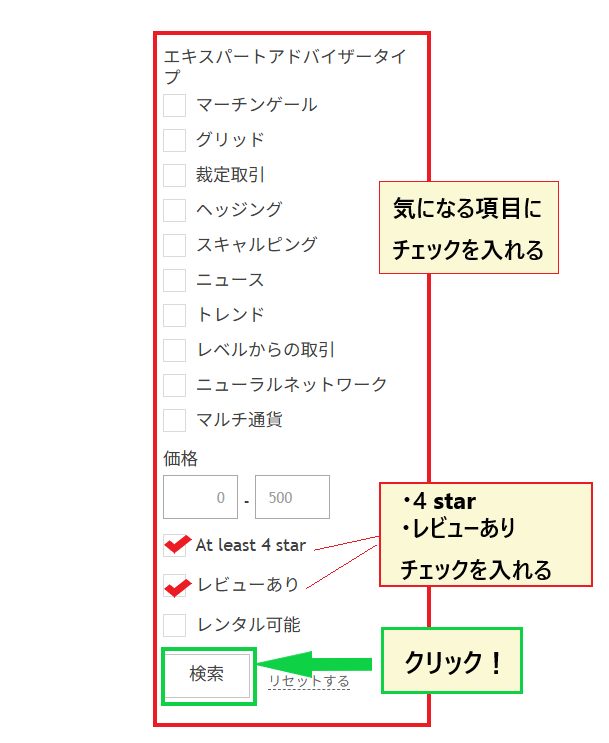
عند تضييق نطاق خياراتك، انتبه إلى أنه حتى لو حظيت استراتيجيات "مارتينجال" و"الشبكة" بتقييمات عالية، فإن هيكلها يتضمن زيادة أحجام العقود مع تراكم الخسائر غير المحققة، مما يعني أن التغيرات المفاجئة في السوق قد تقضي على هامشك بالكامل. ولأن تقييمات المستخدمين تميل إلى التحيز لصالح من حققوا أرباحًا، تأكد من مراجعة خصائص كل استراتيجية وأقصى حد للخسارة فيها. تُعرض ظروف السوق المواتية وغير المواتية لكل استراتيجية، بالإضافة إلى المؤشرات الستة المستخدمة لتحديدها، في جدول أنواع المستشارين الخبراء (EA) وقسم كيفية تحديد المستشارين الخبراء الرابحين في مقال التداول الآلي
تطبيق خبير تداول آلي على الرسم البياني وتفعيل التداول الآلي | "الأذونات في 3 أماكن"
لن يعمل برنامج التداول الآلي (EA) بمجرد تثبيته.عليك وضعه على مخطط الأداة المالية التي ترغب في تداولها، ثم تفعيل التداول الآلي (التداول الخوارزمي في منصة MT5) من خلال ثلاثة خيارات: "خصائص برنامج التداول الآلي"، و"خيارات المنصة"، و"أزرار شريط الأدوات". عندها فقط سيتم تنفيذ الأوامر.كما يشرح دليل مساعدة MetaTrader 5 الرسمي أنه إذا أشارت الأيقونة في الزاوية العلوية اليمنى من المخطط إلى عدم إمكانية التداول، فعليك تفعيله في كلٍ من إعدادات برنامج التداول الآلي وخيارات المنصة. والسبب الرئيسي لعدم عمل برنامج التداول الآلي هو تعطيل أحد هذه الخيارات الثلاثة.

| الموقع المسموح به | الترميز في MT5 | الترميز في MT4 | نطاق التأثير |
|---|---|---|---|
| ① خصائص المستشار الخبير (علامة التبويب "مشاركة" في مربع الحوار الذي يظهر عند وضعه على الرسم البياني) | حدد "السماح بالتداول الخوارزمي" | حدد خيار "السماح بالتداول المباشر" (الترجمة اليابانية الشائعة هي "السماح بالتداول الآلي". نظرًا لعدم وجود مساعدة رسمية باللغة اليابانية لمنصة MT4، تحقق من إصدارك للتأكد من الخيار الصحيح.) | هذا المستشار الخبير المحدد فقط موجود على هذا الرسم البياني (لا يمكن وضع سوى مستشار خبير واحد لكل رسم بياني - رسمي) |
| ٢- خيارات المحطة الطرفية (الأدوات ← الخيارات ← علامة التبويب "المستشارون الخبراء") | ضع علامة في المربع الخاص بـ "السماح بالتداول الخوارزمي". تعرض الشاشة نفسها أيضًا شروط الإيقاف التلقائي مثل "التعطيل عند تغيير الحساب" | ضع علامة في المربع الخاص بـ "السماح بالتداول الآلي" (الترجمة اليابانية الشائعة هي "السماح بالتداول الآلي") | الإعداد الأولي للمحطة الطرفية بأكملها |
| ③ أزرار شريط الأدوات | زر "التداول الخوارزمي" (الأخضر ▶ يعني التشغيل، والأحمر ■ يعني الإيقاف) | زر "التداول الخوارزمي" (كان يُعرف سابقًا باسم "التداول الآلي" في الإصدارات القديمة) | قم بتشغيل/إيقاف جميع برامج التداول الآلي في الجهاز في وقت واحد |
*تستند مصطلحات MT5 إلى واجهة المستخدم الفعلية لفريق التحرير لدينا (واجهة يابانية، اعتبارًا من مايو 2025). لا يزال قسم المساعدة الرسمي في MetaQuotes يستخدم الاسم القديم "التداول الآلي"، ولكن تم تغييره إلى "التداول الخوارزمي" في الواجهات الحالية. يعرض زر "التداول الآلي" في شريط أدوات MT4 (MetaTrader 4) أيضًا "التداول الخوارزمي" في الإصدار الحالي، لذا قد تختلف الأسماء عن المقالات التوضيحية السابقة. إذا كنت تستخدم مستشارًا خبيرًا (EA) لمنصة MT4 (ملفات EA لمنصة MT4 هي بصيغة .ex4)، فيُرجى مراجعة مقال المقارنة الخاص بنا لوسطاء الفوركس الخارجيين الذين يقدمون أنواع حسابات متوافقة مع MT4
التعليمات | السحب والإفلات ← السماح في الخصائص ← تشغيل الزر
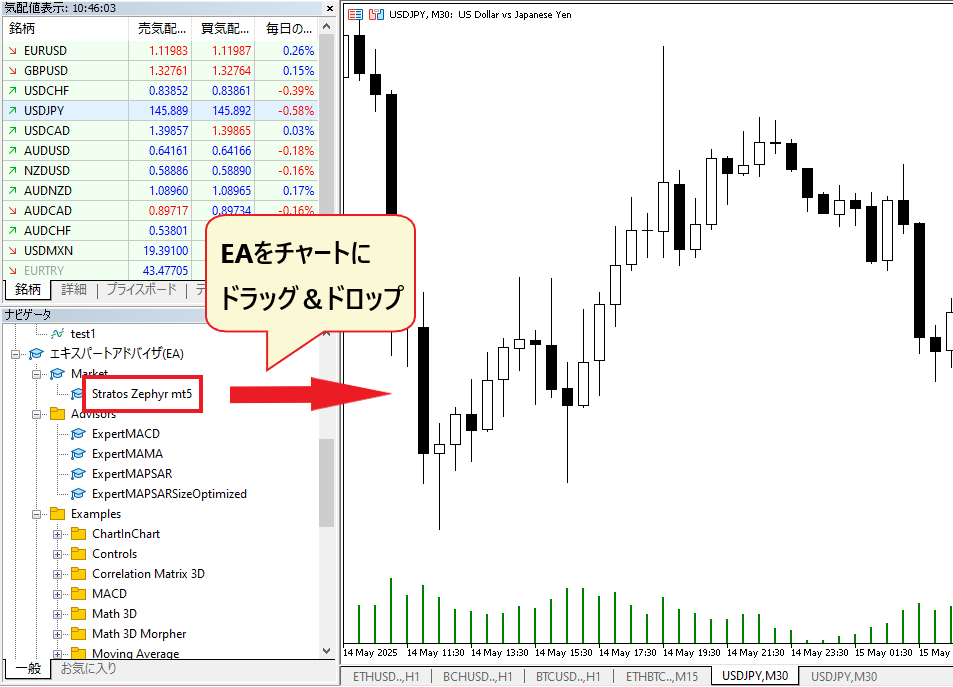
يوضح هذا المثال كيفية تشغيل برنامج التداول الآلي المجاني "Stratos Zephyr" من منصة MQL5 على مخطط زوج الدولار الأمريكي/الين الياباني. لكل برنامج تداول آلي أزواج عملات وأطر زمنية موصى بها، لذا يُرجى فتح المخطط وفقًا للتعليمات الواردة في صفحة التفاصيل قبل البدء
- اسحب وأفلت برنامج Navigator EA على الرسم البياني للأداة التي تريد تداولها(النقر المزدوج يعمل أيضًا).
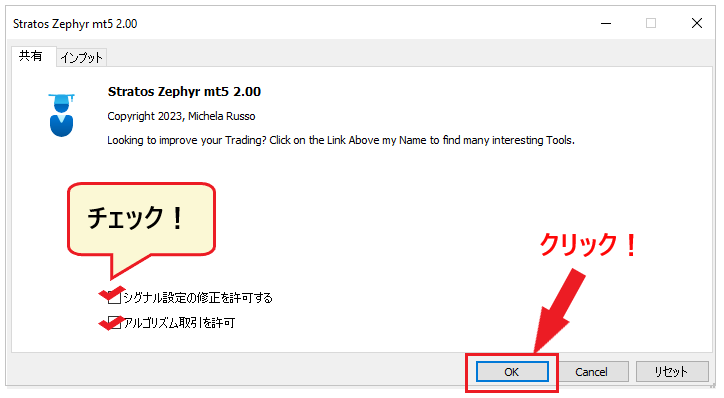
- في مربع الحوار الذي يظهر، فعّل خيار "السماح بالتداول الخوارزمي" في تبويب "المشاركة". فعّل خيار "السماح بتعديل إعدادات الإشارة" فقط إذا كان المستشار الخبير يستخدم وظيفة الإشارة. حدد حجم اللوت والمعلمات الأخرى في تبويب "الإدخال" ثم انقر على "موافق".
- فعّل زر "التداول الخوارزمي" (الأخضر ▶) في شريط الأدوات. وللمرة الأولى، تأكد أيضًا من تحديد خيار "السماح بالتداول الخوارزمي" في الأدوات ← الخيارات ← علامة التبويب "المستشارون الخبراء".
- ظهر اسم المستشار الخبير وأيقونته في الزاوية العلوية اليمنى من الرسم البياني،فهذا يعني أنه قيد التشغيل (في منصة MT5، تظهر على شكل قبعة زرقاء. أما في منصة MT4، وفقًا للمساعدة الرسمية، فتظهر على شكل أيقونة مبتسمة، وإذا كان التداول غير متاح من جانب المستشار الخبير، تتغير الأيقونة إلى حرف "L"، وإذا كانت جميع المستشارين الخبراء متوقفة، تتغير إلى رمز يشبه الخنجر. في منصة MT4، كانت تظهر على شكل وجه عابس). أما في منصة MT5، إذا كانت القبعة بيضاء، فهذا يعني أن التداول غير متاح.
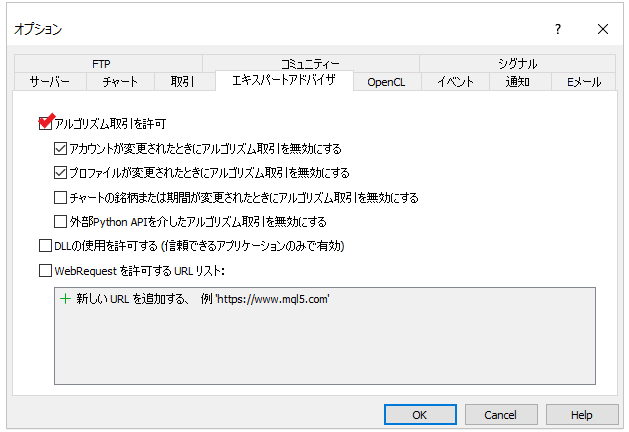
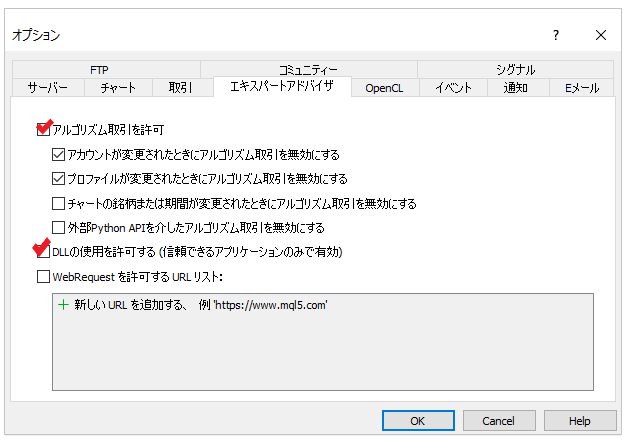

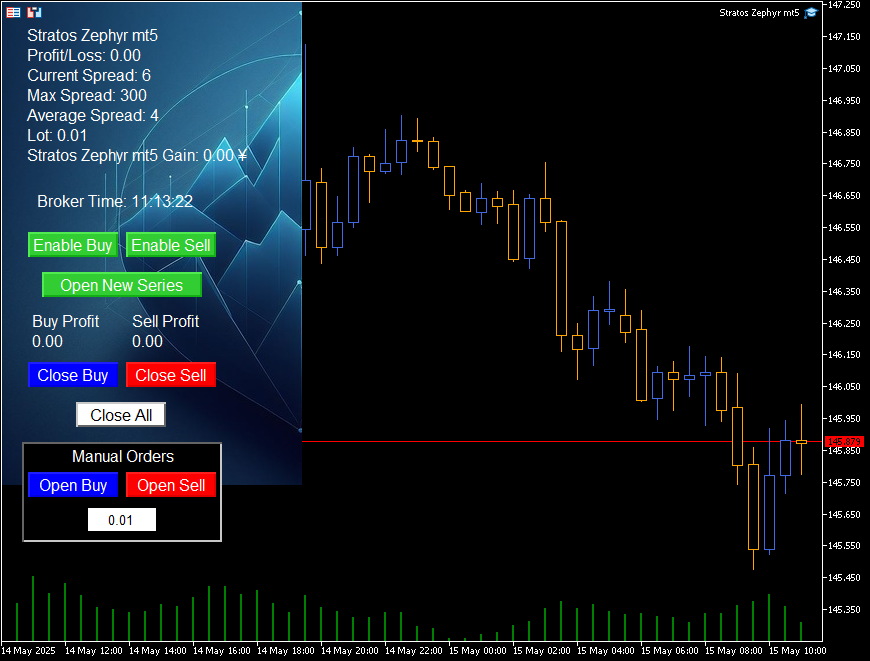
كما هو موضح في وثائق المساعدة الرسمية،لا يمكن تشغيل سوى خبير تداول آلي واحد على الرسم البياني الواحدفي كل مرة. إضافة خبير تداول آلي آخر إلى نفس الرسم البياني سيؤدي إلى إزالة الخبير السابق. عند استخدام عدة خبراء تداول آلي، يُرجى فصل الرسوم البيانية حسب الأداة والإطار الزمني. خيار "السماح باستخدام ملفات DLL" في شاشة الخيارات ضروري فقط إذا كان خبير التداول الآلي يستدعي برامج خارجية (ملفات DLL). بالنسبة لهؤلاء الخبراء، ستظهر علامة تبويب "التبعيات" إضافية في الخصائص.السماح باستخدام ملفات DLL لخبراء التداول الآلي من مصادر غير معروفة ينطوي على خطر تشغيل تعليمات برمجية ضارة على جهاز الكمبيوتر الخاص بك، لذا يُرجى تفعيل هذا الخيار فقط لمنتجات سوق MQL5 أو خبراء التداول الآلي من مطورين موثوقين. عناصر مثل "تعطيل التداول الخوارزمي عند تغيير الحساب" هي ميزات أمان تُوقف خبراء التداول الآلي تلقائيًا عند تبديل الحسابات أو الملفات الشخصية، ويمكن تركها على إعداداتها الافتراضية.
كيفية تفسير إعدادات المعلمات | حجم اللوت، ووقف الخسارة، والرقم السحري
تُدرج المعلمات (الإعدادات) في تبويب "الإدخال" ضمن خصائص المستشار الخبير.تختلف المسميات من مستشار خبير لآخر، ولكن إذا كنتَ على دراية بمعاني الأنواع الثمانية - حجم اللوت، والمخاطرة، ووقف الخسارة، وجني الربح، والرقم السحري، وحد السبريد، ووقت التداول، وحد الخسارة - يمكنك فهم معلمات معظم المستشارين الخبراء. فيالبداية، يُنصح بتشغيل المستشار الخبير بالقيم الأولية للمطور (الافتراضية) عند الحد الأدنى لحجم اللوت، ثم تغييرها بعد التأكد من أدائه من خلال اختبار رجعي.
| أسماء المعلمات الشائعة | معنى | كيفية تحديد القيم الأولية والاحتياطات |
|---|---|---|
| قطع الأراضي / قطعة أرض ثابتة / حجم قطعة الأرض | حجم الدفعة لكل طلب (ثابت) | في البداية، استخدم الحد الأدنى لحجم اللوت (0.01 لدى معظم الوسطاء). إذا كان المستشار الخبير يستخدم استراتيجية مارتينجال لفتح مراكز متعددة، فضع في اعتبارك إجمالي حجم اللوت |
| نسبة المخاطرة/الحصص التلقائية/إدارة الأموال | حجم اللوت الآلي الذي يحدد نسبة مخاطرة قدرها ◯% من الرصيد لكل صفقة | عند تفعيل هذه الخاصية، يتغير حجم الحصة تبعًا لزيادة أو نقصان الرصيد. استخدم حجم حصة ثابتًا حتى تعتاد عليه |
| وقف الخسارة (بالنقاط) | نطاق وقف الخسارة. تحقق من وصف المستشار الخبير لمعرفة ما إذا كانت الوحدة هي النقاط أو البيب (0.1 نقطة) | بعض برامج التداول الآلي (المستشارين الخبراء) لا تحتوي على حد إيقاف الخسارة (0).تأكد دائمًا من وجود قيمة لهذا الحد. إذا كانت قيمته أقل من "مستوى إيقاف الخسارة" المحدد من قبل الوسيط، فسيتم رفض الأمر. |
| جني الأرباح | هامش الربح | نفس وحدة وقف الخسارة. إذا كانت القيمة صفرًا، فإن جني الأرباح يُترك لمنطق المستشار الخبير |
| ماجيك ماكس | الرقم الذي تستخدمه وكالة التوظيف لتحديد طلبها الخاص | عند تشغيل عدة برامج تداول آلية على نفس الحساب،استخدم دائمًا أرقام حسابات مختلفة. فالأرقام المكررة ستؤدي إلى إغلاق مراكز برامج التداول الآلية الأخرى. |
| أقصى اتساع/انزلاق | لن أضع طلباً بفارق سعر أو انزلاق سعري أكبر من هذه القيمة | إذا كان هامش الربح ضيقًا جدًا، فقد يكون ذلك سببًا لعدم قيام المتداولين بالتداول. ينبغي أن يكون أوسع قليلًا من متوسط هامش الربح لدى الوسيط |
| ساعات التداول / ساعة البداية / ساعة النهاية / فرق التوقيت عن غرينتش | الفرق بين وقت التداول ووقت الخادم | يتم تحديد التوقيت بناءً على توقيت خادم الوسيط (الذي يختلف من وسيط لآخر؛ والتوقيت المعروض في أسعار MT4/MT5 هو توقيت الخادم). وهو ليس التوقيت القياسي الياباني |
| الحد الأقصى للسحب / حد الخسارة / وقف الخسارة | آلية أمان توقف وتغلق جميع المراكز إذا وصلت الخسائر إلى مبلغ أو نسبة معينة | إذا كان ذلك متاحًا، فقم بتفعيله دائمًا. المثال التالي يوضح نوعًا يتوقف عند مبلغ خسارة معين |
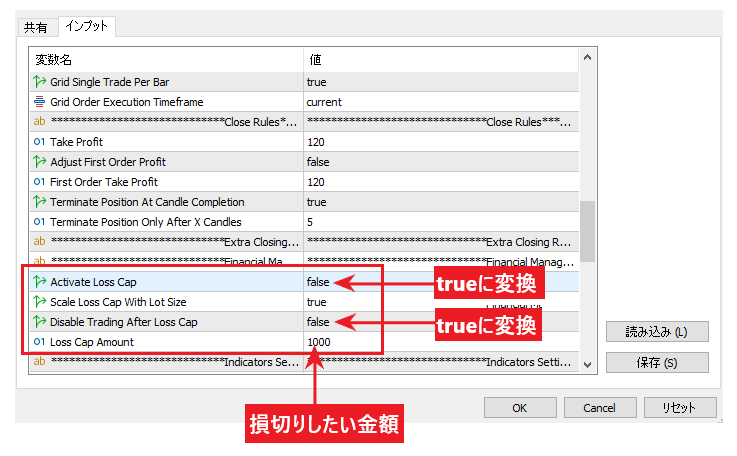
في المثال أعلاه، سيؤدي تغيير "تفعيل حد الخسارة" من "خطأ" إلى "صواب" وإدخال مبلغ الخسارة المقبول في "مبلغ حد الخسارة" إلى إيقاف التداول تلقائيًا بمجرد الوصول إلى هذا المبلغ. أما ضبط "تعطيل التداول بعد حد الخسارة" على "صواب" فسيمنع إعادة التشغيل التلقائي بعد الوصول إلى الحد. وكقاعدة، بعد تغيير المعلمات، يُنصح بإجراء اختبار رجعي بنفس الإعدادات قبل تفعيلها(انظر الفصل التالي).
اختبار الاستراتيجيات باستخدام أداة اختبار الاستراتيجيات | 8 إعدادات وكيفية تفسير النتائج
بعد تثبيت المستشار الخبير، وقبل تشغيله على حساب حقيقي،يُنصح باستخدام أداة اختبار الاستراتيجيات (المدمجة في منصتي MT4/MT5، وهي مجانية) لإجراء اختبار رجعي باستخدام بيانات تاريخية، ومقارنة الأرباح والخسائر التي تكبدها المستشار الخبير، مع تحديد الأدوات والأطر الزمنية والإعدادات المستخدمة.يُعرّف دليل MetaQuotes الرسمي الاختبار بأنه "تشغيل واحد بمعايير ثابتة"، بينما يُعرّف التحسين بأنه "تشغيلات متعددة بمجموعات من معايير متعددة". ابدأ باختبار واحد.
ثمانية عناصر في علامة تبويب الإعدادات | النموذج: "جميع العلامات"، زمن الاستجابة: "عشوائي"
أداة الاختباربالنقر بزر الفأرة الأيمن على المستشار الخبير (EA) في نافذة التنقل واختيار "اختبار" (أو بالانتقال إلى قائمة "عرض" واختيار "أداة اختبار الاستراتيجية"). ما عليك سوى ملء الحقول الثمانية المدرجة في علامة التبويب "الإعدادات" أسفل الشاشة، ثم الضغط على "بدء". تم تلخيص معنى كل حقل بناءً على الشروحات الواردة في وثائق المساعدة الرسمية لمنصة MetaTrader 5.

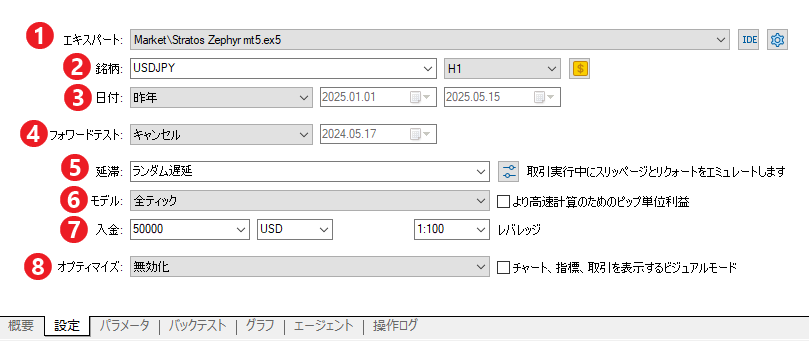
| العنصر (واجهة المستخدم اليابانية لـ MT5) | ملخص وثائق المساعدة الرسمية | الإعدادات الموصى بها للمبتدئين |
|---|---|---|
| ① خبير | اختر المستشار الخبير الذي ترغب في اختباره. اختره من بين المستشارين الخبراء المثبتين لديك. يمكنك تغيير إعدادات المستشار الخبير باستخدام أيقونة الترس الموجودة في أقصى اليمين | أريد اختبار المستشار الخبير |
| ② رمز السهم والإطار الزمني | حدد الرسم البياني (الرسم البياني الرئيسي) الذي سيتم عرض المستشار الخبير عليه. لا يمكن تحديد سوى الأدوات المعروضة في عروض الأسعار | الأدوات والأطر الزمنية الموصى بها كما هو موضح في وصف EA |
| ٣- التاريخ | اختر من بين فترات زمنية محددة مسبقًا (الشهر الماضي، العام الماضي، إلخ) أو فترة زمنية مخصصة. يلزم توفر 100 شريط اختبار على الأقل من السجل التاريخي؛ إذا لم يكن هناك عدد كافٍ، فسيتم تغيير تاريخ البدء تلقائيًا إلى وقت لاحق (وسيتم إرسال إشعار إلى السجل) | أولاً، السنة الأخيرة. إذا كنت تستخدم الرسوم البيانية اليومية، فستحتاج إلى السنوات الثلاث الماضية أو أكثر |
| ④ اختبار أمامي | تُقسّم الفترة المحددة إلى "اختبار رجعي (النصف الأول)" و"اختبار أمامي (النصف الثاني)". يمكن أن يكون التقسيم نصفًا، أو ثلثًا، أو ربعًا، أو حسب الطلب. تساعد هذه الميزة على تجنب الإفراط في التحسين | في البداية، يكون الخيار "إلغاء (لا شيء)". ويتم استخدام هذا الخيار عند إجراء التحسين |
| ⑤ التأخر في السداد | محاكاة زمن استجابة الشبكة. "انعدام زمن الاستجابة" هو الوضع الأمثل (بدون إعادة تحديد). "زمن استجابة عشوائي" يضيف تأخيرًا عشوائيًا بين 0 و9 ثوانٍ (إذا تم الحصول على 9 ثوانٍ، يتم إعادة توليد القيمة عشوائيًا وإضافتها). "زمن استجابة ثابت" يحدد قيمة مُقاسة مثل زمن الاستجابة (ping) | "تأخير عشوائي" (أقرب إلى التشغيل الفعلي) |
| ⑥ النموذج (توليد العلامات) | "جميع التكات" = الوضع الأكثر دقة والأبطأ، حيث يتم توليد التكات من مخططات دقيقة واحدة / "جميع التكات بناءً على التكات الفعلية" = لا يتم التوليد باستخدام التكات الفعلية التي جمعها الوسيط (يتطلب تنزيلًا كبيرًا في المرة الأولى) / "بيانات الافتتاح والإغلاق والتحميل والإيقاف لدقيقة واحدة" = القيم الأربع فقط لكل مخطط دقيقة واحدة / "سعر الافتتاح فقط" = اختبار سريع وتقريبي باستخدام سعر افتتاح كل شمعة فقط (أسعار تنفيذ أوامر الحد والإيقاف غير دقيقة) | "جميع عمليات التكسير". إذا كان مزود الخدمة يقدم بيانات التكسير الفعلية، فإن "جميع عمليات التكسير بناءً على عمليات التكسير الفعلية" هو الأقرب إلى الواقع |
| ⑦ الإيداع والرافعة المالية | الهامش الأولي، والعملة (العملة الافتراضية هي عملة الحساب)، والرافعة المالية. تؤثر هذه العوامل على مقدار الهامش المطلوب | المبلغ الفعلي الذي تخطط لإيداعه ونسبة الرافعة المالية لحسابك |
| ⑧ تحسين | "تعطيل" = اختبار واحد / "خوارزمية إكمال بطيئة" = جميع التركيبات / "خوارزمية جينية سريعة" = البحث باستخدام خوارزمية جينية / "جميع الأسهم في عرض الأسعار" = أسهم متعددة بنفس الإعدادات | "تعطيل". سيتممناقشة التحسين لاحقًا. |
*أسماء العناصر هي تلك التي يستخدمها فريق التحرير لدينا في منصة MT5 (واجهة المستخدم اليابانية، اعتبارًا من مايو 2025). في دليل MetaTrader 5 الرسمي، يُشار إليها باسم "التنفيذ (التأخير)" و"وضع توليد النقاط" و"التحسين". يحتوي مُختبِر MT4 على ثلاثة أوضاع: "كل نقطة / نقاط التحكم / أسعار الافتتاح فقط"، ولا يحتوي على وضع نقاط حقيقي
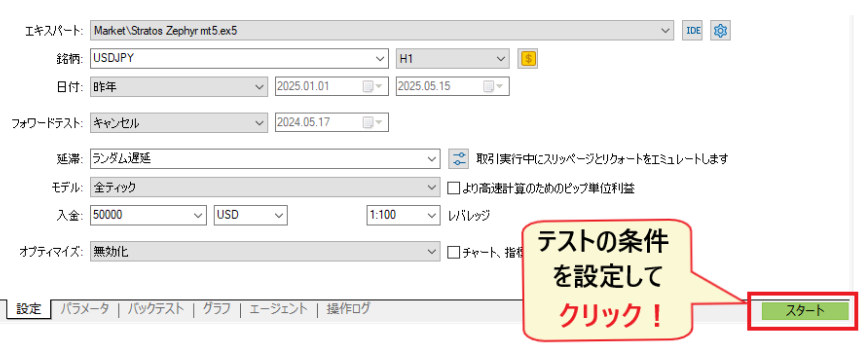
سيستغرق الاختبار الأولي بعض الوقت لأنه يقوم بتنزيل سجل كامل للأداة المالية وزوج العملات للتحويل (في حال اختبار أداة مالية بعملة مختلفة عن عملة حسابك). وكما هو موضح في المساعدة الرسمية، يتم التنزيل مرة واحدة فقط، وستكون الاختبارات اللاحقة أسرع
كيفية تفسير النتائج | مثال التحقق من فريق التحرير لدينا (Stratos Zephyr، زوج الدولار الأمريكي/الين الياباني، الرسم البياني لساعة واحدة)
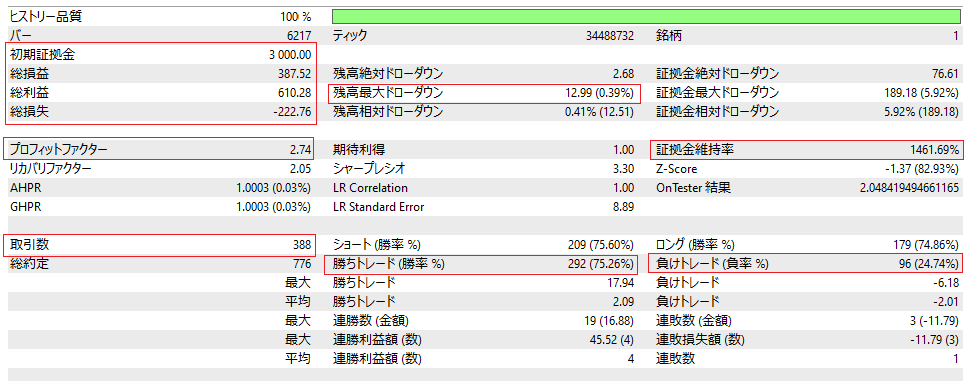
بعد اكتمال الاختبار، ستُعرض البيانات الرقمية في تبويب "الاختبار الخلفي" (المسمى "النتائج" في دليل المستخدم الرسمي)، بينما ستُعرض اتجاهات الرصيد والهامش الفعلي في تبويب "الرسم البياني".يجب التركيز على أربعة مؤشرات رئيسية، وليس على "إجمالي الربح/الخسارة"، وهي: عامل الربح، والحد الأقصى للانخفاض (في الرصيد والهامش الفعلي)، وعدد الصفقات، والربح المتوقع. سنوضح لك كيفية تفسير هذه النتائجباستخدام نتائج اختبار فريق التحرير لدينا لبرنامج التداول الآلي المجاني "Stratos Zephyr mt5" في مايو 2025، باستخدام زوج الدولار الأمريكي/الين الياباني، ورسم بياني لمدة ساعة واحدة، وسنة كاملة في 2024، وهامش ابتدائي قدره 3000 دولار، وجميع بيانات التداول، وفترات تأخير عشوائية.
| غرض | القيم في مثال التحقق | التعريف الرسمي (مساعدة MetaTrader 5) | كيفية القراءة |
|---|---|---|---|
| إجمالي الربح والخسارة | 387.52 دولارًا (ما يقارب 12.9% من 3000 دولار) | إجمالي الربح/الخسارة لجميع الصفقات | انظر إلى النسبة إلى الفترة والهامش الأولي. لا تحكم بناءً على ذلك فقط |
| عامل الربح (PF) | 2.74 | إجمالي الربح ÷ إجمالي الخسارة. إذا كانت النتيجة 1، فإن الربح والخسارة متساويان | قيمة أقل من 1.0 ستؤدي إلى انخفاض في الرصيد. أما قيمة 1.3 أو أعلى فهي نقطة جديرة بالاعتبار. فمع عدد قليل من الصفقات، يمكن لبعض المكاسب أن تُحدث قفزة كبيرة |
| الحد الأقصى لسحب الرصيد | 12.99 دولارًا (0.39%) | الحد الأقصى لانخفاض الرصيد من القيمة القصوى إلى القيمة الدنيا التالية (على أساس التسوية) | لا يعكس هذا سوى الانخفاض الذي حدث بعد التسوية.وبالنظر إلى هذا وحده، قد تخطئ في تحديد المستشارين الخبراء الذين يعانون من خسائر غير محققة. |
| الحد الأقصى للانخفاض (الهامش الفعال) | 189.18 دولارًا (5.92%) | الحد الأقصى للانخفاض في الهامش الفعال (بما في ذلك المكاسب والخسائر غير المحققة) من الحد الأقصى إلى الحد الأدنى التالي | يُظهر هذا ذروة الخسائر غير المحققة. بلغت الخسائر غير المحققة لهذا المستشار الخبير حوالي 15 ضعف رصيده. وهذا عامل مهم في استراتيجيات مارتينجال |
| عدد المعاملات | 388 مرة (292 فوزًا، 75.26% / 96 خسارة، 24.74%) | إجمالي عدد الصفقات التي حققت ربحًا أو خسارة ونسبة المكاسب والخسائر | يُعدّ سجلّ مئات التجارب أو أكثر موثوقًا إحصائيًا. كما يشير معدل فوز بنسبة 75% إلى إمكانية وجود نمط "مكاسب صغيرة وخسائر كبيرة" (أقصى خسارة 6.18 دولار مقابل أقصى ربح 17.94 دولار = هذا المستشار الخبير عكس ذلك، وبالتالي فهو سليم) |
| المكاسب المتوقعة | 1.00 دولار | متوسط العائد لكل صفقة (القيمة الإحصائية) | تحقق مما إذا كان المبلغ صغيرًا بما يكفي ليتم تعويضه بتغيرات فروق الأسعار والرسوم. دولار واحد لكل صفقة مبلغ زهيد |
| عامل التعافي | 2.05 | الربح المحقق ÷ الحد الأقصى للسحب | كلما ارتفع السعر، قلّت المخاطر المرتبطة بالربح. (مقارنة خلال نفس الفترة) |
| نسبة شارب | 3.30 | (العائد - معدل الفائدة الخالي من المخاطر) ÷ الانحراف المعياري للعوائد. يفترض المختبر أن معدل الفائدة الخالي من المخاطر يساوي صفرًا | التوجيه الرسمي هو "1.0 أو أعلى جيد، 3.0 أو أعلى جيد جداً، وأي شيء أقل من 0 غير مربح" |
| نسبة الحفاظ على الهامش | 1461.69% | تم تسجيل أدنى نسبة صيانة هامشية أثناء الاختبار | كلما انخفضت القيمة، اقتربت من مستوى وقف الخسارة. زيادة حجم الصفقة سيؤدي إلى خفض هذه القيمة |
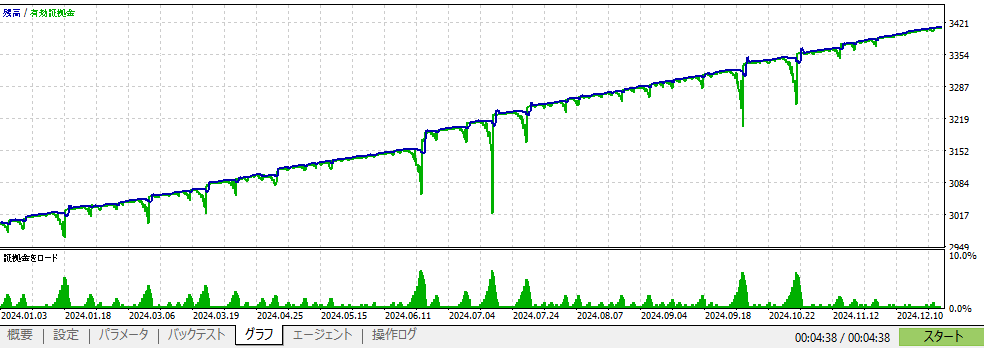
في الرسم البياني، يُمثل اللون الأزرق الرصيد، بينما يُمثل اللون الأخضر الهامش الفعلي.على الرغم من الزيادة المطردة في الرصيد، إلا أن هناك عدة حالات ينخفض فيها الهامش الفعلي بشكل مؤقت وكبير. هذا يعني أنك قد تتحمل خسائر غير محققة في بعض الأحيان بانتظار التعافي، وهو ما يتوافق مع "الحد الأقصى لانخفاض الهامش بنسبة 5.92%" المذكور في الجدول. إذا قمت بزيادة حجم اللوت مع رافعة مالية عالية، فسيؤدي هذا الانخفاض مباشرةً إلى تفعيل أمر وقف الخسارة، لذا في هذا المثال، يُنصح باستخدام الحد الأدنى لحجم اللوت والحفاظ على هامش أمان.
تعتمد نتائج الاختبارات السابقة على بيانات تاريخية ولا تضمن أرباحًا مستقبلية. كما تنص شروط وأحكام سوق MQL5 على أن نتائج الاختبارات وأوصاف المنتجات لا تضمن نتائج مستقبلية
الاختبار باستخدام أزواج عملات وأطر زمنية مختلفة | الطريقة الصحيحة لاستخدام التحسين والاختبار الأمامي
حتى مع استخدام نفس المستشار الخبير، قد يختلف الأداء بشكل كبير تبعًا لزوج العملات والإطار الزمني.في اختبارات فريق التحرير لدينا، وباستخدام نفس منصة Stratos Zephyr، لاحظنا خسارة قدرها 1017 دولارًا أمريكيًا على مدار عام واحد مع زوج اليورو/الدولار الأمريكي (معامل الأداء 0.33، وأقصى انخفاض في السعر 40.45%)، بينما حقق أرباحًا مع زوجي الدولار الأمريكي/الين الياباني والدولار الأسترالي/الين الياباني.من خلال إجراء عدة اختبارات بإعدادات مختلفة، يمكنك تحديد الظروف التي يتفوق فيها هذا المستشار الخبير والظروف التي لا يُنصح باستخدامه فيها.
| زوج العملات | إجمالي الربح/الخسارة (بالدولار) | PF | الحد الأقصى لسحب الرصيد |
|---|---|---|---|
| الدولار الأمريكي/الين الياباني | 387.52 | 2.74 | 0.39% |
| زوج اليورو/الدولار الأمريكي | −1,017 | 0.33 | 40.45% |
| AUDJPY | 295.82 | 3.47 | 0.49% |
| الإطار الزمني بالساعة | إجمالي الربح/الخسارة (بالدولار) | PF | الحد الأقصى لسحب الرصيد |
|---|---|---|---|
| مخطط زمني لمدة دقيقة واحدة (3 أشهر) | 427.67 | 2.90 | 0.74% |
| مخطط بياني لمدة ساعة واحدة (سنة واحدة) | 295.82 | 3.47 | 0.49% |
| يومياً (3 سنوات) | 41.73 | 5.56 | 0.08% |
*أجرى فريق التحرير لدينا هذا التحليل باستخدام أداة اختبار استراتيجيات MT5 في مايو 2025. يعرض الجدول العلوي بيانات الرسم البياني للساعة الواحدة لعام 2024، بينما يعرض الجدول السفلي بيانات زوج الدولار الأسترالي/الين الياباني. يستخدم كلا الجدولين هامشًا أوليًا قدره 3000 دولار أمريكي والإعدادات الافتراضية. أما الصفوف الأخرى غير زوج الدولار الأمريكي/الين الياباني والرسم البياني للساعة الواحدة، فهي قيم مسجلة من ذلك الوقت، ولم يتم حفظ شاشة النتائج. ونظرًا لاختلاف الفترات الزمنية، لا يمكن مقارنة إجمالي الربح/الخسارة بشكل مباشر
من الأمور التي يجب الحذر منها هو أنهإذا قضيت وقتًا طويلًا في البحث عن "أفضل إعداد أداء"، فقد ينتهي بك الأمر بإعداد يُطابق تحركات الأسعار السابقة فقط (تحسين مفرط). يُقدّم دليل مساعدة MetaTrader 5 الرسمي ميزة "الاختبار الأمامي" في علامة تبويب الإعدادات لمعالجة هذه المشكلة. تقسم هذه الميزة الفترة الزمنية المحددة إلى نصفين، ويتم التحقق من الإعدادات المُحسّنة في النصف الأول في النصف الثاني (الفترة الأمامية). باستخدام البحث الشامل، يُعاد اختبار أفضل 10% من الإعدادات في الفترة الأمامية، وباستخدام الخوارزميات الجينية، يُعاد اختبار أفضل 25%، ويمكنك مقارنتها في علامتي تبويب "نتائج التحسين" و"النتائج الأمامية".
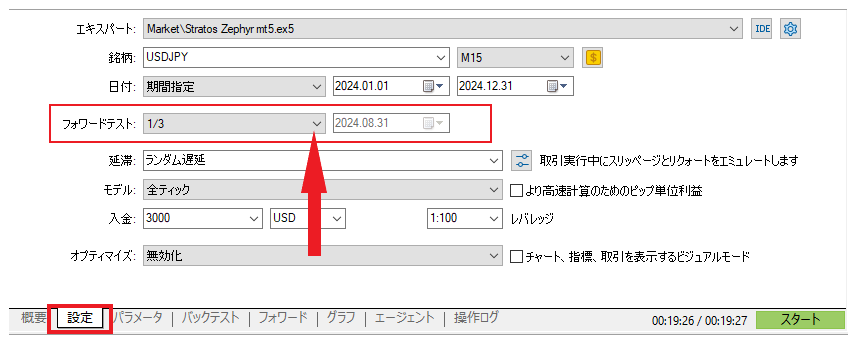
- معنى "1/2" و"1/3" و"1/4" في إعادة التوجيه: تمثل فترة إعادة التوجيه النصف الثاني، والثلث، والربع من الفترة المحددة، على التوالي. يتيح لك خيار "مخصص" تحديد تاريخ بدء إعادة التوجيه يدويًا.
- كيفية التحسين: في علامة تبويب الإعدادات، حدد "الخوارزمية الجينية السريعة" ضمن "تحسين"، ثم في علامة تبويب "المعلمات"، حدد العناصر التي تريد تشغيلها وحدد قيمة البداية وقيمة النهاية والخطوة. سيظهر إجمالي عدد التركيبات أدناه. سيؤدي النقر المزدوج على صف "نتائج التحسين" إلى إعادة تشغيل اختبار الوحدة بهذه الإعدادات.
- معايير الاختيار: سيتم النظر فقط في الإعدادات التي تُظهر نفس اتجاه الأداء في كلٍ من فترتي التحسين والاختبار الأمامي. أما الإعدادات التي يكون أداؤها ضعيفًا في فترة الاختبار الأمامي فلن يتم اعتمادها.
- يُعد التشغيل على حساب تجريبي نوعًا من أنواع الاختبار الأمامي- بعد الاختبار، يتم تشغيل النظام على حساب تجريبي أو بأقل حجم دفعة لعدة أسابيع للتحقق من وجود انحرافات عن نتائج الاختبار قبل بدء التشغيل الفعلي.
أسباب عدم نجاح أو بطء عملية اختبار البيانات السابقة
معظم حالات "عدم عمل الاختبار الخلفي" تعود إلى مشاكل في التكوين أو البيانات التاريخية، ويتم توفير الحلول في وثائق المساعدة الرسمية
| أعراض | سبب | مقبض |
|---|---|---|
| اسم السهم غير موجود في القائمة المنسدلة | لا يمكن اختبار سوى الأسهم المدرجة في عرض الأسعار (رسميًا) | انقر بزر الماوس الأيمن على عرض سعر العرض/الطلب ← حدد السهم المطلوب عن طريق تحديد "اسم السهم" |
| يتم تأجيل تاريخ البدء تلقائياً | يتطلب الاختبار حدًا أدنى من 100 شريط بيانات تاريخية؛ إذا لم يكن العدد كافيًا، فسيتم تعديل تاريخ البدء تلقائيًا (سيظهر في السجل "تم تغيير وقت البدء إلى..."). هذا ليس خطأً | استخدم إطارًا زمنيًا أقصر أو قلل الفترة. قد تختلف الرسوم البيانية اليومية بعدة أشهر |
| الجلسة الأولى لا تنتهي أبداً | عند التنزيل لأول مرة، سيتم تنزيل سجل المعاملات بالكامل وسجل زوج العملات المحوّل. أما وضع "التكة الحقيقية" فيتمتع بسعة أكبر | انتظر حتى انتهاء الجولة الأولى (كن سريعًا بدءًا من الجولة الثانية). أولًا، استخدم "OHLC لمدة دقيقة واحدة" لتضييق نطاق الاحتمالات، ثم شغّل "جميع العلامات" على المرشحين فقط |
| حتى بعد الضغط على زر البدء، لا تظهر أي معاملات | زوج عملات/إطار زمني مختلف عن الموصى به من قبل المستشار الخبير / نسخة تجريبية منتهية الصلاحية لمنتج السوق / عدم استيفاء متطلبات المستشار الخبير (الحد الأدنى لمبلغ الإيداع، رمز المرور) | قم بإعداده وفقًا لتعليمات EA. النسخة التجريبية المجانية المتوفرة في السوق مخصصة للمختبرين فقط، ويظهر تاريخ انتهاء صلاحيتها في علامة التبويب "المشاركة" ضمن خصائصها |
| النتائج لا تتطابق مع الواقع | يتم اختبار النموذج في ظل ظروف مثالية مثل "سعر الافتتاح فقط" و"عدم وجود تأخير" و"فارق سعر ثابت" | أعد الاختبار باستخدام "جميع التكات" أو التكات الفعلية + "تأخير عشوائي". تكون نتائج MT4 أقل دقة عند استخدام "نقاط التحكم" أو "سعر الافتتاح فقط" (الرسمي) |
تفعيل وإلغاء تفعيل وتسوية وحذف حسابات المستشارين المعتمدين | العمليات الأساسية
هناك أربع طرق لتشغيل المستشار الخبير (EA): "إيقاف"، "إغلاق المراكز"، "إزالة"، و"حذف"،ولكل منها نطاق تأثير مختلف. إيقاف زر شريط الأدوات لن يغلق المراكز المفتوحة، وحذف المستشار الخبير من نافذة التنقل لن يوقفه على الرسم البياني(راجع المساعدة الرسمية لمنصة MetaTrader 4). لإيقاف الخسائر، استخدم مزيج "إيقاف الزر + الإغلاق اليدوي".
| أشياء أريد القيام بها | عملية (MT5) | العملية (MT4) | المدى الفعال والاحتياطات |
|---|---|---|---|
| توقف عن تقديم طلبات جديدة لجميع برامج المستشارين الخبراء | قم بإيقاف تشغيل زر "التداول الخوارزمي" الموجود على شريط الأدوات (المربع الأحمر) | قم بإيقاف تشغيل زر "التداول الخوارزمي" (المعروف سابقًا باسم "التداول الآلي") الموجود على شريط الأدوات | ستتوقف جميع برامج التداول الآلي (EAs) على المنصة عن وضع أوامر جديدة.وستبقى المراكز المفتوحة كما هي. وفي بعض الحالات، سيتوقف منطق إغلاق الصفقات في برامج التداول الآلي أيضاً. |
| أوقف فقط برامج الخبراء المحددة | انقر بزر الماوس الأيمن على المستشار الخبير قيد التشغيل في قائمة المستكشف وحدد "تعطيل التداول"، أو قم بإلغاء تحديد "السماح بالتداول الخوارزمي" في خصائص المستشار الخبير للرسم البياني | قم بإلغاء تحديد "السماح بالتداول الآلي" في خصائص برنامج التداول الآلي للرسم البياني | هذا هو برنامج التداول الآلي الخاص بهذا الرسم البياني فقط. يتغير الرمز الموجود في الزاوية العلوية اليمنى للإشارة إلى أن التداول غير متاح |
| أغلق مراكزك المفتوحة | في علامة التبويب "التداول" في صندوق الأدوات، انقر بزر الماوس الأيمن على المركز وحدد "إغلاق"، أو انقر فوق "x" في أقصى اليمين | في علامة التبويب "التداول" في المحطة الطرفية، انقر نقرًا مزدوجًا على المركز → إغلاق، أو انقر فوق × الموجود في أقصى اليمين | إيقاف برنامج التداول الآلي لن يؤدي إلى إغلاق المراكز تلقائيًا. هذا هو أول مكان يجب التحقق منه عند حدوث تغييرات مفاجئة |
| قم بإزالة المستشار الخبير من الرسم البياني | انقر بزر الماوس الأيمن على الرسم البياني → "المستشارون الخبراء" → "إزالة"، أو حدد "إزالة من الرسم البياني" من قائمة الاستشارات النشطة في Navigator | انقر بزر الماوس الأيمن على الرسم البياني ← "المستشارون الخبراء" ← "حذف" | سيتوقف برنامج التداول الآلي تمامًا. كما أن إغلاق الرسم البياني، أو إضافة برنامج تداول آلي آخر إلى نفس الرسم البياني، أو تغيير الملف الشخصي سيؤدي أيضًا إلى تعطيله (رسميًا) |
| احذف ملف EA نفسه | انقر بزر الماوس الأيمن على اسم المستشار الخبير في نافذة التنقل ← "حذف" | نفس اليسار | حتى لو قمت بإزالته من نافذة المتصفح، فلن يتوقف المستشار الخبير الذي يحمل نفس الاسم والمعروض على الرسم البياني(وفقًا للمساعدة الرسمية لمنصة MT4). قم بإزالته من الرسم البياني أولًا. |
بدء/إيقاف | تحقق من الحالة باستخدام الزر والأيقونة الموجودة في الزاوية العلوية اليمنى من الرسم البياني
يتم التبديل بين وضع التشغيل والإيقاف باستخدام زر "التداول الخوارزمي" الموجود في شريط الأدوات.يشير الرمز الأخضر ▶ إلى وضع التشغيل، بينما يشير الرمز الأحمر ■ إلى وضع الإيقاف، ويتغير الرمز الموجود في الزاوية العلوية اليمنى من الرسم البياني تبعًا لذلك. يوضح دليل MetaTrader 5 الرسمي أن "إيقاف تشغيل هذا الزر سيؤدي إلى تعطيل التداول الآلي لجميع المستشارين الخبراء، حتى لو قمتَ بتفعيله لكل مستشار على حدة".
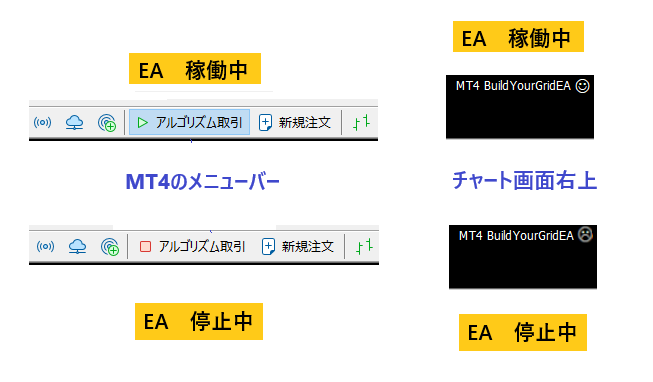
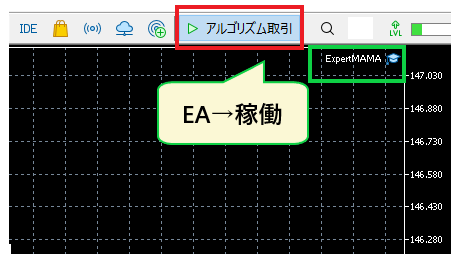
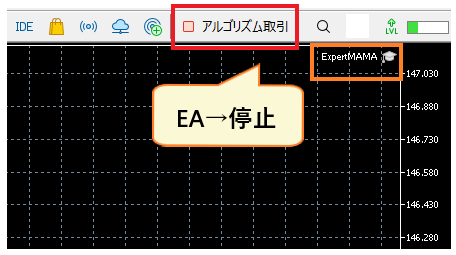
في منصة MT5، يشير رمز القبعة الزرقاء إلى أن المستشار الخبير (EA) قيد التشغيل، بينما يشير الرمز الأبيض إلى أنه غير متاح للتداول (كما هو معروض على منصة فريق التحرير لدينا). أما في منصة MT4، وكما هو موضح في وثائق المساعدة الرسمية، يشير رمز الوجه المبتسم بجوار اسم المستشار الخبير إلى أنه قيد التشغيل، بينما يشير حرف "L" إلى أنه غير متاح للتداول من جانب المستشار الخبير، ويشير رمز الخنجر (رمز الوجه العابس على منصة MT4 لدينا) إلى توقف جميع المستشارين الخبراء.يتوقف المستشارون الخبراء أيضًا عند إغلاق المنصة أو إغلاق الرسم البياني أو تبديل الملفات الشخصية، لذا إذا كنت تستخدم خادمًا افتراضيًا خاصًا (VPS)، فتأكد من أن المنصة لا تزال قيد التشغيل قبل قطع الاتصال عن بُعد.
الإغلاق اليدوي | أغلق المراكز بنفسك بعد إيقاف المستشار الخبير
إيقاف تشغيل الزر ببساطة سيُبقي المراكز المفتوحة بواسطة المستشار الخبير في حسابك.لإيقاف الخسائر أثناء تقلبات السوق المفاجئة، انقر بزر الماوس الأيمن على المركز في علامة تبويب "التداول" في صندوق الأدوات (الطرفية في منصة MT4) واختر "إغلاق"، أو أغلقه يدويًا بالنقر على علامة "×" في نهاية الصف.إذا كان هناك عدة مراكز، فأغلقها واحدًا تلو الآخر، أو استخدم خيار الإغلاق الجماعي في قائمة النقر بزر الماوس الأيمن.
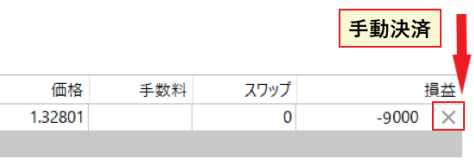
إذا قام مستشار خبير (EA) بإدارة مركز مغلق يدويًا على أنه "مركزه المفتوح"، فقد يحدث عدم تطابق بين حالة المستشار الداخلية وحالة الحساب. خاصةً مع المستشارين الخبراء من نوع مارتينجال/الشبكة، فإن إغلاق جزء فقط من المركز يدويًا قد يؤدي إلى ظهور أوامر إضافية غير متوقعة، لذابإزالة المستشار الخبير من الرسم البياني قبل إغلاق المركز يدويًا.
إزالة من المخطط / إزالة من المستكشف
لإيقاف مستشار خبير نهائيًا، انقر بزر الماوس الأيمن على الرسم البياني ← "المستشارون الخبراء" ← "حذف" لإزالة المستشار الخبير من الرسم البياني (في منصة MT5، يمكنك أيضًا إزالته من قائمة المستشارين الخبراء النشطين في نافذة المتصفح). إذا كنت ترغب في حذف الملف أيضًا، فانقر بزر الماوس الأيمن على اسم المستشار الخبير في نافذة المتصفح ← "حذف"
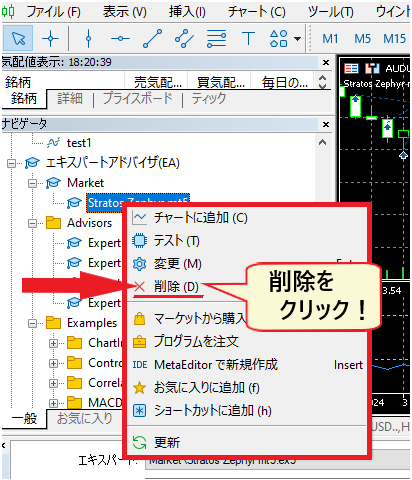
توضح وثائق المساعدة الرسمية لمنصة MetaTrader 4 بوضوح أن "إزالة خبير تداول آلي من نافذة التنقل لن توقف عمل أي خبراء تداول آلي آخرين يحملون نفس الاسم معروضين على الرسم البياني". الإجراء الصحيح هو: ① إغلاق الصفقة ② إزالة الخبير من الرسم البياني ③ إزالته من نافذة التنقل إذا لزم الأمر. يمكن إعادة تثبيت خبراء التداول الآلي المحذوفين باستخدام إجراء التثبيت الأولي
أسباب عدم عمل برنامج التداول الآلي الخاص بك وكيفية إصلاحها: 5 فحوصات وكيفية قراءة السجلات
يمكن تصنيف أسباب ظهور رسالة "تم تثبيت برنامج التداول الآلي ولكن لا يتم التداول" إلى خمسة أنواع:1- إعدادات الأذونات مُعطّلة، 2- السوق مغلق أو الأسعار ثابتة، 3- مشاكل في الحساب/تسجيل الدخول، 4- رفض الخادم للأوامر، 5-عدم تطابق في ملف برنامج التداول الآلي أو بيئة التشغيل. يشرح دليل MetaTrader 5 الرسمي أنه عند تعطيل التداول الآلي، "سيعمل برنامج التداول الآلي ولكنه لن يتمكن من التداول"، وهي حالة شائعة حيث يظهر اسم البرنامج في الزاوية العلوية اليمنى دون تنفيذ أي أوامر. إذا تحققت من هذه الأسباب بالترتيب من الأعلى، يمكنك عادةً تحديد المشكلة في غضون 10 دقائق.

| أعراض | الأسباب المحتملة | مكان للتحقق | مقبض |
|---|---|---|---|
| لا يظهر اسم EA في الزاوية العلوية اليمنى | لم يتم تثبيت برنامج التداول الآلي / قمت بتثبيت برنامج تداول آلي من منصة MT4 على منصة MT5 (لا يظهر في نافذة المتصفح) / قمت بتثبيت برنامج تداول آلي مختلف وتمت إزالة البرنامج السابق | "المستشار الخبير" للملاح | أعد تثبيت الإصدار الصحيح (.ex5/.ex4) واسحبه إلى الرسم البياني. رسم بياني واحد، خبير تداول واحد |
| يظهر اسم EA، لكن الأيقونة غير قابلة للتداول (قبعة بيضاء، "L"، وجه عابس) | أحد إعدادات الأذونات الثلاثة مُعطّل. وهناك أيضاً إعداد يتم إيقاف تشغيله تلقائياً عند تبديل الحسابات أو الملفات الشخصية أو الفترات الزمنية | علامة تبويب "مشاركة" في خصائص EA / أدوات ← خيارات ← المستشار الخبير / أزرار شريط الأدوات | قم بتشغيل جميع المواقع الثلاثة. إعدادات "السماح" في MT4 ضمن الخيارات لا تعكس التغييرات التي تطرأ على المستشارين الخبراء (سيتم تطبيق الإعدادات الافتراضية للمستشارين الخبراء المضافين حديثًا)، لذا ستحتاج إلى إعادة تثبيت المستشار الخبير (الرسمي) |
| تبدو الأيقونة طبيعية، ولكن لا يتم تقديم أي طلبات | السوق مغلق (في عطلات نهاية الأسبوع أو العطلات الرسمية أو خارج ساعات التداول للأداة) / السعر لا يتحرك / لم يتم استيفاء شروط دخول المستشار الخبير / الانتظار بسبب قيود السبريد أو معايير وقت التداول | قم بتحديث عرض الأسعار، علامة التبويب "خبير" في السجل | انتظر حتى يفتح السوق. تحقق من معايير MaxSpread وTradingHours. إذا كانت الشروط لا تزال معلقة، فانتظر وترقب |
| يقول السجل "السوق مغلق" | رمز استجابة الخادم 10018 (في منصة MT4 هو 132) = مغلق/خارج ساعات التداول | علامة التبويب "سجل العمليات" "خبير" | تحقق من ساعات التداول للسهم المحدد وانتظر |
| يقول السجل "لا يوجد مال كافٍ" | 10019 (134 في منصة MT4) = هامش غير كافٍ. حجم اللوت كبير جدًا مقارنةً بالرصيد | كما هو الحال أعلاه، هامش زائد في علامة التبويب "التداول" في صندوق الأدوات | قلل حجم الصفقة، وأودع الأموال. بالنسبة لاستراتيجيات خفض متوسط سعر الشراء، احسب باستخدام إجمالي حجم الصفقة |
| يُظهر السجل "محطات توقف غير صالحة" | 10016 (130 في MT4) = نطاق وقف الخسارة وجني الربح أضيق من مستوى وقف الخسارة لدى الوسيط | مستوى الإيقاف المحدد من قبل السهم | قم بتمديد معلمات SL/TP إلى ما بعد مستوى الإيقاف |
| تُظهر السجلات "تم تعطيل التداول" و "تم تعطيل التداول الآلي بواسطة الخادم" | 10017・10026 (133・4112 لـ MT4) = قام الخادم بتعطيل التداول / التداول الآلي لهذا الحساب أو الأداة | صفحة البائع/الدعم | استفسر من وسيطك لمعرفة ما إذا كان نوع حسابك يدعم برامج التداول الآلي. إذا كنت قد سجلت الدخول باستخدام كلمة مرور المستثمر، فسجل الدخول مرة أخرى باستخدام كلمة مرور التداول (ملاحظة: صلاحيات المستثمر هي للعرض فقط) |
| يُظهر السجل "تم تعطيل التداول الآلي بواسطة محطة العميل" | 10027 (MT4 هو 4109 "تمكين خانة الاختيار "السماح بالتداول المباشر"") = تم إيقاف إذن جانب المنصة | تصاريح لثلاثة مواقع | قم بتشغيل الإذن |
| يُظهر السجل "وحدة تخزين غير صالحة" | 10014 (131 في MT4) = لا يتطابق مع زيادة حجم اللوب / الحد الأدنى / الحد الأقصى لحجم اللوب | الحد الأدنى لحجم الدفعة وحجم خطوة الدفعة لكل مواصفات العلامة التجارية | قم بضبط معلمات حجم اللوت لتتوافق مع حجم التجزئة للحساب (على سبيل المثال، 0.01) |
| يُظهر السجل "نوع تعبئة الطلب غير صالح" | 10030 = طريقة التنفيذ (FOK/IOC) لا تتطابق مع مواصفات الوسيط. من المرجح أن يحدث هذا مع المستشارين الخبراء (EAs) المُعدين لوسيط مختلف | حقل "التنفيذ" في مواصفات المخزون | قم بتغيير معلمات طريقة التنفيذ الخاصة بالأداة، أو تحقق مع المطور |
| يُظهر السجل "لا يوجد اتصال" متبوعًا بـ "إعادة الاقتباس" | 10031 = الخادم غير متصل، 10004 = إعادة تسعير (تقلبات الأسعار/التأخير) | حالة الاتصال في الزاوية اليمنى السفلية من الشاشة، VPS/الشبكة | قم بتسجيل الدخول مرة أخرى، وأعد تشغيل الخادم الافتراضي الخاص. قم بزيادة قيمة معيار التسامح مع الانزلاق |
| توقف عن العمل عندما قمت بتغيير الإطار الزمني أو نوع الحساب | تم تفعيل خيار "تعطيل التداول الخوارزمي عند تغيير الأداة أو الإطار الزمني للحساب/الملف الشخصي/الرسم البياني" (آلية الأمان الرسمية) | الأدوات ← الخيارات ← المستشار الخبير | أعد تشغيل الزر. وينطبق الأمر نفسه عند التبديل من النسخة التجريبية إلى النسخة الحقيقية |
*تستند رسائل ورموز الخطأ إلى المرجع الرسمي MQL5 "رموز إرجاع خادم التداول" والمرجع الرسمي MQL4 "رموز الخطأ" (تم تأكيده في 7 سبتمبر 2026). سيبقى سجل الأخطاء باللغة الإنجليزية
كيفية عرض السجلات | علامة التبويب "خبير" وعلامة التبويب "سجل العمليات"
أسرع طريقة لتحديد السبب هي من خلال سجلات النظام. كما هو موضح في دليل المستخدم الرسمي لمنصة MetaTrader 5،تُعرض سجلات نشاط المستشار الخبير (فتح وإغلاق الصفقات، وتعديل الأوامر، وتنبيهات المستشار الخبير) في تبويب "الخبراء" ضمن "صندوق الأدوات"، بينماتُعرض سجلات المنصة بأكملها (تنفيذ الصفقات، والاتصال) في تبويب "سجل العمليات". في منصة MT4، تُعرض هذه السجلات في تبويب "الخبراء" وتبويب "سجل العمليات" ضمن نافذة "المنصة".
- علامة تبويب "الخبير"- الرسائل ونتائج الطلبات الصادرة عن المستشار الخبير. ابحث عن الأسطر التي تحتوي على "فشل" أو "خطأ" أو "رمز الإرجاع". إذا كان المستشار الخبير ينتظر استيفاء الشروط، فلن يتم عرض أي شيء، أو ستظهر تعليقات المستشار الخبير فقط.
- علامة تبويب "سجل العمليات"- تسجل عمليات تسجيل الدخول، والاتصال، وتفعيل/تعطيل التداول الآلي، وإرسال الطلبات. يشير صفا "التداول الآلي معطل" و"الاتصال" إلى حالة المنصة.
- ملفات السجل– انقر بزر الماوس الأيمن على علامة التبويب واختر "فتح" لفتح المجلد. تُحفظ سجلات المحطة الطرفية في "Logs"، بينما تُحفظ سجلات المستشار الخبير في "MQL5\Logs" (في MT4 يكون "MQL4\Logs")، ويُسمى الملف باسم يعتمد على التاريخ (YYYYMMDD.log). أرفق هذا الملف عند التواصل مع المطور.
- سجل اختبار الاستراتيجية– علامة التبويب "سجل العمليات" في أسفل أداة الاختبار. تشير عبارة "تم تغيير وقت البدء إلى..." إلى تعديل تلقائي لتاريخ البدء بسبب عدم كفاية البيانات السابقة؛ وهذا ليس خطأً (رسميًا).
عندما لا تعمل منصة MT4/MT5 نفسها / عندما يكون السبب هو جهاز الكمبيوتر/الخادم الافتراضي الخاص
أحيانًا لا تكمن المشكلة في برنامج التداول الآلي، بل في منصة التداول أو بيئة التشغيل. من المشاكل الشائعةعدم تحرك الرسوم البيانية في عطلات نهاية الأسبوع، مما يدفع البعض للاعتقاد بوجود عطل،بينما السبب الحقيقي هو إغلاق السوق. في غير ذلك، يُنصح باتباع الخطوات التالية لحل المشكلة.
| الموقف | التأكيد والتنفيذ |
|---|---|
| لا يتم تحديث الرسم البياني | تحقق من حالة الاتصال (سرعة الاتصال المعروضة) في الزاوية السفلية اليمنى من الشاشة. إذا ظهرت رسالة "انقطع الاتصال"، فسجّل الدخول مرة أخرى. هذه هي مواصفات النظام خلال عطلات نهاية الأسبوع والعطلات الرسمية |
| لديّ عدة نسخ مثبتة من MT4/MT5 ومنصة طرفية أخرى مفتوحة | يستخدم كل وسيط منصة تداول مختلفة. تحقق مما إذا كانت هذه هي المنصة/الحساب الذي قمت بتثبيت المستشار الخبير عليه |
| لم تعد الحسابات التجريبية متاحة | يُحدد الوسيط تاريخ انتهاء صلاحية الحساب التجريبي (لا توجد لوائح من MetaQuotes). وفي حال انتهاء صلاحيته، يقوم الوسيط بإعادة إصداره |
| توقفت خدمة EA على الخادم الافتراضي الخاص (VPS) | غالباً ما تحدث أعطال في منصة التداول بسبب إعادة التشغيل التلقائي لتحديثات ويندوز، أو انتهاء صلاحية عقد الخادم الافتراضي الخاص، أو عدم كفاية الذاكرة. تحقق مما إذا كانت منصة التداول وبرنامج التداول الآلي يبدآن تلقائياً بعد إعادة التشغيل، واضبط وقت التحديث على وقت يكون فيه نشاط التداول أقل |
| يتجمد جهاز الكمبيوتر الخاص بي | تجنّب فتح عدد كبير من الرسوم البيانية والمؤشرات. خفّف الضغط على نافذة التداول بتخصيصها للمستشار الخبير (أغلق الرسوم البيانية غير الضرورية). إذا لم يُحسّن ذلك الوضع، فانتقل إلى خادم افتراضي خاص (VPS) |
| لا شيء أفعله يمكن أن يصلح الأمر | أعد تشغيل الطرفية → أعد تشغيل جهاز الكمبيوتر/الخادم الافتراضي الخاص بك → أعد تثبيت برنامج EA → إذا استمرت المشكلة، فاتصل بدعم موزع/بائع برنامج EA وأرفق ملف السجل |
سيتوقف برنامج التداول الآلي عند إعادة تشغيل المنصة أو إغلاقها، لكن مراكزك المفتوحة ستبقى كما هي. قبل إعادة التشغيل، يُرجى التأكد من أنه لا بأس من إبقاء مراكزك مفتوحة (أي أن أوامر وقف الخسارة قد تم تفعيلها)
خطوات شراء وكيل تنفيذي مدفوع | الدفع، والاستئجار، والتفعيل على منصة MQL5
يتم شراء برامج التسويق الآلي المدفوعة عبر سوق MQL5 (الموقع الإلكتروني أو السوق في منصة التداول).تتضمن العملية أربع خطوات: "تجربة النسخة التجريبية المجانية باستخدام مُختبِر ← اختيار 'شراء' أو 'استئجار' ← الدفع من رصيد MQL5 الخاص بك ← التنزيل التلقائي إلى منصة التداول". بغض النظر عن طريقة الدفع، يقوم النظام أولاً بخصم الرصيد من حساب MQL5 الخاص بك قبل خصم المبلغ المدفوع.المنتجات المشتراة غير قابلة للاسترداد، ولا يمكن سحب الرصيد المدفوع، لذا من الضروري التجربة باستخدام نسخة مستأجرة أو تجريبية قبل الشراء (أكد مسؤول في MQL5 بتاريخ 7 سبتمبر 2026).
| غرض | المواصفات الرسمية لـ MQL5 (تم تأكيدها في 7 سبتمبر 2026) | نقاط جديرة بالملاحظة |
|---|---|---|
| شروط الشراء | قم بإعداد حساب MQL5 الخاص بك في الطرفية من خلال "الأدوات" ← "الخيارات" ← علامة التبويب "المجتمع". يلزم التحقق من رقم الهاتف (عبر الرسائل النصية أو تطبيق تيليجرام) للخدمات المدفوعة | لا يمكنك إتمام عملية الدفع إلا إذا قمت بتسجيل رقم هاتفك |
| التحقق قبل الشراء | حمّل النسخة التجريبية عبر "تحميل مجاني" ← ادخل إلى أداة اختبار الاستراتيجيات من خلال "المستكشف" باختيار "اختبار". لن تعمل النسخة التجريبية على الرسوم البيانية في الحسابات الحقيقية أو التجريبية؛ فهي مخصصة للمختبرين فقط | لا يمكن اختباره على مخطط بياني. لإجراء اختبار يحاكي التشغيل الفعلي بدقة، ستحتاج إلى استئجاره |
| الشراء المباشر | السعر الموضح بجانب زر "الشراء" هو سعر الترخيص غير المحدود. بعد الشراء، تصبح التحديثات من نفس المورّد مجانية، وستظهر في الجهاز خلال 24 ساعة من إصدارها | المنتجات المشتراة من خلال السوق غير قابلة للاسترداد(الشروط والأحكام IV.14). |
| تأجير | إذا حدد البائع مدة الإيجار، فإنها متاحة لمدة شهر واحد، أو ثلاثة أشهر، أو ستة أشهر، أو اثني عشر شهرًا. وعلى عكس النسخة التجريبية، لا توجد قيود أخرى غير مدة الإيجار | عند انتهاء مدة الاشتراك، سيتم حذف المستشار الخبير تلقائيًا من الرسم البياني، وستبقى جميع المراكز المفتوحة دون تغيير(تنبيه رسمي). سيتم إرسال إشعار إلى سجل العمليات قبل يوم واحد من انتهاء مدة الاشتراك. لن يتم احتساب رسوم الاشتراك ضمن سعر الشراء. |
| طرق الدفع | جميع المدفوعات بالدولار الأمريكي. تُقبل المدفوعات عبر فيزا، ماستركارد، JCB، يونيون باي، وأنظمة الدفع الإقليمية الأخرى. بغض النظر عن طريقة الدفع، يجب عليك أولاً شحن رصيدك في MQL5 قبل إجراء أي عملية دفع | لا يمكن سحب المبلغ المدفوع (يمكن استخدامه فقط ضمن MQL5). ادفع المبلغ الذي تحتاجه فقط |
| التفعيل (مصادقة الكمبيوتر الشخصي) | ترتبط المنتجات المشتراة بجهاز الكمبيوتر المستخدم في عملية الشراء. ويحدد البائع عدد مرات الاستخدام، بدءًا من 5 مرات كحد أدنى (بما في ذلك عملية الشراء الأولى) وحتى 20 مرة كحد أقصى لكل مشترٍ. ولا يرتبط هذا المنتج بحساب أو بائع، ويمكن استخدامه على عدة أجهزة ضمن نفس جهاز الكمبيوتر | يتم استهلاك هذا المبلغ مرة واحدة في كل مرة تقوم فيها بتغيير جهاز الكمبيوتر أو الخادم الافتراضي الخاص. قم بإعداد حساب MQL5 الخاص بك في الجهاز الوجهة ← السوق ← "المشتريات" ← "التثبيت" |
| مكان التخزين بعد الشراء | تم تنزيله تلقائيًا إلى "سوق خبراء MQL5". مُدرج في المتصفح ضمن "السوق" ← "مشترياتي" | حتى لو قمت بنسخ الملف يدويًا، فلن يعمل على أجهزة الكمبيوتر الأخرى (يلزم المصادقة) |
إجراءات الشراء (عبر موقع MQL5.com الإلكتروني)
يمكنك أيضًا شراؤها باتباع نفس الإجراء من قسم "السوق" داخل المنصة، ولكننا سنشرح هنا باستخدام نسخة الويب لتسهيل التصفح. كدليل إرشادي للأسعار، عندما فحص فريق التحرير لدينا السوق في مايو 2025، كانت أسعار معظم برامج التداول الآلي المدفوعة الأعلى تصنيفًا في فئة "الشائعة" تتراوح بين 500 و1000 دولار أمريكي، وعند تصفية الأسعار إلى "أقل من 50 دولارًا أمريكيًا" ظهرت عشرات الصفحات من برامج التداول الآلي منخفضة التكلفة.لا توجد علاقة بين السعر والأداء، لذا يُرجى اتخاذ قرارك بناءً على التقييمات ونتائج الاختبارات.
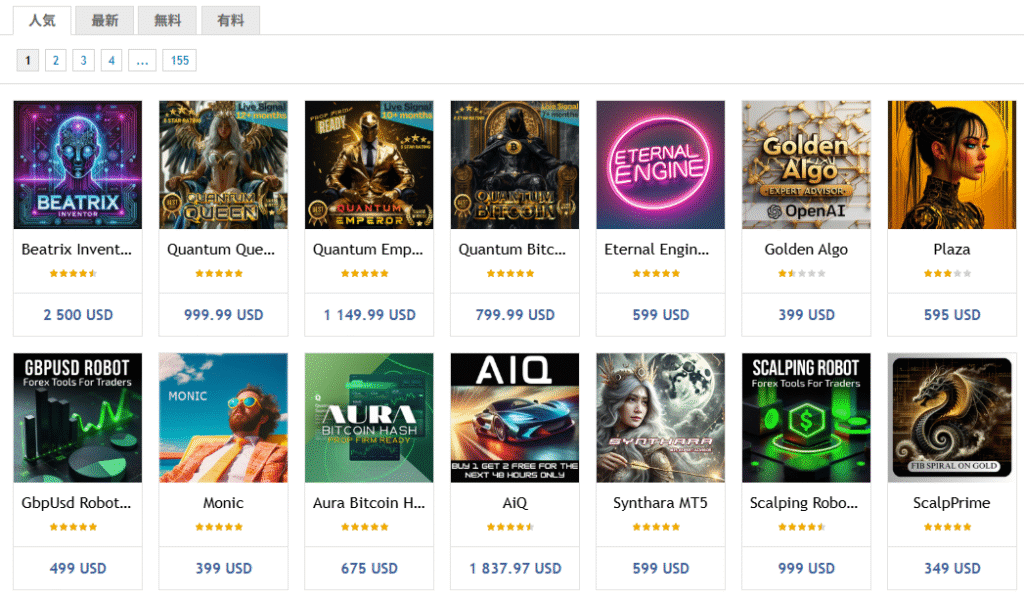
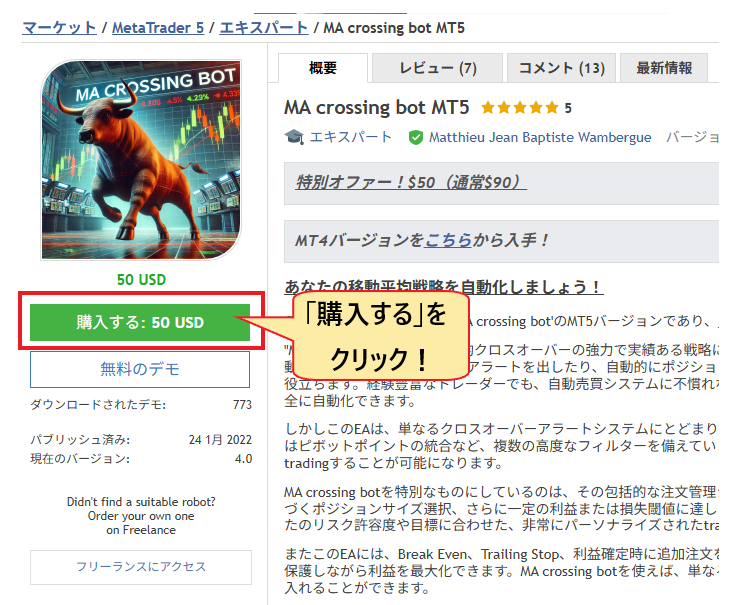
- في صفحة تفاصيل EA، انقر على "شراء" (أو "فترة الإيجار"). بجانب السعر، سترى "التفعيل: ◯" وعدد مرات التفعيل؛ يرجى التحقق من ذلك.
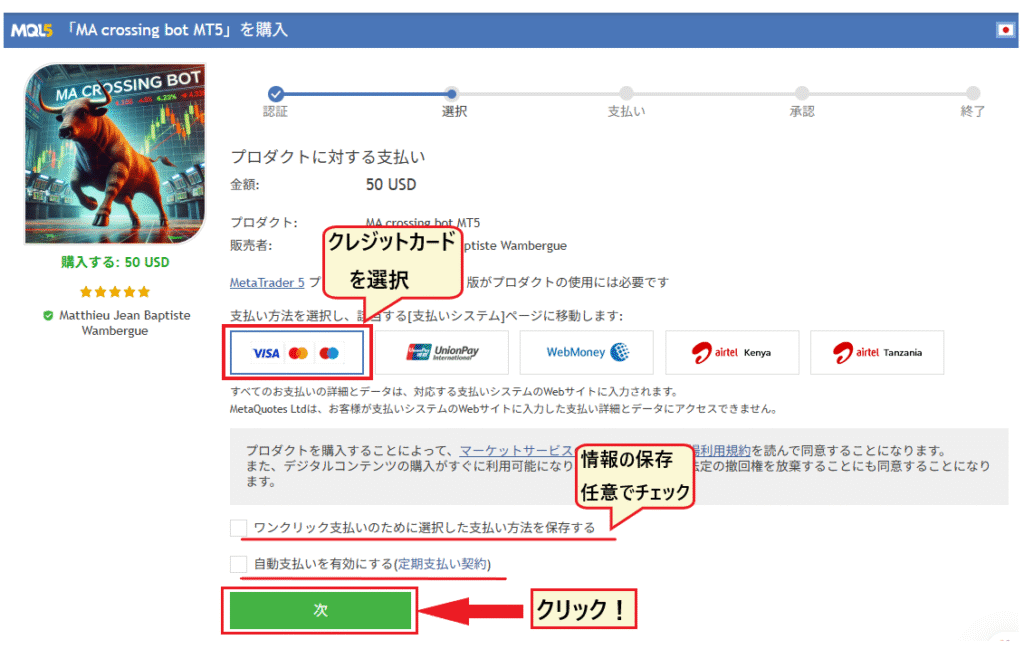
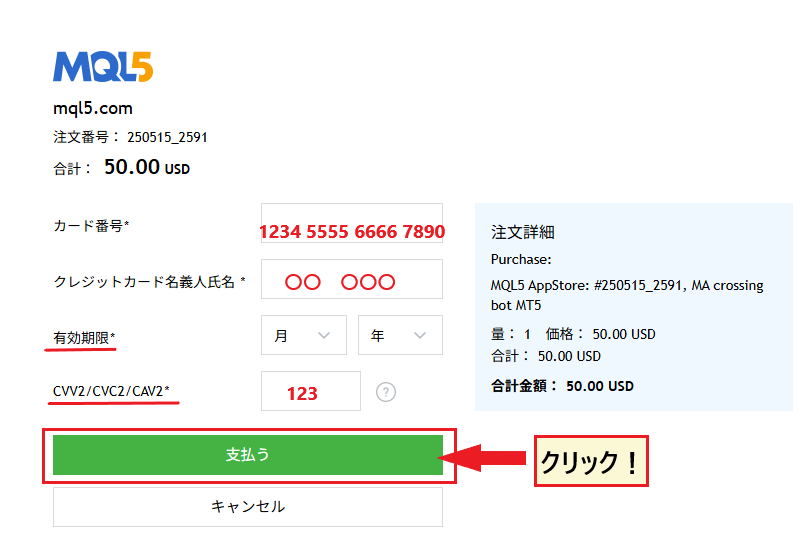
- اختر طريقة الدفع من شاشة الدفع. إذا كان رصيدك في MQL5 غير كافٍ، فقم بشحن المبلغ المطلوب باستخدام بطاقة أو أي وسيلة دفع أخرى قبل الدفع. خيار "حفظ طريقة الدفع المختارة للدفع بنقرة واحدة" اختياري. "تفعيل الدفع التلقائي" هو خيار موافقة لخدمات الفوترة المتكررة مثل الإشارات وخوادم VPS؛ لا يدعم MQL5 رسميًا الفوترة المتكررة لمنتجات السوق، لذا لن يتم تجديد الإيجارات تلقائيًا (يجب تمديد الإيجارات يدويًا قبل تاريخ انتهاء الصلاحية).
- أدخل معلومات بطاقتك وانقر على "دفع". بمجرد الانتهاء، سيتم تنزيل برنامج التداول الآلي تلقائيًا إلى الجهاز، ويمكنك وضعه على الرسم البياني بالانتقال إلى "السوق" ← "المشتريات" في نافذة المتصفح والنقر على "بدء".
نشر المركز الوطني لشؤون المستهلك في اليابان تقارير عن حالات احتيال تتعلق ببرامج التداول الآلي (EAs) التي يتم توزيعها على مواقع أخرى غير سوق MQL5 أو بيعها من قبل أفراد. تفتقر هذه البرامج إلى آليات استرداد الأموال والمراجعة والتفعيل، وغالبًا ما تتضمن إغراء العملاء بوعود "أرباح مضمونة" و"توافر محدود"، بالإضافة إلى توجيههم إلى شركات أجنبية غير مسجلة للدفع. للحصول على معلومات حول كيفية تحديد المصادر المشروعة، يُرجى الرجوع إلى قائمة التحقق الخاصة ببرامج التداول الآلي الاحتيالية في مقالاتنا حول التداول الآلي
نقاط يجب مراعاتها عند تشغيل برنامج التداول الآلي: الخادم الافتراضي الخاص، وحجم اللوت، والفحوصات الدورية، وقرارات الإيقاف
هناك أربع نقاط أساسية لتجنب فشل التشغيل بعد اكتمال الإعداد:"تجهيز بيئة عمل (خادم افتراضي خاص)"، "البدء بأقل حجم تداول ممكن"، "التحقق بانتظام من السجلات والأداء"، و"إيقاف التداول في ظروف السوق غير المناسبة". المستشار الخبير هو أداة تُنفذ قواعد مُحددة مسبقًا بشكل آلي، ولا تتكيف مع تغيرات السوق تلقائيًا، لذا يبقى قرار إيقاف التداول قرارًا بشريًا.
أربعة قواعد للتشغيل
- لضمان التشغيل على مدار الساعة،استخدم خادمًا افتراضيًا خاصًا (VPS) - تعمل برامج التداول الآلي فقط أثناء فتح منصة التداول. تتوقف هذه البرامج عند دخول الكمبيوتر في وضع السكون، أو إعادة تشغيل تحديثات ويندوز، أو انقطاع الاتصال بالإنترنت. يمكنك استخدام خادم VPS مجاني من وسيطك (يشترط XM رصيدًا إجماليًا يزيد عن 1000 دولار أمريكي بالإضافة إلى أكثر من 5 عقود ذهابًا وإيابًا خلال الثلاثين يومًا الماضية، بينما يشترط TitanFX هامشًا فعالًا يزيد عن 1000 دولار أمريكي بالإضافة إلى أكثر من 5 عقود شهريًا - وهي متطلبات رسمية أكدتها كلتا الشركتين اعتبارًا من سبتمبر 2026) أو خادم VPS من نوع MQL5 (بتكلفة تتراوح بين 10 و15 دولارًا أمريكيًا شهريًا). لمزيد من التفاصيل، راجعمقارنة خوادم VPS في مقال التداول الآلي.
- ابدأ بحجم عقد صغير جدًا، وشغّل البرنامج لعدة أسابيع قبل زيادته، إذلا يمكن فهم مدى اختلاف النتائج عن نتائج الاختبارات السابقة، وتأثير فروق الأسعار بين الوسطاء وسرعة التنفيذ، إلا من خلال حساب حقيقي. لا تستثمر في أي برنامج تداول آلي إلا مبلغًا يمكنك تحمّل خسارته.
- قم بمراجعة السجلات والأداء بانتظام- تحقق من علامة التبويب "الخبير" (سجل عمليات EA) وعلامة التبويب "سجل العمليات" (سجل عمليات المحطة الطرفية) في صندوق الأدوات مرة واحدة على الأقل في الأسبوع بحثًا عن أي أخطاء.
- حدد معايير التوقف مسبقًا- على سبيل المثال، "التوقف إذا تجاوز الحد الأقصى لانخفاض الهامش الفعال ضعف نتيجة الاختبار الخلفي" أو "التوقف قبل إصدار المؤشرات الاقتصادية الهامة". قم دائمًا بتمكين معلمة الحد الأقصى للخسارة في المستشارين الخبراء.
بدلاً من البحث عن "المستشار الخبير الأمثل"، من الأجدى التساؤل عن "مدى توافق الإعدادات مع ظروف السوق" عندما لا تحقق مستشاراتك الخبيرة الحالية الأداء المطلوب. عند تشغيل عدة مستشارين خبيرين على حساب واحد، استخدم أرقامًا سحرية مختلفة ورسومًا بيانية منفصلة لكل مستشار. قد تخضع عمليات التحوط التي يقوم بها عدة مستشارين خبيرين على نفس الحساب، أو استهداف التغيرات المفاجئة فقط نتيجةً لإعلانات المؤشرات الاقتصادية، لقيود من شروط وأحكام الوسيط (راجعشروط استخدام المستشارين الخبيرين لدى كبار الوسطاء في مقال التداول الآلي). مع أن وسطاء الفوركس في الخارج يسمحون عمومًا باستخدام المستشارين الخبيرين، إلا أنه يجب الانتباه إلى أنهم غير مسجلين لدى هيئة الخدمات المالية اليابانية، وبالتالي فهم خارج نطاق حمايتها (راجعشروط تجميد الحساب وأمثلة عليها).
الأسئلة الشائعة حول إعدادات المستشار الخبير في منصتي MT4 وMT5
هل من المقبول إيقاف تشغيل جهاز الكمبيوتر الخاص بي أثناء تشغيل برنامج EA؟
إيقاف تشغيله سيوقف عمل المستشار الخبير. بما أن المستشار الخبير لا يعمل إلا أثناء تشغيل منصة MT4/MT5، فإن إيقاف تشغيله سيوقف كلاً من الأوامر الجديدة ومنطق التسوية، ولن يتبقى في الحساب سوى المراكز المفتوحة. إذا كنت ترغب في تشغيله على مدار الساعة، فقم بتشغيل المنصة على خادم افتراضي خاص (VPS) واستخدم جهاز الكمبيوتر المنزلي للمراقبة فقط. تجد ملخصًا لتكاليف الخوادم الافتراضية الخاصة وشروط الحصول عليها مجانًا من الوسطاء في مقال التداول الآلي
هل يمكنني إعداد وتشغيل مستشار خبير (EA) باستخدام تطبيق MT4/MT5 على هاتفي الذكي؟
لا، هذا غير ممكن. لا تحتوي تطبيقات الهواتف الذكية لمنصتي MT4 وMT5 على وظائف تشغيل المستشارين الخبراء أو اختبار الاستراتيجيات؛ فهي تسمح فقط بفحص المراكز وإغلاقها يدويًا. عادةً ما يتم إعداد المستشار الخبير وتشغيله على نظام ويندوز (أو ويندوز على خادم افتراضي خاص)، ويتم المراقبة والإيقاف من الهاتف الذكي عبر الاتصال بالخادم الافتراضي الخاص باستخدام تطبيق سطح المكتب البعيد
هل يمكن استخدام المستشارين الخبراء المصممين لمنصة MT4 مع منصة MT5؟
لن ينجح الأمر. تستخدم برامج التداول الآلي (EAs) الخاصة بمنصتي MT4 (.ex4/.mq4) وMT5 (.ex5/.mq5) لغات برمجة مختلفة، لذا فهي غير متوافقة. سيؤدي تثبيت برنامج تداول آلي خاص بمنصة MT4 على منصة MT5 إلى عدم ظهوره في نافذة المتصفح، وبالتالي لن يعمل. حتى لو كان للبرنامج نفس الاسم، تحقق من توفر إصدار منفصل خاص بمنصة MT5. توقفت شركة MetaQuotes عن إصدار تراخيص جديدة لمنصة MT4، وحوّلت تركيزها التطويري إلى منصة MT5، لذا إذا كنت بصدد الاختيار الآن، فمن الأفضل اختيار برنامج تداول آلي له إصدار خاص بمنصة MT5 (راجعالفرق بين MT4 وMT5 في مقال التداول الآلي).
هل يمكنني تشغيل عدة برامج خبيرة في وقت واحد؟
نعم، يمكنك تشغيلها. مع ذلك، وكما هو موضح في وثائق المساعدة الرسمية، لا يمكن وضع سوى خبير تداول آلي واحد على الرسم البياني الواحد، لذا ستحتاج إلى فتح رسم بياني منفصل لكل خبير. عند تشغيل عدة خبراء على نفس الحساب، اضبط قيمة الهامش على قيمة مختلفة، وتأكد من أن الهامش كافٍ لتحمل الحد الأقصى للانخفاض الإجمالي لكل خبير. يؤثر زر "التداول الخوارزمي" في شريط الأدوات على جميع خبراء التداول الآلي، لذا إذا كنت ترغب في إيقاف خبير واحد فقط، فقم بتعطيله في خصائص الخبير في ذلك الرسم البياني
لماذا تختلف نتائج الاختبارات السابقة عن نتائج الحسابات الحقيقية؟
السبب الرئيسي هو أن ظروف الاختبار مثالية أكثر من الواقع. سيُعطي الاختبار باستخدام نماذج تعتمد على "سعر الافتتاح فقط" أو "بدون تأخير"، وفروق أسعار ثابتة، وبدون انزلاق سعري، نتائج أفضل من التنفيذ الفعلي. أعد الاختبار باستخدام "جميع التكات" أو "جميع التكات بناءً على التكات الفعلية" و"تأخير عشوائي"، وإذا استمر التباين كبيرًا، فمن المحتمل أن يكون السبب هو تأثير فترات اتساع فروق الأسعار لدى الوسيط، أو قوة التنفيذ، أو الإفراط في التحسين
هل يختلف سلوك المستشار الخبير (EA) بين حسابات المقاصة وحسابات التحوط؟
يتغير الأمر. يوفر MT5 طريقتين: "المقاصة"، التي تجمع المراكز في مركز واحد لكل أداة، و"التحوط"، الذي يسمح لك بالاحتفاظ بأوامر شراء وبيع منفصلة لنفس الأداة. صُممت العديد من برامج التداول الآلي (EAs) التي تستخدم استراتيجية مارتينجال أو التداول الشبكي أو التحوط مع مراعاة حسابات التحوط. إذا حددت تعليمات برنامج التداول الآلي نوع حساب معين، فاتبعه؛ وإلا، فمن الأفضل تجربته مع حساب تحوط. تستخدم معظم حسابات MT5 من وسطاء الفوركس الخارجيين طريقة التحوط، ولكن تأكد من ذلك عند فتح الحساب
كيف أقوم بتحديث EA؟
يمكن تحديث برامج التداول الآلي (EAs) الخاصة بسوق MQL5 إلى أحدث إصدار بالنقر بزر الماوس الأيمن على البرنامج في مجلد "السوق" ضمن نافذة المتصفح، ثم اختيار "تحديث" (أو تنزيل أحدث إصدار من صفحة سجل الشراء). بالنسبة لبرامج التداول الآلي التي تم الحصول عليها كملفات، استبدل ملف .ex5/.ex4 الموجود في مجلد الخبراء بالملف الجديد، ثم أعد إضافته إلى الرسم البياني. بعد التحديث، قد تعود المعلمات إلى قيمها الافتراضية، لذا يُرجى تدوين إعداداتك قبل التحديث والتحقق من السلوك من خلال اختبار رجعي
هل هناك أي وسطاء فوركس في الخارج يحظرون استخدام المستشارين الخبراء (EAs)؟
تسمح شركات الوساطة العالمية الكبرى في مجال تداول العملات الأجنبية، مثل XM وExnessوFXGTوAXIORYوTitanFX، باستخدام برامج التداول الآلي (المستشارين الخبراء) على منصتي MT4 وMT5. قد لا تحظر الشروط والأحكام استخدام المستشارين الخبراء بحد ذاته، بل تحظر أساليب مثل المراجحة، واستغلال التأخير في تحديثات الأسعار، والتحوط الداخلي عبر حسابات متعددة، وإساءة استخدام المكافآت. كما قد تتضمن بعض شركات الوساطة بنودًا تقيّد التداول عالي التردد. بالنسبة للمستشارين الخبراء الذين يستخدمون استراتيجية المضاربة السريعة أو الذين يتداولون فقط خلال المؤشرات الاقتصادية، يُرجى مراجعة الشروط والأحكام وشروط استخدام المستشارين الخبراء لدى أفضل عشر شركات وساطة قبل فتح حساب
ملخص | يتضمن إعداد EA خمس خطوات: "التثبيت، التحميل، السماح بالوصول في 3 مواقع، التحقق، والتشغيل"
يتطلب إعداد خبير تداول آلي (EA) في منصتي MT4/MT5 استيراده من متجر MQL5 أو من ملف، ثم وضعه على الرسم البياني، ومنحه الصلاحيات اللازمة في ثلاثة أماكن: "الخصائص" و"الخيارات" و"شريط الأدوات"، ثم اختباره باستخدام أداة اختبار الاستراتيجيات قبل تشغيله.تشمل الأسباب الشائعة لعدم عمله: إعدادات الصلاحيات، وإغلاق السوق، وحساب أو بيانات تسجيل دخول غير صحيحة، أو استخدام ملف خبير تداول آلي خاطئ. يمكن تحديد هذه الأسباب من خلال مراجعة علامتي التبويب "الخبير" و"سجل العمليات" في سجل العمليات.
أهم النقاط في هذه المقالة
- توجد ثلاث طرق لتثبيت برنامج التداول الآلي: "التنزيل من المتجر"، "وضعه في مجلد الخبراء"، و"تفعيل العنصر الذي تم شراؤه". لا يوجد توافق بين إصداري MT4 وMT5
- لتشغيله، عليك منح الأذونات في ثلاثة أماكن (خصائص المستشار الخبير / الخيارات / شريط الأدوات). مستشار خبير واحد لكل مخطط. تحقق من الحالة باستخدام الأيقونة الموجودة في الزاوية العلوية اليمنى
- يتم إجراء اختبار الأداء باستخدام "جميع التكات + تأخير عشوائي". تُفسَّر النتائج على أنها عامل الربح، والرصيد، وأقصى انخفاض في الهامش الفعال، وعدد الصفقات، والربح المتوقع، ويتم التحقق من النتائج بتغيير زوج العملات والإطار الزمني. يتم إجراء التحسين بالتزامن مع اختبار الأداء
- تبقى المراكز المفتوحة مفتوحة حتى عند إيقاف تشغيل الزر. ولإيقاف الخسائر، يلزم إغلاقها يدويًا. حذف المستشار الخبير من نافذة المتصفح لا يوقف تشغيله على الرسم البياني
- إذا لم يعمل، فقم بتشخيص المشكلة بالانتقال إلى "الأيقونة ← السوق ← الحساب/تسجيل الدخول ← السجلات ← الملفات والبيئة". تتم عملية التشغيل على مدار الساعة طوال أيام الأسبوع على خادم افتراضي خاص (VPS)
للحصول على معلومات حول كيفية عمل برامج التداول الآلي (EAs)، وأماكن الحصول عليها، وكيفية تحديد البرامج المربحة، يُرجىنظام التداول الآلي للعملات الأجنبية (EA) وكيفية البدء، بالإضافة إلى قائمة الوسطاء الموصى بهم وبرامج التداول الآلي المجانية الموثوقة فيتصنيف التداول الآلي للعملات الأجنبية (EA). عند فتح حساب عبر MoneyChat، ستحصل أيضًا على استرداد نقدي على تداولات برامج التداول الآلي (EA) بناءً على حجم تداولاتك.
يتم الوصول إلى الحساب الذي يعمل عليه برنامج EA عبر MoneyChat، والذي يقوم بتجميع استرداد نقدي مع كل عملية تداول