دليل شامل لفتح حساب Bitunix، مع تعليمات خطوة بخطوة وصور توضيحية
يشرح هذا الدليل كيفية فتح حساب Bitunix جديد، باستخدام مخططات سهلة المتابعة ولقطات شاشة من الهواتف الذكية، مما يجعل الأمر بسيطًا لأي شخص
يُسهّل Bitunix فتح حساب وإعداد استرداد النقود باتباع التعليمات
اتبع الخطوات التالية لفتح حساب وتقديم طلب للحصول عليه
- كيفية فتح حساب Bitunix
- كيفية فتح حساب لدى موني تشات
فستحصل على استرداد نقدي إذا قمت بالتسجيل في Moneycha.



لحل مشاكل التداول والسحب.

83 لاعبًا نشطًا.

بمشاركة 56 شخصًا.


الجزء الأول
افتح حساب Bitunix
أولاً، عليك فتح حساب Bitunix. يرجى اتباع التعليمات أدناه وفتح حساب عبر الرابط المخصص الموجود بجانب الزر
الخطوة 1
انتقل إلى صفحة إنشاء حساب Bitunix
أولاً، انقر على الزر أدناه للانتقال إلى صفحة إنشاء حساب Bitunix. عند فتح الرابط، سيظهر نموذج تسجيل Bitunix
*يرجى ملاحظة أنه إذا قمت بالتسجيل من خلال رابط آخر غير الرابط الذي توفره Moneycha، فلن تتمكن من الحصول على استرداد نقدي من Moneycha
الخطوة الثانية
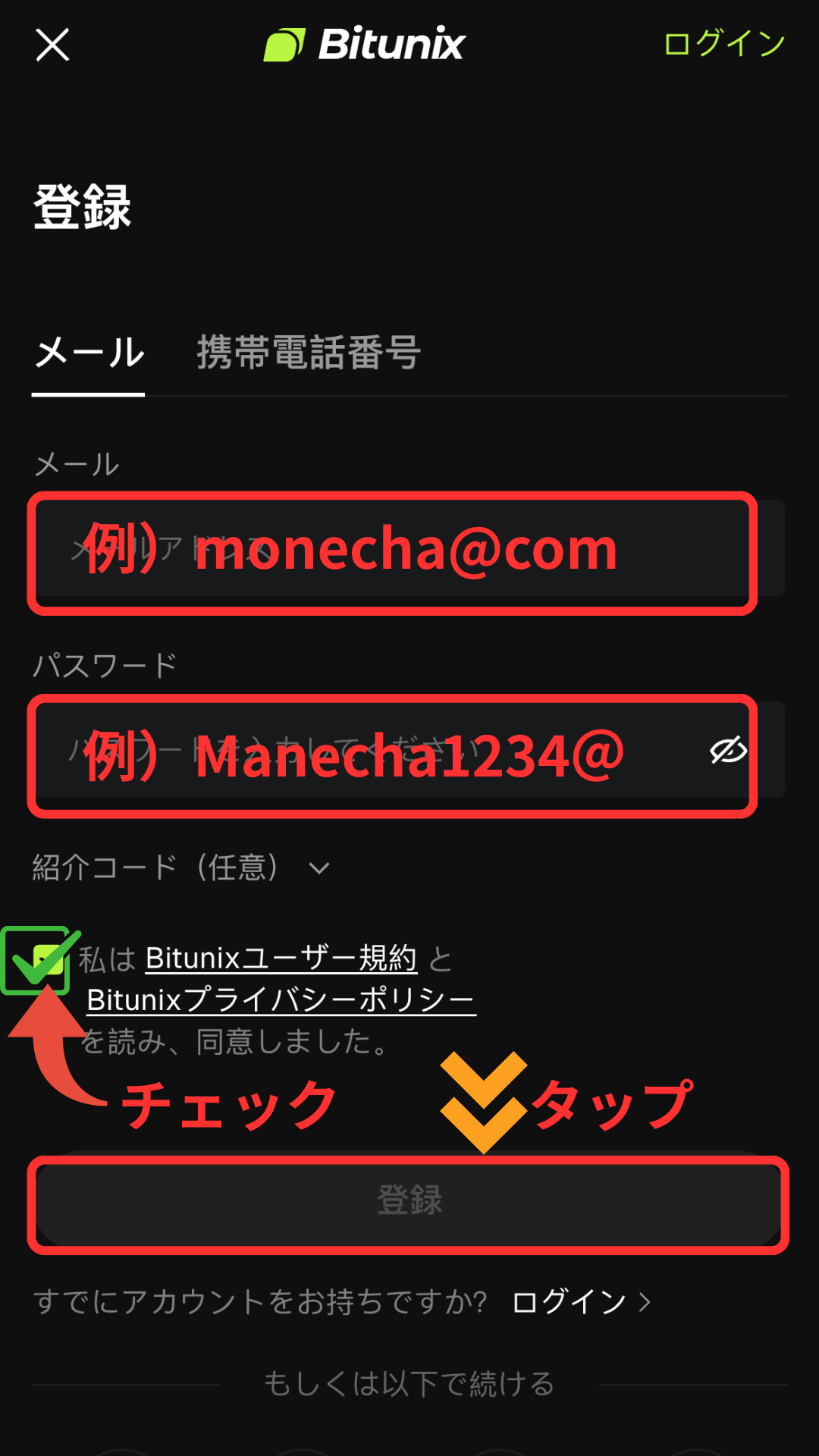
أدخل معلومات التسجيل الخاصة بك
أدخل عنوان البريد الإلكتروني وكلمة المرور اللذين ترغب في استخدامهما للتسجيل في Bitunix في نموذج التسجيل المعروض. بعد الانتهاء من إدخال المعلومات، انقر على زر التسجيل
*يجب أن تستوفي كلمة المرور جميع المعايير التالية: 8 أحرف أو أكثر / تتضمن أرقامًا / تتضمن أحرفًا كبيرة وصغيرة / تتضمن رموزًا (مثل @)
الخطوة 3
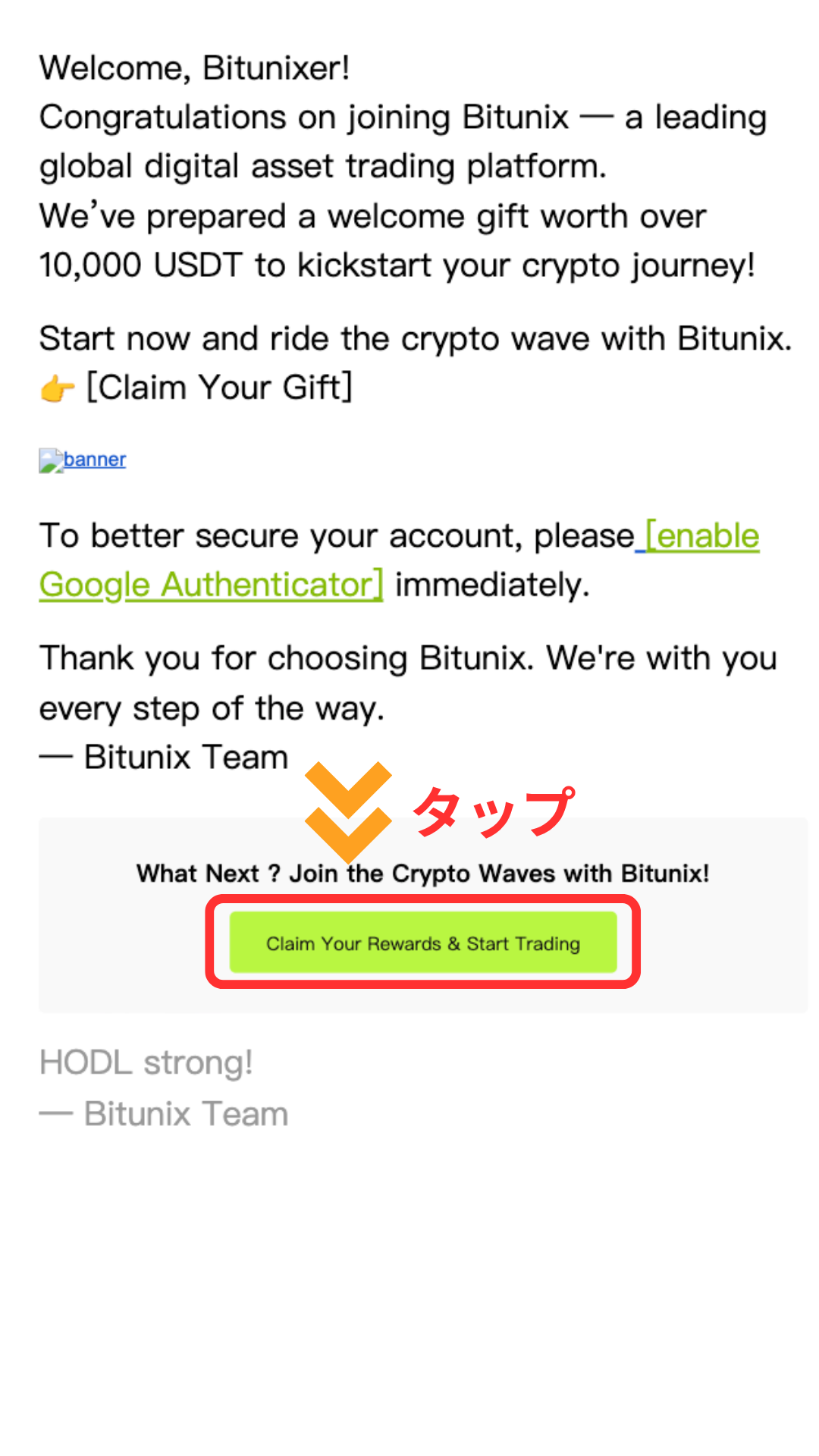
قم بتسجيل الدخول إلى صفحتي من خلال رسالة التحقق الإلكترونية
ستتلقى رسالة بريد إلكتروني من Bitunix على عنوان البريد الإلكتروني الذي سجلت به. انقر على الزر الموجود أسفل الرسالة لتسجيل الدخول إلى صفحتك الشخصية
*إذا لم تستلم البريد الإلكتروني، يرجى التحقق من مجلد البريد العشوائي
الخطوة الرابعة
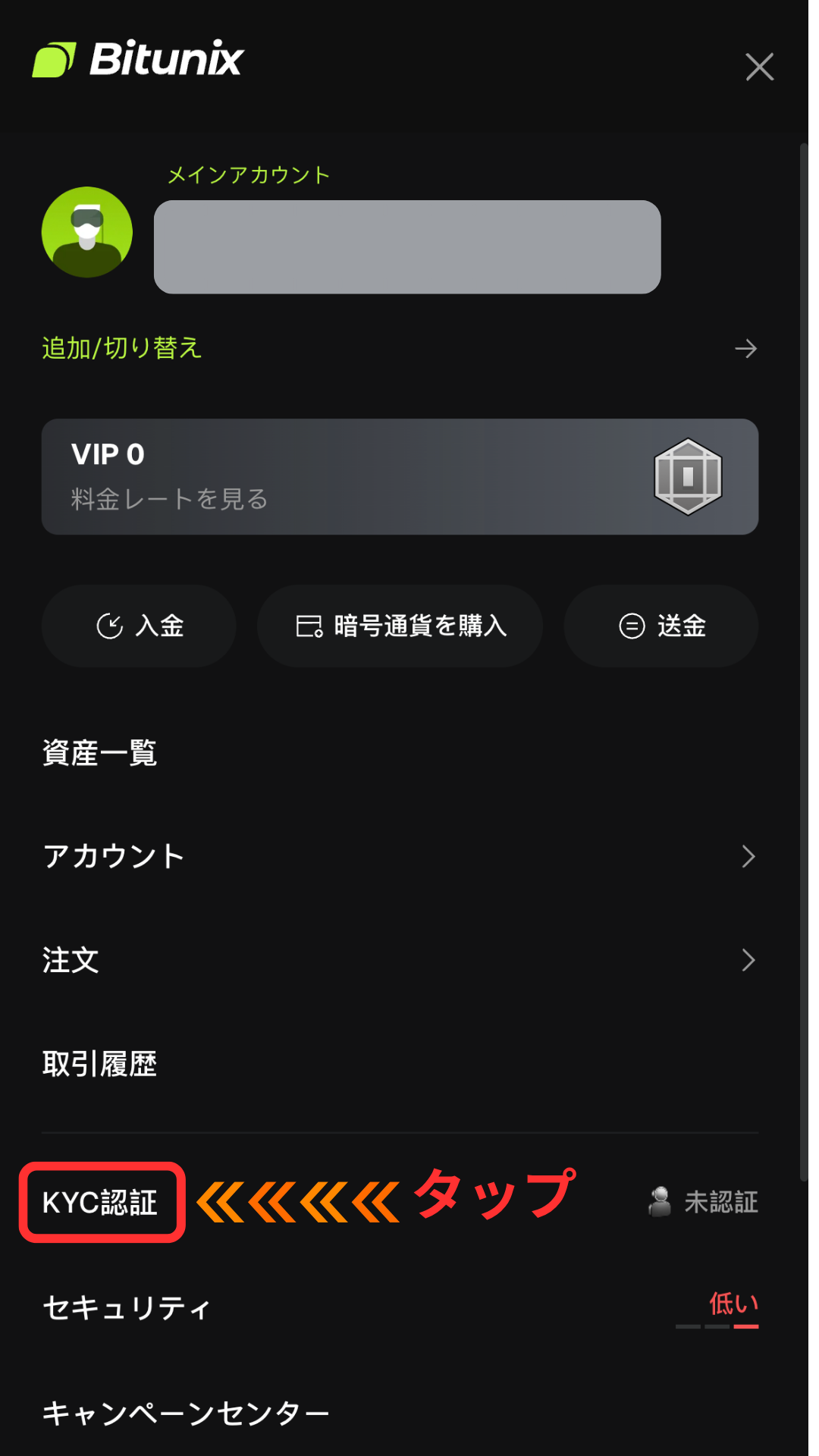
افتح قائمة التحقق من الهوية (KYC)
بعد تسجيل الدخول إلى صفحتي، انقر على "مصادقة اعرف عميلك" في الجزء الأيسر لبدء عملية اعرف عميلك
واي فاي 5
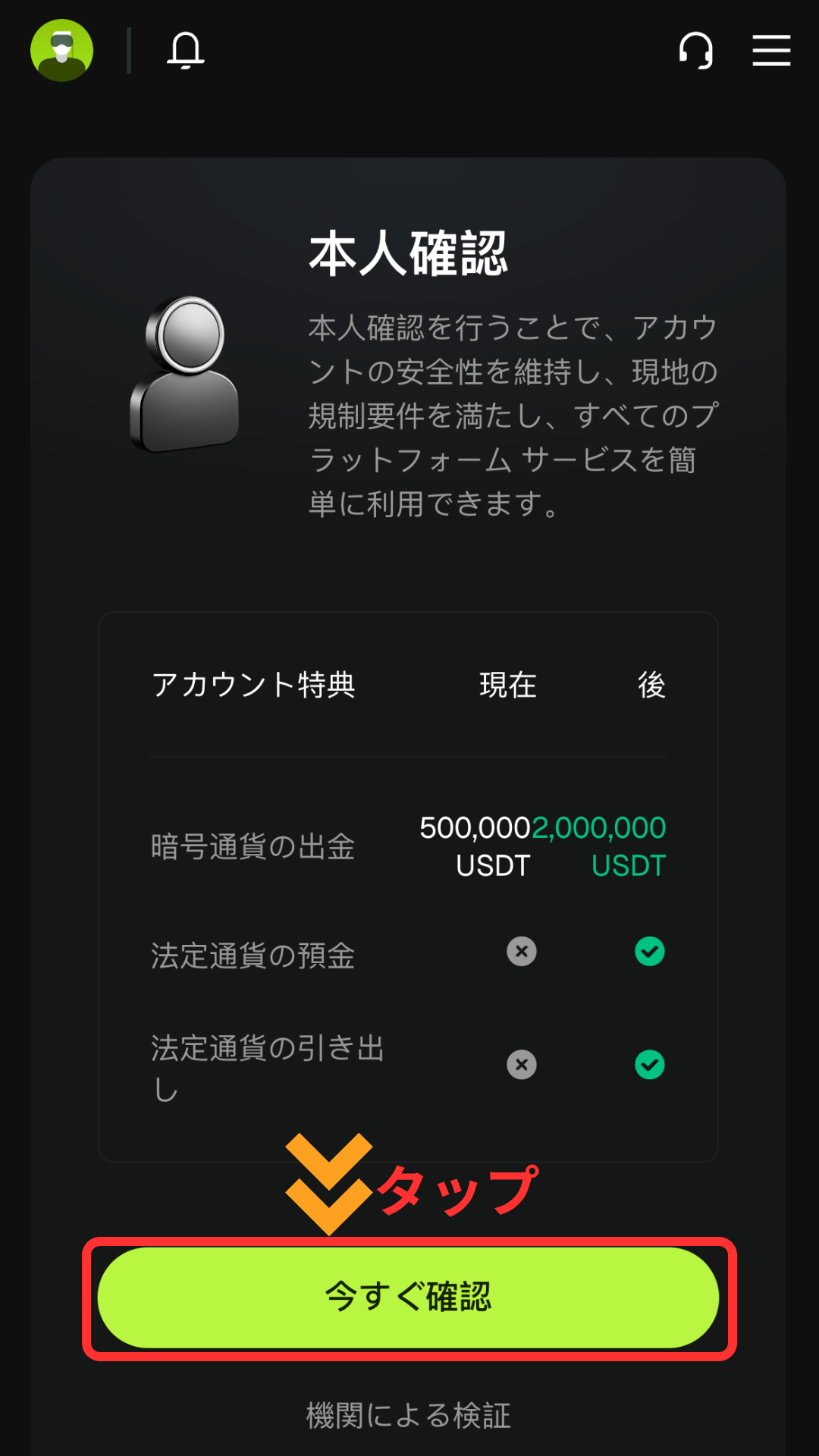
بدء عملية التحقق من الهوية (KYC)
ستظهر شاشة بدء عملية التحقق من الهوية (KYC). يرجى مراجعة المعلومات والمتابعة في عملية التحقق
الخطوة 6
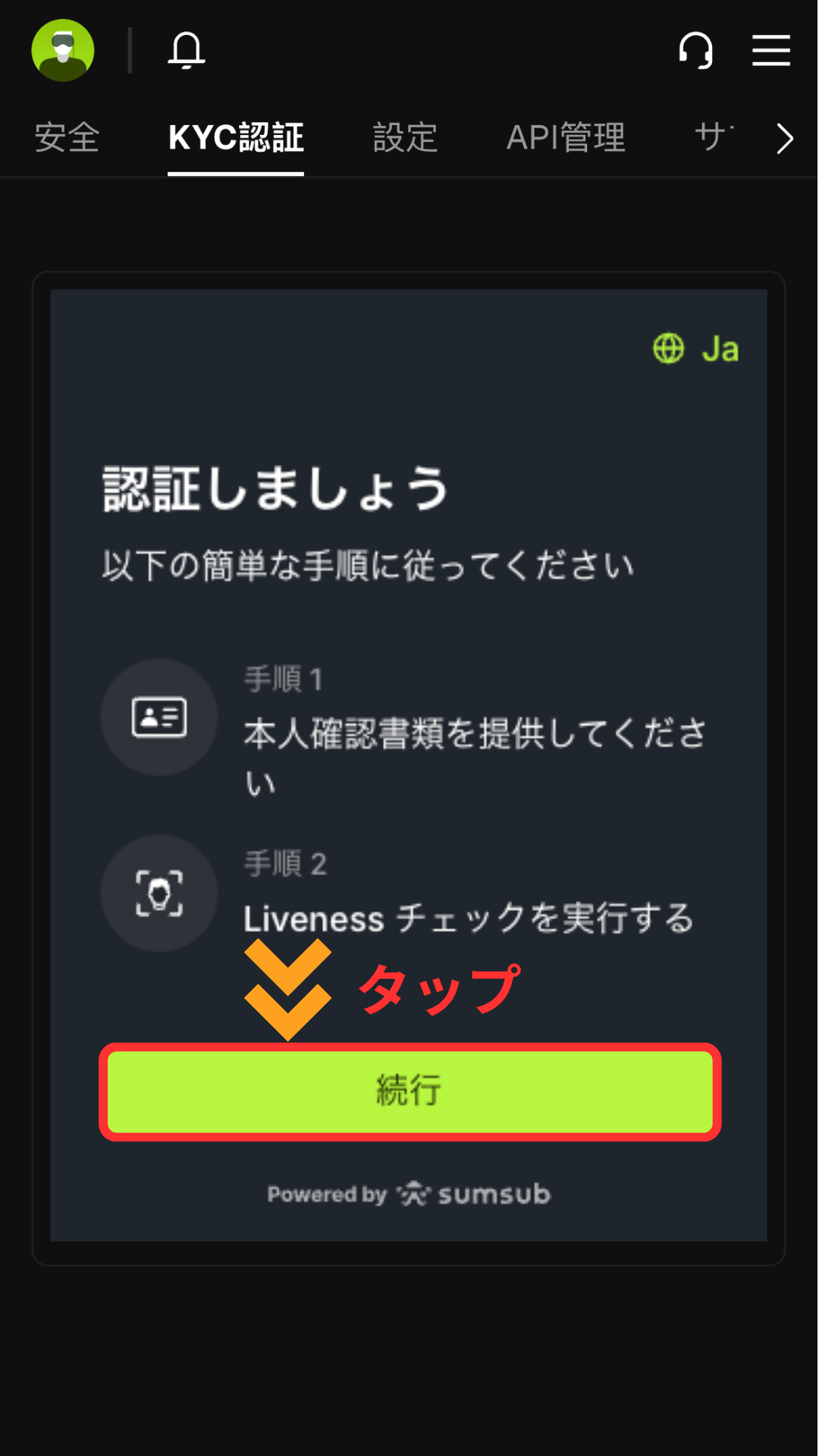
انقر على "متابعة" للمتابعة
في الشاشة التالية، انقر على زر "متابعة" للانتقال إلى عملية تقديم مستندات التحقق من الهوية
الخطوة 7
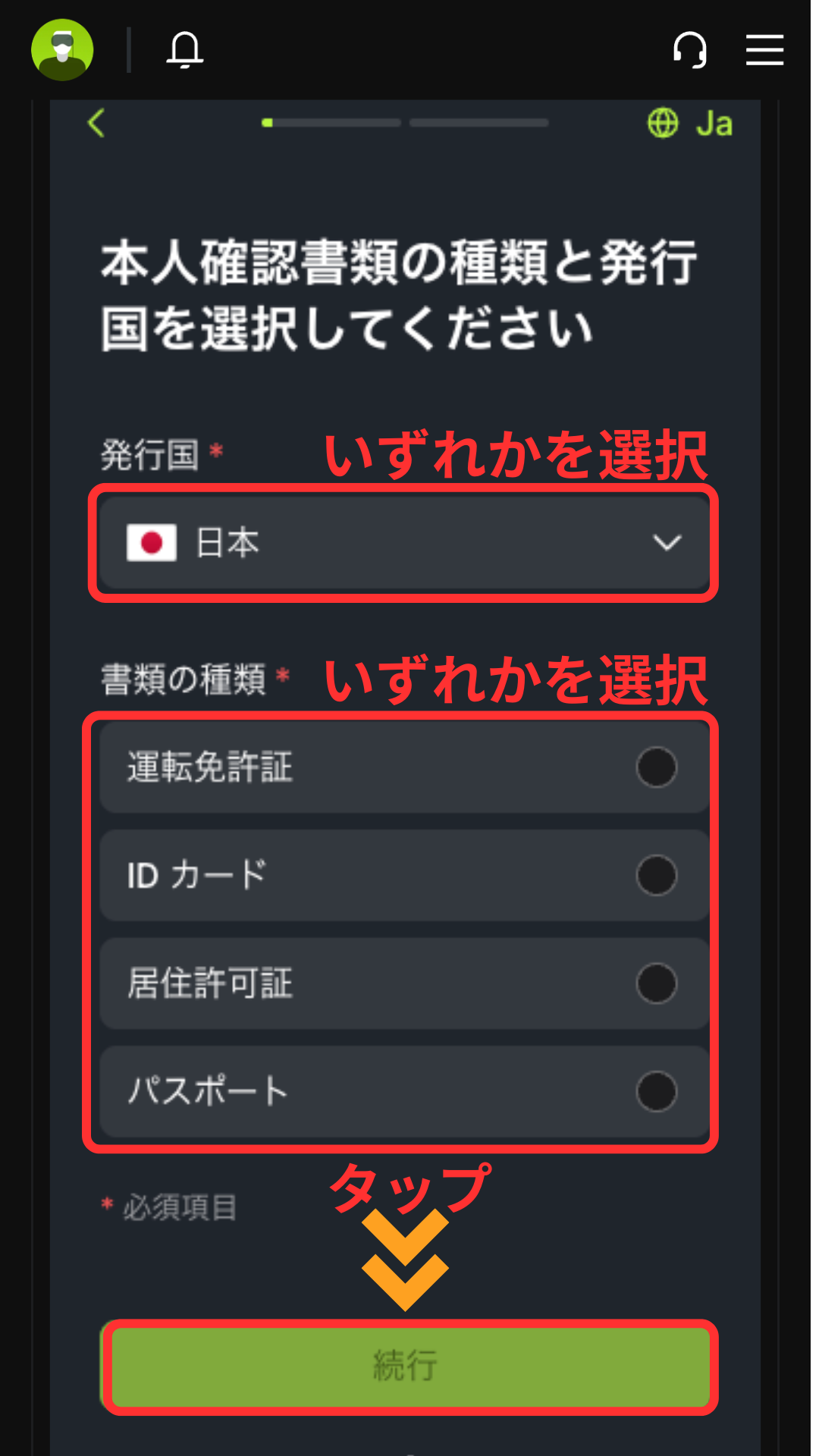
حدد نوع وثيقة الهوية
حدد نوع وثيقة الهوية التي ترغب في تقديمها وانقر على زر "متابعة" للمتابعة
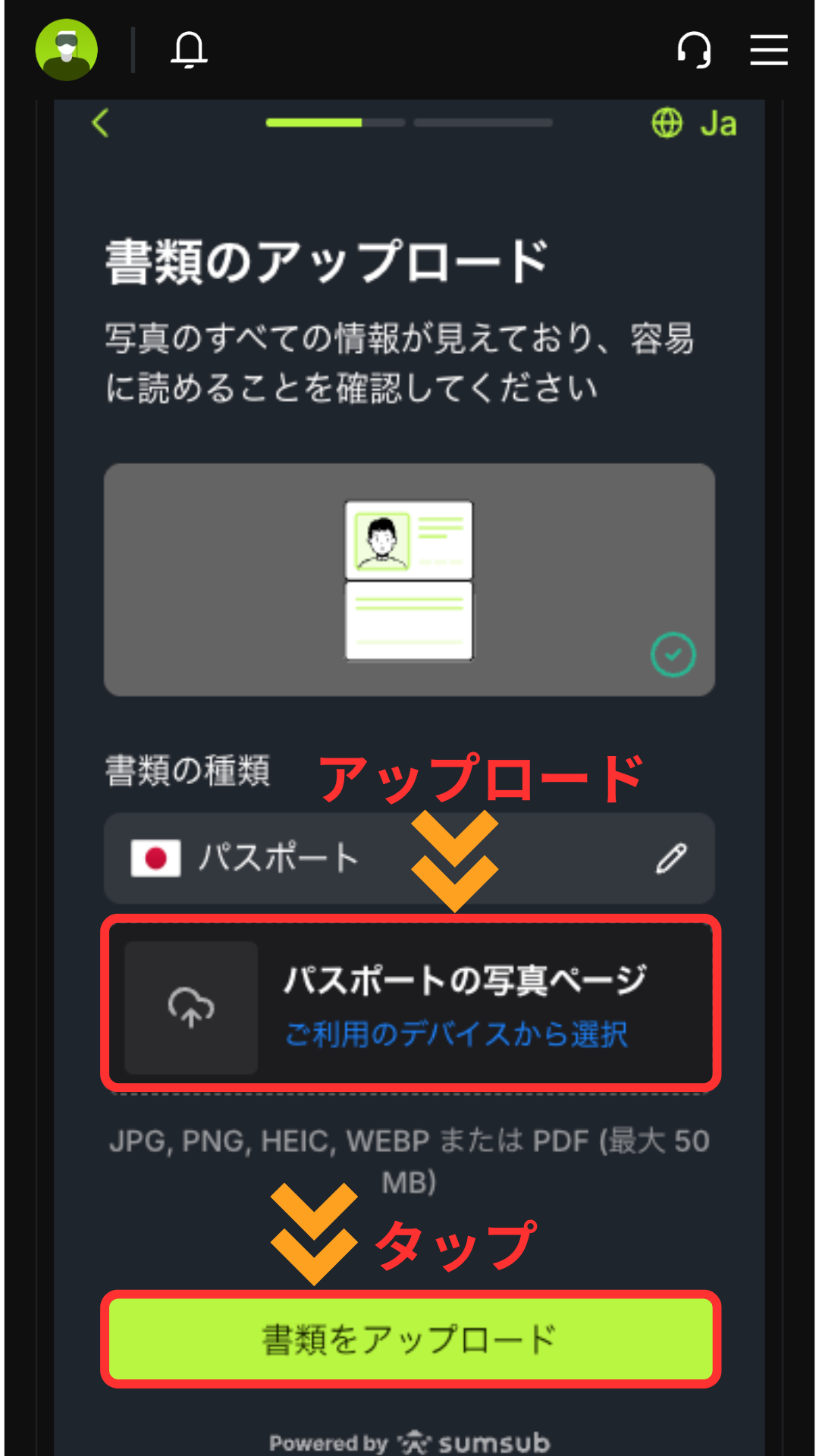
الخطوة 8
قم بتحميل مستندات التحقق من الهوية الخاصة بك
يرجى تحميل صورة لوثيقة الهوية التي اخترتها
*يرجى التأكد من أن جميع زوايا المستند الأربع ظاهرة في الصورة وأن النص واضح ومقروء عند التقاط الصورة
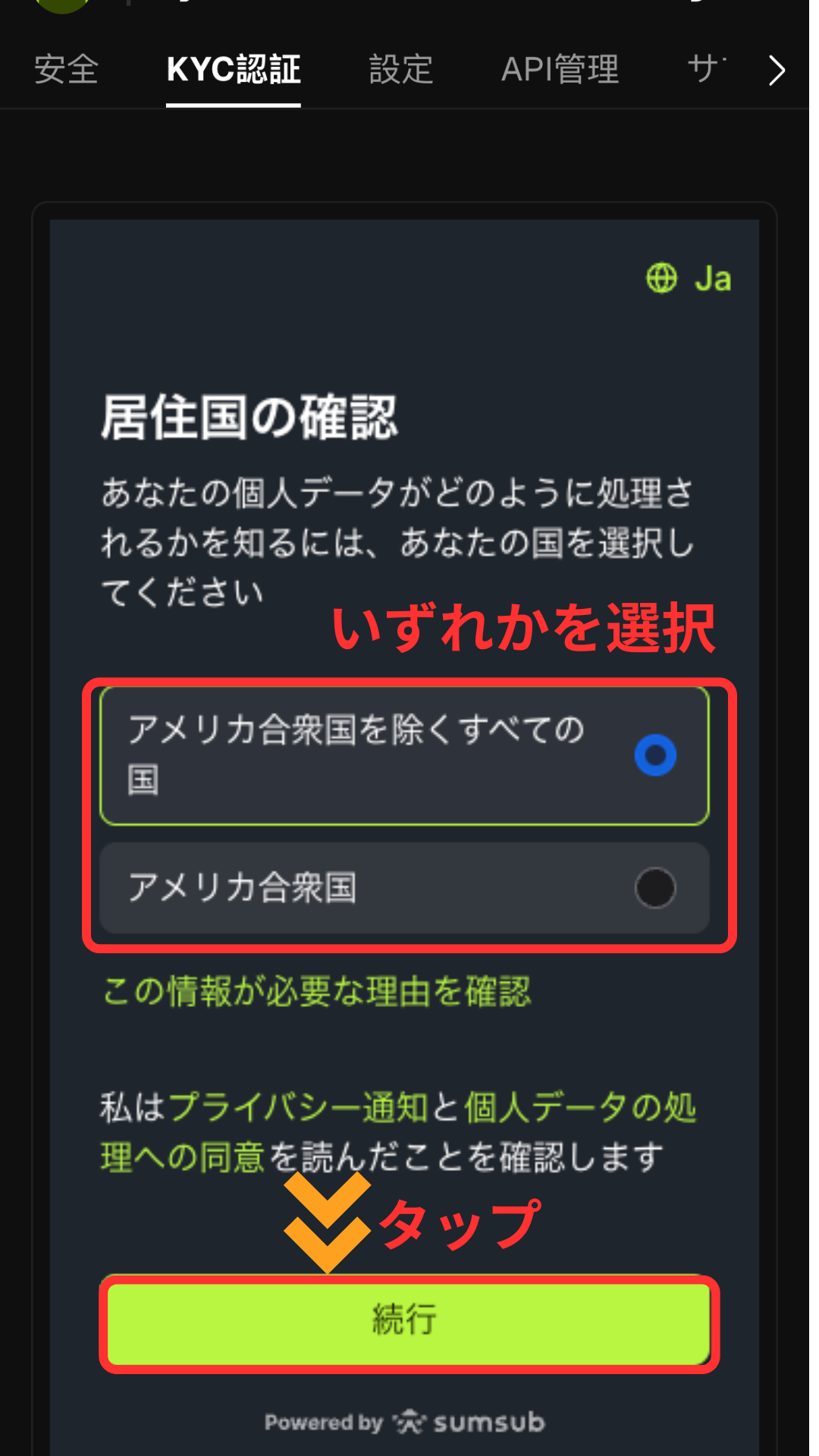
الخطوة 9
اختر بلد إقامتك
ستظهر شاشة لاختيار بلد إقامتك. اختر بلد إقامتك ثم اضغط على زر "متابعة"
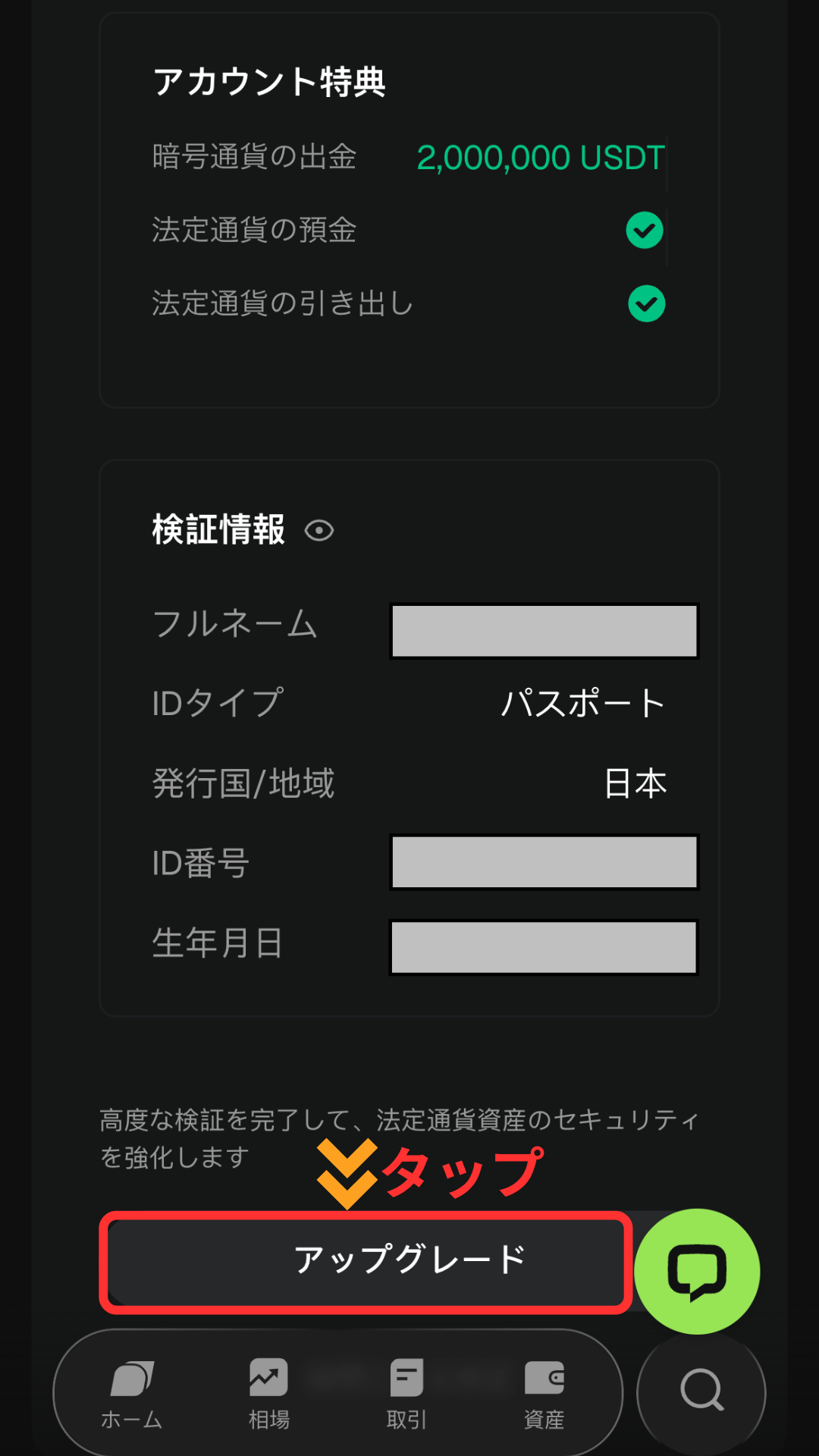
الخطوة 10
انقر على "ترقية"
انقر على زر "الترقية" للمتابعة في تقديم إثبات الإقامة
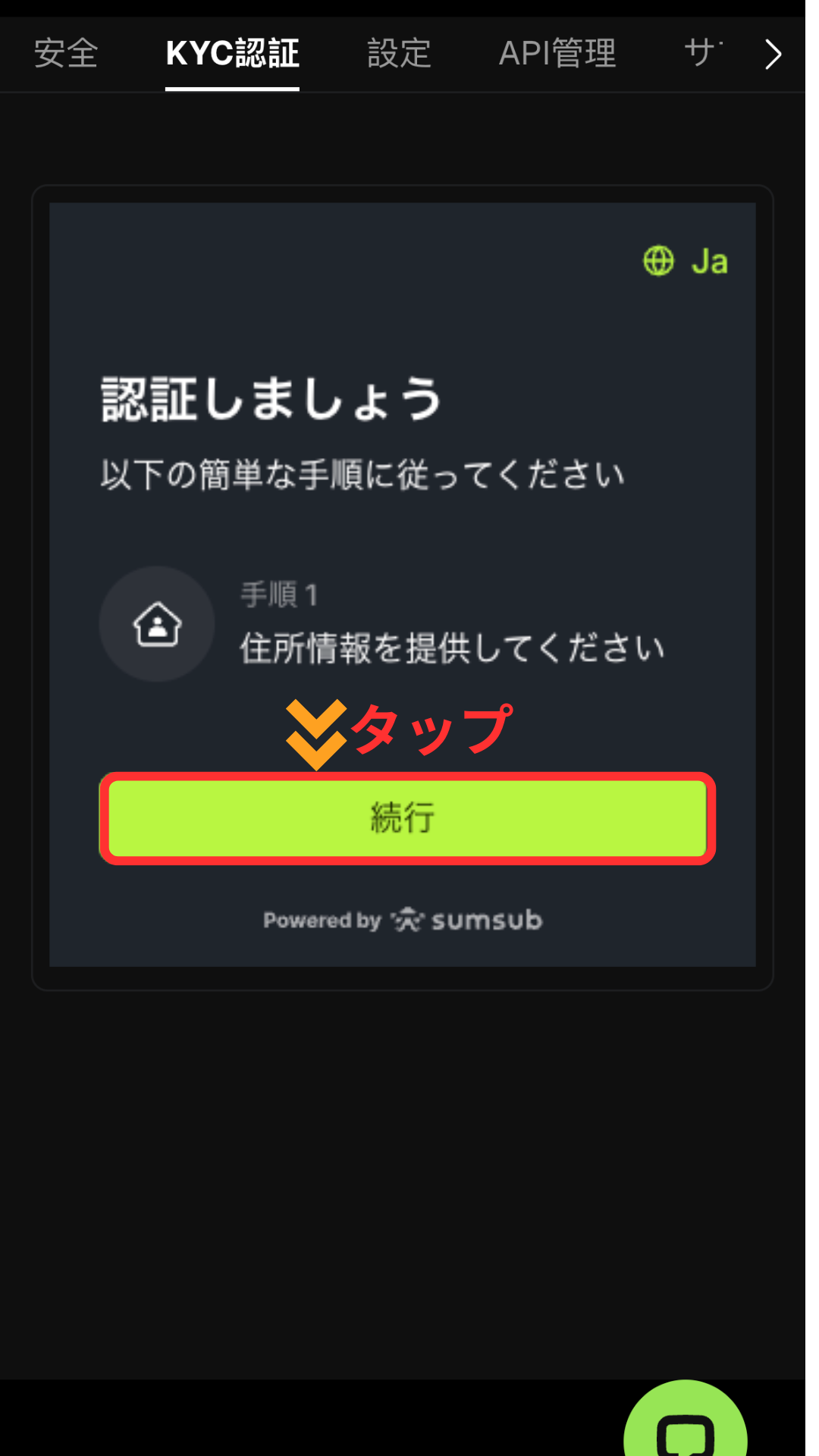
الخطوة 11
انقر على "متابعة"
في الشاشة التالية، انقر على زر "متابعة" للمضي قدماً في عملية تقديم طلب إثبات الإقامة
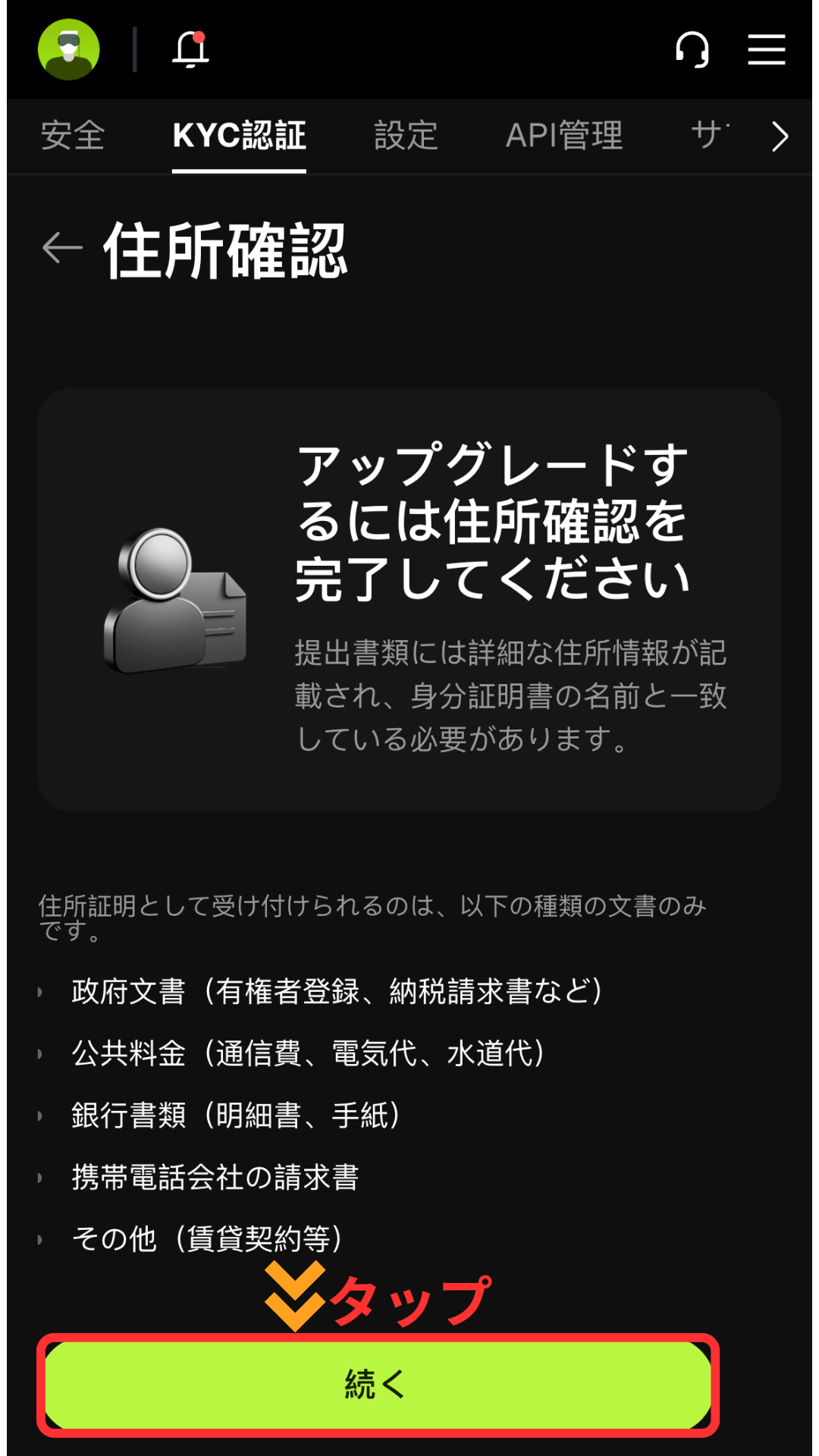
الخطوة 12
انقر على "متابعة"
في الشاشة التالية، انقر على زر "متابعة" للانتقال إلى شاشة إدخال معلوماتك السكنية
الخطوة 13
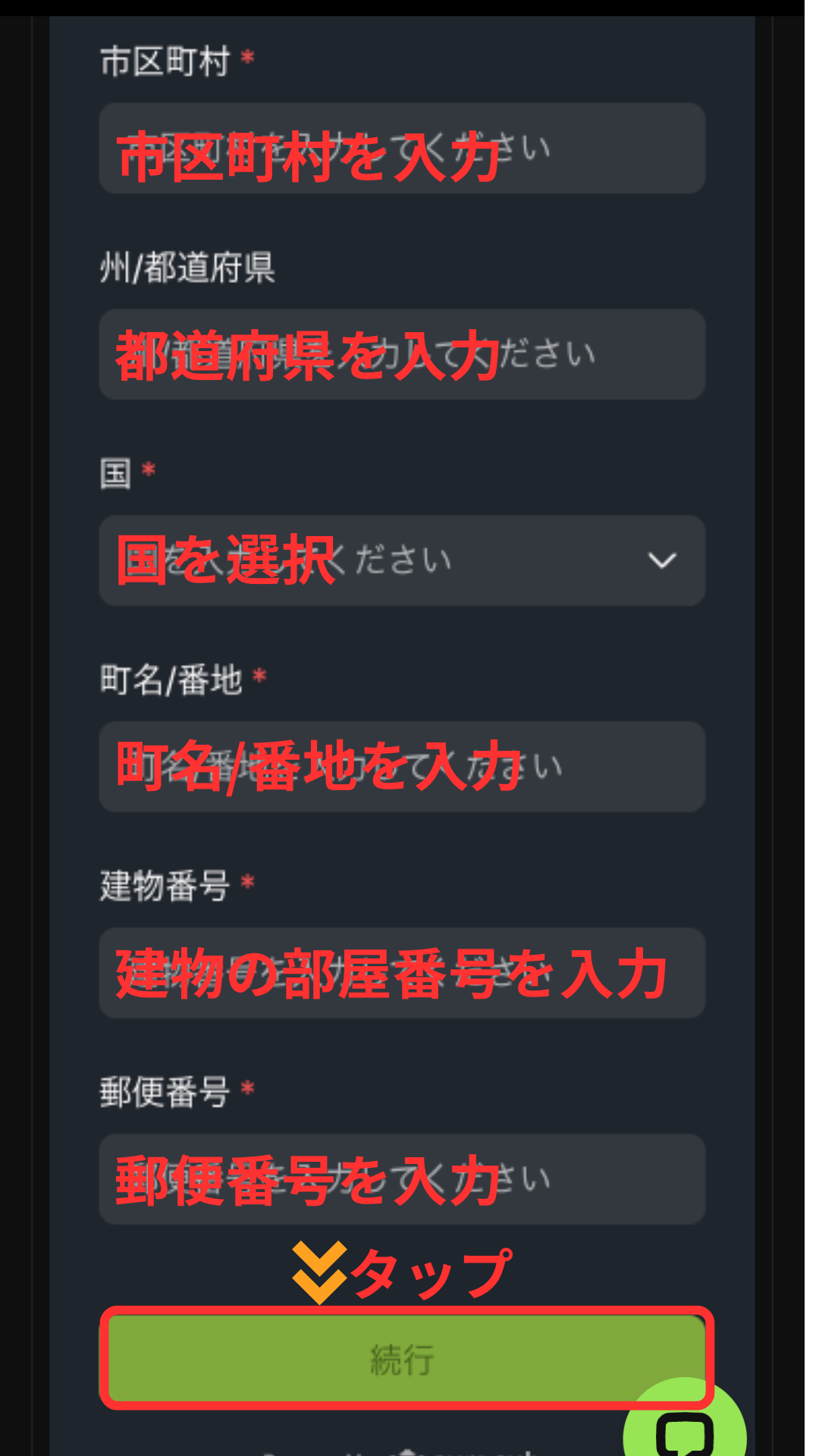
أدخل معلوماتك السكنية
أدخل معلوماتك السكنية (العنوان، إلخ) في النموذج المعروض وانقر على زر "متابعة" للمتابعة
الخطوة 14
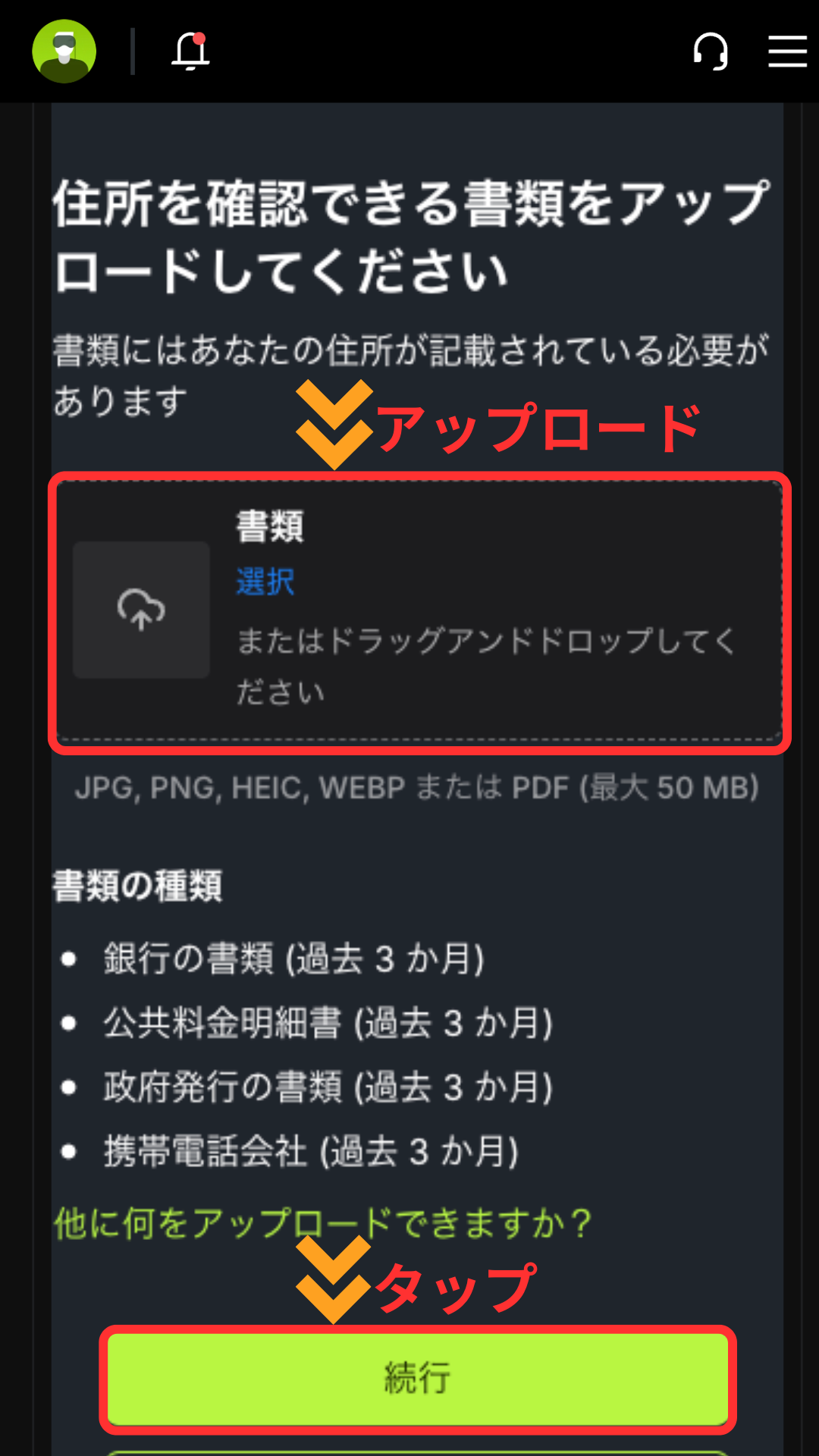
قم بتحميل إثبات الإقامة
قم بتحميل إثبات العنوان (فاتورة خدمات، كشف حساب بنكي، إلخ) وانقر على زر "متابعة" لإكمال عملية اعرف عميلك (KYC)
*يرجى تقديم المستندات الصادرة خلال الأشهر الثلاثة الماضية
الخطوة 15
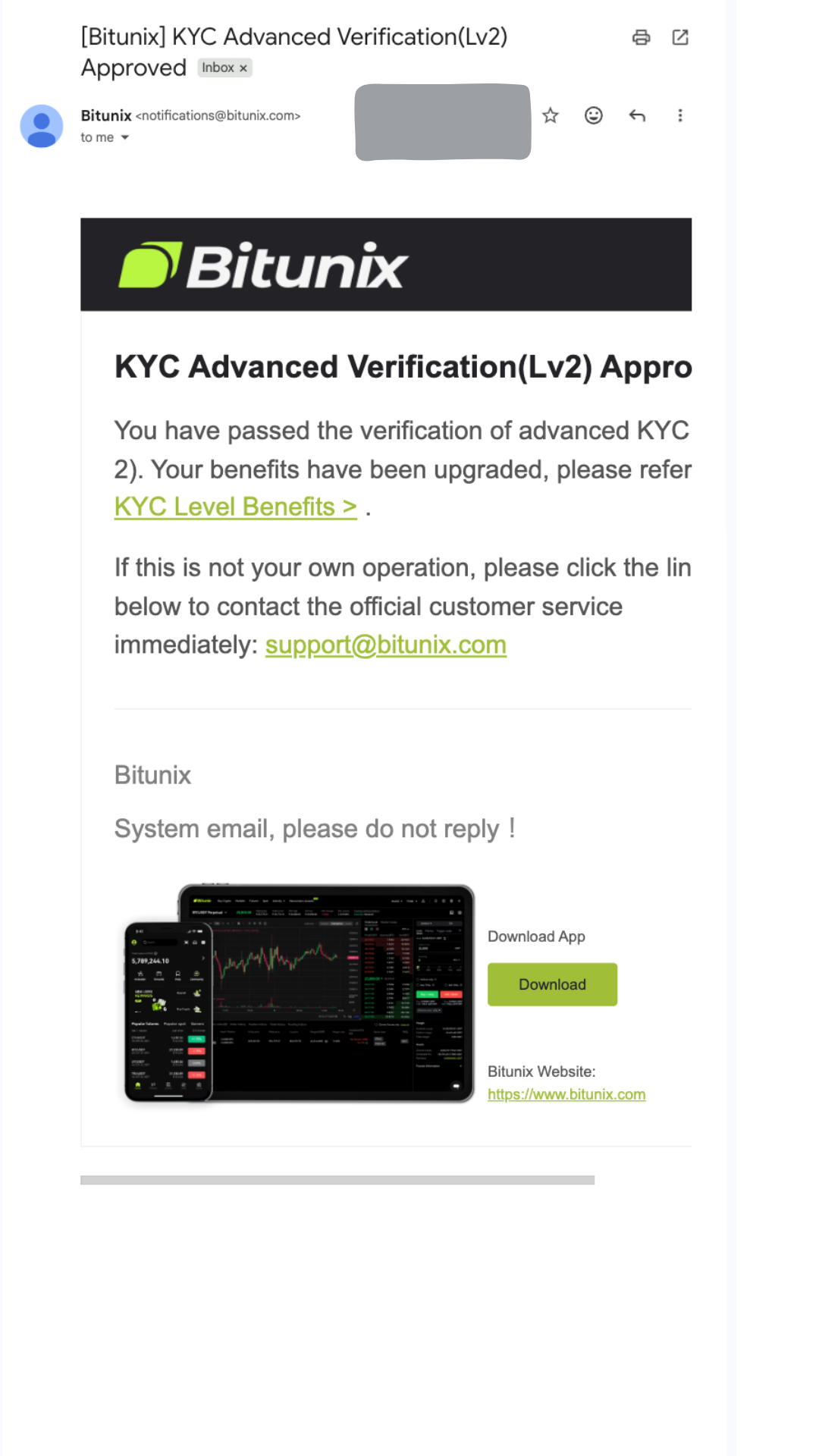
تلقيت رسالة بريد إلكتروني تؤكد اكتمال عملية التحقق من الهوية (KYC)
ستُستكمل عملية التحقق من الهوية (KYC) خلال بضعة أيام عمل. بمجرد اكتمالها، ستتلقى رسالة بريد إلكتروني من Bitunix على عنوان البريد الإلكتروني الذي سجلت به
الخطوة 16
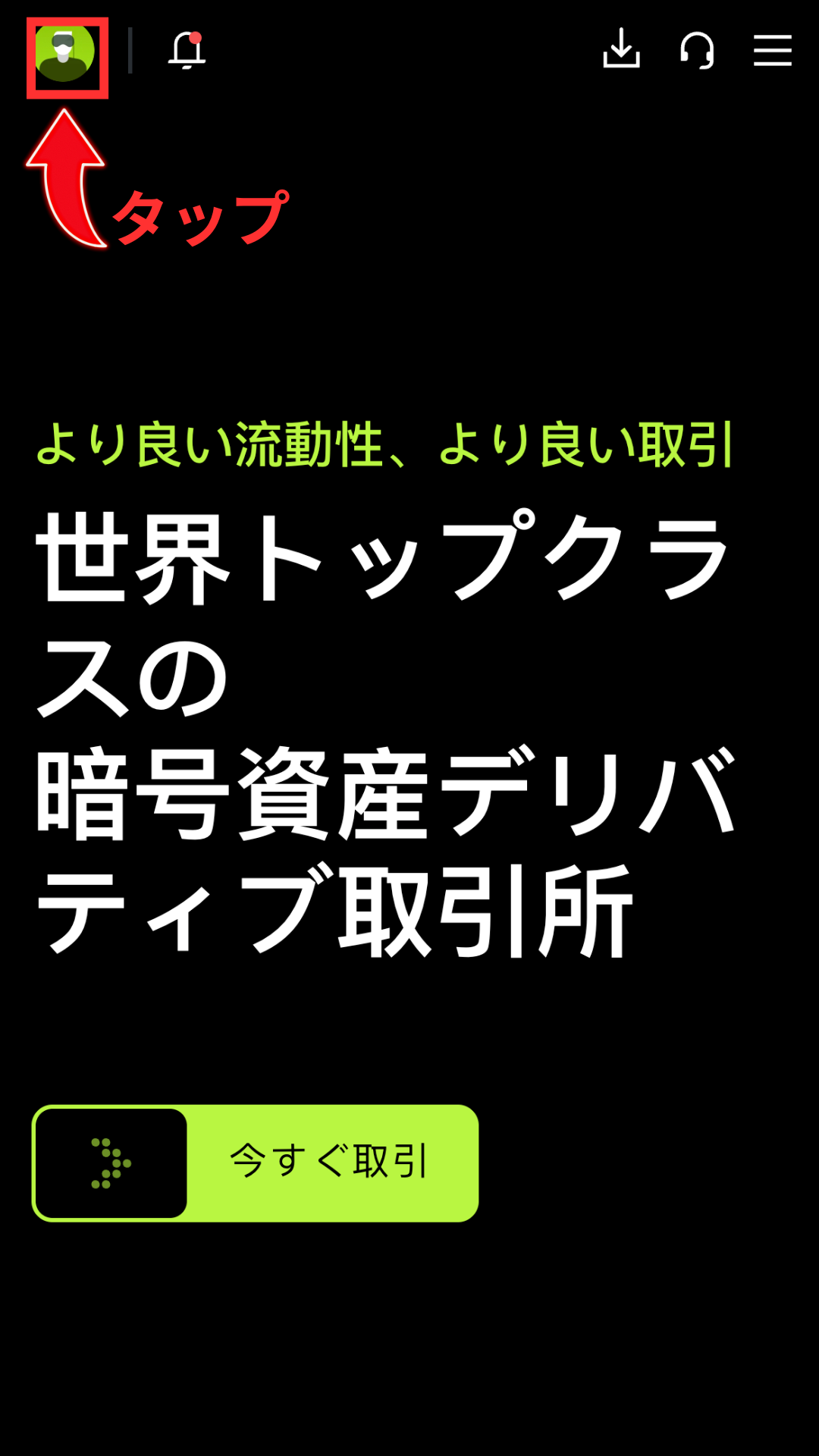
معلومات فتح الحساب من صفحتي
للتسجيل في حساب MoneyChat، يرجى التحقق من رقم التعريف الفريد (UID) المطلوب. سجّل الدخول إلى صفحتي الشخصية وانقر على أيقونة الحساب في الزاوية العلوية اليسرى
الخطوة 17
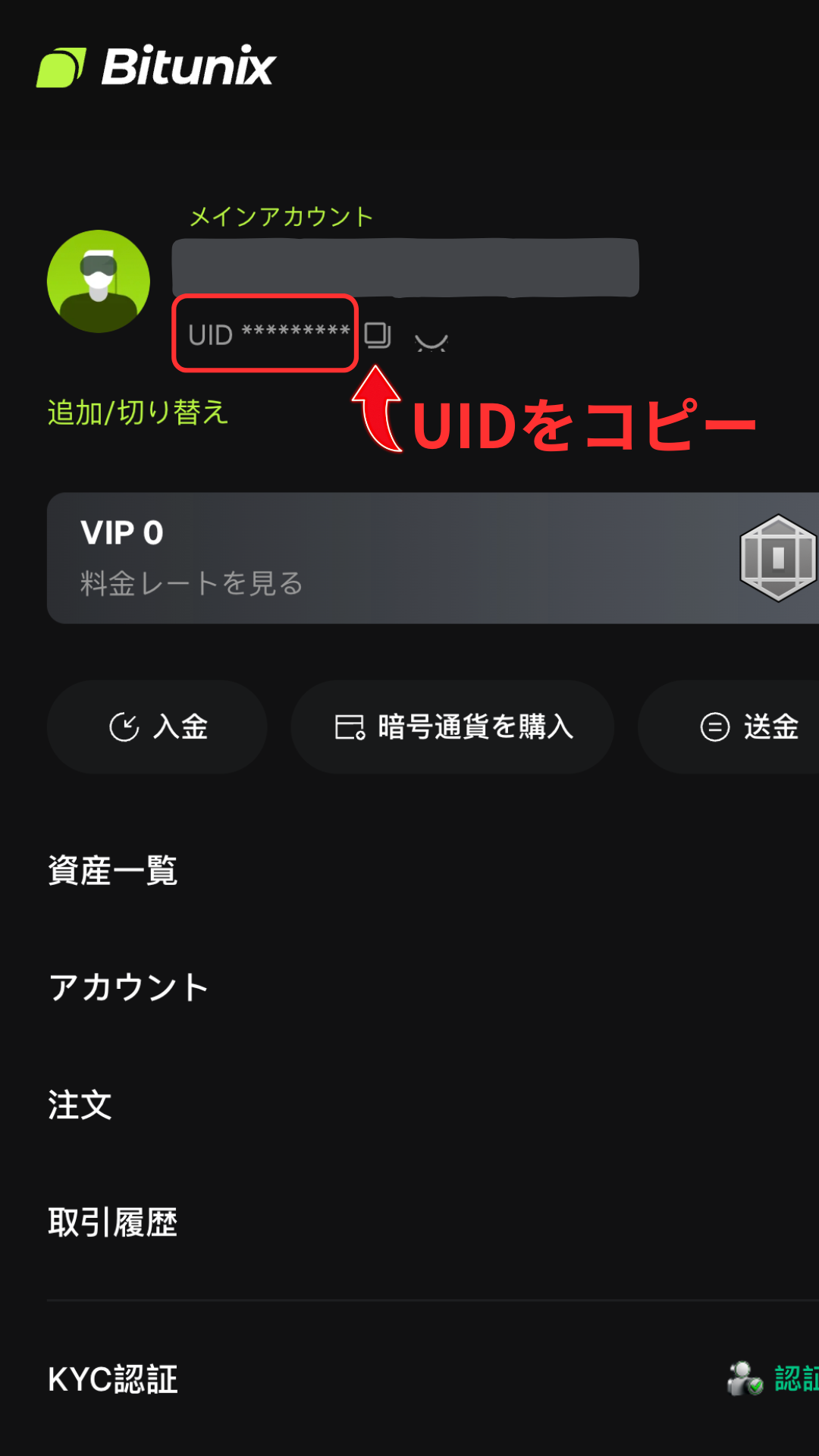
احصل على رقم حسابك (UID)
يظهر مُعرّف المستخدم (UID) أعلى الصفحة، لذا انقر على أيقونة الحافظة على اليمين لنسخه وحفظه. تهانينا، لقد اكتمل فتح حسابك على Bitunix بنجاح
*سيكون رقم الحساب هذا (UID) مطلوبًا لتسجيل حساب MoneyChat الخاص بك في الجزء 2، لذا يرجى تدوينه أو أخذ لقطة شاشة له
الجزء الثاني
قم بتسجيل حسابك من صفحة "حسابي" في MoneyChat (مطلوب)
إذا نسيت هذه الخطوة، فلن تحصل على المبلغ المسترد. تأكد من تقديم الطلب من صفحة حسابك على MoneyChat، وتأكد من أن الحالة قد تغيرت إلى "موافق عليه" قبل بدء التداول

الخطوة 1
سجّل الدخول إلى صفحتك الشخصية على MoneyChat
قم بتسجيل الدخول إلى صفحة MoneyChat من صفحة تسجيل الدخول

الخطوة الثانية
اختر "تسجيل حساب" من القائمة
انقر على الخطوط الثلاثة في الزاوية العلوية اليسرى من الشاشة لإظهار قائمة، ثم حدد "تسجيل حساب" من هناك

الخطوة 3
اختر وسيطًا وأدخل رقم حسابك
ستظهر قائمة مشابهة لتلك الموضحة في الصورة. اختر Bitunix كاسم الوسيط، وأدخل رقم حسابك باستخدام أرقام بنصف العرض. بالنسبة لنوع الحساب، اختر "حساب عادي" إذا كنت تقوم بالتداول التقديري المنتظم أو تستخدم برنامج التداول الآلي الخاص بك
على الرغم من وجود خيار لحساب مخصص لبرامج التداول الآلي MoneyChat، إلا أن هذا الخيار مخصص فقط لأولئك الذين يرغبون في استخدام برامج التداول الآلي ضمن قائمة برامج التداول الآلي MoneyChat، لذا يرجى تحديد "الحساب العادي"

الخطوة الرابعة
بمجرد الموافقة، يصبح الأمر مكتملاً
بمجرد ظهور هذه الشاشة، يكون طلبك قد اكتمل.
بعد تقديم طلبك، إذا لم تكن هناك أي مشاكل في بياناته، ستتغير الحالة في أسفل "تسجيل الحساب" إلى "موافق عليه" خلال يوم عمل واحد.
سيتم تطبيق استرداد النقود على معاملاتك من وقت تغيير الحالة إلى "موافق عليه".
[تنبيه] لن يتم تقديم استرداد نقدي إذا قمت بالتداول باستخدام حساب لم تتم الموافقة عليه. يرجى الانتباه إلى ذلك